
Novidades
Relatórios
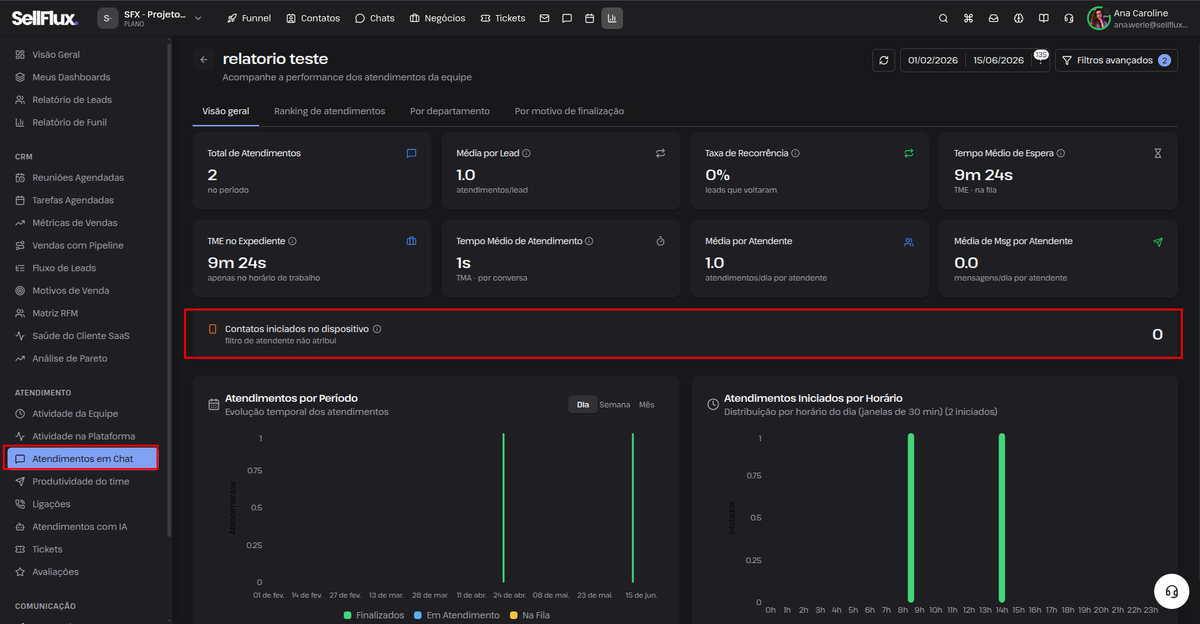
- Contatos iniciados pelo dispositivo: Os contatos iniciados diretamente pelo celular ou pelo WhatsApp Web passam a ser contabilizados nos indicadores de produtividade, mesmo quando o cliente não responde. Para consultar os resultados, acesse o relatório "Atendimentos em chat".
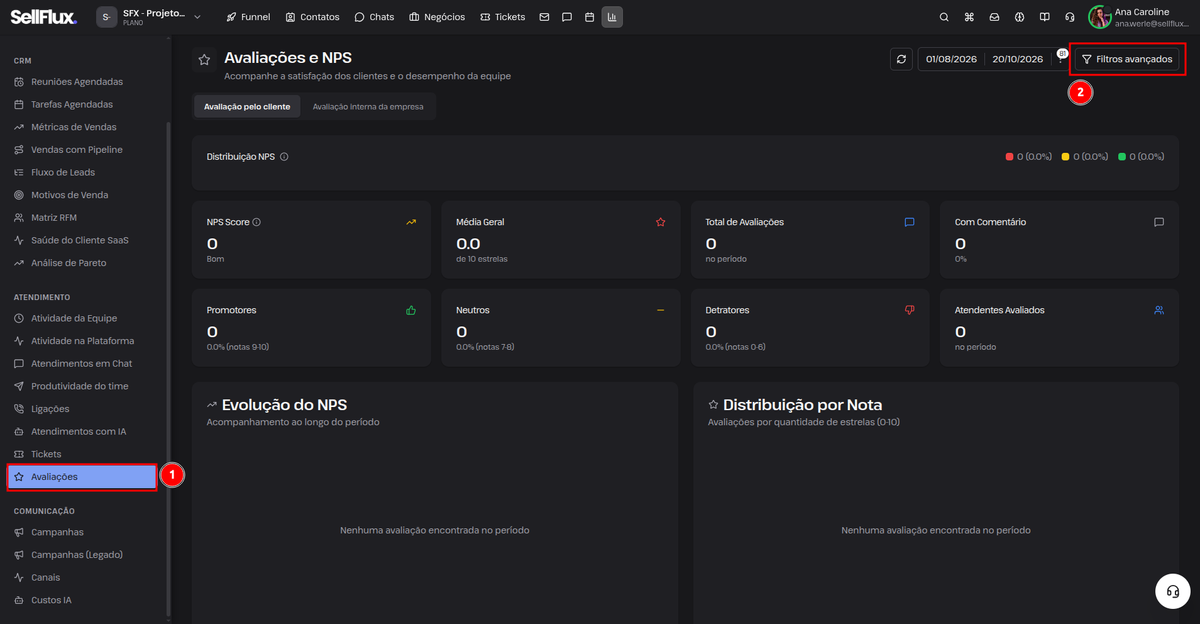
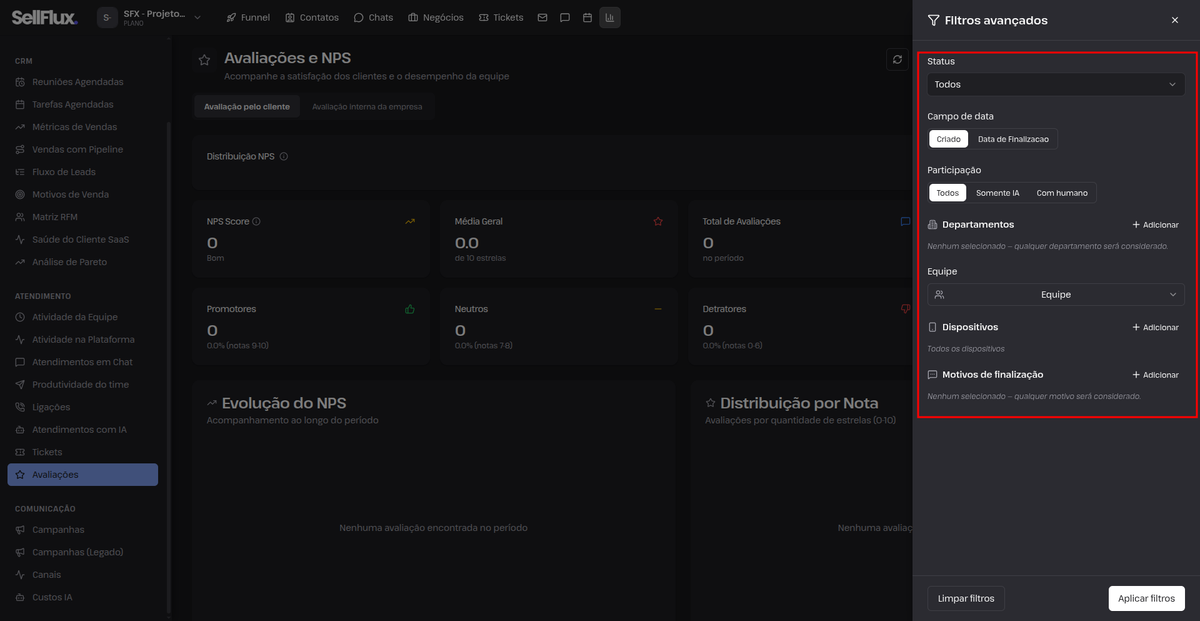
- Filtros avançados para avaliações e NPS: O relatório "Avaliação e NPS" passa a contar com filtros avançados, facilitando a consulta e a análise dos resultados.
Negócios e tickets
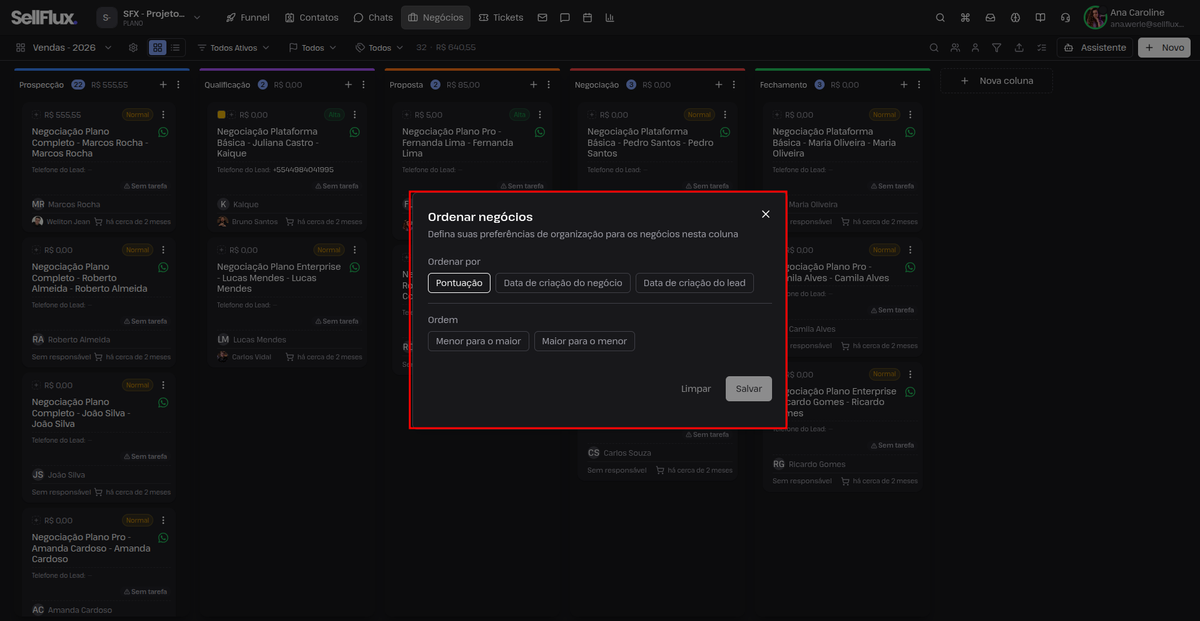
- Ordenação de negócios por data de criação: Agora é possível ordenar os negócios pela data de criação, exibindo primeiro os negócios mais novos ou os mais antigos. Para configurar, clique nos três pontos de uma coluna do pipeline de negócios e selecione a opção Ordenação.
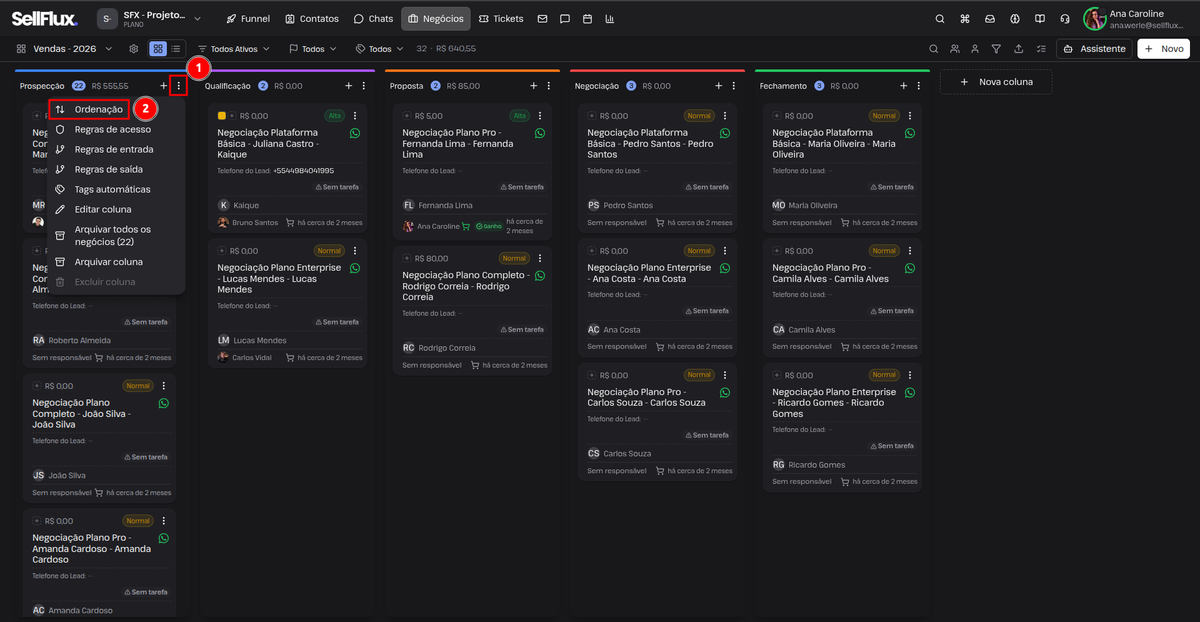
Em seguida, escolha a ordem desejada para exibir os negócios.
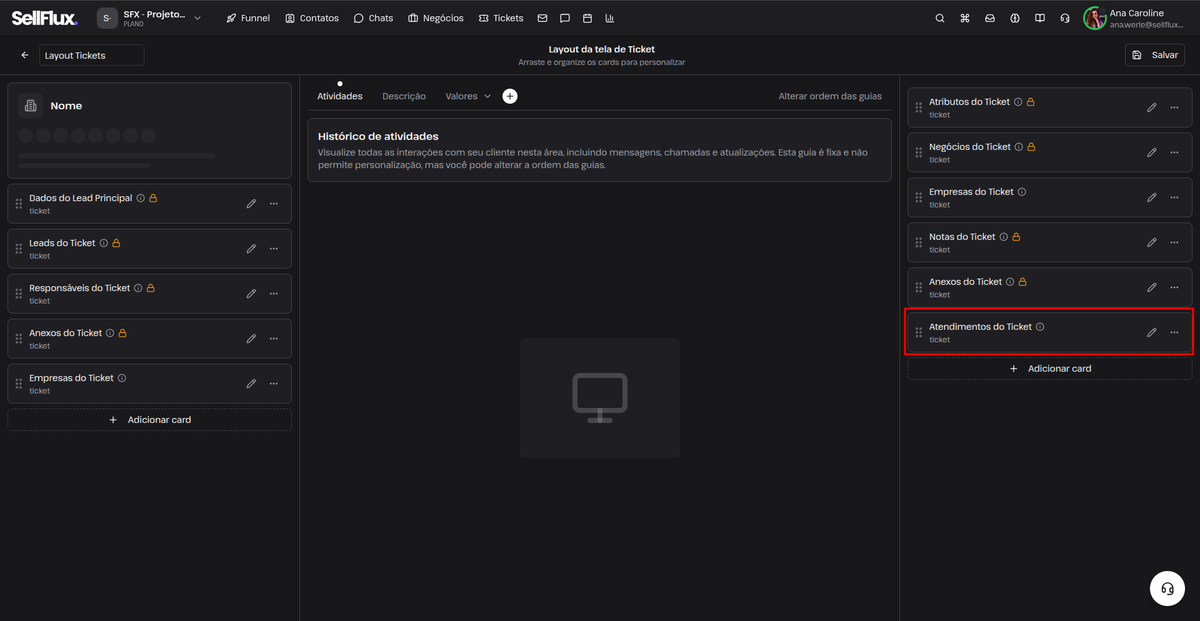
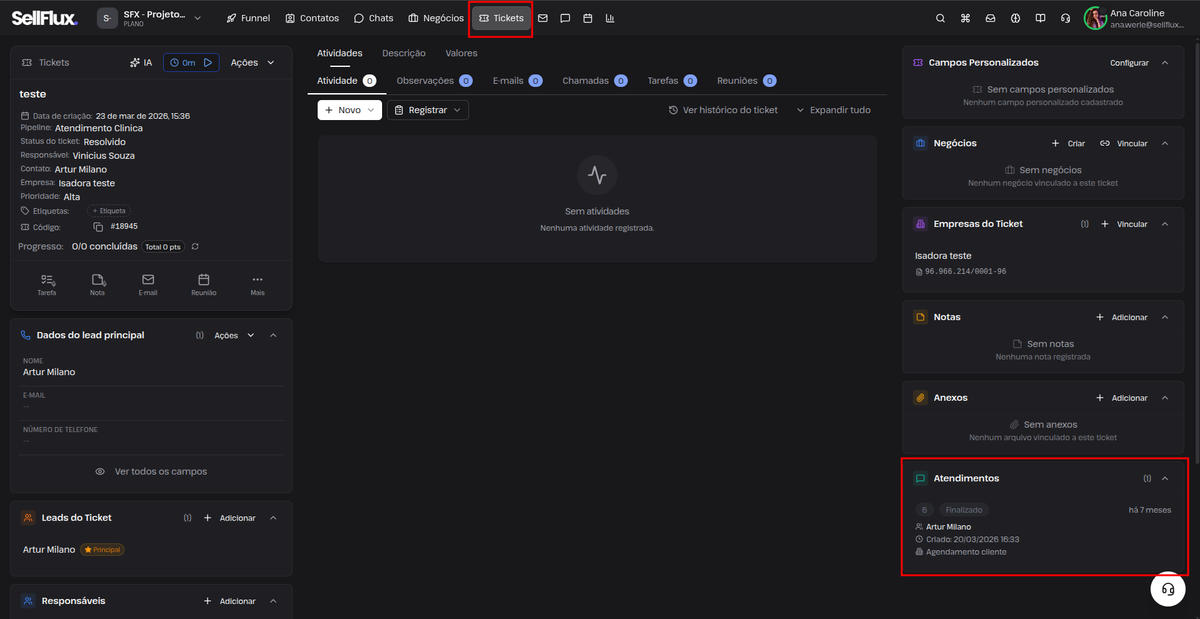
- Atendimentos do lead nos layouts de tickets: Os layouts de tickets passam a permitir a exibição dos atendimentos vinculados ao lead, facilitando a consulta do histórico diretamente no ticket. Para configurar, acesse a edição do layout de tickets e adicione o card Atendimentos do ticket.
Depois, configure as opções de exibição do card conforme sua necessidade.
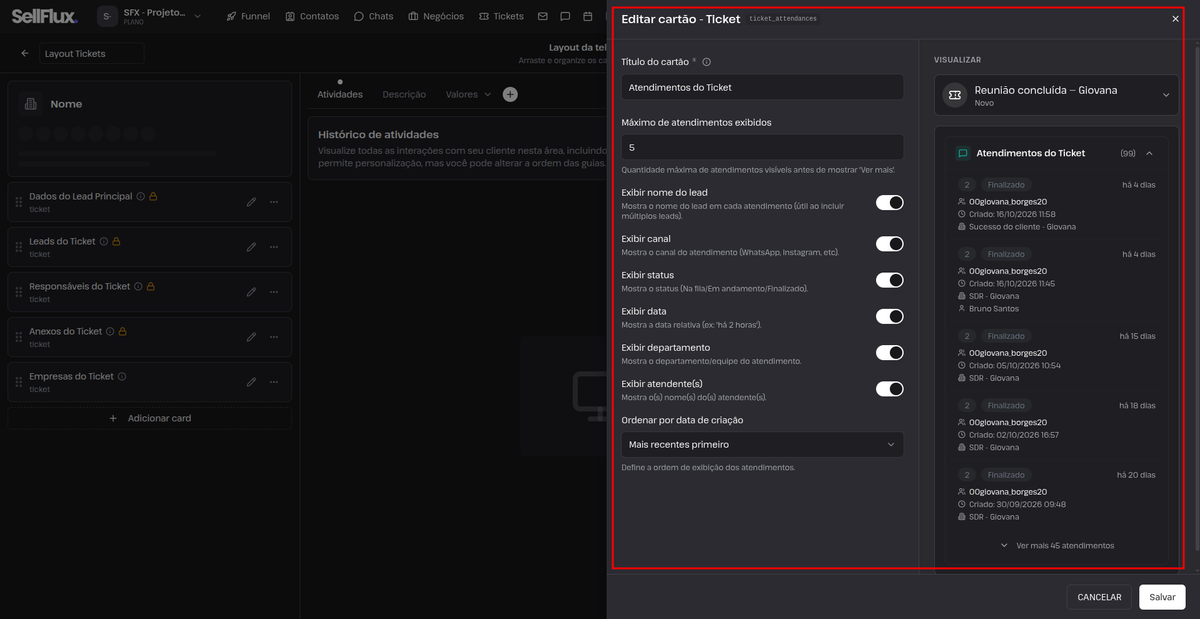
Após salvar a configuração, o histórico de atendimentos poderá ser consultado diretamente na aba do ticket, sem precisar acessar outra tela para localizar essas informações.
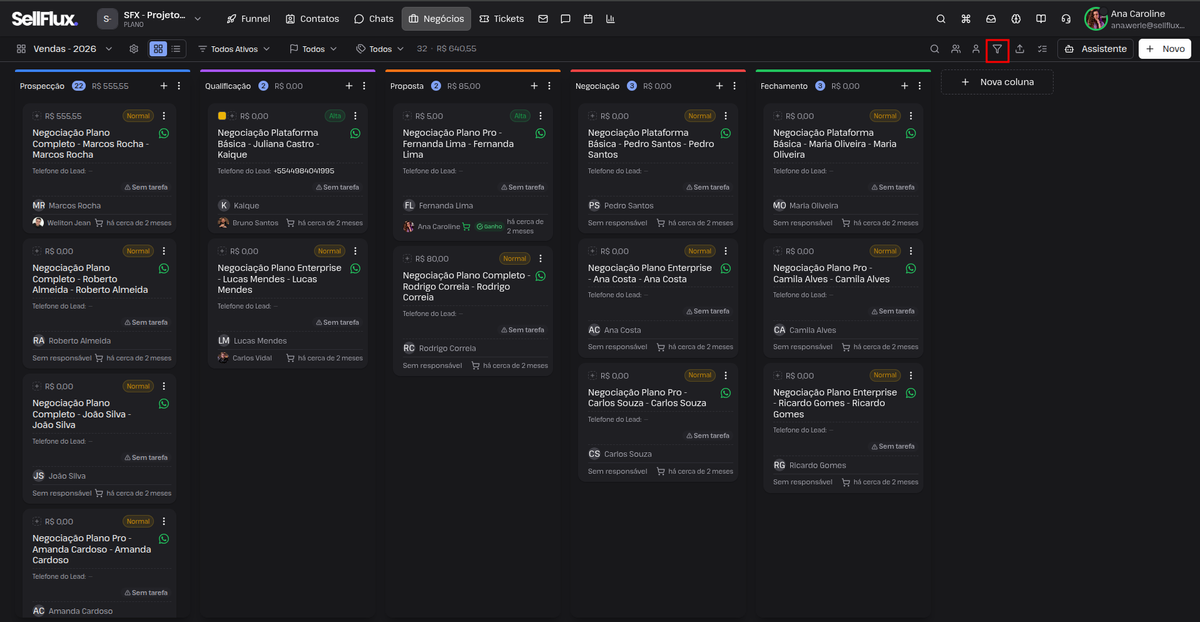
- Filtro de etiquetas com a opção “Não contém”: Os filtros de tickets e negócios passam a oferecer a opção "Não contém", permitindo localizar cards que não possuem determinadas etiquetas. Para utilizar o recurso, acesse o Filtro avançado dentro do pipeline de tickets ou negócios e clique em Adicionar etiqueta.
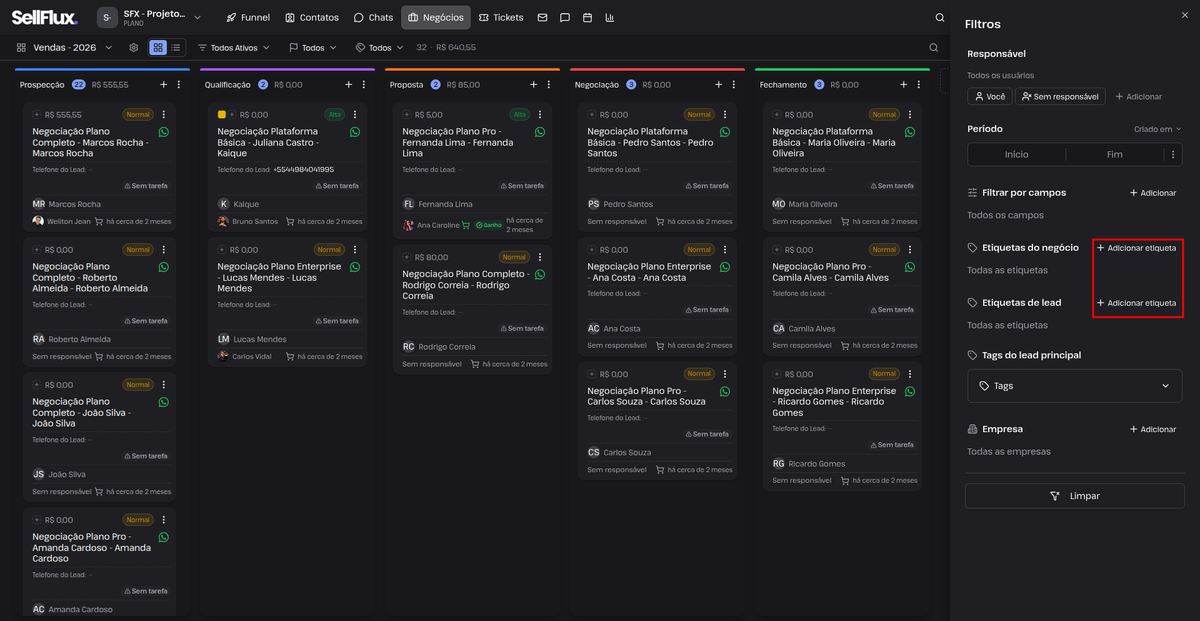
Clique em adicionar etiqueta.
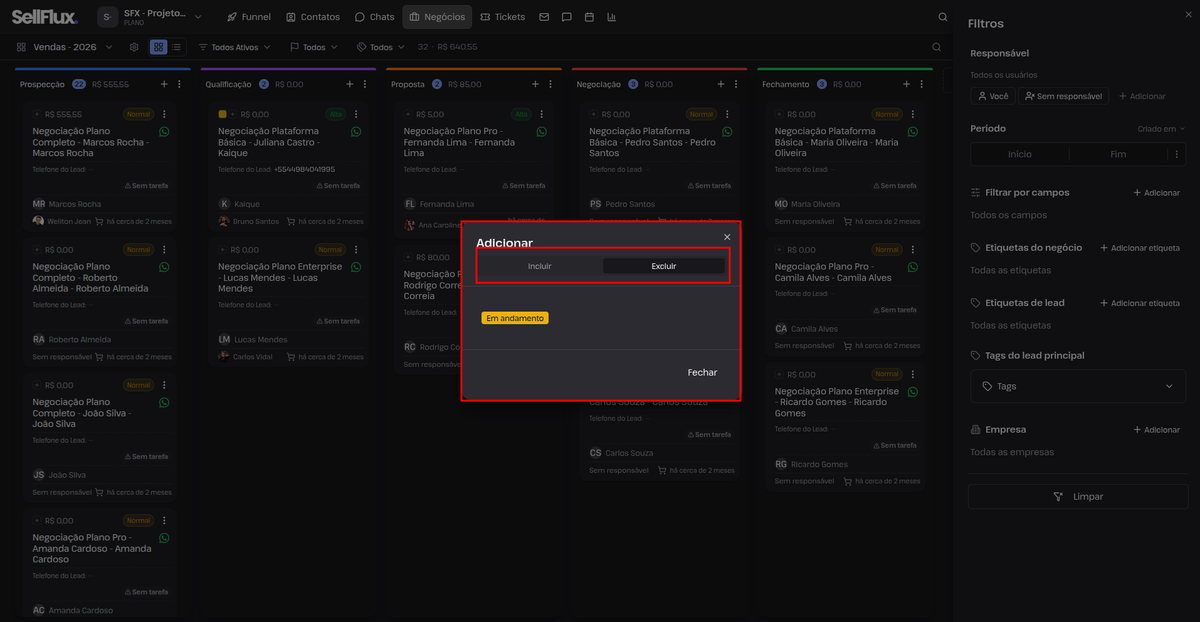
No filtro, utilize as opções:
Incluir: selecione as etiquetas que os cards devem possuir para aparecer nos resultados.
Excluir: selecione as etiquetas que os cards não podem possuir para aparecer nos resultados.
Funis de venda
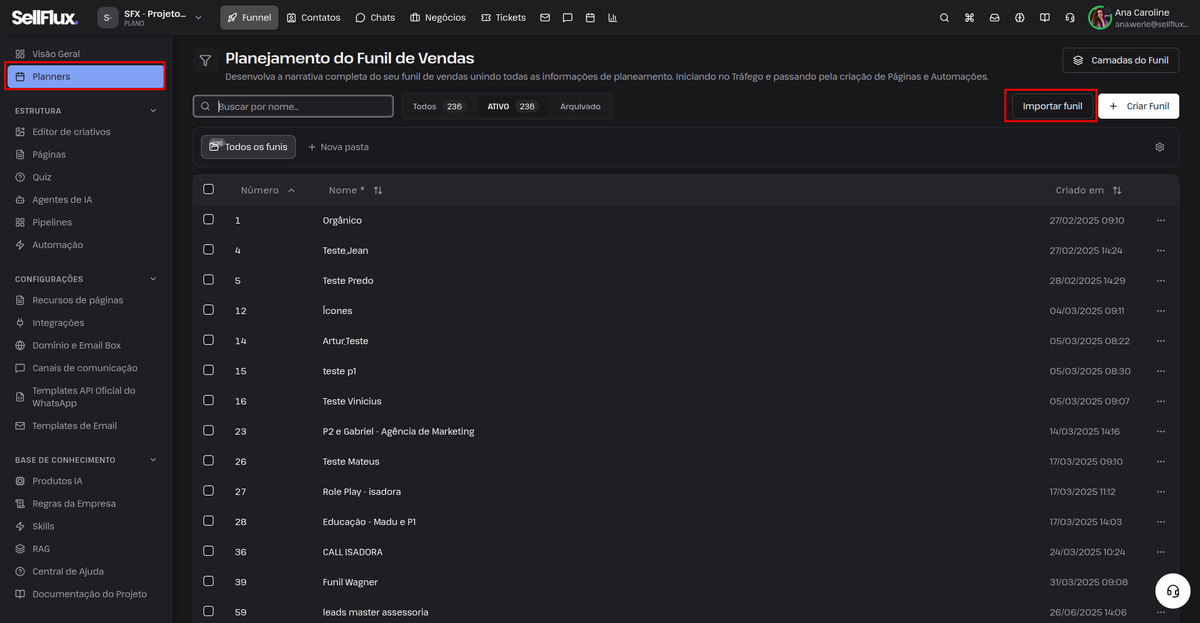
- Duplicação de planejamento de funil de vendas: Agora é possível duplicar um planejamento de funil por meio de um código temporário, replicando sua estrutura sem importar leads ou transações. Para utilizar o recurso, acesse a aba de Planners e abra o planejamento que deseja duplicar.
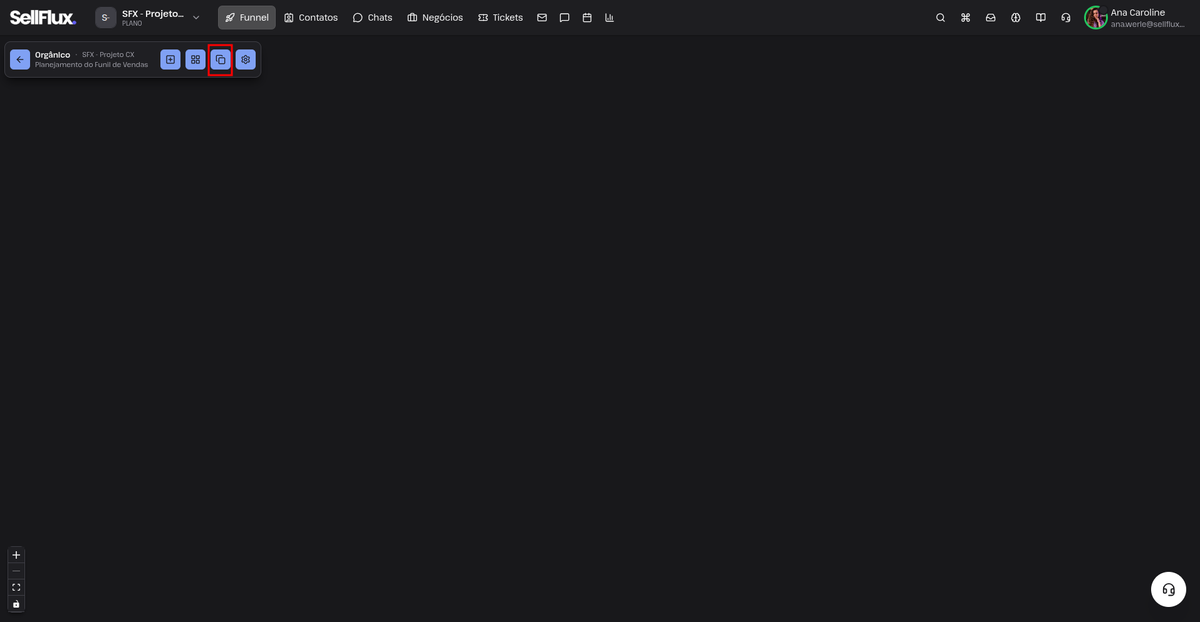
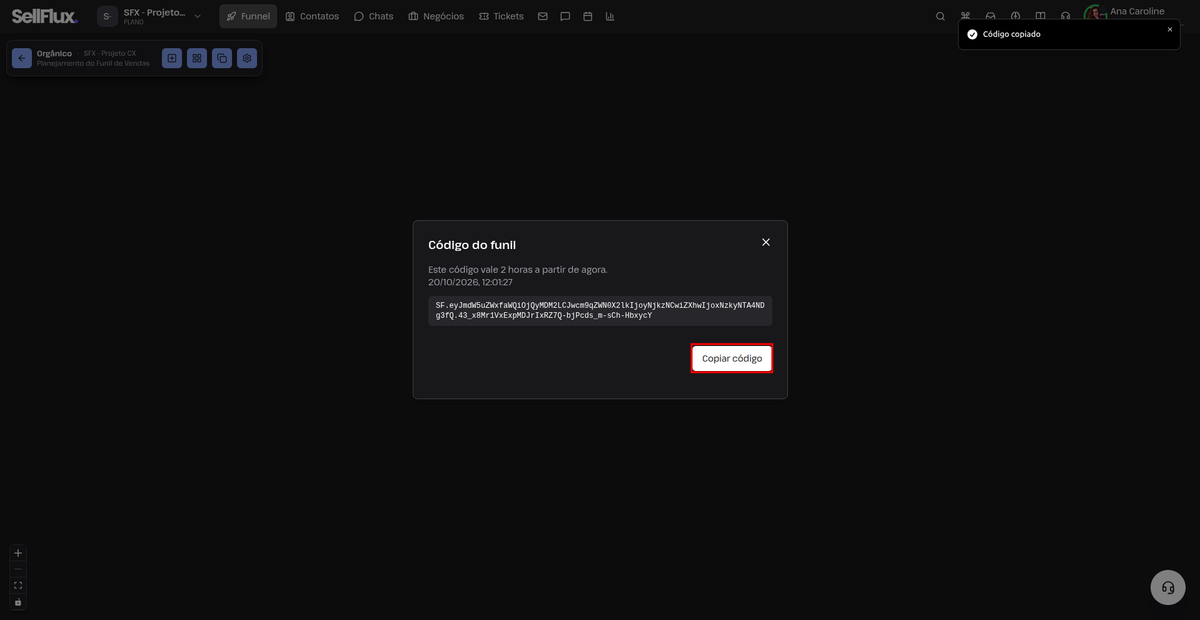
Clique no botão Copiar para gerar o código temporário.
Retorne à aba de Planners. Em seguida, selecione Importar funil.
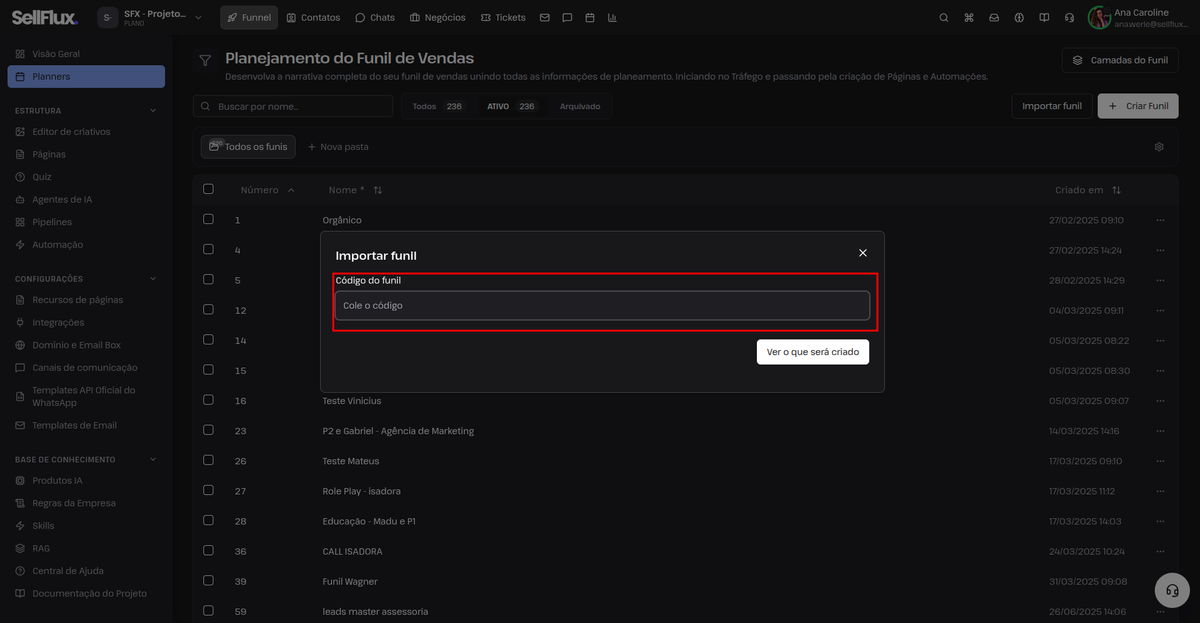
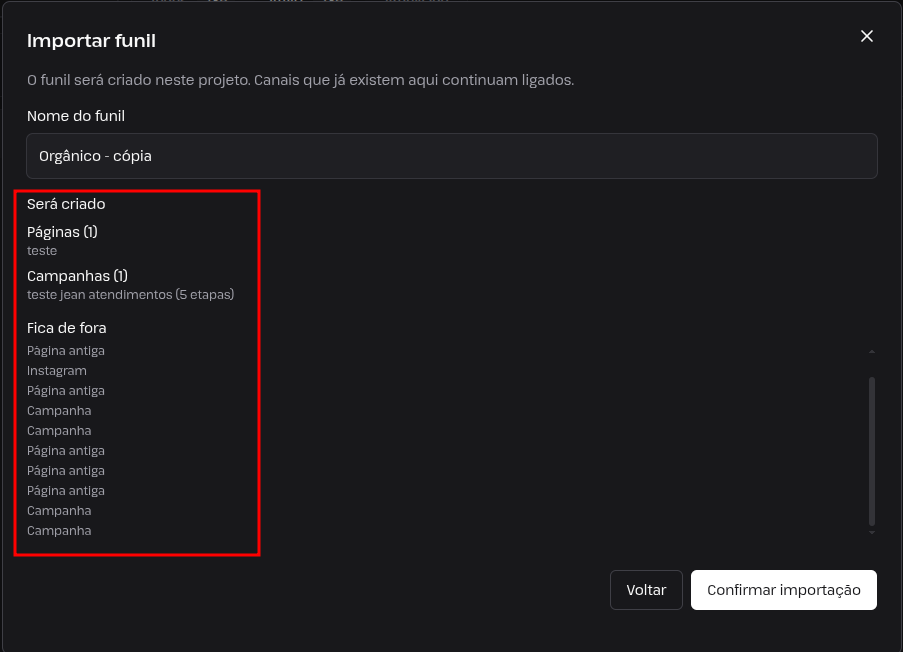
Cole o código no campo indicado para visualizar os dados que serão importados. Confira as informações e confirme a importação para concluir o processo.
Automação
- Movimentação e criação automática de negócios e tickets: Uma nova etapa de automação permite verificar se um negócio ou ticket já existe em uma pipeline específica. Se o card já existir, ele poderá ser movido para a coluna configurada. Caso contrário, um novo card será criado.
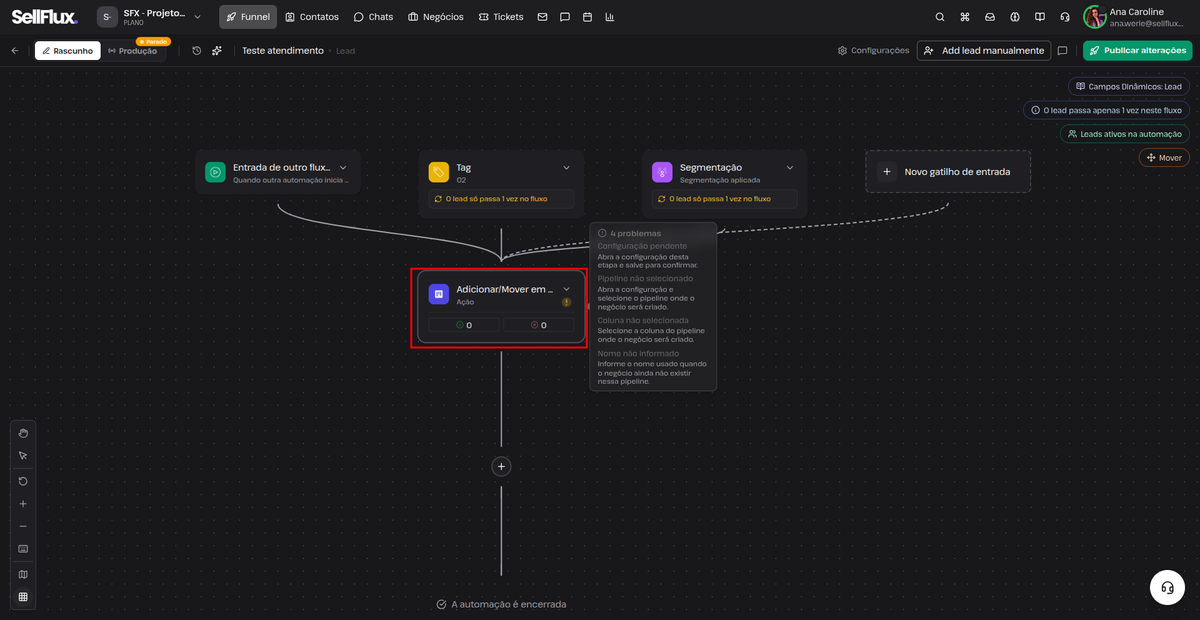
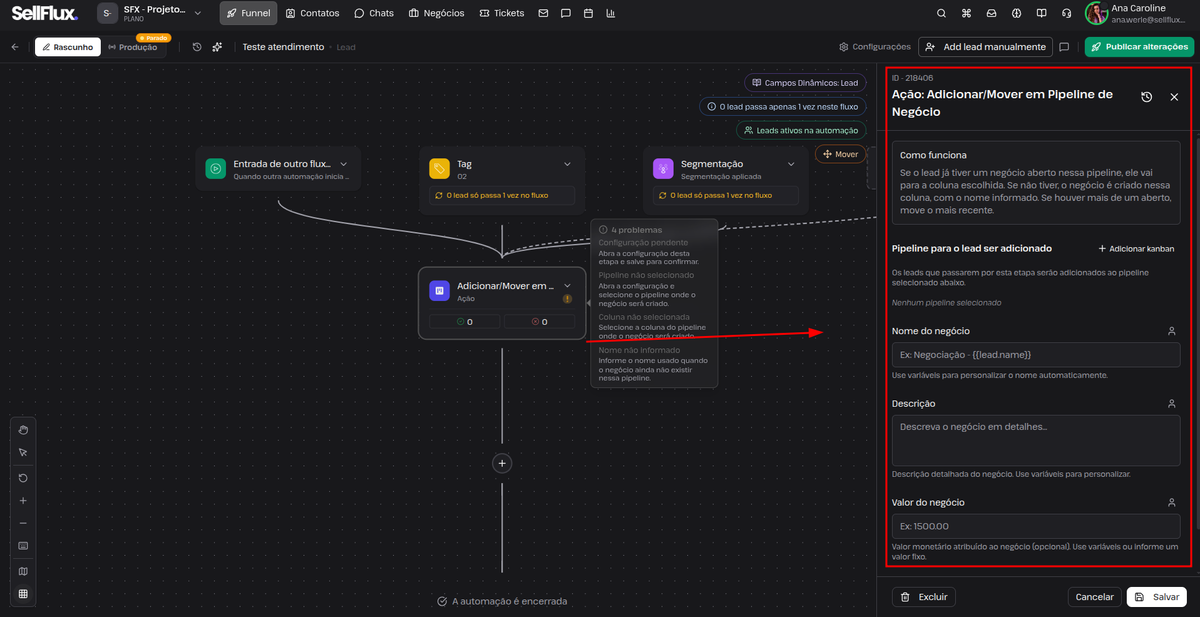
Para configurar, adicione a nova etapa ao fluxo de automação e selecione a pipeline e a coluna de destino.
Assim, quando a automação for executada, o sistema verificará a existência do card na pipeline selecionada e realizará a movimentação ou criação conforme o resultado.
Chats e atendimentos
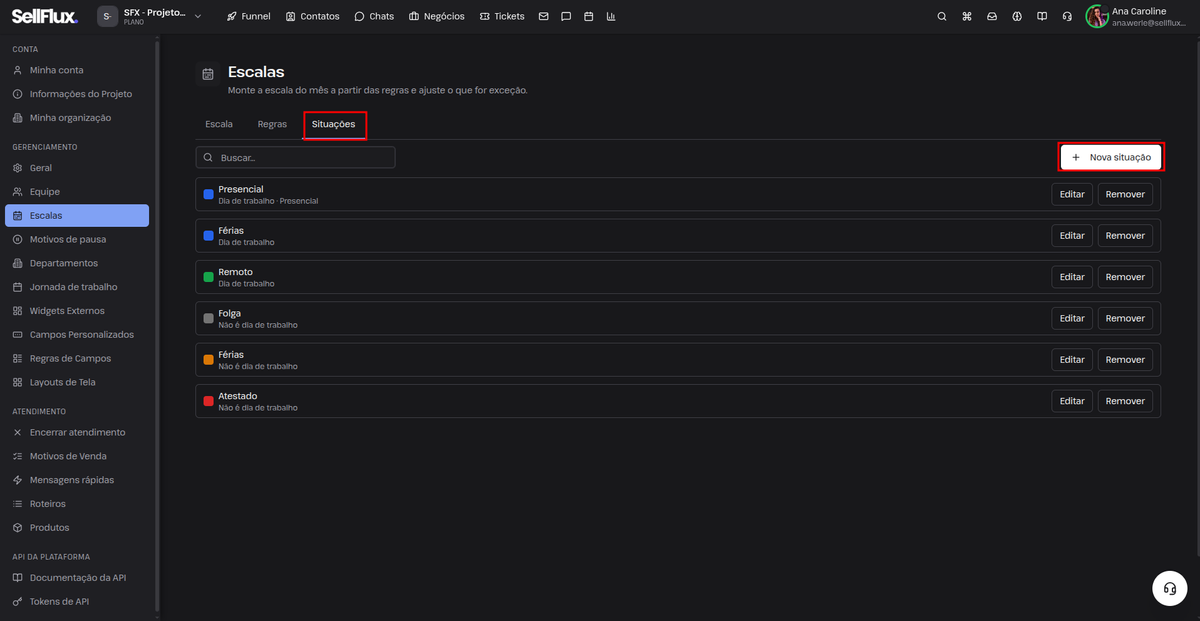
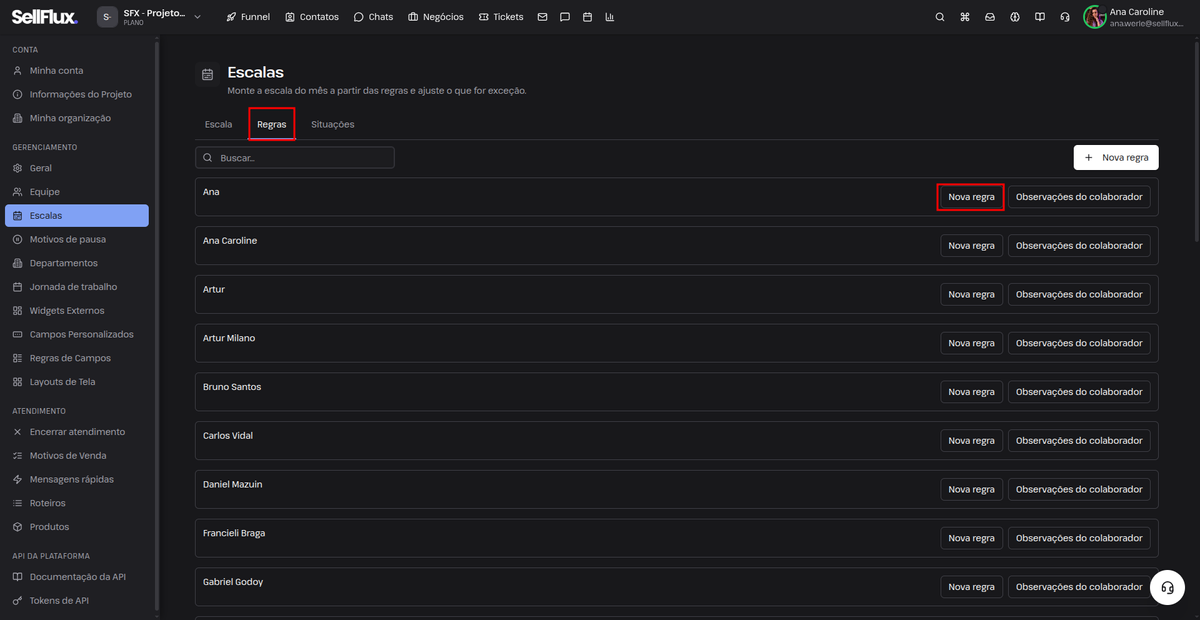
- Escala do mês: A plataforma passa a contar com configurações de escala mensal, permitindo organizar a disponibilidade dos usuários em situações como férias e períodos de plantão.
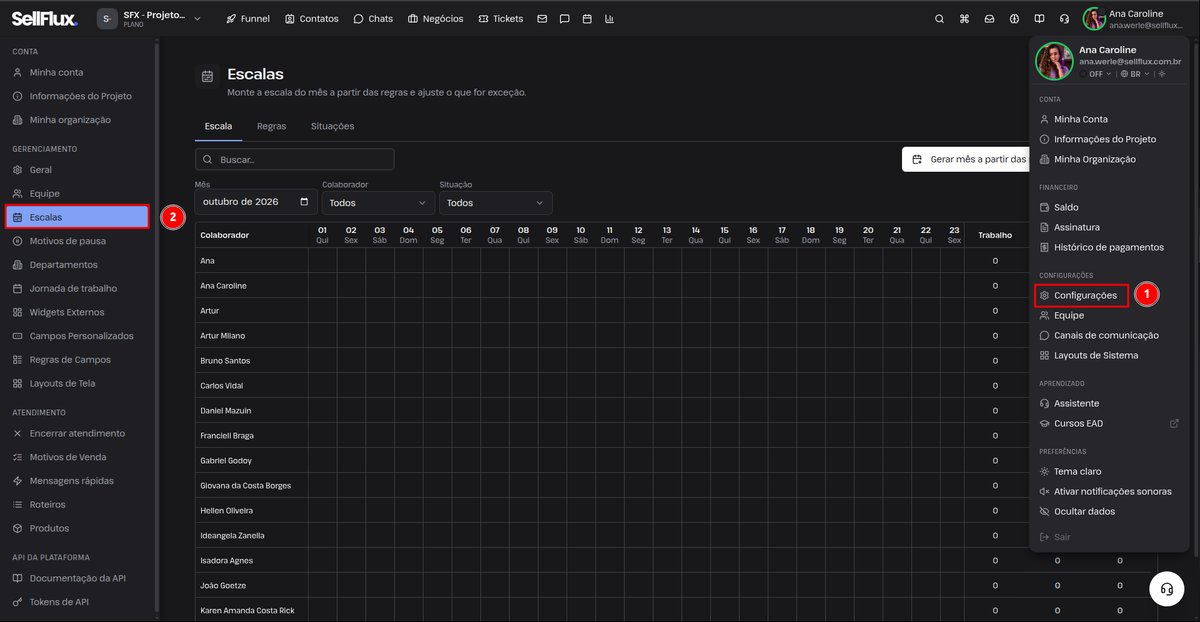
Em Situações, crie as situações que serão utilizadas na escala, como férias ou plantão.
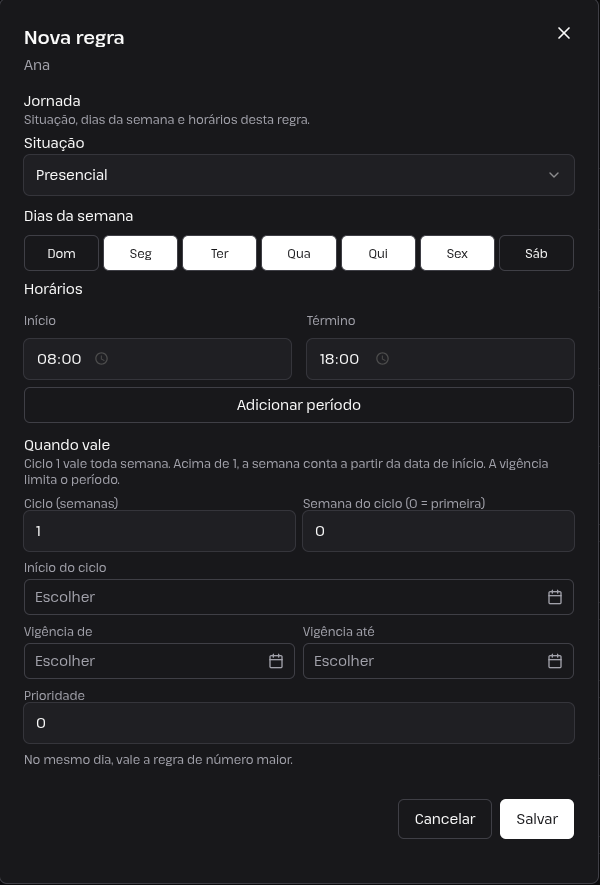
Em Regras, associe a situação criada ao membro da equipe correspondente e defina o período de duração.
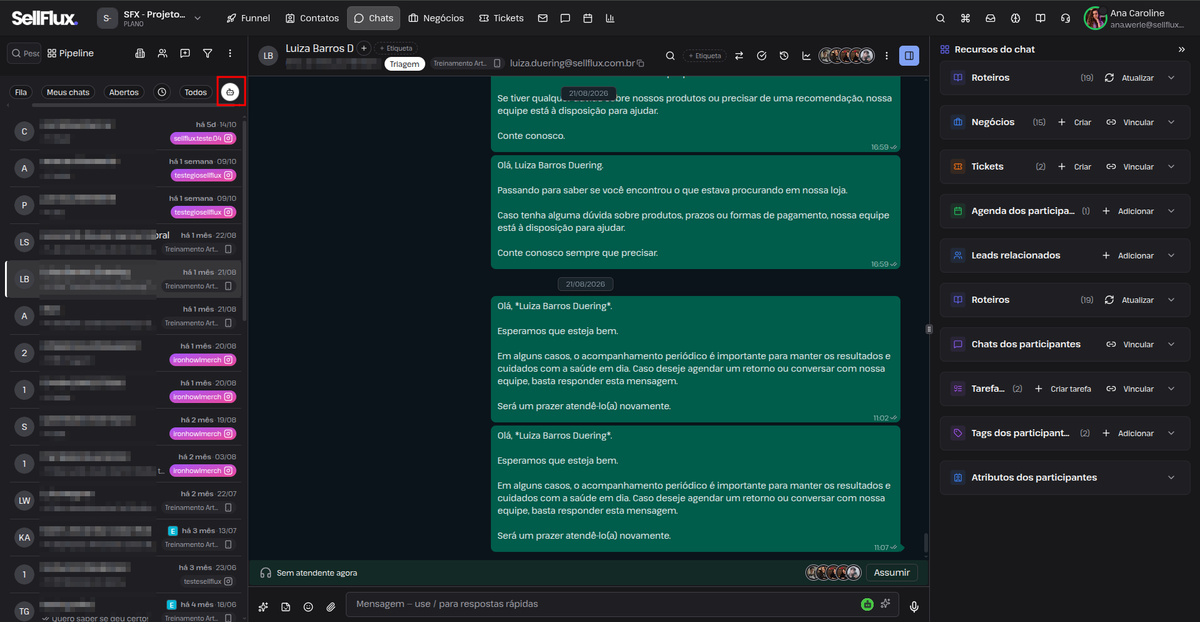
- Exibição de automações na aba Todos: Agora é possível configurar a exibição dos contatos que recebem mensagens por automação na área de chats. Para habilitar o recurso, acesse o layout da tela de Chat e selecione a opção Exibir aba automação.
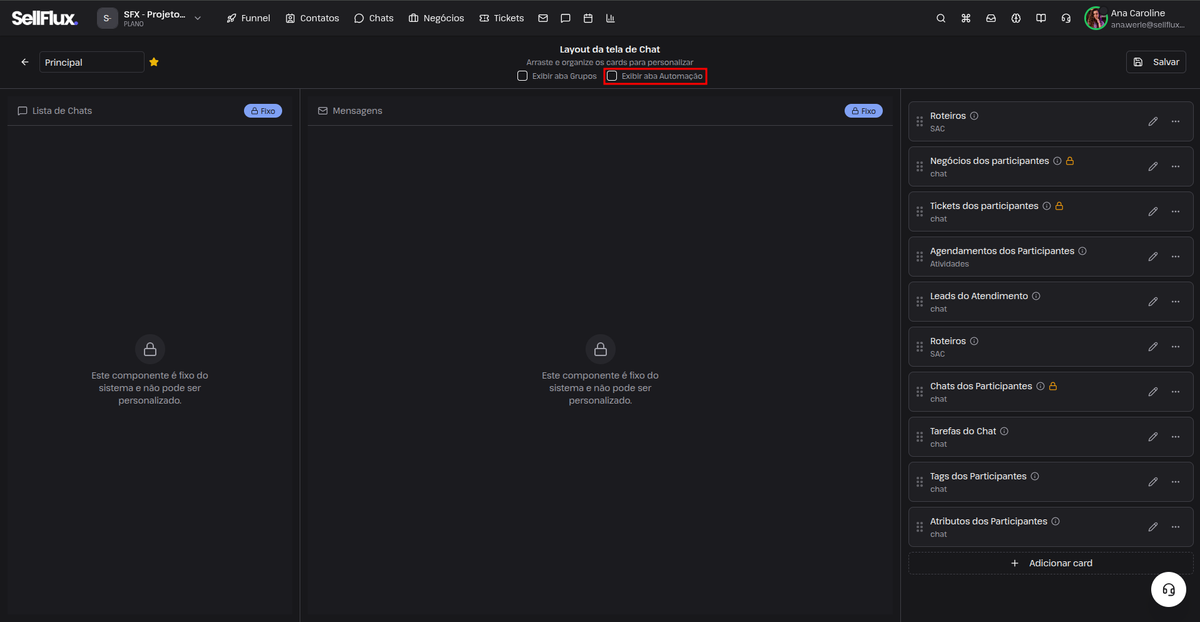
Após habilitar a opção, uma nova aba chamada Automações ficará disponível na área de chats, exibindo os contatos relacionados às automações enviadas.
IA - Inteligência Artificial
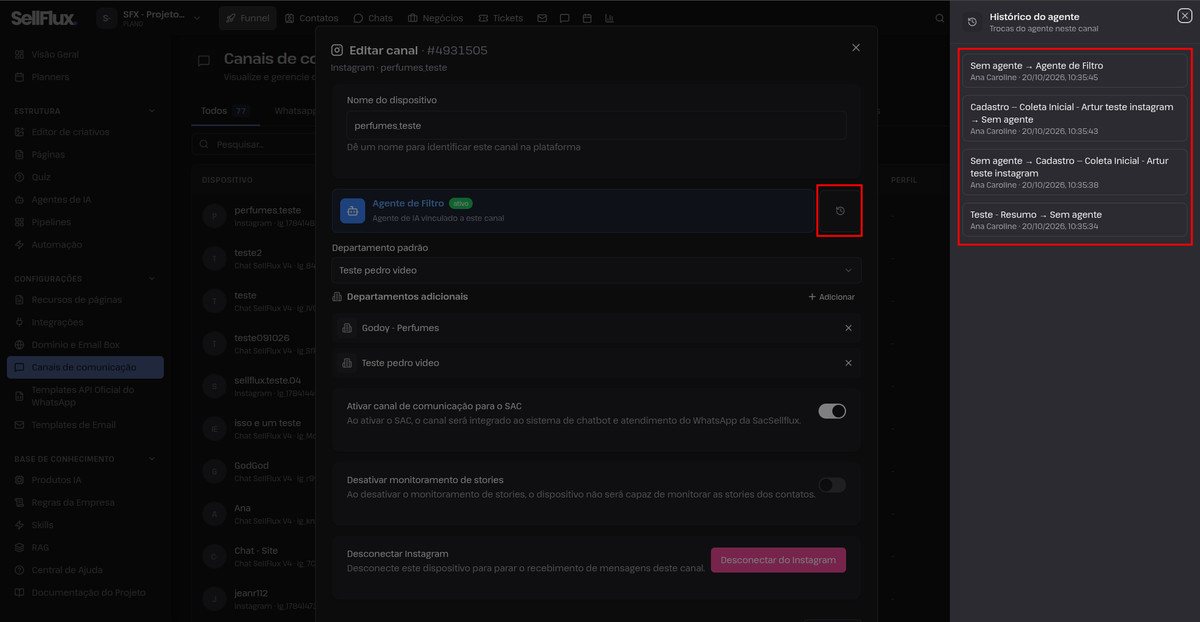
- Histórico de vinculação e desvinculação de IAs: Os canais de comunicação passam a registrar o histórico das ações de vinculação e desvinculação de inteligências artificiais, permitindo consultar as alterações realizadas em cada canal.
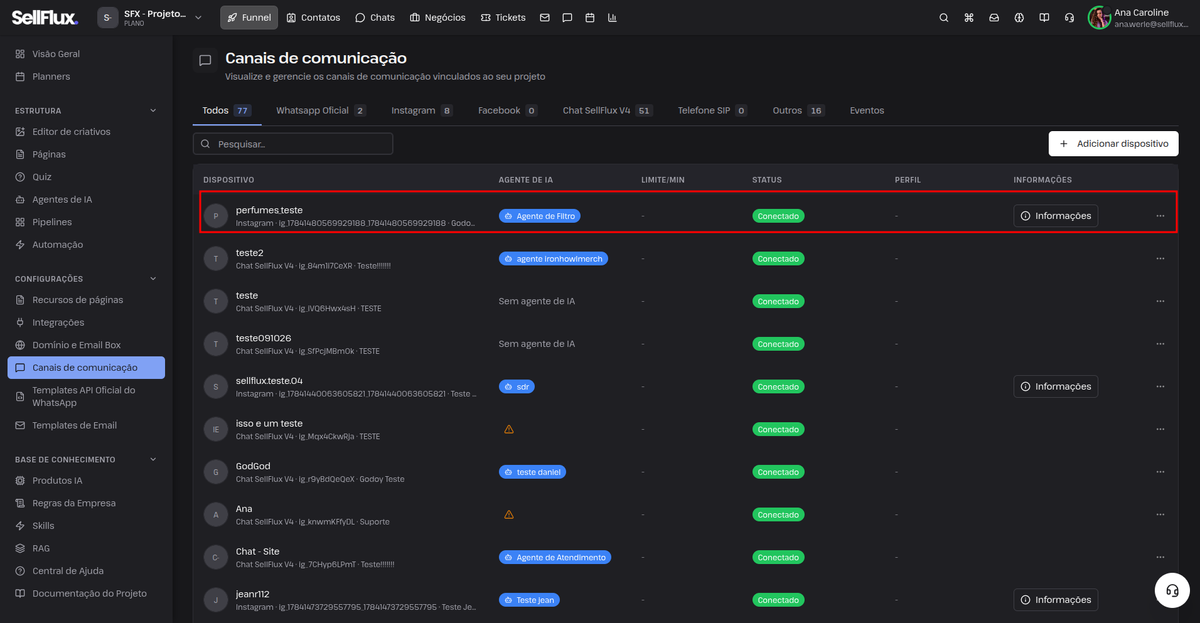
Para visualizar os registros, acesse o dispositivo correspondente e clique na opção de histórico.
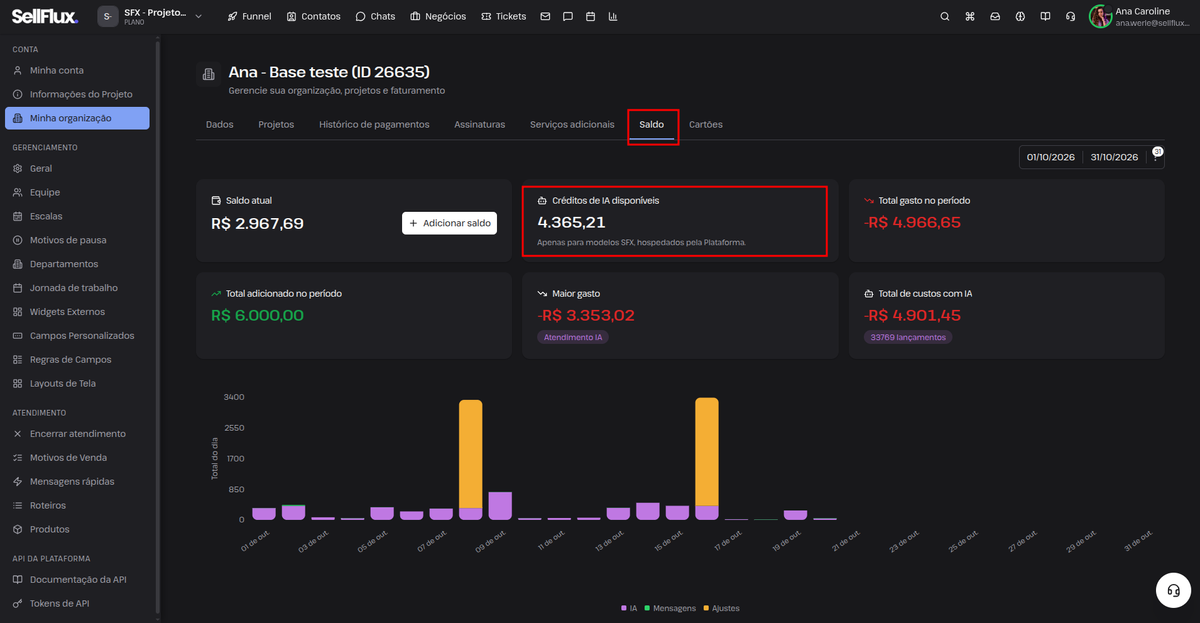
- Controle de saldo de IA do sistema: A plataforma passa a contar com uma funcionalidade de controle do saldo de IA do sistema, que pode ser consultada na aba* Saldo*. Importante: esse recurso se aplica somente aos modelos SFX homologados pela plataforma, não abrangendo todos os modelos de inteligência artificial disponíveis.
Domínio e caixa postal
- Permissão de caixa postal independente: A permissão de acesso à caixa postal passa a ser independente da permissão de e-mail marketing. Com essa alteração, é possível configurar o acesso à caixa postal separadamente, sem precisar conceder também a permissão de e-mail marketing.
Melhorias
Quiz
- Exportação de respostas do Quiz: A exportação do Quiz passa a apresentar as respostas de forma organizada, evitando que todas sejam agrupadas em uma única linha.
Automação
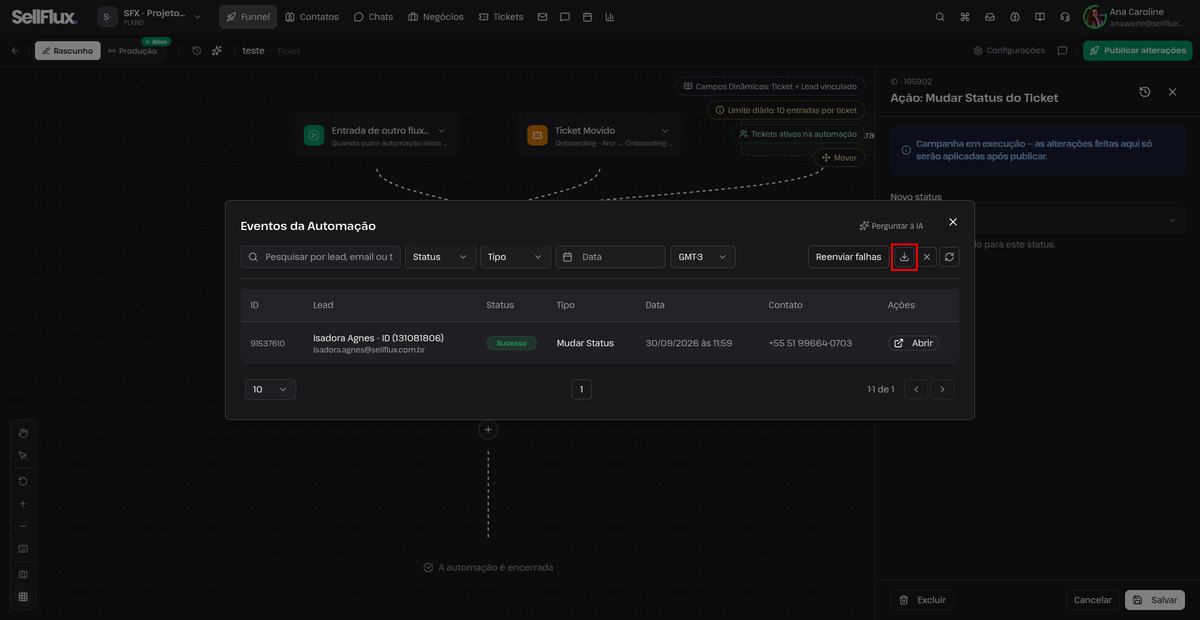
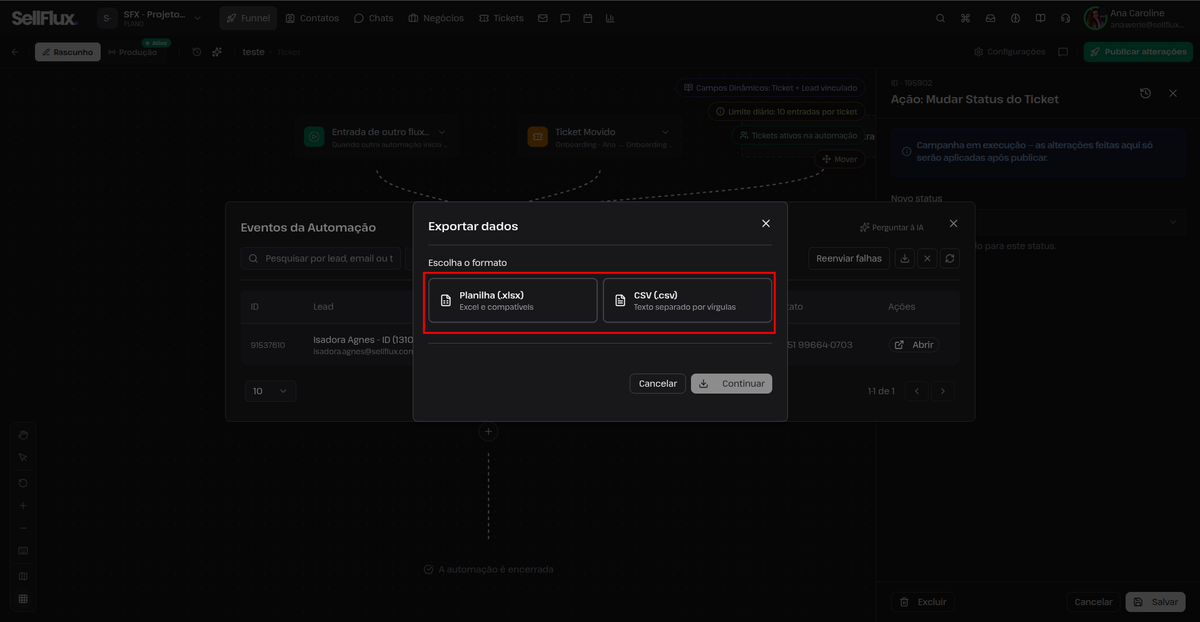
- Download de eventos de automação: O download dos eventos de automação passa a ser realizado por meio de um único botão, com a possibilidade de escolher entre os formatos CSV e XLSX.
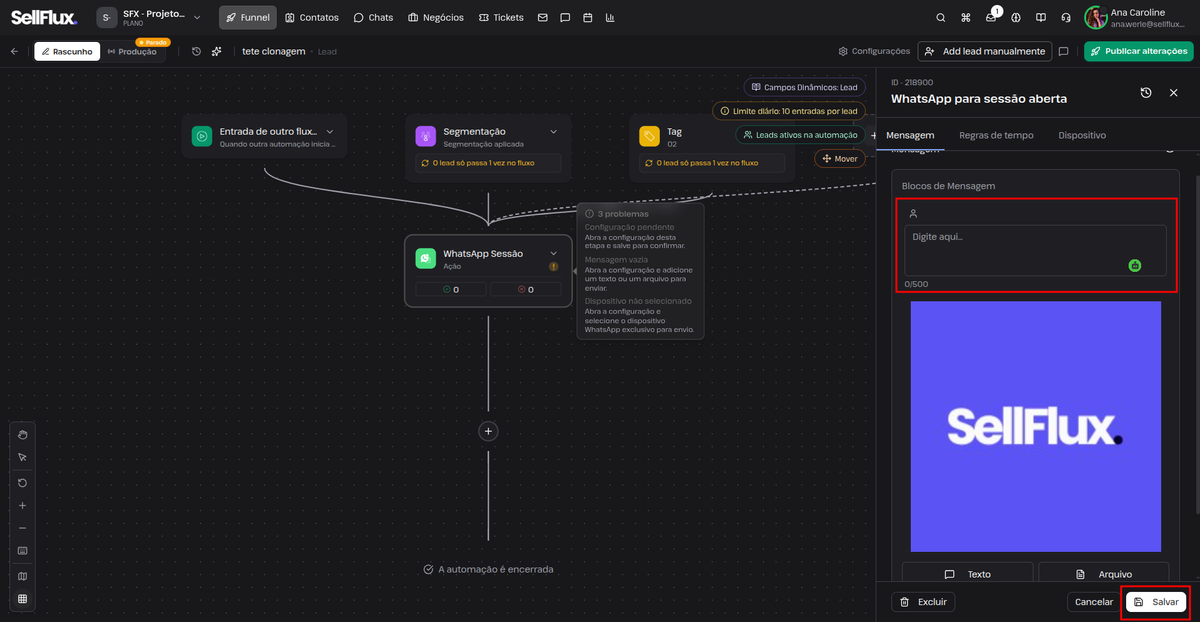
- Envio de mídias sem texto no WhatsApp Sessão: O nó WhatsApp Sessão passa a permitir o envio de áudios, imagens e arquivos sem exigir o preenchimento de uma mensagem de texto.
Negócios e tickets
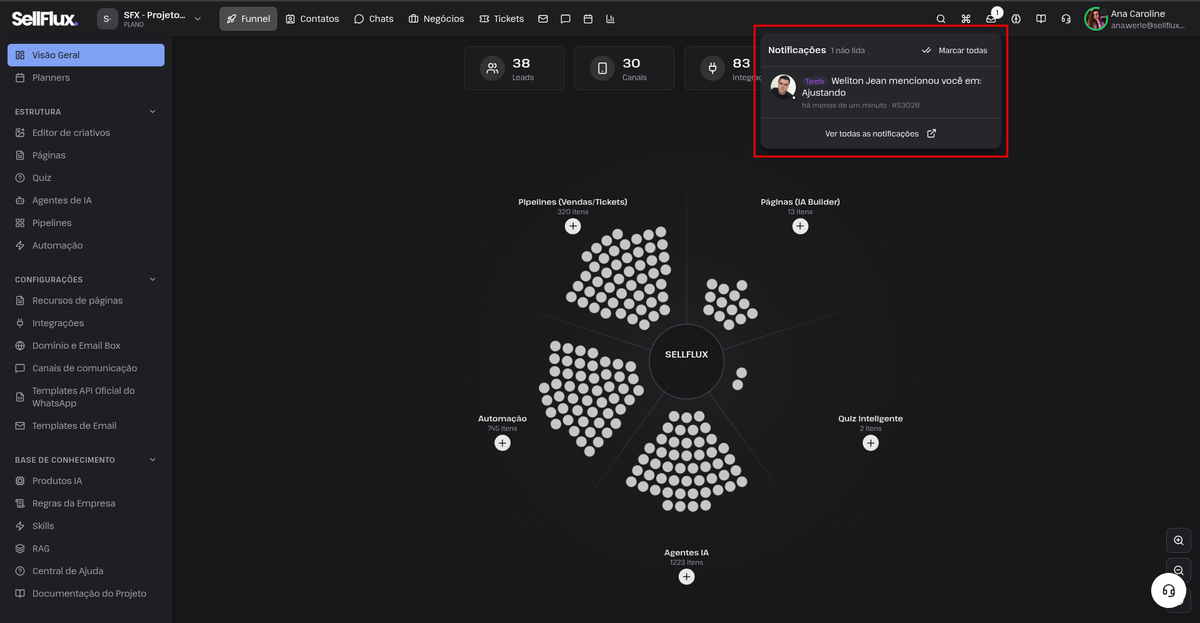
- Notificações de menções em tempo real: As menções em tickets passam a ser atualizadas em tempo real, permitindo visualizar as notificações sem precisar atualizar a página manualmente.
- Visualização de e-mails na timeline: Usuários sem permissão de acesso à caixa postal passam a poder visualizar os e-mails registrados na timeline de tickets, negócios e leads.
Chats e atendimentos
- Download de arquivos com o nome original: Os arquivos baixados dos chats passam a manter o nome original, facilitando sua identificação e organização.
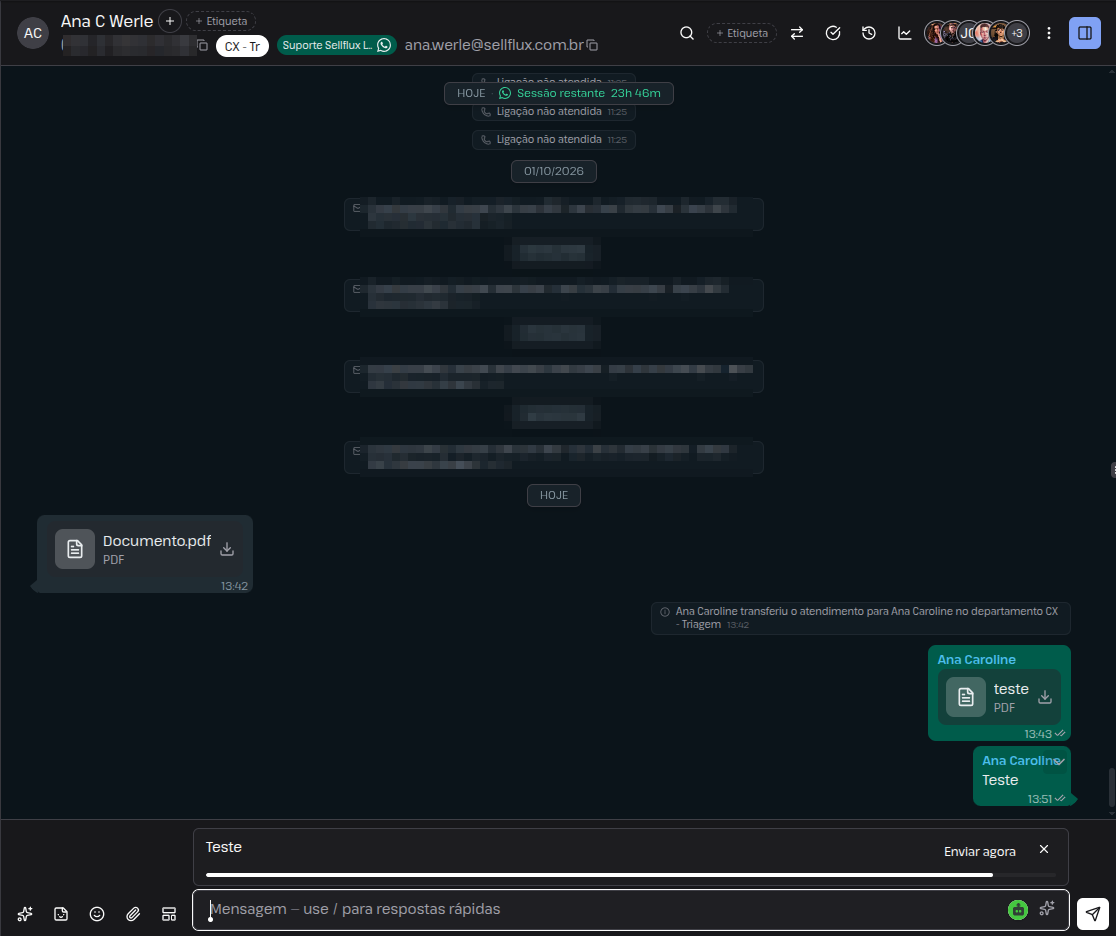
- Edição de mensagens durante o atraso de envio: Agora é possível editar uma mensagem enquanto ela aguarda o envio programado com atraso. Para utilizar esse recurso, configure o tempo desejado na opção Atraso ao enviar, nas configurações correspondentes.
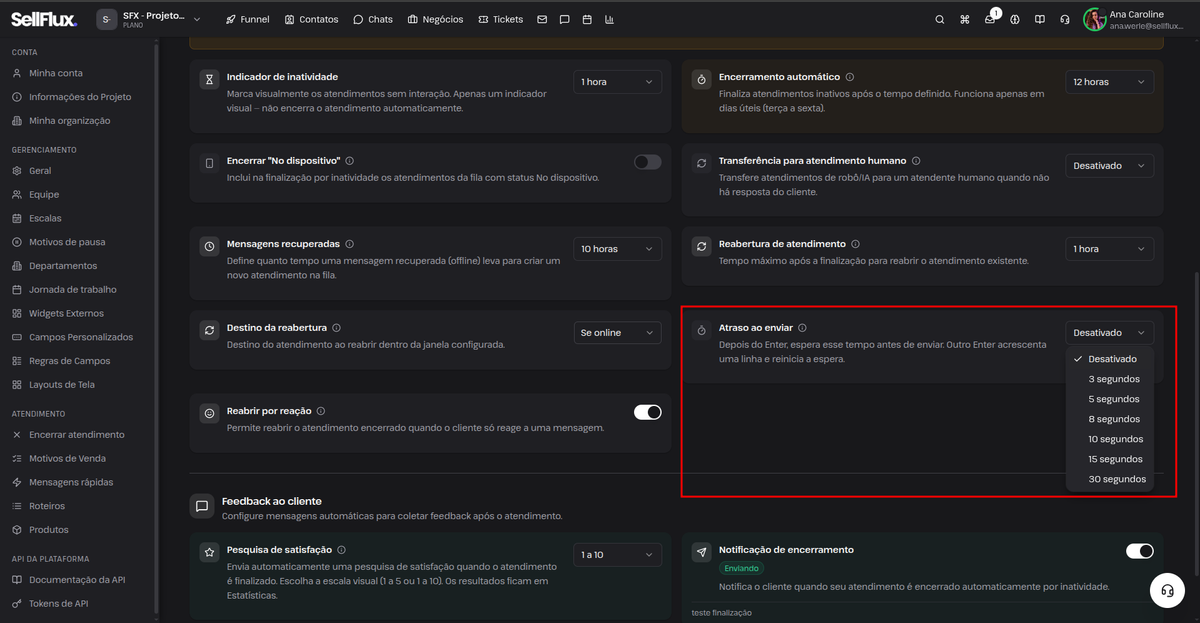
Após a configuração, ao enviar uma mensagem pelo chat utilizando o Enter, o sistema aguardará o período definido antes de realizar o envio. Durante esse intervalo, será possível editar o conteúdo da mensagem antes que ela seja enviada.
Essas são as atualizações da versão 115.1 da SellFlux. Continue acompanhando a Central de Ajuda para conhecer as próximas novidades e melhorias da plataforma.