
O que é a Conexão Avançada?
A Conexão Avançada do WhatsApp é a forma de conectar a API Oficial da Meta ao SellFlux de maneira totalmente manual, utilizando o App ID, o Token de acesso permanente, o Phone Number ID e o WABA ID gerados no seu próprio aplicativo dentro do Meta for Developers e do Business Manager.
Diferente da Conexão Simplificada (login automático com a conta do Facebook) e da Conexão Coexistente (mantém o uso do WhatsApp Business App no celular), a Conexão Avançada é indicada para quem quer ter controle total sobre o aplicativo criado no Meta for Developers, com um usuário do sistema e um token próprios — normalmente utilizada por times técnicos, desenvolvedores ou agências que administram várias contas.
Isso significa que:
- Você cria e administra o aplicativo diretamente no Meta for Developers.
- A conexão usa um token de acesso permanente, gerado por um usuário do sistema, sem depender de login recorrente com o Facebook.
- Você mesmo configura o Webhook que conecta a Meta ao SellFlux.
Cobrança
O uso da API Oficial segue o modelo de cobrança da Meta: conversas dentro da janela de atendimento são gratuitas, enquanto o envio de mensagens de template segue a política de cobrança por conversa da Meta. Por isso, é necessário configurar uma forma de pagamento na Business Manager antes de iniciar a conexão.
A seguir, veja o passo a passo para ativar essa integração.
Pré-requisitos
Antes de iniciar a configuração, garanta que você possui:
- Acesso de administrador à sua conta Facebook Business Manager (Meta Business).
- Business Manager (BM) verificado. O Gerenciador de Negócios precisa estar verificado junto à Meta.
- Uma forma de pagamento cadastrada na Business Manager, para o uso da API.
- Um número de telefone exclusivo, que não esteja ativo em nenhum outro aplicativo do WhatsApp.
- Acesso ao Meta for Developers para criar o aplicativo.
Caso você já tenha uma conta no Facebook, mas sua empresa ainda não esteja verificada, siga o passo a passo:
Verificação da empresa no Meta Business Suite
- Abra o navegador e acesse o Meta Business Suite.
- No painel, clique em Configurações do Negócio.
- No menu lateral, selecione Central de Segurança.
- Localize a seção Verificação da Empresa e clique em Iniciar Verificação.
- Preencha os dados solicitados: CNPJ, razão social, endereço e telefone.
- Anexe os documentos necessários e envie a solicitação.
Aguarde a análise da Meta, que pode levar de 24 horas a até 30 dias.
Após esse processo, a Meta analisará os dados. O prazo de aprovação pode variar entre 24 horas e até 30 dias, dependendo da complexidade da verificação.
Parte 1: Criando o aplicativo na Meta for Developers.
1. Acesse o Meta for Developers e crie o aplicativo.
Abra o site do Meta for Developers.
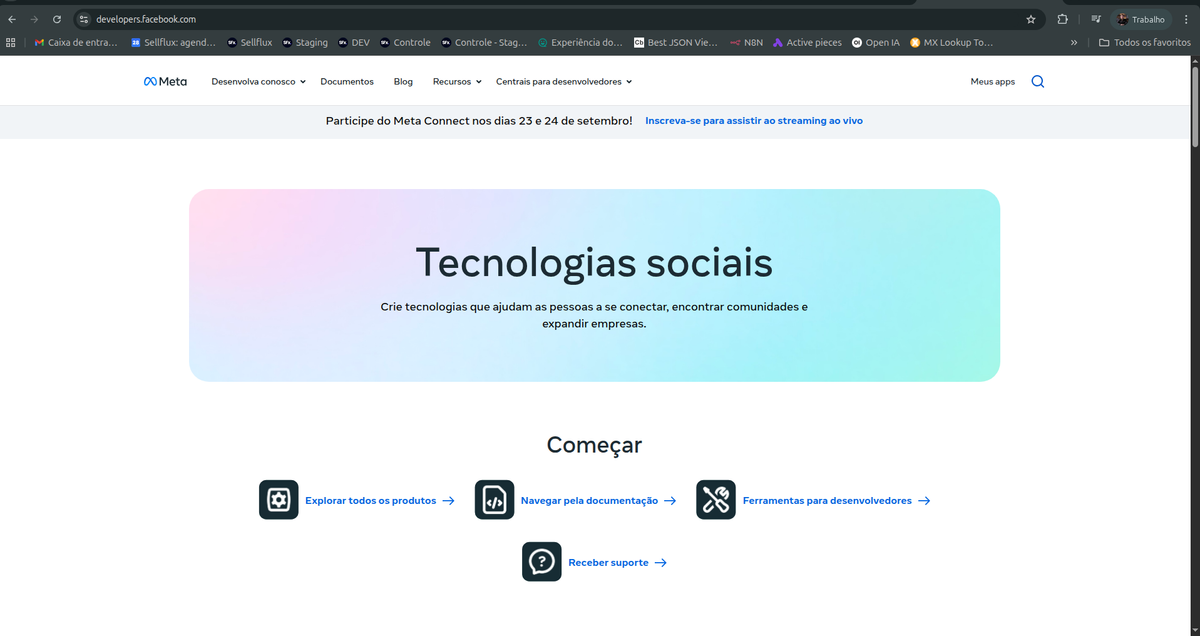
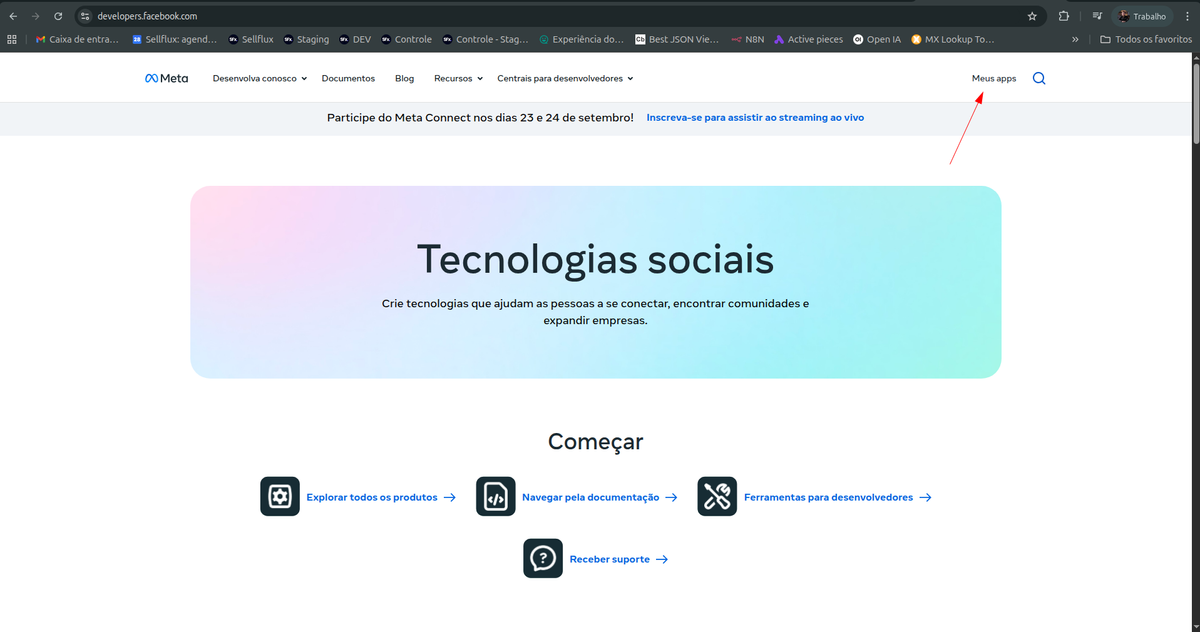
Selecione a opção para entrar na tela de "Meus Apps".
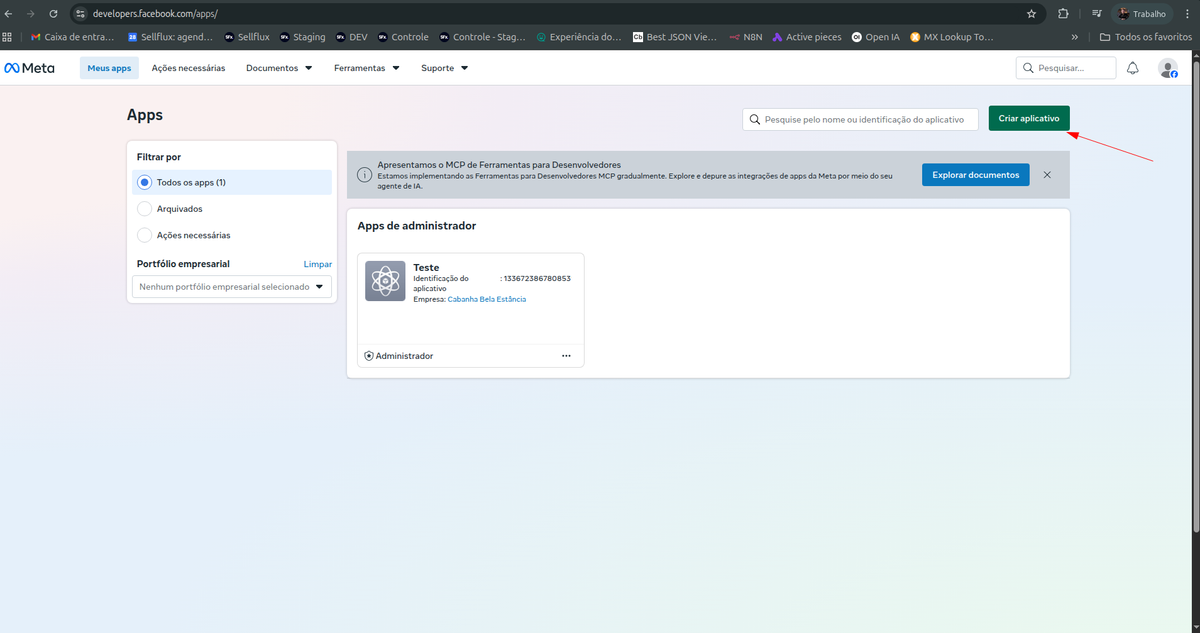
Clique no botão "Criar Aplicativo".
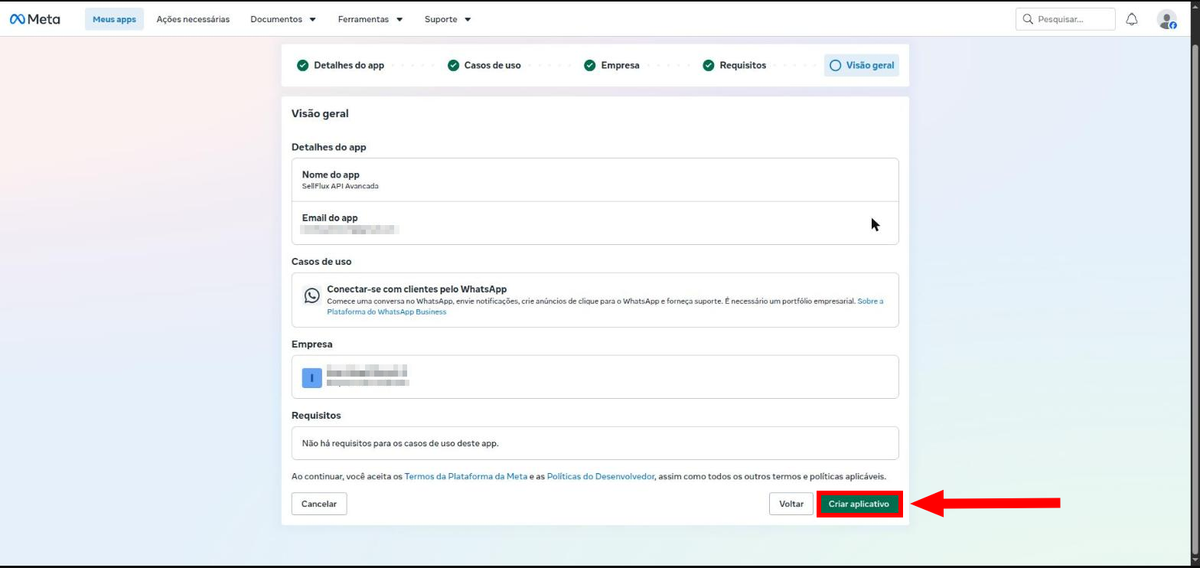
Na etapa "Detalhes do app", preencha o nome do aplicativo e o e-mail de contato.
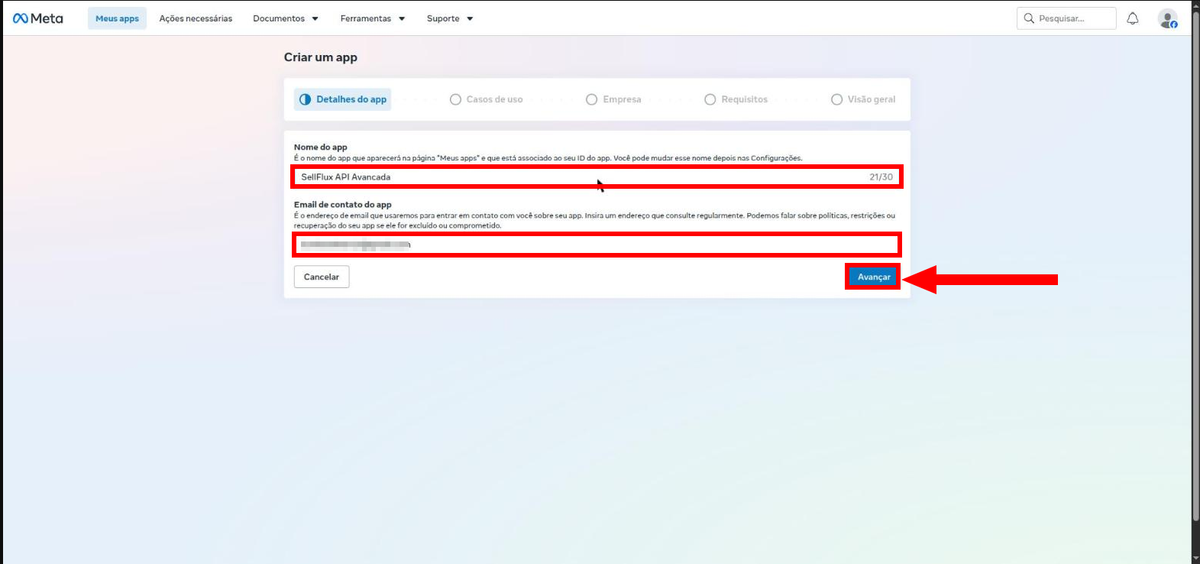
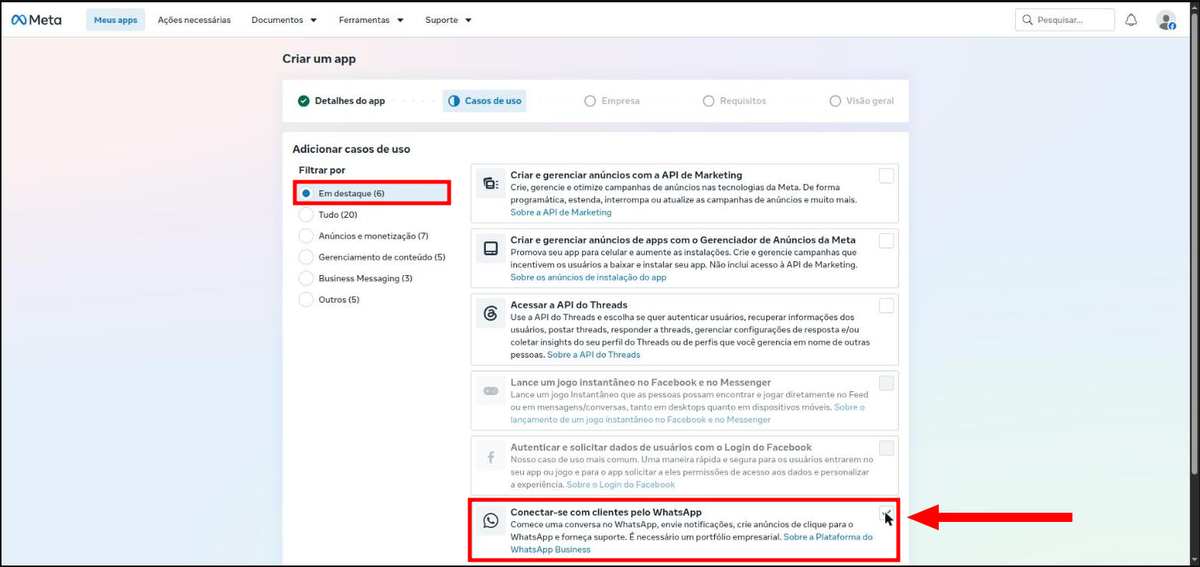
Em "Casos de uso", selecione "Conectar-se com clientes pelo WhatsApp", e avance.çe.
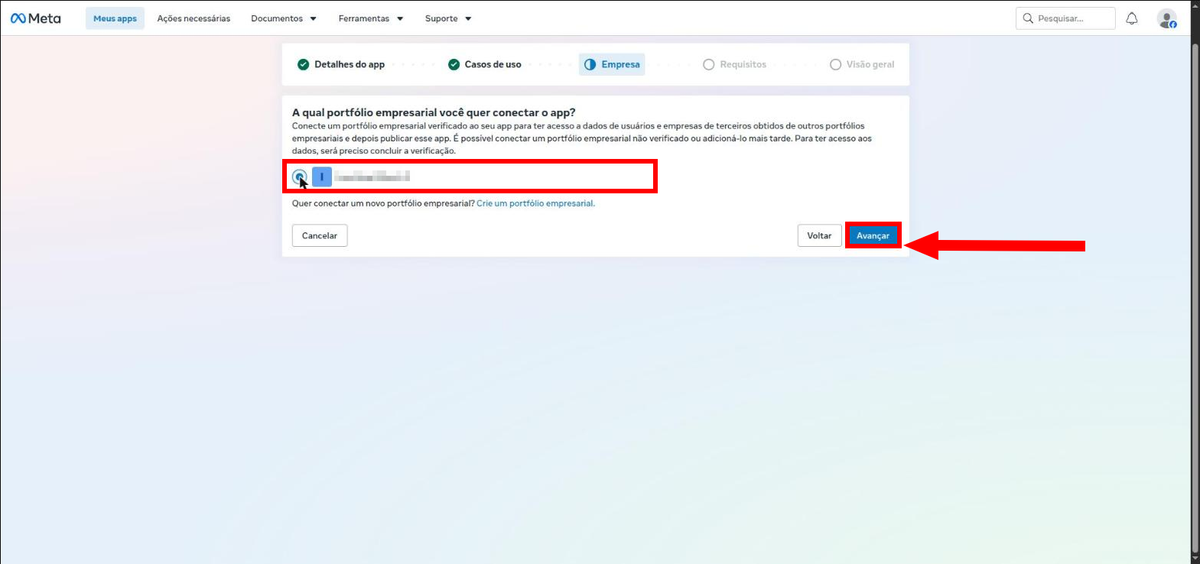
Em "Empresa", selecione o portfólio empresarial que será vinculado ao aplicativo.
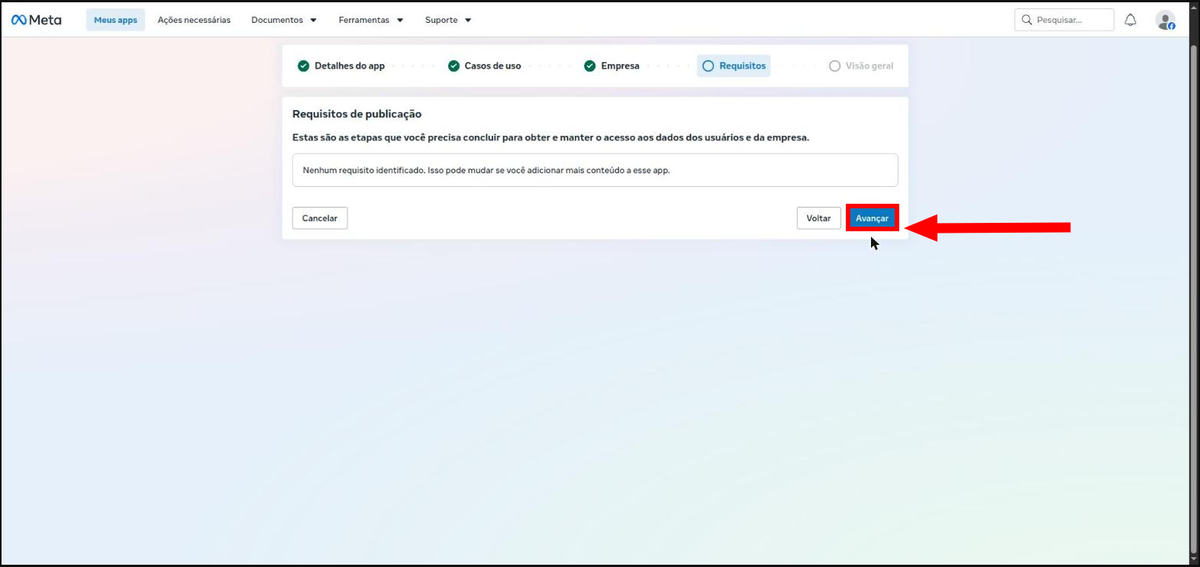
Em "Requisitos", normalmente nenhum requisito adicional será exigido nesta etapa, clique em Avançar.
Revise as informações em "Visão geral" e clique em "Criar aplicativo". A Meta pode pedir que você confirme sua senha novamente.
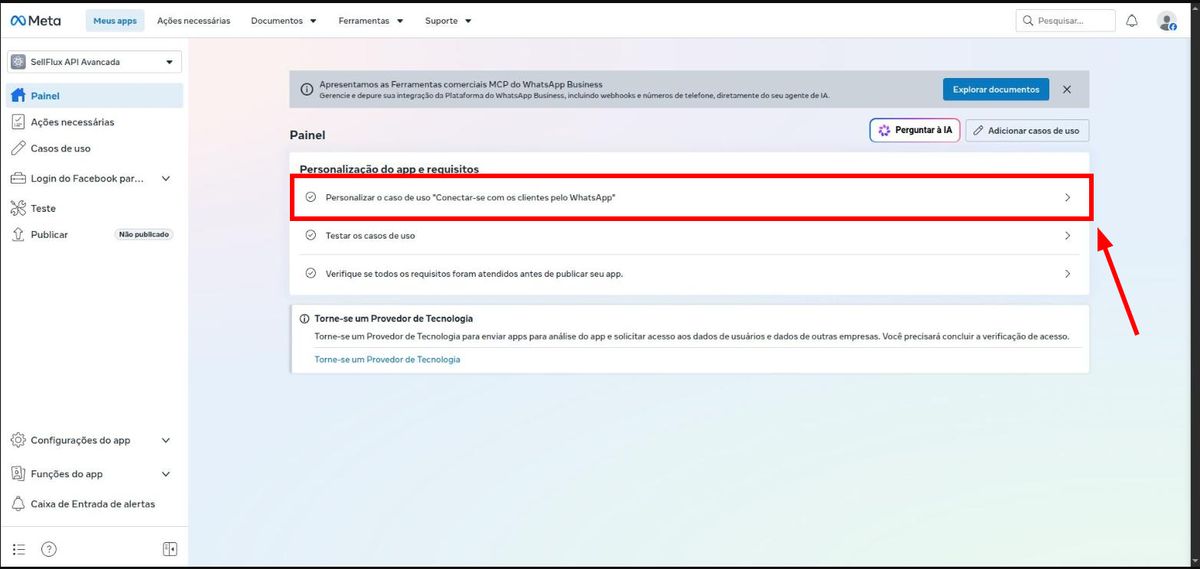
2. Personalize o caso de uso do WhatsApp.
No Painel do aplicativo recém-criado, clique no card "Personalizar o caso de uso 'Conectar-se com os clientes pelo WhatsApp'".
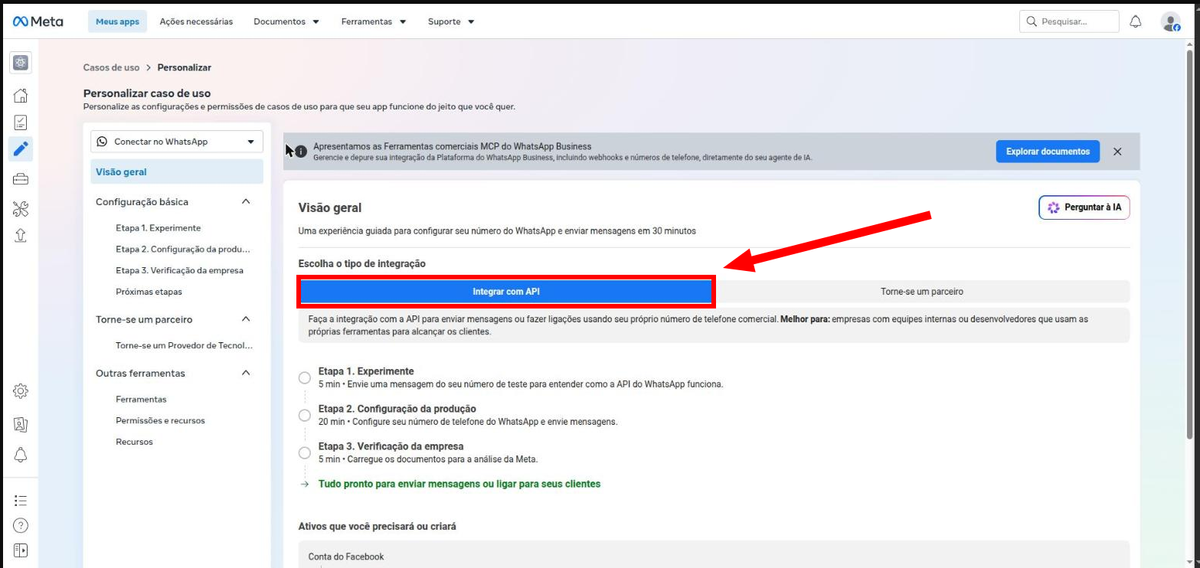
Na tela "Conectar no WhatsApp", escolha a opção "Integrar com API".
- Localize a configuração do webhook.
Clique na seção "Etapa 2. "Configuração da produção", dentro dela a primeira seção é "Configurar Webhooks", com os campos URL de callback e Verificar token.
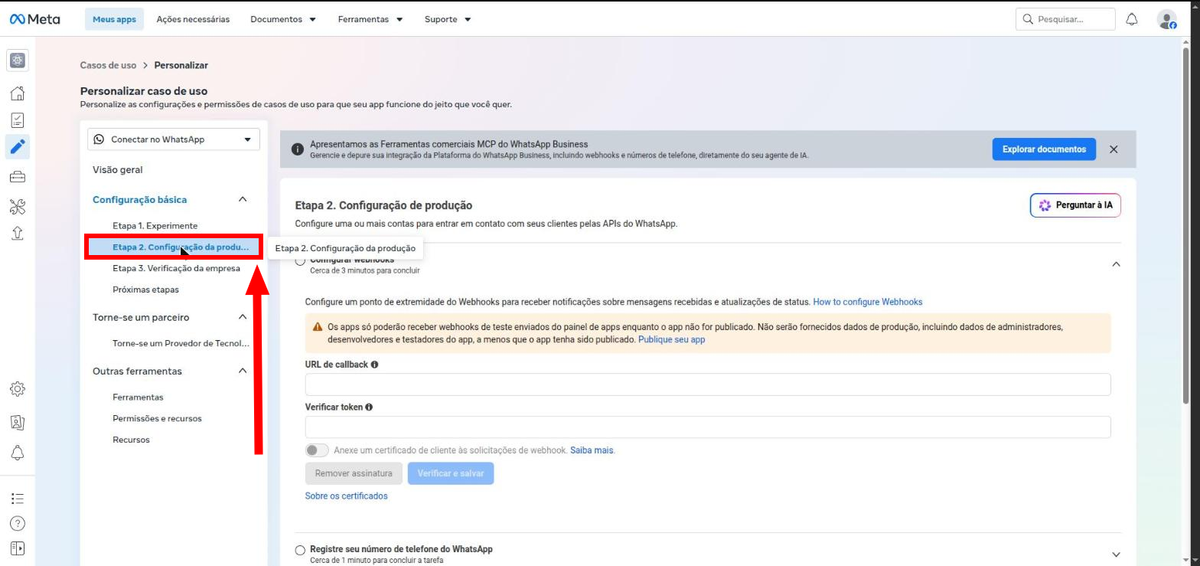
Não preencha esses campos ainda: vamos voltar a eles com os dados corretos na Parte 3 deste artigo, depois de gerar o Webhook da Sellflux.
4. Registre o número de telefone na API.
Role a tela para baixo e clique em "Adicionar número de telefone", dentro da seção "Registre seu número de telefone do WhatsApp". Nessa mesma tela também ficam as seções de pagamento e de envio de mensagem de teste, que veremos a seguir.
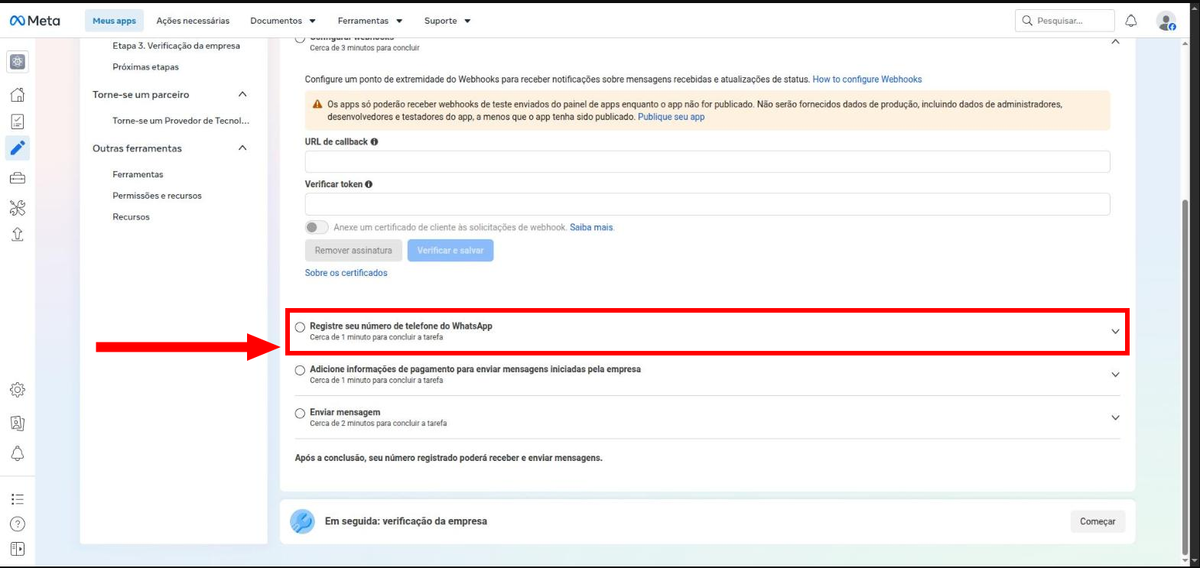
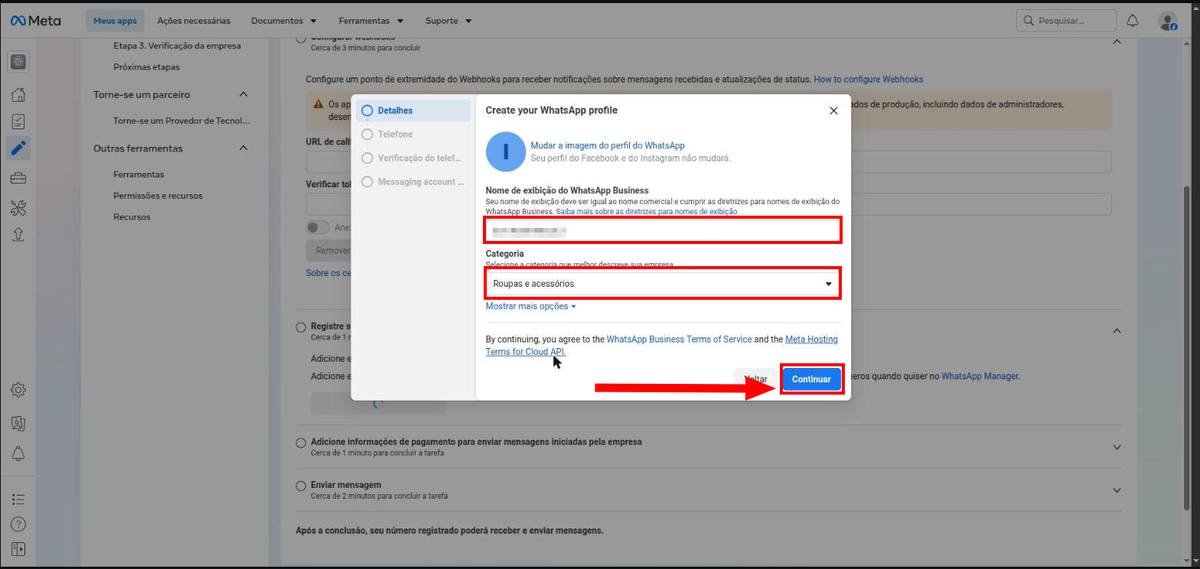
Será aberto o assistente de criação do perfil do WhatsApp Business. Preencha o nome de exibição e a categoria do seu negócio.
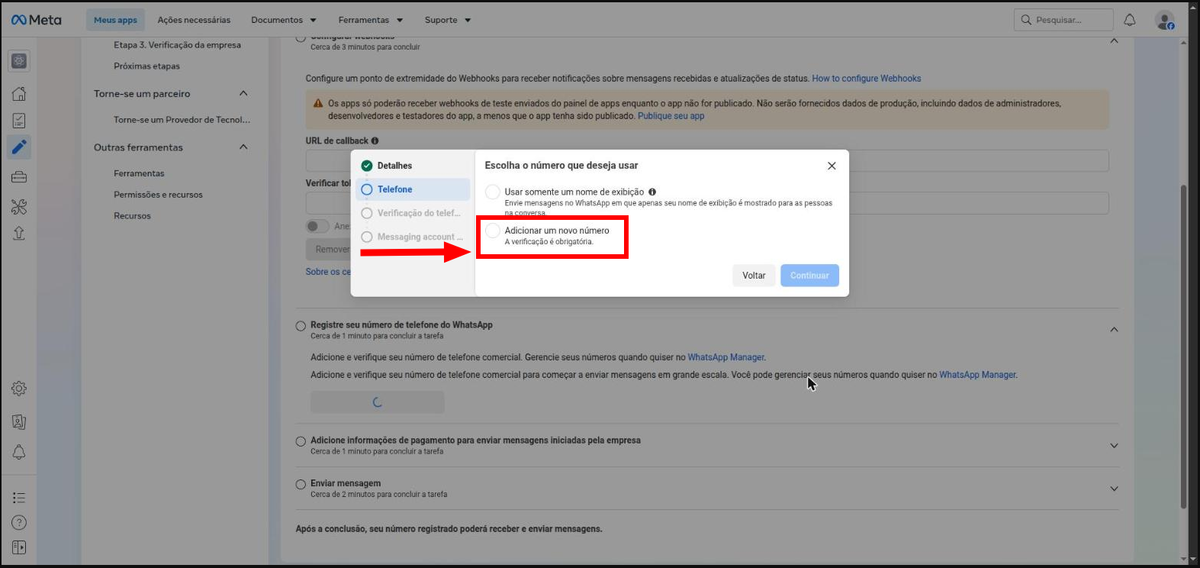
Selecione "Adicionar um novo número" para cadastrar o telefone que será usado na API.
Escolha o DDI e informe o número de telefone; em seguida, siga a verificação por SMS ou ligação telefônica.
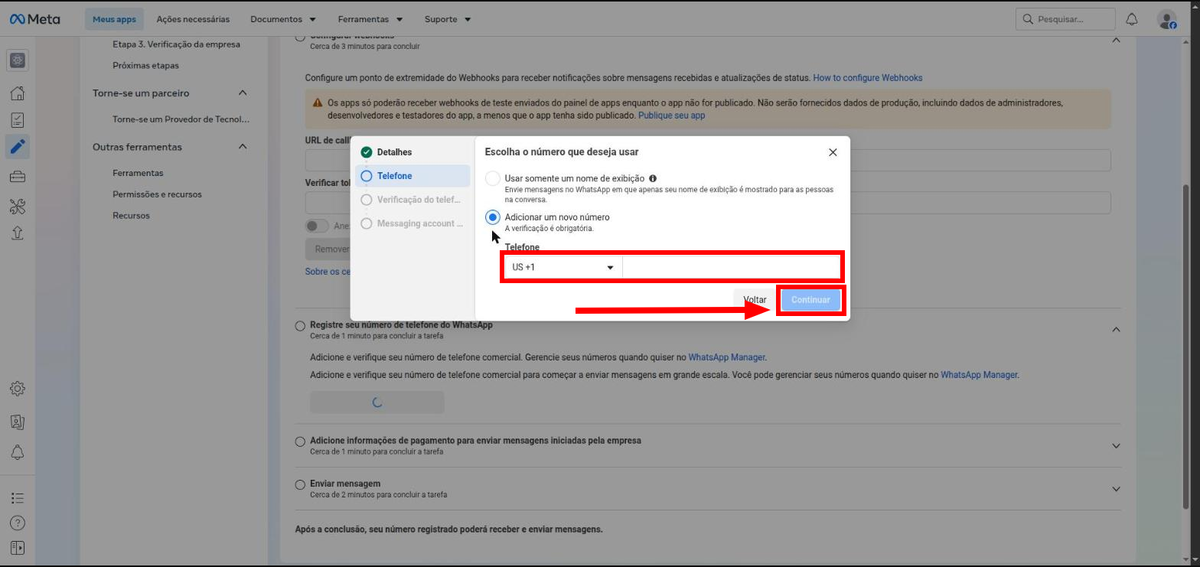
Ao concluir esse cadastro, a sua WABA (WhatsApp Business Account) é criada automaticamente, já vinculada a esse número — é o WABA ID dela que você vai usar mais adiante na configuração da API.
5. Configure a forma de pagamento na Business Manager.
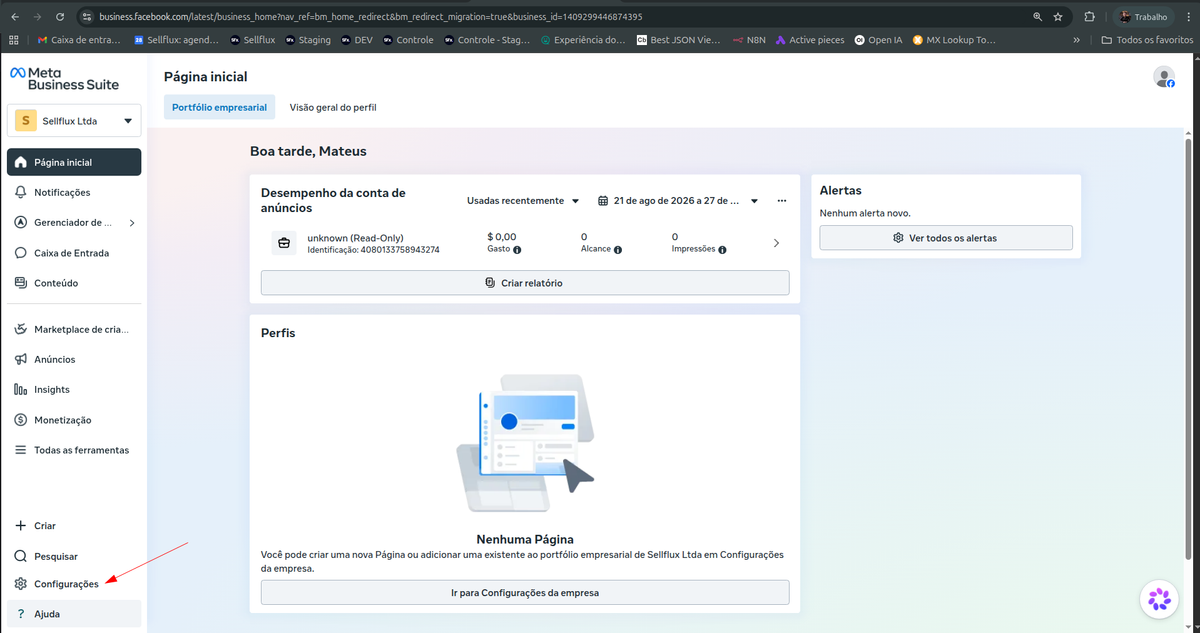
Com o aplicativo e a conta do WhatsApp Business (WABA) já criados, acesse a sua Business Manager e localize o botão de configurações no canto inferior esquerdo.
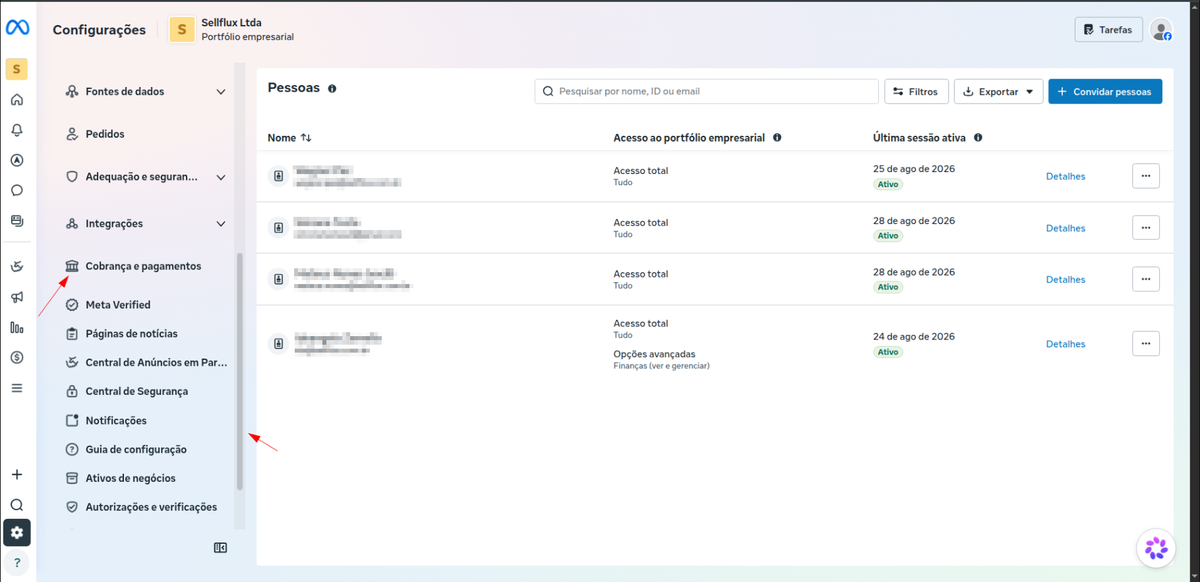
No menu lateral, selecione a seção Cobranças e Pagamentos (role a tela até encontrar a opção de pagamento).
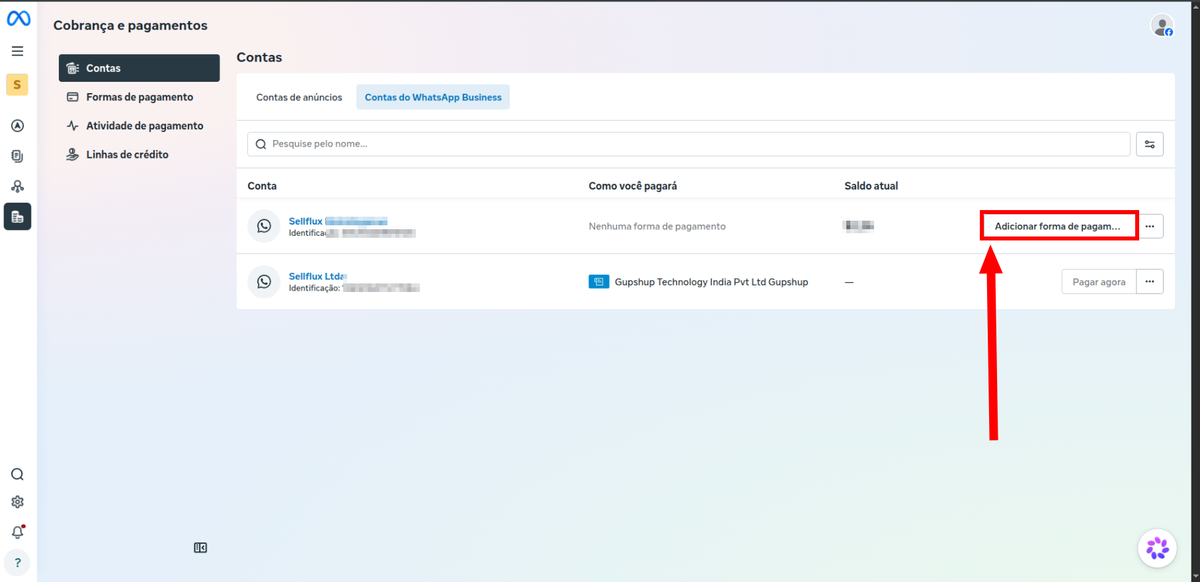
Na aba Contas, abra a aba Contas de mensagens (anteriormente chamada de "Contas do WhatsApp Business") para ver as contas vinculadas à sua Business Manager,. Após isso localize a conta do WhatsApp Business que você acabou de criar e clique em "Adicionar forma de pagamento" para cadastrar o seu cartão.
Parte 2: Gerando o usuário do sistema e o token permanente.
6. Acesse os usuários do sistema na Meta Business Suite.
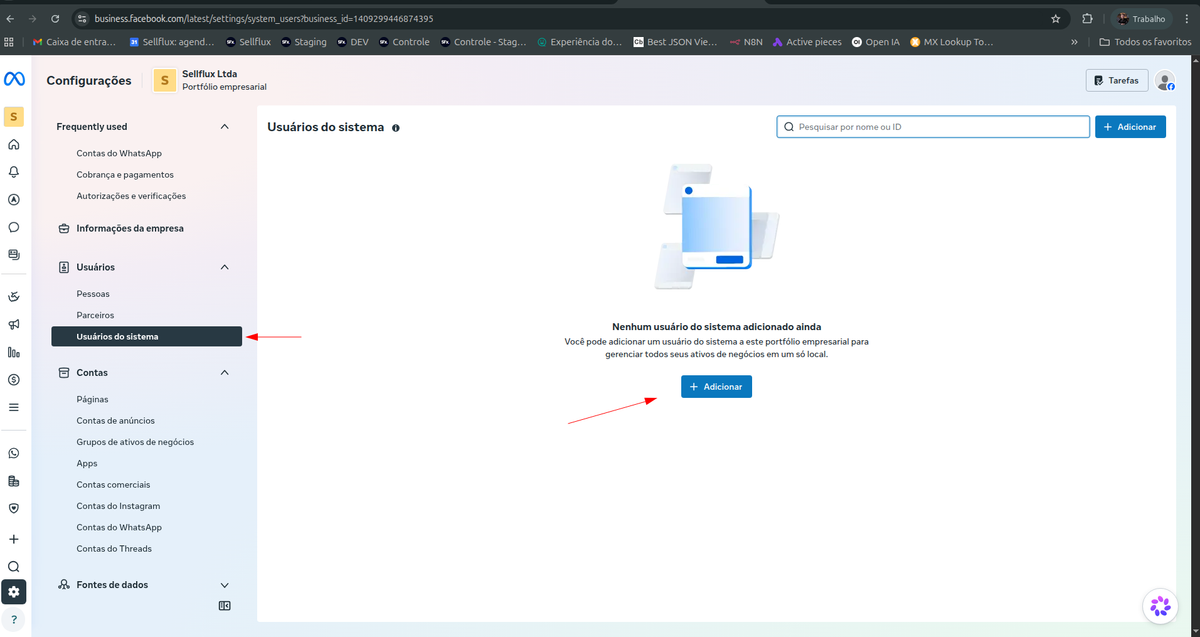
Na tela de configurações da Meta, abra a aba de usuário e selecione a opção "Usuário do sistema".
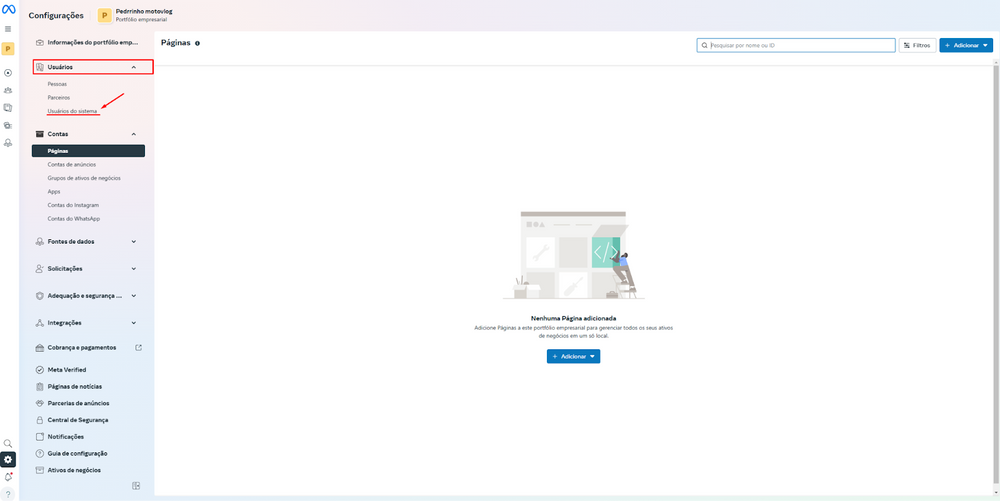
Será aberta a tela de usuários do sistema (business.facebook.com/latest/settings/system_users).
7. Crie o usuário do sistema e atribua os ativos.
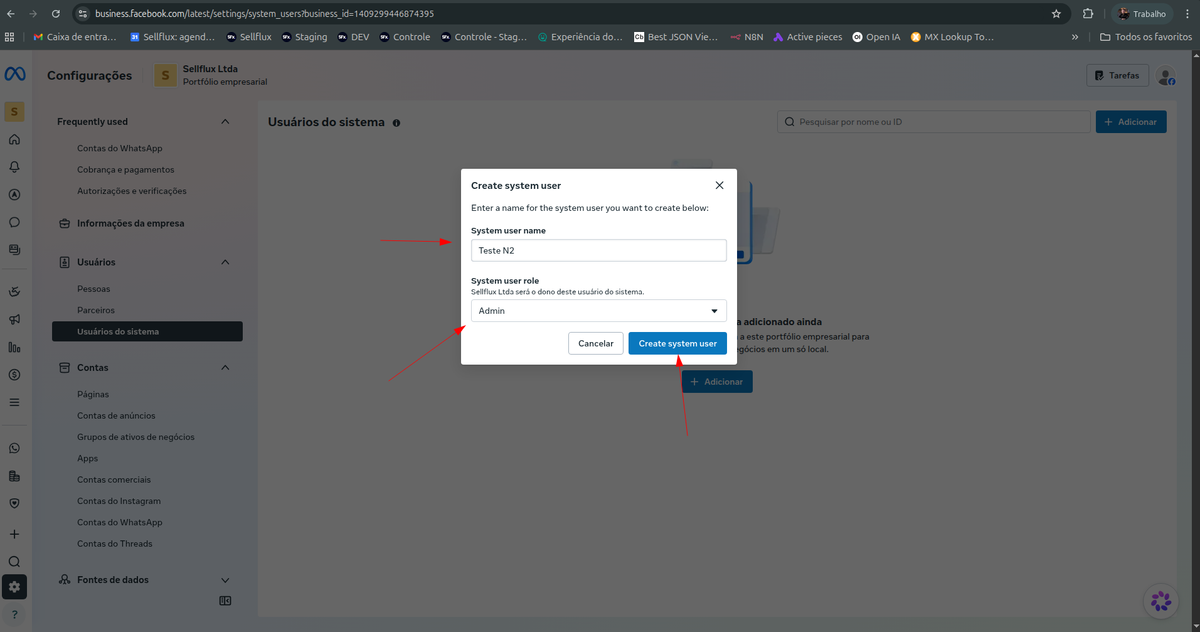
Clique em "+ Adicionar", dê um nome ao usuário do sistema, selecione a função Admin e clique em "Create system user".
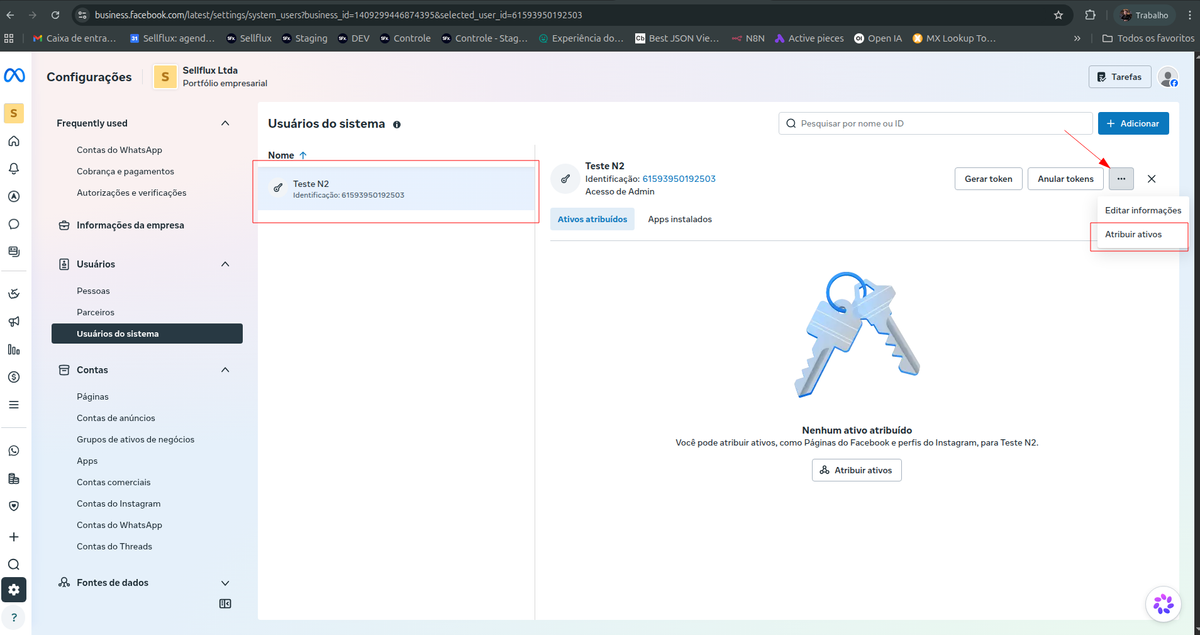
Com o usuário criado, clique no menu "..." ao lado dele e selecione "Atribuir ativos".
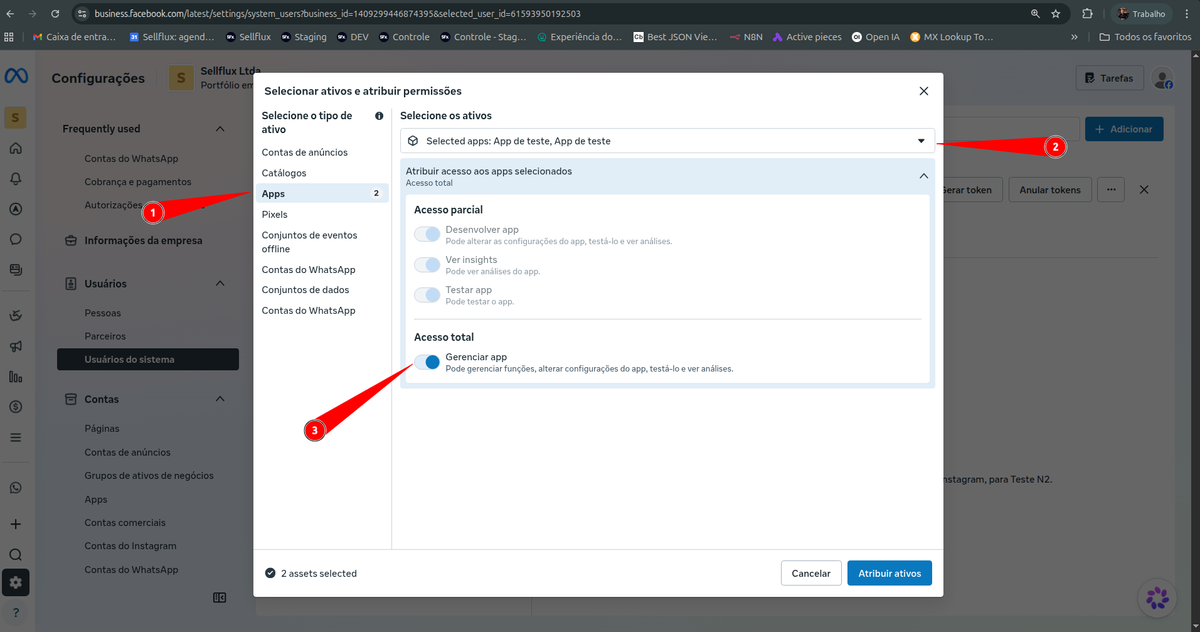
Na tela "Selecionar ativos e atribuir permissões", abra a aba Apps, selecione o aplicativo criado, ative "Gerenciar app" em Acesso total e clique em "Atribuir ativos".
Abra também a aba Contas do WhatsApp, selecione a conta do WhatsApp Business criada, ative "Tudo" em Acesso total e clique em "Atribuir ativos" novamente.
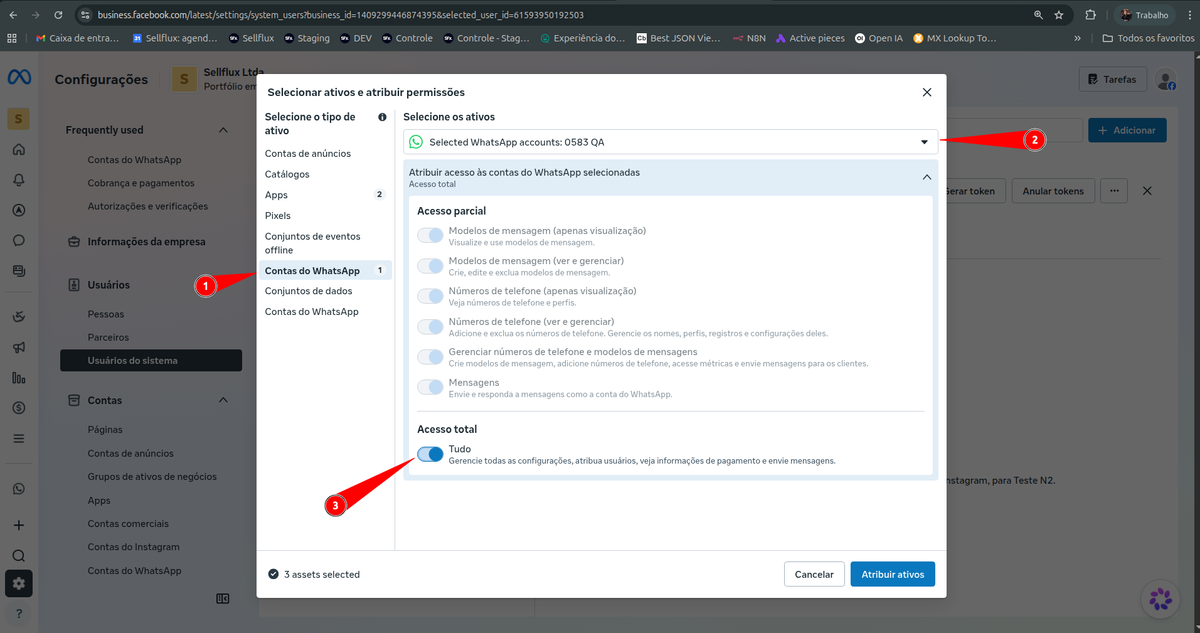
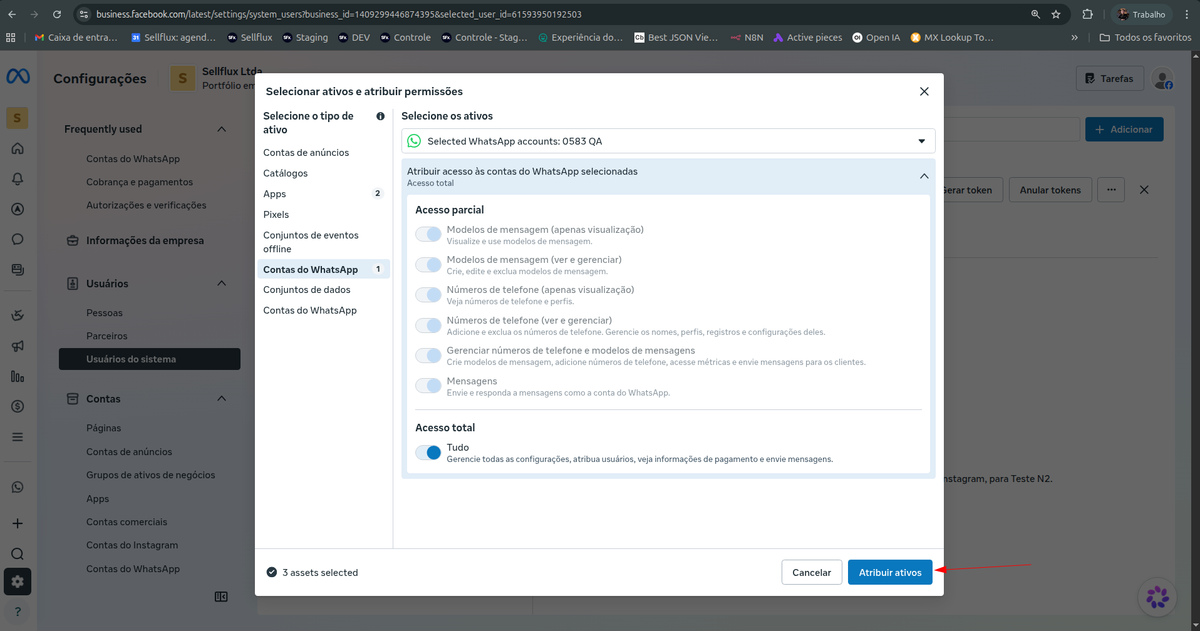
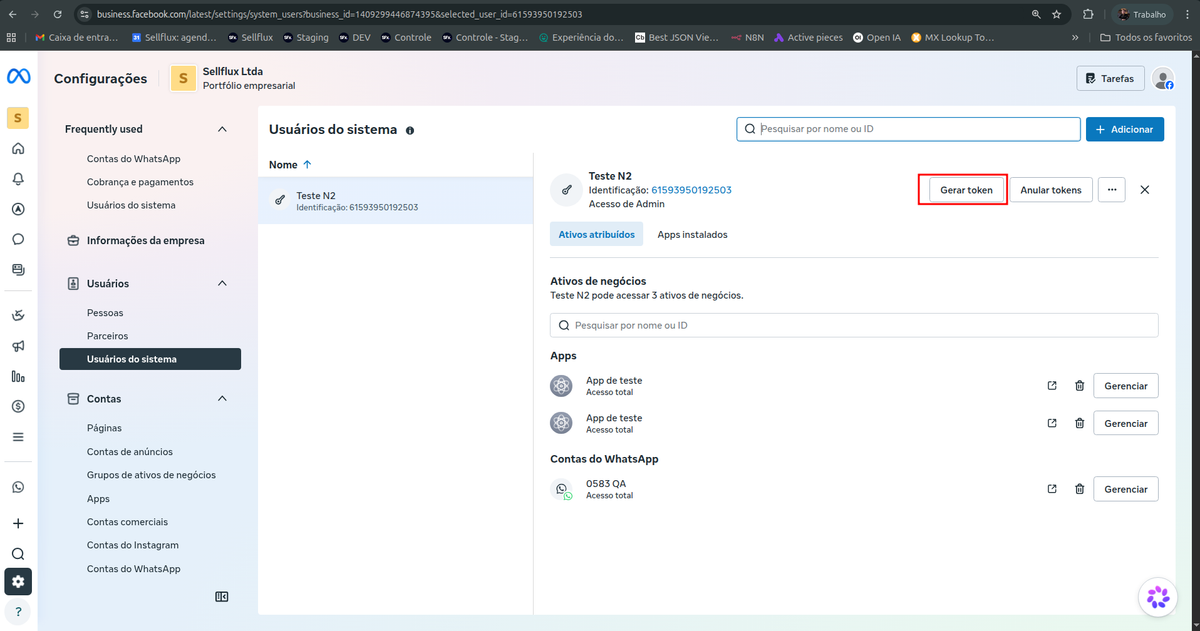
8. Gere o token de acesso permanente.
Na tela de usuários do sistema, com o usuário aberto, clique em "Gerar Token".
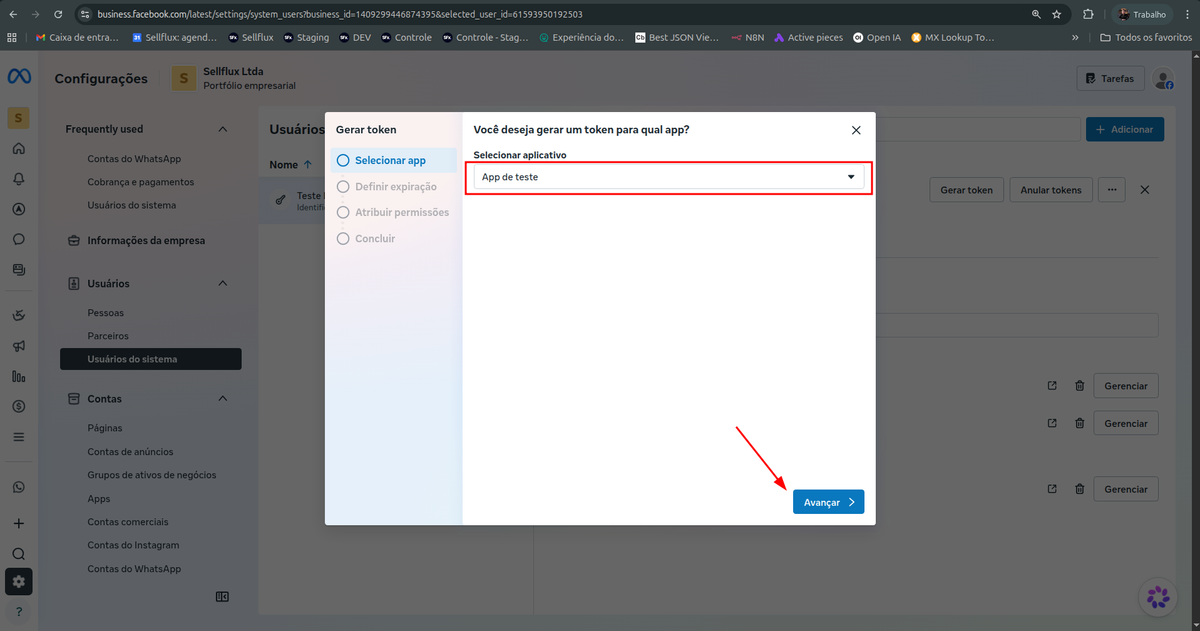
Na tela de configuração do token, selecione o aplicativo que criamos.
Configure a expiração do token.
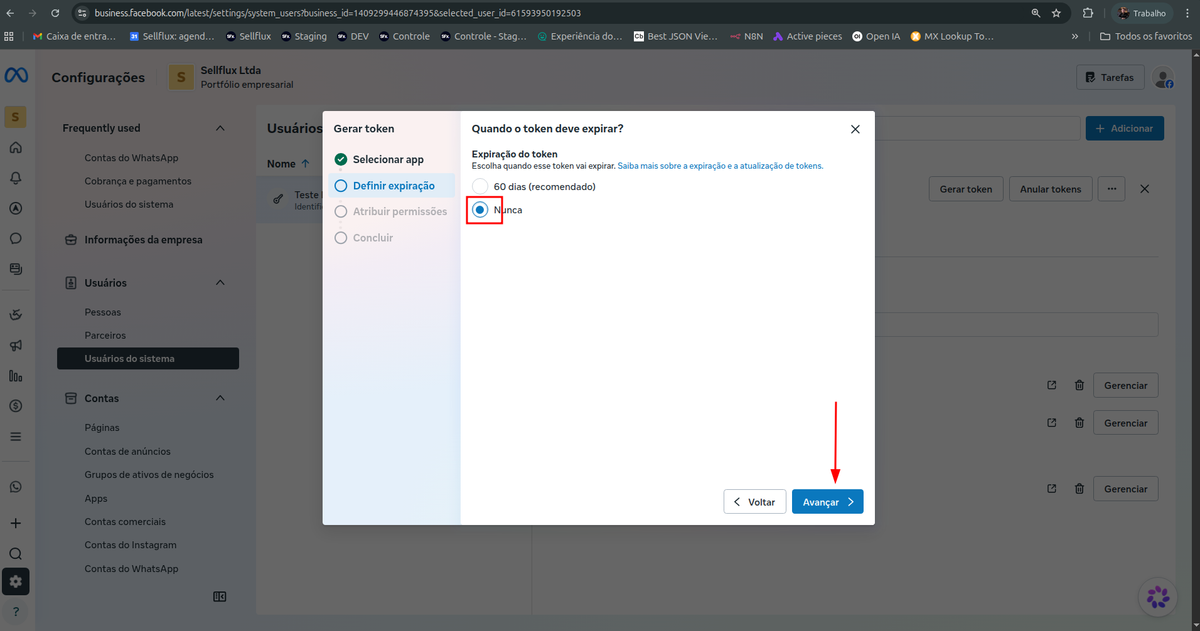
Nas permissões do token, selecione as 2 opções indicadas na imagem.
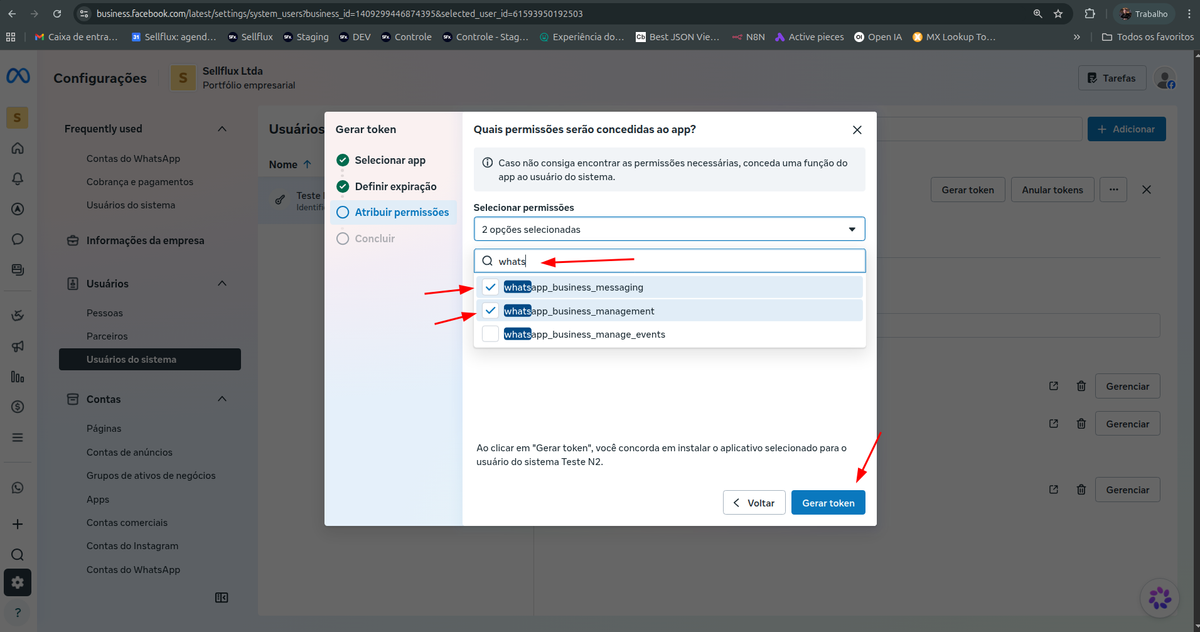
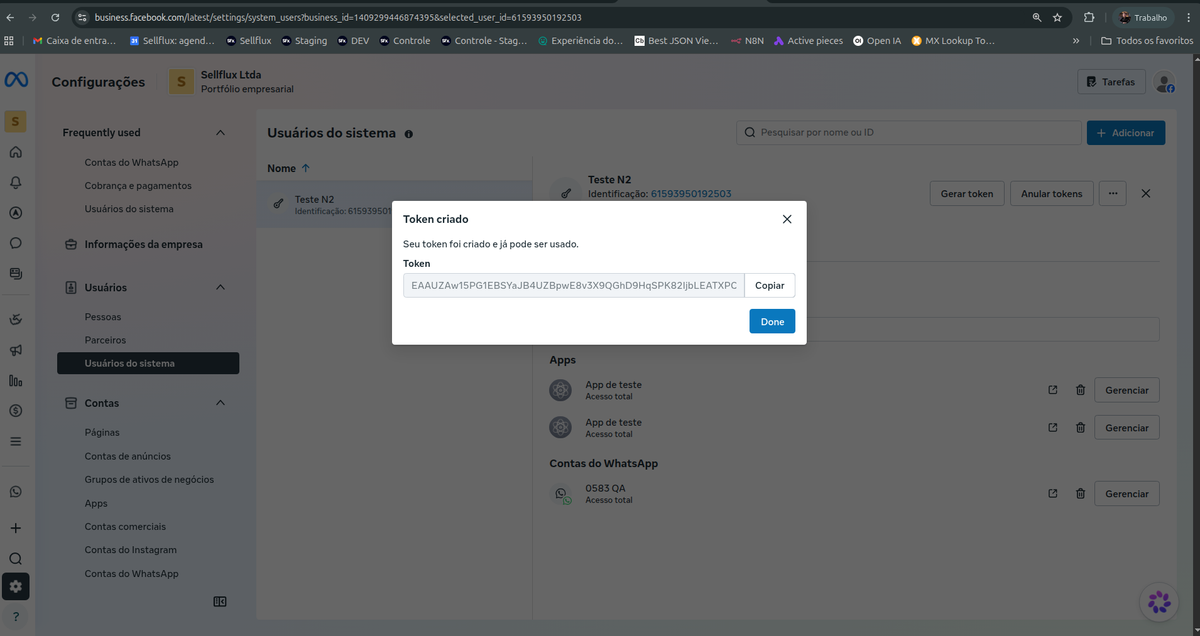
Pronto! O token foi criado. Clique no botão de copiar e guarde esse token em um local seguro — ele será usado na configuração do SellFlux e não é exibido novamente.
Parte 3: Coletando os dados da API e configurando o Webhook.
9. Acesse a configuração da API.
Veja como e onde clicar para acessar a tela de "Configuração da API", dentro da Meta Developers. Nela você encontra a identificação do número de telefone.
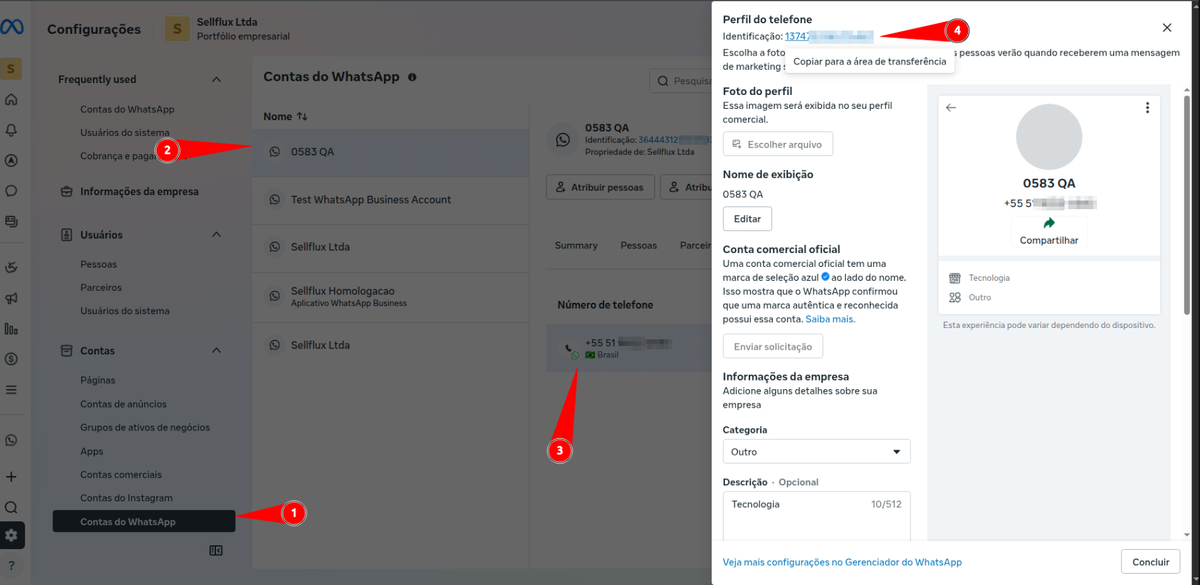
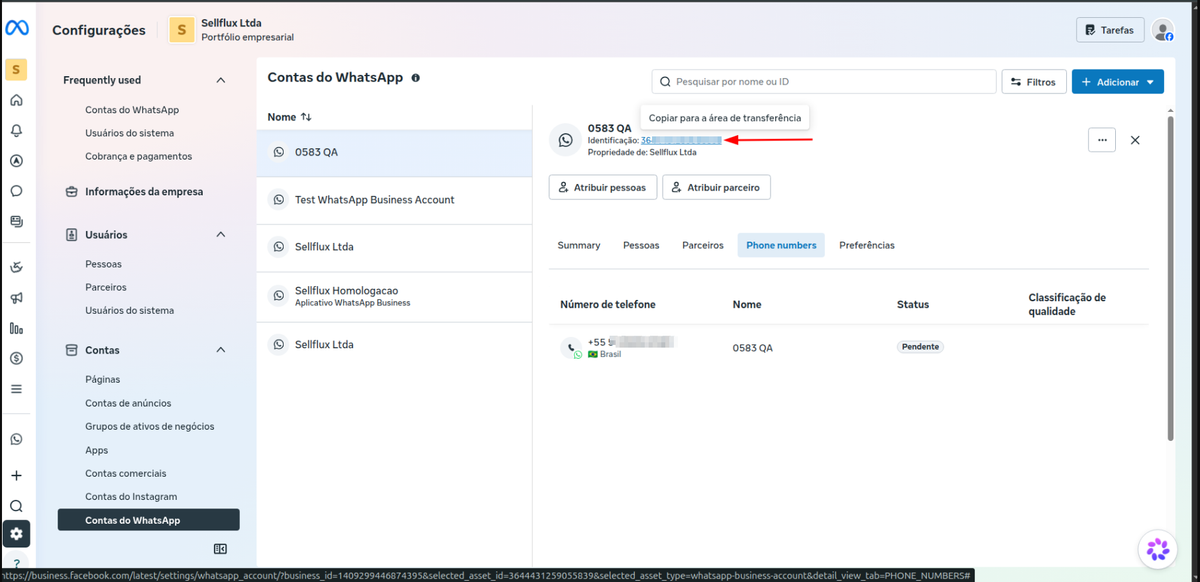
Na mesma tela, localize a identificação da conta do WhatsApp Business (WABA ID).
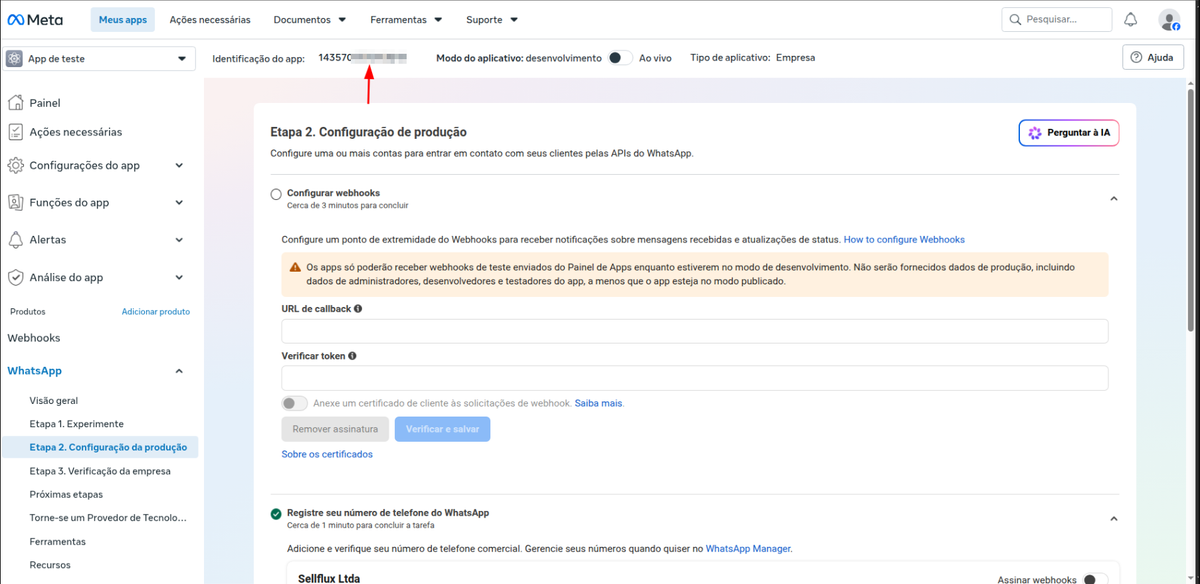
E também o ID do aplicativo, que criamos no developers da Meta.
10. Conecte o número dentro da sequência que criamos no Flux.
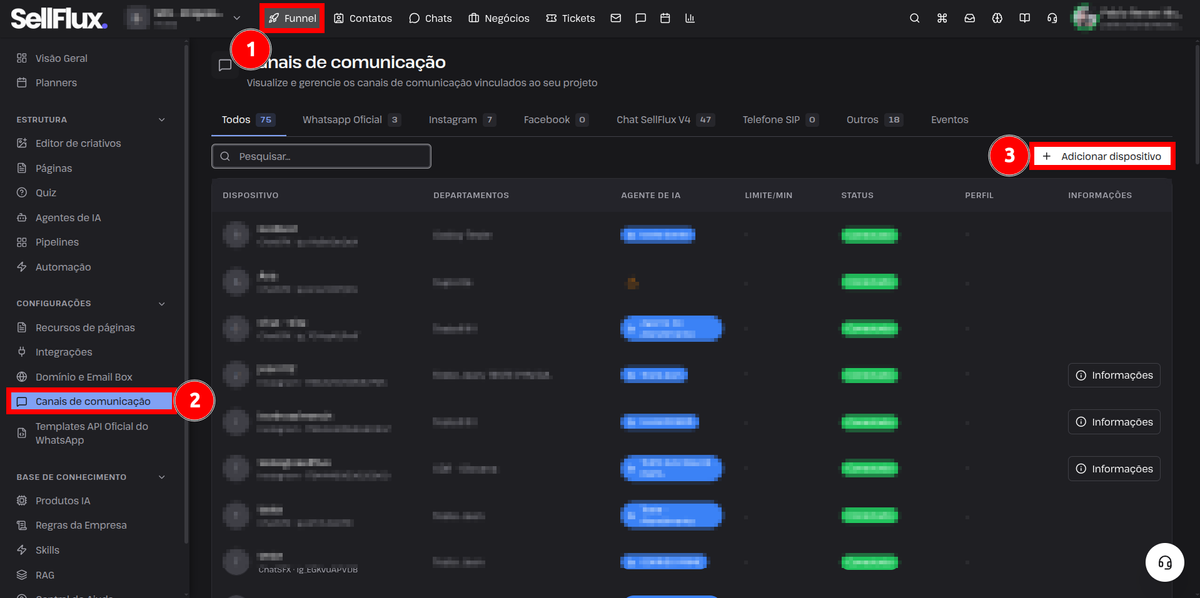
Com o App ID, o Token de acesso permanente, o Phone Number ID e o WhatsApp Business Account ID (WABA ID) em mãos, acesse Funnel > Canais de comunicação > + Adicionar dispositivo > WhatsApp > WhatsApp Oficial (Avançado) e inicie a conexão avançada.
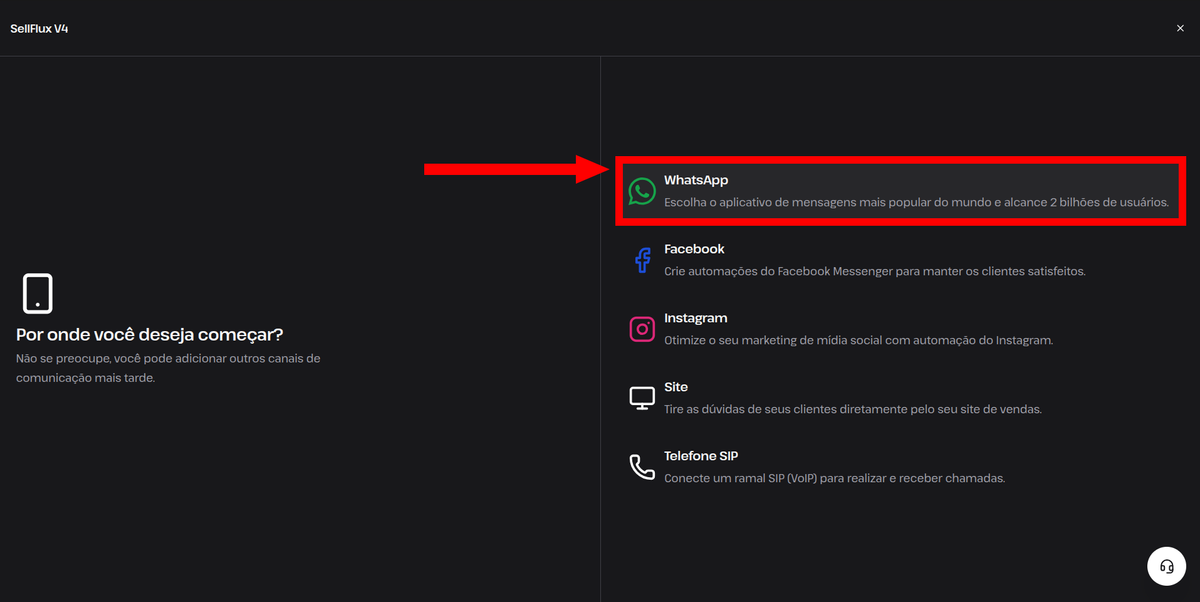
11. Selecione a opção “WhatsApp”.
Entre as opções de conexão, escolha WhatsApp.
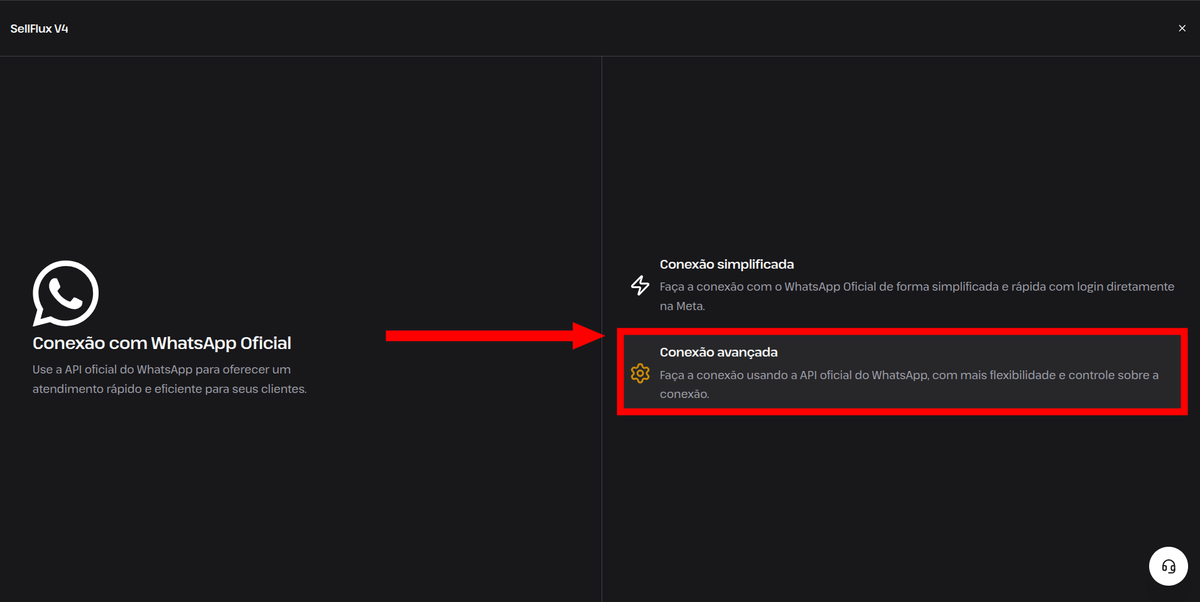
12. Selecione a opção “Conexão avançada”.
Entre as opções de conexão, escolha "Conexão avançada".
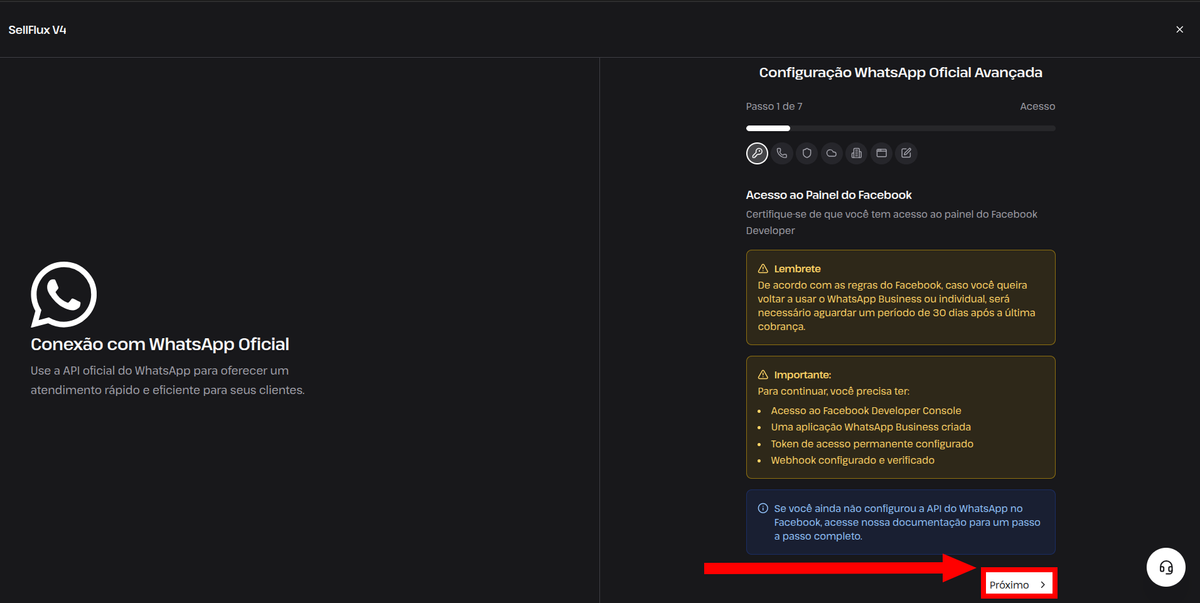
13. Na tela inicial de conexão, clique no botão escrito "Próximo".
Clique no botão escrito "Próximo".
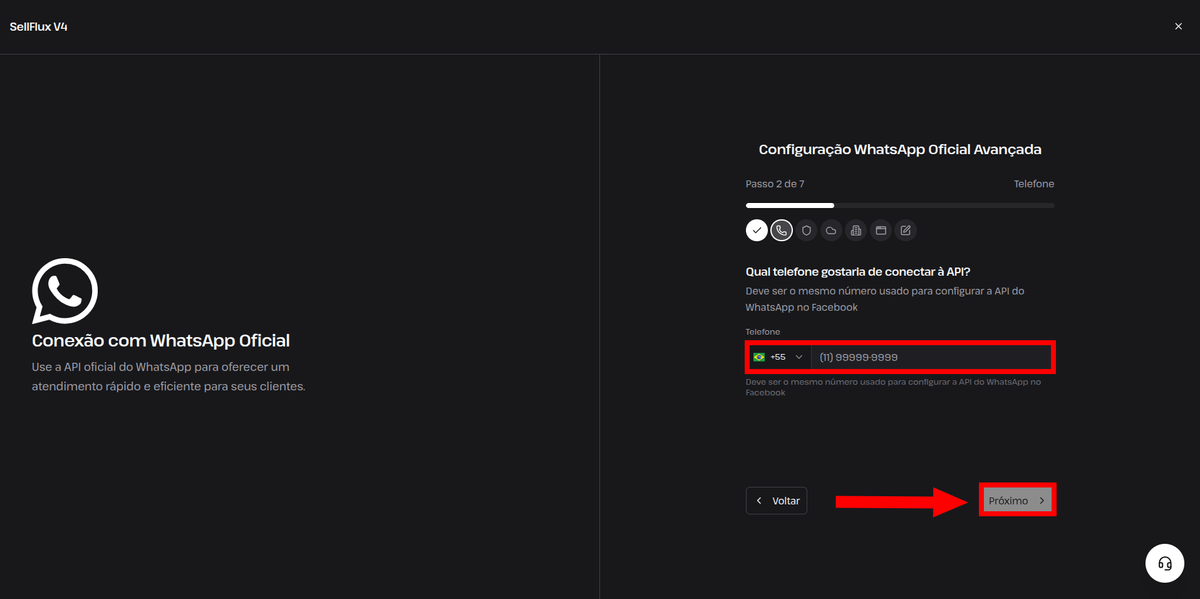
14. Na tela de inserção, informe o seu número de telefone.
No campo de Telefone, informe o número de telefone que deseja utilizar para a conexão.
Após isso, clique no botão escrito "Próximo".
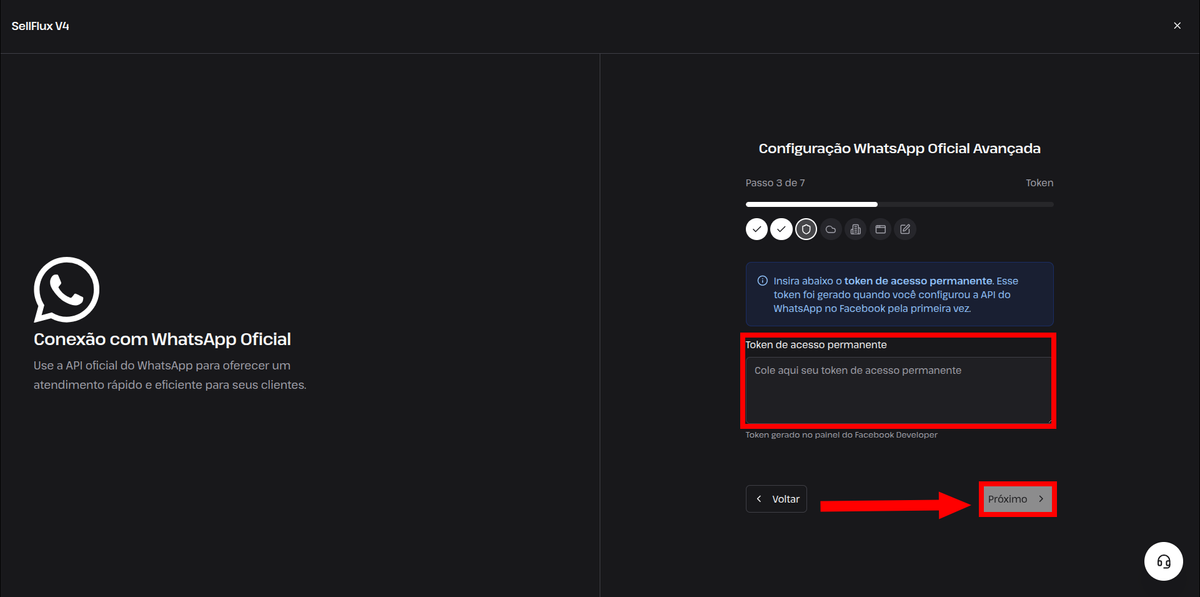
15. Adicione o token de acesso permanente.
Cole o código de acesso permanente, que geramos no passo 8.
Após isso, clique no botão escrito "Próximo".
16. Adicione o Phone Number ID.
Cole o phone number ID, que geramos no passo 9, na parte 3.
Após isso, clique no botão escrito "Próximo".
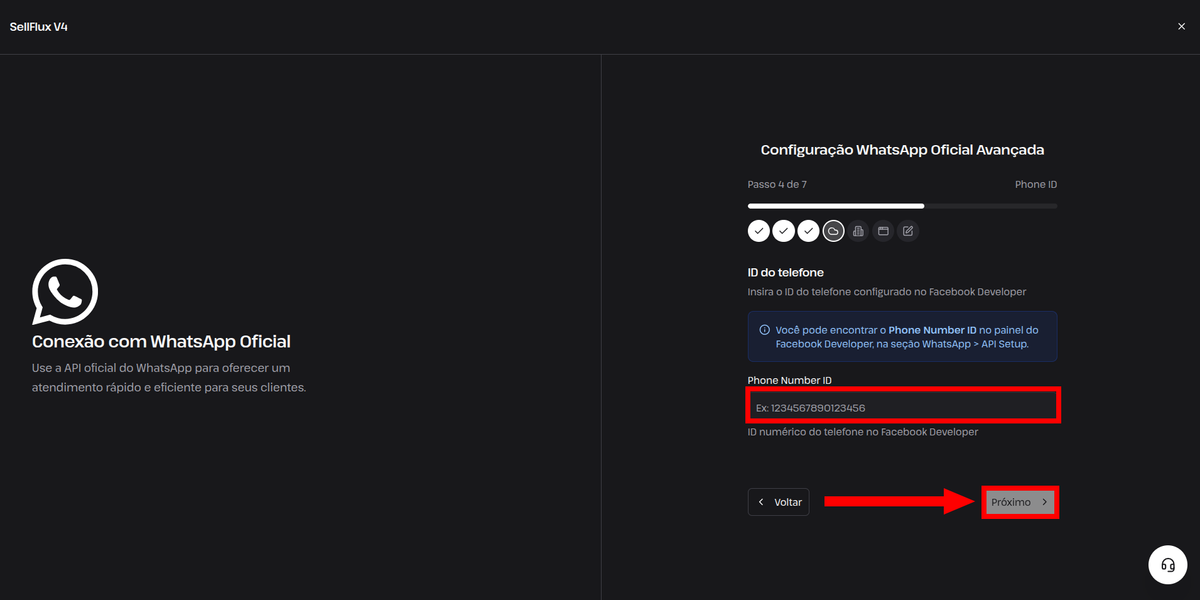
17. Adicione o WABA ID.
Cole o WhatsApp Business Account ID, que também geramos no passo 9, na parte 3.
Após isso, clique no botão escrito "Próximo".
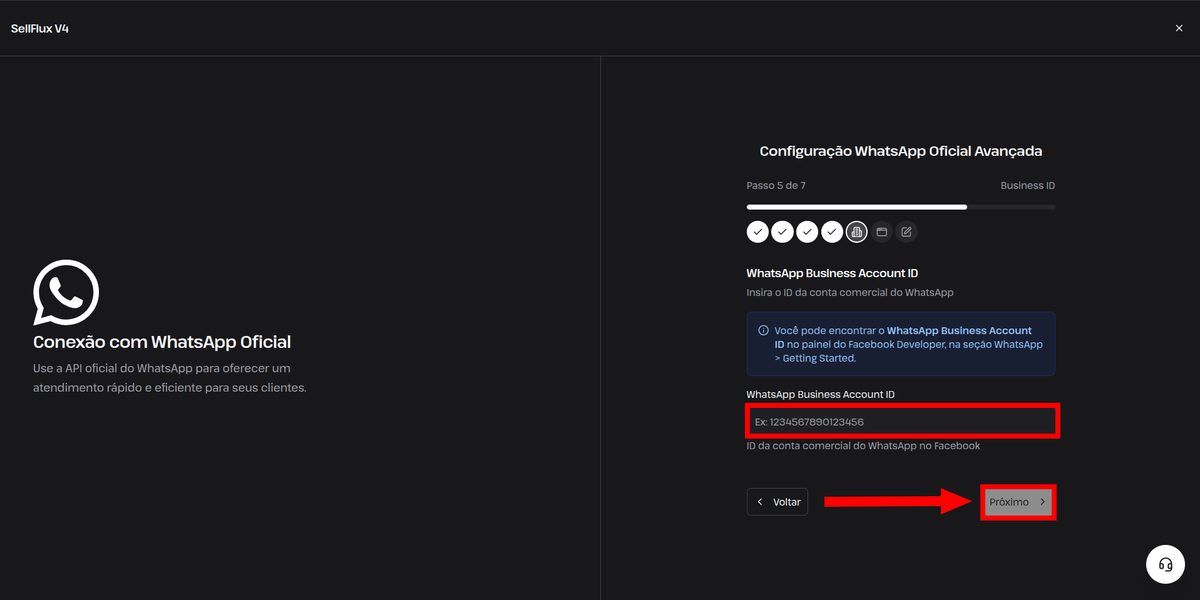
18. Adicione o ID do aplicativo.
Cole o ID do aplicativo, que copiamos também no passo 9, na parte 3.
Após isso, clique no botão escrito "Próximo".
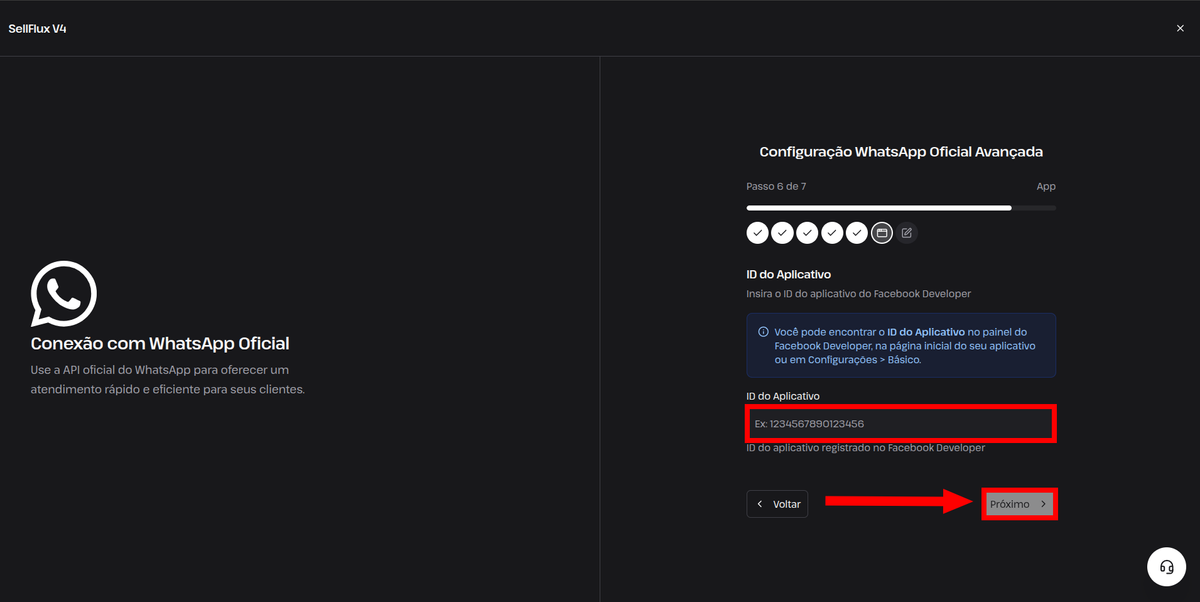
19. Informe o nome que deseja adicionar ao seu dispositivo na Sellflux.
No campo Nome do canal, informe o nome que deseja que o canal de comunicação tenha.
Após isso, clique no botão escrito "Criar canal de comunicação".
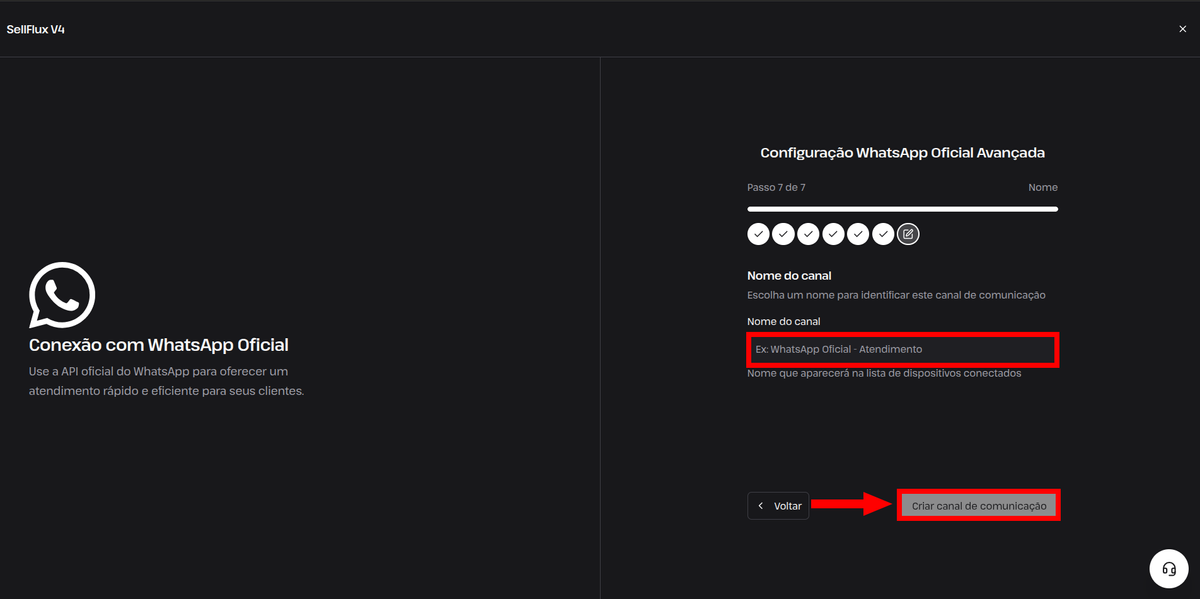
20. Copie o webhook gerado pela Sellflux.
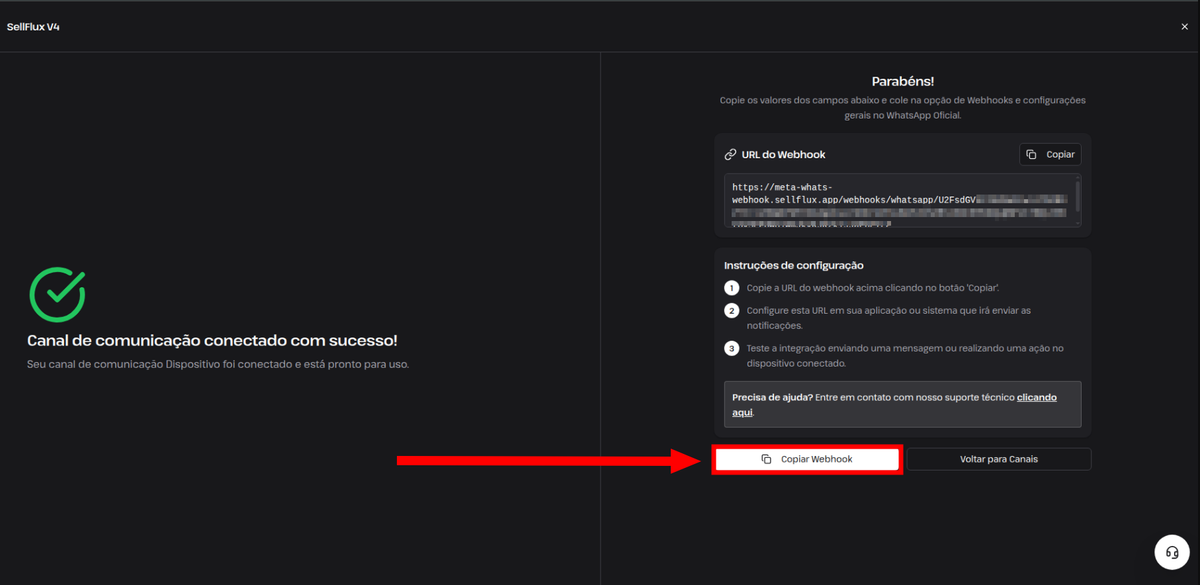
Na tela de sucesso "Canal de comunicação conectado com sucesso", copie a URL do Webhook pelo botão "Copiar webhook". A própria tela já traz as instruções: copiar a URL, configurar essa URL na Meta e testar a integração.
21. Configure o Webhook na Meta for Developers.
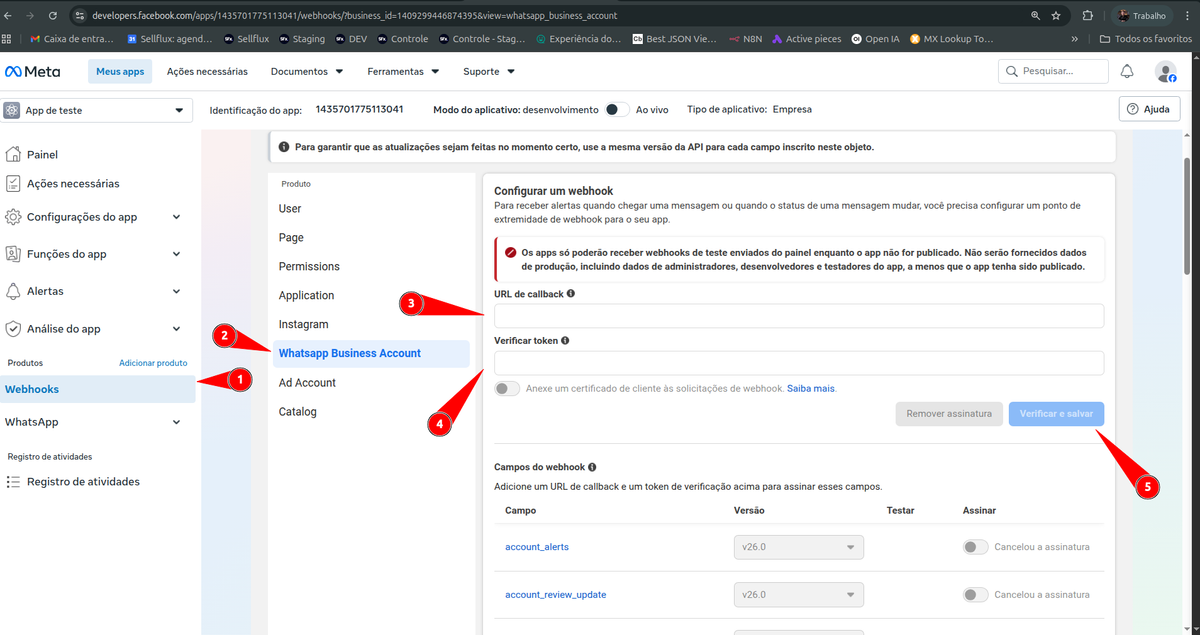
Na tela de Configuração do WhatsApp dentro da Meta Developers, clique em "Editar" no webhook.
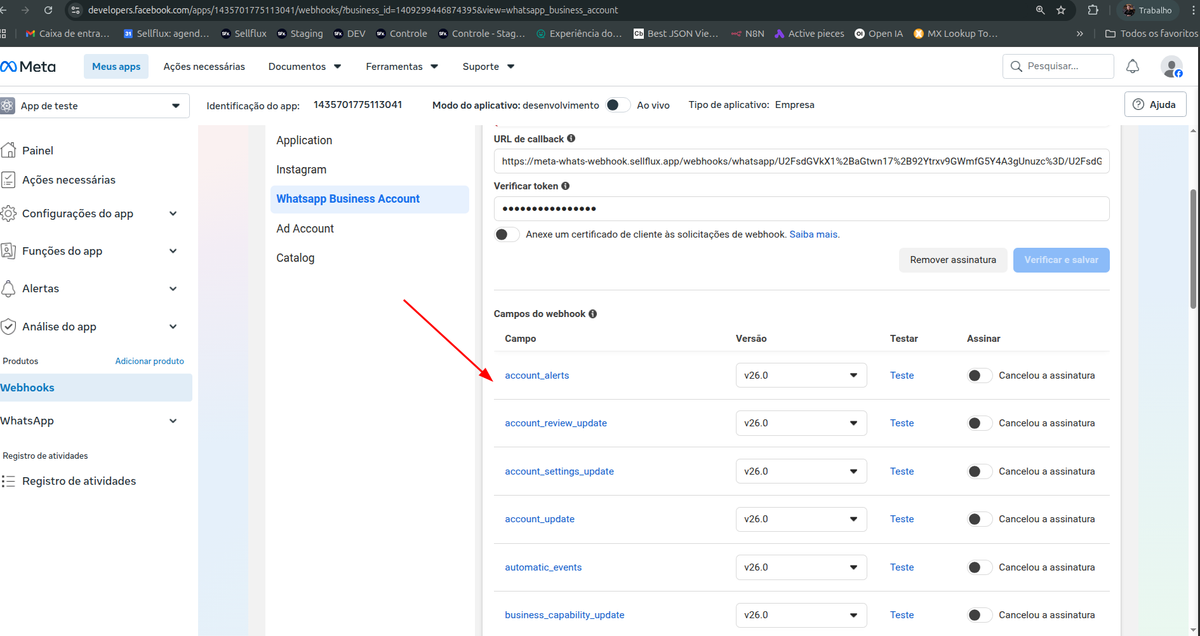
Acesse a aba de webhooks, cole a URL disponibilizada pela Sellflux e, no campo "Verificar token", insira o token permanente gerado anteriormente. Clique em verificar e salvar — a tela será atualizada e as permissões abaixo serão liberadas.
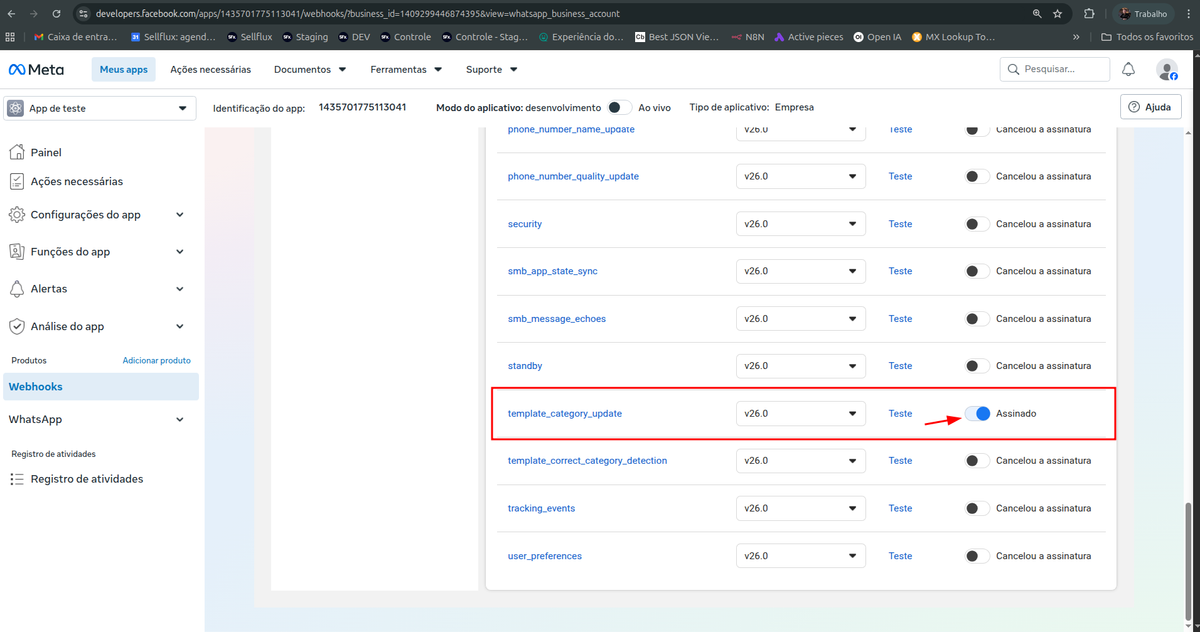
22. Ative os campos de assinatura do Webhook.
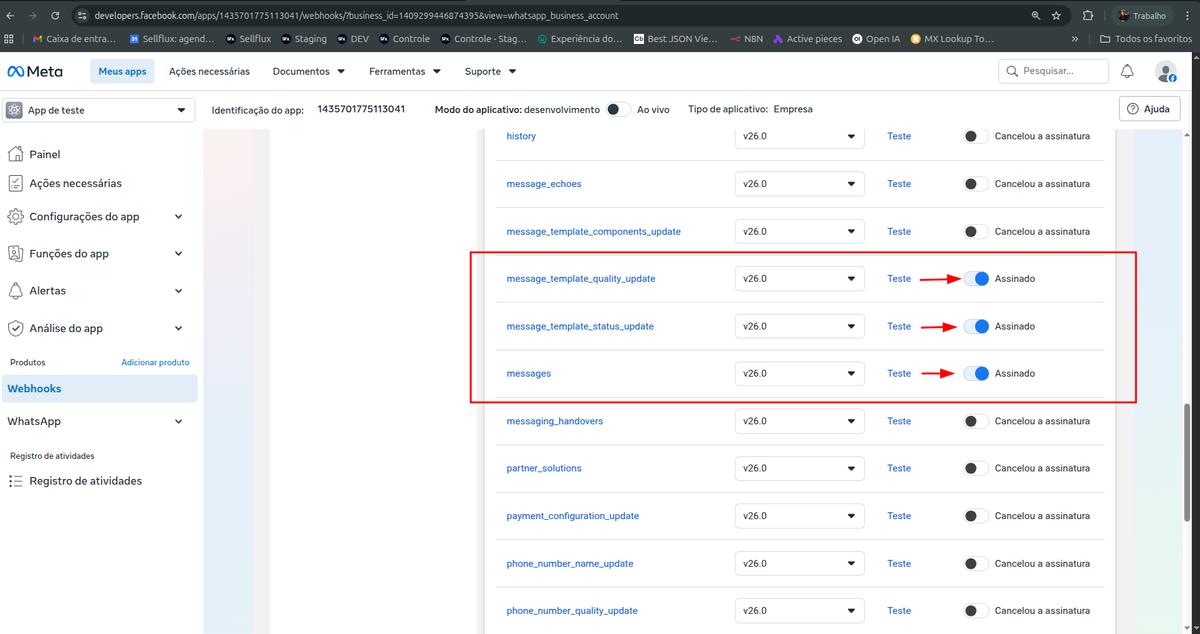
Na configuração dos campos do webhook, ative as seguintes assinaturas:
message_template_quality_updatemessage_template_status_updatemessagestemplate_category_update
Parte 4: Finalizando a conexão.
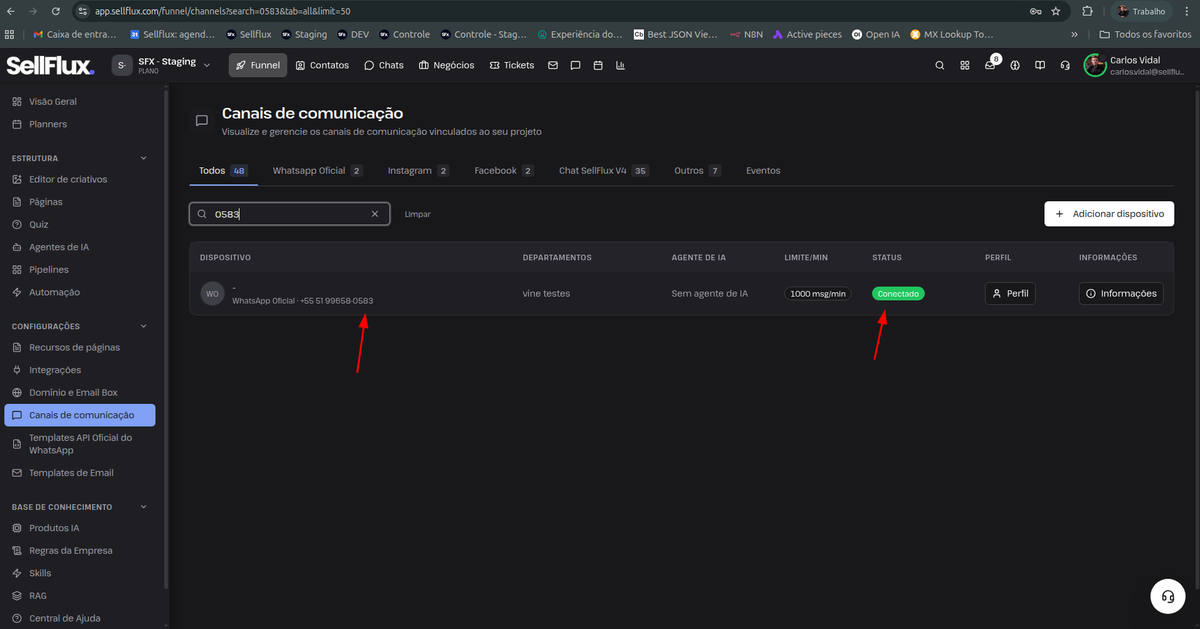
23. Confirme a conexão na Sellflux.
Pronto! Com o webhook verificado e salvo, o dispositivo aparecerá conectado na Sellflux por meio da Conexão Avançada.
Pronto! Agora sua conta está configurada com a Conexão Avançada do WhatsApp no SellFlux.
Você poderá:
Ter controle total sobre o aplicativo e o token utilizados na conexão.
Aproveitar o poder da API Oficial do WhatsApp para campanhas e integrações avançadas.
Gerenciar a conexão diretamente pela Meta for Developers, sem depender de login recorrente.
Essa integração garante mais flexibilidade e controle técnico para o seu atendimento!
Como desconectar o seu número da Conexão Avançada:
Caso deseje desconectar o WhatsApp da Conexão Avançada, acesse o dispositivo na listagem de canais de comunicação da Sellflux e clique em "Excluir canal de comunicação". Essa ação é permanente e removerá a conexão da Sellflux; o número poderá ser reconectado posteriormente, seja na própria Conexão Avançada ou em outro tipo de conexão.