
O que é a conexão coexistente?
A Conexão Coexistente do WhatsApp é um recurso que permite usar o mesmo número de WhatsApp Business App no celular e na API Oficial (via SellFlux) ao mesmo tempo. Ou seja, você mantém o uso diário no aplicativo móvel e também poderá fazer automações, campanhas segmentadas e integração com CRM.
Isso significa que:
- Todas as mensagens enviadas pelo aplicativo WhatsApp Business são sincronizadas no SellFlux.
- Todas as mensagens enviadas pelo SellFlux podem ser visualizadas no aplicativo do celular.
- Você poderá usar a API oficial para campanhas e integrações com o CRM, sem perder o uso tradicional do aplicativo.
Cobrança
O uso do WhatsApp Business continua gratuito para mensagens normais. Já mensagens de template no SellFlux seguem o modelo de cobrança da API do WhatsApp, conforme política da Meta. Ou seja, você pode iniciar um atendimento no WhatsApp Business e continuar pelo SAC do SellFlux sem cobrança.
A seguir, veja o passo a passo para ativar essa integração.
Pré-requisitos
Antes de iniciar a configuração, garanta que você possui:
- Uma conta ativa no aplicativo WhatsApp Business.
- Um número de telefone exclusivo para ser usado com o WhatsApp Business.
- Acesso à sua conta Facebook Business Manager (Meta Business).
- Business Manager (BM) verificado. O Gerenciador de Negócios precisa estar verificado junto à Meta.
Caso você já tenha uma conta no Facebook, mas sua empresa ainda não esteja verificada, siga o passo a passo:
Verificação da empresa no Meta Business Suite
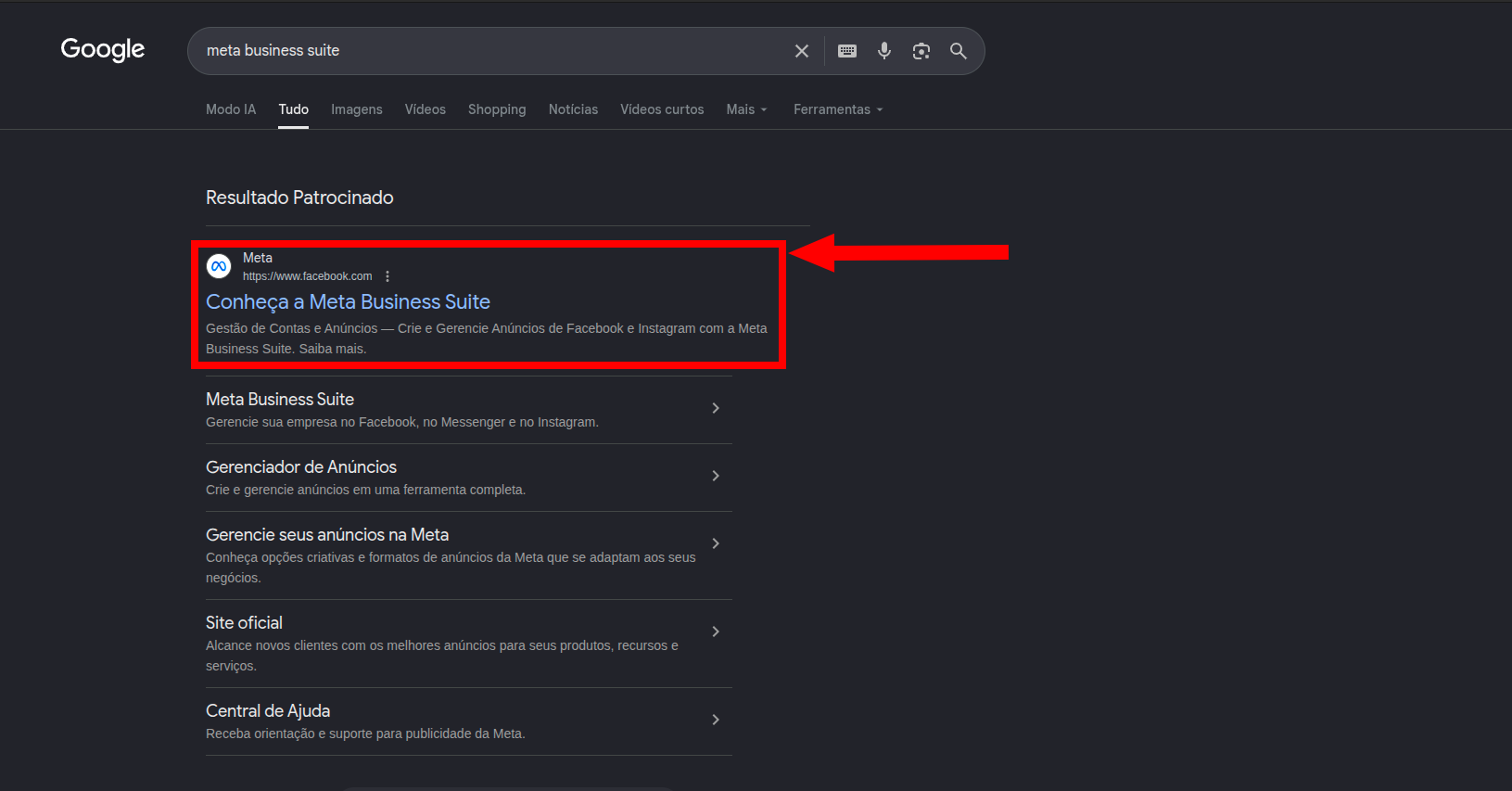
- Abra o navegador e acesse o Meta Business Suite.
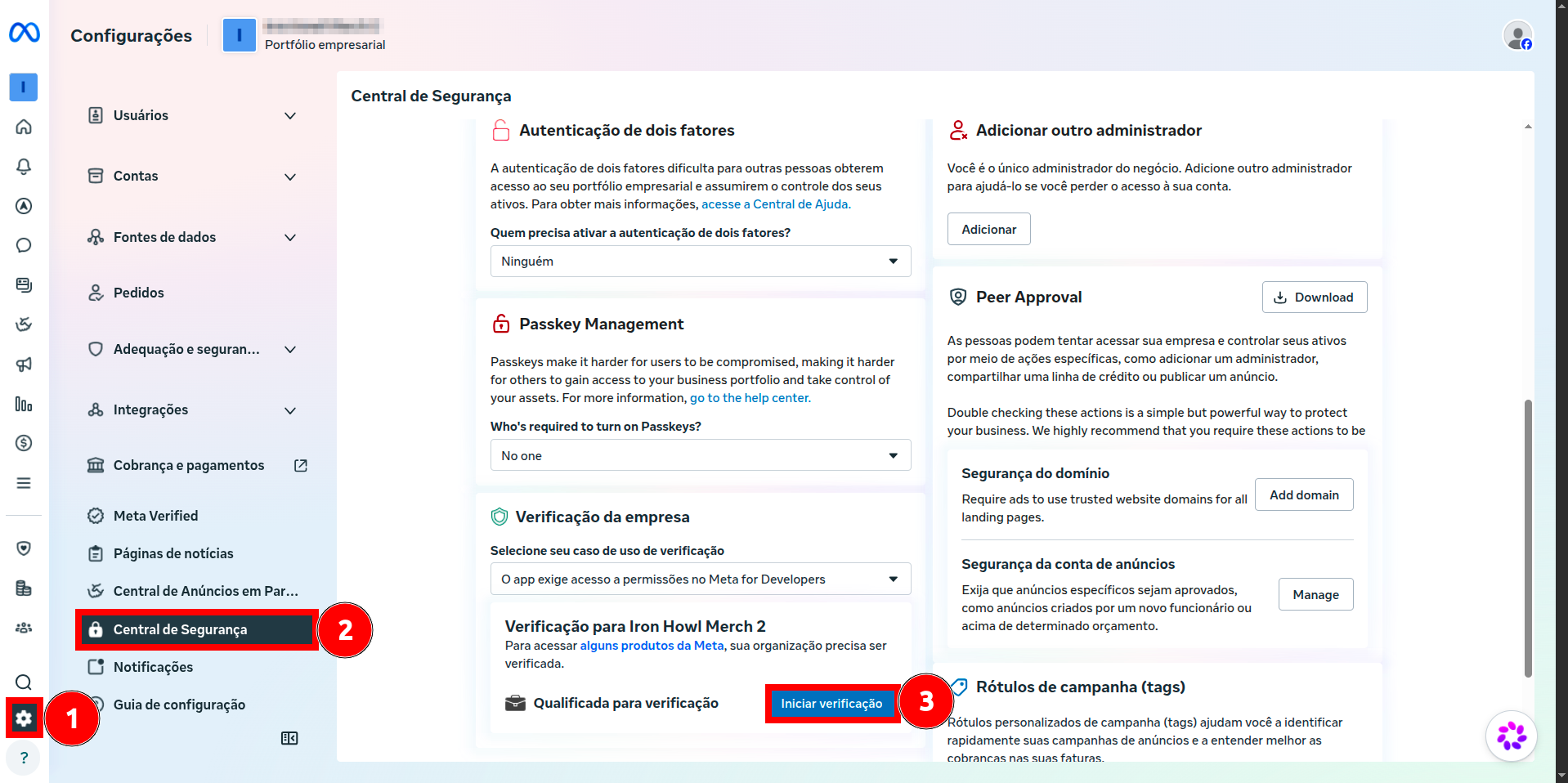
- No painel, clique em Configurações do Negócio.
- No menu lateral, selecione Central de Segurança.
- Localize a seção Verificação da Empresa e clique em Iniciar Verificação.
- Preencha os dados solicitados: CNPJ, razão social, endereço e telefone.
- Anexe os documentos necessários e envie a solicitação.
- Aguarde a análise da Meta, que pode levar de 24 horas a até 30 dias.
Após esse processo, a Meta analisará os dados. O prazo de aprovação pode variar entre 24 horas e até 30 dias, dependendo da complexidade da verificação.
Processo de verificação da empresa com imagens de passo a passo:
Feito isso, acesse a Central de Segurança e inicie a verificação da sua empresa.
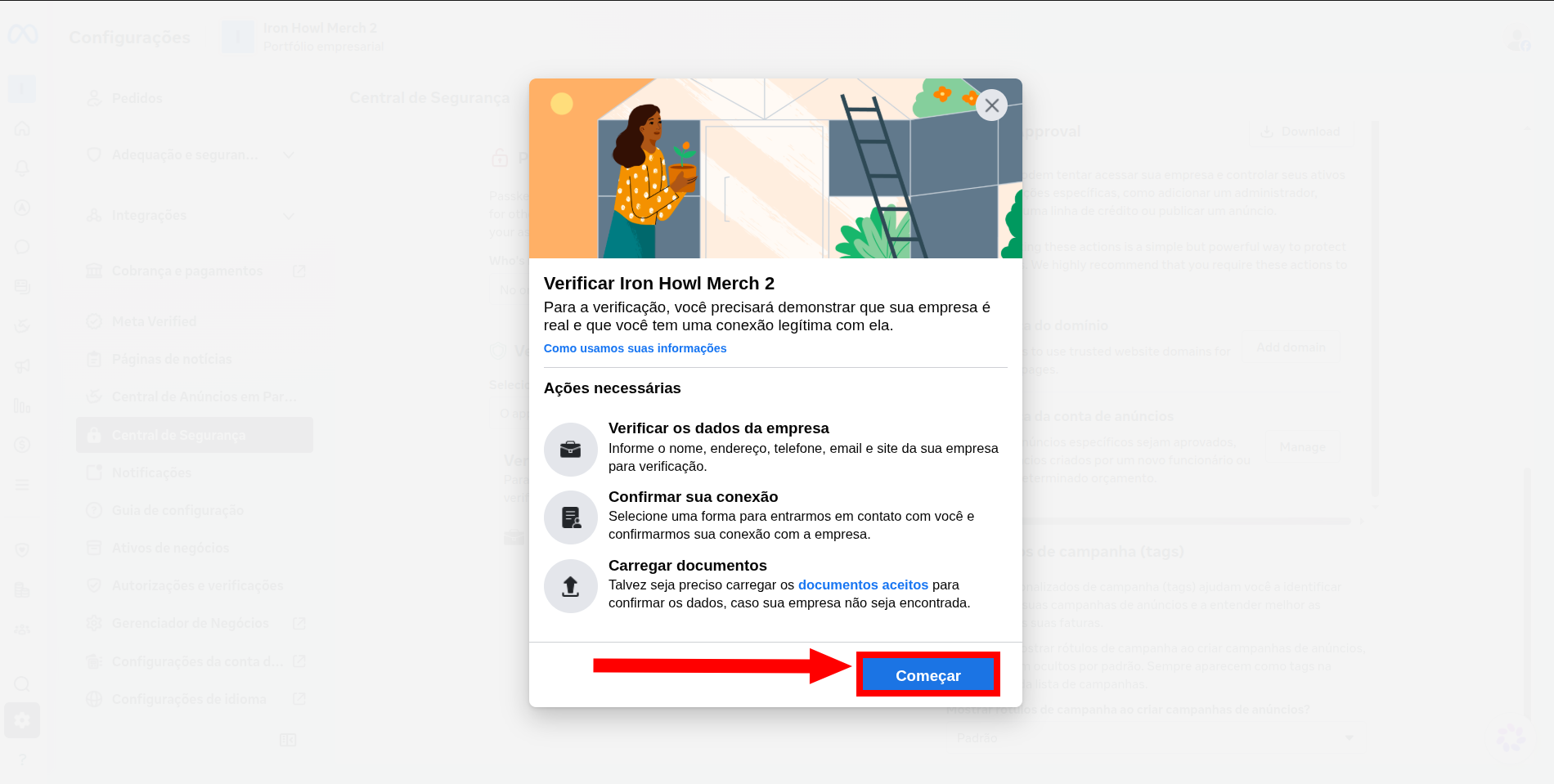
Nesta etapa, clique em começar.
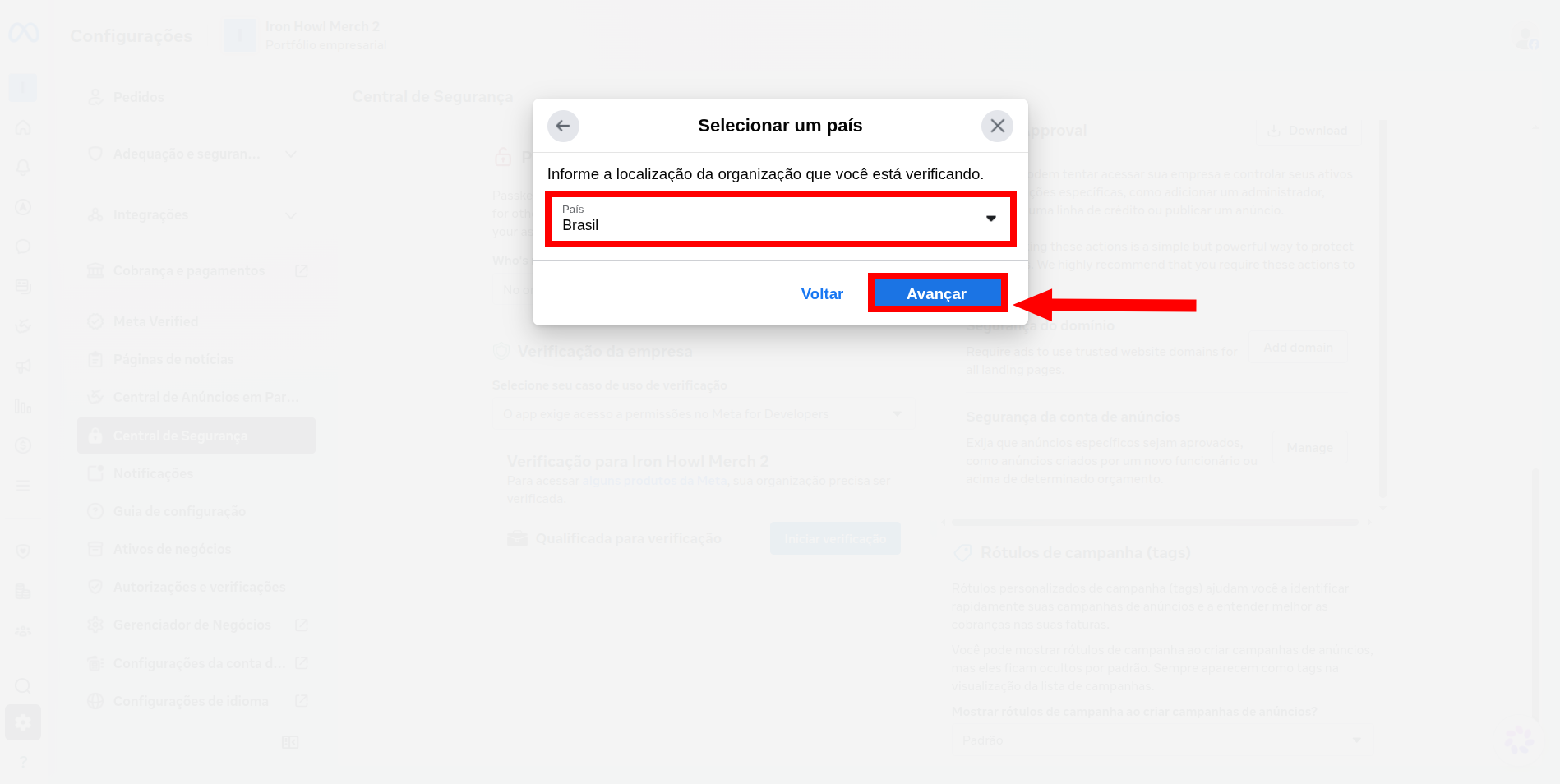
Feito isso, selecione o país onde reside.
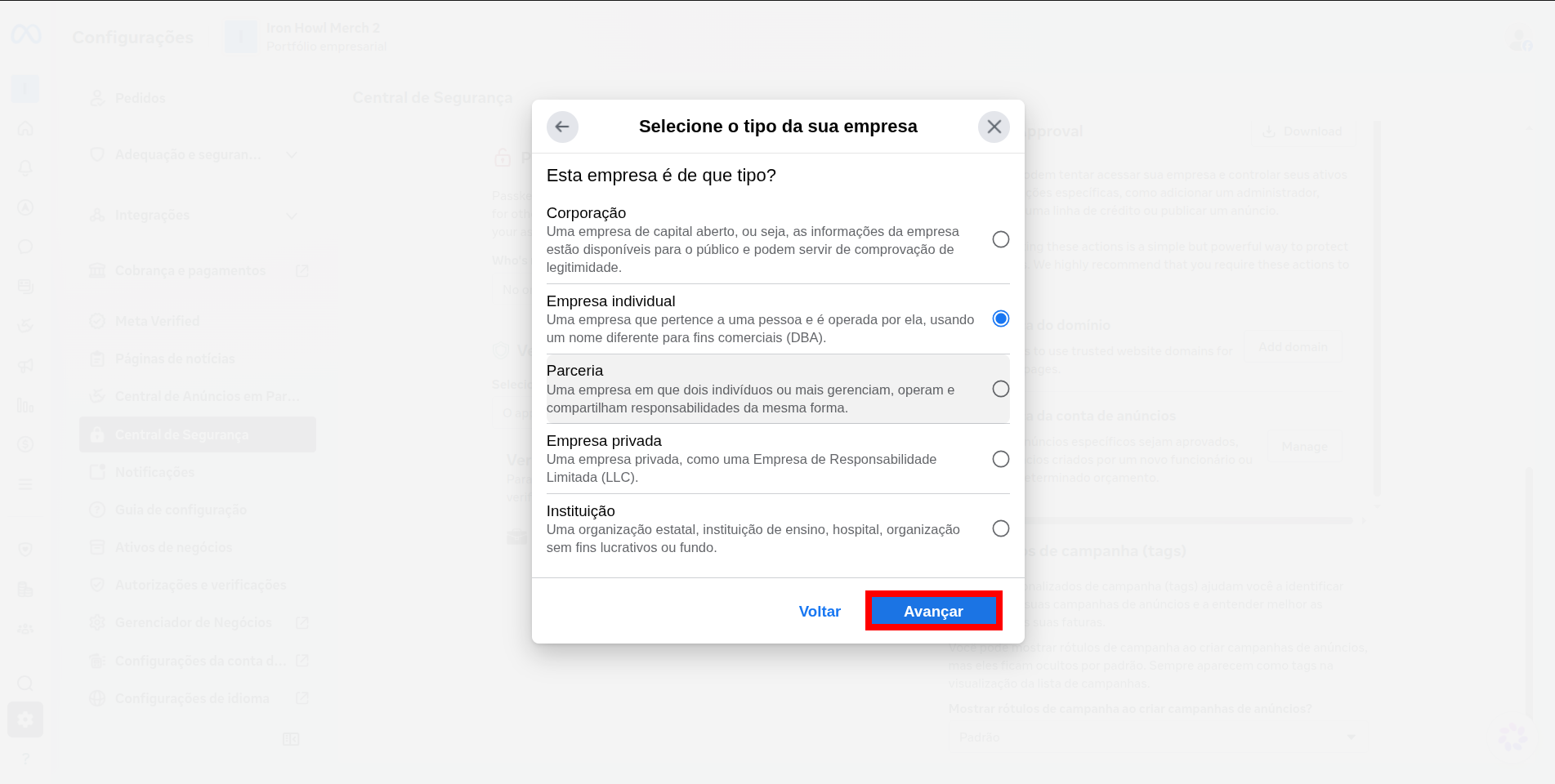
Selecione a opção em que sua empresa se enquadra.
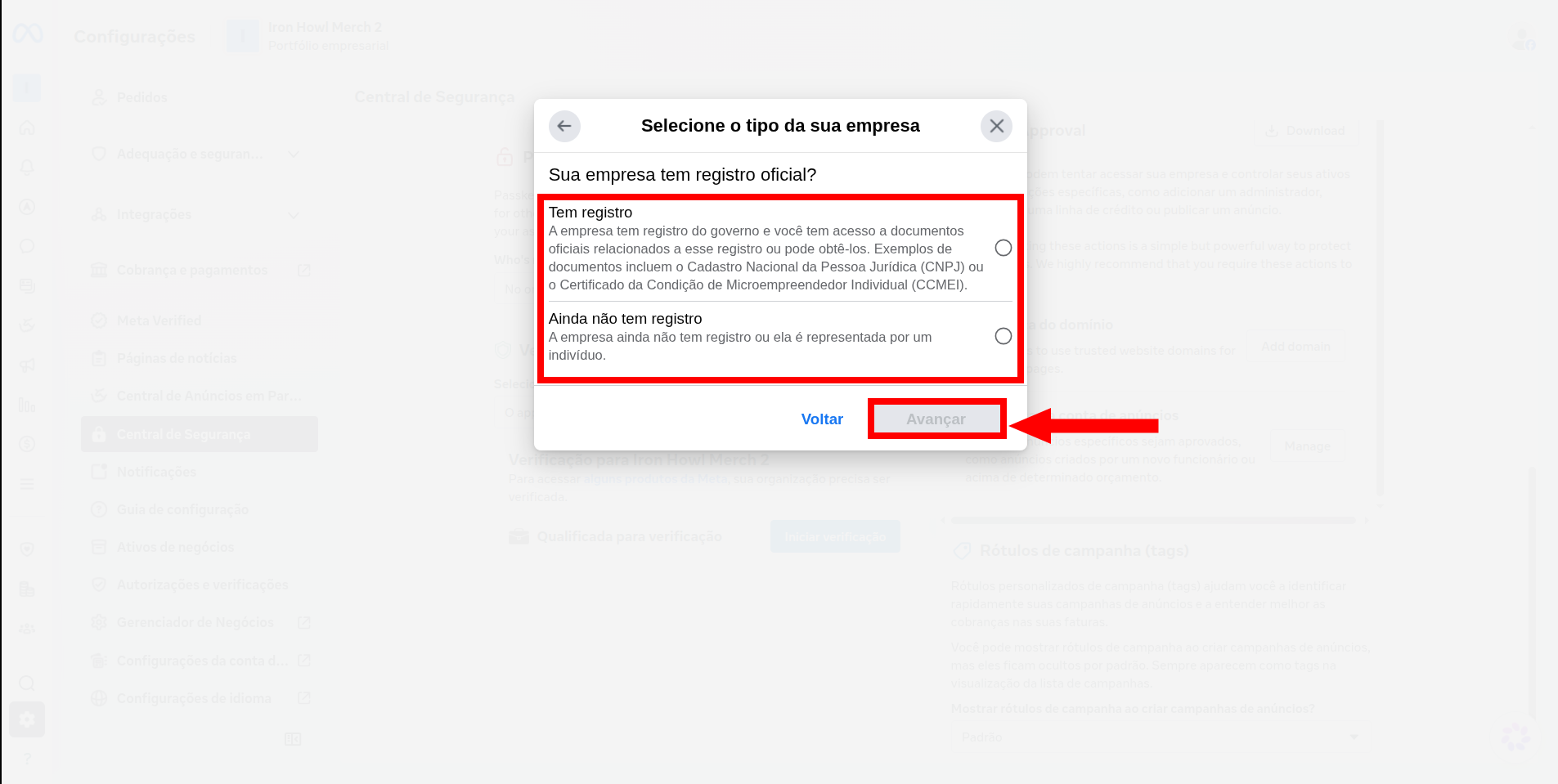
Marque a opção de “sim” caso sua empresa tenha registro oficial, ou marque “não” caso não possua.
Preencha os campos seguintes com as informações de sua empresa e siga os próximos passos da Meta para verificação.
Parte 1: Criando a conta do WhatsApp na Meta
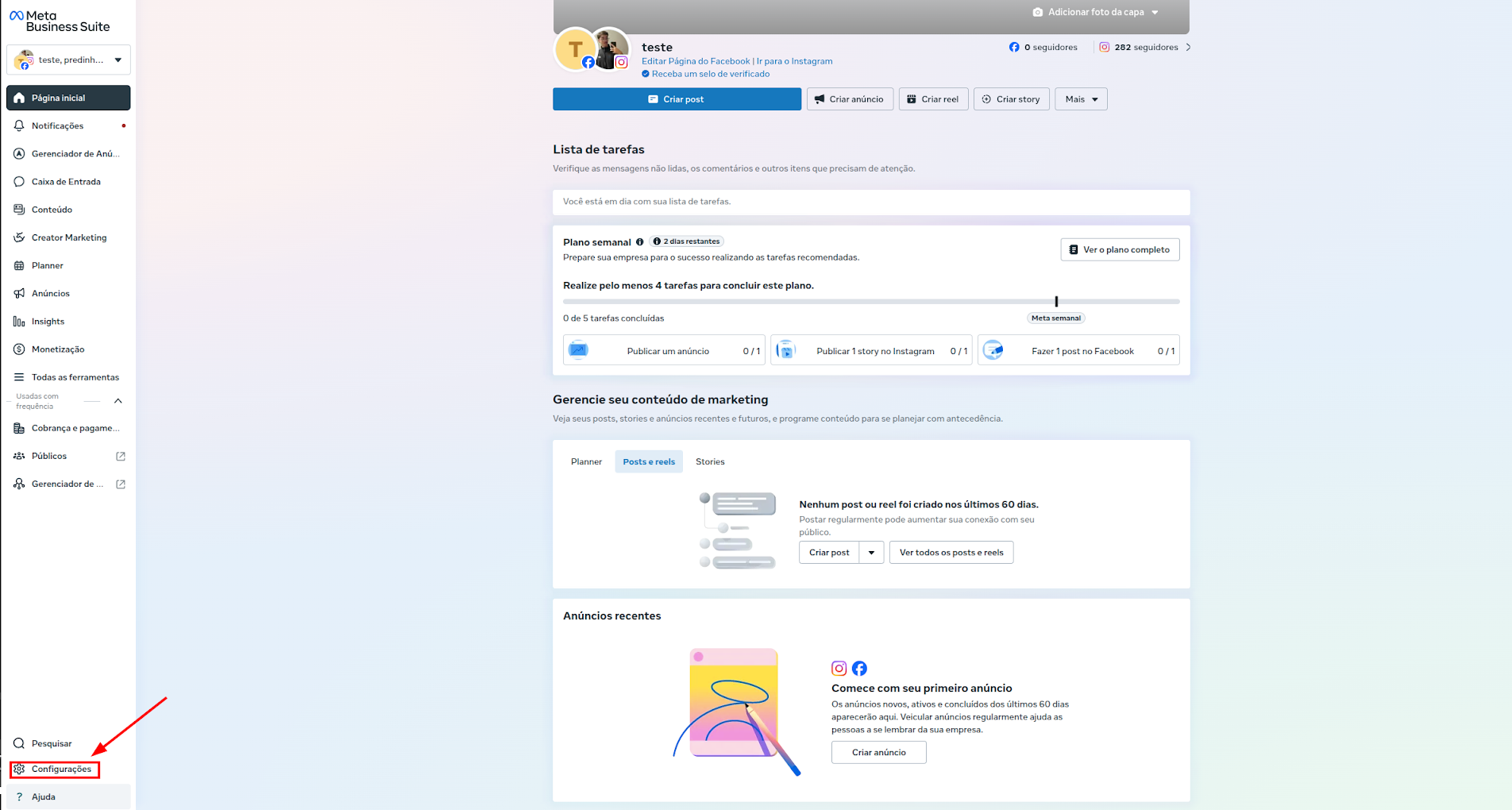
1. Acesse as configurações da Meta Business Suite.
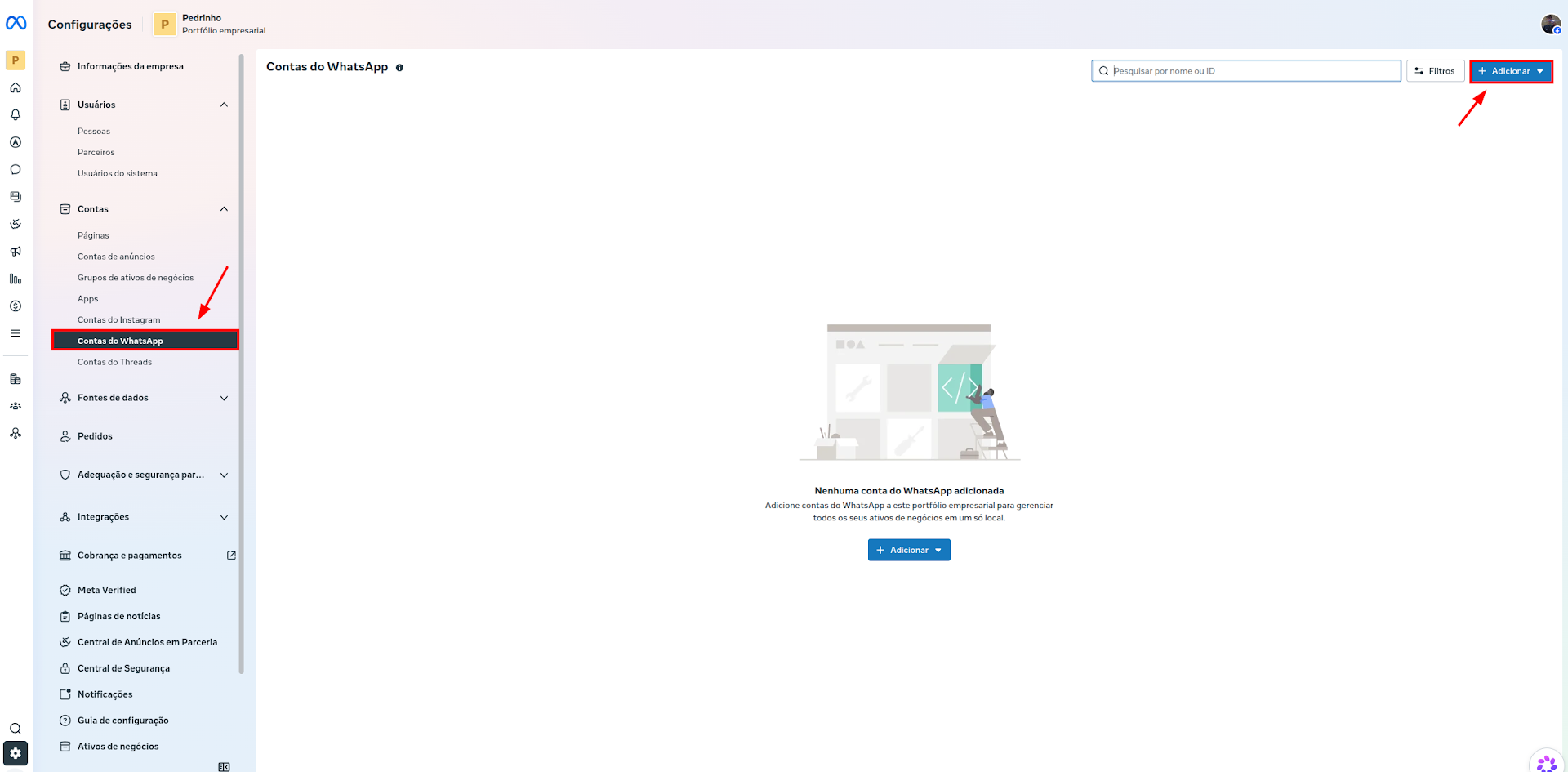
Primeiramente, acesse a sua página na Meta Business Suite e clique na opção de configurações.
2. Acesse a área “Contas do WhatsApp”.
Após isso, clique na opção "Contas do WhatsApp" e, em seguida, no botão "+ Adicionar", no canto superior direito.
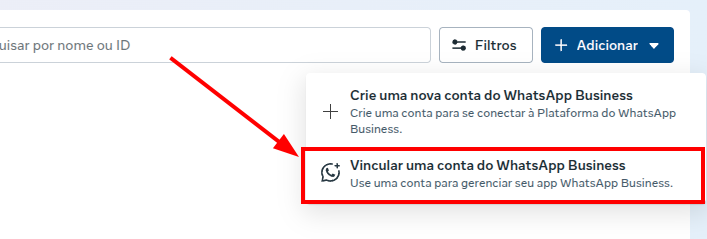
3. Selecione a opção “Vincular uma conta do WhatsApp Business”.
Selecione a opção "Vincular uma conta do WhatsApp Business".
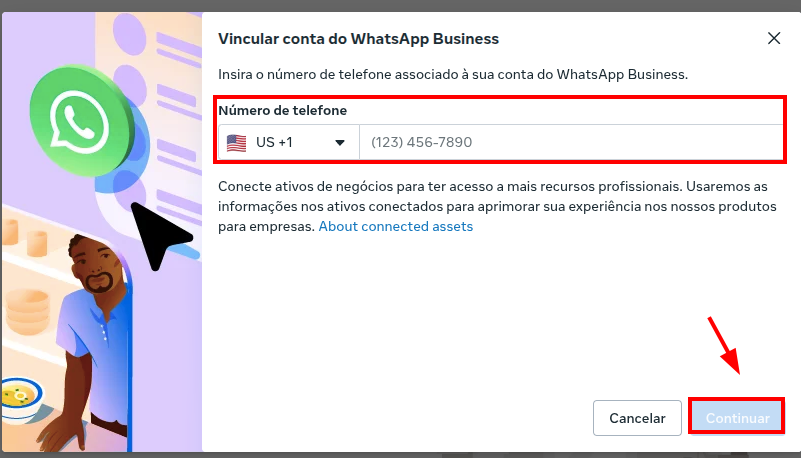
4. Adicione e verifique o seu número.
Siga o passo a passo, adicionando o seu número e inserindo o código de verificação recebido.
Parte 2: Conectando o WhatsApp na Sellflux
Com a conta do WhatsApp criada na Meta, vamos para a Sellflux.
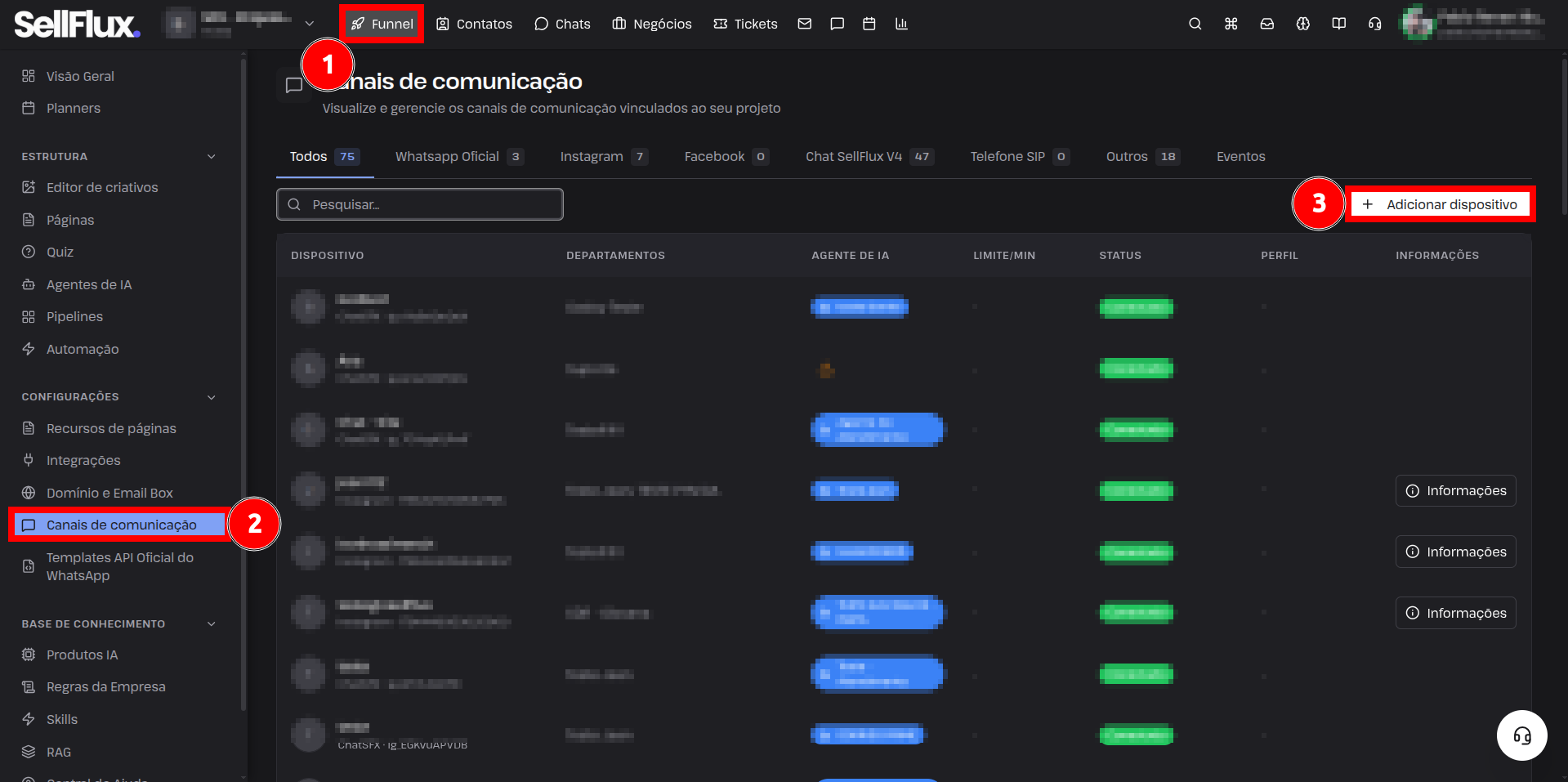
1. Escolha o canal de comunicação.
Na plataforma da Sellflux, em Funnel > Canais de comunicação, clique no botão escrito "+ Adicionar dispositivo".
2. Selecione a opção “WhatsApp”.
Entre as opções de conexão, escolha WhatsApp.
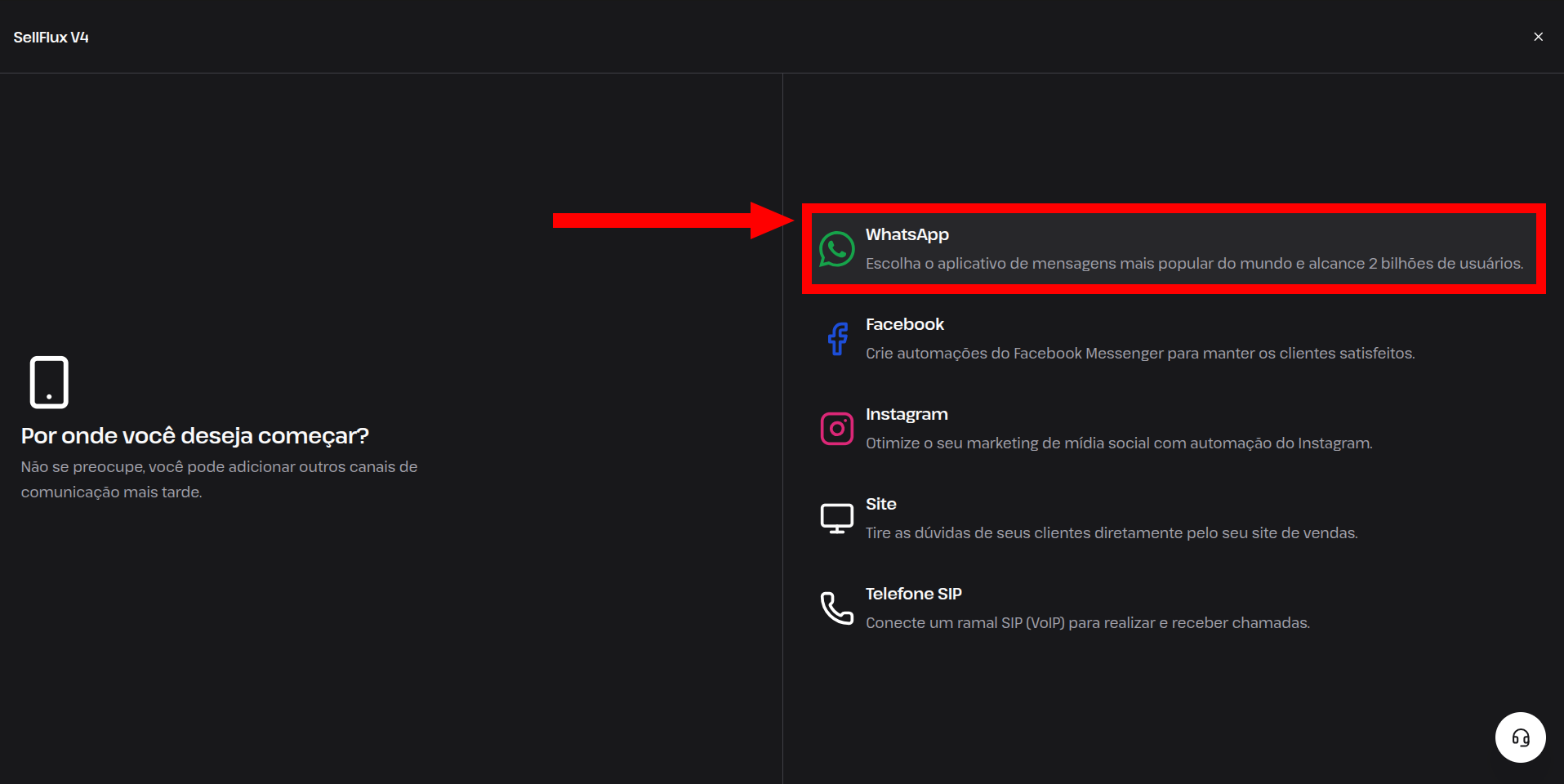
3. Selecione a opção “WhatsApp com Coexistência”.
Entre as opções de conexão, escolha WhatsApp com Coexistência (Beta).
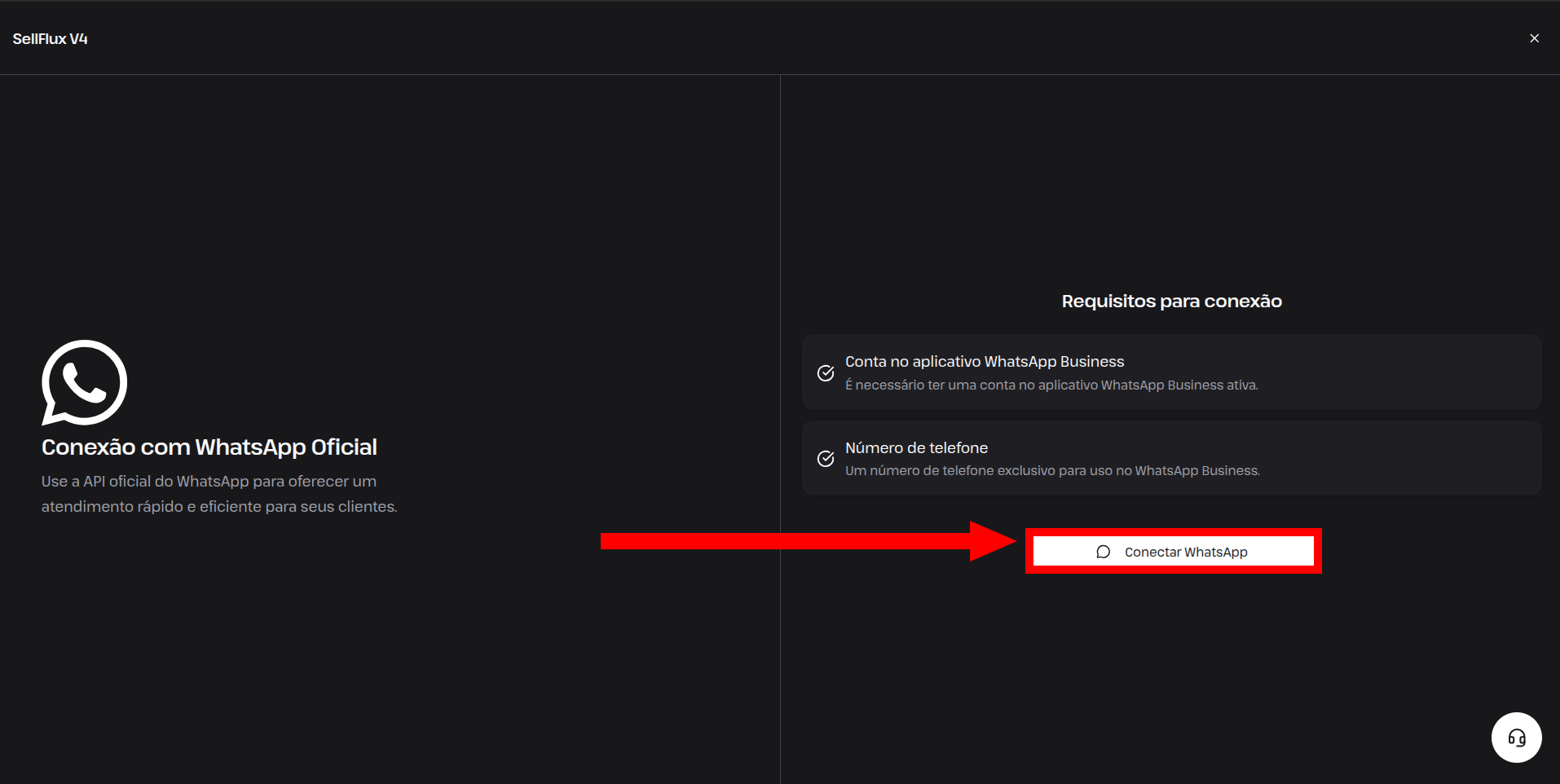
4. Clique em “Conectar WhatsApp”.
Clique no botão escrito "Conectar WhatsApp".
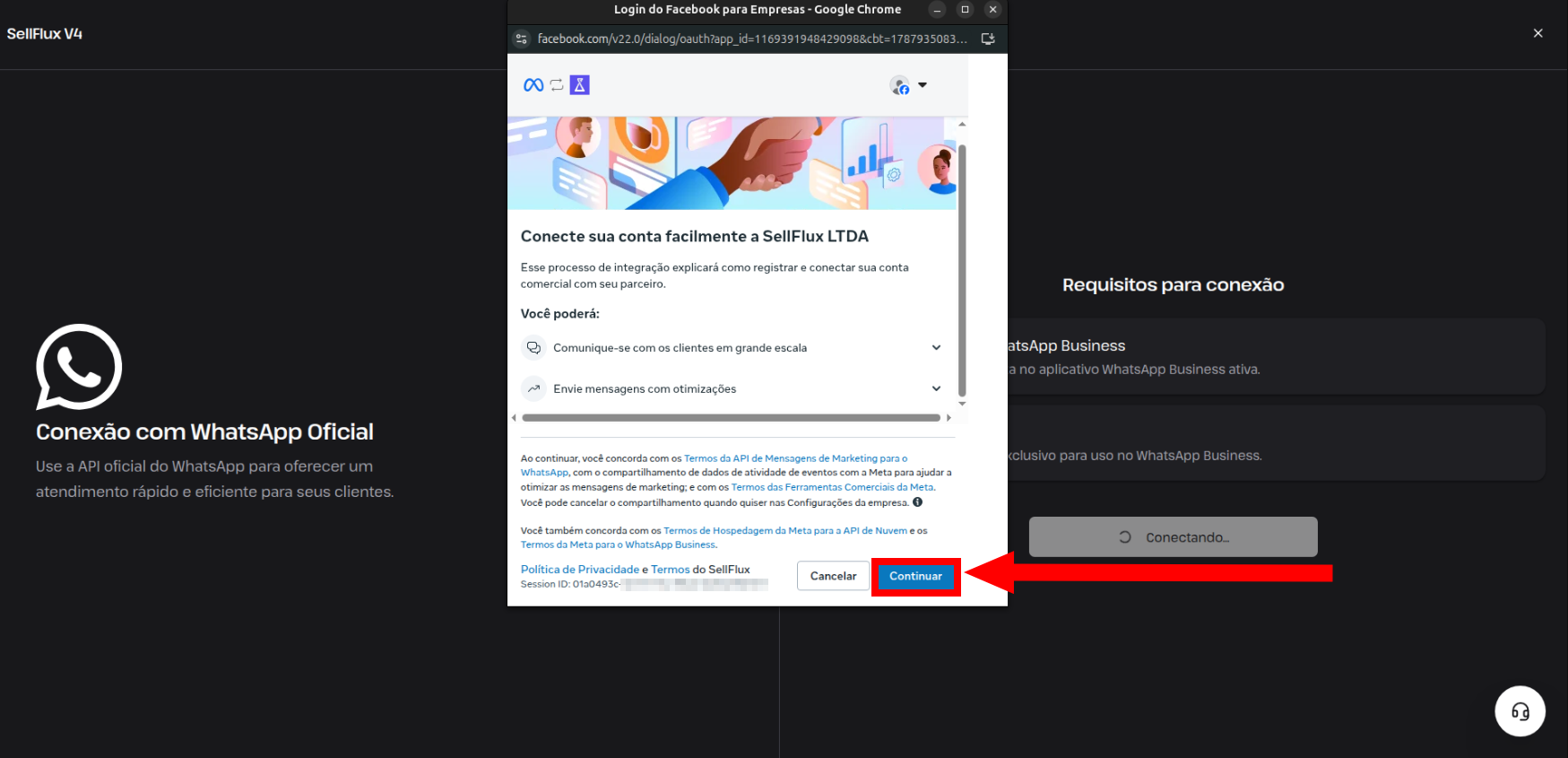
5. Faça login com sua conta do Facebook.
Na janela de login do Facebook Business, clique em "Continuar" para prosseguir.
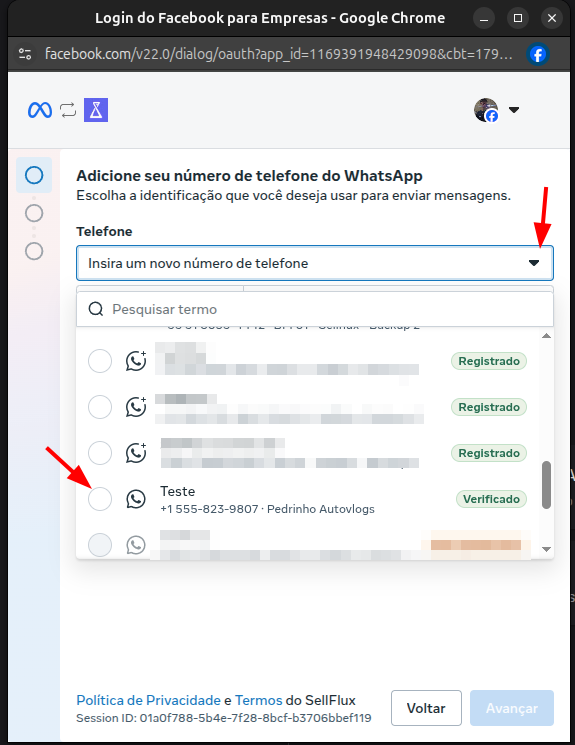
6. Selecione a conta do WhatsApp criada anteriormente.
Selecione a conta do WhatsApp que criamos na Meta e clique em "Avançar".
7. Avance na tela de detalhes da conta.
Será exibida uma pré-visualização do seu número; clique em "Avançar".
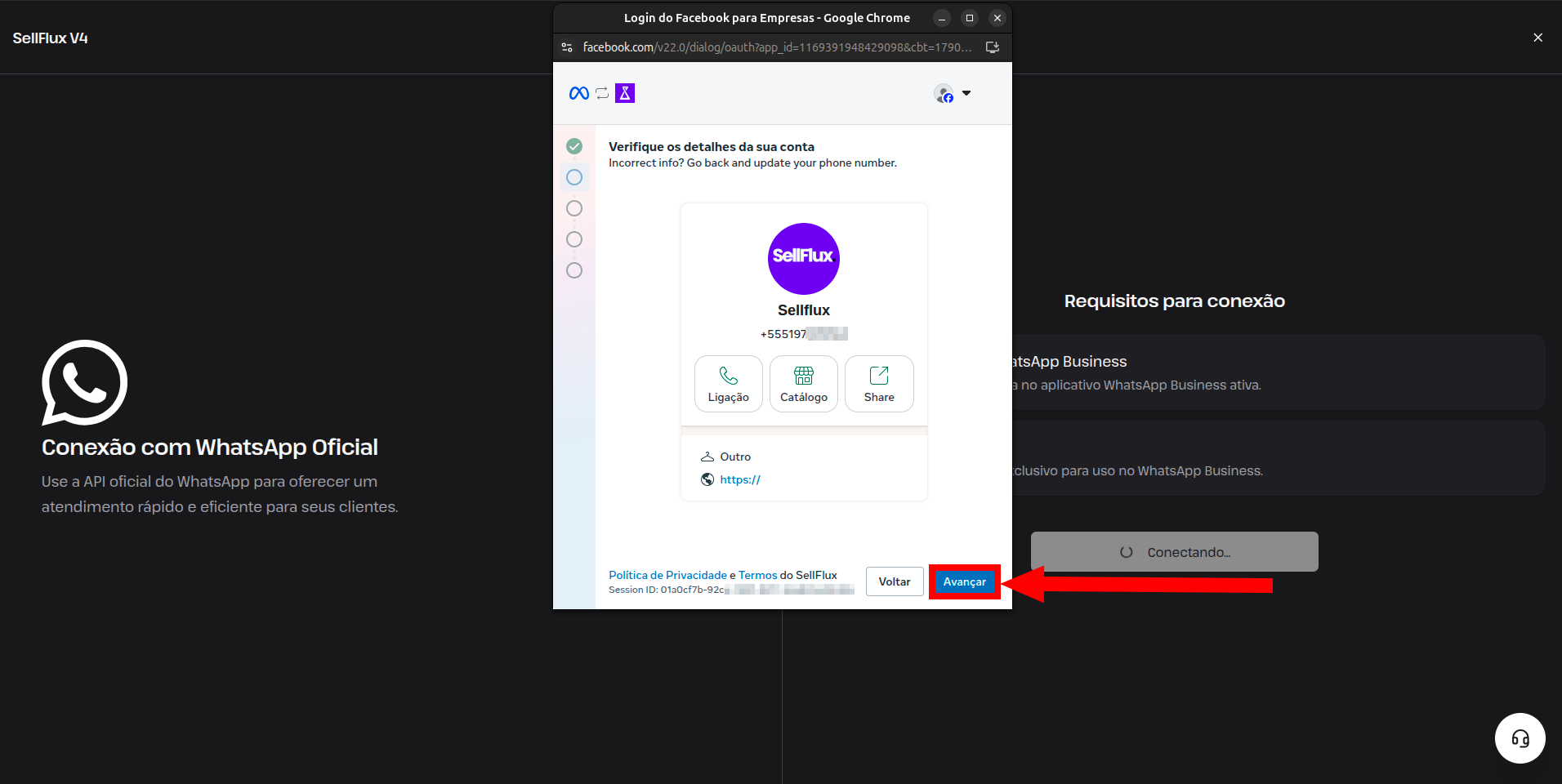
8. Selecione os ativos.
Selecione o portfólio empresarial e, no campo "Conta do WhatsApp Business", marque a opção "Conectar um app do WhatsApp Business".
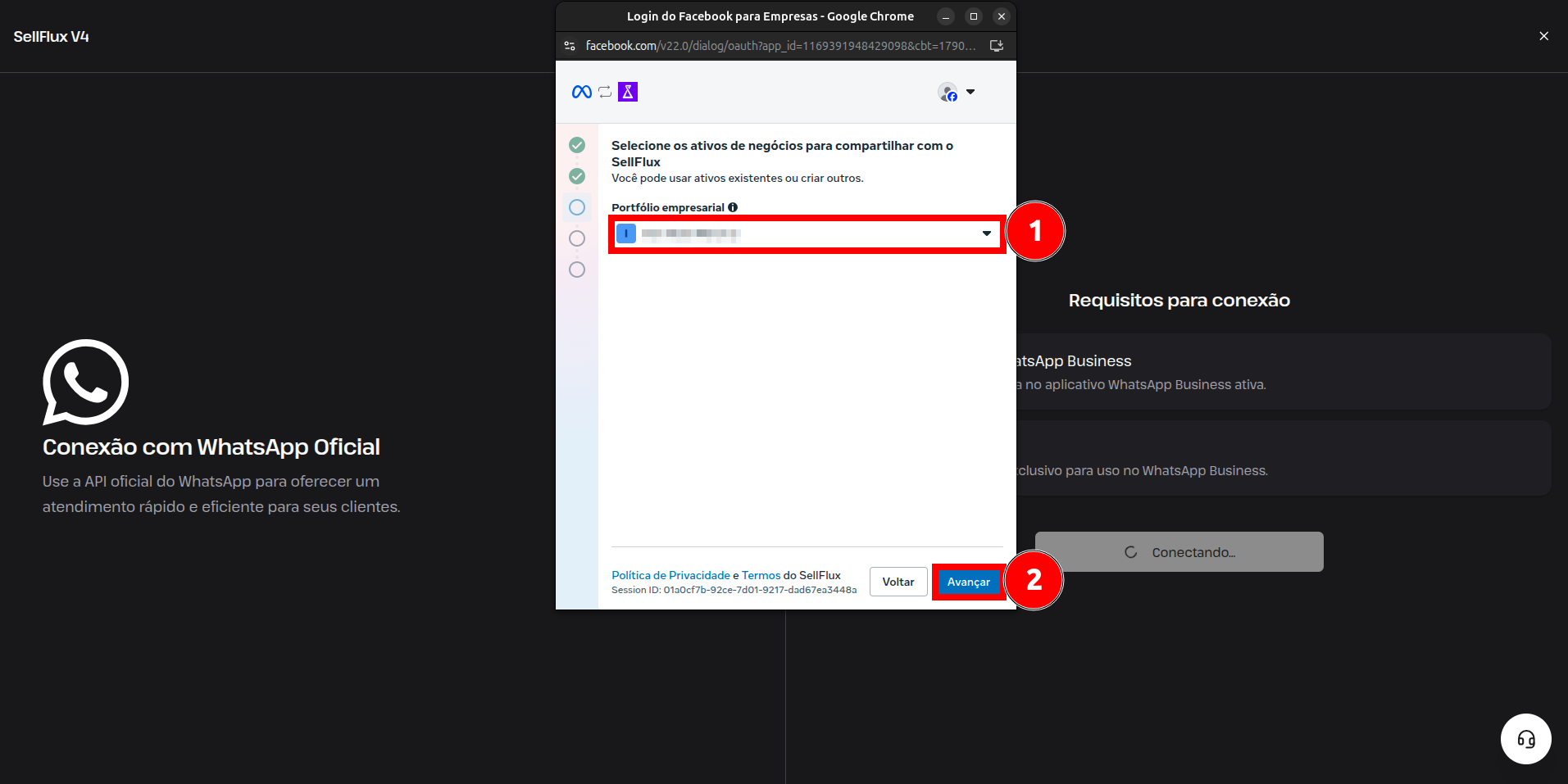
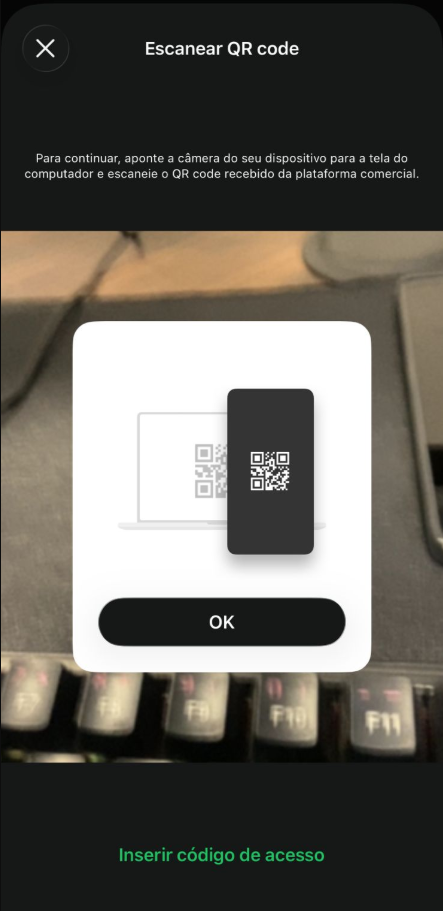
9. Leia o QR Code exibido na tela com o seu dispositivo.
Será exibido um QR Code; acesse o seu celular e leia-o, seguindo o passo a passo abaixo.
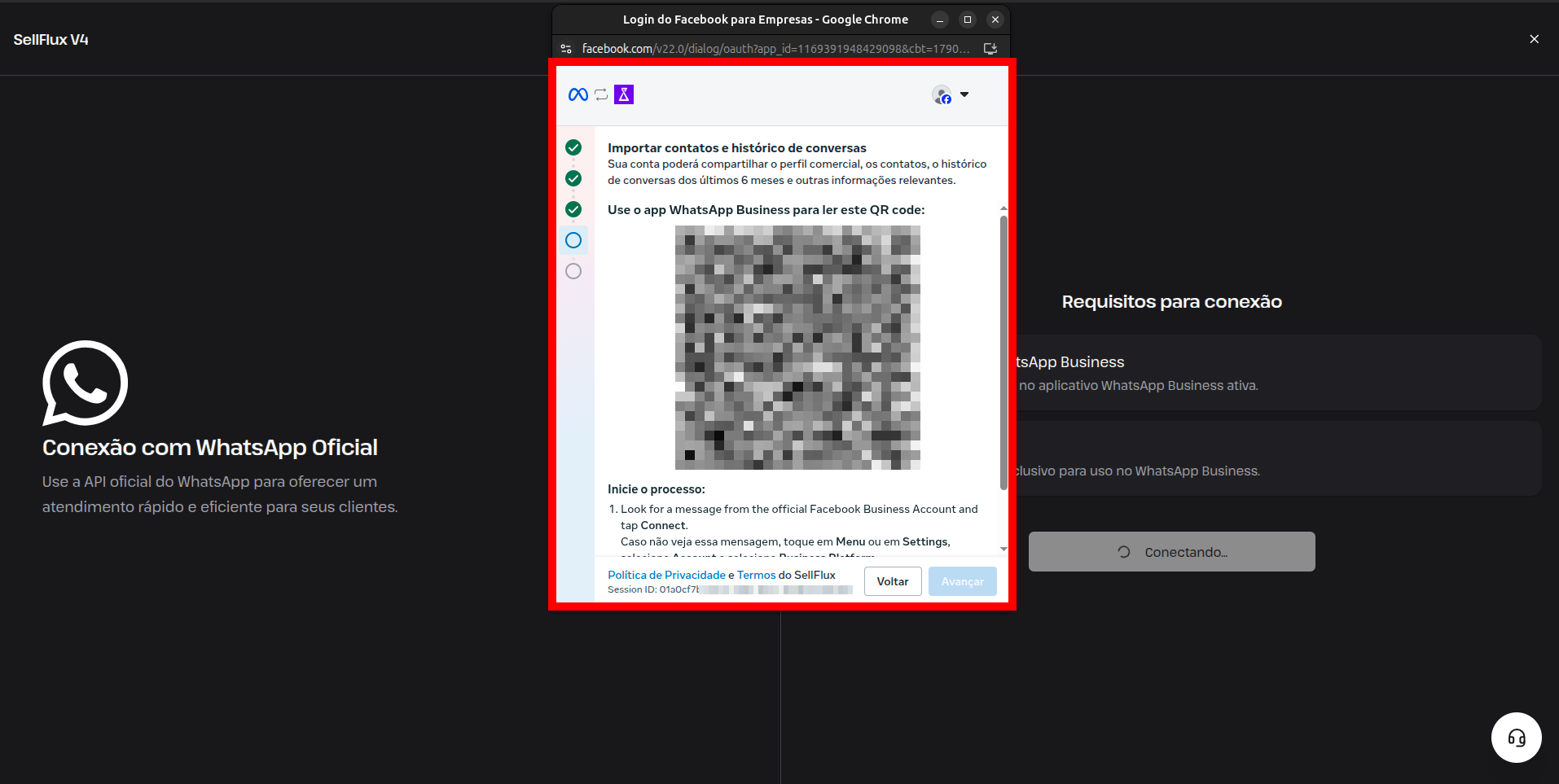
Você receberá uma mensagem do "Facebook Business".
Na mensagem, toque no botão "Connect".
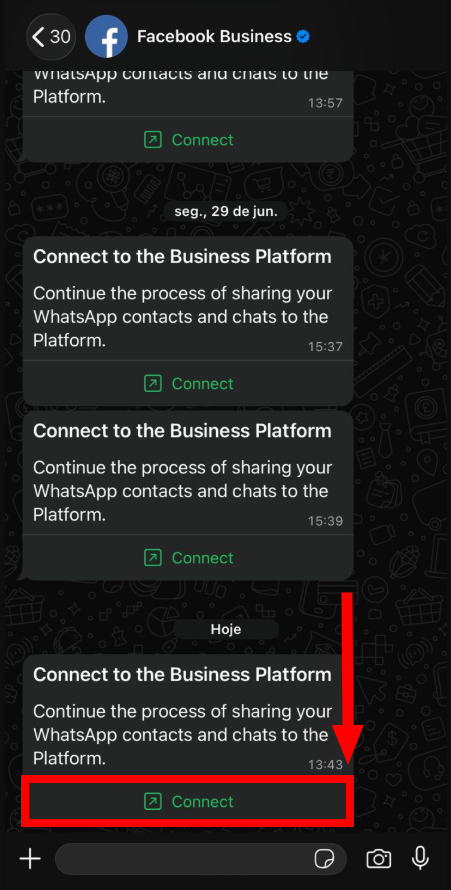
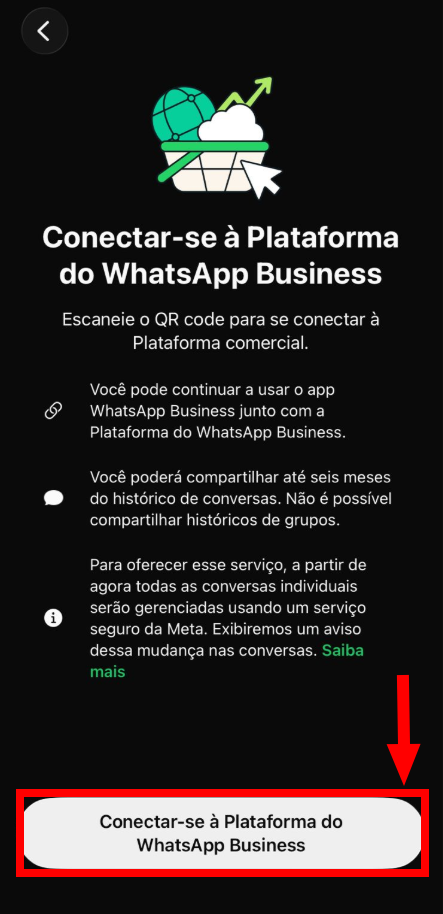
Após isso, será aberta a tela de conexão à plataforma comercial.
Clique em "Conectar-se à Plataforma do WhatsApp Business".
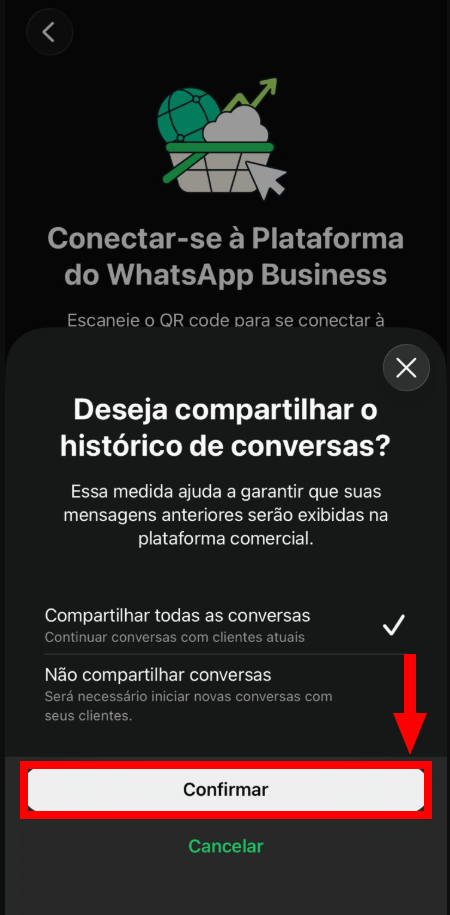
Será aberta uma janela de confirmação.
Clique em "Confirmar".
Após isso, leia o QR Code gerado pela Meta na tela de conexão do seu computador.
10. Confirme as suas configurações na Meta.
Após o QR Code ser lido, será exibida uma tela para confirmação das informações. Clique em "Avançar".
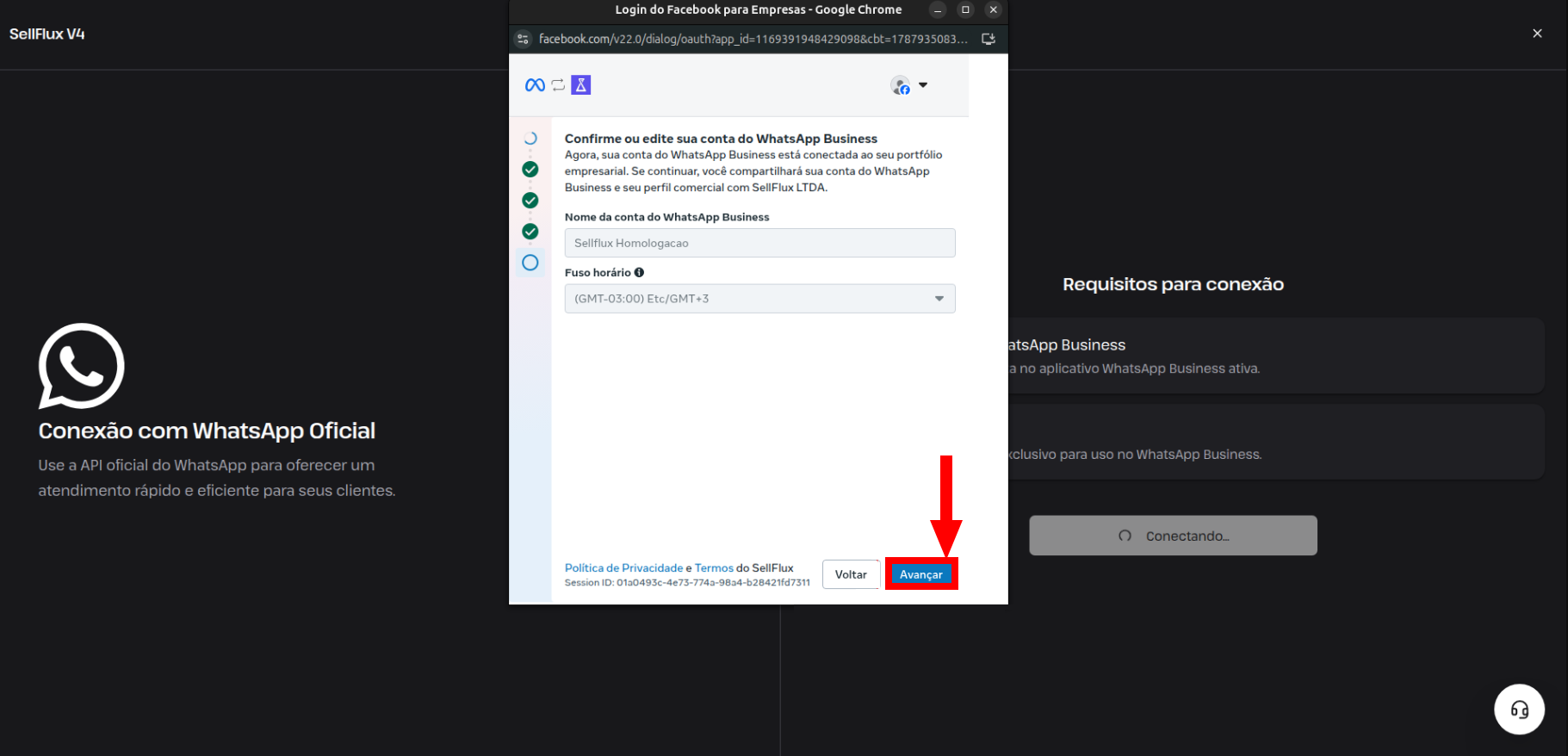
Revise suas informações e clique em "Confirmar".
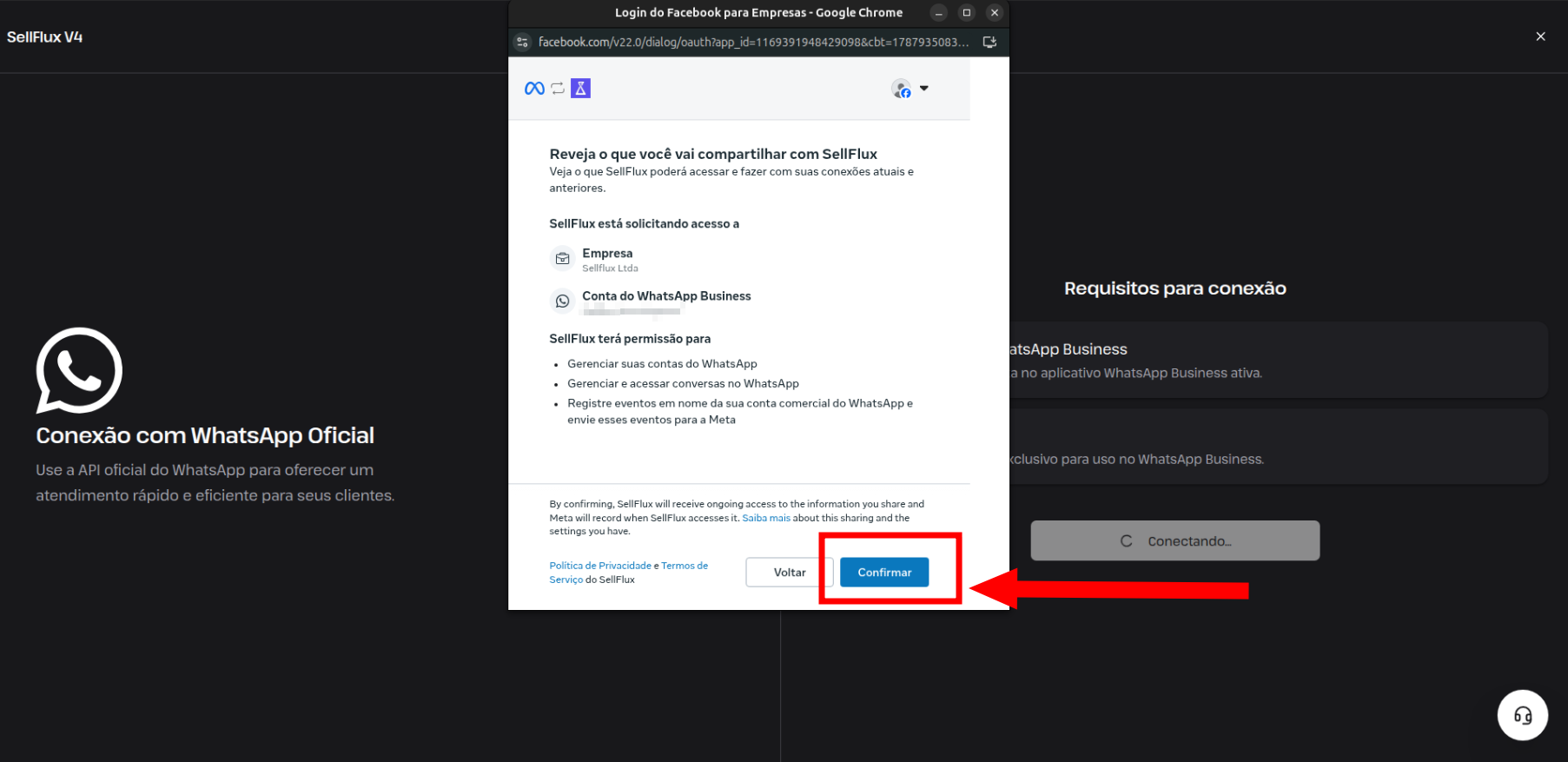
Agora sua conta está quase pronta com a Conexão Coexistente do WhatsApp no SellFlux!
11. Adicione uma forma de pagamento à sua conta do WhatsApp.
Clique no botão escrito "Adicionar forma de pagamento" para configurar um cartão na sua conta do WhatsApp na Meta, para que seja possível enviar templates para os seus leads.
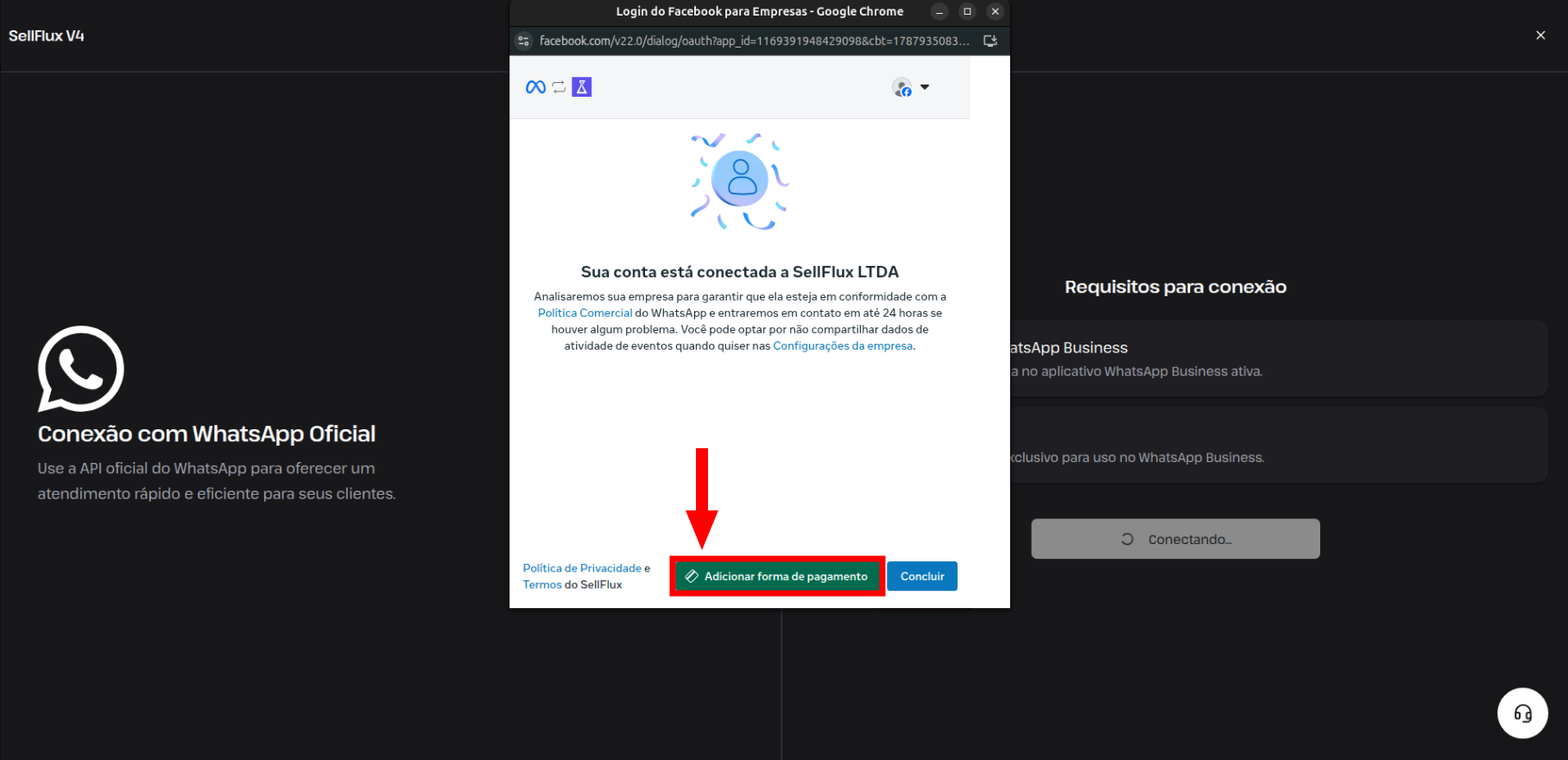
Você será redirecionado para a Meta.
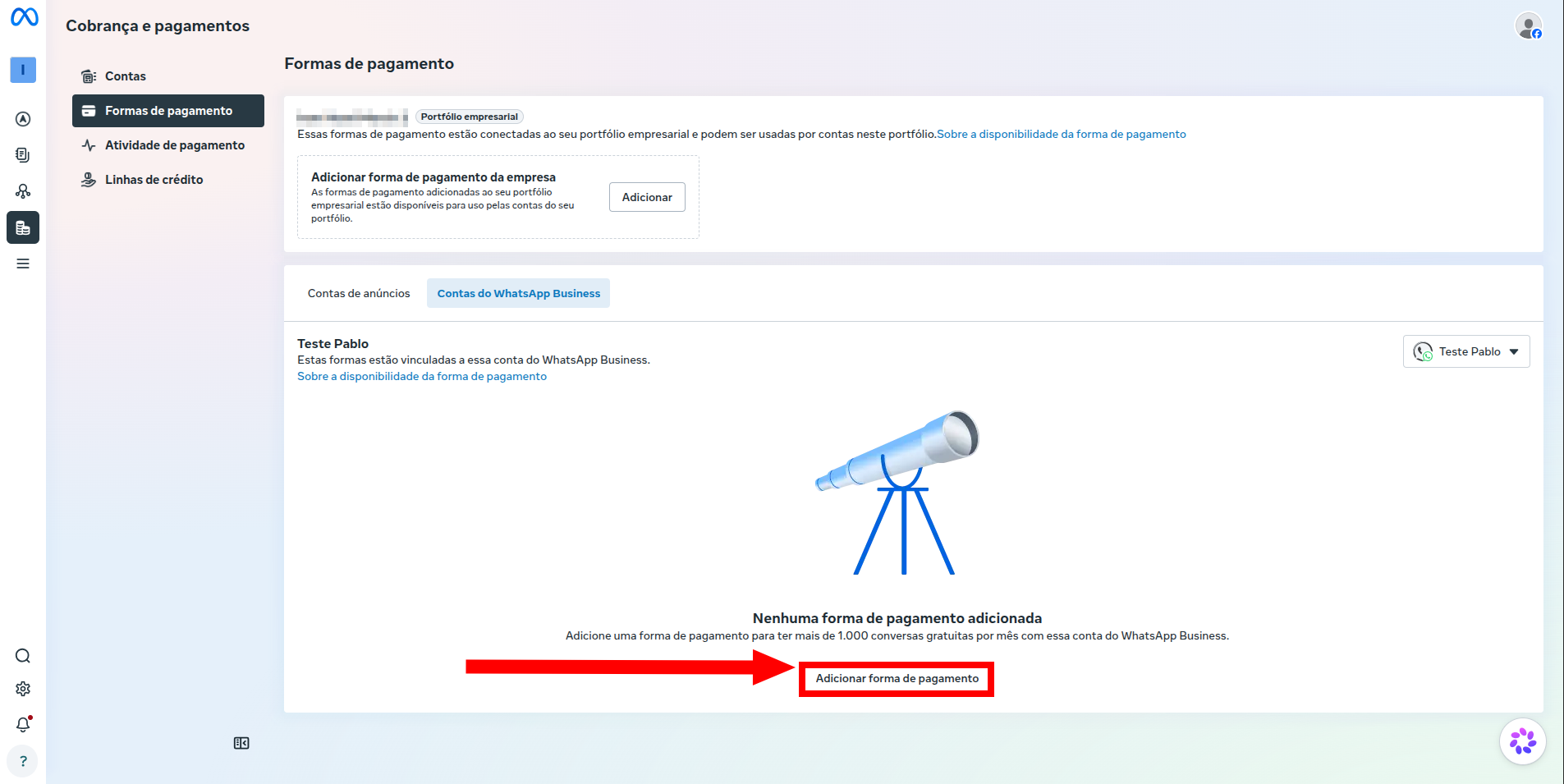
Clique no botão "Adicionar forma de pagamento" e adicione o seu cartão.
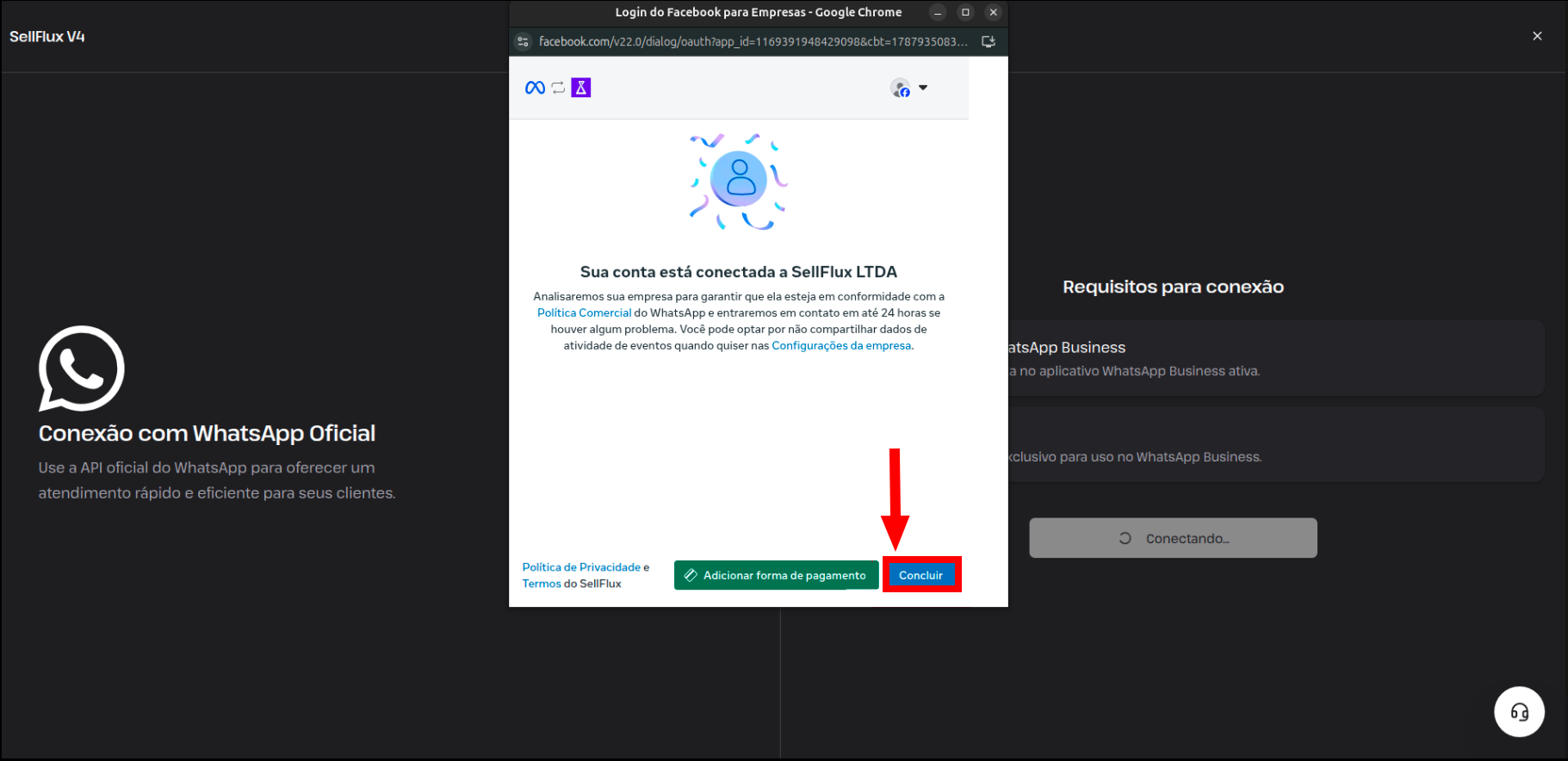
Volte à aba da Sellflux e clique no botão escrito "Concluir".
12. Finalize a conexão na Sellflux.
Agora, na tela de finalização da Sellflux:
- Selecione um agente de IA para atuar no seu número, caso queira. (facultativo)
- Clique no botão escrito "Finalizar".
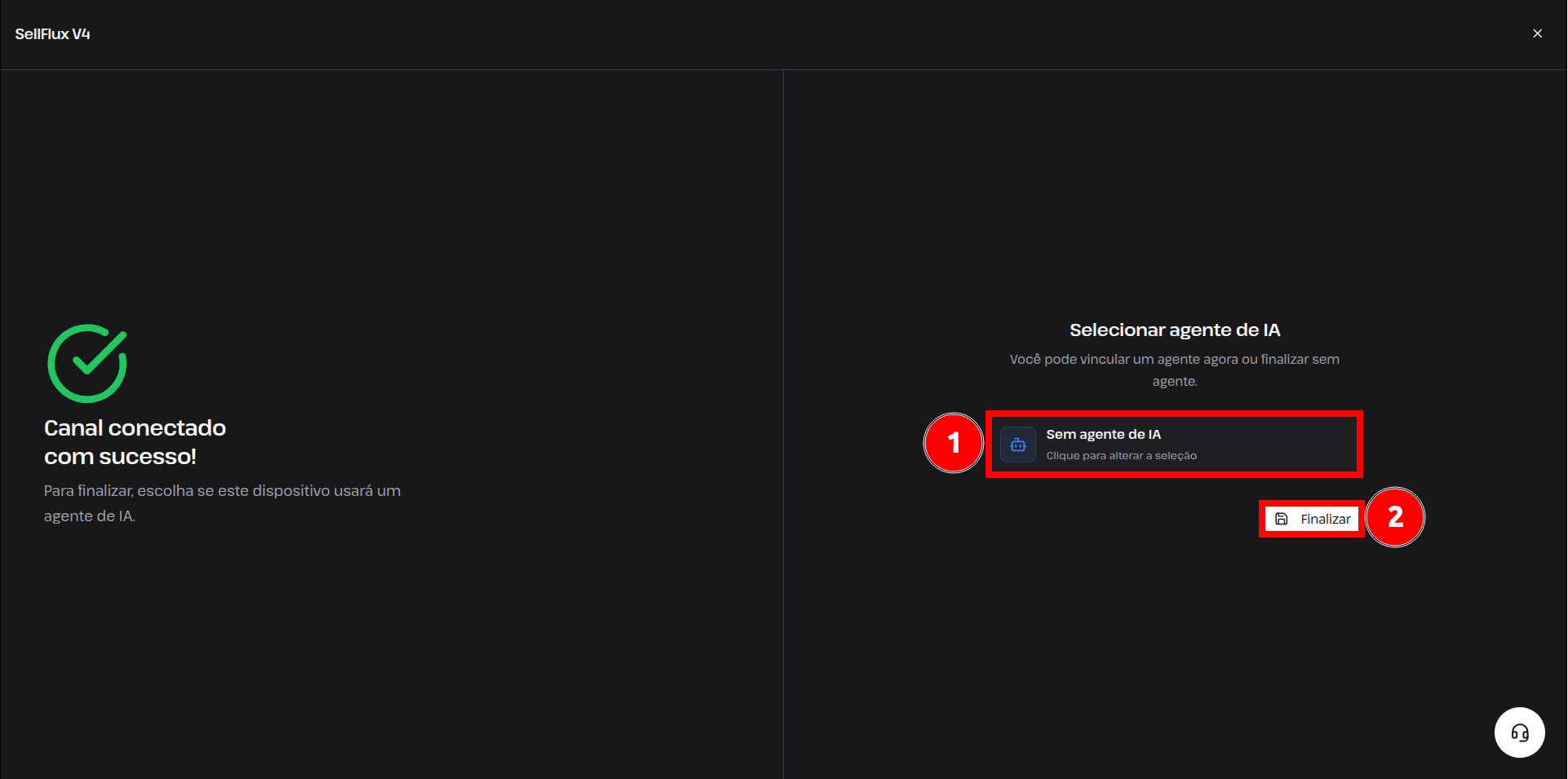
Pronto! Agora sua conta está configurada com a Conexão Coexistente do WhatsApp no SellFlux.
Você poderá:
Continuar usando o aplicativo no celular normalmente.
Aproveitar o poder da API Oficial do WhatsApp para campanhas e integrações avançadas.
Ter todas as mensagens sincronizadas em tempo real entre o celular e o SellFlux.
Essa integração garante mais flexibilidade e escalabilidade para o seu atendimento!
Como desconectar o seu número da Coexistente:
Caso deseje desconectar o WhatsApp Coexistente, basta desconectá-lo no aplicativo do celular e na SellFlux; o número voltará a operar normalmente, sem a API Oficial.