
Como criar um campo personalizado
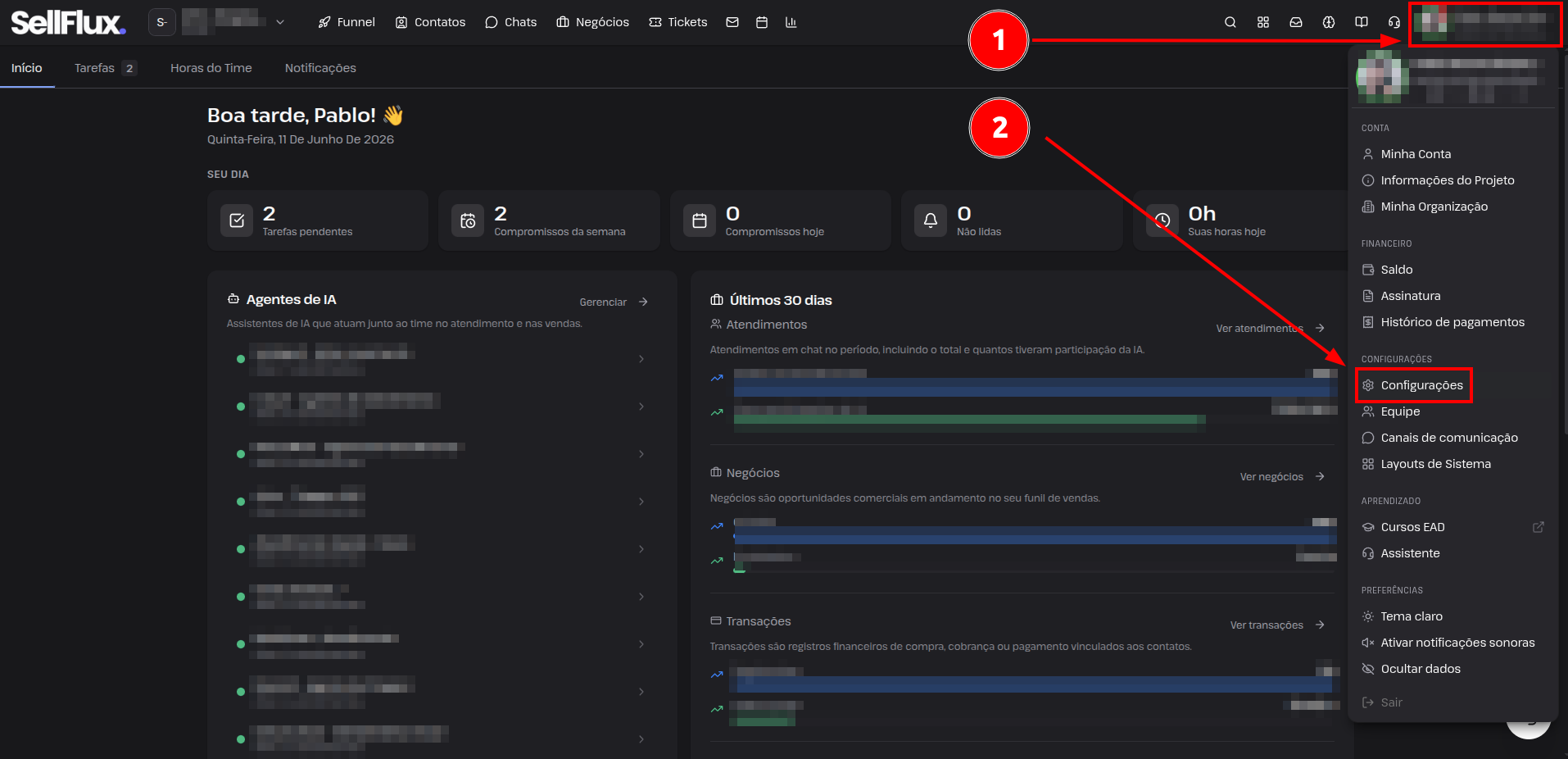
- Os campos personalizados são configurados nas configurações do sistema. Para acessá-los, o usuário deve abrir o menu lateral e selecionar a opção Configurações.
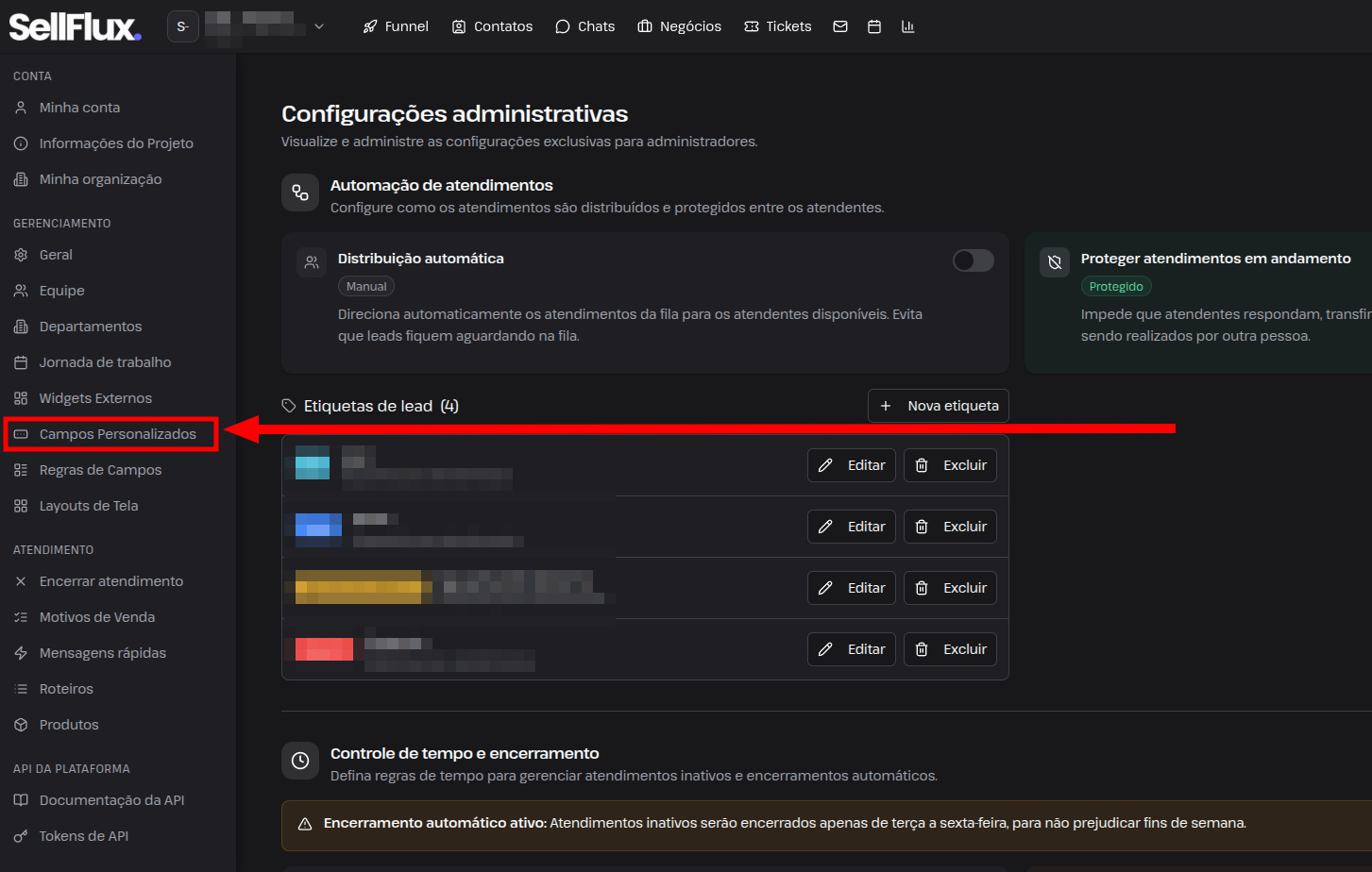
 2. Após isso, clique na aba Campos Personalizados.
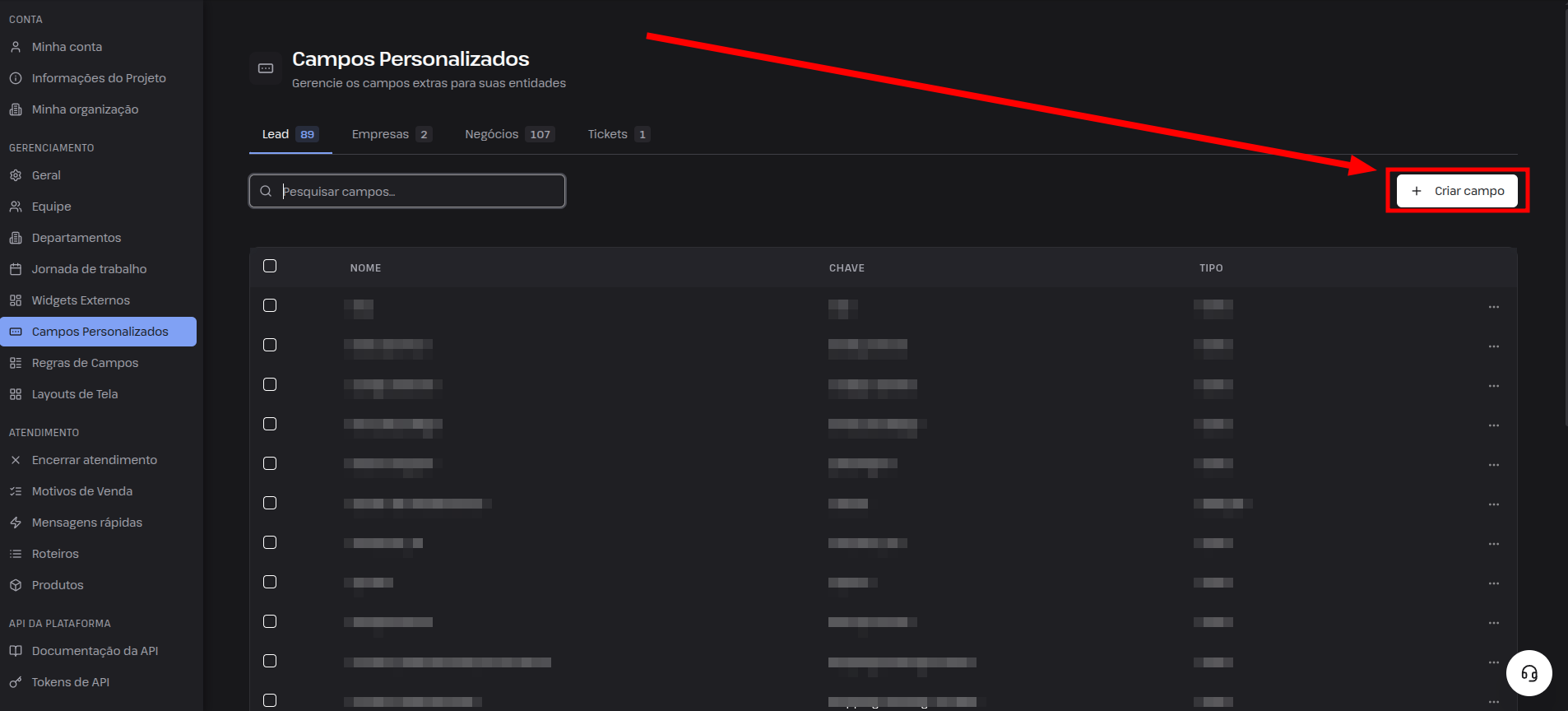
 3. Para criar um novo campo, no lado direito da tela, clique em "Criar Campo".
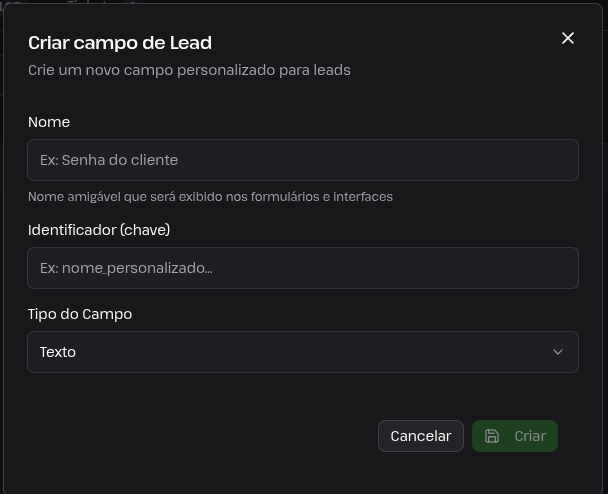
 4. Ao acessar a tela de criação, será exibida a janela de configuração do campo personalizado.
No campo Nome, deve ser informado o nome que será exibido no sistema, como, por exemplo: Cidade do Lead.
Já no campo Identificador, deve ser definido um nome interno para o campo. Esse identificador poderá ser utilizado como variável em campanhas, mensagens e automações, utilizando a sintaxe entre chaves duplas ({{ }}). Por exemplo: cidade_do_lead.
Em seguida, basta selecionar o tipo do campo desejado. Na maioria dos casos, o tipo Texto é o mais utilizado, pois permite armazenar informações livres inseridas pelos leads ou preenchidas automaticamente pelo sistema.
O identificador não deve conter as chaves "{{}}", somente o texto.
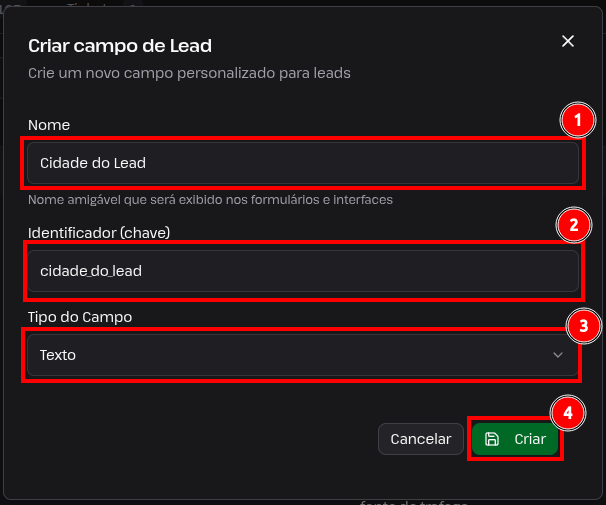 Assim, após a criação do campo, ele ficará disponível para ser preenchido em todos os leads do sistema.
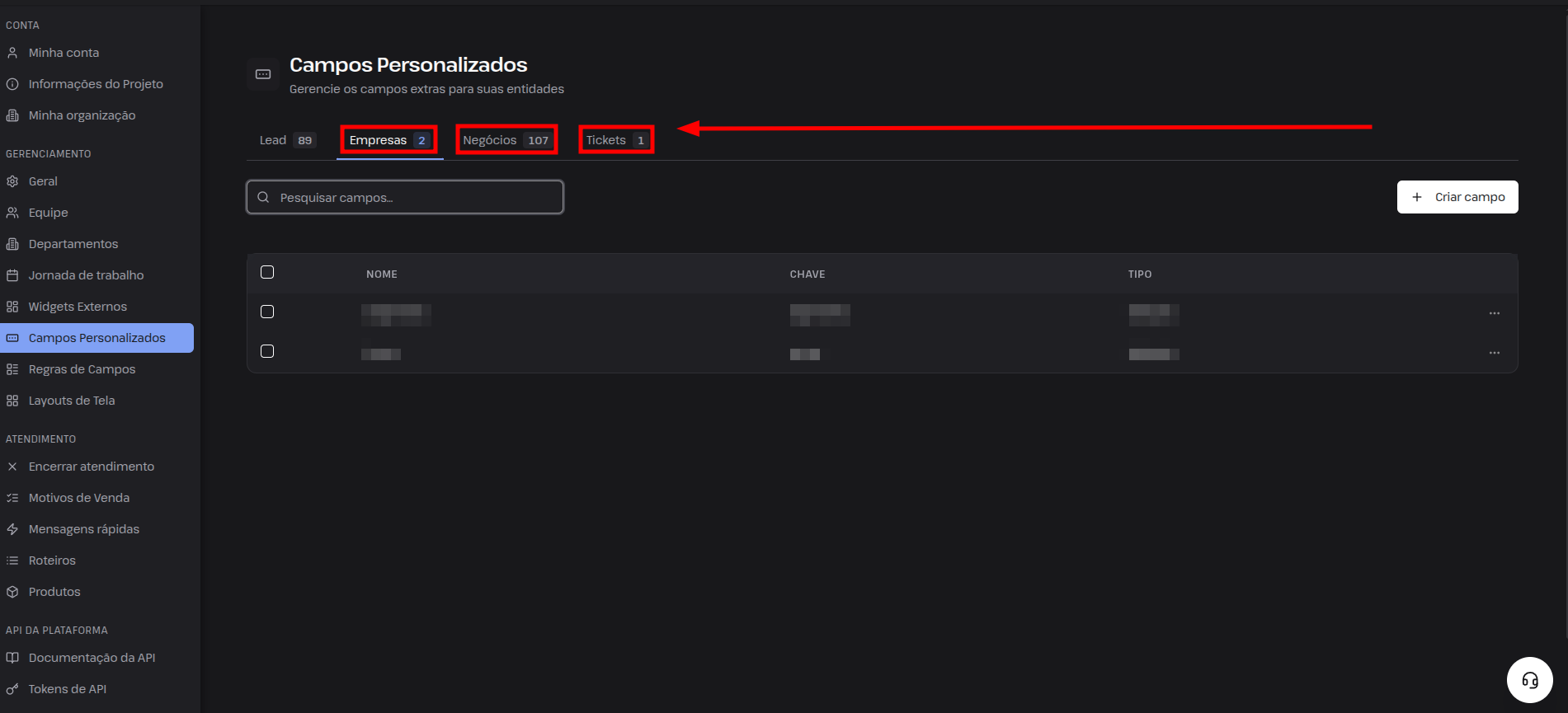
- Como criar campos personalizados para Empresas, Negócios e Tickets
Na mesma tela de campos personalizados, é possível criar campos personalizados para Empresas, Negócios e Tickets da mesma forma da criação dos leads, selecionando a aba respectiva como na imagem.
 - Como coletar o campo personalizado em um formulário de página da Sellflux
- Com o formulário já configurado, selecione-o e arraste-o para o chat da IA do Codex.
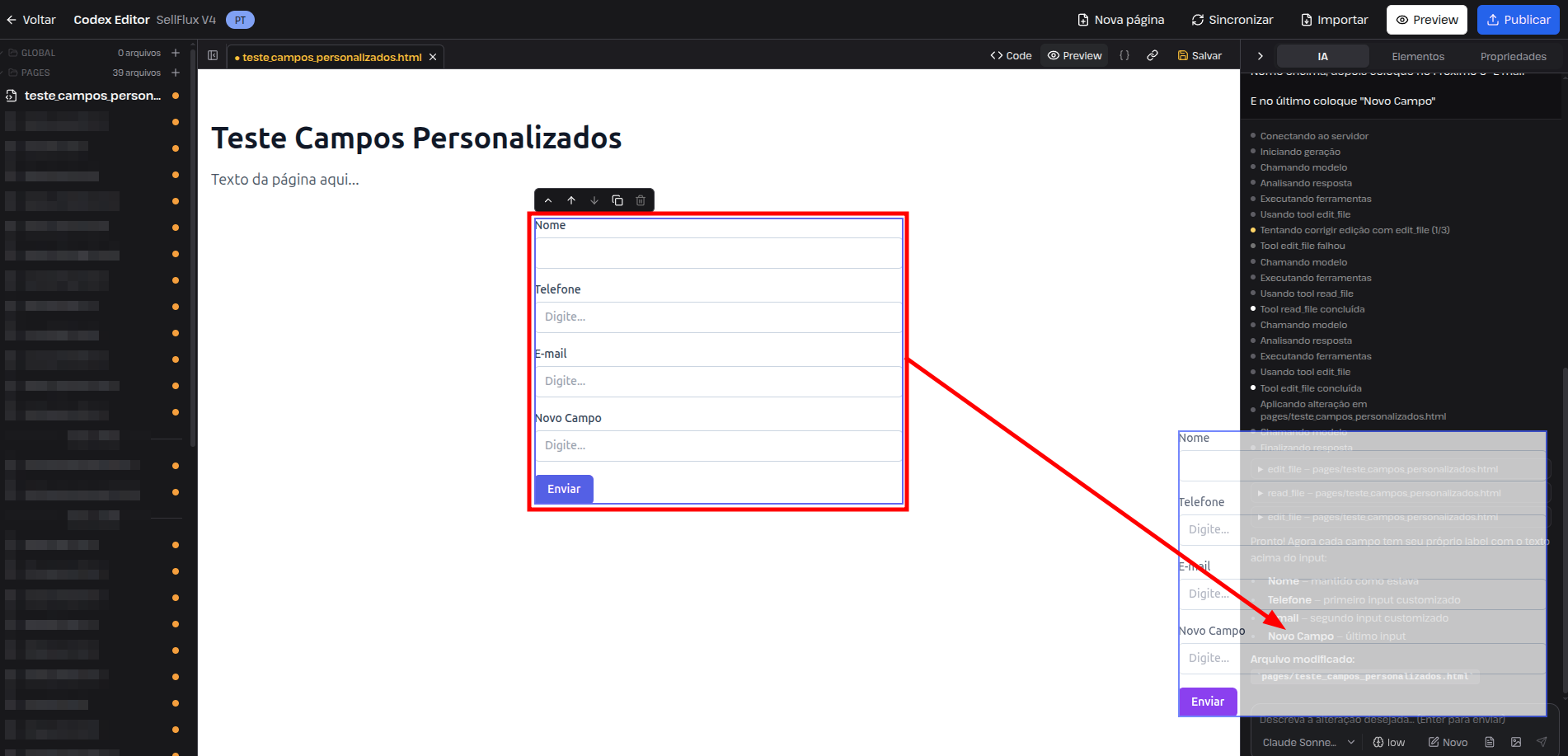 2. Se o formulário aparecer anexado na conversa, conforme o exemplo abaixo, significa que a vinculação foi realizada com sucesso.
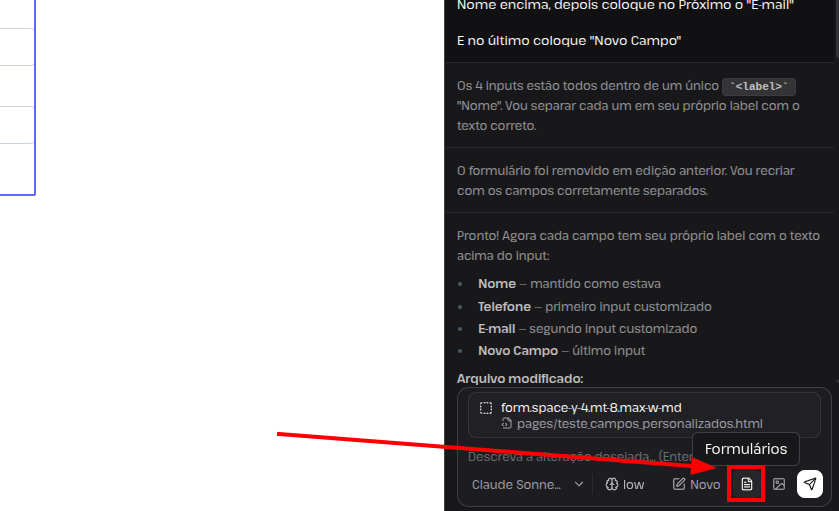
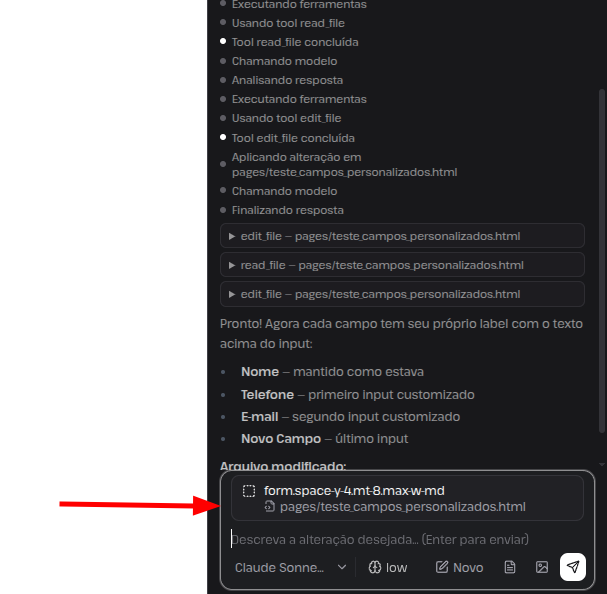 3. Agora será necessário anexar um formulário da SellFlux para que a IA consiga configurar corretamente os campos de entrada (inputs) da página.
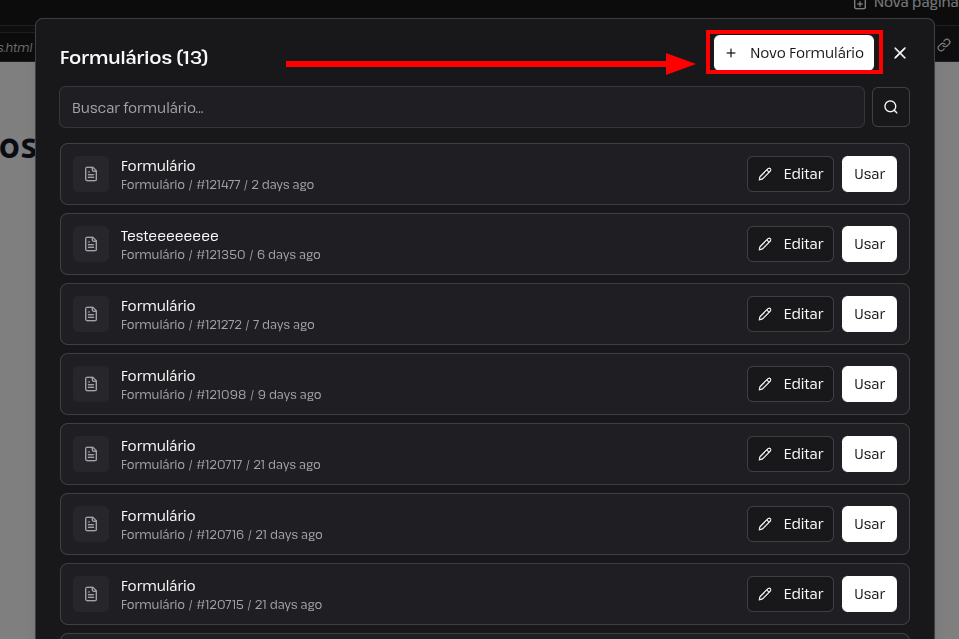
 4. Crie um novo formulário ou utilize um formulário já existente. Em seguida, informe um nome para ele e clique em Criar.
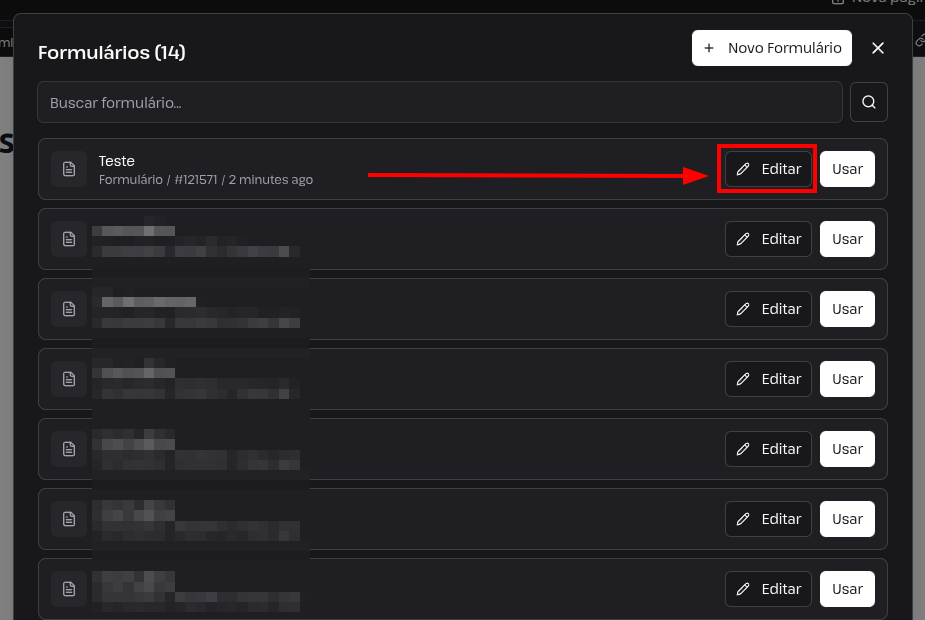
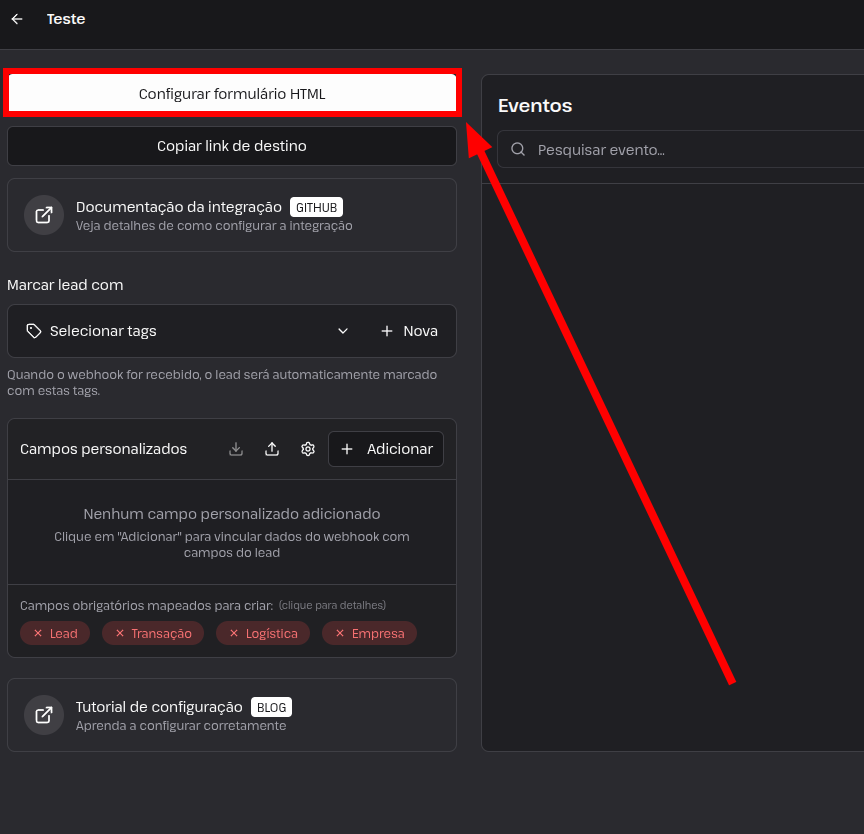
 5. Após a criação, clique em Editar no formulário desejado e selecione a opção Configurar formulário HTML.
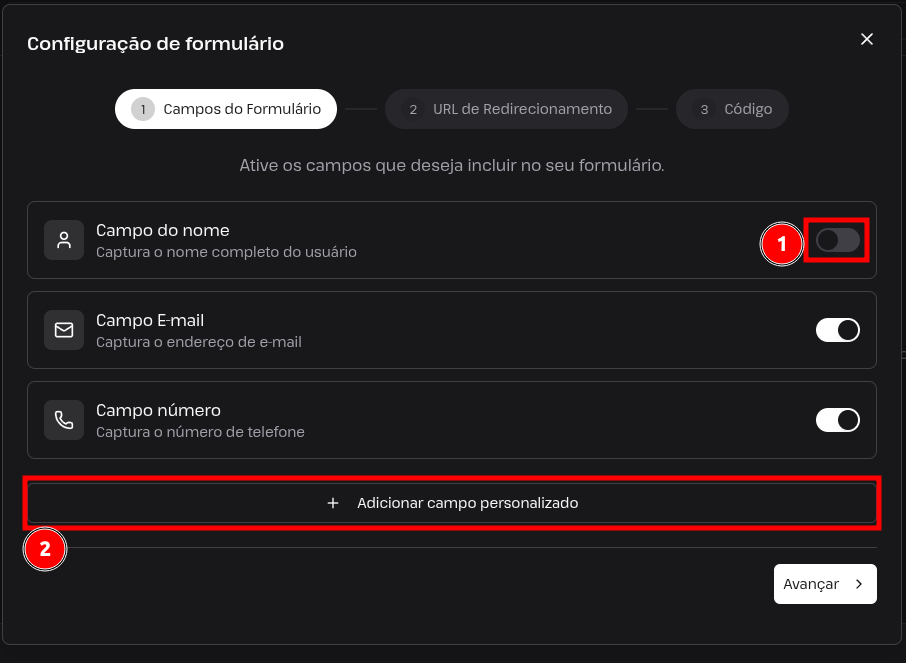
 6. Ative o campo Nome para capturar o nome do lead. Em seguida, clique em Adicionar campo personalizado.
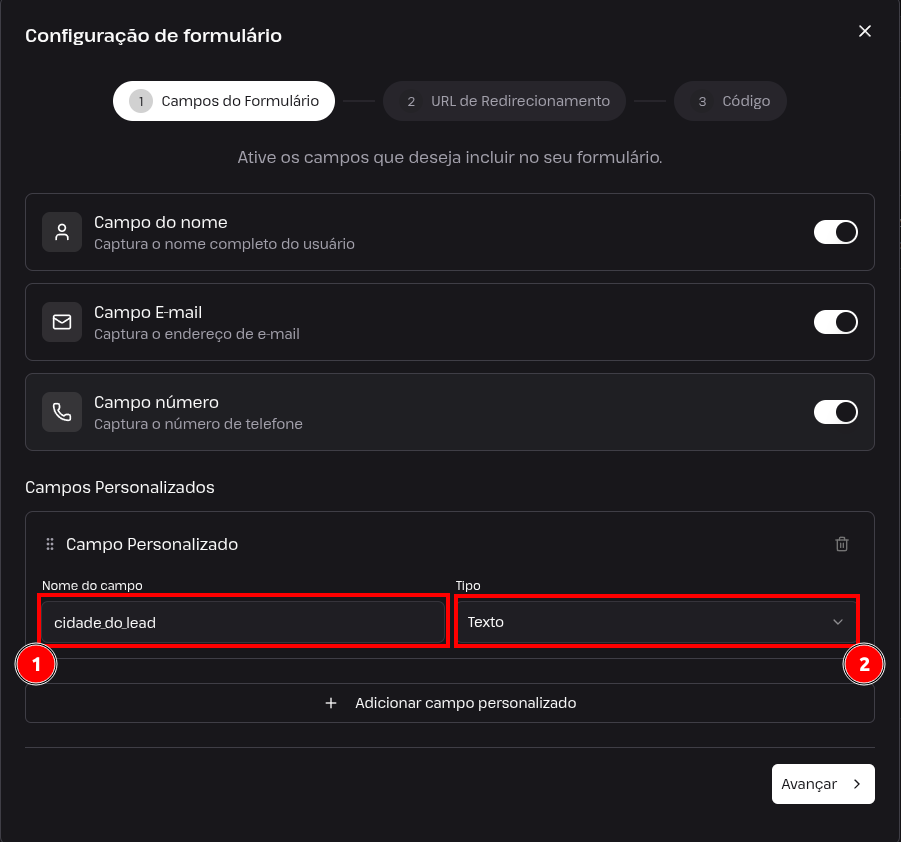
 7. Configure o campo personalizado utilizando o mesmo nome definido anteriormente e selecione o tipo de campo correspondente.
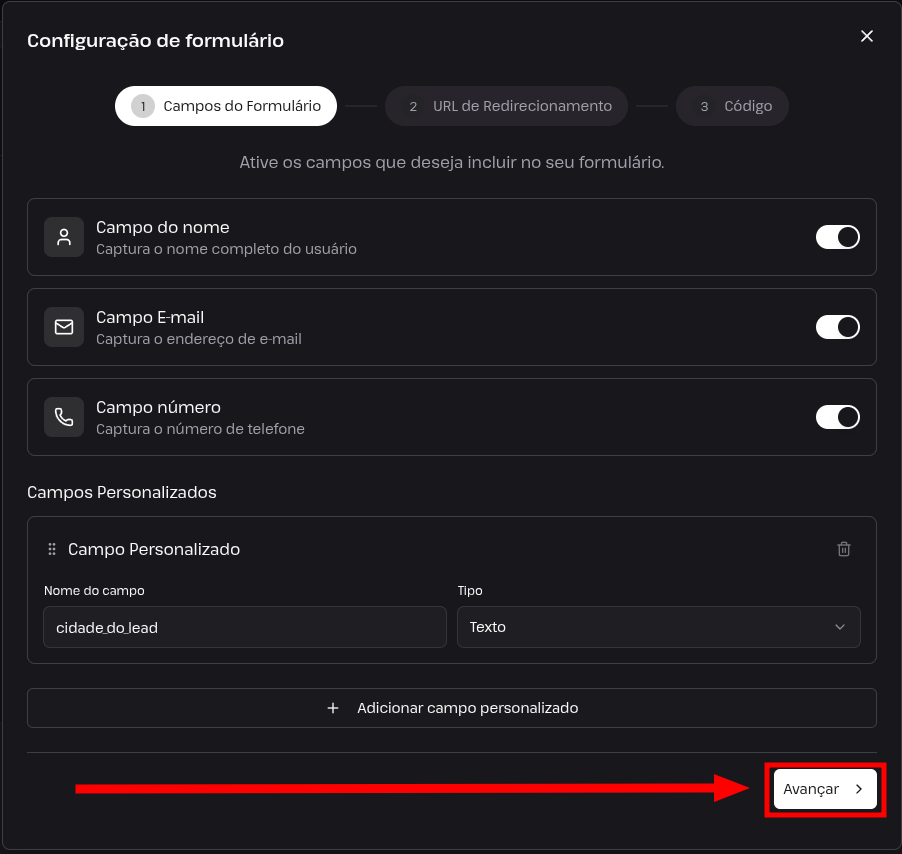
 8. Depois de concluir a configuração, clique em Avançar.
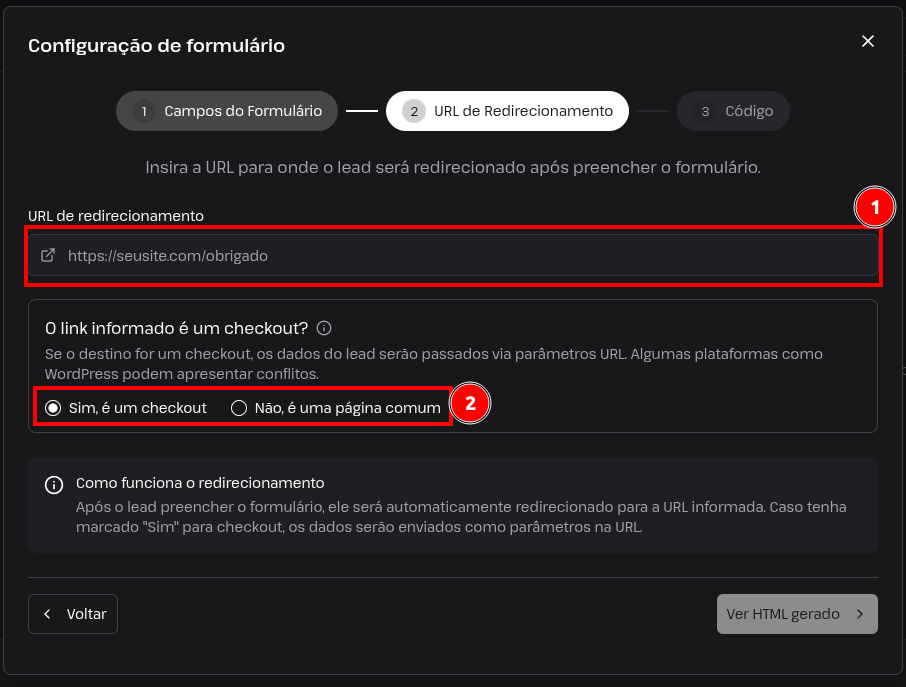
 9. Na próxima etapa, informe a URL para a qual o lead deverá ser redirecionado após o preenchimento do formulário. Em seguida, indique se a página de destino é um checkout ou uma página comum.
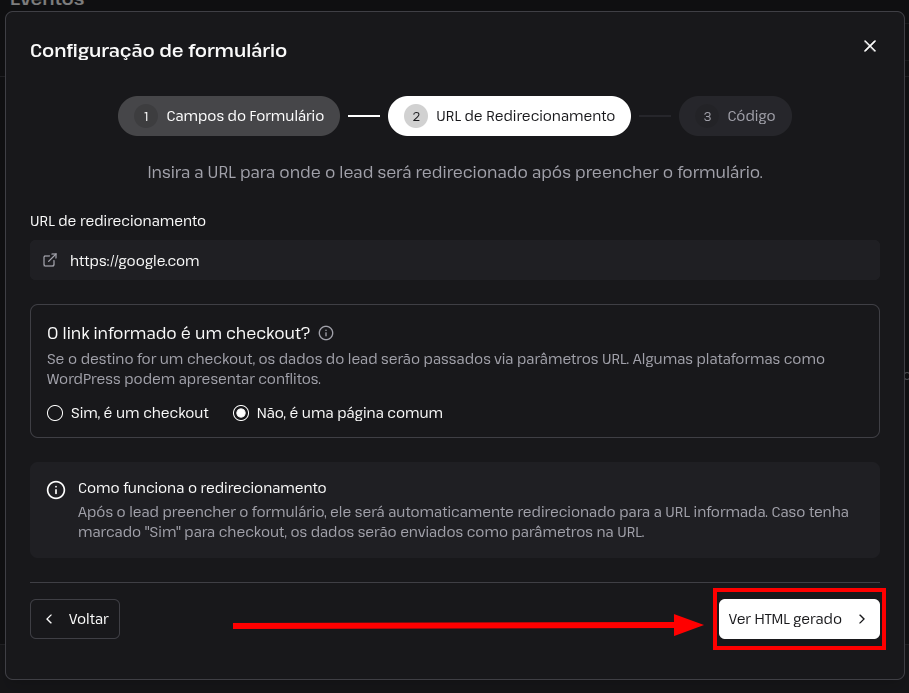
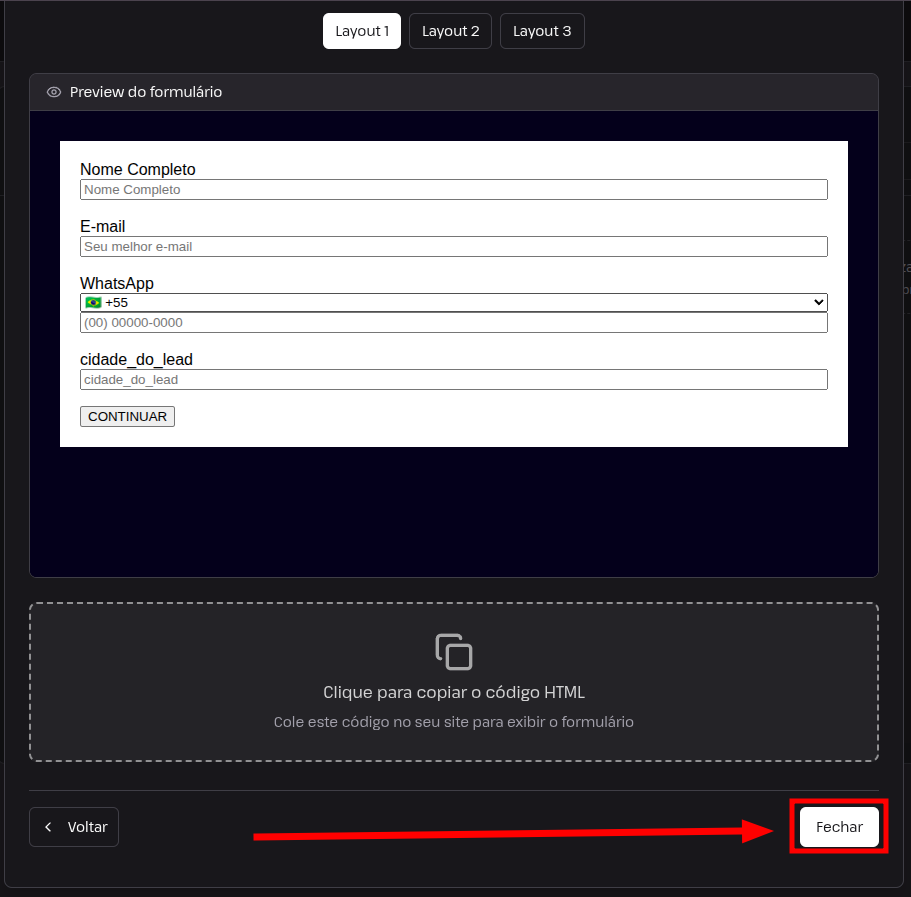
 10. Com tudo configurado, clique em Ver HTML gerado para salvar as alterações e, depois, feche a janela clicando em Fechar.
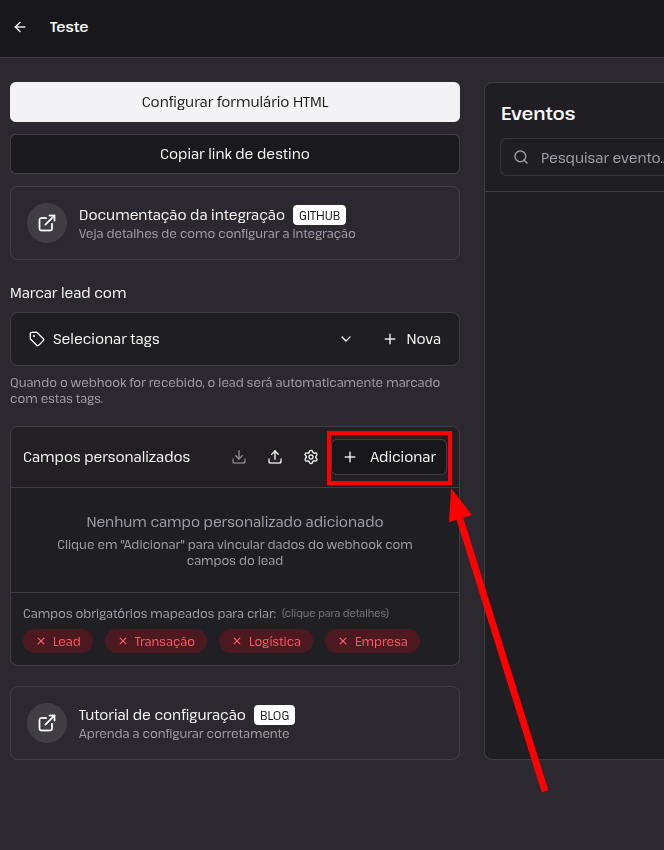
 11. Agora é necessário configurar o mapeamento do campo personalizado. Clique em Adicionar na seção de campos personalizados.
 12. Na tela exibida:
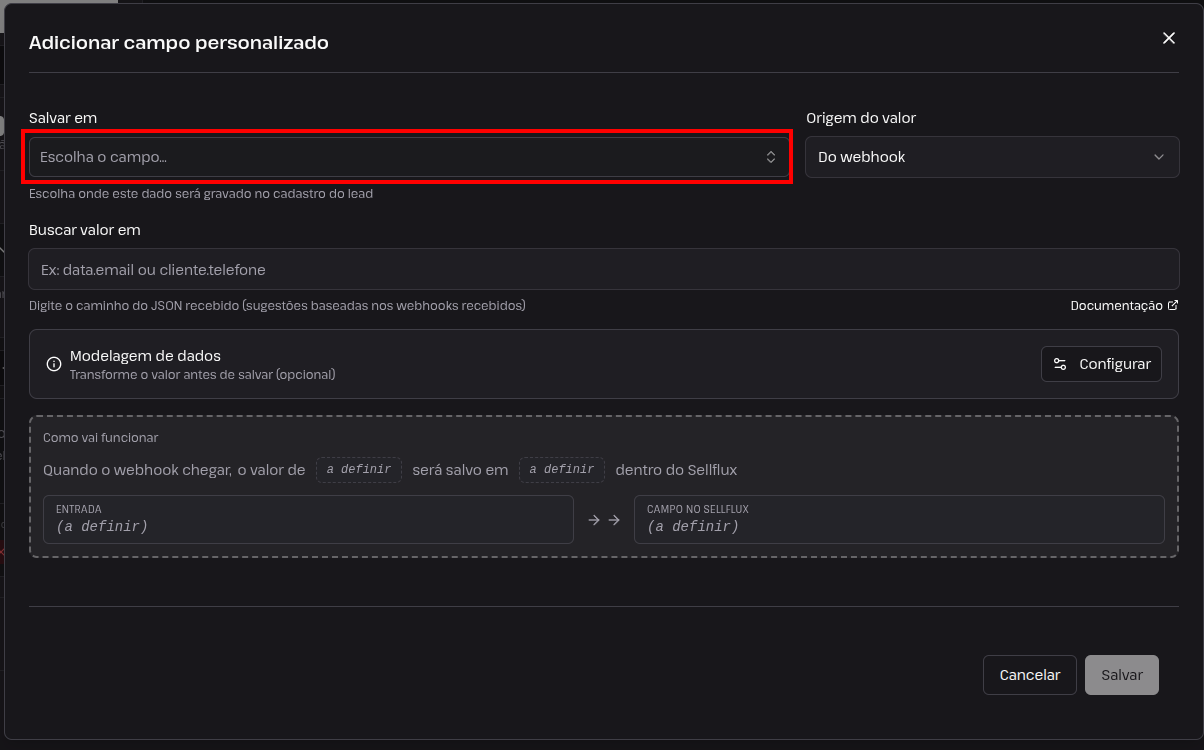
No campo "Salvar em", selecione o campo personalizado criado anteriormente, utilizando sua chave (por exemplo: cidade_do_lead);
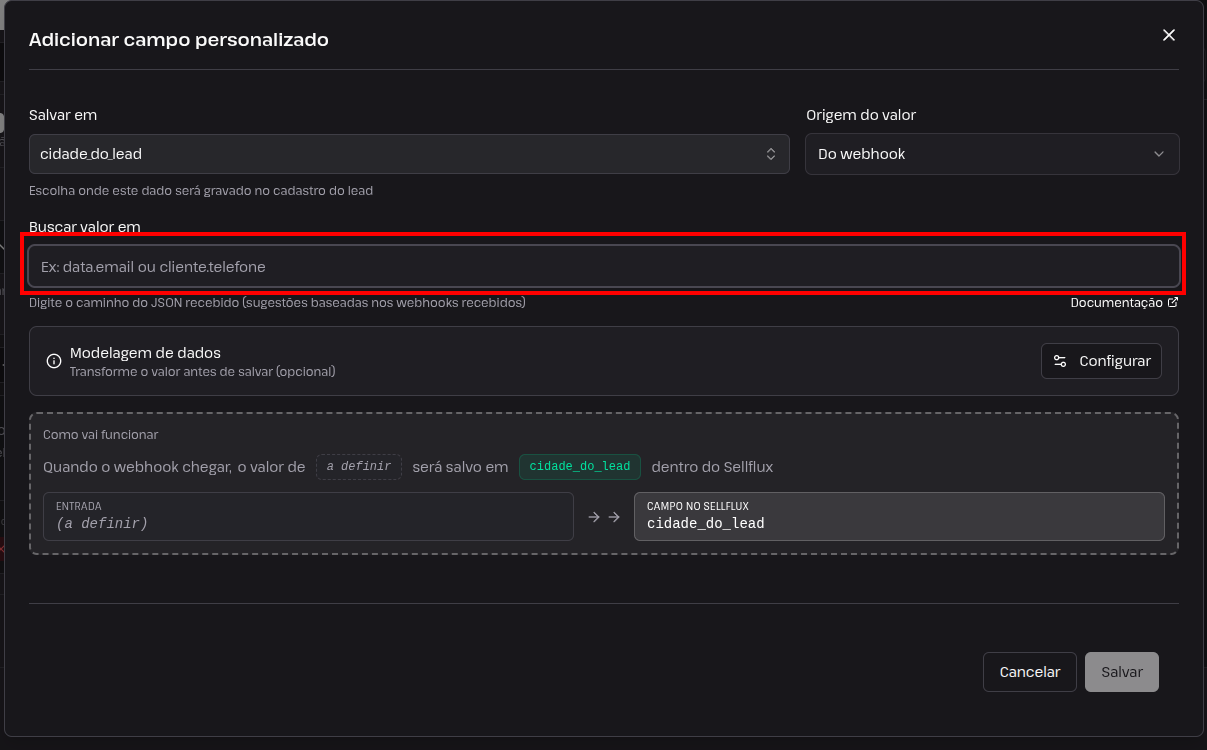
No campo "Buscar valor em", informe exatamente a mesma chave do campo personalizado.
 13. Após preencher os campos, salve as configurações.
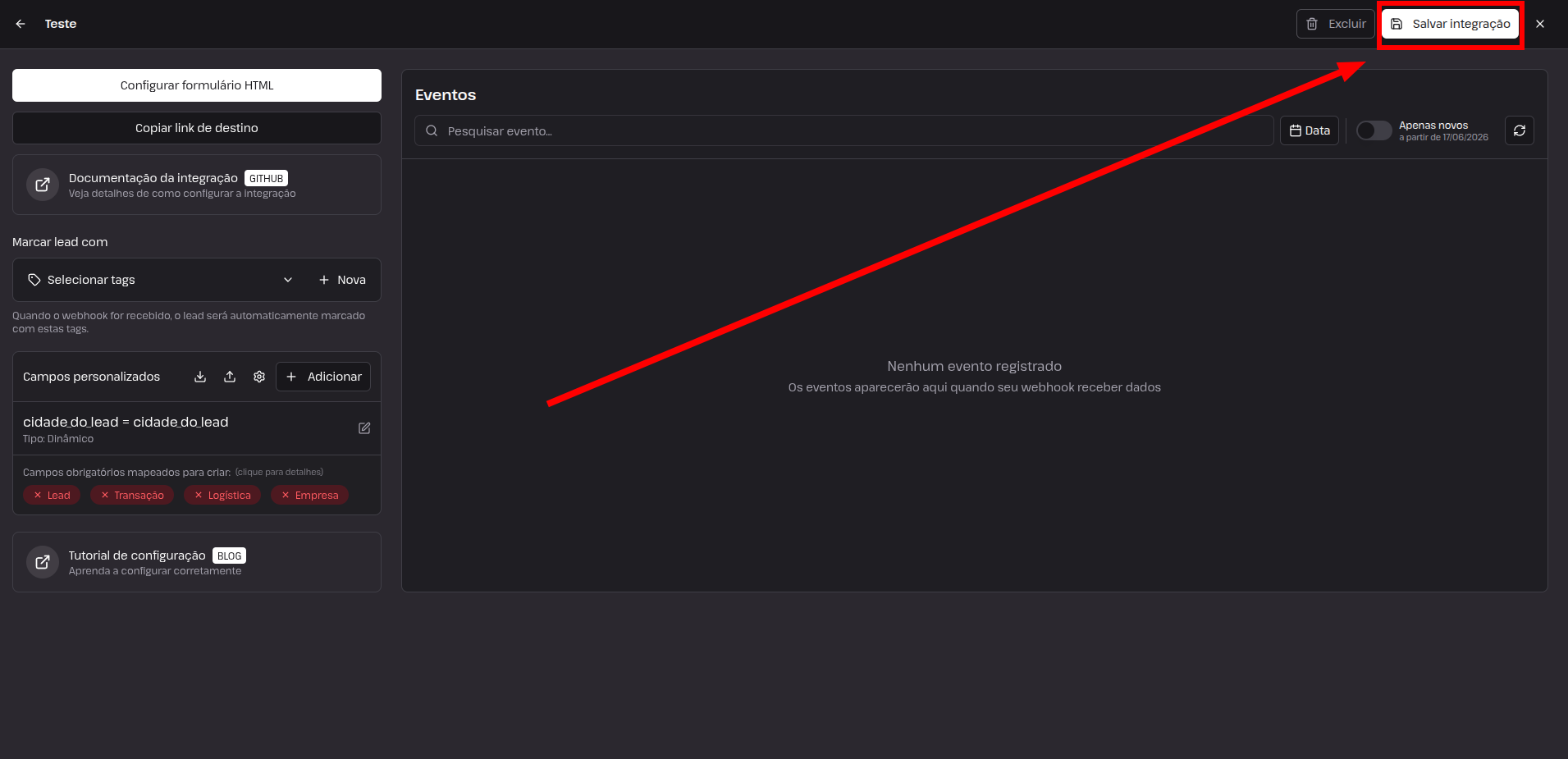
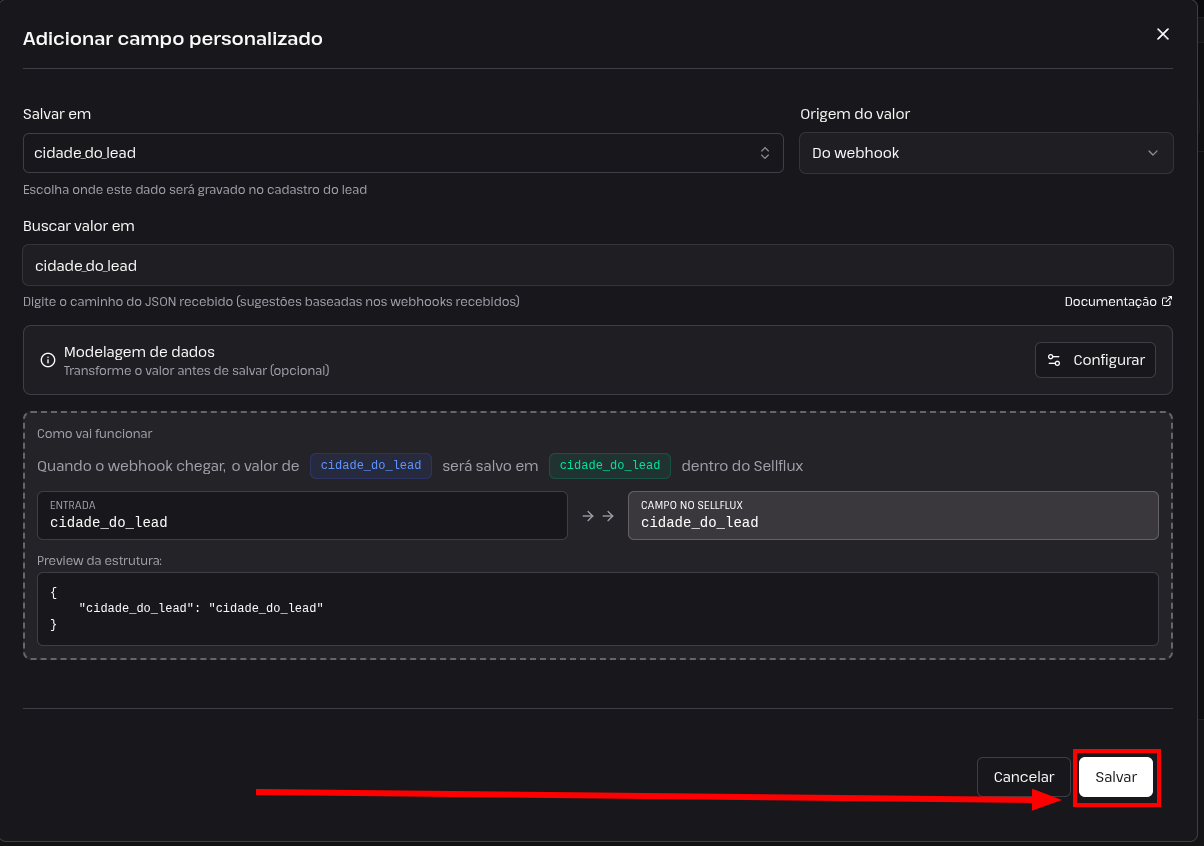 14. É muito importante salvar novamente o formulário antes de retornar para a tela anterior.
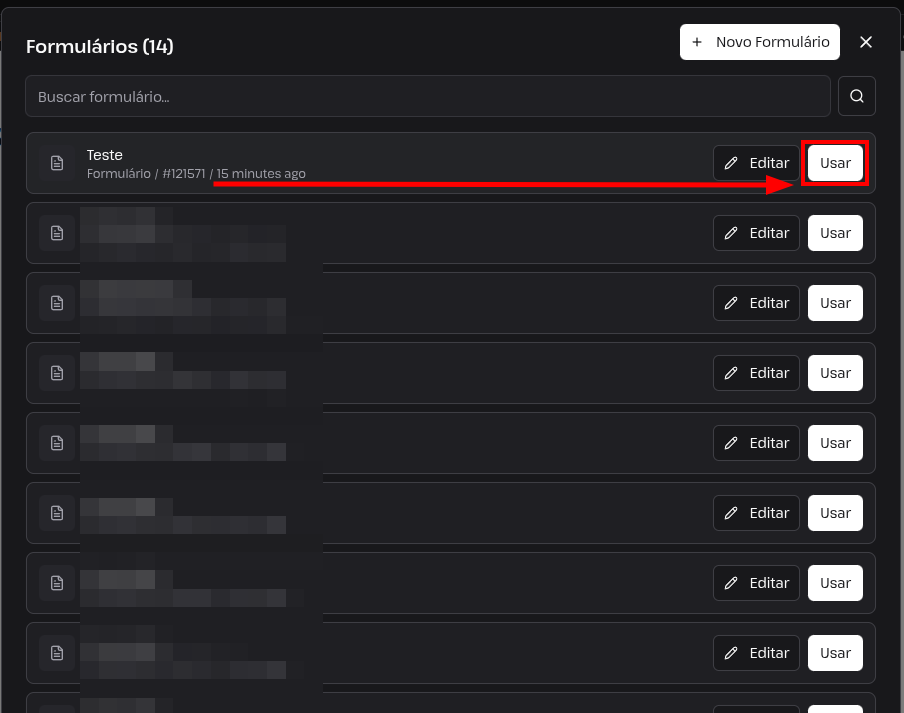
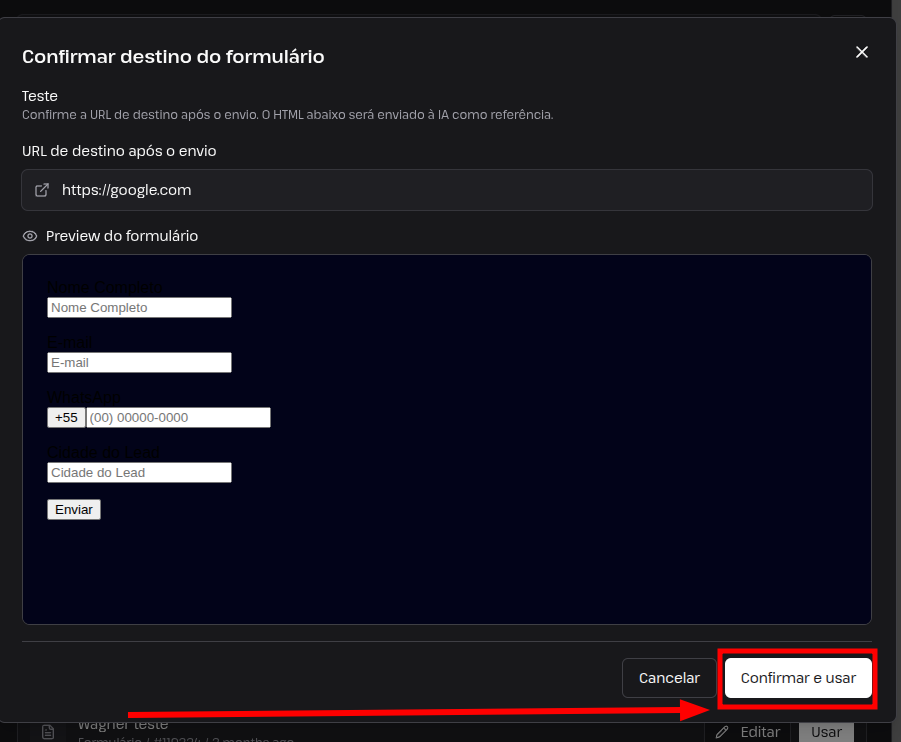
- Na sequência, clique em "Usar o formulário" e depois em "Confirmar e usar".
 Uma mensagem será inserida automaticamente no chat da IA. Apague o conteúdo gerado e substitua pelo seguinte prompt:
Implemente o HTML de referência na página atual, seguindo o layout da página.
Regras dos campos:
-name, email e phone: mantenha exatamente esses names.
-Campos personalizados: use name="{nome_do_campo} SEM prefixo custom_ e SEM ID numérico.
-O name deve ser idêntico ao nome do campo na integração. Exemplo: name="cidade_do_lead".
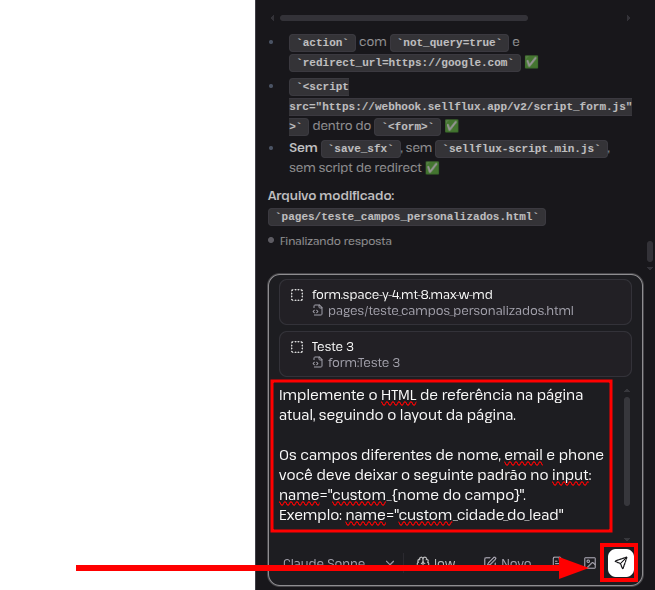
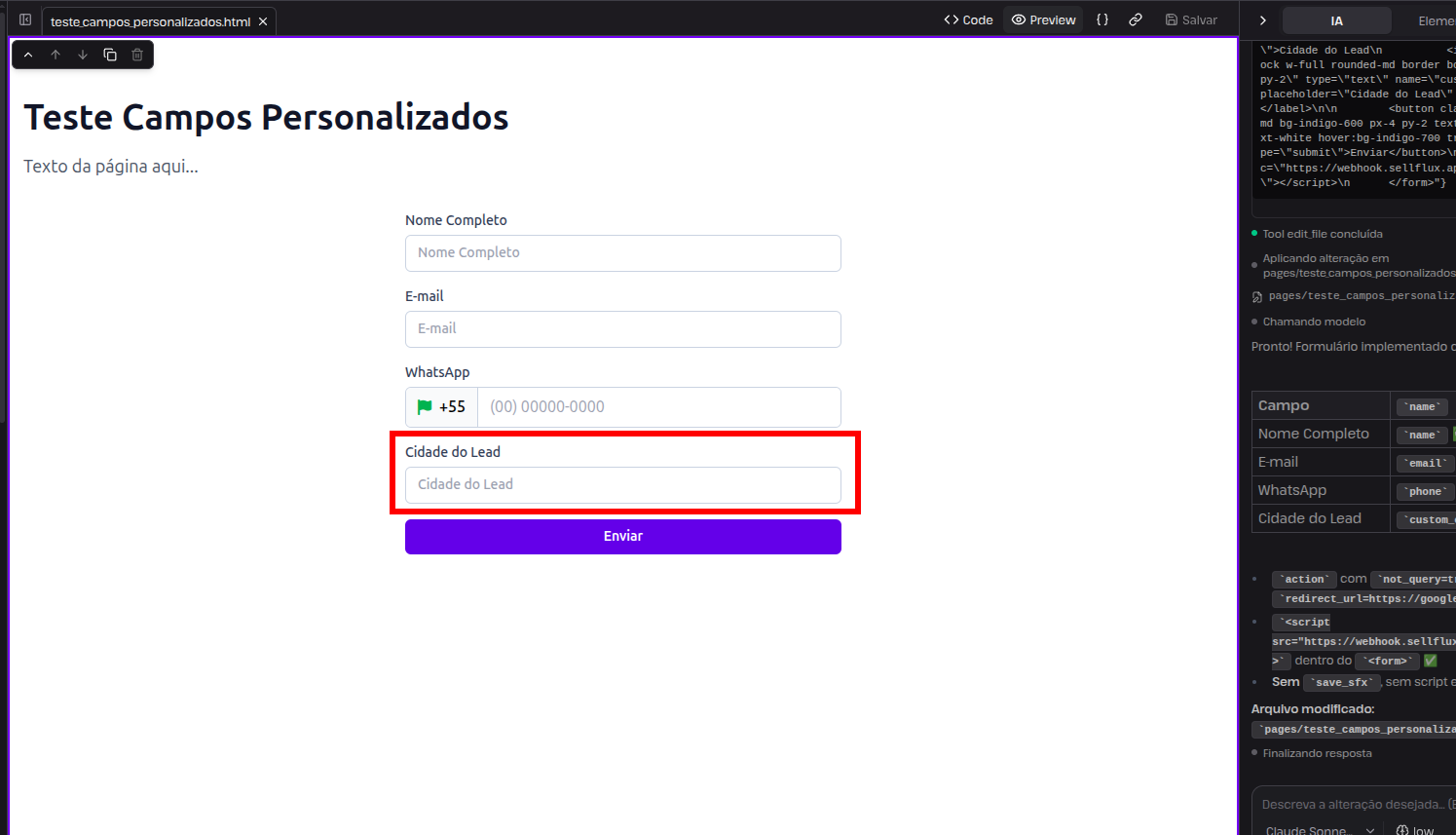
Após enviar o prompt, a IA do Codex criará automaticamente o formulário com todos os campos configurados corretamente e prontos para utilização. Por fim, basta publicar a página.
 - Como coletar o campo personalizado de um evento de integração - via webhook
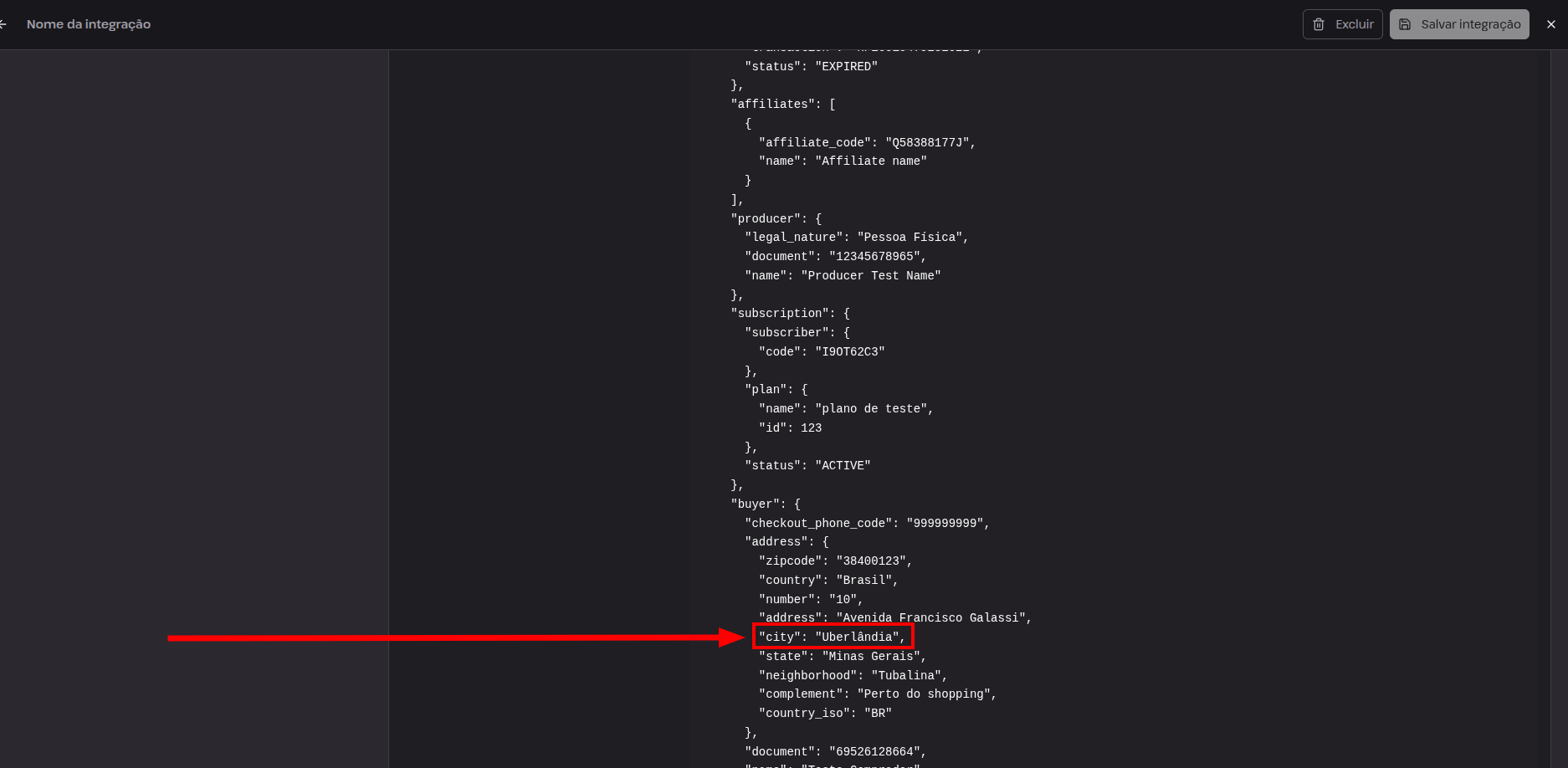
Para criar um campo personalizado de uma informação que vem de uma integração com alguma plataforma, você precisará localizar o parâmetro que traz essa informação dentro do JSON do evento da integração.
- Na Sellflux, clique na aba "Funnel" e, depois, clique na aba "Integrações".
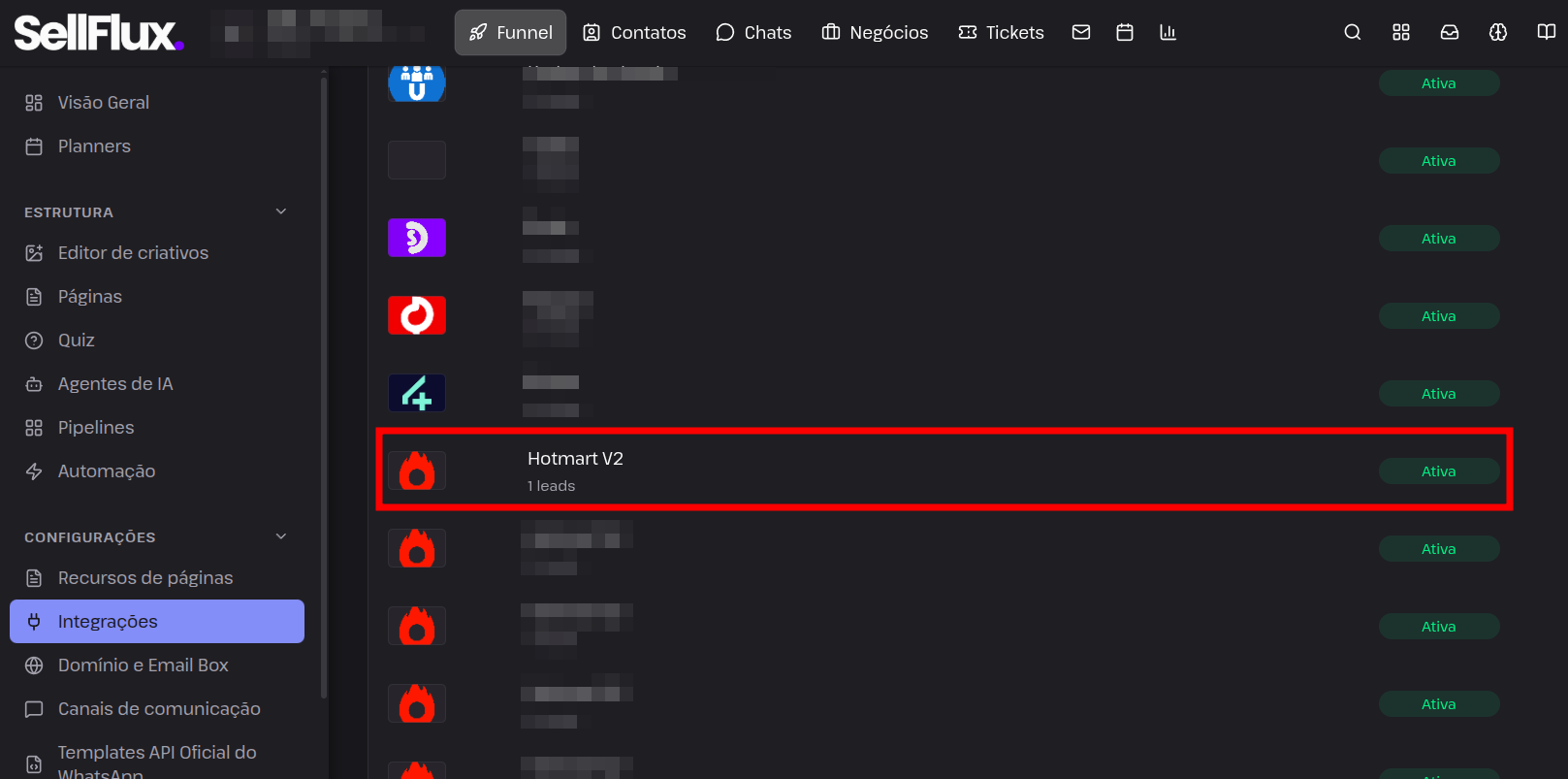
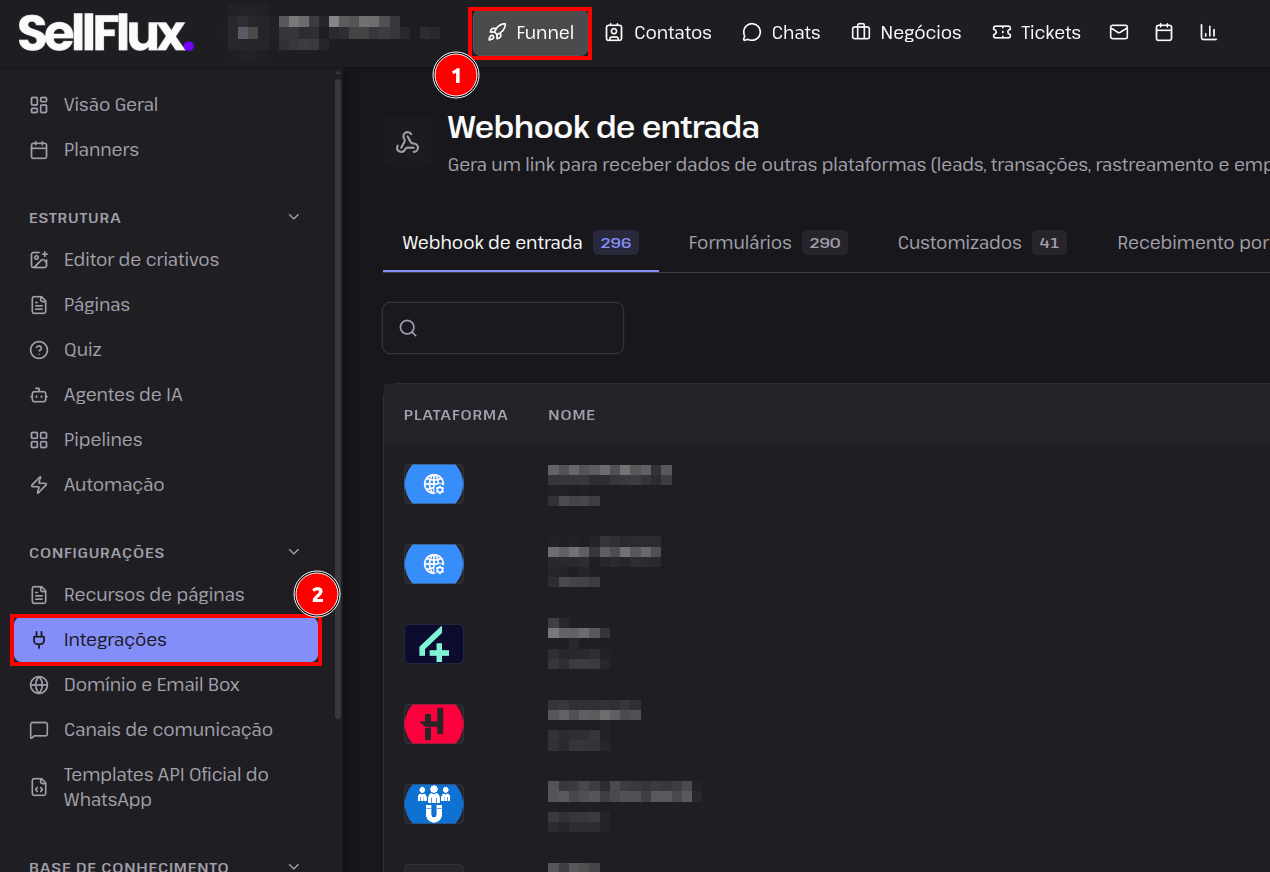 2. Caso a sua integração seja via webhook, somente é preciso selecioná-la na mesma tela.
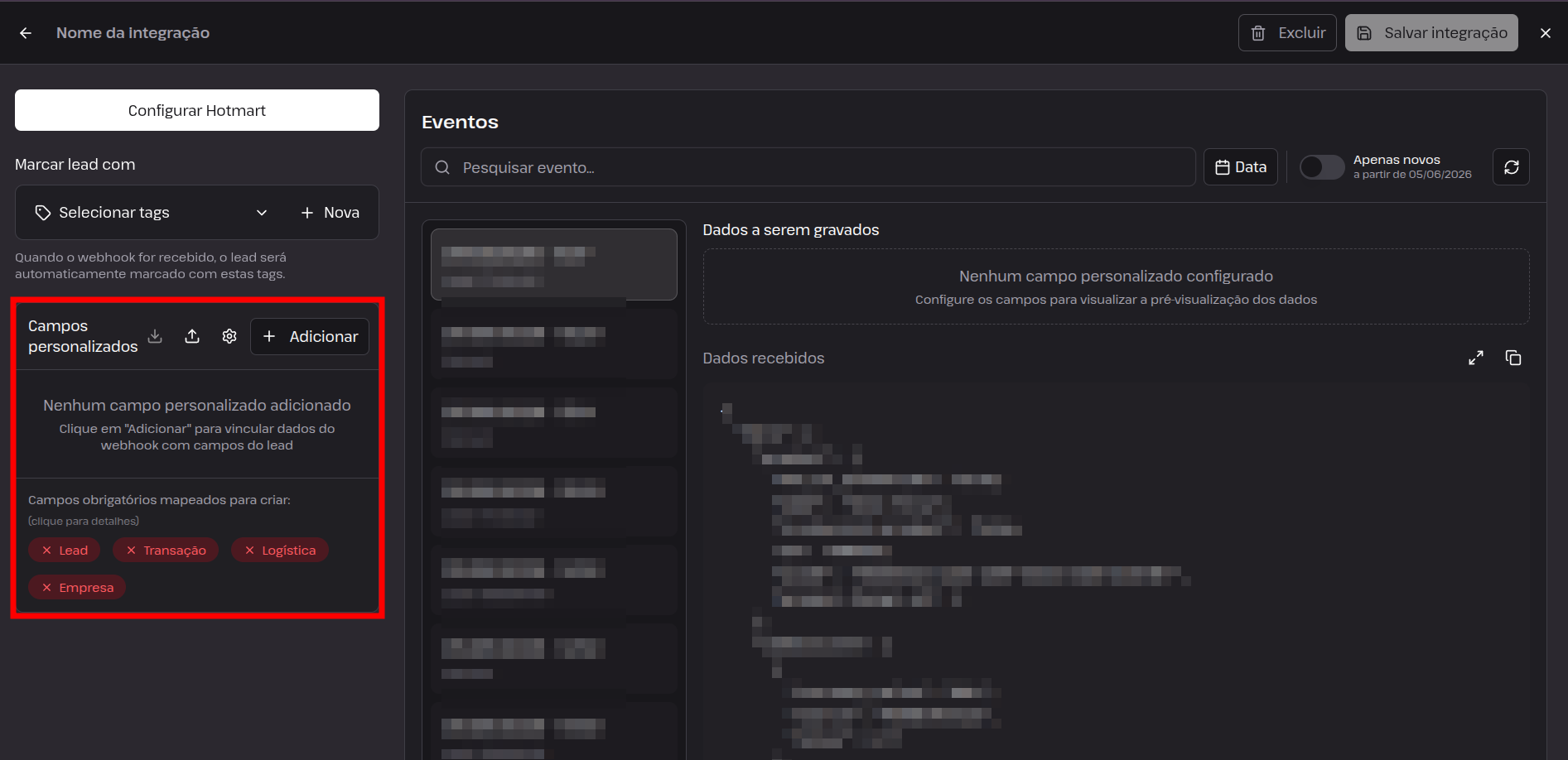
 3. Na integração, no canto esquerdo, você deve localizar a opção "Campos personalizados".
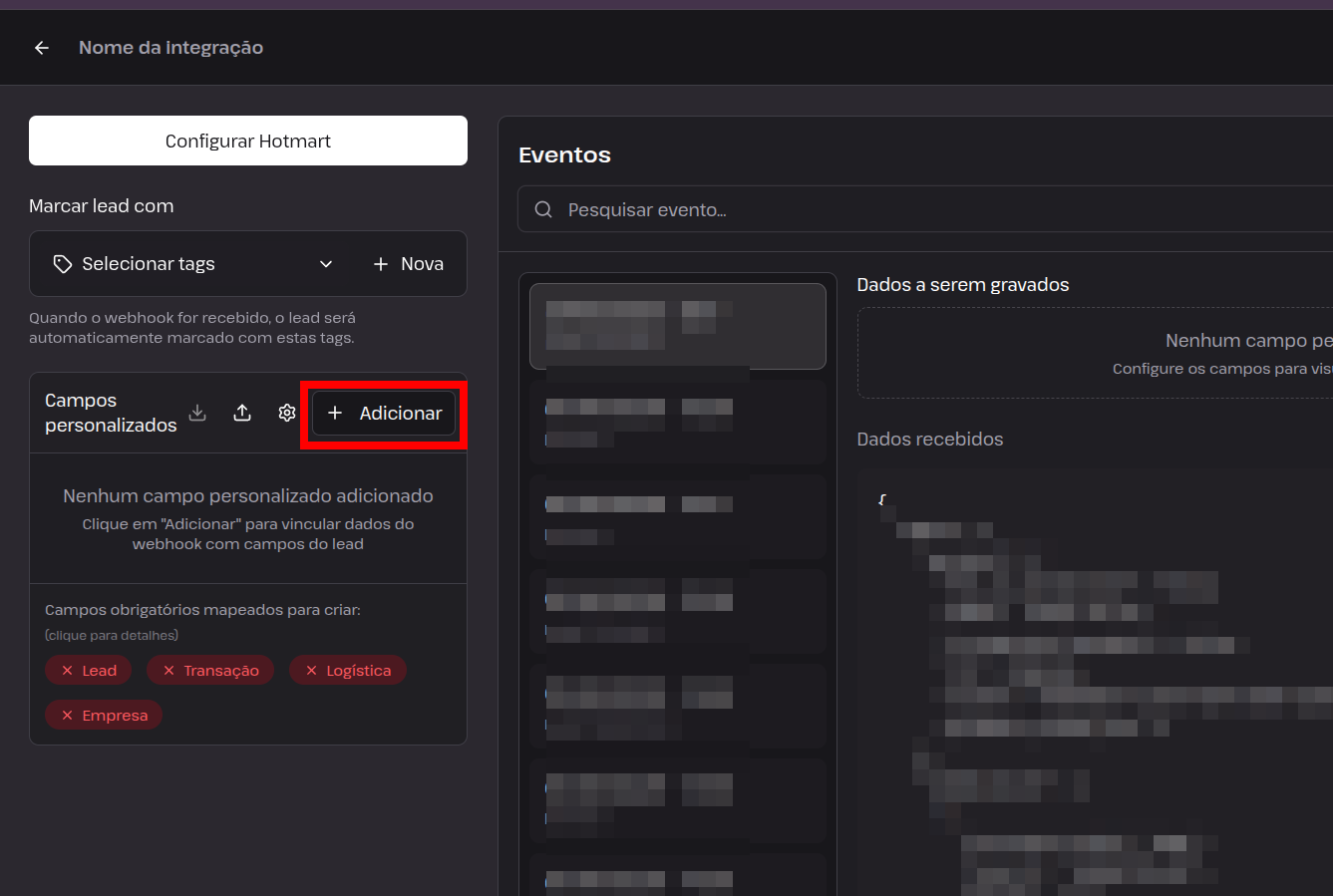
 4. Clique na opção "adicionar" para começar a configurar o campo.
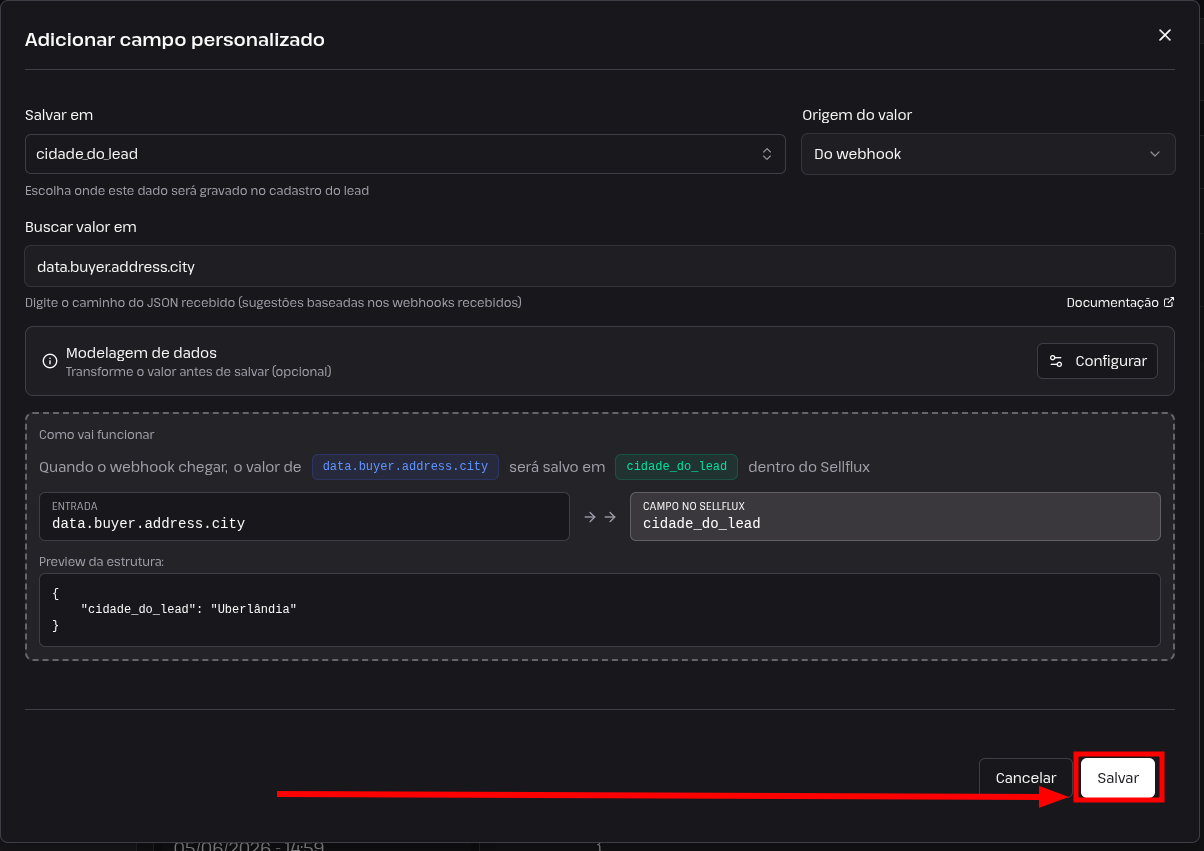
 5. Selecione o campo "Salvar em". Esse campo refere-se a todos os campos personalizados que possui criados. Selecione um deles para prosseguir.
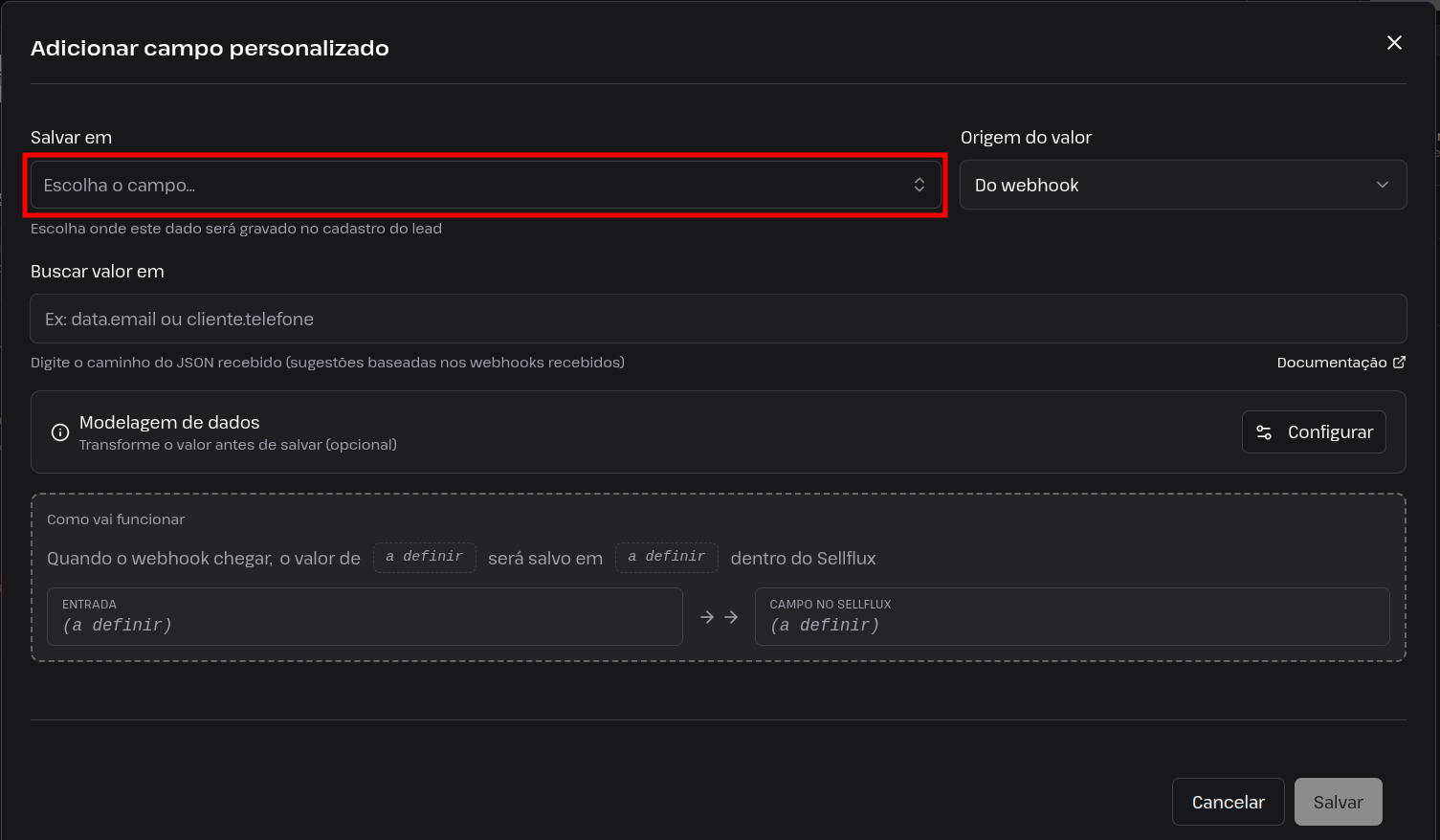
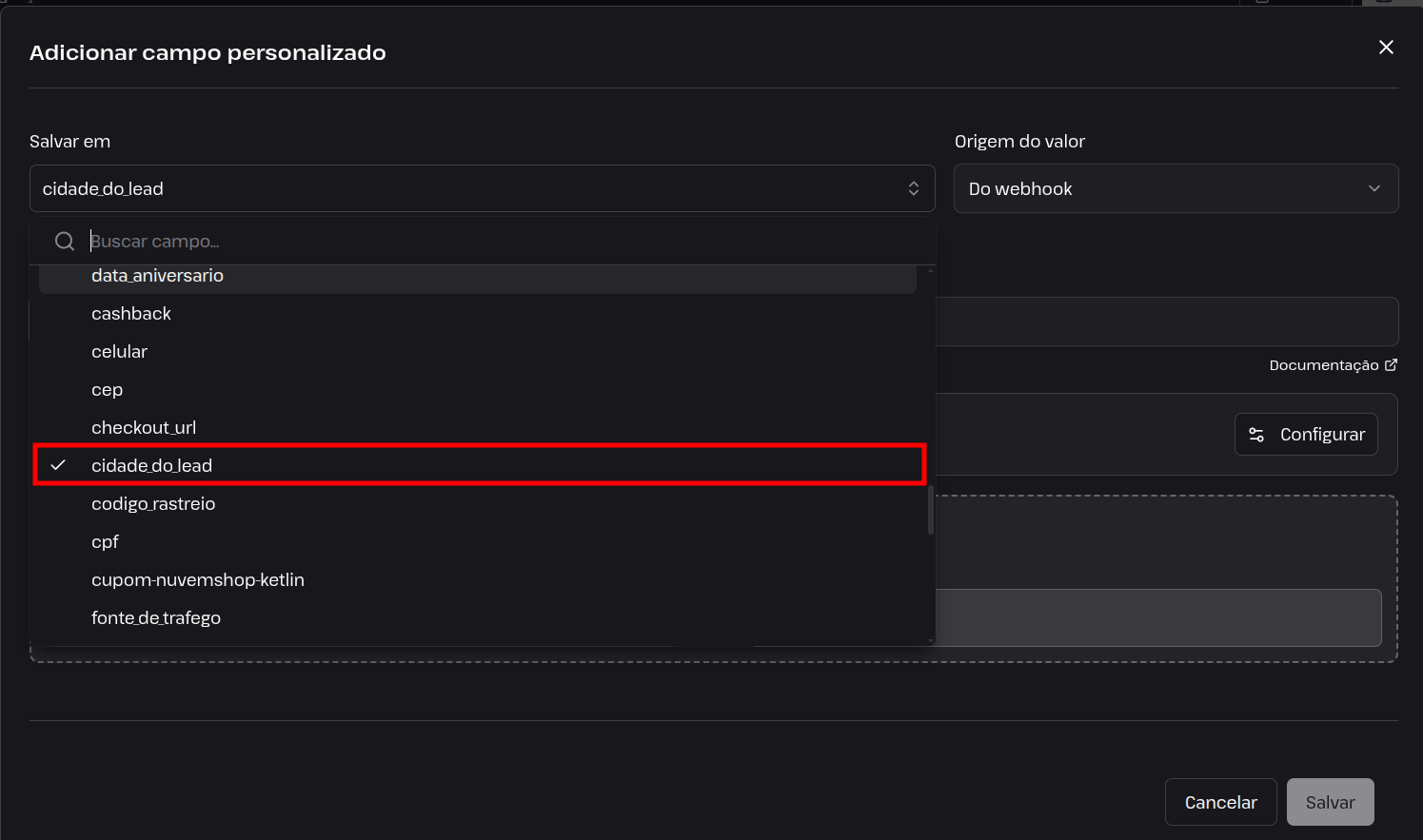 6. No campo "Buscar valor em", é necessário configurar o caminho de origem do campo personalizado. Aqui iremos clicar sobre o campo indicado para verificar todas as variáveis do nosso JSON, e selecionamos então a variável que está trazendo a informação desejada para salvar no campo personalizado.
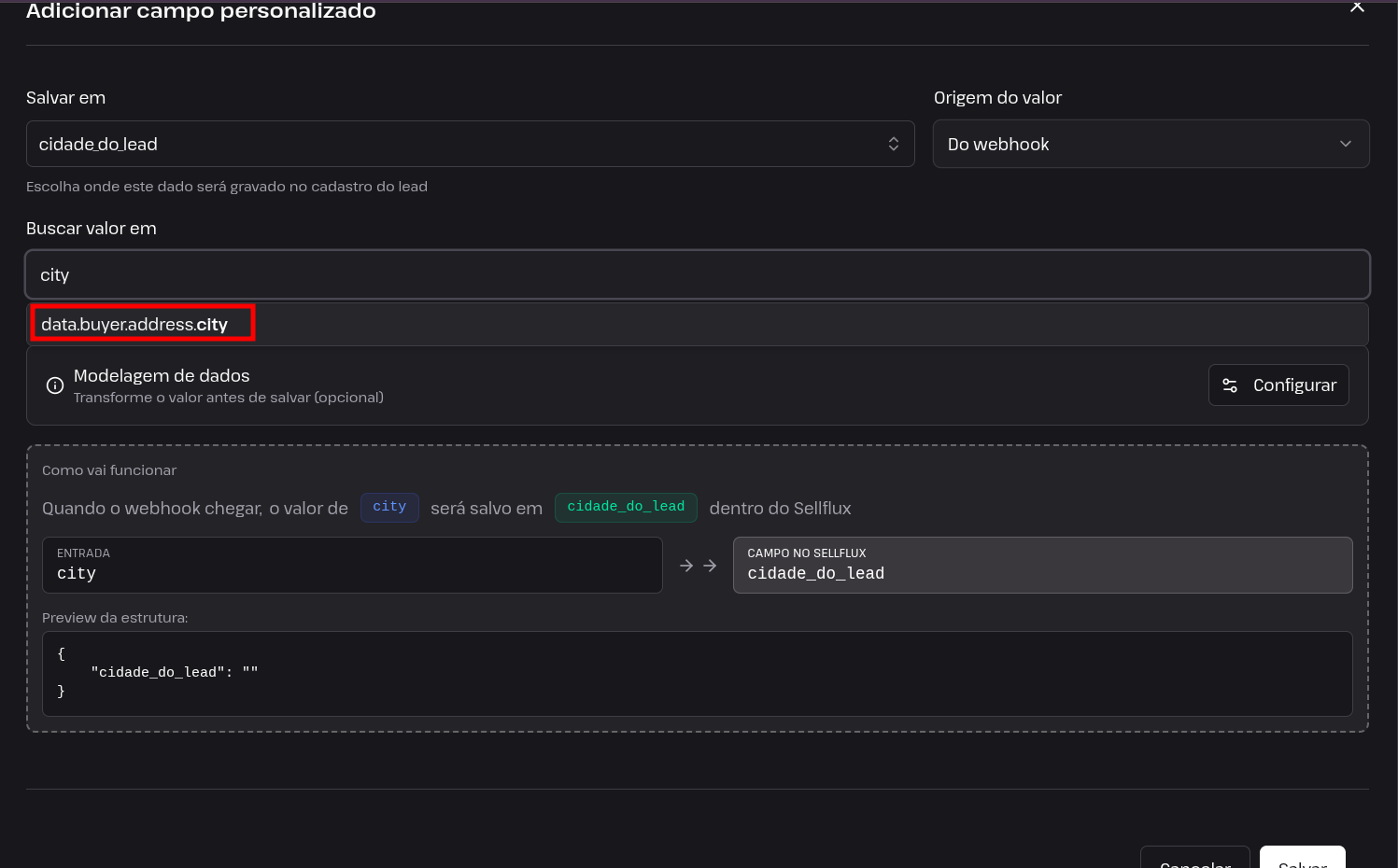 Para identificar qual variável está trazendo o dado desejado, basta verificar o JSON exibido ao lado — ele contém todas as informações do lead vindas da plataforma integrada ao Sellflux. Em seguida, selecione a variável correspondente no campo “Caminho da origem”.
 7. Com as configurações realizadas, clique em "Salvar" para criar o campo personalizado.
 8. Os campos personalizados criados para essa integração serão exibidos aqui, e também no card do lead para todos que chegarem por meio dessa integração.
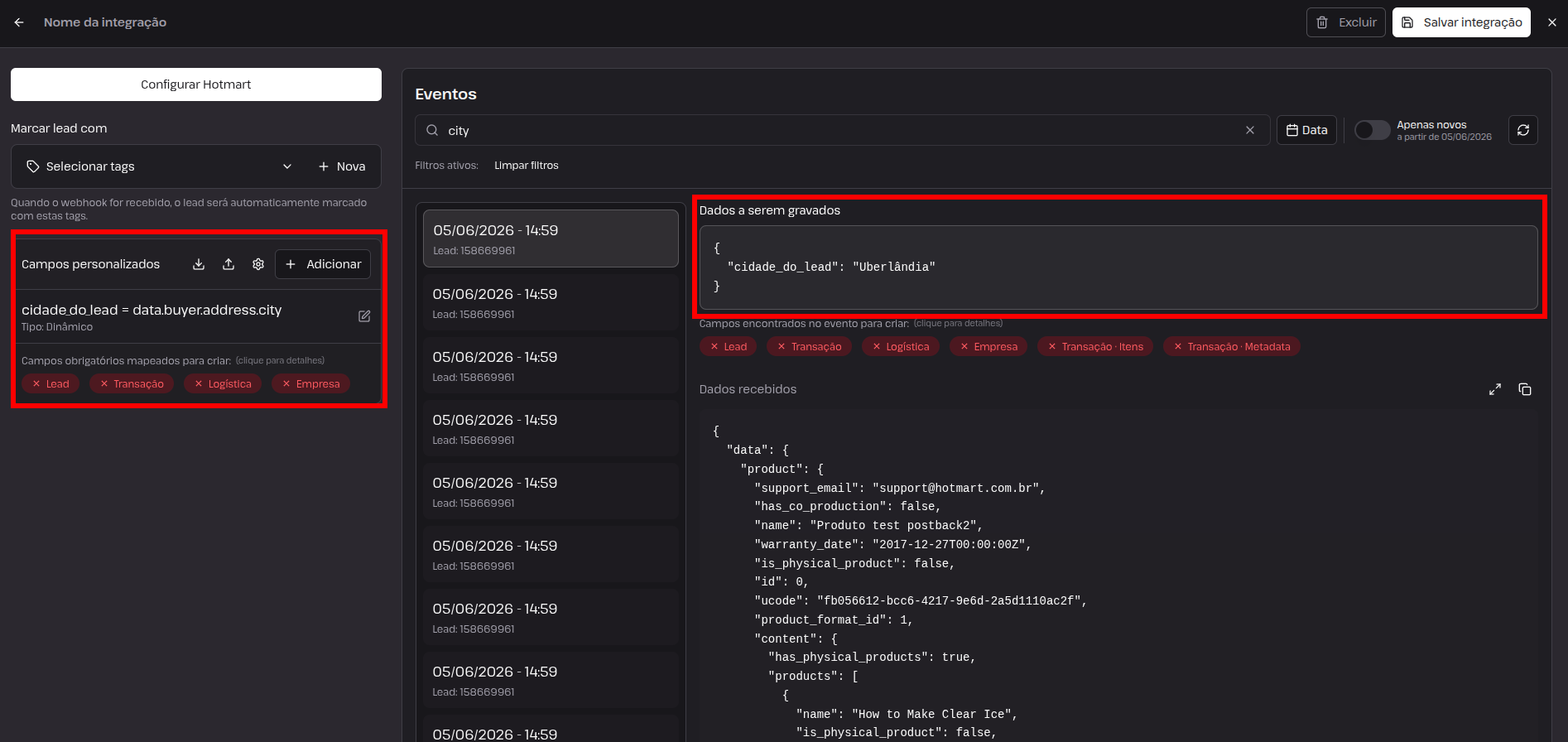 Assim, a sua integração já está pronta para receber os dados desses leads e salvá-los corretamente.
Aproveite os campos personalizados para conhecer melhor seus leads e criar campanhas realmente relevantes. Com o SellFlux, seus dados se transformam em oportunidades reais de venda.