
Depois de instalar o Chat no Site, você personaliza a aparência, o modo de exibição, o início da conversa e os domínios em que o chat aparece. Tudo isso fica no Editor do Chat Web.
Se o script ainda não foi instalado, comece por este passo a passo:
Como abrir o Editor do Chat Web
- Acesse Funnel > Canais de comunicação.
- Clique na aba Chat SellFlux V4.
- Clique no canal que deseja personalizar.
Abre o Editor do Chat Web, com as abas Aparência, Segurança, Display, Início do chat e Atendimento.
ℹ️ Depois de ajustar as opções em qualquer aba, clique em Salvar alterações e recarregue a página do site para ver o resultado.
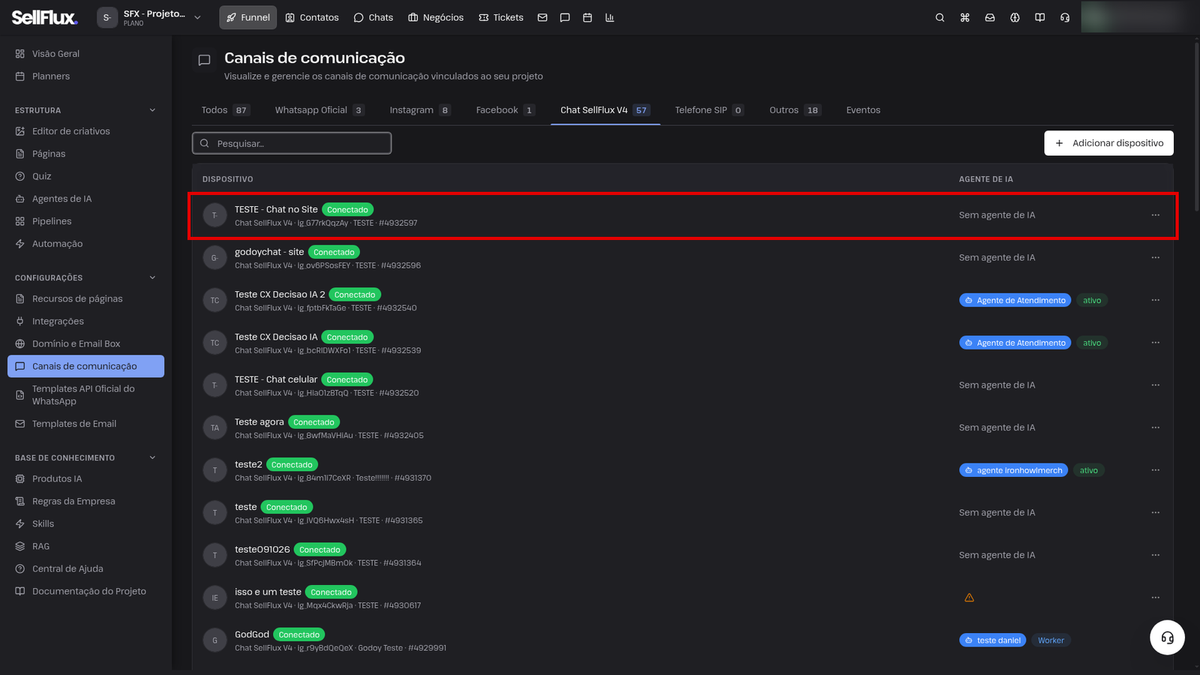
Lista de canais na aba Chat SellFlux V4, em Funnel > Canais de comunicação.
Aparência
Na aba Aparência, você define o visual do chat:
- Nome do canal: nome do canal na lista de Canais de comunicação.
- Logo: imagem que você pode adicionar ao chat.
- Título do chat: texto no topo da janela.
- Cor principal: cor de destaque do chat, usada no botão e nos balões da empresa.
- Tema: Claro ou Escuro.
- Caixa de mensagem: Compacta ou Detalhada.
- Texto do campo de mensagem: texto de apoio que aparece no campo, antes do visitante digitar.
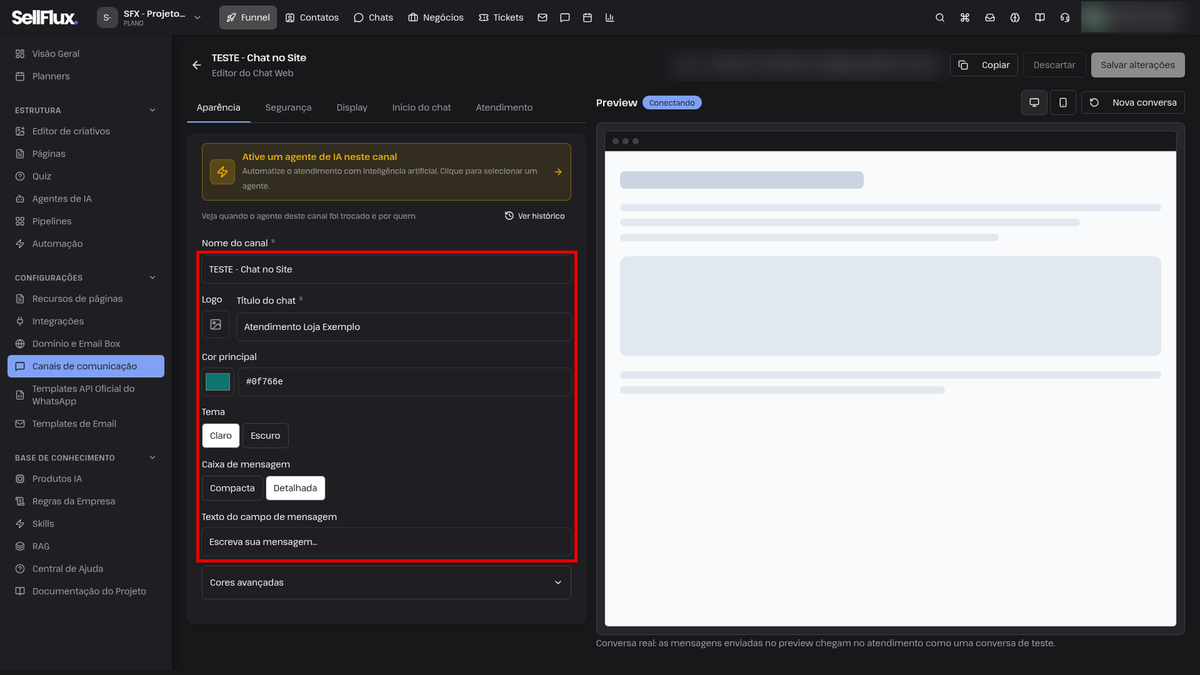
Aba Aparência do Editor do Chat Web, com os campos de visual preenchidos.
Em Cores avançadas, você pode substituir as cores do Tema:
| Grupo | Campos |
|---|---|
| Fundos | Fundo da conversa, Cabeçalho e caixa de mensagem, Bordas |
| Textos | Texto principal, Texto secundário, Texto sobre a cor principal |
| Balões | Balão da empresa, Texto do balão da empresa, Balão do visitante, Texto do balão do visitante |
💡 Campo vazio usa a cor do tema. Se a combinação não ficar boa, clique em Restaurar cores do tema para voltar às cores originais.
Display
Na aba Display, você escolhe como o chat aparece na página:
- Modo de exibição: Flutuante ou Tela cheia. Para forçar a tela cheia em uma página específica, adicione
&mode=fullpageno script. - Posição do botão: Direita ou Esquerda.
- Ícone do botão: Chat, Mensagem, Mensagem com reticências, Fone de atendimento, Robô, Sorriso ou Imagem.
- Balão de chamada: texto que aparece junto ao botão.
- Som de nova mensagem: toca um bipe quando o atendente responde e o visitante está em outra aba ou com o chat fechado.
- Aviso no título da aba: pisca no título da aba, como "(2) Nova mensagem", quando chega mensagem com o visitante em outra aba. Se o campo ficar vazio, o chat usa o texto padrão no idioma do navegador do visitante.
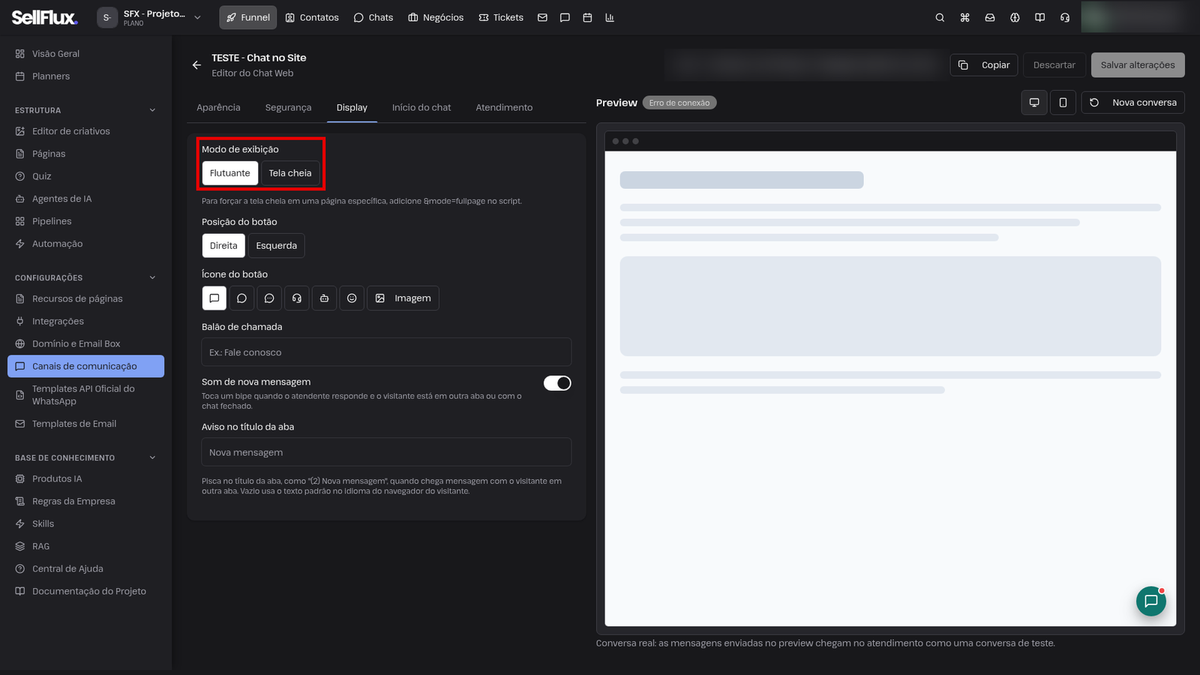
Aba Display do Editor do Chat Web, com Modo de exibição em Flutuante.
Início do chat
Na aba Início do chat, você define como a conversa começa para o visitante:
- Como a conversa começa: Direto no chat, Formulário antes ou Somente formulário.
- Mensagem inicial: saudação exibida na conversa.
- Mostrar mensagem de chamada: mostra a mensagem inicial sobre o botão, sem abrir o chat.
- Abrir o chat automaticamente: abre o chat sozinho, uma vez por visita.
Segurança
Na aba Segurança, o editor informa: "O chat só será exibido nos domínios listados abaixo. Em qualquer outro site, ele não carrega."
Para liberar um domínio:
- Abra a aba Segurança.
- Clique em + Adicionar.
- No modal Adicionar domínio, preencha o campo Domínio. Você pode colar a URL completa; o protocolo, o caminho e a porta são removidos.
- Clique em Salvar alterações e recarregue a página do site.
⚠️ Cadastre o domínio exatamente como o visitante acessa. Se as pessoas entram tanto em seusite.com.br quanto em www.seusite.com.br, adicione os dois.
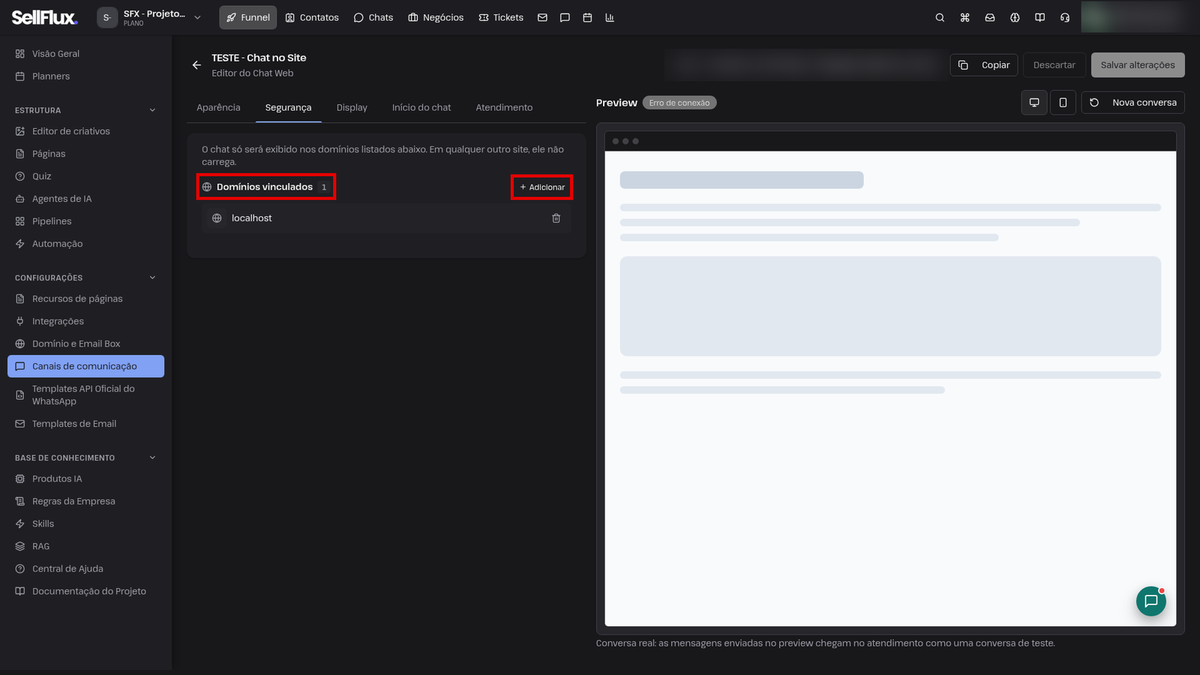
Aba Segurança, com a lista Domínios vinculados e o botão + Adicionar.
O que o visitante vê quando o domínio não está liberado
Se o site não estiver em Domínios vinculados, o chat mostra um aviso em inglês com o título This domain is not allowed. O aviso indica o domínio da página e estes passos:
- Abrir os detalhes do chat no painel.
- Ir em Security (Segurança).
- Adicionar o domínio, por exemplo seusite.com.br, e salvar.
- Recarregar a página.
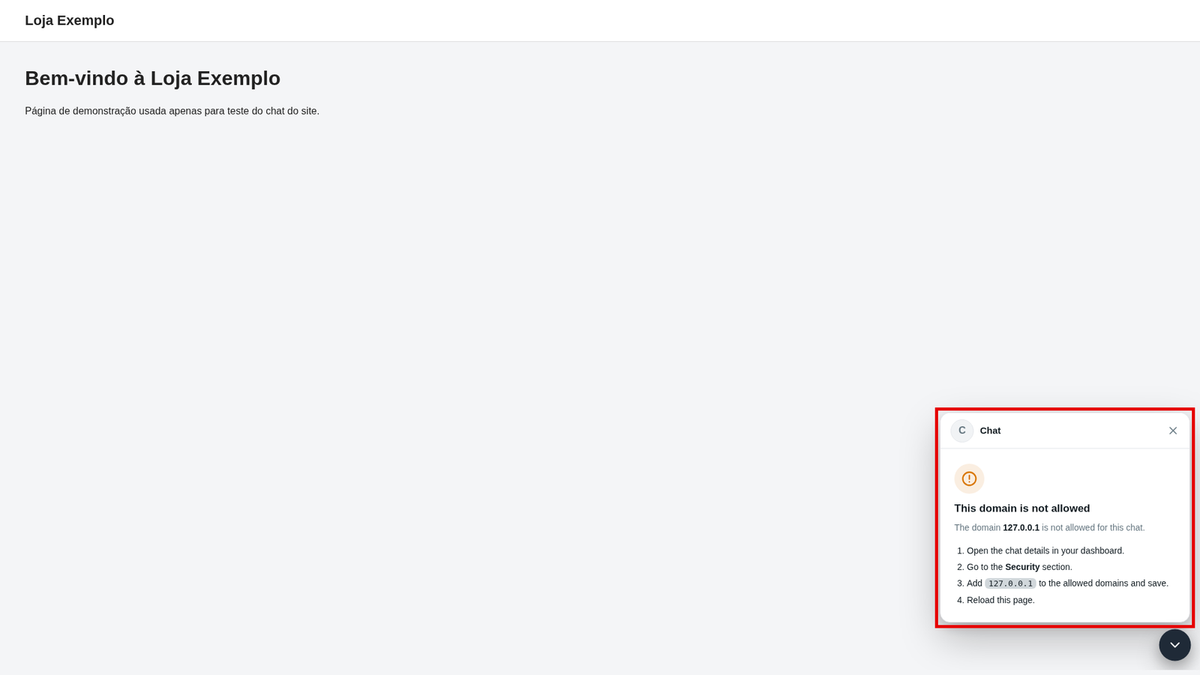
Página de teste com o domínio fora de Segurança. A janela do chat mostra só o aviso This domain is not allowed.
O chat no celular
No celular, a janela ocupa a largura da tela. A barra do campo mostra só anexar arquivo e gravar áudio; o botão de emoji não aparece, porque o teclado do celular já tem emoji. O Texto do campo de mensagem e o Título do chat são os mesmos configurados na aba Aparência.
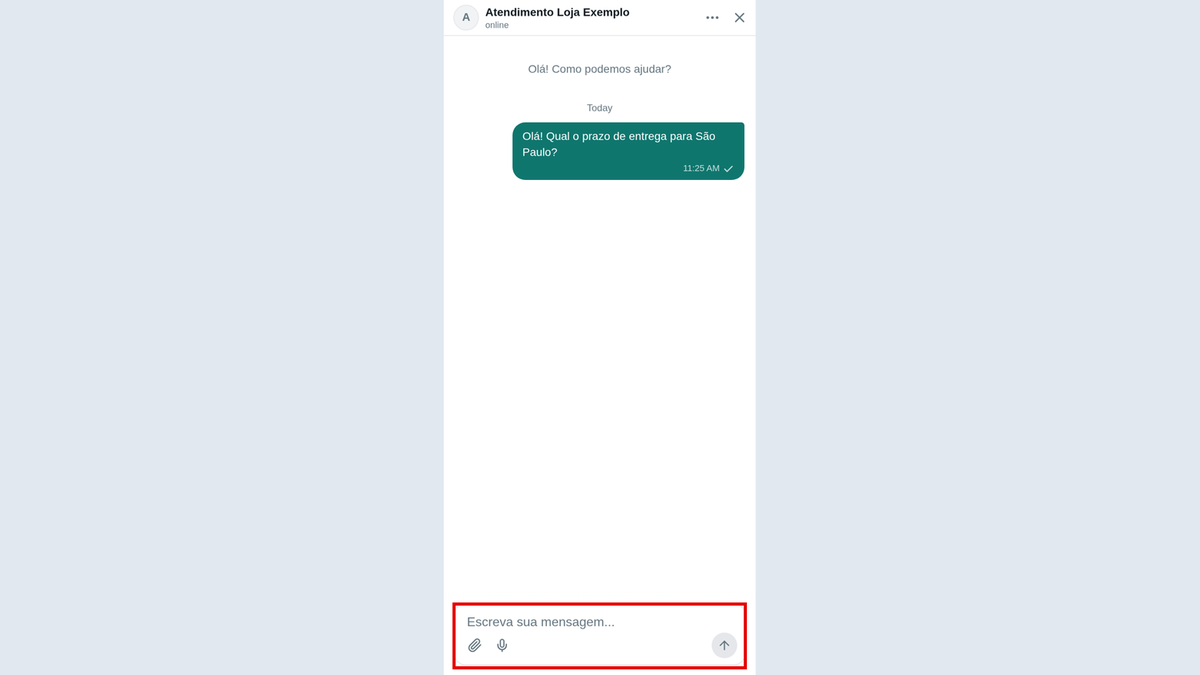
Chat aberto no celular, com a barra do campo mostrando só anexar arquivo e gravar áudio.
No computador, em Flutuante, a janela abre no tamanho normal e a barra do campo inclui o botão de emoji.
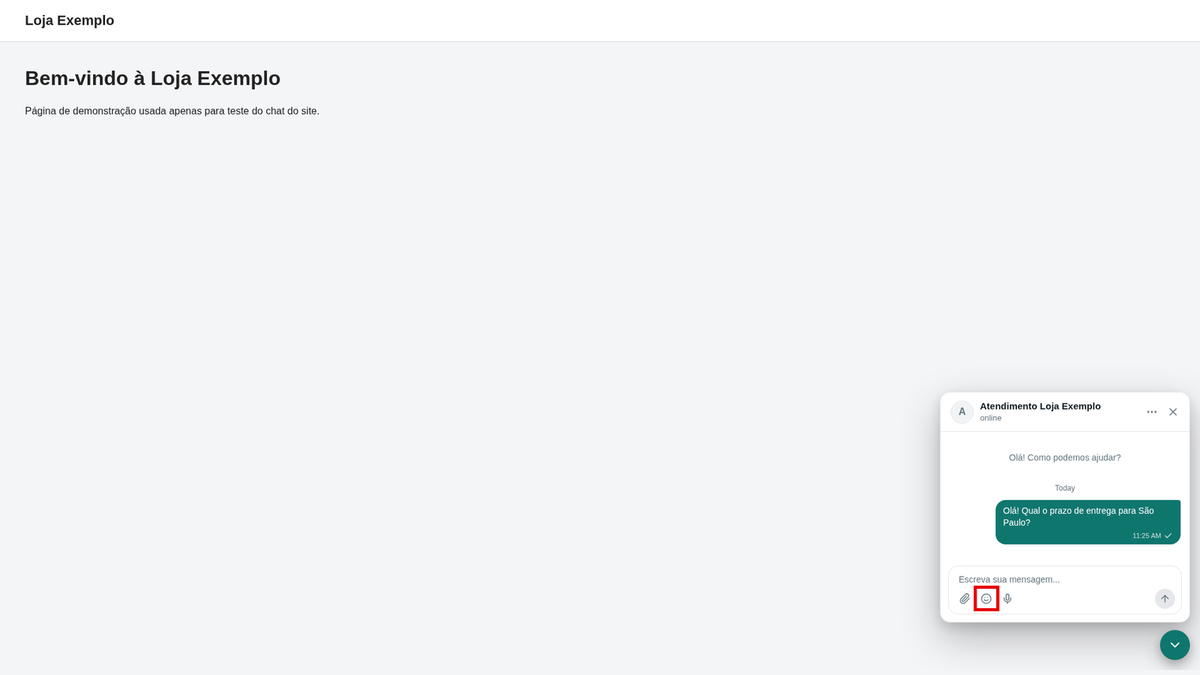
Chat aberto no computador, em Flutuante, com o Título do chat, a Mensagem inicial, a Cor principal e o botão de emoji.
Casos de uso
- Quer o chat com as cores e o título da sua marca? Ajuste Título do chat, Logo, Cor principal e, se precisar, Cores avançadas na aba Aparência, depois clique em Salvar alterações.
- O botão está no lado errado da página, ou você quer outro ícone? Mude Posição do botão e Ícone do botão na aba Display.
- Quer avisar o visitante sem abrir a janela? Use Mostrar mensagem de chamada na aba Início do chat. Para abrir o chat sozinho na primeira visita, ligue Abrir o chat automaticamente.
- O visitante vê o aviso This domain is not allowed? Abra a aba Segurança, clique em + Adicionar, cadastre o domínio exato que aparece no aviso, salve e recarregue a página.
- Vai atender pelo celular? A janela ocupa a tela e a barra do campo mostra só anexar arquivo e gravar áudio.
✅ Com a aparência, o display, o início da conversa e os domínios ajustados, o Chat no Site fica com a cara da sua marca, e as conversas seguem chegando no painel da SellFlux.