
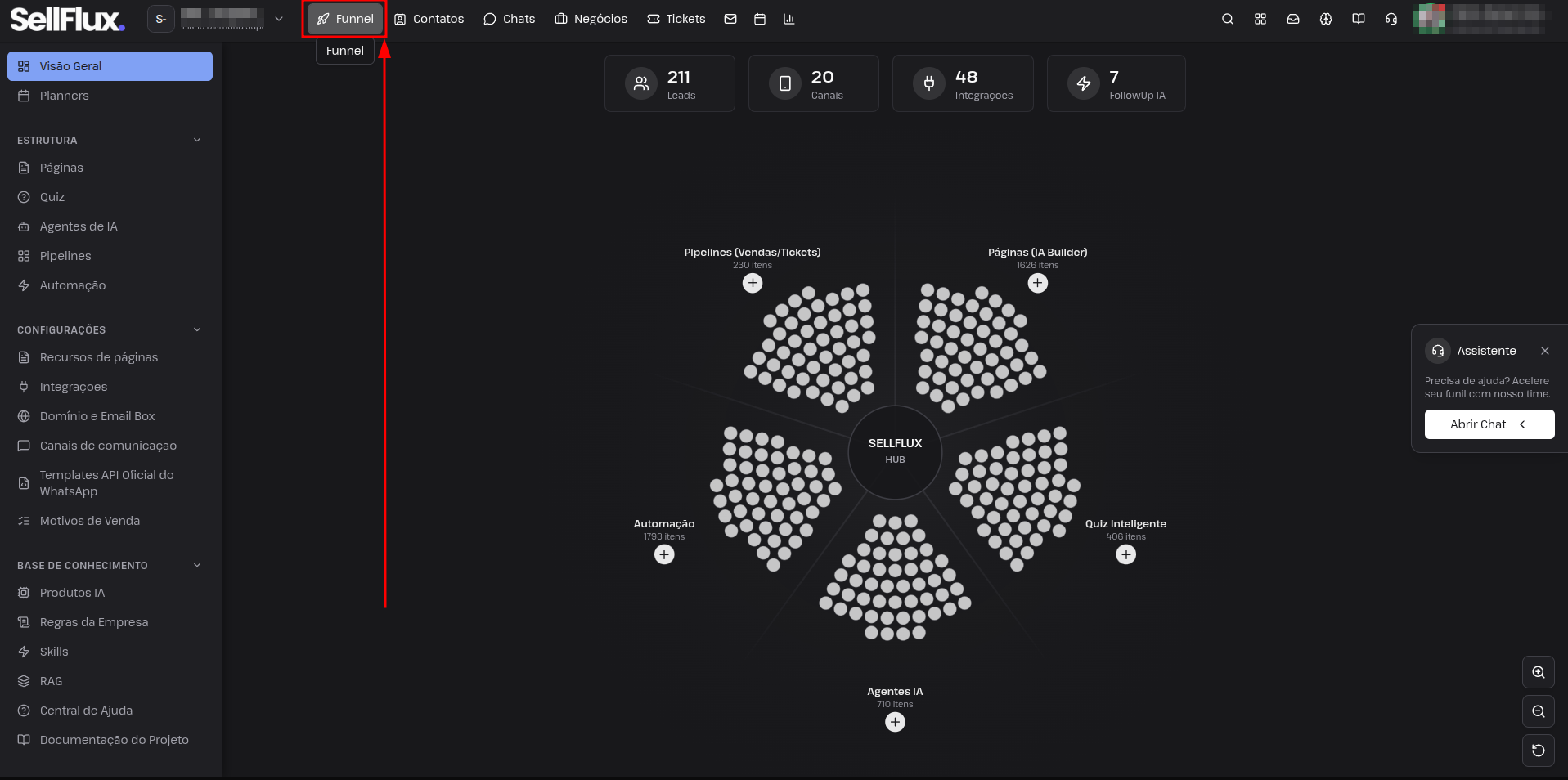
Dentro da plataforma SellFlux, acesse a aba “Funnel”.
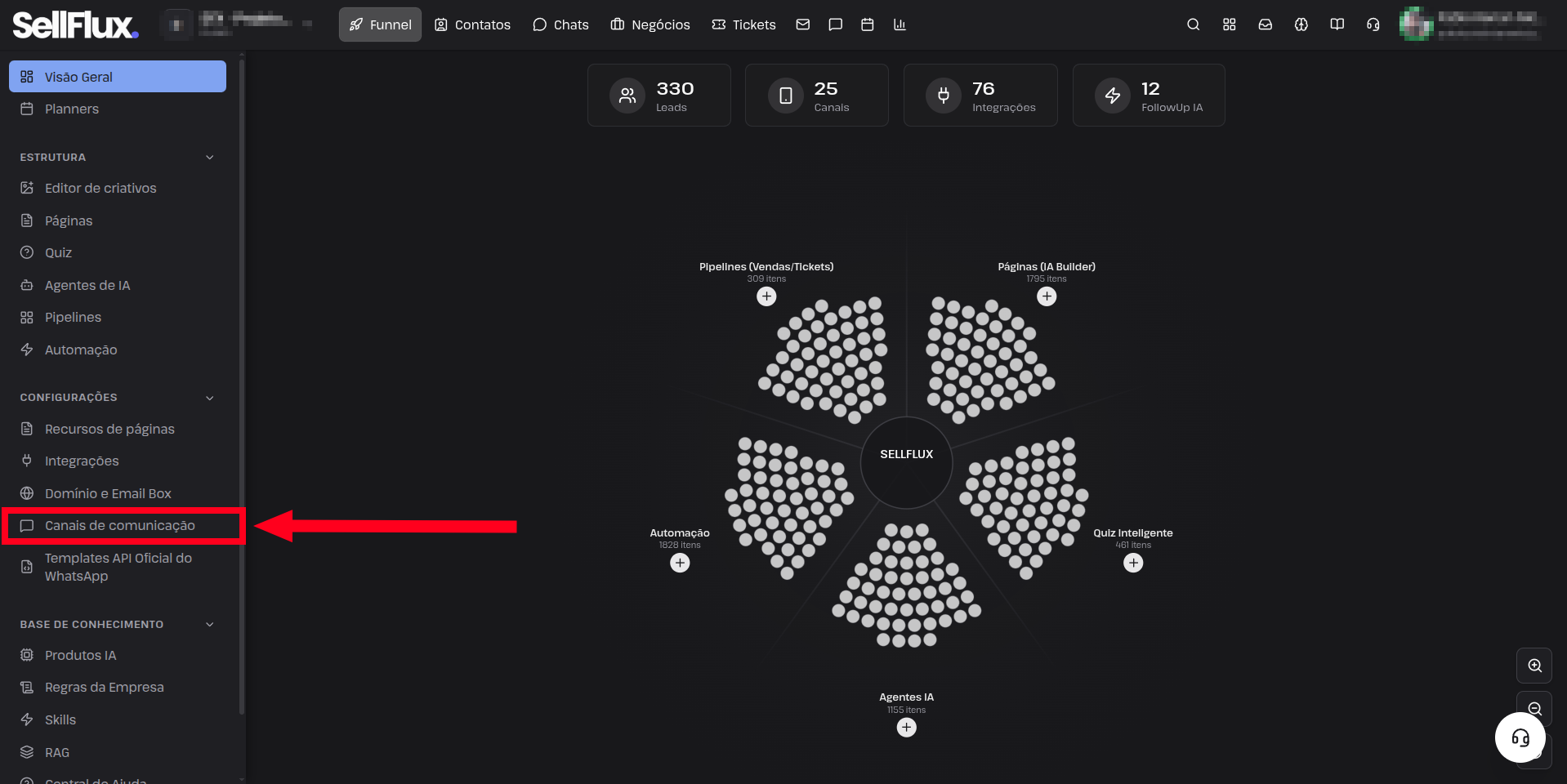
Em seguida, clique na aba “Canais de comunicação".
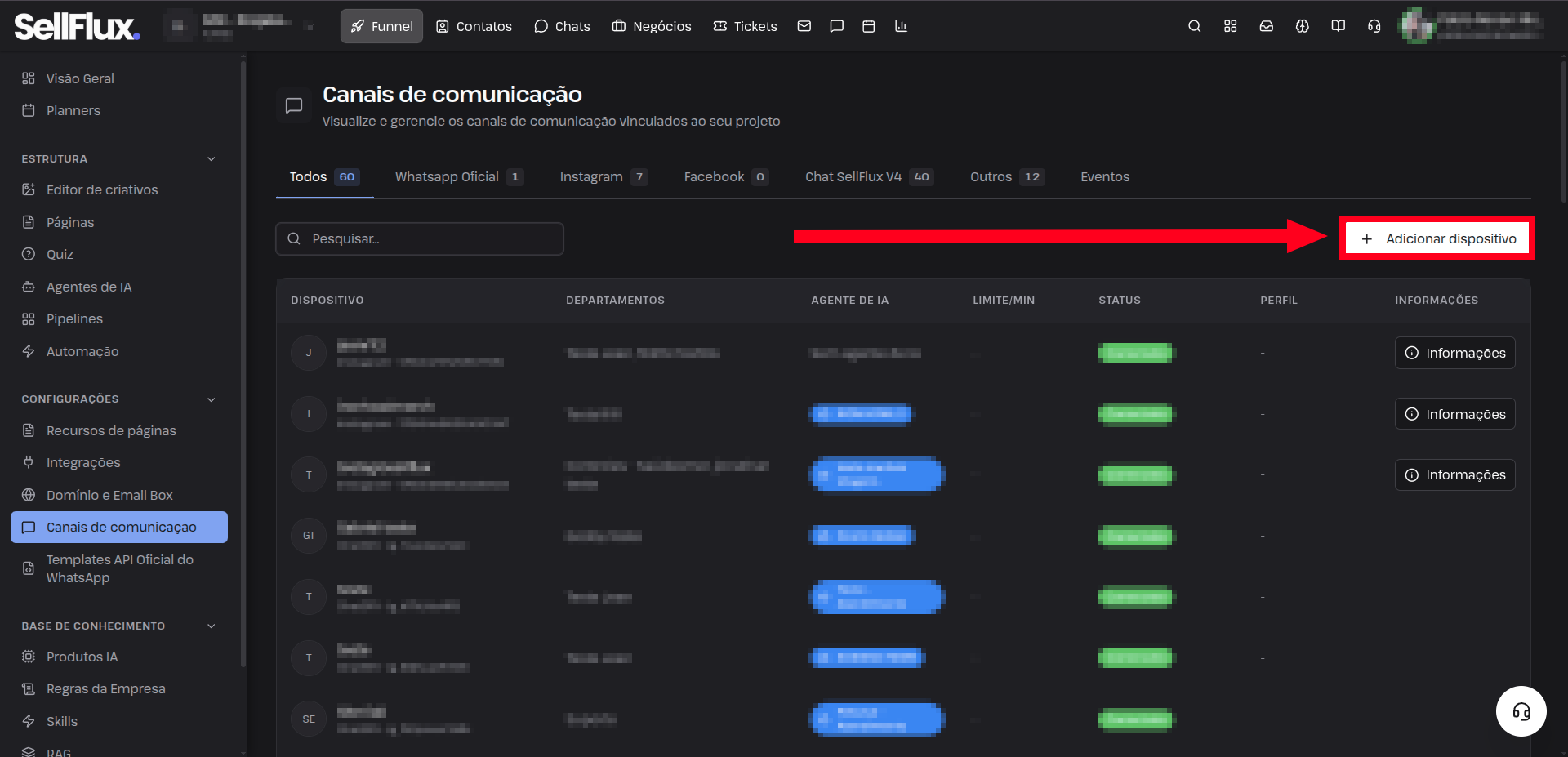
Dentro da tela de canais de comunicação, clique no botão escrito "+ Adicionar dispositivo".
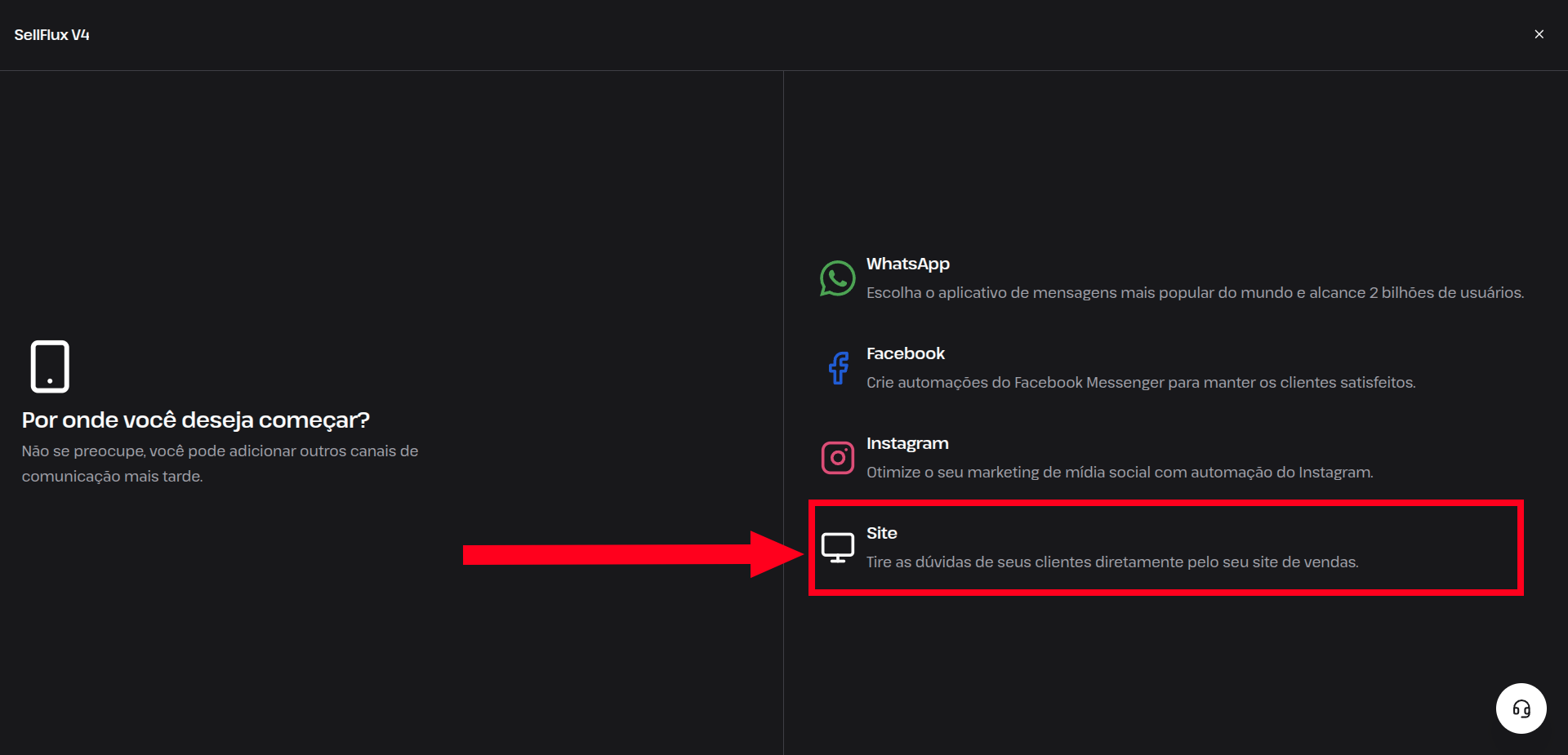
Clique na opção "Site".
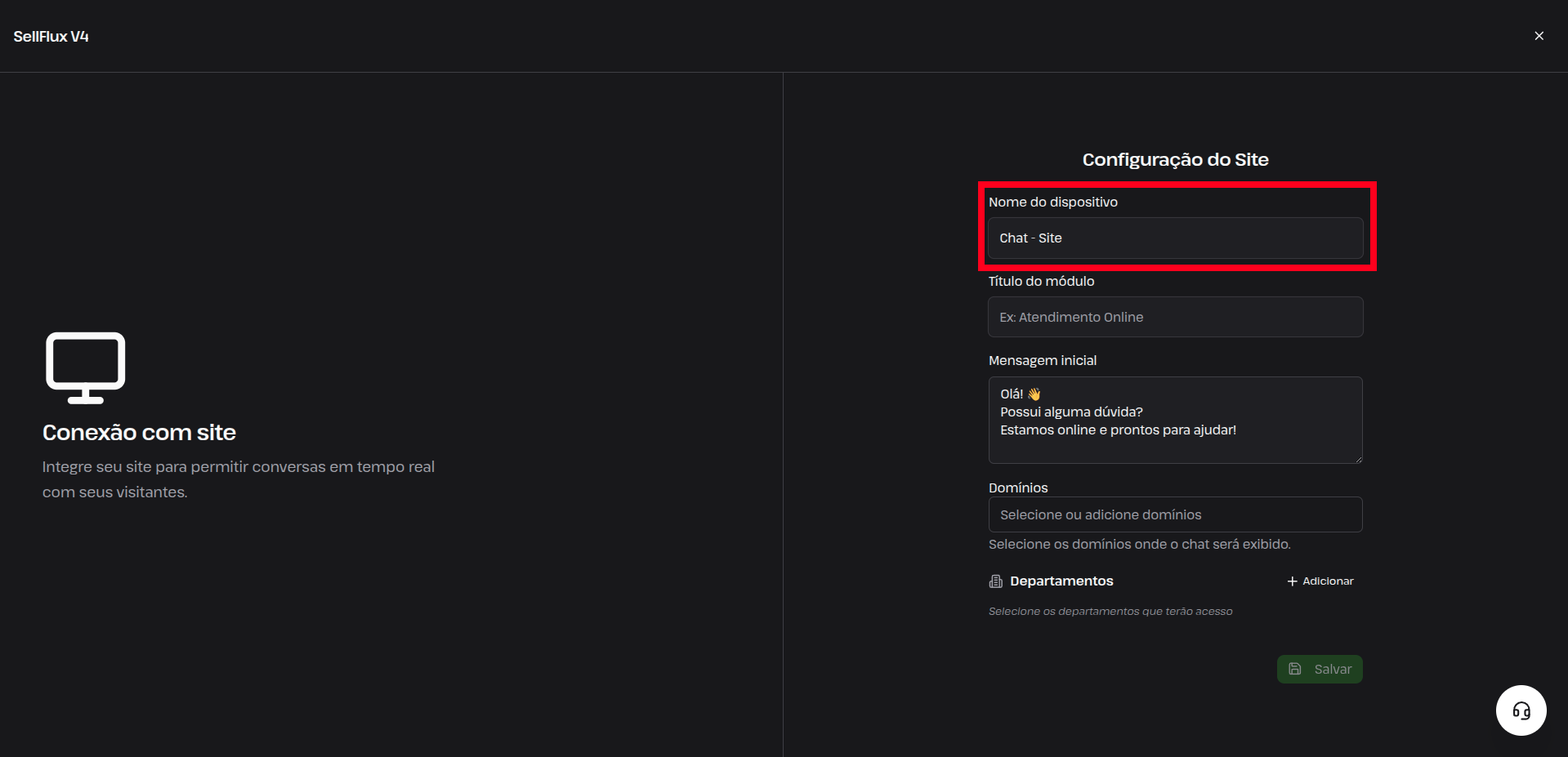
No campo "Nome do dispositivo", digite o nome desejado (exemplo: Chat - Site).
Esse será o nome que ficará vinculado ao canal de comunicação.
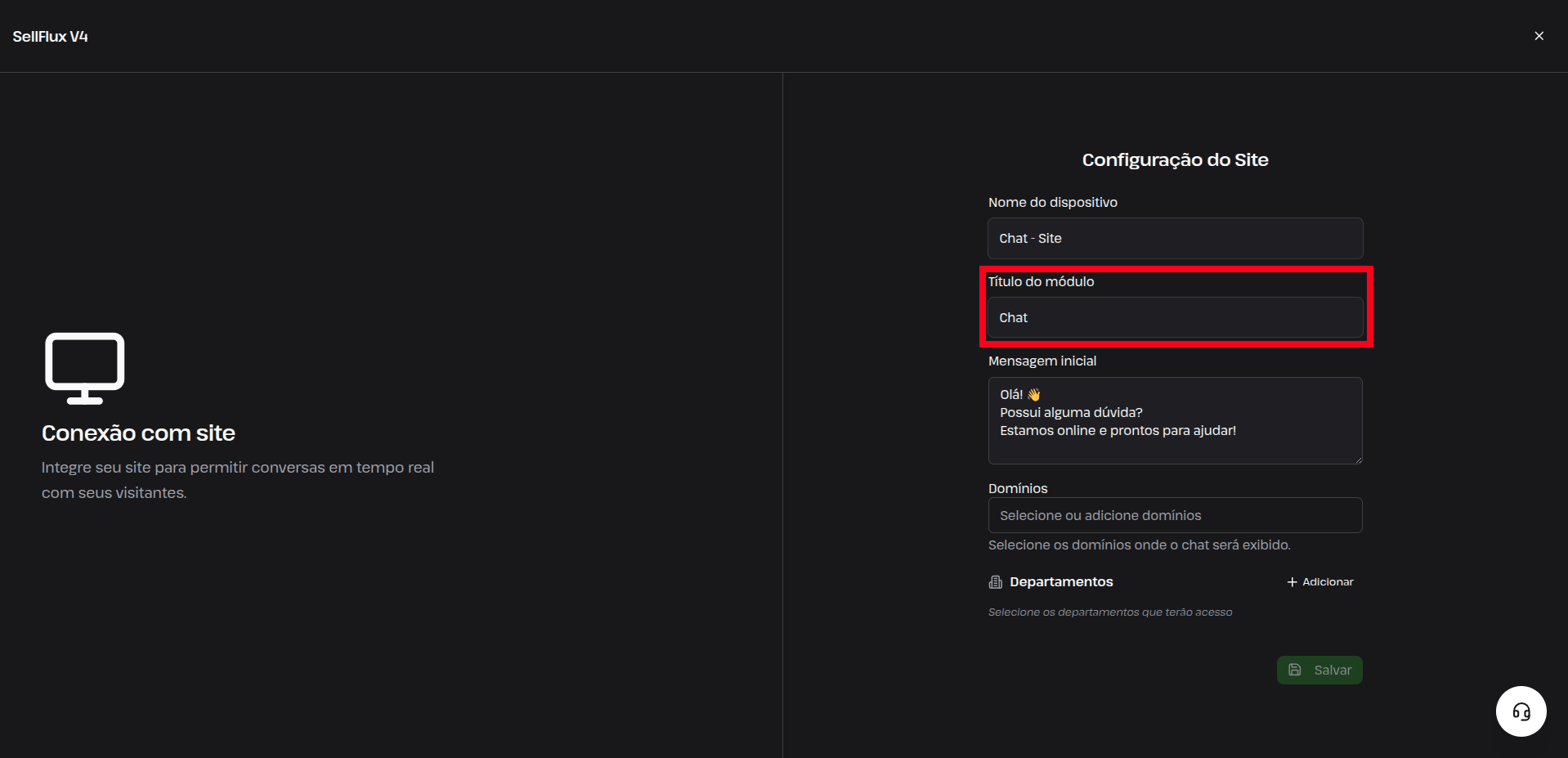
No campo "Título do módulo", digite o nome desejado (exemplo: Chat).
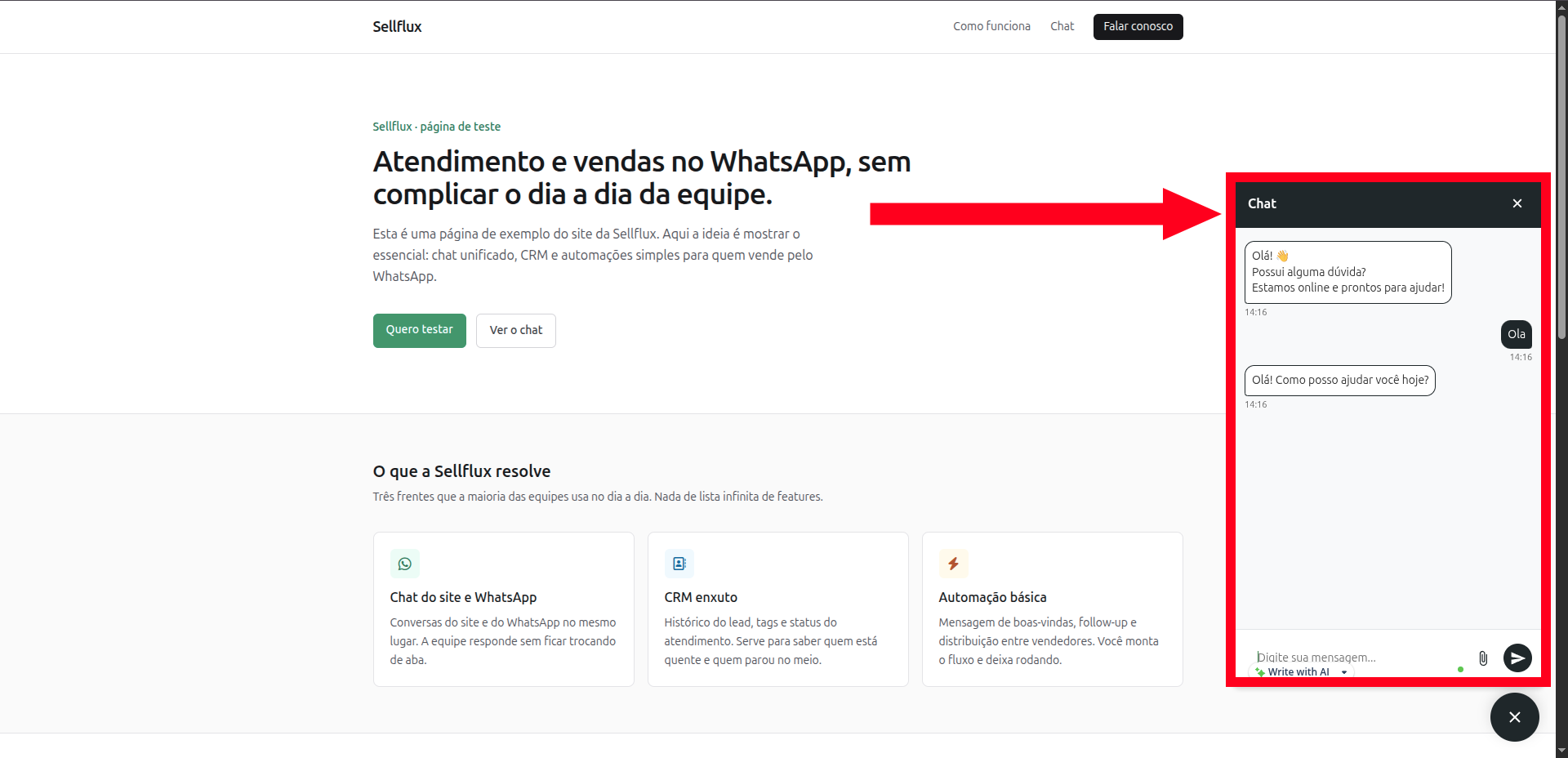
📌 Esse nome será exibido no topo do modal quando o visitante clicar no botão dentro da página.
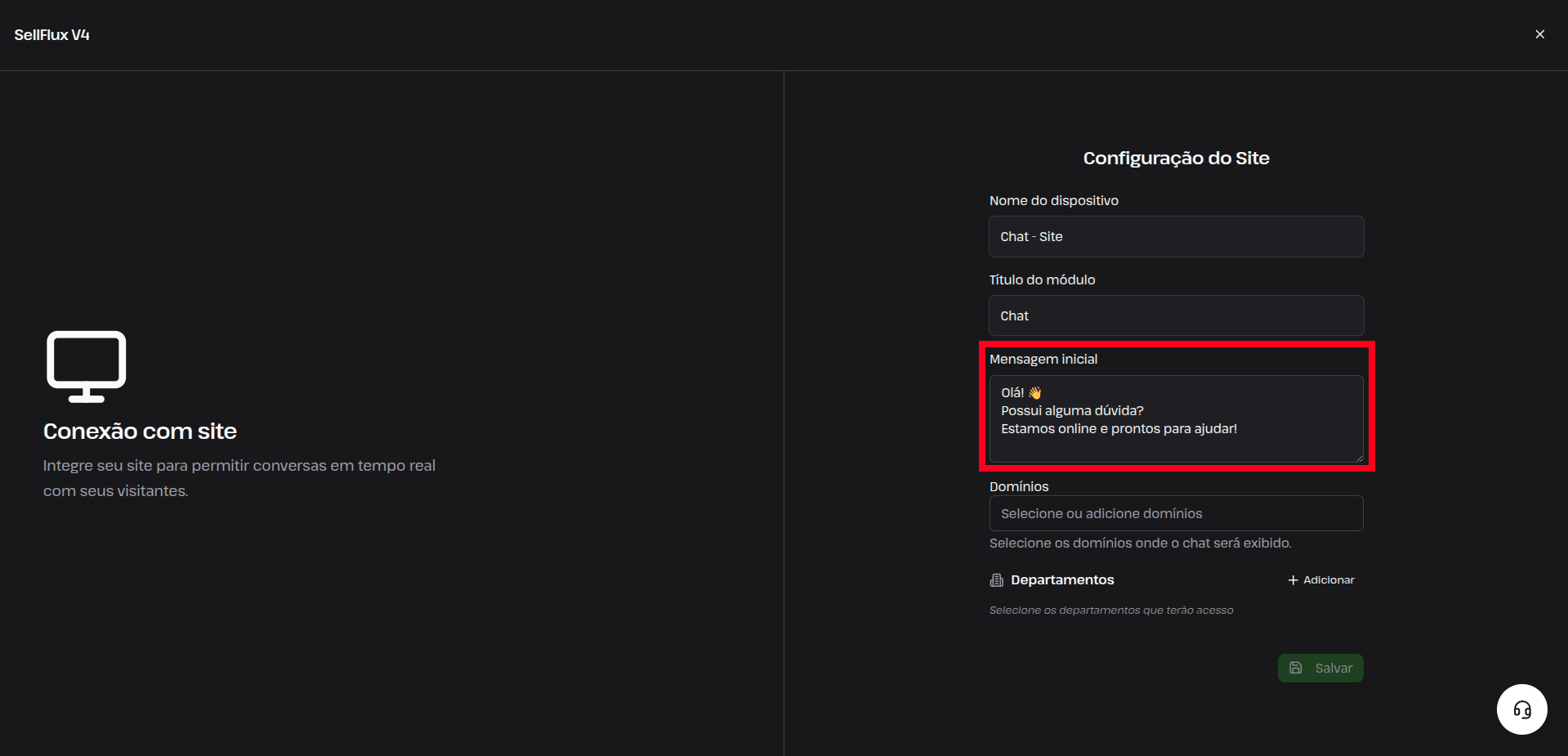
Clique no campo "Mensagem inicial" e personalize o texto conforme desejar.
Essa será a saudação exibida no chat assim que o visitante clicar no botão dentro da sua página.
Clique em "Domínio" e escolha o domínio correspondente ao seu site.
⚠️ Atenção: Se a sua página não estiver hospedada no SellFlux, digite manualmente o domínio dela no campo “Domínio”.
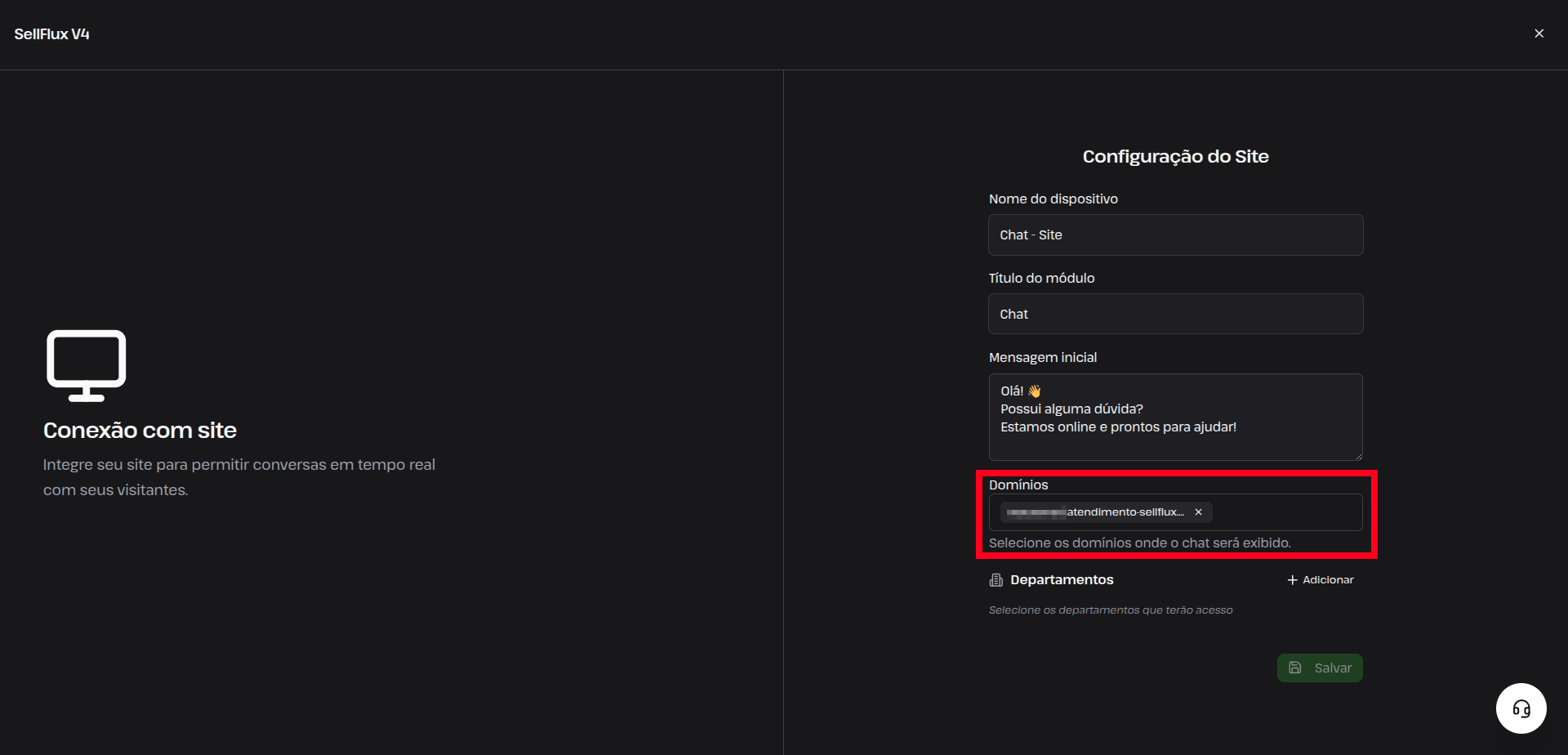
Em seguida, clique em Departamentos e selecione o departamento responsável por receber as mensagens enviadas pelo chat do site.
📌 É possível definir mais de um departamento para o canal de comunicação.
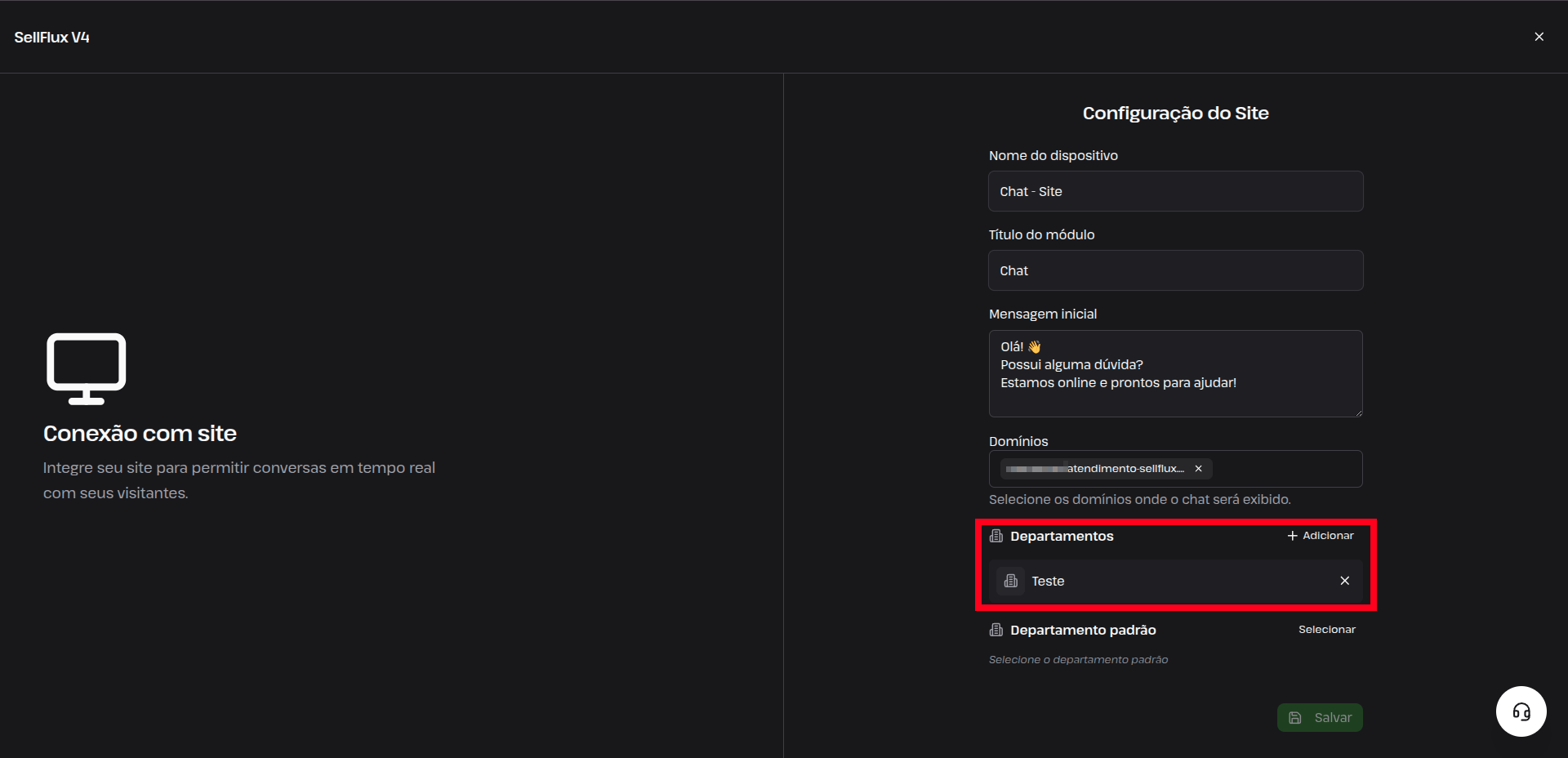
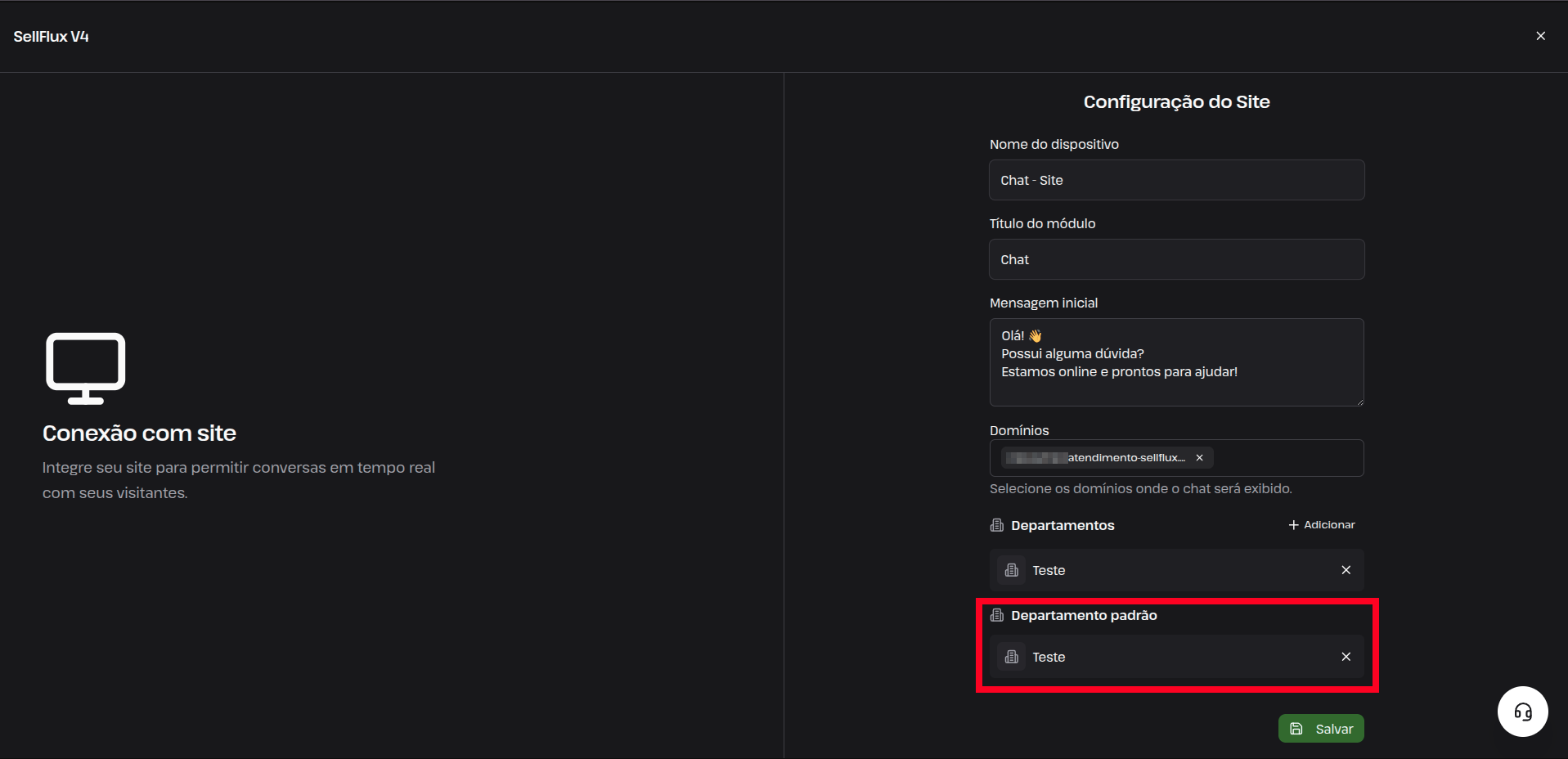
Defina o departamento padrão do canal de comunicação, ou seja, o setor inicial onde todas as conversas serão direcionadas.
A partir dele, os atendimentos poderão ser redirecionados automaticamente pela IA ou manualmente pelos atendentes para outros departamentos, conforme necessário.
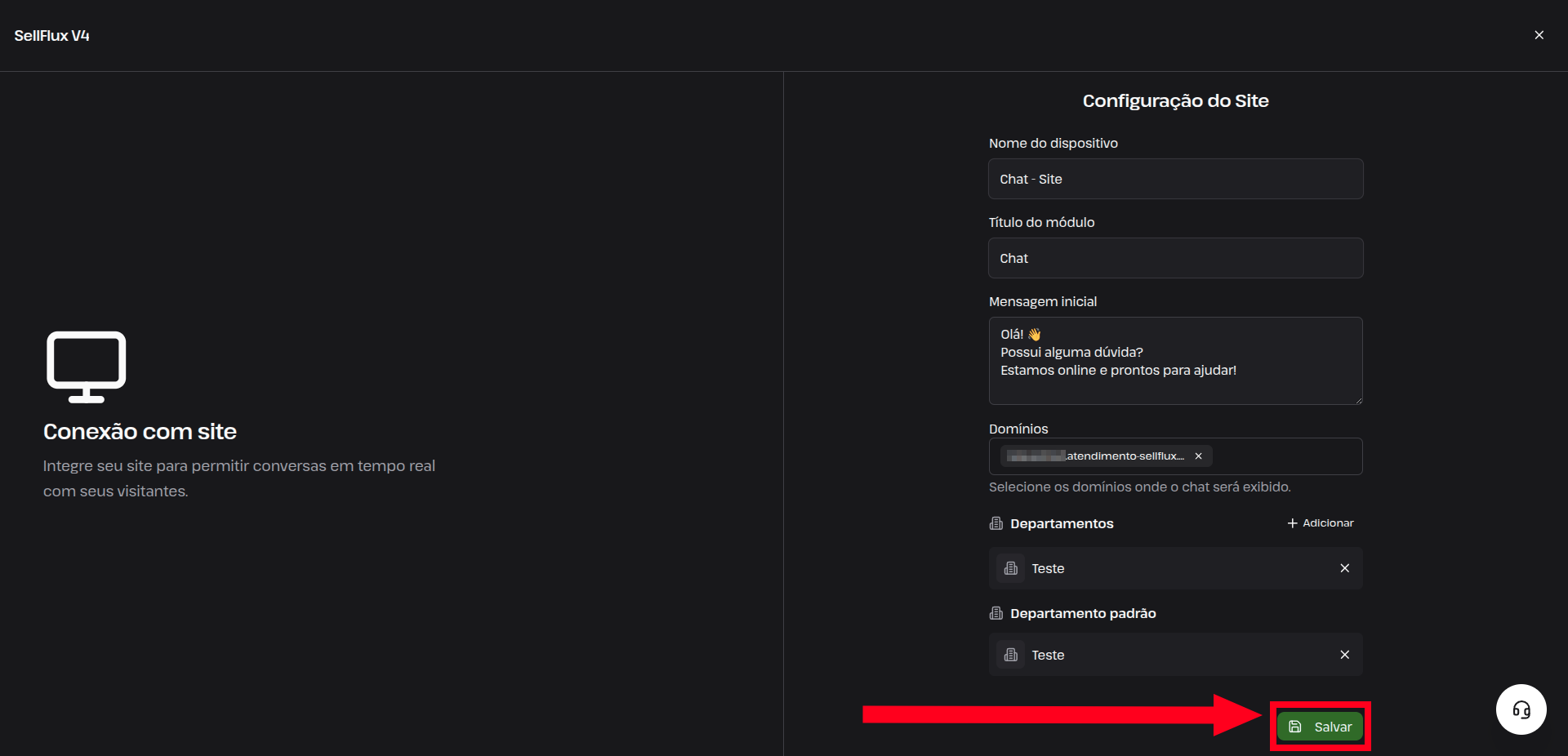
Após configurados todos os campos, clique no botão escrito "Salvar".
Selecione qual agente de IA deseja que opere nesse canal de comunicação.
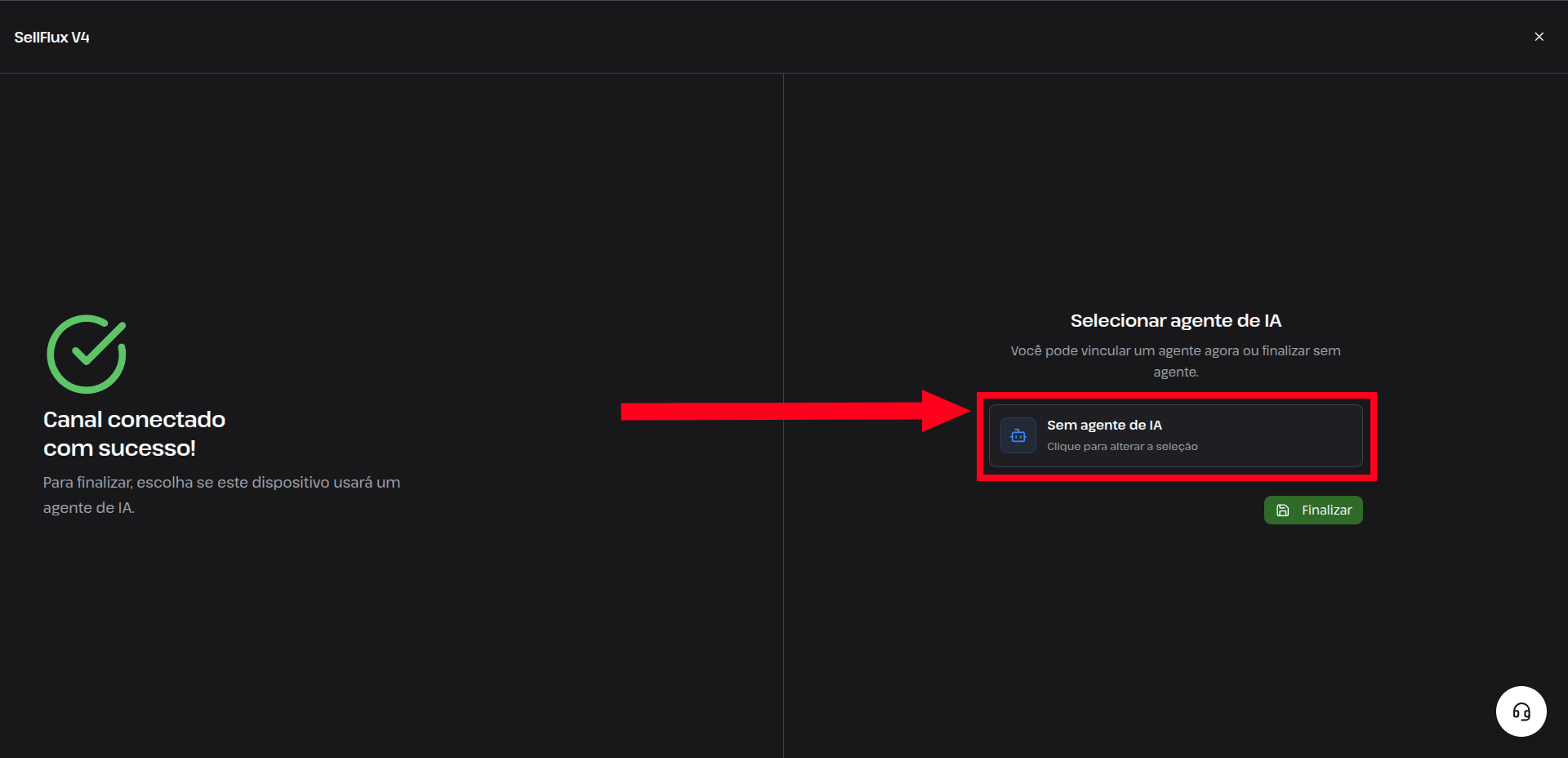
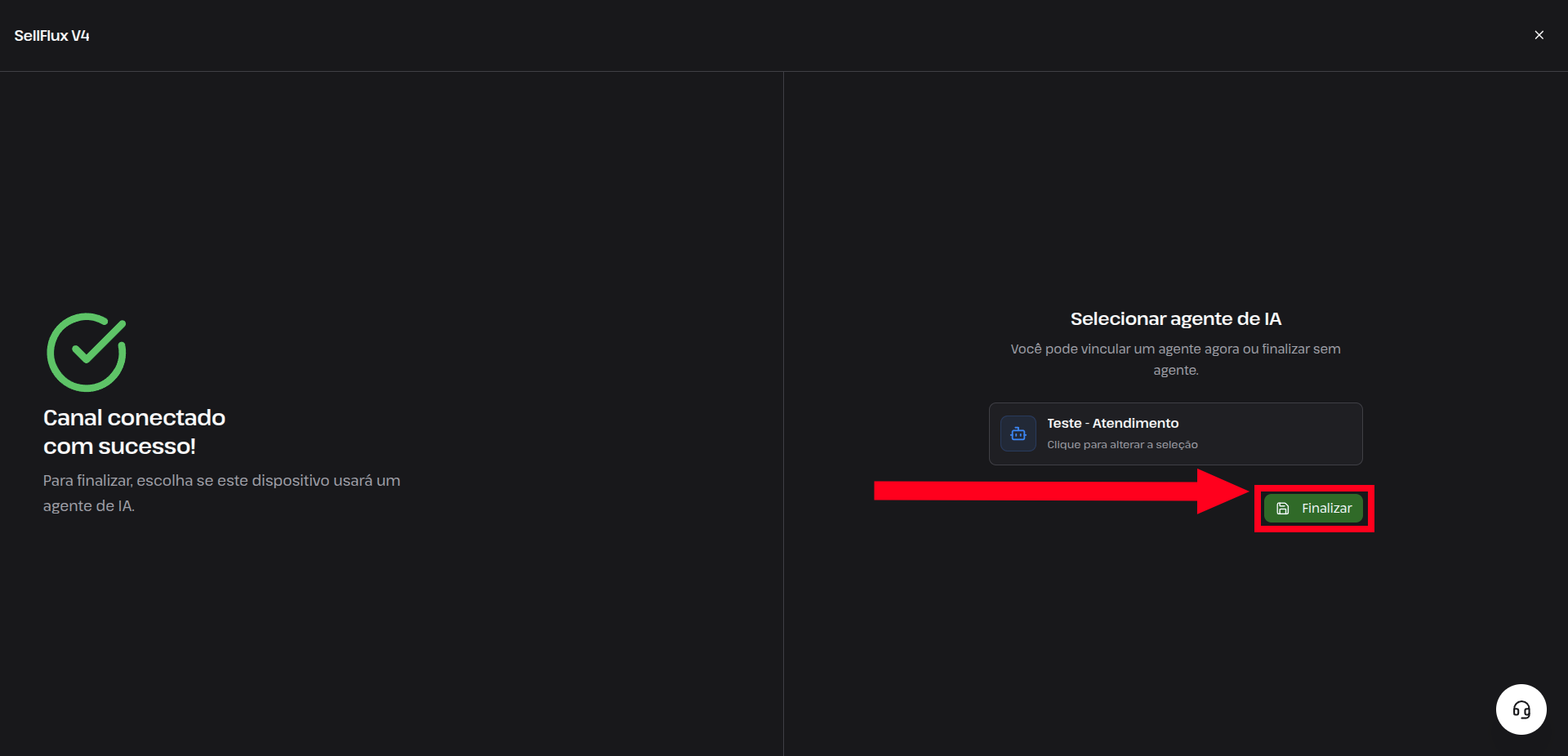
Após selecionar o agente de IA, clique no botão escrito "Finalizar" para prosseguir.
Agora, clique no botão escrito "Copiar Script".
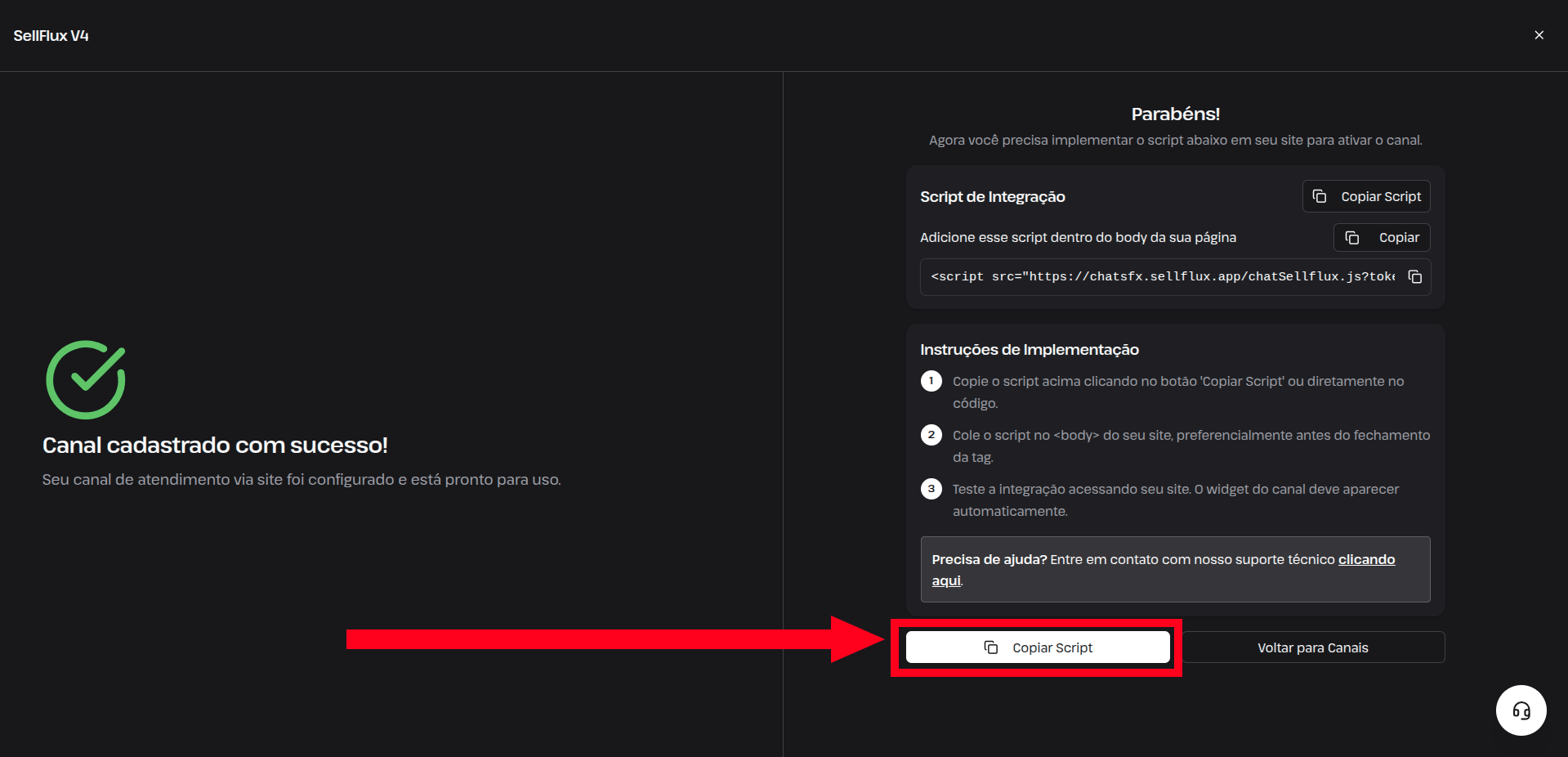
Após isso, o seu chat de site foi criado e configurado com sucesso.
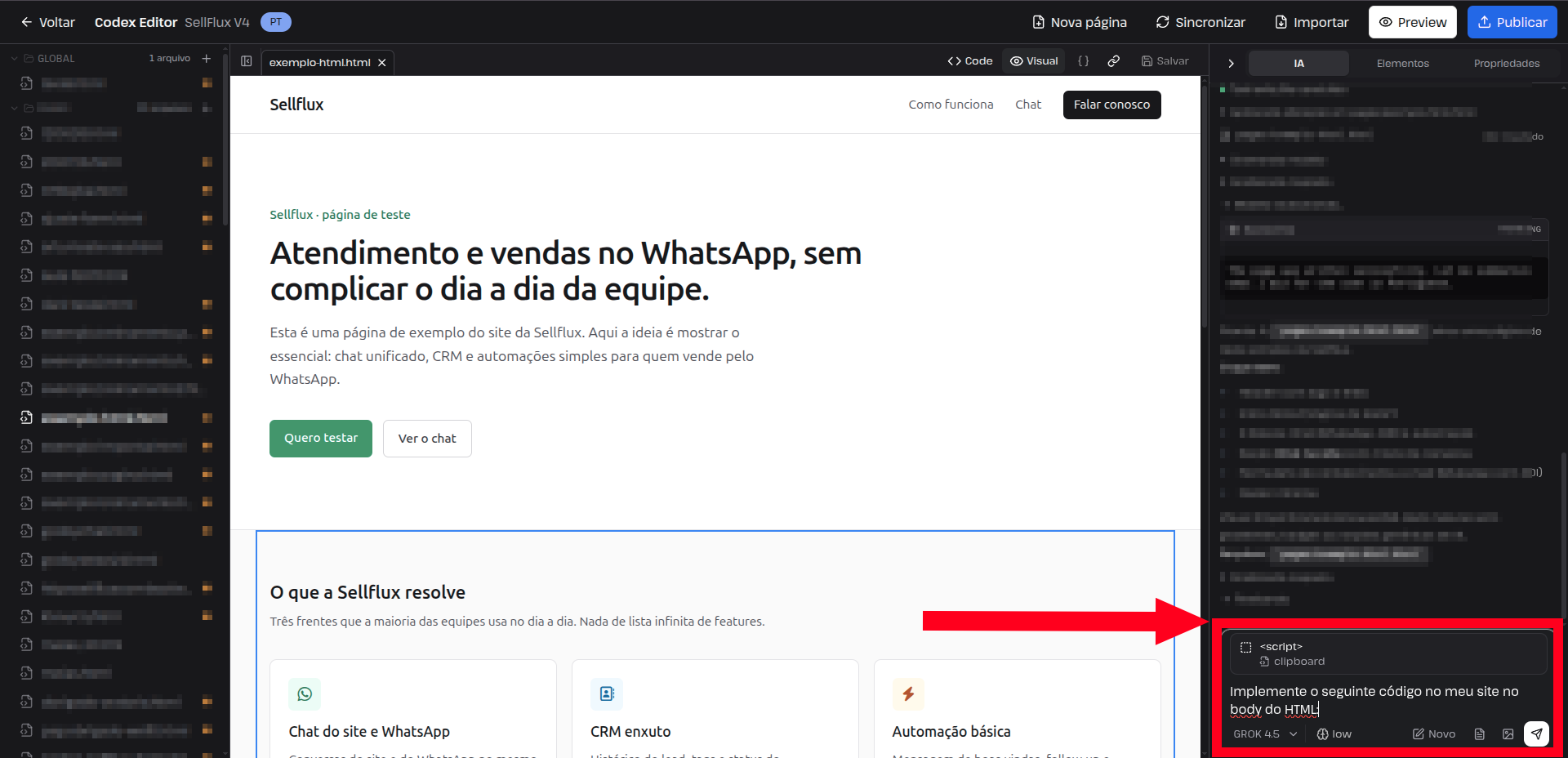
Agora, dentro do seu construtor de páginas, na sua página, solicite ao Codex para adicionar o código no seu HTML e cole o script que copiamos dentro da conversa.
💡 Exemplo:
Implemente o seguinte código no meu site no body do meu HTML: {seu_código}
Após configurado o script, ao abrir a página, será exibido o ícone indicado abaixo.
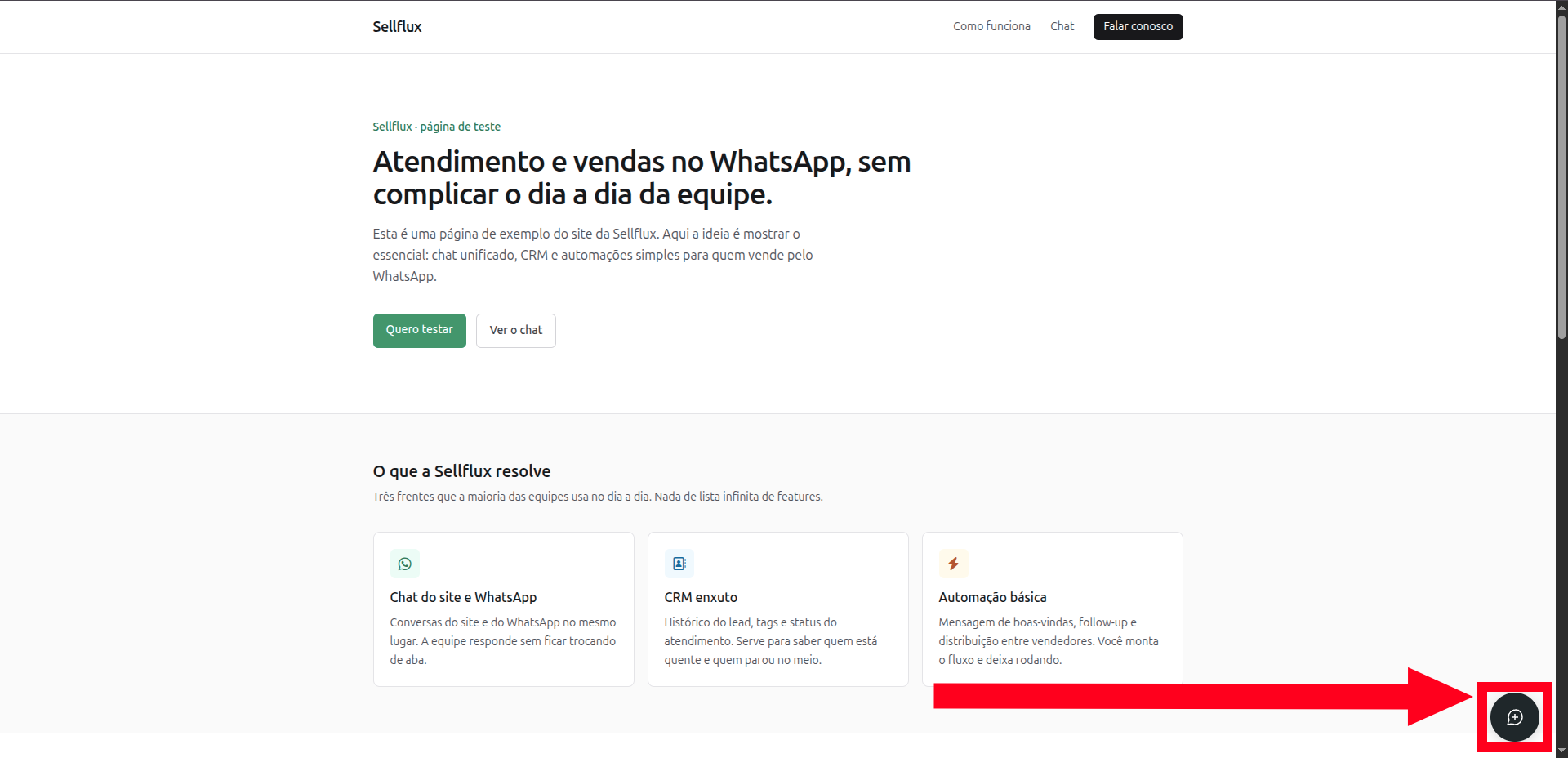
Ao clicar sobre ele, será aberto o chat para conversação.
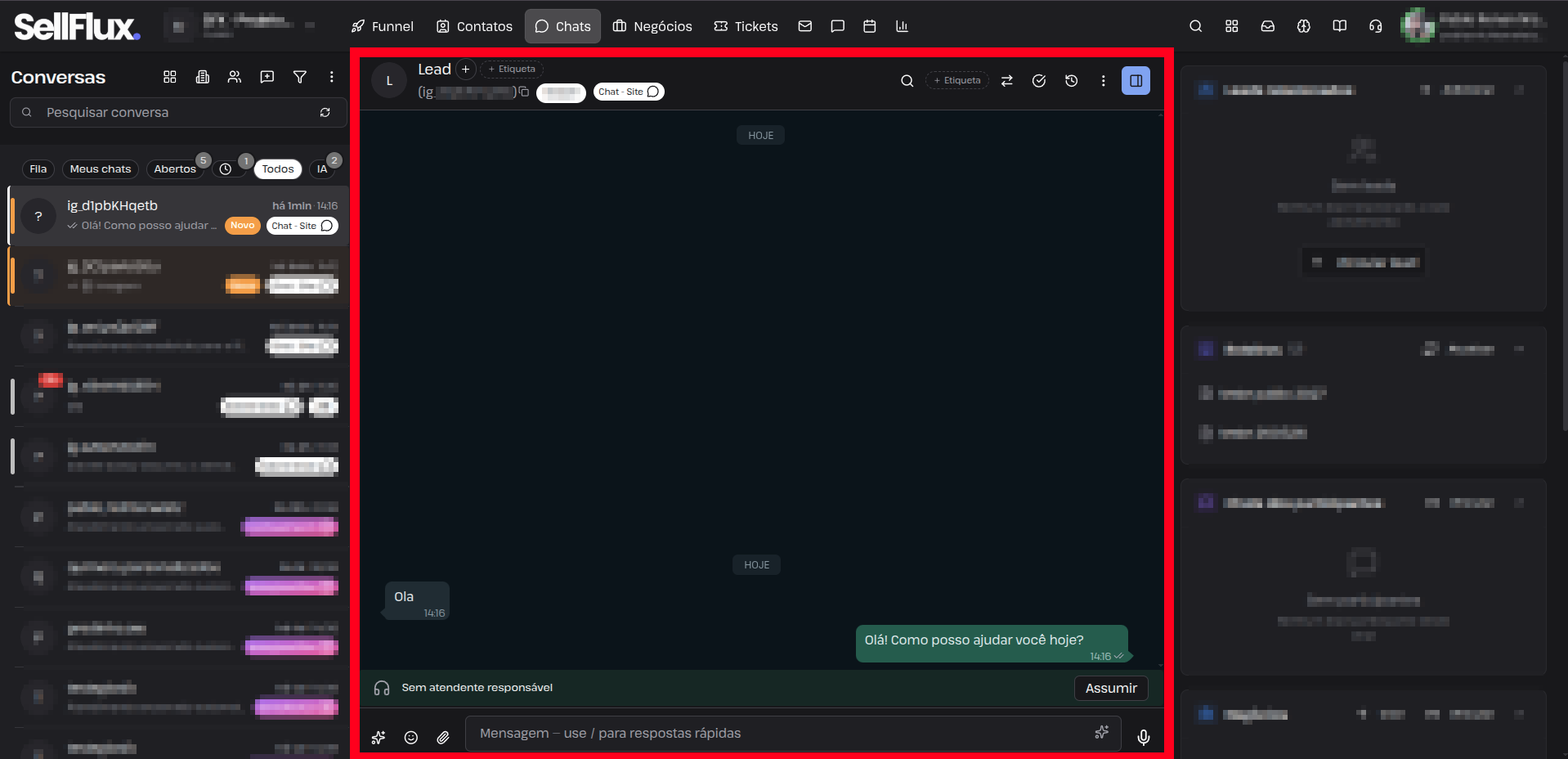
Dentro dos chats é possível visualizar as conversas desse novo canal de comunicação.
Pronto! Com essas etapas, o chat estará totalmente configurado em sua página, permitindo que seus visitantes iniciem conversas de forma rápida e prática. A integração garante que todas as interações sejam direcionadas corretamente aos departamentos responsáveis, facilitando o atendimento e aumentando a eficiência do seu atendimento.