
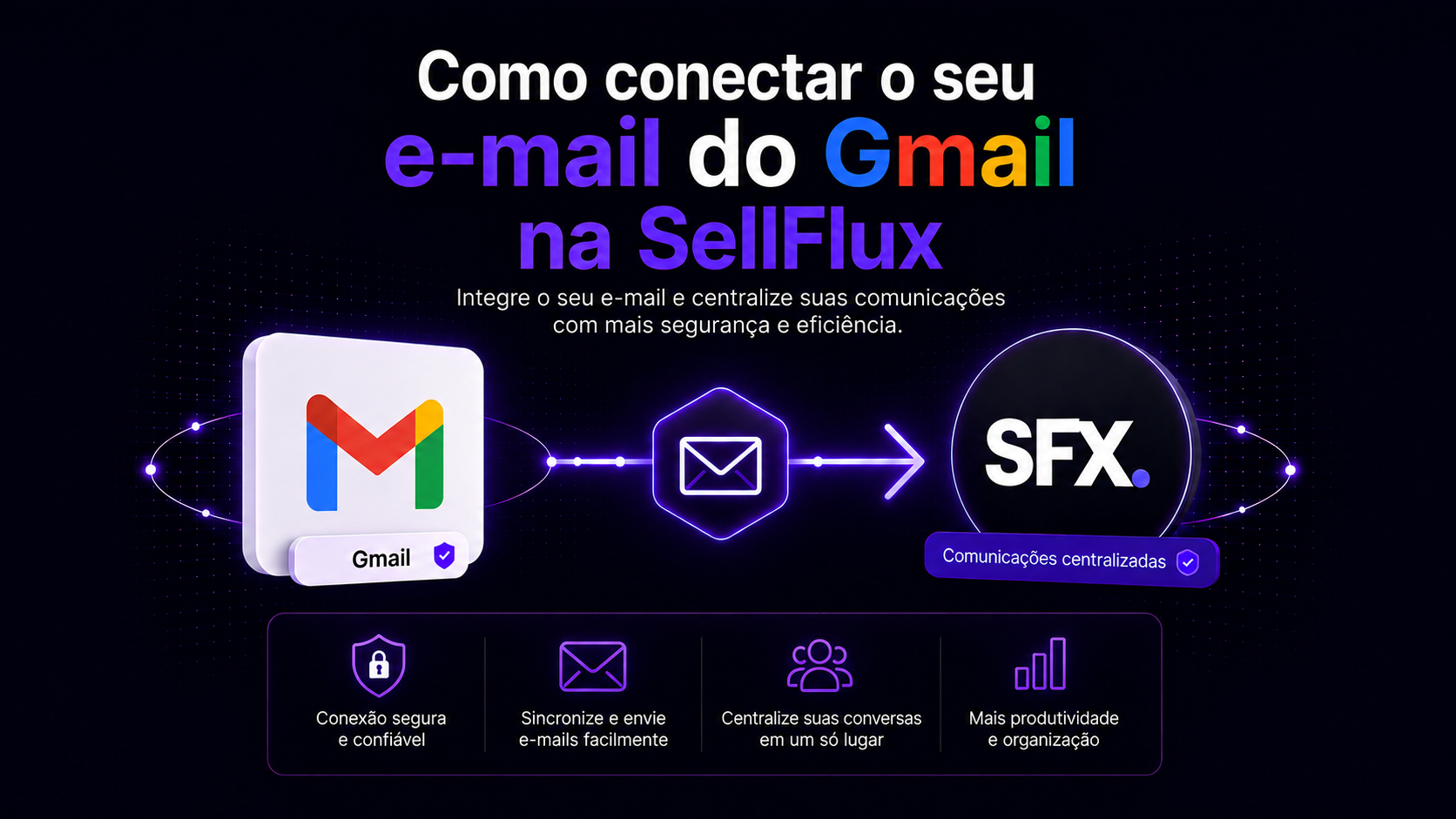
Dentro da plataforma SellFlux, acesse a aba “Funnel”.
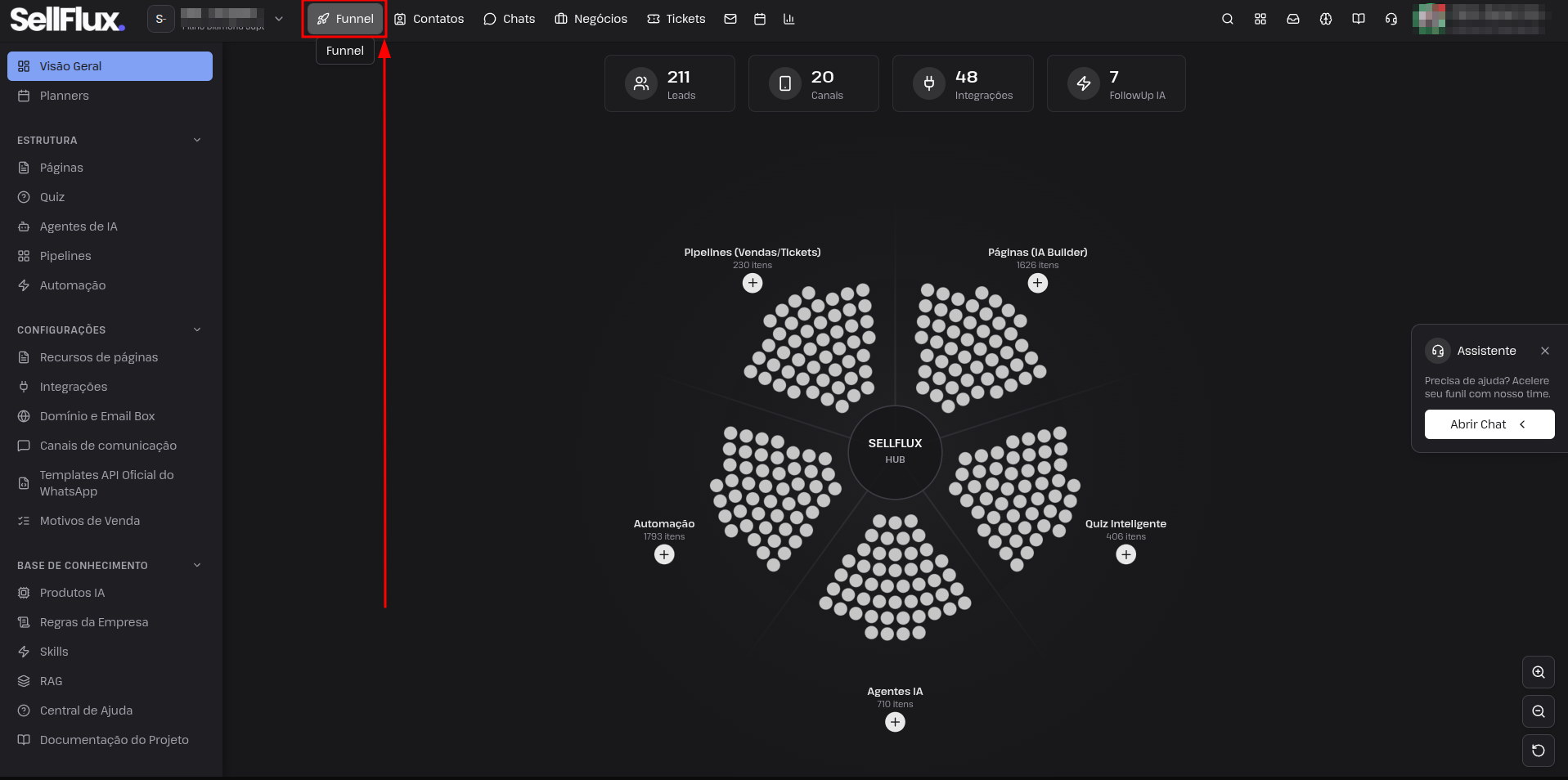
Em seguida, clique na aba “Domínio e Email Box”.
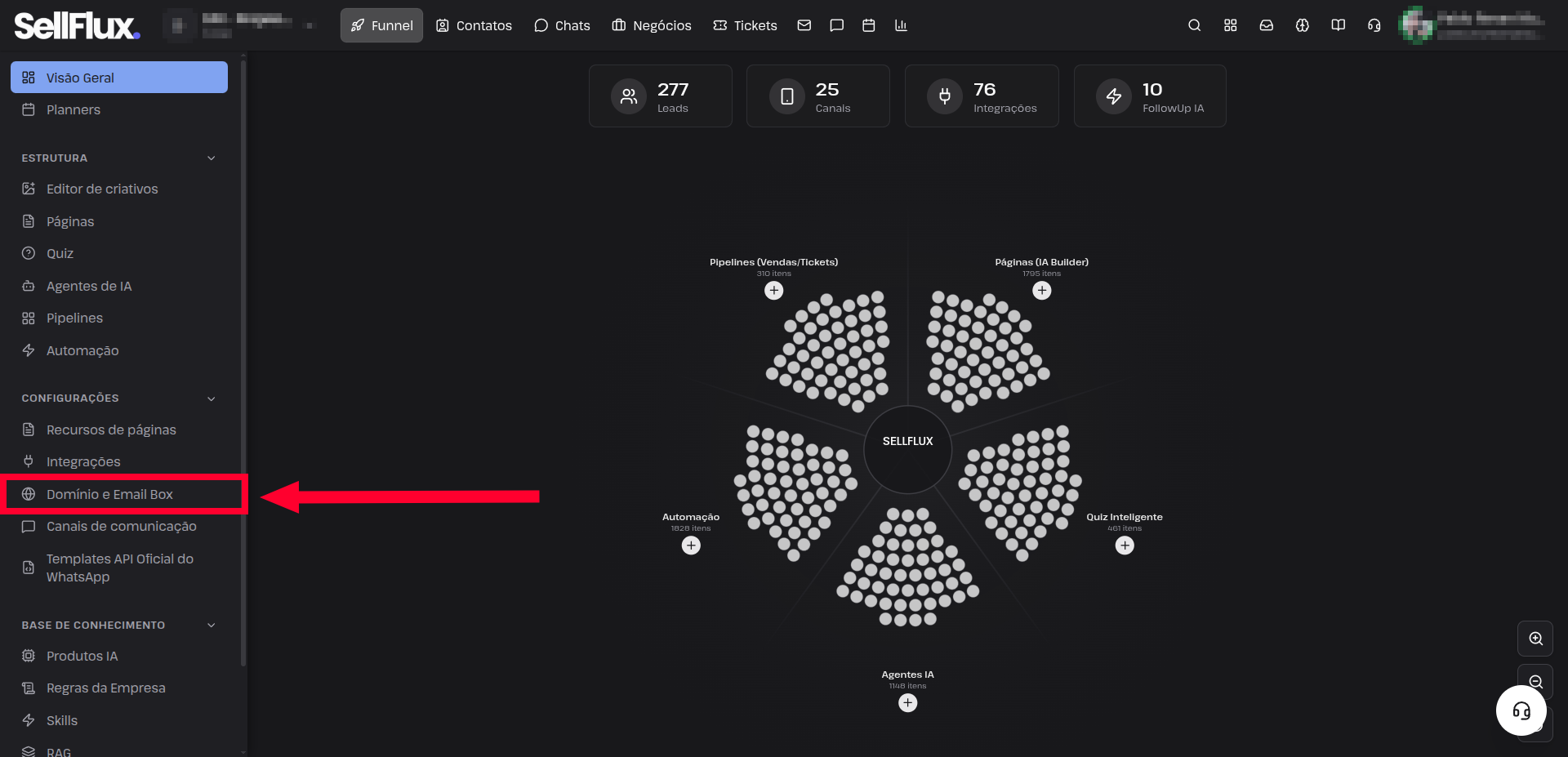
Após isso:
Clique na aba "Email corporativo".
Clique no botão escrito "+ Adicionar caixa de email".
Feito isso:
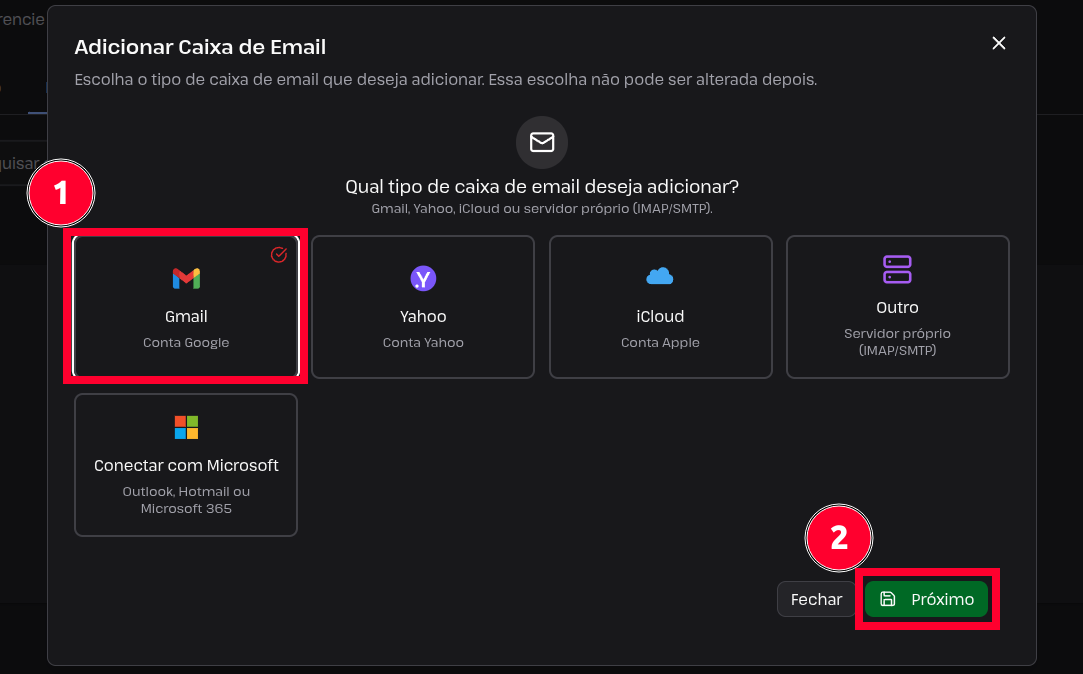
Selecione a opção "Gmail".
Clique no botão escrito "Próximo".
Após isso, preencha no campo de e-mail com o e-mail do Gmail que deseja conectar.
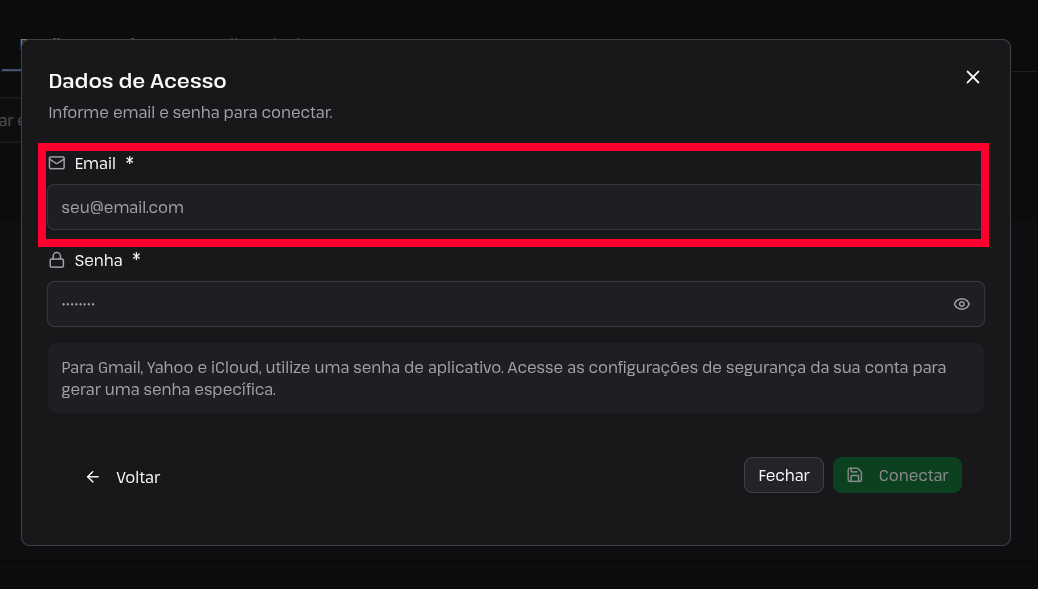
Agora, para o preenchimento do campo de senha, necessitaremos ir para as configurações da sua conta do Google, para gerar uma senha de aplicativo especial.
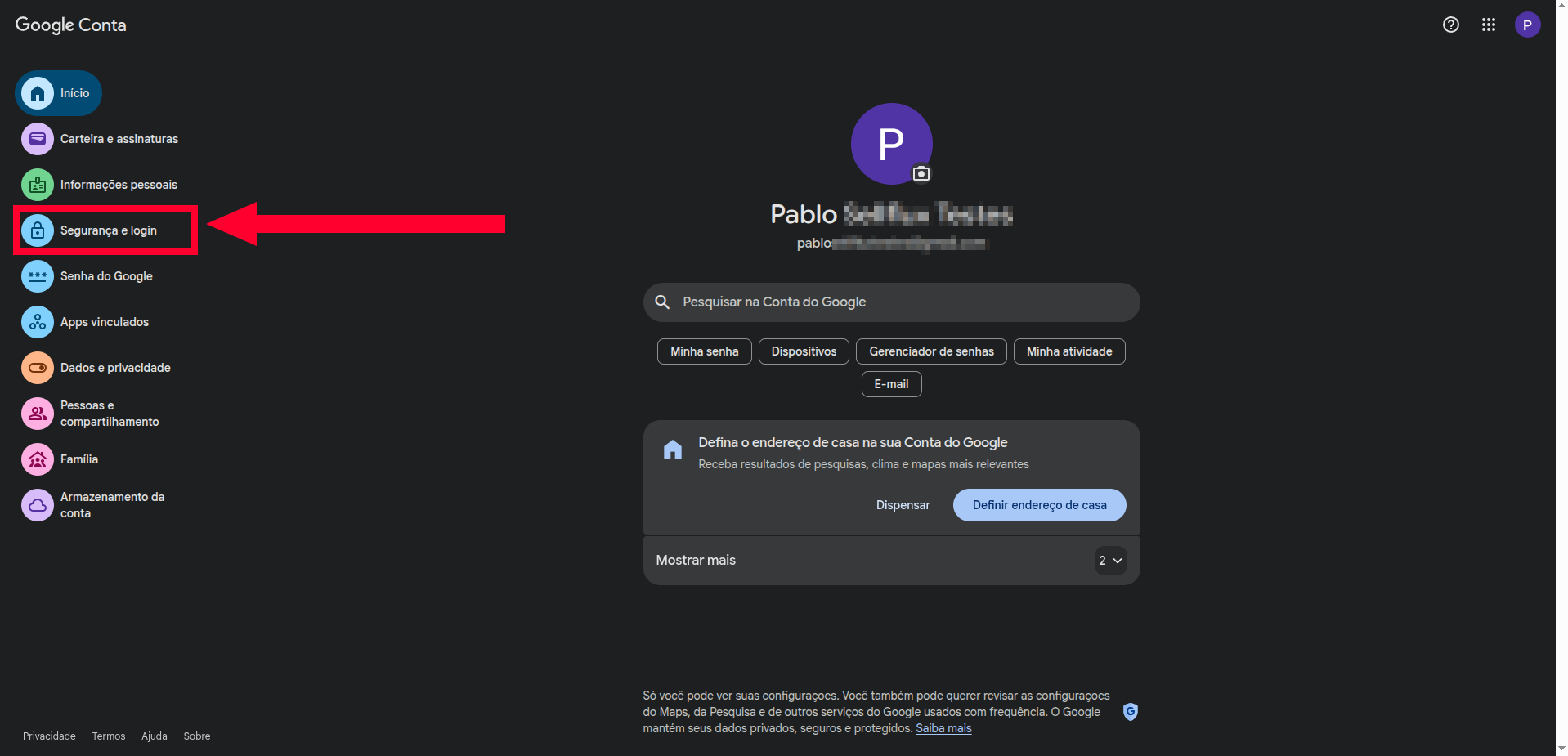
Acesse as configurações da sua conta do Google e selecione a opção "Segurança e login" no menu lateral.
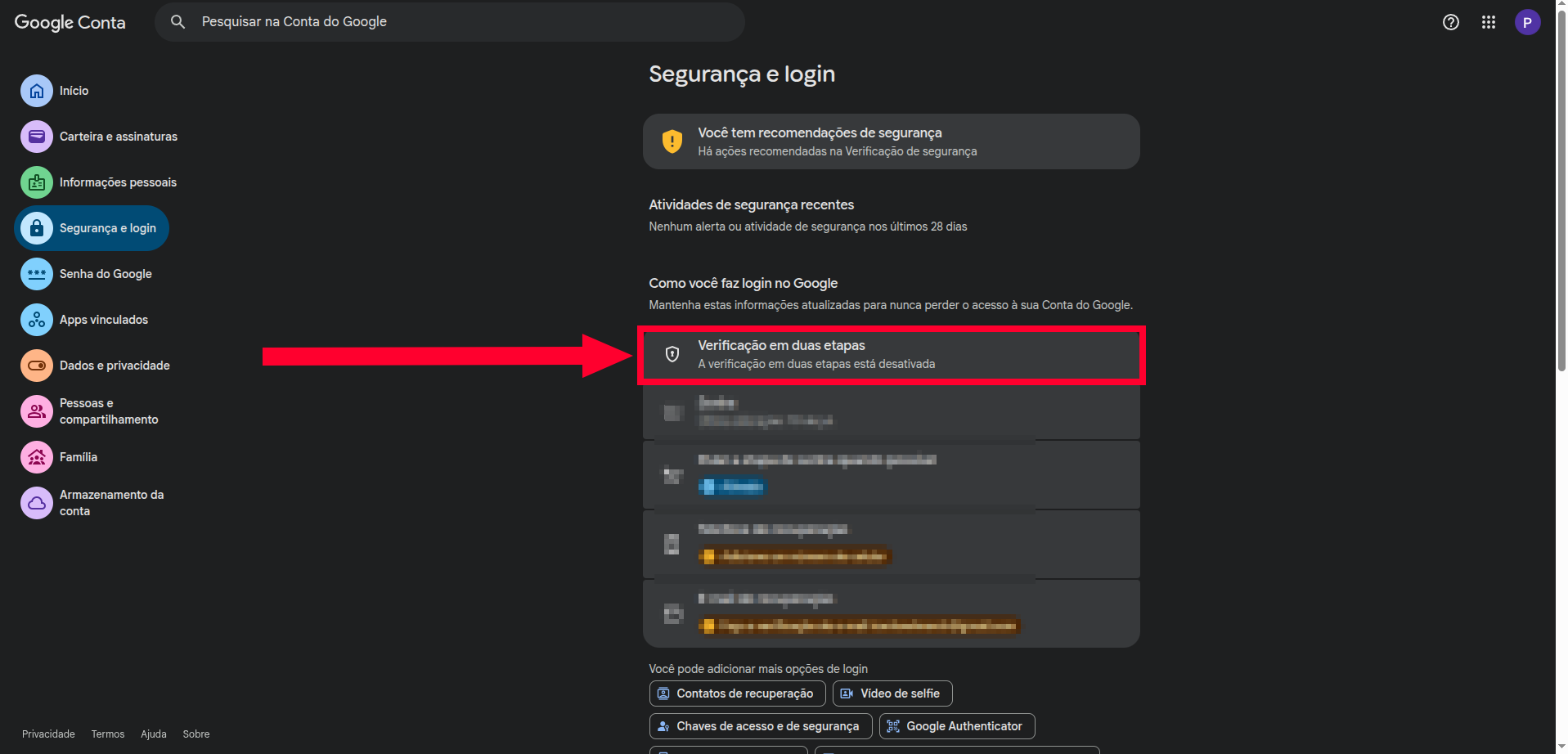
Agora, habilite a verificação em duas etapas, caso não esteja habilitada, e siga as instruções que serão mostradas na tela.
Após habilitada a verificação em duas etapas, na aba superior, pesquise por "Senhas de app" e selecione a primeira opção.
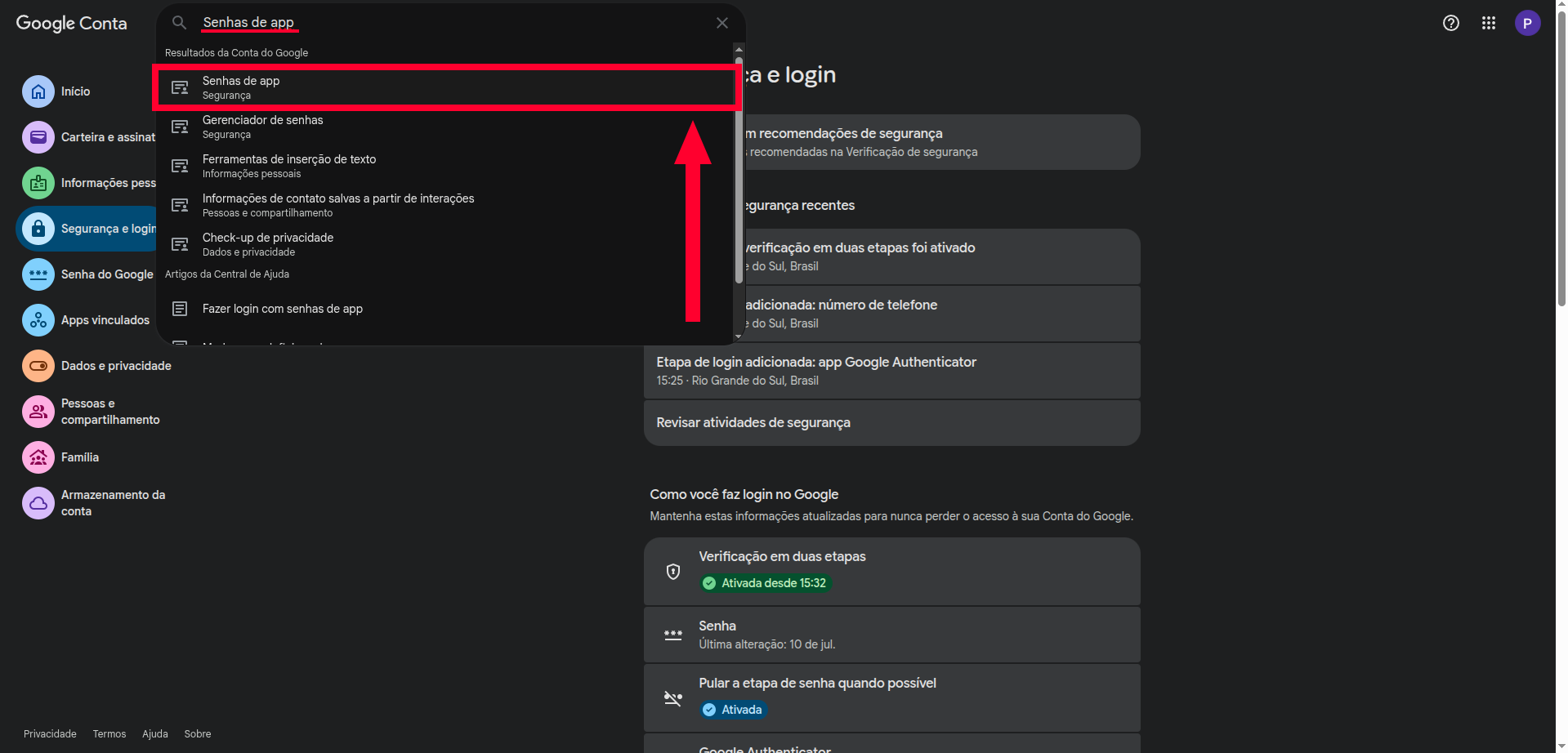
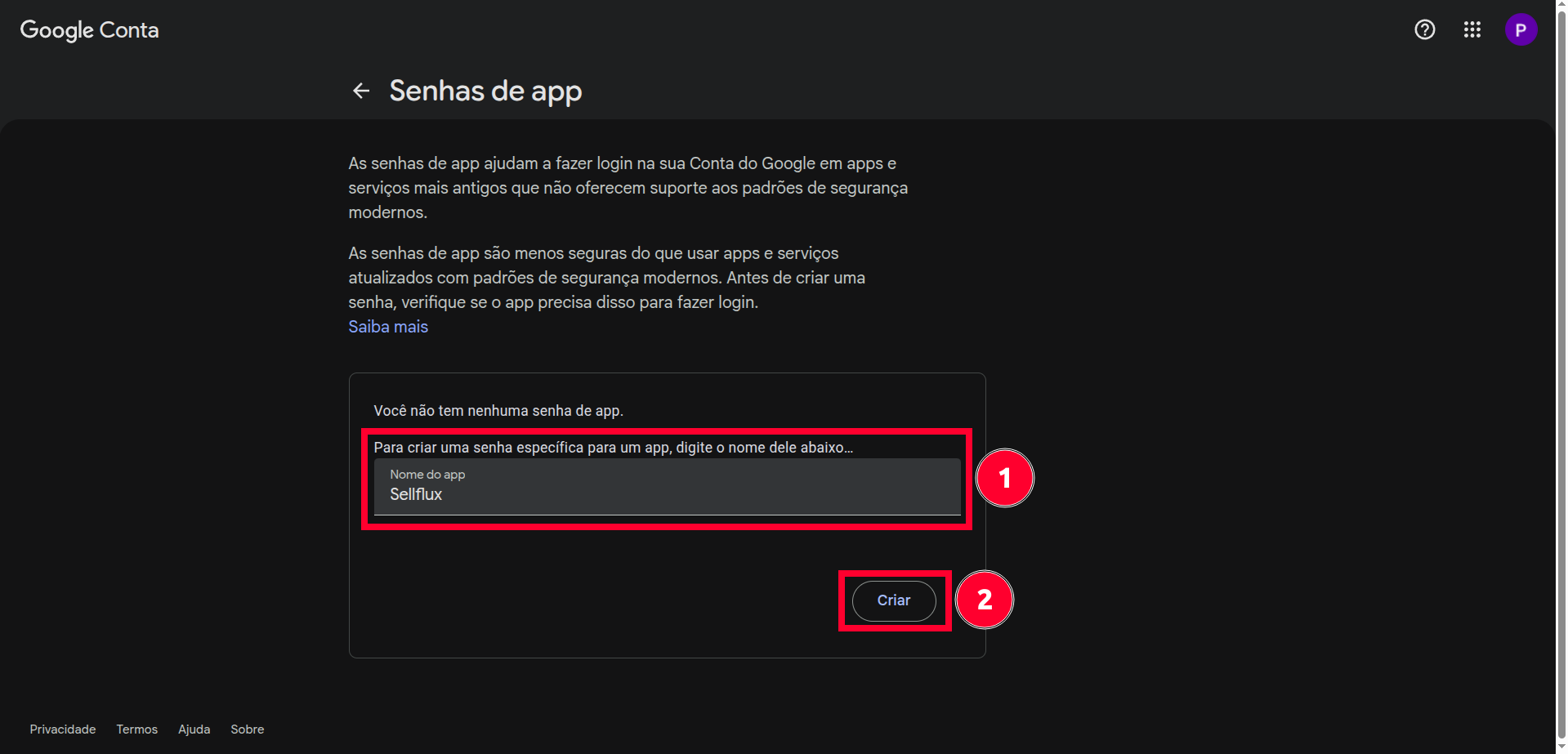
Agora, na tela de configuração de senhas de app, realize o seguinte:
Dê um nome para o seu app, que será gerada uma senha, por exemplo: "Sellflux".
Clique no botão escrito "Criar".
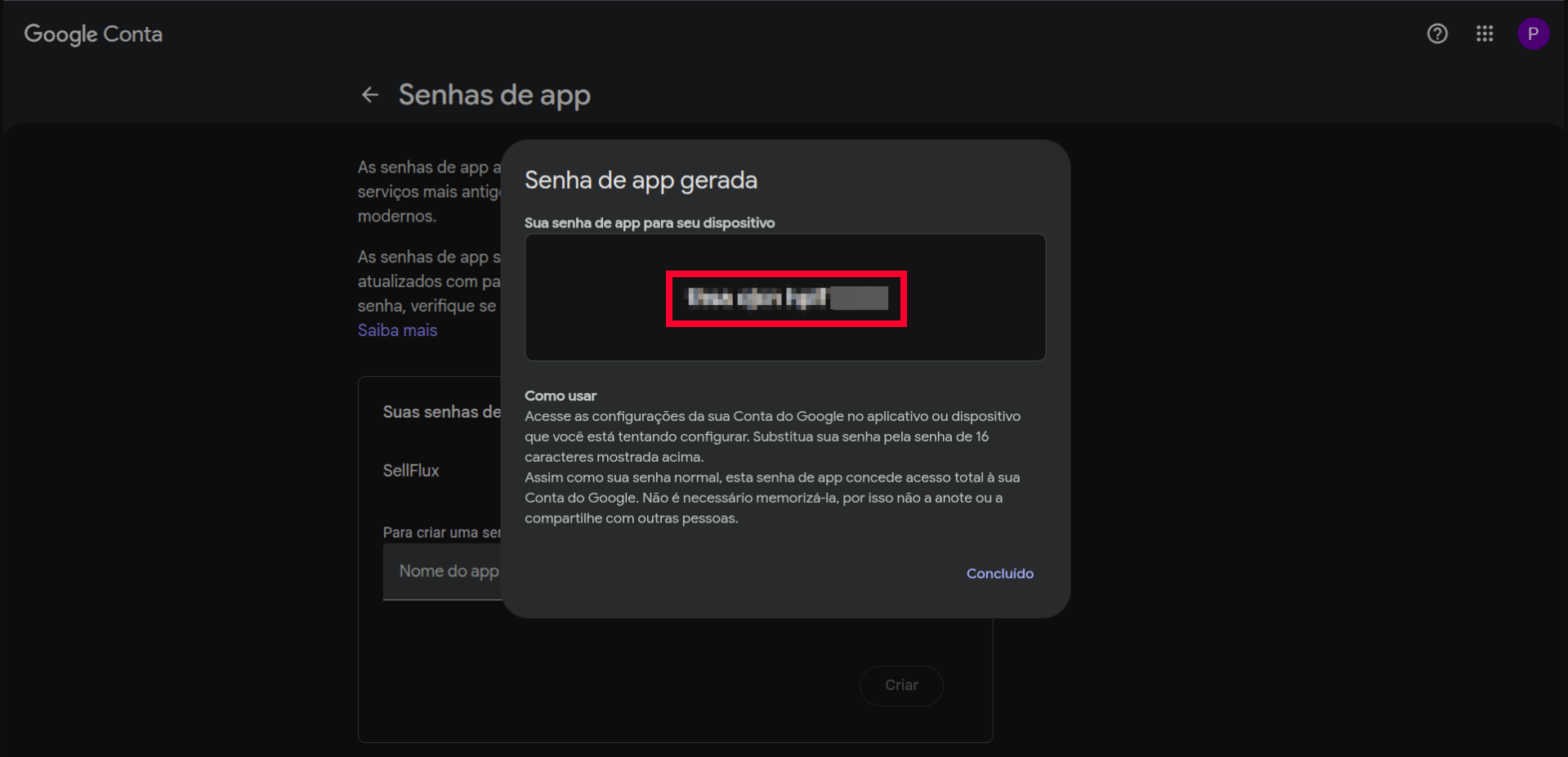
Será gerada uma senha de app em uma janela.
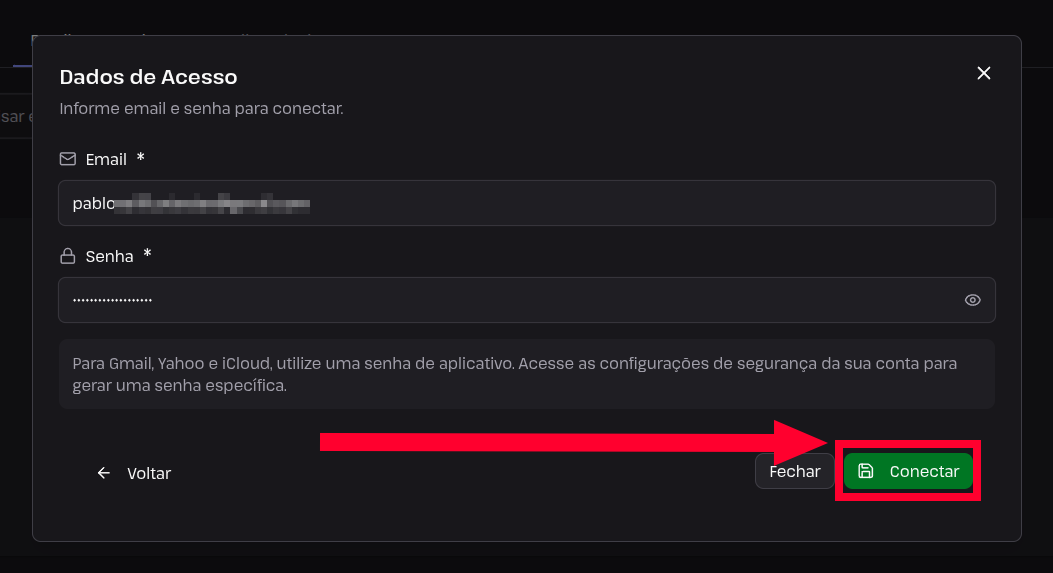
Copie a senha e cole-a na Sellflux, no campo "Senha".
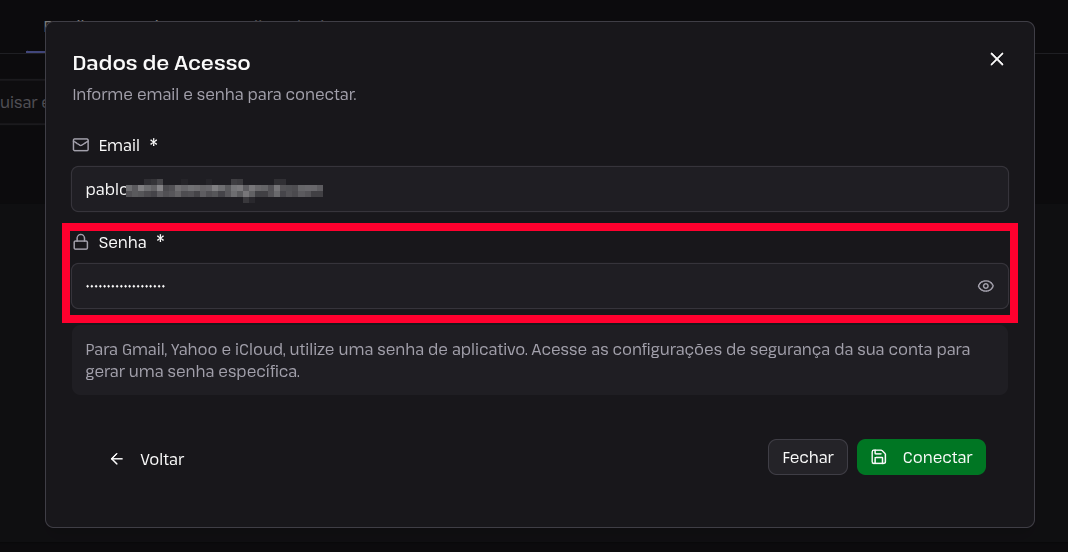
Após preenchido, clique no botão escrito "Conectar".
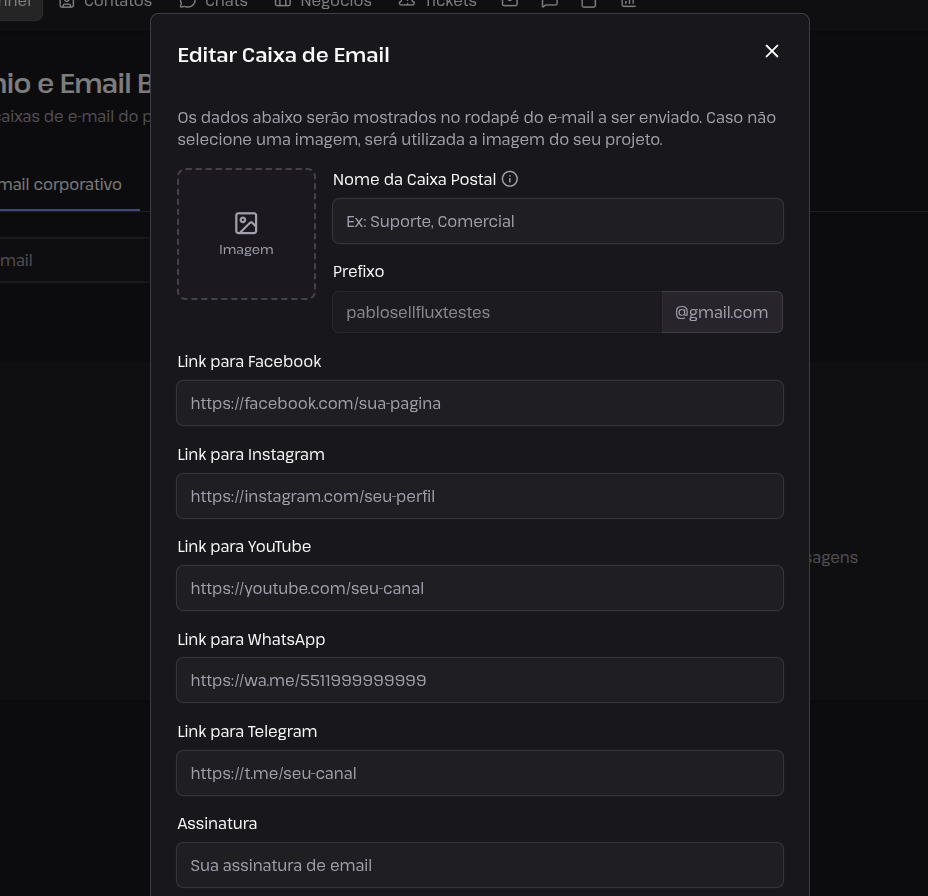
Será aberta uma janela para configuração da sua caixa de e-mail.
É possível configurar o nome da sua caixa postal, imagem, links para redes sociais, assinatura e endereço.
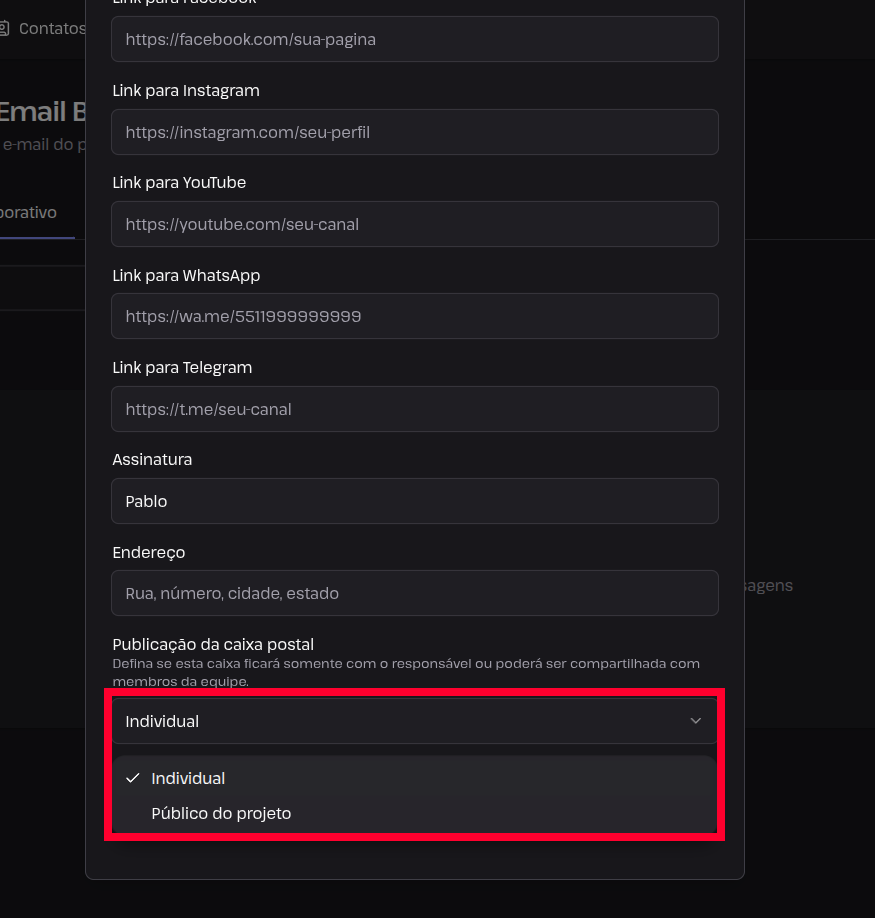
Rolando para baixo, é possível selecionar a configuração do acesso da caixa de Email, que funciona da seguinte forma:
Individual: Somente o usuário que criou a caixa de e-mail conseguirá utilizá-la.
Público do projeto: Todos os usuários do projeto terão acesso à sua caixa de e-mail.
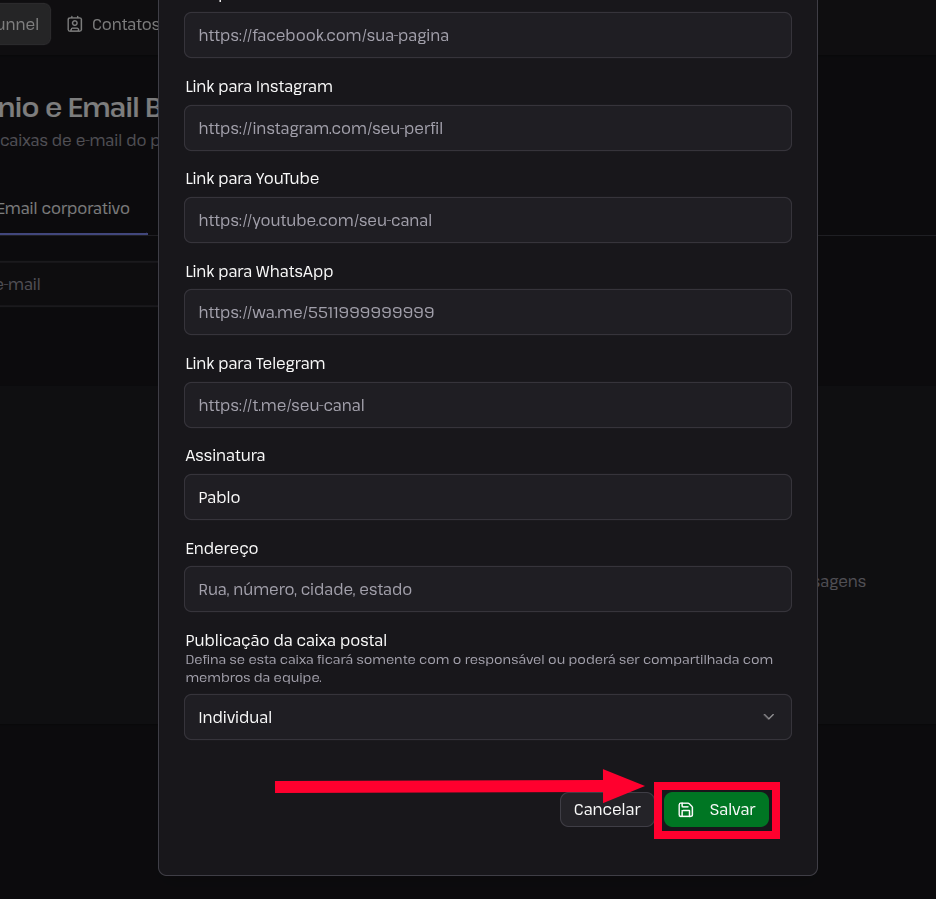
Após configurado, clique no botão escrito "Salvar".
Após isso, o seu e-mail deve aparecer na lista como na imagem abaixo:
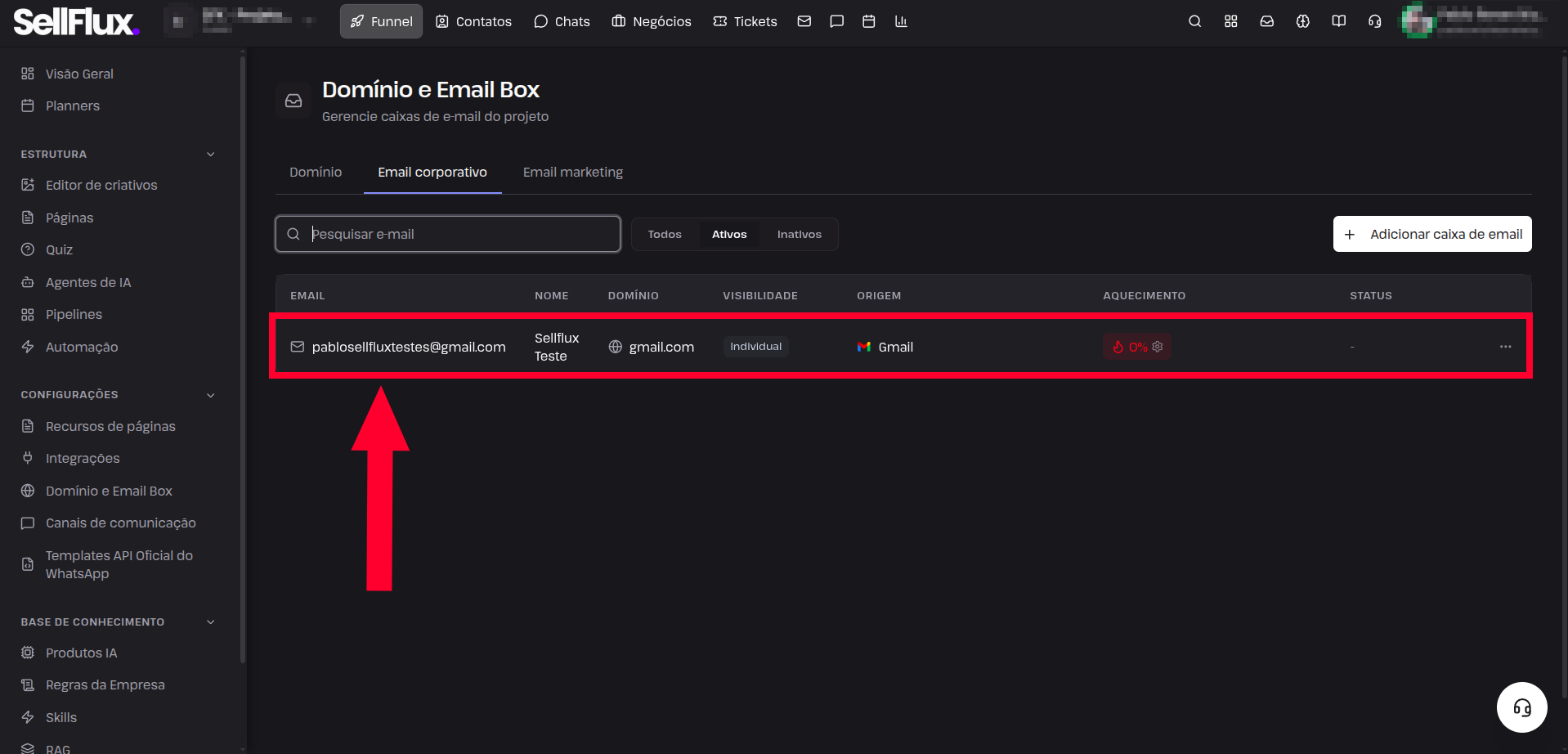
Pronto! Com o seu e-mail corporativo do Gmail conectado, você centraliza toda a comunicação com os seus leads dentro da SellFlux, envia e recebe mensagens sem precisar alternar entre plataformas e ganha mais agilidade no dia a dia do seu atendimento.