
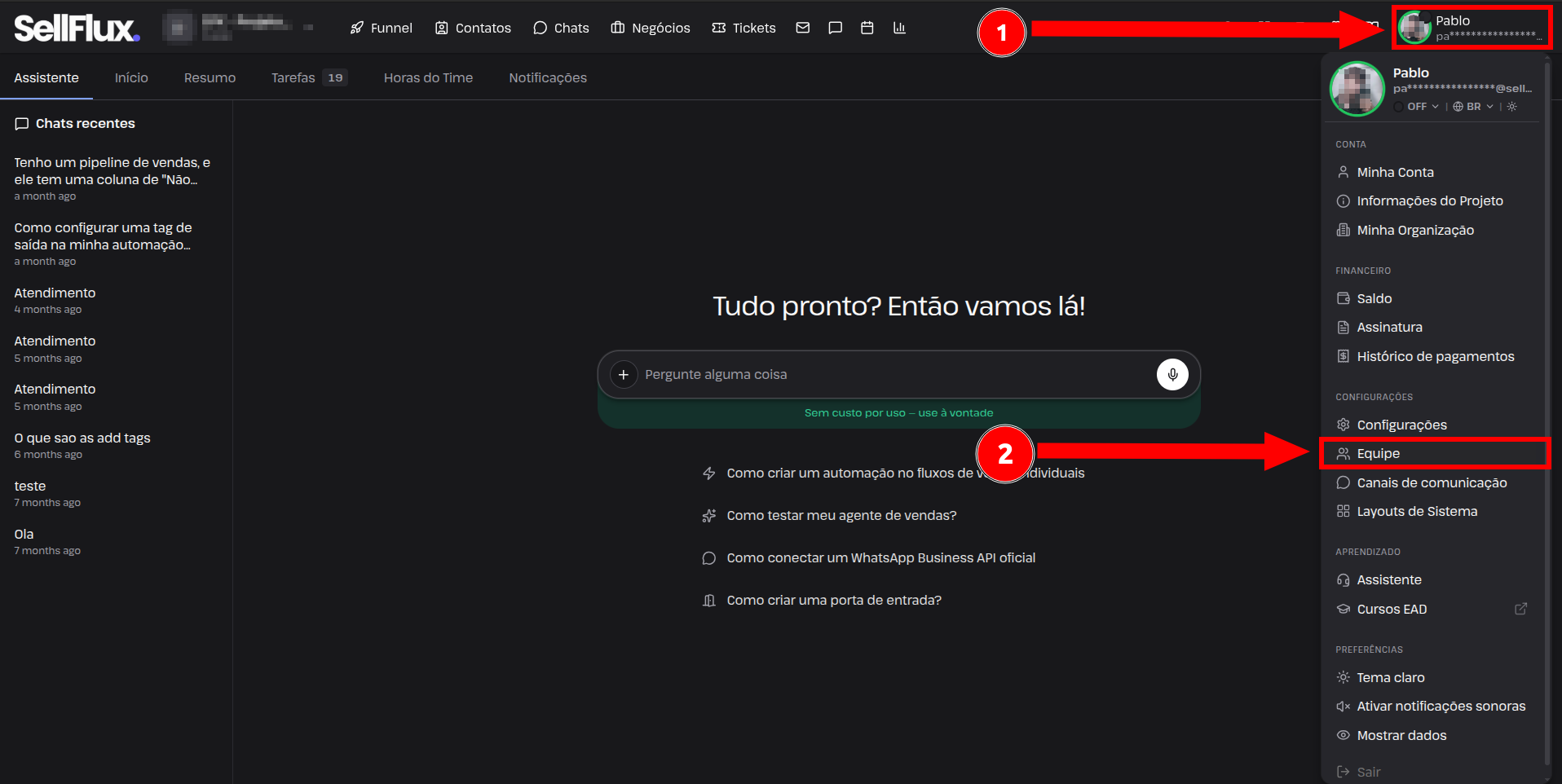
Visualizando os usuários da sua equipe:
Dentro da plataforma da Sellflux, clique no seu usuário no canto superior direito e, após isso, acesse a opção "Equipe".
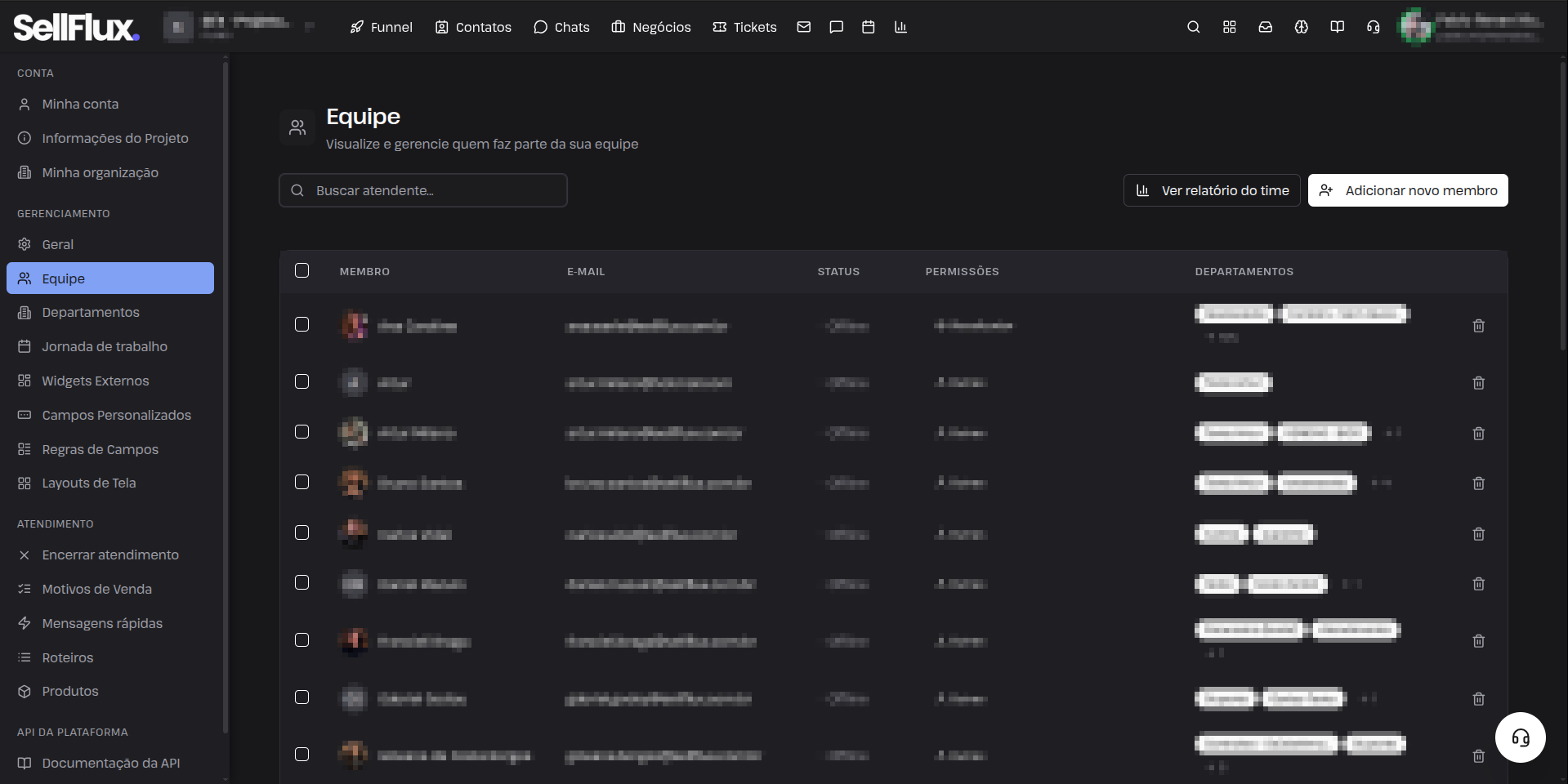
Após clicar em equipe, será possível visualizar a tela de equipe, que mostra todos os usuários que estão no seu projeto.
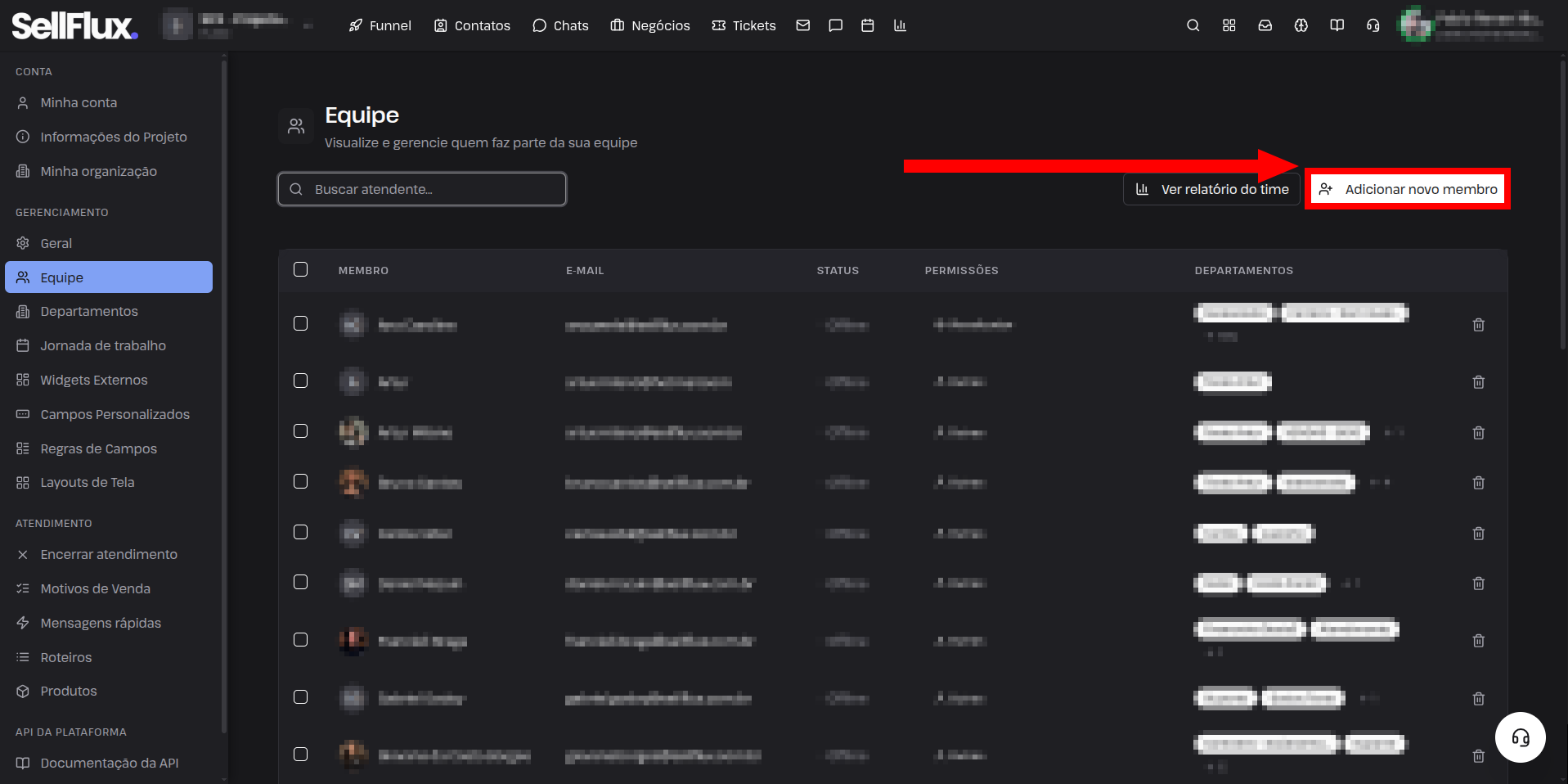
Adicionando usuários à sua equipe:
Caso queira adicionar um novo usuário, pode clicar no botão escrito "Adicionar novo membro".
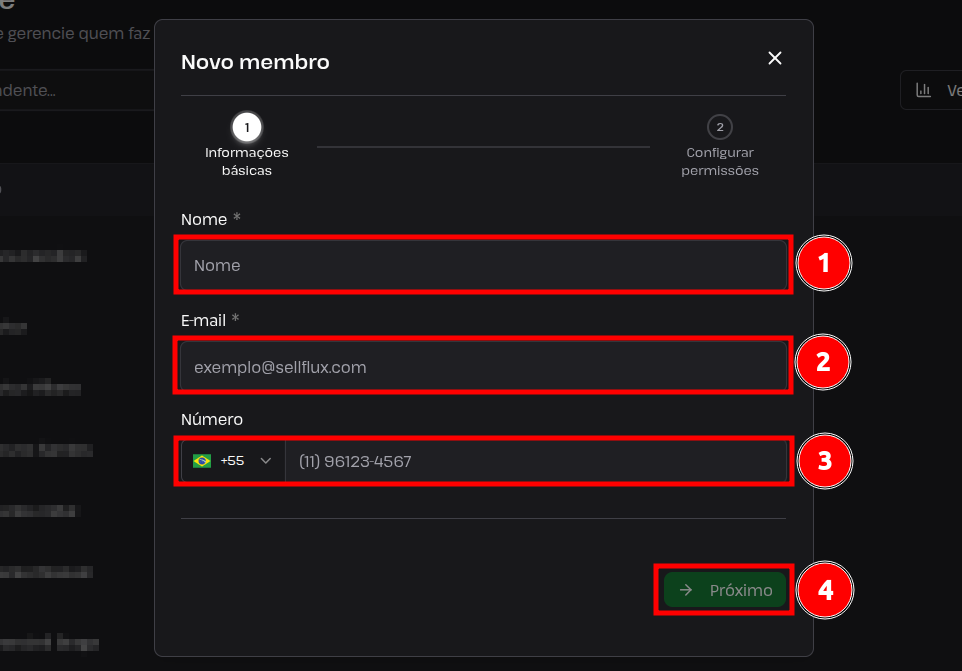
Será aberta uma janela para configuração do novo usuário; nela, realize o seguinte:
Nome: Preencha com o nome do usuário da sua equipe.
E-mail: Preencha com o e-mail do usuário da sua equipe.
Número: Preencha com o número do usuário da sua equipe.
Próximo: Após configurado, clique nesse botão para prosseguir para o próximo passo,
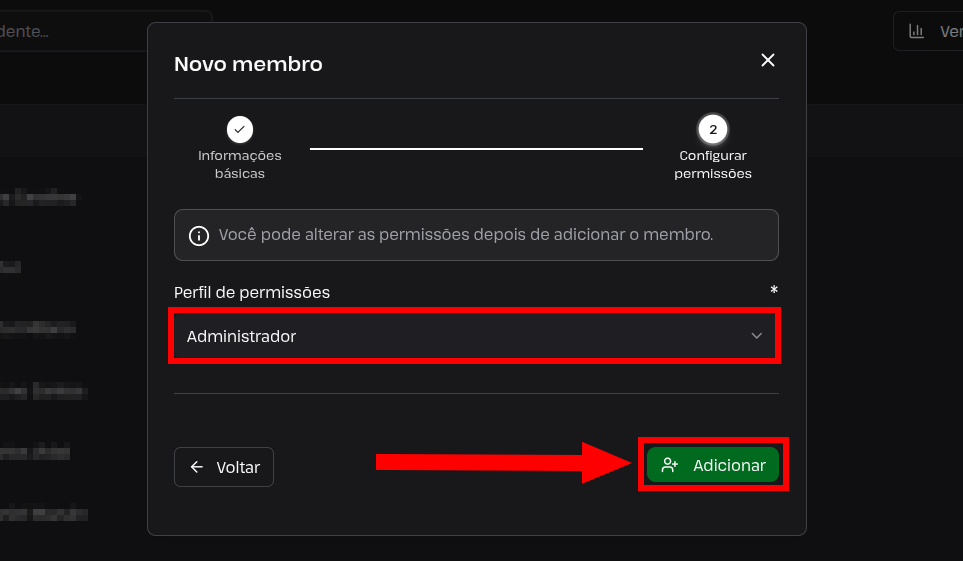
Após isso, clique na opção "Adicionar" para finalizar a adição do usuário.
💡 Após isso, o novo usuário irá receber no seu e-mail um e-mail da Sellflux para definição da sua senha. Após isso, ele pode logar no sistema e utilizá-lo.
Configurando as permissões de um usuário:
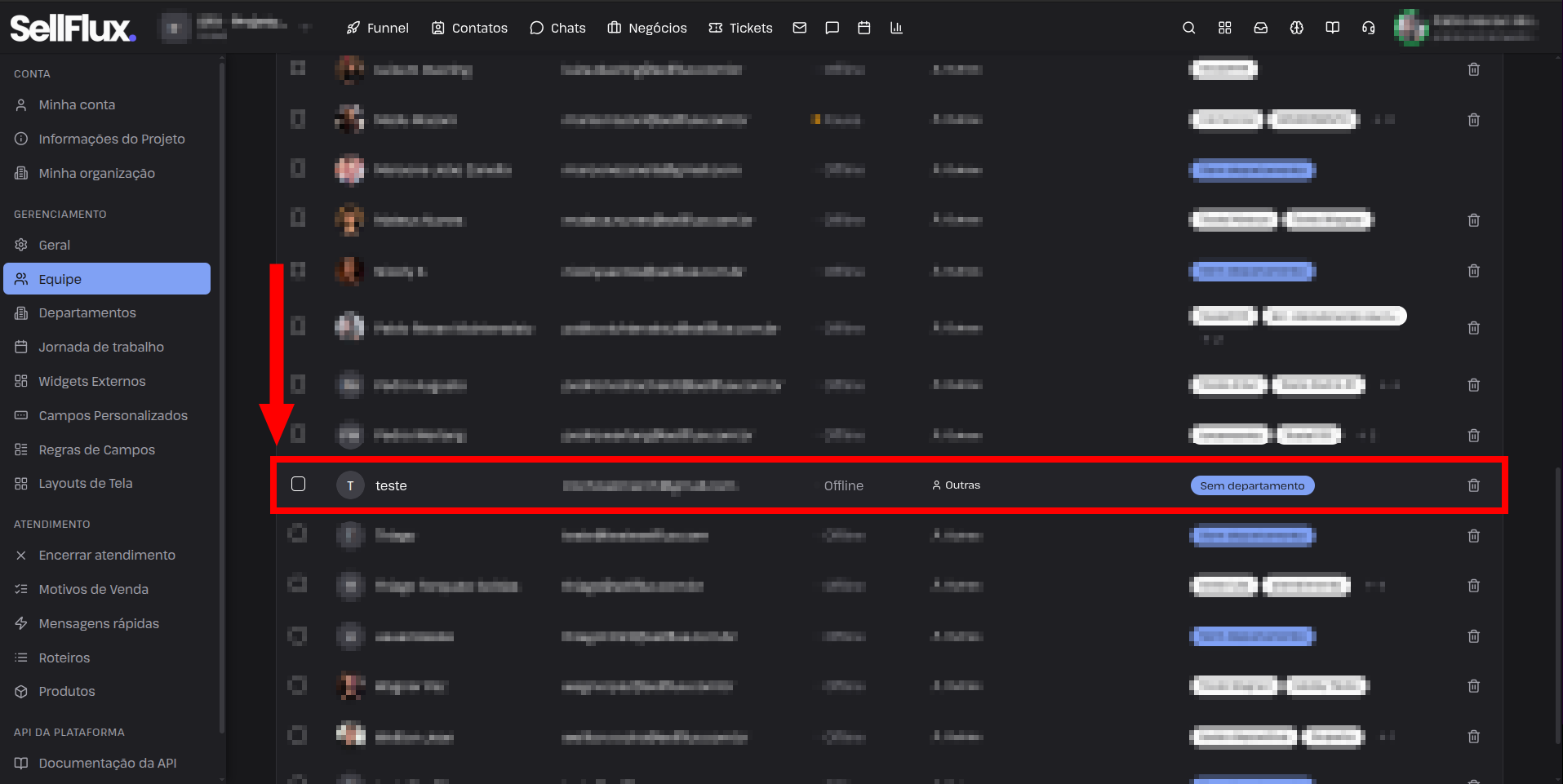
Dentro da tela de equipe, clique no usuário que deseja configurar as permissões.
Acesse a aba com nome de "Permissões".
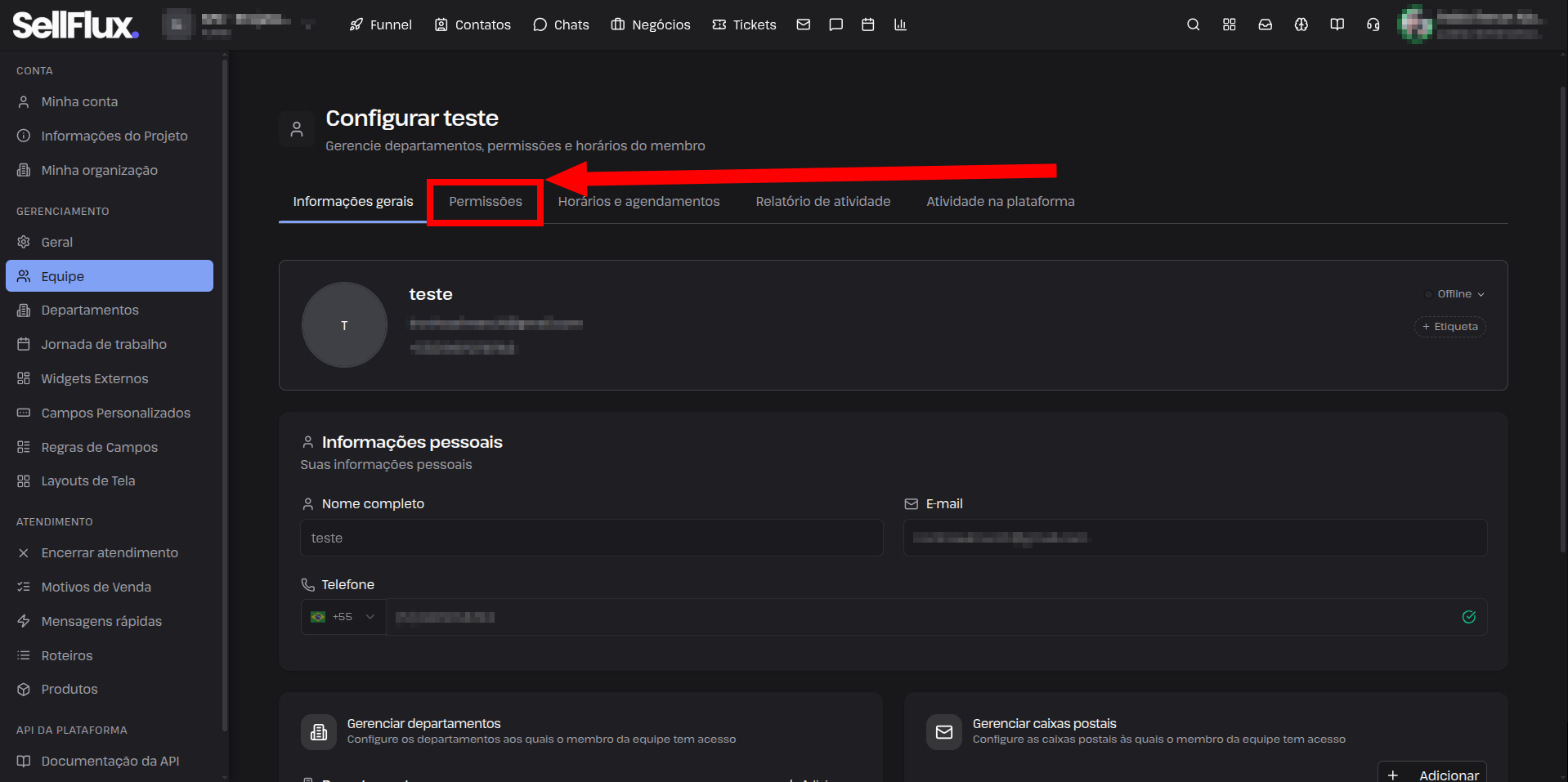
Será aberta a tela de permissões:
Nesta tela é possível realizar todo tipo de configuração de permissões de um usuário, sendo quais módulos do sistema ele deve ter acesso, e também o nível de permissão de cada módulo.
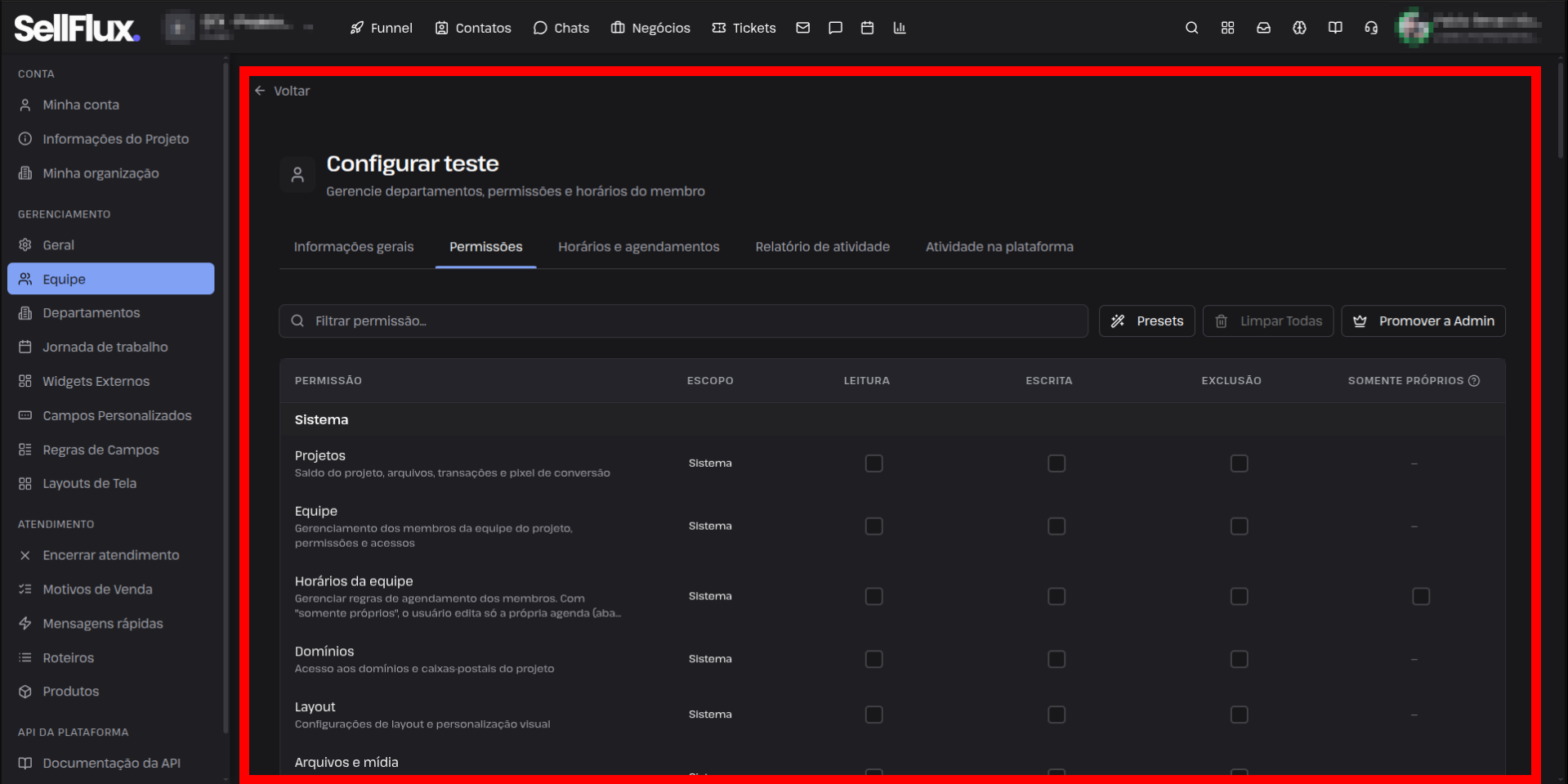
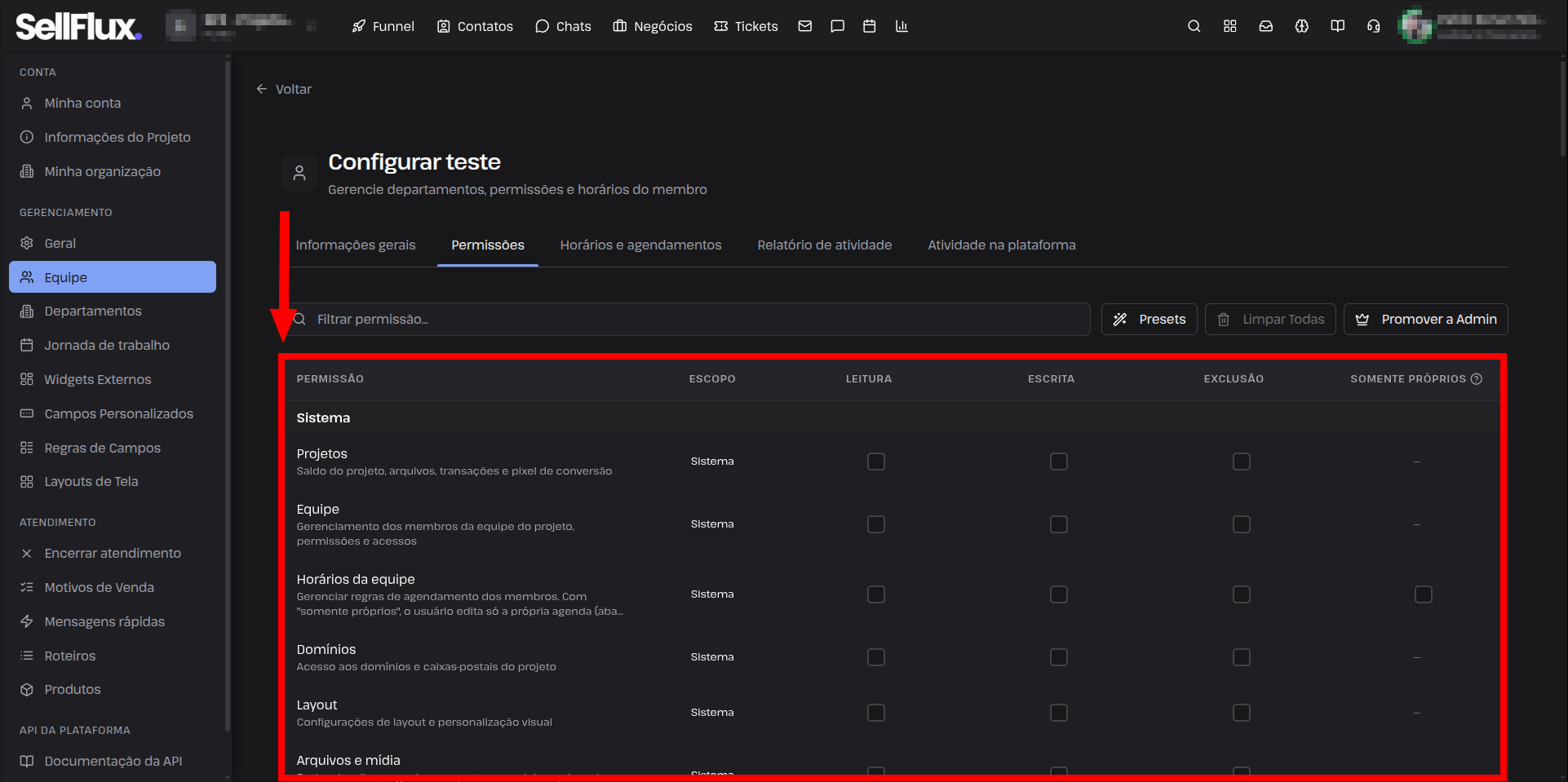
Aqui embaixo é possível visualizarmos uma tabela com todas as permissões configuráveis.
Ela tem as seguintes colunas:
Permissão: Descrição breve sobre o que essa permissão significa.
Escopo: Em qual parte do sistema essa permissão vai se aplicar, sendo eles o sistema inteiro ou uma parte específica (Recurso).
Leitura: Ao marcar essa opção, o usuário conseguirá visualizar aquele recurso ou módulo dentro do sistema.
Escrita: Ao marcar essa opção, o usuário conseguirá criar novos registros e editar informações já existentes daquele recurso ou módulo.
Exclusão: Ao marcar essa opção, o usuário conseguirá excluir registros daquele recurso ou módulo.
Somente Próprios: Essa opção só aparece disponível em alguns módulos específicos: Leads, Empresas, Negócios e Tickets. Ao marcar essa opção, o usuário só conseguirá visualizar e interagir com os registros que ele mesmo criou ou que estão vinculados a ele, e não com os registros de toda a equipe.
💡 Um exemplo prático: se você quer que um vendedor visualize e edite os leads que pertencem a ele, mas não possa excluir nenhum lead nem ver os leads dos outros vendedores, você deve marcar Leitura e Escrita, deixar Exclusão desmarcada, e marcar Somente Próprios.
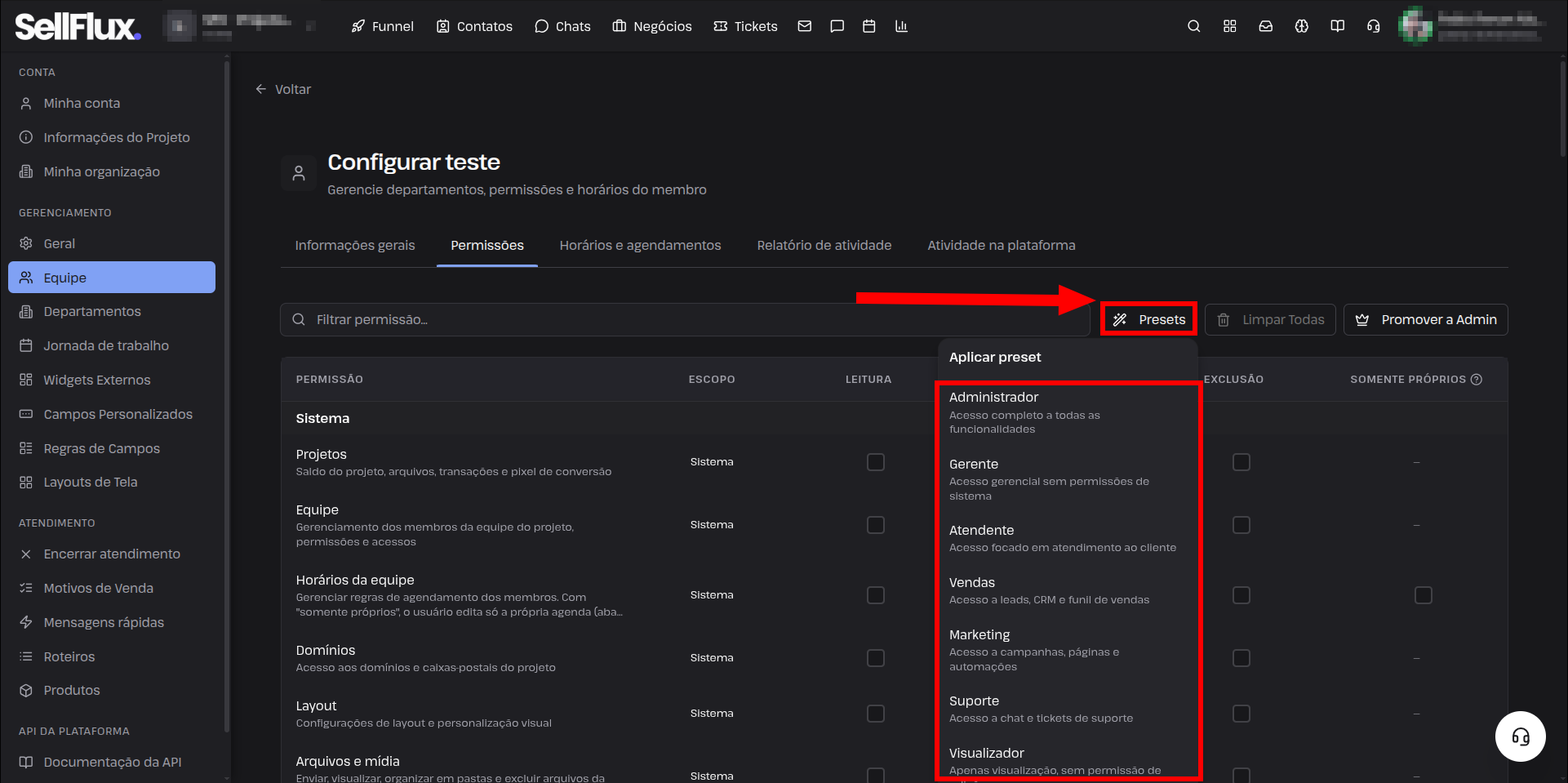
Além da tabela de permissões, na parte superior da tela existem três botões de ação que também merecem atenção, sendo eles:
Presets: Caso você não queira configurar cada permissão manualmente, pode clicar no botão "Presets" e escolher um dos pacotes de permissões já prontos.
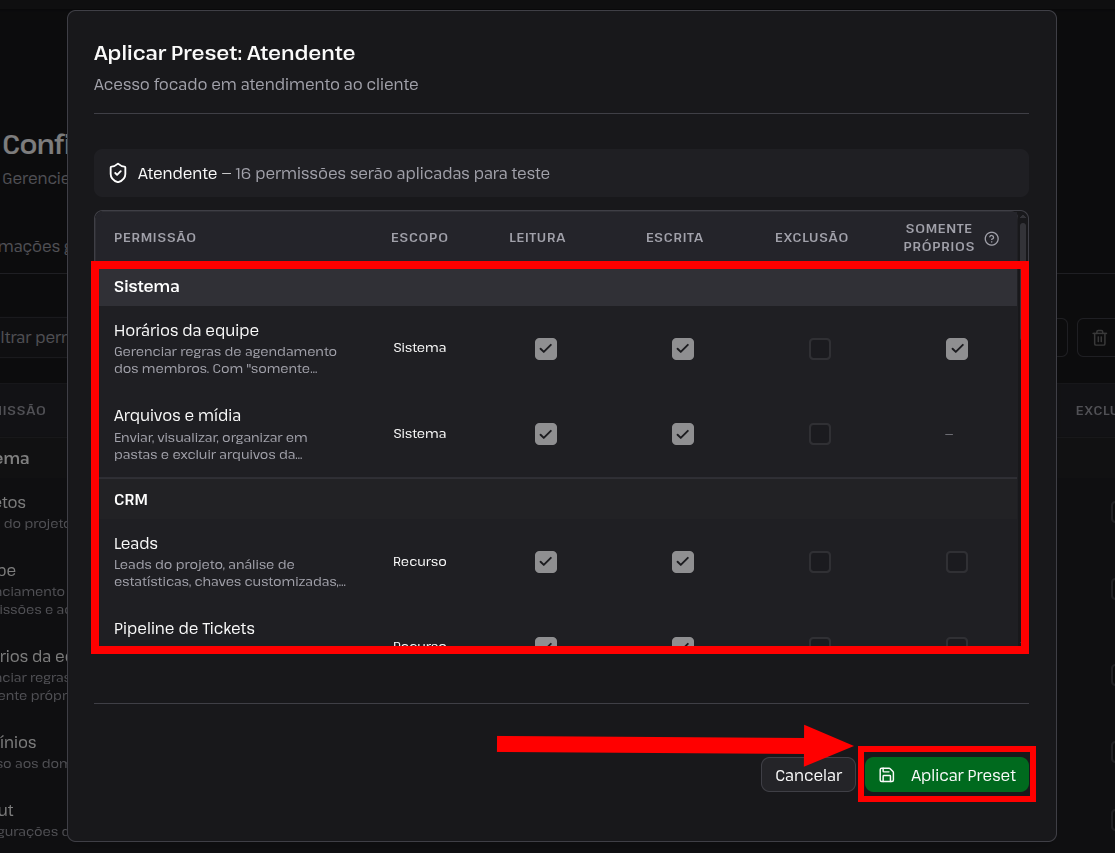
Ao selecionar um preset, será exibida uma janela de confirmação mostrando quantas permissões serão aplicadas e um preview de como a tabela ficará.
Clique no botão "Aplicar Preset", caso deseje aplicar esse preset.
⚠️ Atenção: ao confirmar a aplicação de um preset, todas as permissões que o usuário já tinha configuradas serão substituídas pelas permissões do preset escolhido.
Limpar Todas: Caso queira remover todos os acessos de um usuário de uma vez, clique no botão "Limpar Todas".
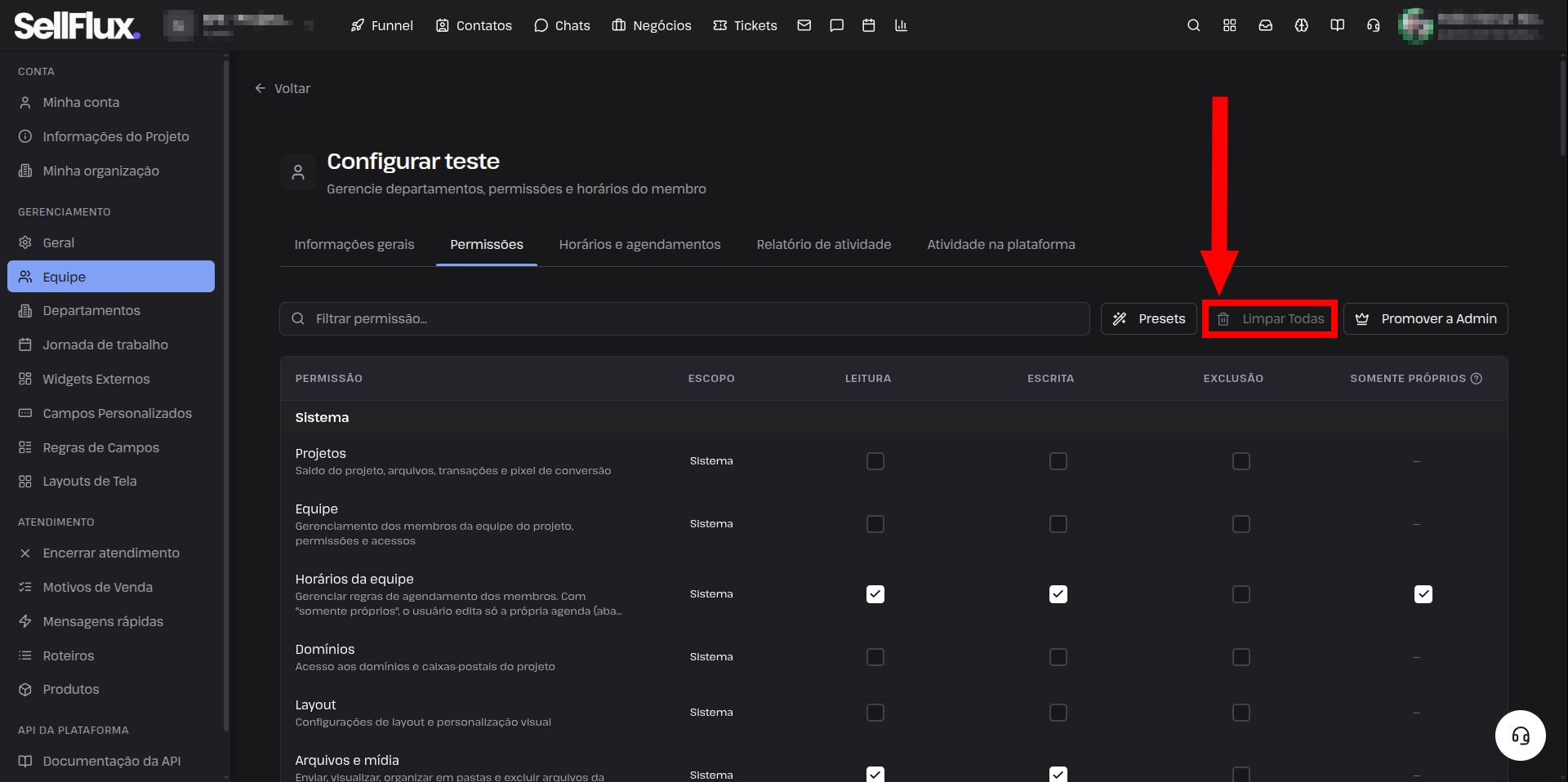
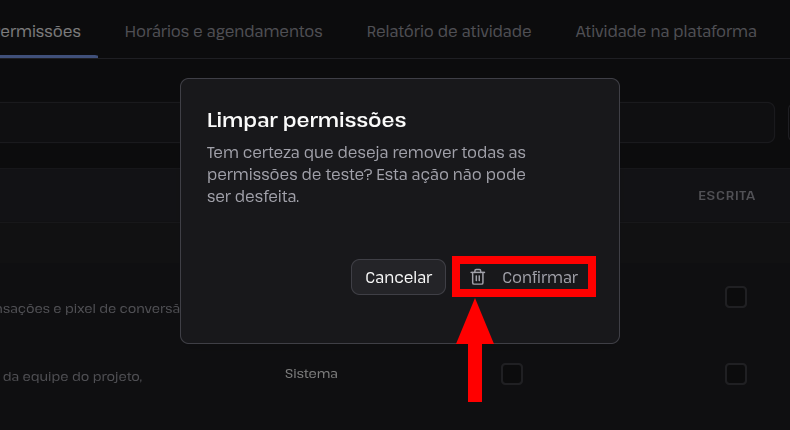
Será exibida uma confirmação antes de aplicar a ação.
Clique no botão "Confirmar", caso deseje remover todas as permissões desse usuário.
⚠️ Atenção: essa ação remove todas as permissões do usuário, deixando-o sem acesso a nenhum módulo do sistema.
Promover a Admin: Caso queira que o usuário tenha acesso completo ao sistema, sem nenhuma restrição, clique no botão "Promover a Admin".
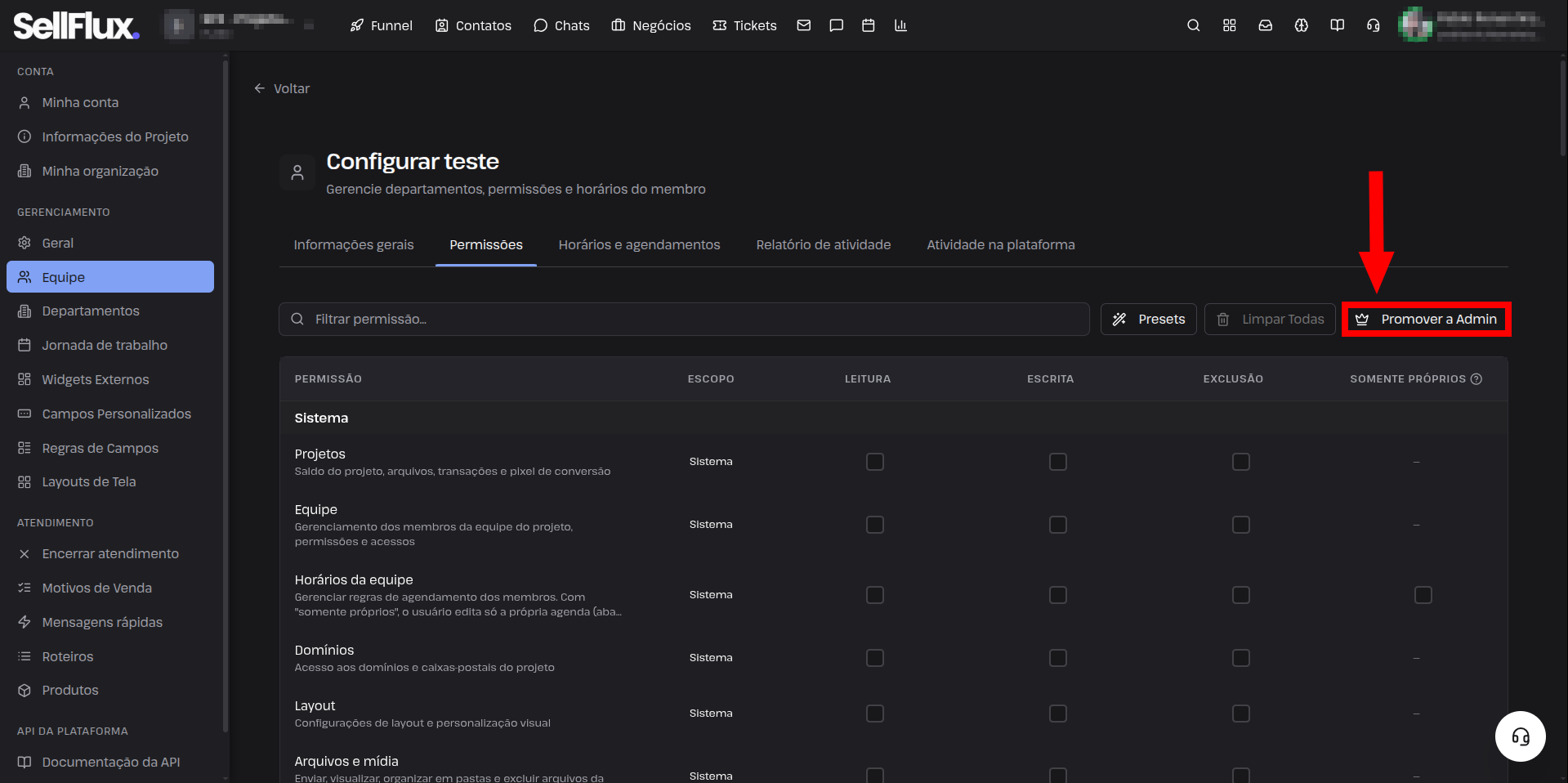
Será exibida uma confirmação antes de aplicar a ação.
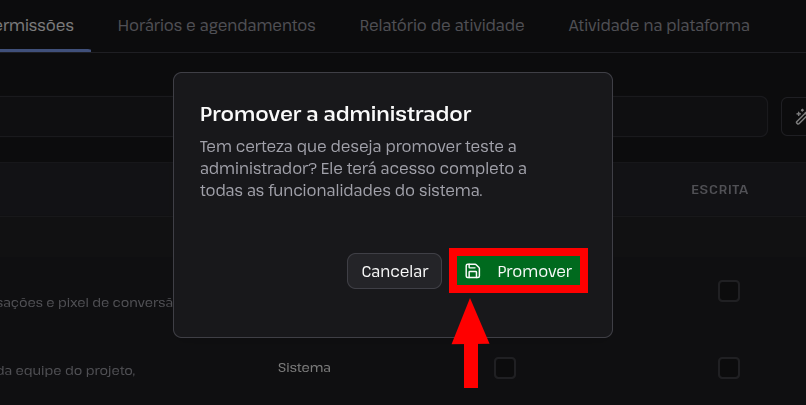
Clique no botão "Promover", caso deseje promover esse usuário a Administrador.
⚠️ Atenção: um administrador tem acesso total a todas as funcionalidades do sistema, incluindo leitura, edição e exclusão de tudo, e não depende das permissões granulares configuradas na tabela.
Pronto! Agora você já conhece a área de Equipe e Permissões e sabe como definir o nível de acesso de cada usuário da sua operação na SellFlux.
Com as permissões definidas, cada usuário acessa apenas o que precisa, e sua operação ganha mais organização, segurança e controle no dia a dia.