
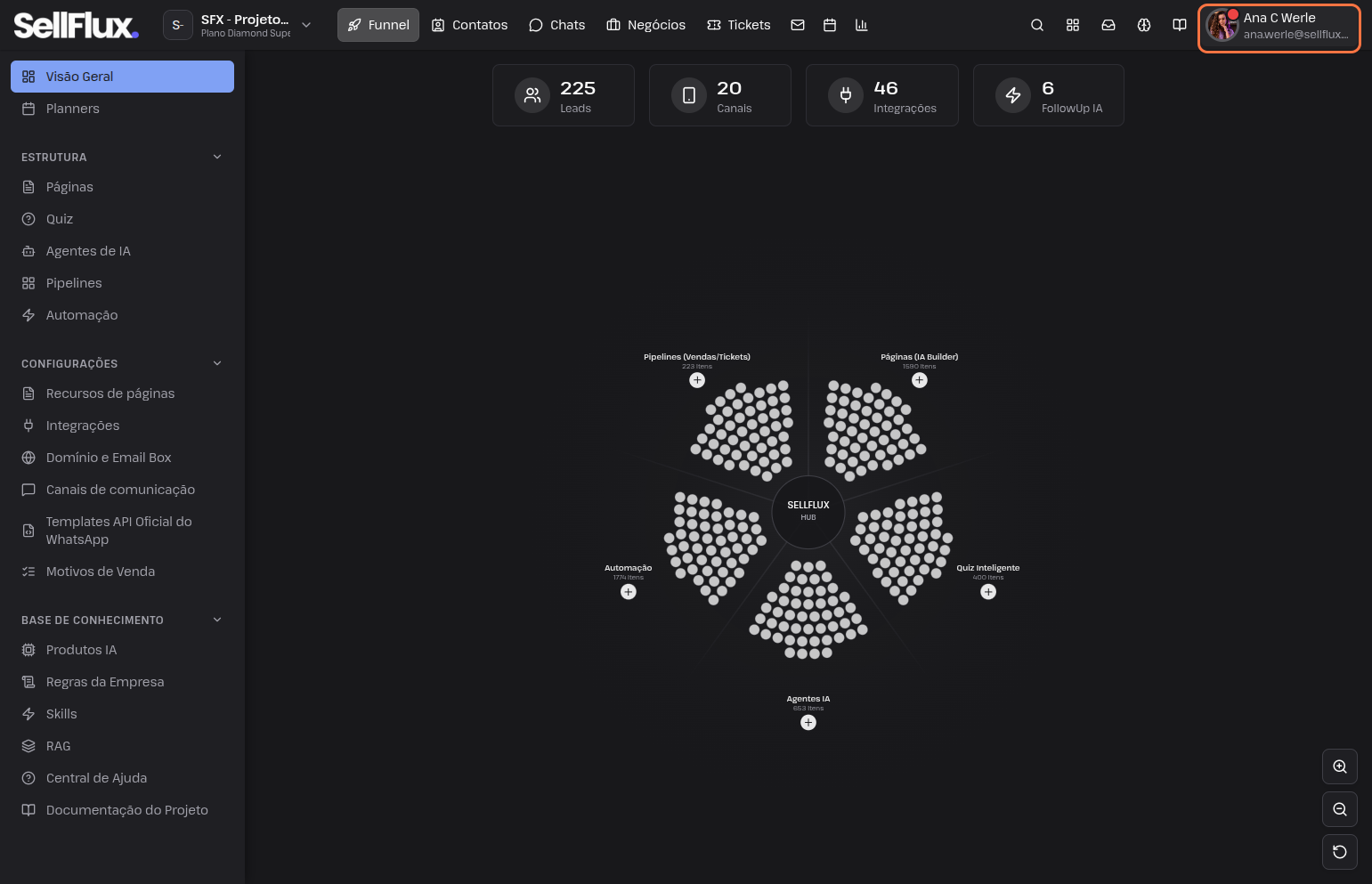
Clique no ícone do seu usuário, no topo da página.
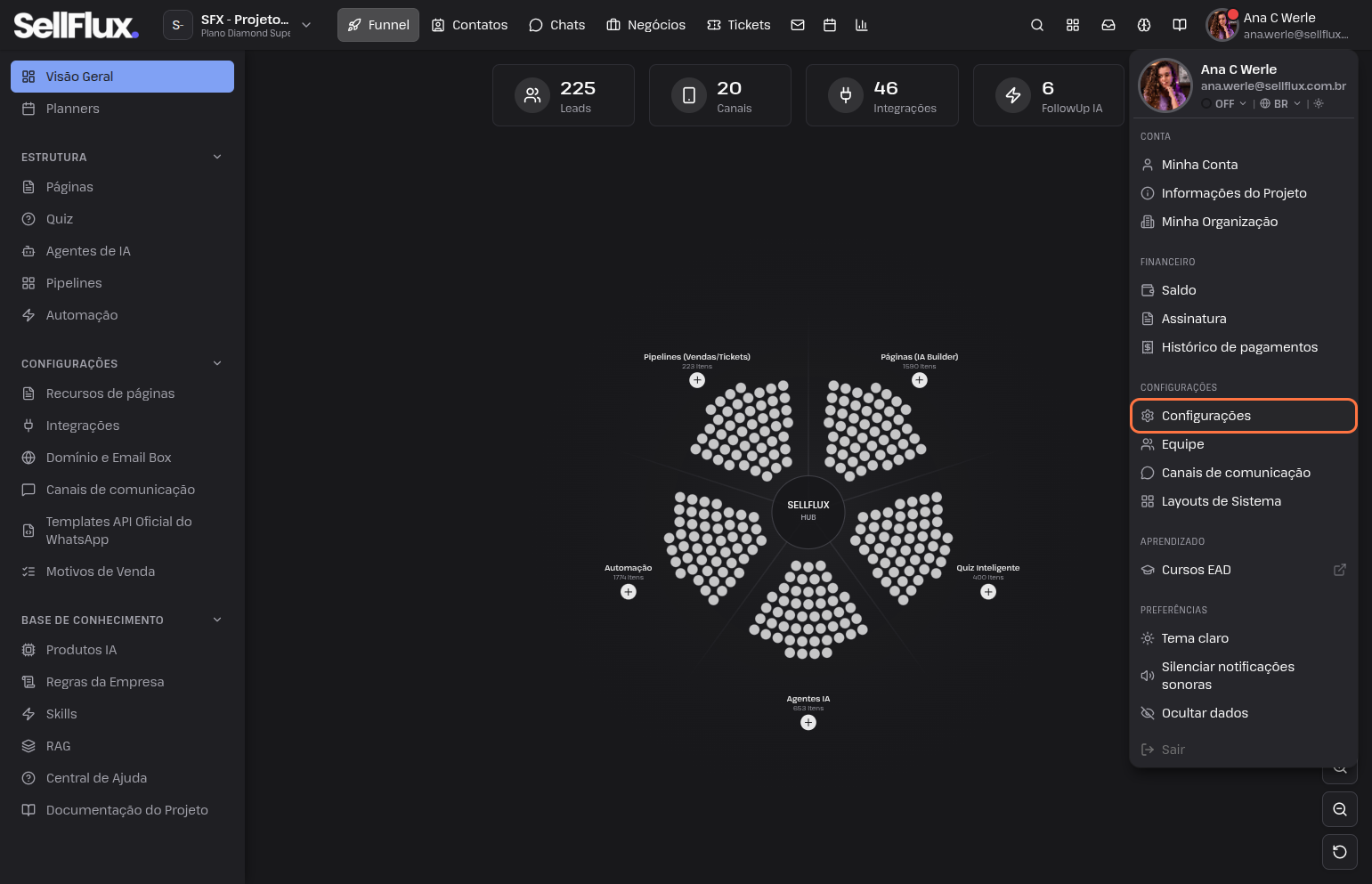
2. Acesse a opção "Configurações".
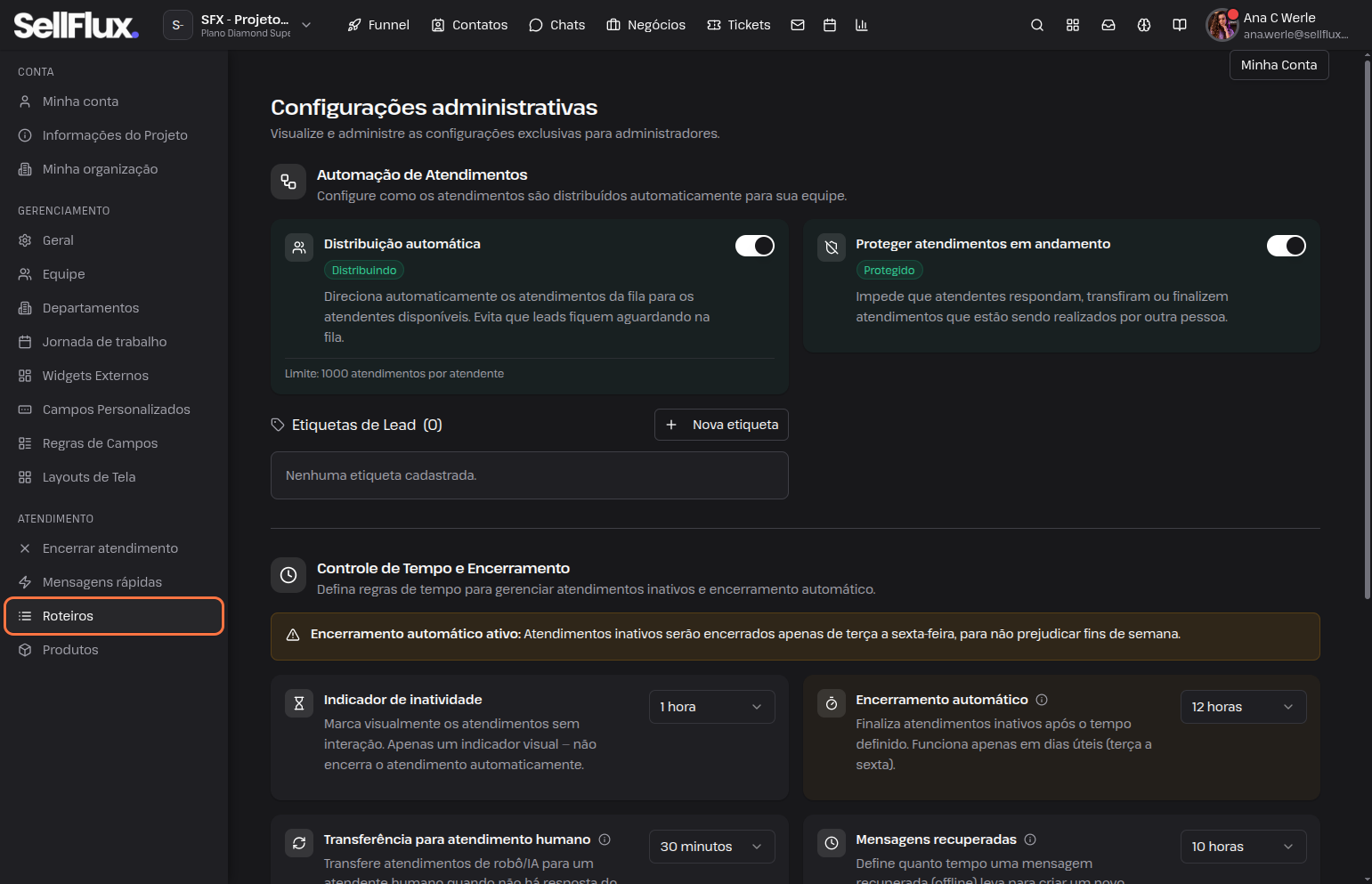
3. Clique em "Roteiros".
4. Em seguida, clique no botão "Novo roteiro".
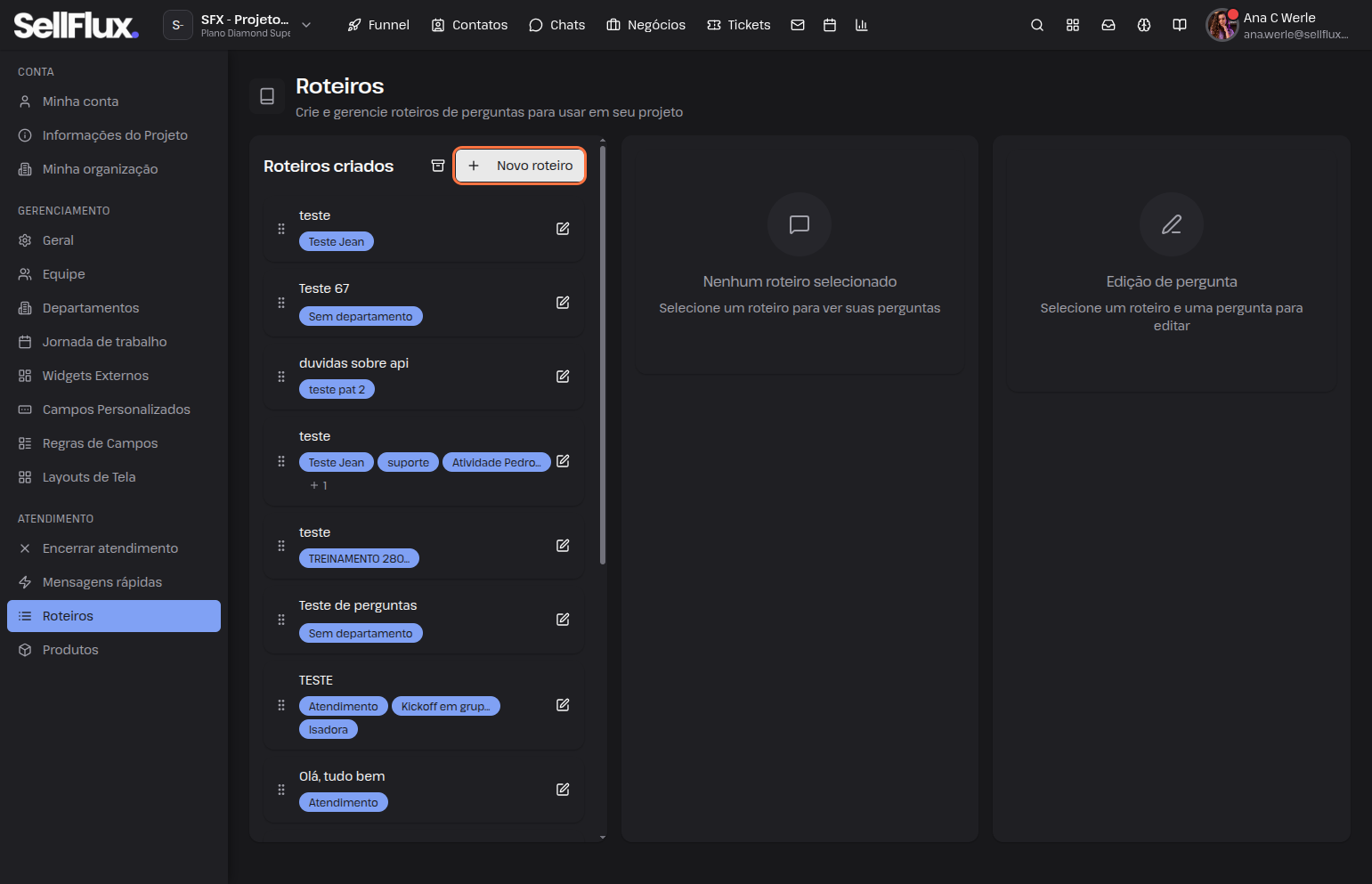
5. Defina um nome para o roteiro.
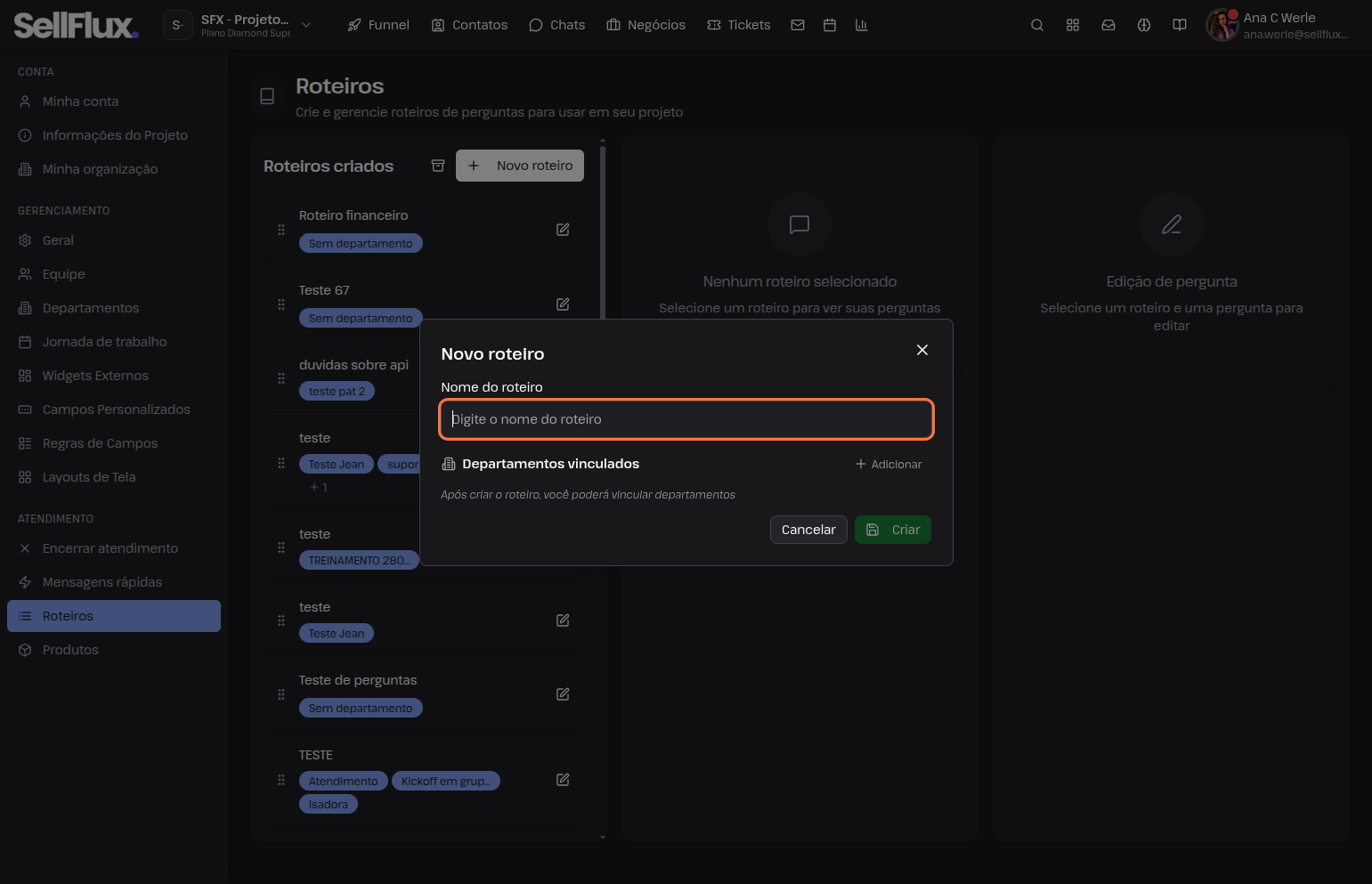
6. Clique em "Criar".
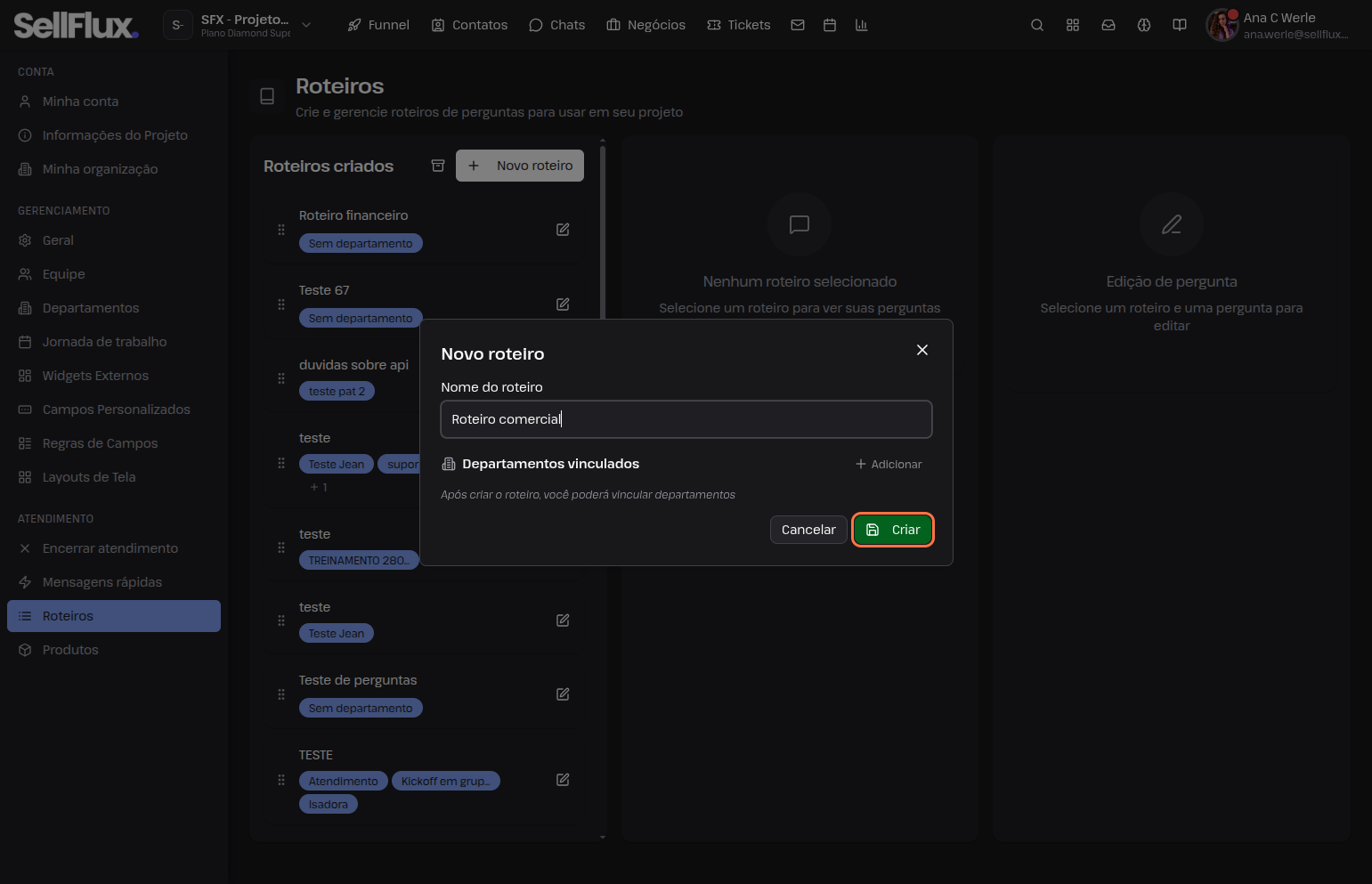
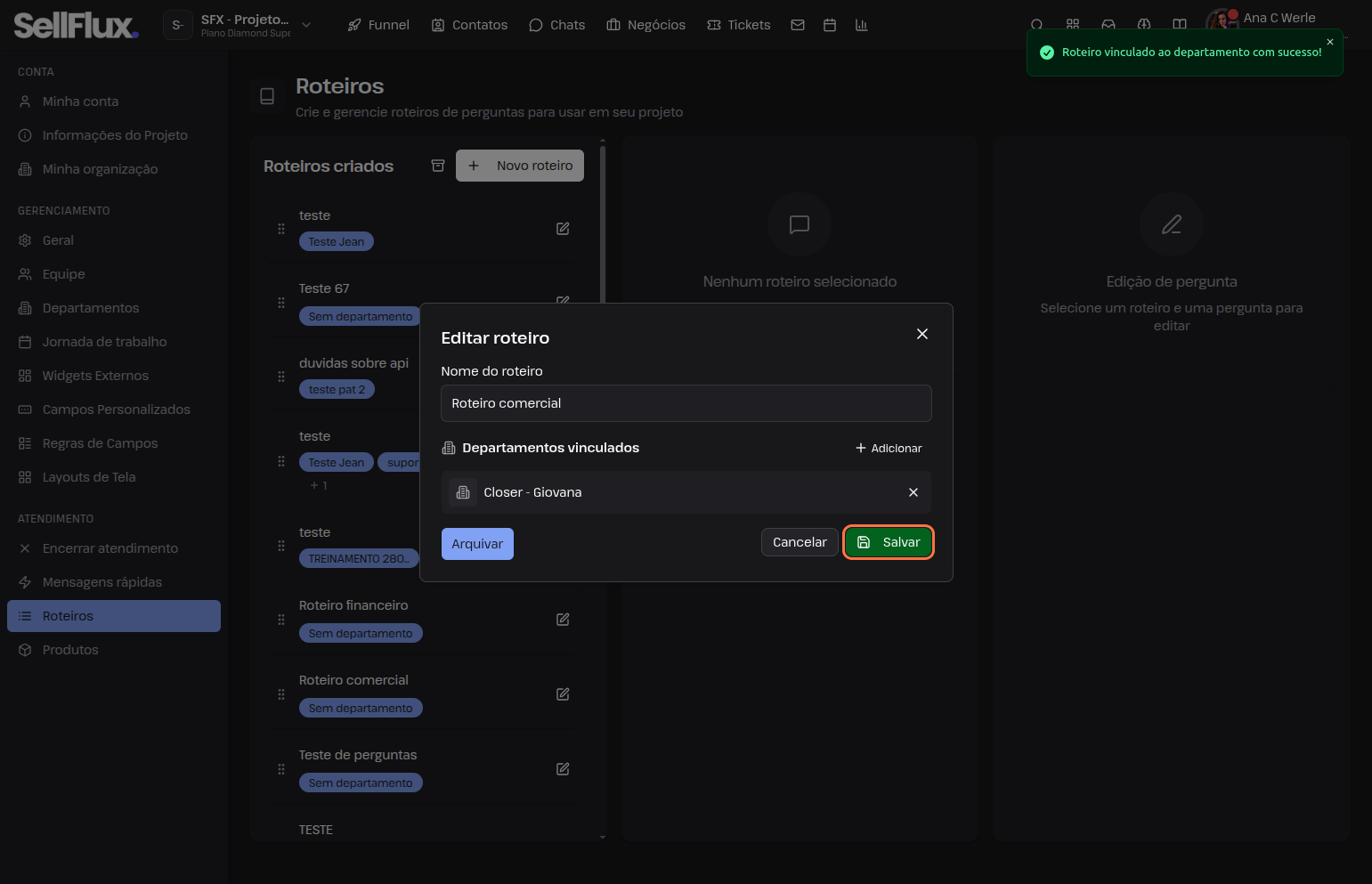
7. Depois, atribua um departamento a esse roteiro.
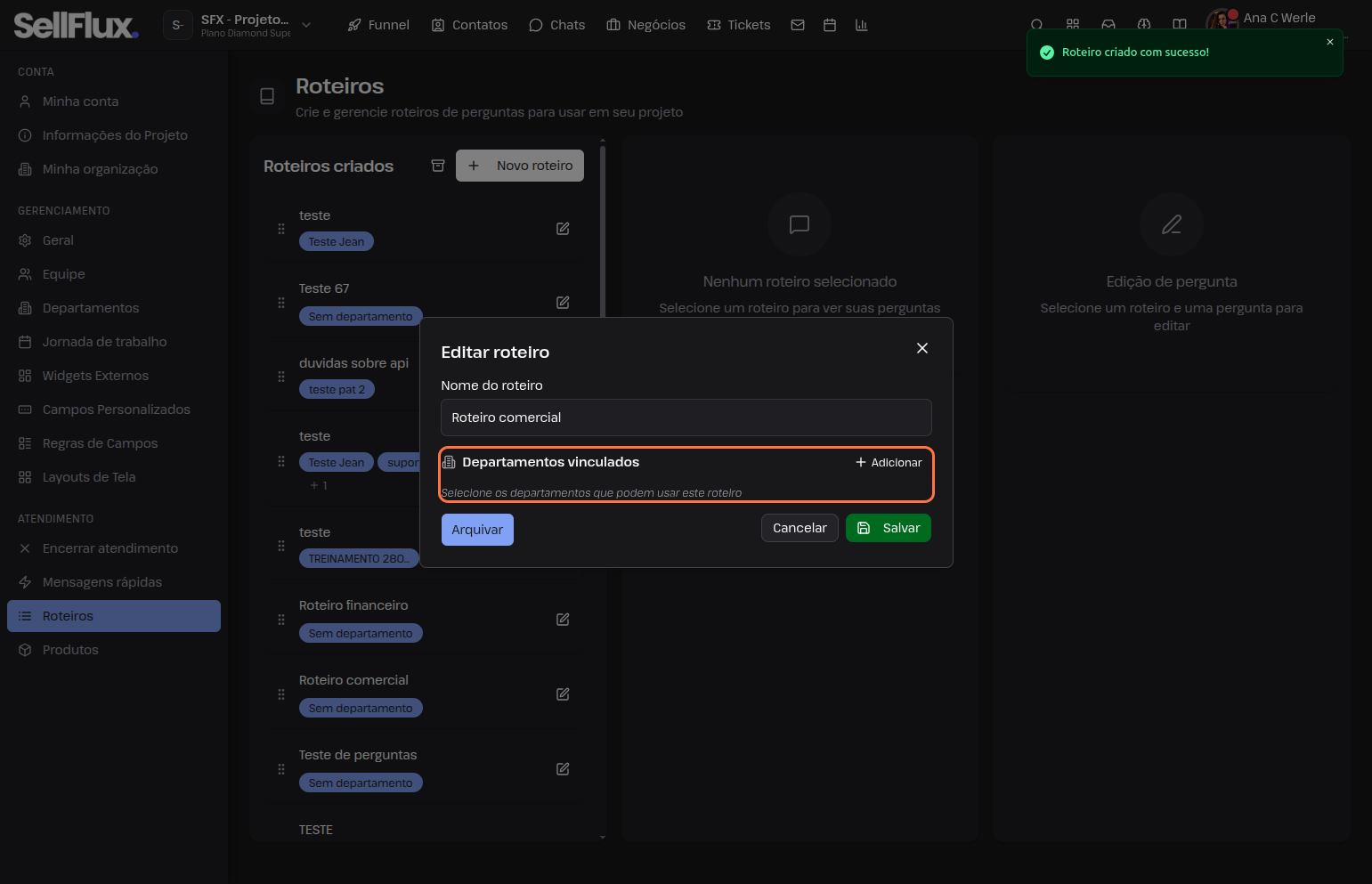
8. Por fim, clique em "Salvar". Com isso, o roteiro já estará criado e pronto para configuração.
## Configurando o roteiro
Após criar o roteiro, você precisa adicionar as perguntas que serão utilizadas durante o atendimento.
9. Clique sobre o roteiro desejado.
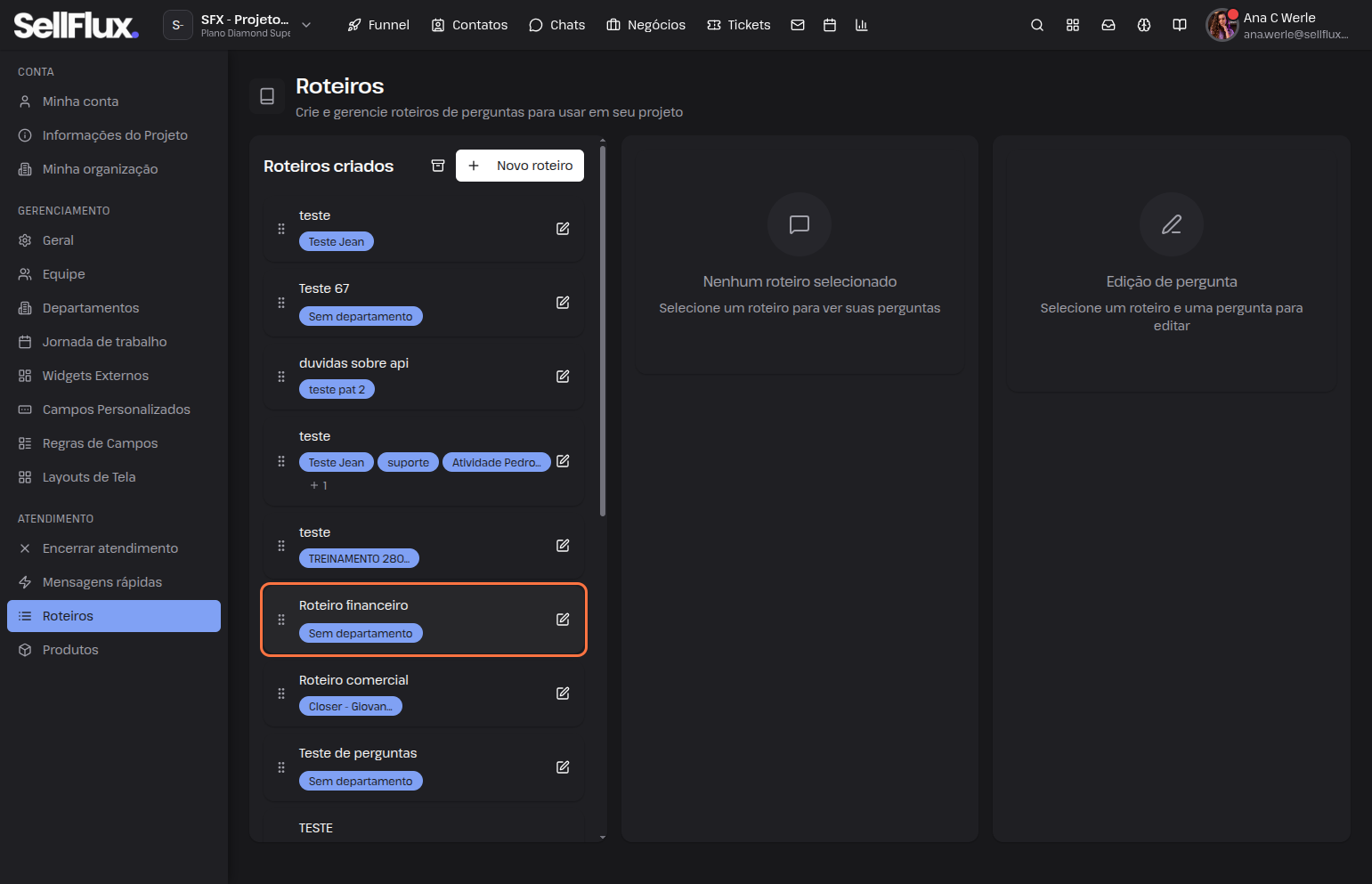
10. Selecione a opção "Nova pergunta".
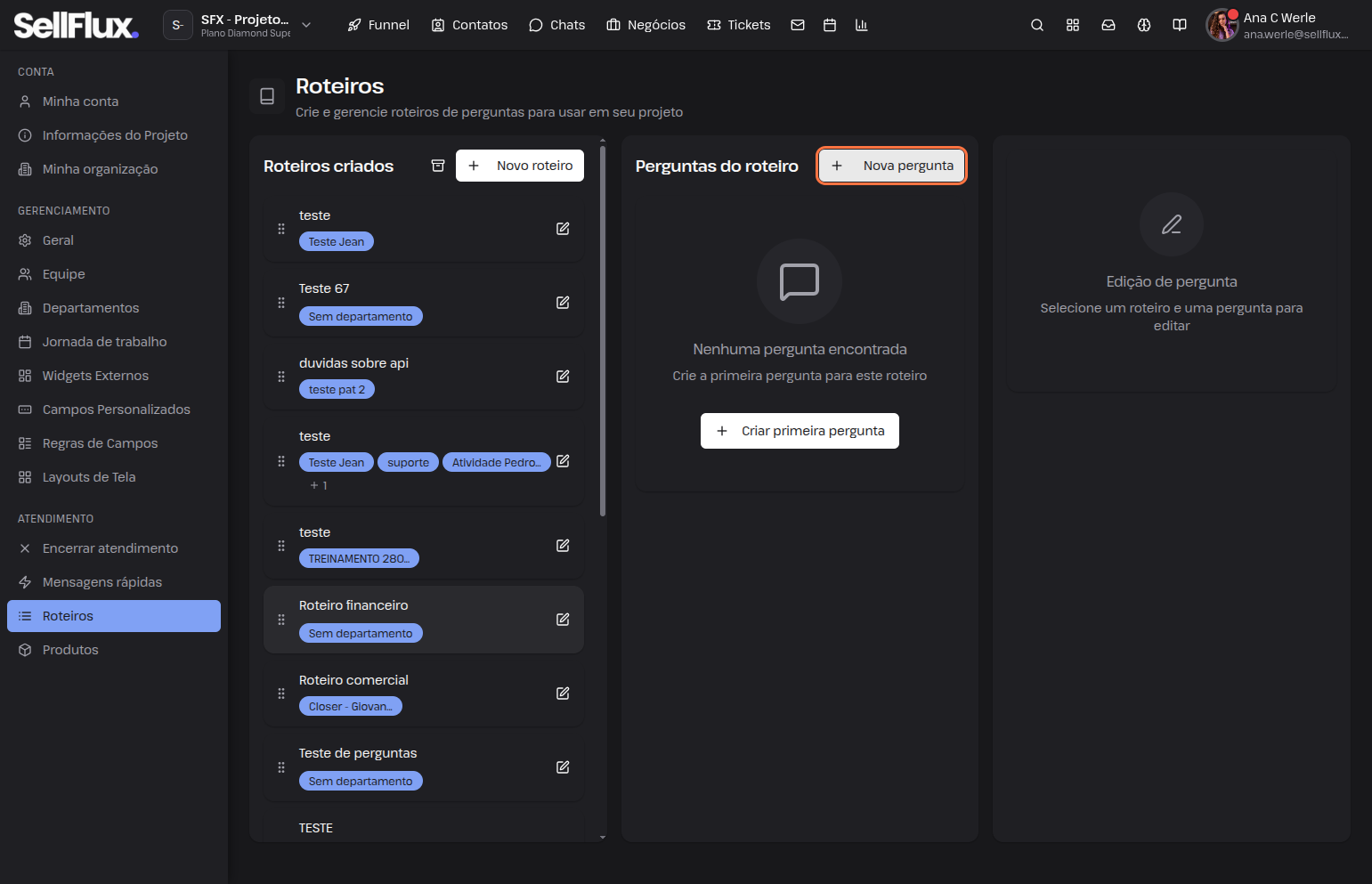
11. Configure a mensagem da pergunta e escolha o tipo da pergunta.
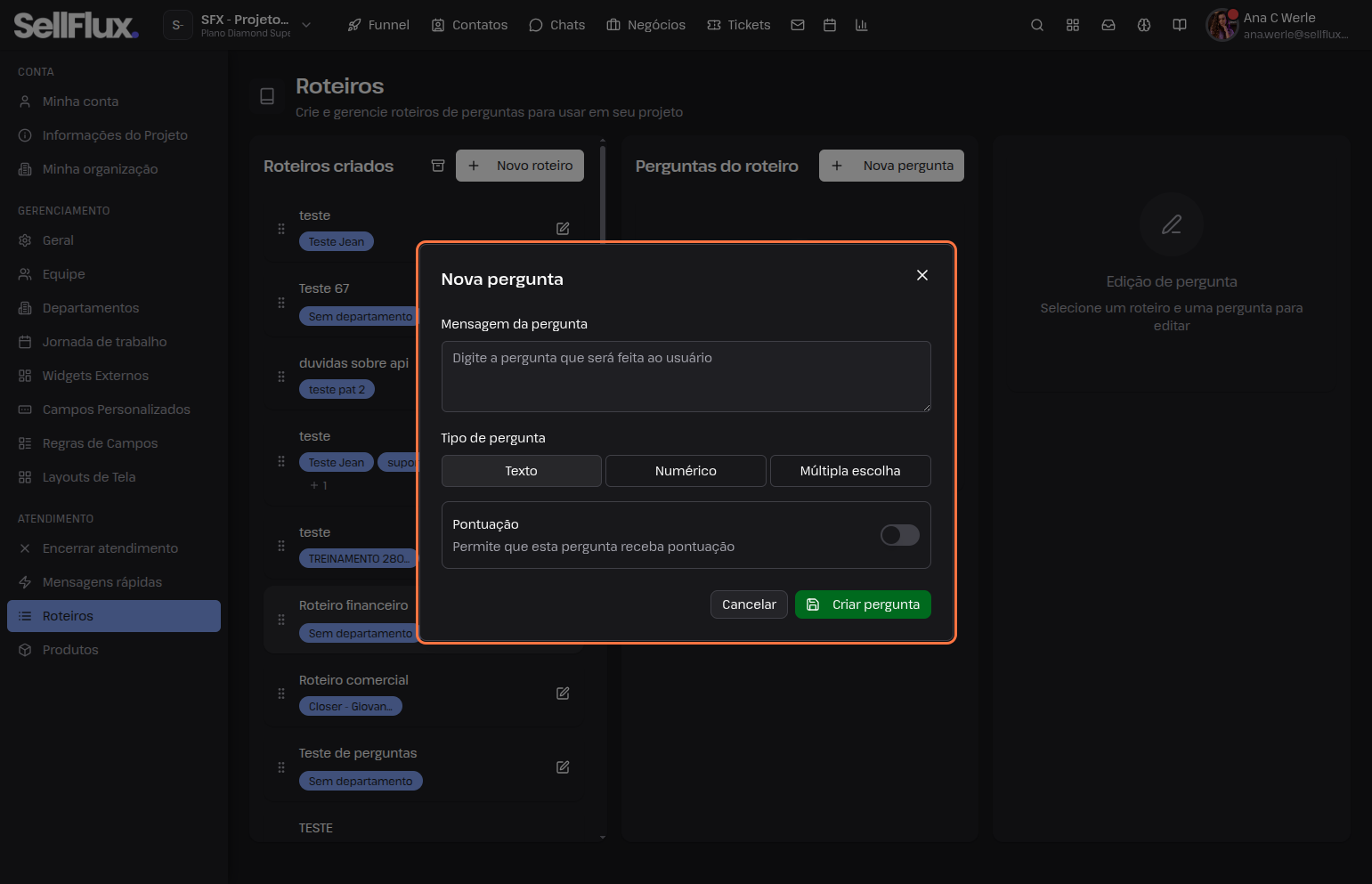
12. Defina se aquela pergunta terá ou não pontuação.
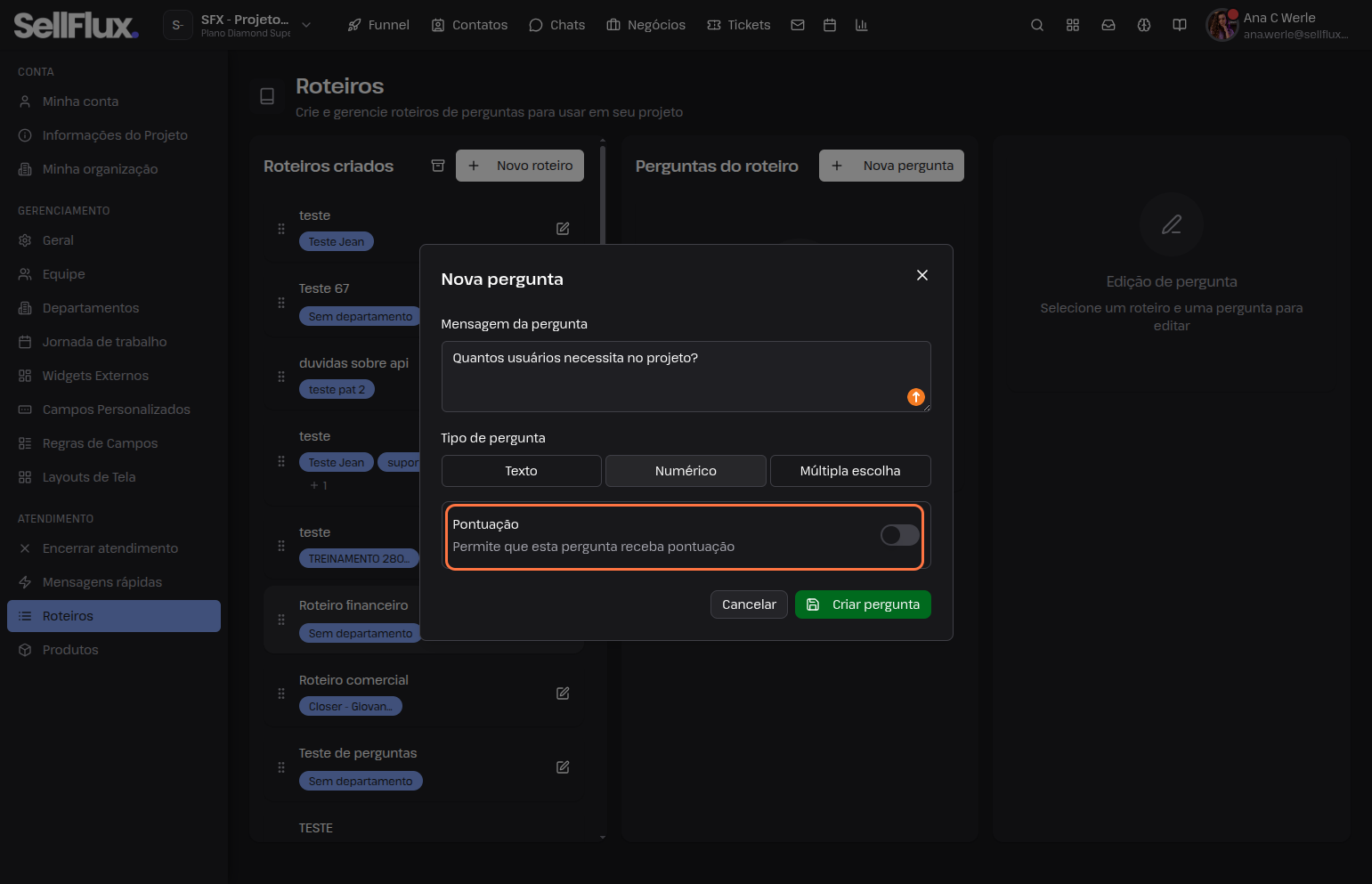
13. Após concluir a configuração, clique em "Criar pergunta".
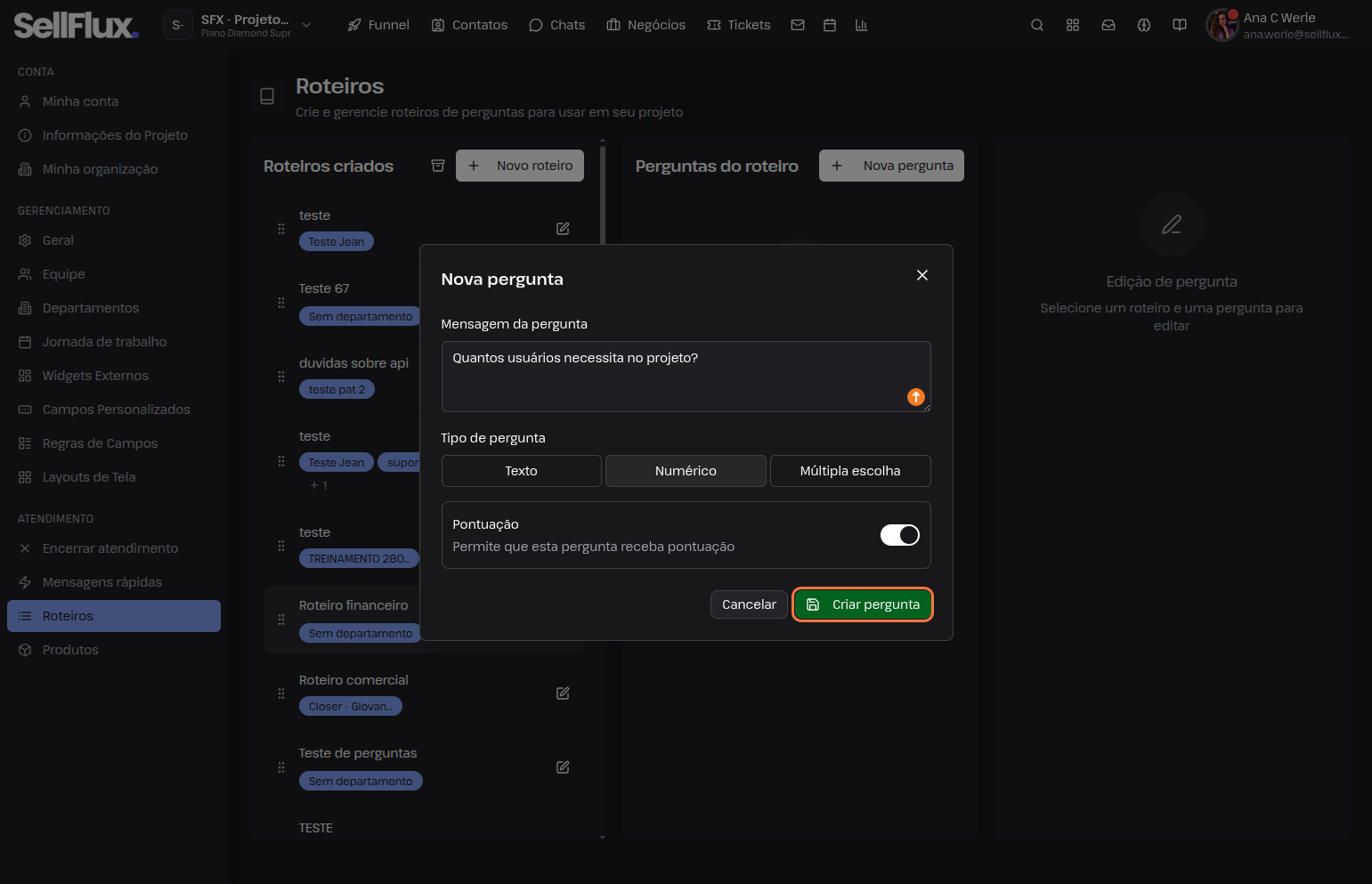
14. Além disso, também é possível adicionar arquivos a uma pergunta, para que eles sejam enviados junto com ela durante o atendimento.
Depois de anexar os arquivos, basta clicar novamente em "Salvar".
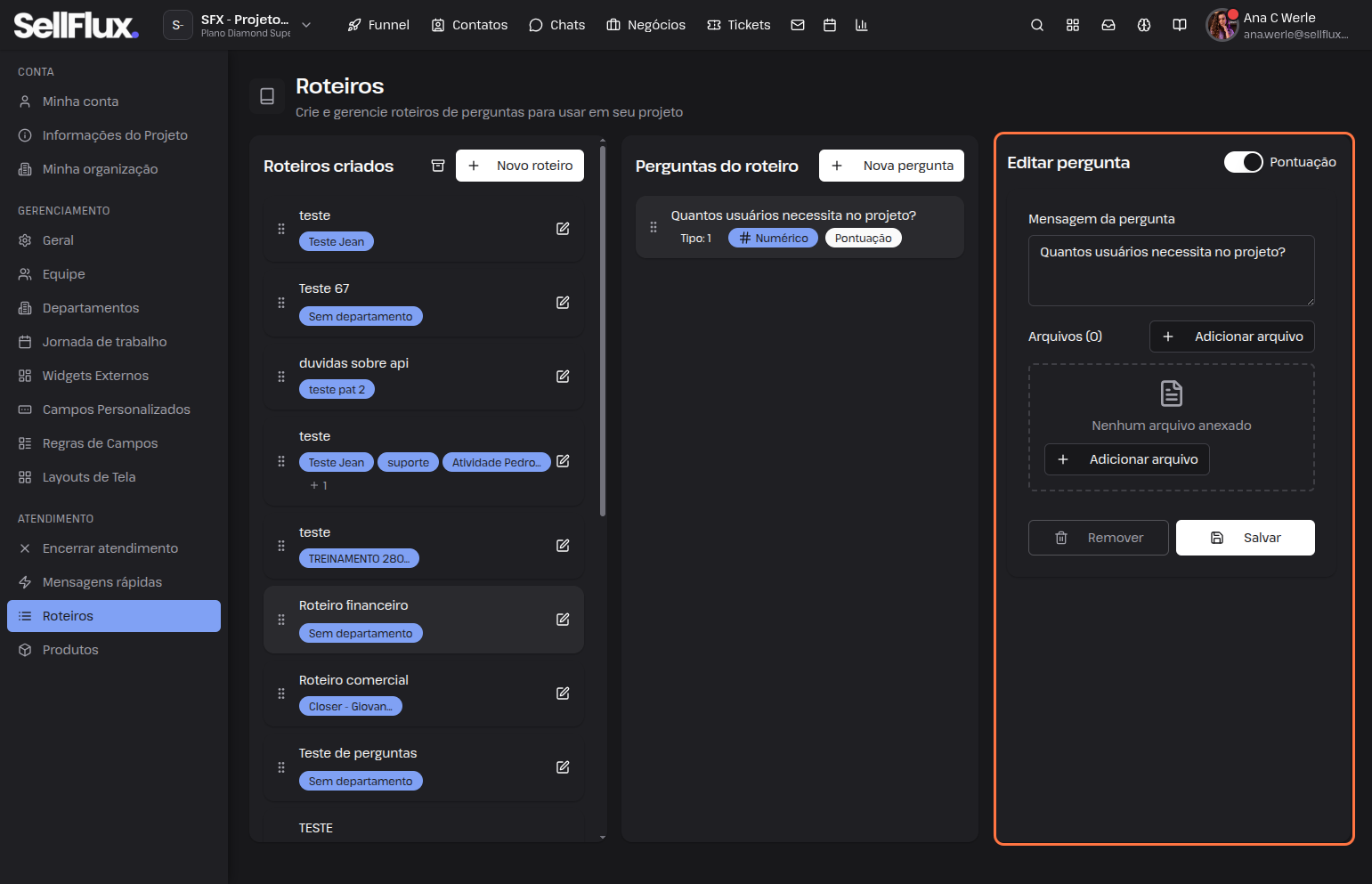
## Como visualizar os roteiros no chat
Para que os roteiros fiquem disponíveis durante os atendimentos, é necessário configurar um layout de chat com o card de roteiros.
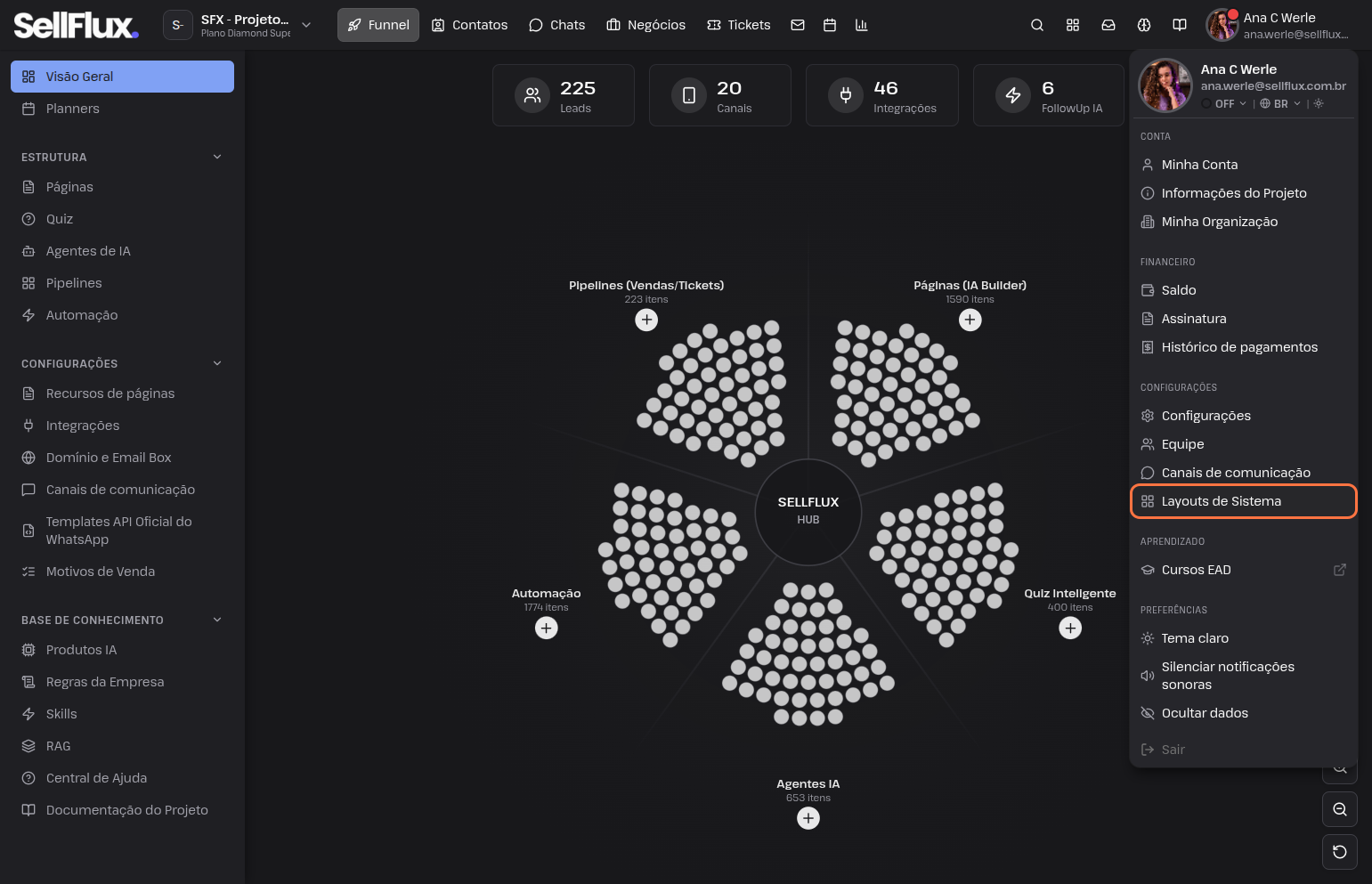
15. Clique no ícone do seu usuário, no canto superior da plataforma.
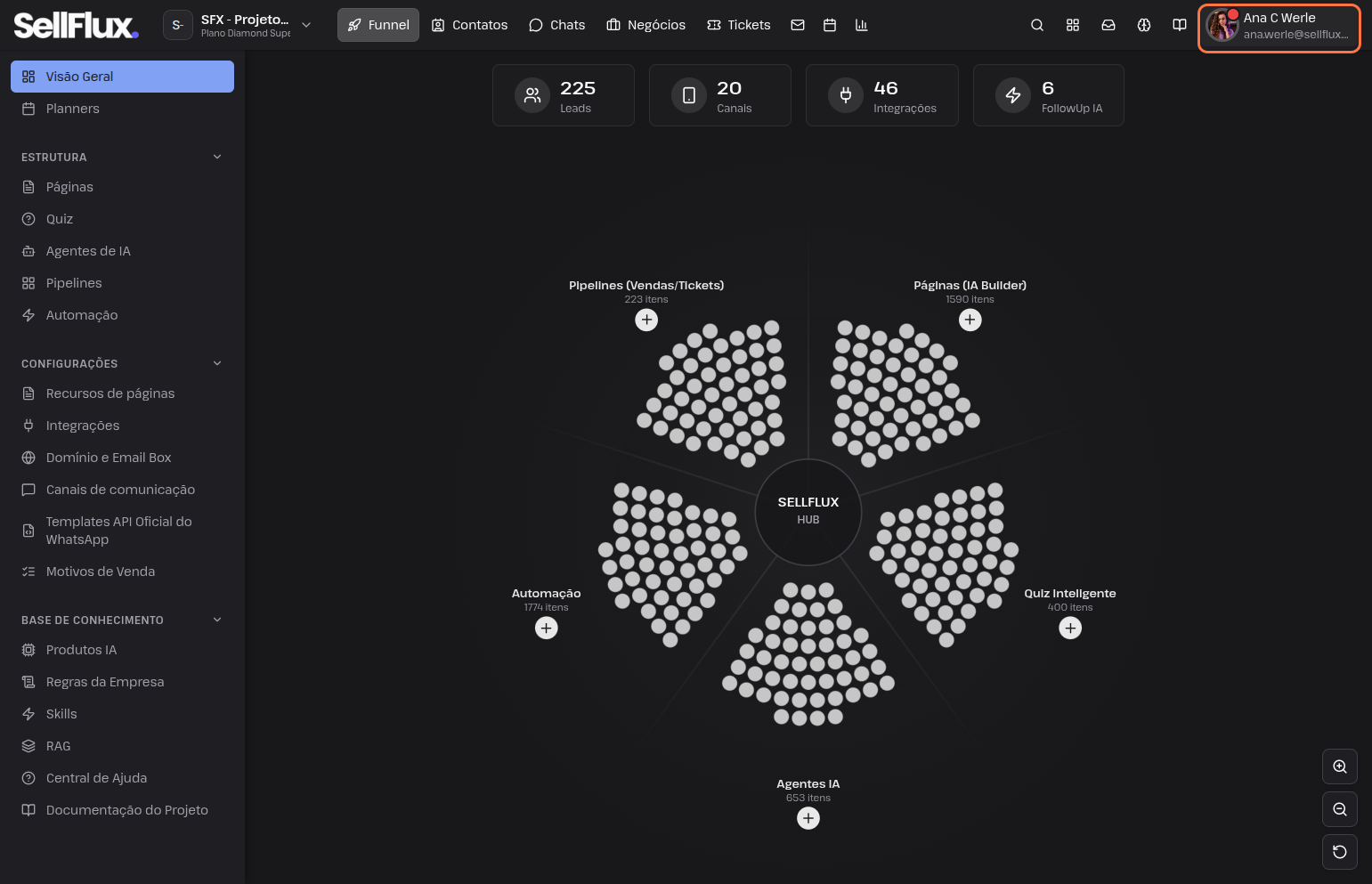
16. Acesse o menu "Layout de Sistema".
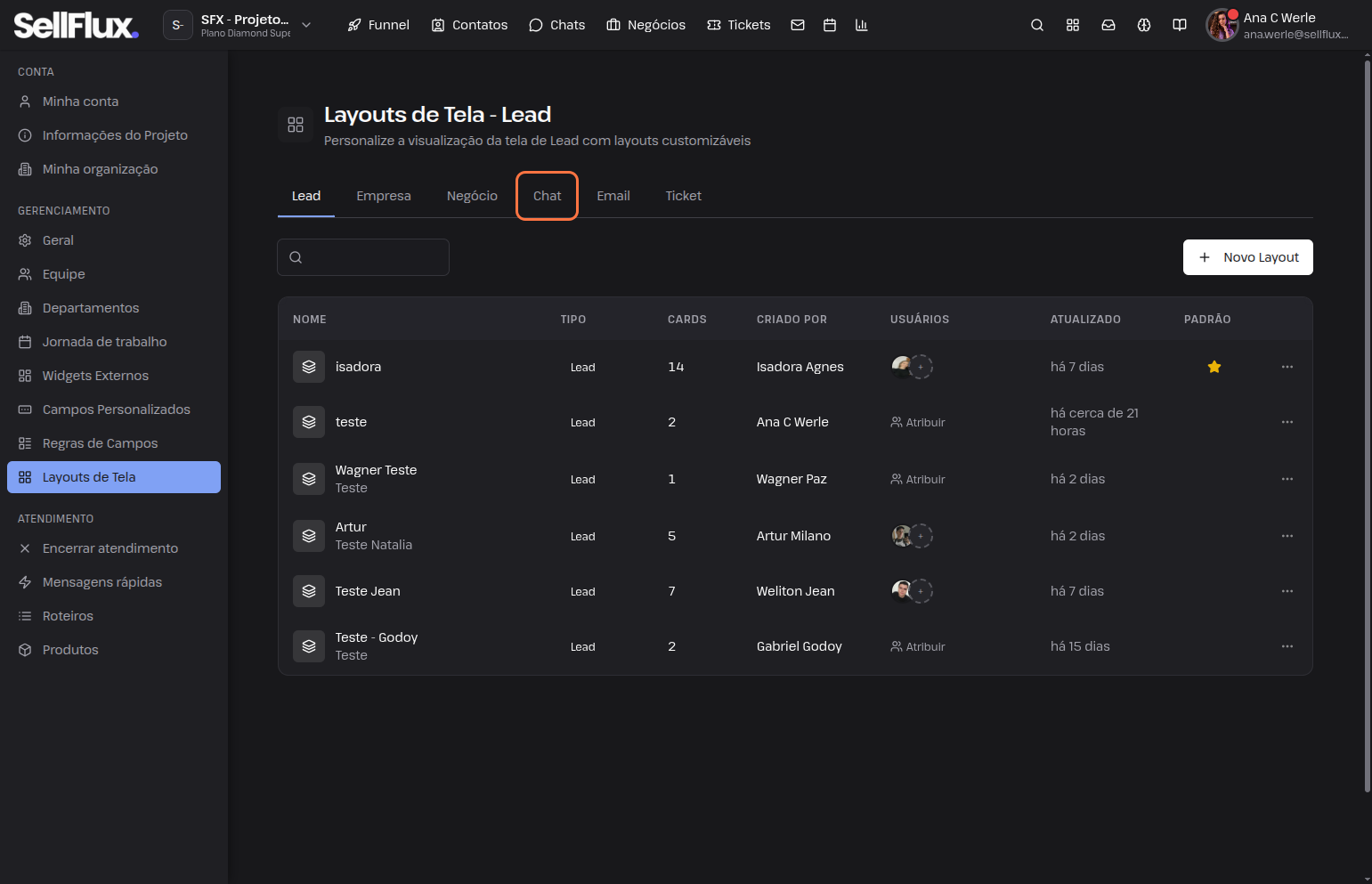
17. Como a visualização será utilizada no atendimento, clique na opção "Chat".
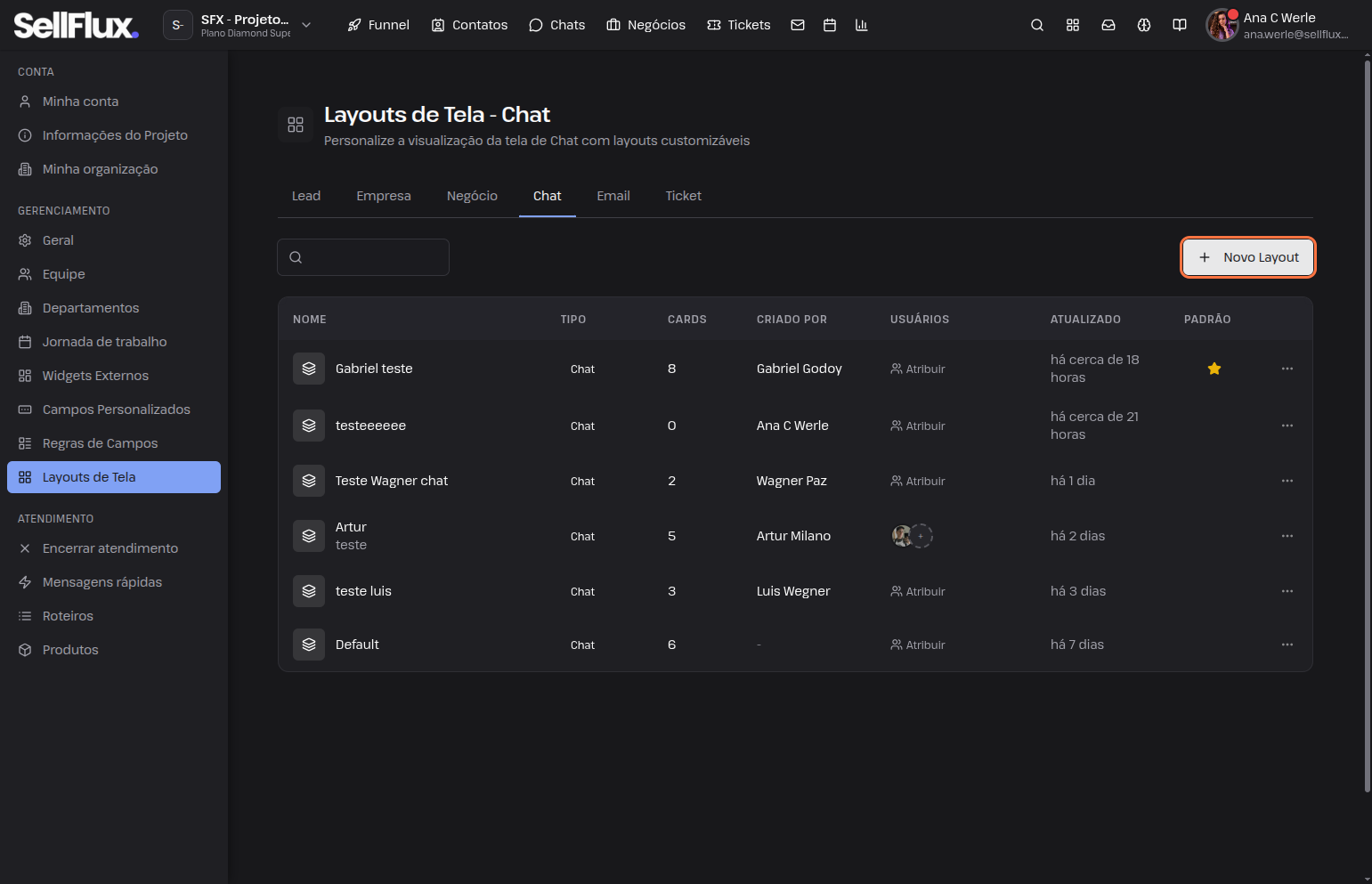
18. Em seguida, clique no botão "Novo Layout".
19. Defina um nome para o layout. Se desejar, adicione também uma descrição.
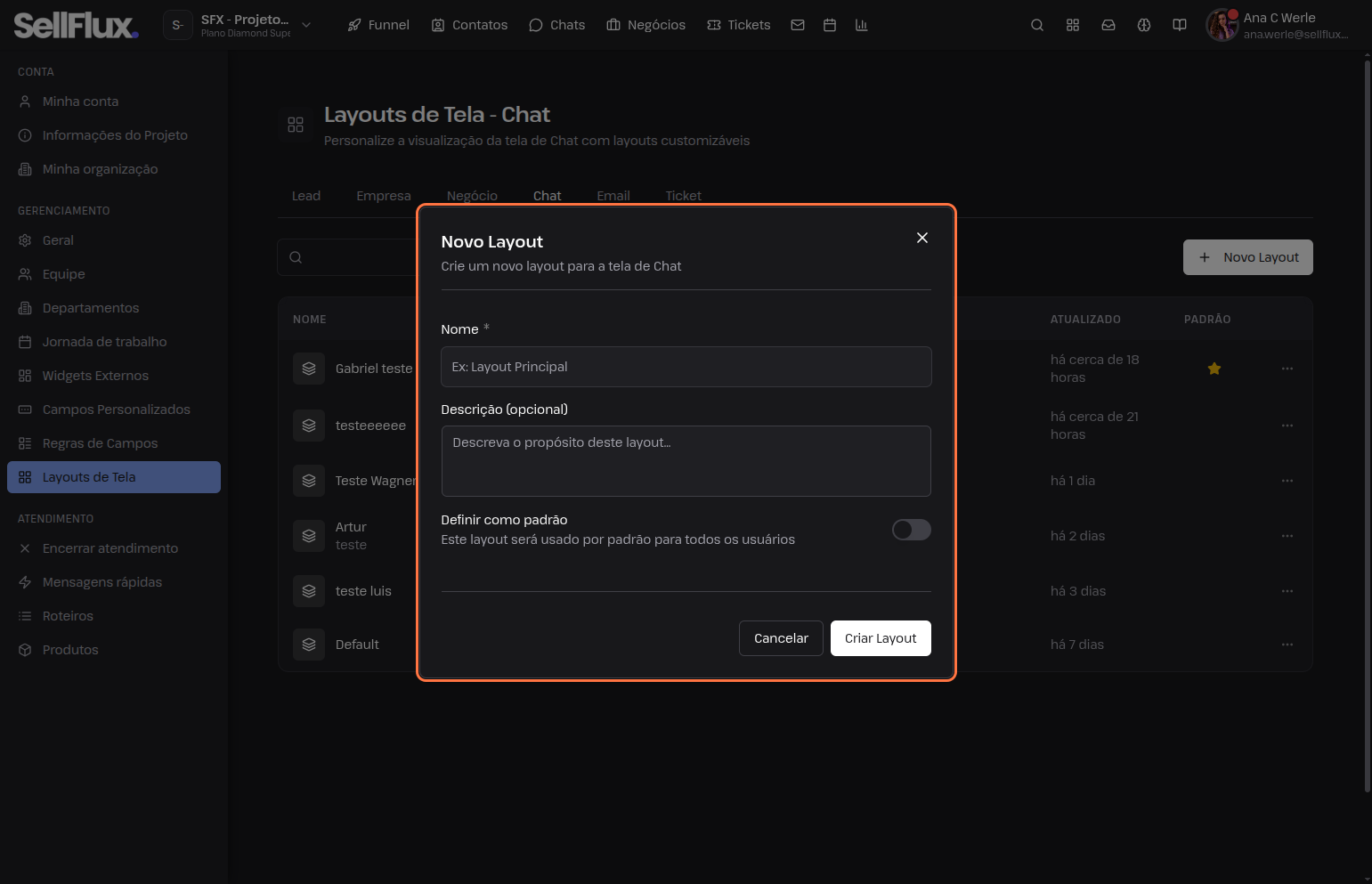
20. Caso queira que esse layout seja utilizado por padrão por todos os atendentes do projeto, marque a opção "Definir como padrão".
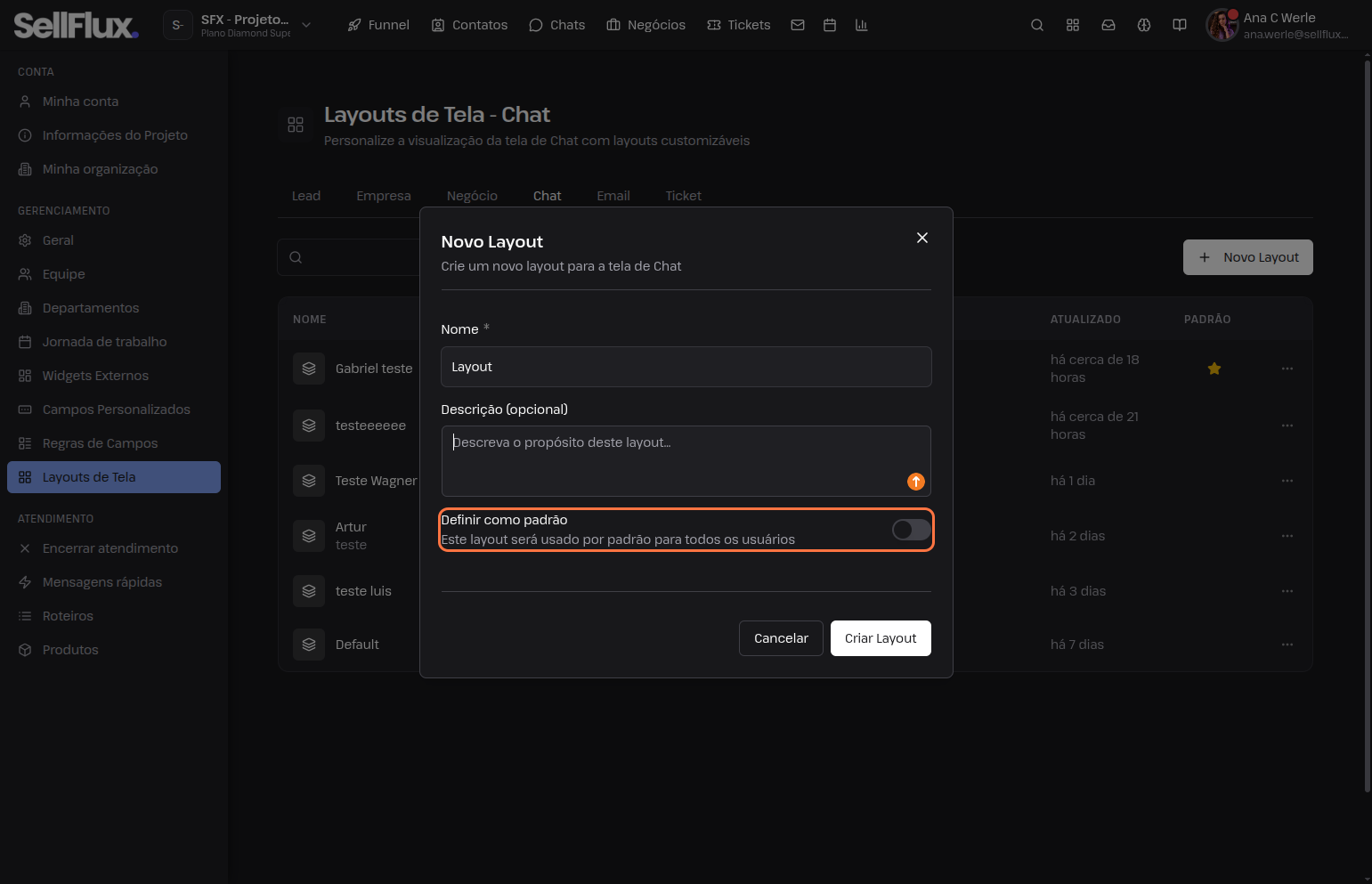
21. Depois, clique em "Criar Layout".
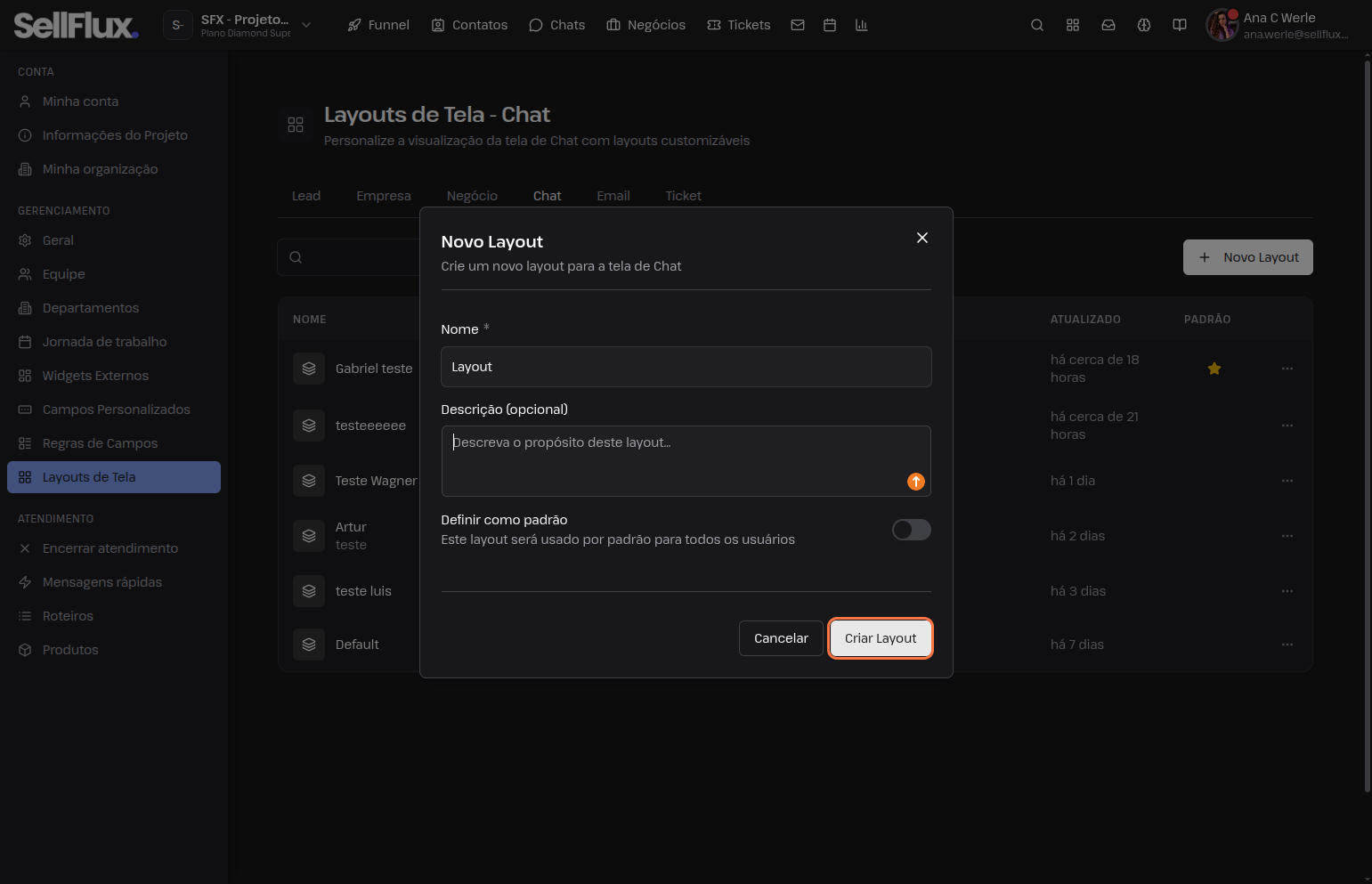
22. Após criar o layout, será exibida a estrutura de visualização do chat, contendo os campos fixos e também opções de personalização.
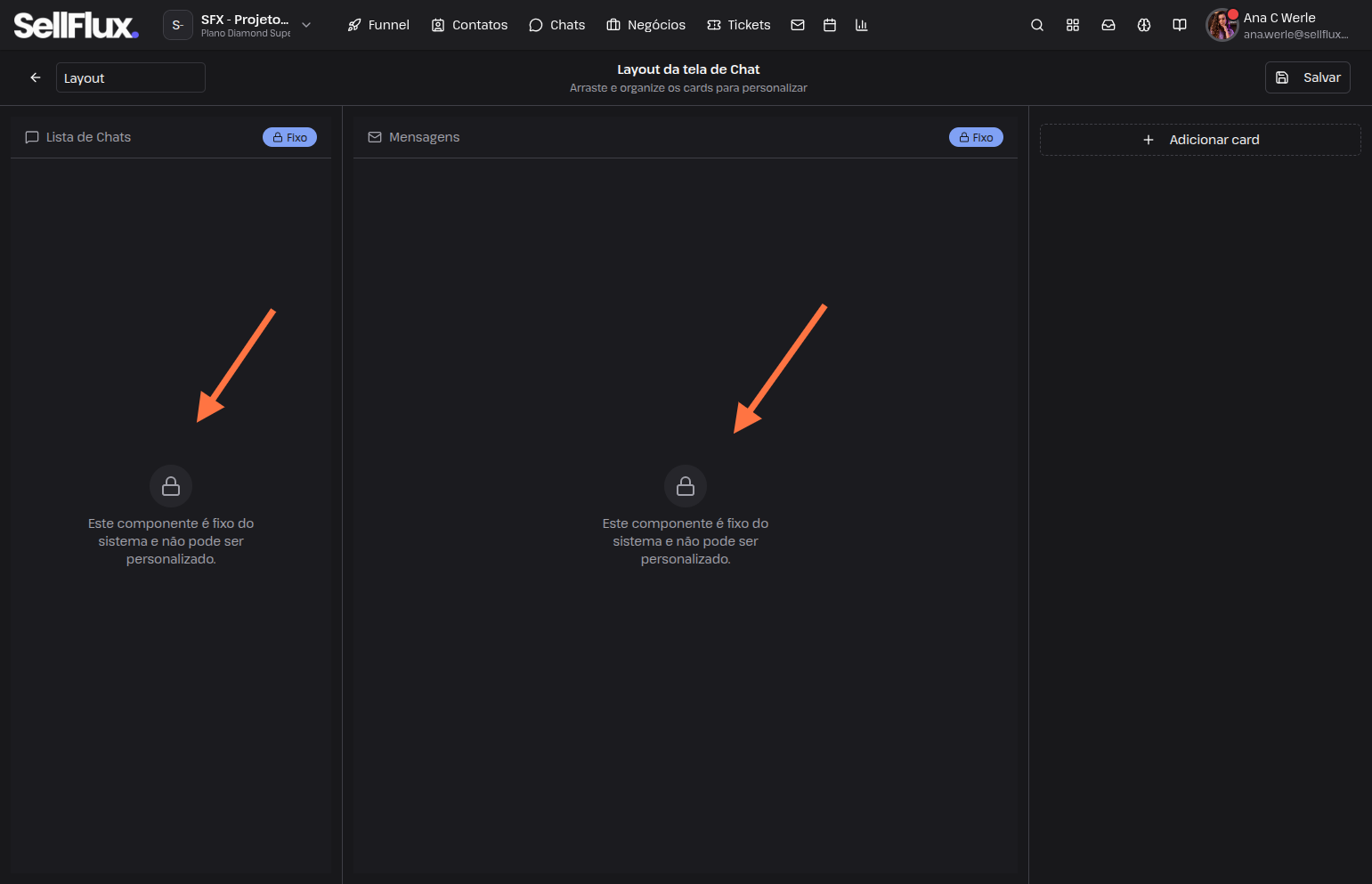
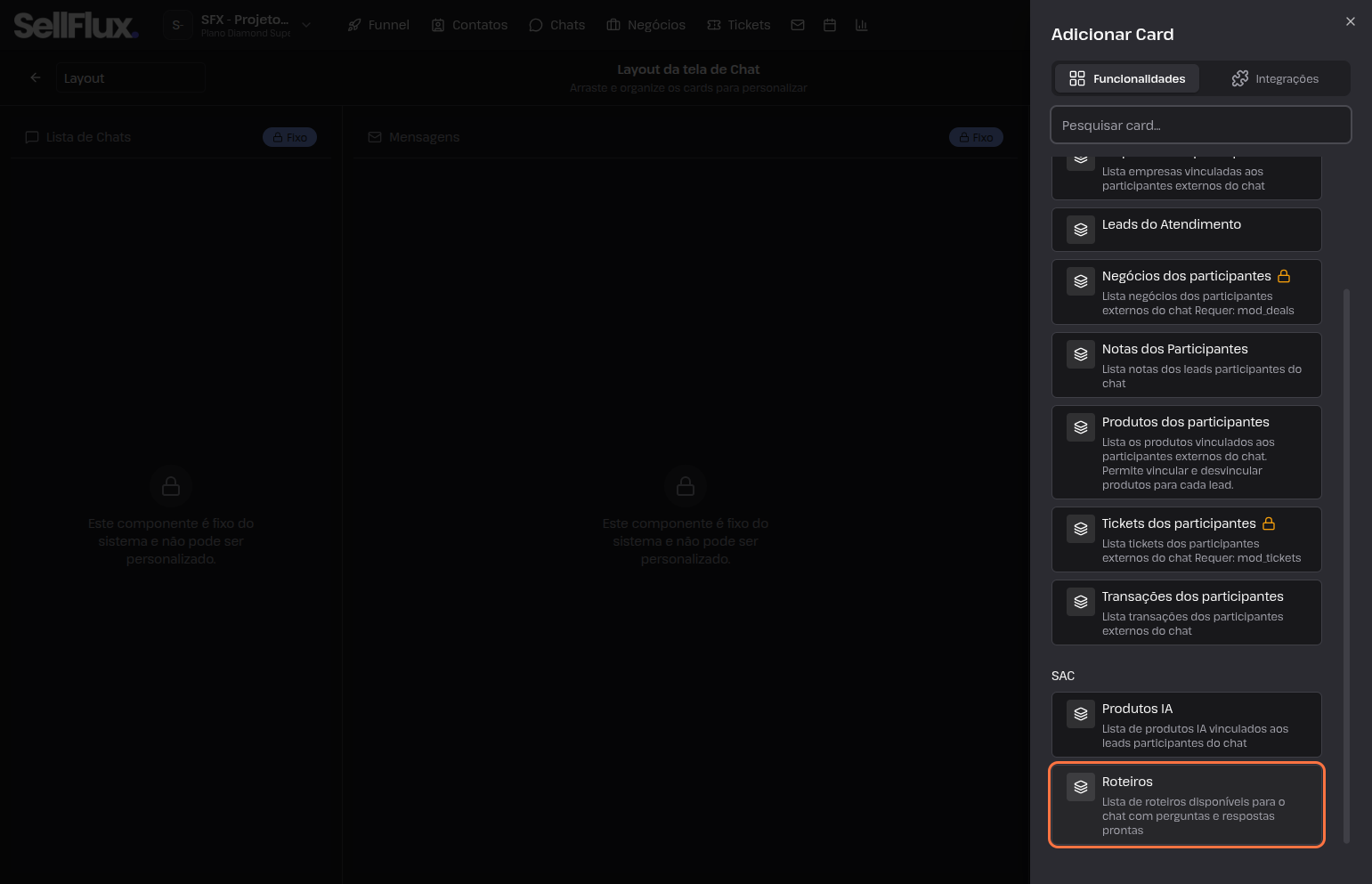
23. Clique em "Adicionar card".
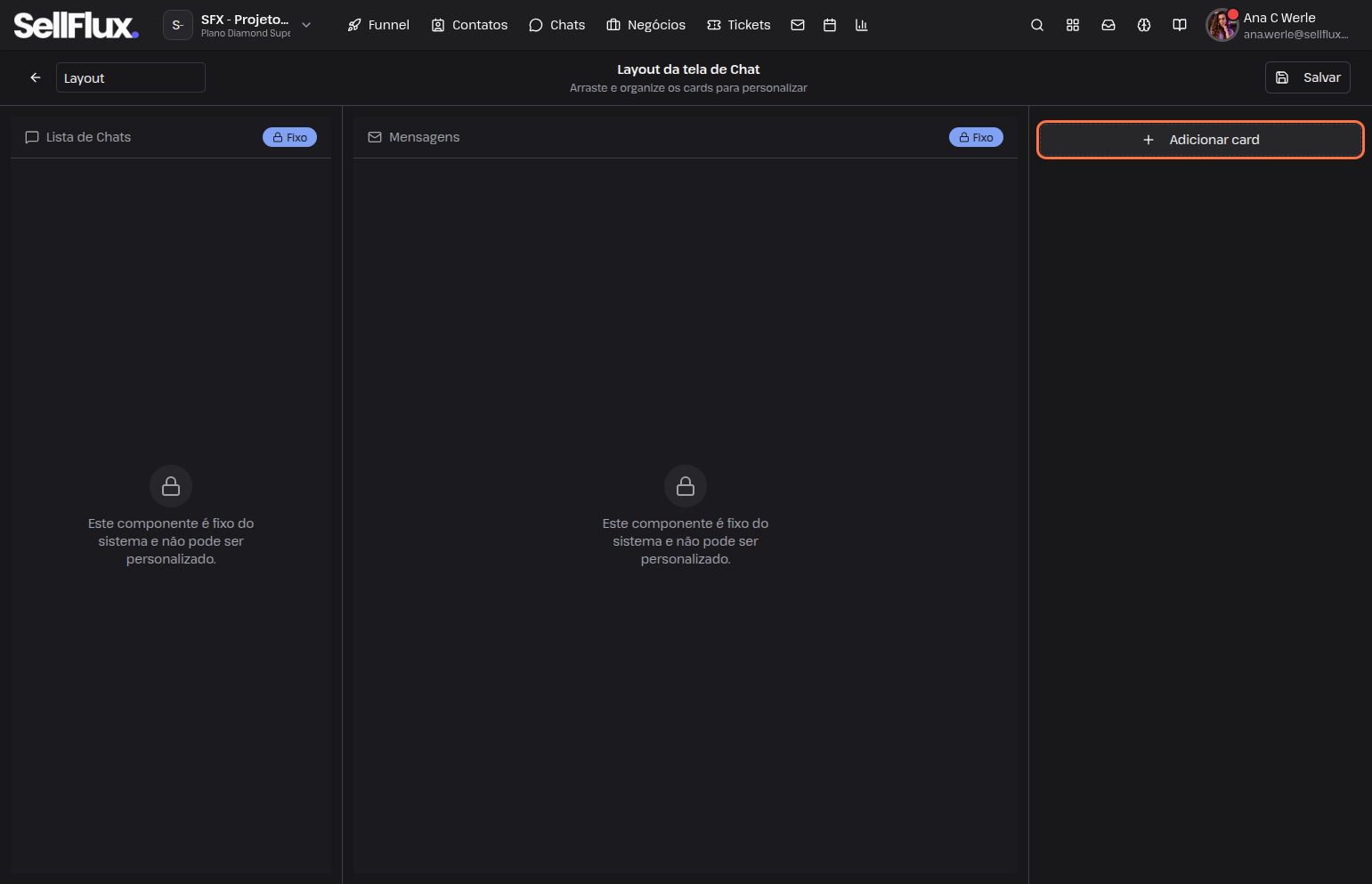
24. Selecione a opção "Roteiros".
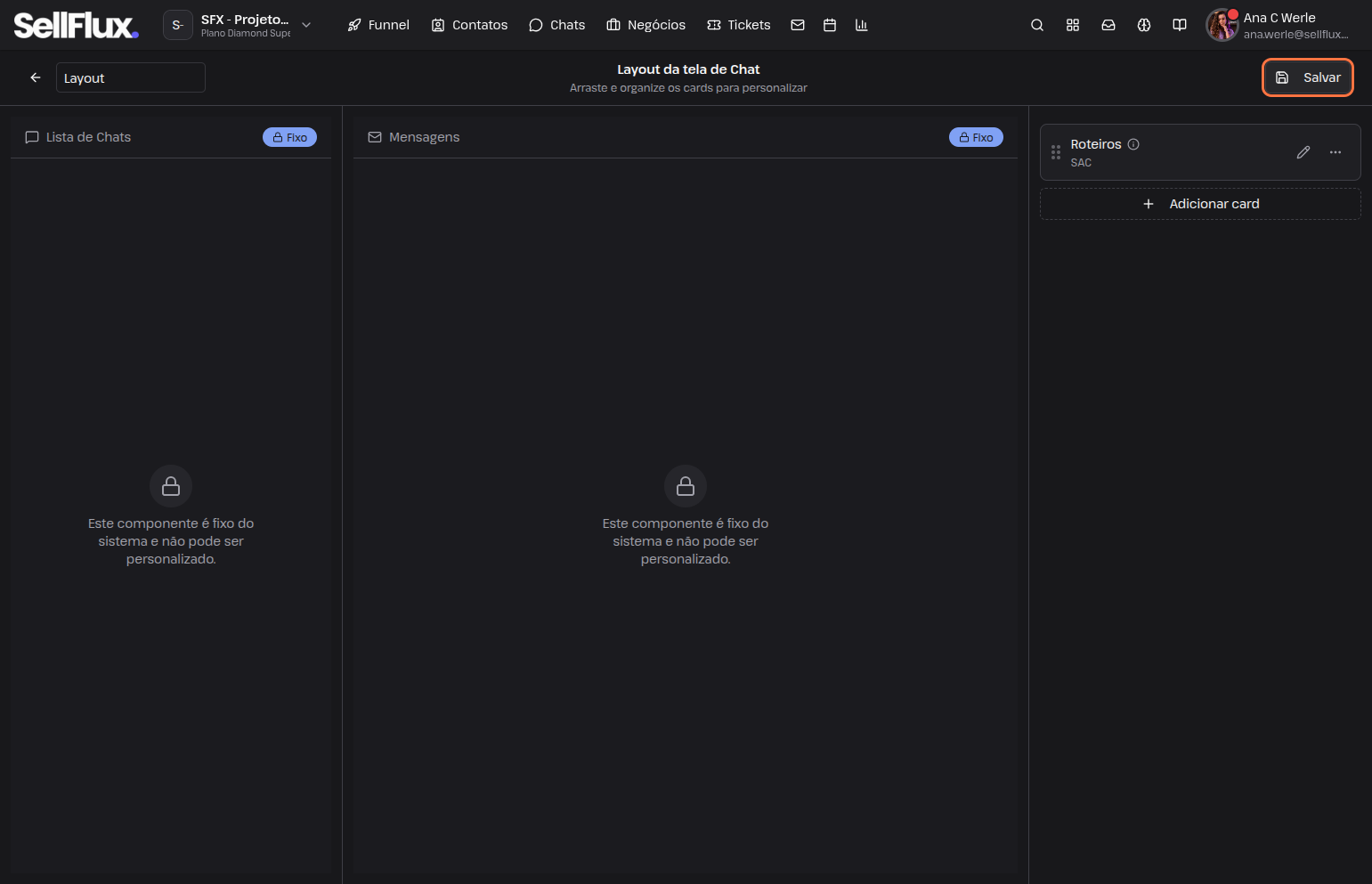
25. Após adicionar todos os cards desejados, clique em "Salvar".
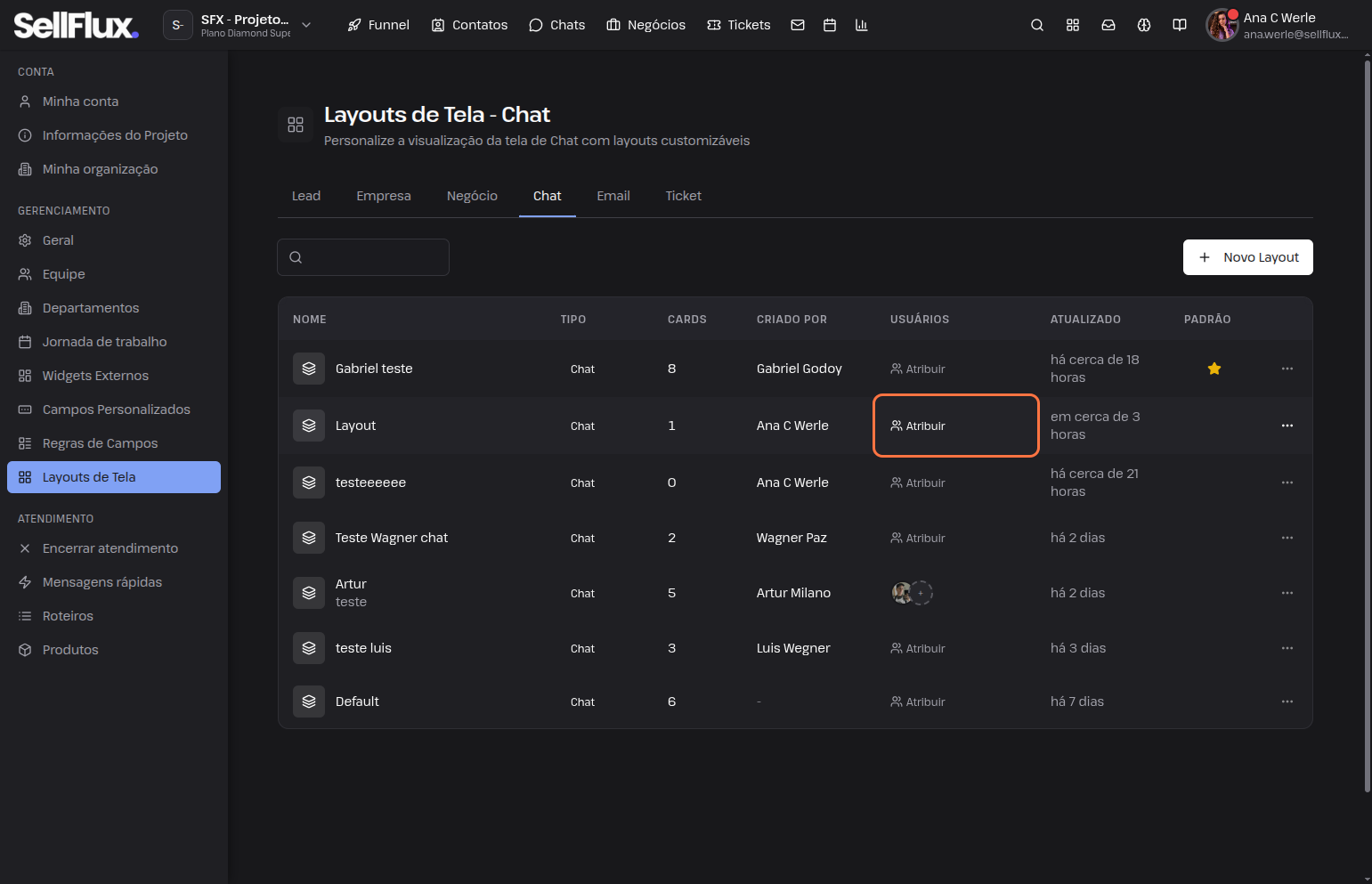
26. Depois de criar e salvar o layout, é necessário definir quais usuários terão acesso a ele. Para isso, clique em "Atribuir".
27. Selecione os usuários que deverão utilizar esse layout.
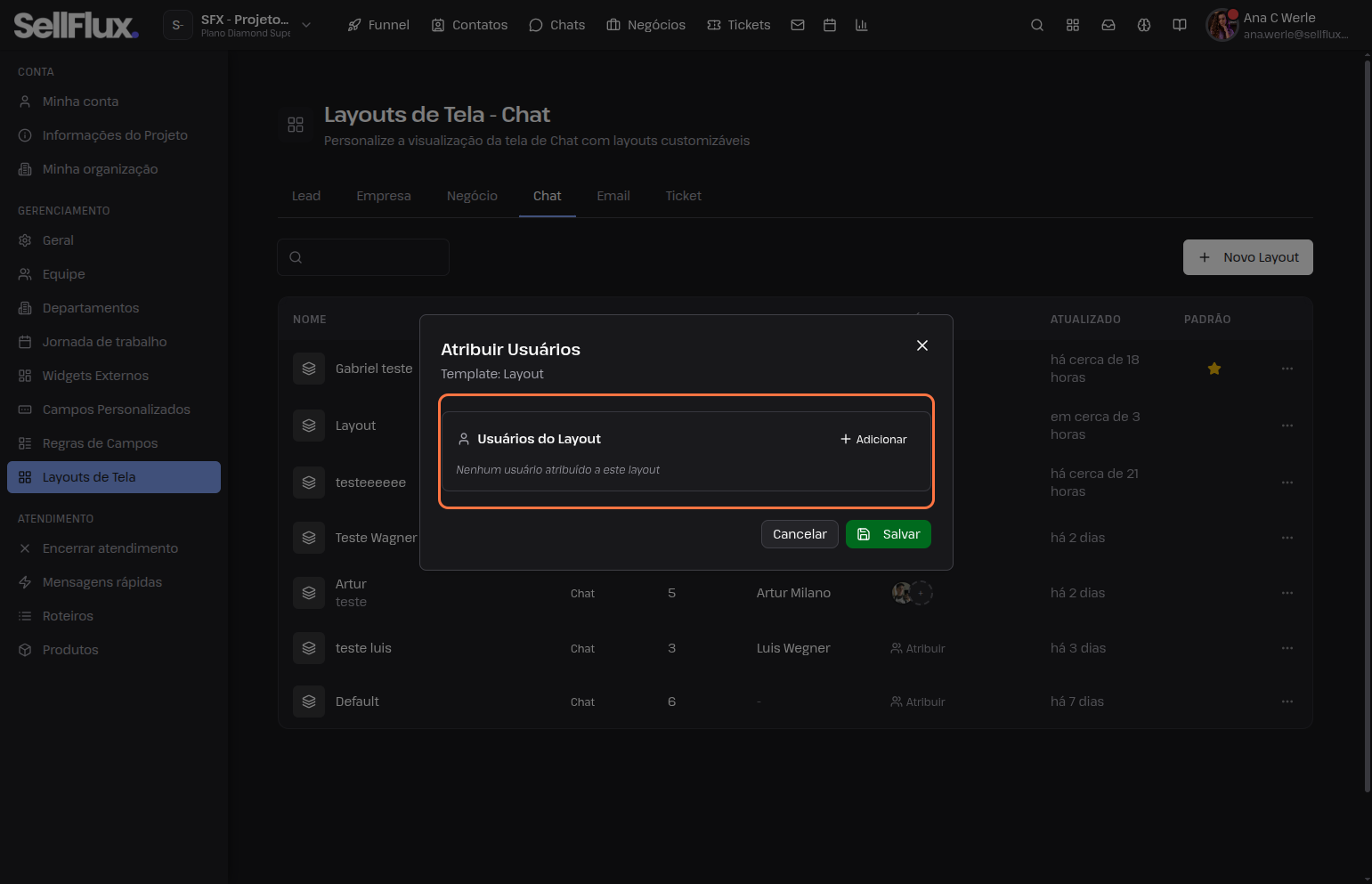
28. Clique em "Salvar".
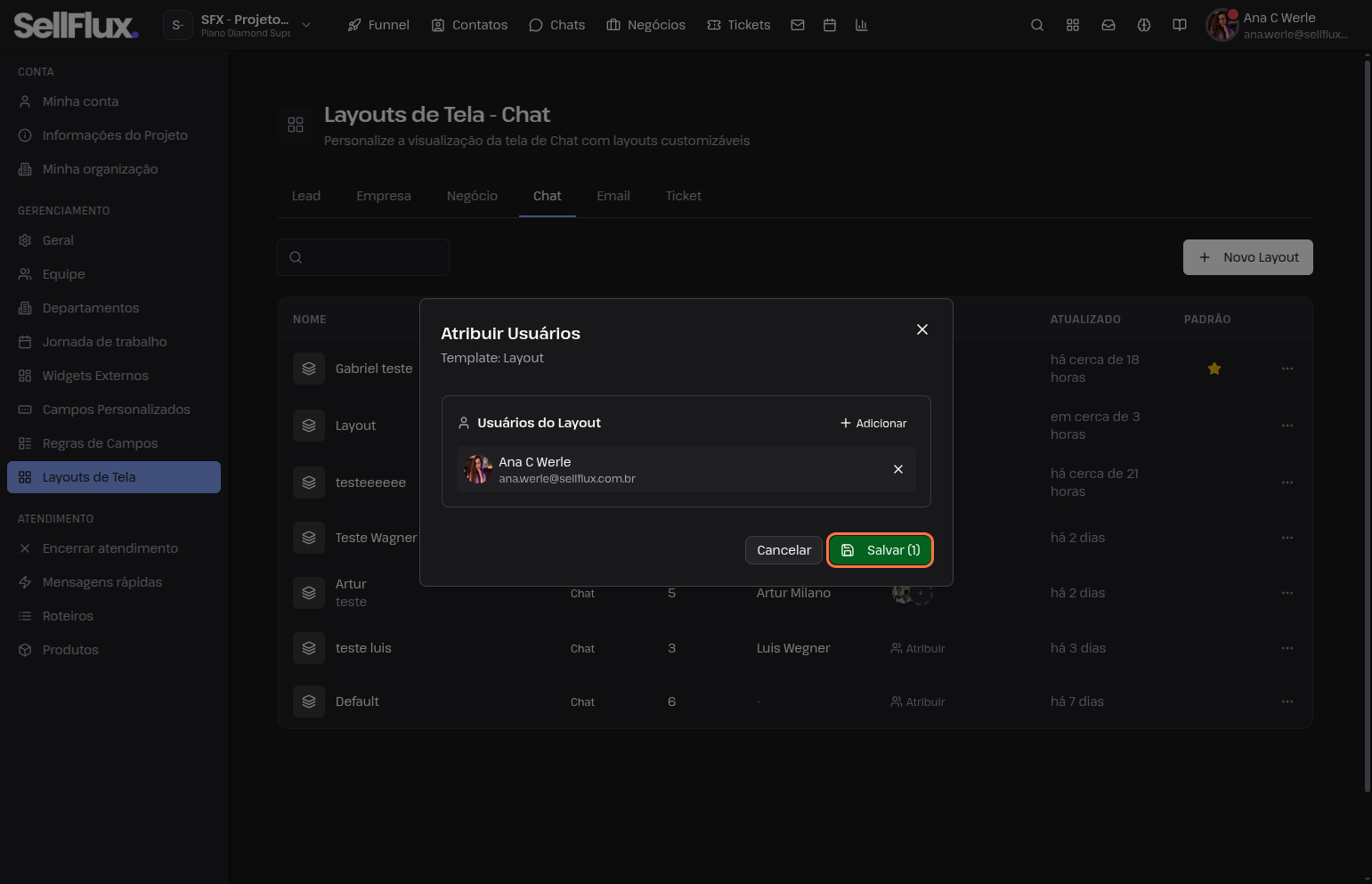
Após essa configuração, ao acessar o chat e selecionar uma conversa, o atendente poderá visualizar o card de roteiros diretamente na tela de atendimento.
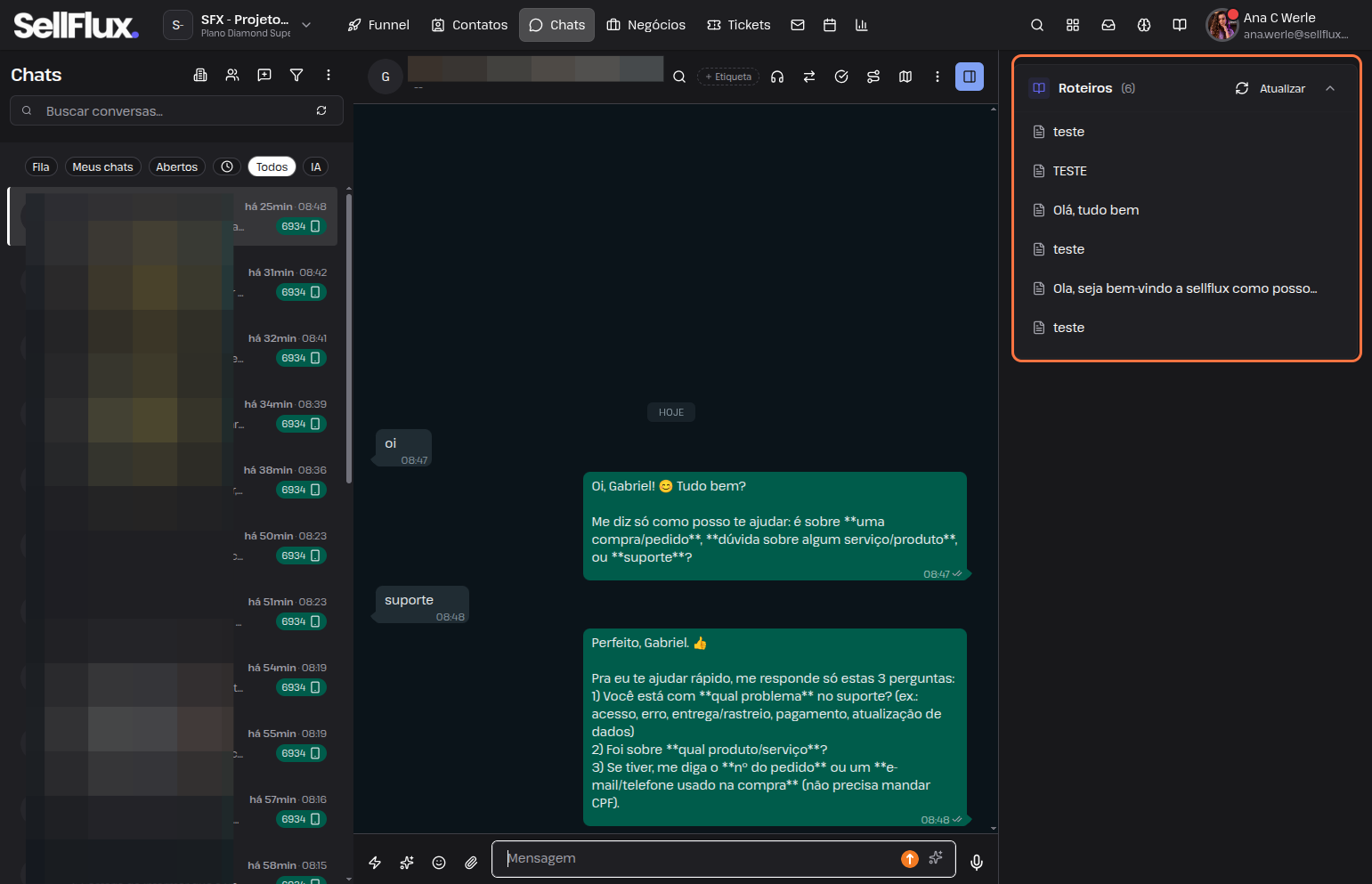
Com os roteiros configurados e visíveis no chat, sua operação ganha mais padronização, controle de qualidade e agilidade no atendimento.
Esse recurso é ideal para equipes que precisam seguir processos bem definidos, aplicar perguntas estratégicas e manter um histórico mais estruturado das interações com clientes e leads.