
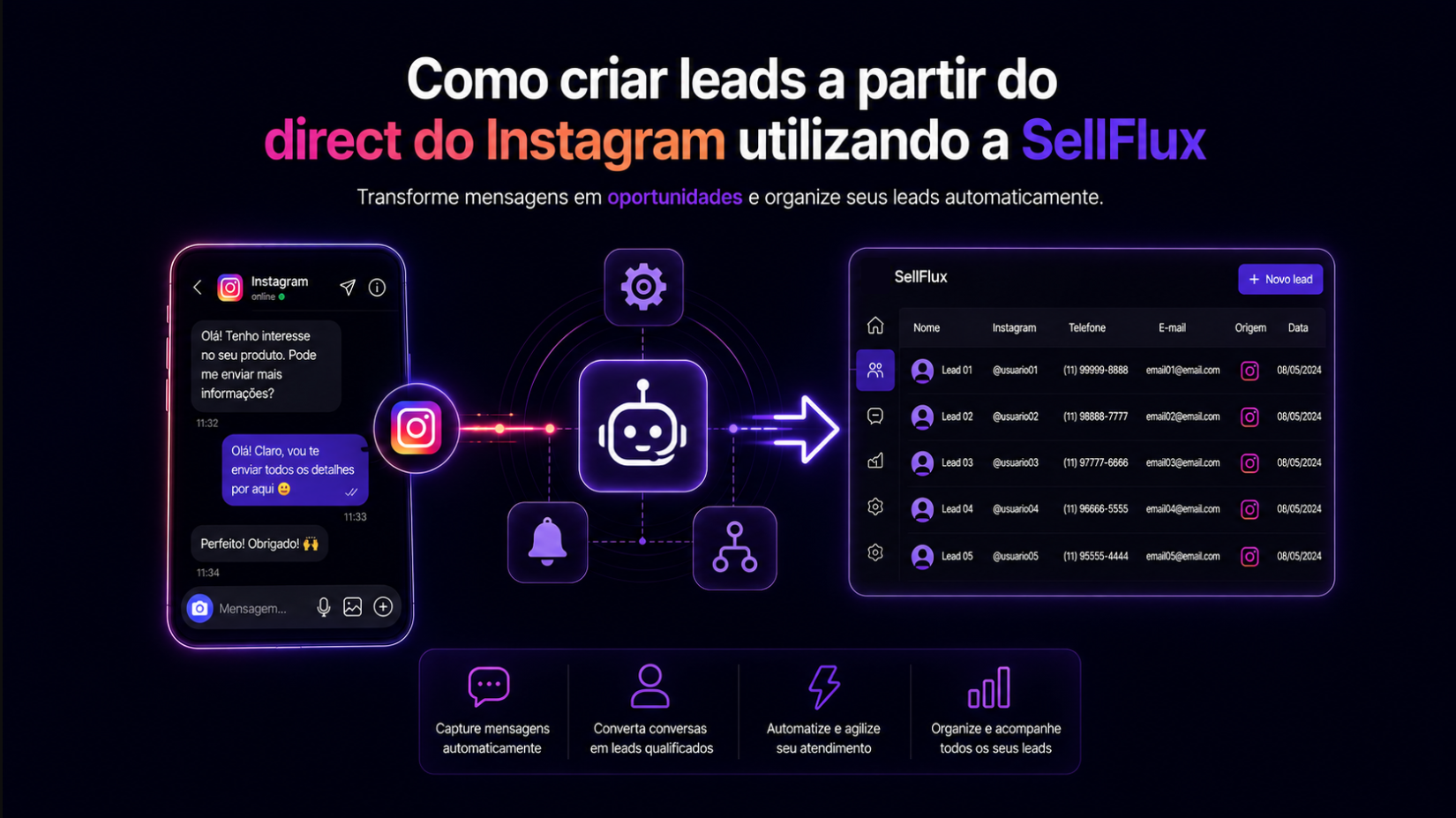
1- Para iniciarmos o processo, precisaremos criar um agente de IA.
Acesse a aba "Funnel" e clique na aba escrita "Agentes de IA". Após isso, clique no botão "+ Criar agente".
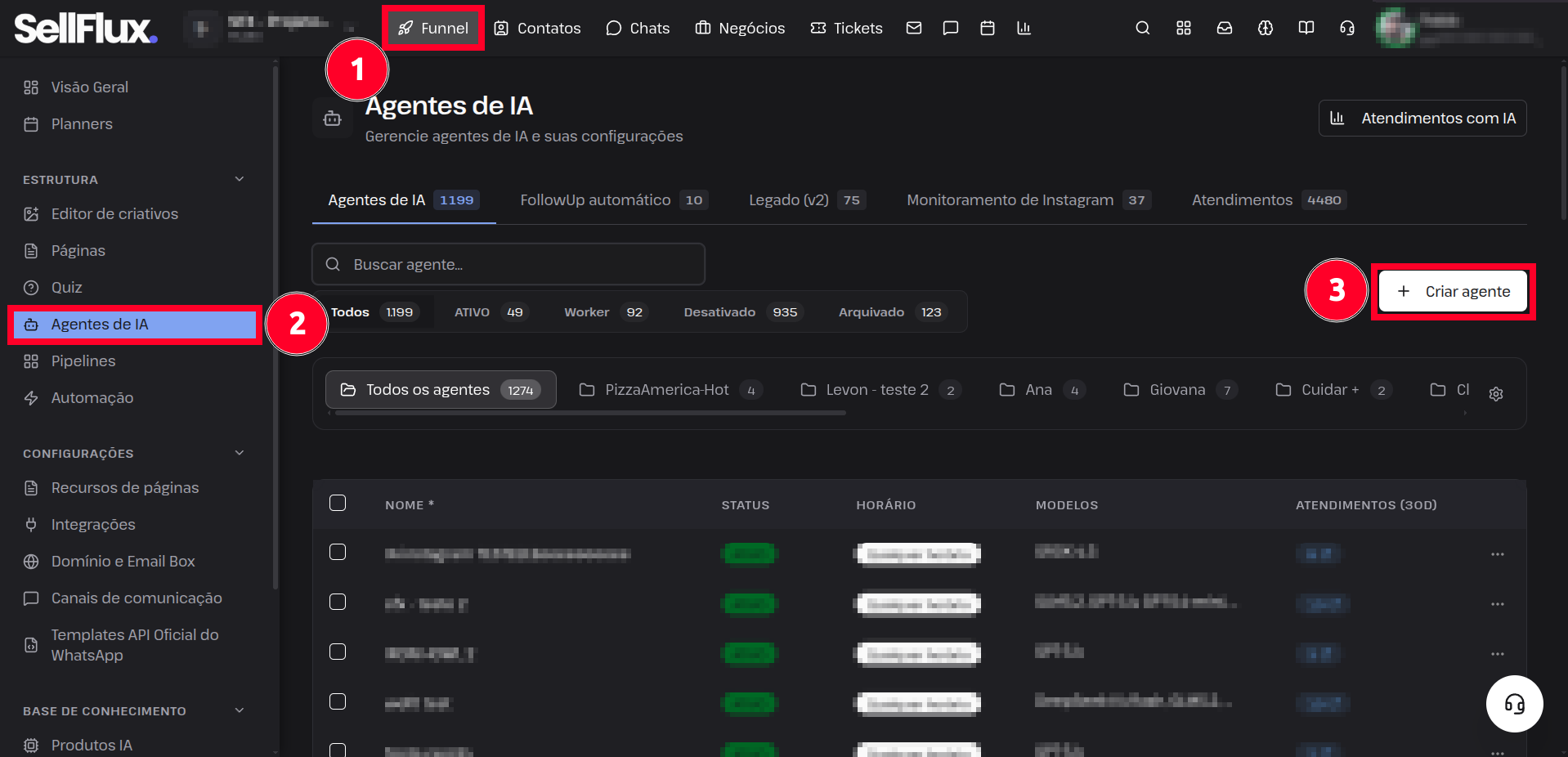
2- Nomeie o seu agente como preferir e clique no botão escrito "Criar".
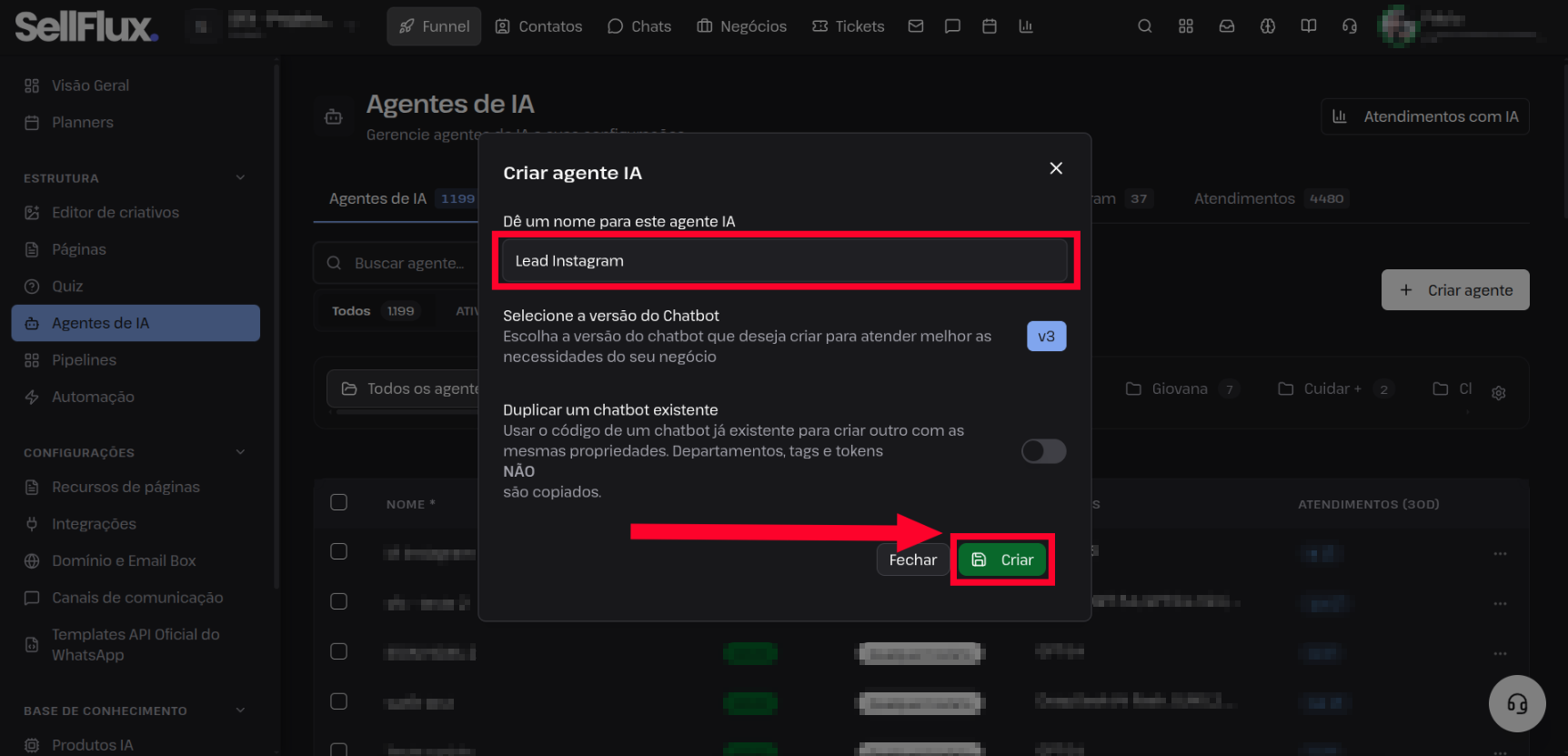
3- Agora, dentro do agente, no start, clique com o botão esquerdo do mouse, segure, arraste e solte.
4- Selecione a opção de Agente IA.
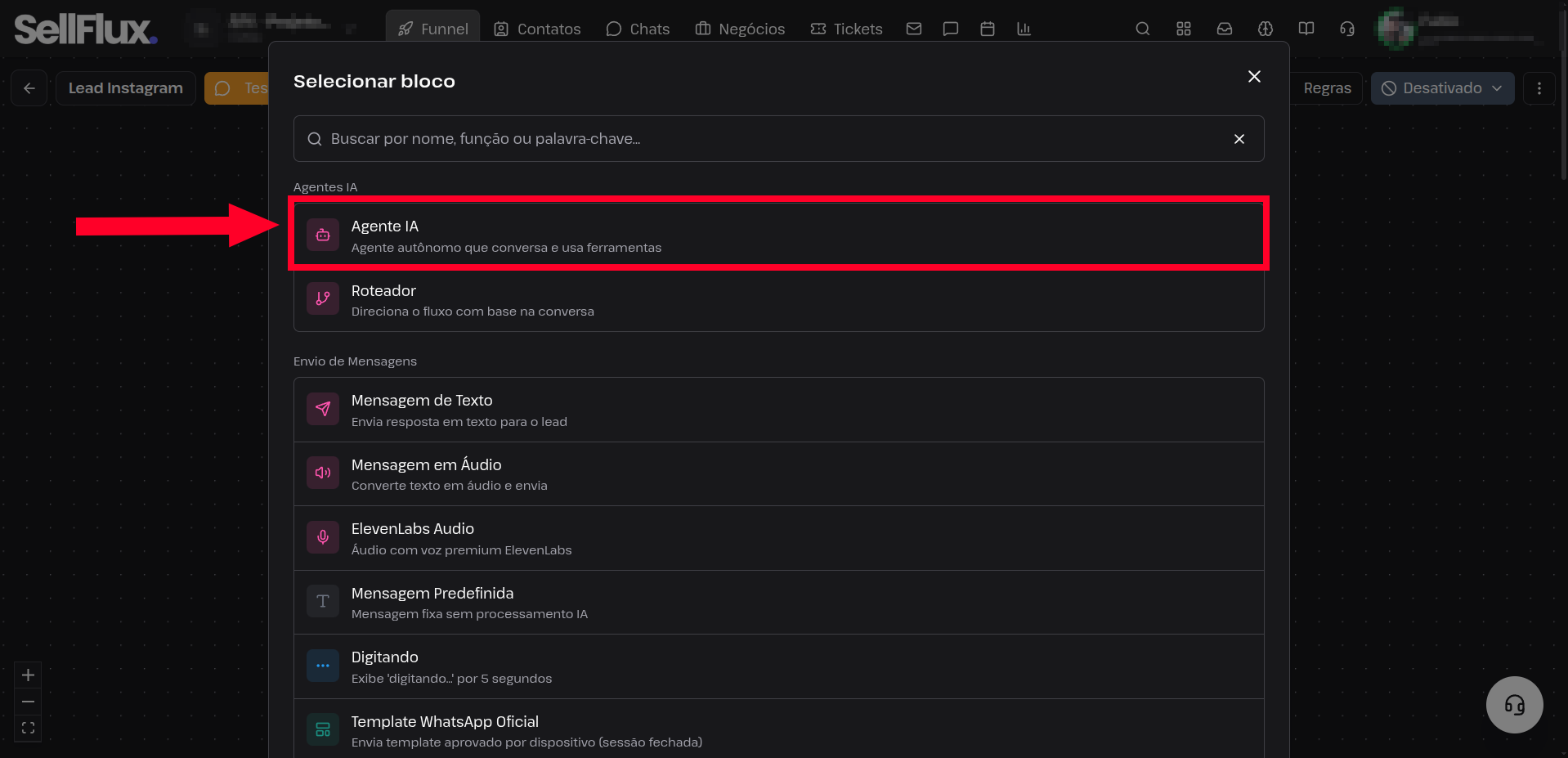
5- Em seguida, clique no Agente IA.
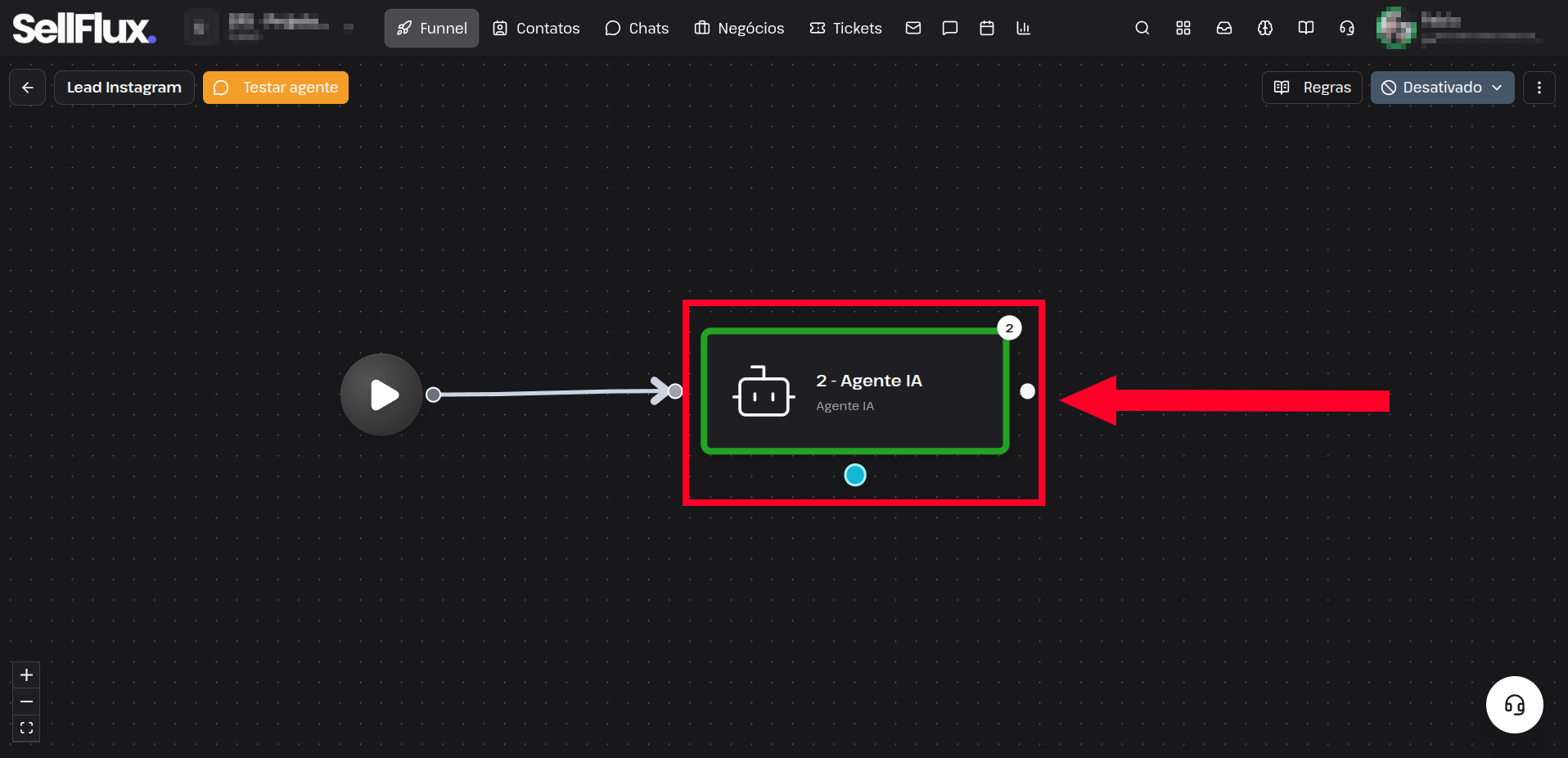
6- Dentro do agente, é necessário que seja definido um prompt de comando de atendimento, no qual a IA irá seguir o roteiro definido.
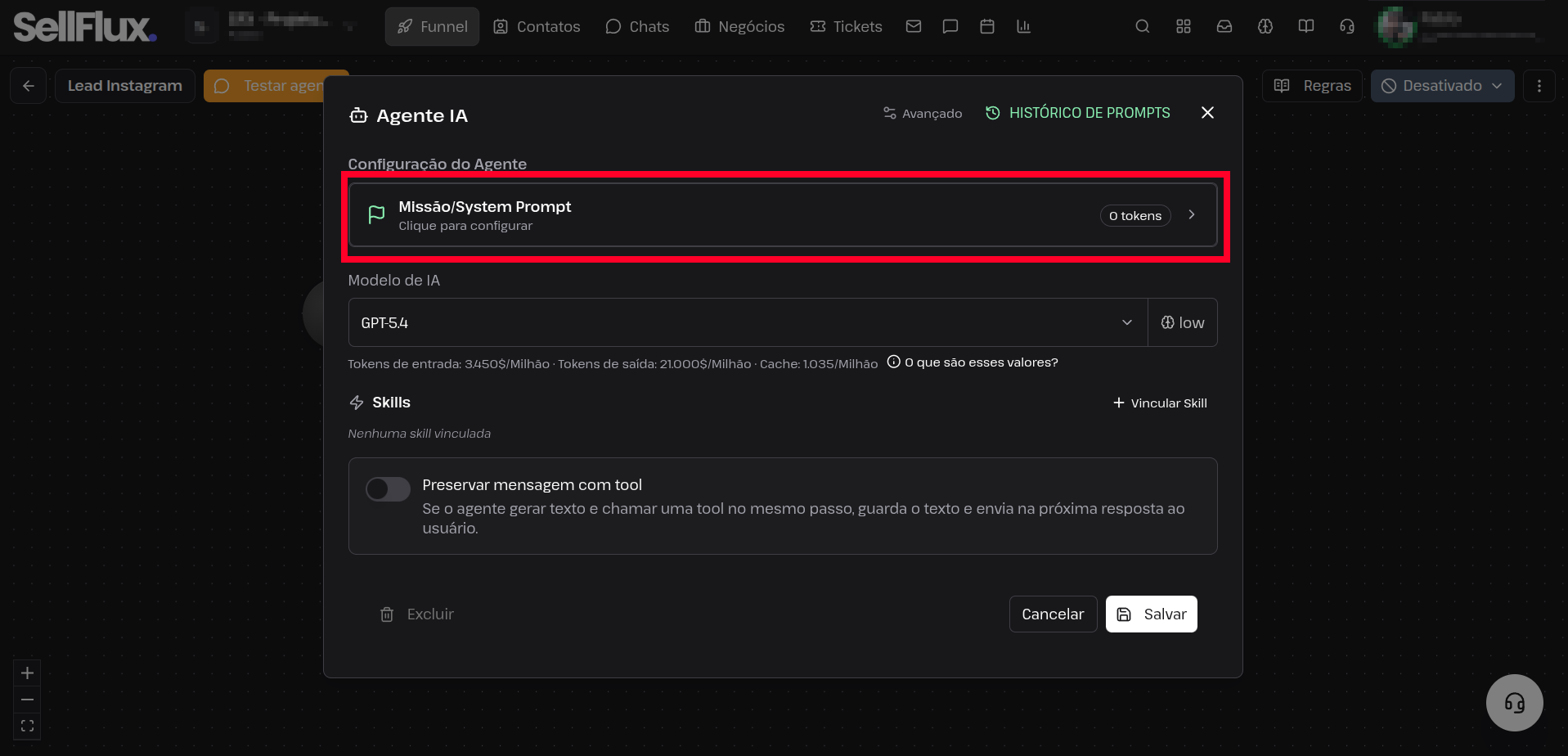
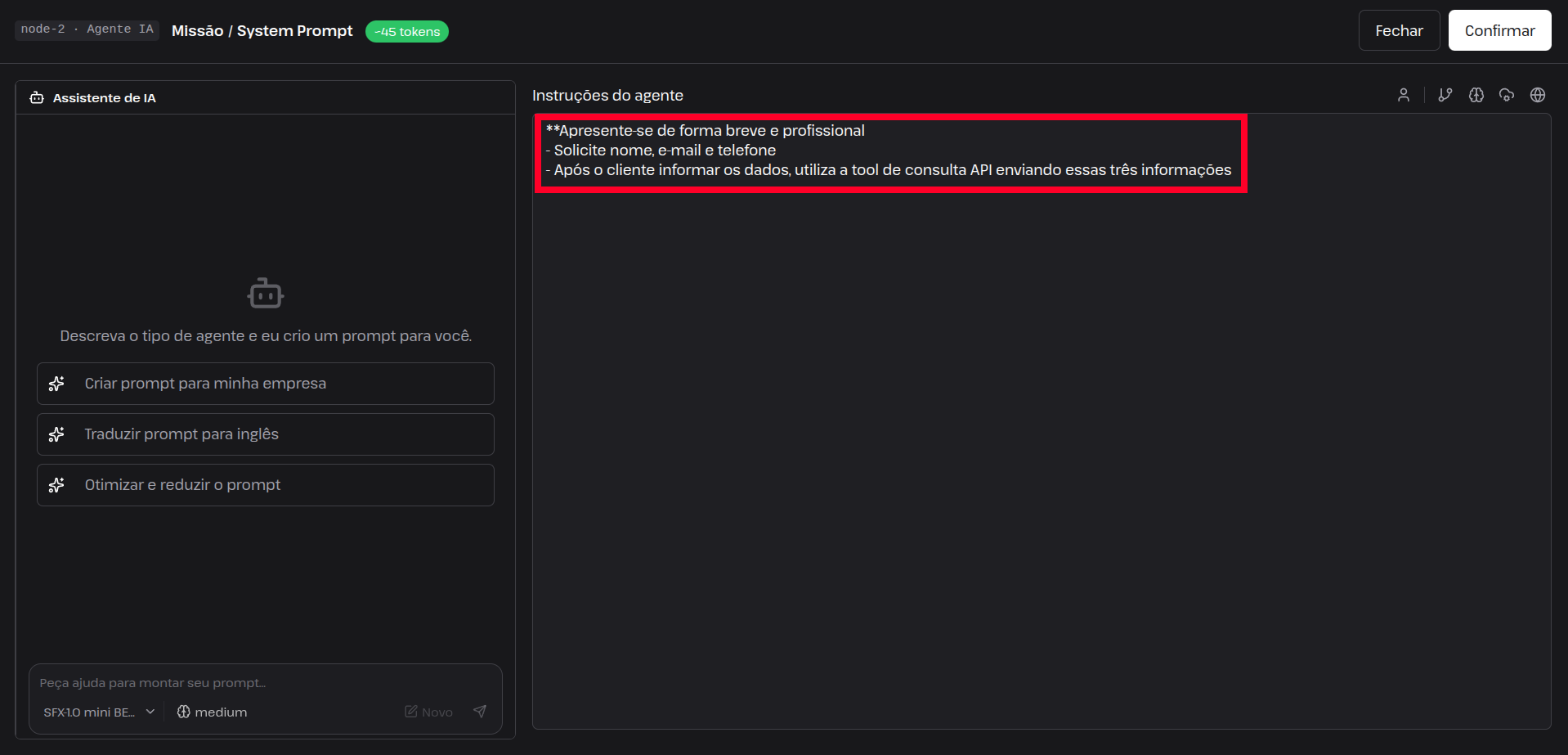
7- É importante que no prompt exista essa validação, em que se ordena que a IA solicite os dados de nome, e-mail e telefone do lead.
Podendo utilizar exatamente o modelo fornecido abaixo na configuração do Agente.
💡 Exemplo:
**Apresente-se de forma breve e profissional
Solicite nome, e-mail e telefone
Após o cliente informar os dados, utiliza a tool de consulta API enviando essas três informações
8- Após isso, salve as alterações no botão escrito "Salvar".
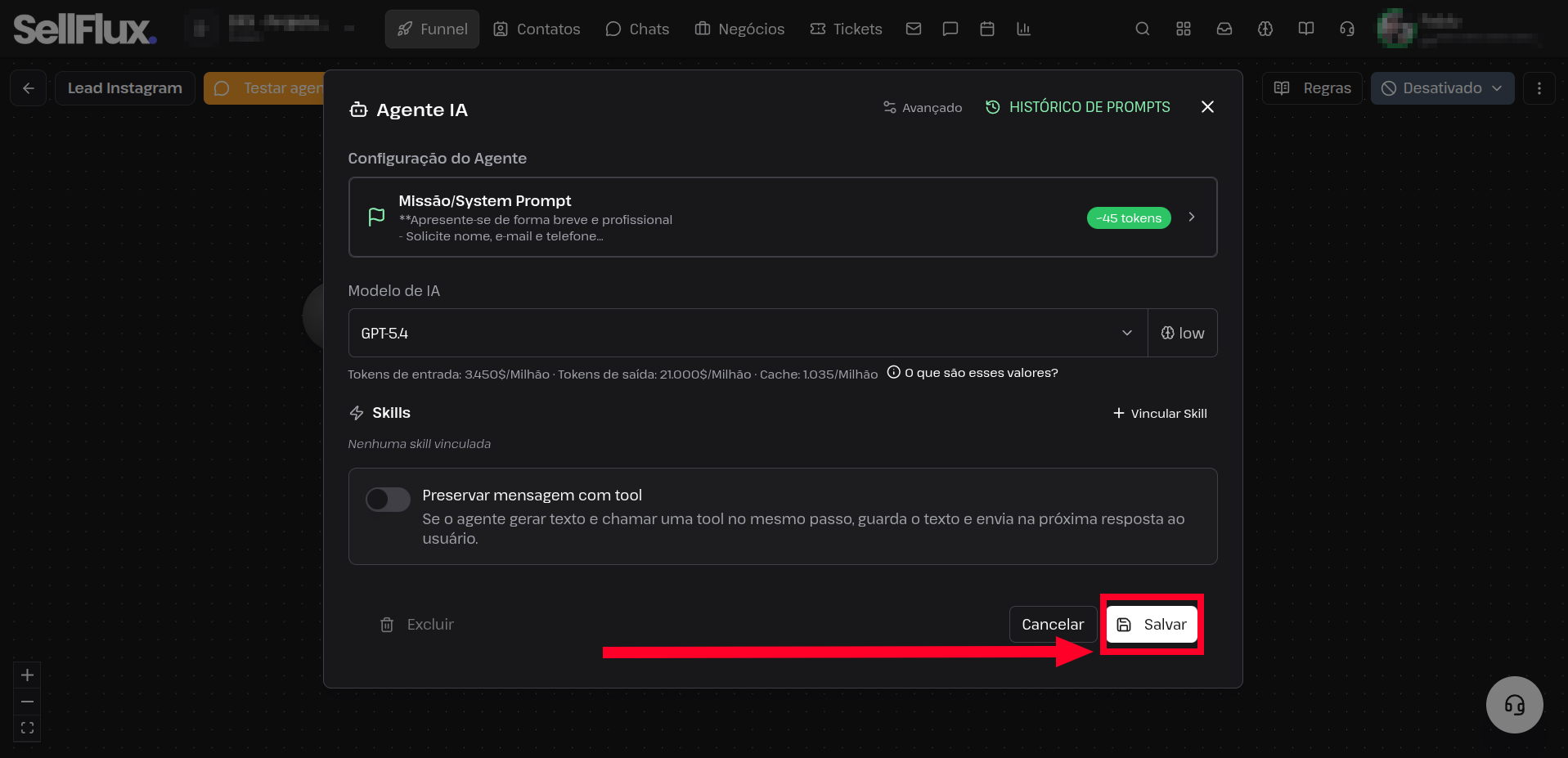
9- No canto lateral direito do Agente, clique com o botão esquerdo do mouse, segure, arraste e solte.
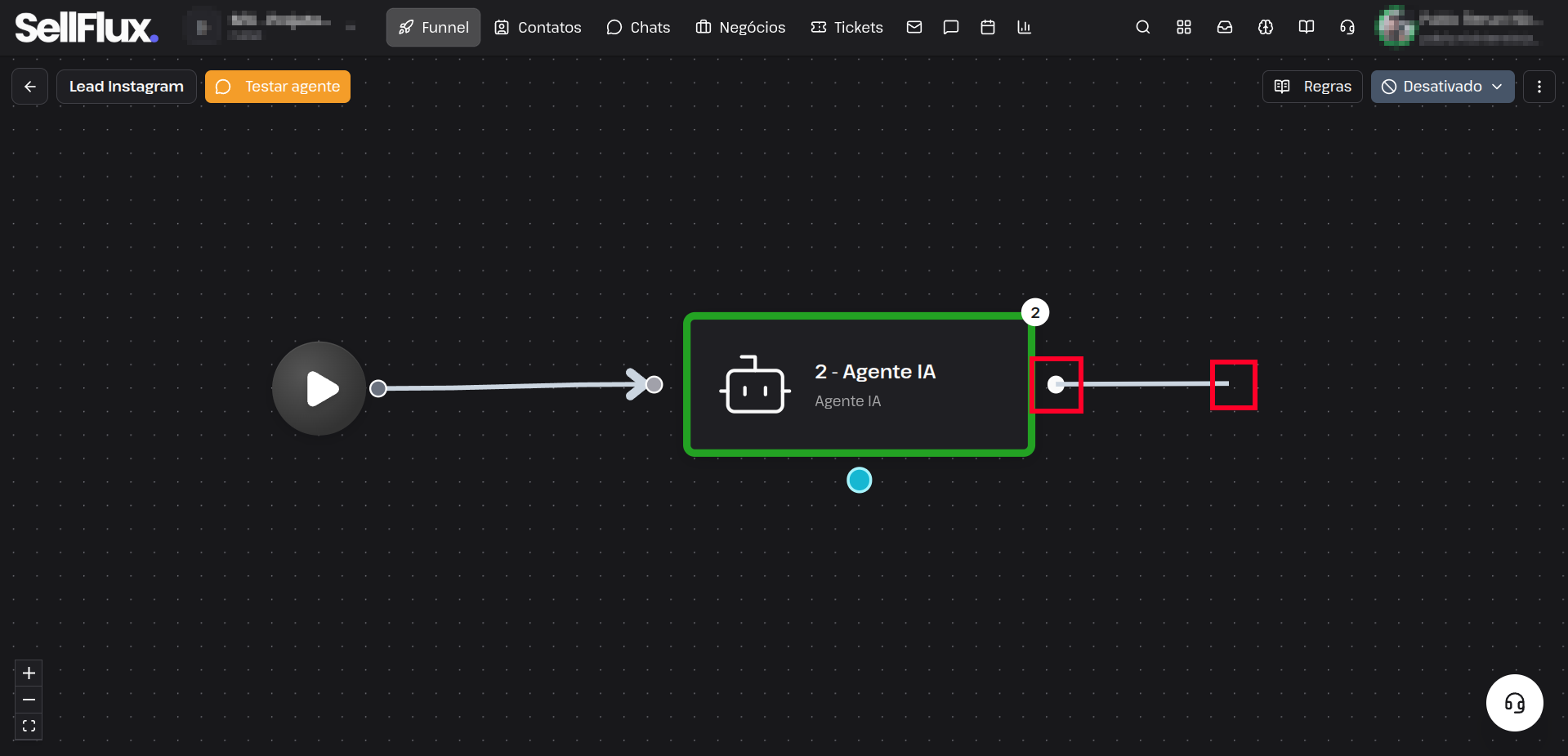
10- Selecione o bloco de enviar mensagem de texto para que a mensagem processada pelo agente seja enviada ao seu cliente.
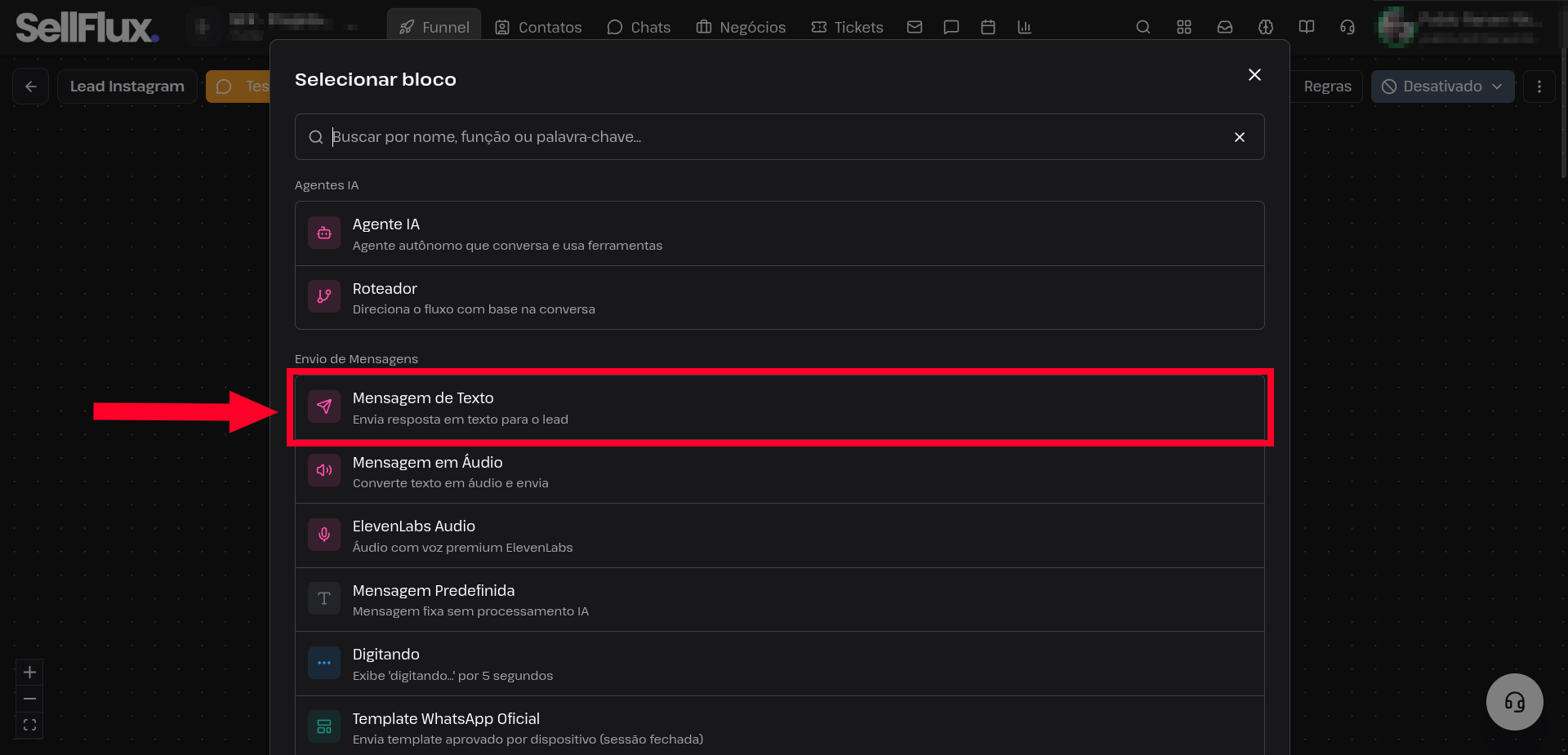
11- No canto inferior do Agente IA, clique com o botão esquerdo do mouse, segure, arraste e solte.
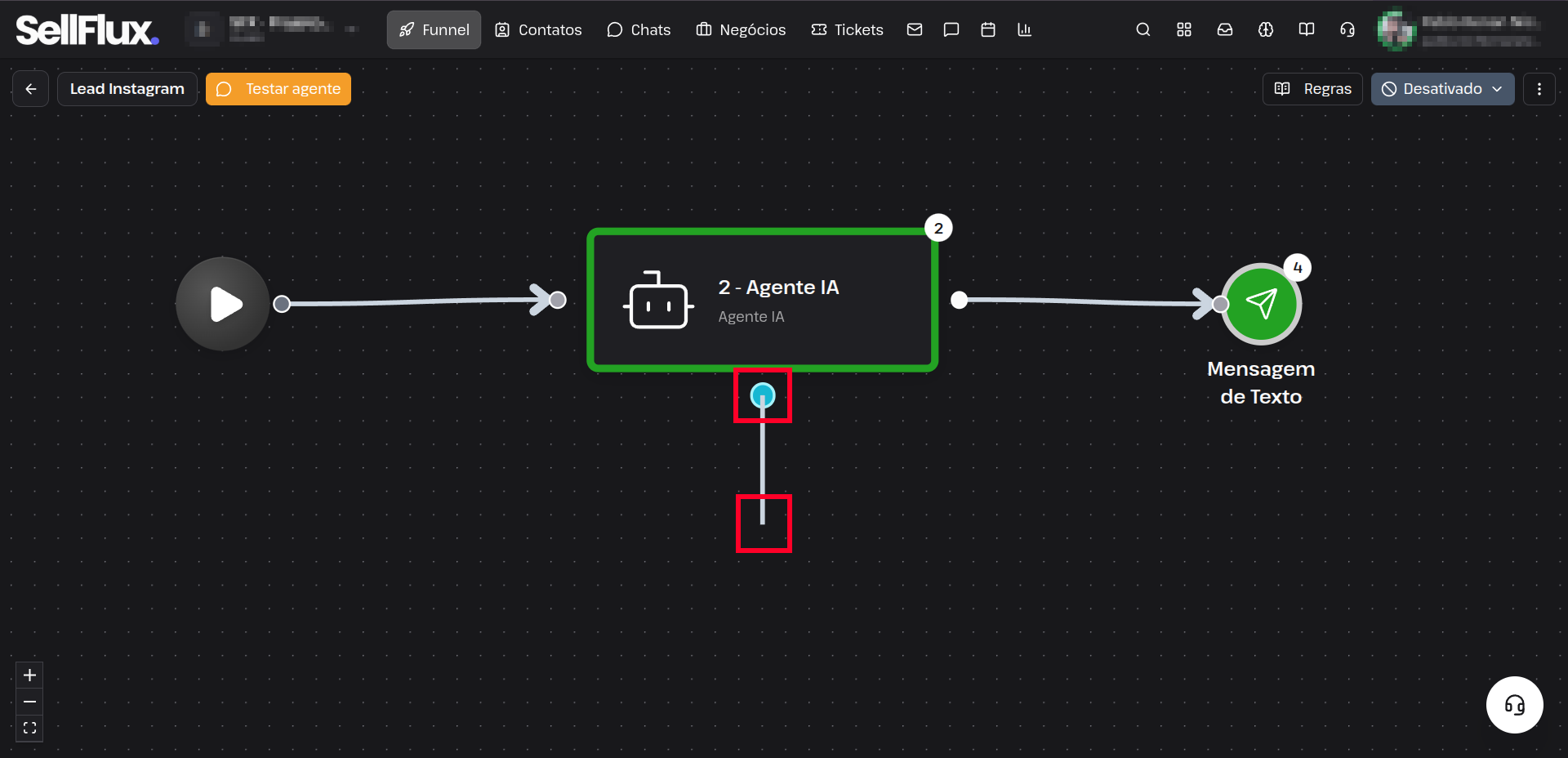
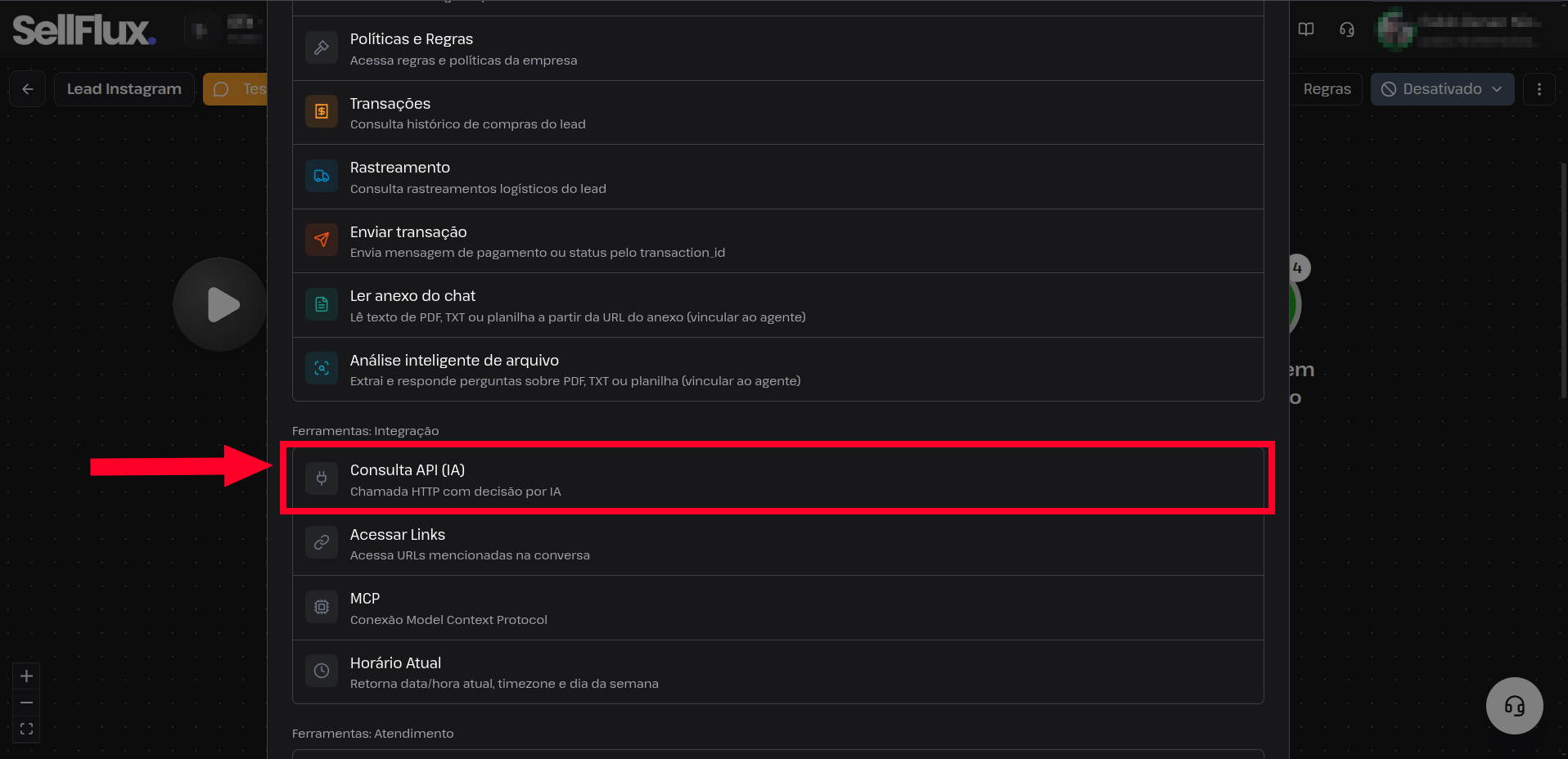
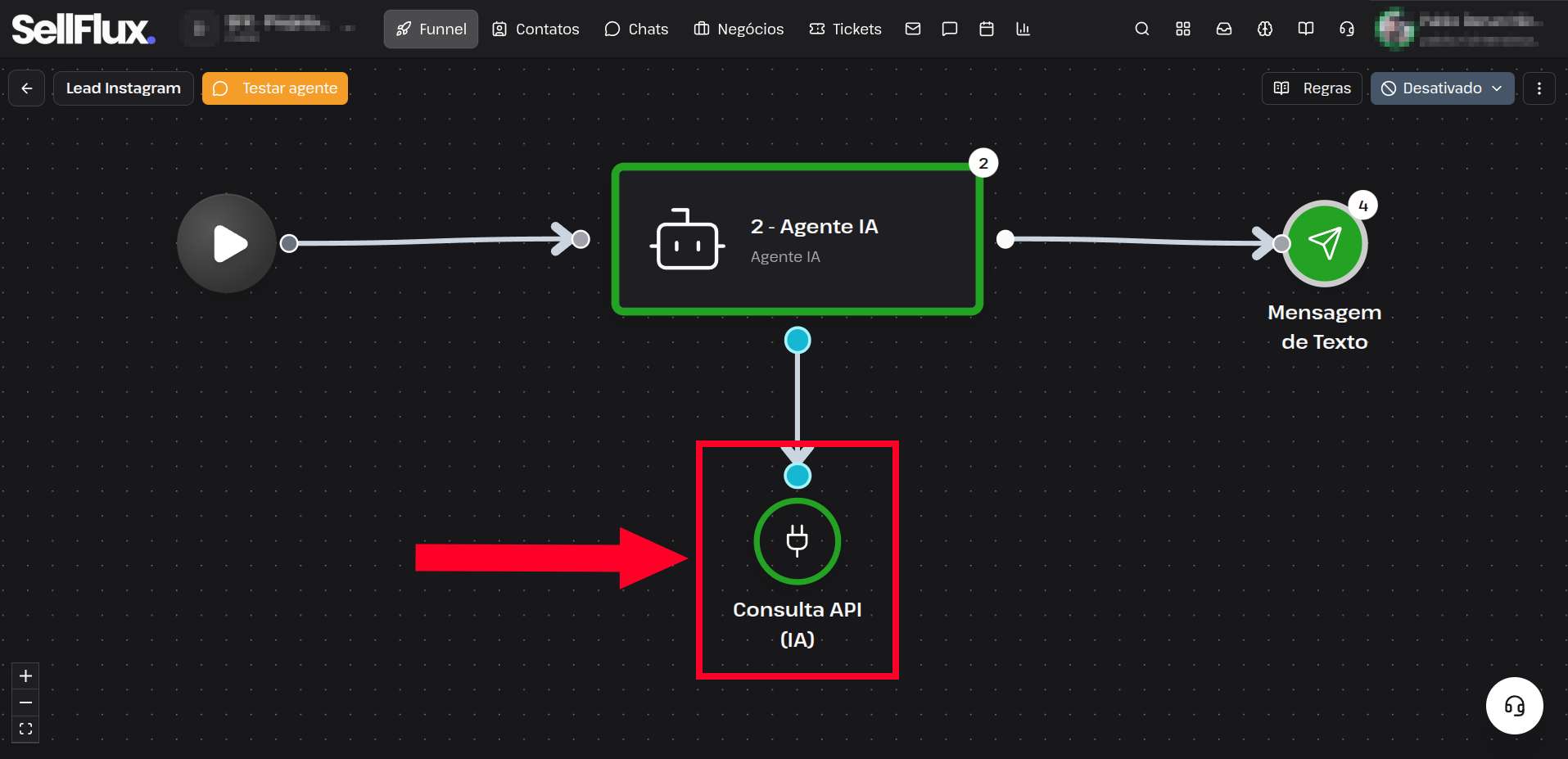
12- Selecione a tool de "Consulta API (IA)".
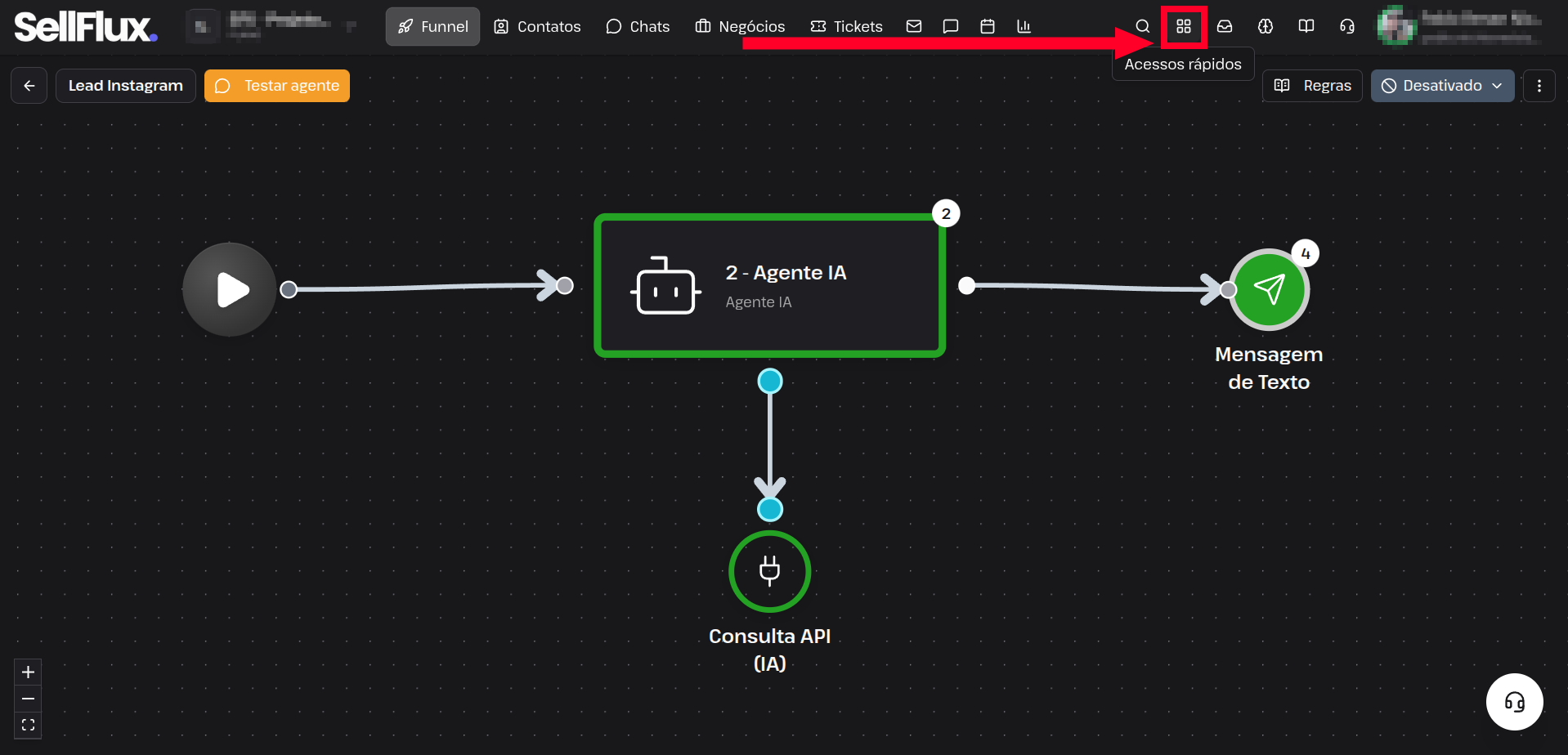
13- Com isso feito, precisaremos acessar a tela de integrações. Na barra acima, clique no menu de acesso rápido.
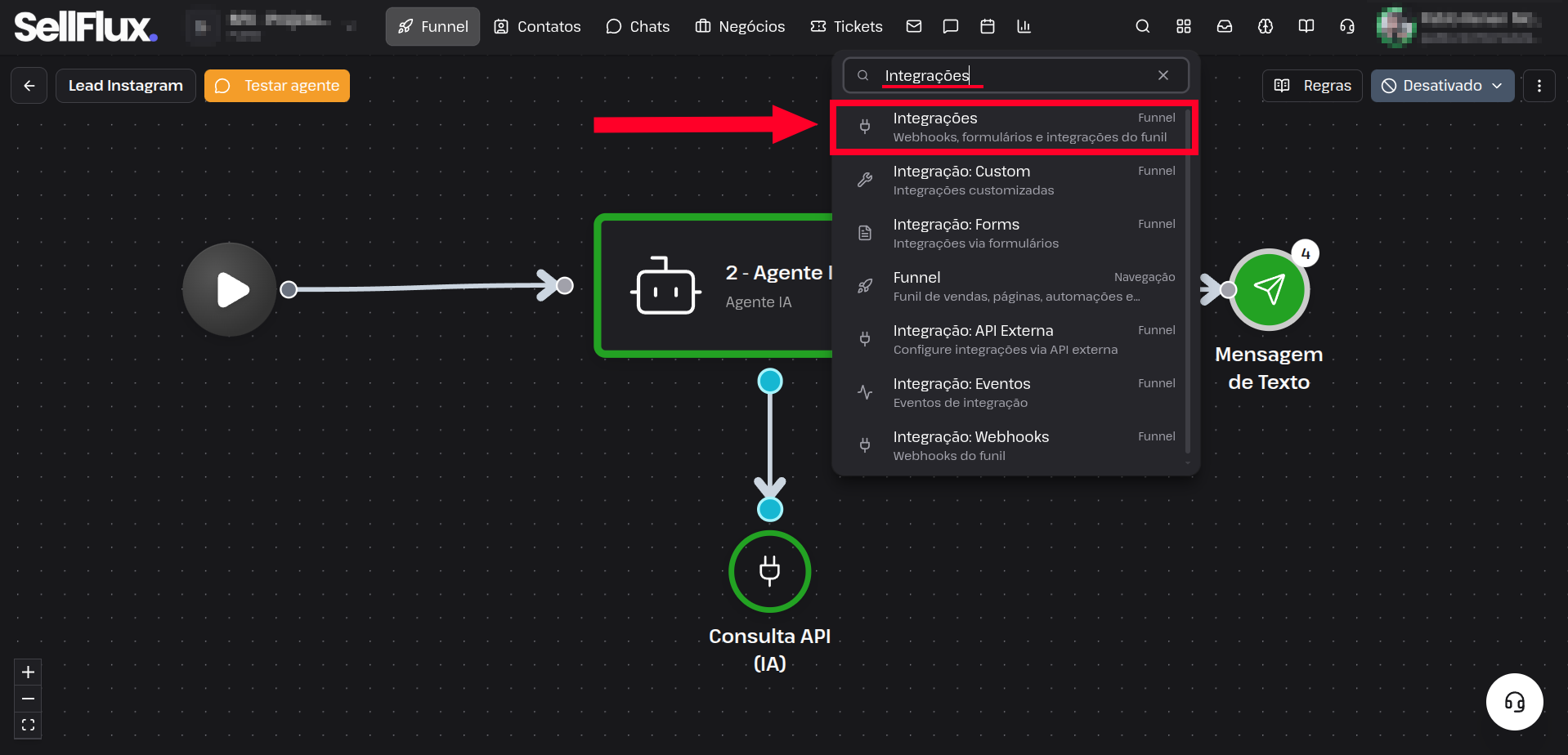
14- Pesquise por "Integrações" e selecione a primeira opção.
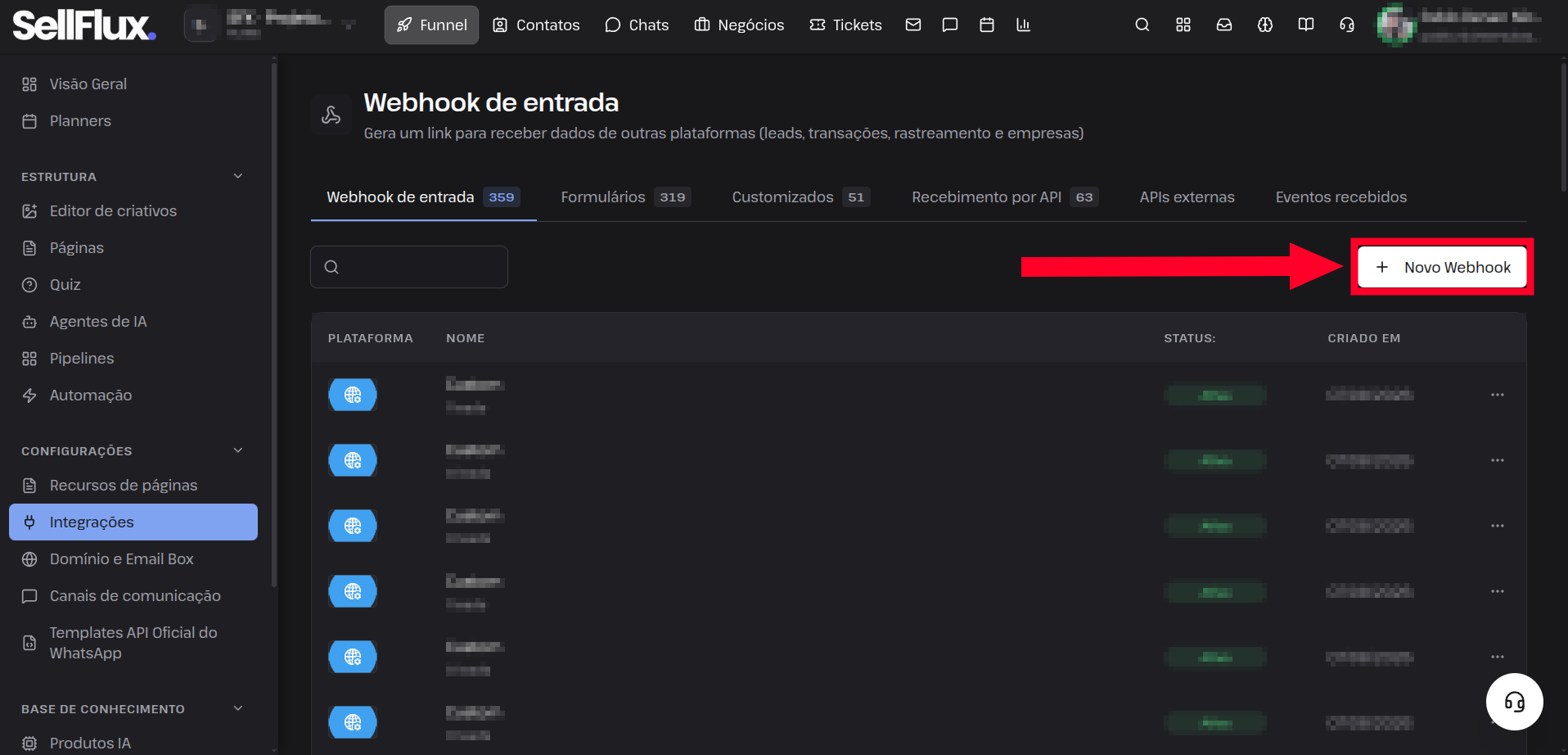
15- Clique no botão escrito "+ Novo webhook".
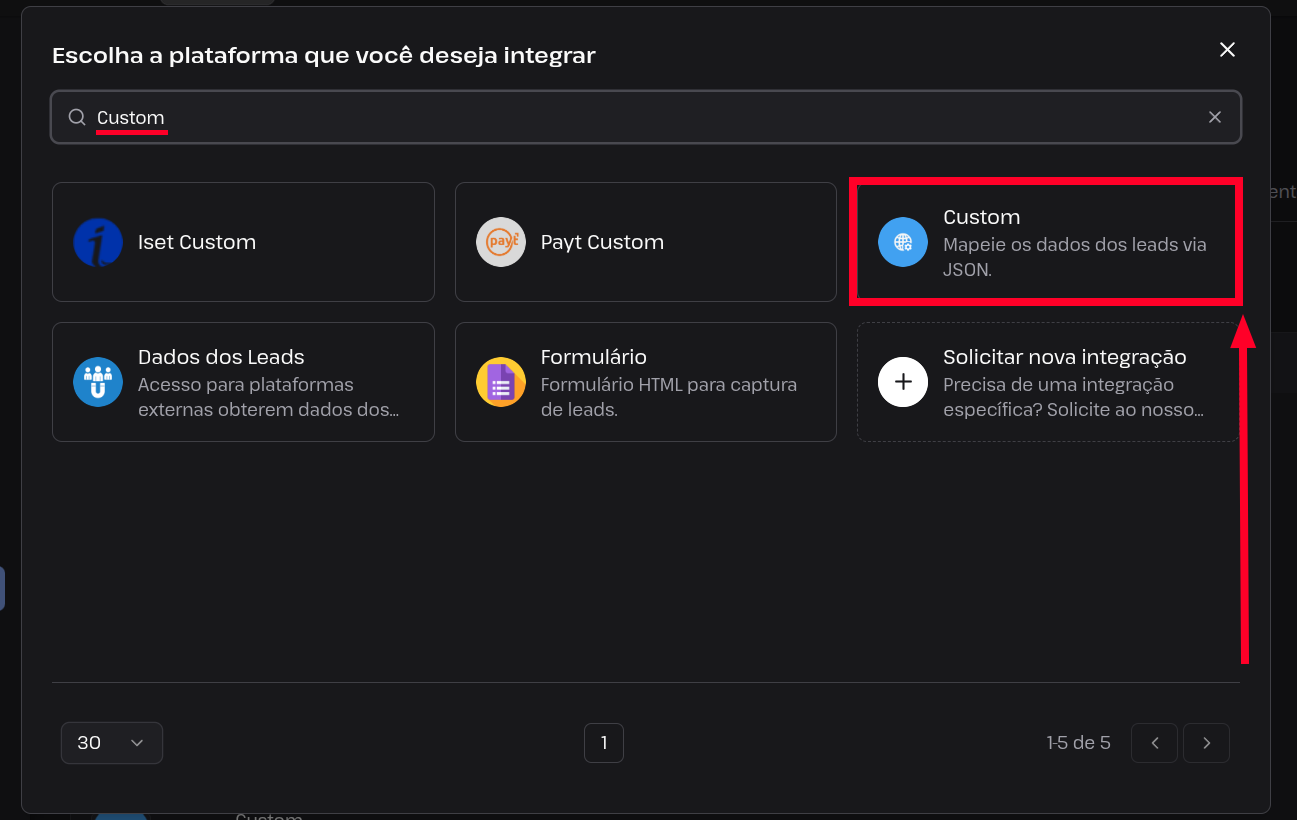
16- Na barra de pesquisa, procure por "Custom" e selecione a opção correspondente.
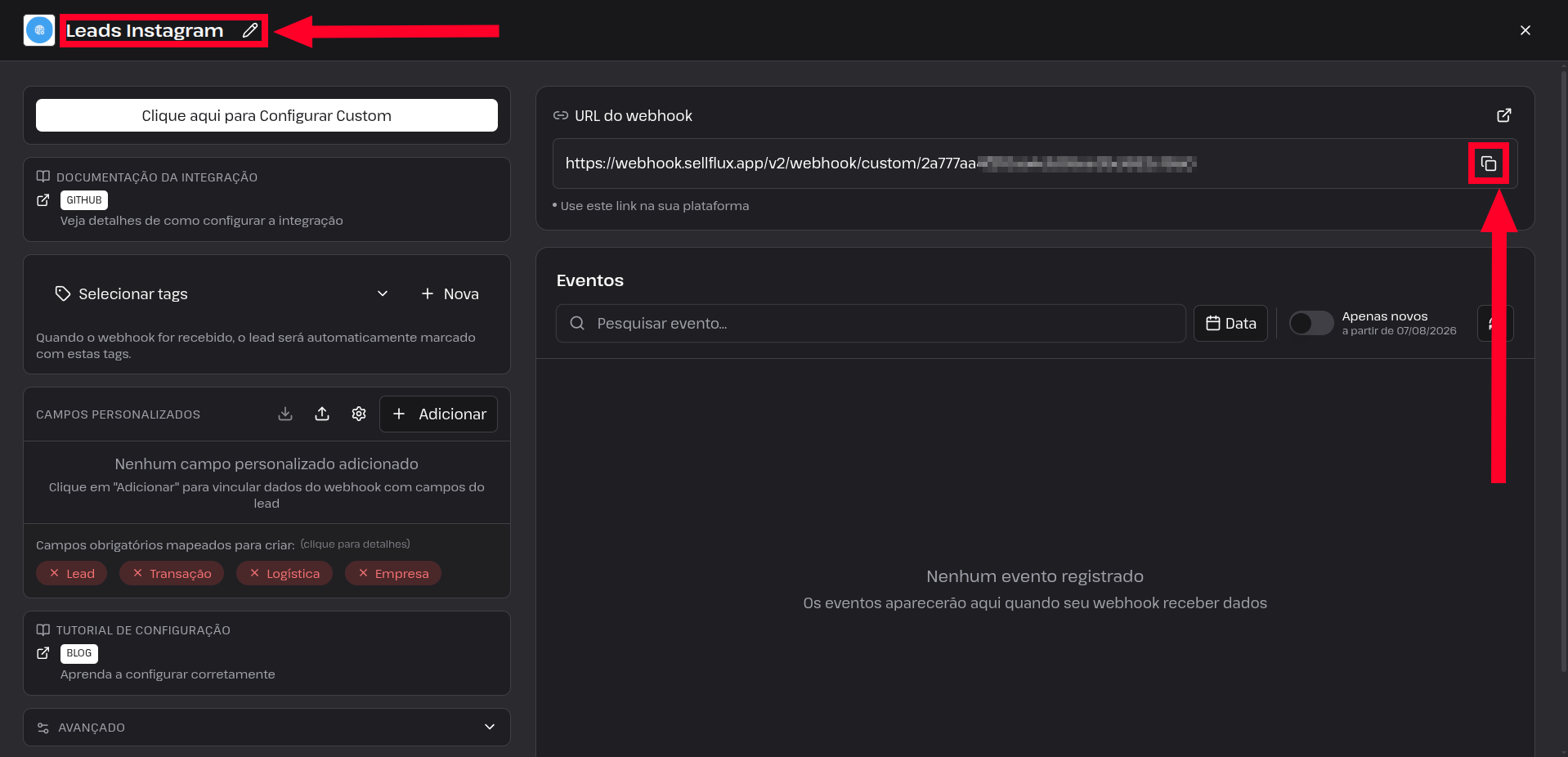
17- Acessando o Webhook criado, dê um nome de identificação, caso deseje, e, após, copie a URL do endpoint gerado pelo sistema.
18- Feito esse processo, retorne ao seu Agente IA e clique na tool de "Consulta API (IA)".
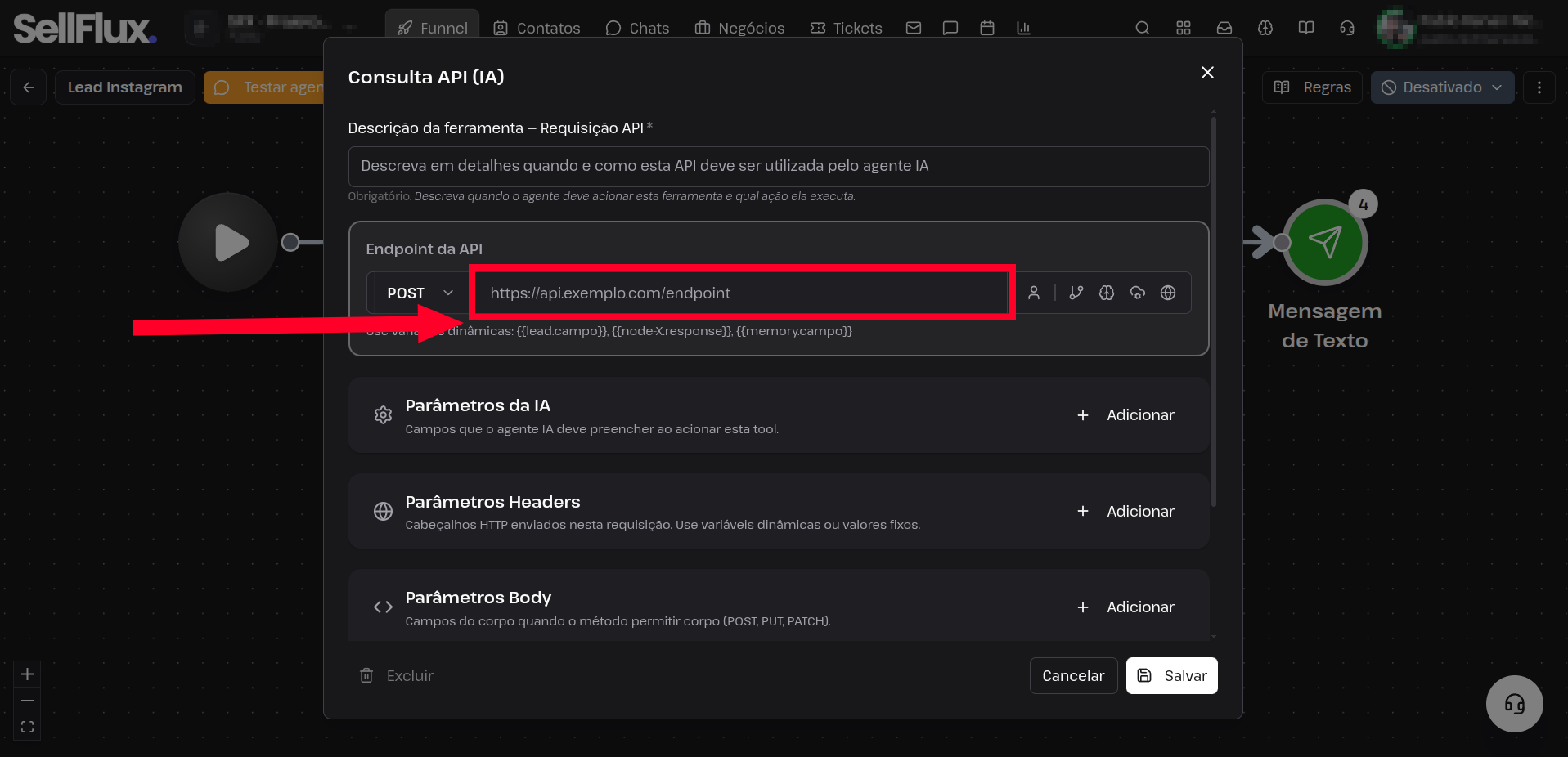
20- Agora, no campo onde será colada a URL do Endpoint, altere o método para "POST", pois o objetivo é fazer um envio de dados.
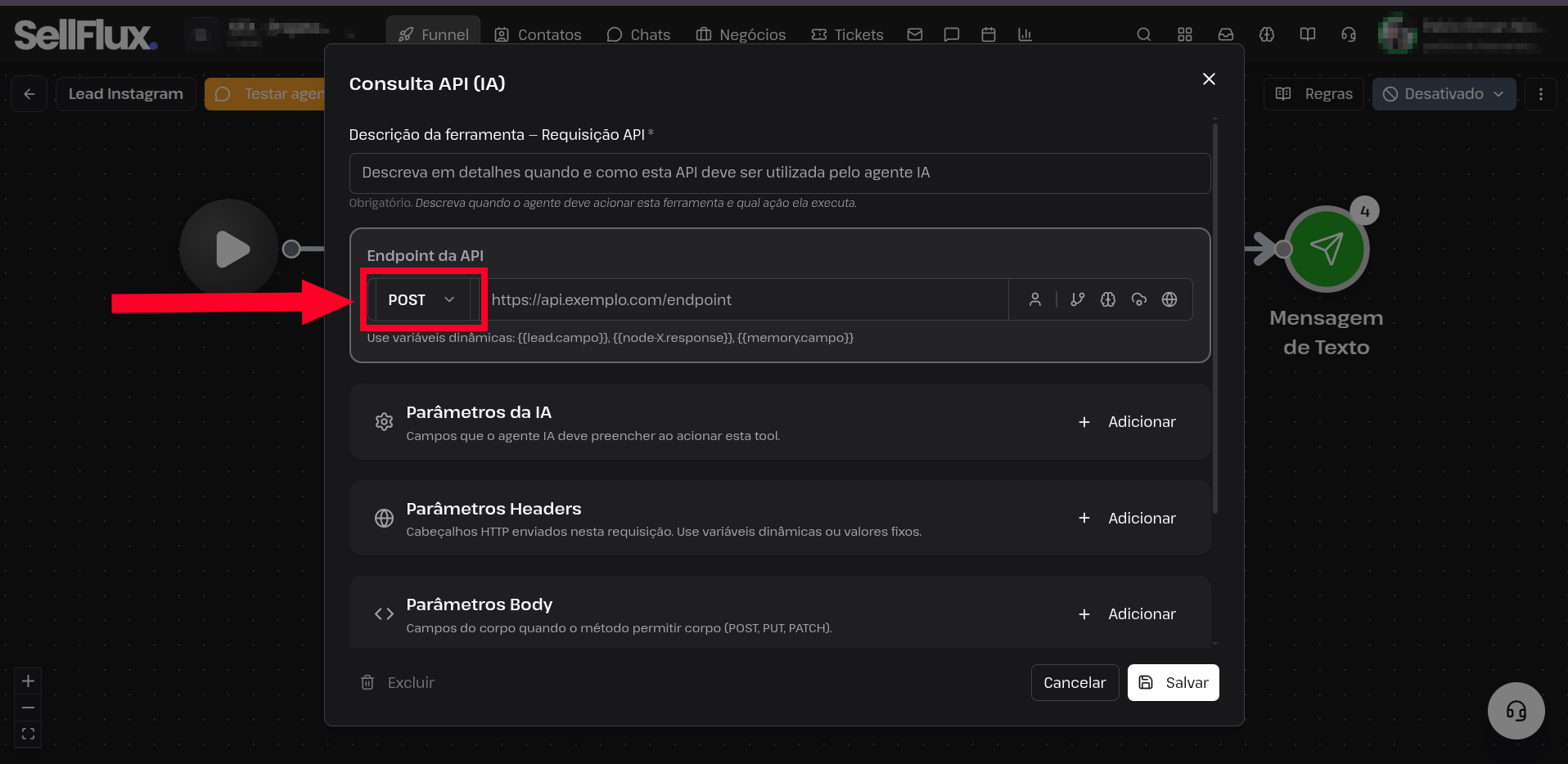
21- Após realizar a mudança do método de envio, cole a URL copiada do Webhook no campo marcado abaixo.
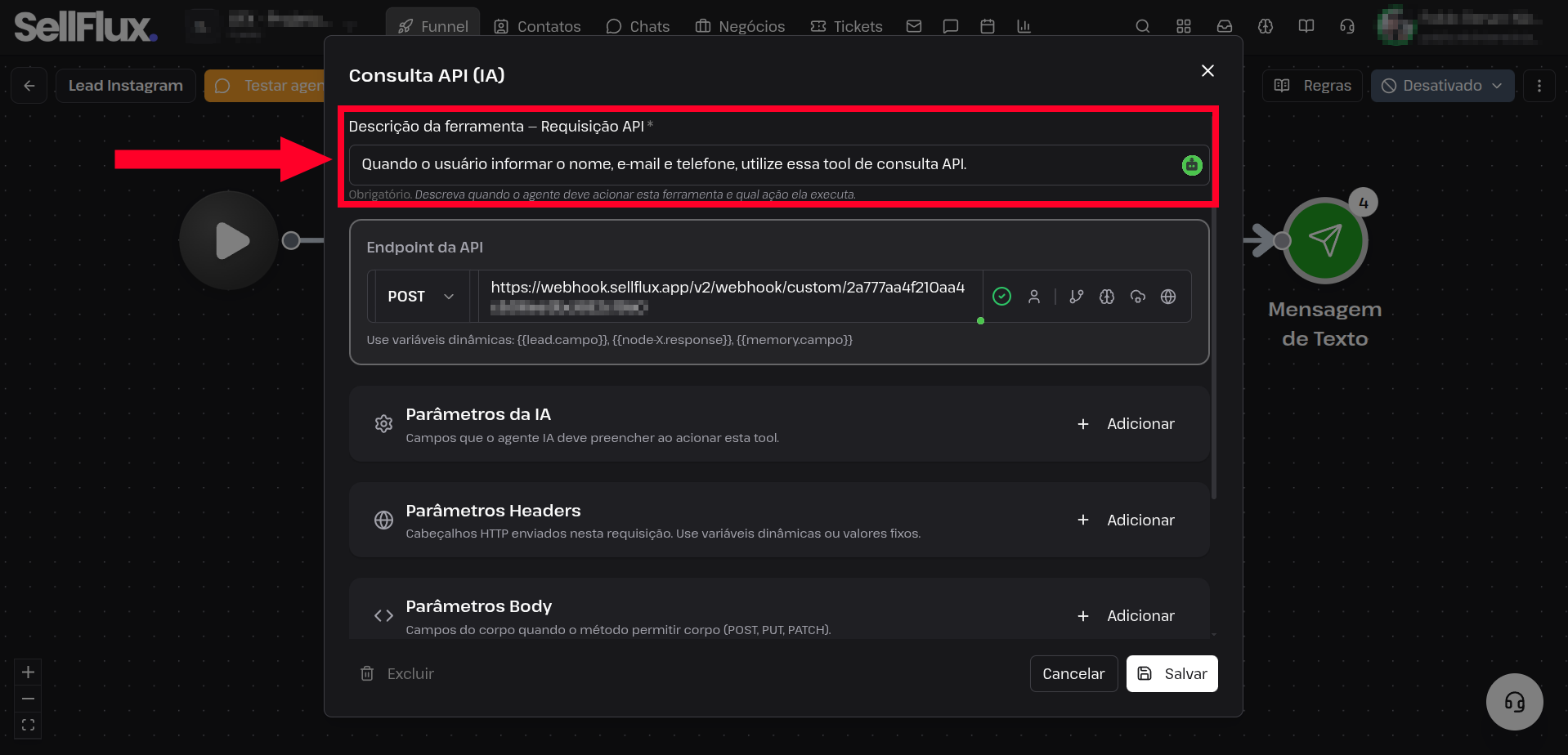
22- Nesta etapa, iremos descrever quando a IA deverá acessar a tool de Consulta API para realizar os envios de dados para o Webhook Custom.
💡 Exemplo:
Quando o usuário informar o nome, e-mail e telefone, utilize essa tool de consulta API.
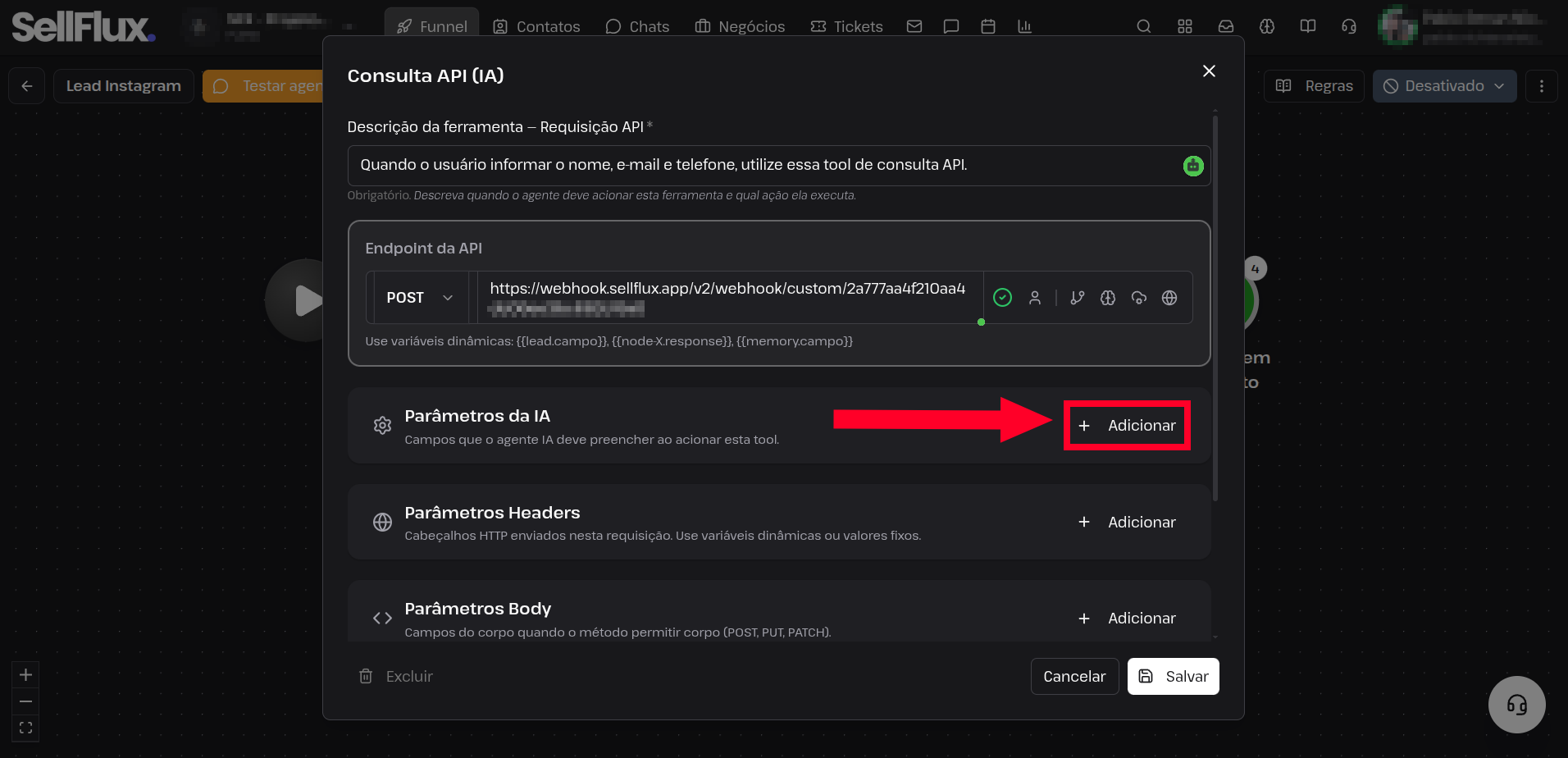
23- Clique na opção de "Parâmetros da IA" e clique em "+ Adicionar".
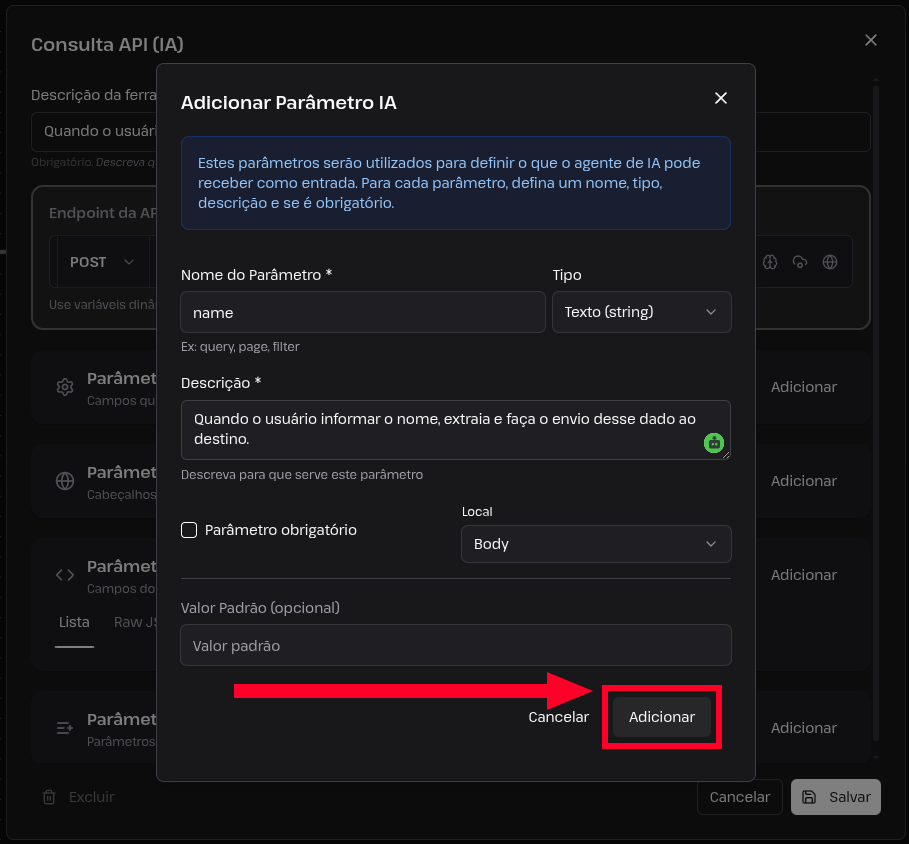
24- Agora, nomeie os parâmetros que serão enviados. Considerando as propriedades dos valores padrões aceitos no JSON recebido nos endpoints da Sellflux.
O primeiro valor a ser adicionado será o "name", que é o parâmetro responsável por enviar o nome do lead.
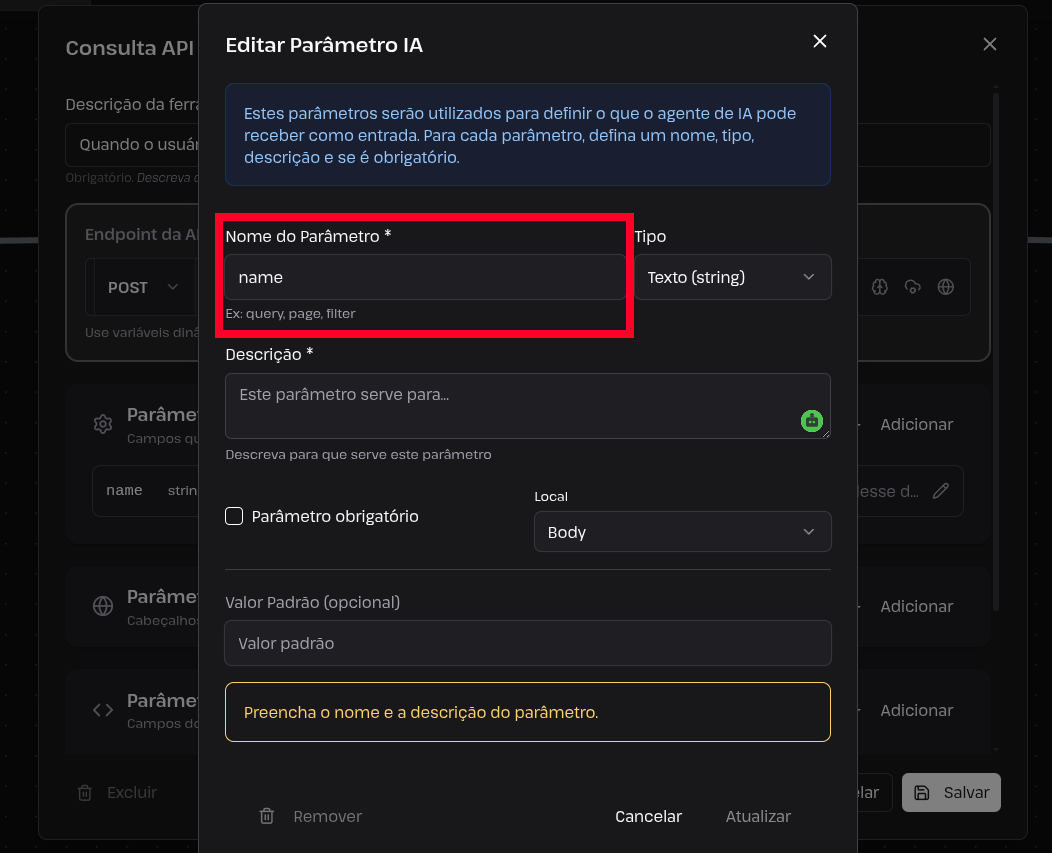
25- O tipo do parâmetro deve ser sempre o tipo padrão texto (string).
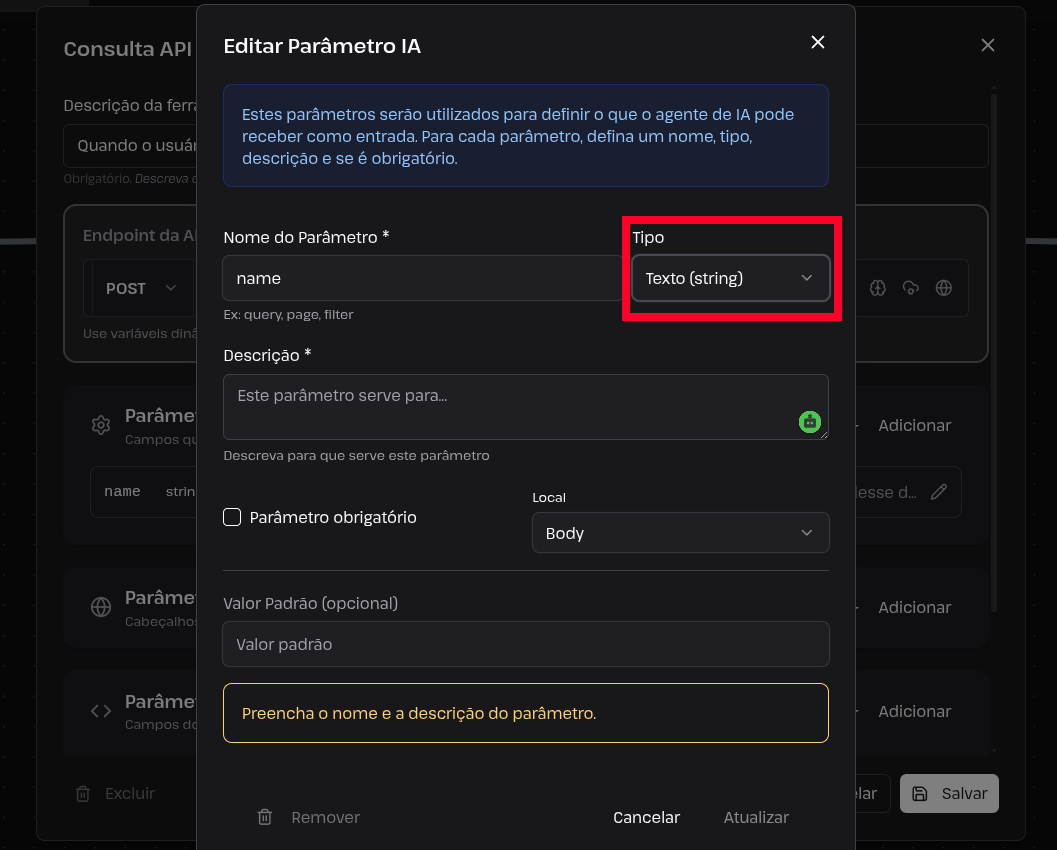
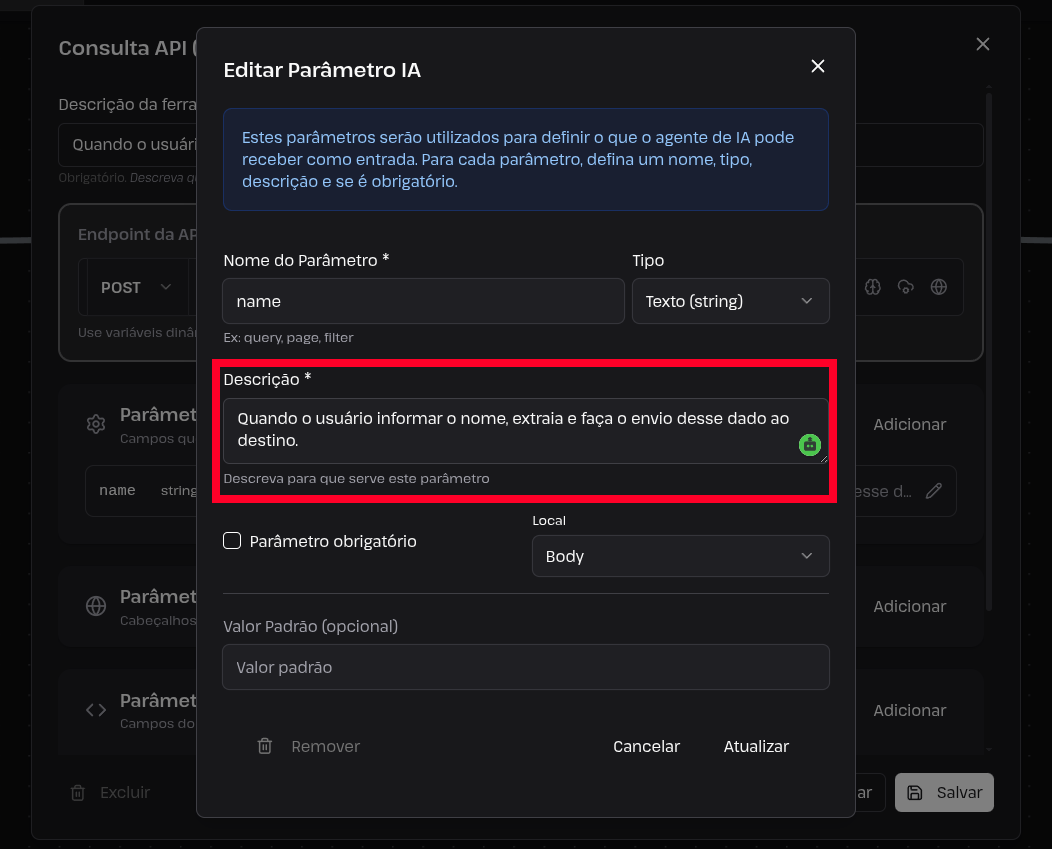
26- Na descrição do parâmetro, descreva para que serve esse parâmetro e como será utilizado.
💡 Exemplo:
Quando o usuário informar o nome, extraia e faça o envio desse dado ao destino.
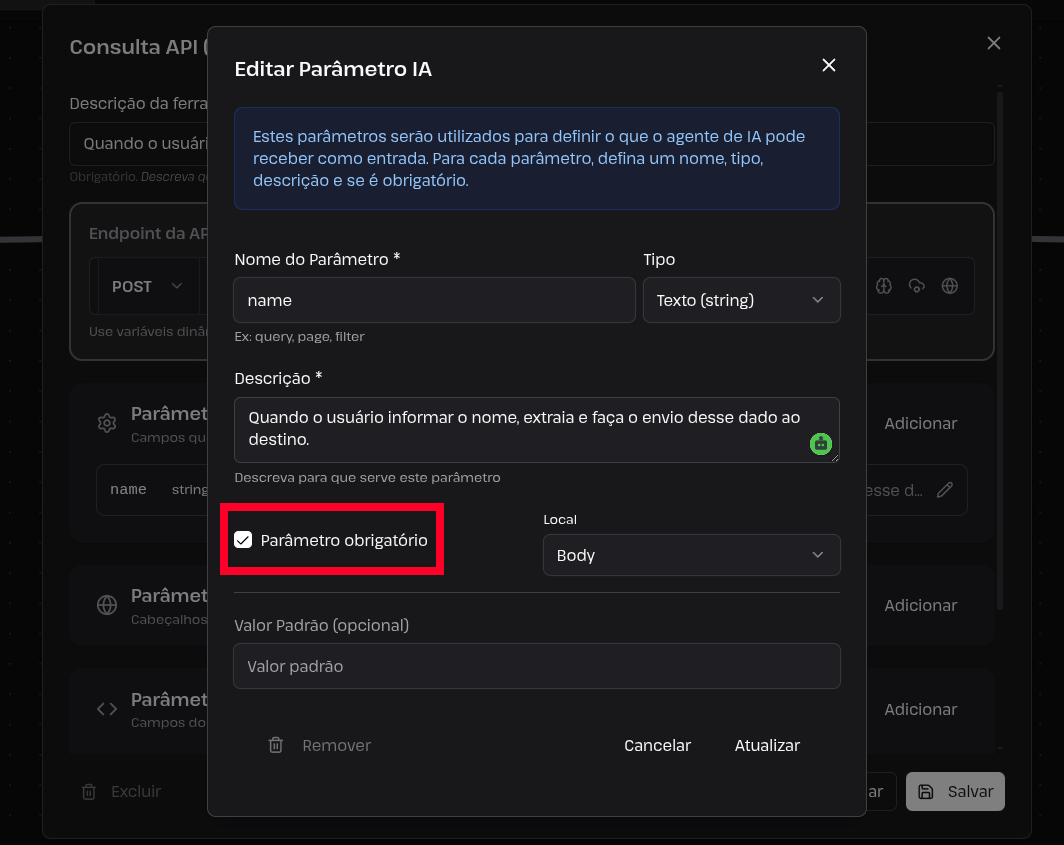
27- Após preencher, marque a opção de parâmetro obrigatório.
28- E o local onde o parâmetro será enviado, mantenha o padrão, que seria o "Body".
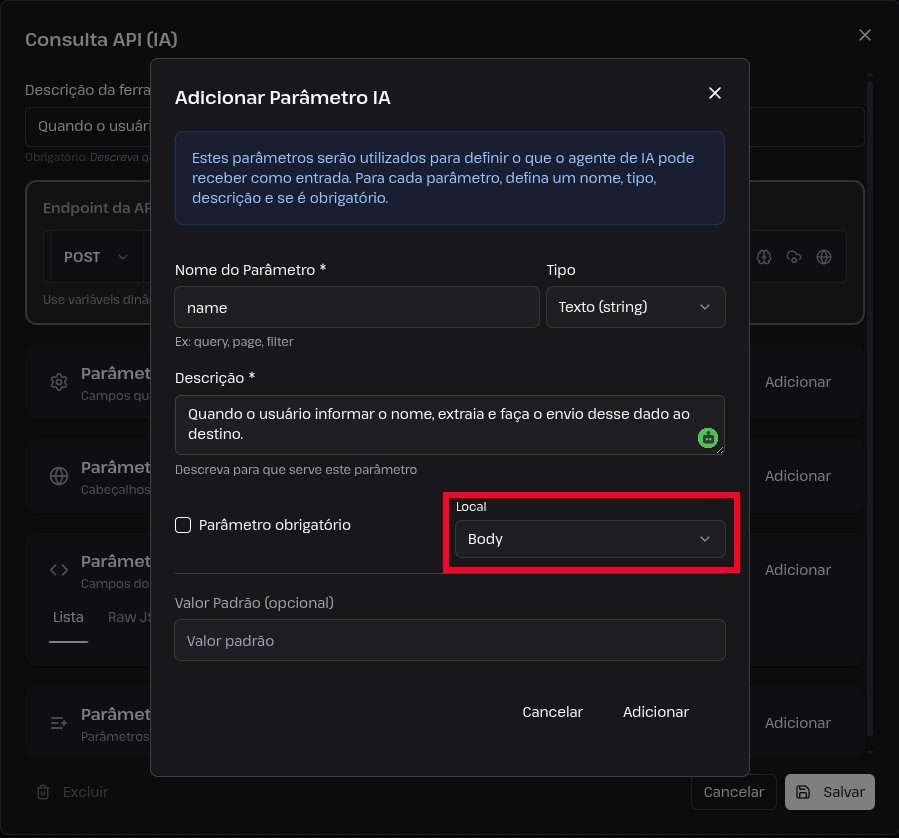
29- Agora, com tudo preenchido, basta clicar no botão escrito "Adicionar" para que o parâmetro seja adicionado e salvo.
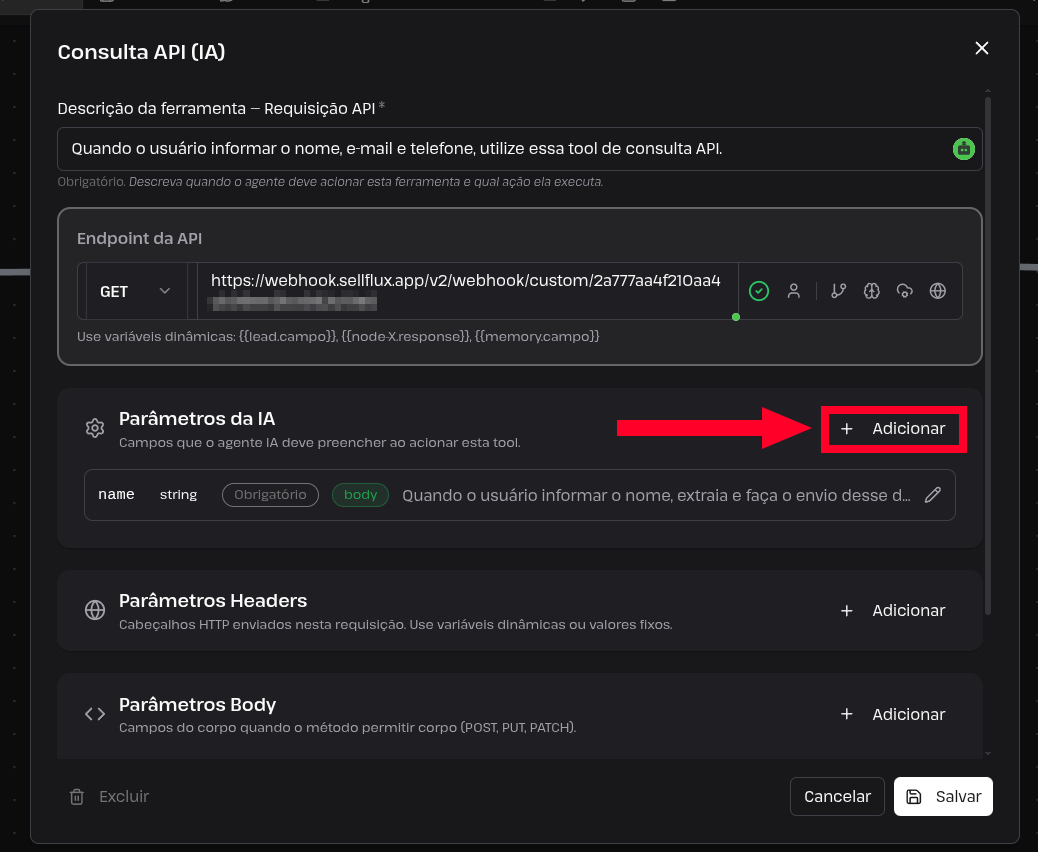
30- Em seguida, repita o mesmo processo, mas para os parâmetros de emails e phone.
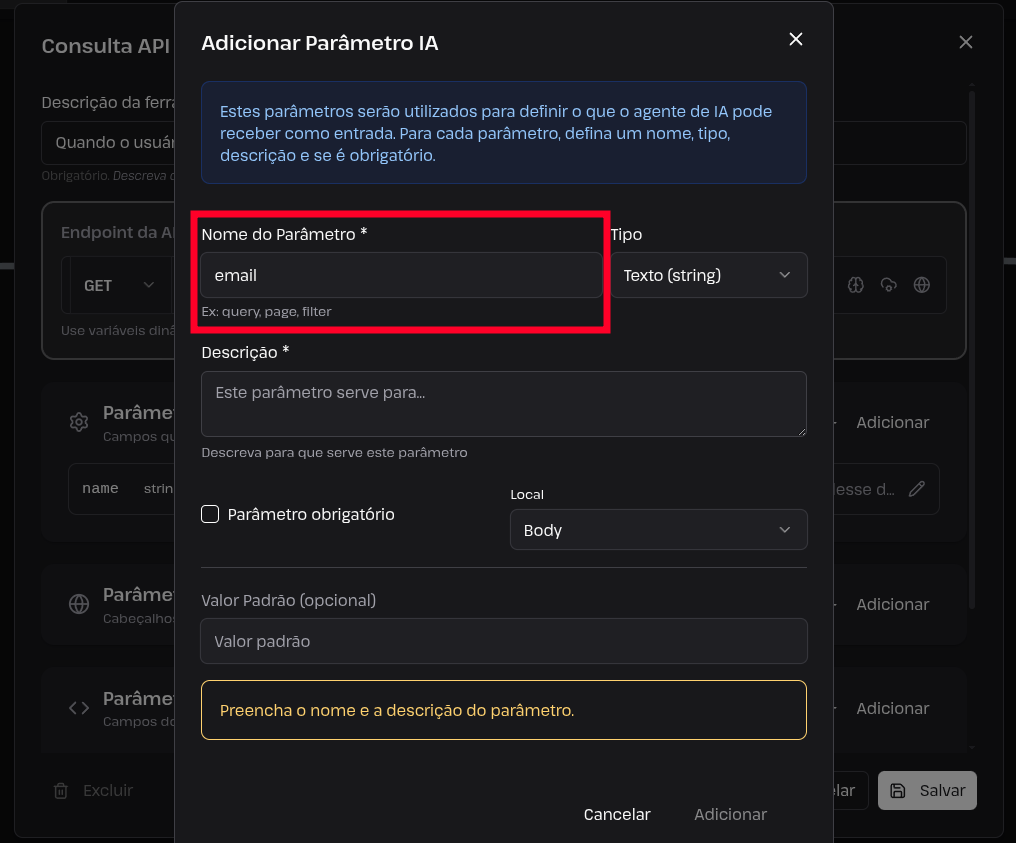
31- Neste caso, o parâmetro que a Sellflux espera receber, o qual traz a informação do e-mail do cliente, é o "email".
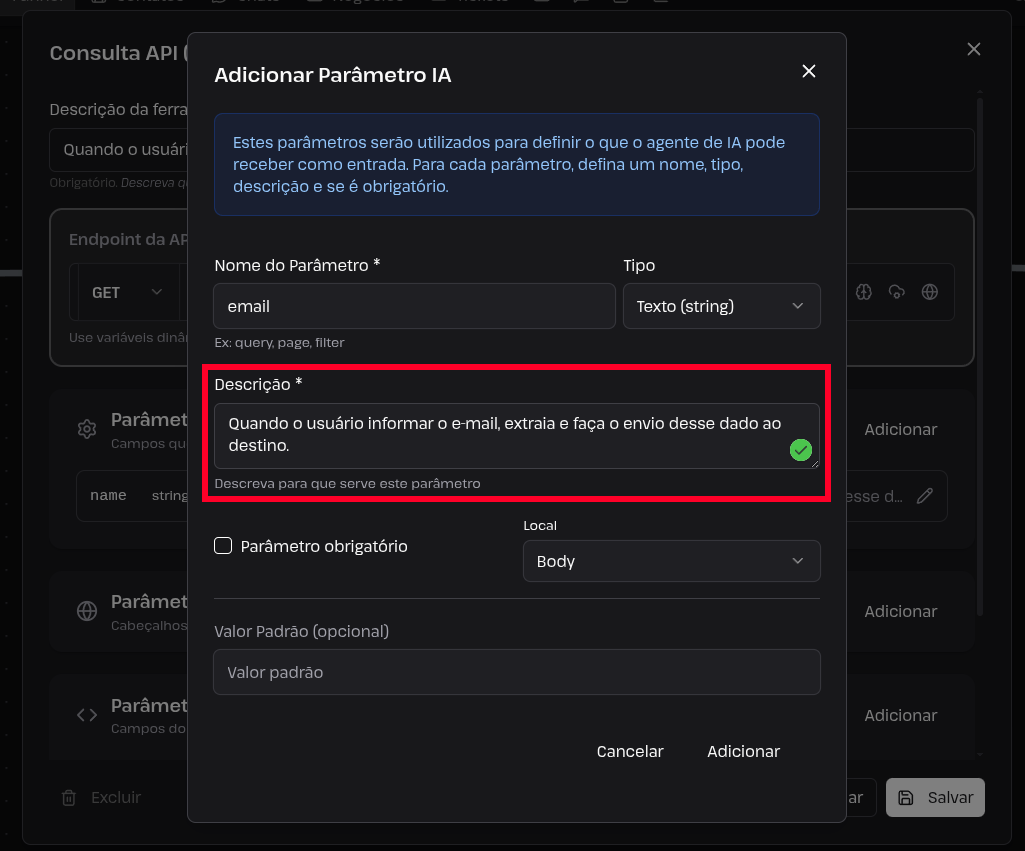
32- Na descrição do parâmetro, descreva para que serve esse parâmetro e como será utilizado.
💡 Exemplo:
Quando o usuário informar o email, extraia e faça o envio desse dado ao destino.
33- Após preencher, marque a opção de parâmetro obrigatório.
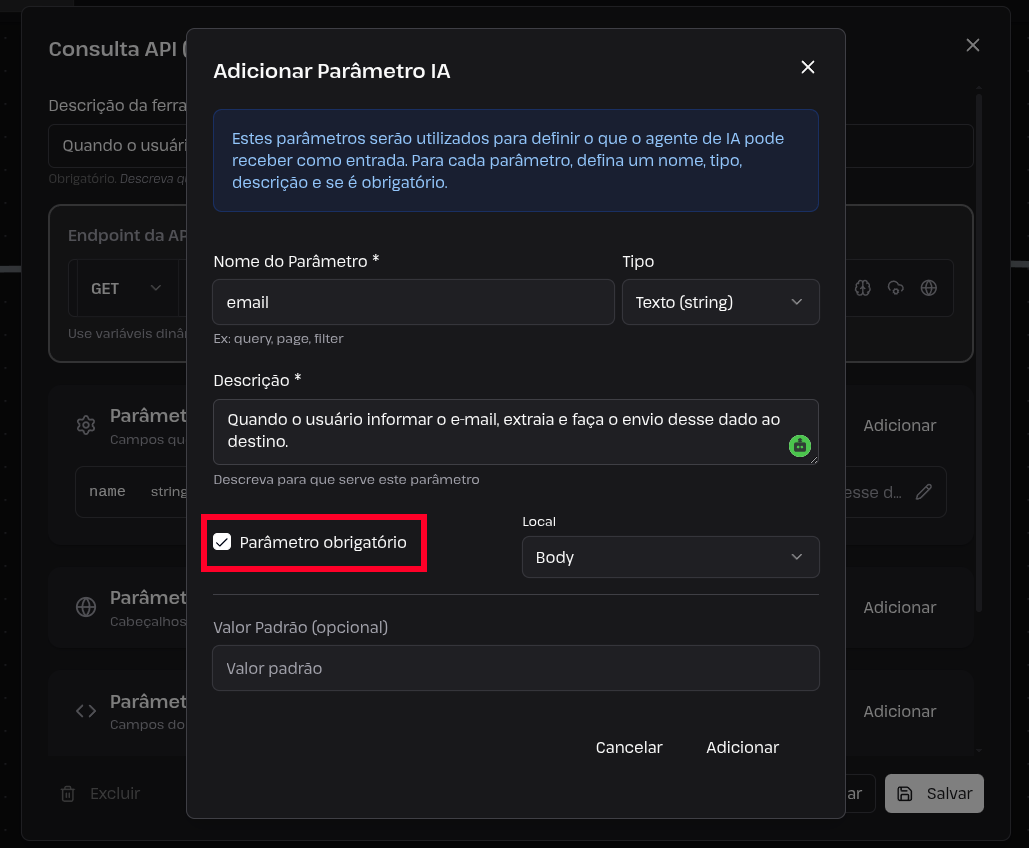
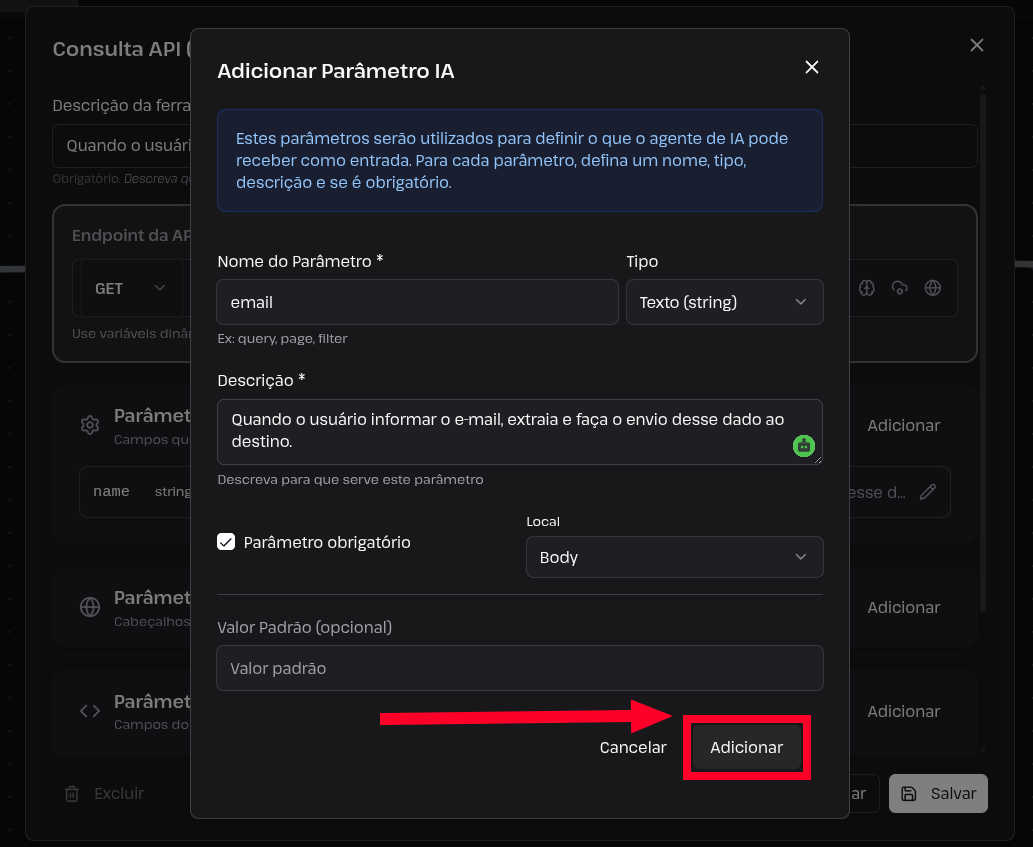
34- Após configurar o parâmetro de "email", clique no botão escrito "Adicionar" para salvar.
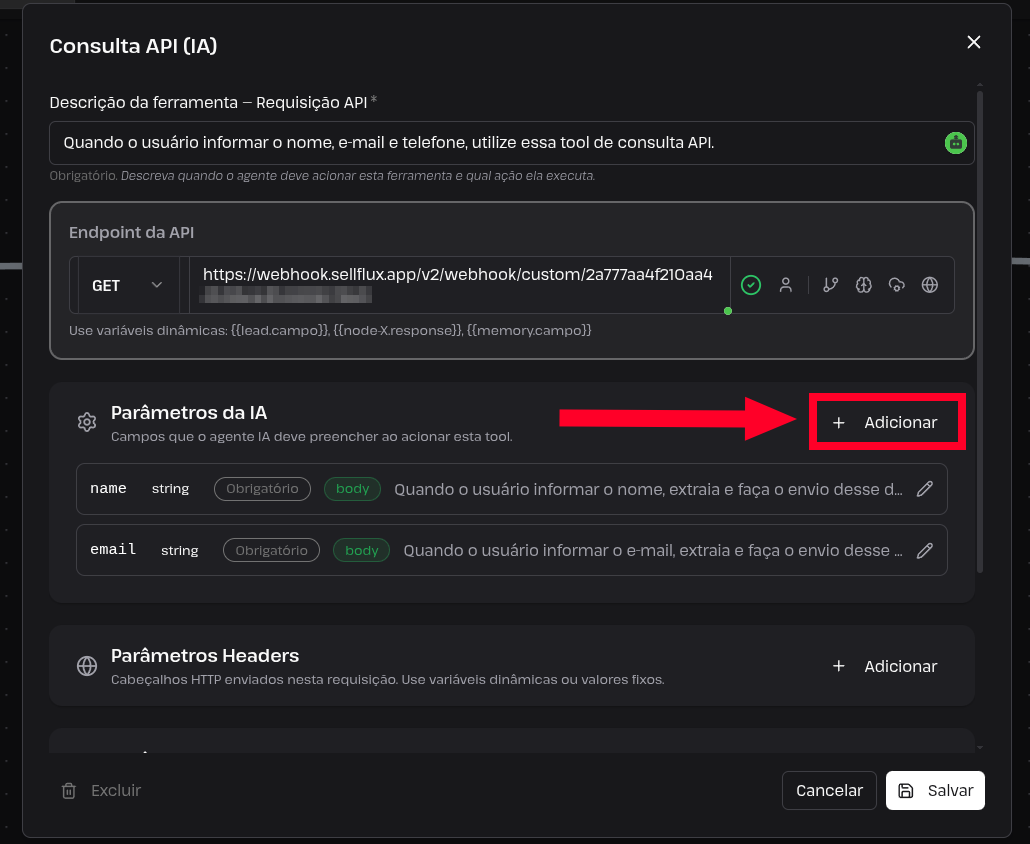
35- Clique em "+ Adicionar" para configurar o parâmetro final de telefone.
36- A Sellflux espera receber o número (valor) de telefone por meio do parâmetro "phone".
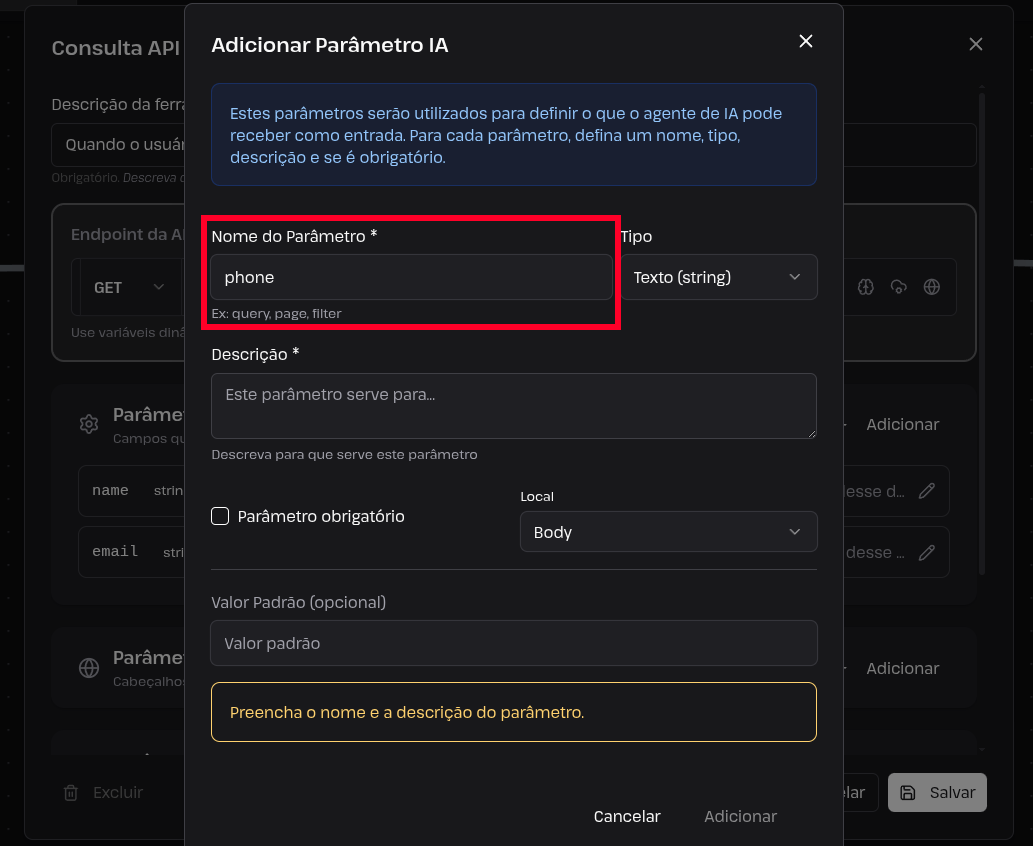
37- Na descrição do parâmetro, descreva para que serve esse parâmetro e como será utilizado.
💡 Exemplo:
Quando o usuário informar o telefone, extraia e faça o envio desse dado ao destino.
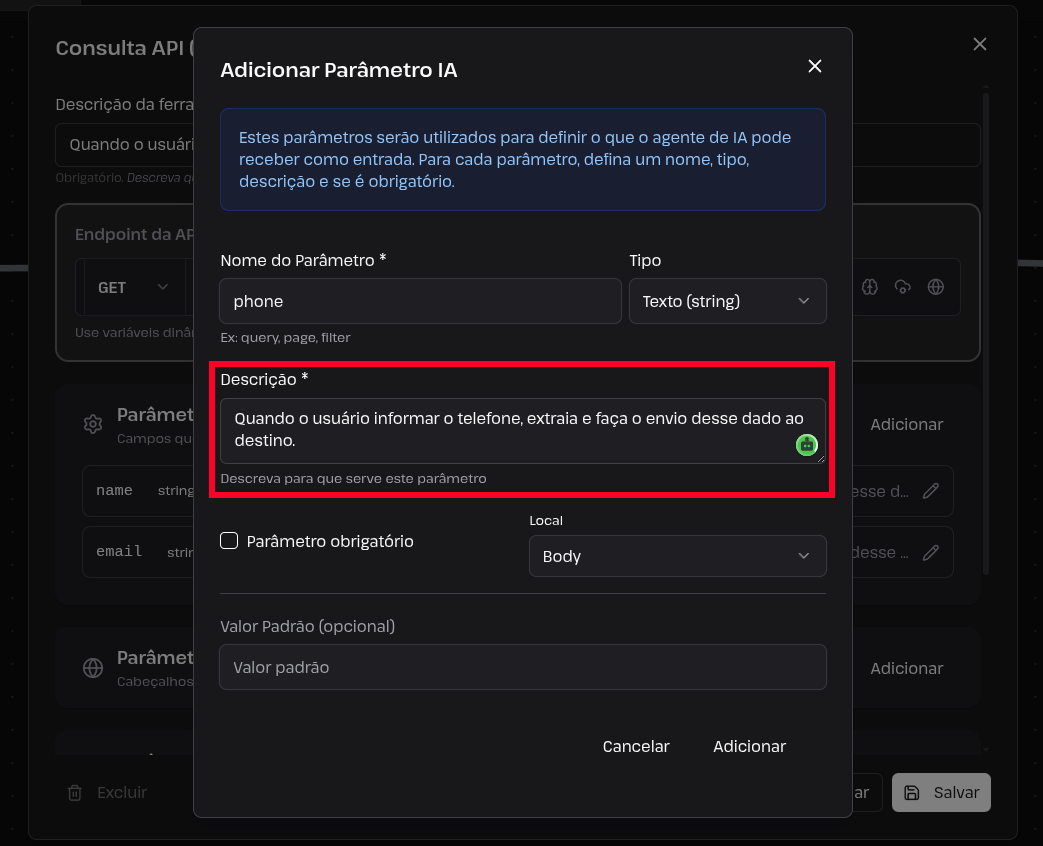
38- Após preencher, marque a opção de parâmetro obrigatório.
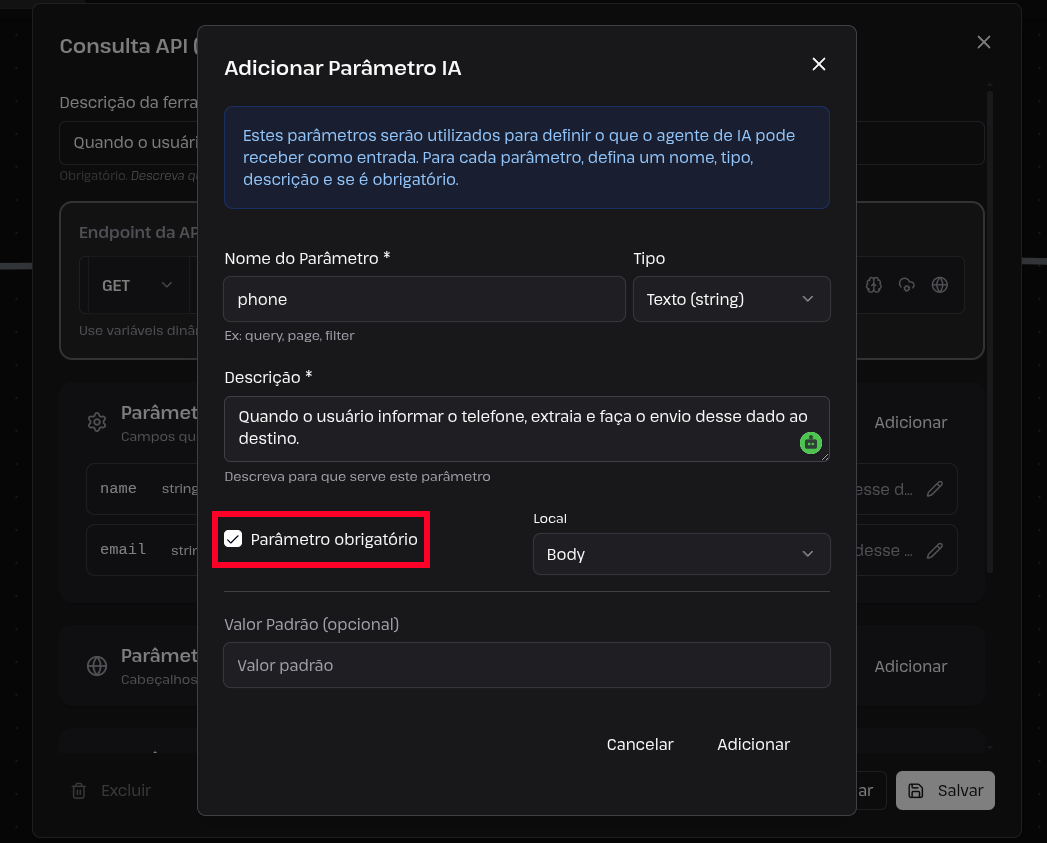
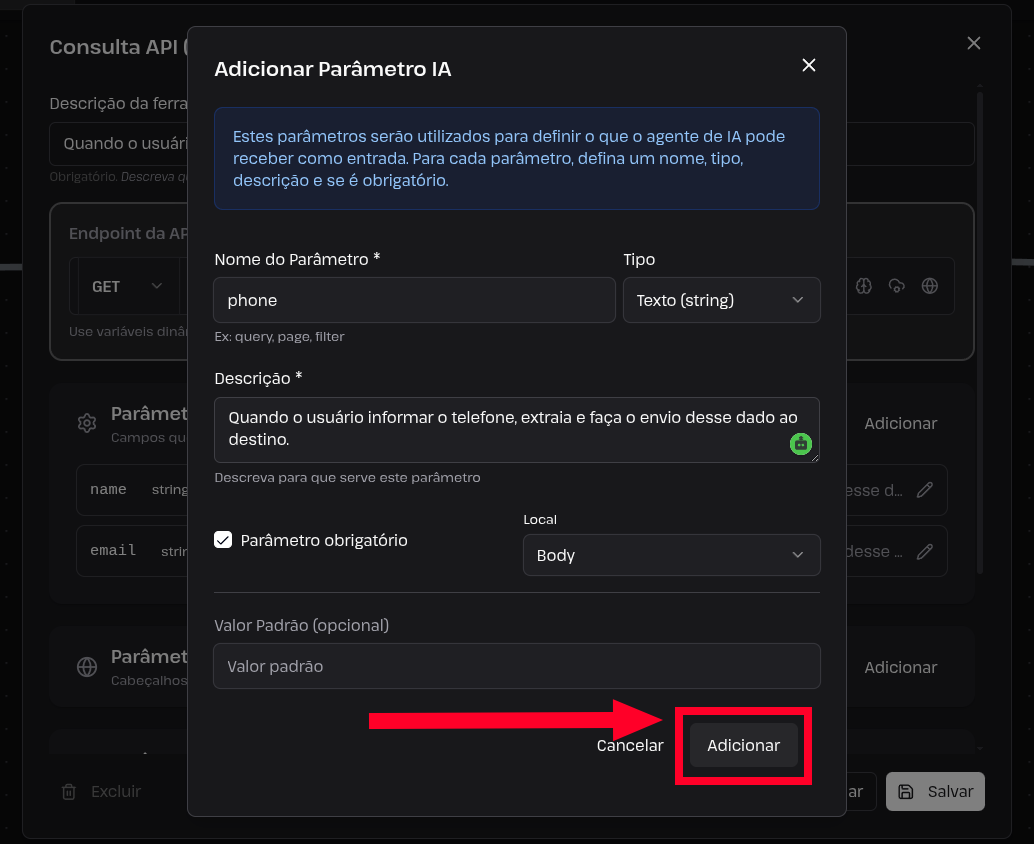
39- Após configurar o parâmetro de "phone", adicione para salvar.
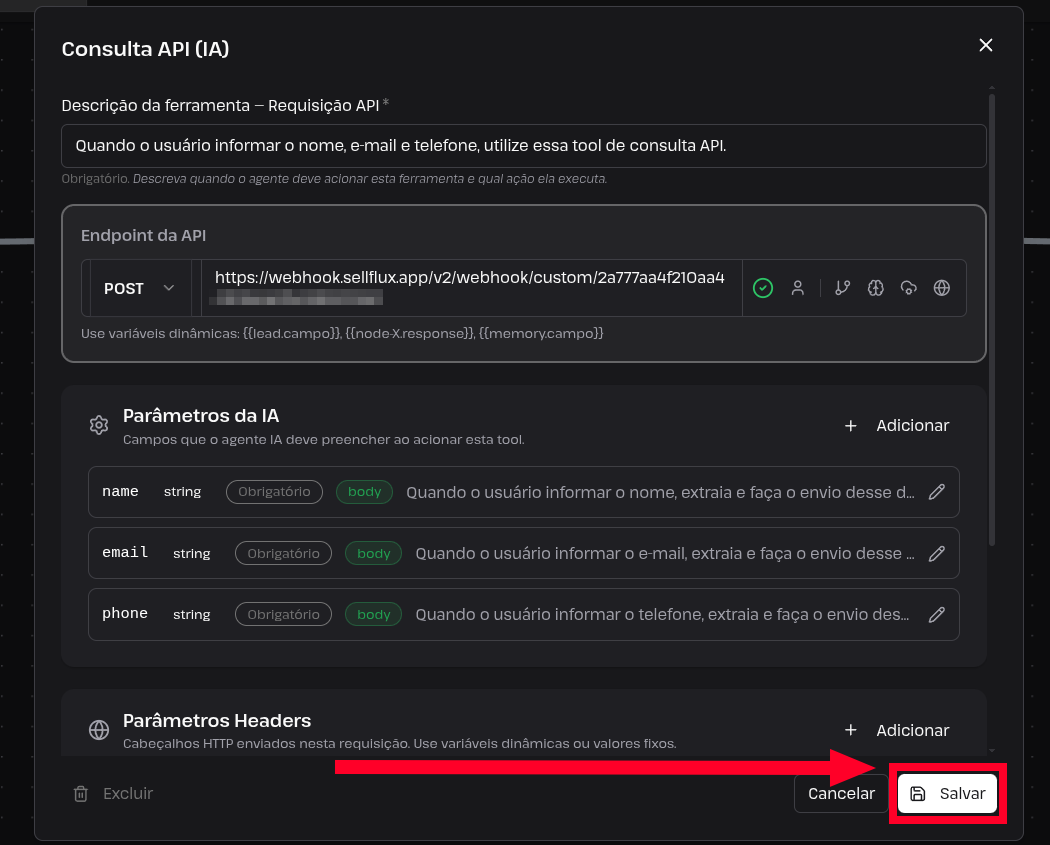
40- Clique em "Salvar" e a configuração dos parâmetros da tool de Consulta API estará realizada.
41- Para que o fluxo funcione na prática, é necessário vincular esse agente de IA que criamos à conta do Instagram em que ele irá operar.
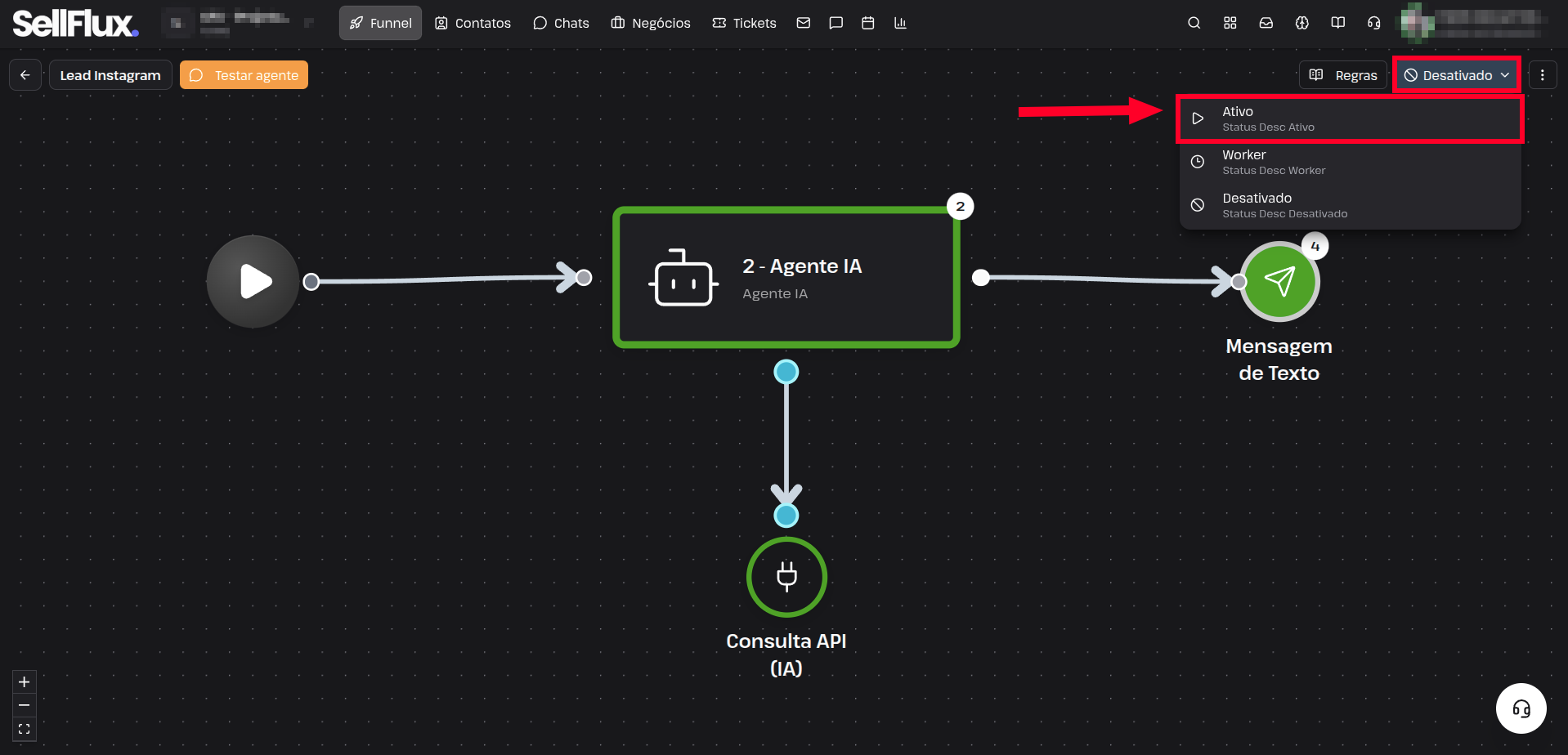
Para isso, dentro do seu agente de IA, clique nessa opção para configurar o seu status e selecione a opção "Ativo".
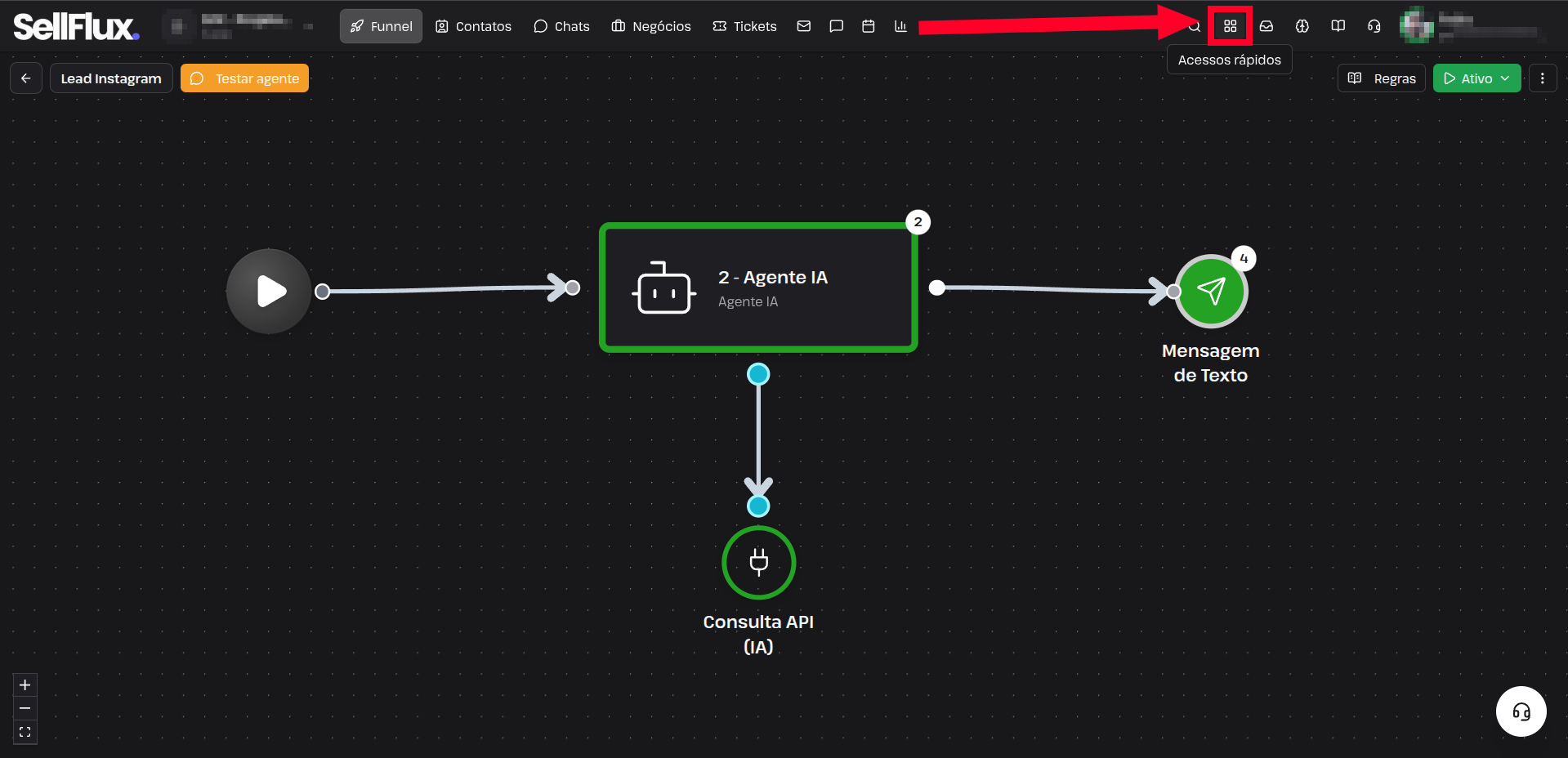
42- Feito isso, agora vamos vincular o agente à conta do Instagram.
Na barra acima, clique no menu de acessos rápidos.
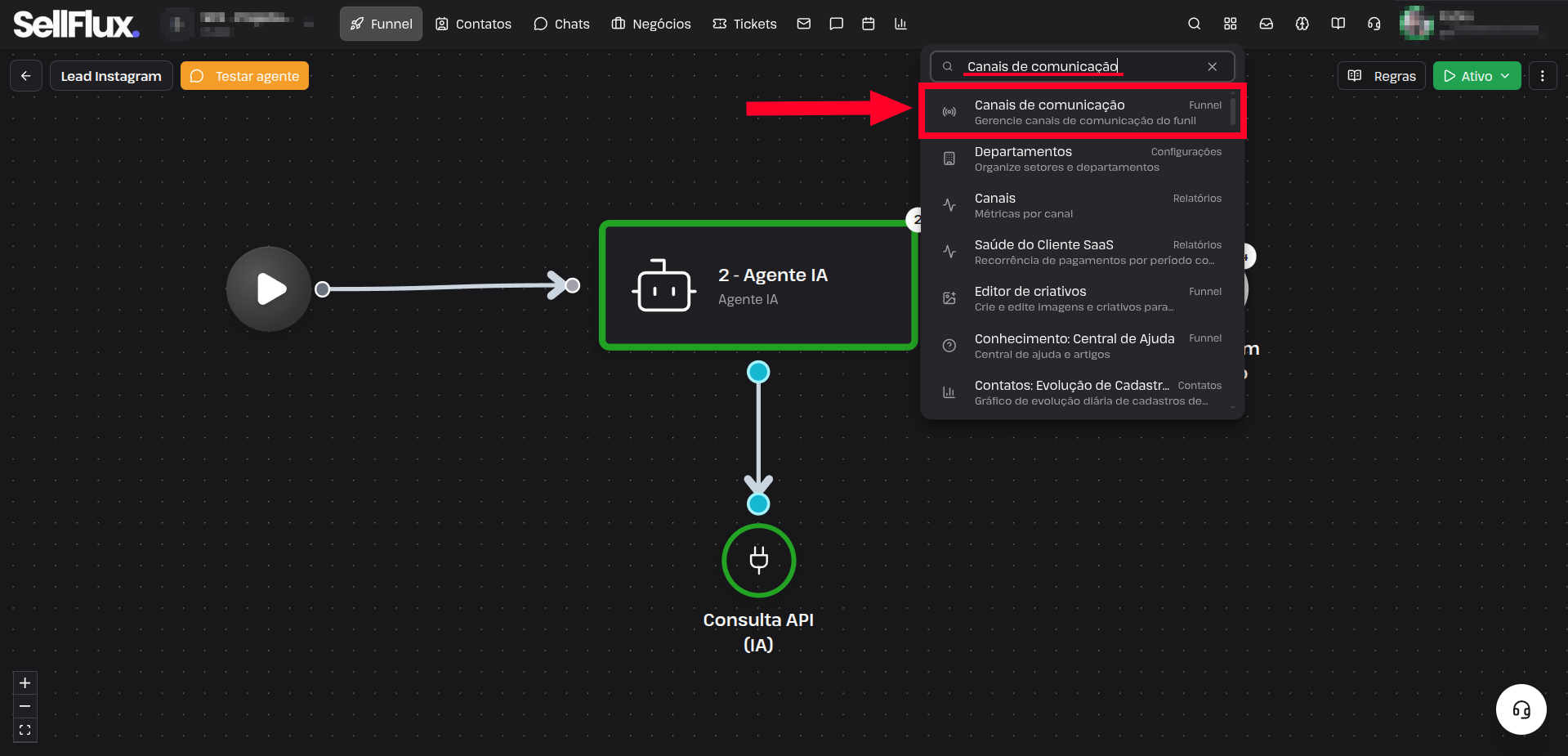
43- Pesquise por "Canais de comunicação" e selecione a primeira opção.
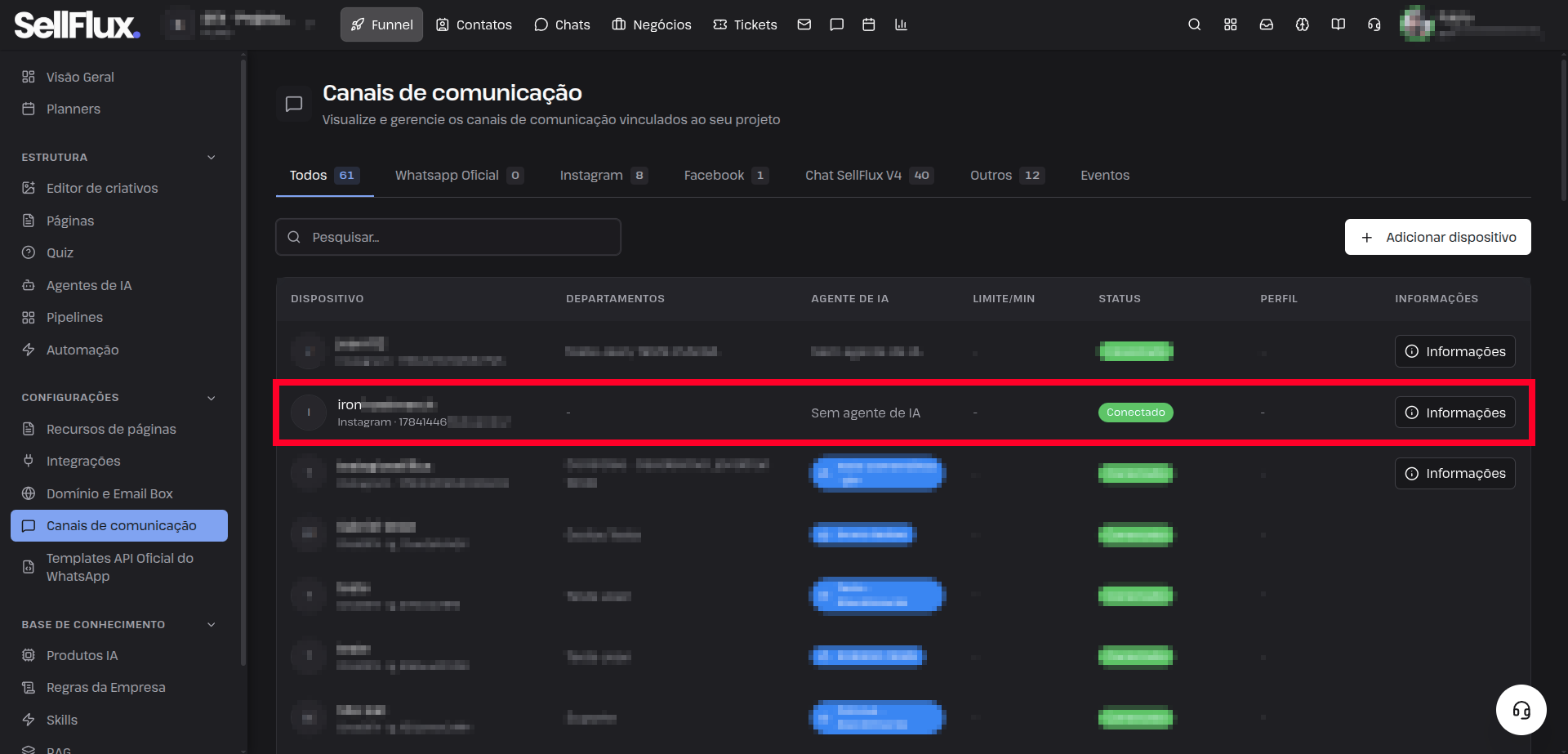
44- Dentro da tela de canais de comunicação, selecione o Instagram que deseja que o agente de IA opere.
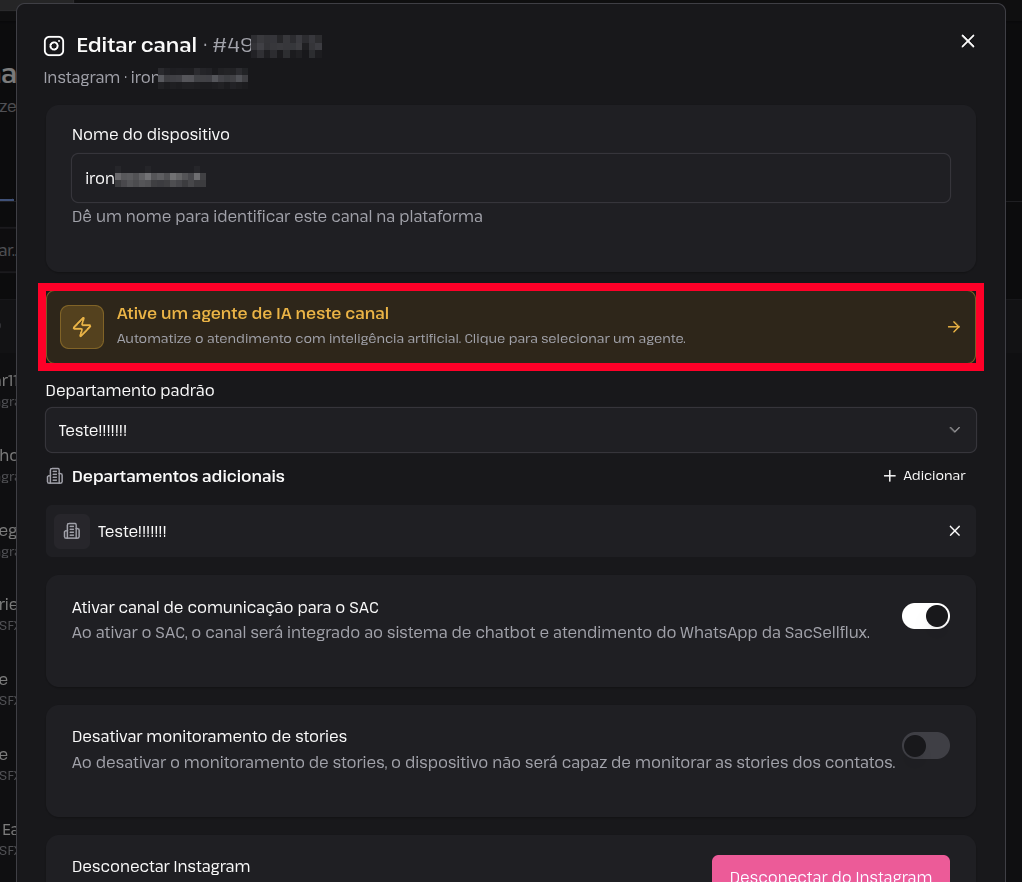
45- Dentro do seu Instagram, clique na opção de ativar um agente de IA no seu canal.
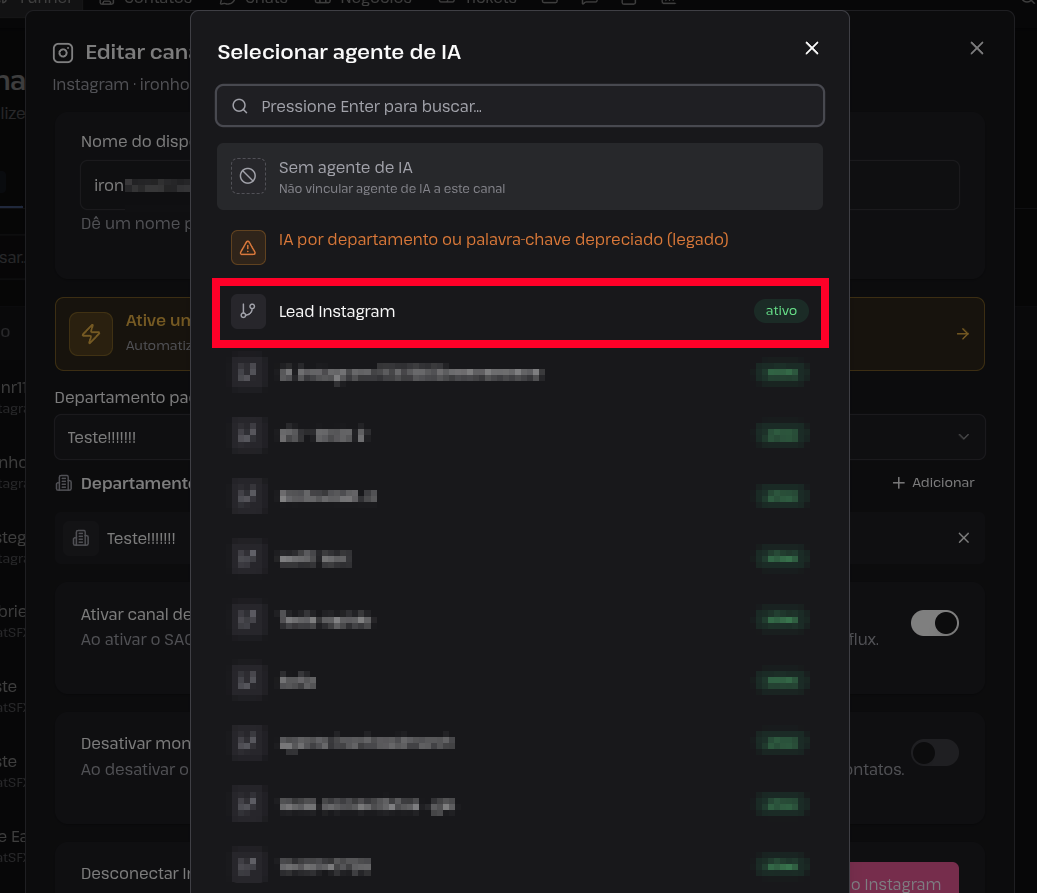
46- Selecione o agente de IA que estávamos configurando.
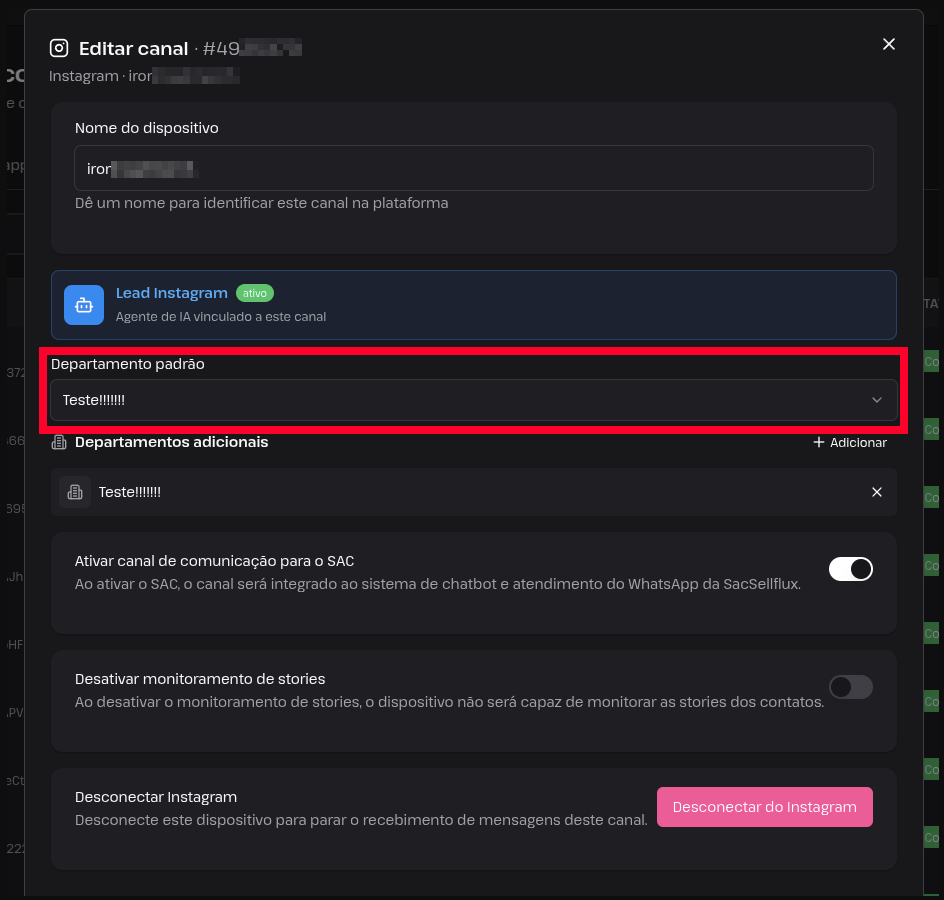
47- Também aproveite e configure um departamento padrão no seu Instagram, caso não tenha configurado ainda.
💡 É importante ressaltar que caso queira conversar com os clientes nesse Instagram, seu usuário também precisa estar vinculado a esse departamento nas configurações.
48- Com todas as configurações concluídas, o agente já pode ser utilizado na prática.
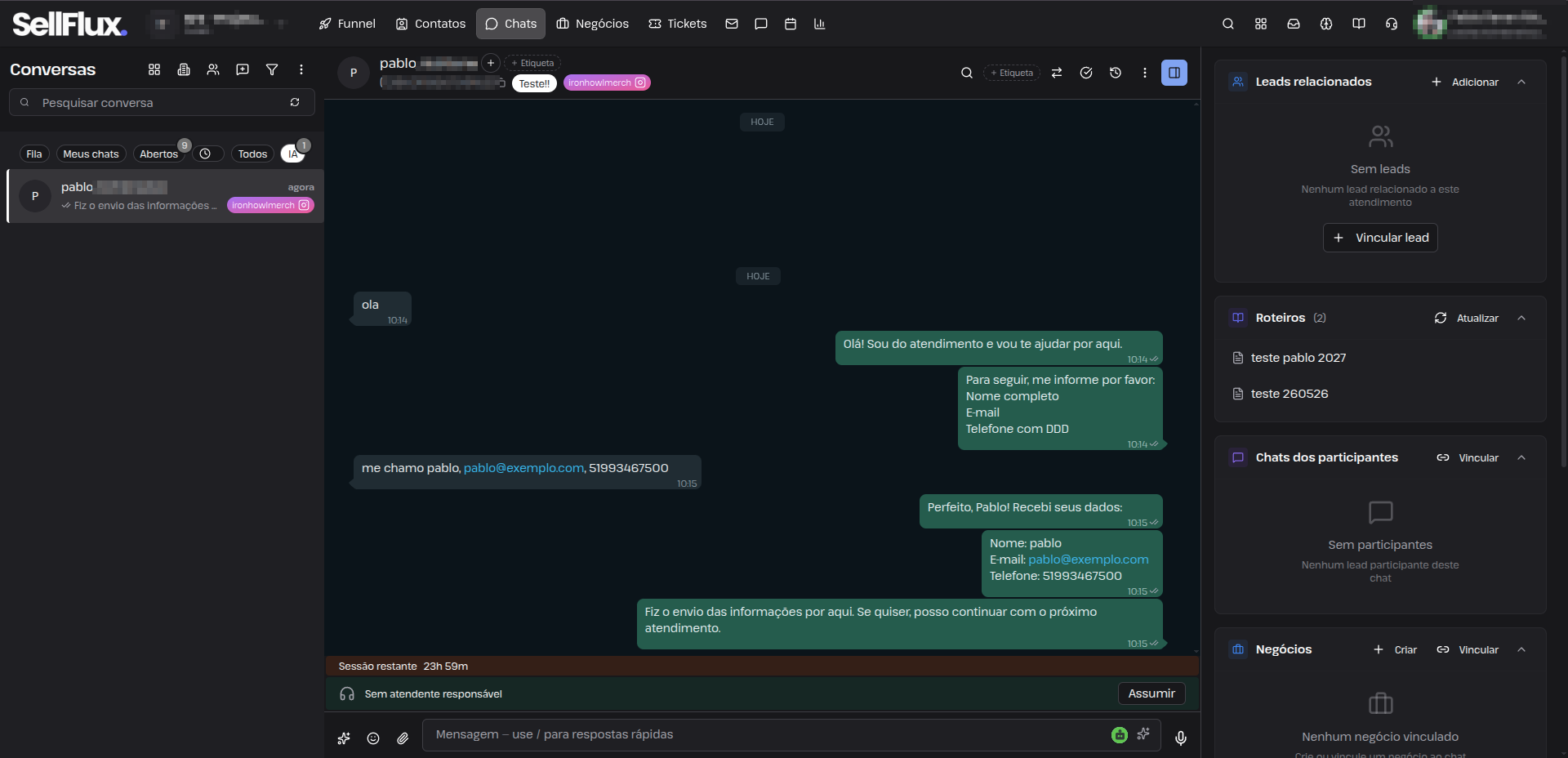
Teste prático
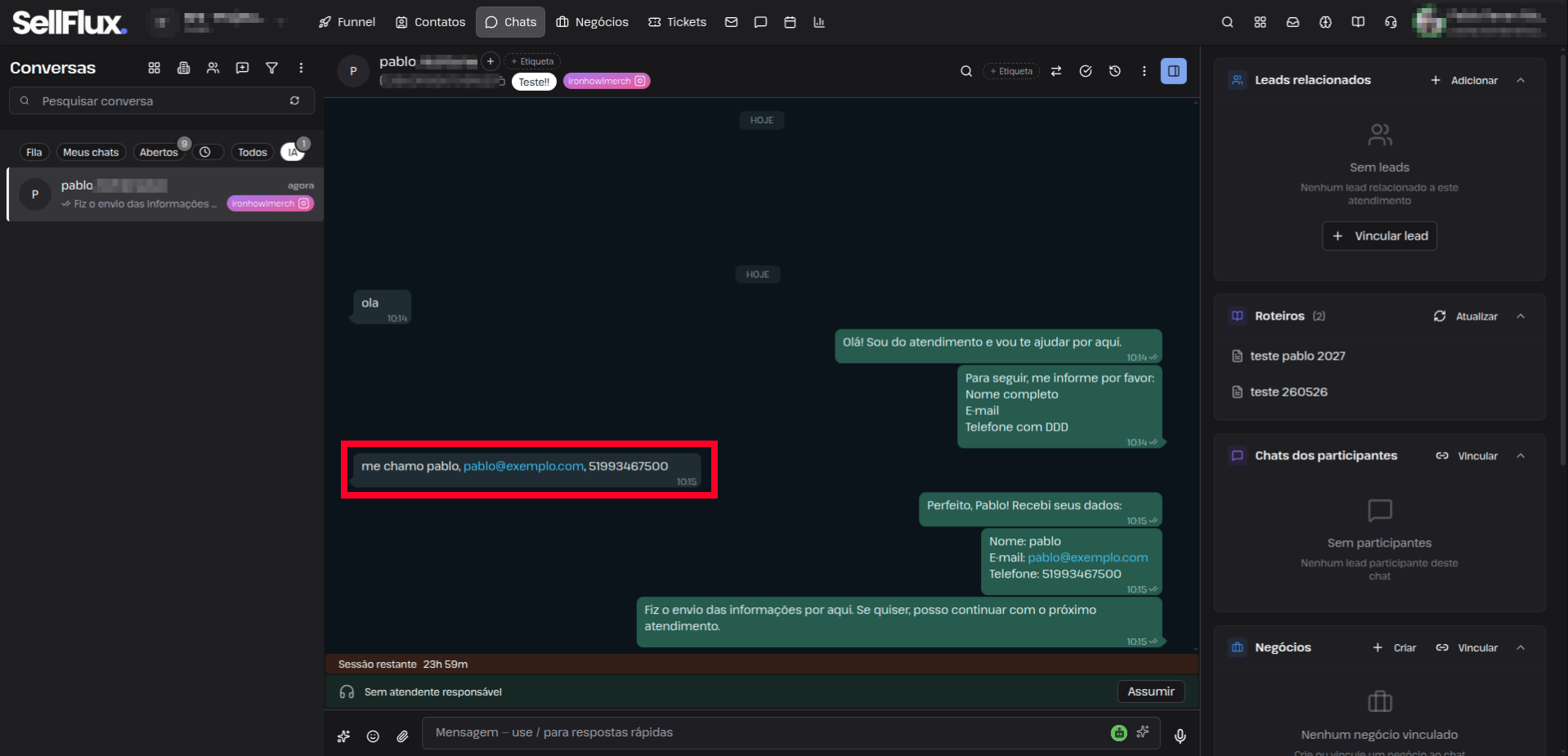
Aqui está um atendimento com a IA ativa, no qual o lead informou os dados de nome, e-mail e telefone, conforme a solicitação da IA.
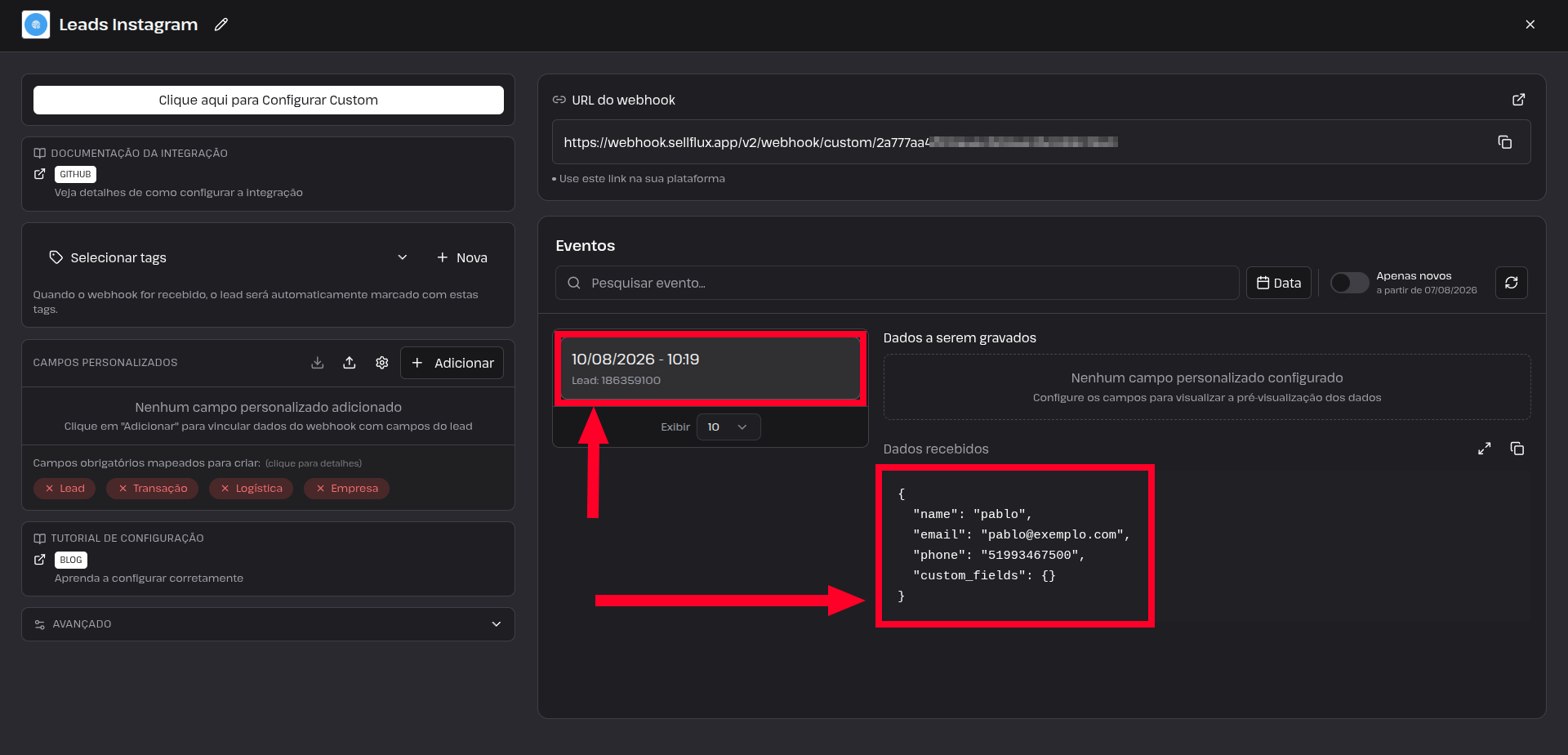
E no webhook custom é possível verificar se os dados estão sendo recebidos corretamente.
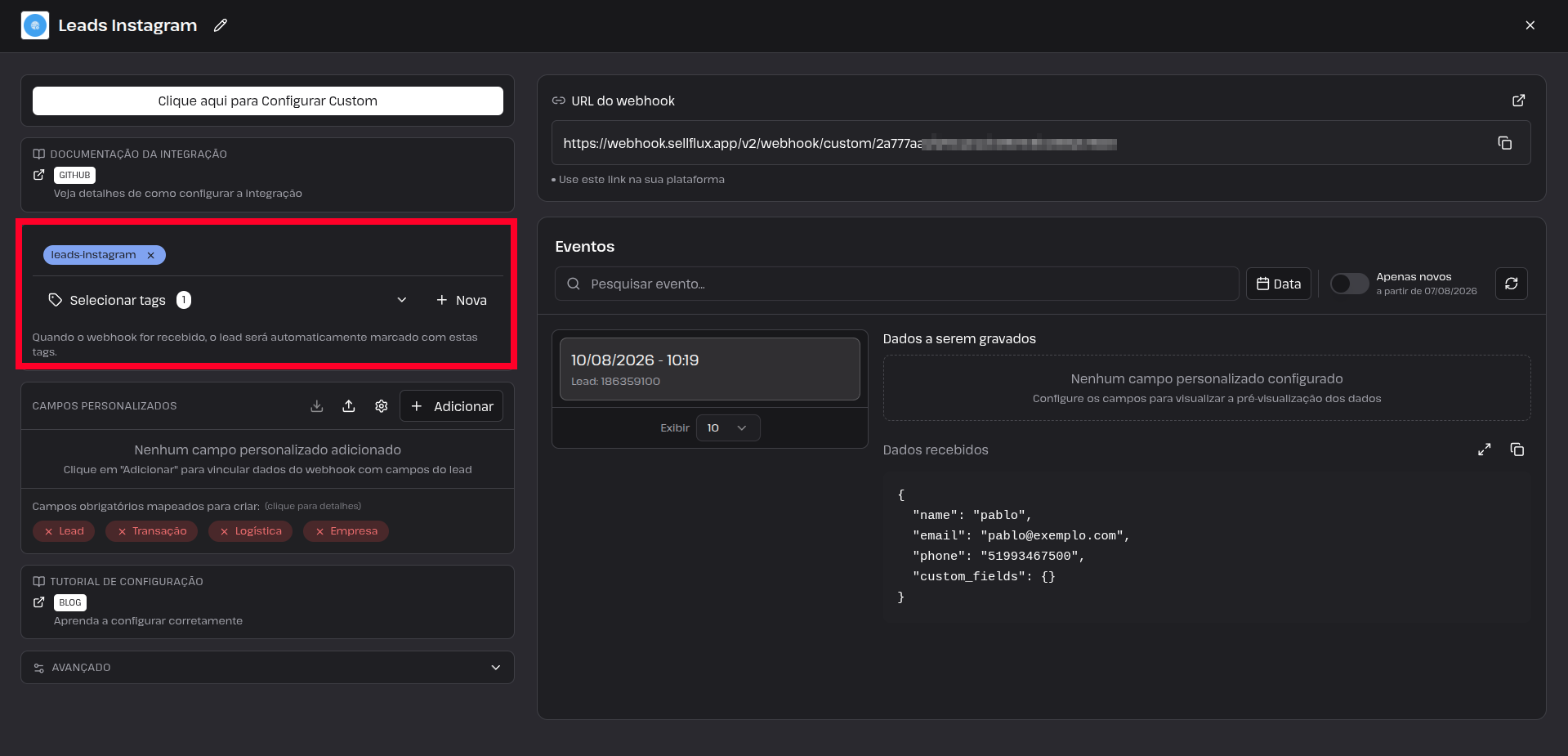
Ressalta-se que é possível criar e aplicar tags personalizadas aos leads que chegaram por meio deste Webhook, selecionando uma tag no campo “Tags adicionais ao lead”, a fim de identificar quais leads são originados do Instagram.
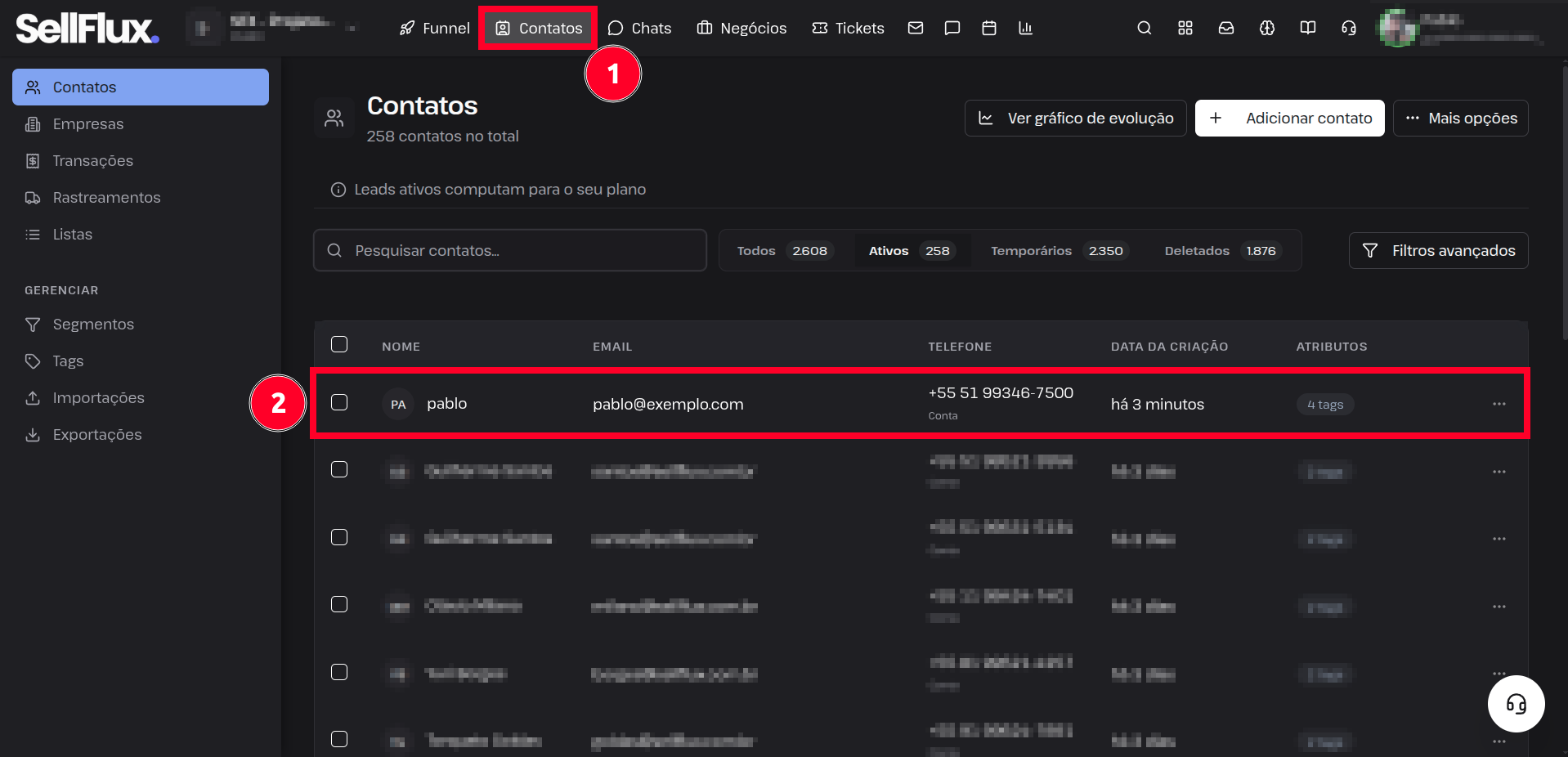
Dentro da SellFlux, no menu acima, na opção de Contatos, é possível visualizar o lead que foi gerado a partir dos dados recebidos pelo Webhook.
Com esse processo concluído, a configuração para geração de leads a partir do Direct do Instagram utilizando a SellFlux está finalizada. A partir desse momento, todas as mensagens recebidas no Direct passam a ser atendidas pelo agente de IA configurado, que coleta automaticamente os dados do lead e os envia para o Webhook Custom, garantindo o registro correto na SellFlux.