
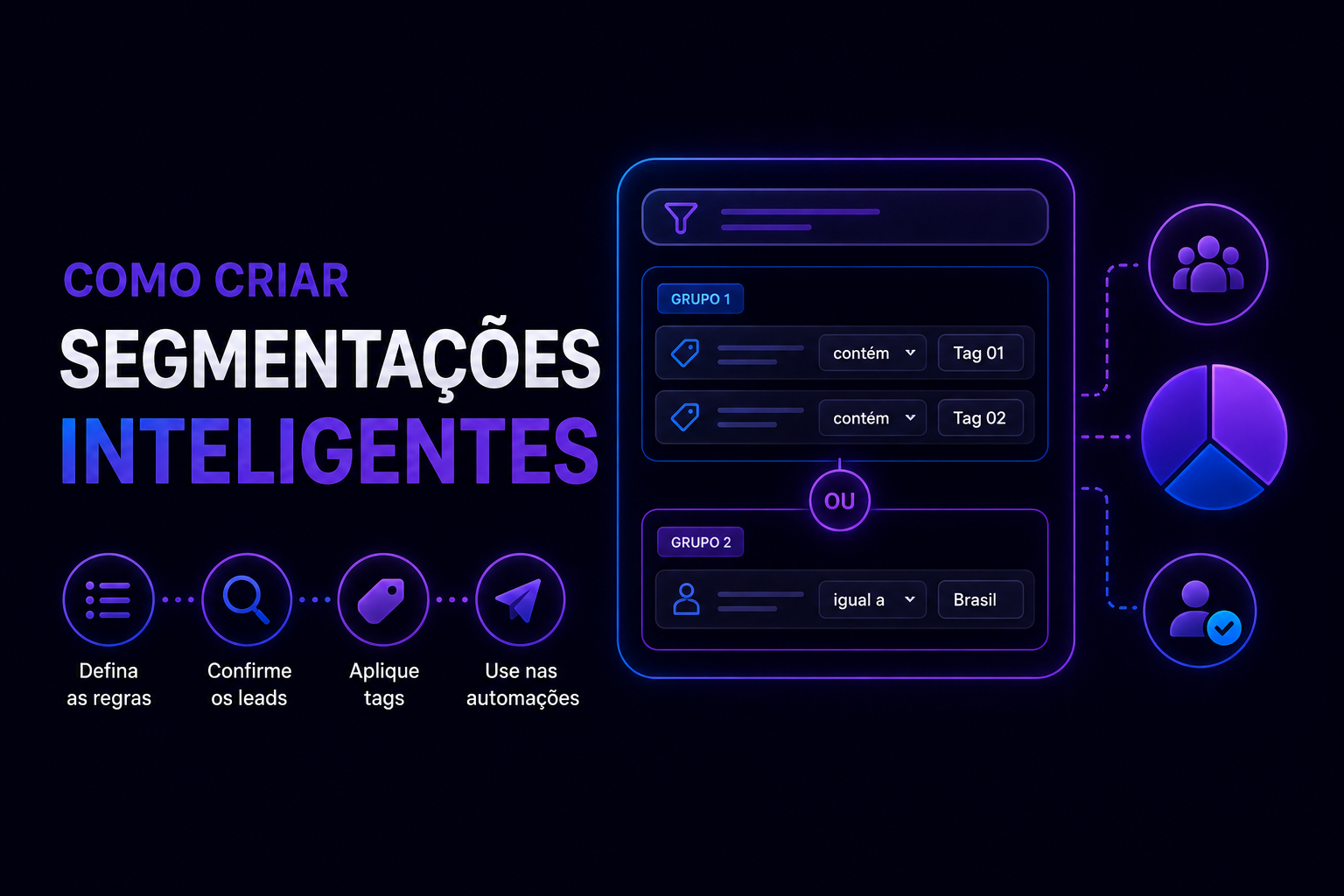
Passo 1: Acessar a tela de Segmentos
No menu superior da plataforma, clique na opção Contatos.
No menu lateral esquerdo, selecione a aba Segmentos.
No canto superior direito, clique no botão + Nova Segmentação.
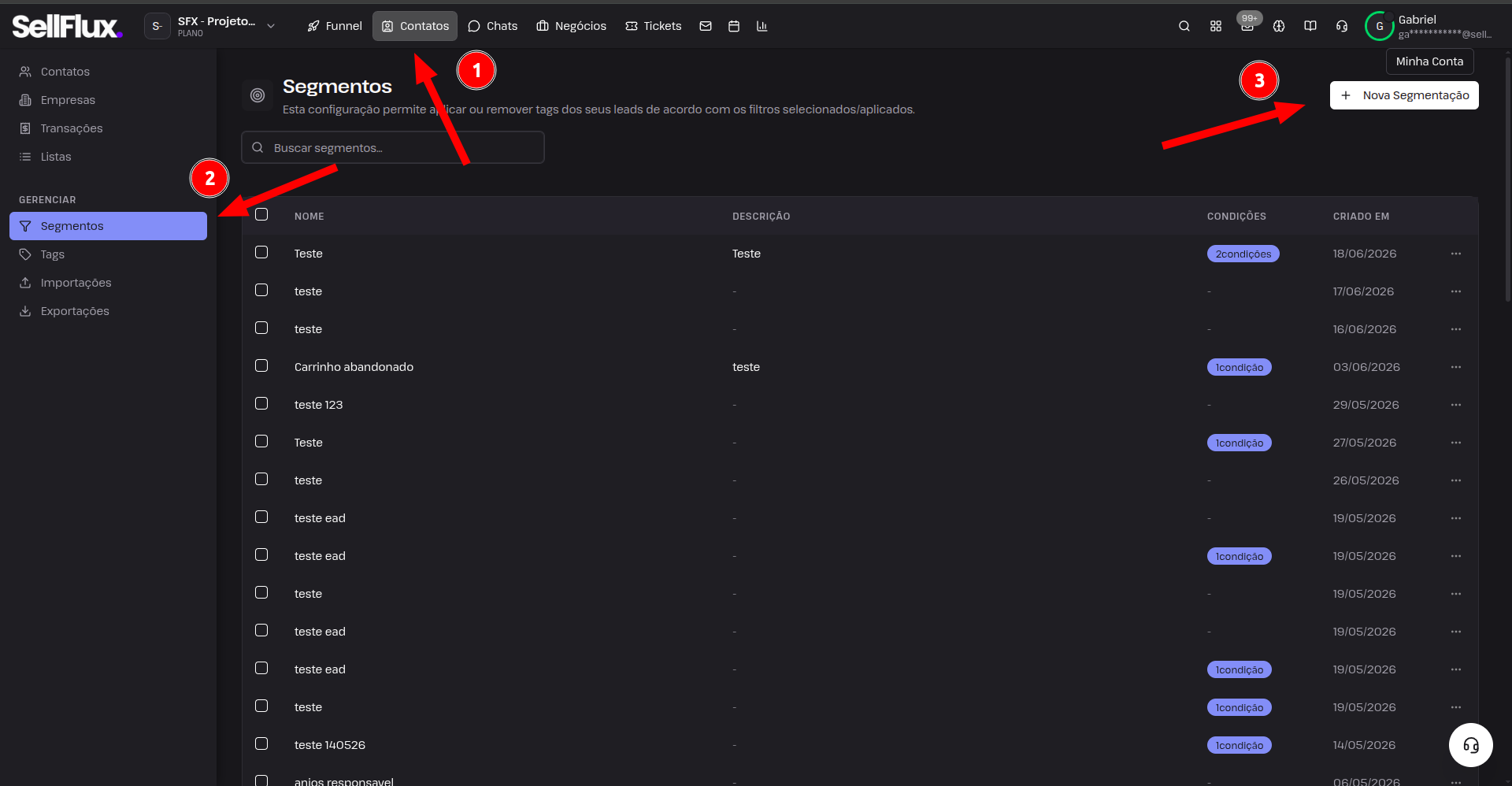
Passo 2: Preencher os Detalhes Básicos
Ao clicar em "Nova Segmentação", uma janela será aberta na etapa inicial chamada "Detalhes".
Preencha o Nome da Segmentação (Campo obrigatório).
Insira uma Descrição (Campo opcional). É uma boa prática utilizar este espaço para detalhar o propósito do filtro e ajudar sua equipe na organização diária.
Clique no botão Criar localizado no canto inferior direito.
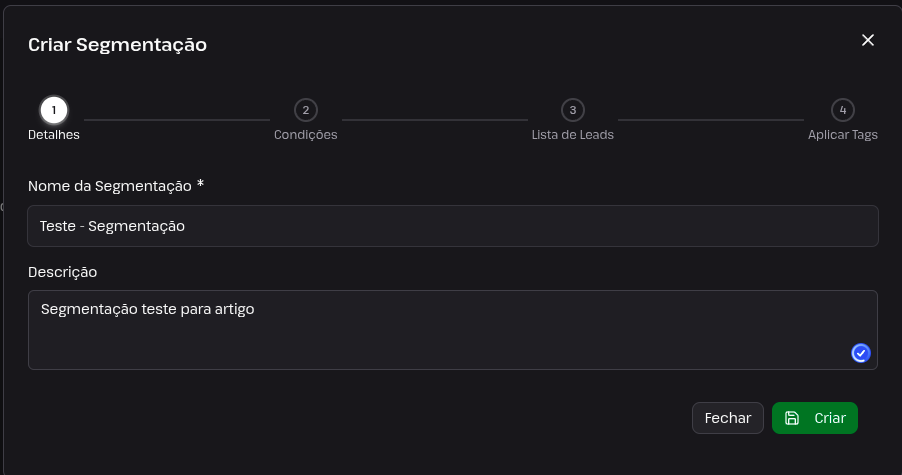
Passo 3: Configurar as Condições e a Lógica de Grupos
Esta é a etapa mais importante da configuração. É aqui que você define as regras que um lead precisa cumprir para entrar nesta lista. O sistema organiza essas regras por meio de Grupos e Condições, controladas pelas lógicas E e OU.
Entendendo a Lógica "E" e "OU":
Para que o filtro funcione corretamente, você deve compreender como essas duas lógicas operam:
Dentro de um mesmo Grupo:
Se você selecionar E, o lead precisará atender a todas as condições daquele grupo simultaneamente.
Se você selecionar OU, basta que o lead atenda a pelo menos uma das condições do grupo.
A Relação Entre Grupos Diferentes:
No topo da tela, você define a regra geral. Se a relação entre os grupos for E, o lead precisa passar nas exigências do Grupo 1 e também do Grupo 2. Se for OU, o lead entra na segmentação se satisfizer qualquer um dos grupos, criando caminhos alternativos.
Categorias e Operadores Disponíveis:
Ao clicar em "+ Adicionar condição", você pode filtrar seus leads utilizando três categorias principais:
Campo do Lead: Permite buscar dados básicos do cadastro do lead, como Nome, E-mail ou Telefone. Ao escolher essa categoria, o sistema libera operadores diretos, como Igual a, Não é igual a, Contém ou Não contém.
Tags: Permite filtrar contatos utilizando etiquetas, com operadores como Contém ou Não contém.
Campos Personalizados: Permite buscar por dados customizados da sua operação. Dependendo do tipo de campo, o sistema liberará uma vasta lista de operadores, como: Igual a, Maior que, Menor que, Está entre, Dia e mês é igual a, É a data de hoje, entre outros.
Exemplo Prático de Configuração:
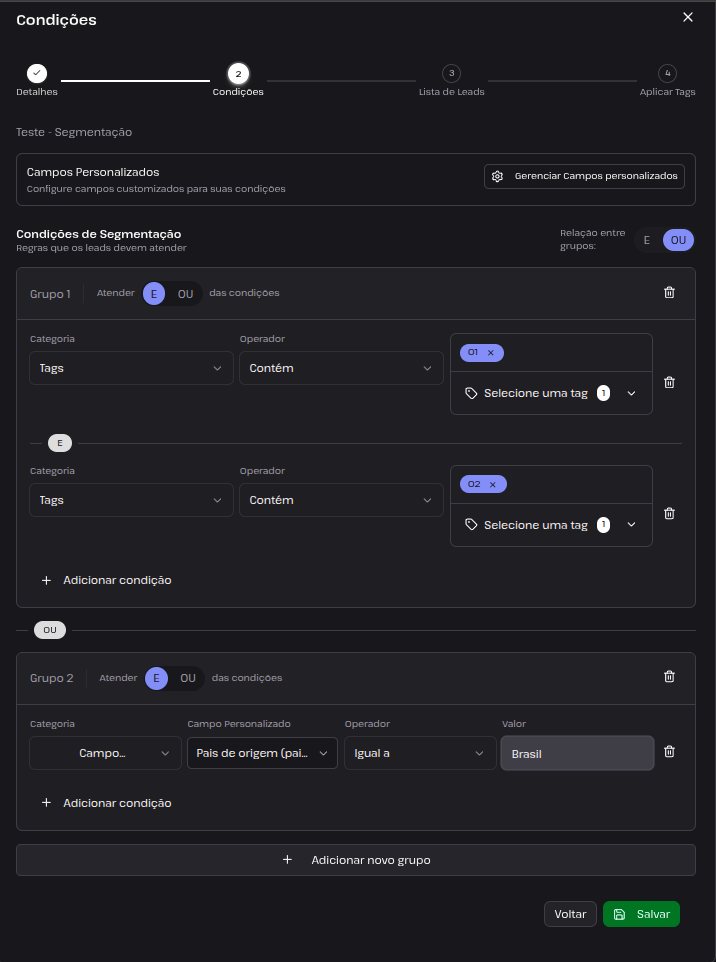
Imagine que você precise encontrar na base todos os leads que possuam um conjunto específico de tags (Tags 01 e 02 juntas) OU leads que sejam nativos do Brasil. A configuração estrutural ficaria assim:
Relação entre grupos (Topo da tela): Definida como OU (O lead pode passar pelo Grupo 1 ou pelo Grupo 2).
Grupo 1 (Atender "E" das condições):
Categoria: Tags > Operador: Contém > Valor: 01
(Condição interna: E)
Categoria: Tags > Operador: Contém > Valor: 02
(Neste grupo, exigimos que o lead tenha obrigatoriamente as duas tags ao mesmo tempo).
Grupo 2 (Atender "E" das condições):
Categoria: Campo Personalizado > Campo: Pais de origem > Operador: Igual a > Valor: Brasil
(Este grupo cria a nossa rota alternativa. Se o lead for do Brasil, ele é capturado pela segmentação).
Após montar toda a estrutura de filtros, clique no botão Salvar para registrar as condições.
Passo 4: Conferir a Lista de Leads
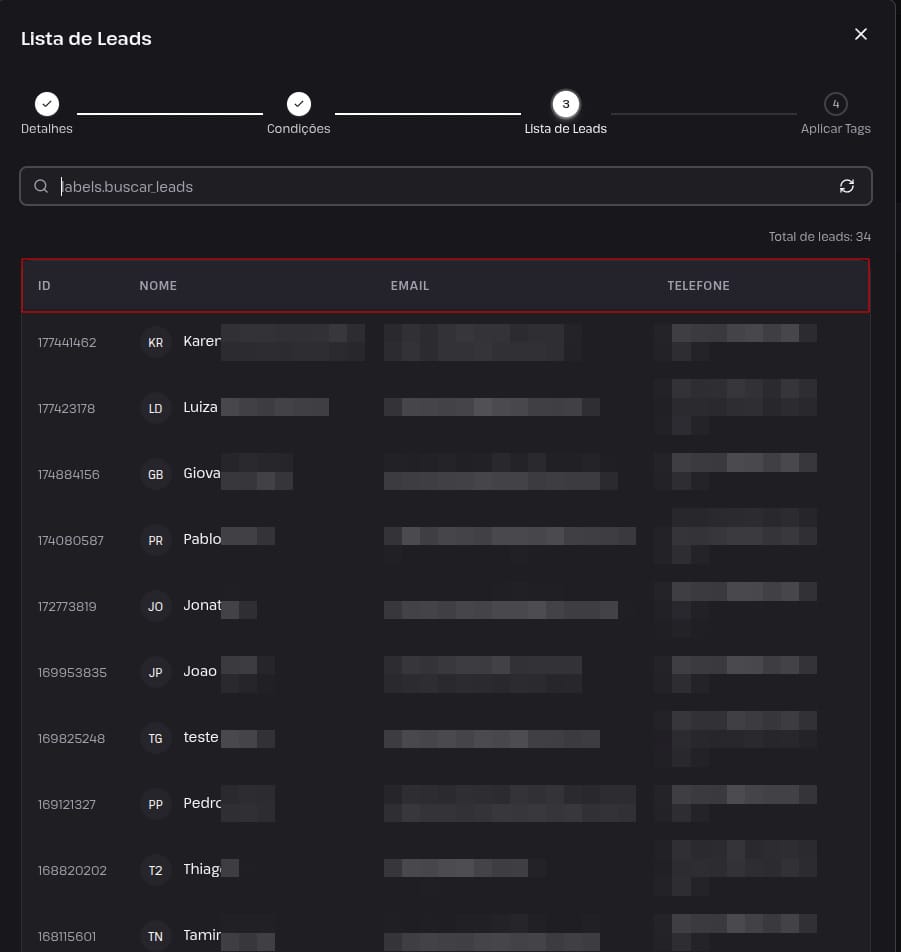
Após montar suas regras e avançar, o sistema abrirá a etapa Lista de Leads.
Aqui, você verá uma tabela mostrando exatamente quais contatos se encaixaram nos filtros que você acabou de criar.
Dê uma olhada rápida nos dados para confirmar se o sistema puxou o público correto.
Tudo certo? Role até o final da lista e clique no botão para avançar.
Passo 5: Aplicar as Tags
Chegamos à última etapa! Agora que o sistema já separou os contatos certos, você pode marcá-los para facilitar a organização.
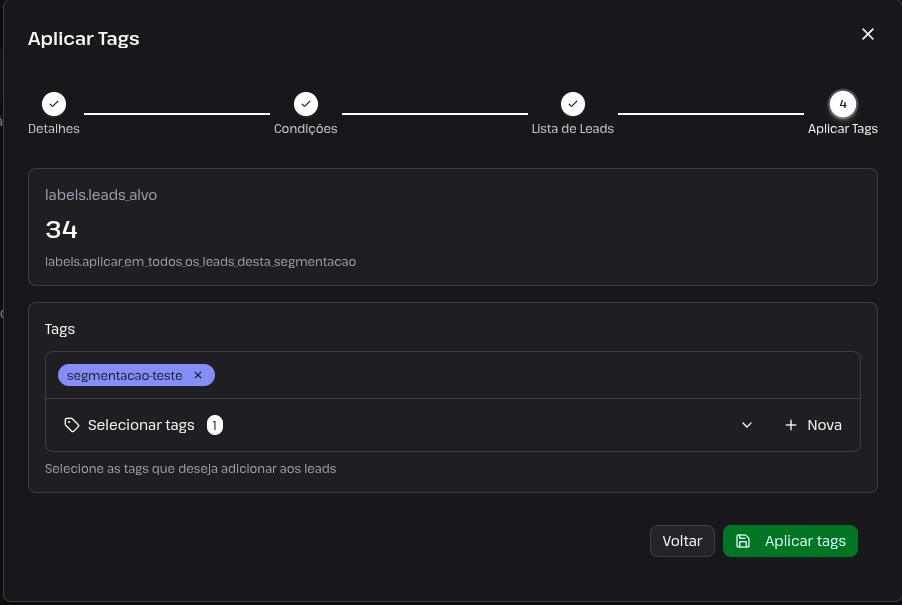
A tela mostrará a quantidade total de leads que foram encontrados (exemplo: 34 leads).
No campo Tags, digite e selecione qual tag (ou tags) você deseja adicionar a esses contatos.
Clique no botão verde Aplicar tags no canto inferior direito para finalizar.
Pronto! Todos os leads dessa segmentação receberão a etiqueta escolhida automaticamente.
🚀 Dica de Ouro: Como usar essa segmentação na prática?
Agora que a sua segmentação está pronta e seus leads identificados, você tem dois caminhos super práticos para utilizá-los:
Opção 1: Usar a Tag nas Automações
Como você aplicou uma tag específica naqueles leads no "Passo 5", você pode usar essa mesma tag como um gatilho para iniciar uma campanha ou disparar mensagens na sua régua de relacionamento.
Opção 2: Inserir a Segmentação direto em um Fluxo
Você também pode "injetar" esse grupo de pessoas diretamente dentro de uma automação que já está pronta:
Abra a automação desejada e, no menu superior, clique no botão Adicionar contatos.
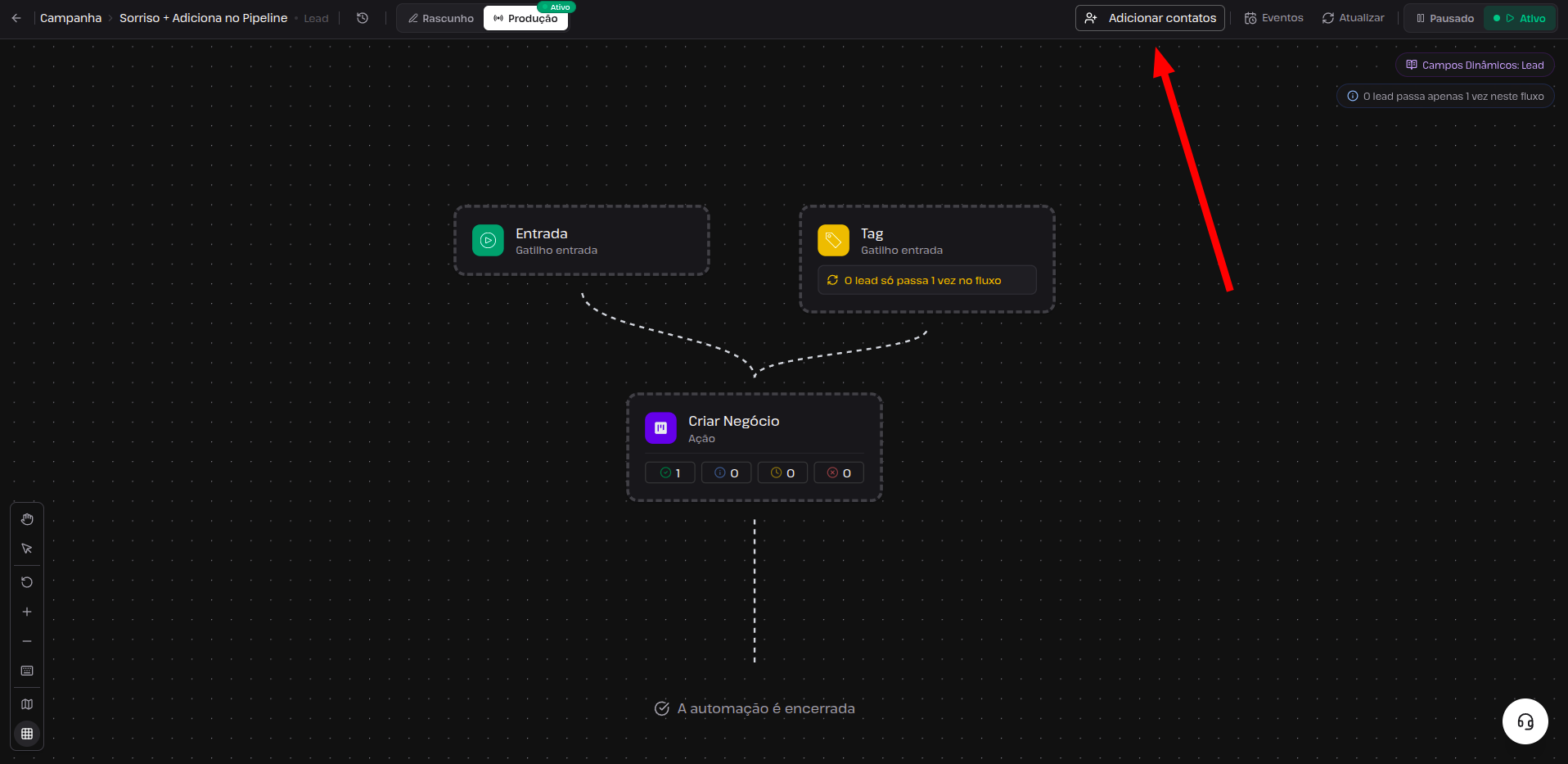
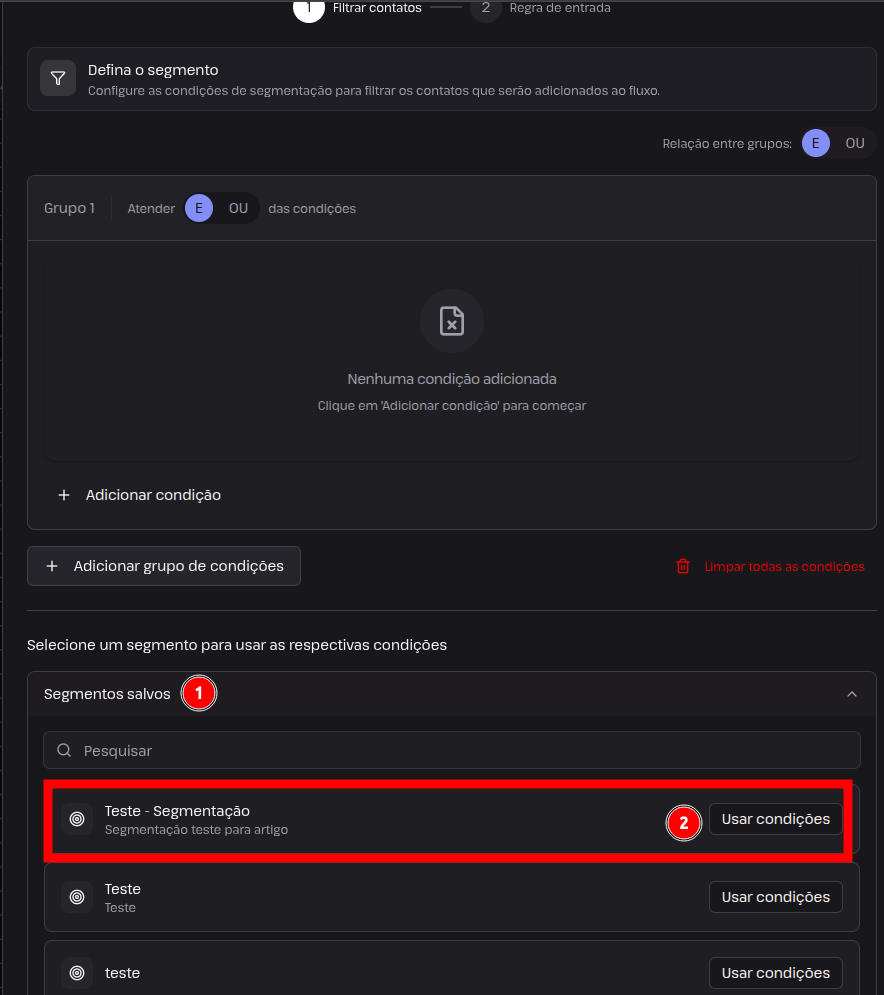
1. Na tela seguinte, você terá total liberdade: pode criar regras novas do zero ali mesmo, ou simplesmente rolar a tela para baixo até a área de Segmentos salvos.
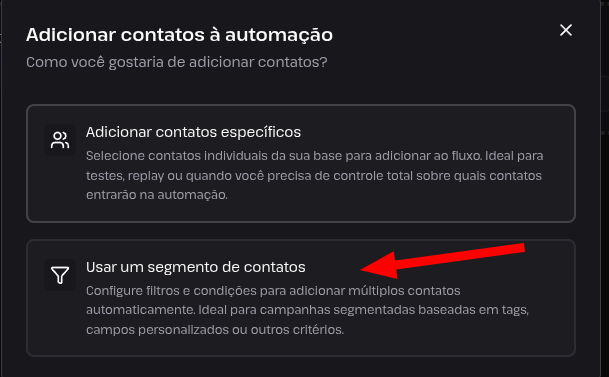
Na janela que abrir, escolha a opção Usar um segmento de contatos. Isso permite adicionar várias pessoas de uma vez só com base em filtros.
Encontre a segmentação que acabou de criar e clique no botão Usar condições. O sistema vai puxar todos aqueles contatos e colocá-los para rodar no seu fluxo!
Manter a sua base de contatos organizada é o segredo para o sucesso de qualquer estratégia de automação. Com as segmentações configuradas corretamente, você ganha agilidade, evita envios incorretos e garante que suas campanhas atinjam um nível muito maior de personalização.
Aproveite as diversas combinações de filtros (tags e campos personalizados) para explorar ao máximo o potencial da sua lista de leads. Se ficar com alguma dúvida ou precisar de ajuda para montar uma regra mais complexa, nossa equipe de suporte estará sempre à disposição para ajudar!