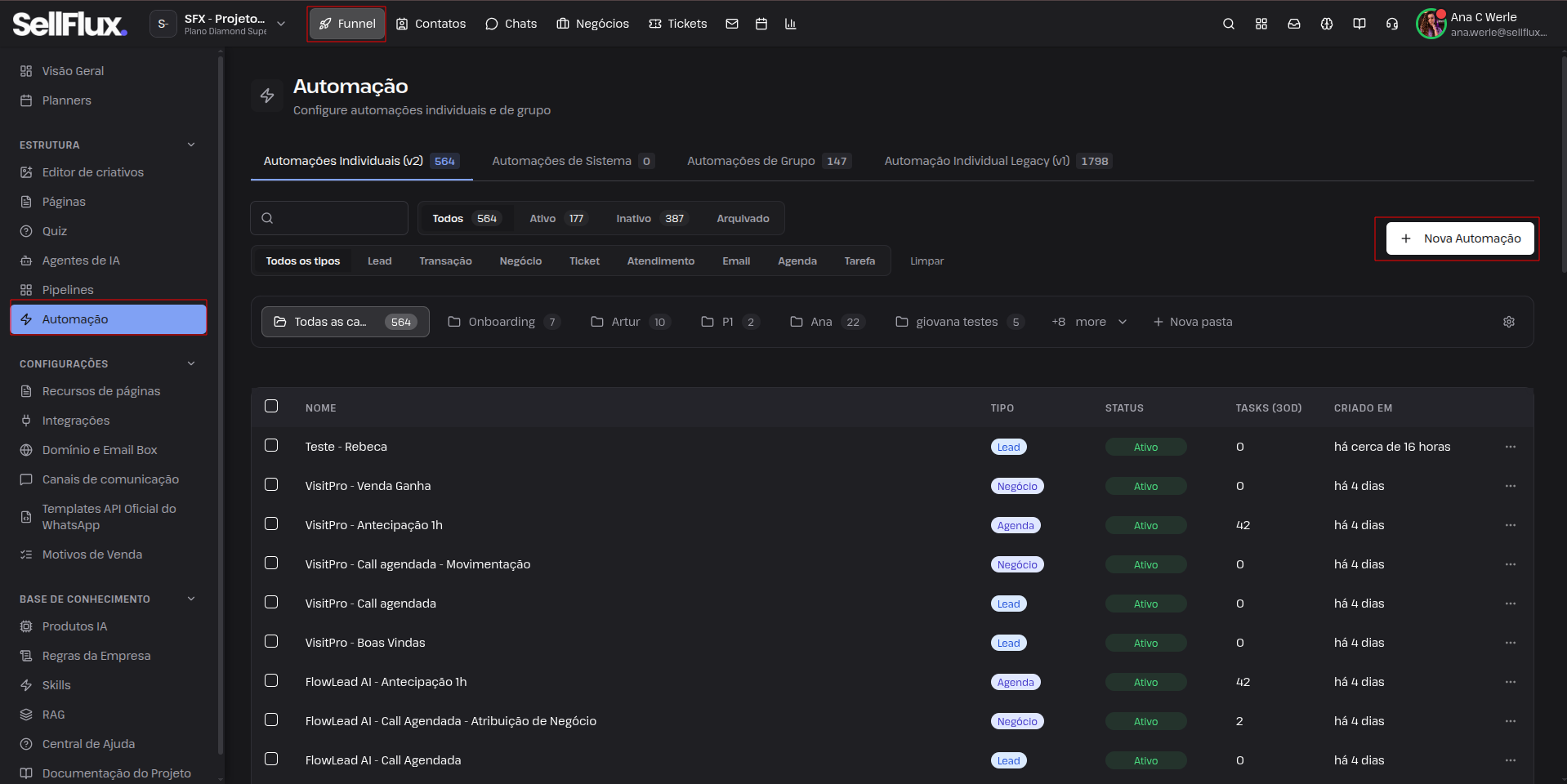
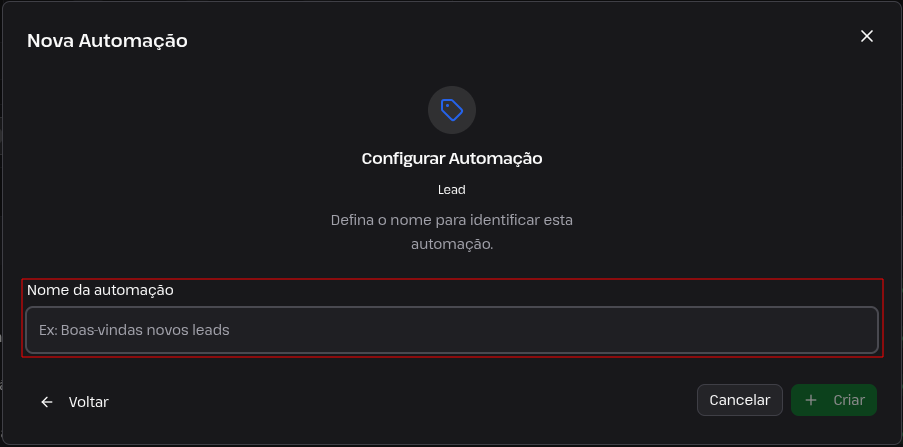
1- Acesse a aba Automação e crie uma nova automação.
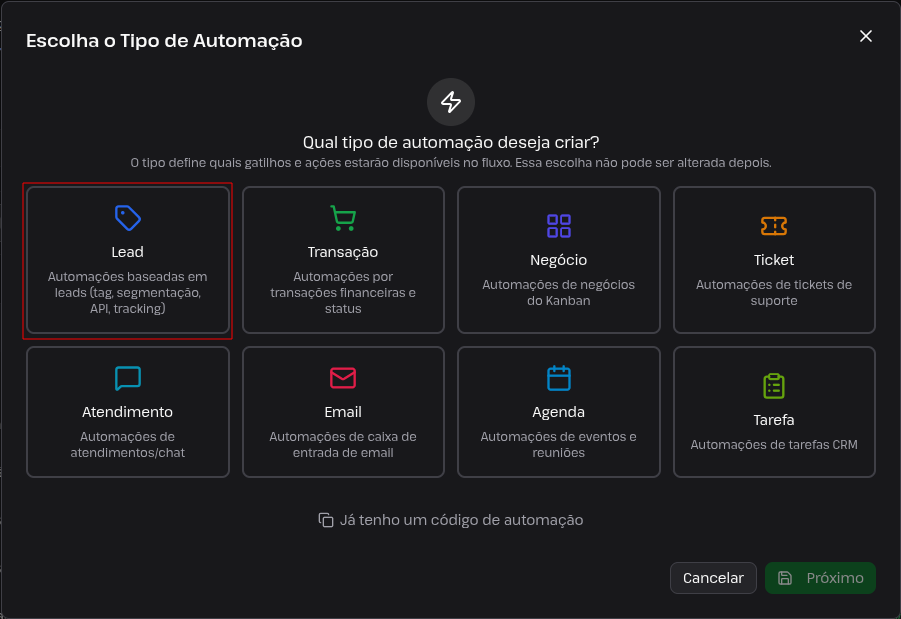
2- Defina o tipo da automação como “Lead”.
3- Insira um nome para a automação e confirme a criação.
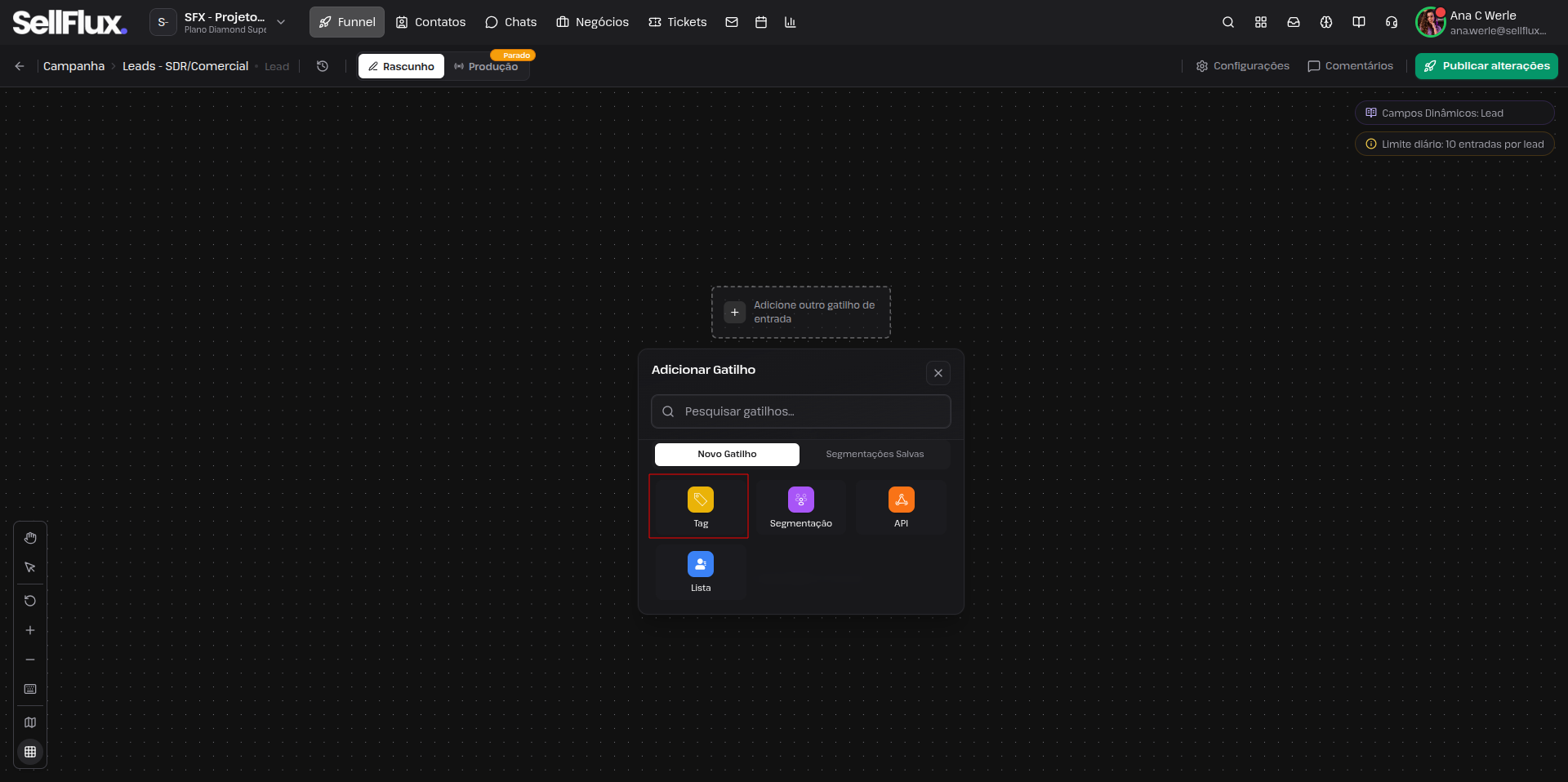
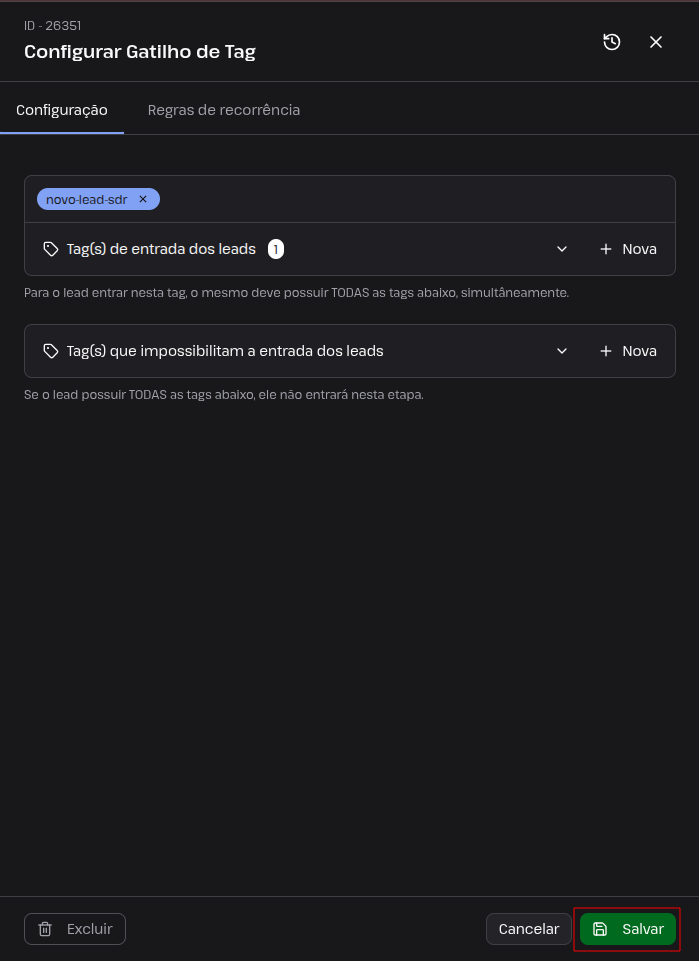
4- Selecione o gatilho de entrada “Tag”.
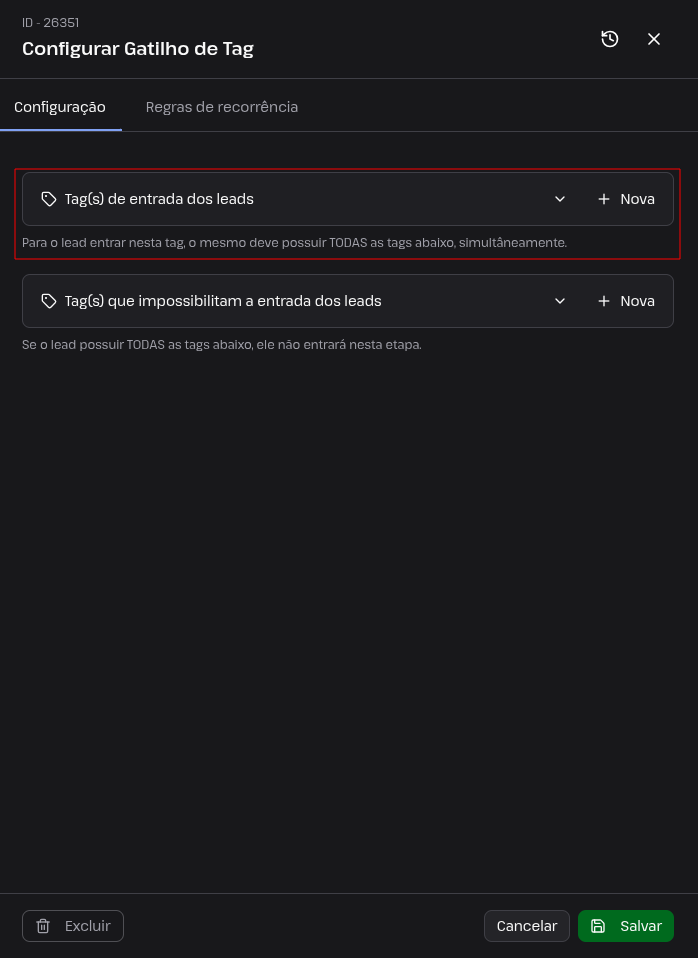
5- Configure quais tags o lead deve possuir para entrar na automação. Também é possível definir tags de bloqueio, impedindo a entrada de leads específicos, se necessário.
Atenção: apenas leads que receberem a tag após a ativação da automação serão incluídos no fluxo.
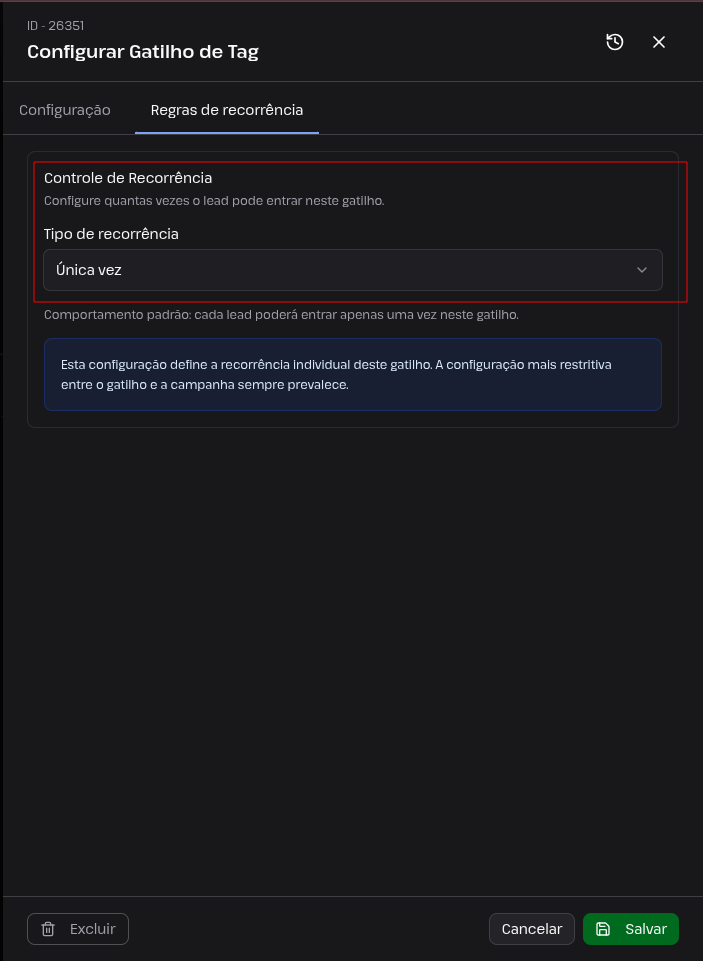
6- Configure, se necessário, as regras de recorrência, definindo quantas vezes um lead pode passar por essa automação.
7- Após concluir essas definições, clique em “Salvar”.
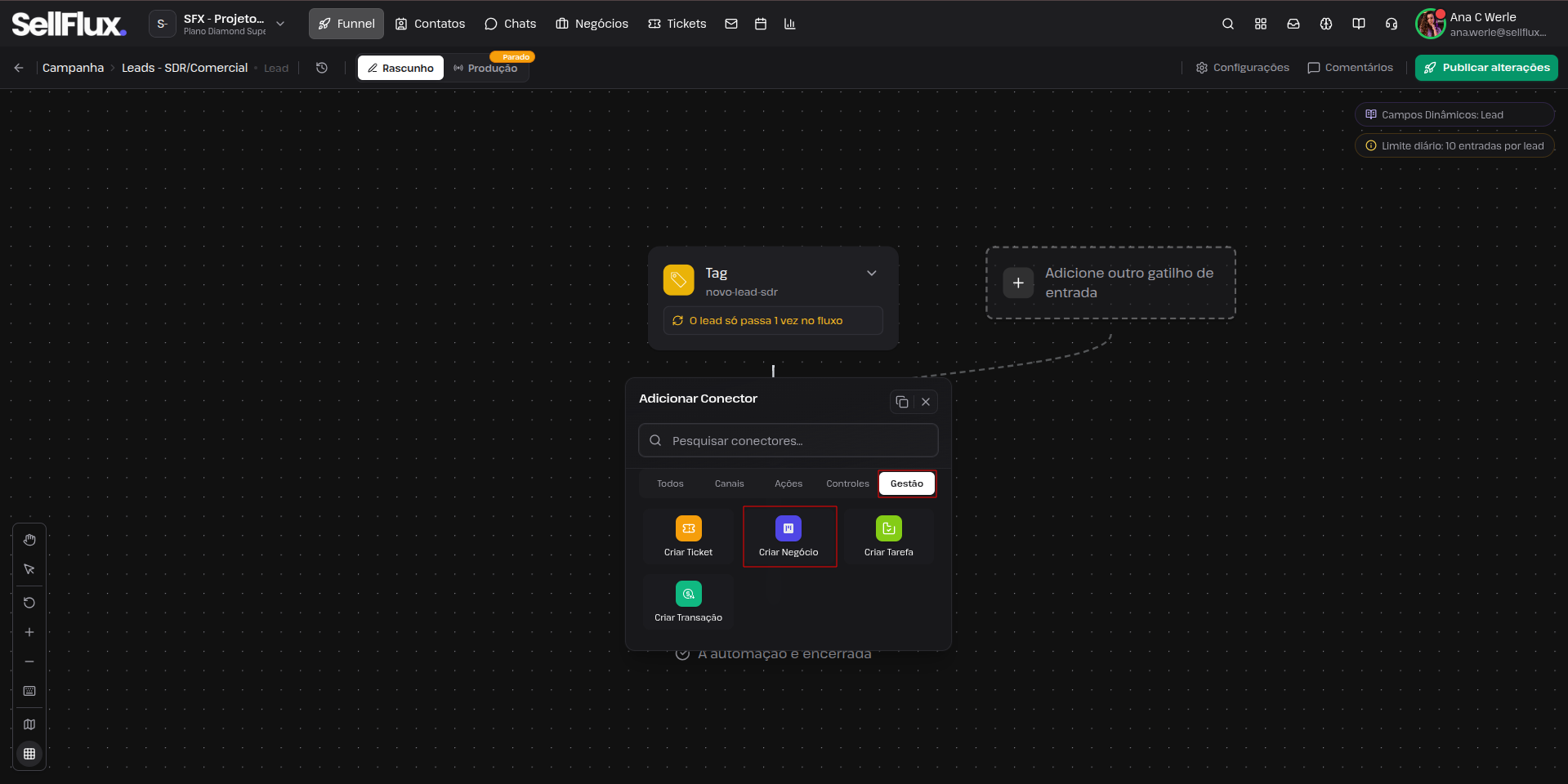
8- Adicione o conector “Criar negócio” ao fluxo.
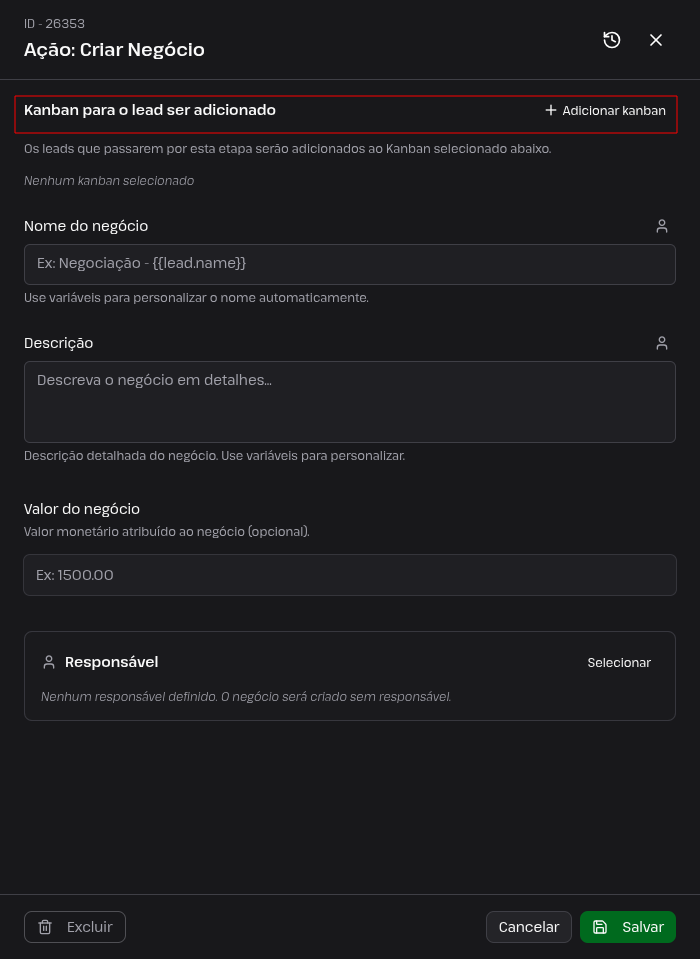
9- Selecione o kanban (pipeline) onde o negócio será criado.
10- Defina a coluna de destino onde o negócio será inserido.
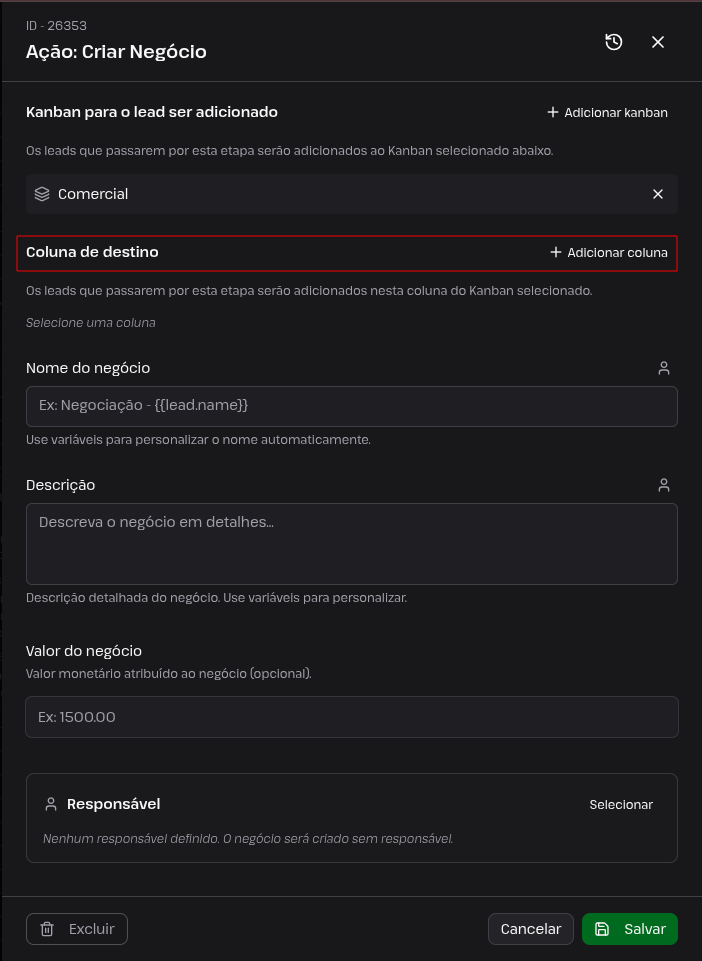
11- Configure o nome do negócio e, opcionalmente, adicione uma descrição.
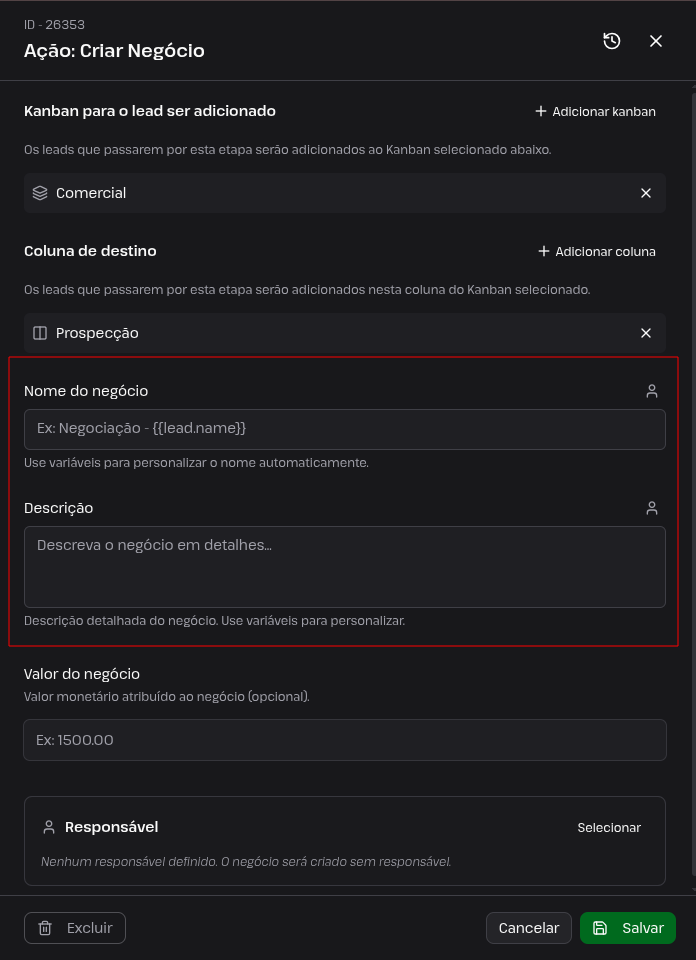
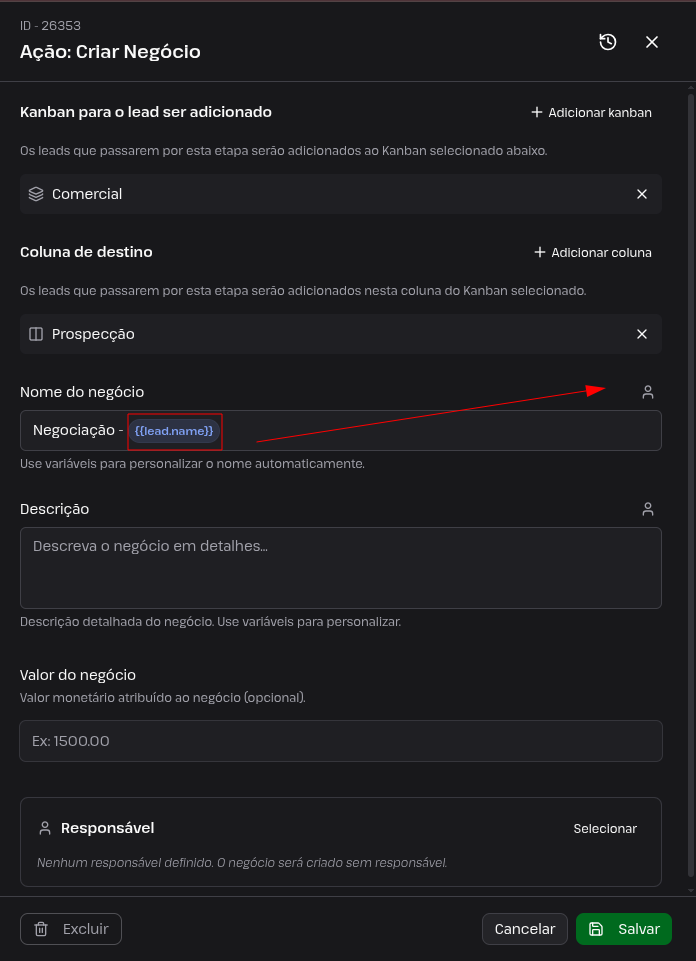
12- Utilize variáveis dinâmicas para personalizar o nome e/ou a descrição com base nos dados de cada lead.
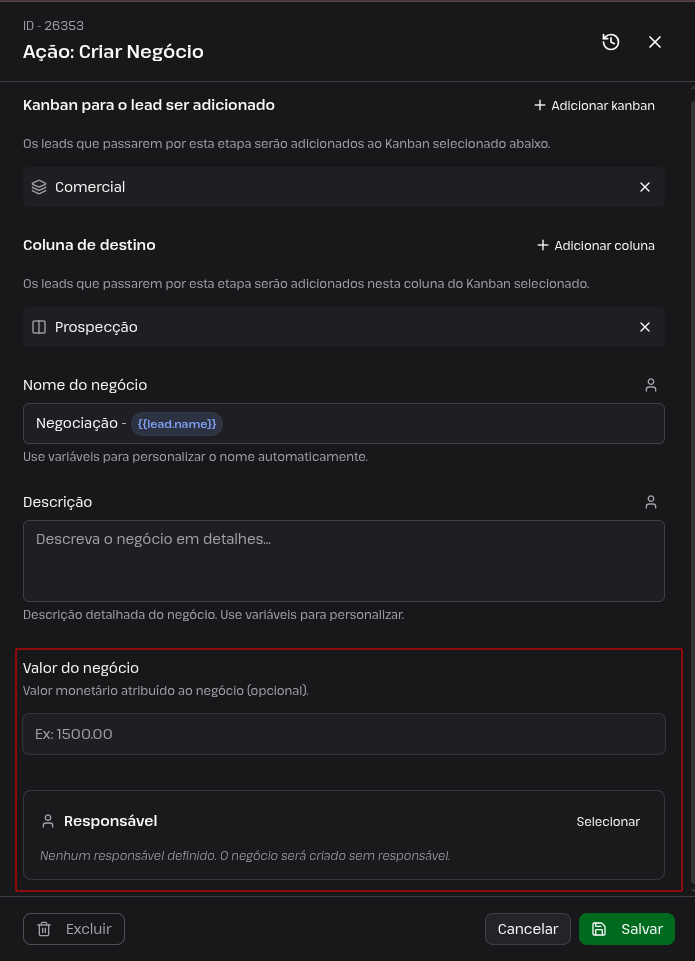
13- Também é possível definir um valor padrão e um responsável pelo negócio.
Essas configurações serão aplicadas a todos os negócios criados por essa automação.
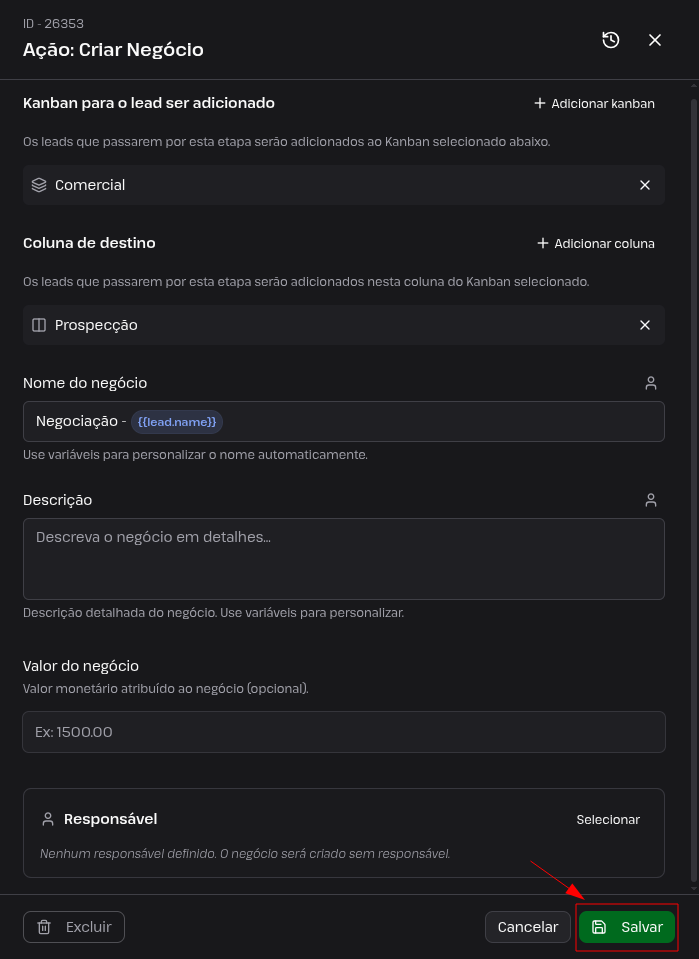
14- Após finalizar as configurações, clique em “Salvar”.
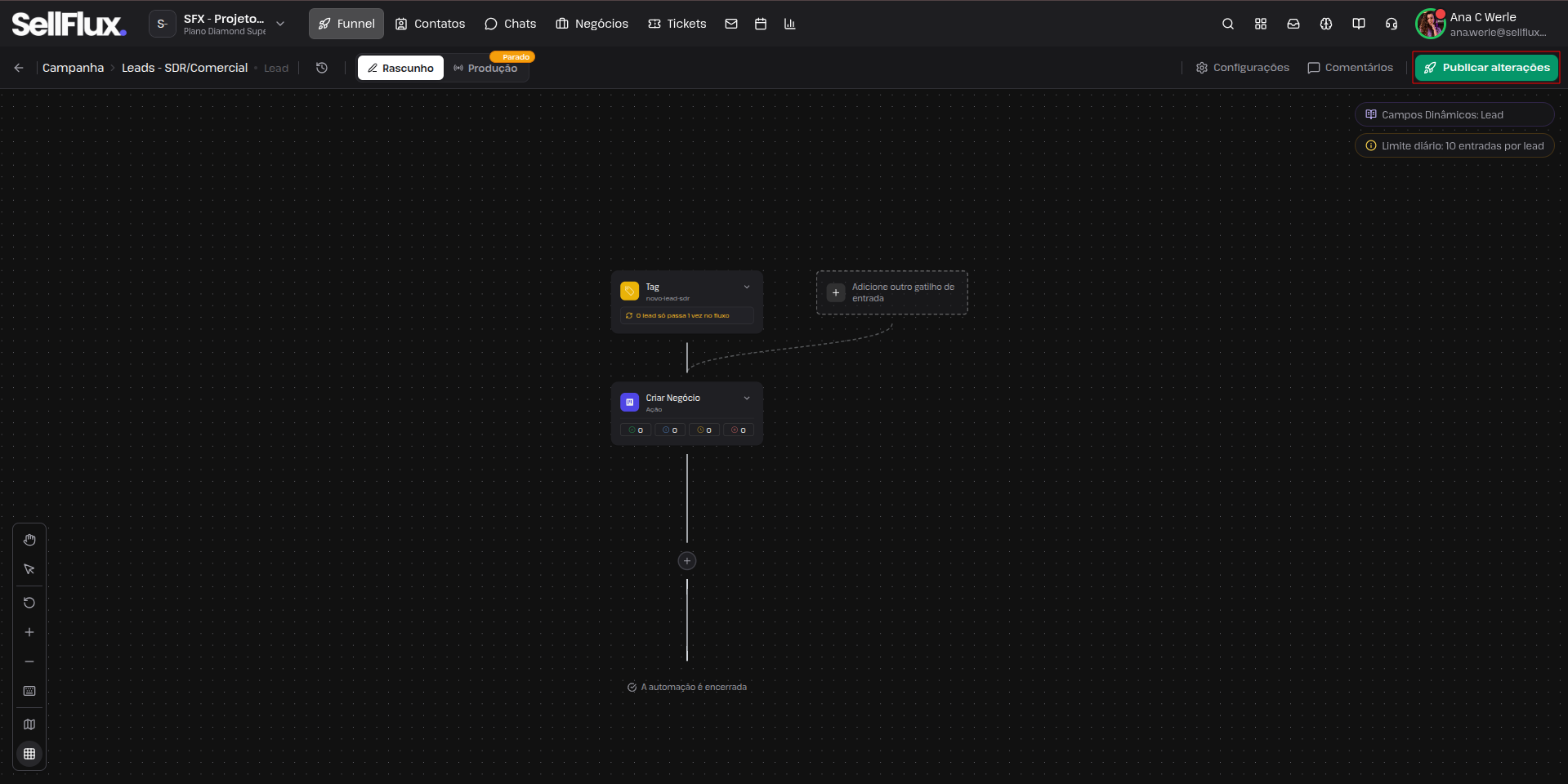
15- Clique em “Publicar” para aplicar todas as alterações.
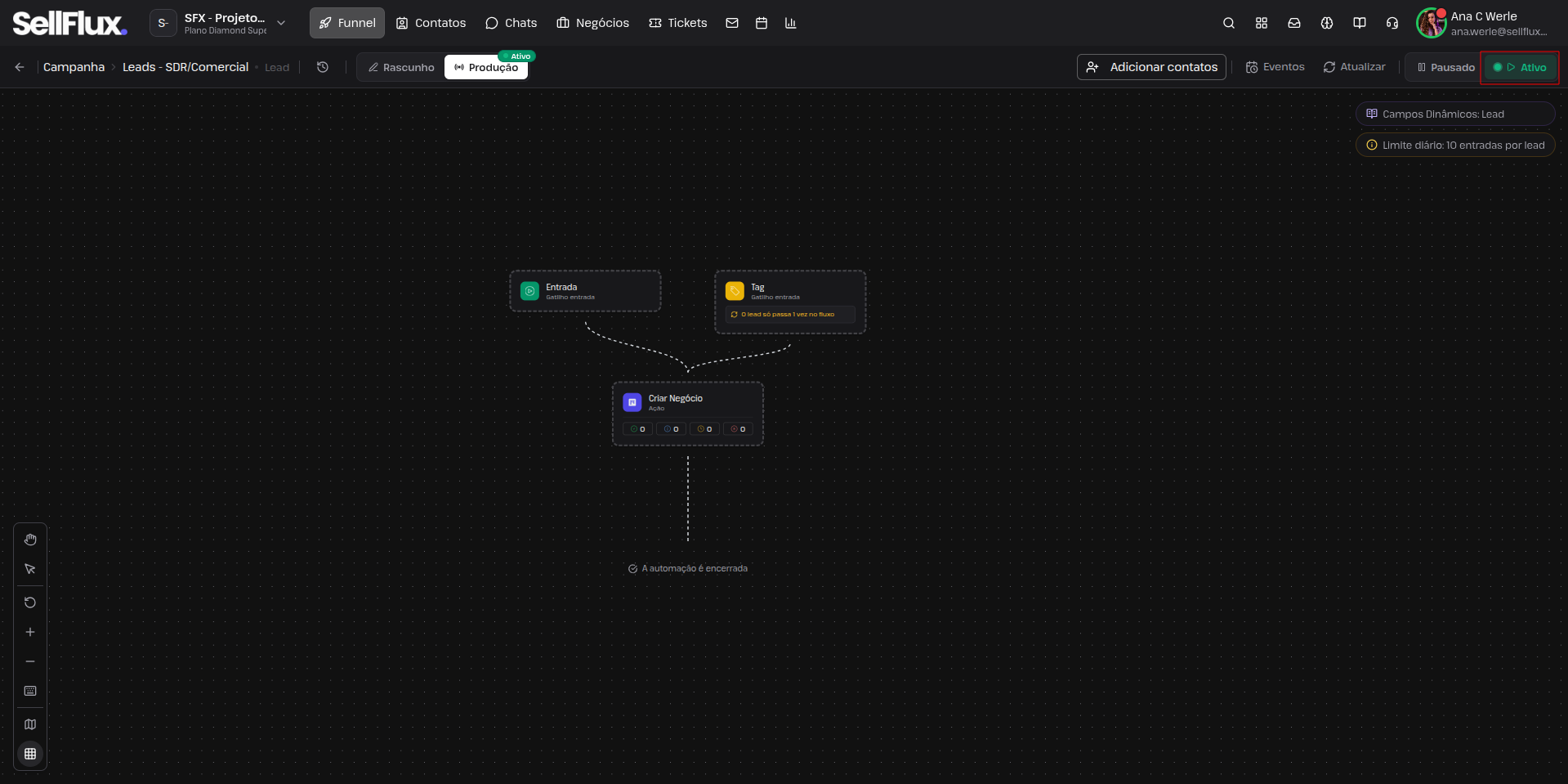
16- Ative a automação para que os leads, ao receberem a tag, sejam direcionados automaticamente para o fluxo.
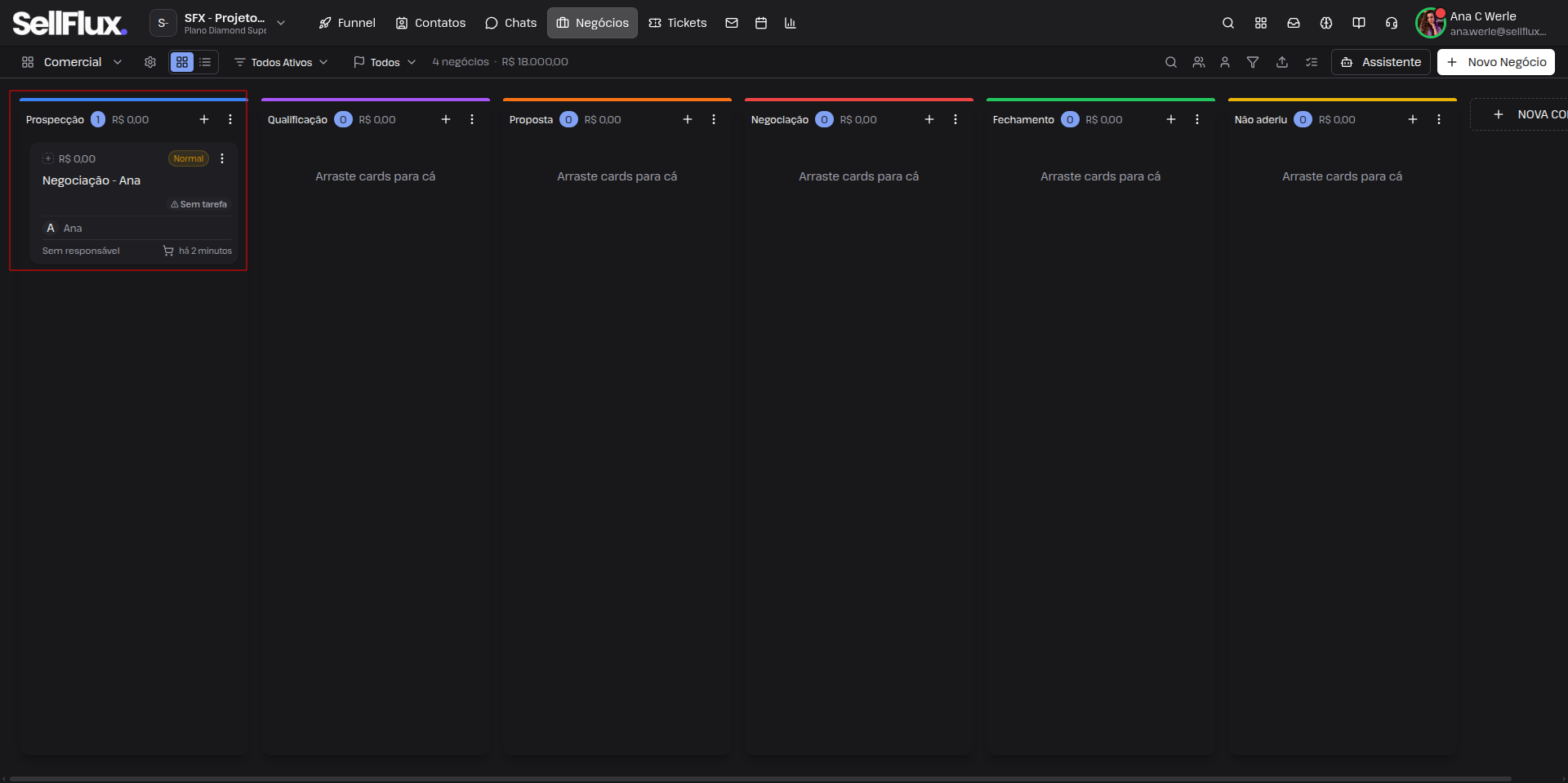
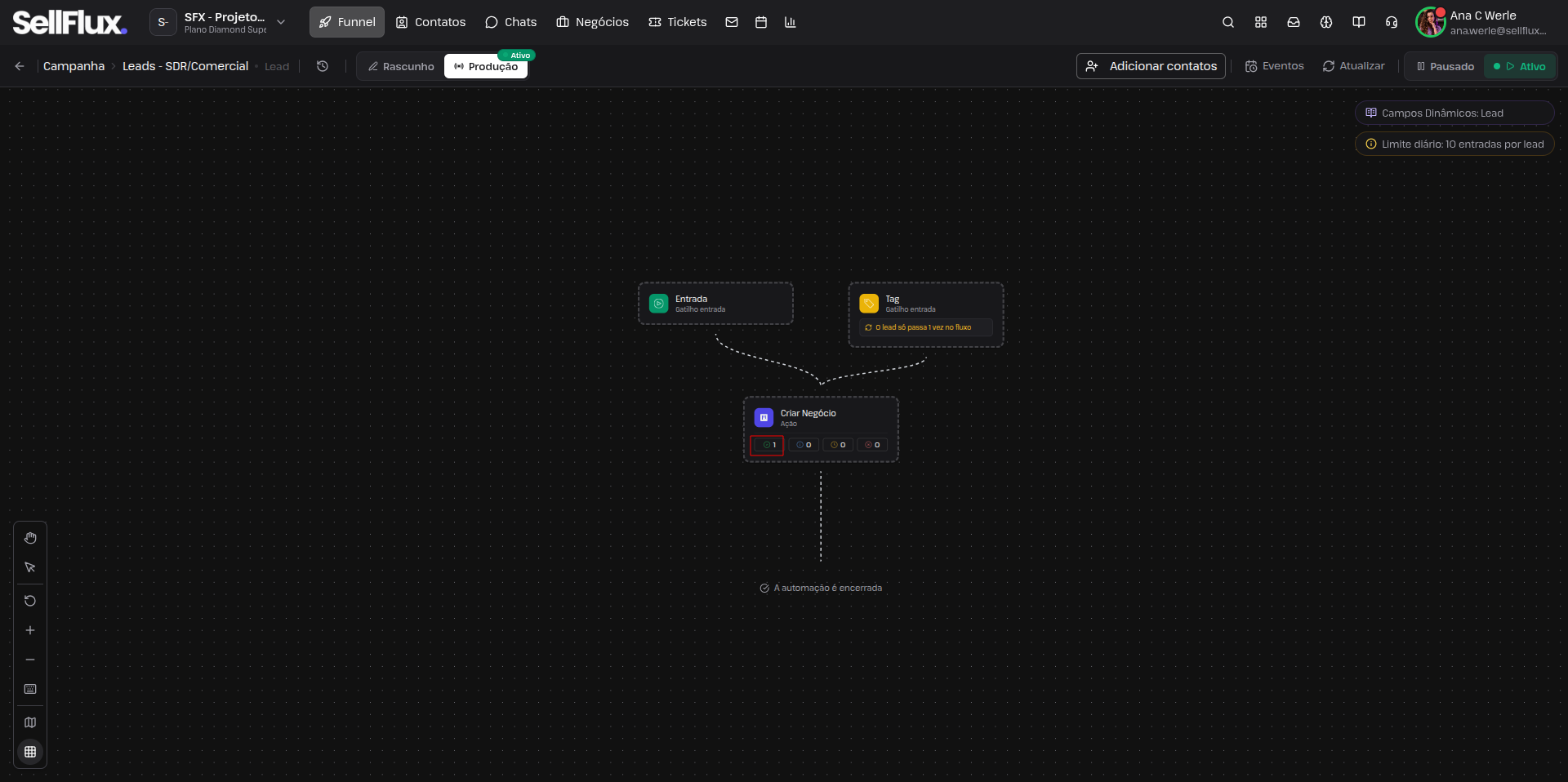
17- Com a automação ativa, é possível acompanhar no fluxo a criação dos negócios.
18- Os negócios criados poderão ser visualizados diretamente no pipeline selecionado.