
O primeiro passo é se conectar com o Google Agenda:
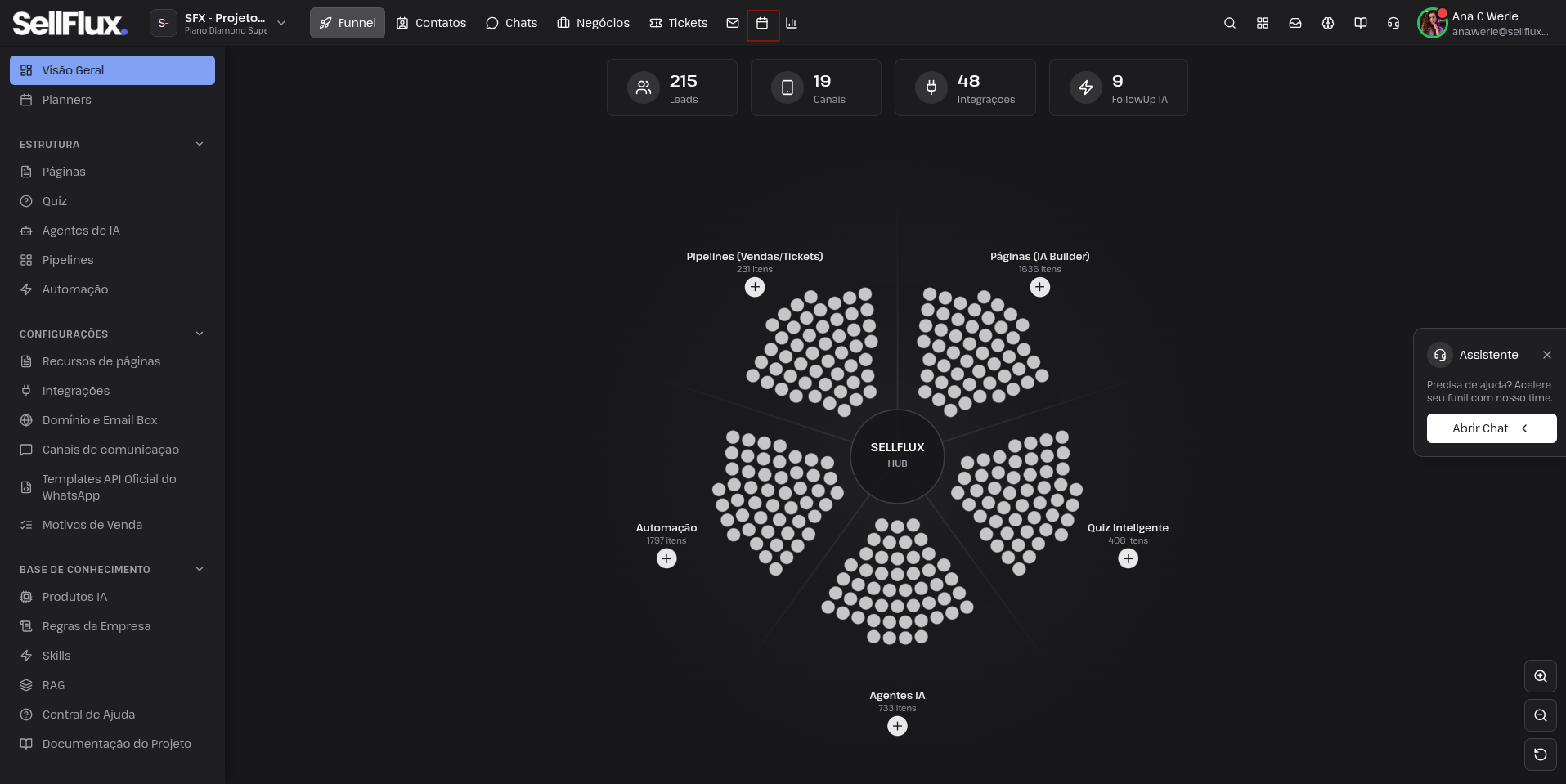
1- Acesse a opção “Agenda” através do ícone indicado na plataforma ou por meio do link.
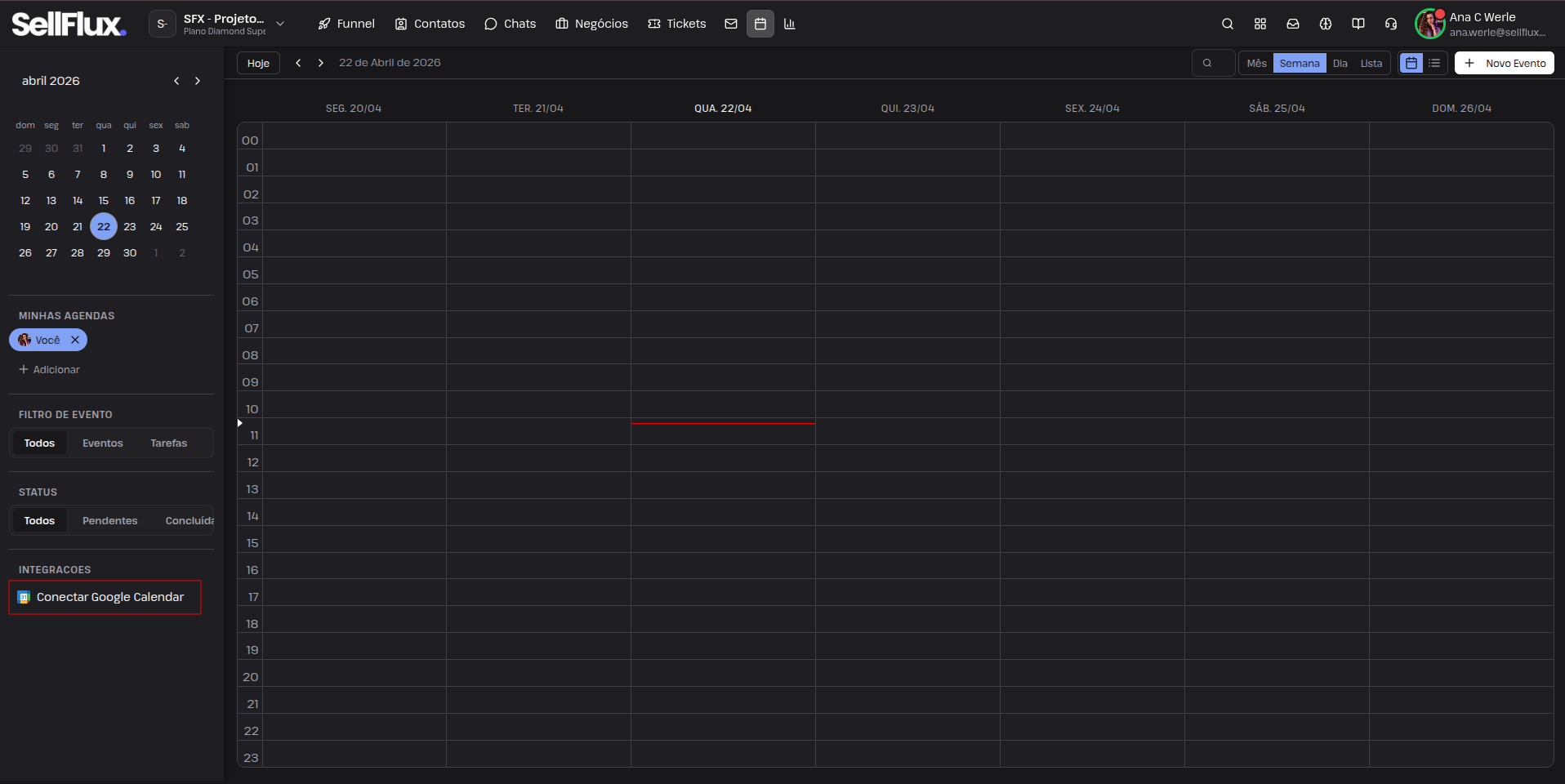
 2- Na tela da agenda, clique em “Conectar Google Calendar”.
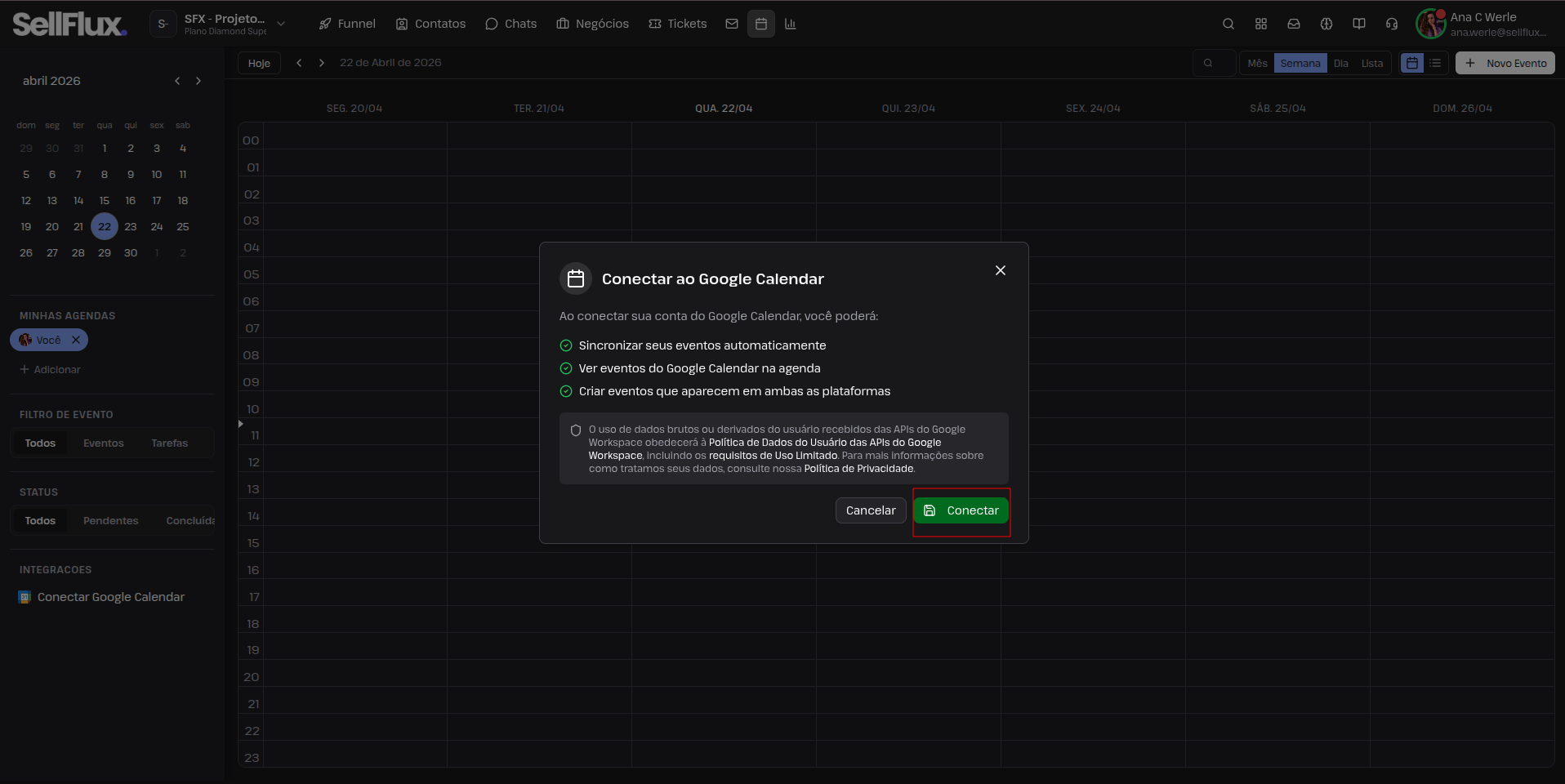
 3- Em seguida, selecione a opção “Conectar” para iniciar o processo de integração.
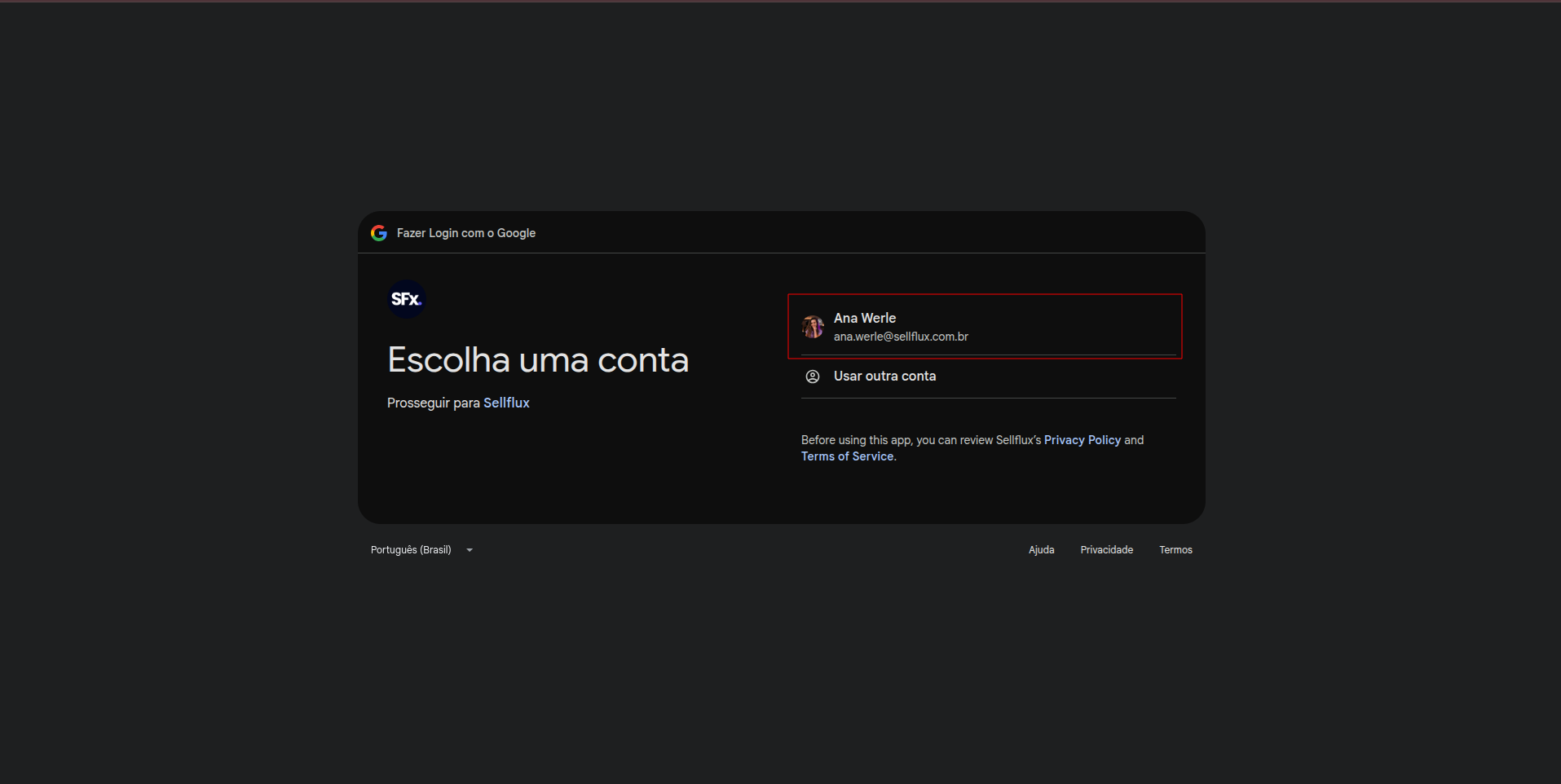
 4- Escolha a conta do Google que será utilizada na conexão ou clique em “Usar outra conta”, caso necessário adicionar outra conta do google.
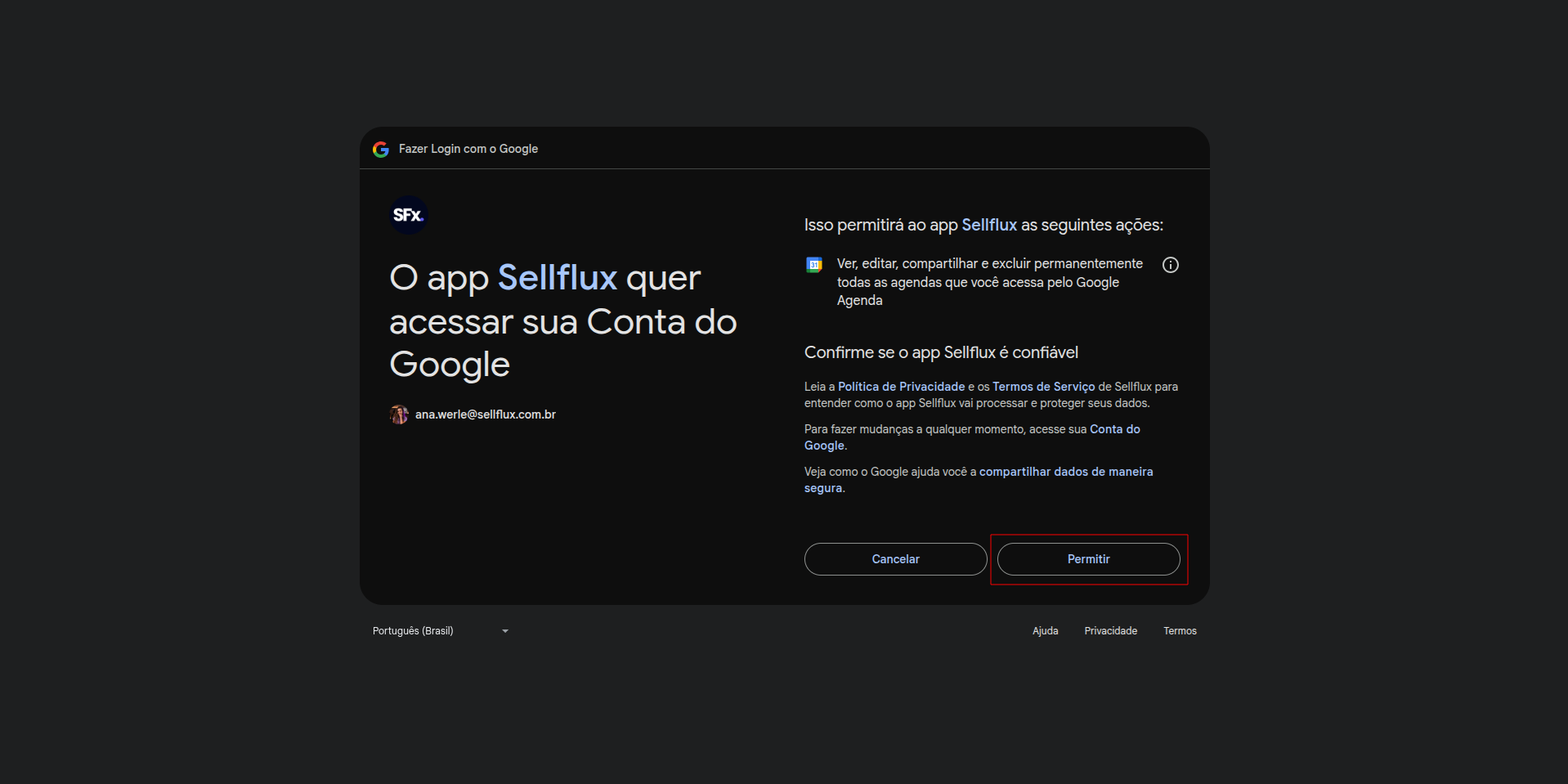
 5- Autorize o acesso do SellFlux clicando em “Permitir”.
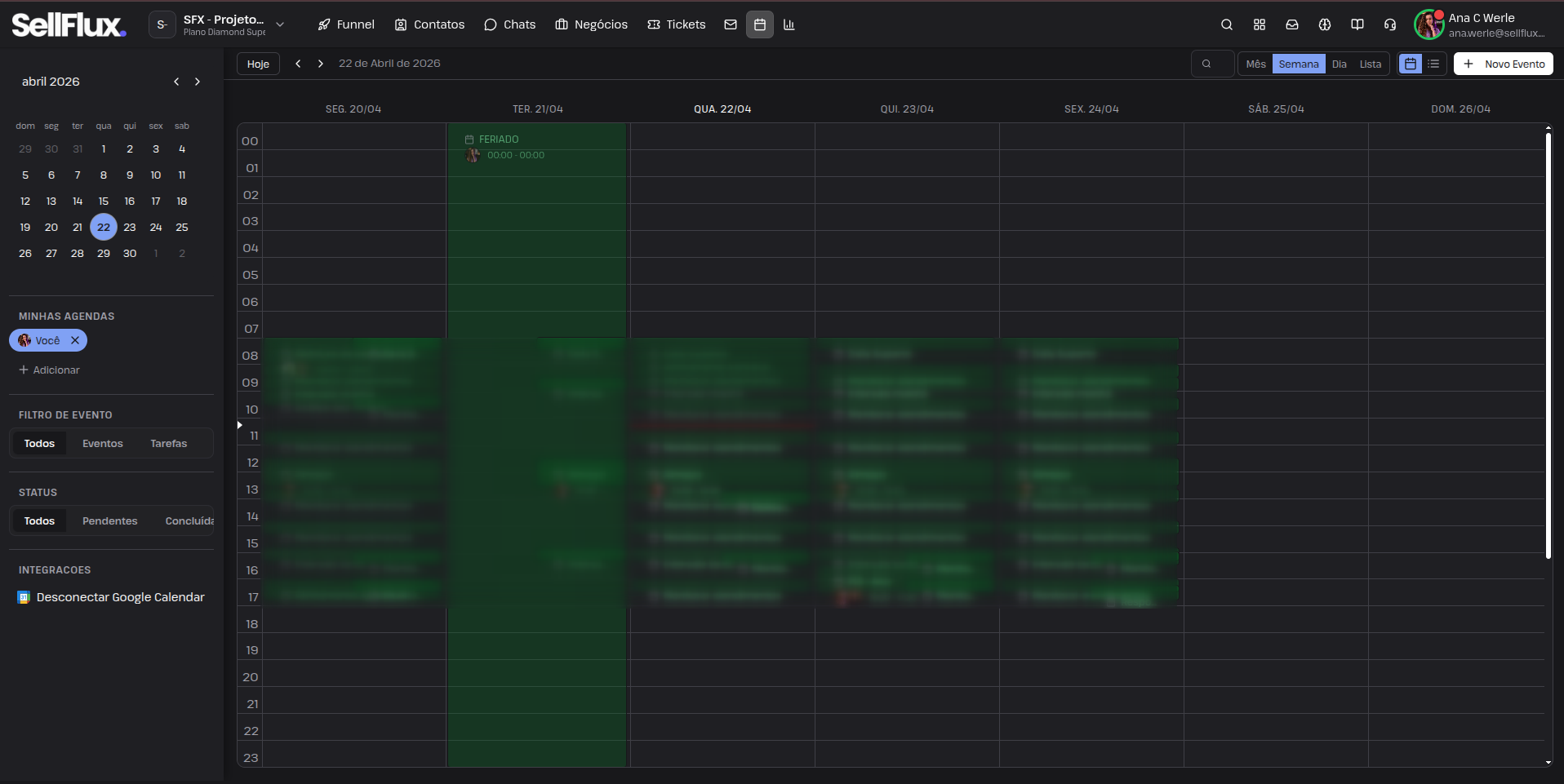
 6- Após a confirmação, a sincronização será realizada automaticamente, importando todos os eventos existentes na sua agenda do Google.
 ---
---
Configurar as regras de agendamento
Após estar com a agenda conectada na plataforma, o próximo passo é criar as regras de agendamento.
1- Clique no ícone de seu usuário.
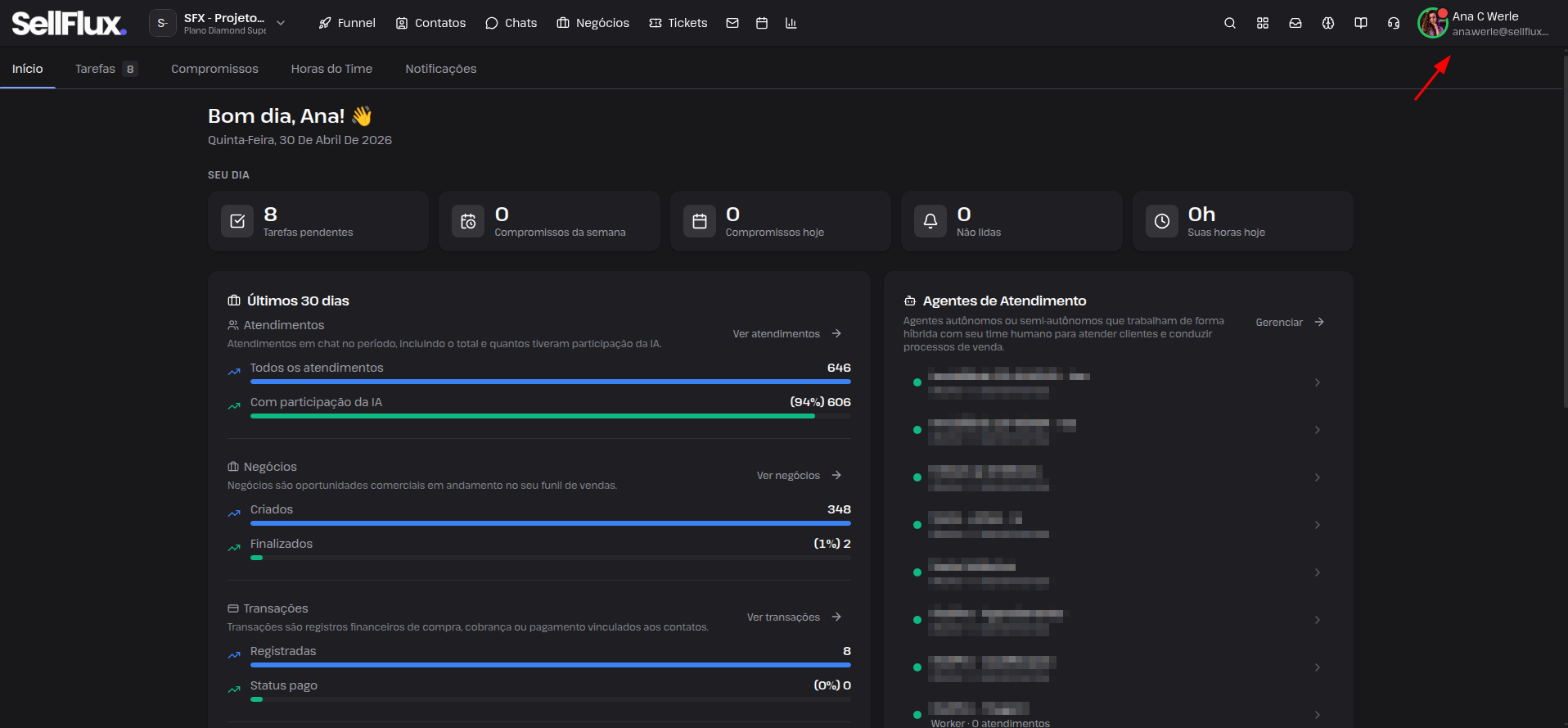 2- Acesse a aba de equipe.
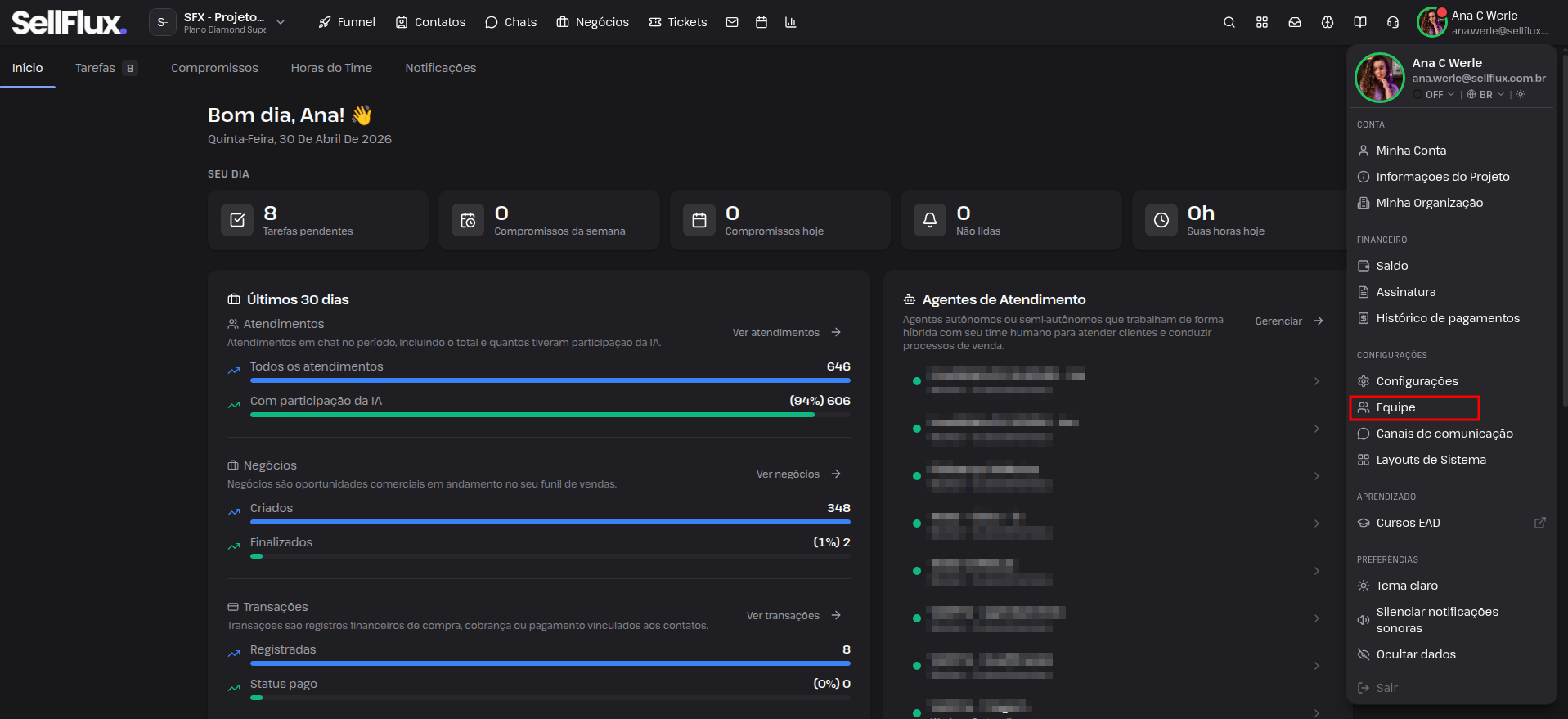 3- Selecione o seu usuário para configurar as regras de agendamento.
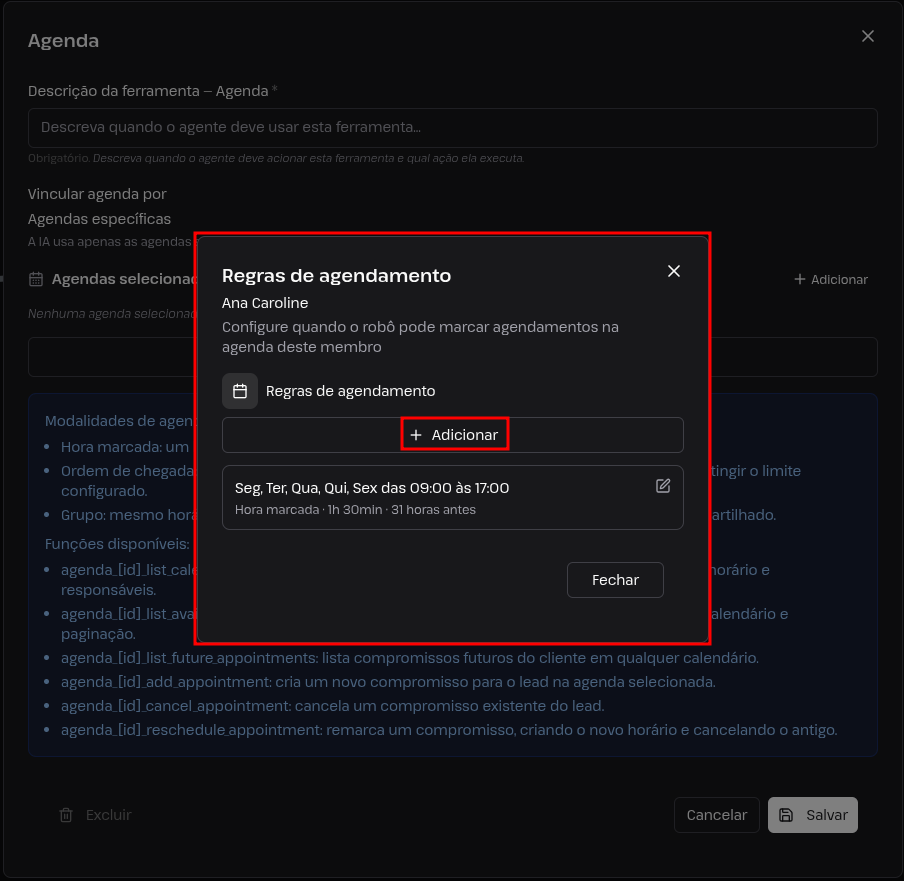
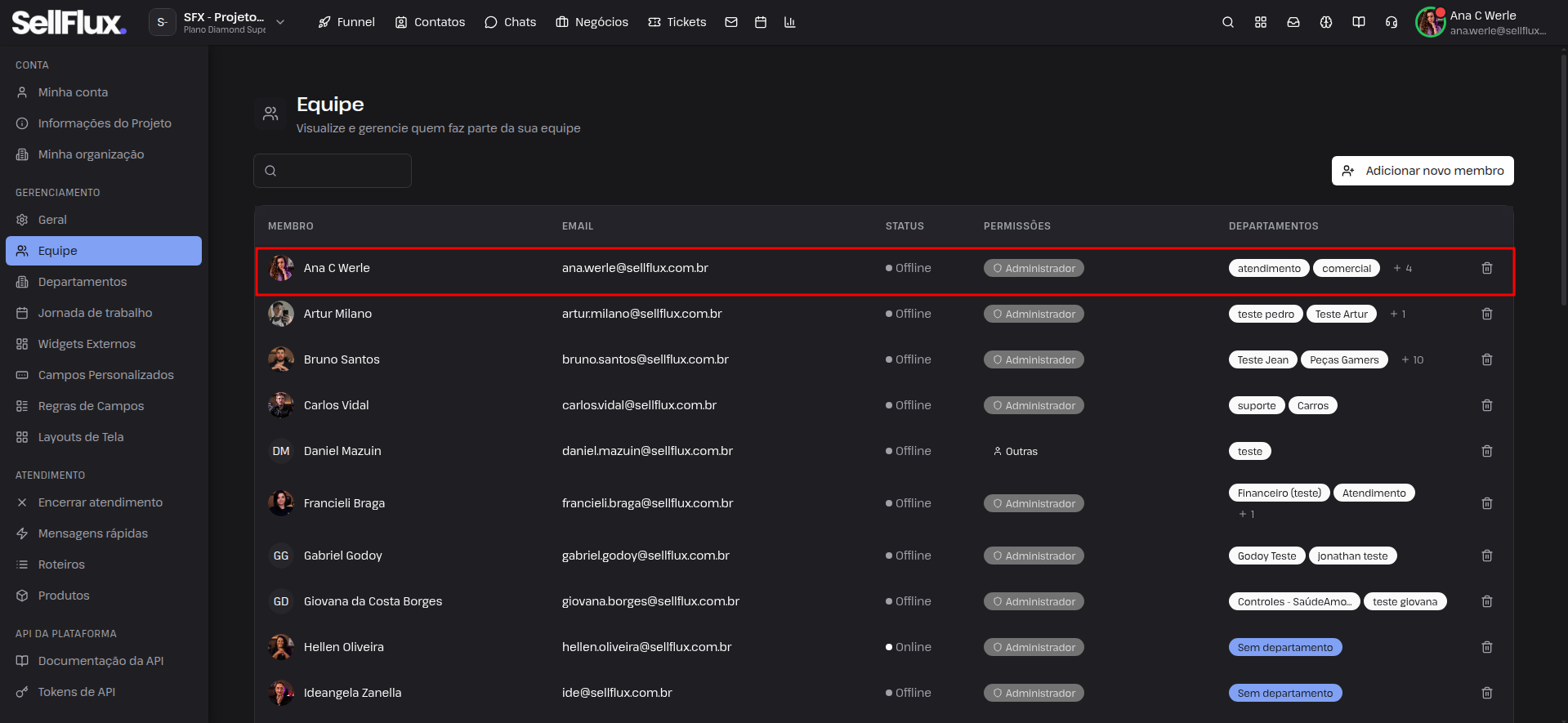 4- Na aba "Regras e agendamentos" adicione uma nova regra de agendamento.
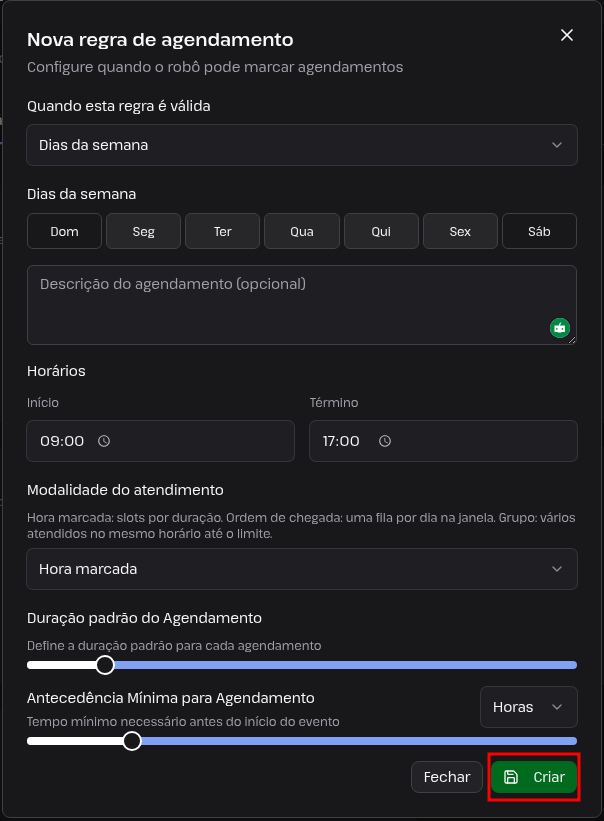
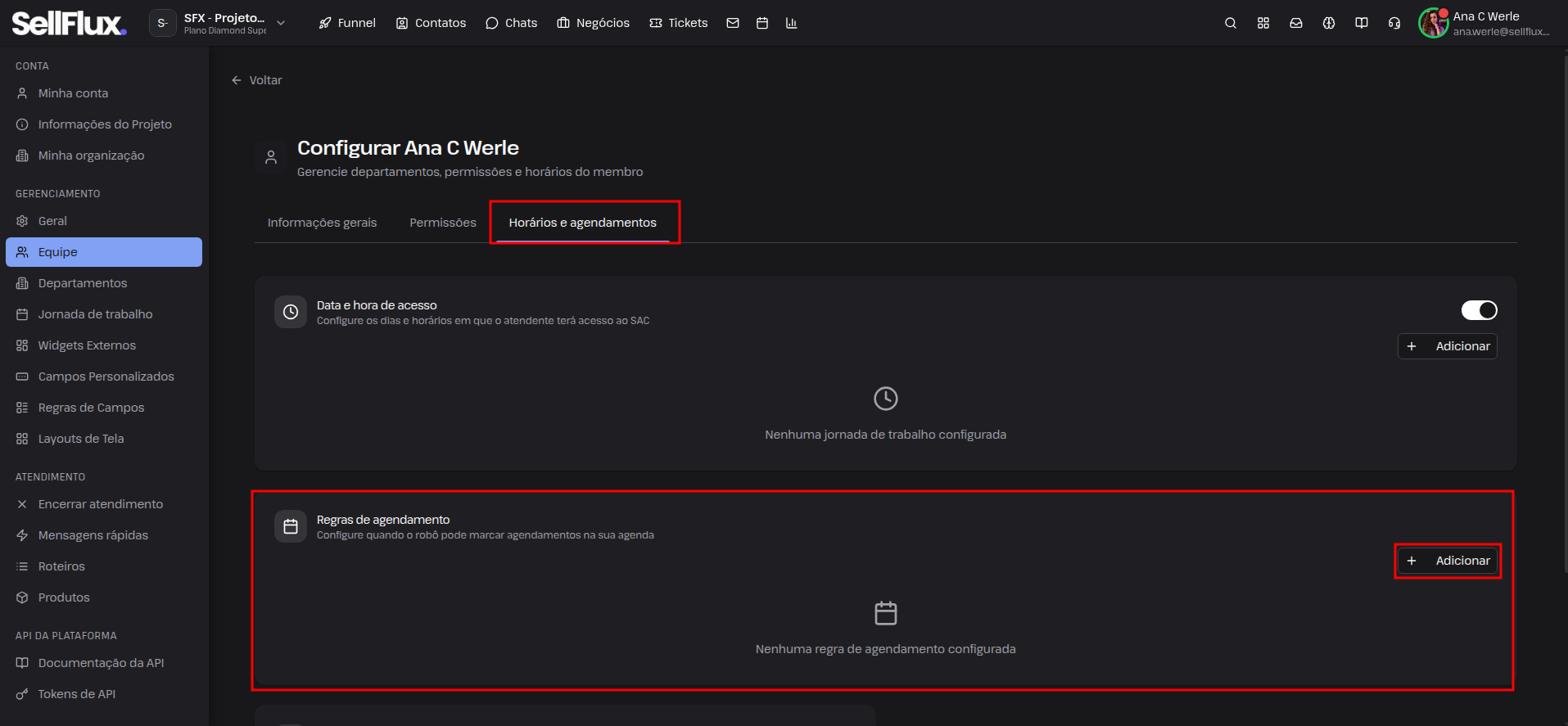 5- Configure quando o robô pode marcar agendamentos, comece determinando quando essa regra é válida.
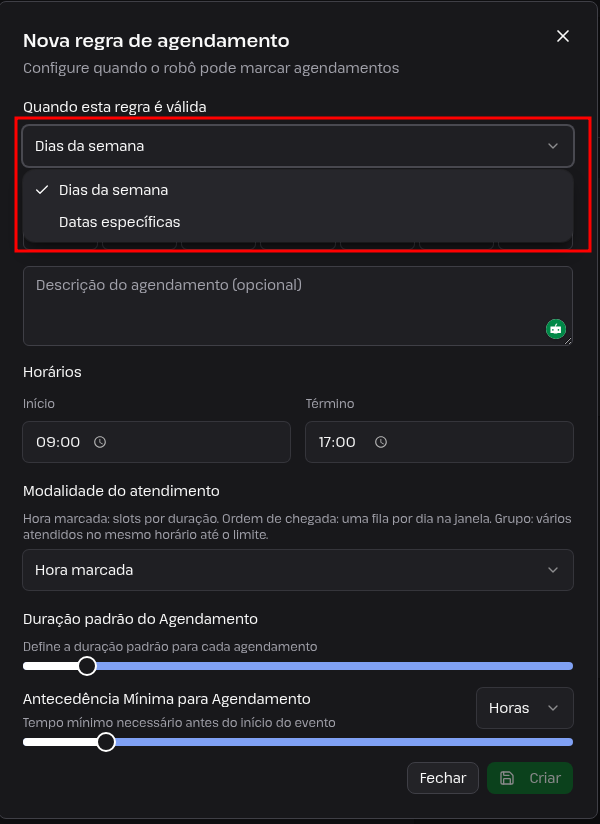 6- Os dias da semana aos quais ela se aplica.
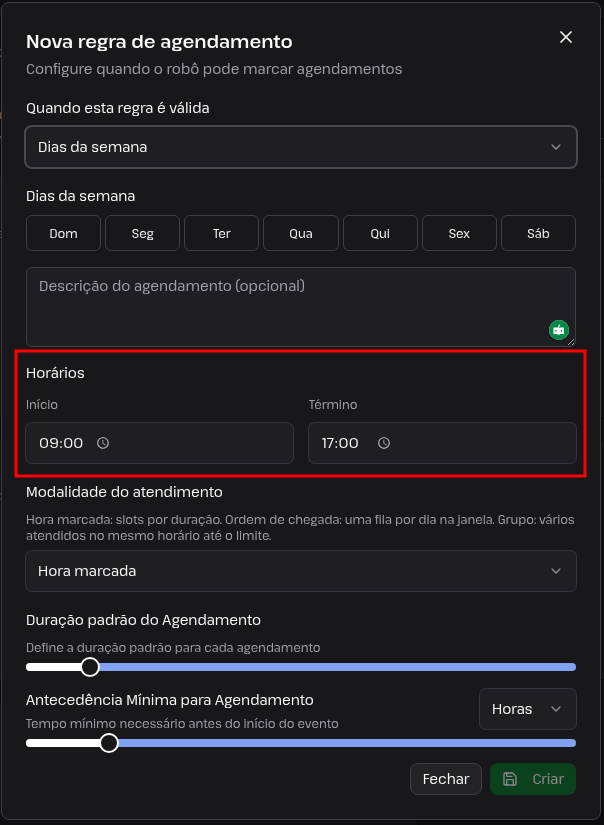
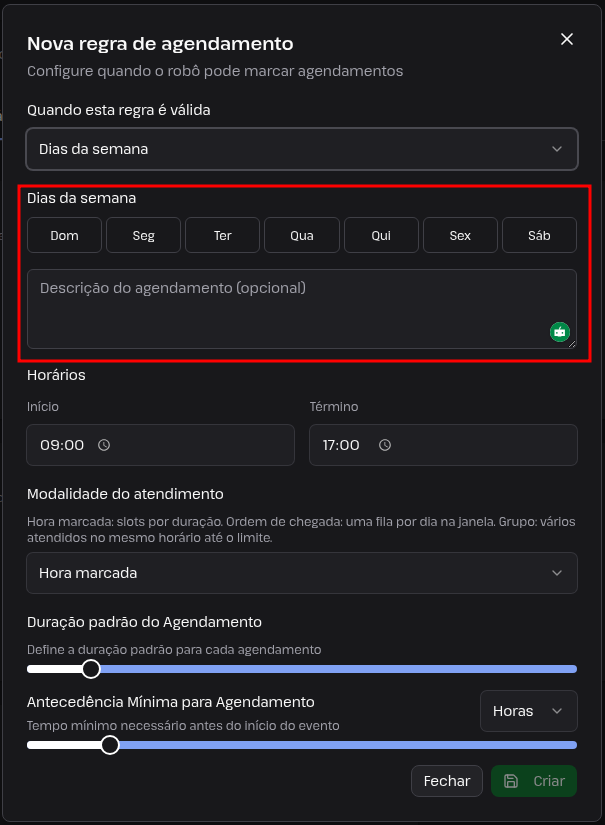 7- Configure o intervalo de tempo em que realizará esses agendamentos nos dias selecionados.
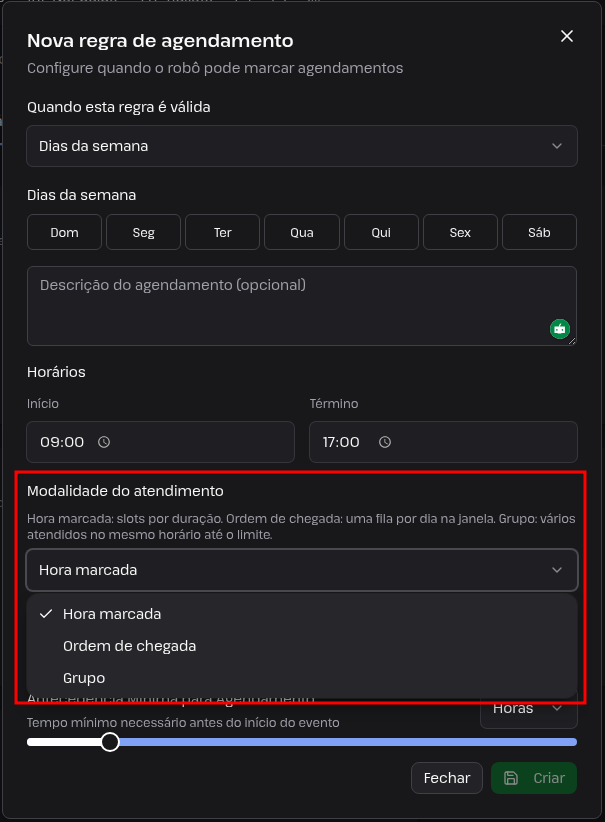
 8- Selecione a modalidade do atendimento:
- Hora marcada: slots por duração;
- Ordem de chegada: uma fila por dia na janela.
- Grupo: vários atendidos no mesmo horário até o limite.
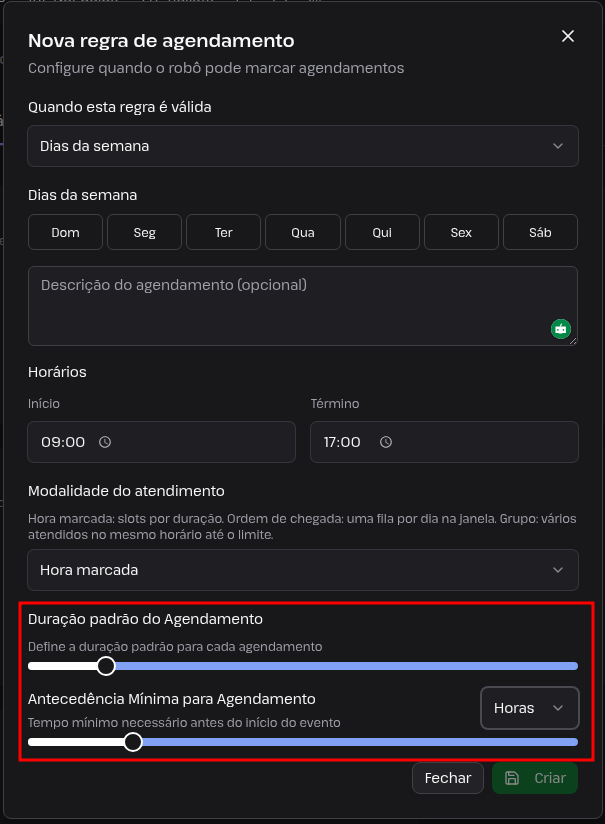
 9- Também é necessário definir a duração de cada atendimento e antecedência mínima para agendamento.
 10- Após a configuração, clique em "criar" para criar a nova regra de agendamento.
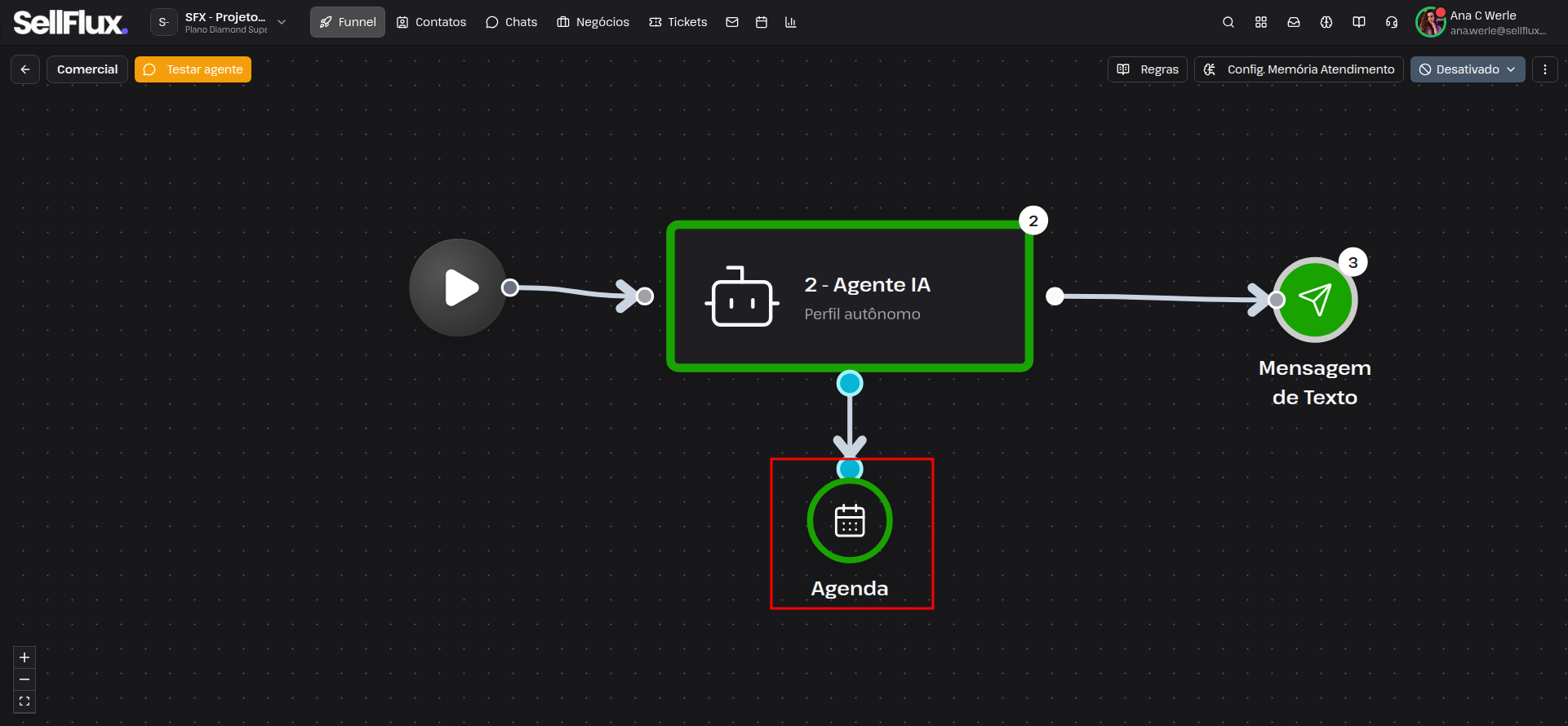
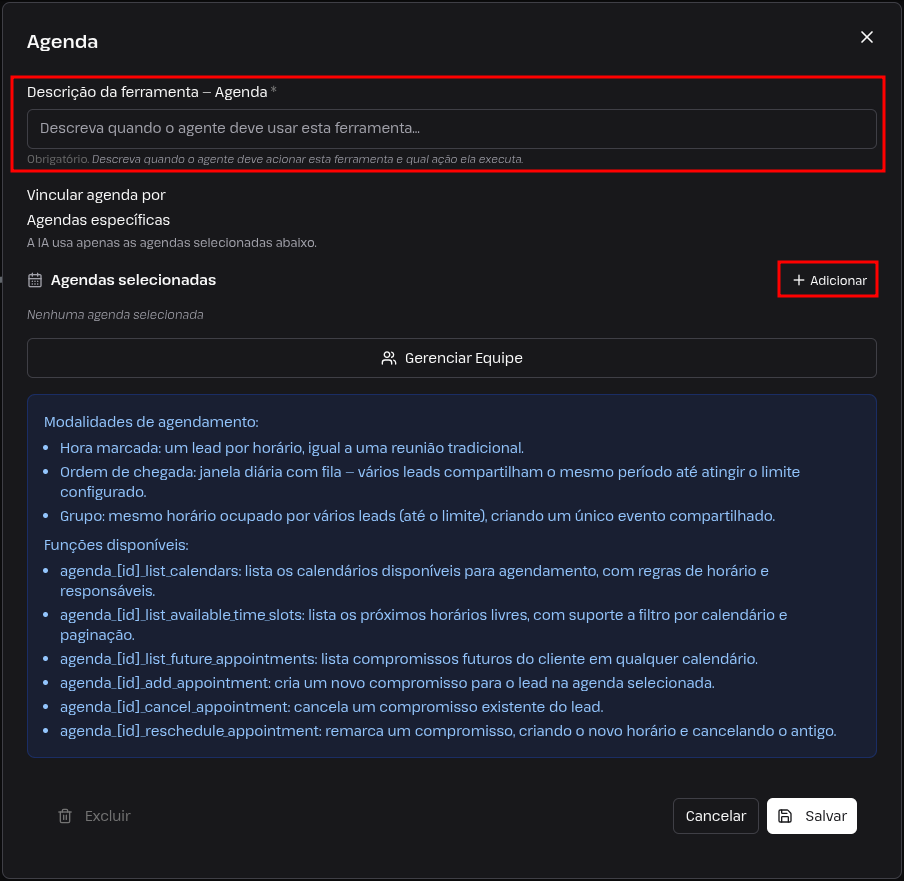
 11- No seu agente IA, adicione a tool "Agenda" e clique sobre ela.
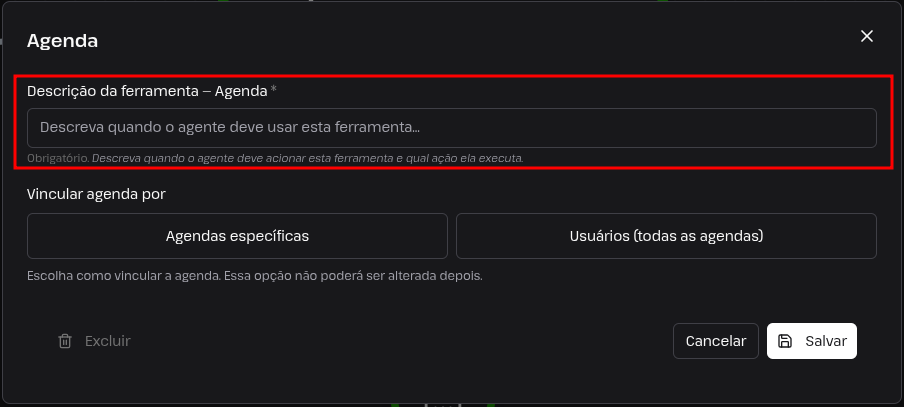
 12- Defina uma instrução para o agente de como gerenciar os agendamentos.
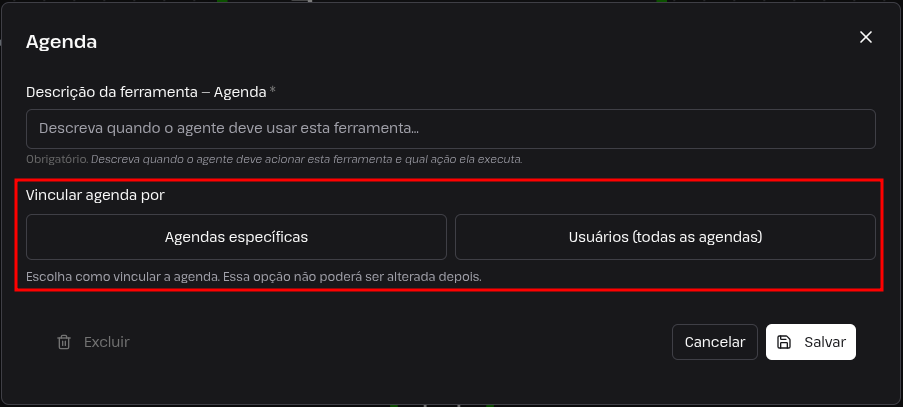
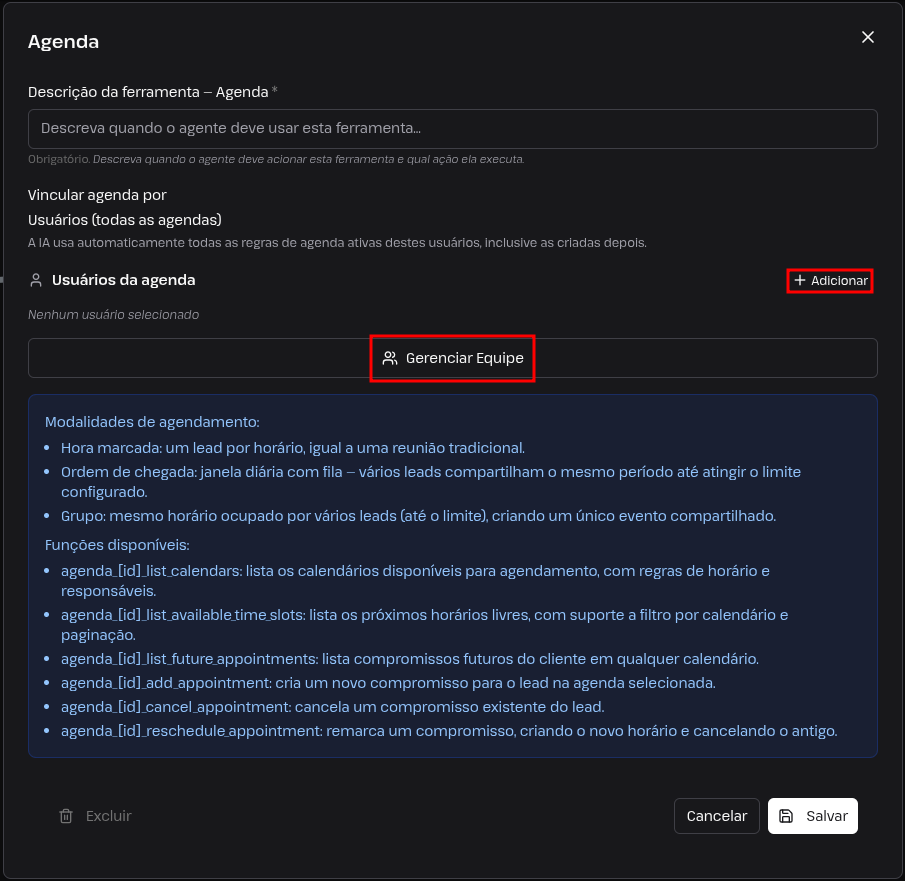
 13- Selecione a opção de vínculo:
- Agendas específicas: A IA usa apenas as agendas selecionadas;
- Usuários (todas as agendas): A IA usa automaticamente todas as regras de agenda ativas destes usuários, inclusive as criadas depois.
 ---
---
Agendas específicas
14- Dê a descrição de quando a IA deve utilizar essa tool. E selecione as agendas desejadas.
 15- Com isso, será possível selecionar a regra de agendamento criada para esse usuário ou criar uma nova regra.
 ---
---
Usuários (todas as agendas)
16- Na configuração de “Usuários (todas as agendas)”, defina em quais situações a IA deverá consultar essa ferramenta e quais usuários terão suas regras de agendamento ativas disponíveis para consulta pela IA.
Salve as configurações para que as definições realizadas sejam aplicadas.
 ---
---
Com as regras de agendamento configuradas, sua IA estará pronta para realizar agendamentos automáticos de forma inteligente, respeitando as disponibilidades definidas na agenda e evitando conflitos de horário.