
A funcionalidade de Importação de Planilhas permite trazer informações externas para o SellFlux de forma rápida e organizada, evitando cadastros manuais.
Atualmente, é possível importar os seguintes tipos de dados:
Leads (Contatos)
Empresas
Negócios
Tickets
Transações
Tarefas
Embora cada tipo de importação possua algumas configurações específicas, o processo segue praticamente o mesmo fluxo.
Como importar contatos
Para importar uma lista de contatos para o SellFlux, siga os passos abaixo.
Acesse a tela de importações
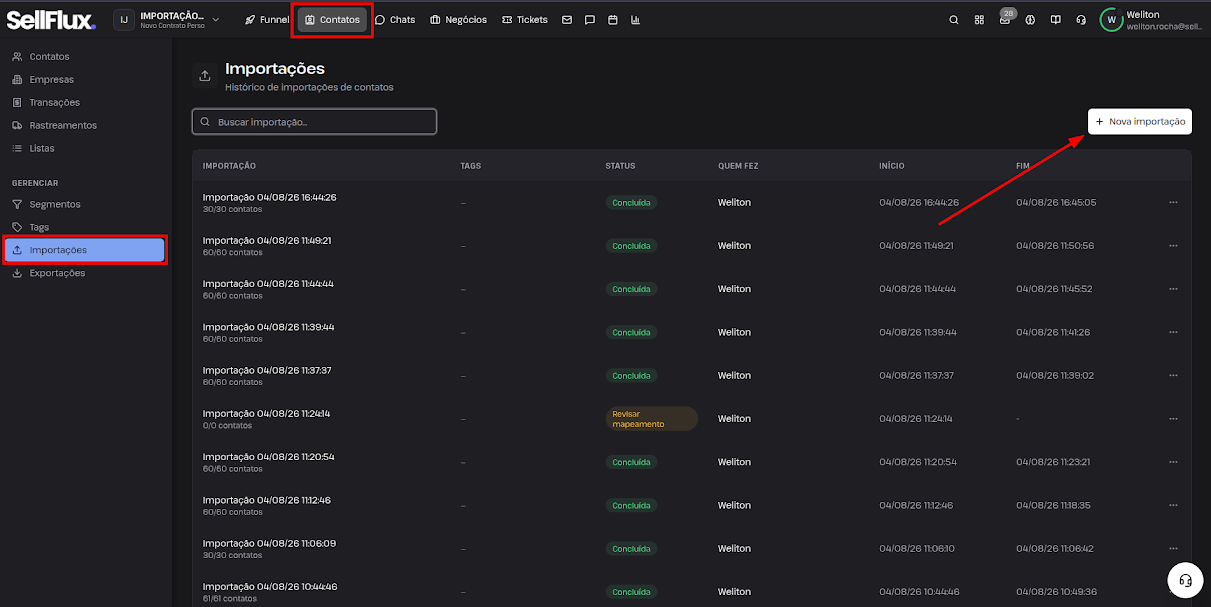
No menu superior, clique em Contatos. Em seguida, no menu lateral esquerdo, selecione Importações.
Clique em Nova importação para iniciar o processo.
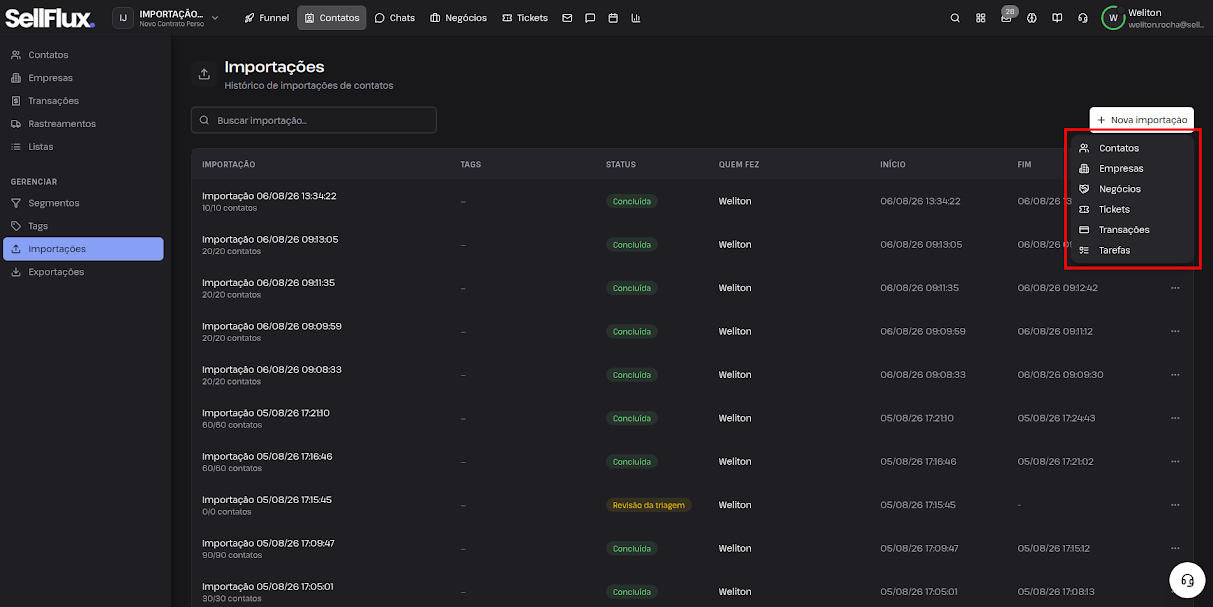
Selecione o tipo de importação
Escolha o tipo de dado que deseja importar. Neste exemplo, utilizaremos Leads (Contatos).
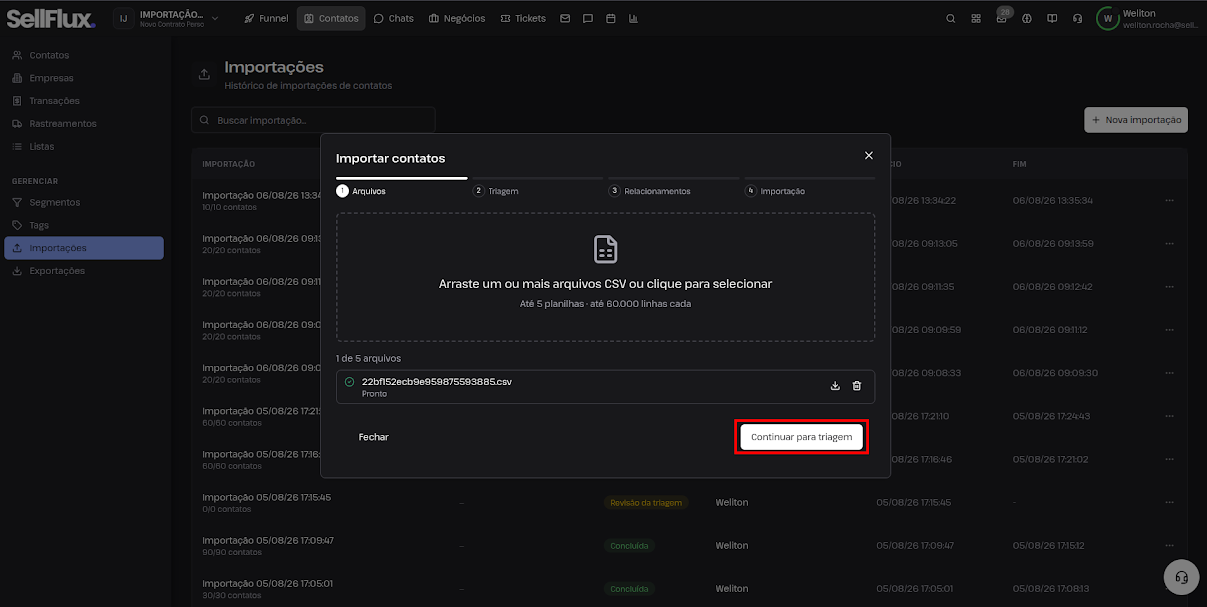
Selecione a planilha
Escolha o arquivo que será importado.
Importante: o arquivo deve estar obrigatoriamente no formato CSV.
Após selecionar a planilha, clique em Continuar para triagem.
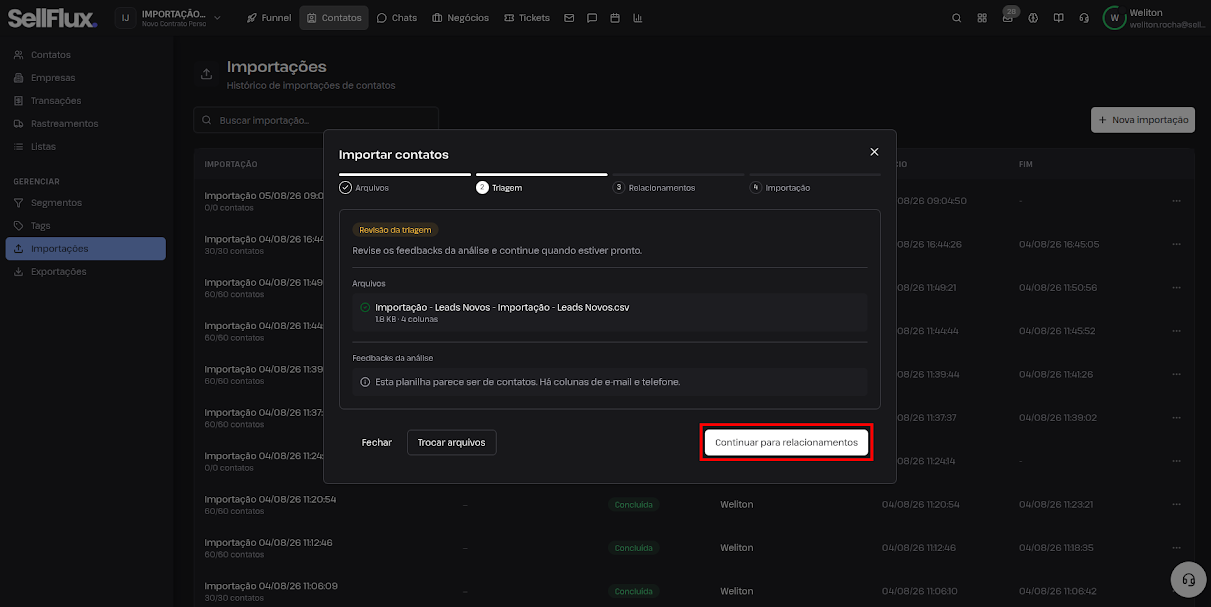
Aguarde a triagem da IA
Nesta etapa, o SellFlux utiliza Inteligência Artificial para analisar a estrutura da planilha.
A IA identifica automaticamente as colunas existentes e verifica se há informações suficientes para realizar a importação do tipo selecionado.
Quando a análise for concluída, clique em Continuar para relacionamento.
Relacione as colunas da planilha
Nesta etapa será realizado o mapeamento entre as colunas da planilha e os campos do SellFlux.
Se os nomes das colunas forem reconhecidos pela IA, o relacionamento será feito automaticamente.
Caso algum campo não seja identificado corretamente, basta selecionar manualmente qual coluna da planilha corresponde a cada informação do cadastro. Por exemplo:
Campo do SellFlux | Coluna da planilha |
Nome | Nome completo |
Telefone | Celular |
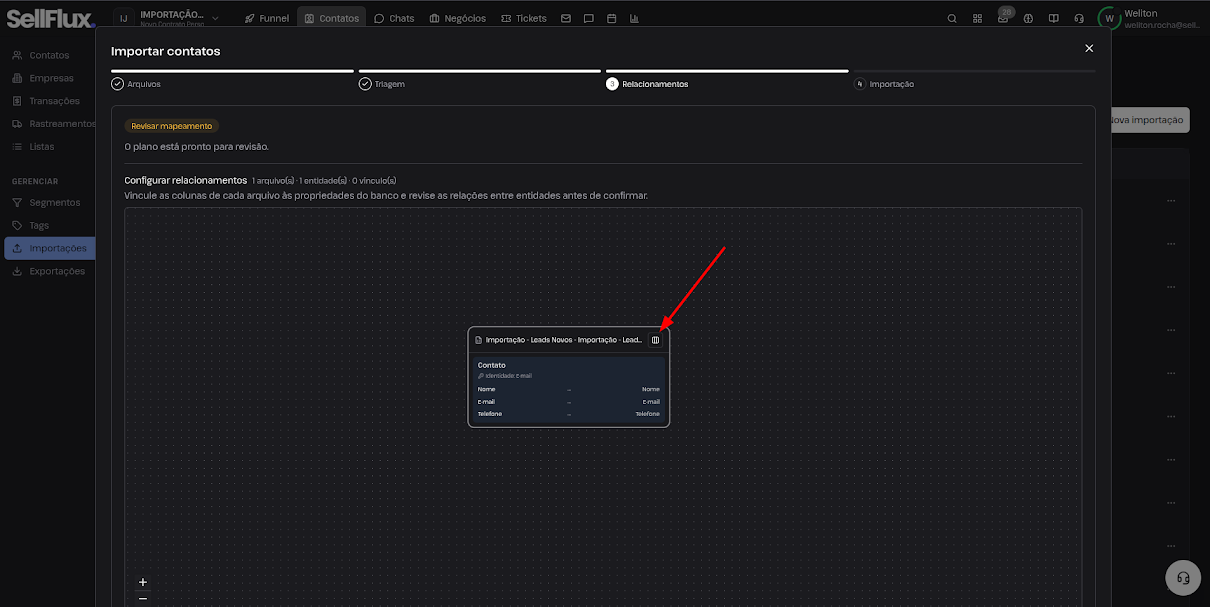
Após concluir o relacionamento, finalize a importação.
Processamento da importação
Depois da confirmação, a importação será adicionada à fila de processamento.
Em poucos instantes, o SellFlux iniciará o processamento em segundo plano e os registros começarão a ser criados automaticamente.
Importação de outros tipos de registros
A importação de Empresas, Negócios, Tickets, Transações e Tarefas segue o mesmo processo:
Selecionar o tipo de importação.
Escolher o arquivo CSV.
Aguardar a triagem da IA.
Relacionar as colunas da planilha com os campos do sistema.
Confirmar a importação.
Alguns tipos de registro, como Negócios e Tickets, possuem configurações adicionais, como a seleção do pipeline e da etapa onde serão criados.
Como criar vínculos entre os dados importados
Além de importar registros, o SellFlux também permite criar relacionamentos entre diferentes tipos de informações.
Essa funcionalidade mantém os dados organizados e facilita a navegação entre registros relacionados.
Exemplos de utilização
Algumas situações bastante comuns são:
Importar negócios já vinculados aos respectivos leads.
Importar tarefas relacionadas a um lead específico.
Importar tarefas vinculadas a um ticket.
Importar empresas relacionadas aos seus contatos.
Como configurar os vínculos
1- Utilize planilhas separadas
Cada tipo de registro deve estar em uma planilha diferente.
Por exemplo:
Planilha de Leads
Planilha de Negócios
Para que o vínculo possa ser criado, ambas precisam possuir uma informação em comum.
Os identificadores mais utilizados são:
Nome
E-mail
Telefone
Documento
Por exemplo, se a planilha de negócios possuir uma coluna com o e-mail do cliente e esse mesmo e-mail existir na planilha de leads, o sistema poderá relacionar automaticamente os dois registros.
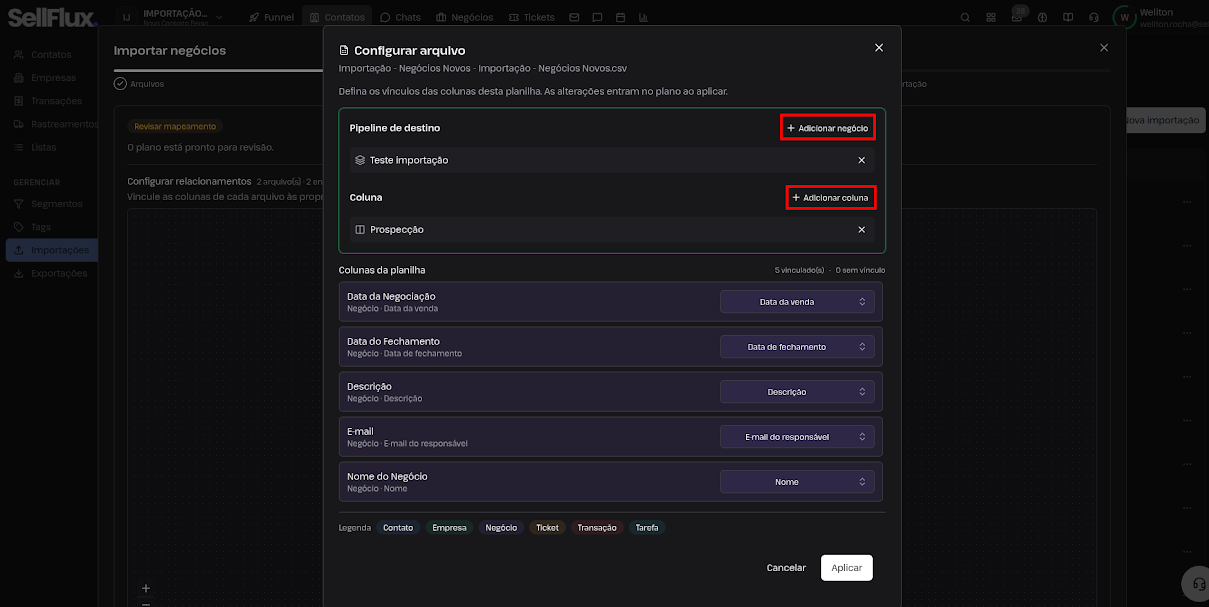
2- Configure o destino dos registros
Durante a importação de Negócios ou Tickets, será necessário definir:
Pipeline onde os registros serão criados.
Etapa (coluna) inicial do pipeline.
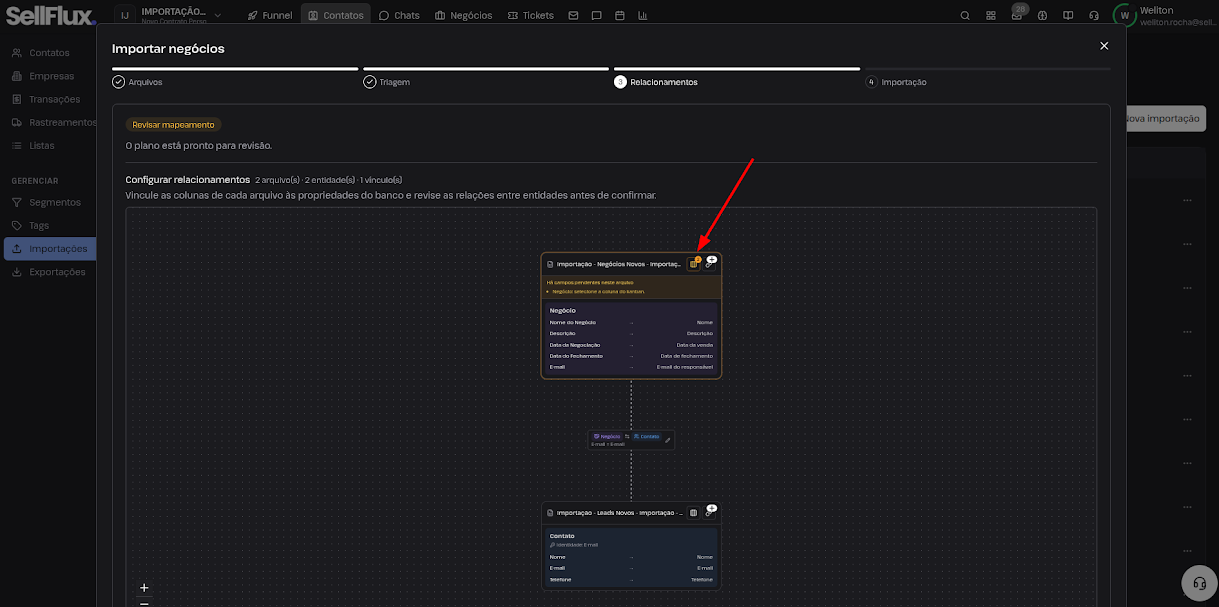
3- Revise os vínculos automáticos
Quando o SellFlux encontrar informações compatíveis entre as planilhas, ele criará automaticamente os relacionamentos.
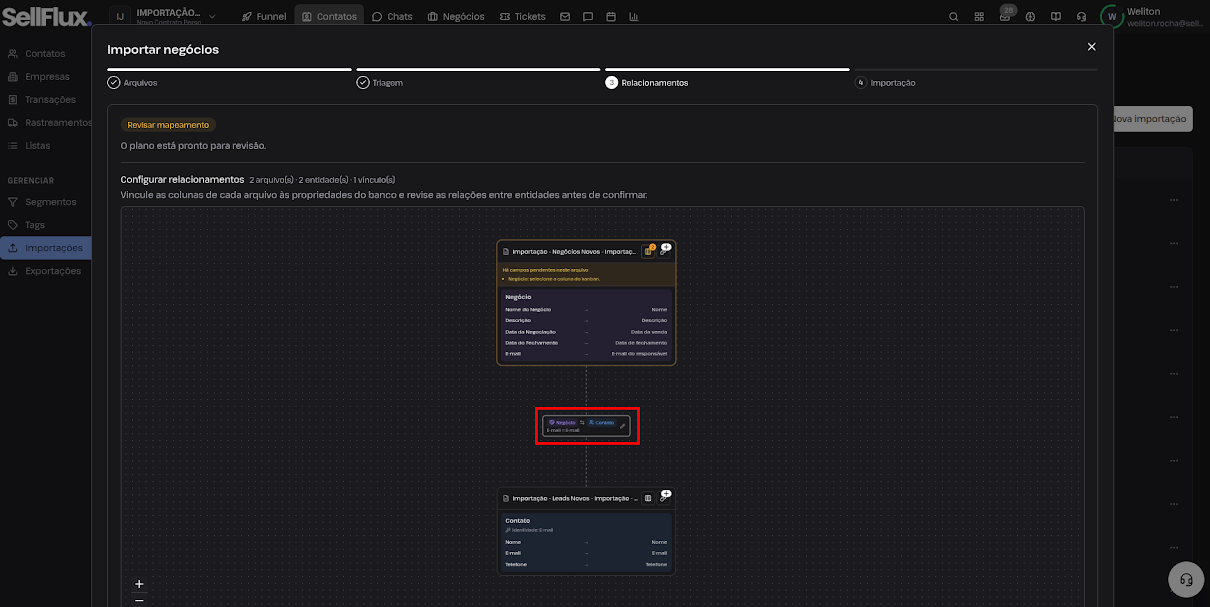
Caso o relacionamento sugerido não seja o desejado, clique em Criar vínculo para configurar manualmente.
4- Configure manualmente as colunas relacionadas
Ao abrir a configuração do vínculo, selecione quais colunas serão utilizadas para relacionar os registros.
Por exemplo:
Planilha de Leads → Coluna E-mail
Planilha de Negócios → Coluna E-mail do Cliente
Ou:
Planilha de Leads → Nome
Planilha de Negócios → Nome do Cliente
Se os valores dessas colunas forem iguais, o SellFlux criará automaticamente a relação entre os registros.
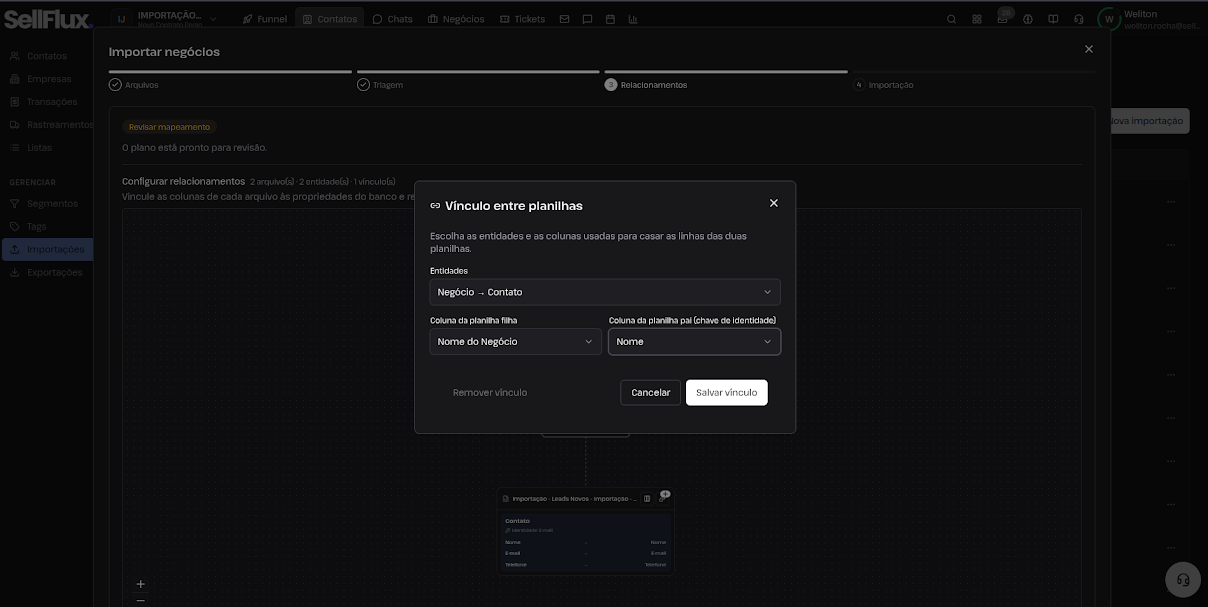
Vinculando vários tipos de registros
Também é possível importar várias planilhas na mesma operação.
Por exemplo:
Leads
Negócios
Tarefas
Desde que existam colunas que permitam relacionar os registros, o SellFlux poderá criar automaticamente toda a estrutura, deixando:
O negócio vinculado ao lead.
A tarefa vinculada ao negócio.
A mesma tarefa também vinculada ao lead, quando aplicável.
Isso torna a importação muito mais completa e permite iniciar a utilização do sistema com todos os relacionamentos já configurados.