

Como realizar um upgrade de recursos
Caso seja necessário aumentar a capacidade do seu plano, como adicionar mais usuários, canais de comunicação, projetos, leads ou módulos, siga os passos abaixo.
Passo 1: Acesse as assinaturas
No menu da plataforma, acesse:
Perfil → Assinaturas
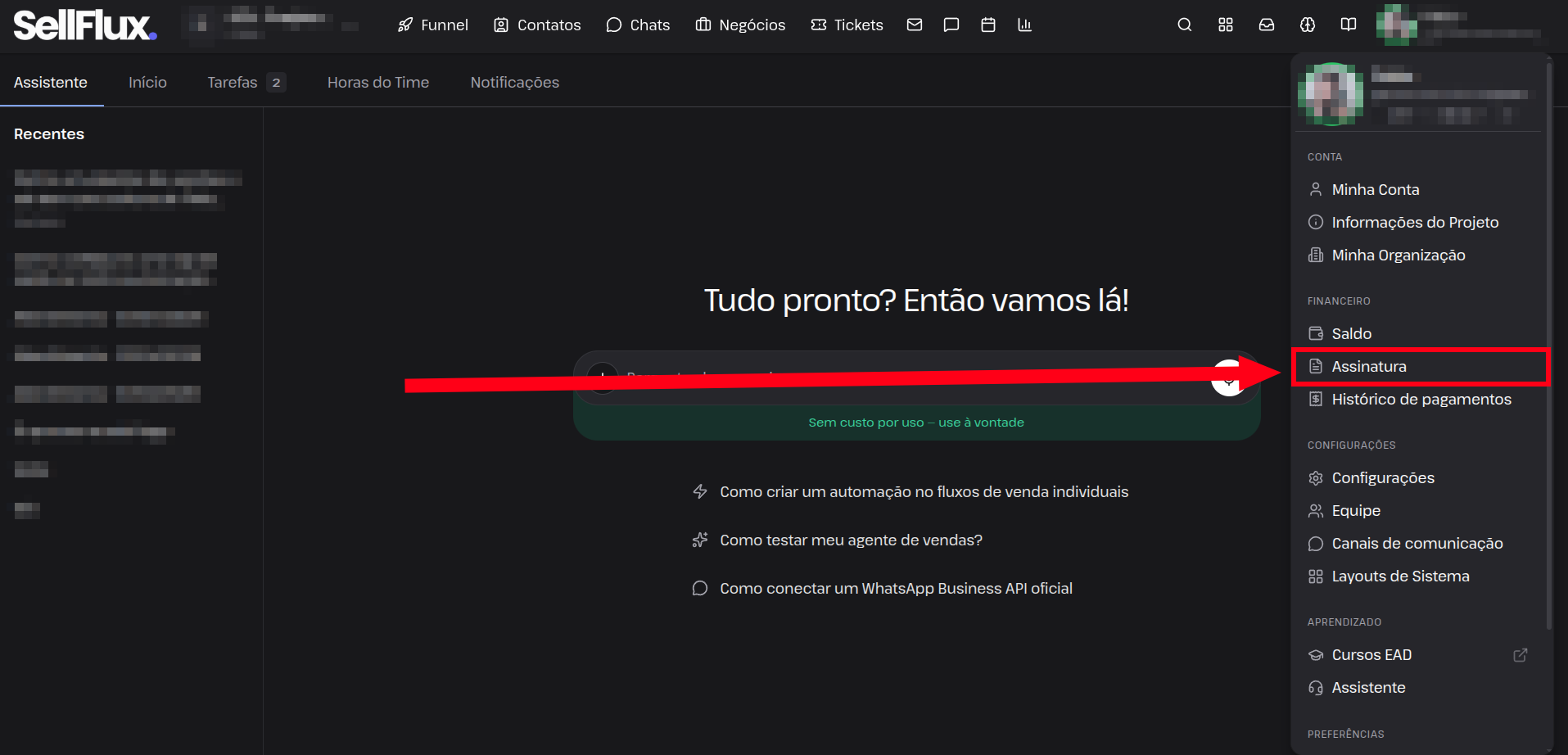
Em seguida, clique no botão "+ Adicionar recursos".
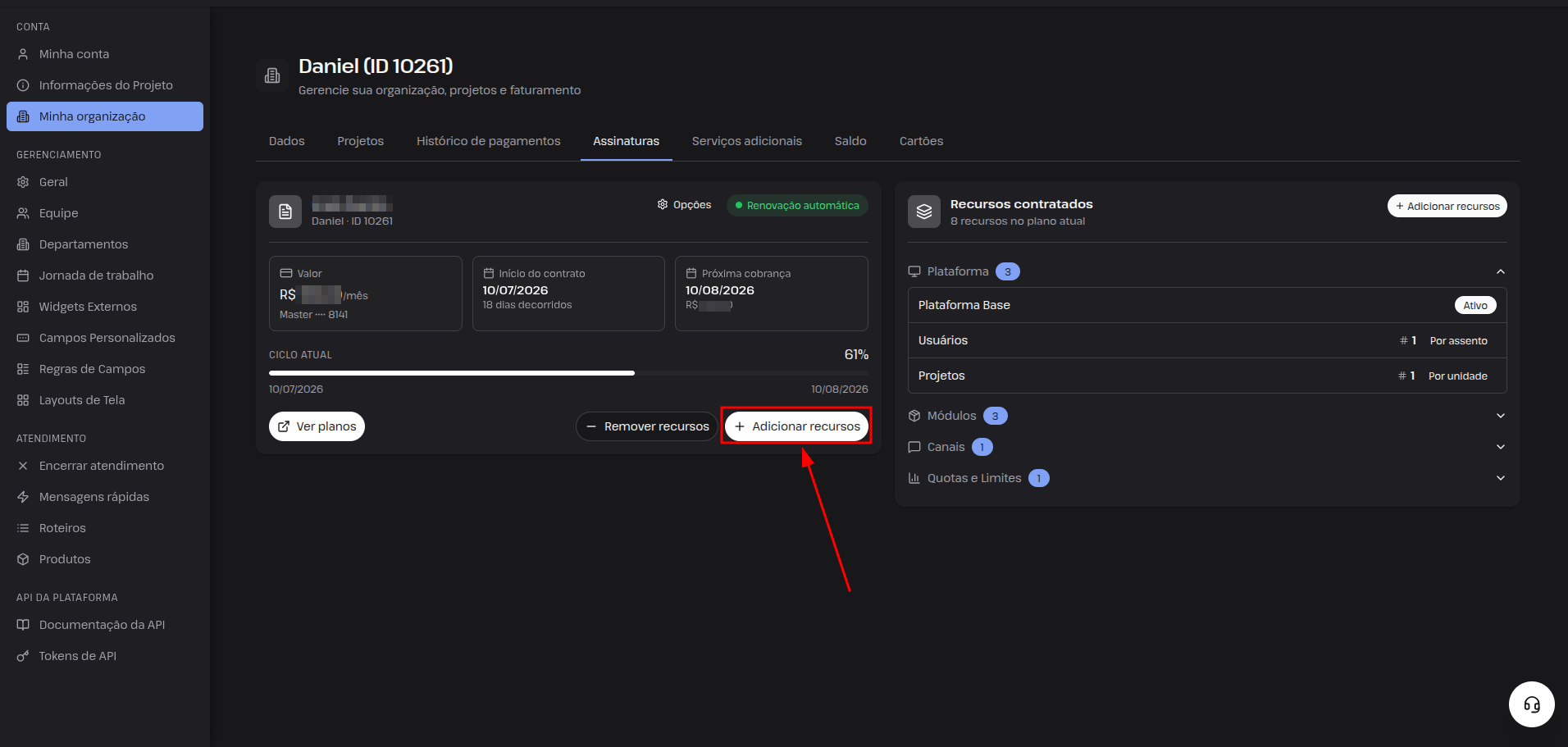
Passo 2: Escolha os recursos desejados
Será exibida uma tela contendo:
Os seus recursos atualmente contratados;
Os recursos disponíveis para serem adicionados.
O processo varia conforme o tipo de recurso:
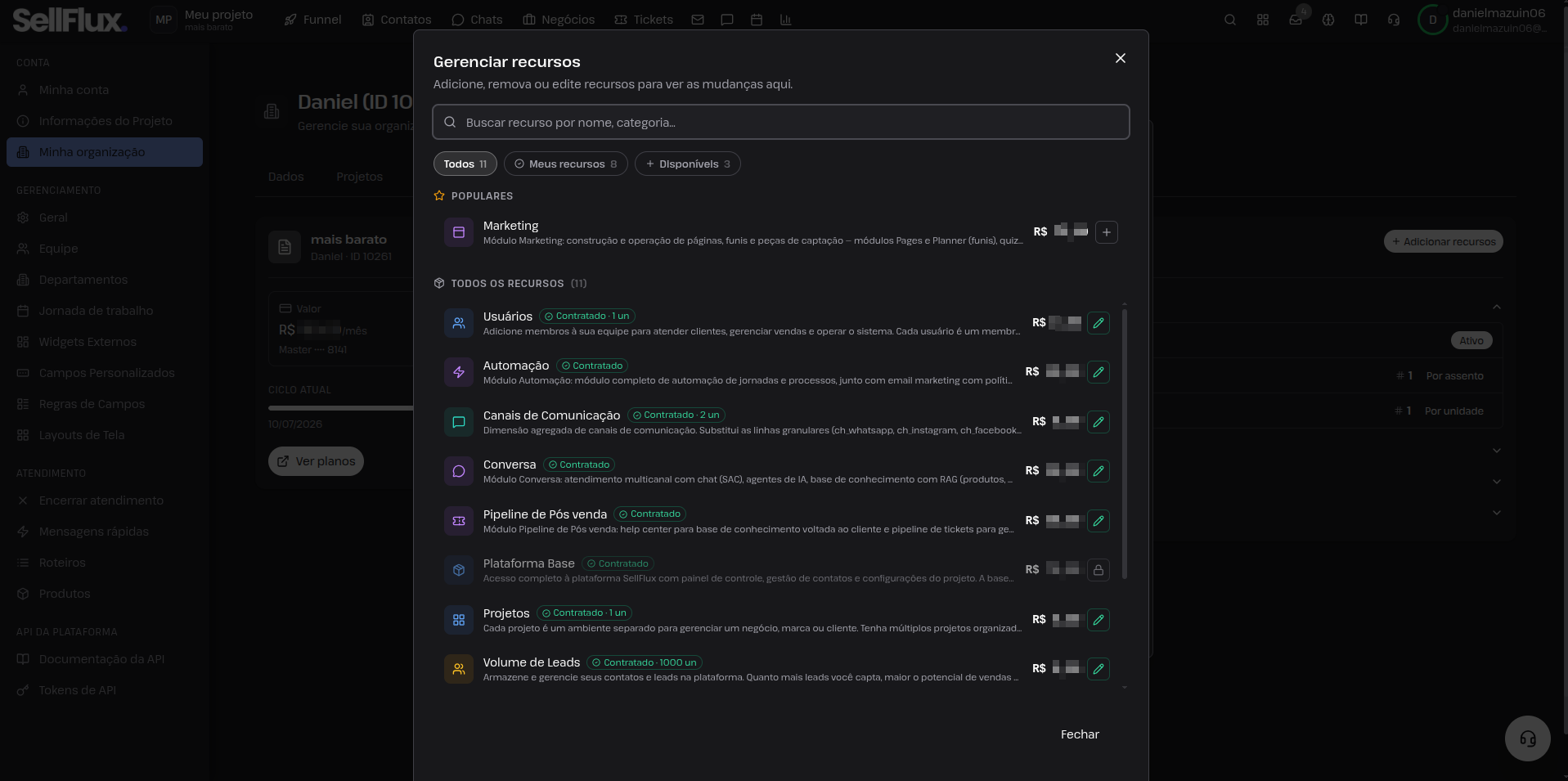
Módulos
Para adicionar um módulo, basta selecioná-lo.
Usuários, canais de comunicação, projetos e leads
Para esses recursos, é necessário informar sempre a quantidade total que você quer ter no plano, e não a quantidade que deseja acrescentar.
Exemplo:
Se atualmente seu plano possui 2 usuários e você deseja ficar com 5 usuários, informe 5 como quantidade total.
Passo 3: Confirme a alteração
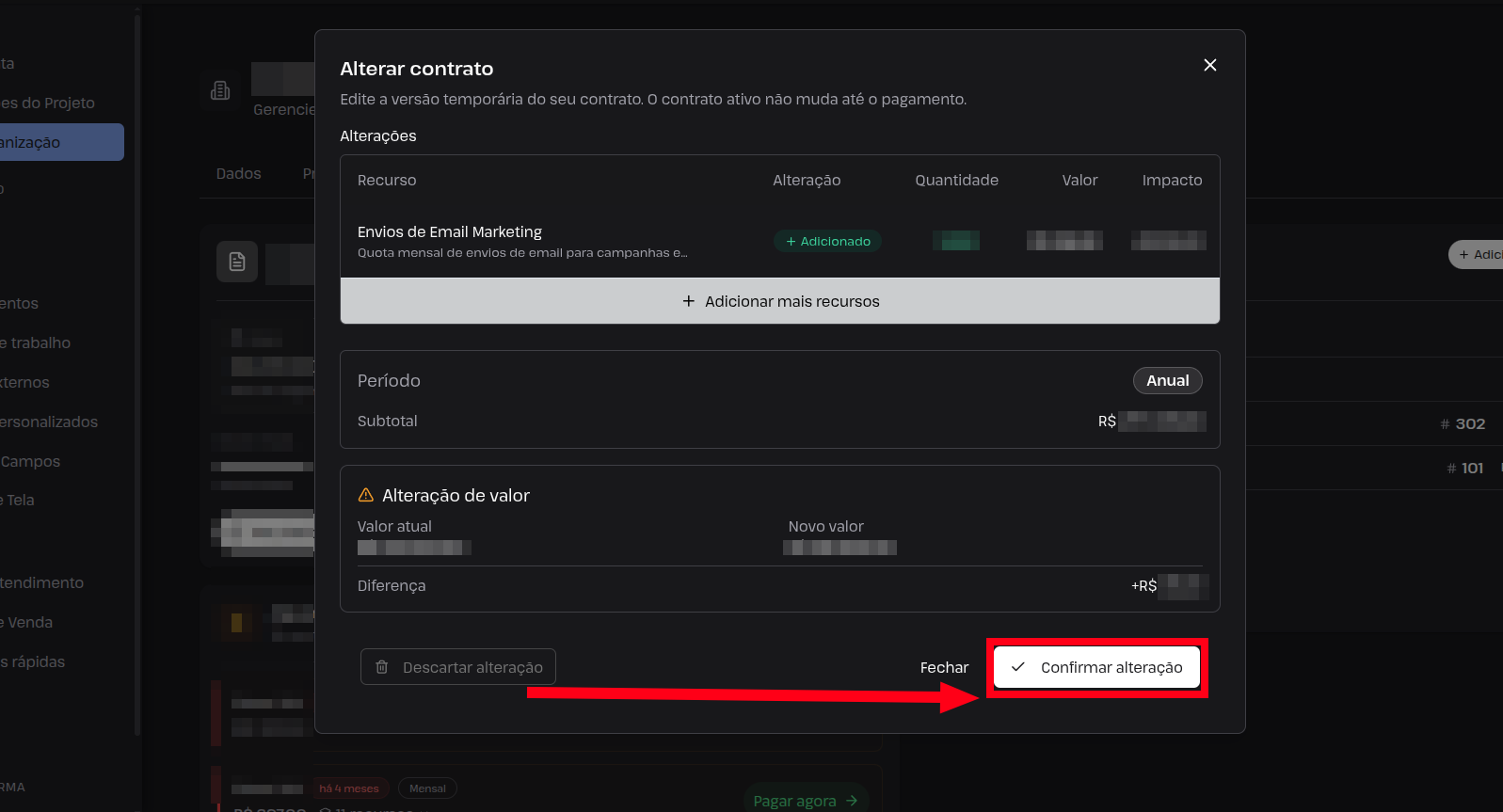
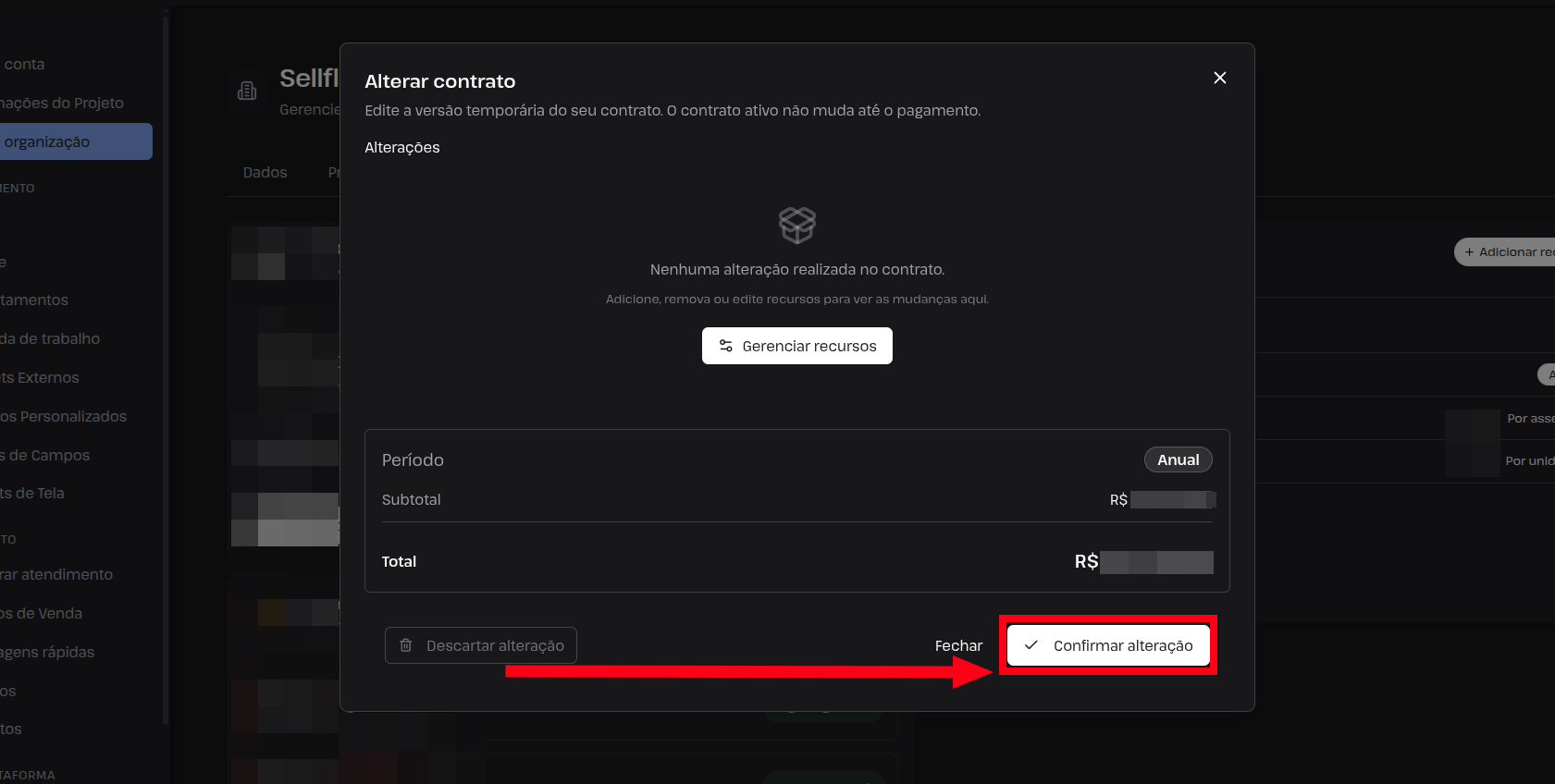
Após selecionar os recursos desejados, clique em Confirmar alteração.
Antes da finalização, será apresentada a cobrança proporcional referente ao upgrade realizado.
Revise as informações e confirme a operação.
Passo 4: Efetue o pagamento
Após a confirmação, o sistema exibirá a tela de pagamento para concluir a contratação dos novos recursos.
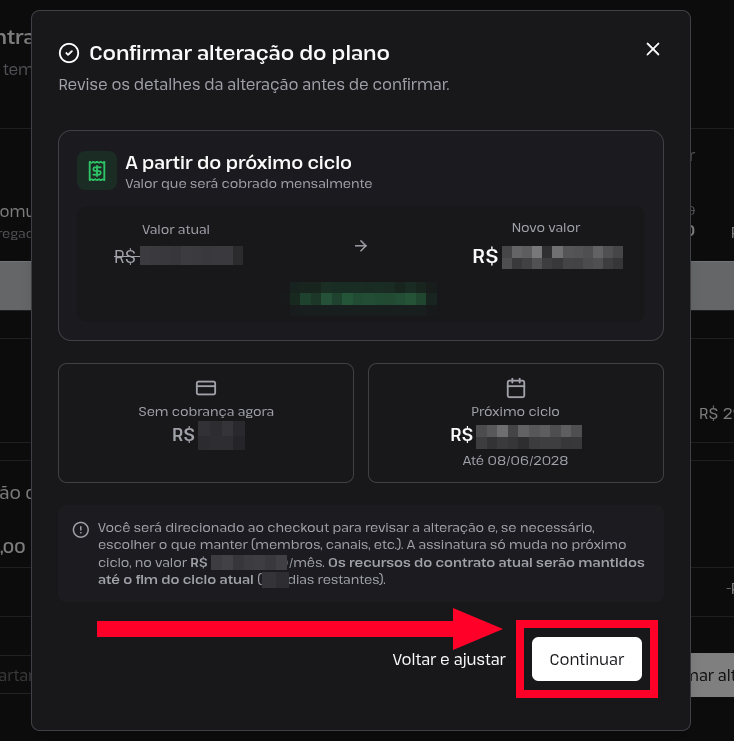
Assim que o pagamento for confirmado, os recursos serão disponibilizados conforme as regras da plataforma.
Como realizar um downgrade de recursos
Caso deseje reduzir a quantidade de recursos contratados, o processo também é realizado pela tela de assinaturas.
Passo 1: Acesse as assinaturas
No menu da plataforma, acesse:
Perfil → Assinaturas
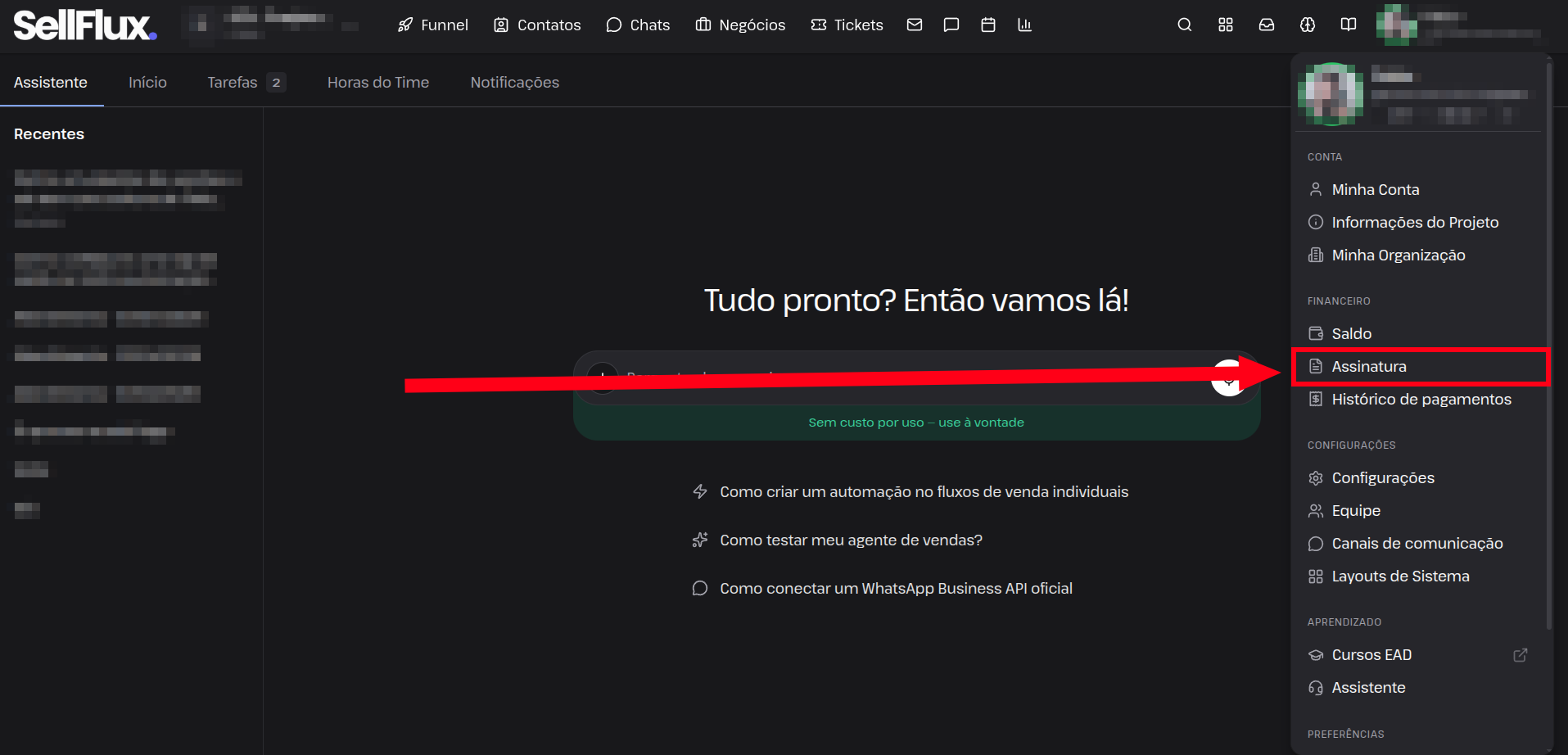
Em seguida, clique em Remover recursos.
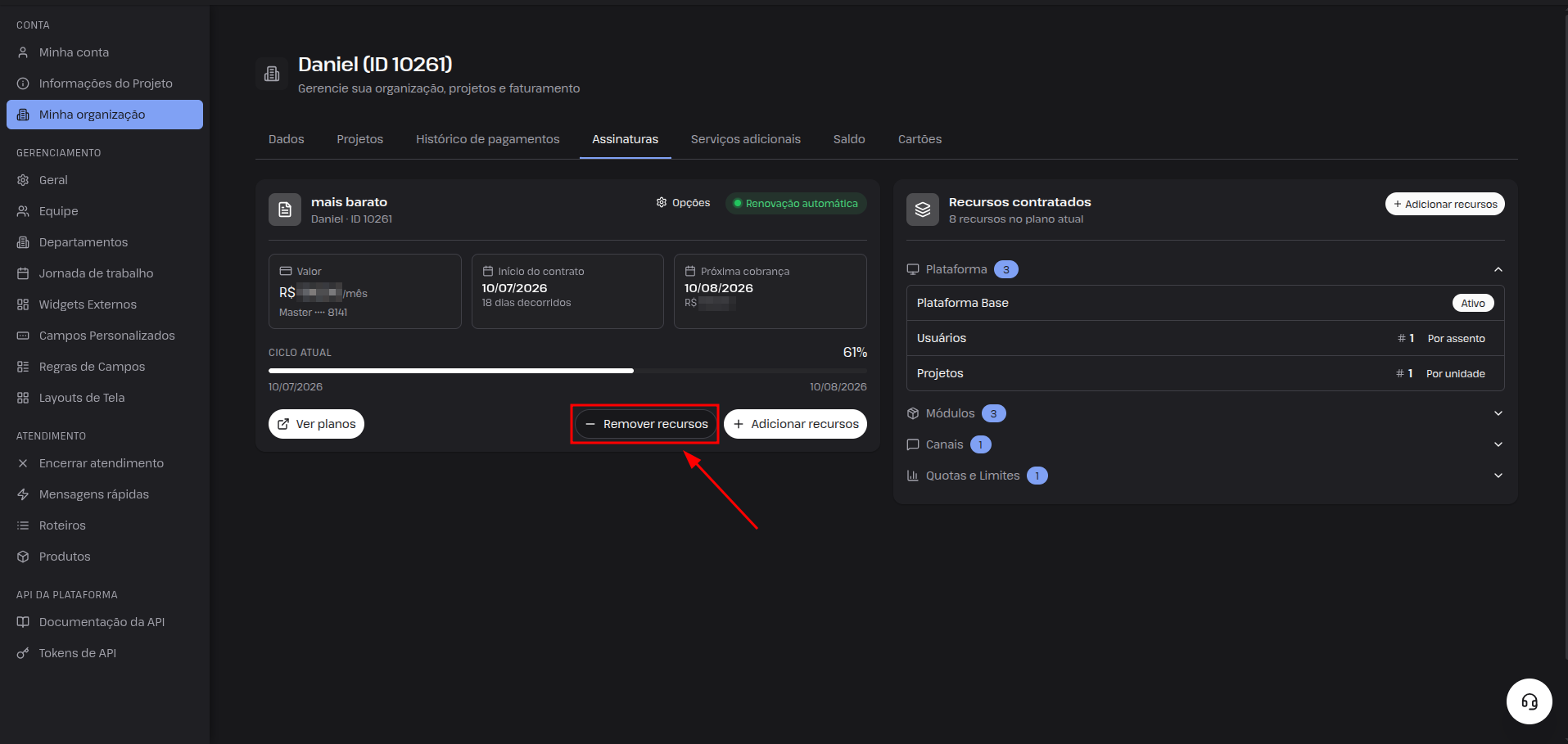
Passo 2: Selecione os recursos que deseja reduzir
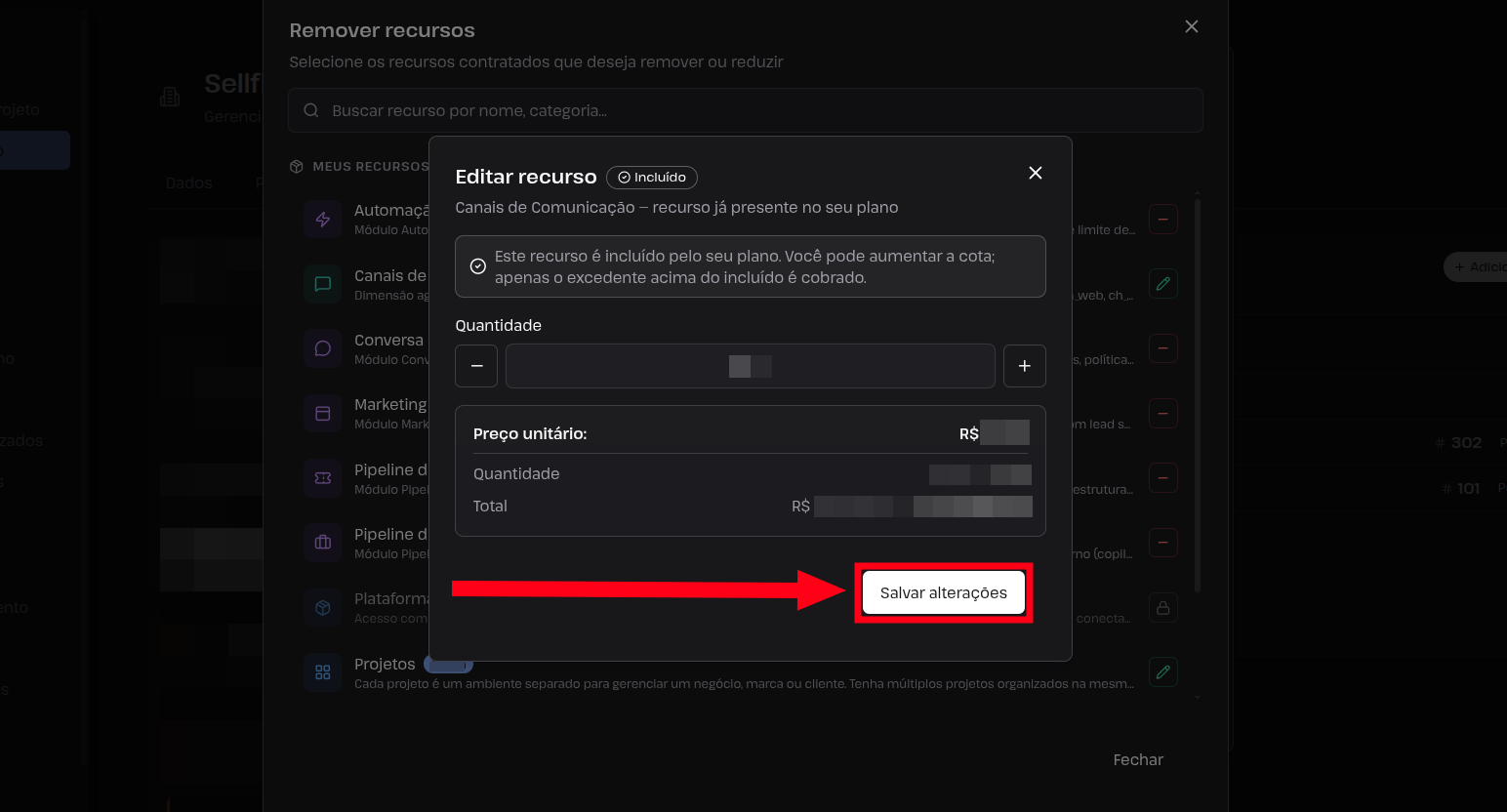
Escolha o recurso que será removido ou reduzido e informe a nova quantidade desejada, quando aplicável.
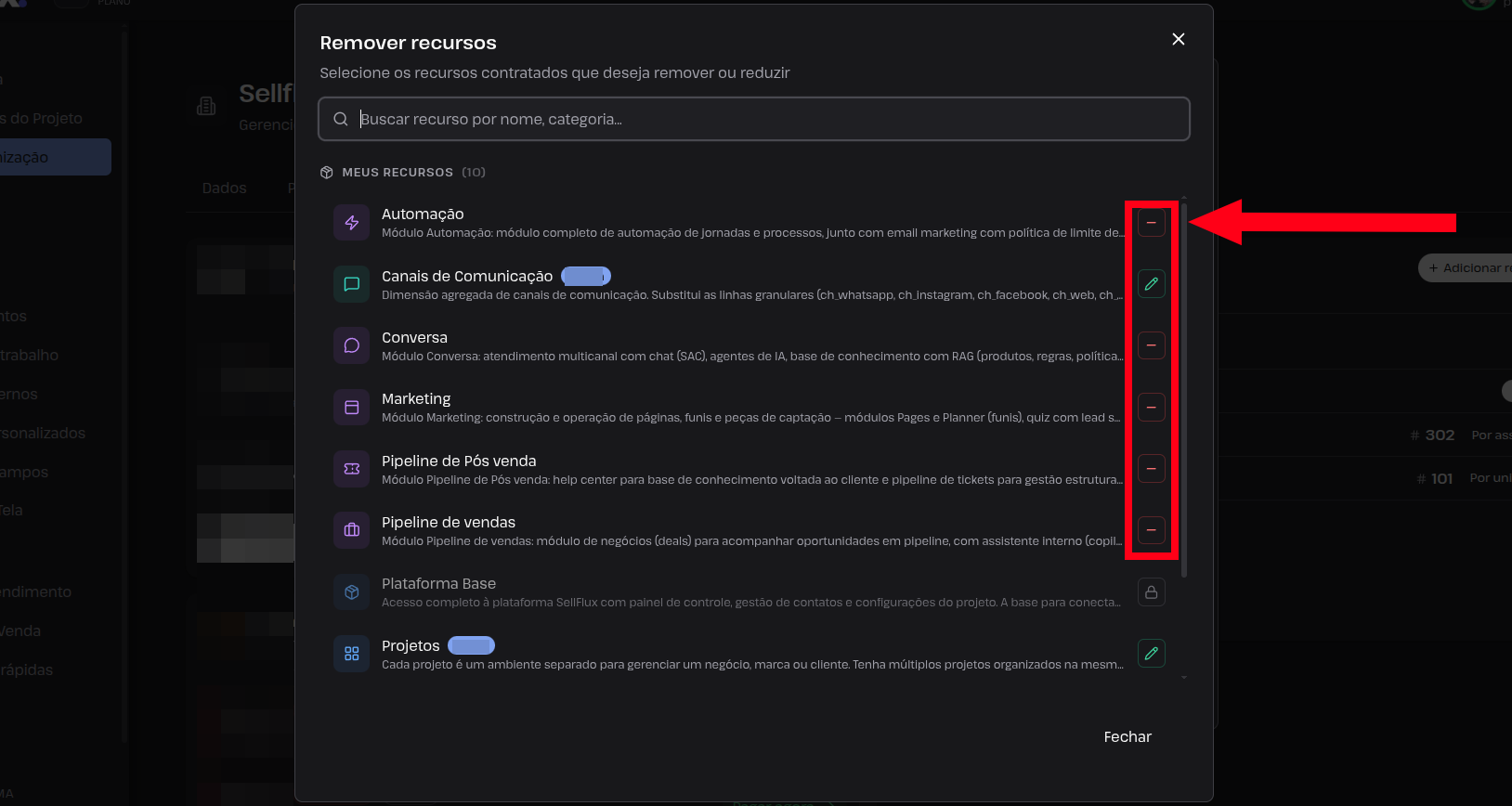
Após revisar as alterações, confirme a operação para concluir o downgrade.
Importante:
Antes de reduzir recursos que possuem utilização ativa, é necessário adequar sua base aos novos limites do plano.
Por exemplo:
Se seu plano possui capacidade para 20.000 leads, mas atualmente existem 12.000 leads ativos, não será possível reduzir o plano para 10.000 leads, pois a quantidade de leads cadastrados excede o novo limite.
Nesses casos, será necessário remover ou inativar os recursos excedentes antes de realizar a redução do plano.
O mesmo princípio pode ser aplicado a outros recursos que possuam limite de utilização, como usuários, projetos ou canais de comunicação, quando houver ocupação superior ao limite desejado.
Conclusão
A alteração de recursos do plano pode ser realizada diretamente pela plataforma, permitindo adequar sua assinatura conforme a necessidade da operação.
Lembre-se de que upgrades geram cobrança proporcional e downgrades somente poderão ser concluídos quando a utilização atual estiver dentro dos novos limites do plano.