
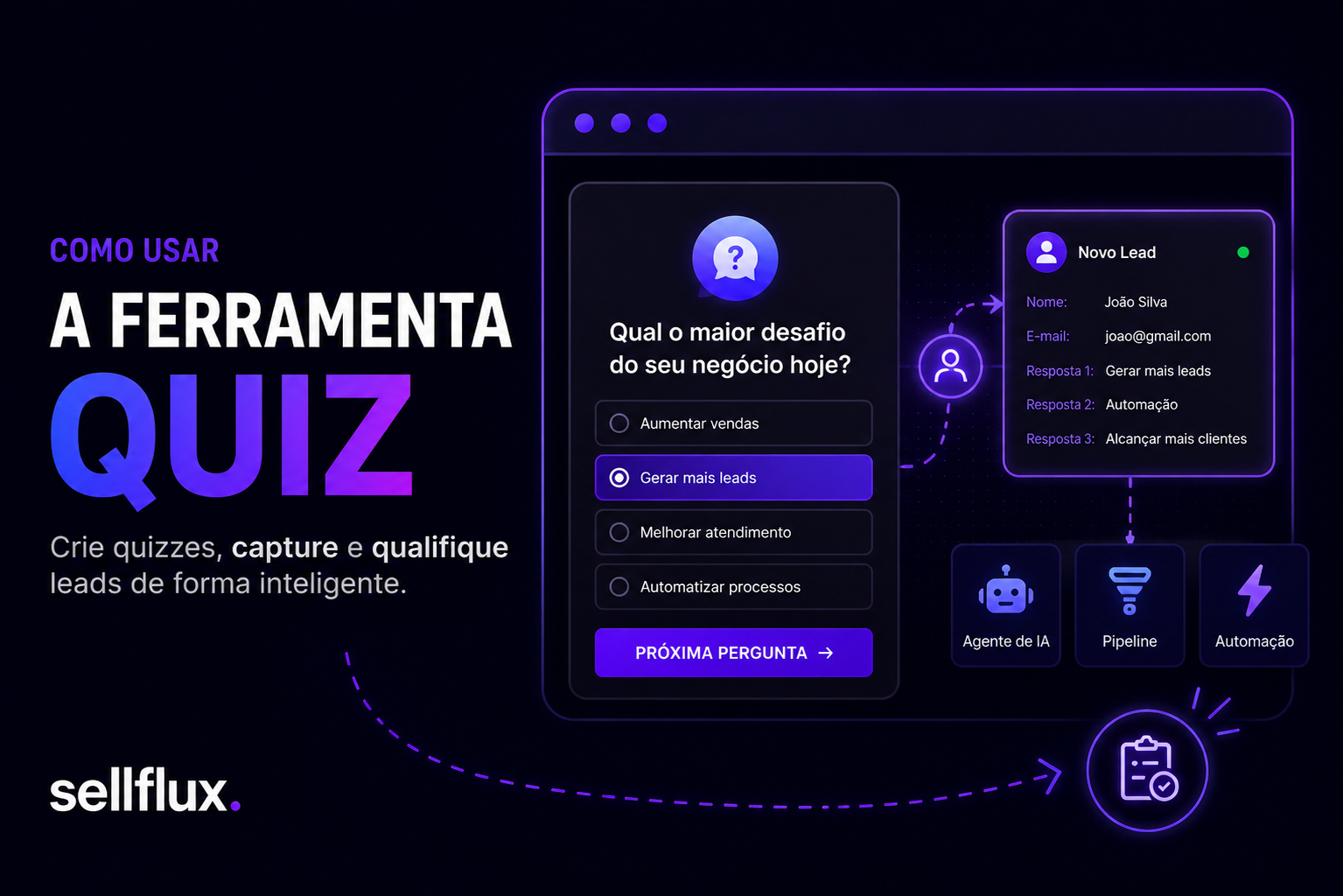
Criando o seu primeiro Quiz:
Para criar o seu quiz, realize o seguinte:
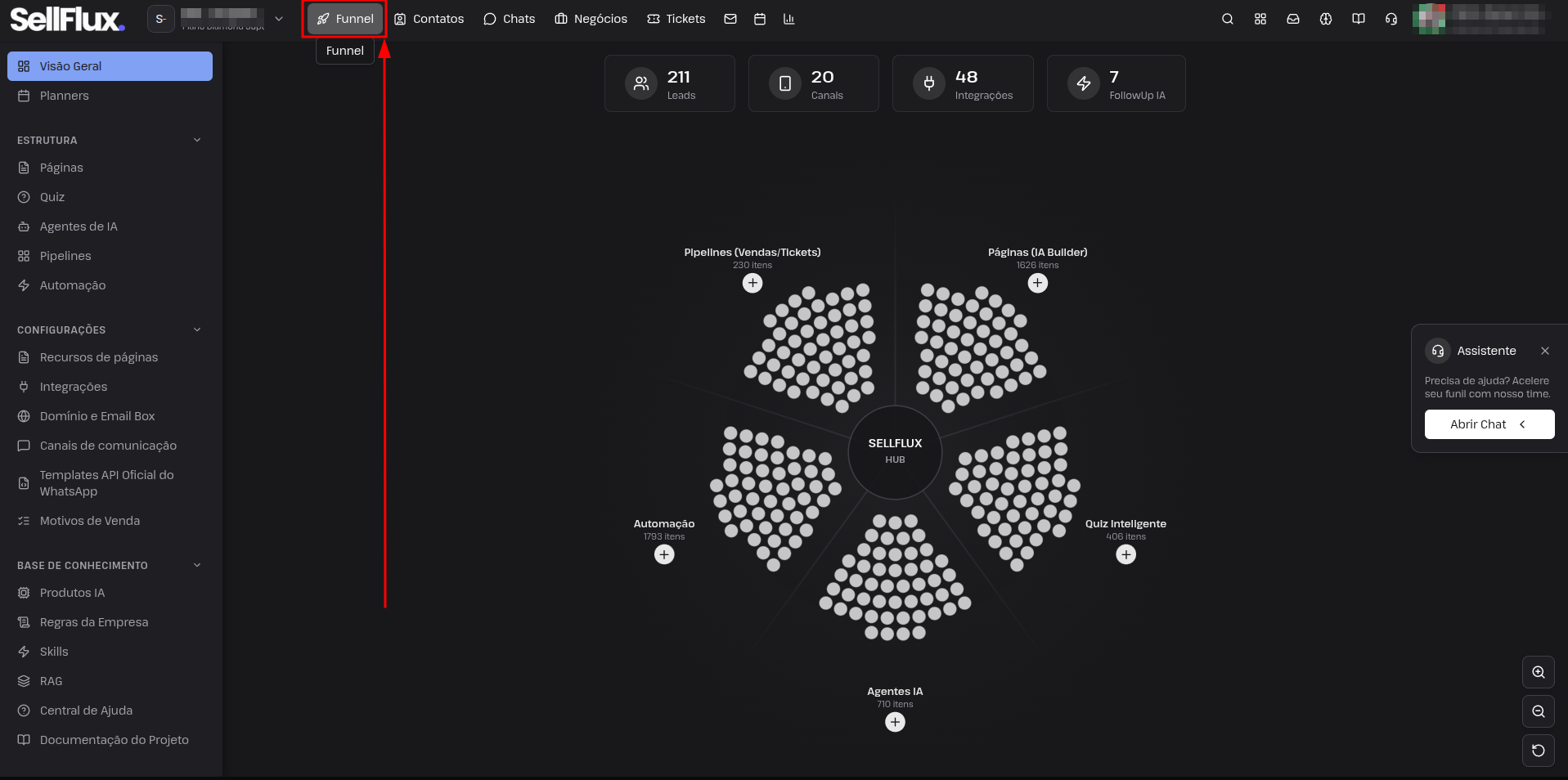
Dentro da plataforma SellFlux, acesse a aba “Funnel”.
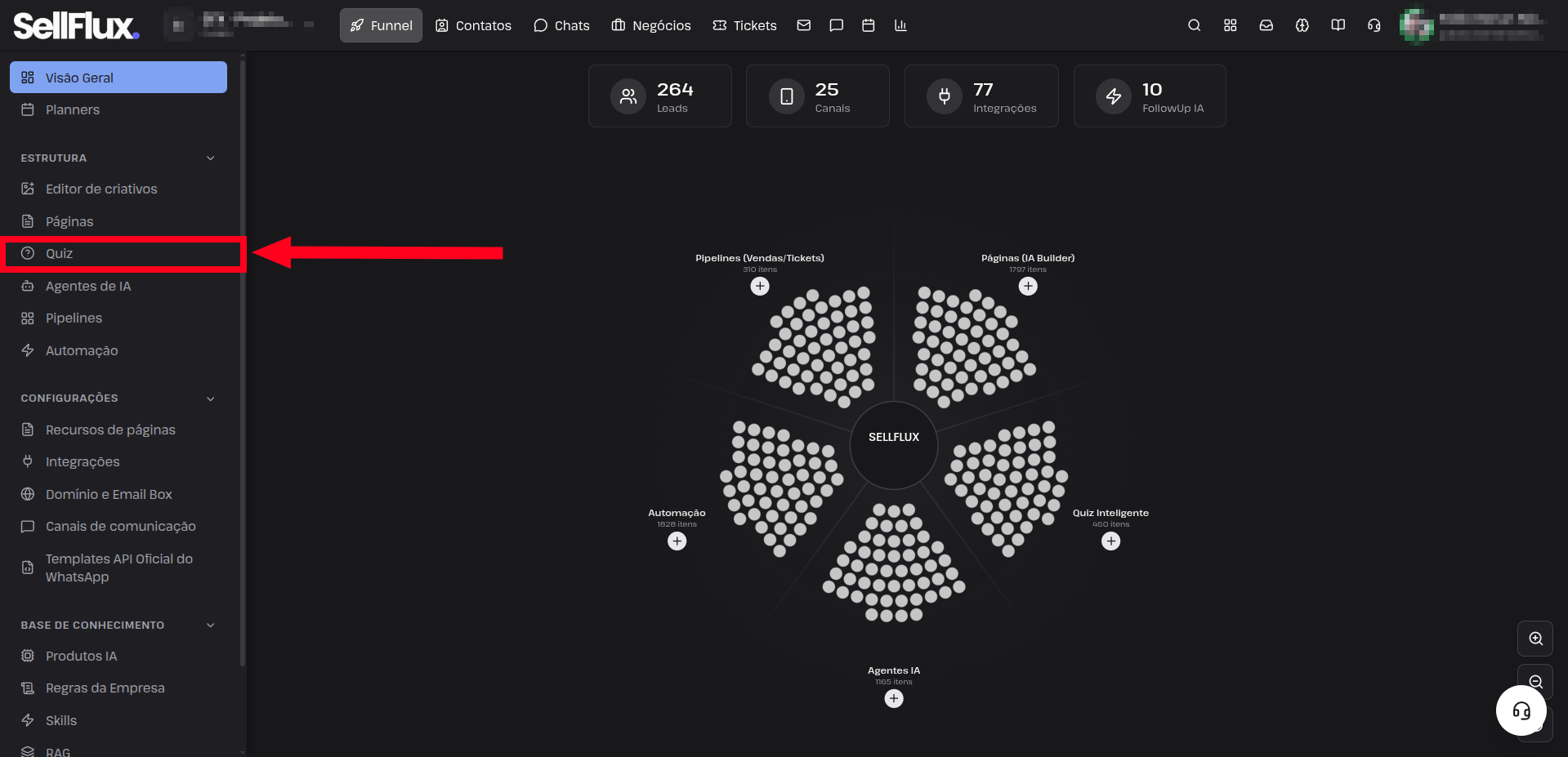
Em seguida, clique na aba com o nome de “Quiz”.
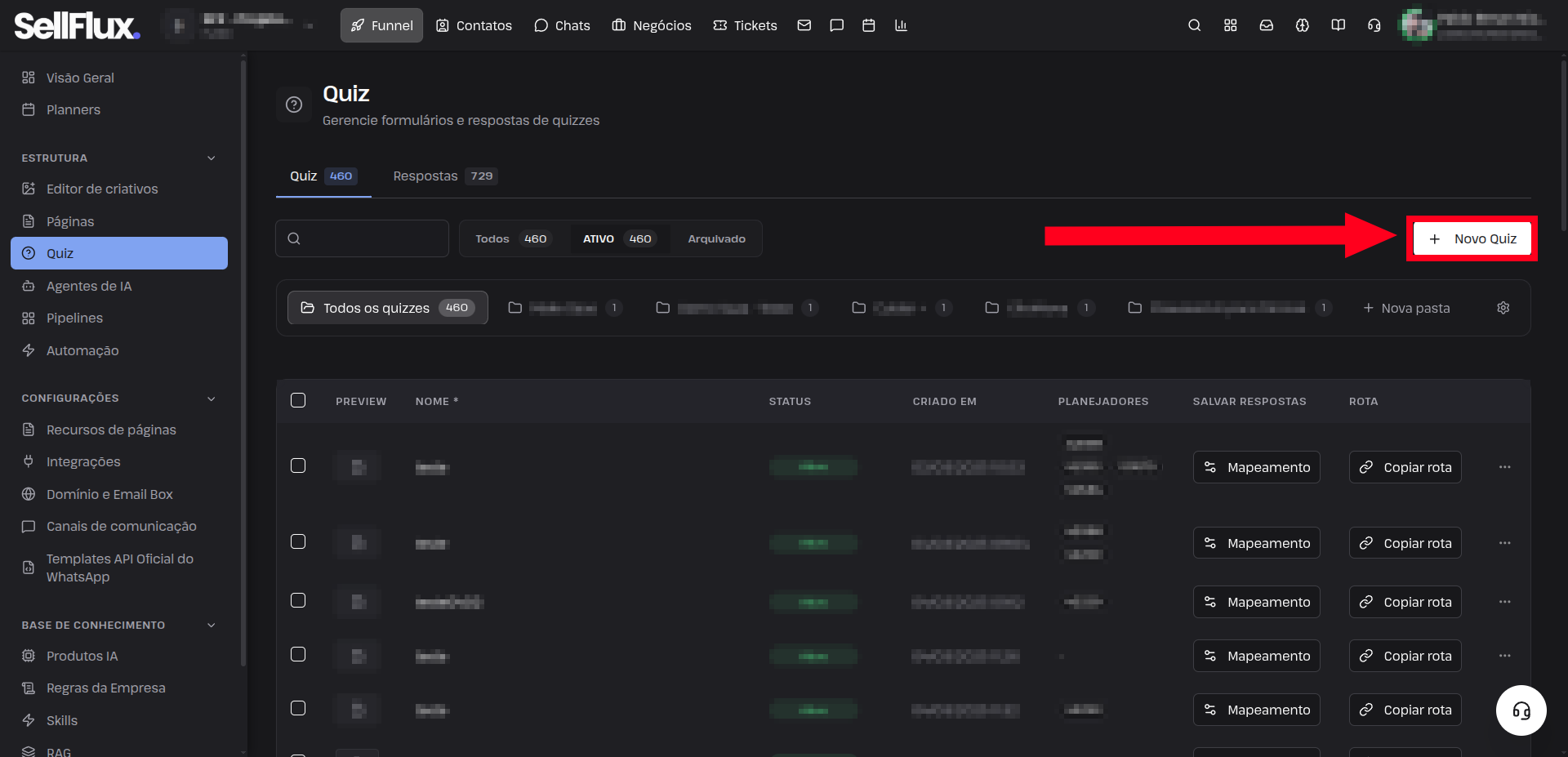
Clique no botão escrito "+ Novo Quiz".
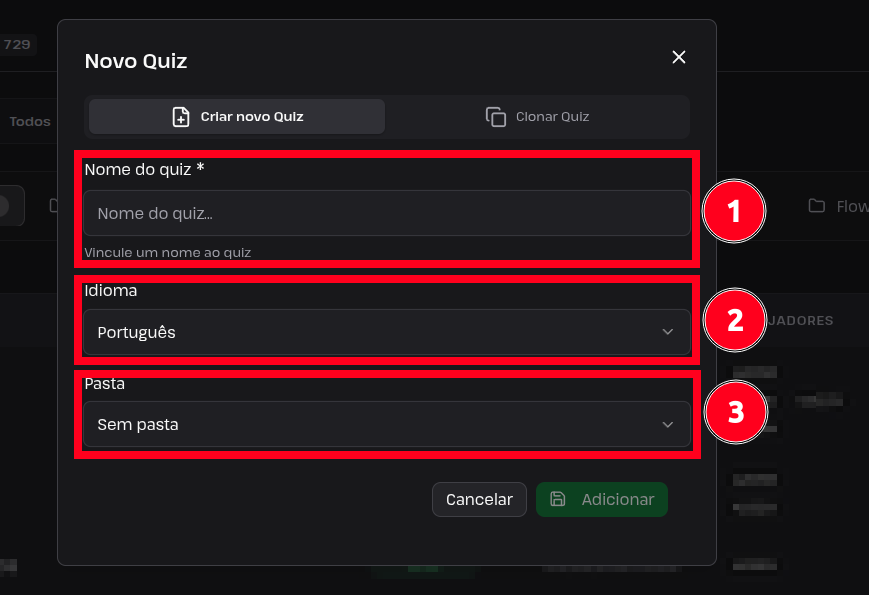
Será aberta uma janela para as configurações iniciais do seu Quiz; nela, realize o seguinte:
Nome do quiz: Preencha com qual nome deseja vincular ao seu quiz.
Idioma: Selecione qual idioma deseja que esse quiz seja baseado em.
Pasta: Caso queira, selecione a qual pasta deseja colocar esse quiz, para organização interna.
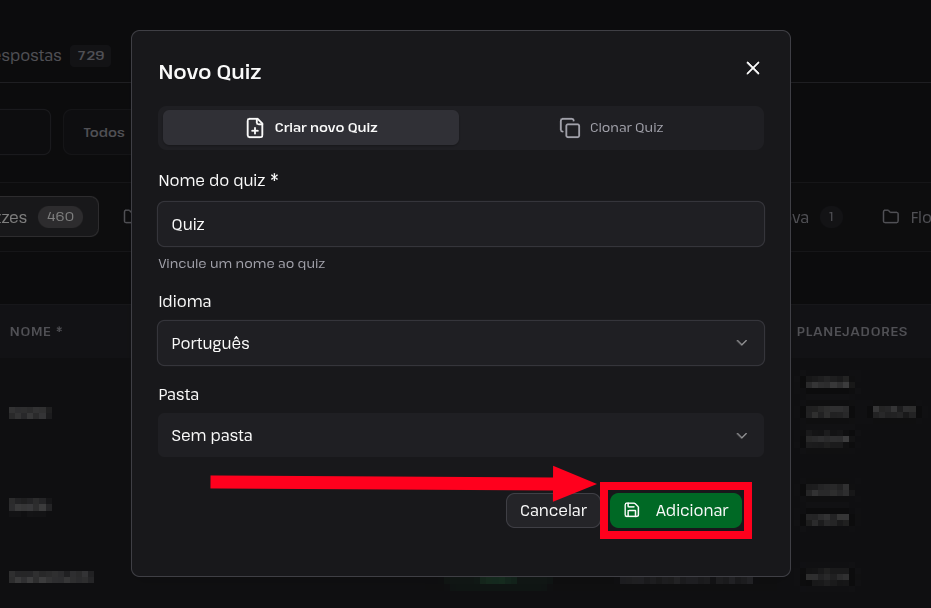
Após configurado, clique no botão escrito "Adicionar" para criar o seu Quiz.
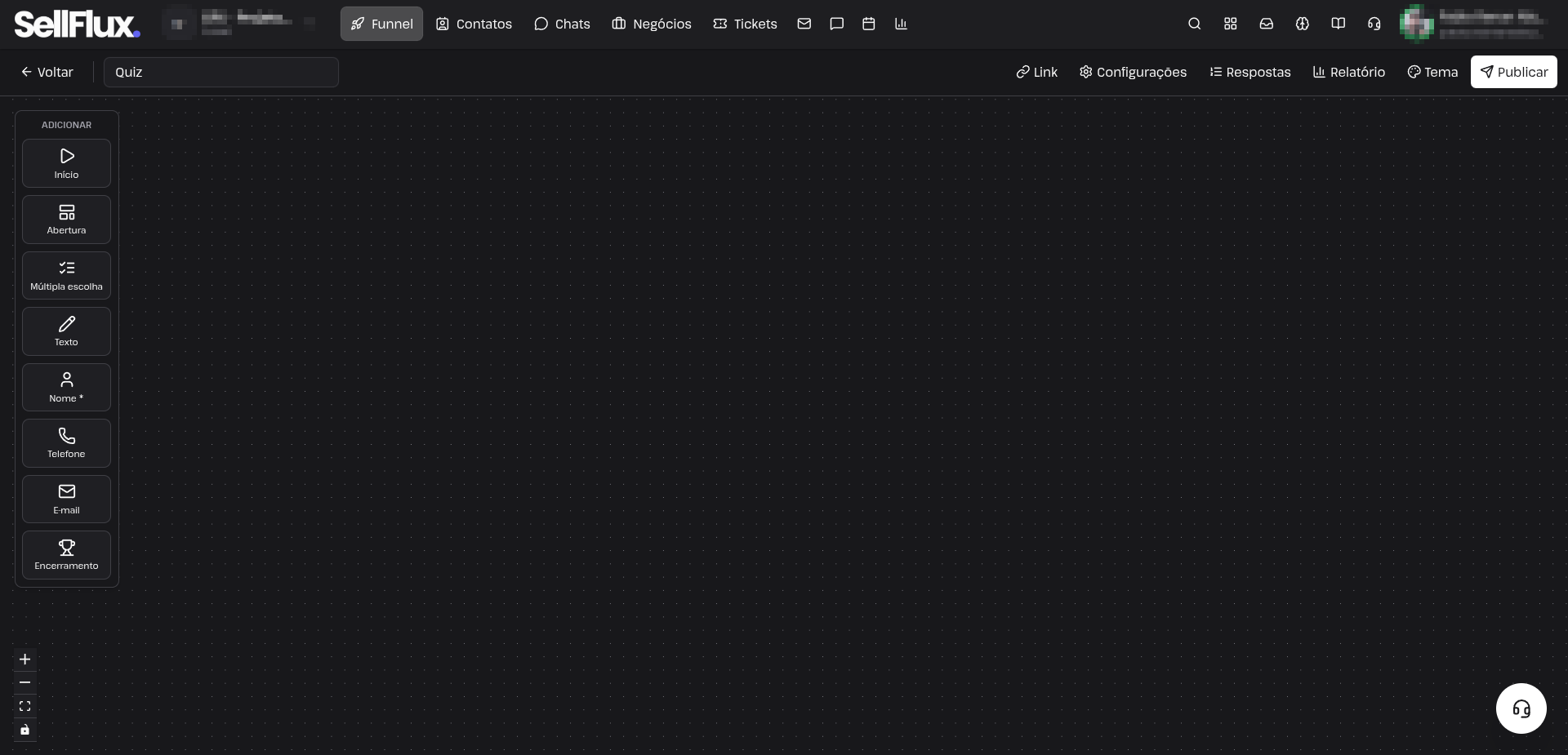
Após isso, você deve entrar no seu Quiz e o layout aparecerá para você dessa maneira:
Conhecendo o Layout do seu Quiz:
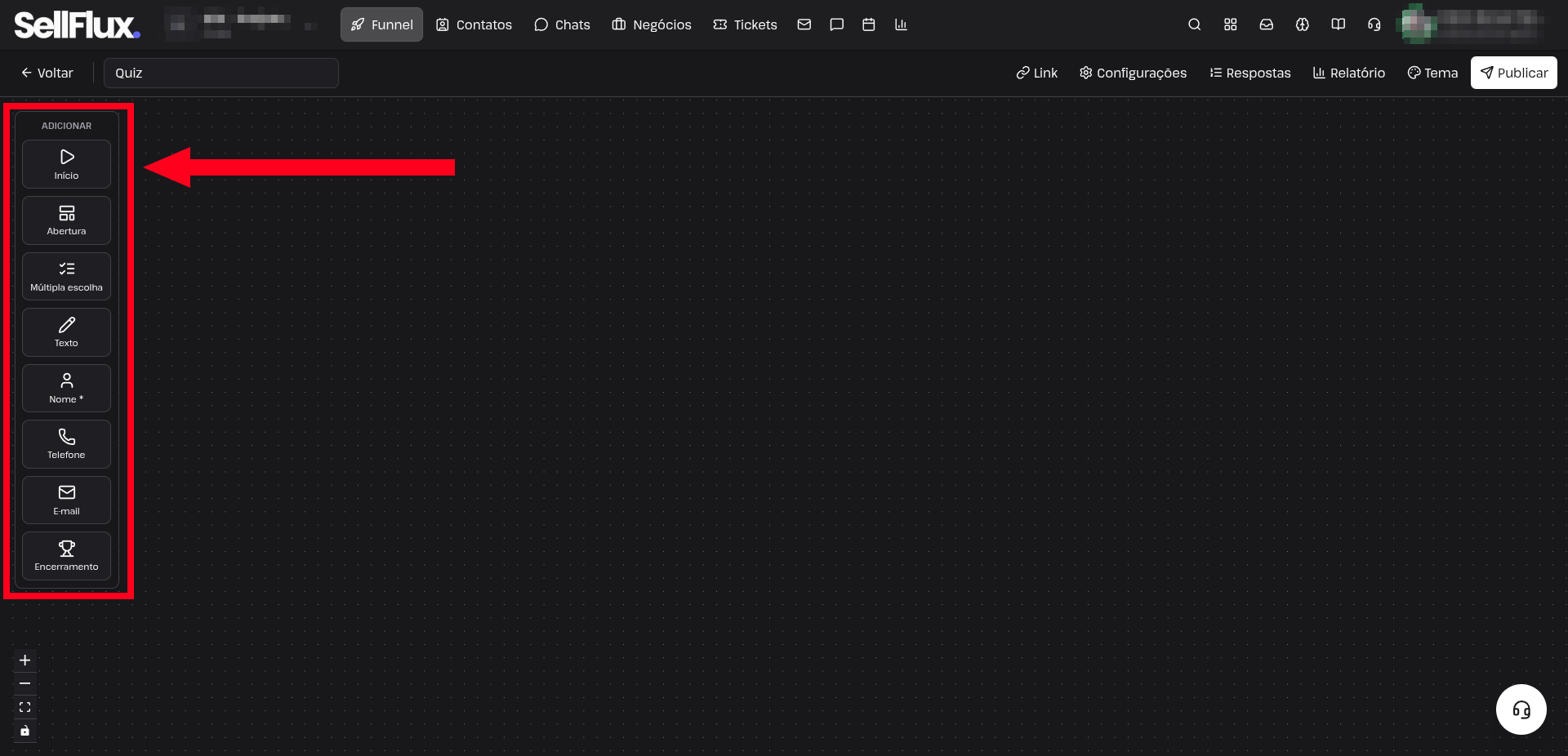
Dentro do seu quiz, no menu lateral à esquerda, é possível visualizar blocos com vários ícones diferentes; esses são os seus componentes para a construção do seu quiz, eles são as etapas pelas quais os seus leads vão passar e compõem a estrutura do seu quiz.
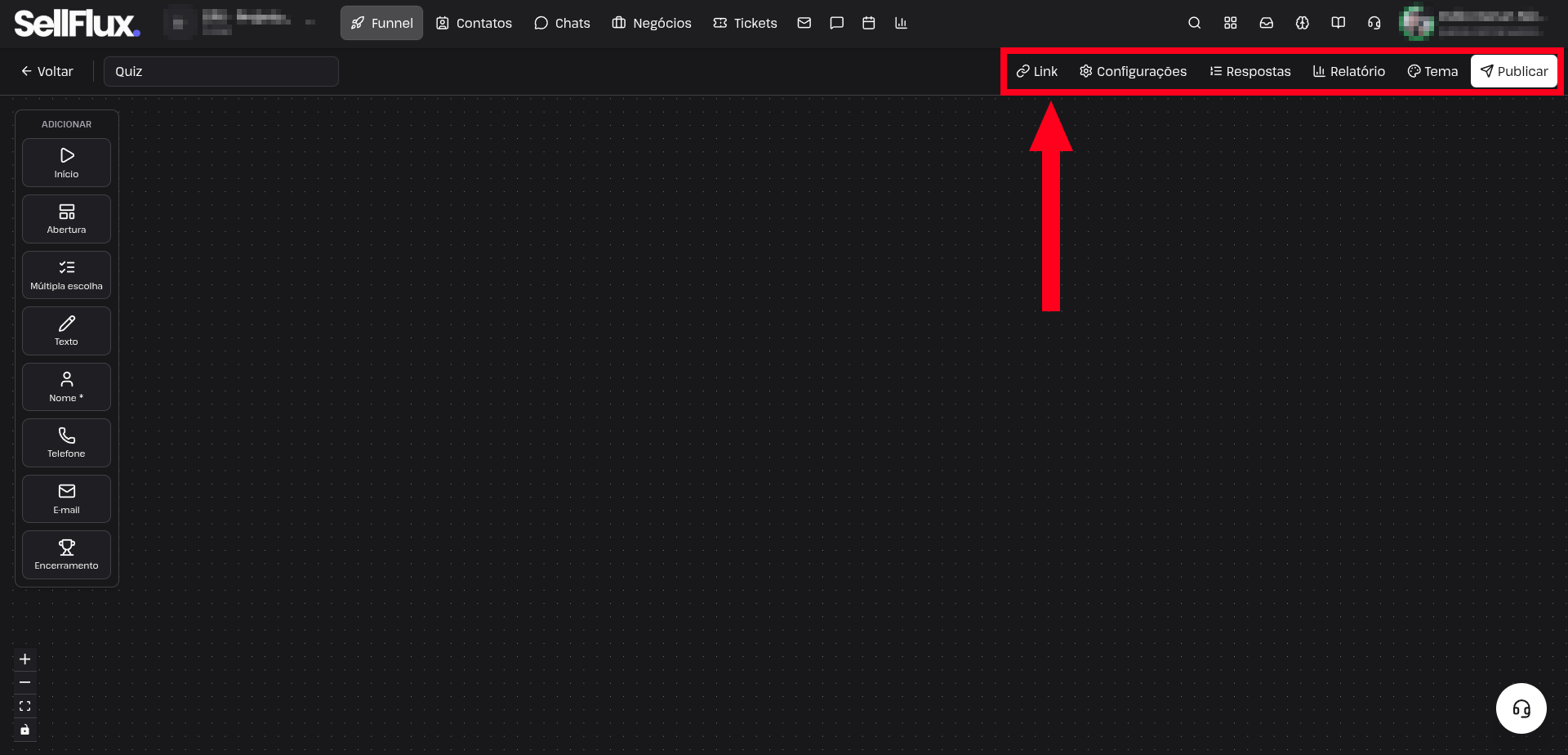
Na seção acima, é possível visualizar várias opções essenciais para configuração do seu Quiz, e também para visualização de estatísticas do seu Quiz.
Vamos entender o que cada uma faz:
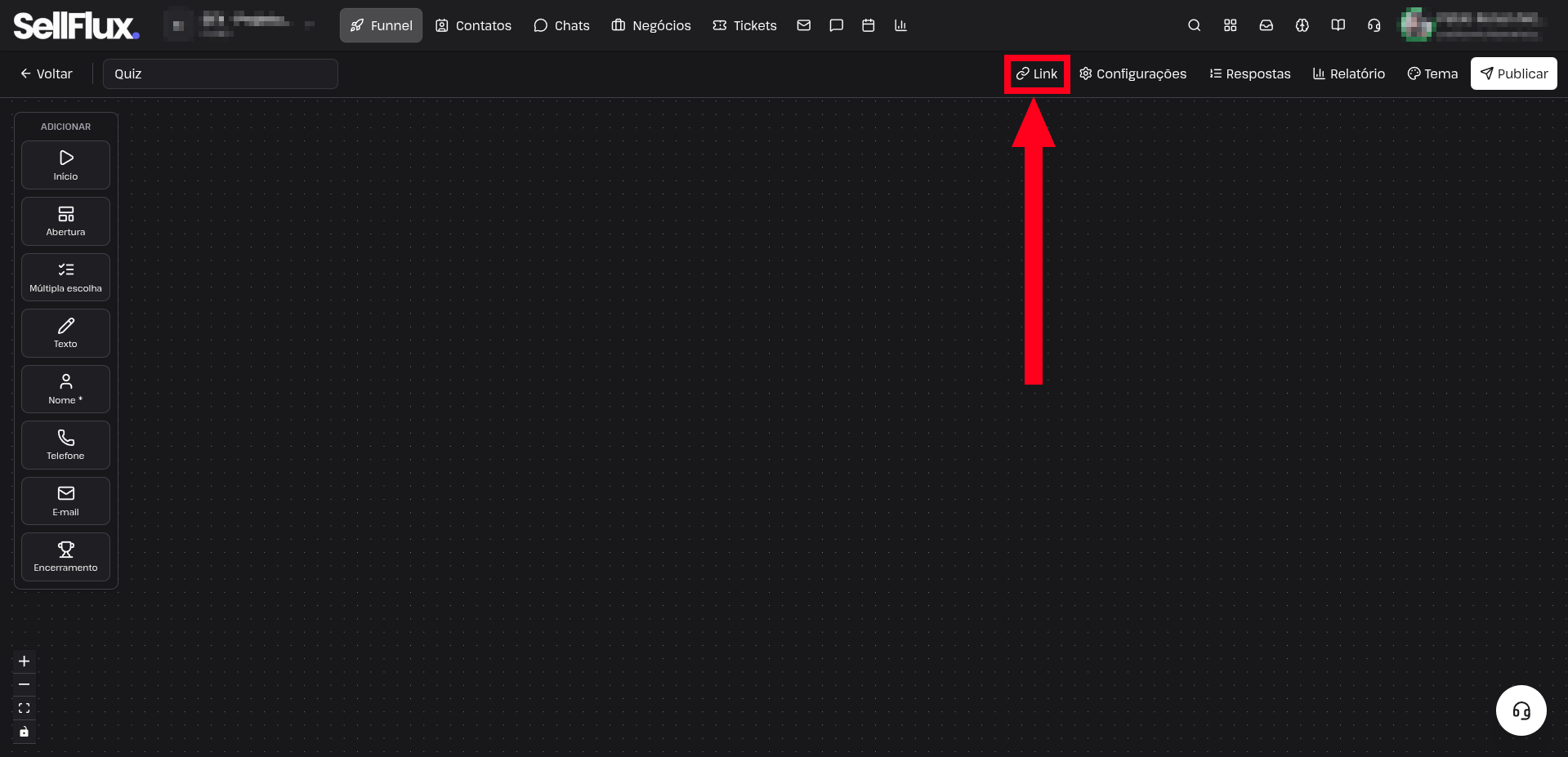
● Link
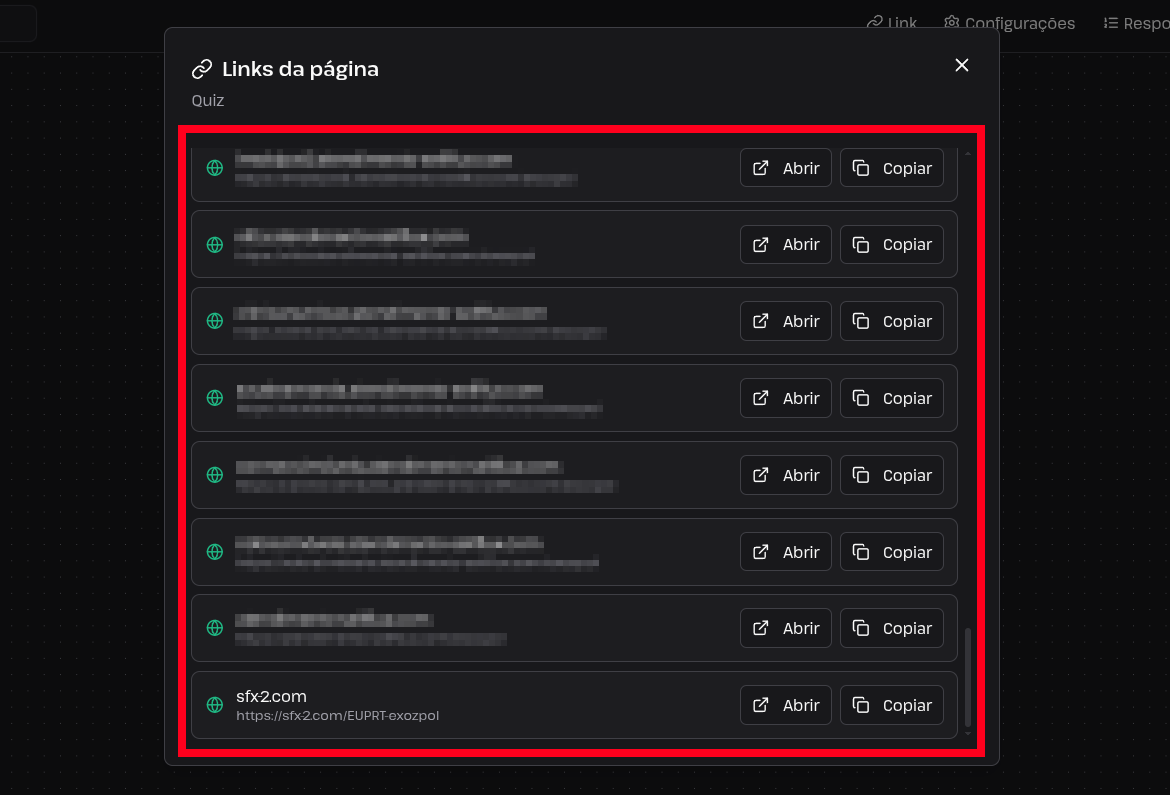
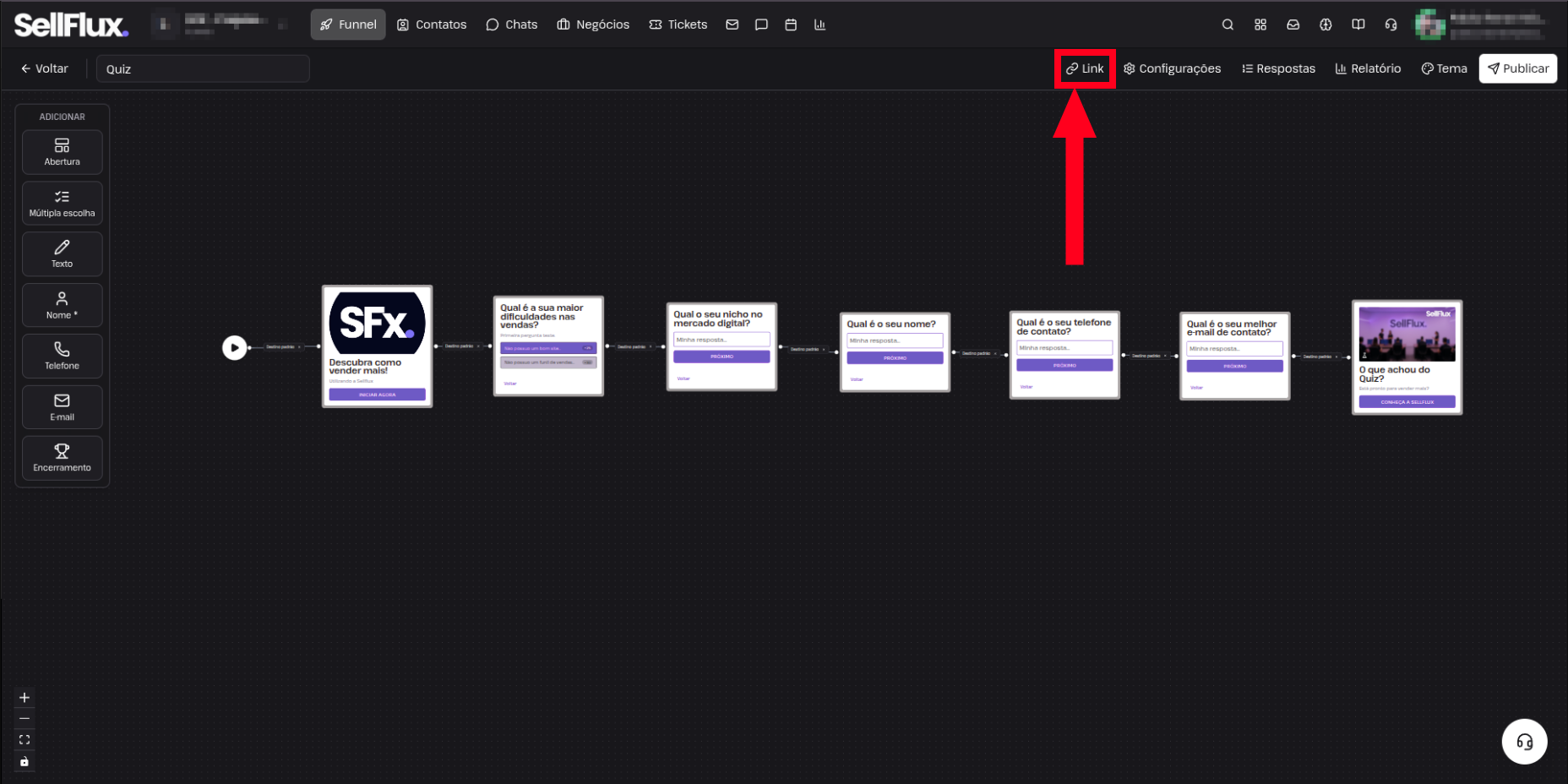
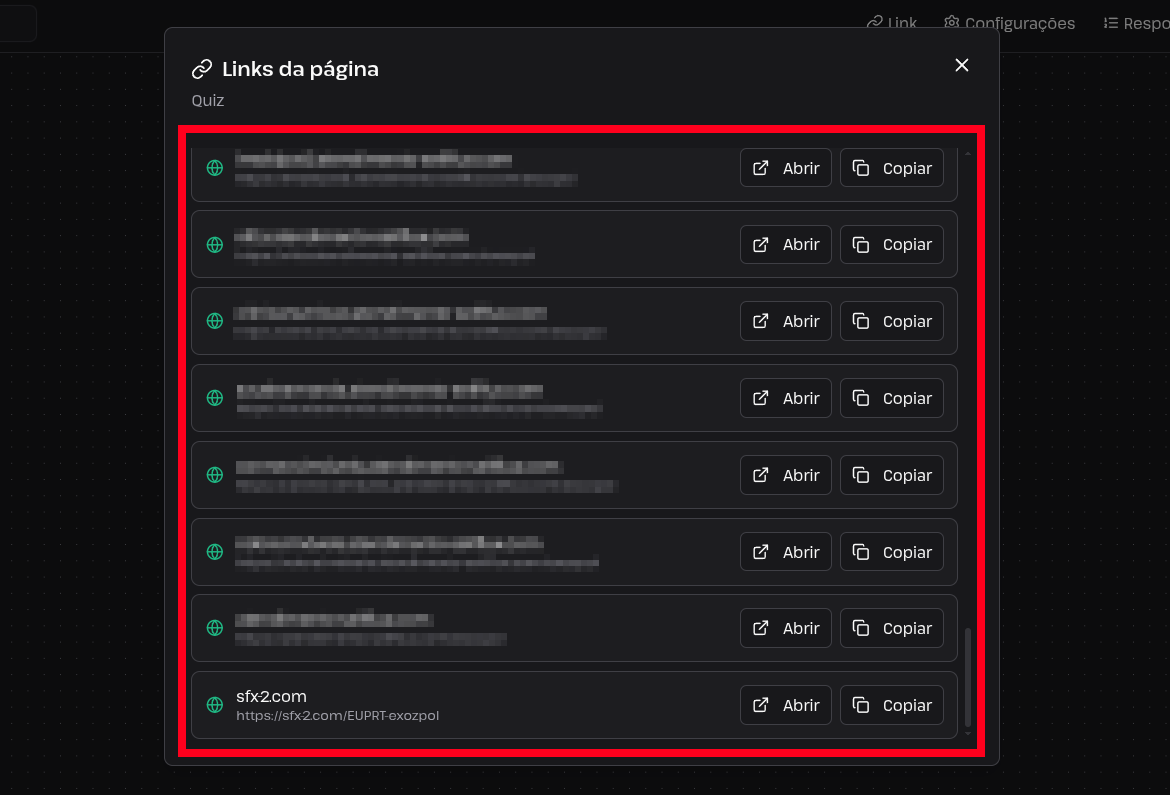
Na opção denominada link, é possível visualizar em quais URLs o seu quiz está disponível.
Dentro dele, serão listadas todas as suas rotas, com a opção de abrir ou copiar a rota da página do Quiz.
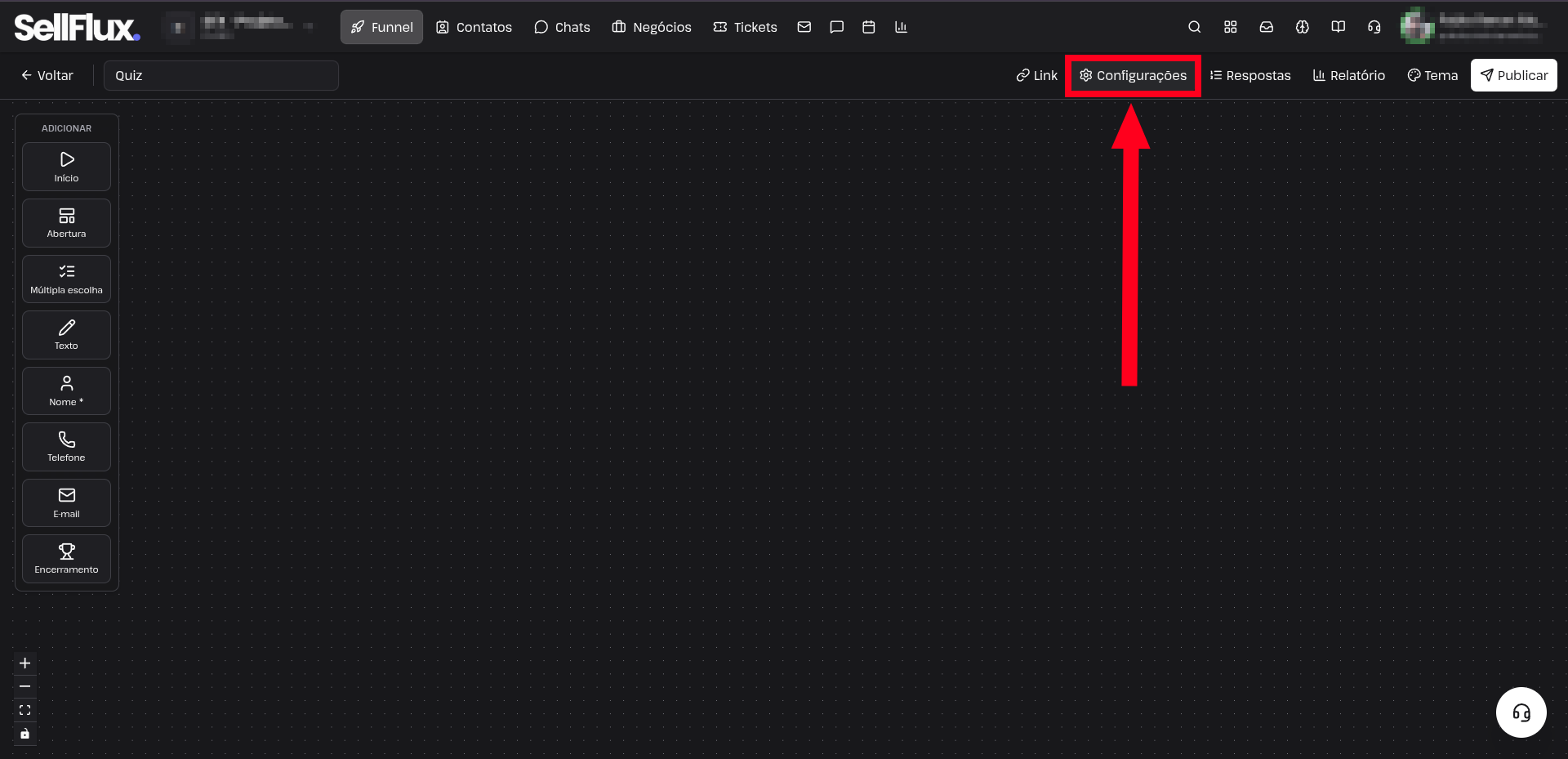
● Configurações
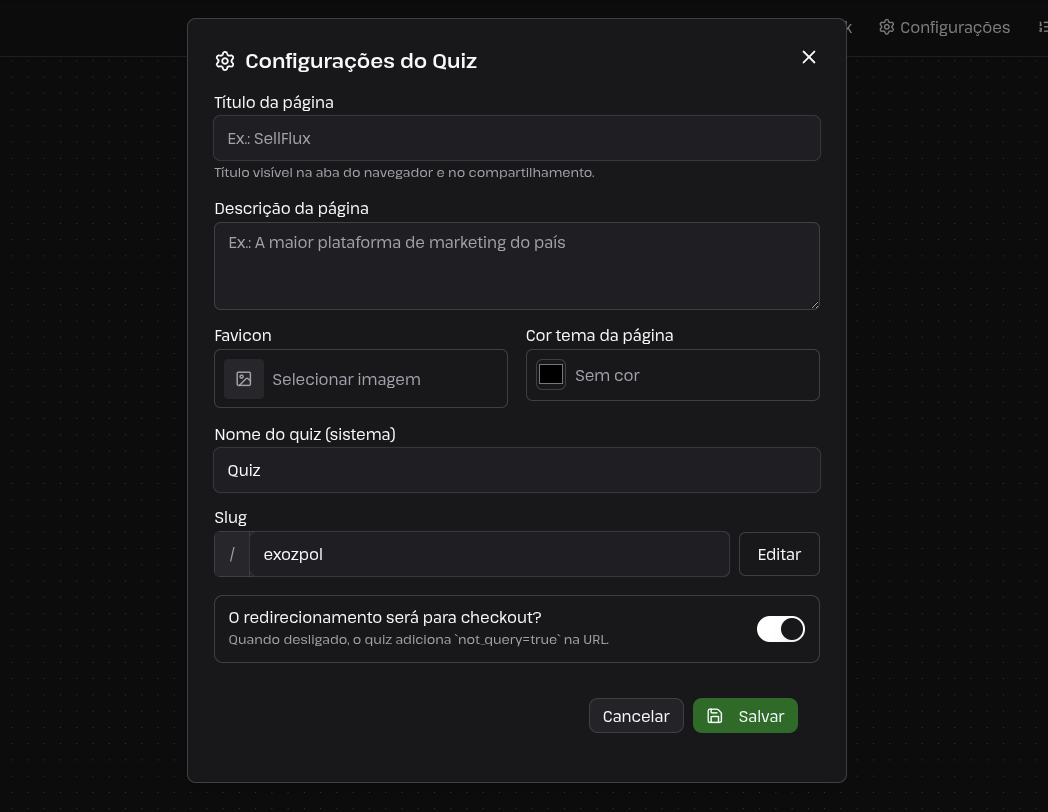
Dentro da opção de configurações, é possível configurar as opções gerais do seu Quiz:
Na janela aberta, é possível configurar o título da página em que o Quiz será disponibilizado, descrição, ícone da aba, cor tema do Quiz, nome interno do Quiz na Sellflux, slug do Quiz e redirecionamento.
💡 O que é slug?
Slug é a parte final e legível de uma URL que identifica uma página específica, escrita em letras minúsculas, sem acentos e com hífens no lugar dos espaços.Exemplo: em sellflux.app/blog/como-integrar-whatsapp, o slug é
como-integrar-whatsapp.
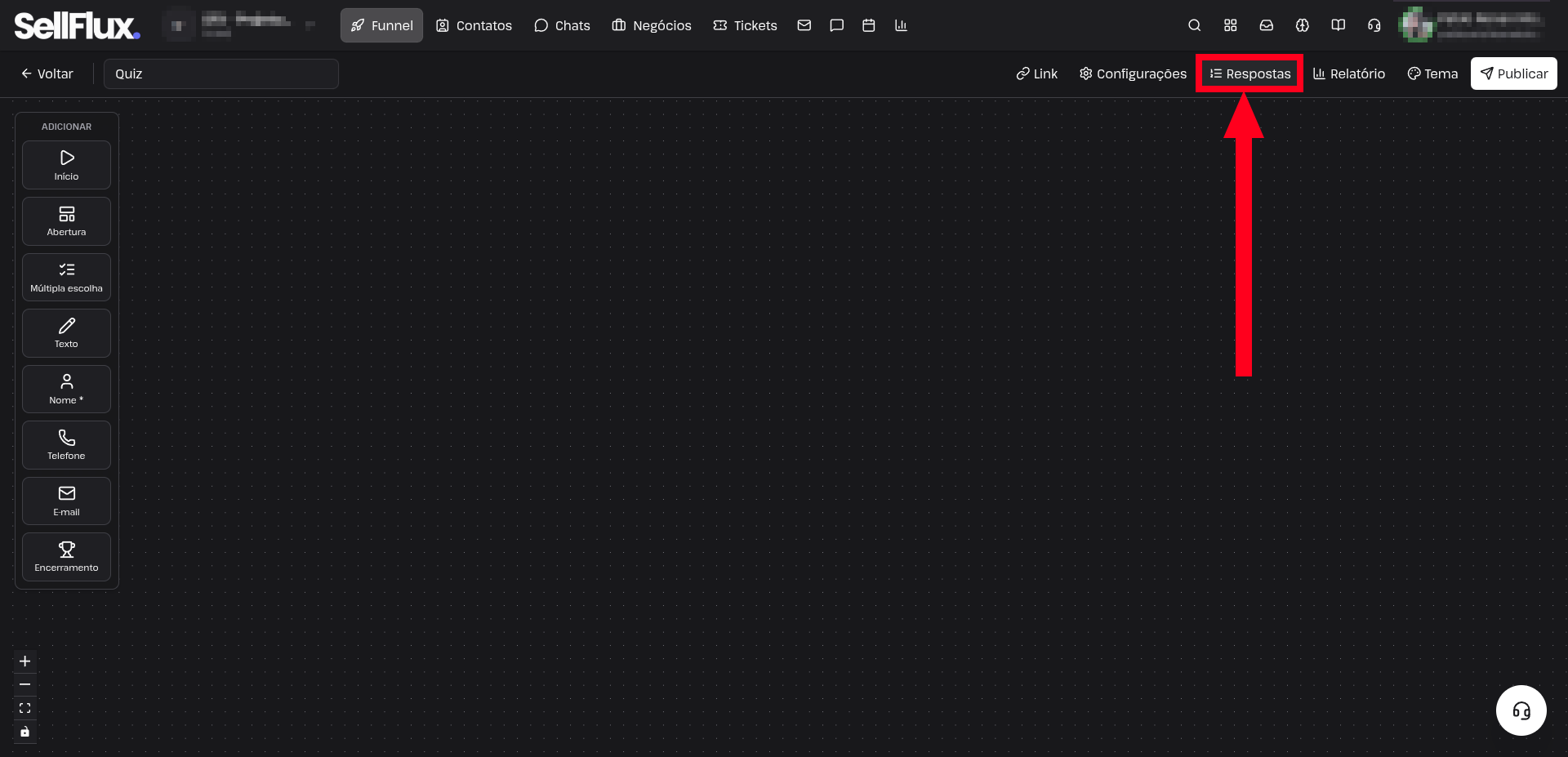
● Respostas
Dentro dessa opção, é possível visualizar as respostas dos leads que acessaram a sua página e responderam às perguntas do Quiz.
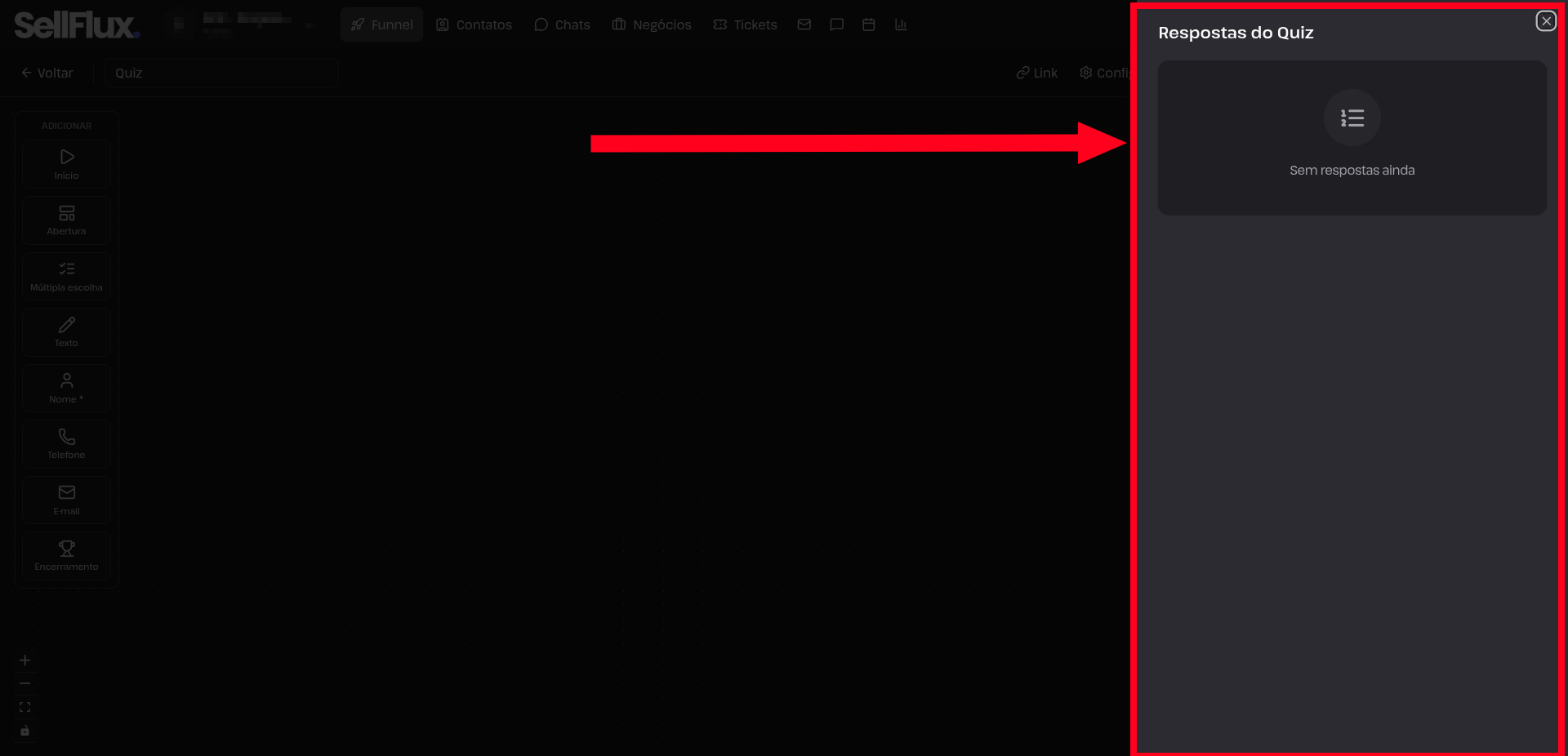
As respostas dos seus leads vão ficar listadas nesse menu lateral à direita, caso tenha alguma:
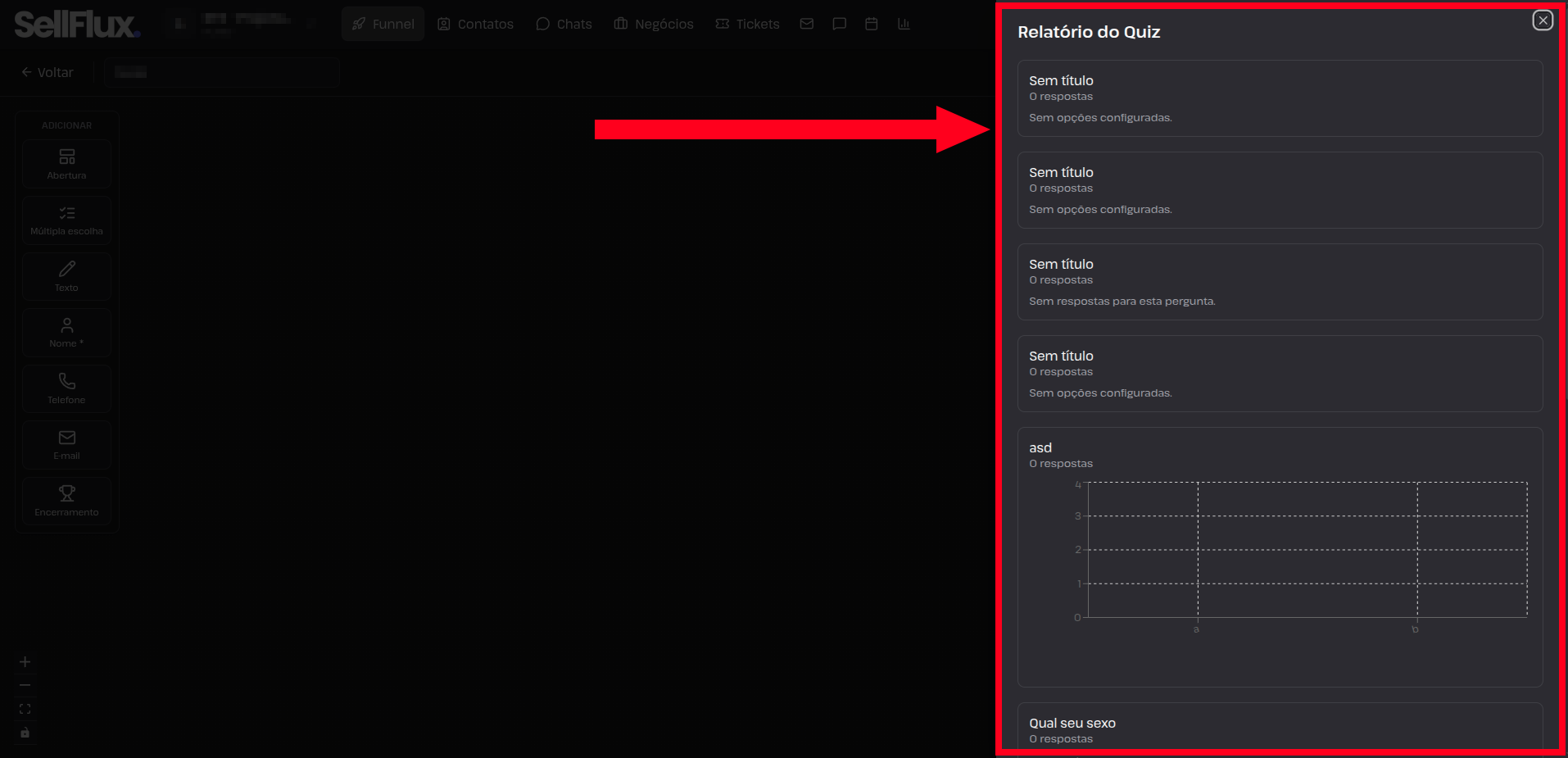
● Relatório
Nessa opção é possível visualizar métricas do seu quiz, caso tenha respostas.
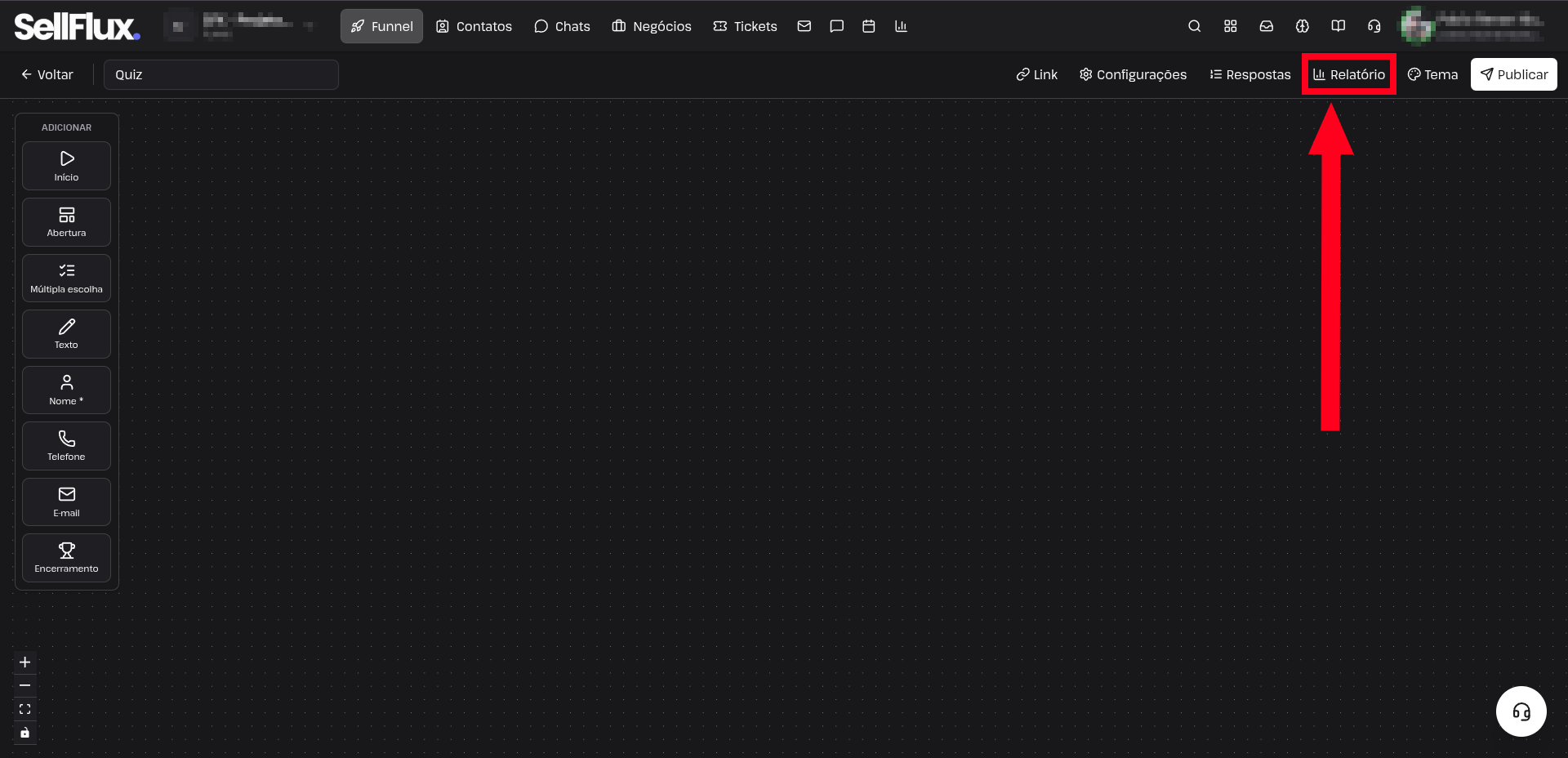
É possível visualizar várias estatísticas, dependendo dos componentes que estão adicionados no seu Quiz.
Caso não tenha nada adicionado ainda no seu quiz, essa tela estará vazia.
● Tema
Dentro do tema, é possível configurar várias opções referentes ao estilo do seu quiz:
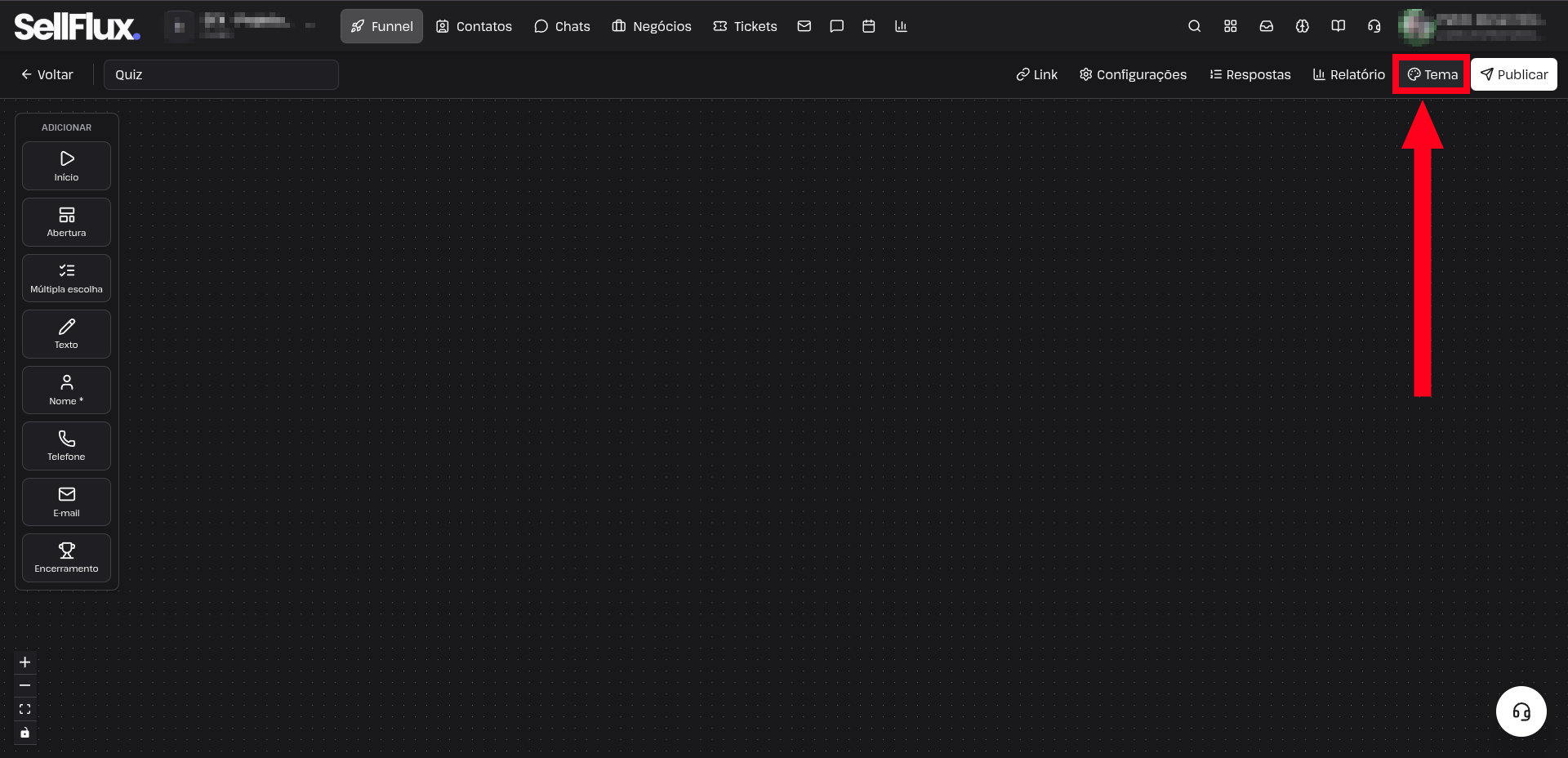
É possível trocar todas as cores do estilo do seu quiz;
Também é possível customizar o tamanho da fonte e adicionar uma imagem fixa nos componentes.
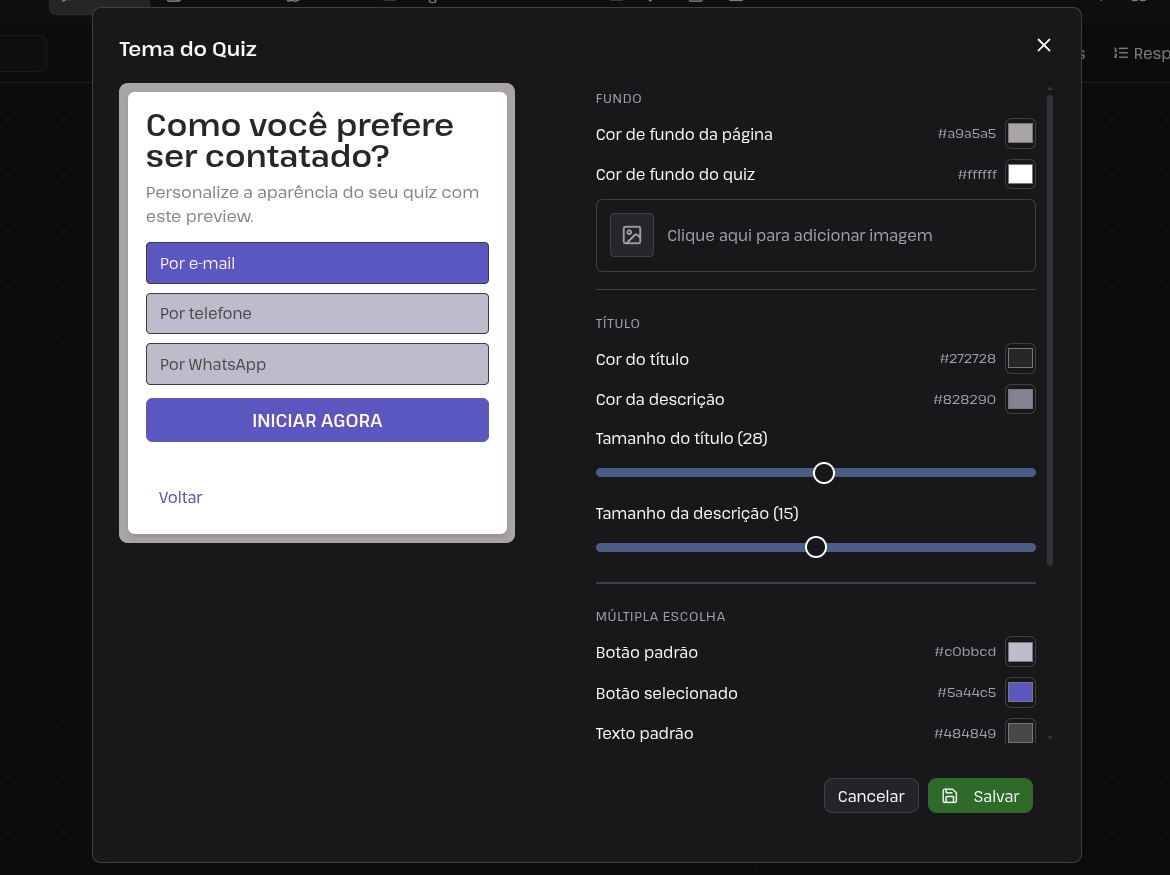
● Publicar
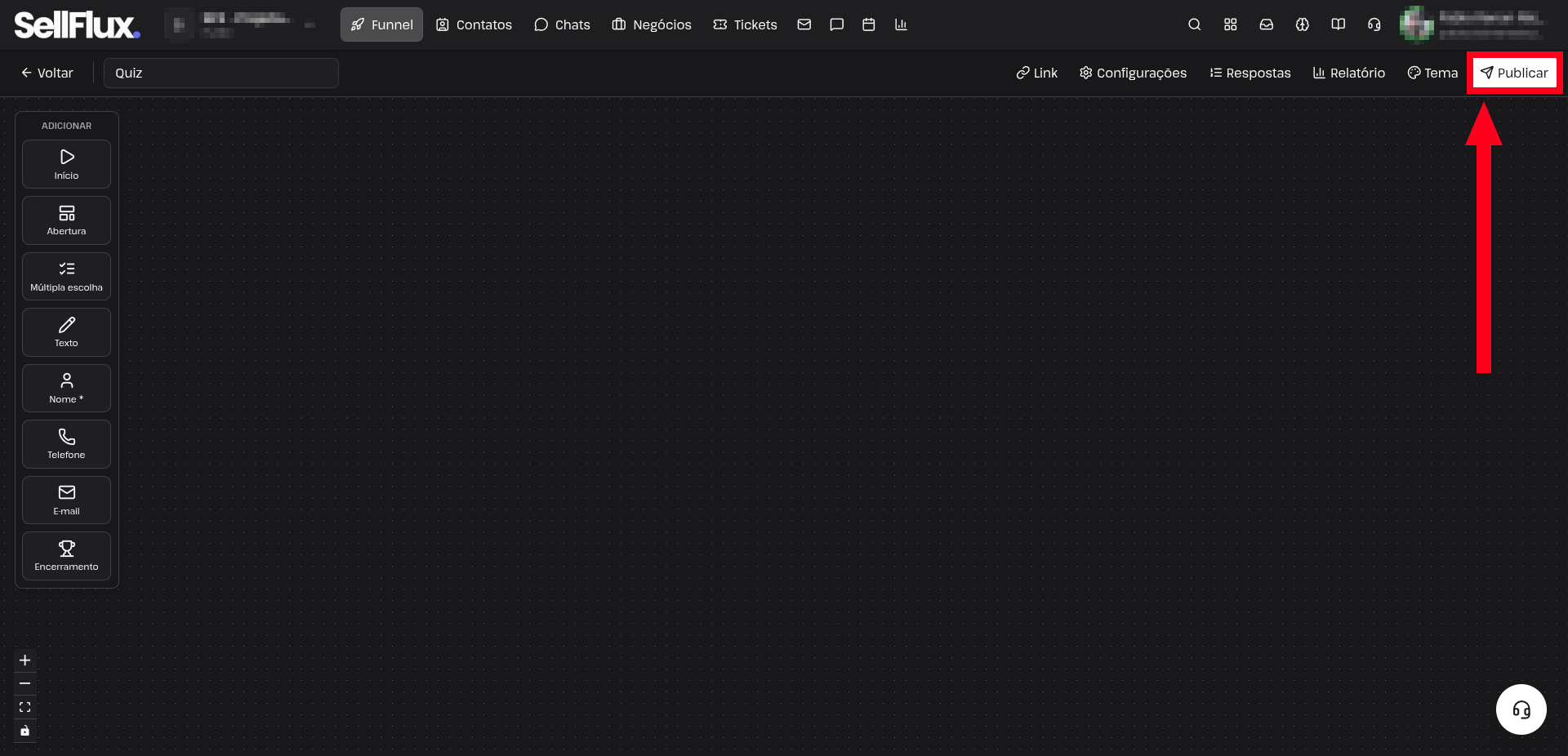
O botão de publicar publica e salva as alterações do seu quiz, nas rotas do seu domínio, disponibilizando as últimas atualizações do seu quiz para os seus leads.
Estruturando o seu Quiz:
Nesse passo a passo, vamos criar um quiz de exemplo, de abertura e captação dos dados do lead utilizando todos os componentes.
Para estruturar o seu quiz corretamente, adicione o bloco de início; é dele que os leads vão começar o seu percurso no seu quiz.
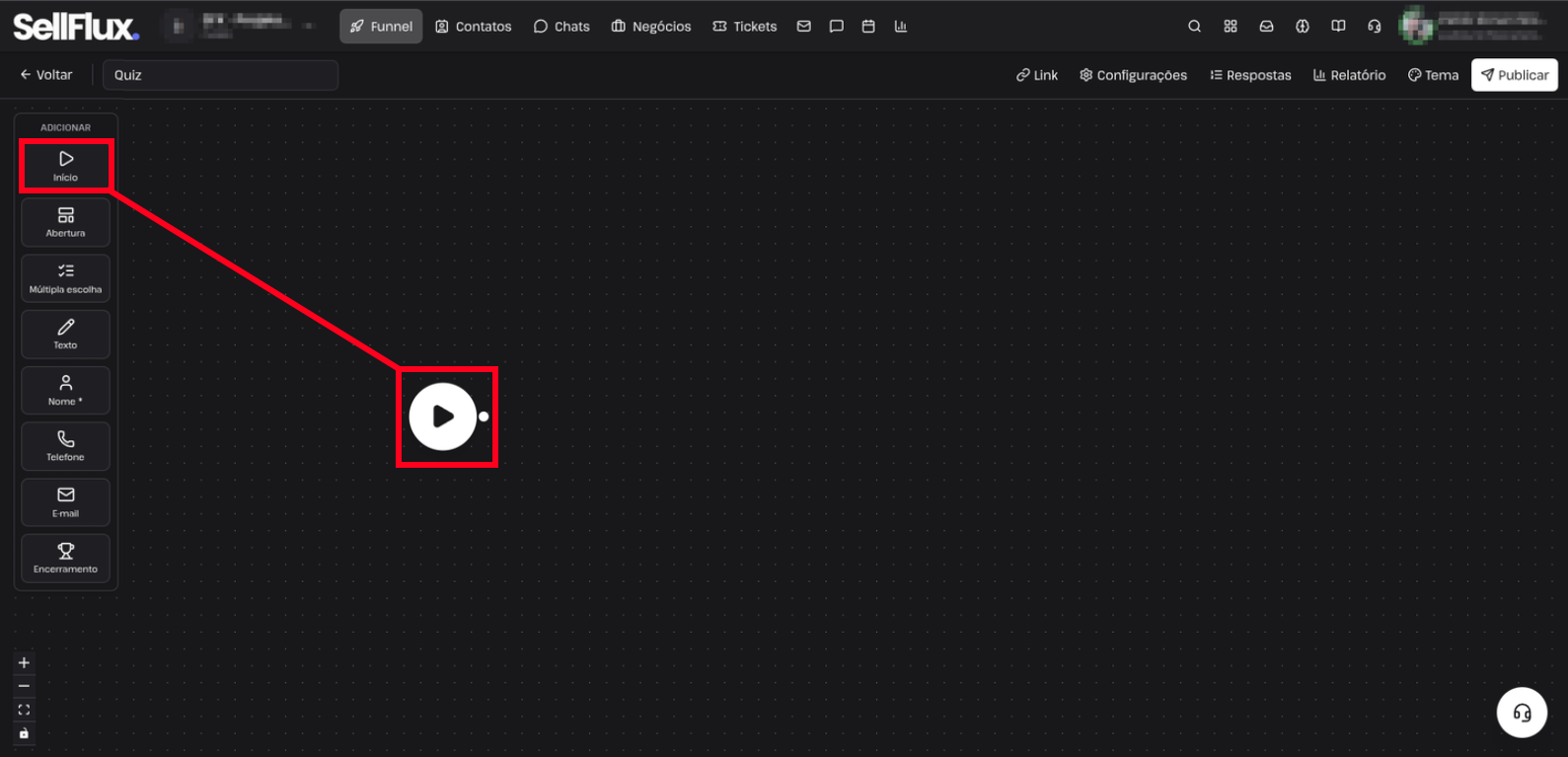
Após isso, adicione o componente de abertura; esse vai ser o primeiro elemento que o lead vai visualizar no Quiz.
Clicando no bloco de abertura, é possível personalizá-lo.
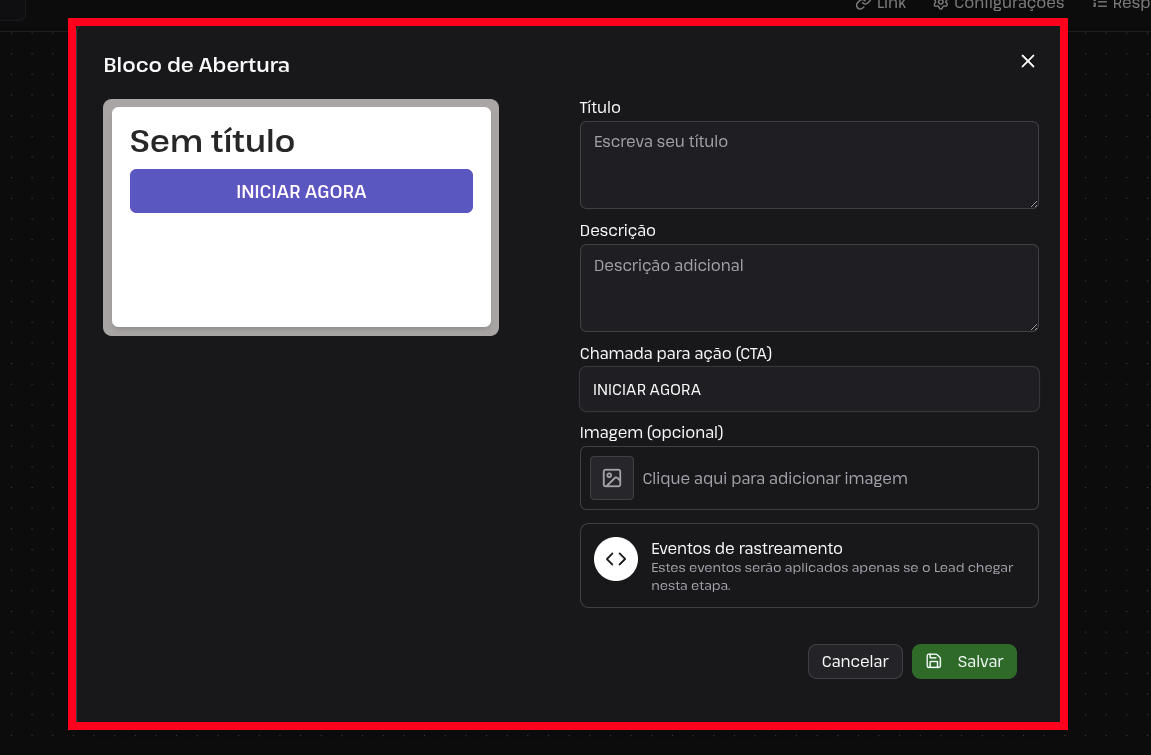
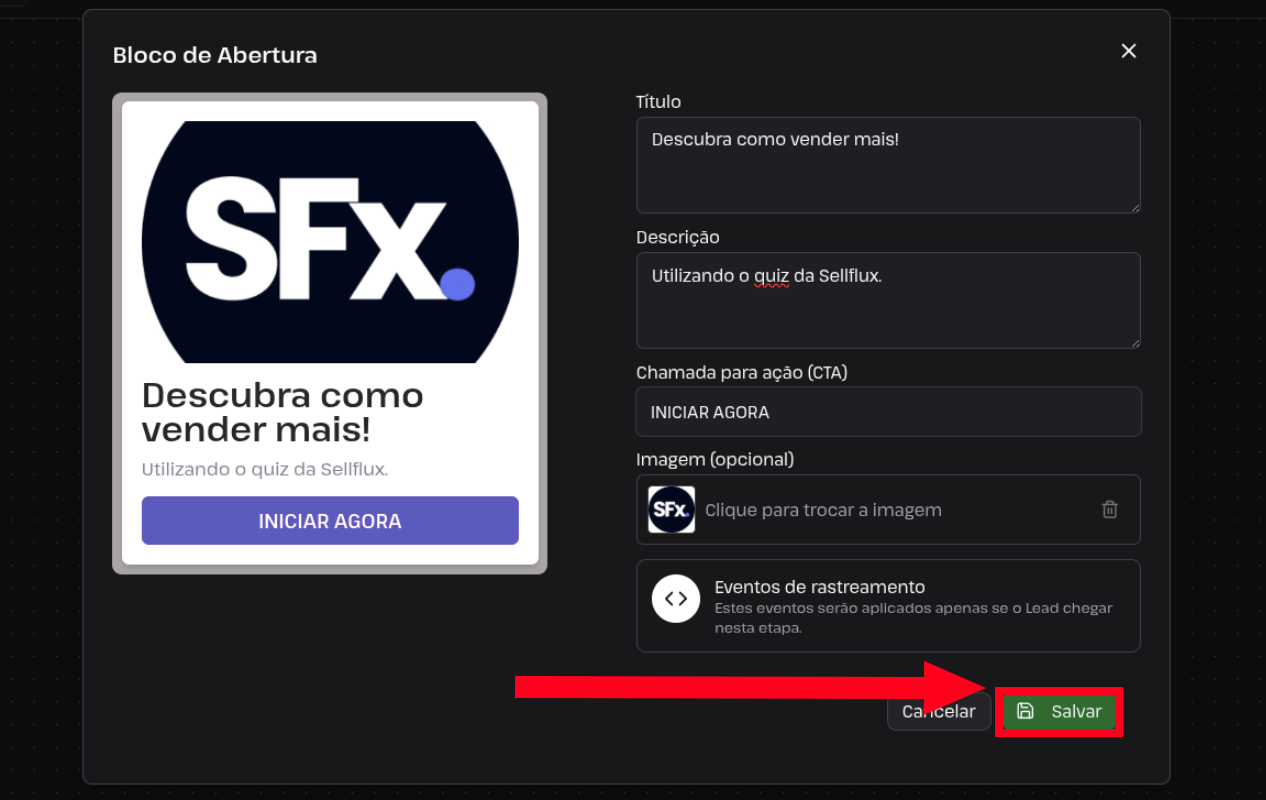
Nele, é possível: escrever uma pergunta, uma descrição, uma Chamada para Ação (CTA) e adicionar uma imagem.
Após configurar o seu bloco, clique no botão escrito "Salvar".
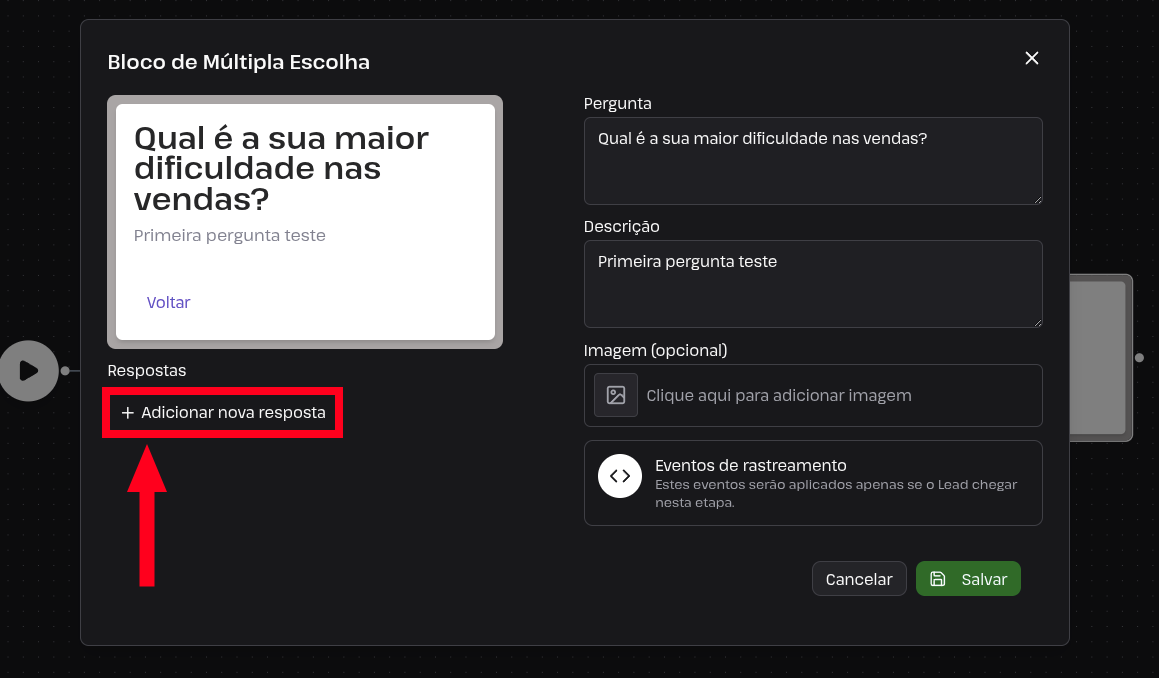
Após isso, adicione o bloco de múltipla escolha.
Nesse bloco é possível configurar múltiplas escolhas para o lead escolher.
Após configurar o seu bloco de múltipla escolha, clique no botão escrito "+ Adicionar nova resposta".
Dentro da criação de resposta, realize o seguinte:
Descrição: Preencha com o texto do cliente que deseja que apareça.
Valor da resposta: Cada resposta pode ter diferentes tipos de pontos, indo de -50 até 50.
💡 A pontuação do Quiz serve para qualificar o lead automaticamente: nas perguntas, você consegue atribuir valores positivos às respostas que indicam bom perfil (ex.: "já vendo online" = +50) e negativos às que indicam desalinhamento (ex.: "só estou pesquisando" = -50).
Conforme o lead responde, o sistema soma esses valores e gera uma pontuação final.
Na prática, você consegue usar esses dados para avaliar o lead estrategicamente.
Tag(s) do SellFlux: Tags que o lead vai receber ao selecionar essa opção.
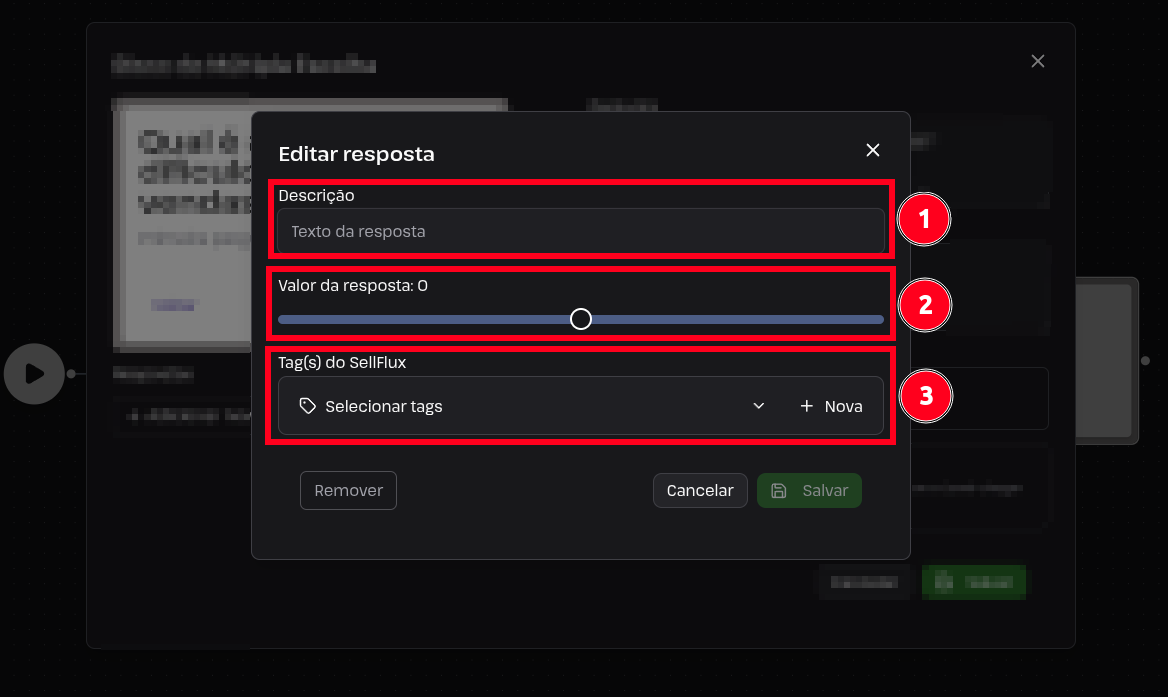
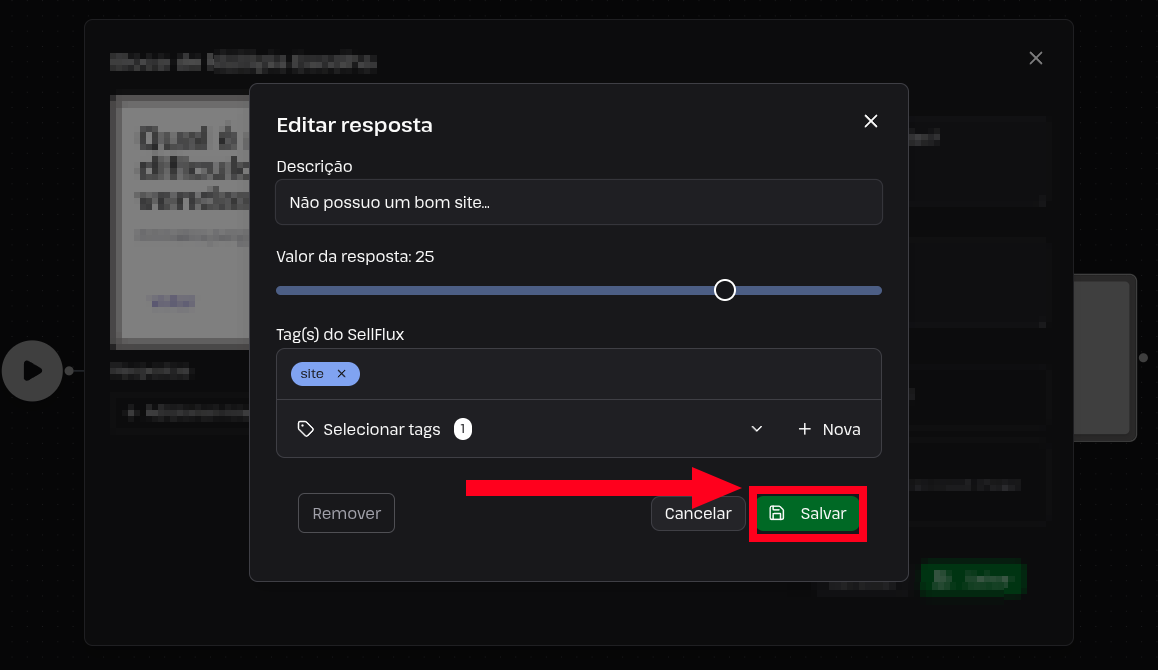
Após configurado, clique no botão escrito "Salvar".
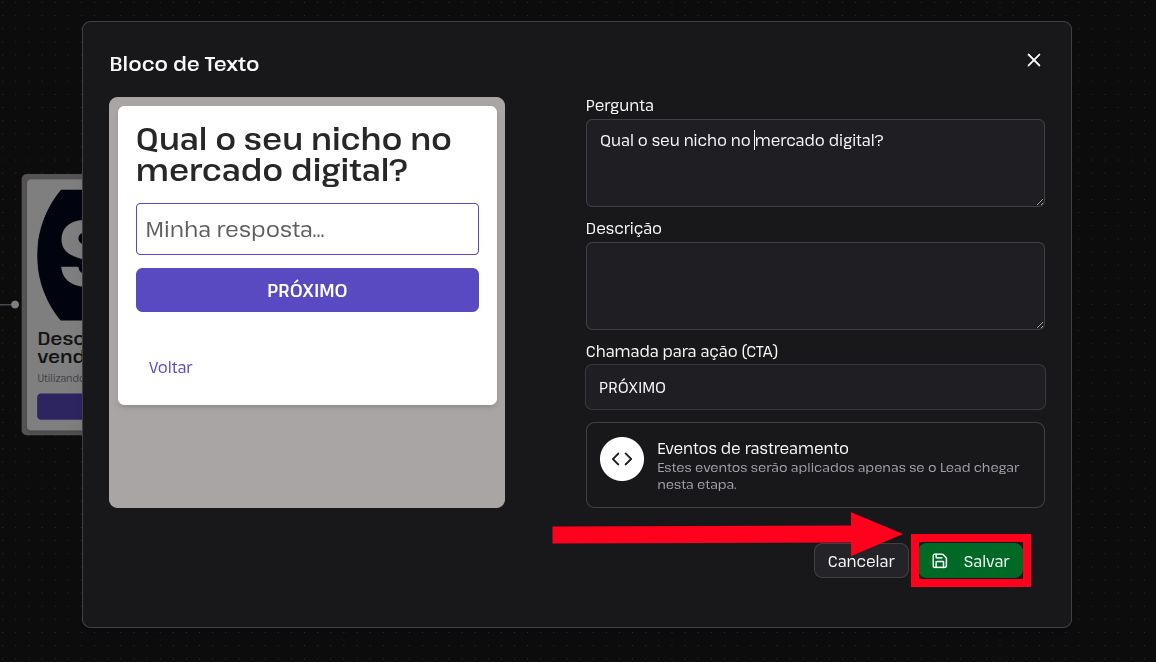
Agora, vamos adicionar um bloco de texto.
Esse bloco vai mostrar um campo de texto para o lead escrever a resposta.
Configure-o e depois salve-o no botão escrito "Salvar".
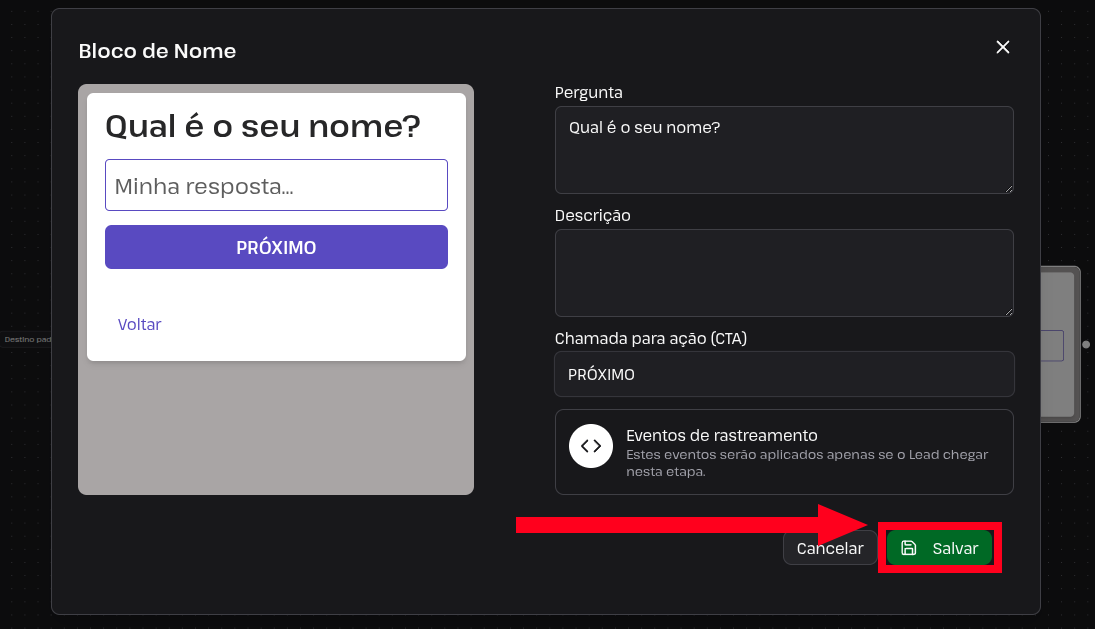
Após isso, vamos adicionar o bloco de Nome.
Esse bloco vai capturar o nome do lead.
Após configurado o seu bloco, clique no botão escrito "Salvar".
Agora vamos adicionar o bloco de telefone.
Esse bloco vai capturar o telefone de contato do lead.
Após isso, salve-o no botão escrito "Salvar".
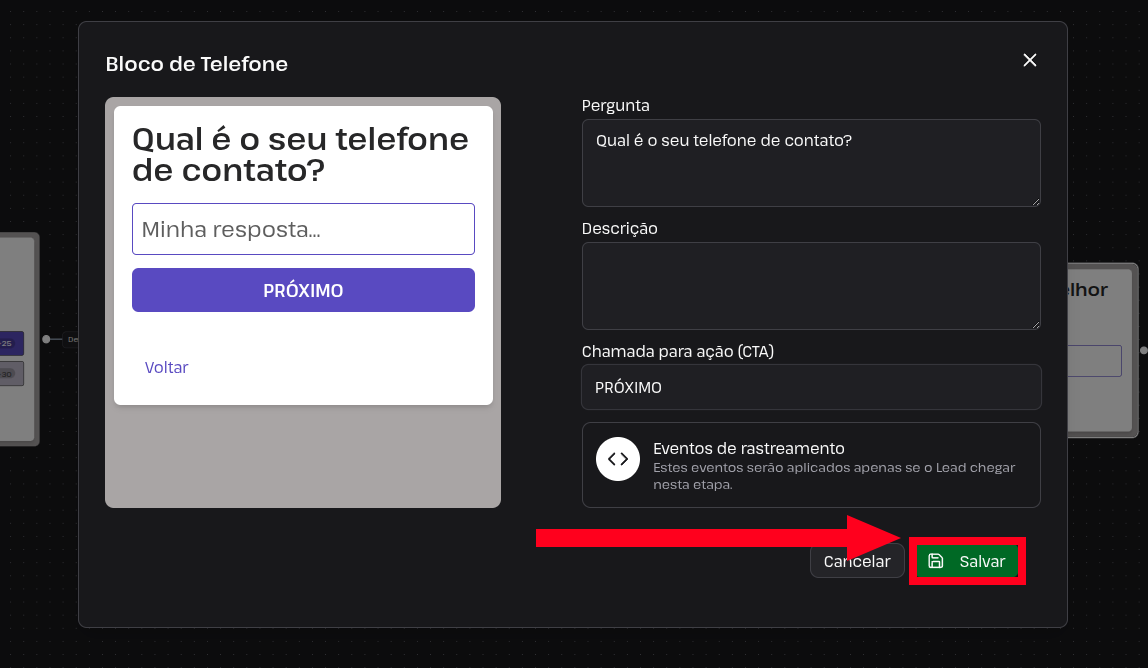
Vamos também adicionar o componente de e-mail.
Esse bloco captura o e-mail de contato do lead.
Após configurar o componente de e-mail, clique no botão escrito "Salvar".
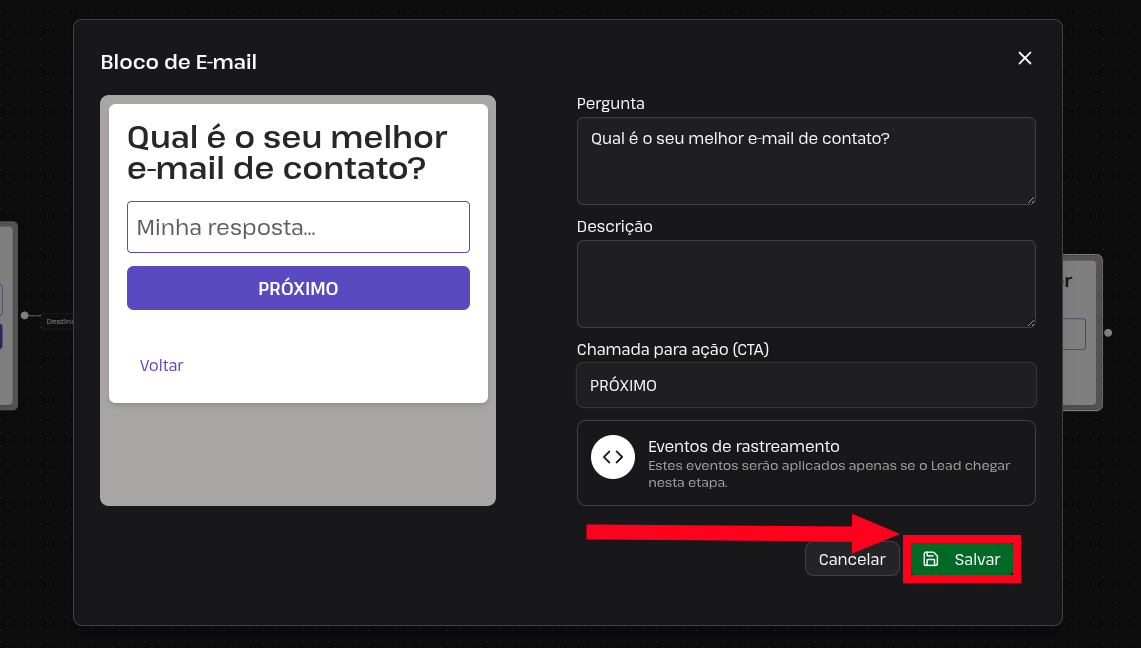
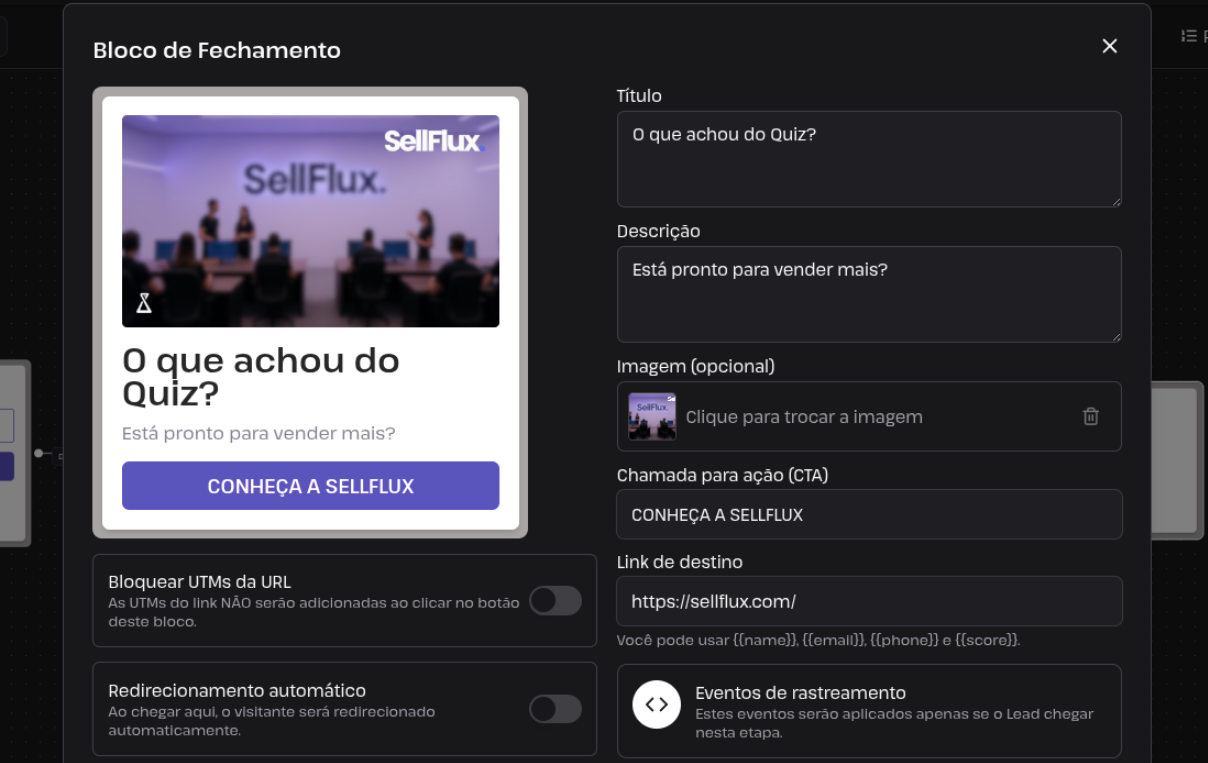
E, por fim, vamos adicionar o bloco de encerramento.
Este bloco define como o seu Quiz encerrará.
Nele, você pode escrever uma pergunta, descrição, CTA e pode adicionar um link de destino também, para o seu lead ser redirecionado para a sua página, ou para a página que você quiser.
Também é possível adicionar uma imagem e configurar os Eventos de Rastreamento.
Nesta opção, você pode configurar os eventos que serão aplicados quando o lead chegar nesta etapa de encerramento.
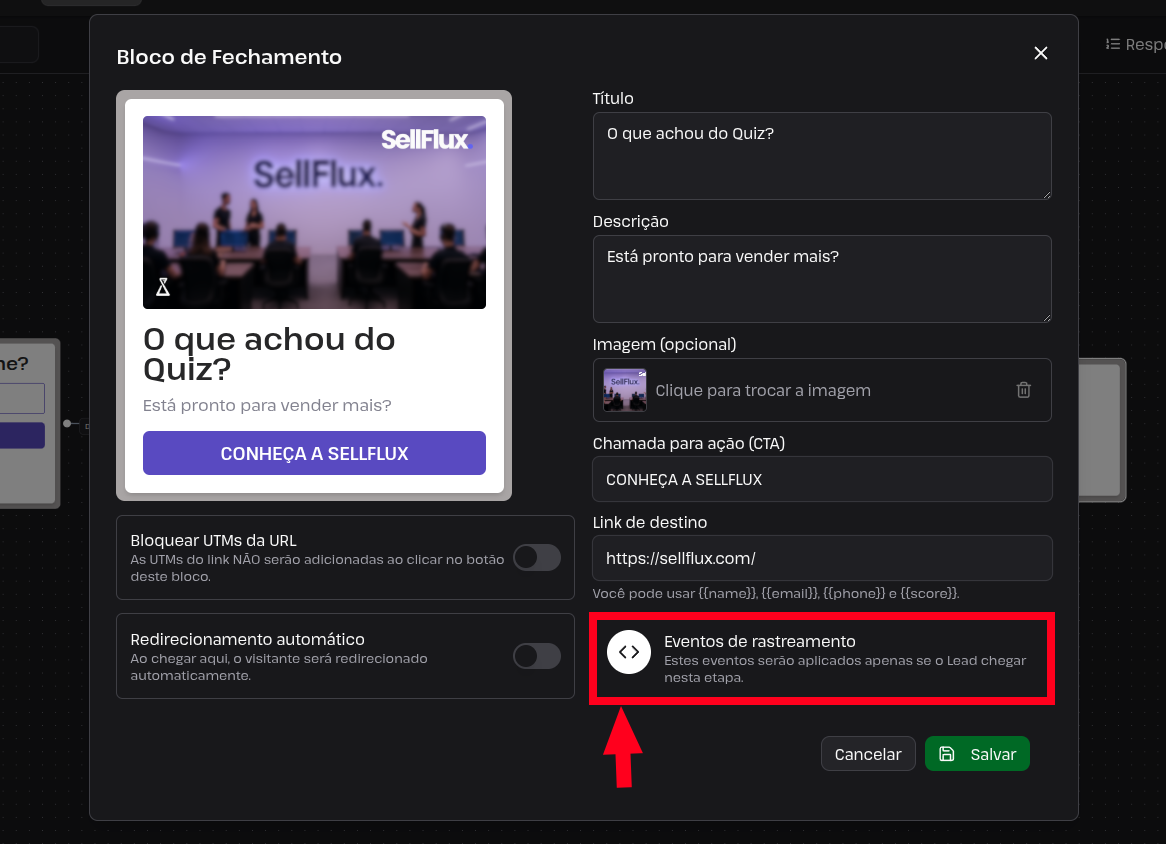
Você pode adicionar uma tag para mover estes leads que responderam ao seu Quiz.
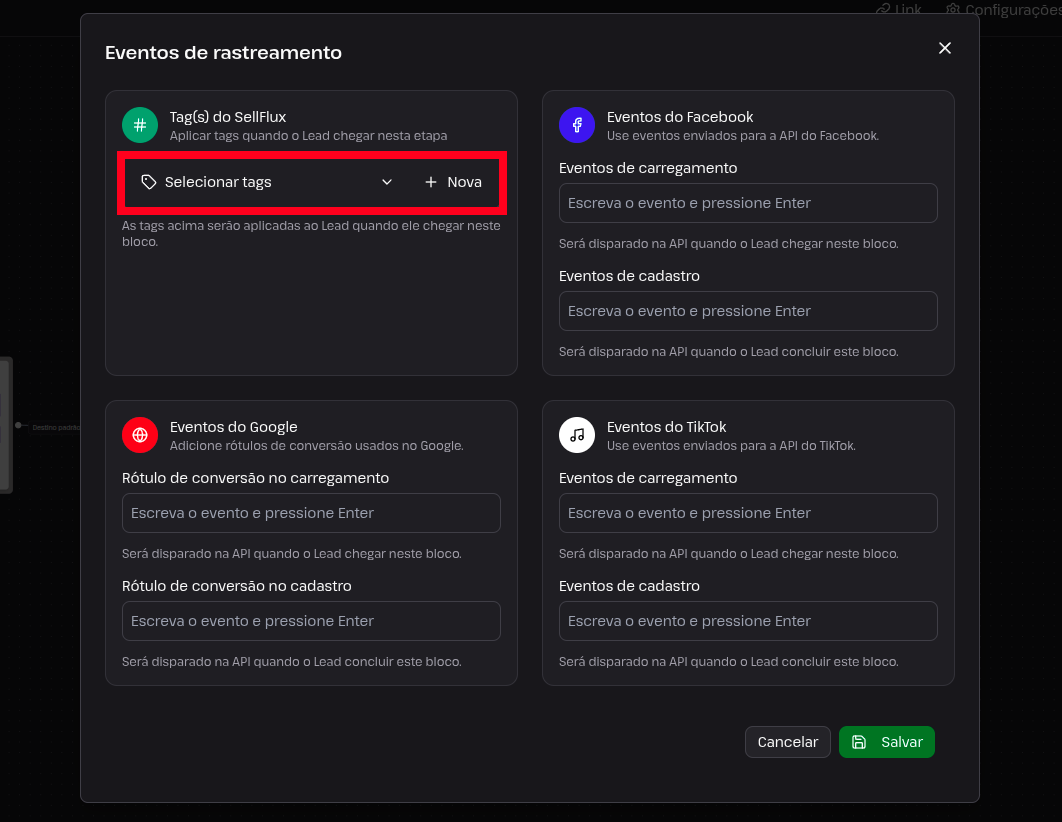
É possível configurar seus eventos do Facebook, Google e TikTok.
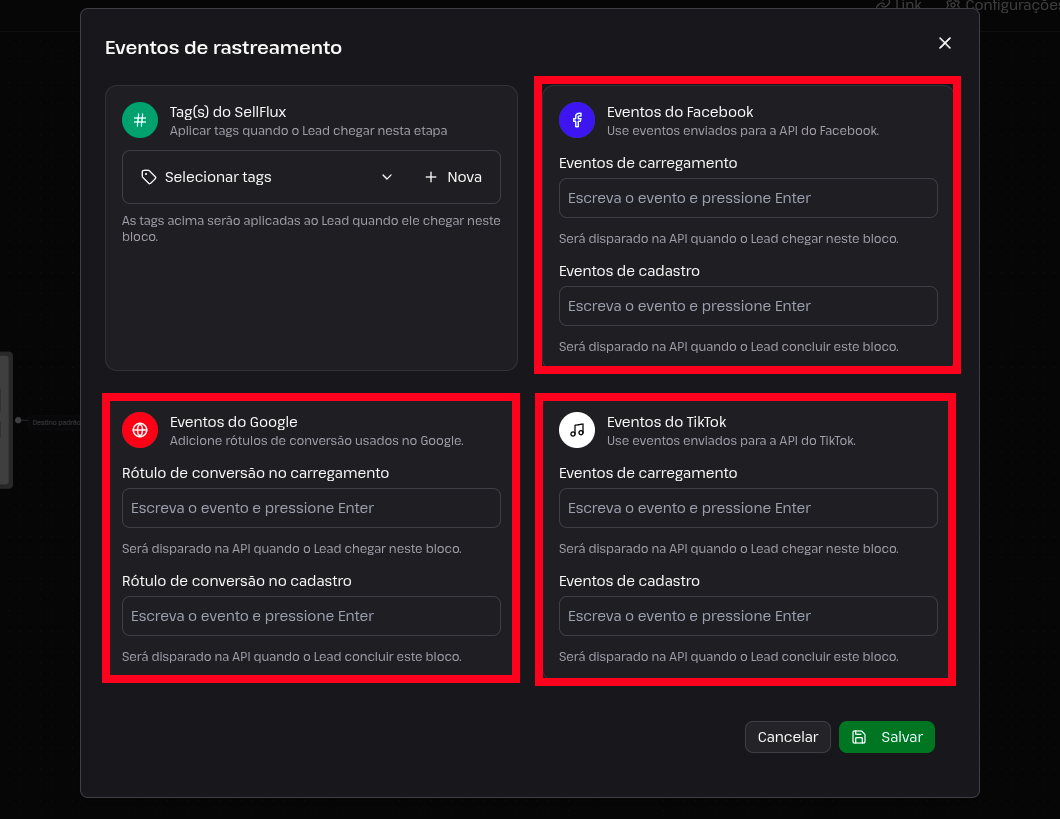
Configurados seus eventos, clique no botão escrito "Salvar".
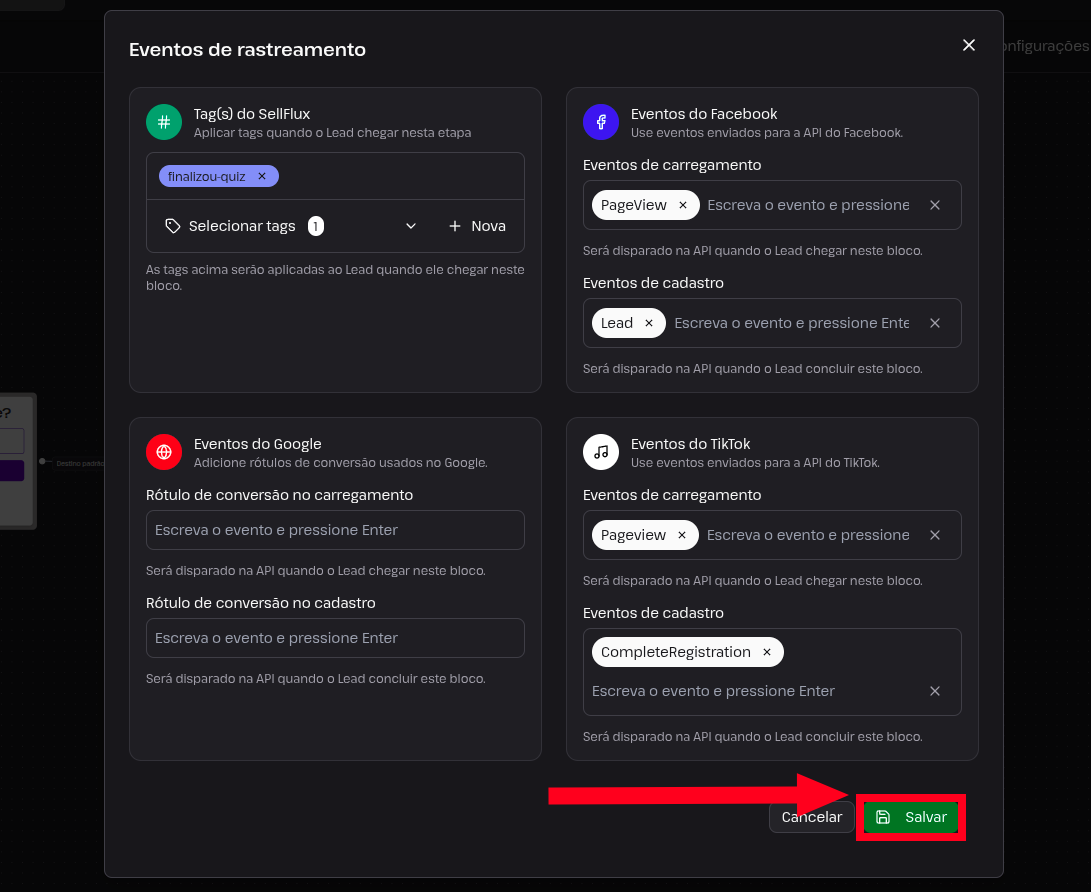
Por fim, clique no botão de "Publicar" para salvar as alterações e deixar o seu quiz rodando para os seus leads.
💡 Para que seu quiz funcione no seu próprio site, é preciso configurar o seu domínio de páginas, aqui tem um artigo que detalha o passo a passo:
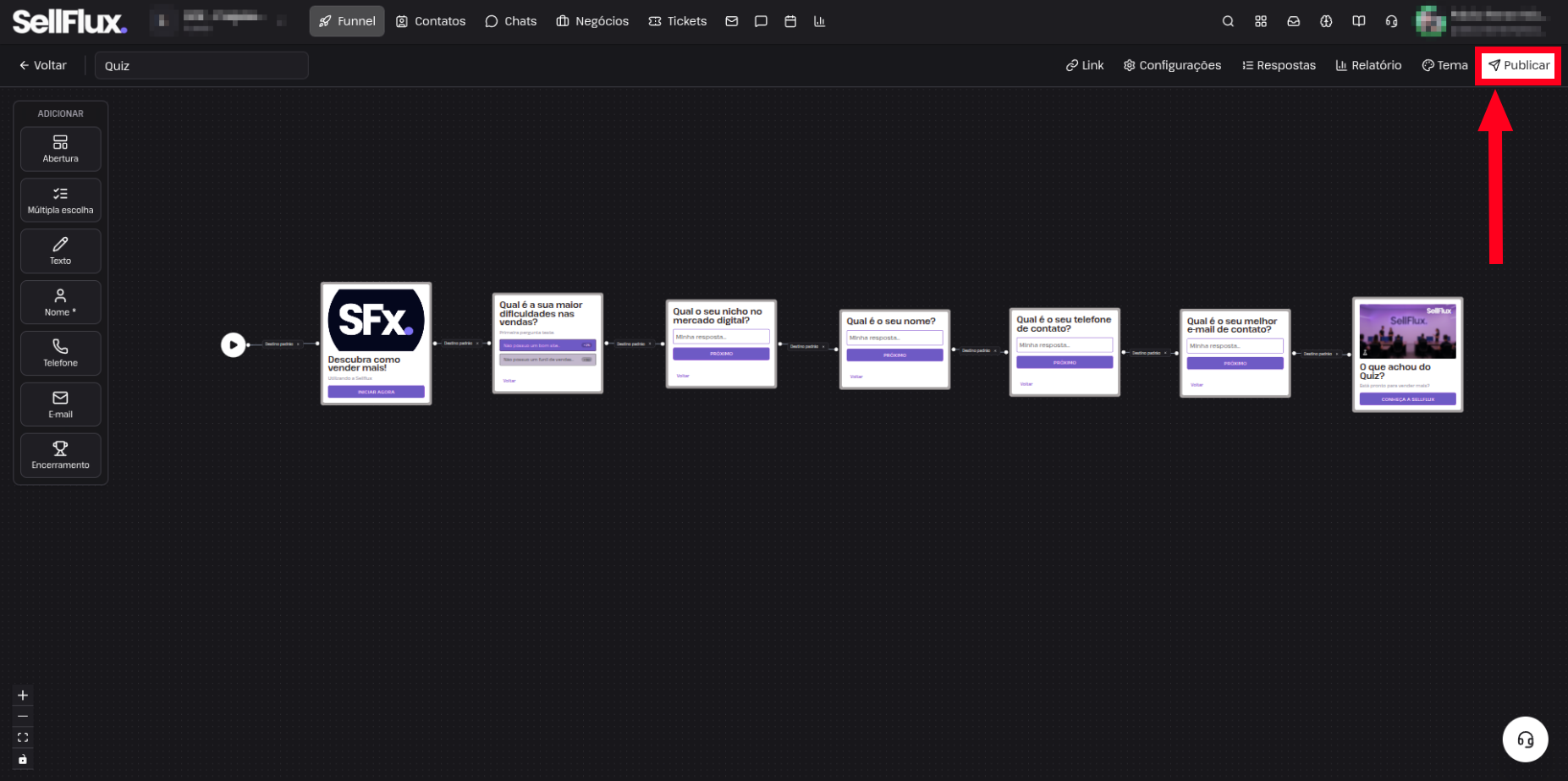
E pronto! O seu quiz está completo:
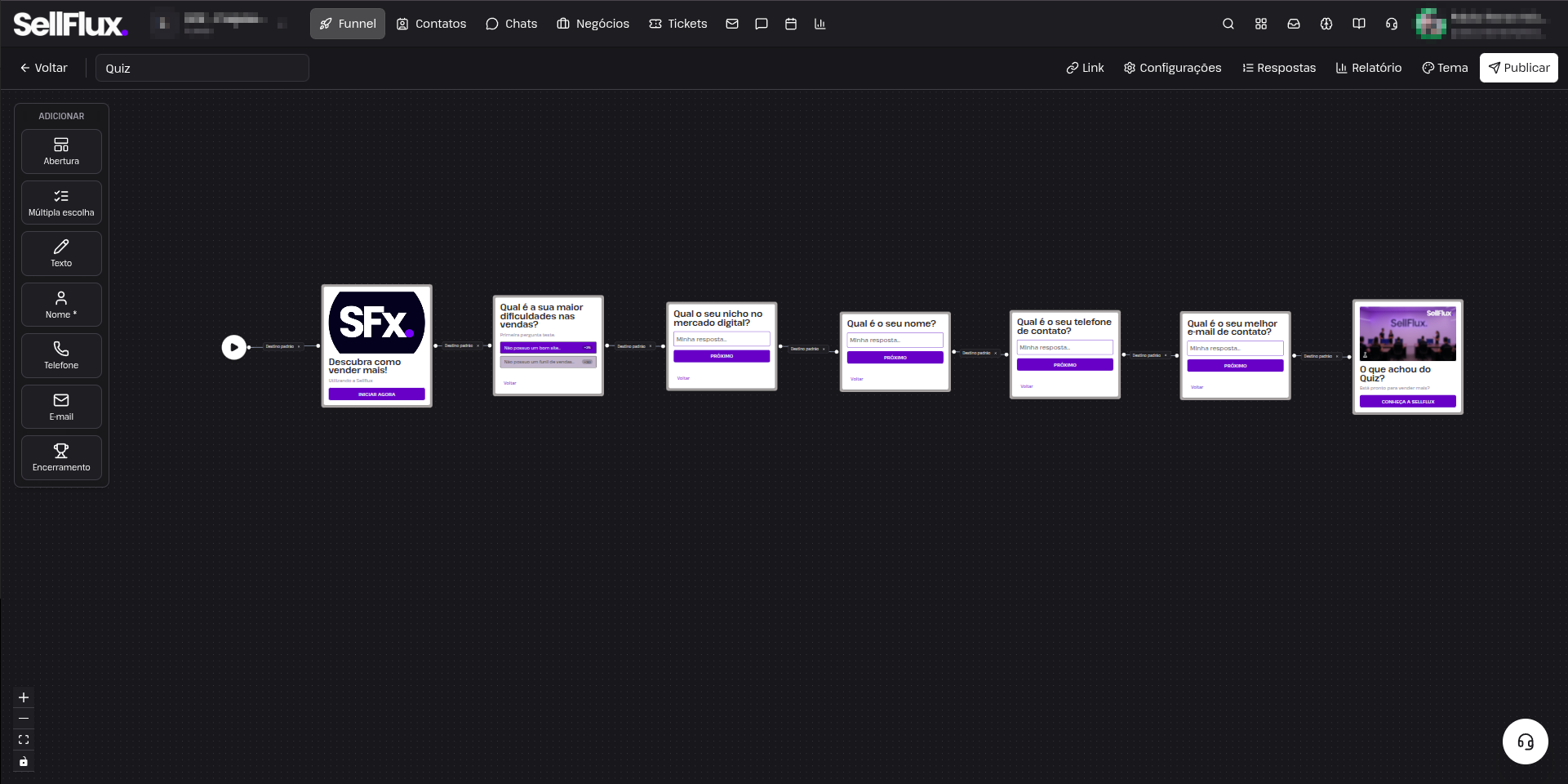
💡 Relembrando: Caso queira visualizar as rotas em que o seu quiz foi publicado, você pode clicar na opção de "Link" para ter essa visualização completa.
Com o Quiz configurado, cada resposta vira informação útil sobre o seu lead, deixando seu funil mais eficiente e suas conversões ainda melhores.