
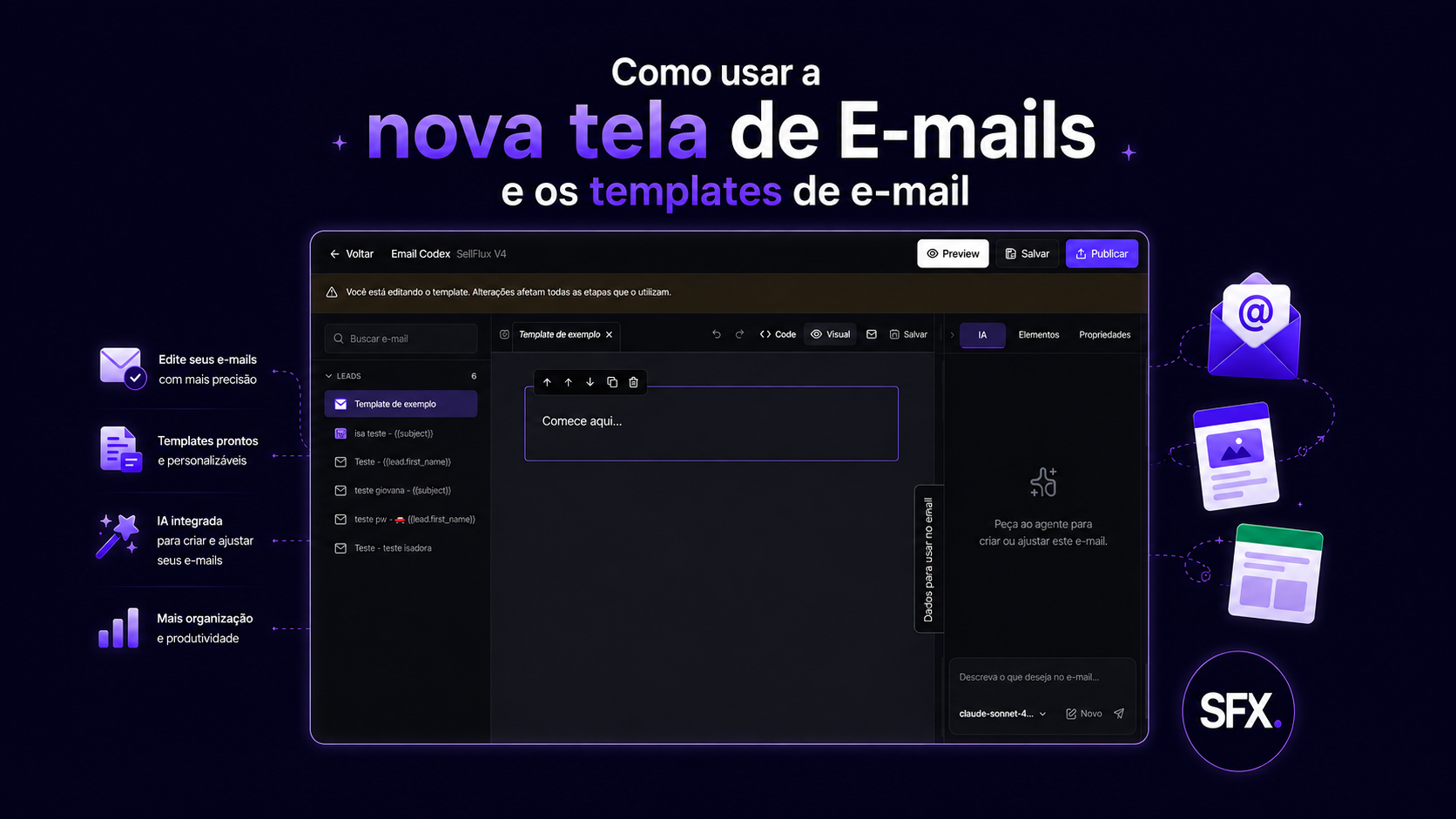
Criando um template de e-mail:
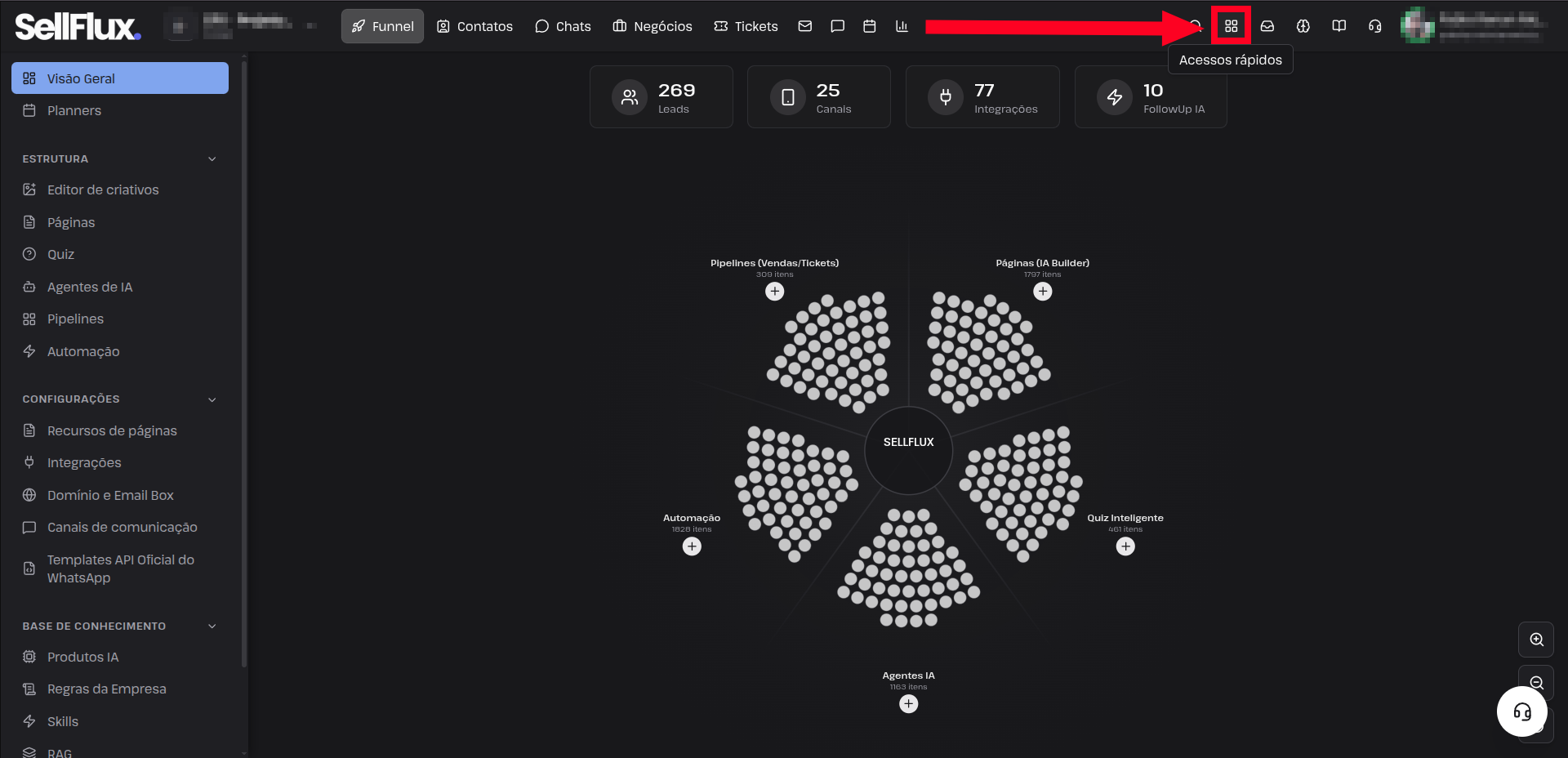
Para acessar a nova tela de e-mails, clique na opção "Acessos rápidos" na aba acima.
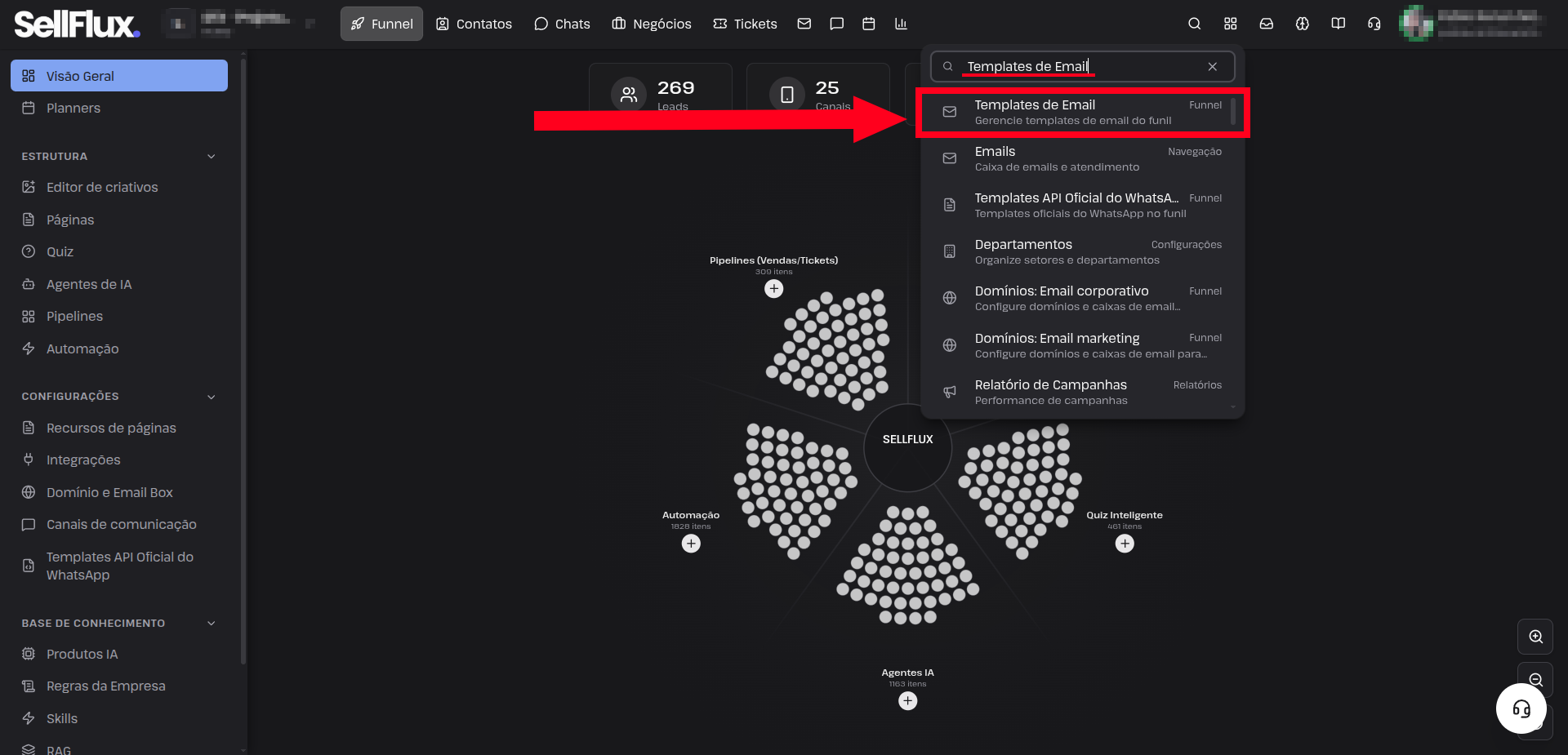
Pesquise por "Templates de Email" e selecione a primeira opção.
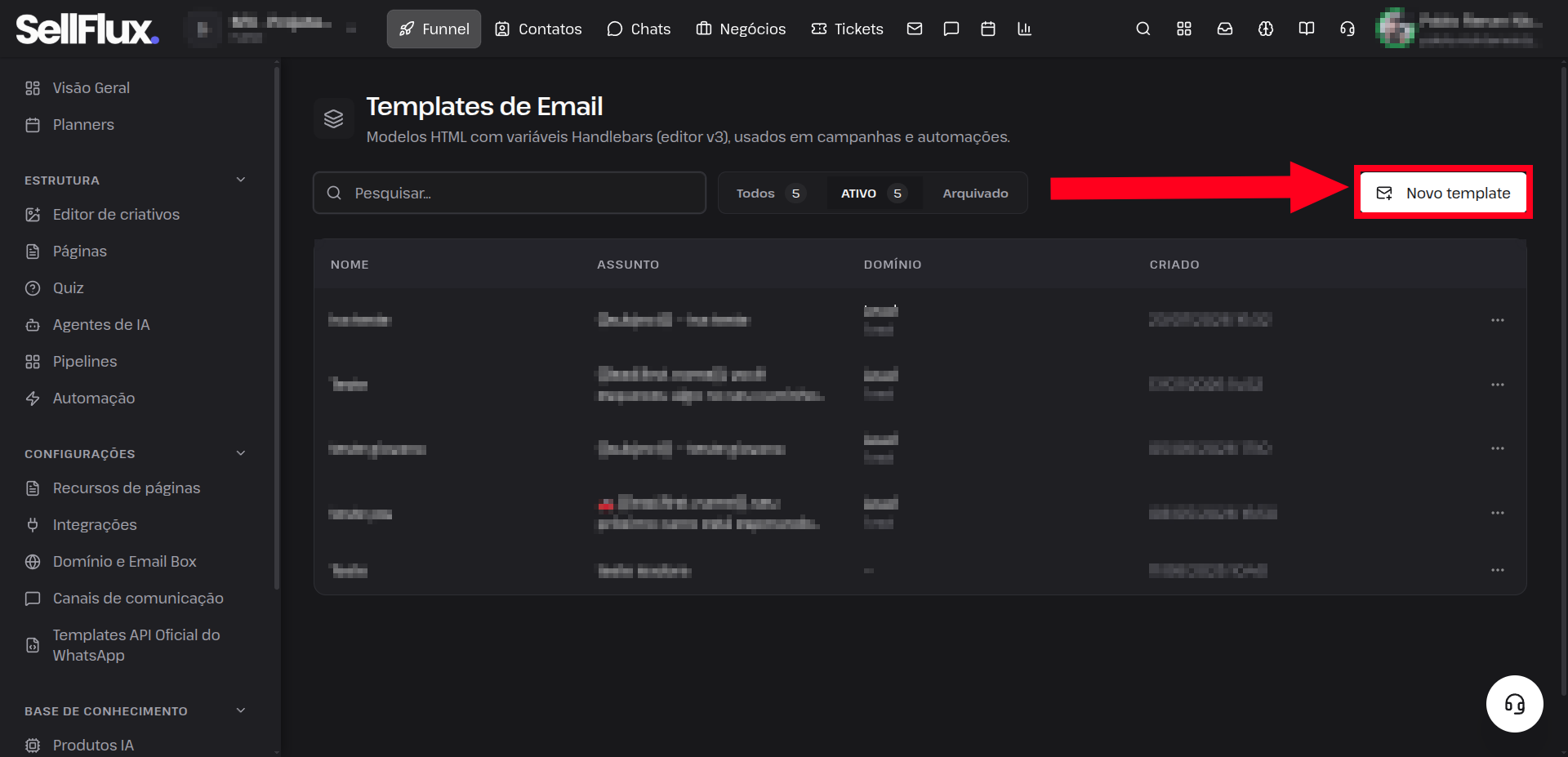
Dentro da tela de templates de e-mail, clique no botão escrito "Novo template".
Escolha qual o tipo de template de e-mail que deseja criar.
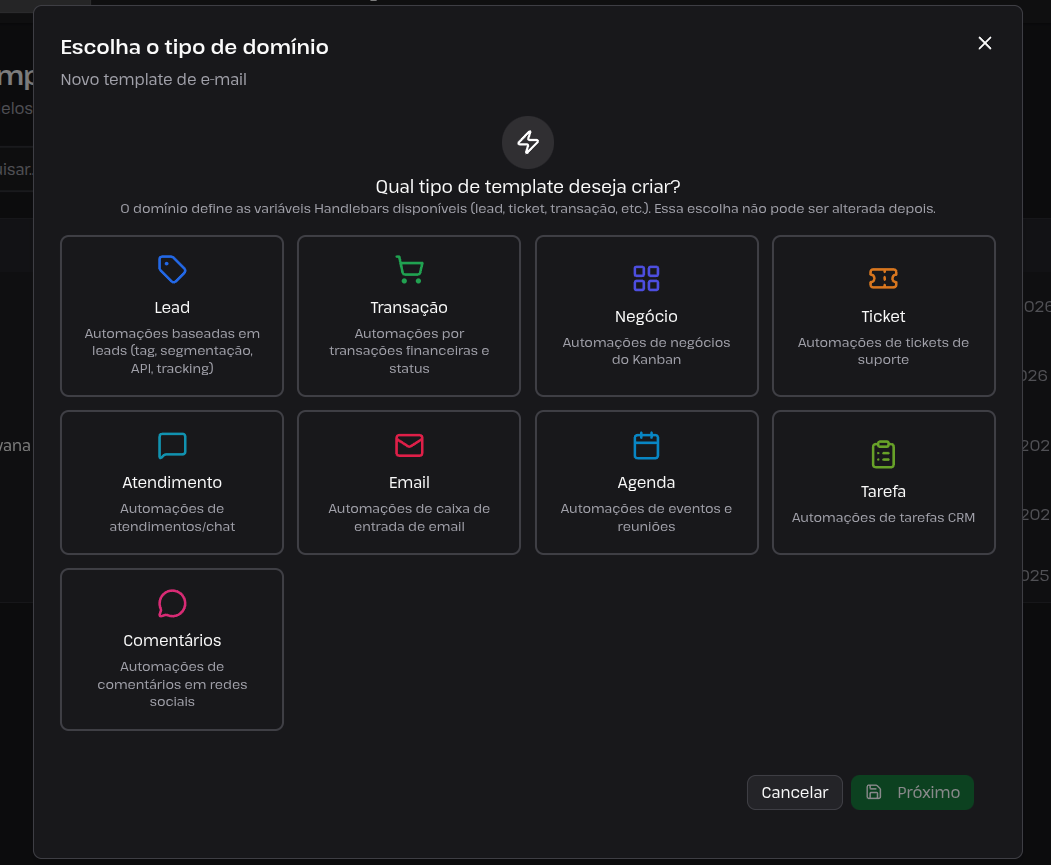
📌 O tipo do template vai definir quais tipos de variáveis vão estar disponibilizadas dentro do e-mail.
Por exemplo, no template do tipo de transação, será disponibilizado variáveis do tipo de transação para uso no e-mail.
📌 Não é possível trocar o tipo do template, após criação dele.
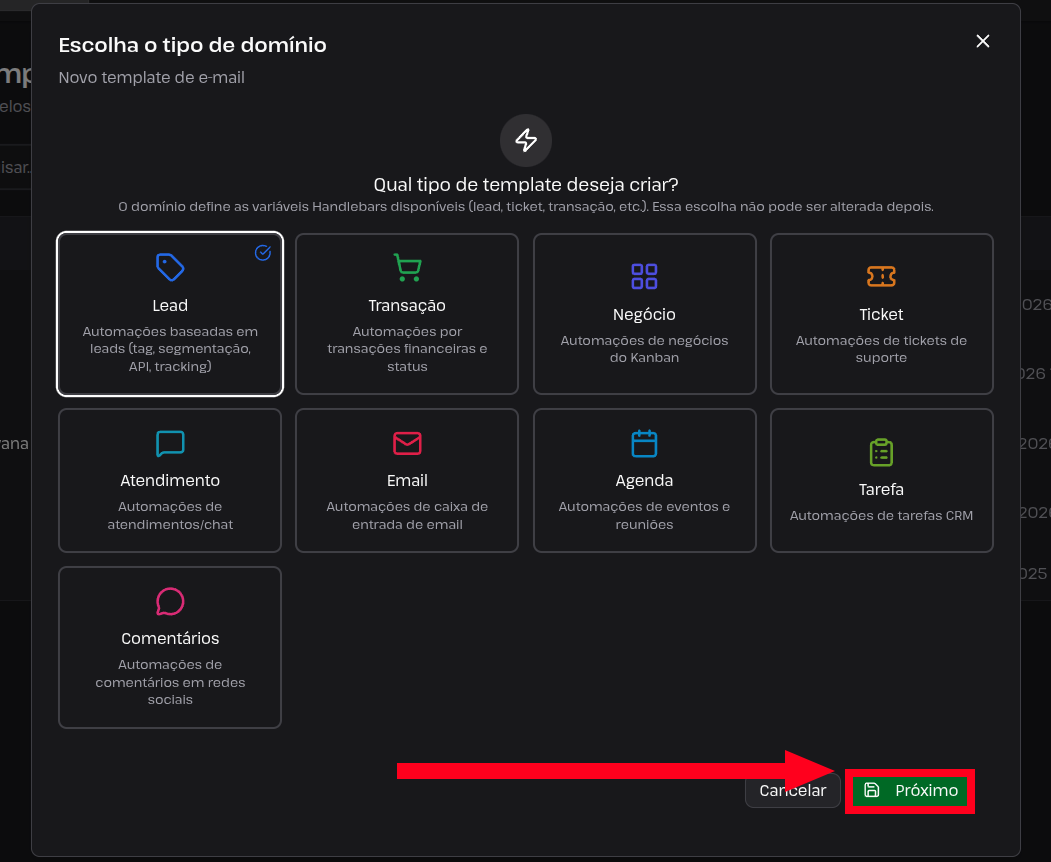
Nesse exemplo, vamos escolher o template do tipo de lead.
Após escolher o tipo, clique no botão escrito "Próximo".
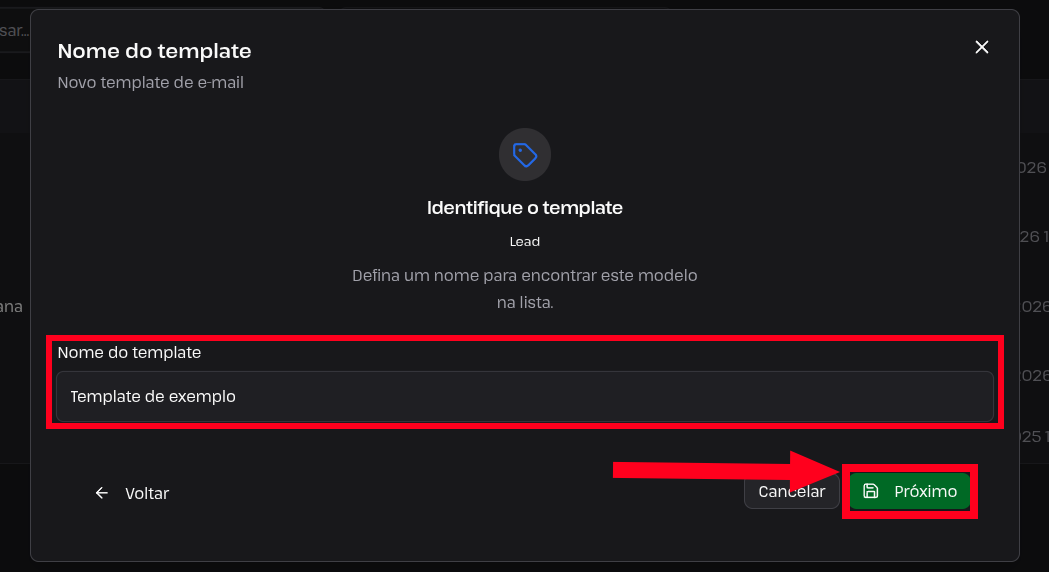
Dê um nome para o seu template e clique no botão escrito "Próximo".
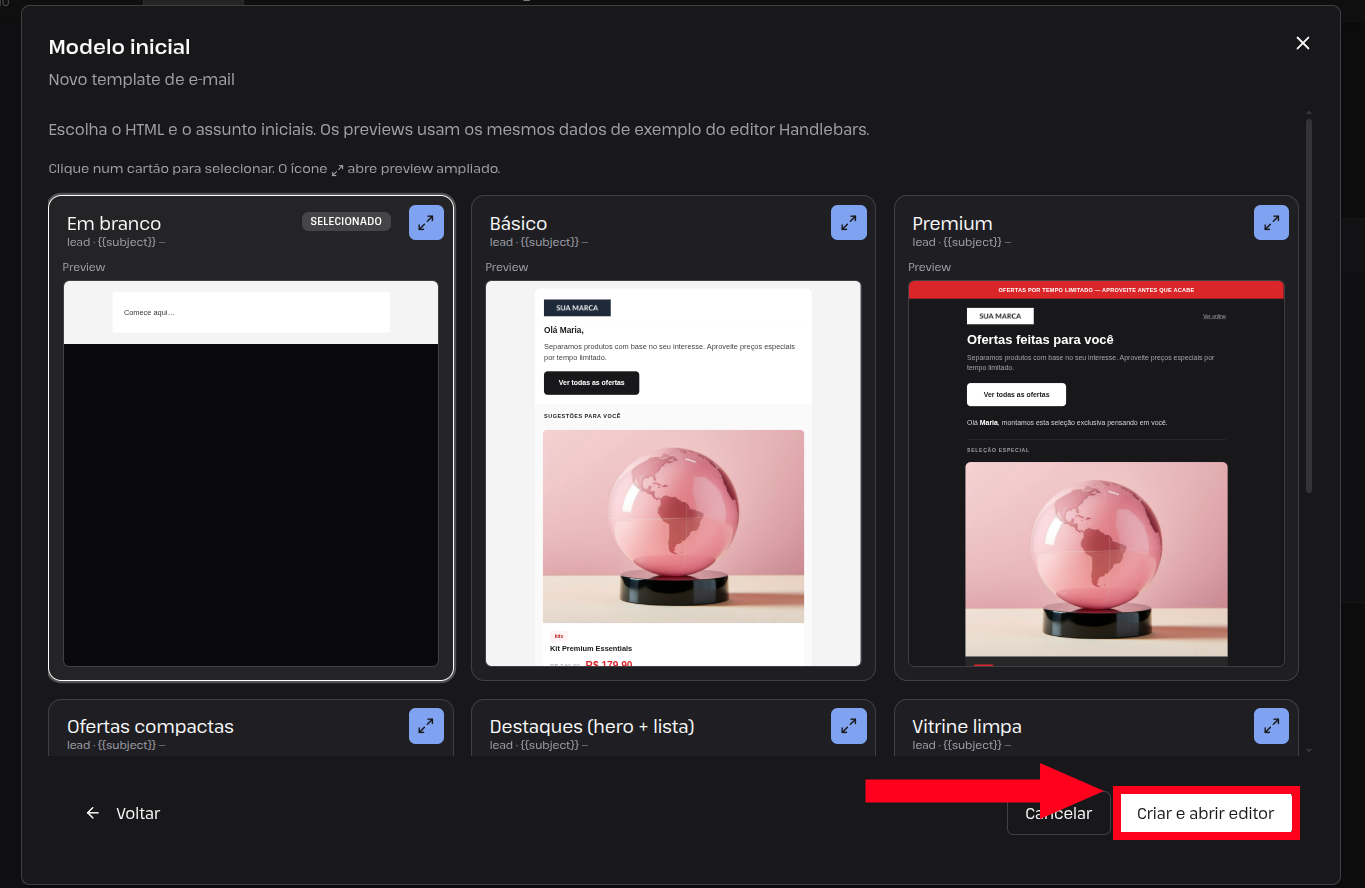
Selecione se deseja utilizar um modelo pré-pronto de e-mail ou um em branco.
Após isso, clique no botão escrito "Criar e abrir editor".
Será aberta a tela de criação de template de e-mail.
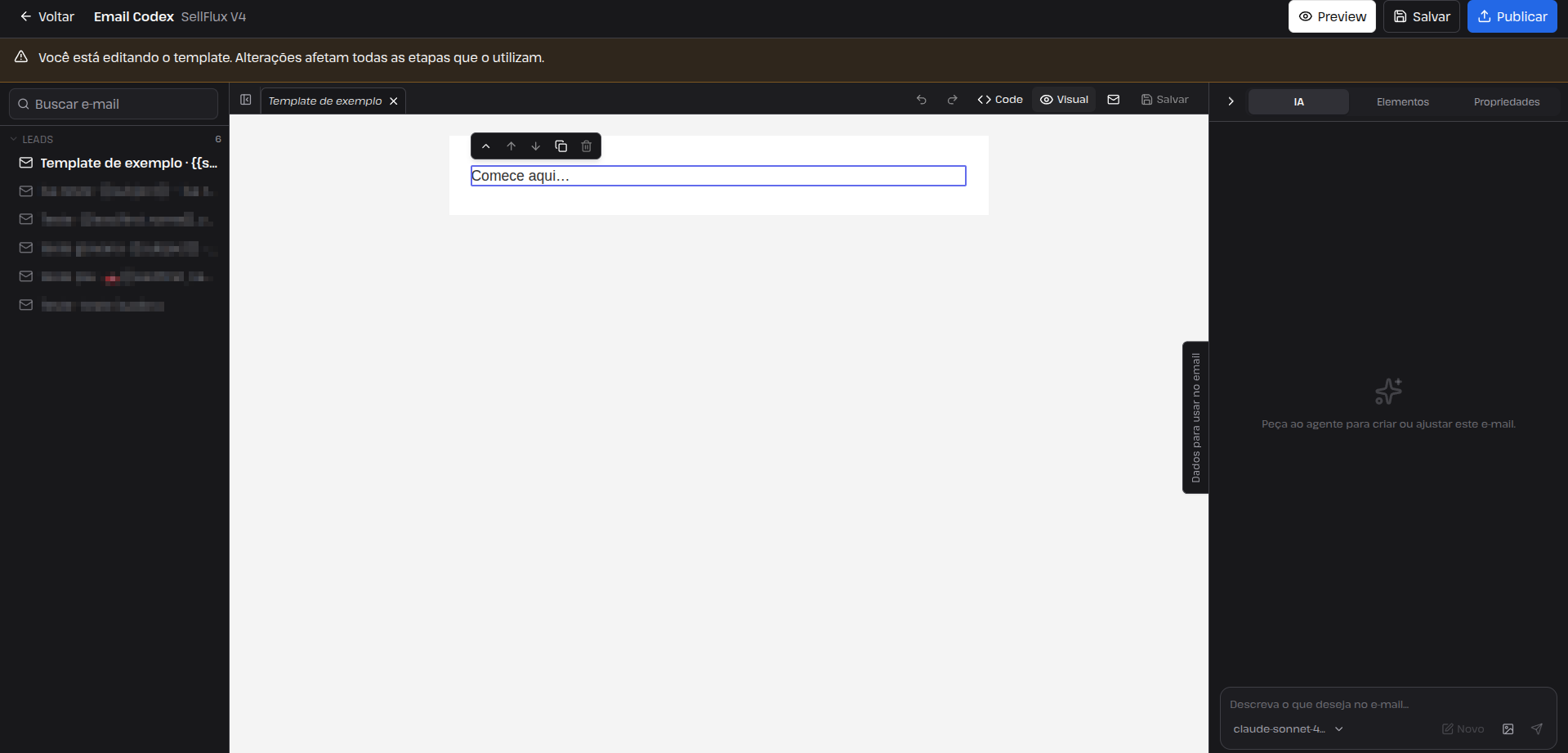
Conhecendo a nova tela de criação de templates:
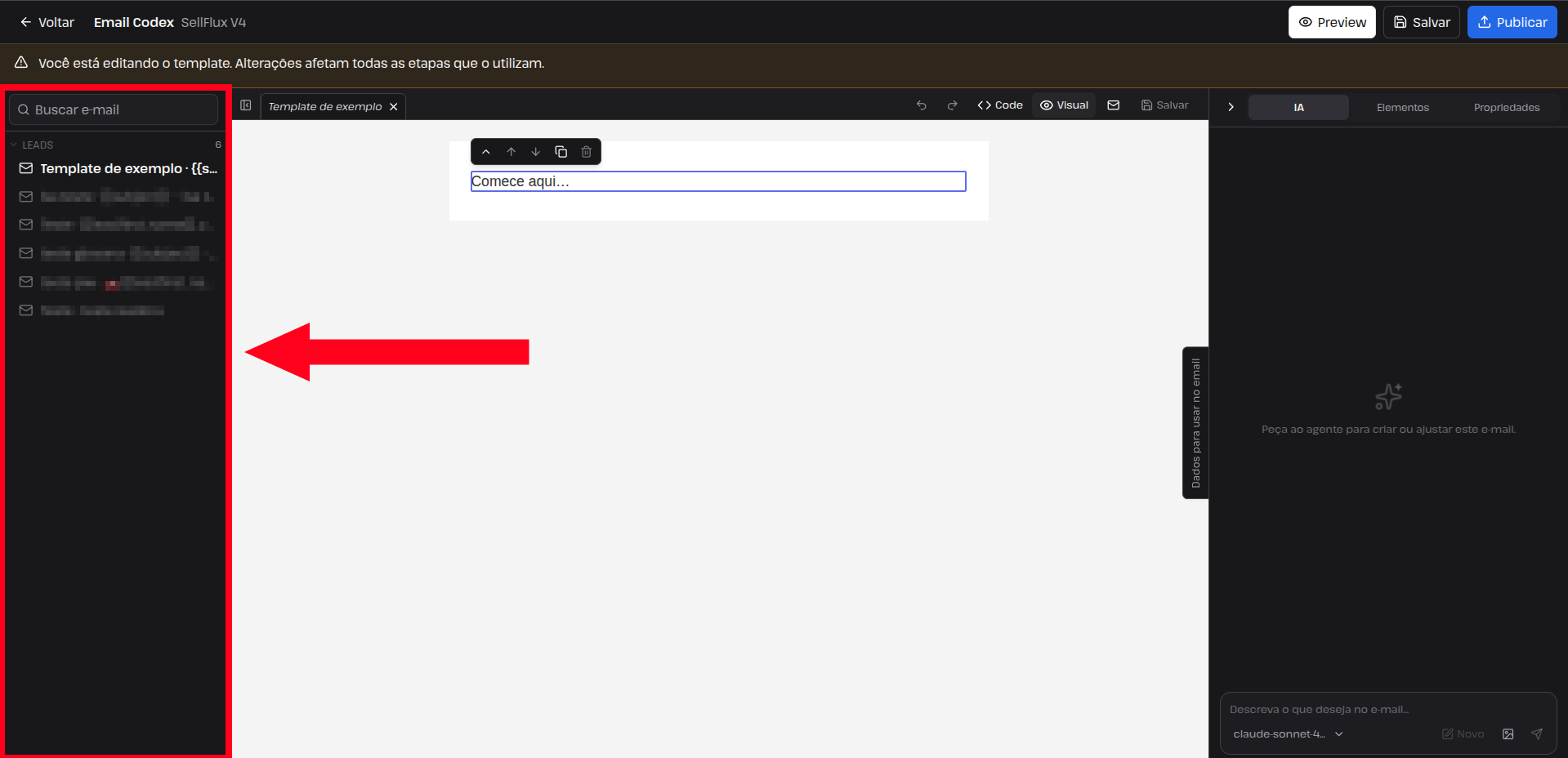
Nesse menu lateral é possível visualizar todos os seus templates de e-mails que você já criou e pesquisar pelo nome dos templates.
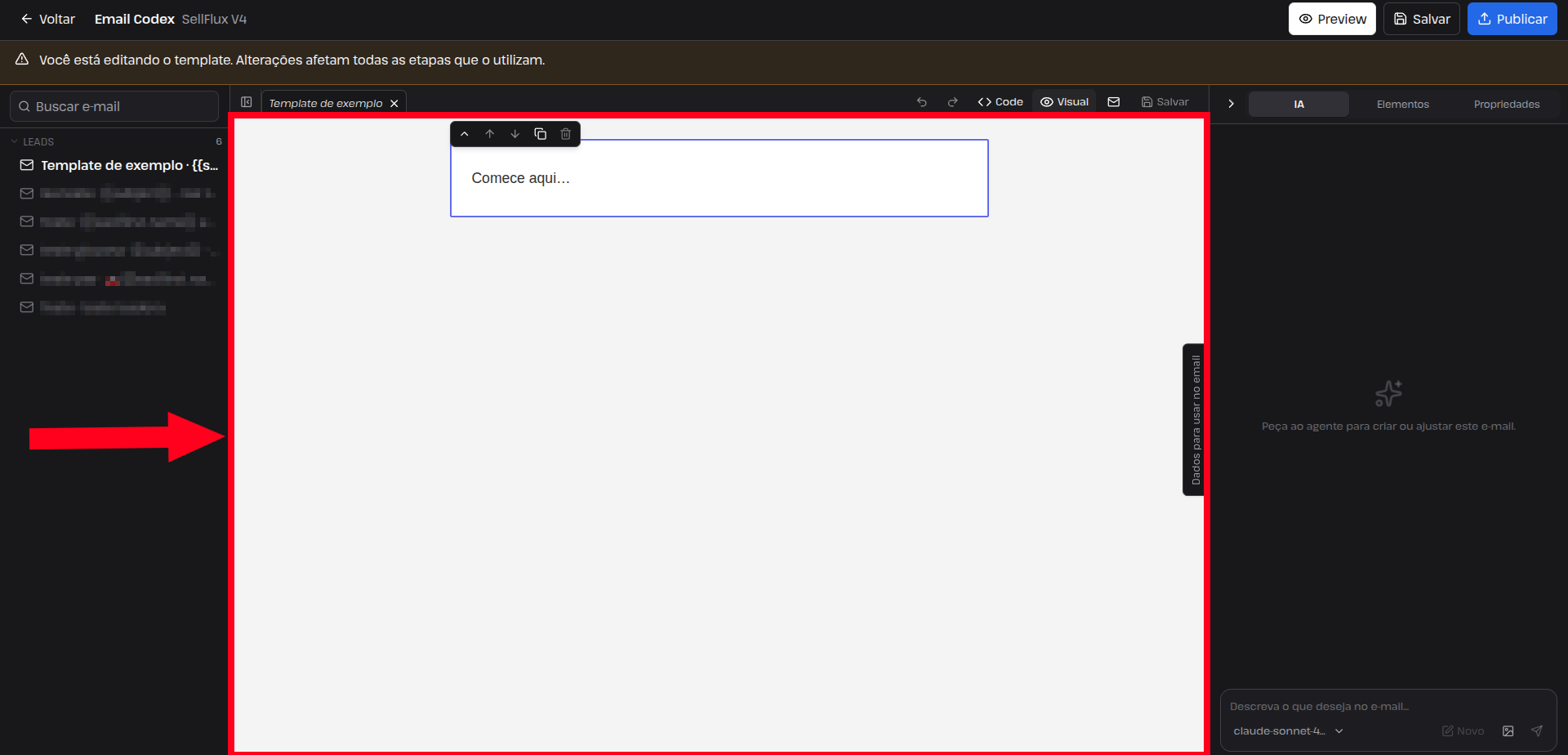
Essa tela principal é onde você realizará a visualização e configuração do seu e-mail.
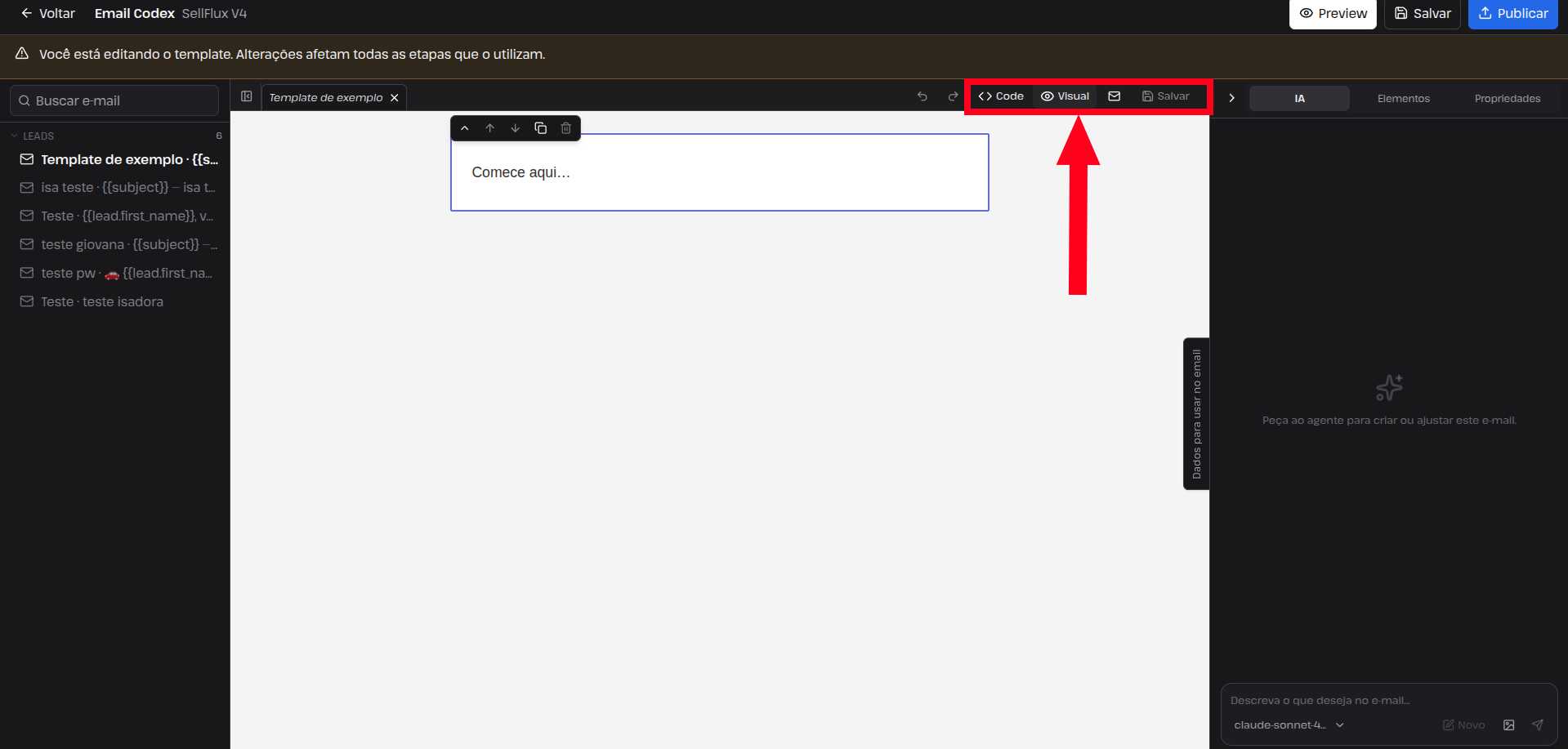
Aqui em cima há algumas opções úteis, sendo elas:
<> Code: É possível visualizar o código HTML do e-mail, muito útil caso já tenha um e-mail pronto e deseje adicioná-lo na Sellflux ou configurar algo manualmente no código do e-mail.
Visual: É a tela que estamos visualizando atualmente, em que você pode visualizar o seu e-mail e configurá-lo.
Ícone de e-mail (✉️): Nessa opção é possível trocar o nome do template no sistema, o assunto que aparecerá no envio do e-mail e o preheader.
Salvar: Nessa opção é possível salvar as suas configurações feitas no template de e-mail manualmente.
No menu lateral da direita, a aba da IA ficará aberta por padrão.
Nessa aba é possível configurar o seu e-mail de forma totalmente automática e fácil, conversando com um agente de IA.
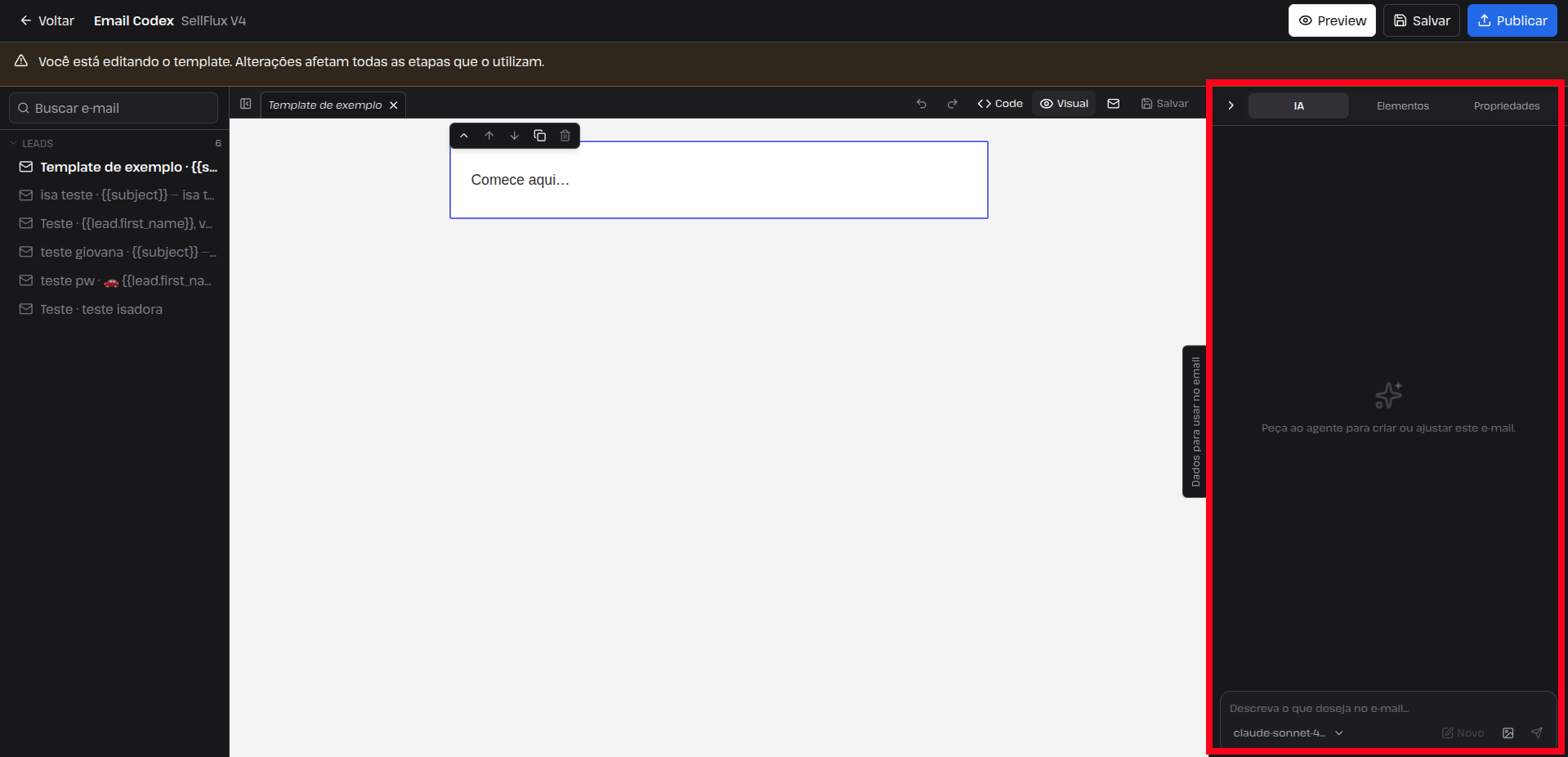
Nessa opção no menu de agente de IA, é possível selecionar qual modelo de IA deseja utilizar na sua conversa com o agente.
📌 Os tokens gastados na conversa com o agente de IA são descontados diretamente do seu saldo dentro da SellFlux.
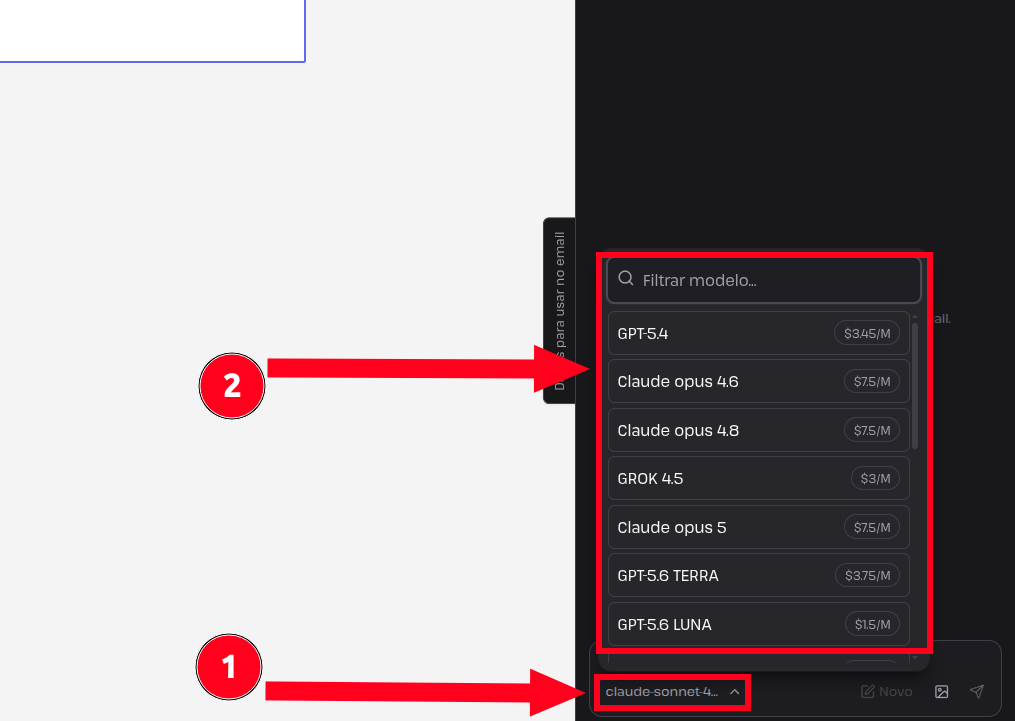
Logo ao lado há 3 opções, sendo elas:
Novo: É possível iniciar uma nova conversa com o agente de IA do zero, caso queira.
Ícone de imagem (🖼️): É possível enviar imagens no chat para melhorar a precisão do resultado da IA.
Ícone de envio (➤): É onde você clica para enviar o que deseja para a IA.
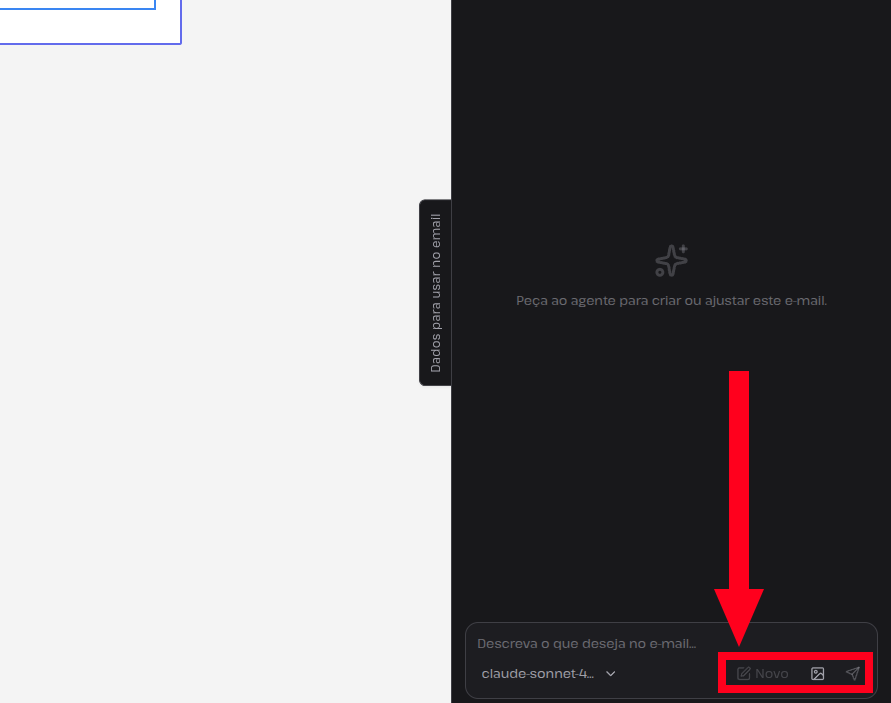
Também no menu lateral é possível adicionar elementos manualmente.
Clique na aba com o nome de "Elementos".
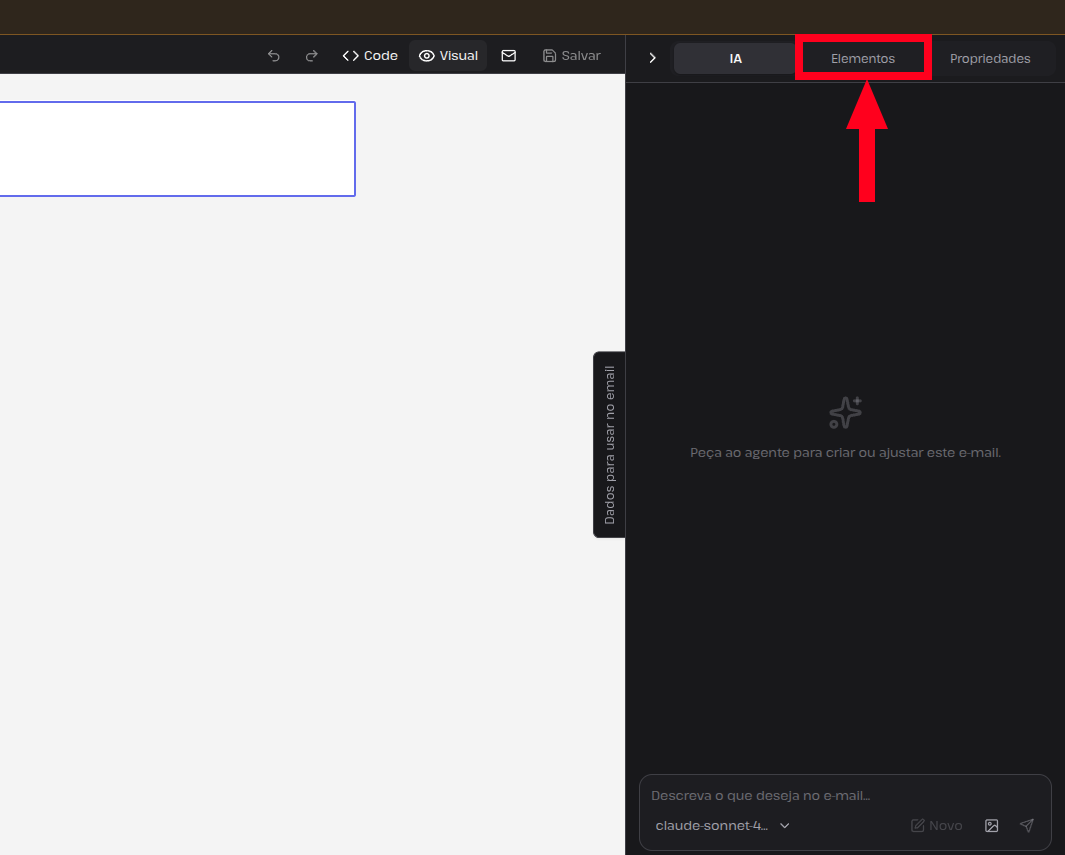
Nessa aba é possível adicionar componentes ao seu e-mail, como títulos, textos, botões e outros componentes mais dinâmicos, como os produtos mais vendidos.
É possível adicioná-los ao e-mail clicando duas vezes ou arrastando os componentes para a tela principal.
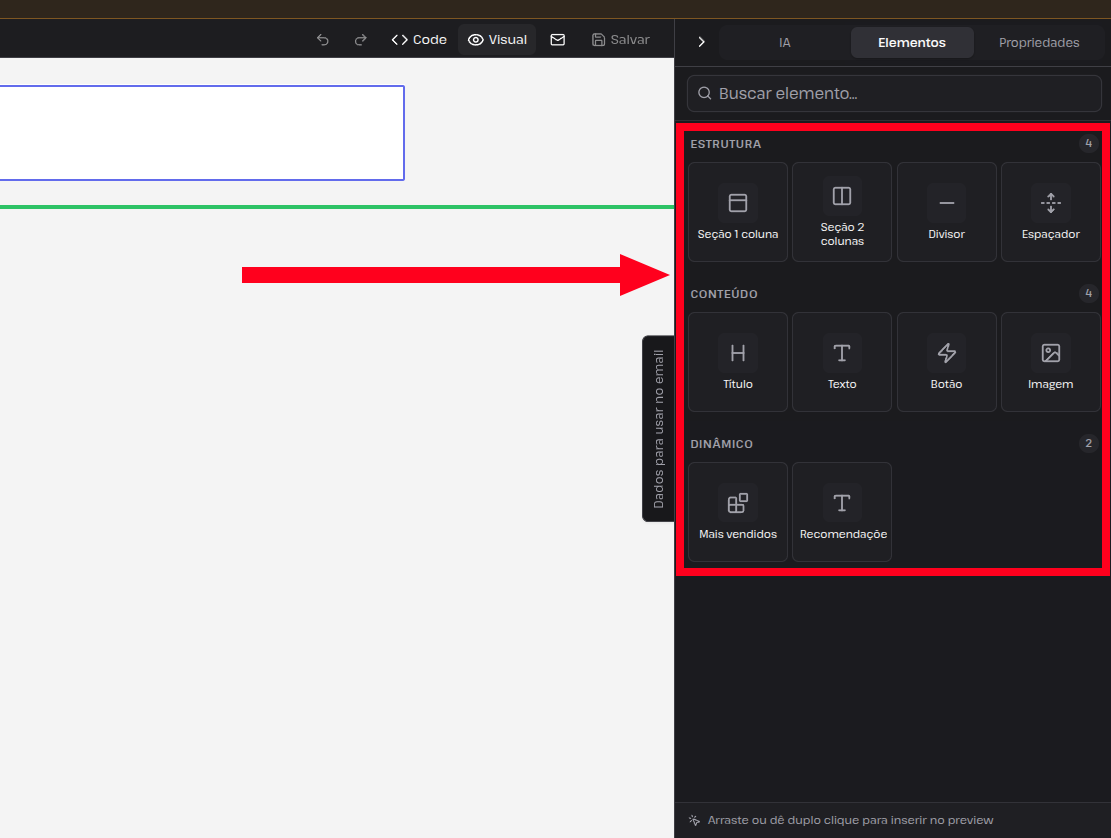
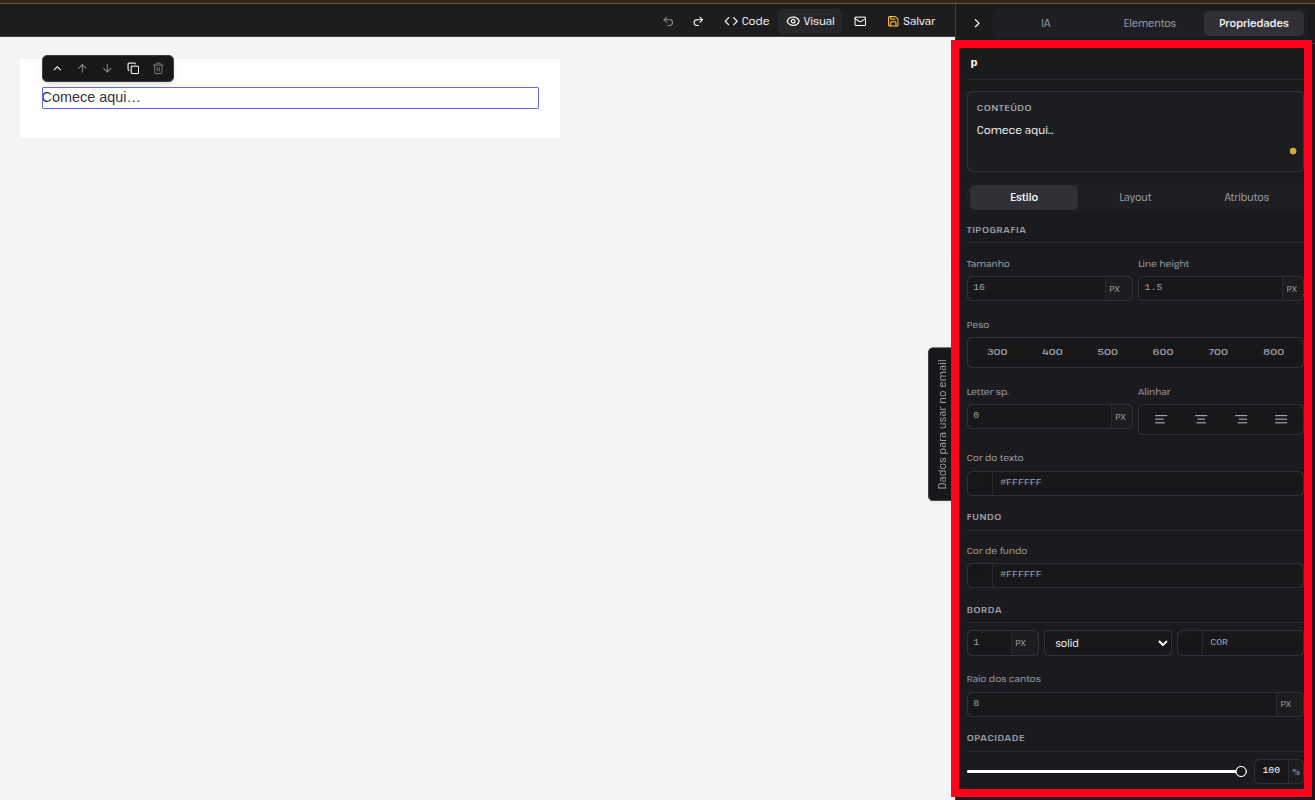
Também é possível configurar as propriedades dos componentes no seu e-mail, como tamanho, conteúdo, atributos, etc.
Clique na aba com o nome de "Propriedades".
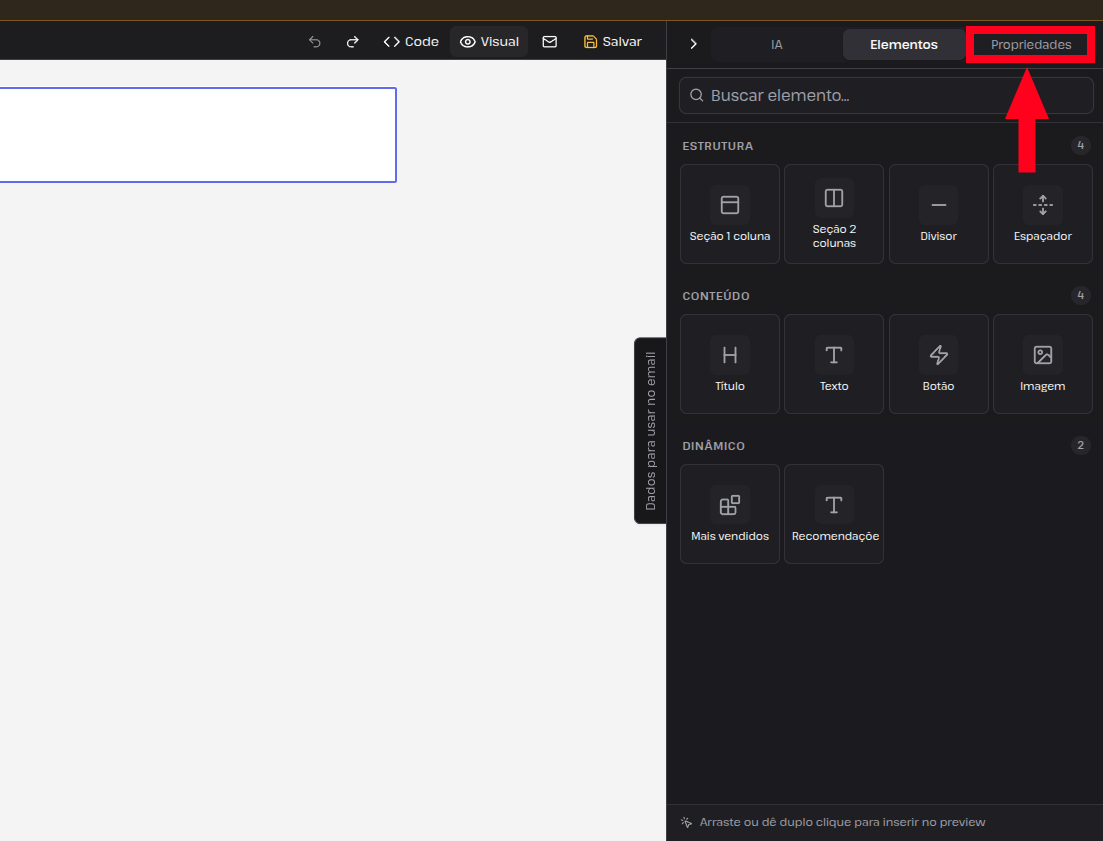
Nessa tela é possível trocar todas as propriedades do seu componente manualmente, como o texto, estilo, layout e atributos, de maneira completa.
Configurando um template de e-mail:
A maneira mais fácil de configurar um template de e-mail é por meio do agente de IA.
Acesse a aba de IA e diga ao agente como deseja que o seu e-mail seja.
Assim que você enviar a mensagem, ele iniciará o processo de criação e configuração.
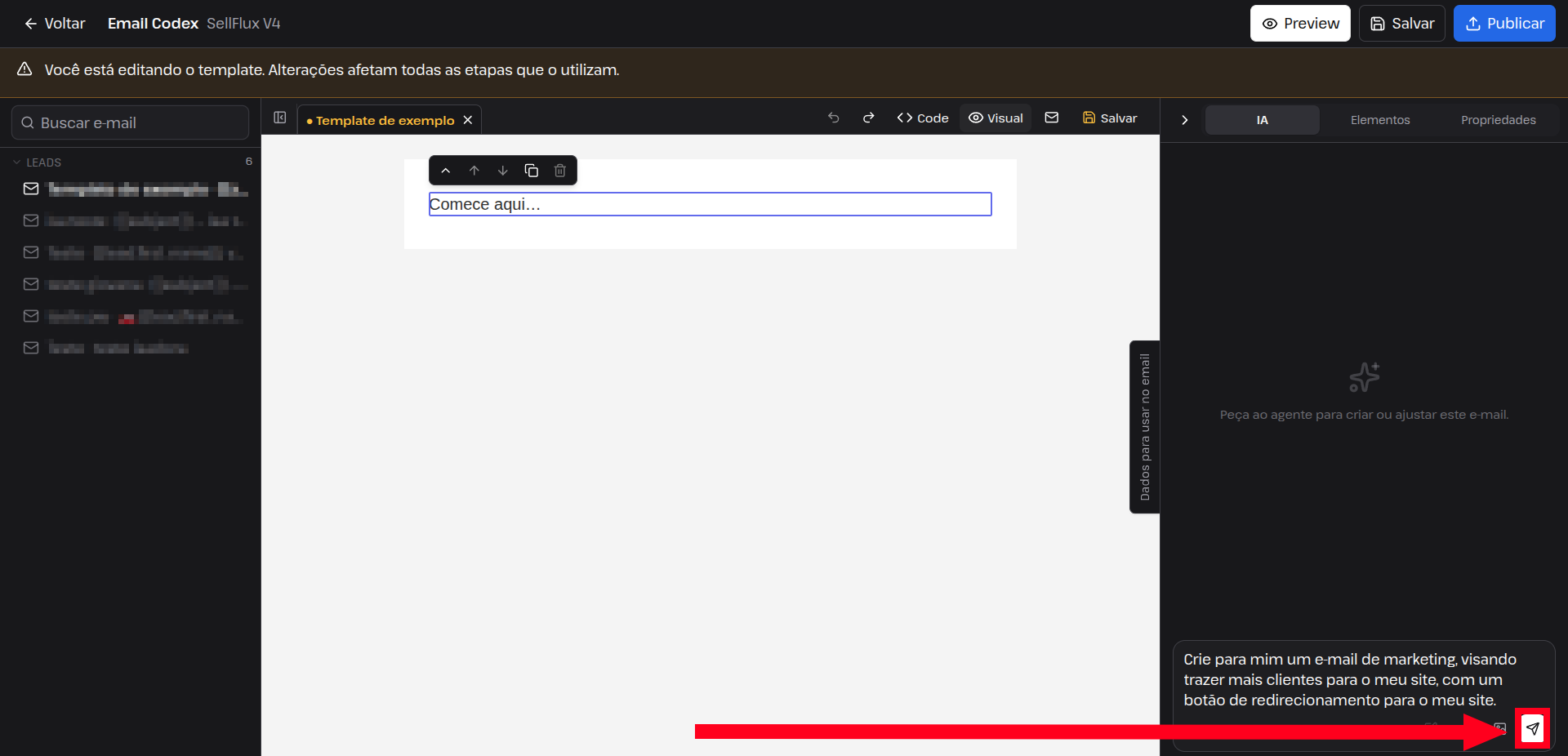
Após alguns momentos, o seu e-mail deve estar montado!
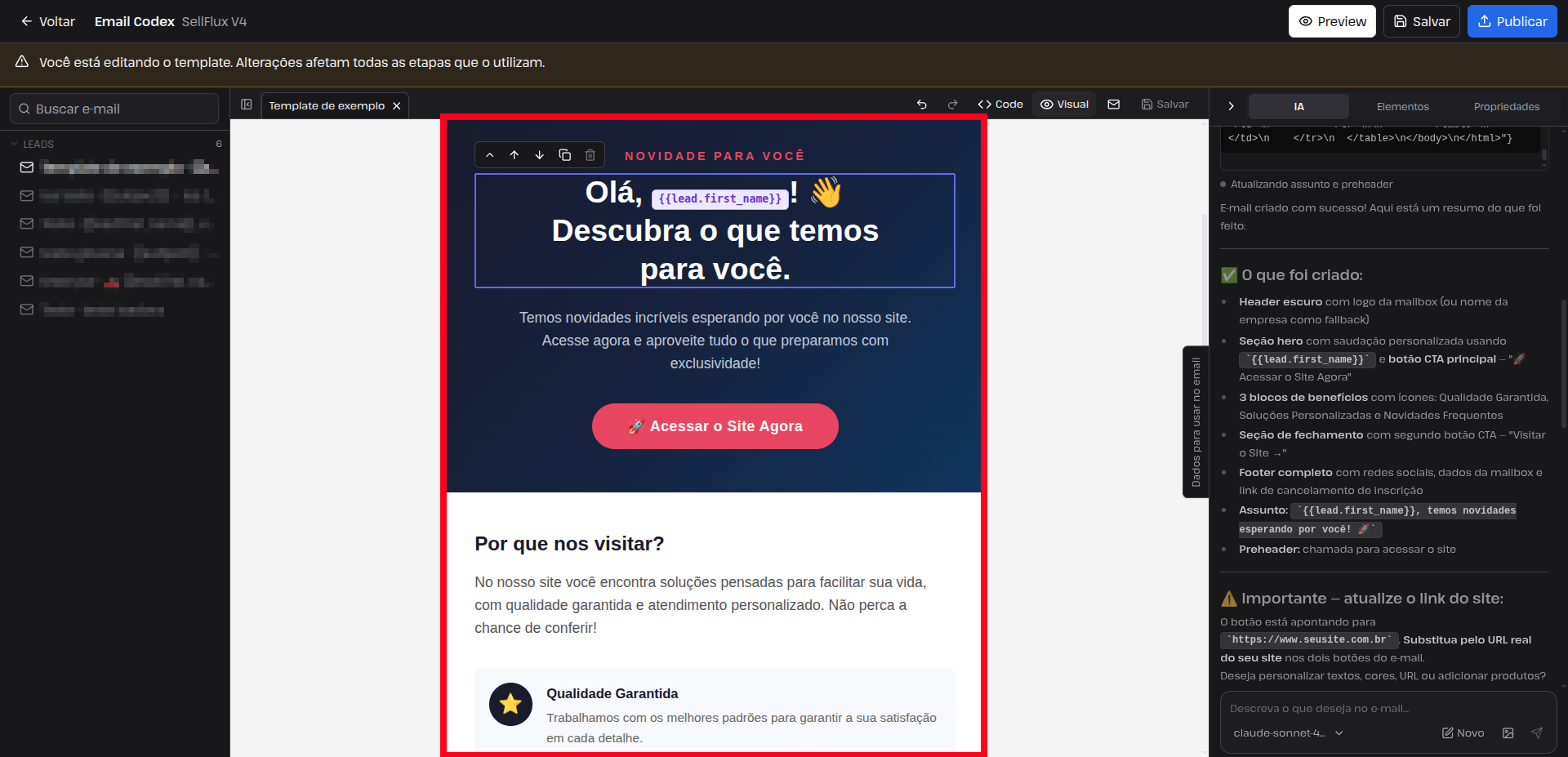
💡 O que são essas chaves no meu e-mail como {{lead.first_name}}?
Essas variáveis são espaços reservados que são substituídos automaticamente pelo valor real no momento do envio.
Por exemplo o {{lead.first_name}} será substituído pelo nome do lead no momento do envio.
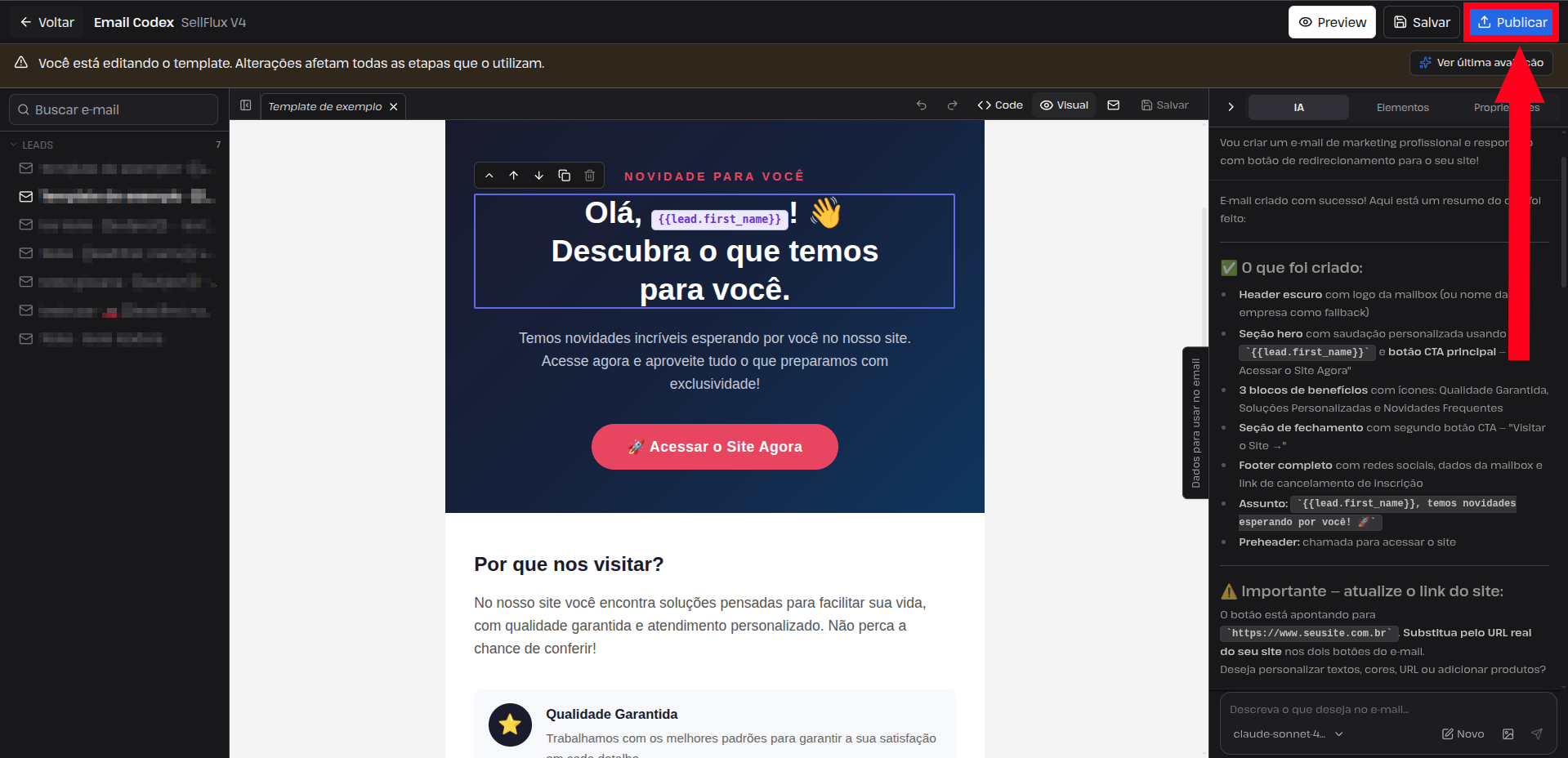
Após configurar o seu e-mail, clique no botão escrito "Publicar" para publicar o seu template de e-mail.
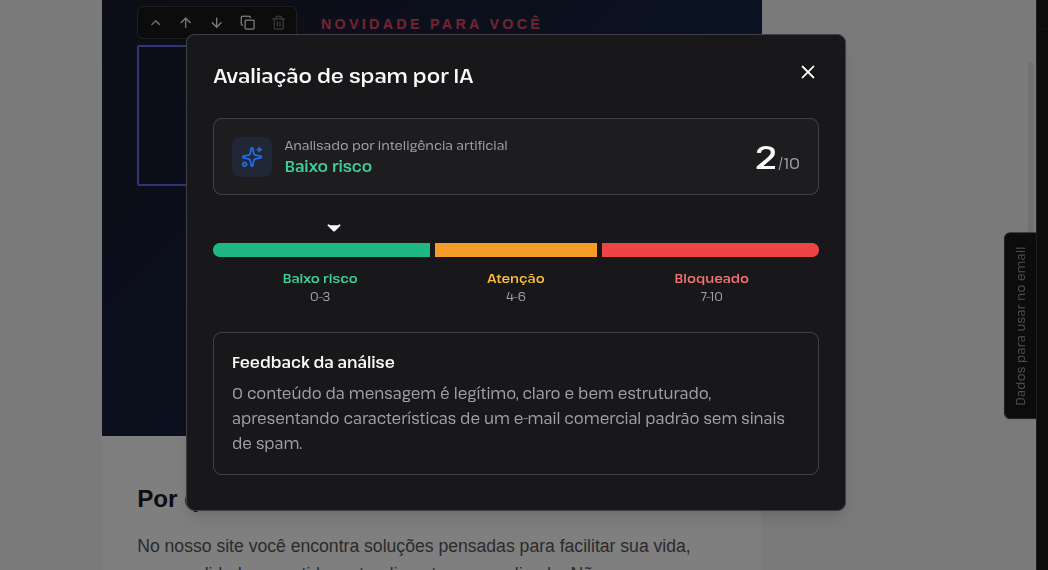
Após publicar o template de e-mail, uma análise automática com IA será feita, que analisará a chance de o e-mail ser categorizado como spam na Sellflux e nos provedores de e-mail.
Configurando e selecionando os templates para disparos:
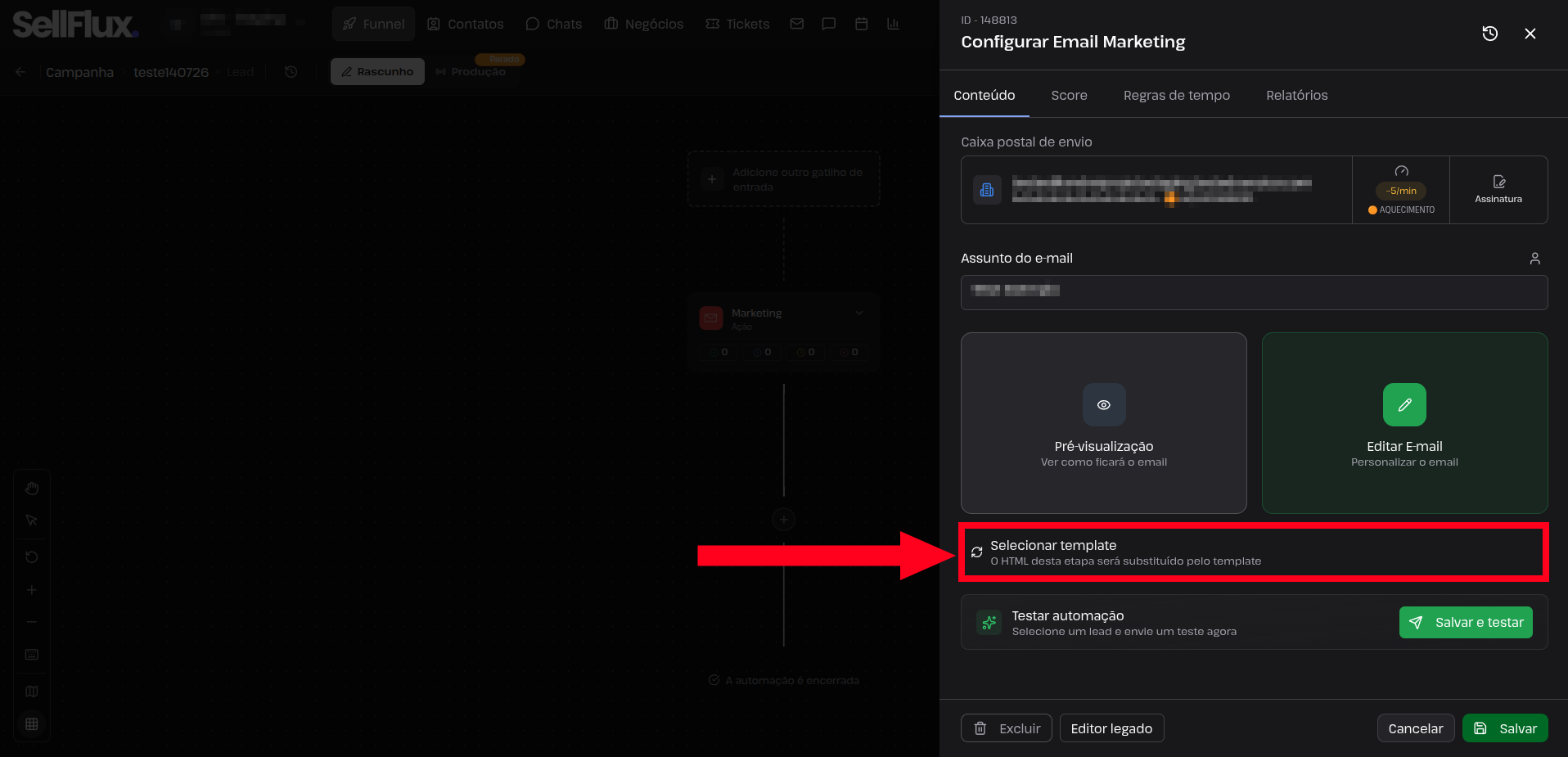
Entre na sua automação, do tipo que criou o template de e-mail, e clique no bloco de "E-mail Marketing".
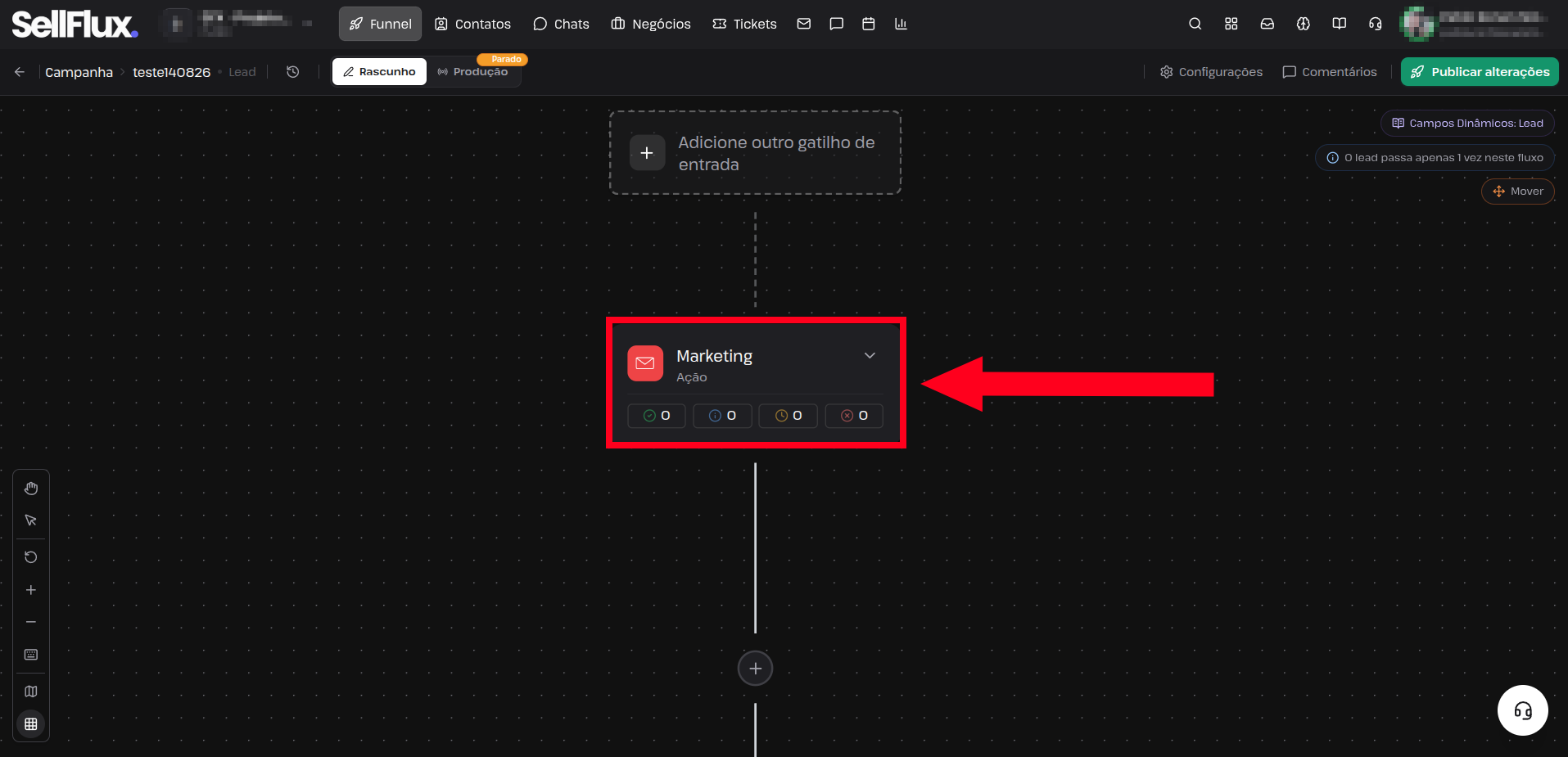
Clique no botão escrito "Selecionar template".
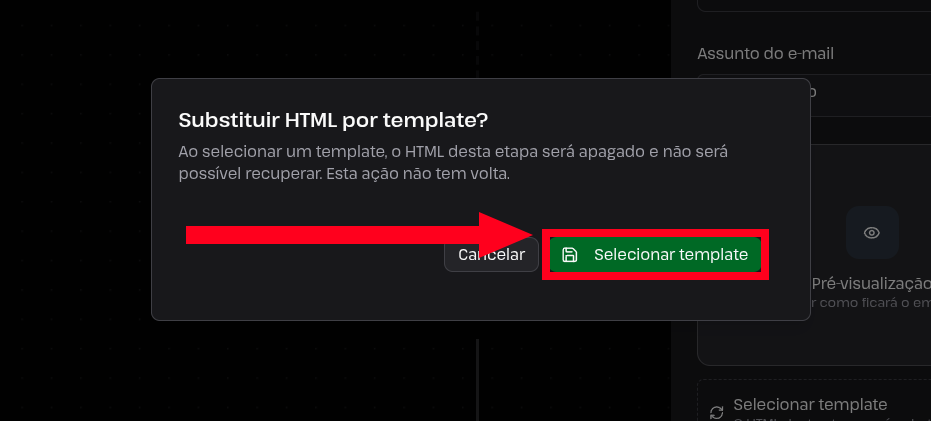
Clique novamente no botão escrito "Selecionar template" para confirmar a adição.
Selecione o seu template que você criou e clique no botão escrito "Usar template".
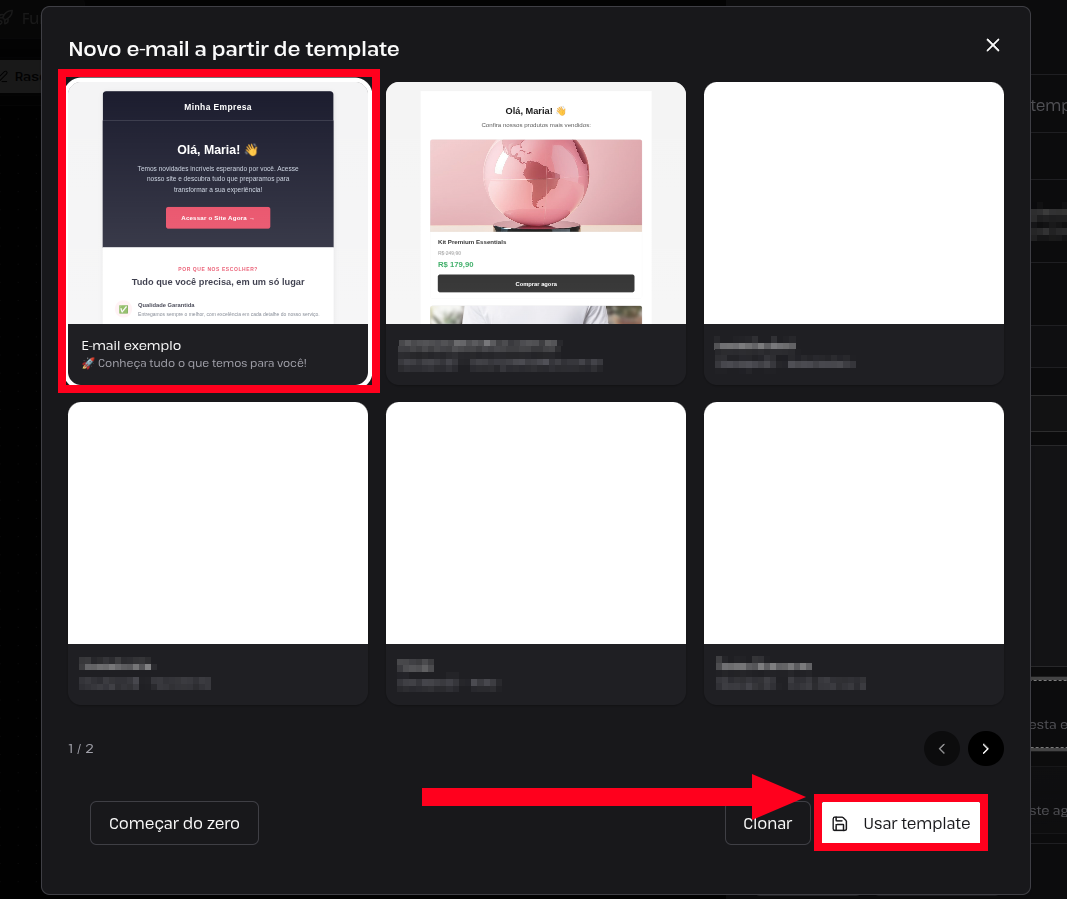
E pronto! O seu template de e-mail foi configurado e selecionado com sucesso!
Agora você já sabe como navegar pela nova tela de E-mails e criar seus templates na SellFlux. Com os modelos salvos, cada novo envio fica mais rápido, padronizado e alinhado à identidade da sua marca.