
1. Como acessar as configurações
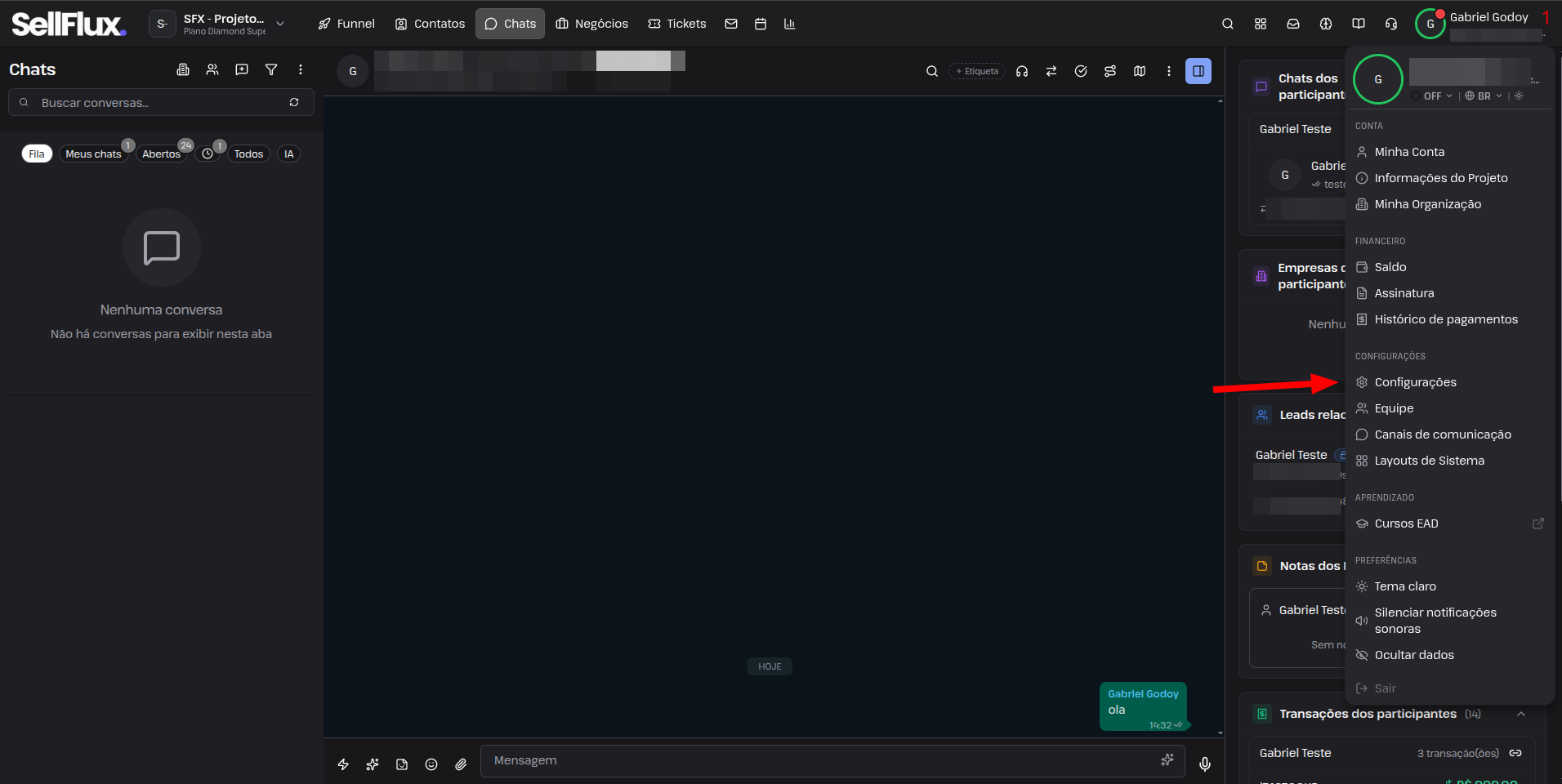
Para gerenciar o seu Chat, o primeiro passo é acessar o painel administrativo através do seu perfil.
No canto superior direito da tela, clique sobre o seu Nome/Ícone de Perfil.
No menu que será aberto, selecione a opção Configurações.
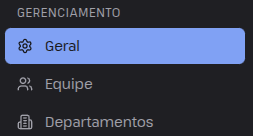
Dentro da tela de configurações, o menu lateral de Gerenciamento centraliza a inteligência do seu atendimento. O foco será nestes três itens essenciais:
Geral: Onde reside a "inteligência" e as regras automáticas do sistema.
Equipe: Onde você gerencia seus atendentes e define permissões de acesso.
Departamentos: Onde você cria as filas (ex: Comercial, Suporte) para organizar o fluxo de mensagens.
- Configurações Gerais
A aba Geral é o "cérebro" da sua operação. Aqui você define como os atendimentos são distribuídos e como o sistema deve reagir à inatividade.
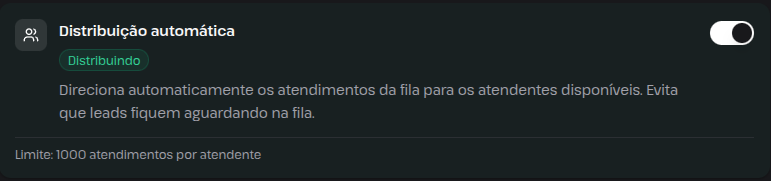
Distribuição Automática: Garante que o lead seja entregue imediatamente aos atendentes que estiverem com os status online.
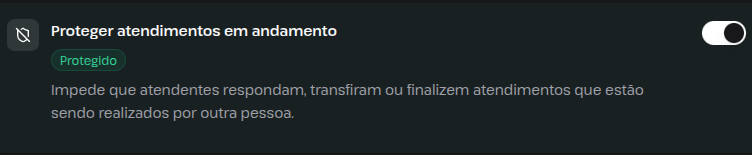
Proteger atendimentos: evita duplicidade, impedindo que dois atendentes falem com o mesmo cliente ao mesmo tempo.
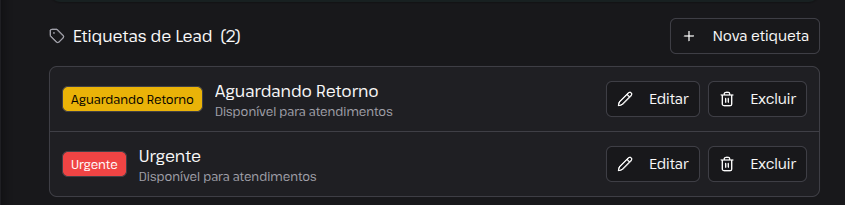
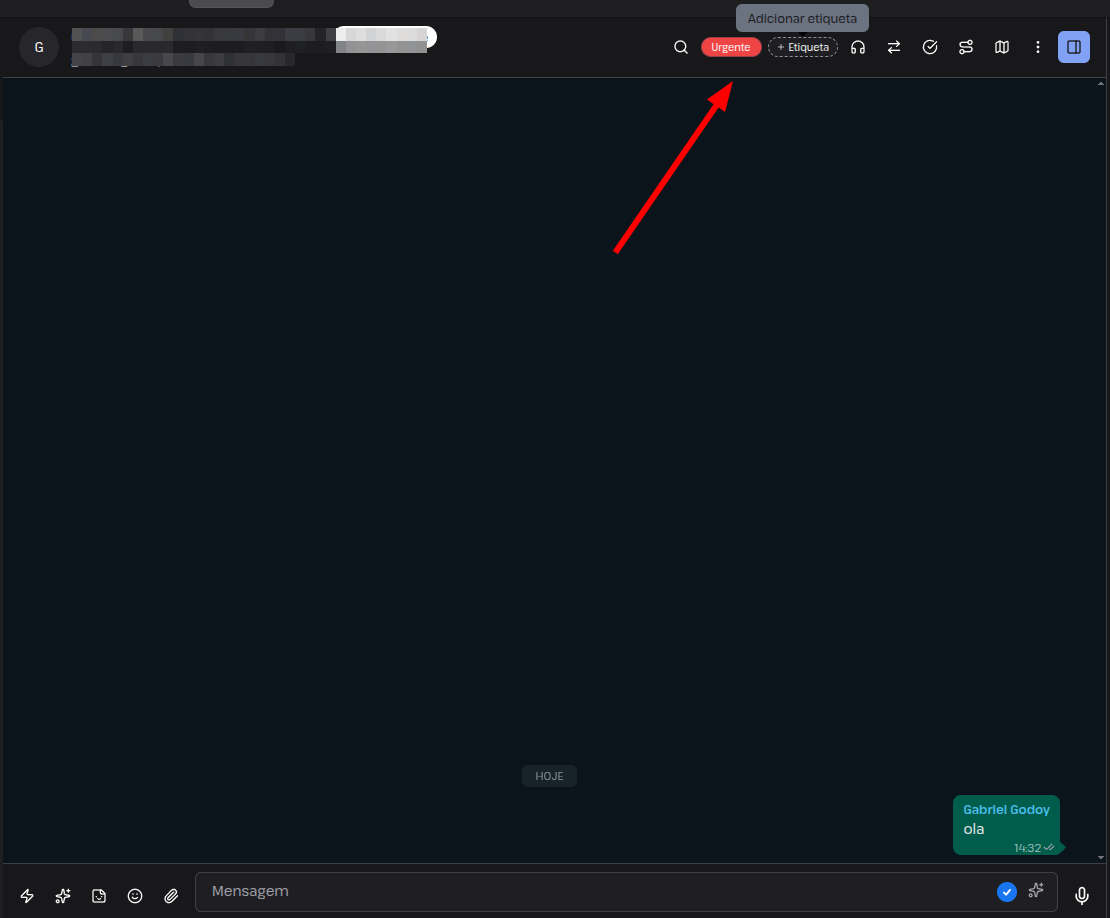
Etiquetas de Lead: permitem categorizar seus contatos visualmente (ex: Urgente, Aguardando Retorno), facilitando a organização.
Indicador de inatividade: exibe um alerta visual para o atendente quando uma conversa está sem interação por um tempo determinado, sinalizando que aquele chat está inativo.

Exemplo:
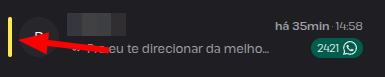
Amarelo indica inatividade acima de 30 minutos, enquanto cinza alerta para conversas paradas há mais de 1 hora.
Encerramento automático: finaliza chamados inativos (cinzas) após o tempo definido. Esta função opera apenas de terça a sexta-feira, garantindo que leads que entrem no final de semana não sejam encerrados precocemente.

Transferência para atendimento humano: define o tempo limite de permanência do lead em atendimentos com agente IA para um atendente humano quando não há resposta do cliente. O lead será encaminhado para a fila de atendimento.

Mensagens recuperadas: Define o intervalo de tempo máximo para que mensagens recebidas enquanto o sistema estava offline ainda gerem um novo atendimento. Isso garante que instabilidades técnicas não causem a perda de contatos importantes.

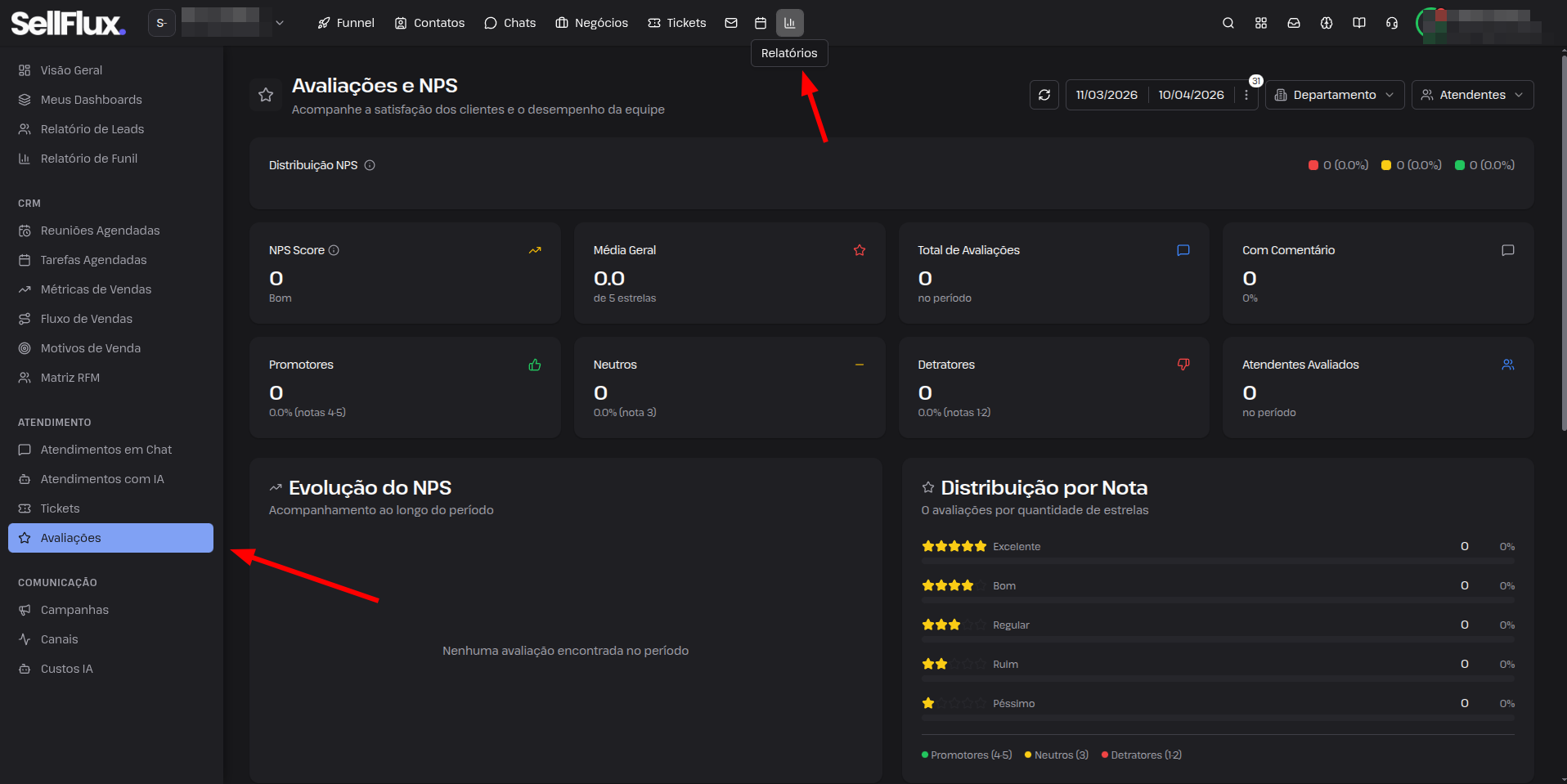
Pesquisa de satisfação: ativa o envio automático de um formulário de avaliação (CSAT) para o cliente assim que o atendimento é concluído pela sua equipe.

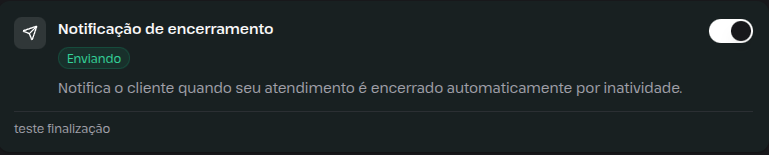
Notificação de encerramento: dispara uma mensagem automática informando ao cliente que o chat foi encerrado pelo sistema devido ao tempo de inatividade configurado.
- Gestão de Equipe
Nesta aba, você gerencia todos os usuários que fazem parte da sua operação de atendimento, definindo suas funções, acessos e horários de trabalho.
1. Adicionando Novos Membros
O processo começa com a inclusão do colaborador na plataforma para que ele possa ser vinculado aos departamentos.
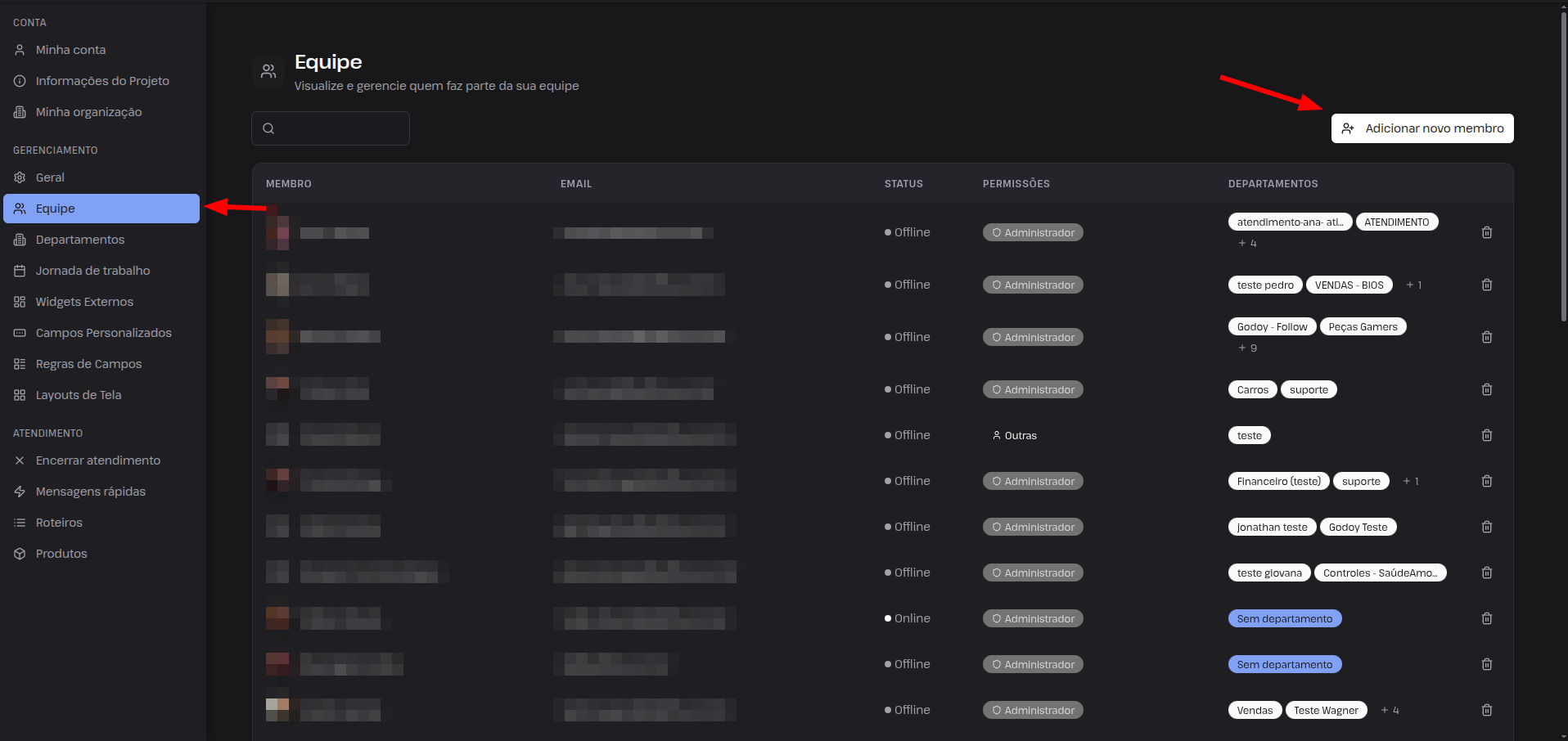
No menu lateral, acesse Equipe.
No canto superior direito da tela, clique no botão + Adicionar novo membro.
2. Visão de Configuração do Membro
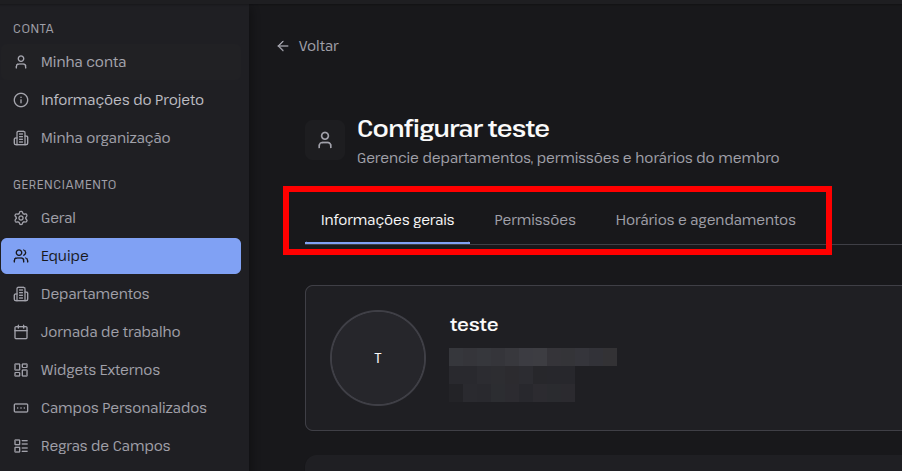
Ao clicar em um membro existente, o sistema abre um painel de edição dividido em três áreas principais:
Informações gerais: dados de contato e vínculo com departamentos.
Permissões: Nível de acesso às funcionalidades do sistema.
Horários e agendamentos: regras de jornada e integração com agenda.
3. Vinculando Departamentos (Informações Gerais)
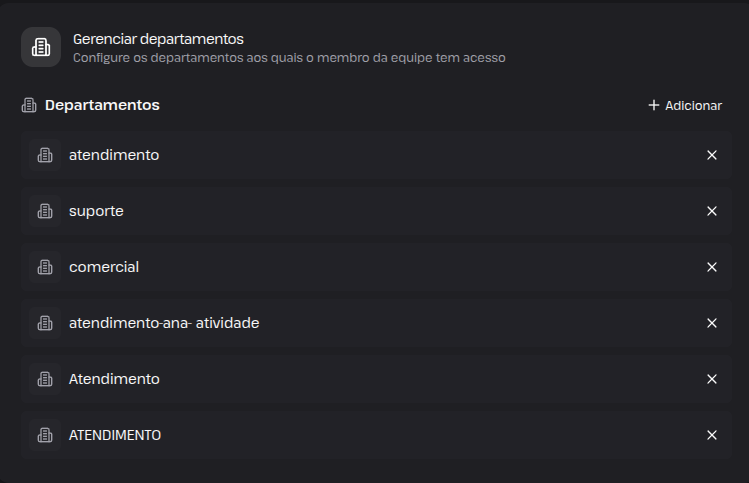
Na aba “Informações Gerais”, estão disponíveis diversas configurações relacionadas ao perfil do atendente. Entre elas, destaca-se a opção de Departamentos, considerada uma das mais importantes para a operação dos Chats.
É por meio dessa configuração que se definem quais “filas” de atendimento estarão acessíveis ao atendente. Ou seja, determina-se exatamente quais demandas ele poderá visualizar e responder dentro da plataforma. Essa organização é fundamental para garantir uma distribuição eficiente dos atendimentos, direcionando cada solicitação ao setor responsável e otimizando o fluxo de trabalho da equipe.
Para vincular, basta clicar em + Adicionar na seção de Departamentos e selecionar as filas desejadas (ex: Suporte, Vendas).
Um atendente pode fazer parte de múltiplos departamentos simultaneamente.
4. Definindo Níveis de Acesso (Permissões)
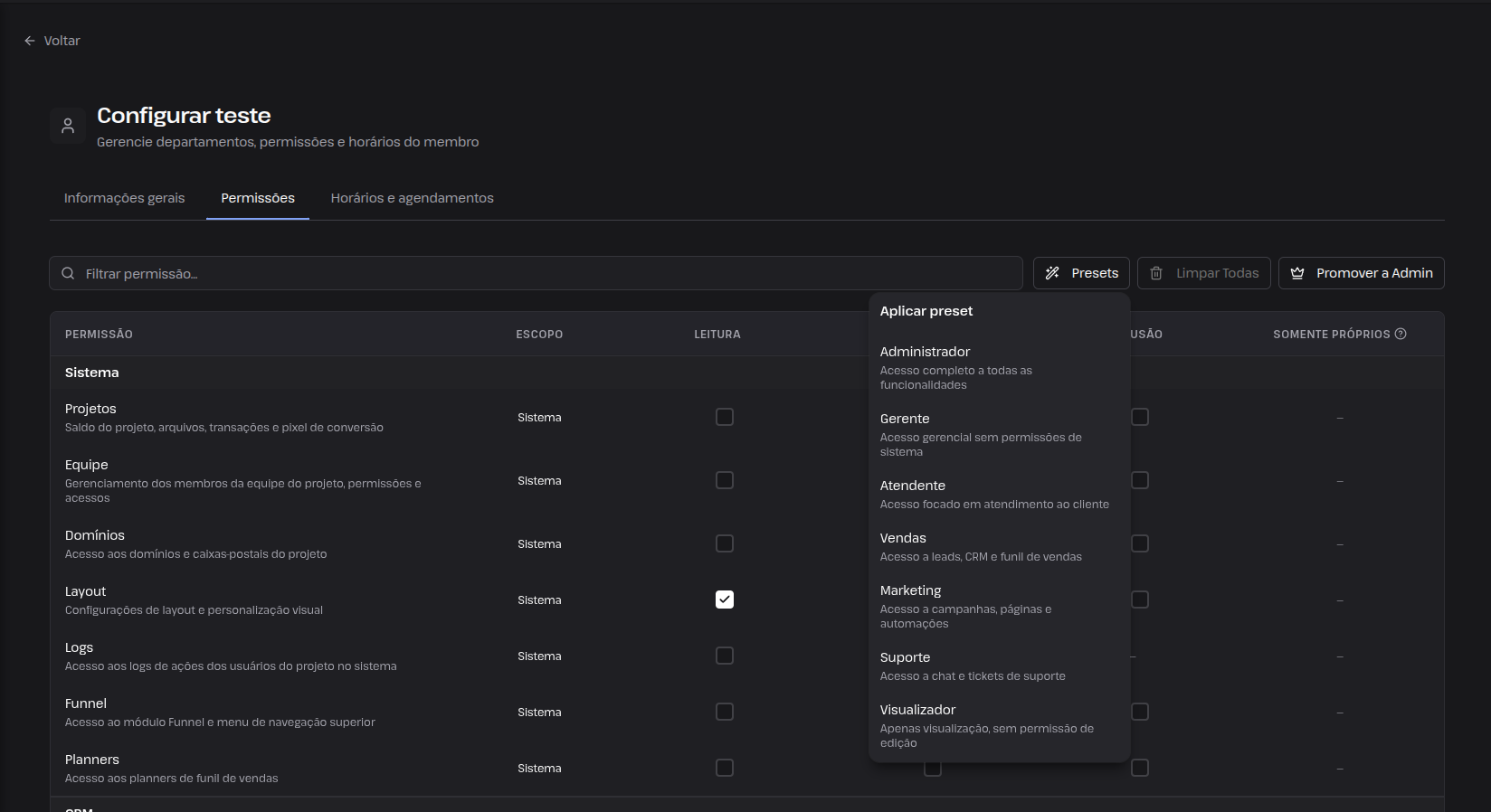
Para facilitar sua gestão, o sistema oferece Presets (perfis prontos), mas você também tem total liberdade para personalizar o acesso de forma granular.
Uso de Presets: Selecione perfis pré-definidos como "Atendente", "Gerente" ou "Marketing" para aplicar permissões padrão instantaneamente.
Personalização Granular: Você pode marcar ou desmarcar manualmente as opções de Leitura, Escrita ou Exclusão para cada módulo do sistema (Equipe, Funil, Projetos, etc.).
5. Controle de Jornada (Horários e Agendamentos)
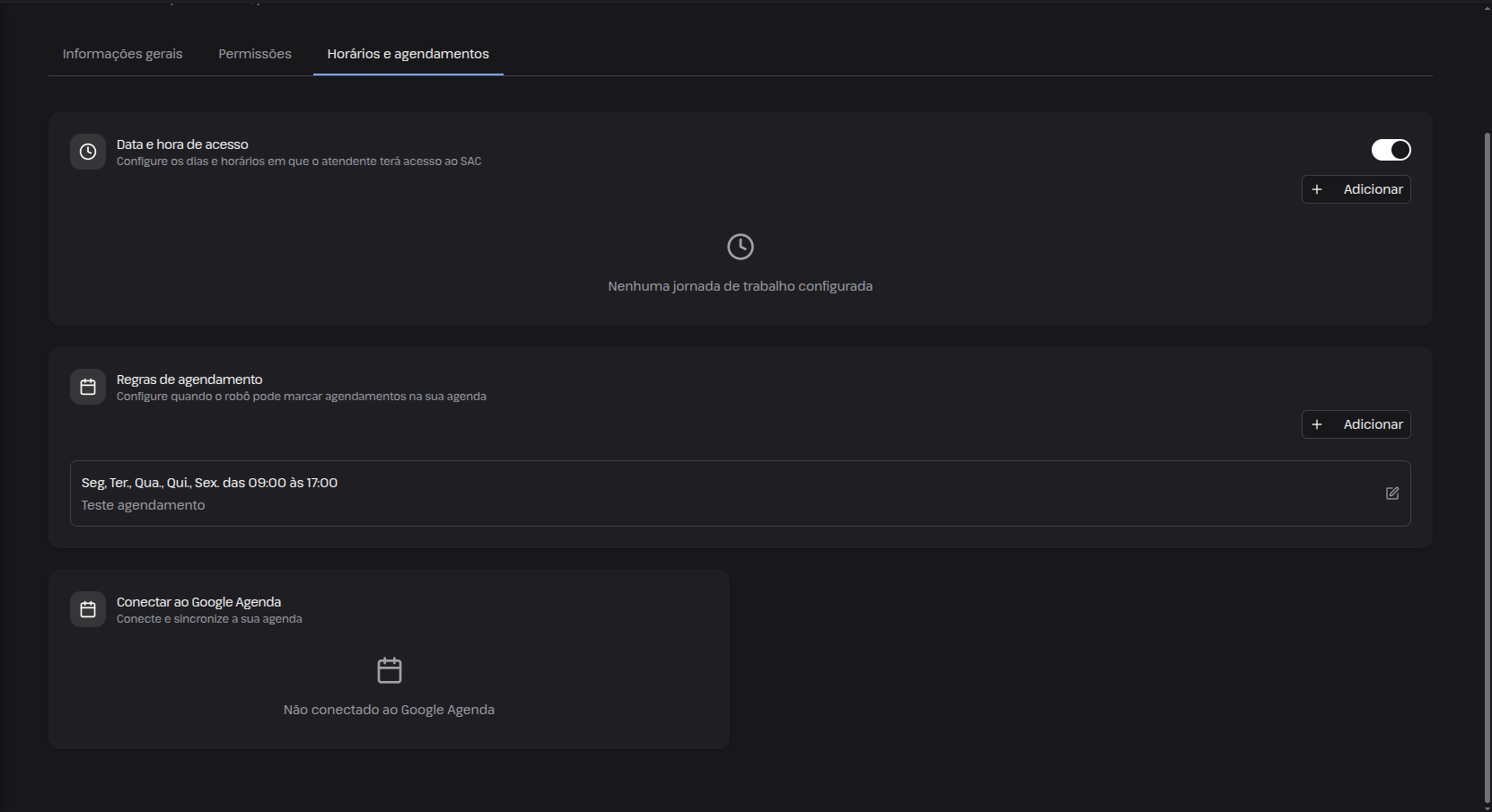
Nesta seção, você estabelece a segurança e a organização do tempo de trabalho do colaborador.
Data e hora de acesso: Ative a validação de jornada para que o atendente só consiga logar no sistema dentro do horário permitido.
Regras de agendamento: configure quando o robô pode marcar agendamentos na sua agenda.
Conectar ao Google Agenda: conecte e sincronize a sua agenda.
- Departamentos
Os departamentos funcionam como os "setores" da sua empresa. Eles garantem que o cliente seja direcionado para a equipe correta desde o primeiro contato.
Criando um novo departamento
Para organizar seu fluxo de atendimento, siga os passos abaixo:
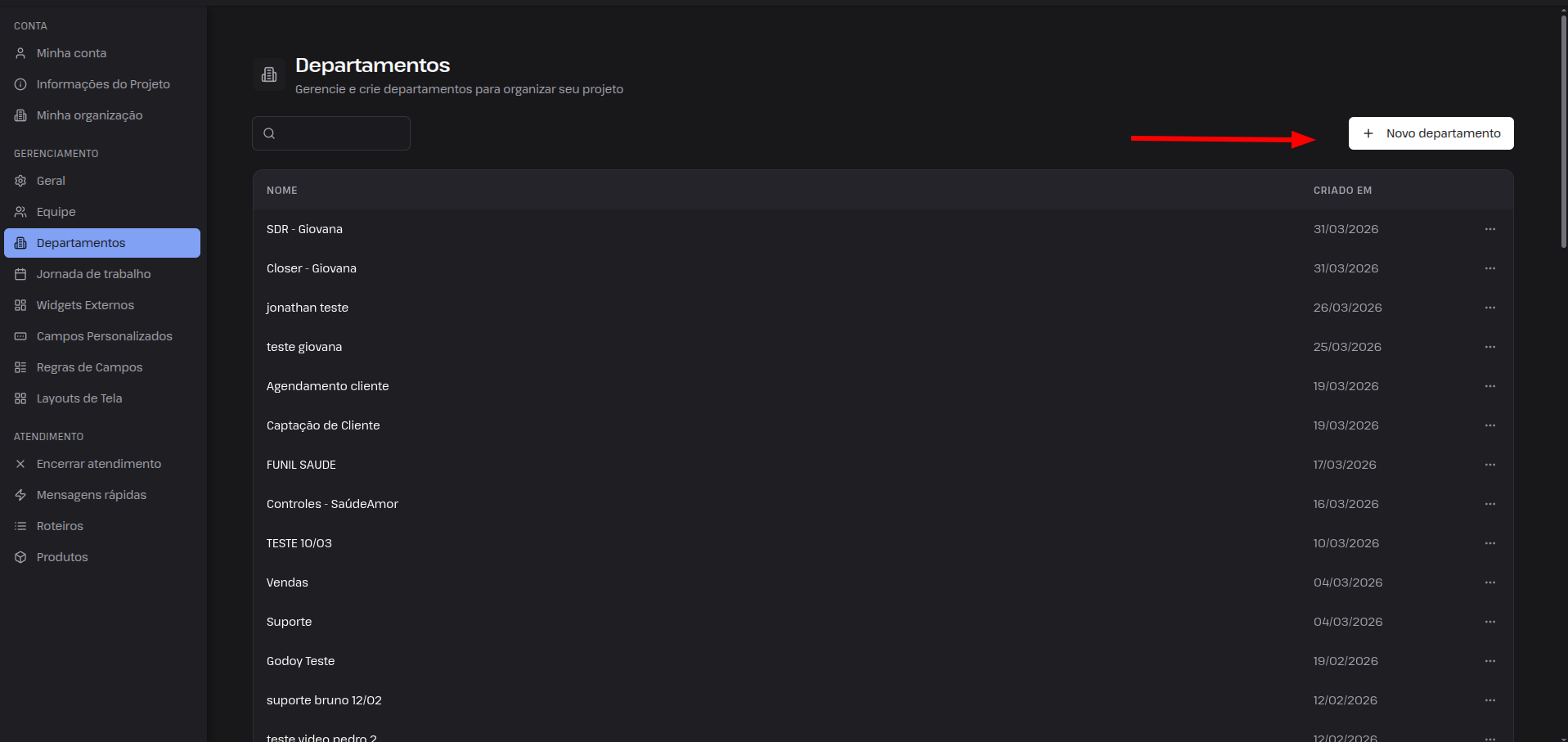
No menu lateral, localize a seção Gerenciamento.
Clique na opção Departamentos.
No canto superior direito, clique no botão + Novo departamento.
Defina o nome do setor (ex: Suporte Técnico, Comercial, Financeiro) e salve.
Configurar corretamente os três pilares do seu Chat: Geral, Equipe e Departamentos, é o que garante um atendimento fluido, profissional e sem perda de leads. Com essas configurações básicas prontas, sua operação está habilitada para receber contatos de forma organizada e eficiente.