
Como criar o formulário de roleta:
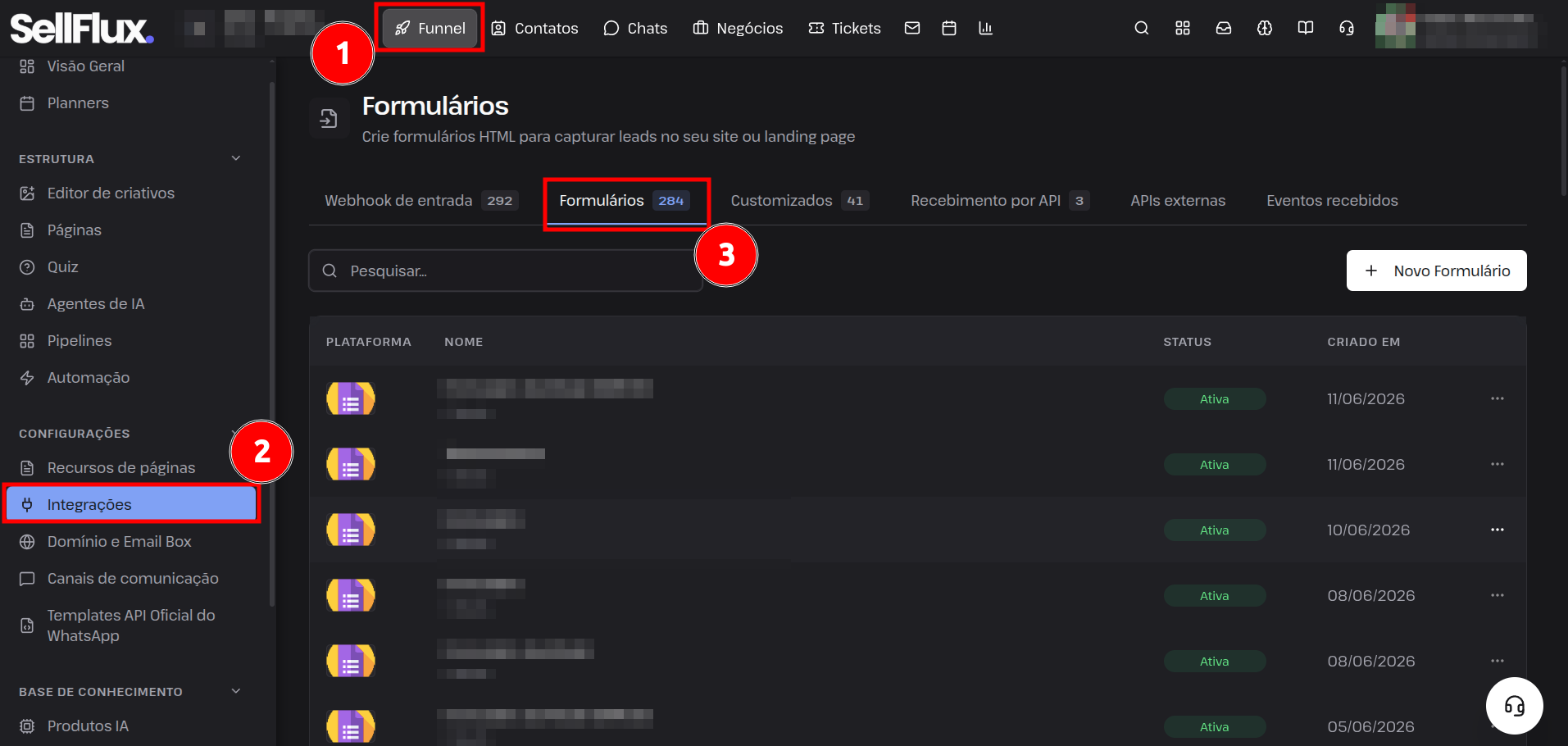
Abra o SellFlux e vá para Funnel → Integrações, e clique na aba "Formulários".
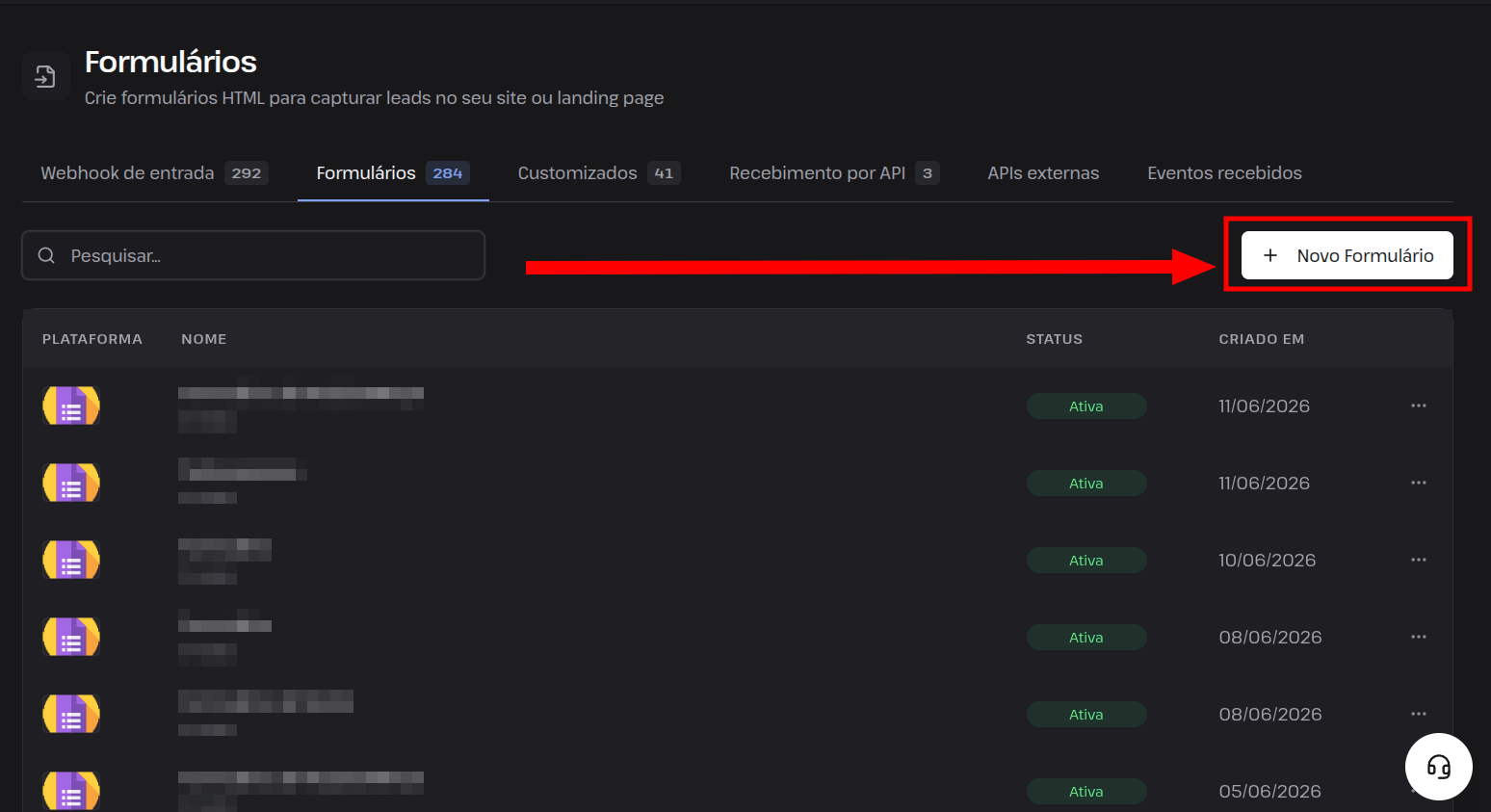
Após isso, clique no botão escrito "Novo Formulário".
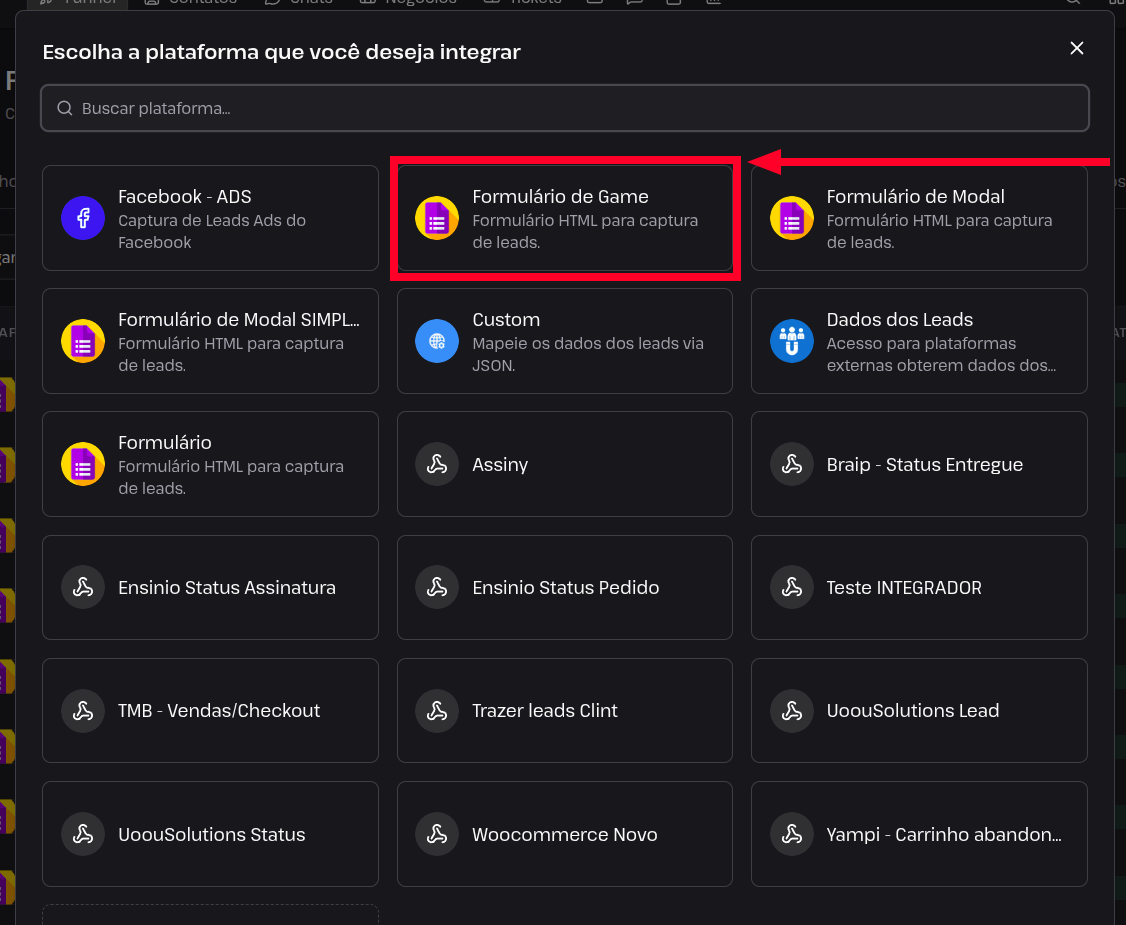
Selecione a integração denominada "Formulário de Game".
Como configurar o formulário de roleta:
Clique no botão escrito "Configurar formulário HTML".
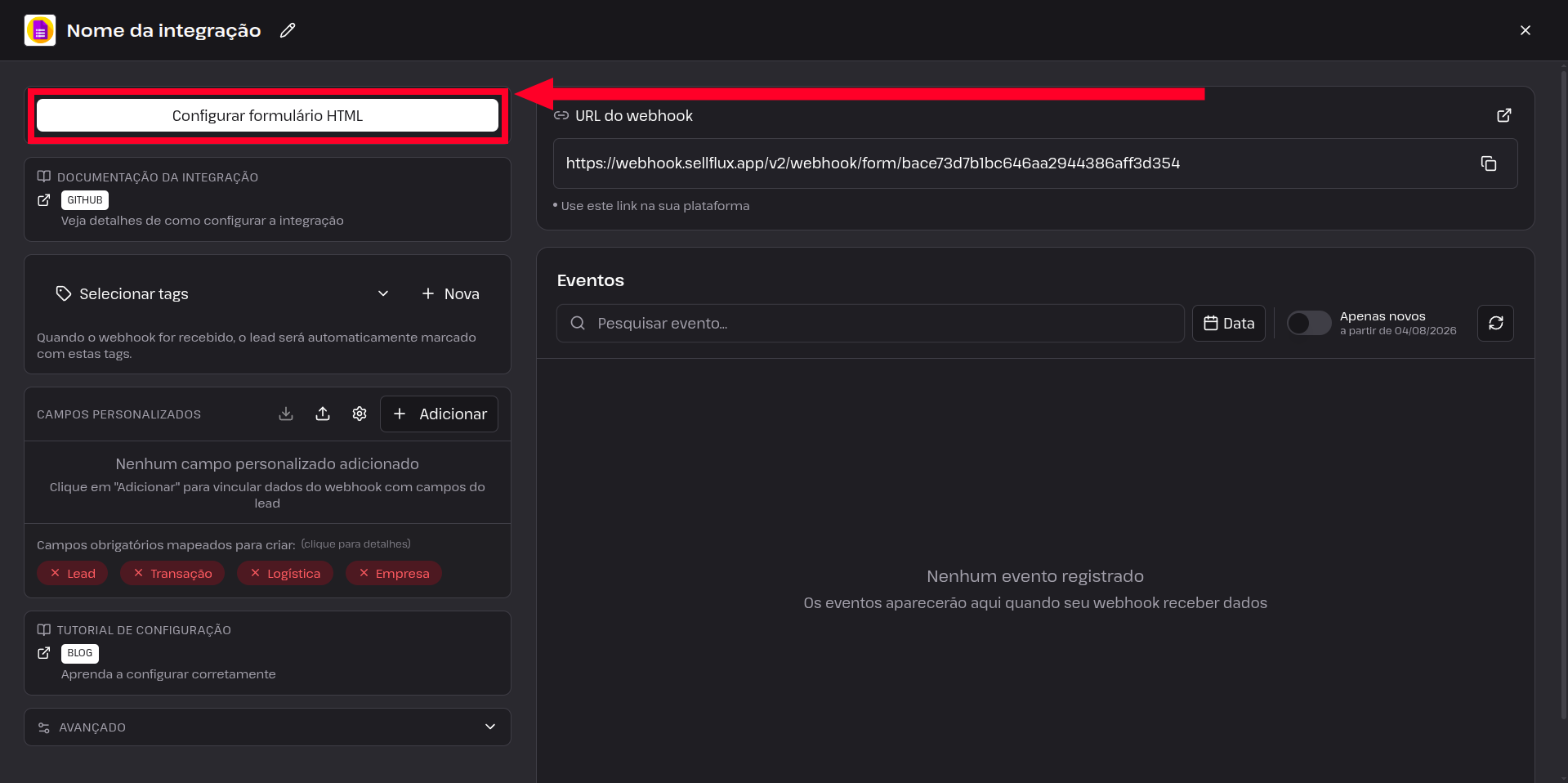
Será aberta uma janela para a configuração da roleta, na janela configure o seguinte:
Nesta seção, é possível configurar a sua logo da empresa, que aparecerá na roleta.
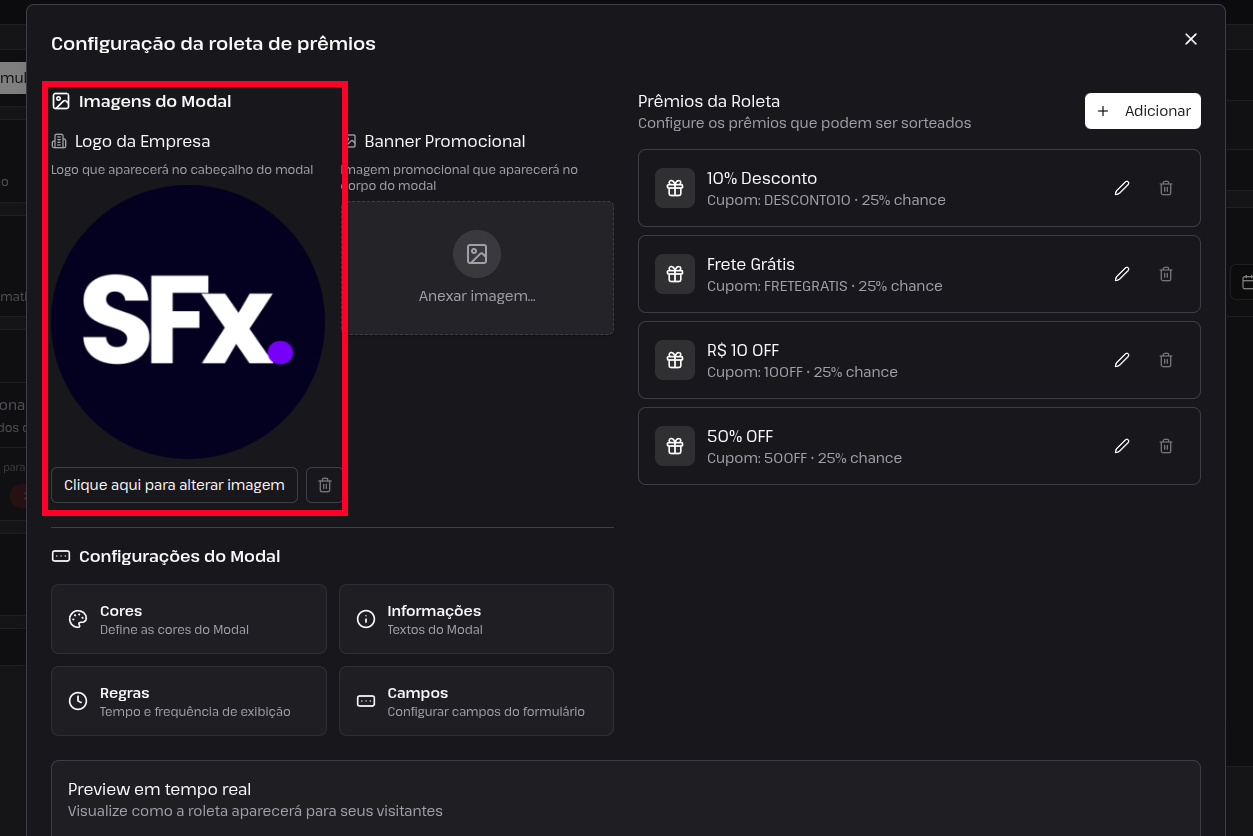
Após configurado, será exibido dessa forma no formulário.
Nesta seção, é possível configurar o banner da empresa, que aparecerá na roleta.
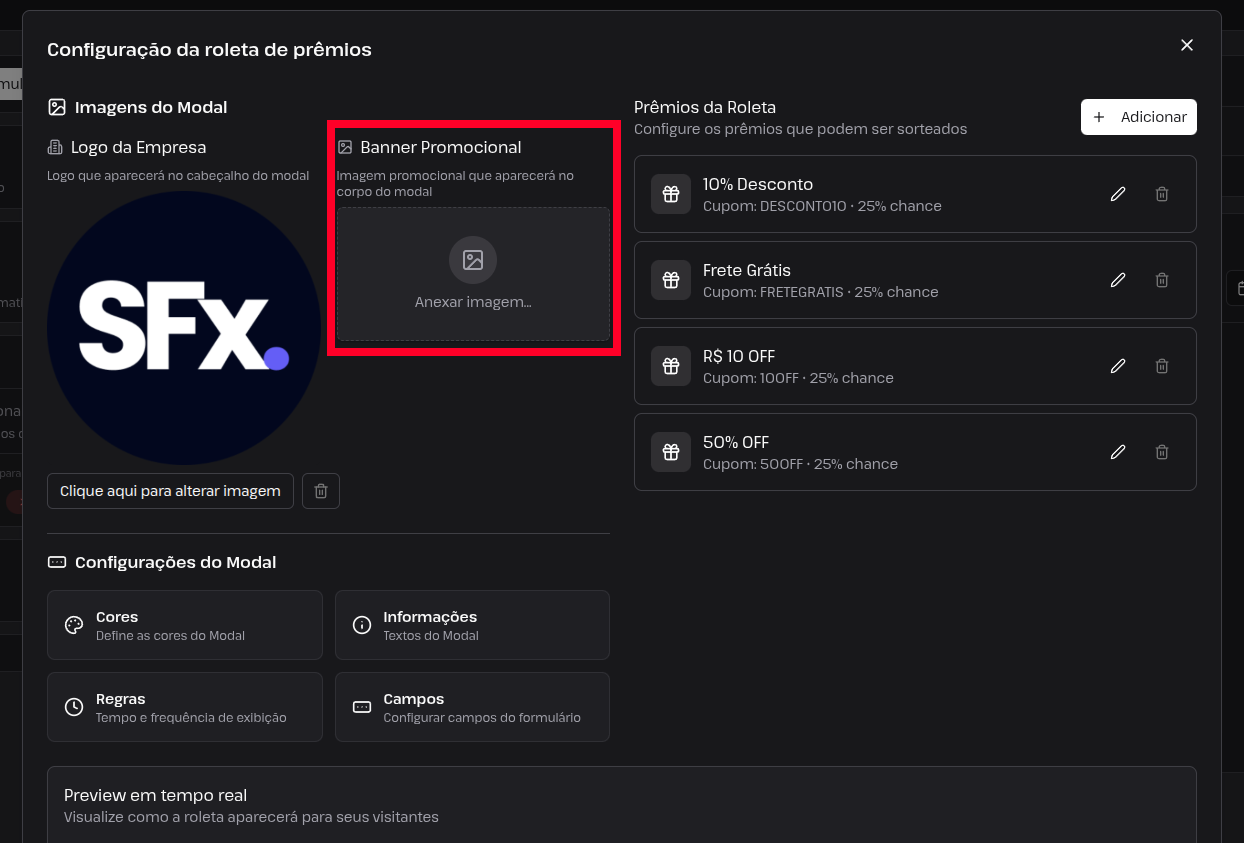
Após configurado, o banner será exibido dessa forma no formulário.
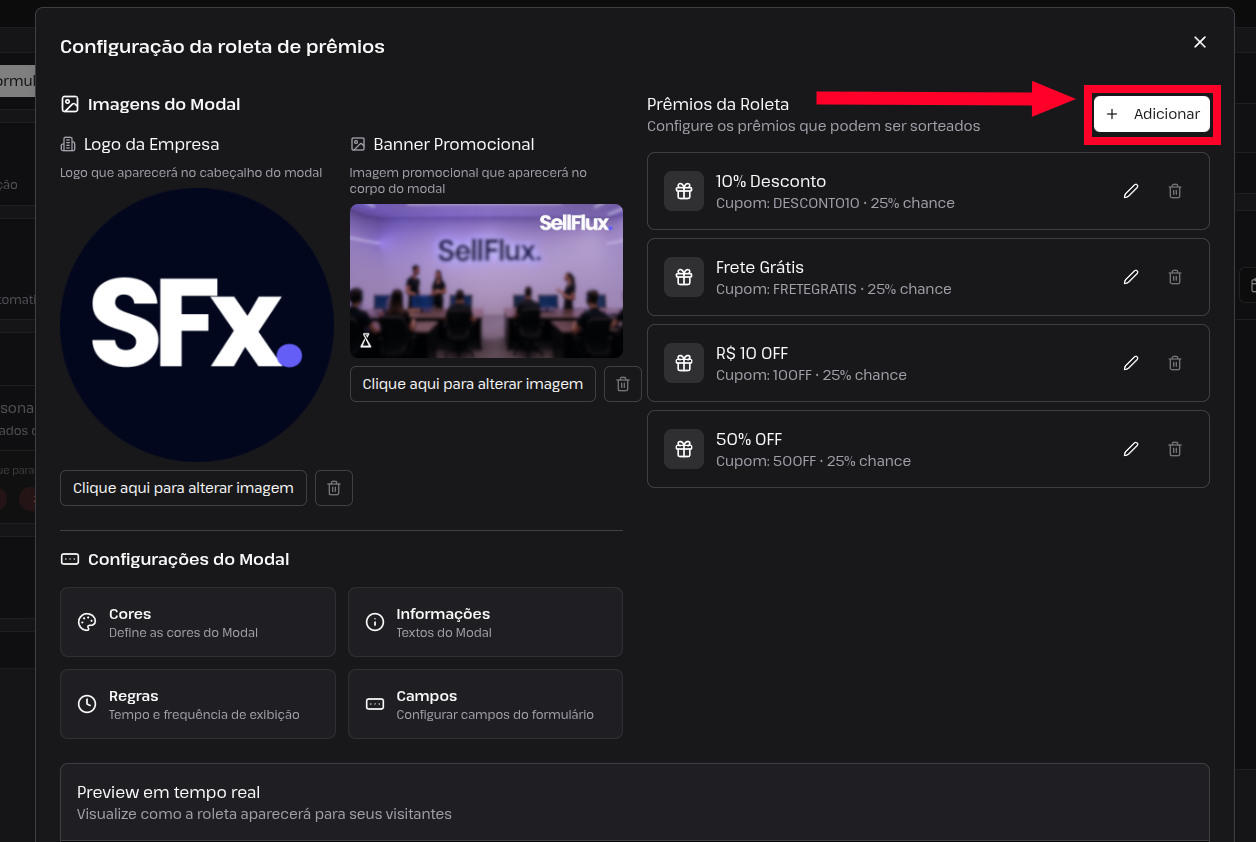
Na seção "Prêmios da Roleta", é possível configurar os prêmios que vão ficar disponibilizados na roleta.
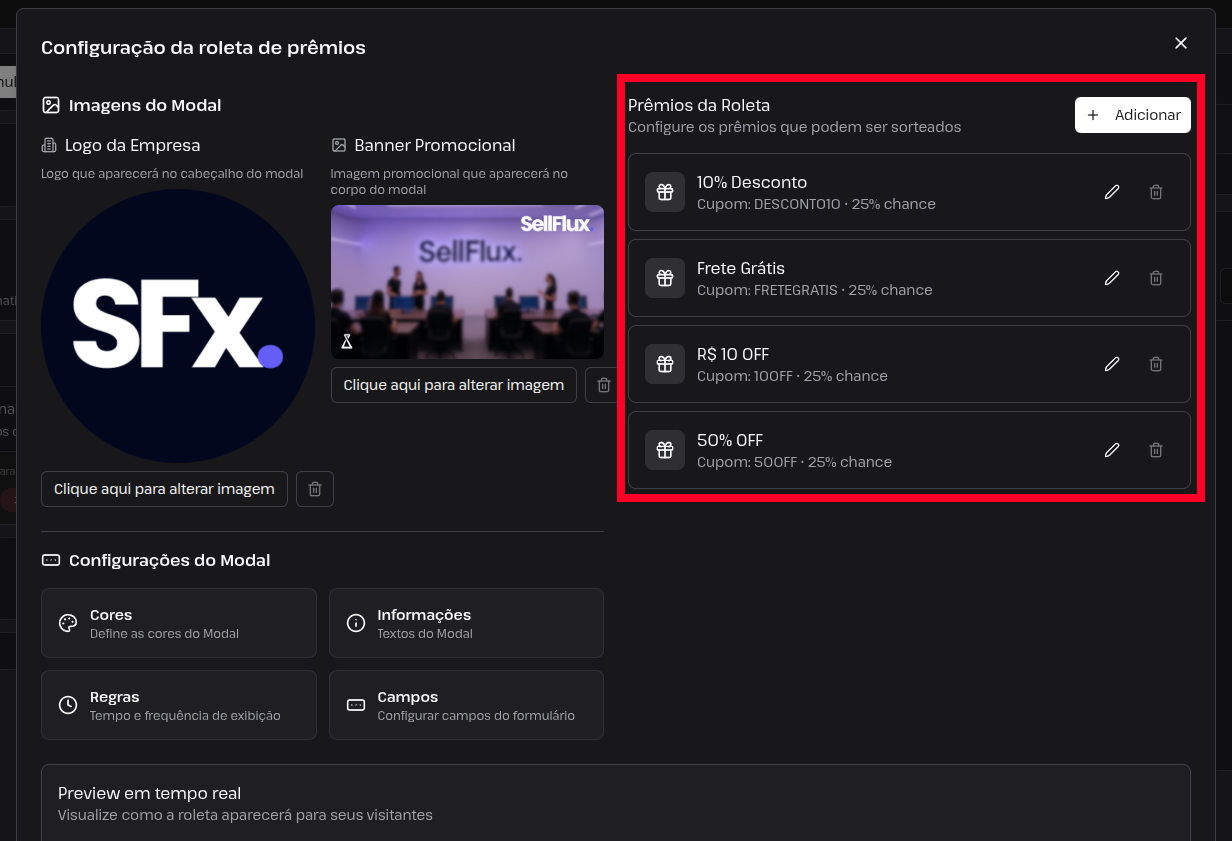
Clique nesse botão para criar um novo prêmio na roleta.
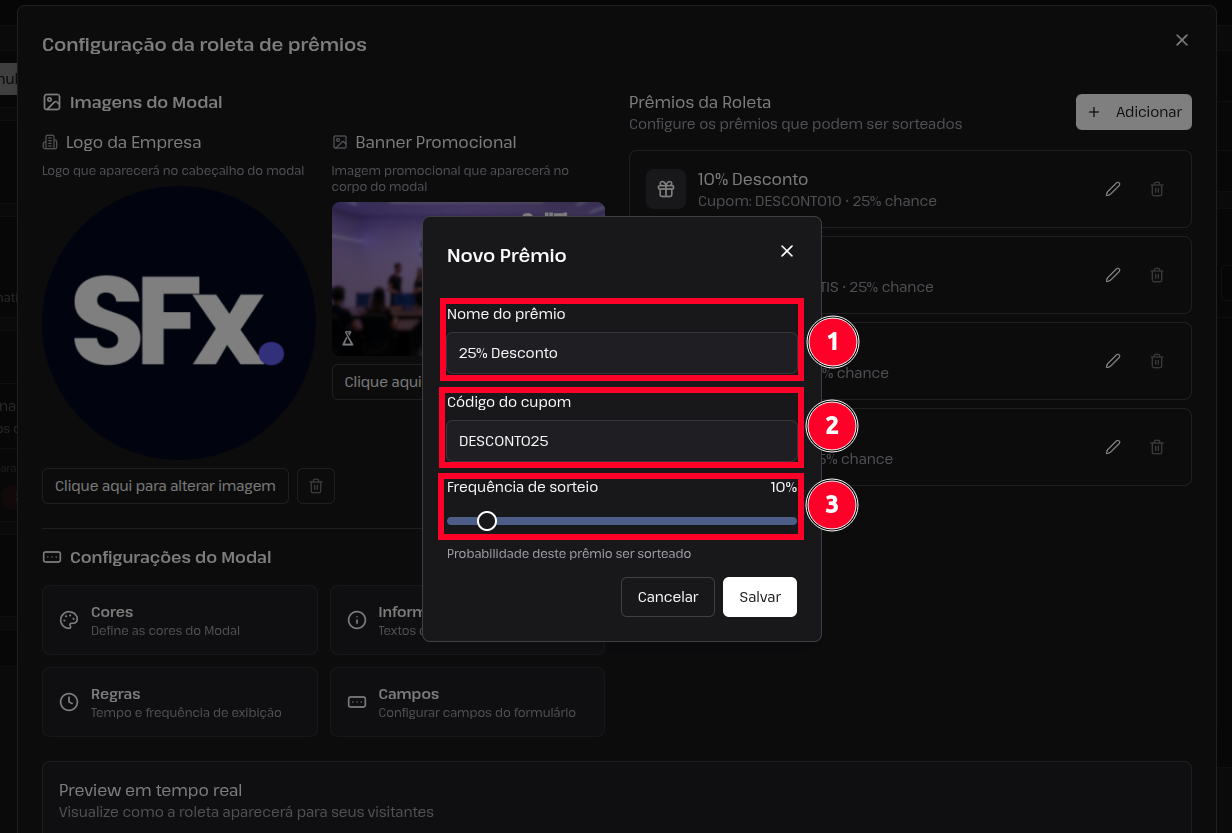
Será aberta uma janela para configuração do prêmio.
Nome do prêmio: Preencha com o nome do prêmio que deverá aparecer na roleta.
Código do cupom: Preencha com o código do cupom que será apresentado ao cliente, para ele utilizar no checkout.
Frequência de sorteio: Selecione qual deve ser a probabilidade desse prêmio ser sorteado.
💡 Se a soma da porcentagem dos prêmios ultrapassarem 100%, o sistema não trava: ele recalcula a chance real dividindo o peso de cada prêmio pela soma total. Por isso o ideal é manter a soma em 100%, para que o valor exibido corresponda à chance real. **Exemplo: prêmios com 50%, 30% e 40% (total 120%) passam a ter chance real de 41,7%, 25% e 33,3%, respectivamente.
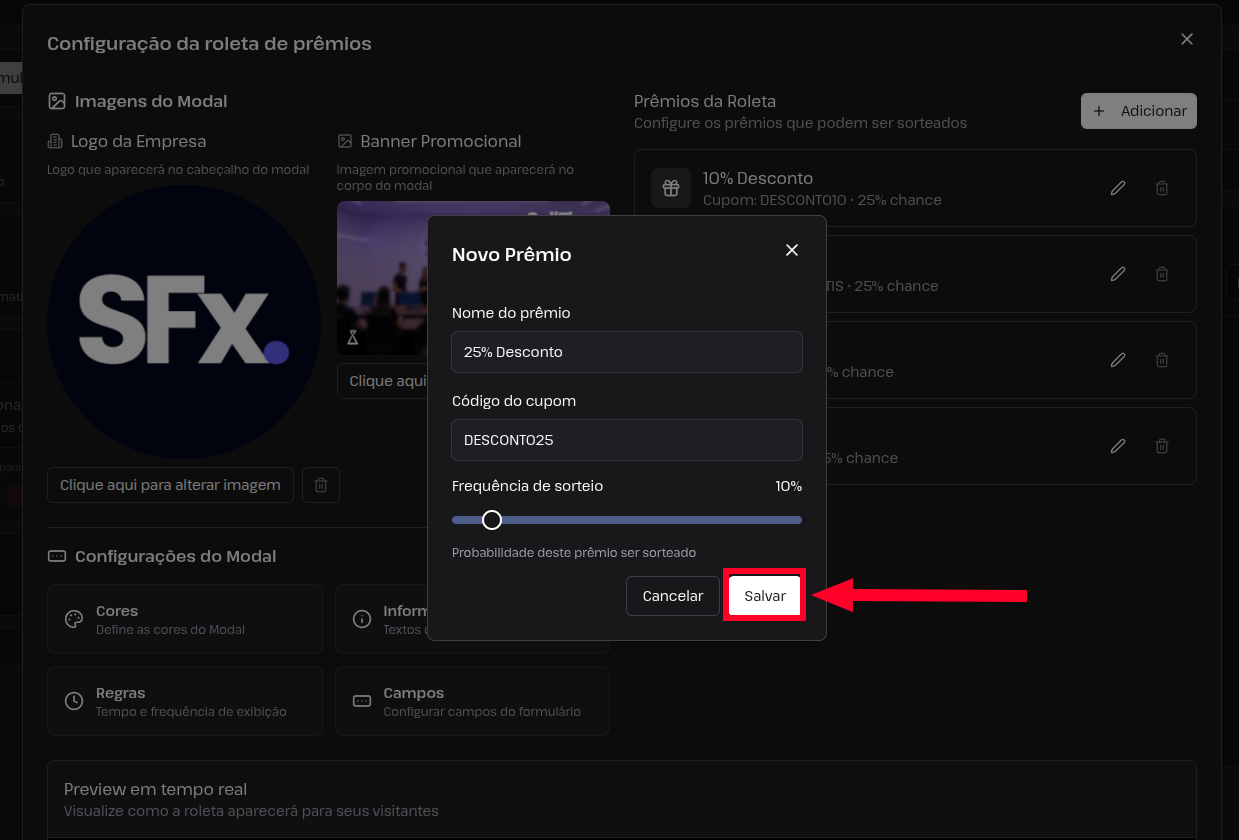
Após configurado, clique no botão escrito "Salvar".
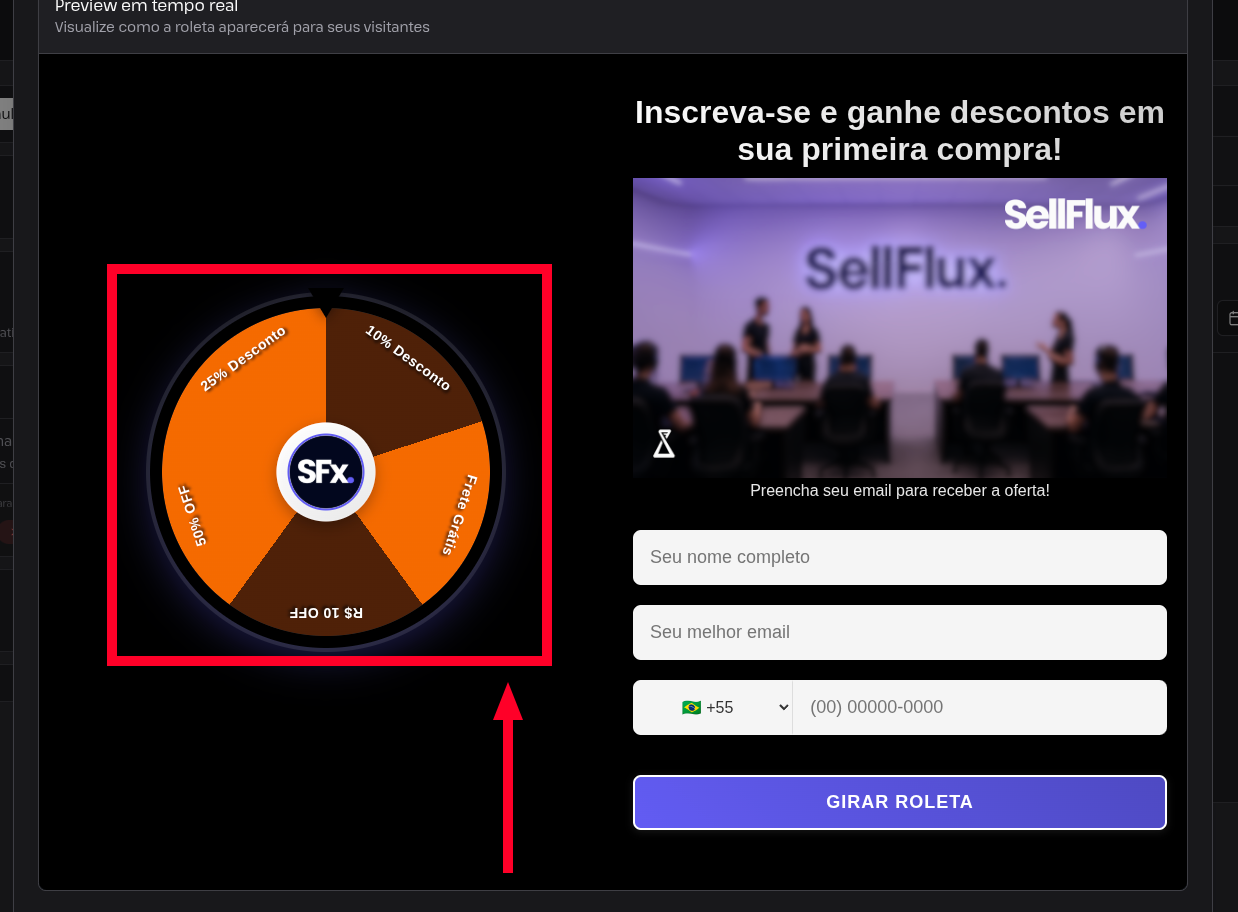
Após configurado, serão exibidos os prêmios dessa forma no formulário.
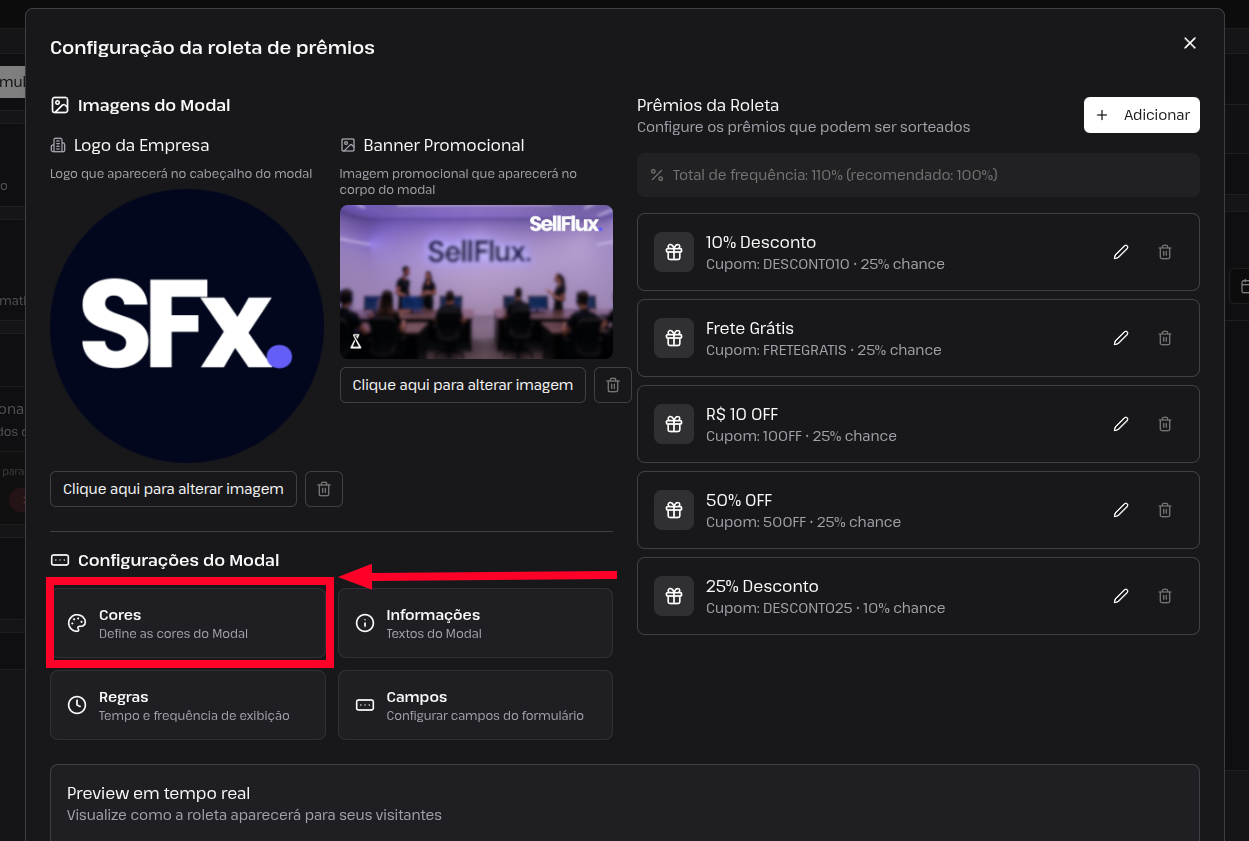
Clique no botão escrito "Cores" para configurar as cores do seu formulário da roleta.
Será aberta uma janela para configuração das cores da sua roleta, como a cor de fundo, cor do título, cor da borda e das informações.
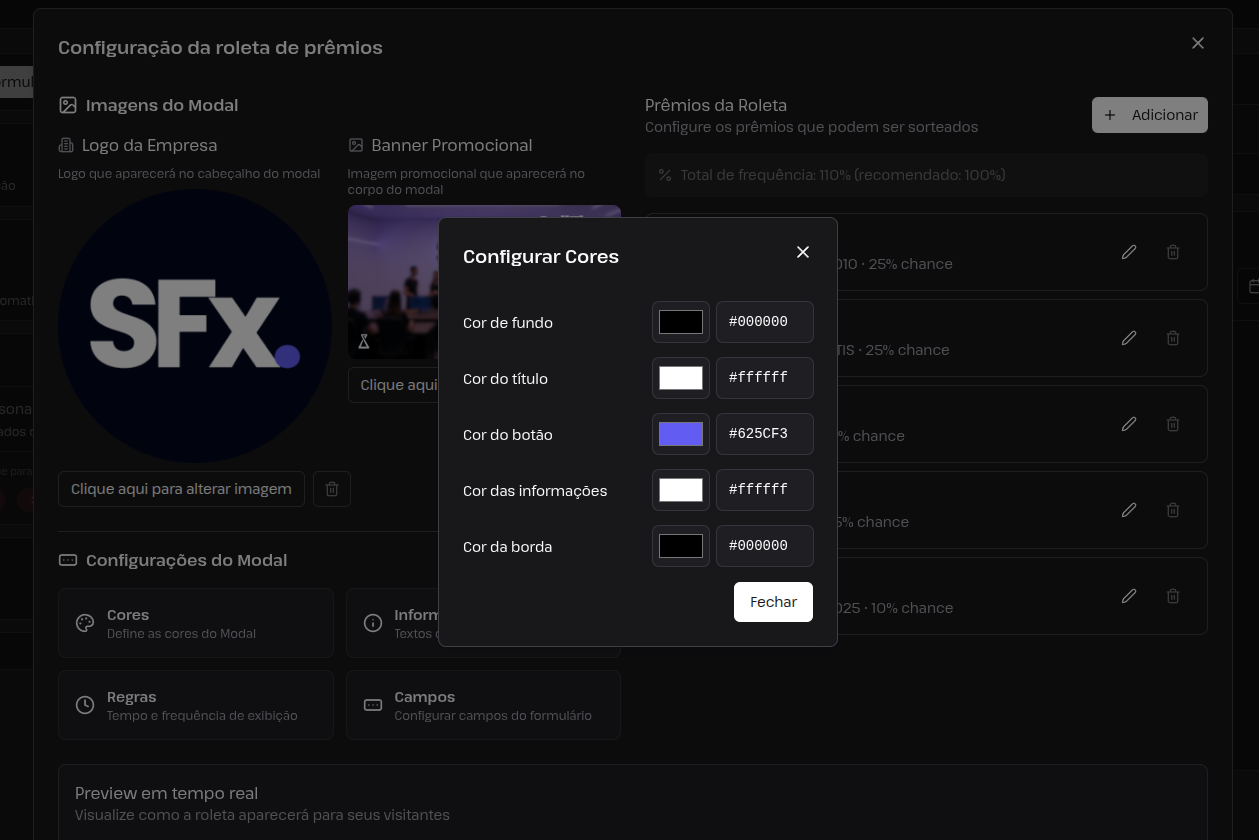
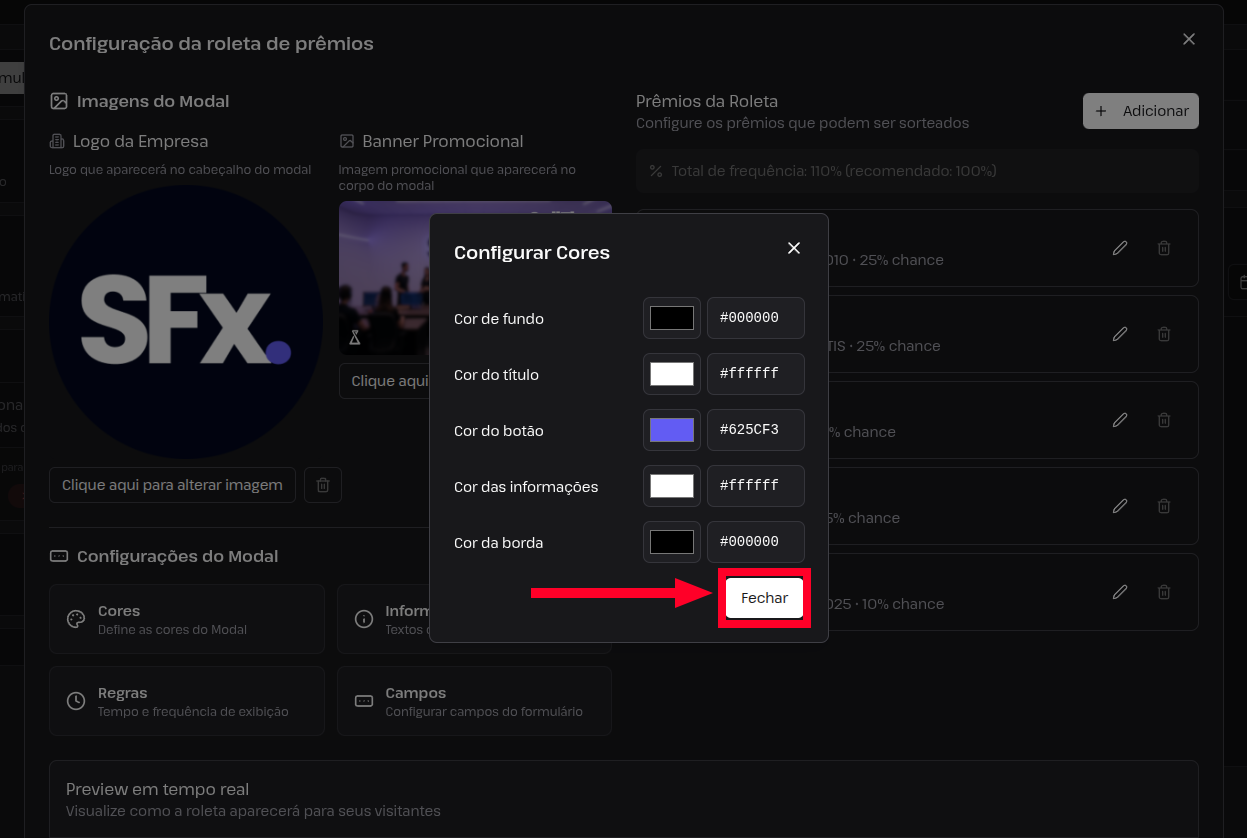
Após configuradas as cores, clique no botão escrito "Fechar".
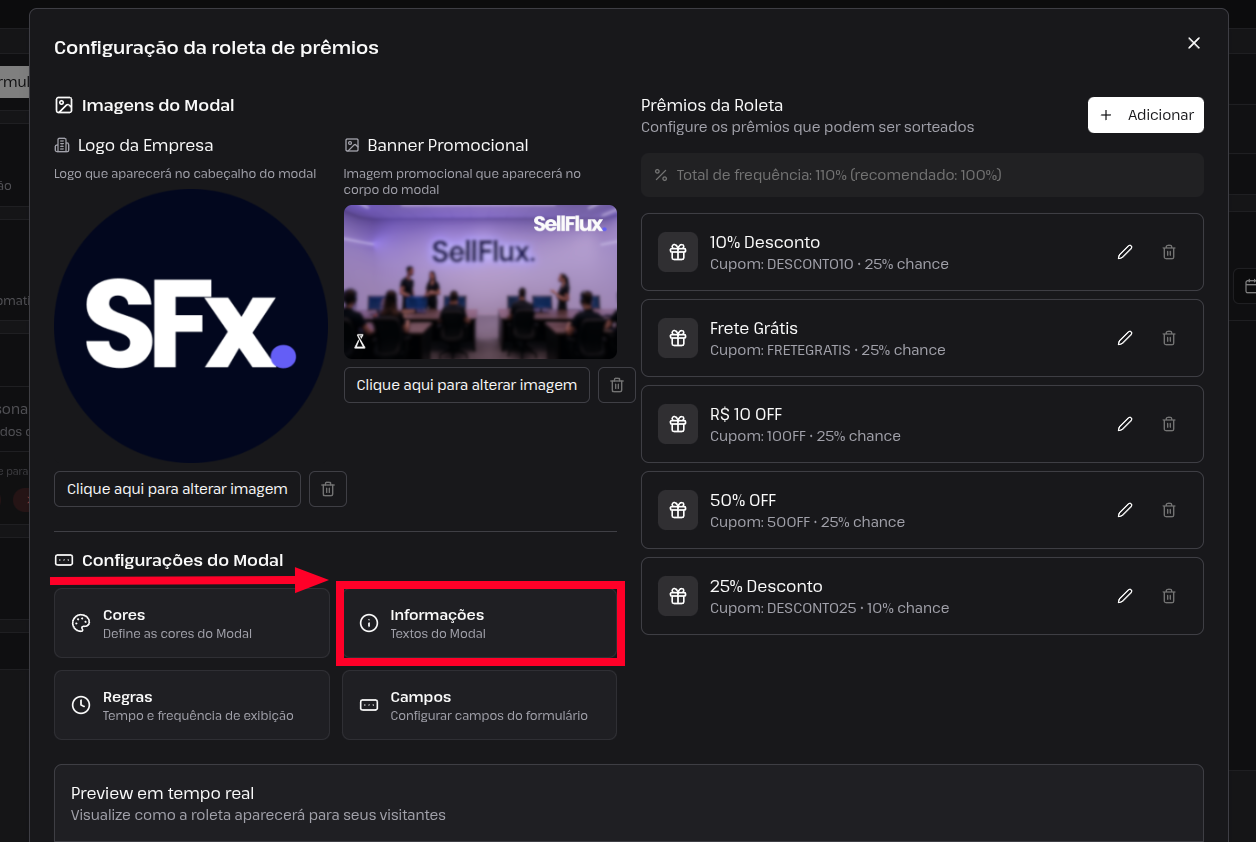
Clique no botão escrito "Informações" para configurar as informações do seu formulário da roleta.
Será aberta uma janela para configuração dos textos no seu formulário.
É possível configurar o título da sua roleta, o subtítulo, o texto do botão de ativação da roleta, e outras informações relevantes.
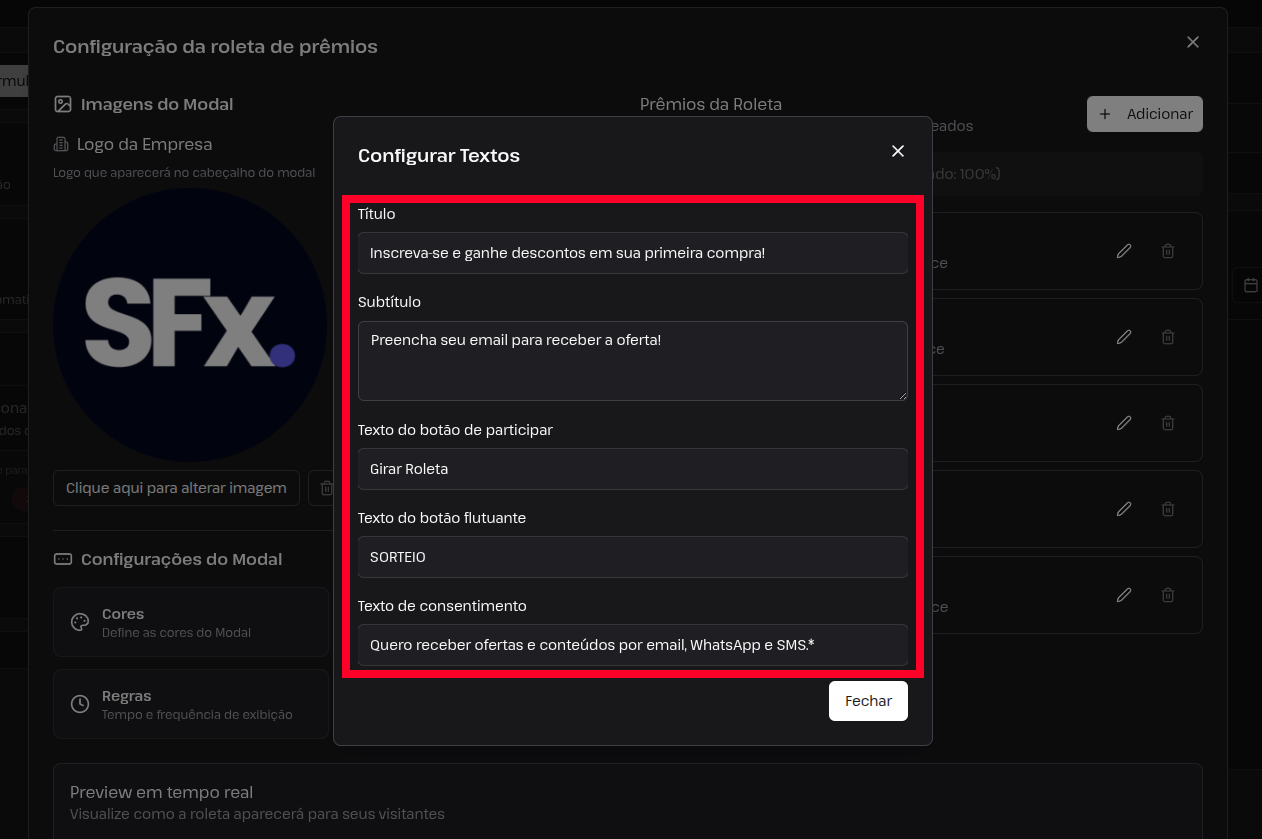
Realizados os ajustes nos textos, clique no botão escrito "Fechar".
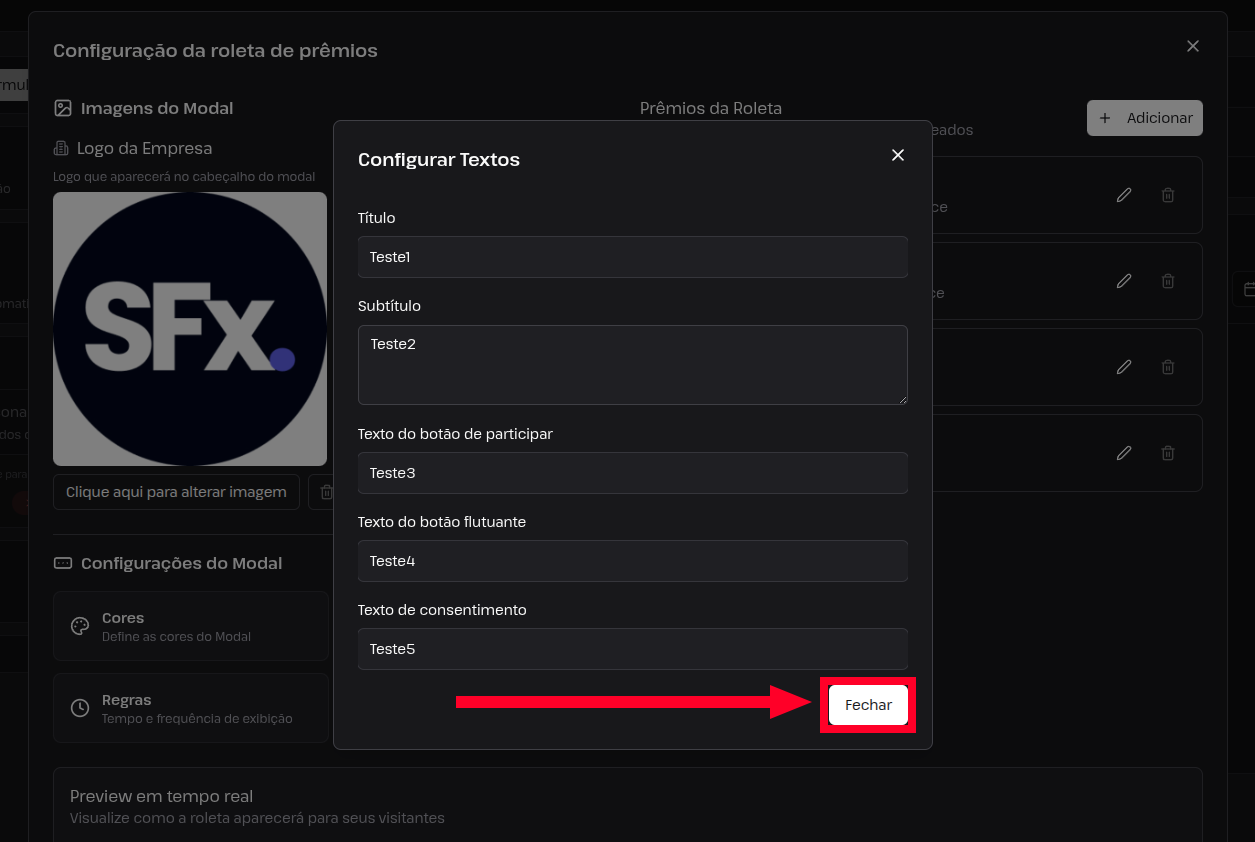
Após configurado, será exibido dessa forma no formulário.
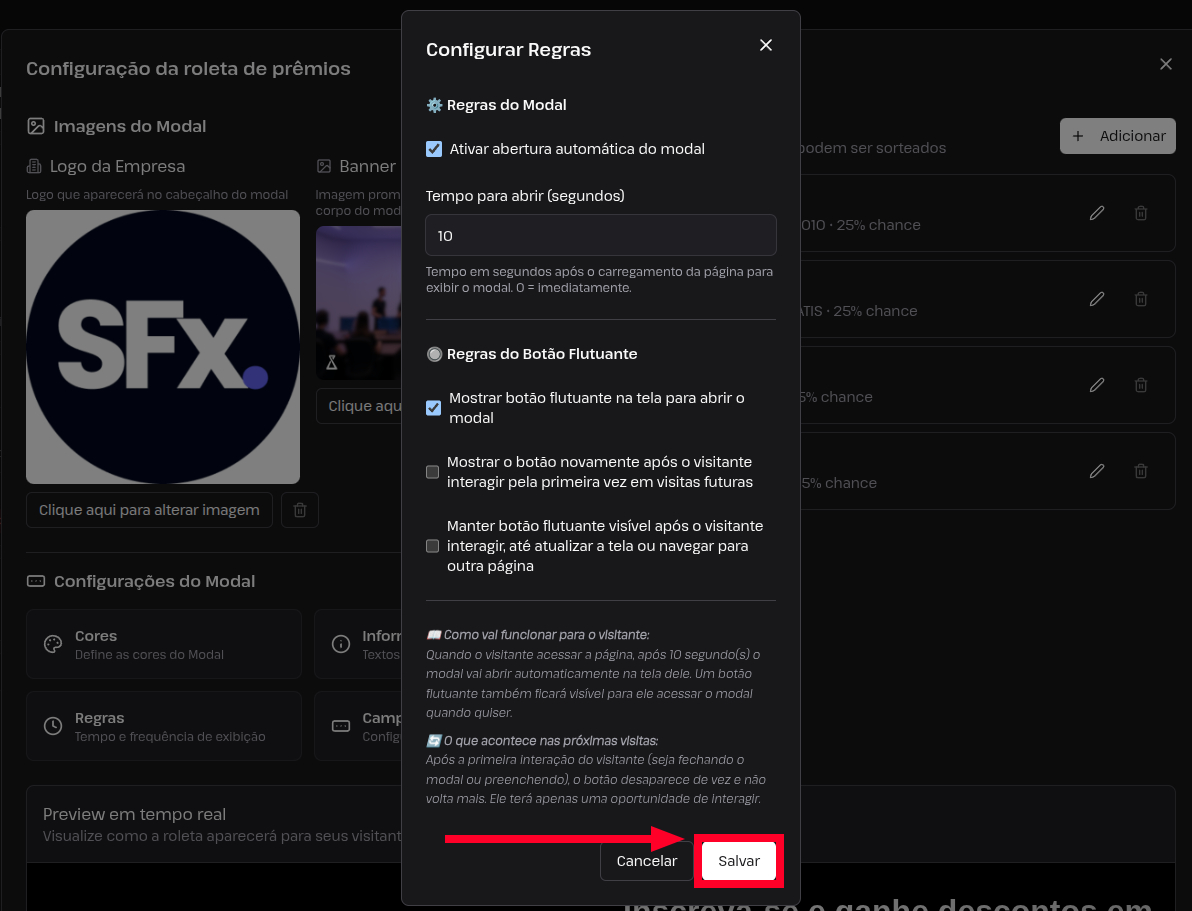
Clique no botão escrito "Regras" para configurar as regras do seu formulário da roleta.
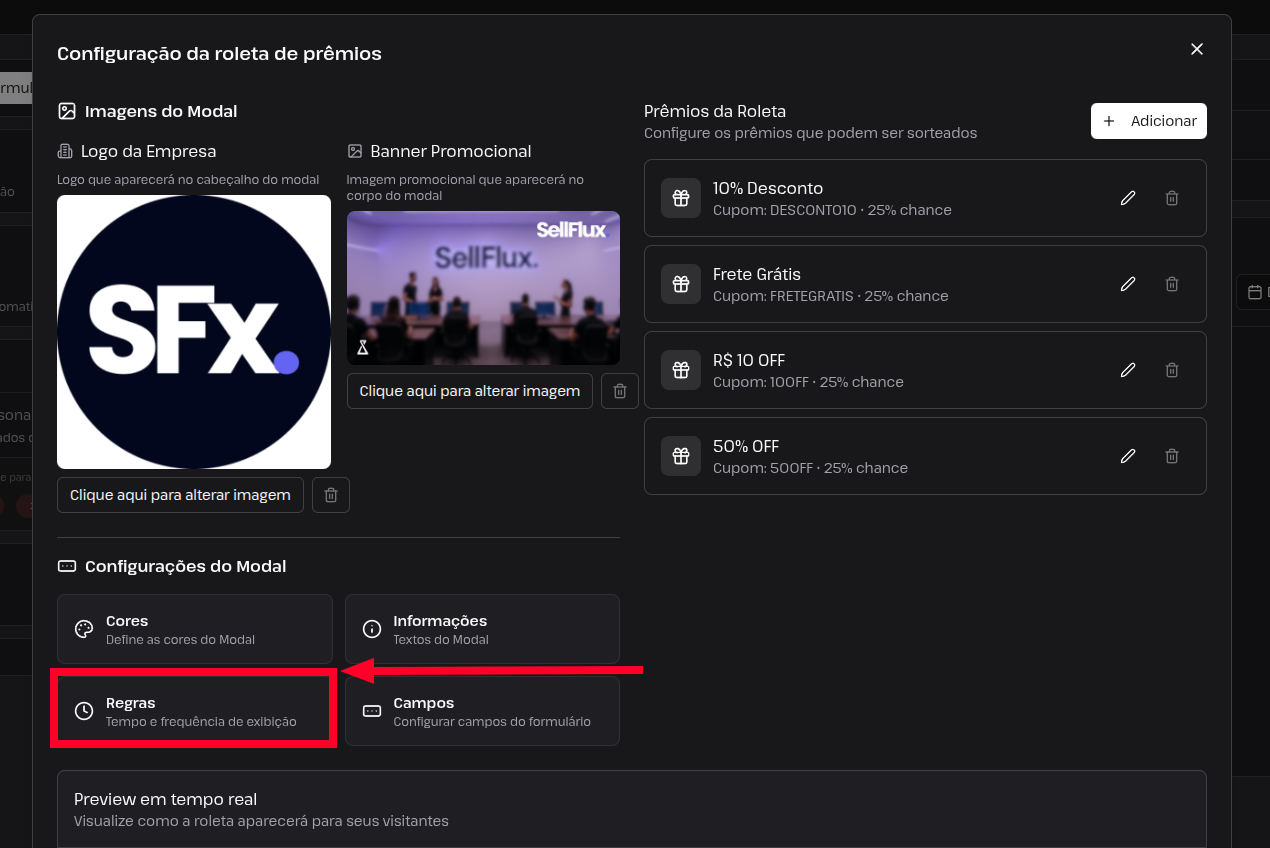
Será aberta uma janela para configuração das regras, nela realize o seguinte:
Deixe marcado esse campo, caso deseje que o formulário seja aberto automaticamente para o lead no site.
Selecione o tempo que deve ser aguardado até o formulário ser aberto automaticamente para o lead.
Selecione a regra de funcionamento do botão flutuante na sua página.
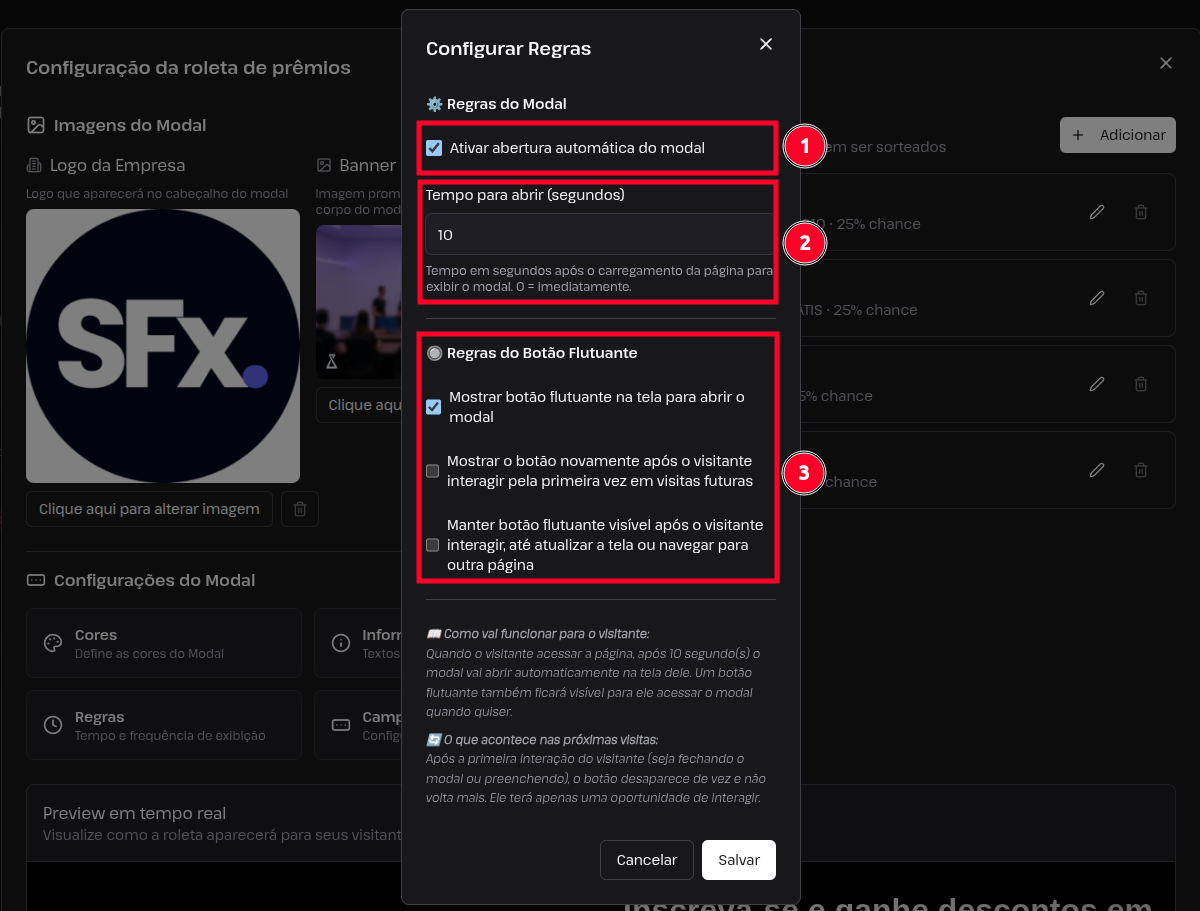
Após realizados os ajustes nas regras, clique no botão escrito "Salvar".
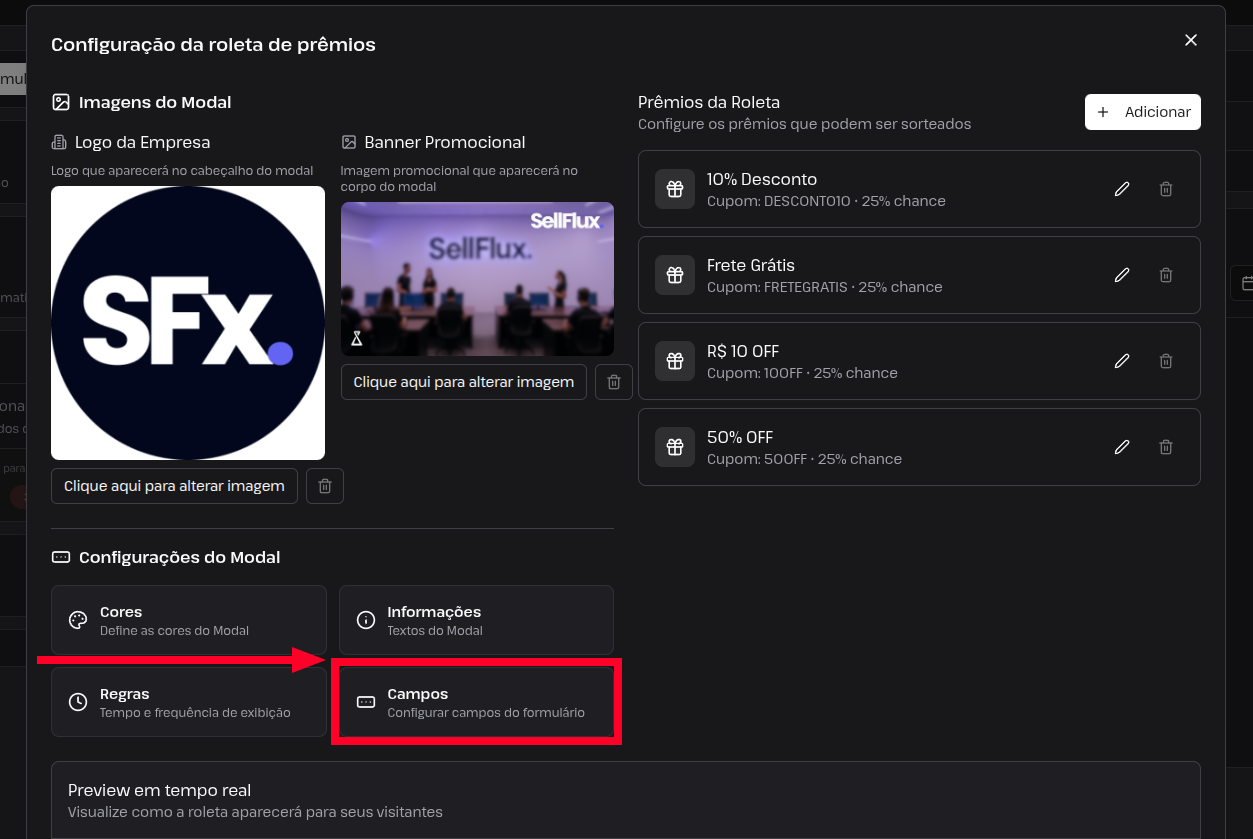
Clique no botão escrito "Campos" para configurar os campos do seu formulário da roleta.
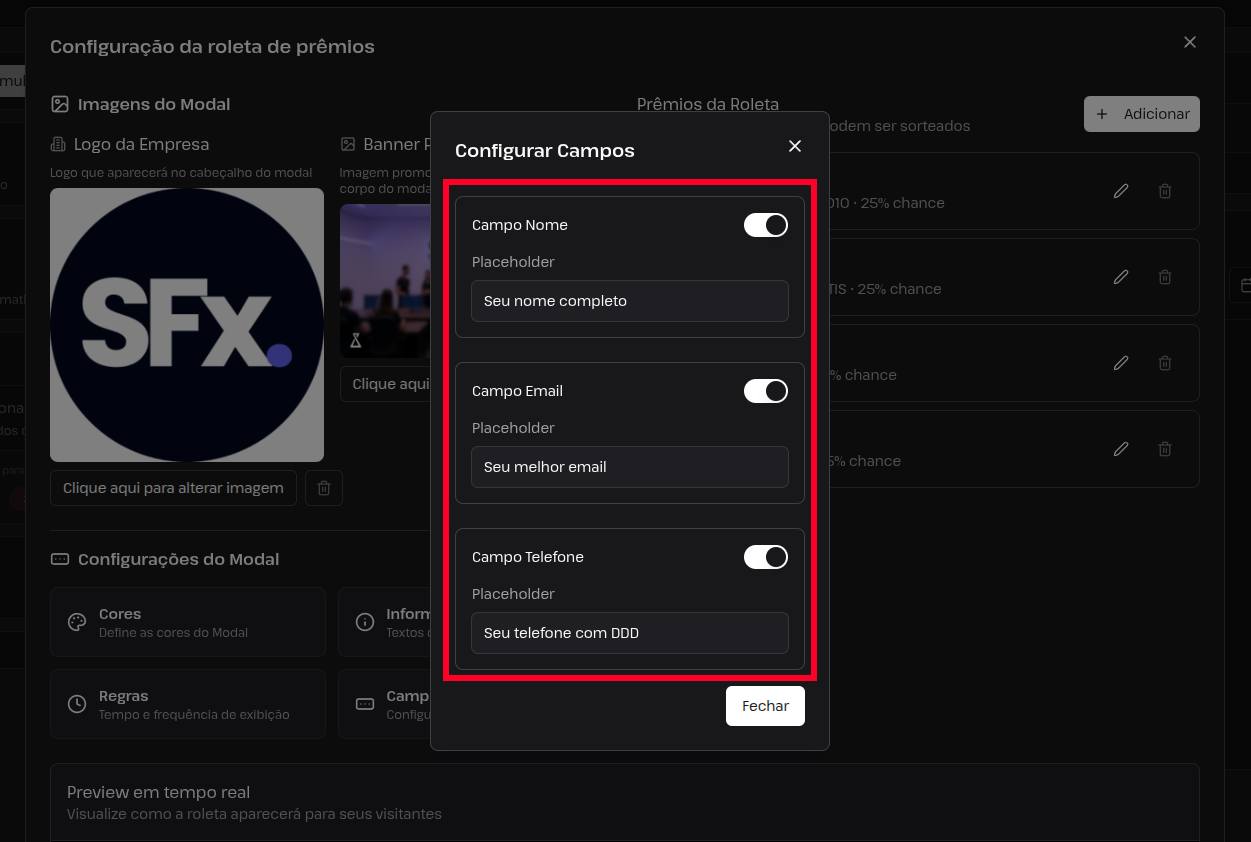
Será aberta uma janela para configuração dos campos.
Na configuração é possível remover campos escolhidos e trocar o placeholder dos campos também.
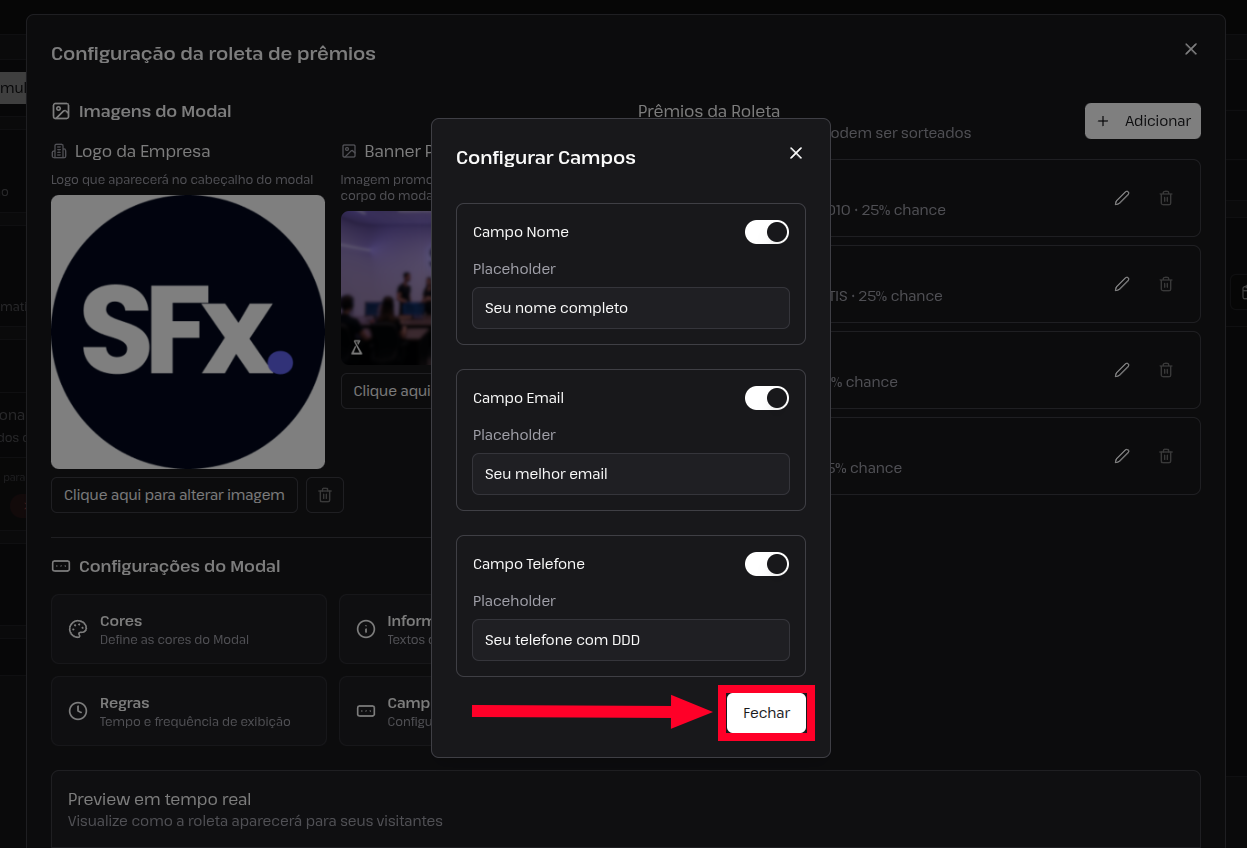
Após realizados os ajustes nos campos, clique no botão escrito "Salvar".
Arrastando um pouco a tela para baixo, é possível ver o preview de como ficaram as configurações, tanto da apresentação do botão quanto do modal.
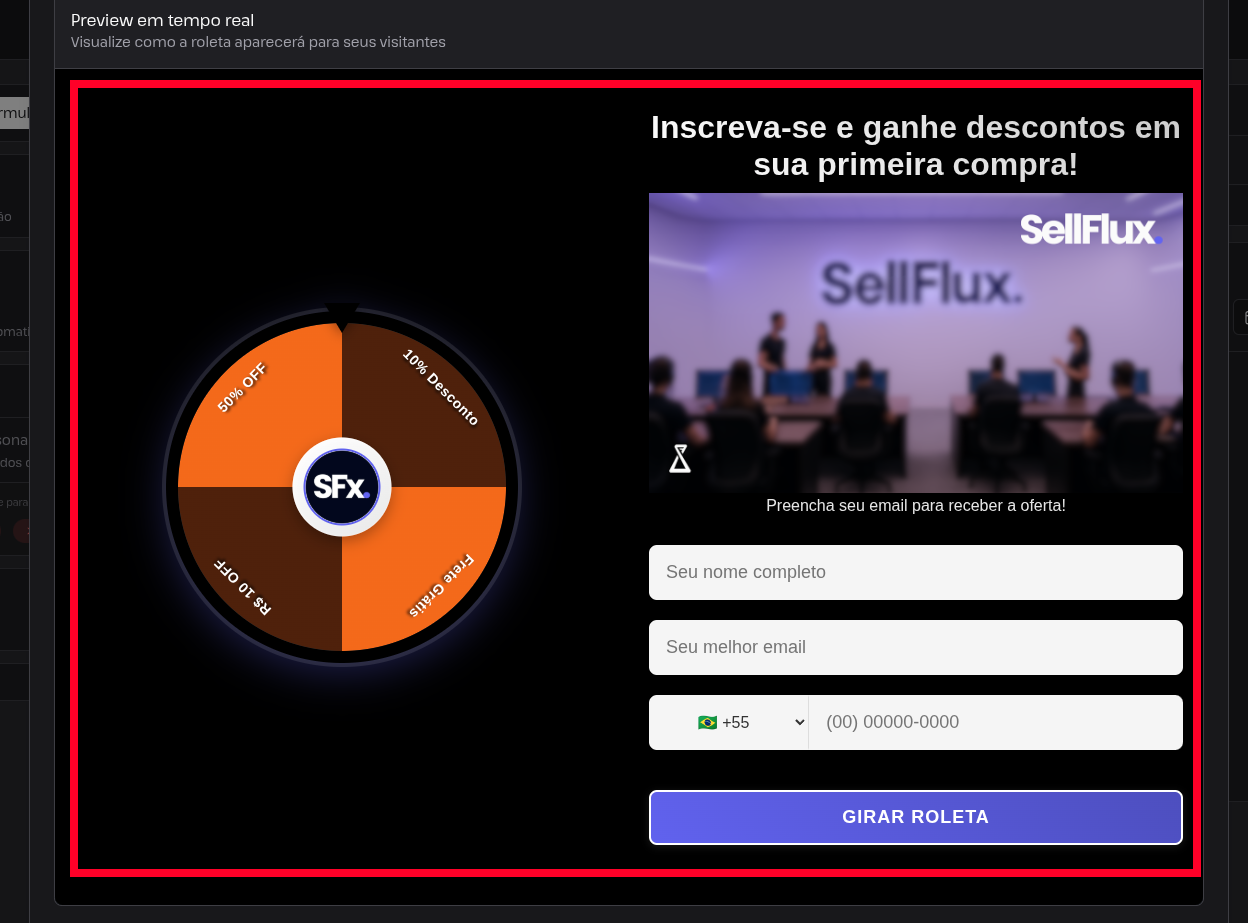
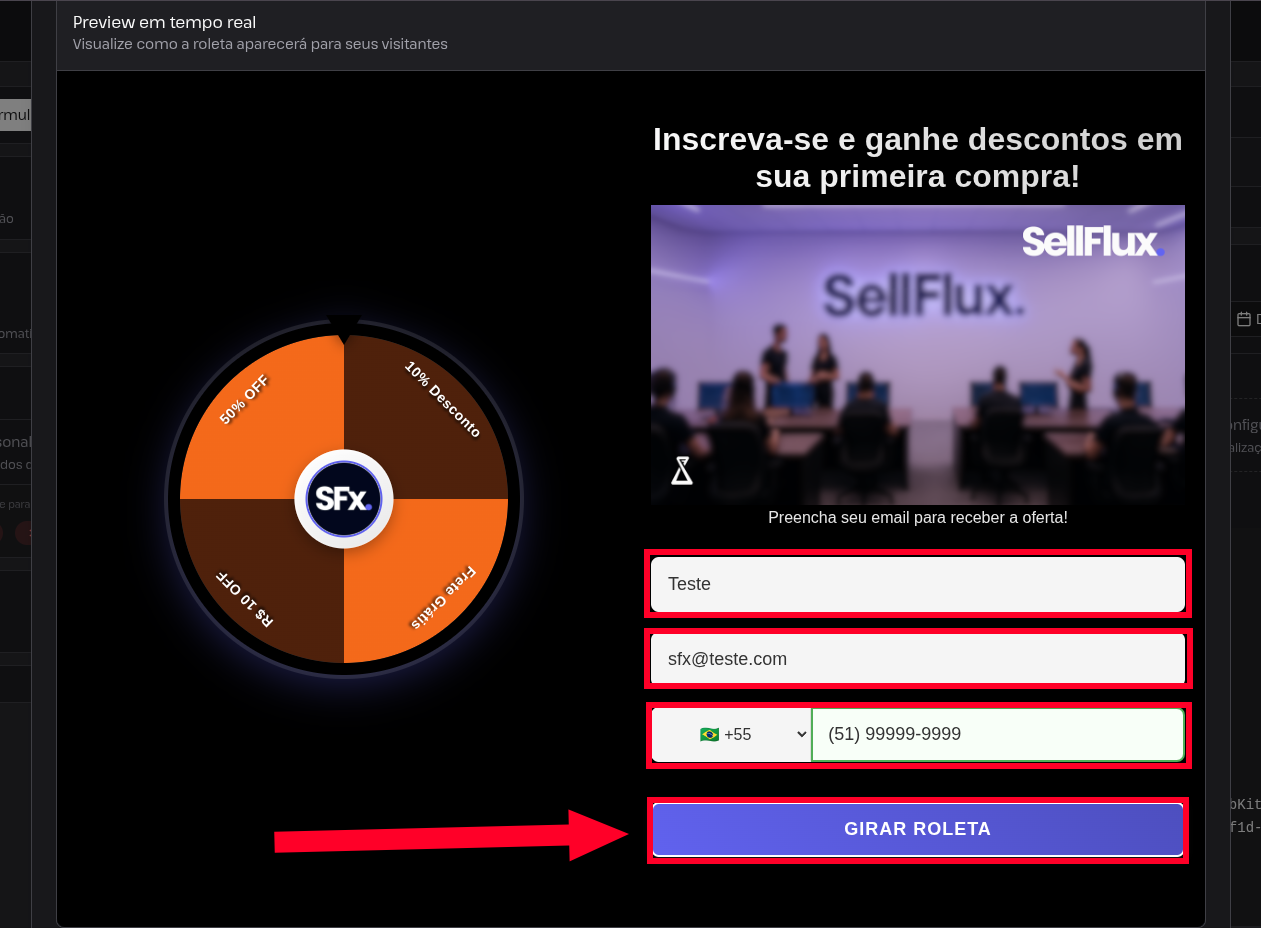
Para simular a utilização da roleta, basta preencher com as suas informações e clicar no botão escrito "GIRAR ROLETA", e será exibido um preview de como ficará exibido para o lead.
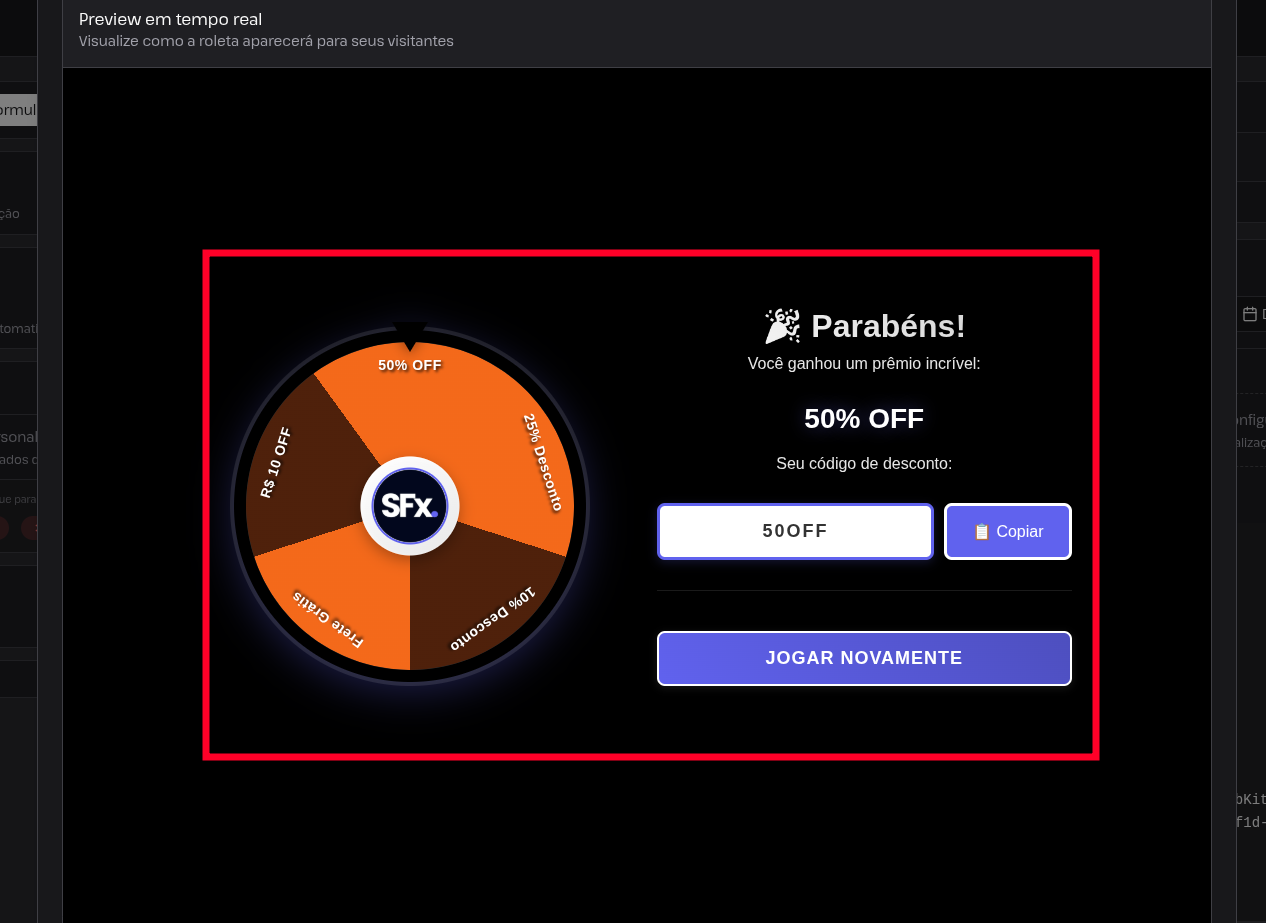
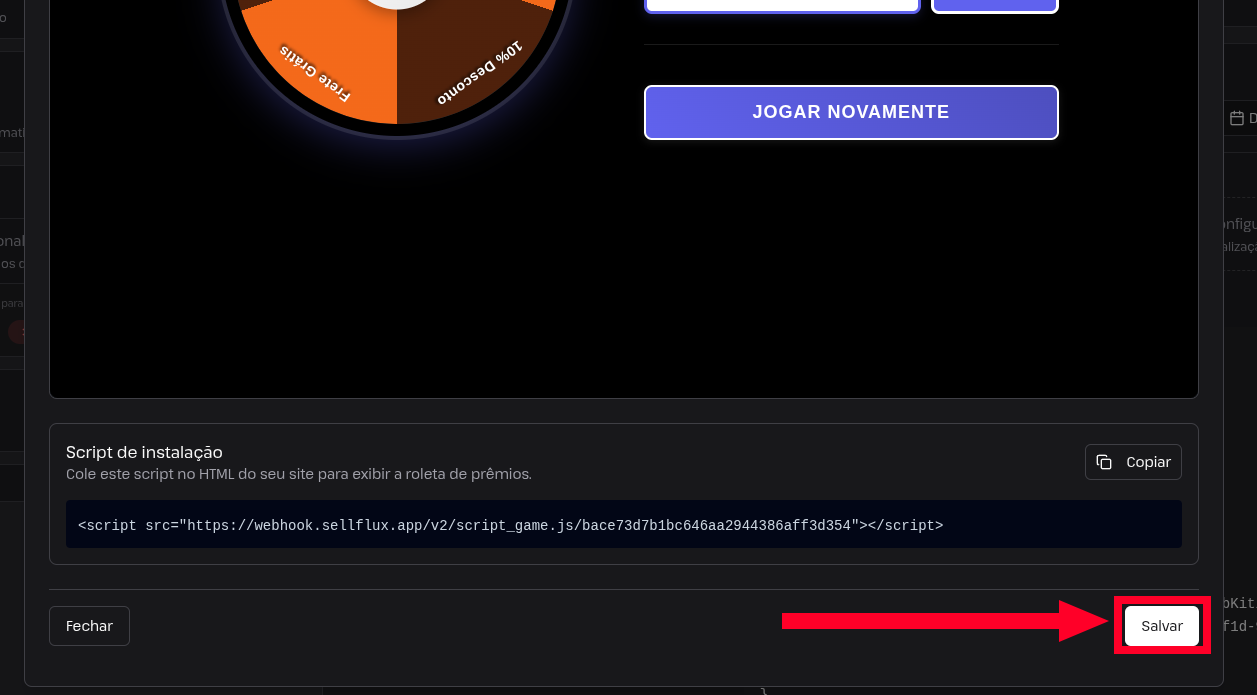
Para inserir a roleta no seu site, basta clicar em “Copiar Script”. O código será copiado automaticamente e deverá ser adicionado nas configurações do seu site para que o formulário seja exibido corretamente.
Em alguns sites, o script deve ser inserido dentro da seção do código. Já em outros, é necessário configurá-lo por meio do Google Tag Manager ou conforme o método indicado pela plataforma utilizada.
A forma de inserção pode variar de acordo com as configurações de cada site.
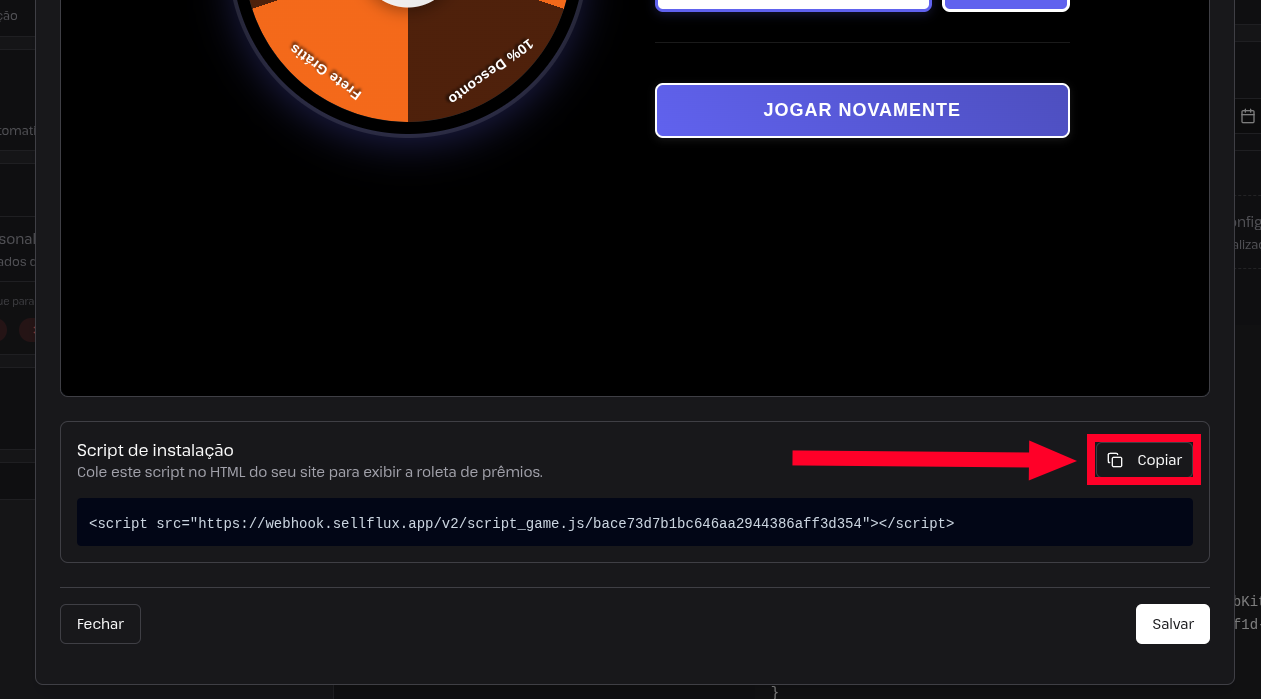
Após copiado, clique em "Salvar".
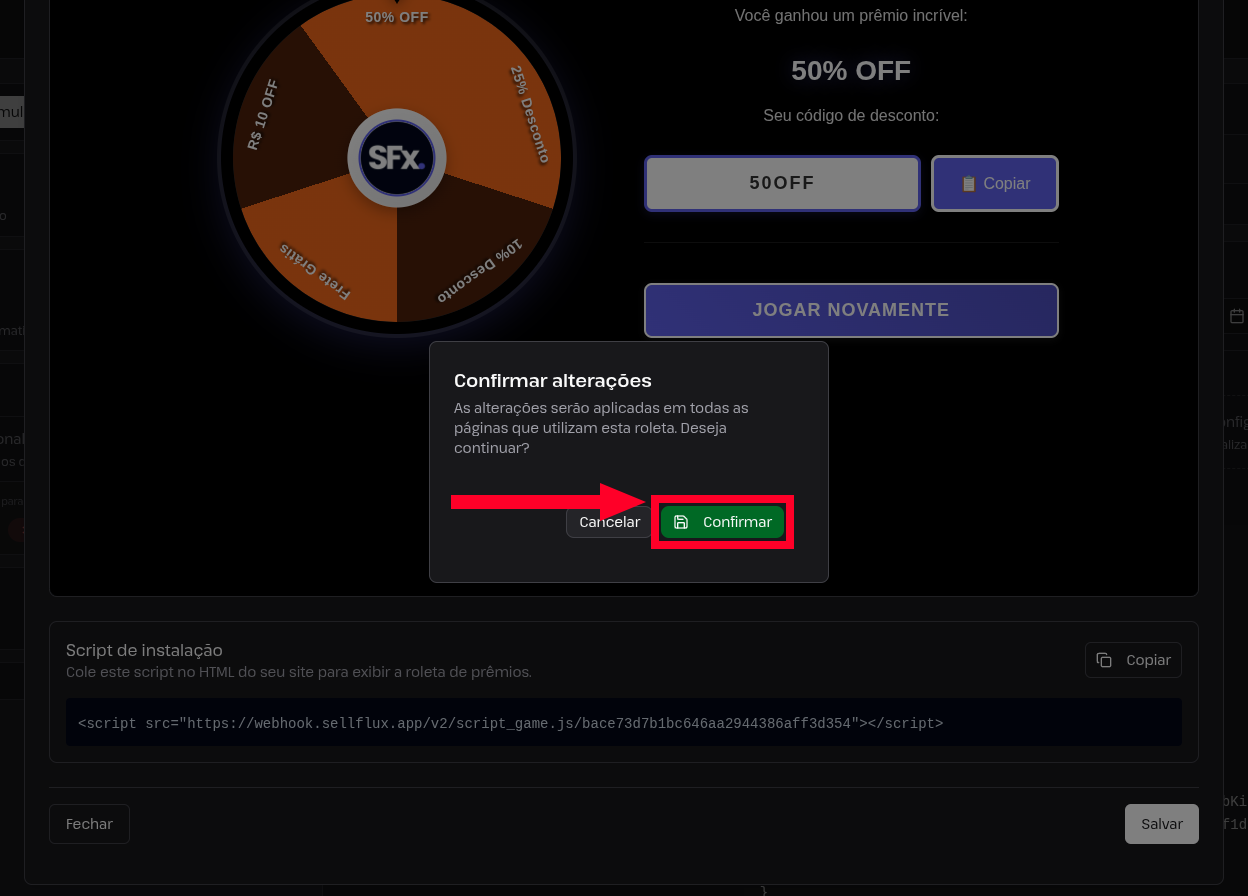
Clique no botão escrito "Confirmar", para finalizar a configuração.
Com isso, o formulário da Roleta foi configurado com sucesso no seu site.
Agora, sempre que um visitante acessar sua página, a roleta será exibida conforme suas personalizações e, ao enviar o formulário, os dados serão automaticamente capturados pela SellFlux, e o cliente receberá o código de cupom.