

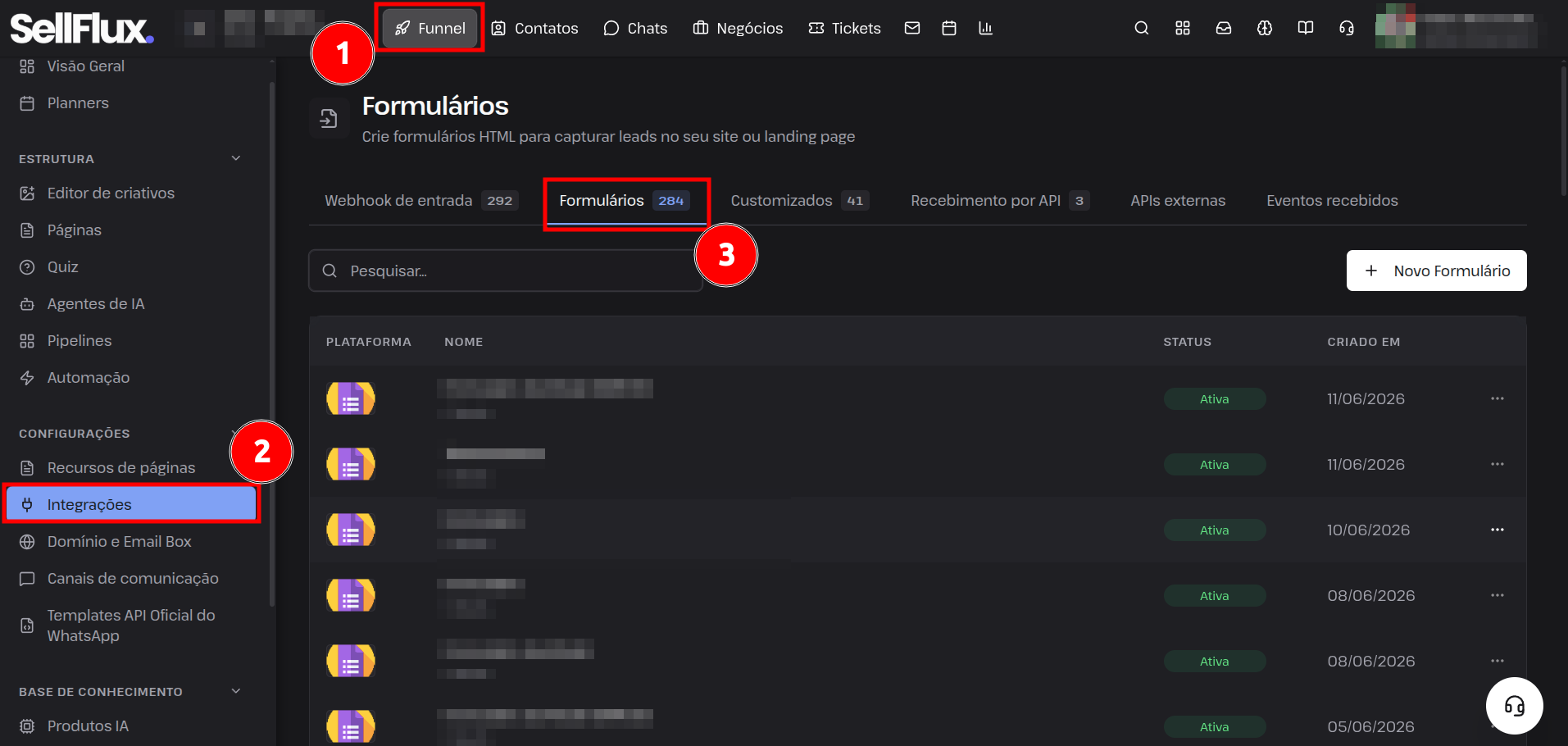
Abra o SellFlux e vá para Funnel → Integrações. E clique na aba "Formulários".
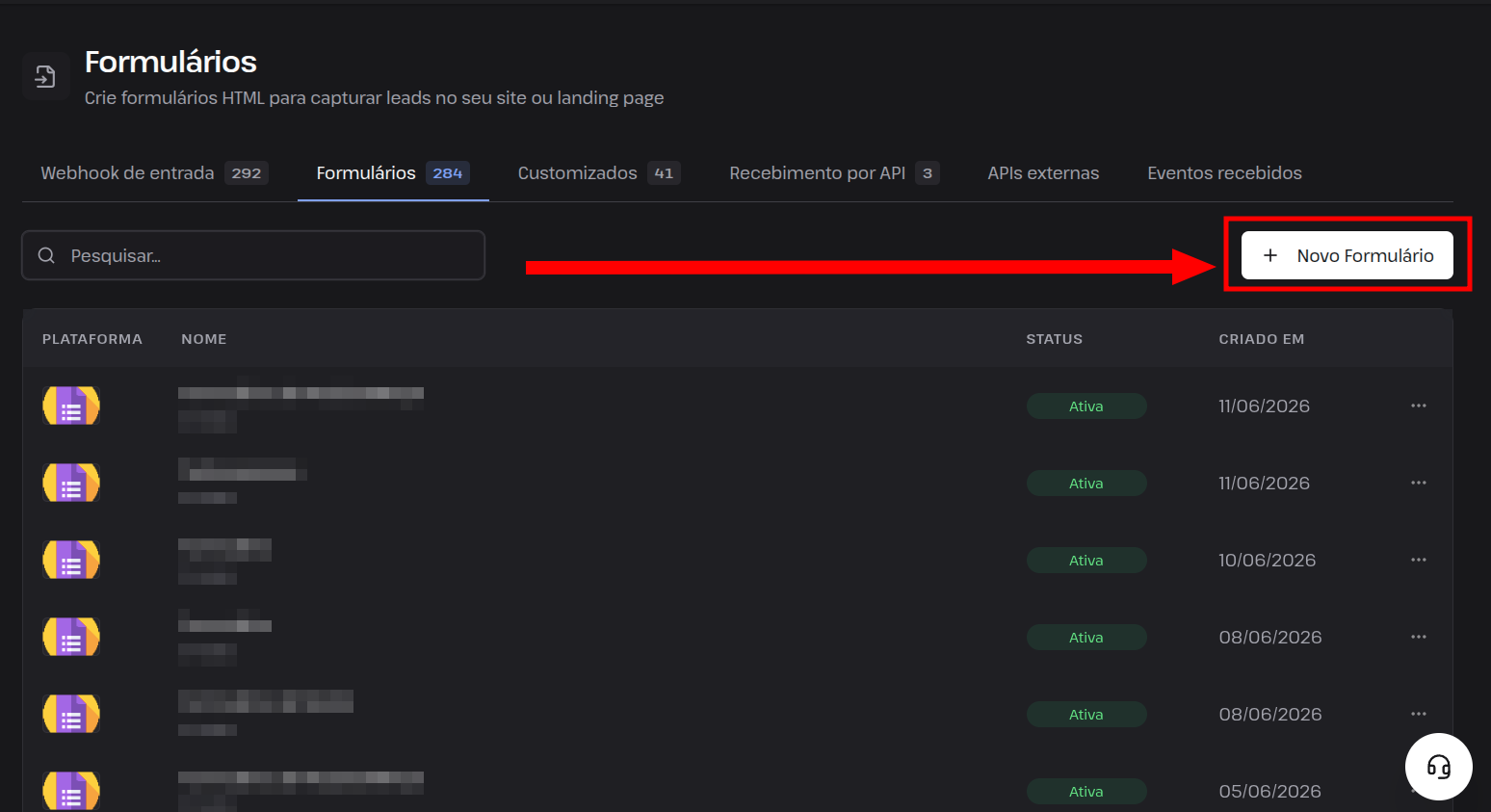
Após isso, clique no botão "Novo Formulário".
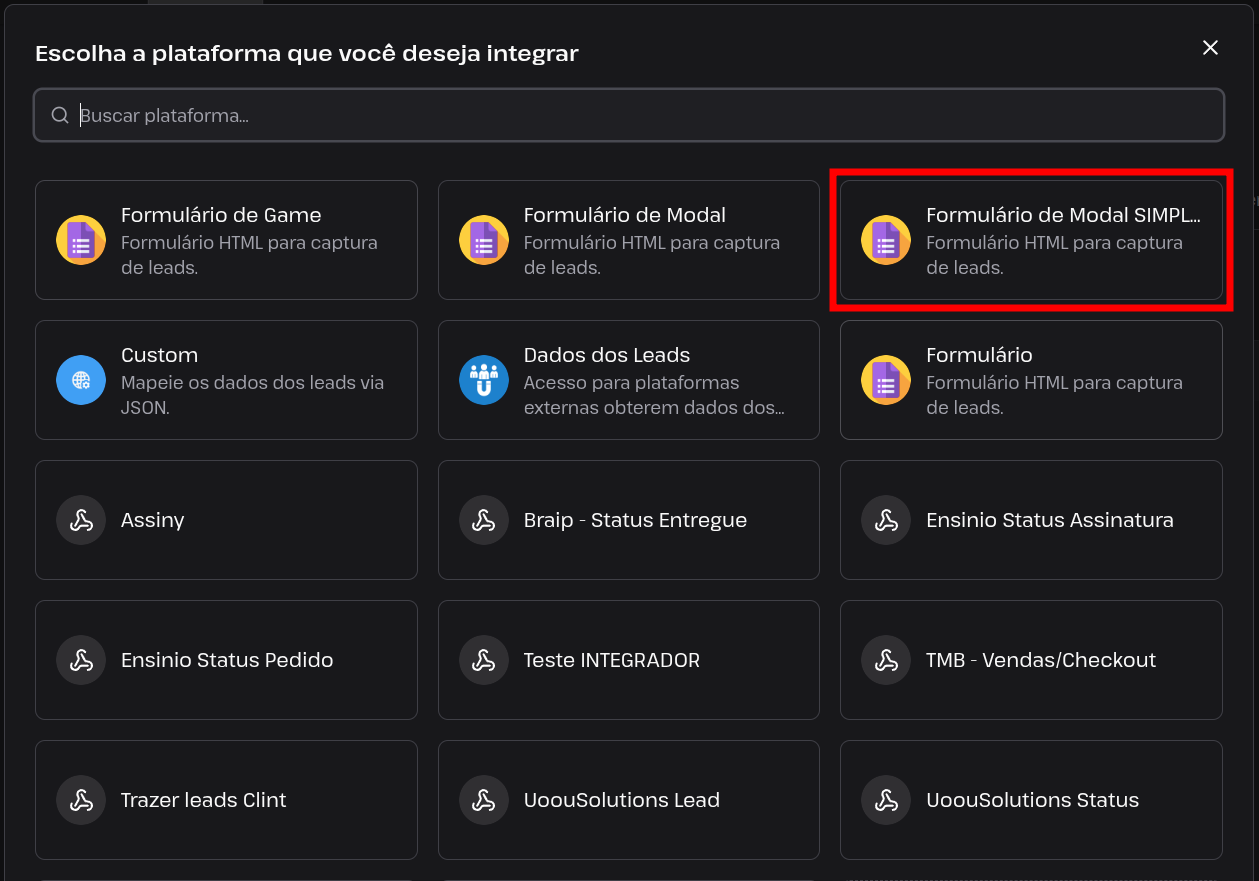
Selecione a integração "Formulário de Modal Simples".
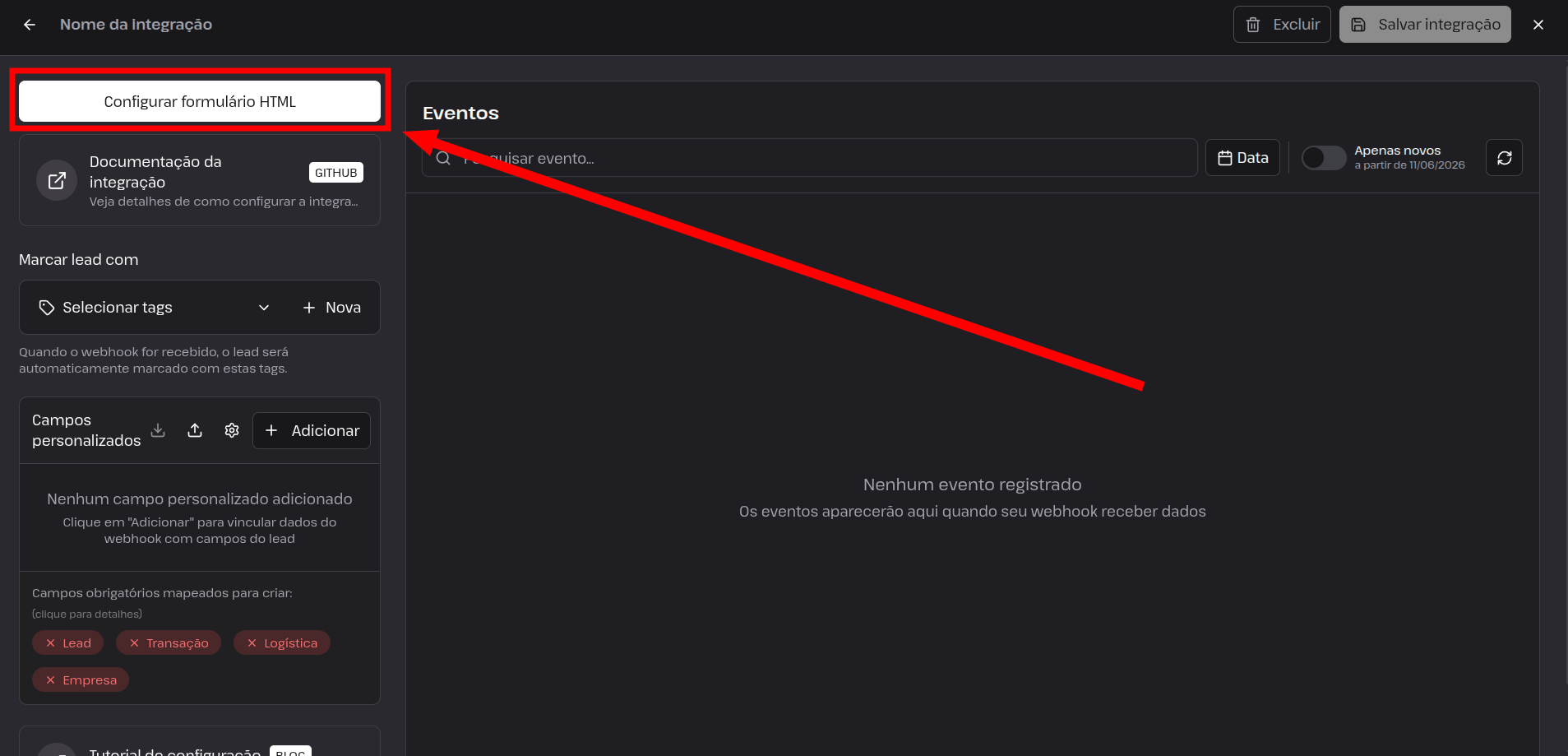
Clique em "Configurar formulário HTML".
Aqui é possível configurar a logo da empresa para ficar visível no formulário.
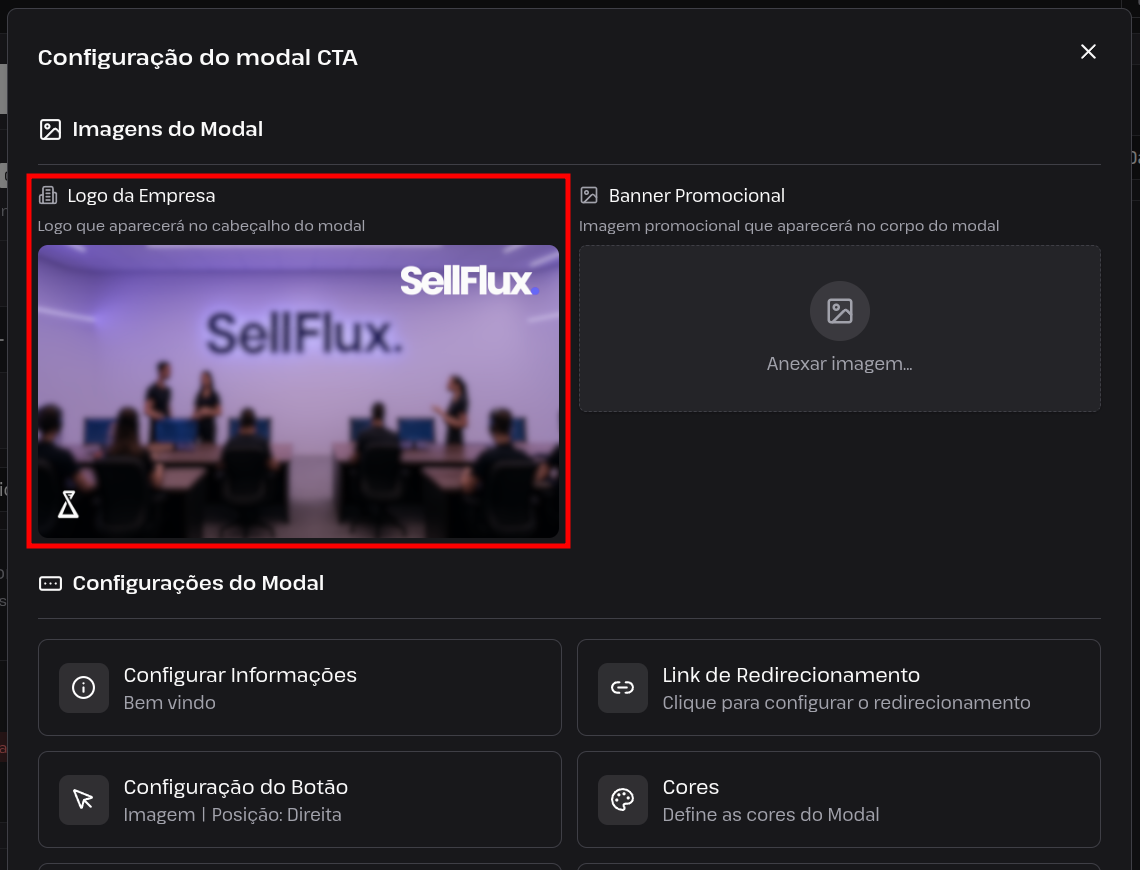
Após configurado, será exibido dessa forma no formulário.
No menu "Configurar informações", é possível configurar as informações de texto do formulário.
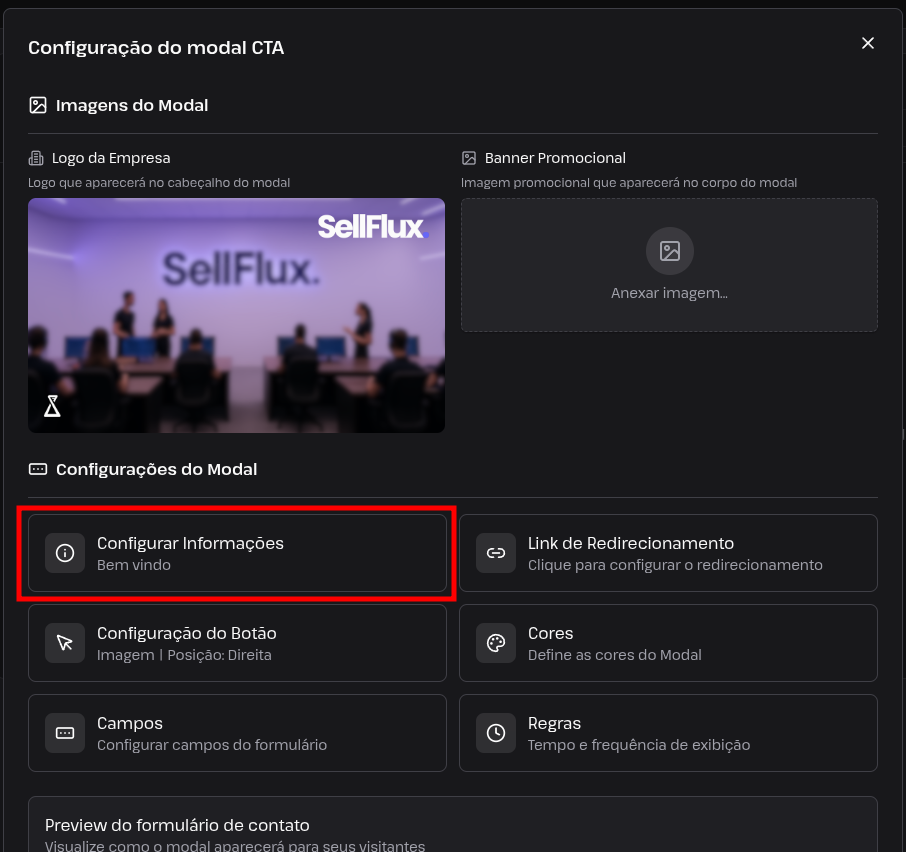
Como o título principal, subtítulo e texto do botão. Após configurar conforme desejado, clique em "Salvar".
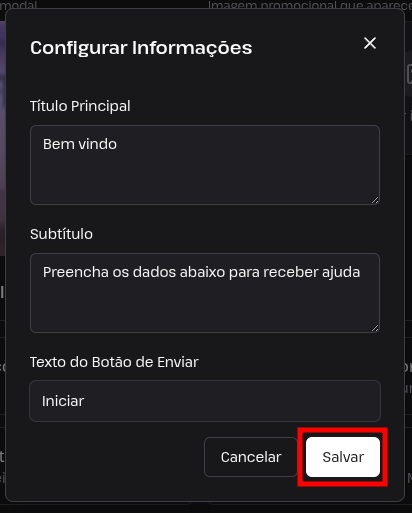
As informações de texto exibidas em "Configurar informações" são as indicadas abaixo.
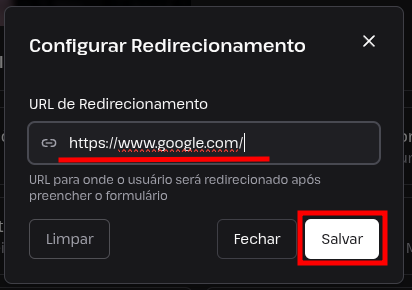
Clique em "Link de redirecionamento" para configurar o redirecionamento.
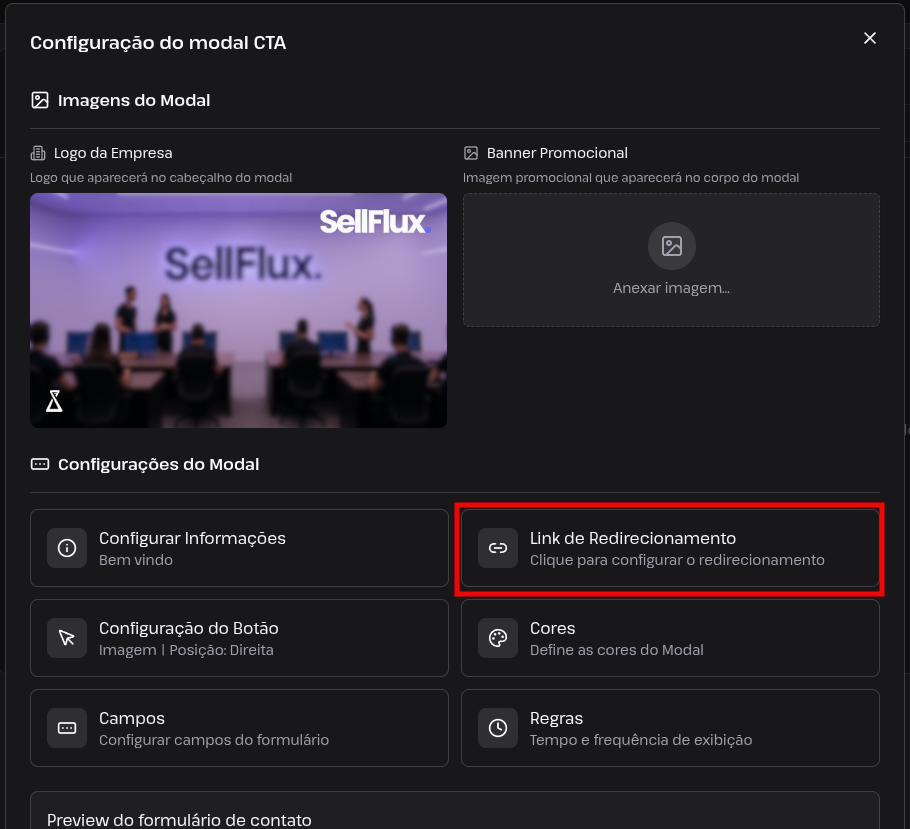
Insira a URL de destino após o preenchimento do formulário.
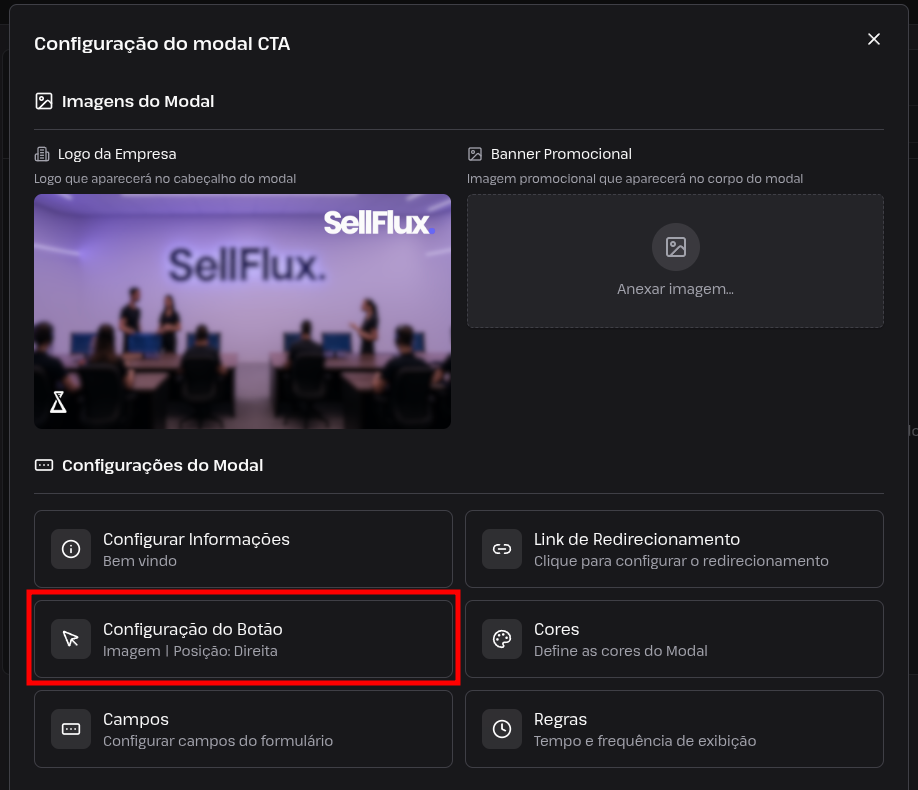
Clique em "Configuração do Botão" para começar a configurar o botão que aparecerá no site.
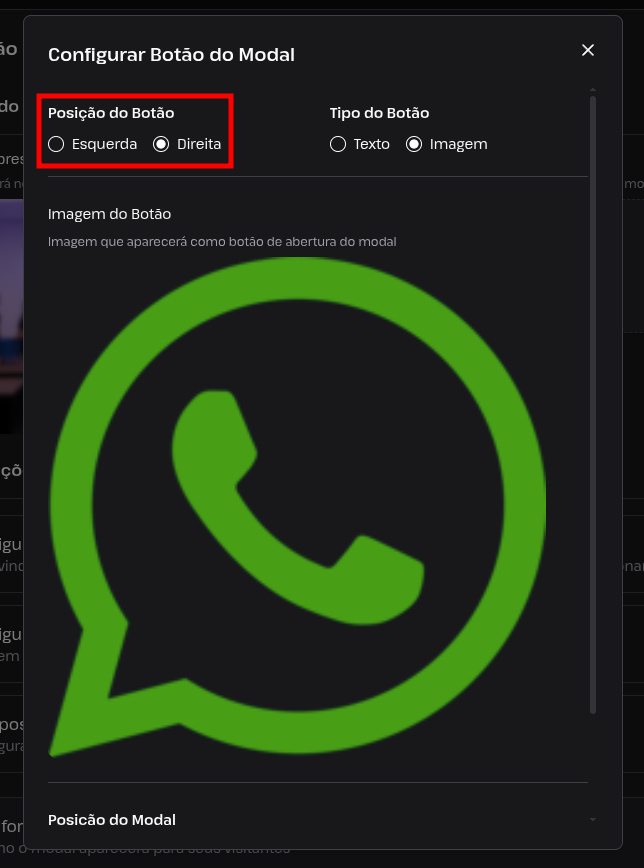
Agora é possível definir a posição que o botão terá no site, se ficará no canto direito ou esquerdo.
No tipo do botão, é possível escolher se seria de texto ou de imagem.
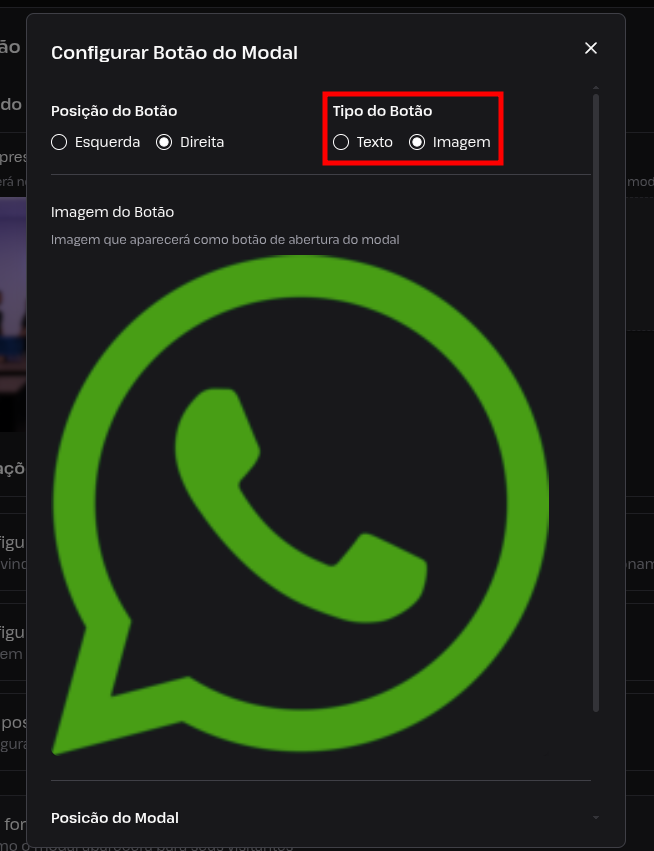
Se optar por imagem, pode escolher uma imagem para o botão ou manter a já fornecida pelo Sellflux.
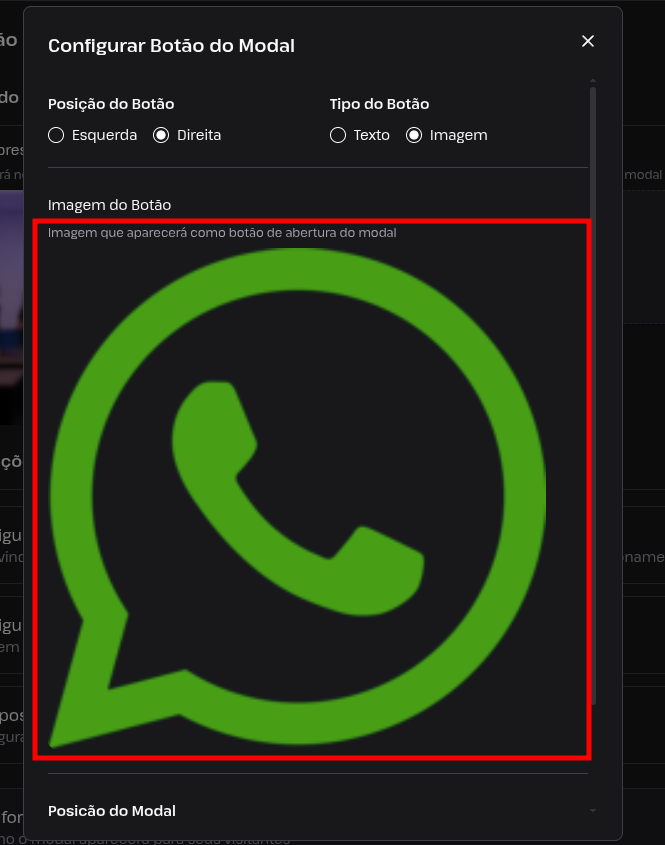
Em posição do modal, pode-se estabelecer se ele irá ser aberto no centro da tela ou juntamente ao botão (no canto inferior esquerdo ou direito, conforme posicionado).
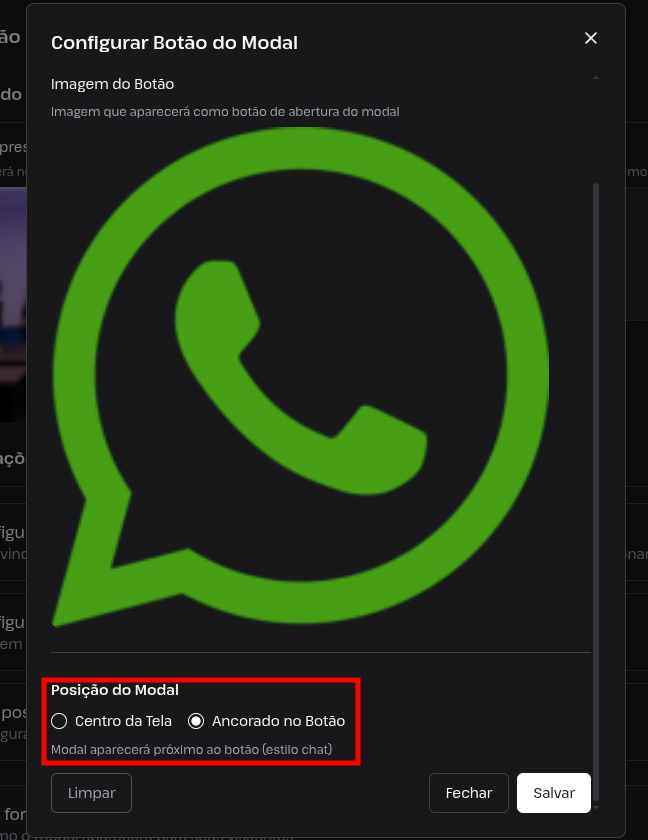
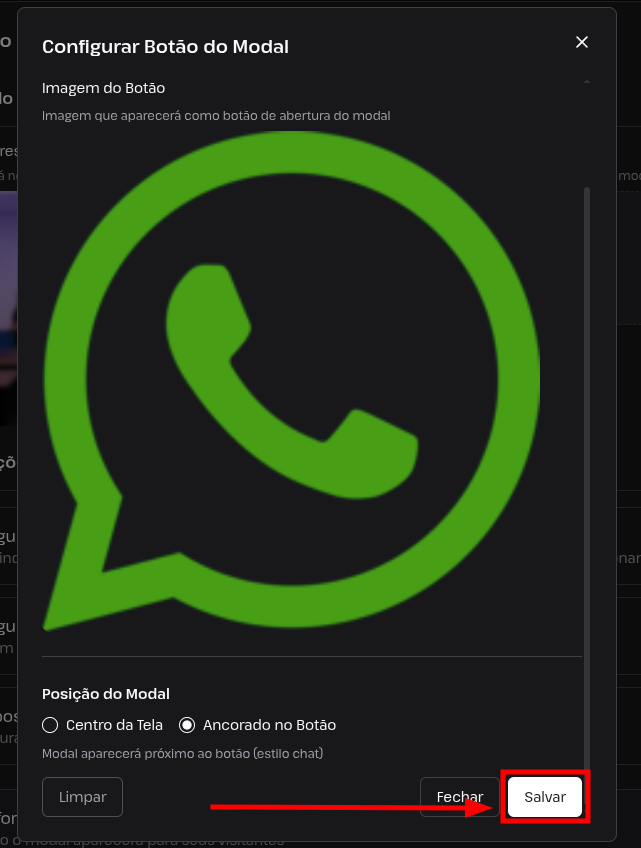
Realizado todos os ajustes necessários, clique em "Salvar".
Clique em Cores para definir as cores do modal.
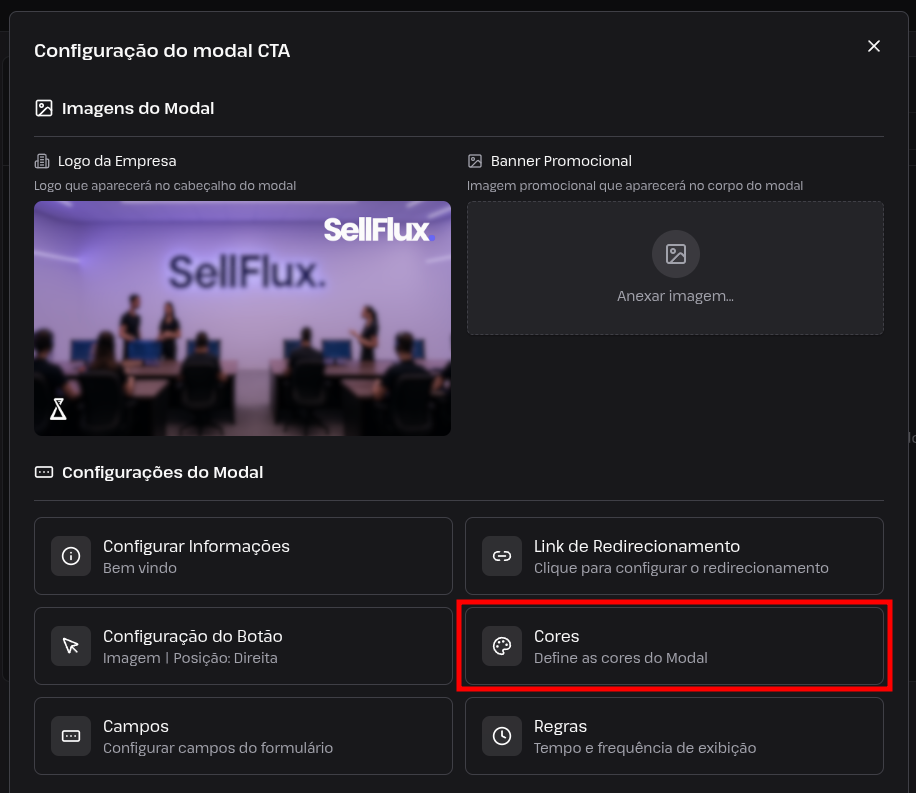
Aqui é possível alterar a cor de fundo, cor do título, cor do botão de integração e das informações.
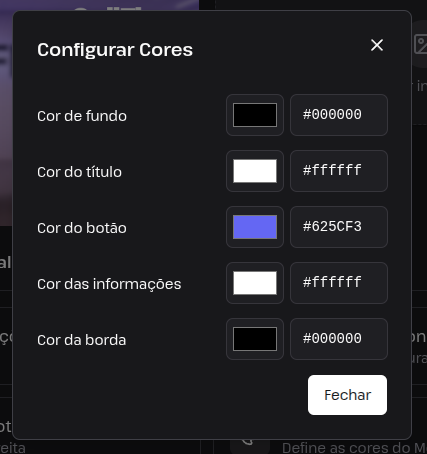
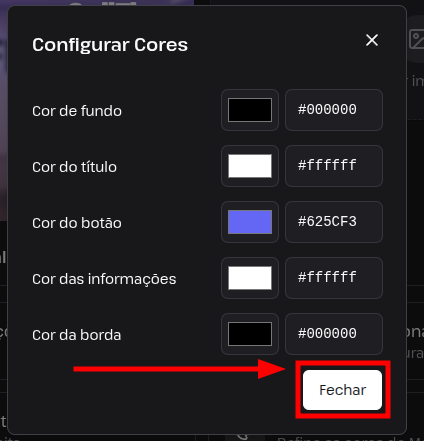
Realizados os ajustes, clique em "Fechar".
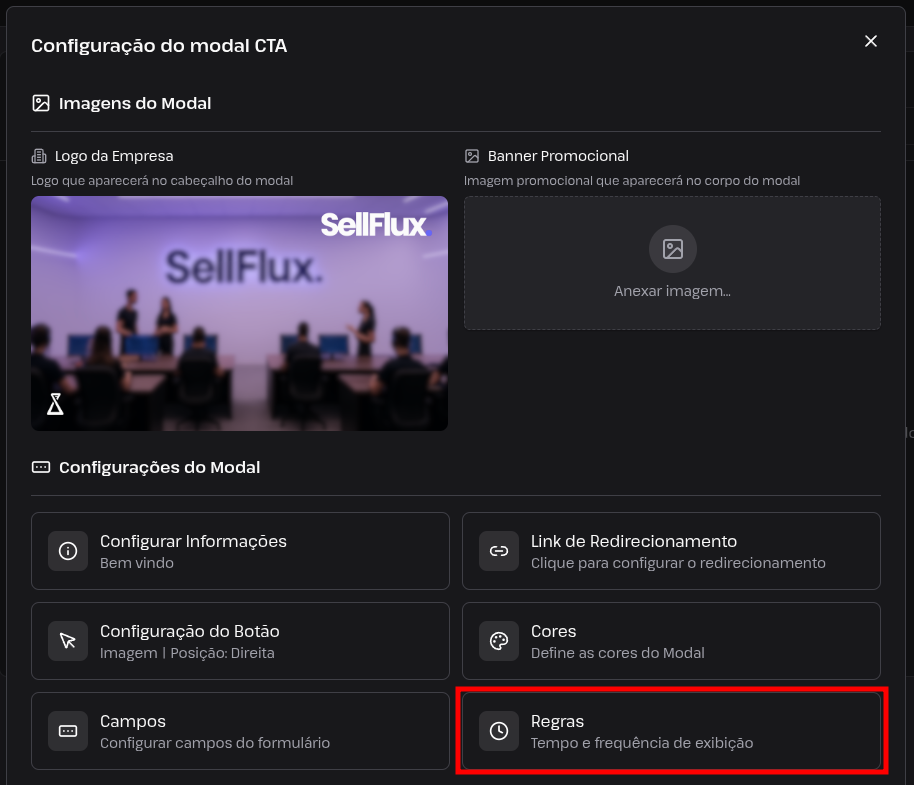
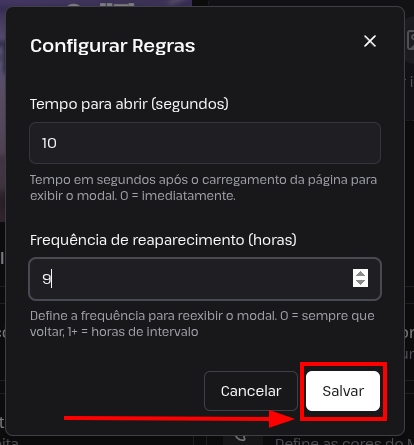
Clique em "Regras" para configurar as regras de exibição do formulário.
Aqui é possível definir o atraso para abertura e também sua frequência de reapresentação.
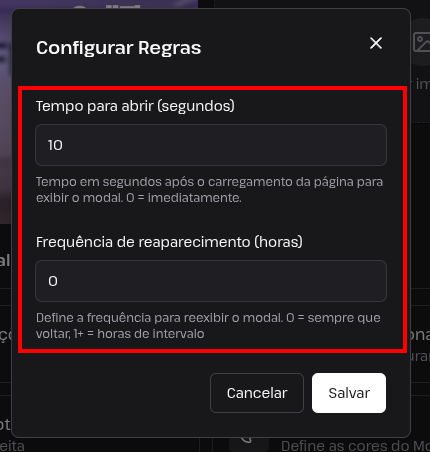
Após configurado, clique em "Salvar".
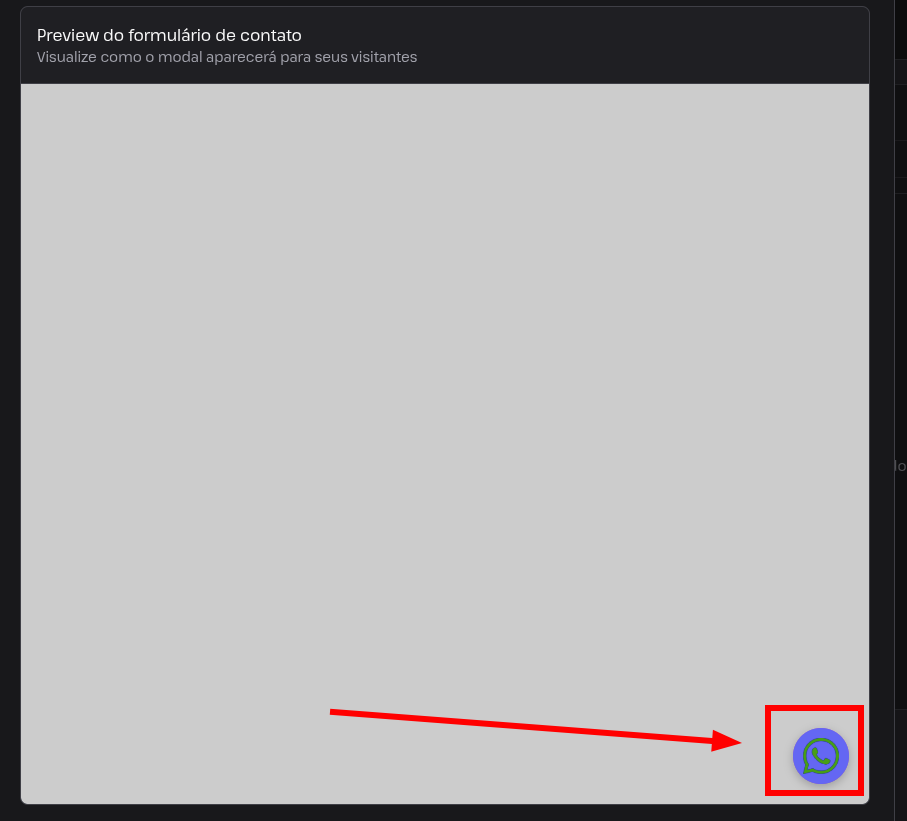
Arrastando um pouco a tela para baixo, é possível ver o preview de como ficaram as configurações, tanto da apresentação do botão quanto do modal.
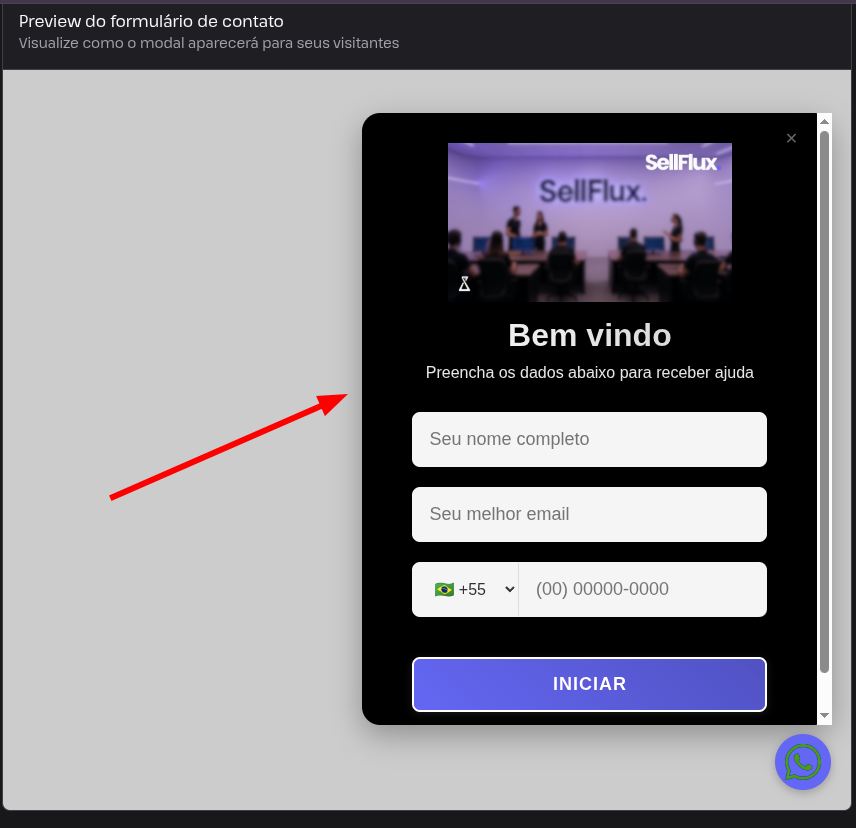
Para acessar o modal, basta clicar no botão, e será exibido um preview de como ficou configurado o modal.
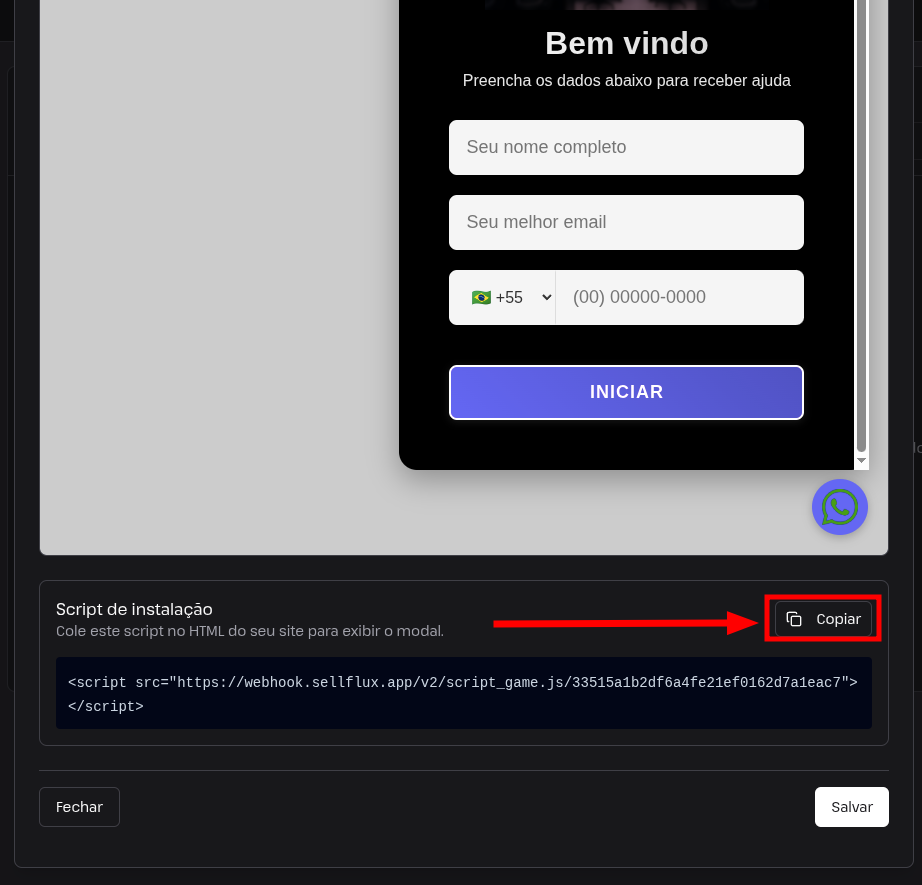
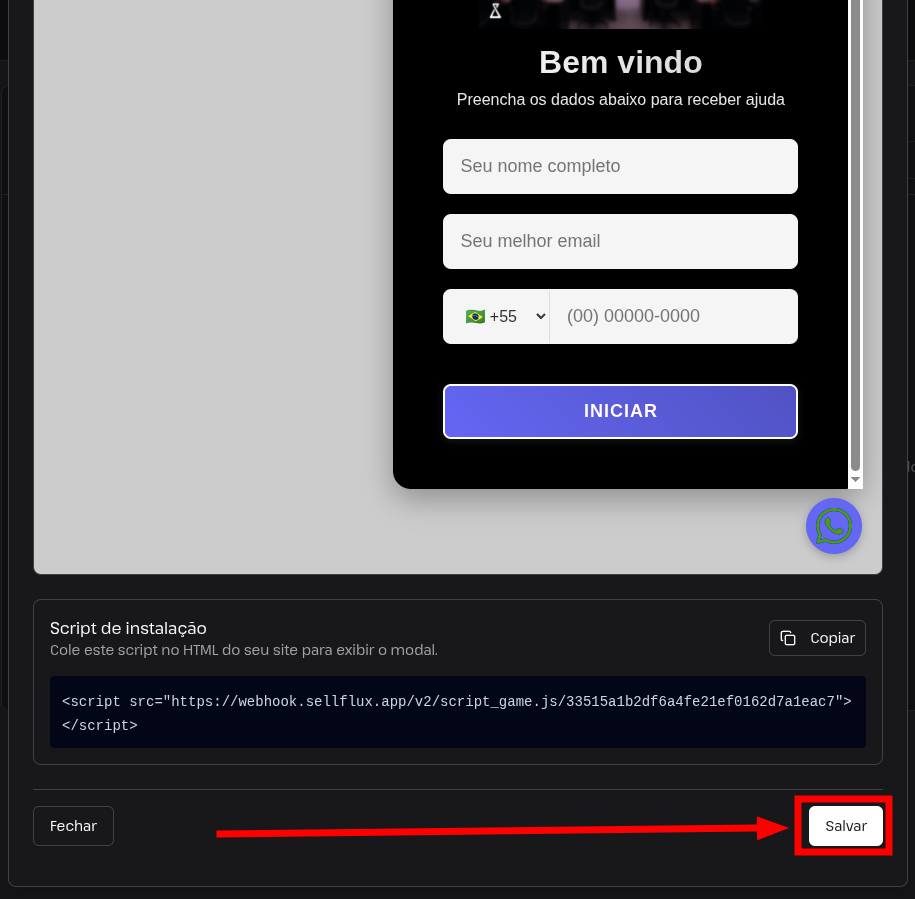
Para inserir o formulário no seu site, basta clicar em “Copiar Script”. O código será copiado automaticamente e deverá ser adicionado nas configurações do seu site para que o formulário seja exibido corretamente.
Em alguns sites, o script deve ser inserido dentro da seção <head> do código. Já em outros, é necessário configurá-lo por meio do Google Tag Manager ou conforme o método indicado pela plataforma utilizada. A forma de inserção pode variar de acordo com as configurações de cada site.
Após copiado, clique em "Salvar".
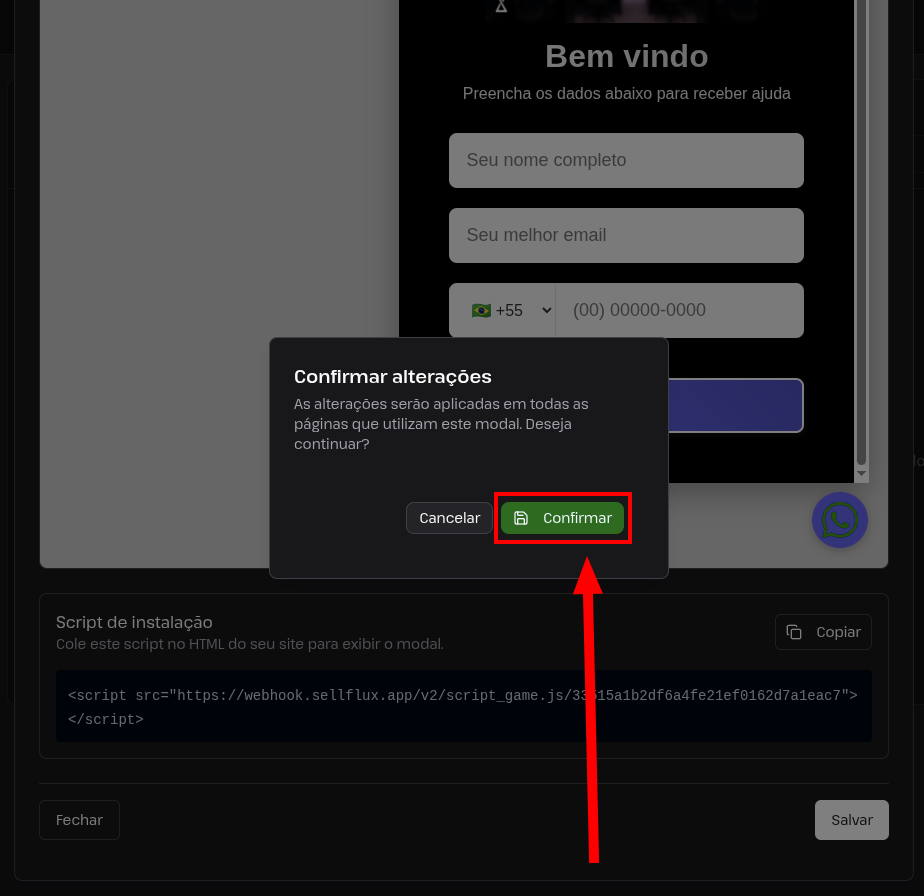
Confirme em "Confirmar".
Com isso, o botão de WhatsApp foi configurado com sucesso no seu site.
Agora, sempre que um visitante acessar sua página, o formulário será exibido conforme suas personalizações e, ao enviar o formulário, os dados serão automaticamente capturados pela SellFlux.