
Inserir um botão do WhatsApp no seu site é uma ótima forma de transformar visitantes em leads. Na SellFlux, esse botão não serve apenas para abrir uma conversa: ele também captura automaticamente os dados do visitante antes do envio da mensagem.
ℹ️ Neste tutorial, você vai criar um "Formulário de Modal SIMPLES", personalizar o botão e o modal e copiar o script para colocar no seu site.
1. Criar o formulário
Passo 1: Abrir os formulários
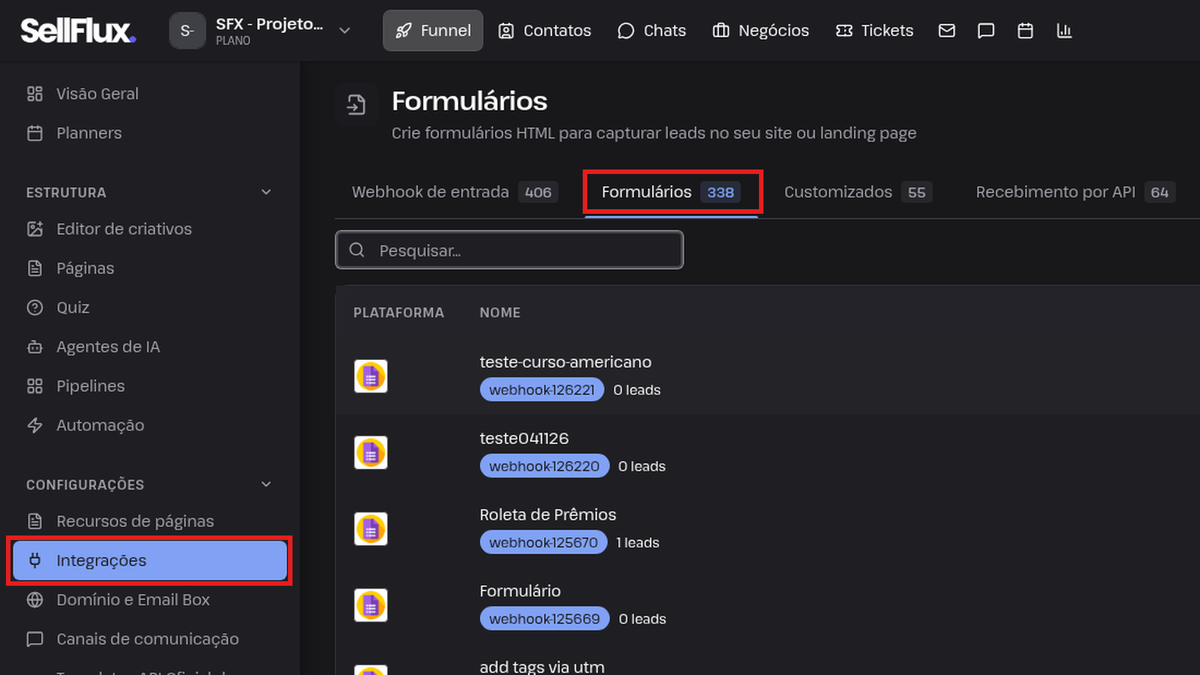
Na SellFlux, vá em Funnel > Integrações e clique na aba "Formulários".
Passo 2: Criar um novo formulário
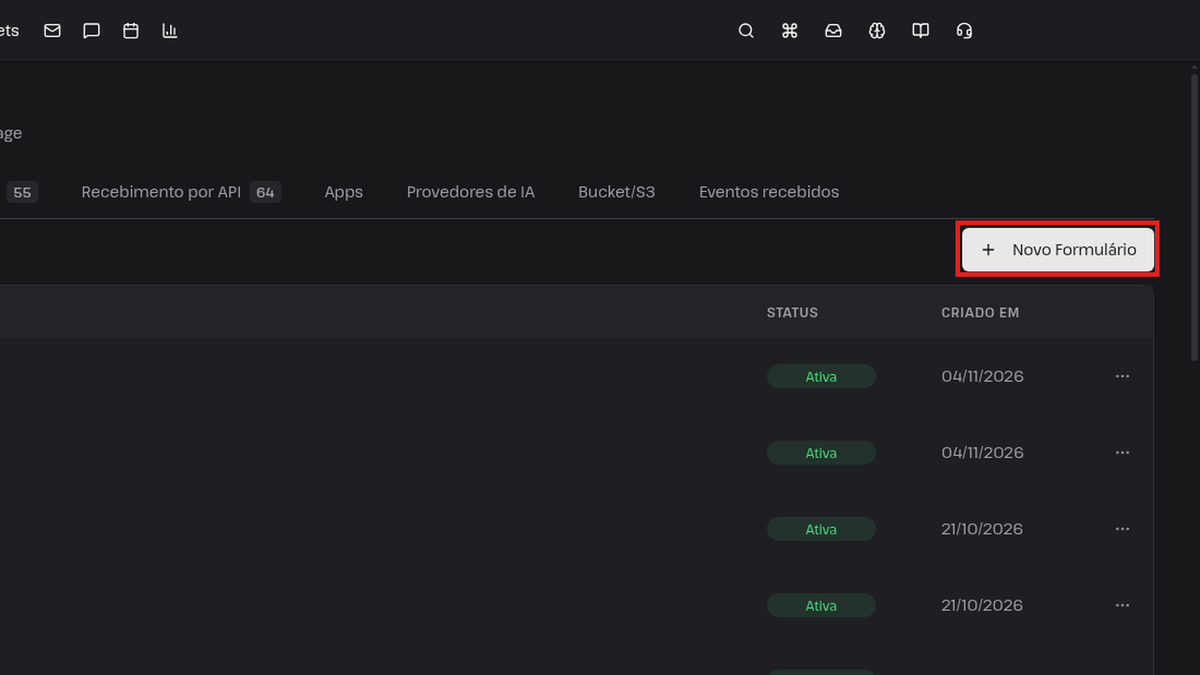
Clique no botão "Novo Formulário".
Passo 3: Escolher o tipo de formulário
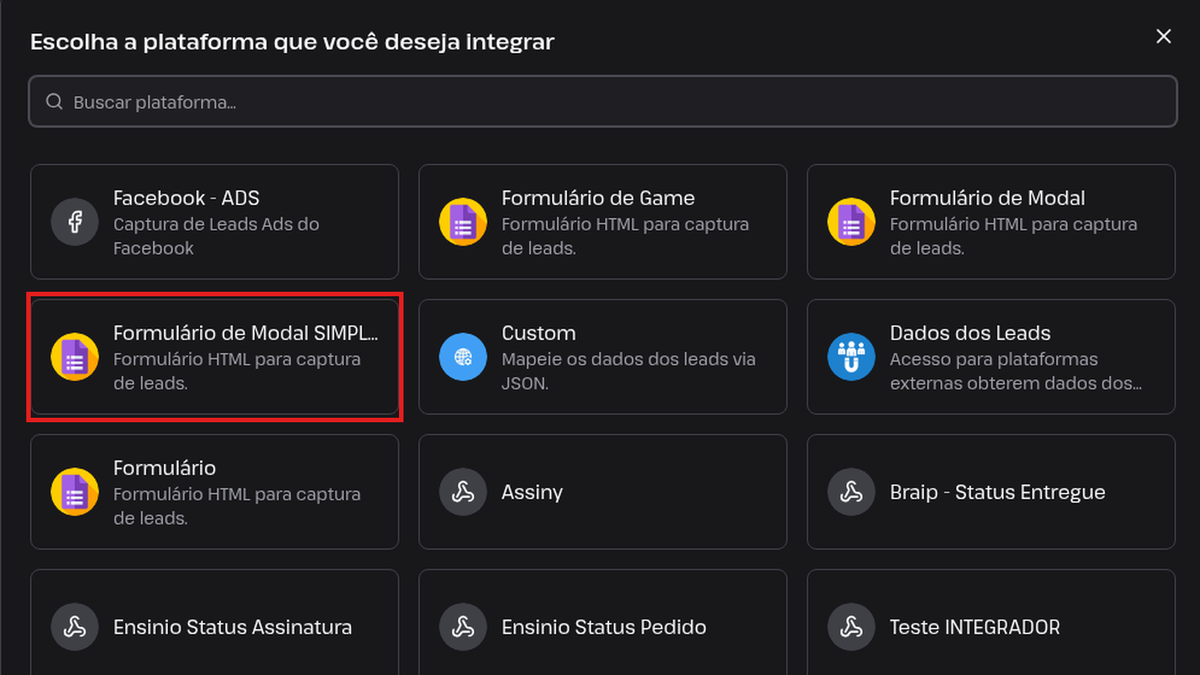
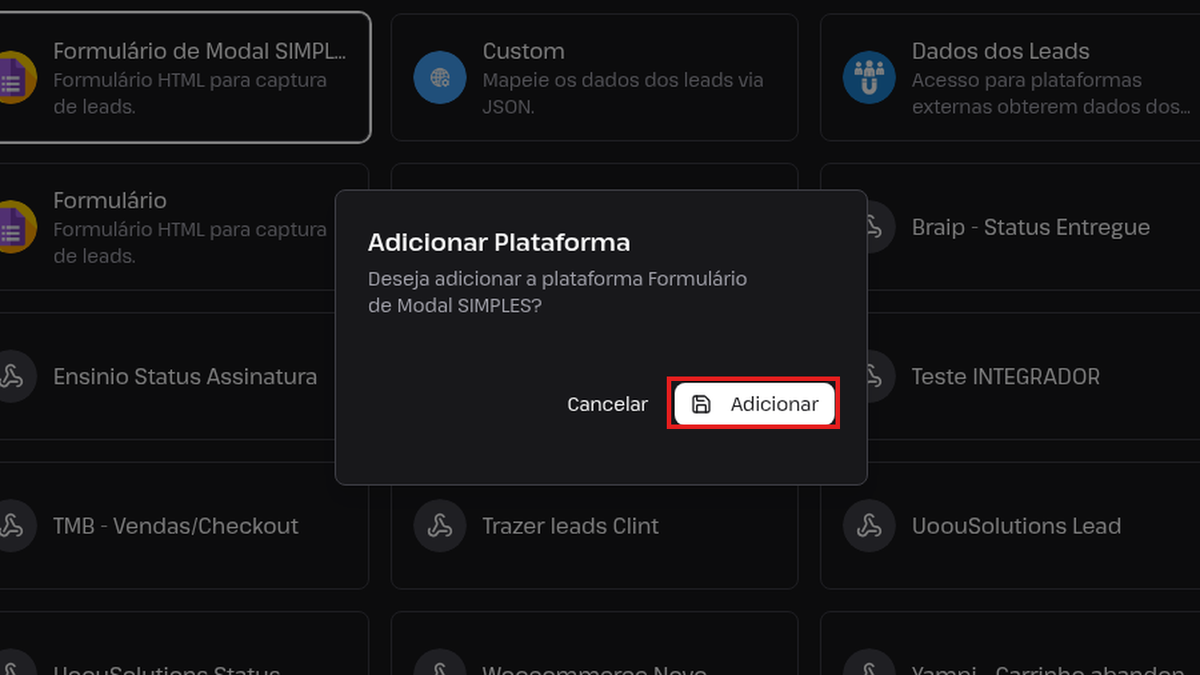
Na lista de plataformas, selecione "Formulário de Modal SIMPLES".
Na janela "Adicionar Plataforma", clique em "Adicionar".
Passo 4: Abrir a configuração do formulário
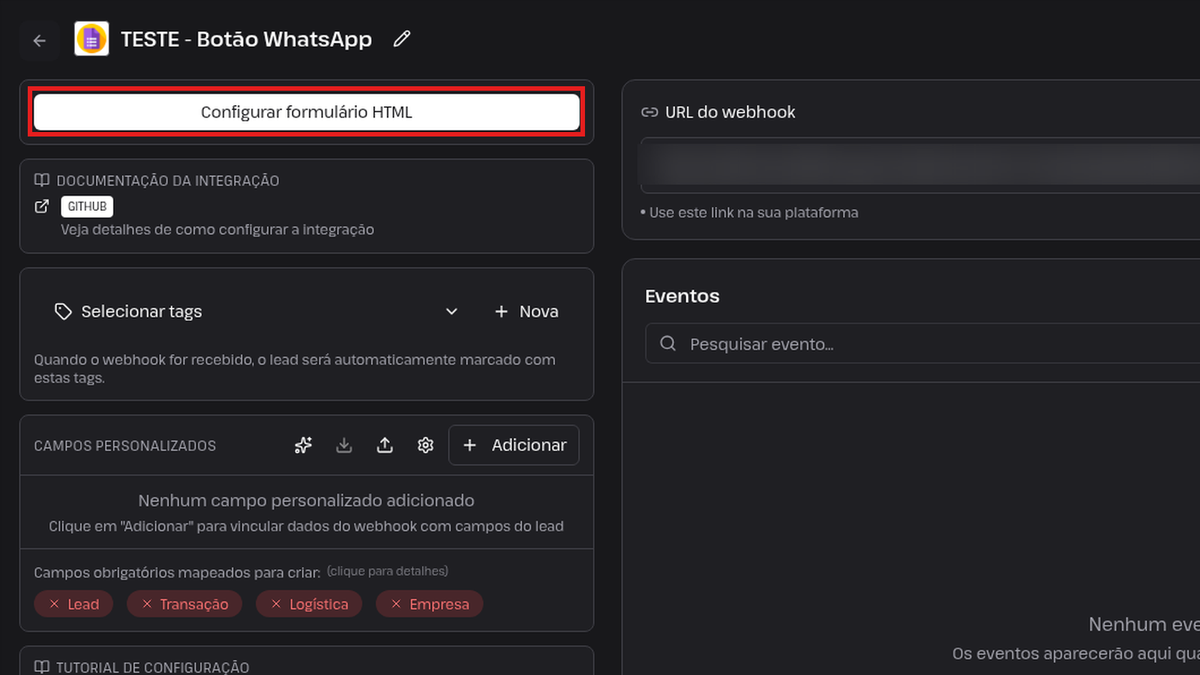
O formulário é criado com o nome "Formulário de Modal SIMPLES". Para trocar o nome, clique no lápis ao lado dele. Em seguida, clique em "Configurar formulário HTML".
2. Personalizar o modal
Passo 5: Logo e banner
Na tela "Configuração do modal CTA", em "Logo da Empresa", clique em "Anexar imagem..." para enviar a logo que vai aparecer no cabeçalho do modal.
Ao lado, em "Banner Promocional", você também pode anexar uma imagem para aparecer no corpo do modal.
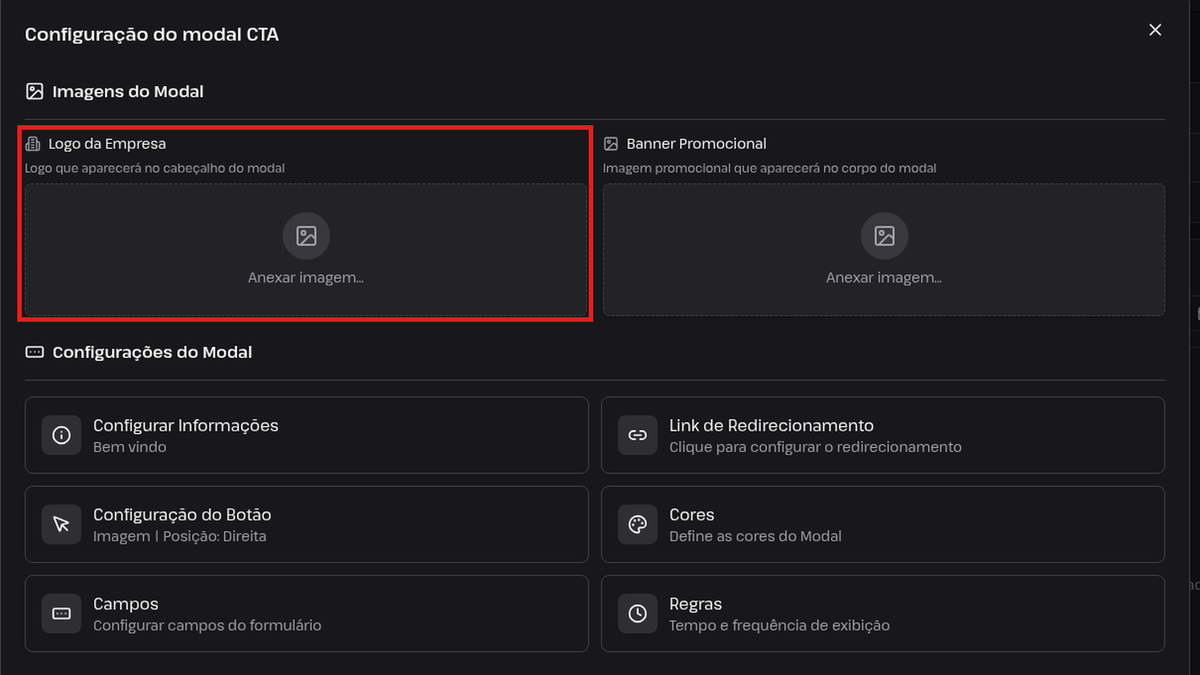
💡 Os dois campos são opcionais. O formulário funciona mesmo sem logo e sem banner.
Passo 6: Textos do formulário
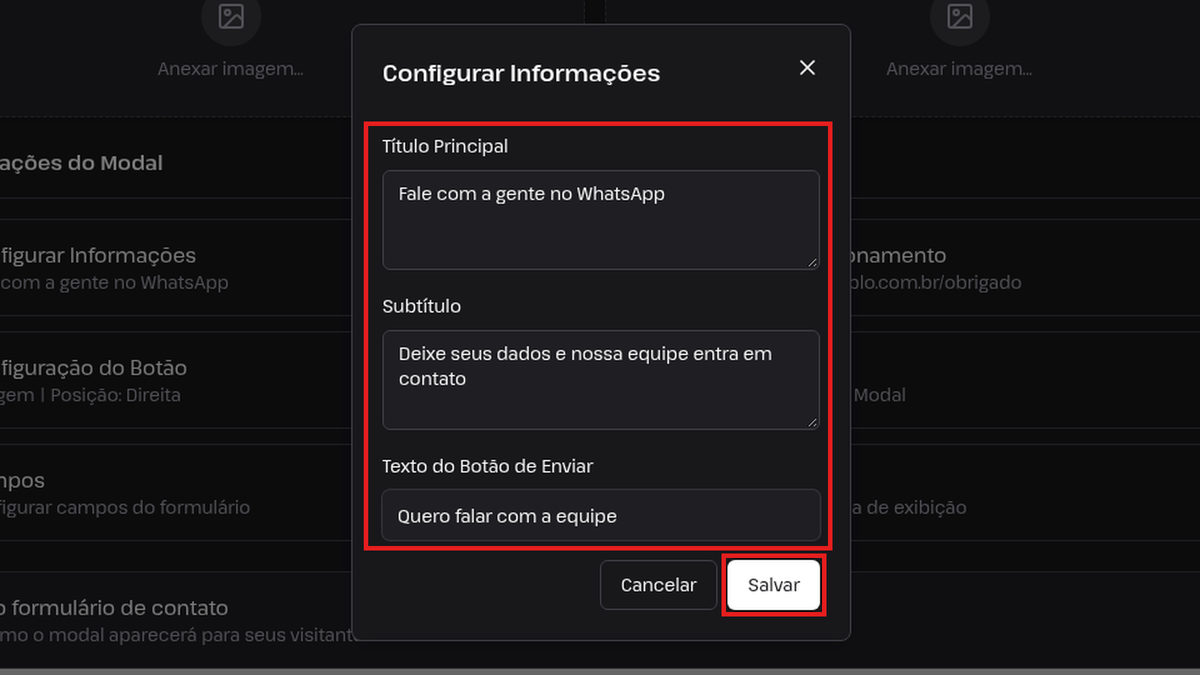
Em "Configurações do Modal", clique em "Configurar Informações" e preencha:
- "Título Principal"
- "Subtítulo"
- "Texto do Botão de Enviar", que é o texto do botão do formulário
Depois, clique em "Salvar".
Passo 7: Página de redirecionamento
Clique em "Link de Redirecionamento". Em "URL de Redirecionamento", informe a página para onde o visitante vai depois de preencher o formulário e clique em "Salvar".
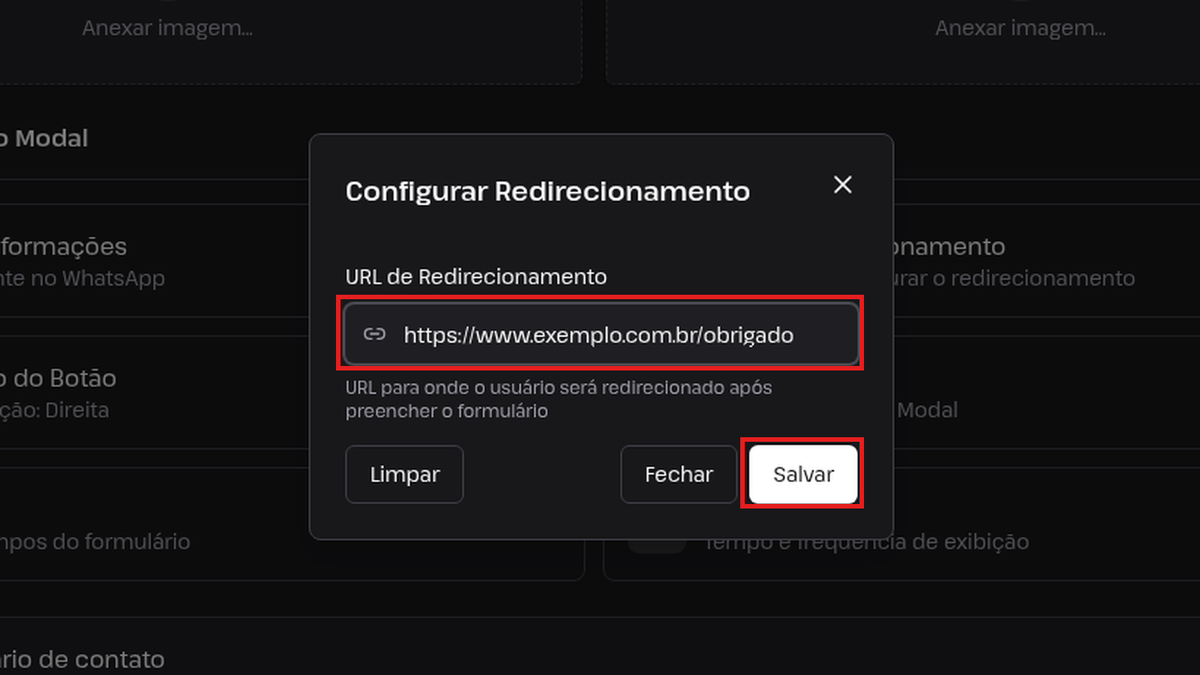
💡 Uma página de agradecimento, como "seusite.com.br/obrigado", ajuda o visitante a saber que o envio deu certo.
3. Configurar o botão
Passo 8: Posição e tipo do botão
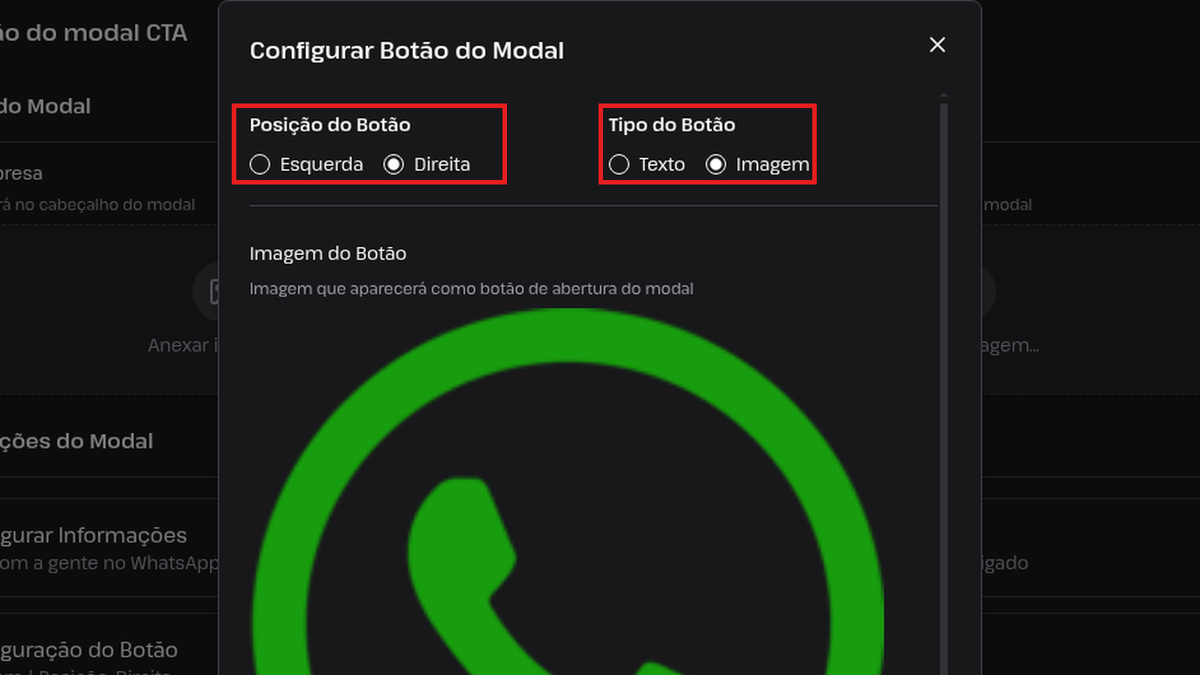
Clique em "Configuração do Botão". Em "Posição do Botão", escolha "Esquerda" ou "Direita" da tela. Em "Tipo do Botão", escolha entre "Texto" e "Imagem".
Passo 9: Imagem e posição do modal
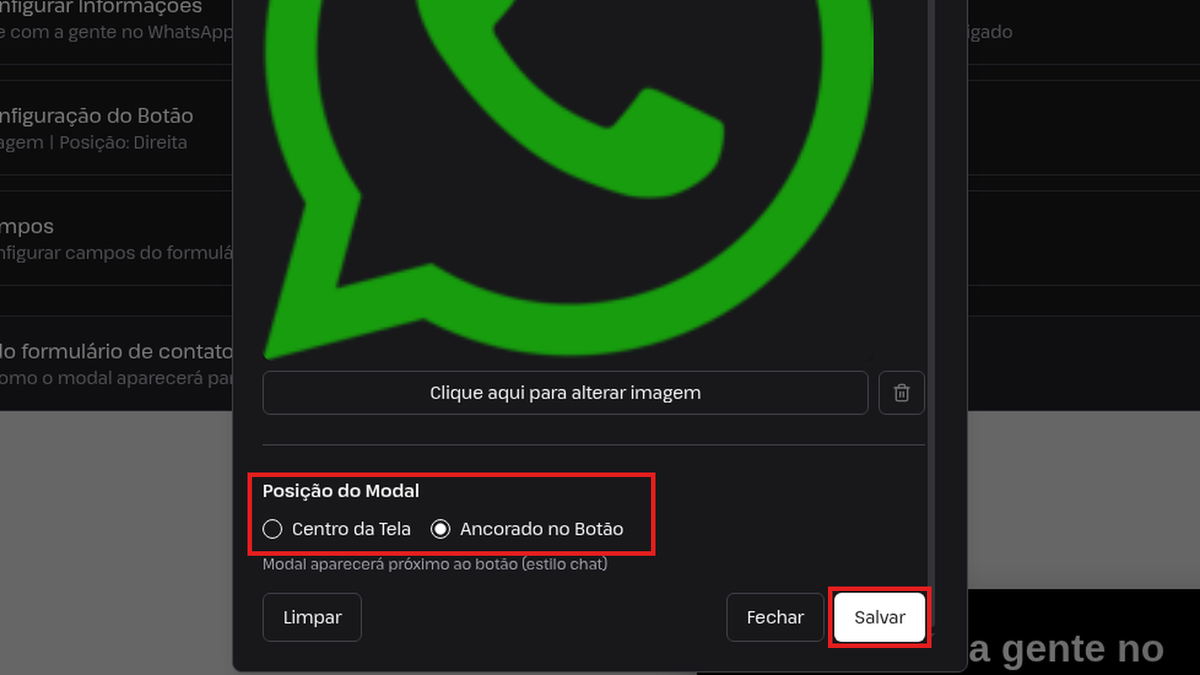
No tipo "Imagem", o botão já vem com uma imagem do WhatsApp. Para usar outra, clique em "Clique aqui para alterar imagem".
Em "Posição do Modal", escolha se o formulário abre no "Centro da Tela" ou "Ancorado no Botão", perto do botão, no estilo de um chat. Depois, clique em "Salvar".
4. Cores e regras de exibição
Passo 10: Cores do modal
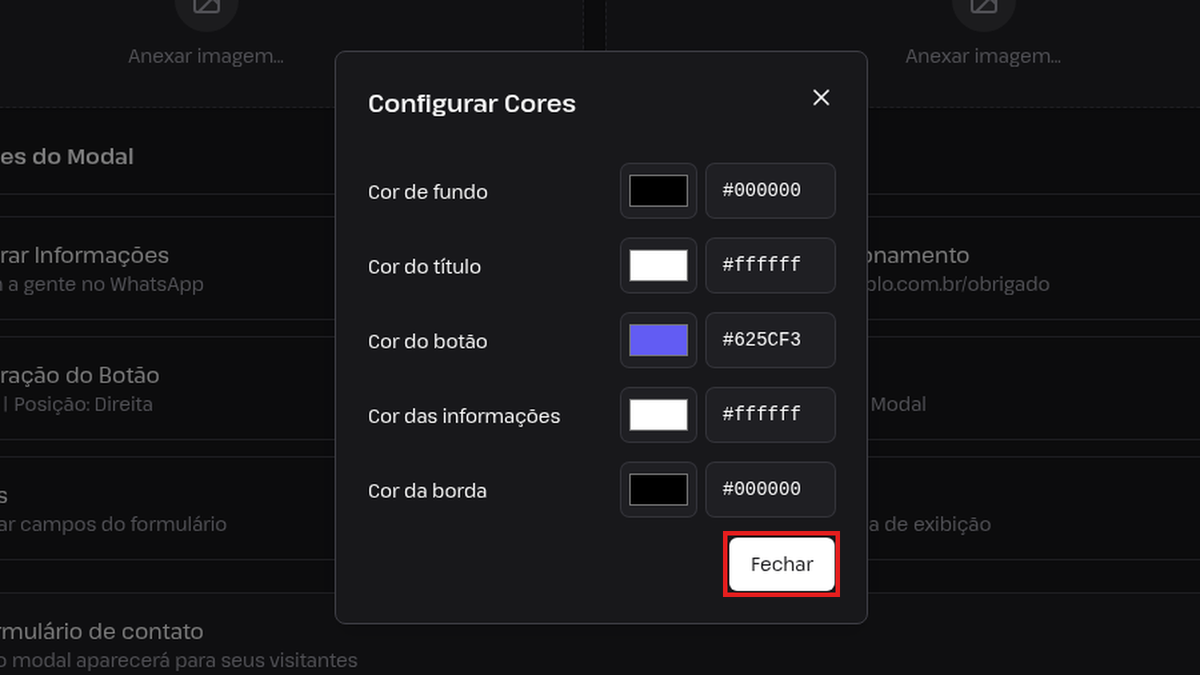
Clique em "Cores" e ajuste:
- "Cor de fundo"
- "Cor do título"
- "Cor do botão"
- "Cor das informações"
- "Cor da borda"
Depois, clique em "Fechar".
Passo 11: Quando o modal aparece
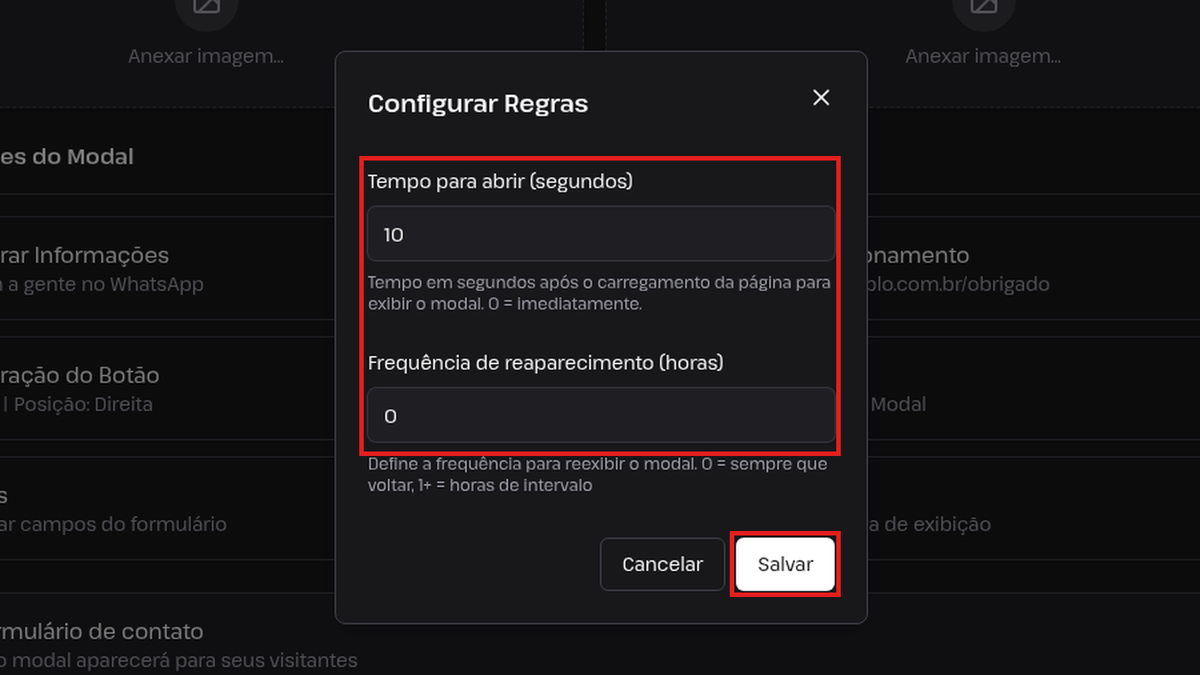
Clique em "Regras" e defina:
- "Tempo para abrir (segundos)": quantos segundos depois do carregamento da página o modal abre. Com 0, ele abre imediatamente.
- "Frequência de reaparecimento (horas)": o intervalo em horas para o modal aparecer de novo. Com 0, ele aparece sempre que o visitante voltar.
Depois, clique em "Salvar".
5. Conferir e instalar no site
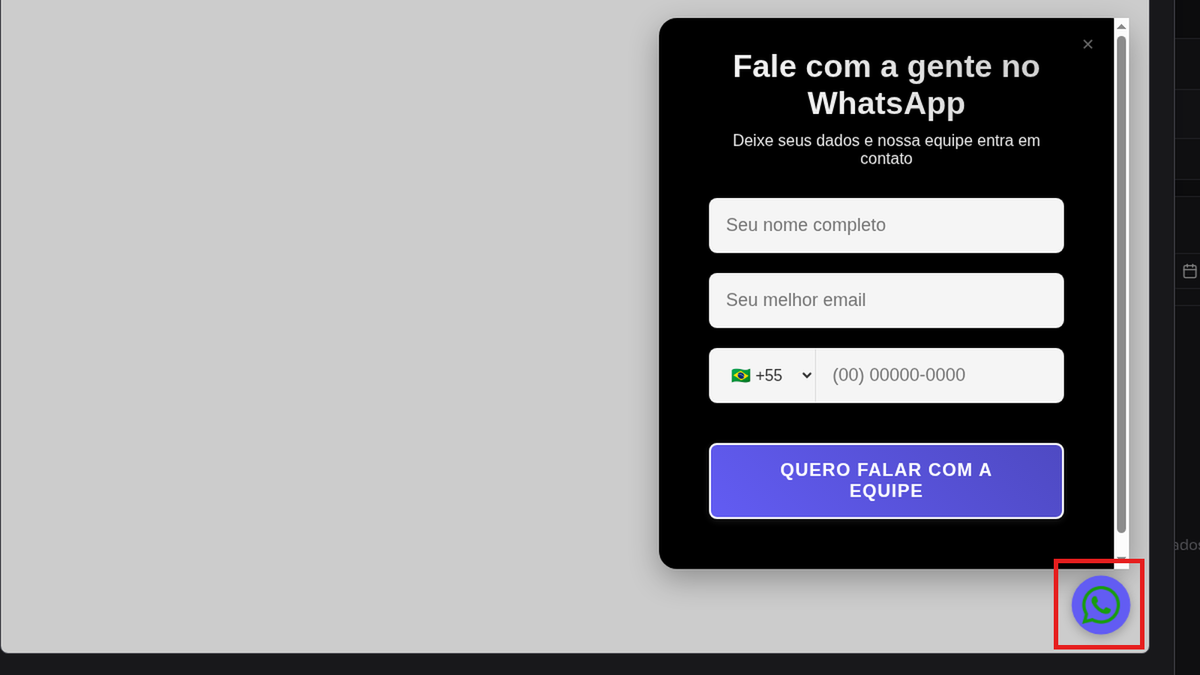
Passo 12: Ver o preview
Role a tela para baixo para ver o preview. O botão aparece no canto da tela, na cor definida em "Cor do botão", e, ao clicar nele, o formulário abre do jeito que você configurou.
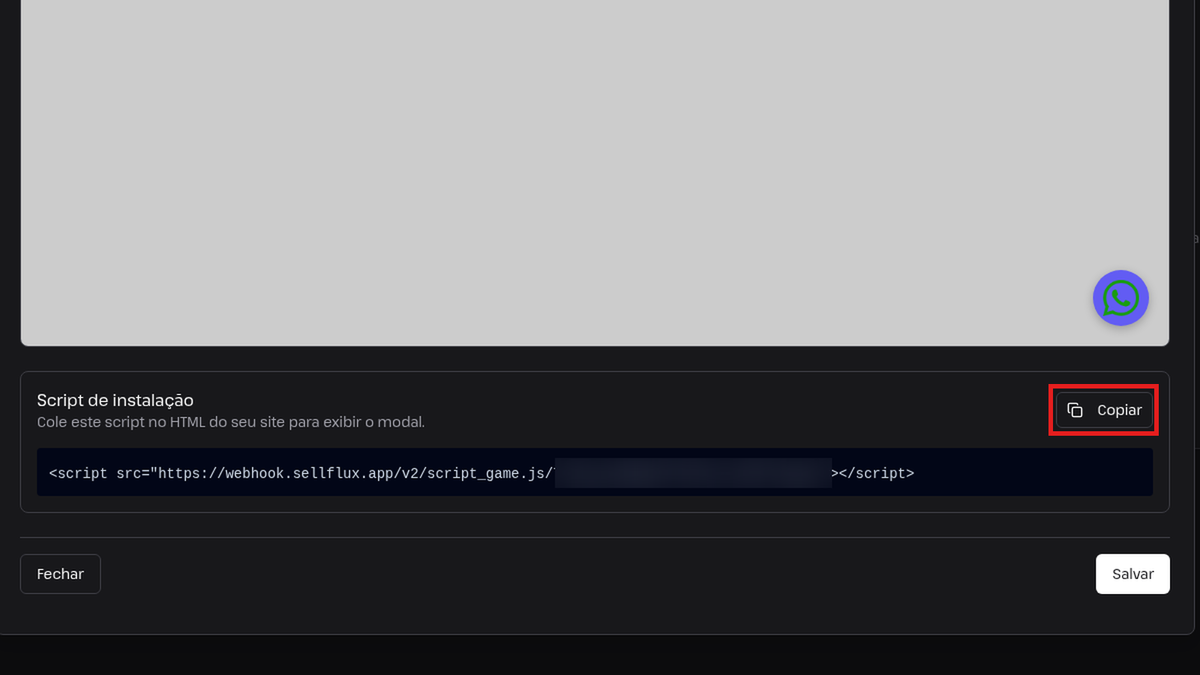
Passo 13: Copiar o script
Em "Script de instalação", clique em "Copiar". O código é copiado automaticamente e deve ser adicionado nas configurações do seu site para que o botão apareça.
Onde colar o script no meu site?
Em alguns sites, o script deve ser inserido dentro da seção <head> do código. Em outros, é preciso configurá-lo pelo Google Tag Manager ou pelo método indicado pela plataforma do site. A forma de inserir pode variar de acordo com as configurações de cada site.
Passo 14: Salvar e confirmar
Clique em "Salvar". Na janela "Confirmar alterações", clique em "Confirmar".
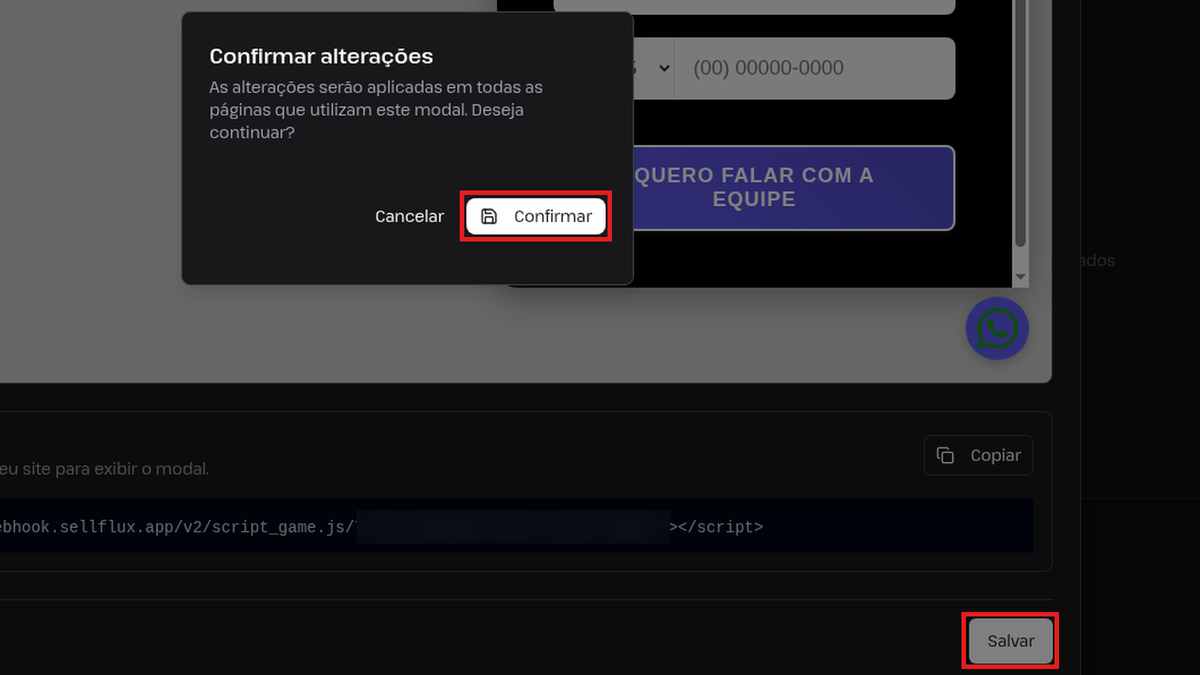
⚠️ As alterações valem para todas as páginas que usam esse modal.
❌ Se o botão não aparecer no site, confira se o script foi colado no lugar certo e se as alterações foram salvas e confirmadas na SellFlux.
✅ Pronto! O botão de WhatsApp está configurado no seu site. Sempre que um visitante acessar sua página, o botão vai aparecer conforme as suas personalizações e, ao enviar o formulário, os dados dele são capturados automaticamente pela SellFlux.