

Como criar uma página:
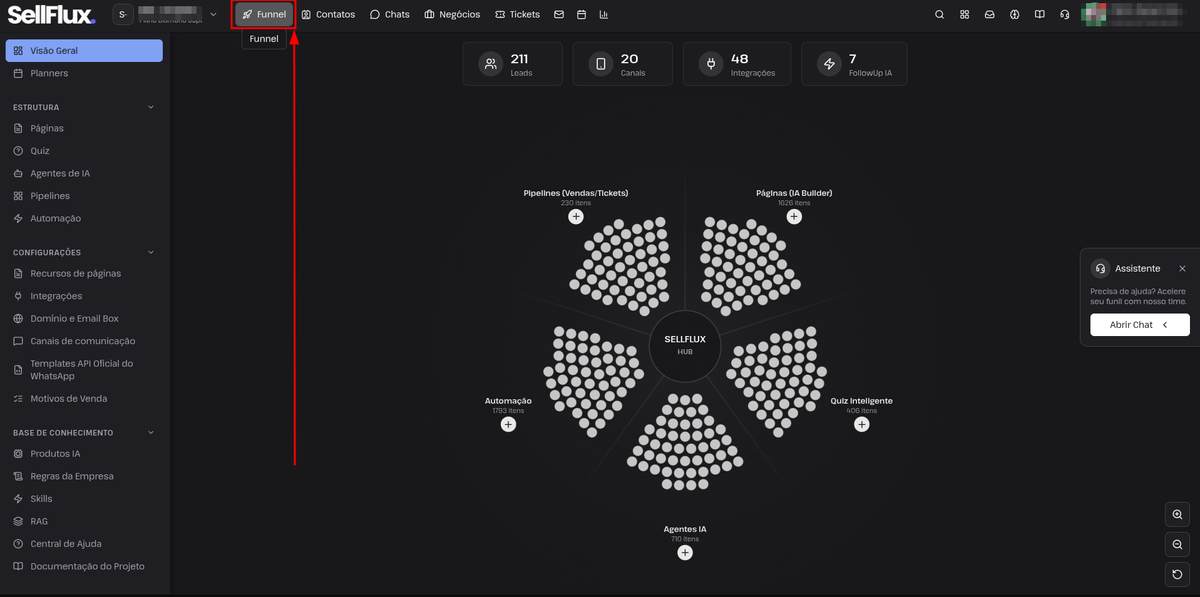
Dentro da plataforma SellFlux, acesse a aba “Funnel”.
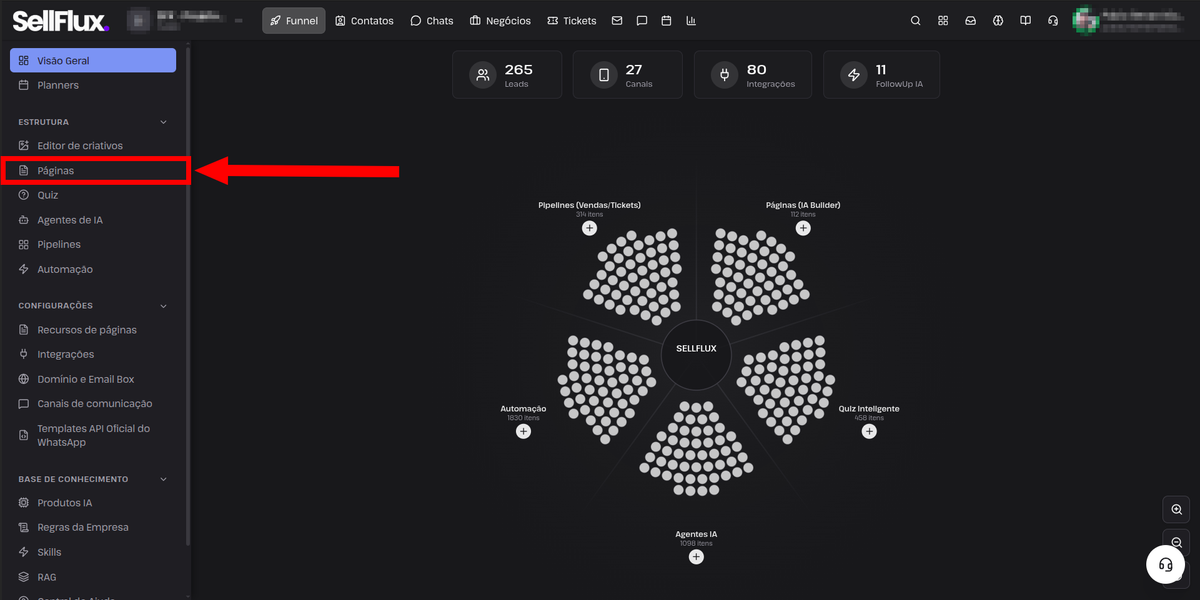
Em seguida, clique na aba “Páginas”.
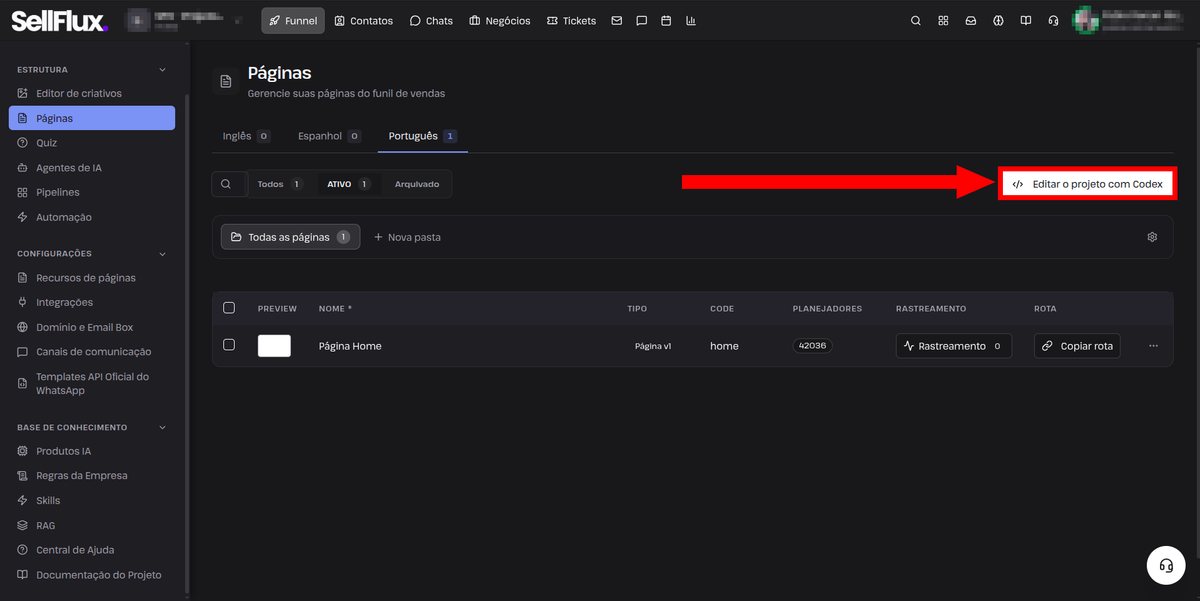
Dentro das páginas, clique no botão escrito "Editar o projeto com Codex".
Após isso, você deve entrar no seu editor de páginas, e o layout aparecerá para você dessa maneira:
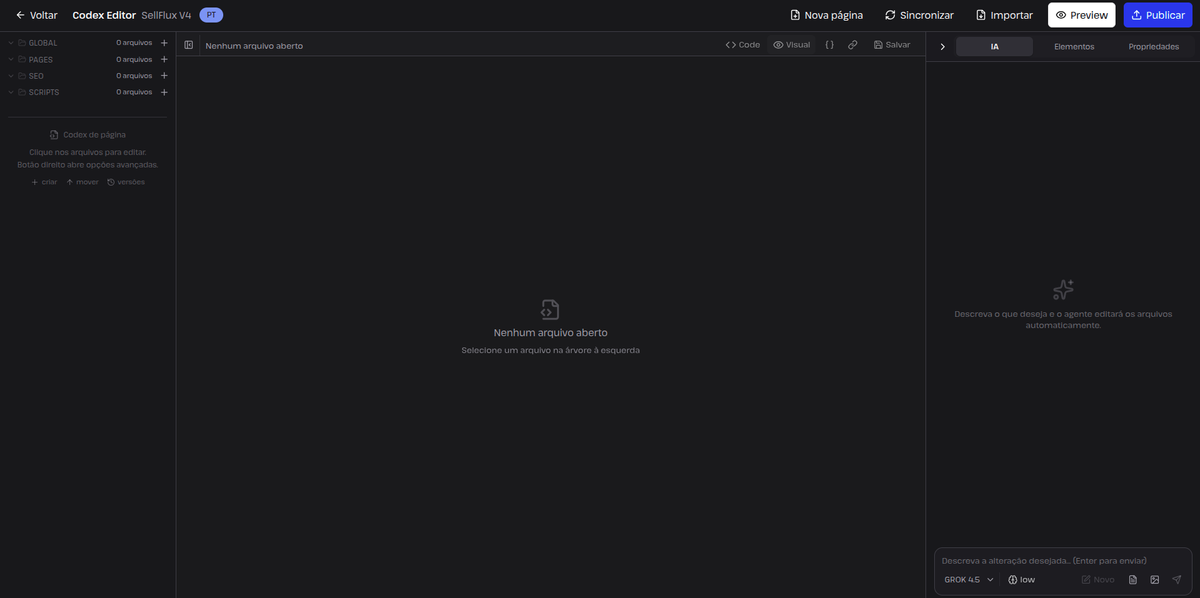
Para criar uma página, realize o seguinte:
- Clique no ícone de "+" dentro da aba de "PAGES", como mostrado na imagem.
- Clique na opção "Novo arquivo".
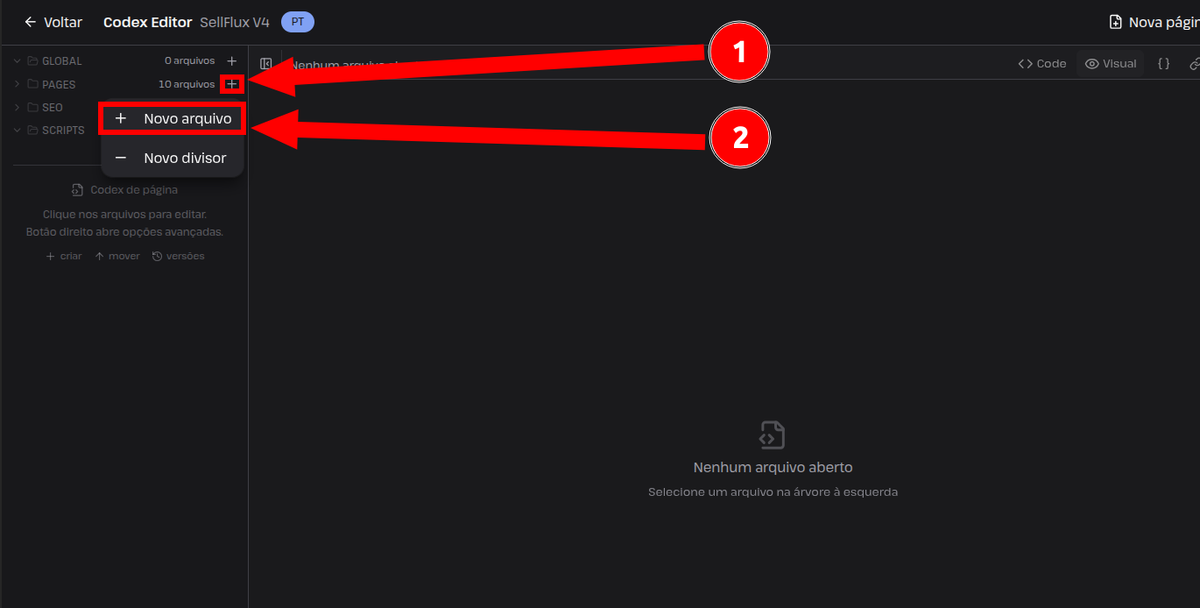
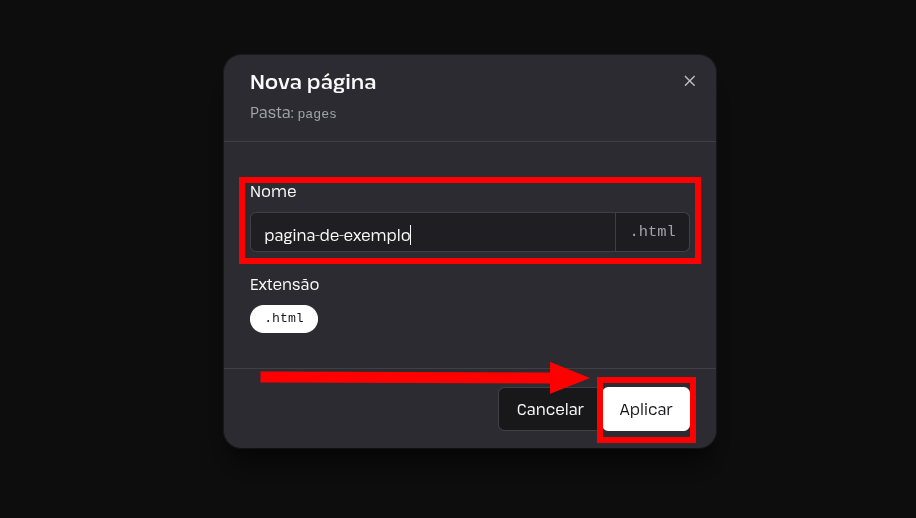
Será aberta uma tela para criação do nome da sua página.
Preencha o campo nome e, após isso, clique no botão escrito "Aplicar".
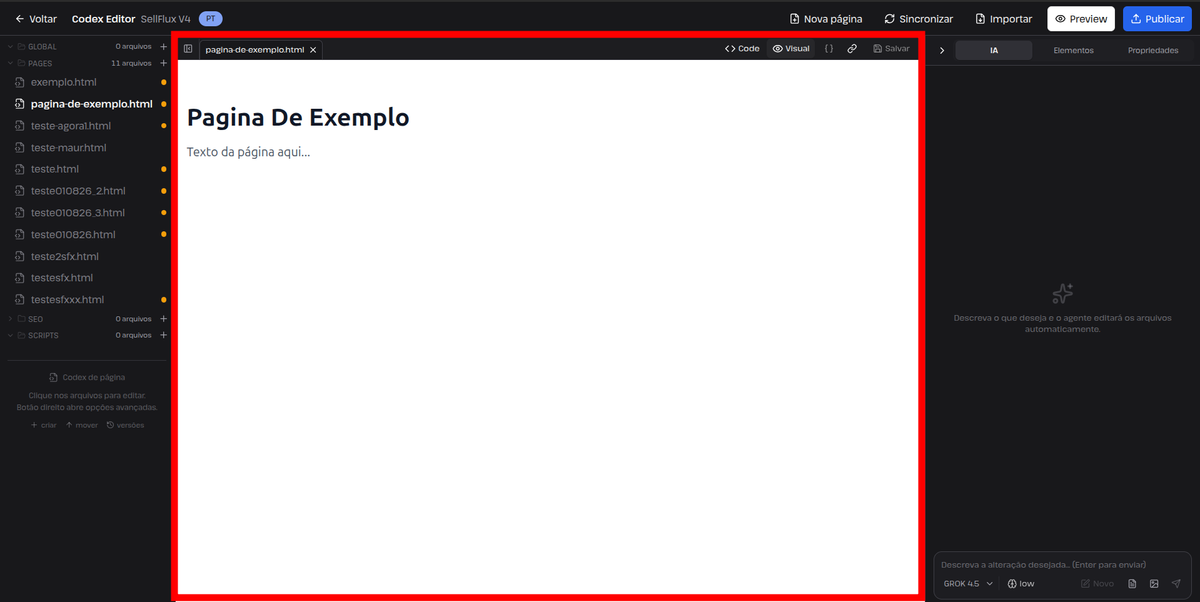
E pronto! A sua página deve aparecer criada dessa forma.
Conhecendo o Layout do construtor de páginas:
Aqui no menu lateral esquerdo é possível visualizar as nossas pastas de arquivos, sendo elas:
- Global: Configurações que valem para todo o projeto (ou todas as páginas). É o lugar certo quando uma alteração precisa ser aplicada de forma geral, sem ter que editar página por página (elementos compartilhados, comportamentos comuns, etc.).
- Pages: A área de criação e edição das páginas individuais (suas landings,
home.html, etc.). As alterações ficam restritas àquela página específica. É a aba que você utiliza para o dia a dia de montar/editar suas páginas. - SEO: Configurações voltadas à otimização para buscadores (títulos, descrições, estrutura que o Google e cia. usam para interpretar e exibir a página). Não é a área de montagem visual do conteúdo.
- Scripts: Espaço para inserir códigos adicionais na página (scripts de rastreamento, ferramentas externas, integrações no
<head>ou<body>). ⚠️ Esses scripts não contam no contador de rastreamento da listagem — isso é separado das tags/eventos configurados na área de rastreamento.
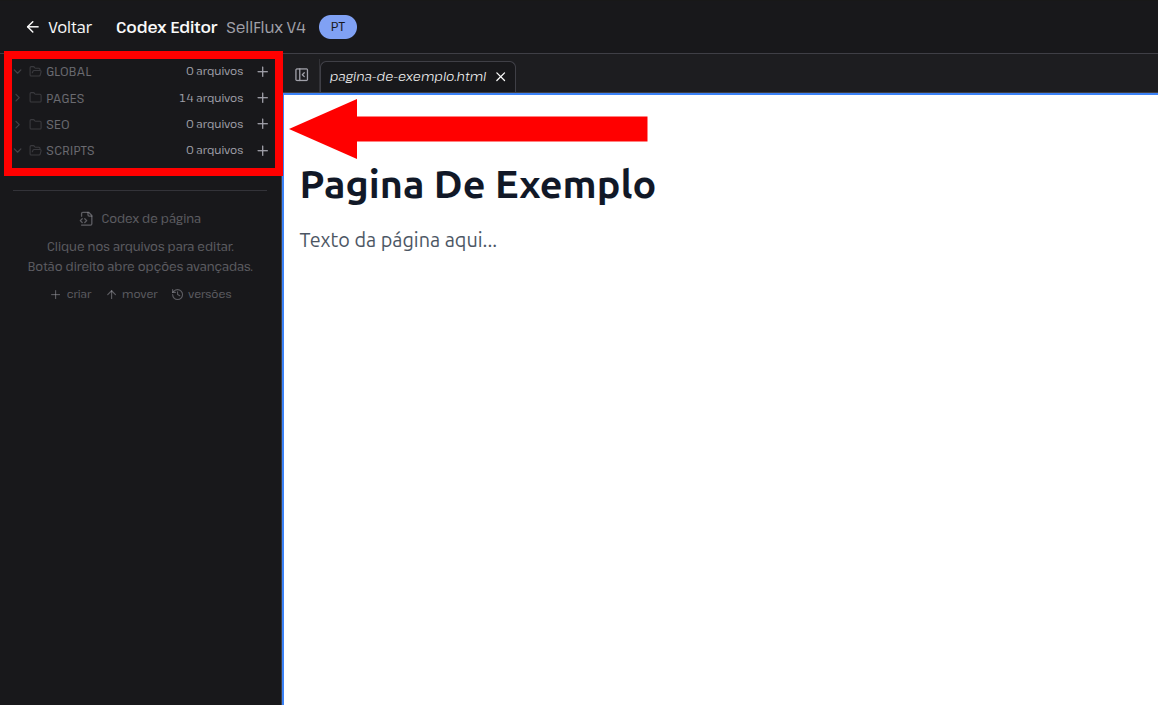
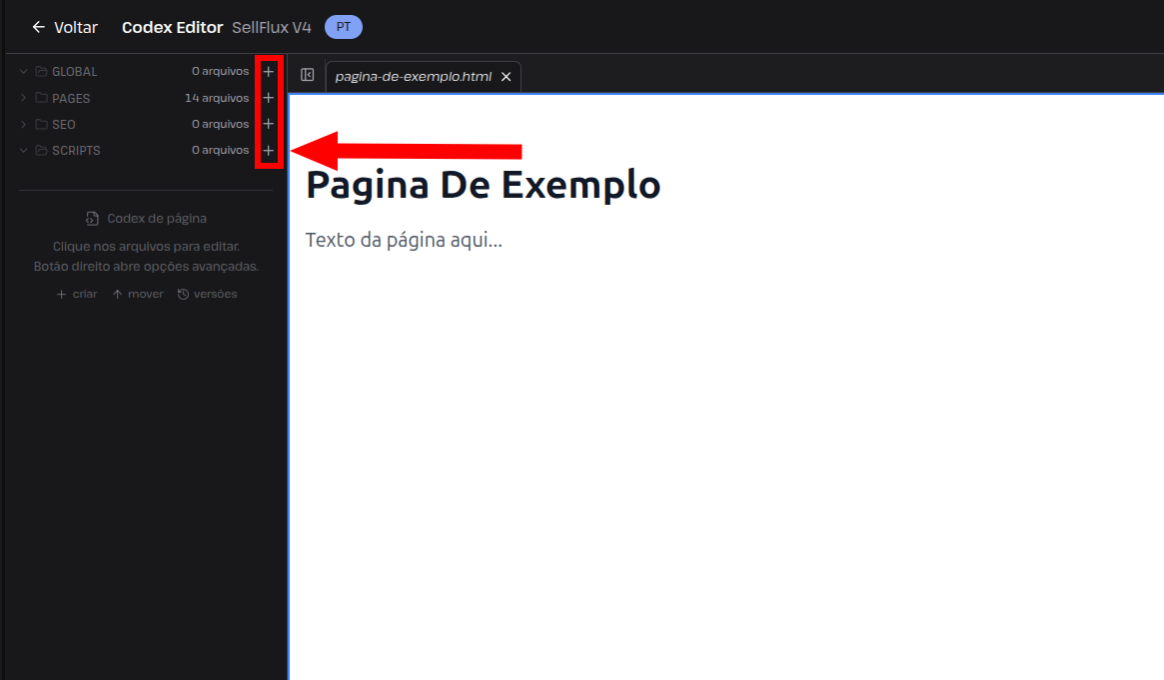
Para criar um arquivo em qualquer uma destas pastas, podemos utilizar estes botões:
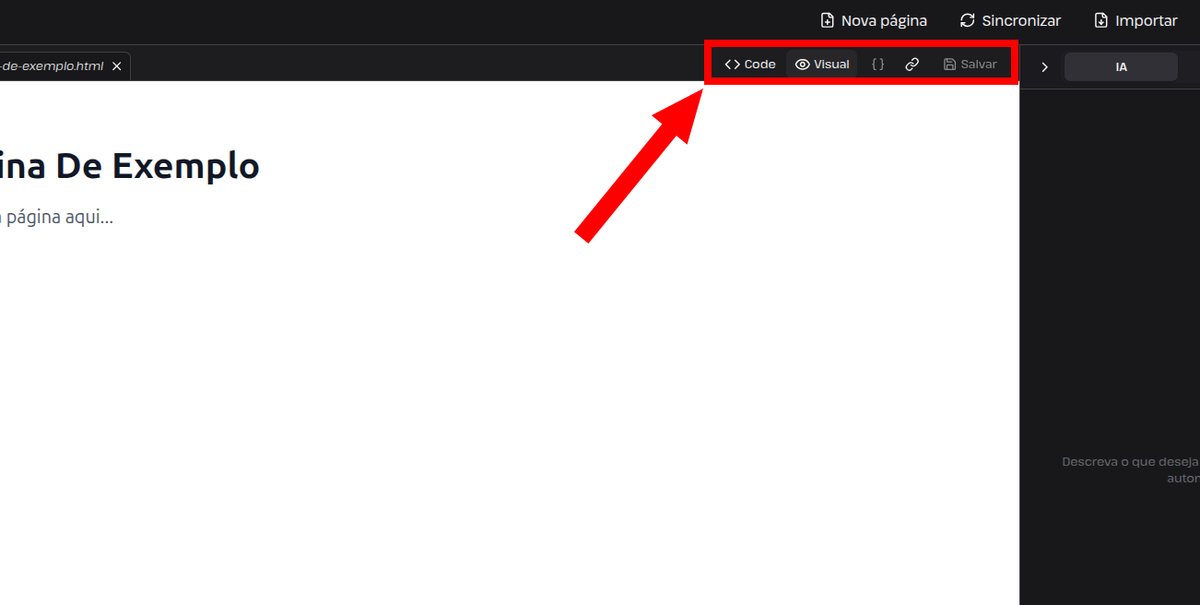
Aqui em cima há algumas opções úteis, sendo elas:
- <> Code: É possível visualizar o código HTML da página, muito útil caso já tenha uma página pronta e deseje adicioná-lo na Sellflux ou configurar algo manualmente no código da página.
- Visual: É a tela que estamos visualizando atualmente, em que você pode visualizar a sua página e configurá-la.
- {}: Nessa opção é possível configurar os eventos de rastreamento da sua página, como o pixel da Meta, Google, Tiktok, e também outras configurações interessantes, como país, scripts, etc.
- Link (🔗): Na opção denominada link, é possível visualizar em quais URLs a sua página está disponível.
- Salvar: Nessa opção é possível salvar as suas configurações feitas na sua página manualmente.
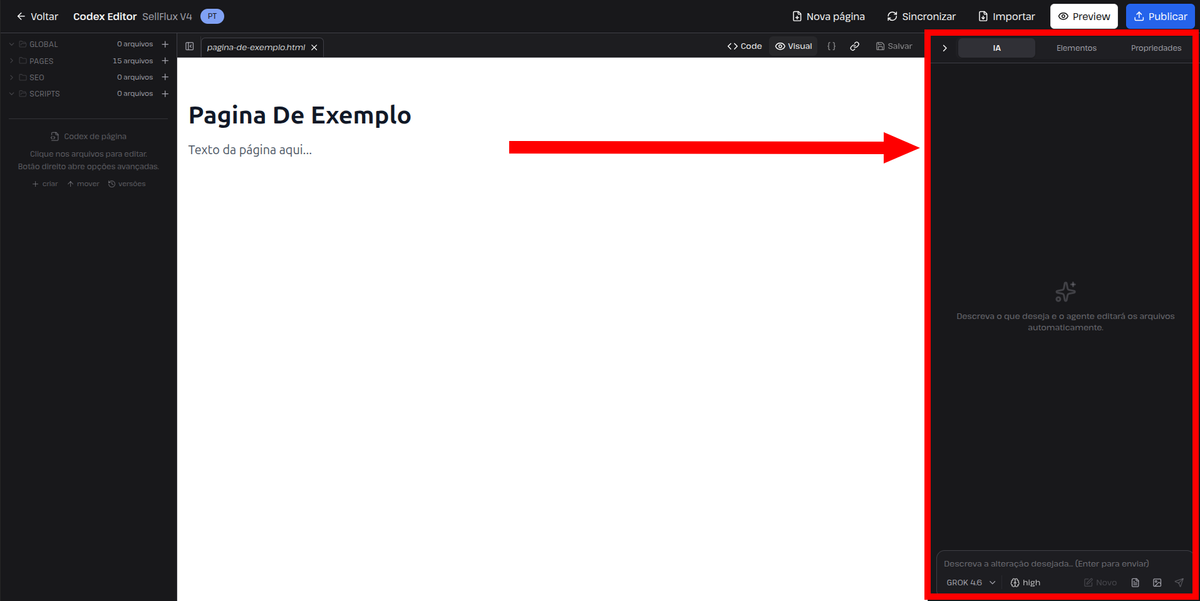
No menu lateral da direita, a aba da IA ficará aberta por padrão.
Nessa aba é possível configurar a sua página de forma totalmente automática e fácil, conversando com um agente de IA.
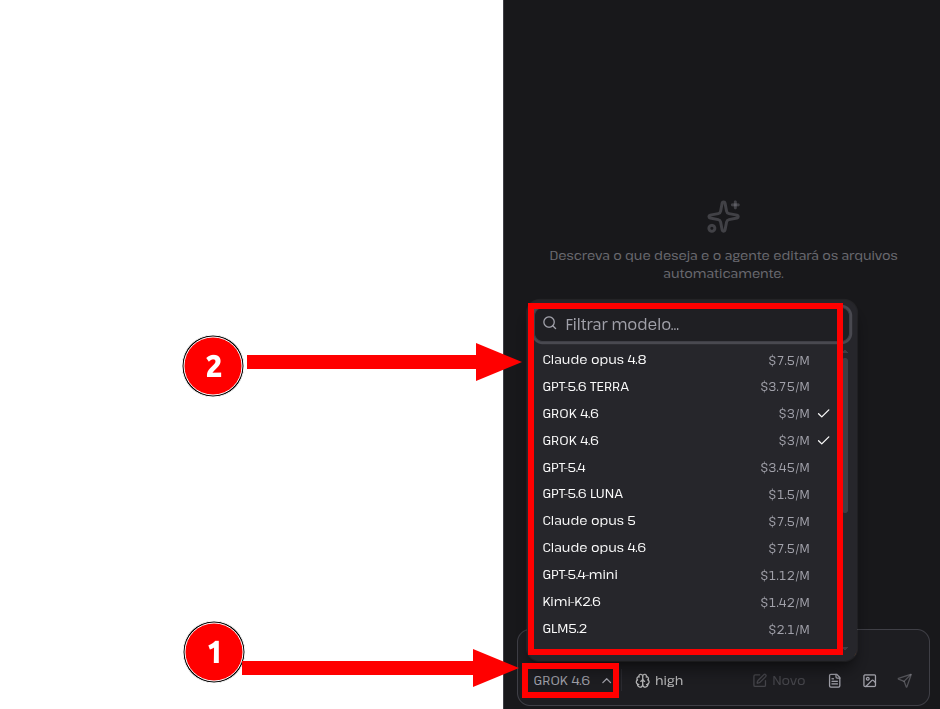
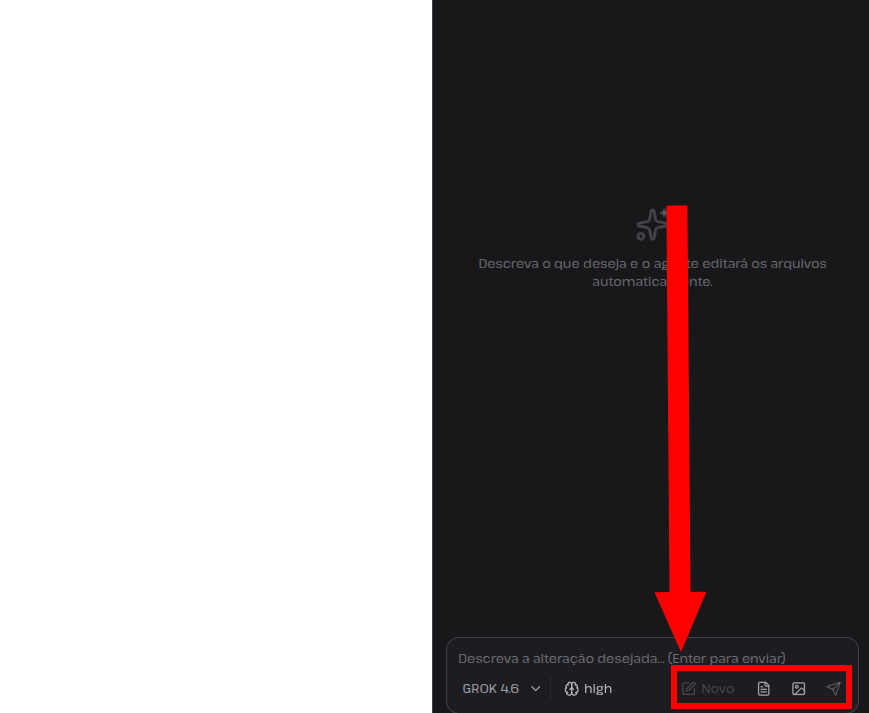
Nessa opção no menu de agente de IA, é possível selecionar qual modelo de IA deseja utilizar na sua conversa com o agente.
📌 Os tokens gastados na conversa com o agente de IA são descontados diretamente do seu saldo dentro da SellFlux.
Logo ao lado há 3 opções, sendo elas:
- Novo: É possível iniciar uma nova conversa com o agente de IA do zero, caso queira.
- Ícone de imagem (🖼️): É possível enviar imagens no chat para melhorar a precisão do resultado da IA.
- Ícone de envio (➤): É onde você clica para enviar o que deseja para a IA.
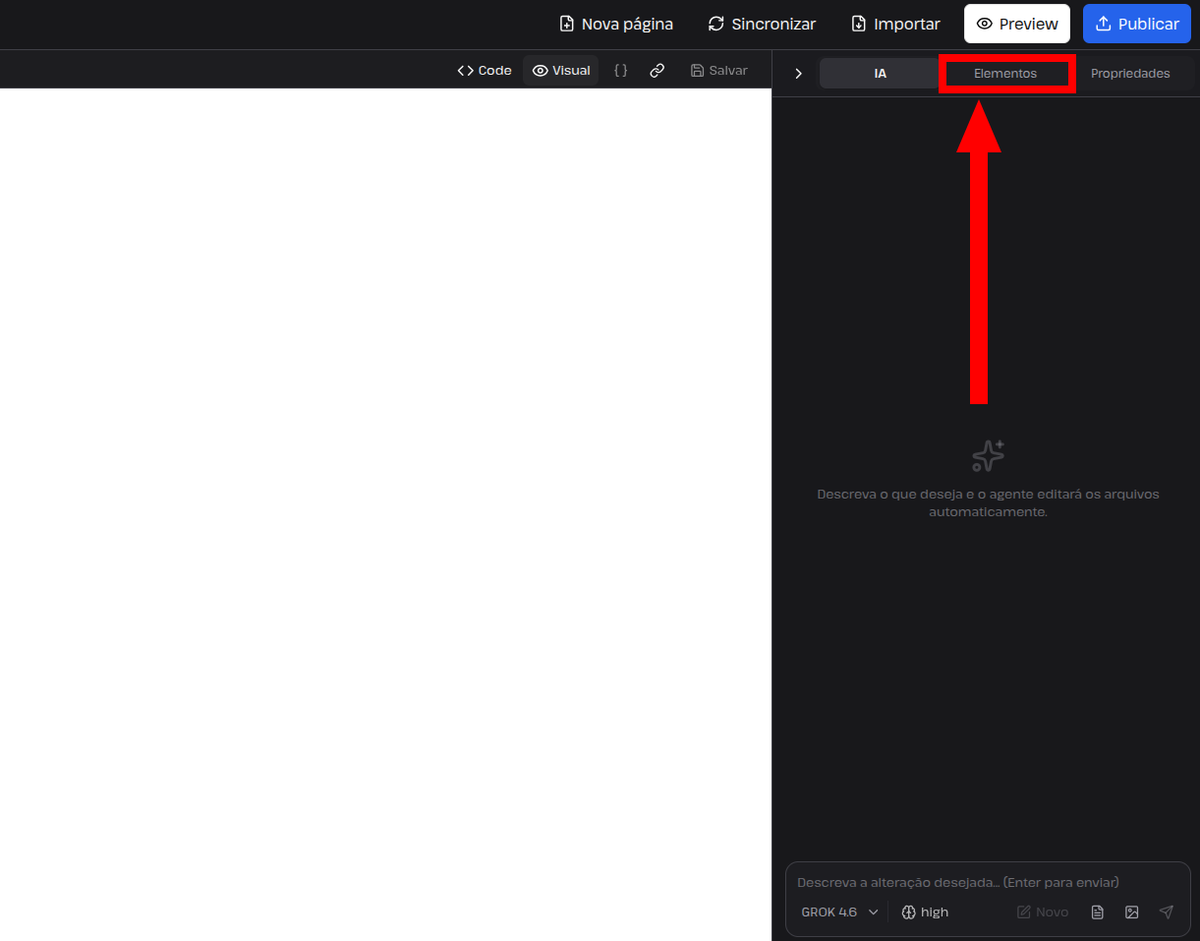
Também no menu lateral é possível adicionar elementos manualmente.
Clique na aba com o nome de "Elementos".
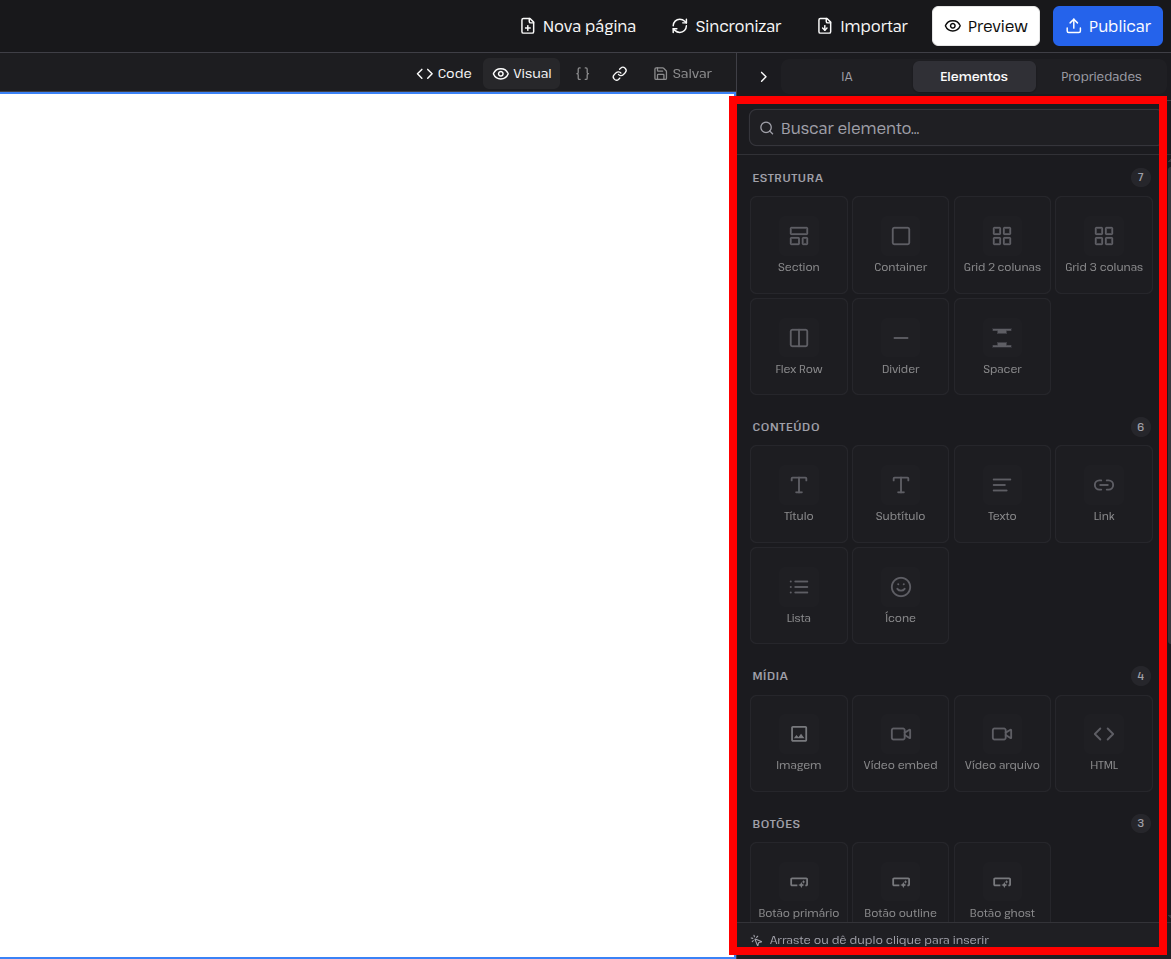
Nessa aba é possível adicionar componentes à sua página, como seções, textos, botões e outros componentes mais dinâmicos.
É possível adicioná-los ao e-mail clicando duas vezes ou arrastando os componentes para a tela principal.
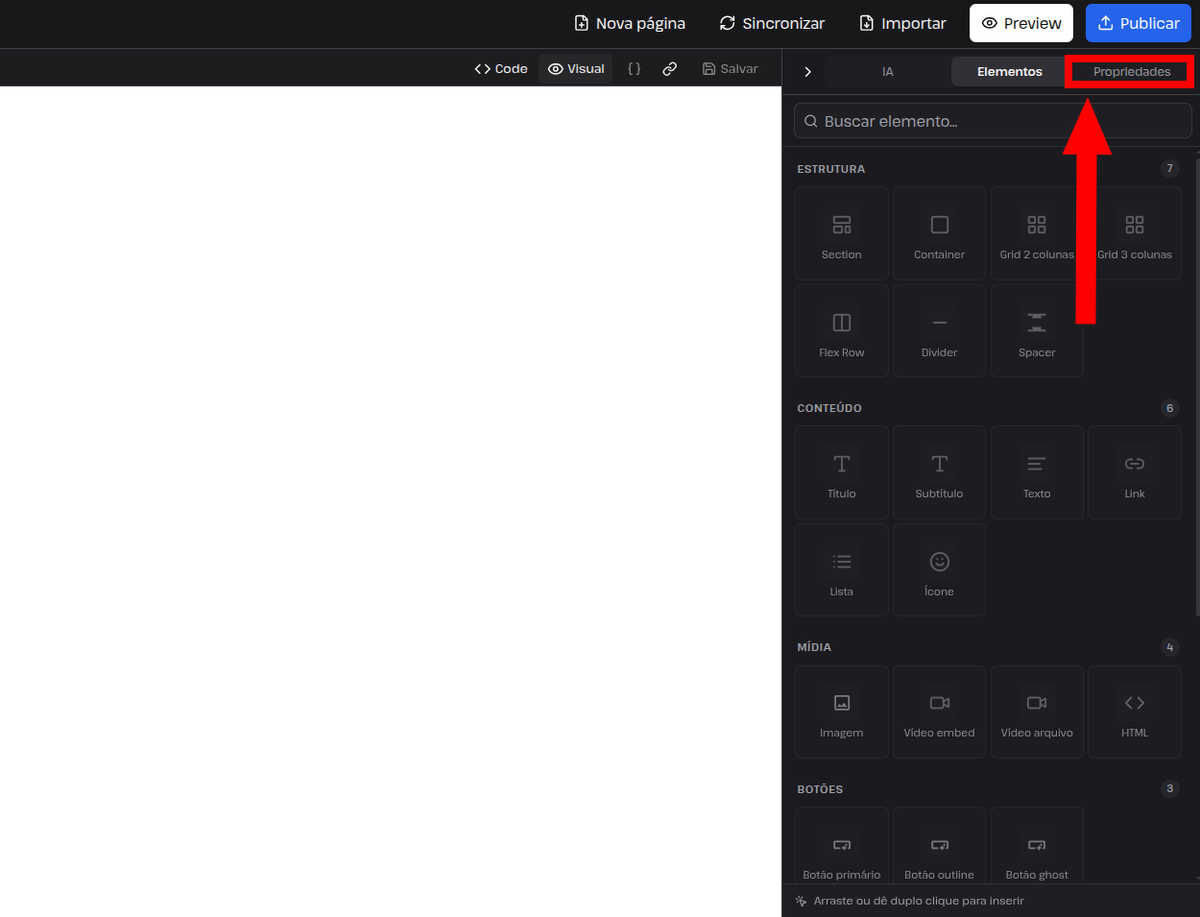
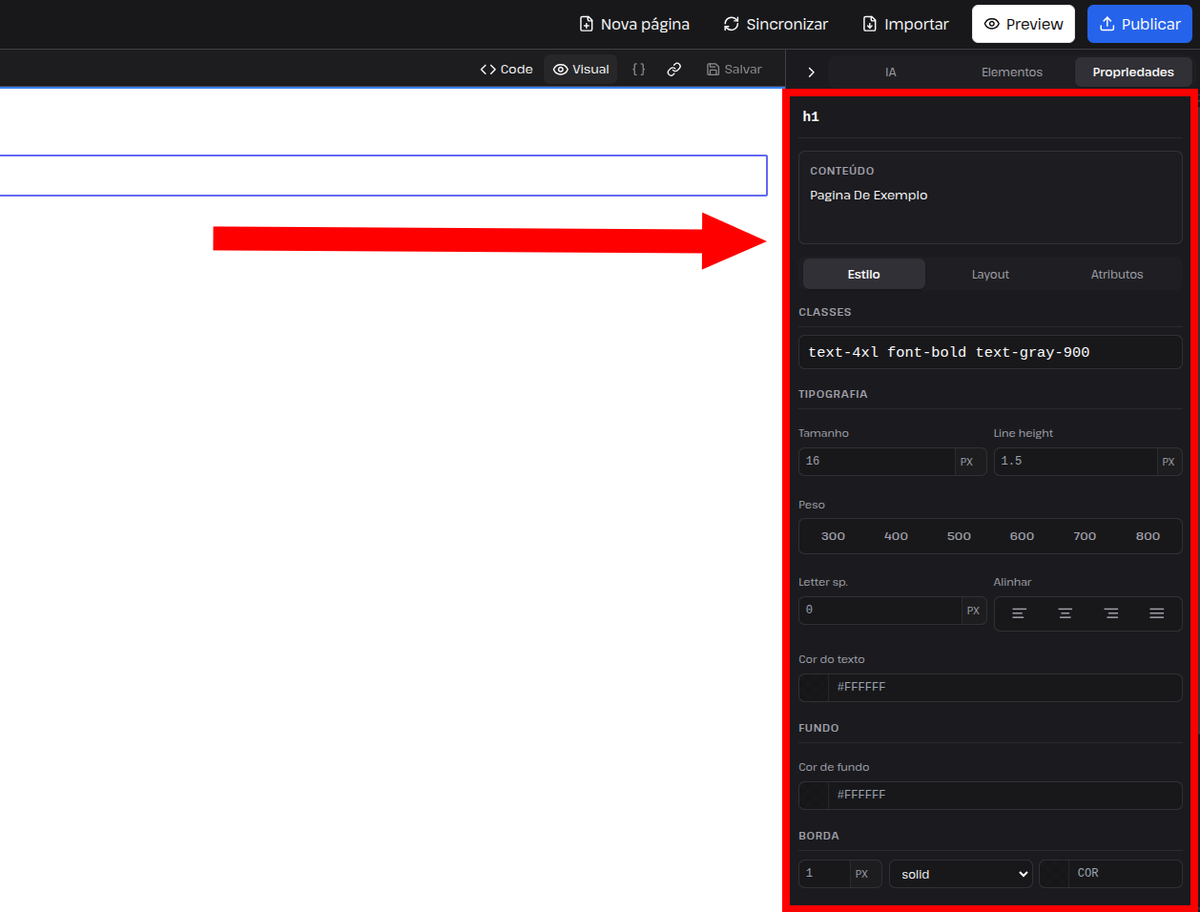
Também é possível configurar as propriedades dos componentes no seu e-mail, como tamanho, conteúdo, atributos, etc.
Clique na aba com o nome de "Propriedades".
Nessa tela é possível trocar todas as propriedades do seu componente manualmente, como o texto, estilo, layout e atributos, de maneira completa.
Configurando a sua página:
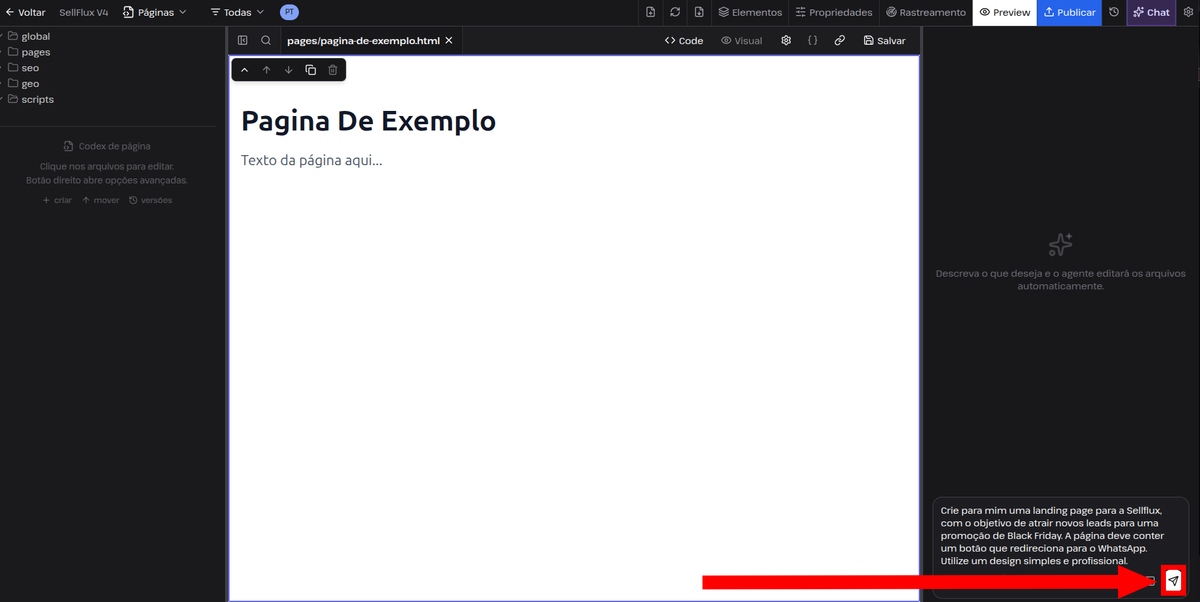
A maneira mais fácil de configurar uma página é por meio do agente de IA.
Acesse a aba de IA e diga ao agente como deseja que a sua página seja.
Assim que você enviar a mensagem, ele iniciará o processo de criação e configuração.
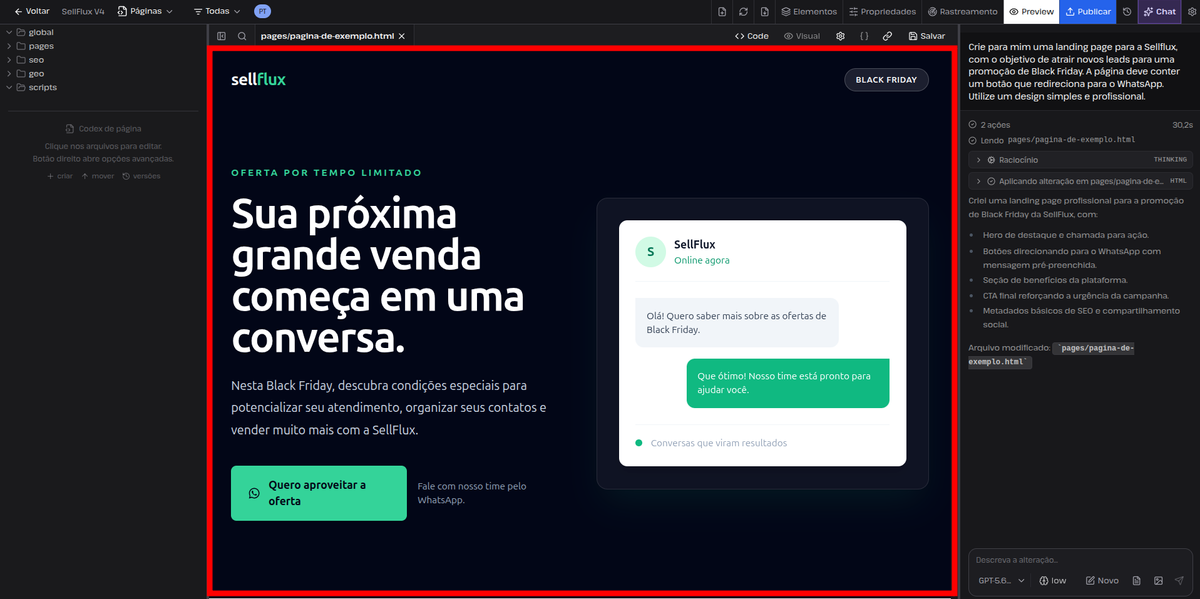
Após alguns momentos, a sua página deve estar montada!
Pronto! Agora você já sabe como criar sua primeira página na SellFlux. Com o Construtor de Páginas V4, você monta páginas profissionais de forma visual e ganha muito mais agilidade para captar leads e colocar suas ofertas no ar.