
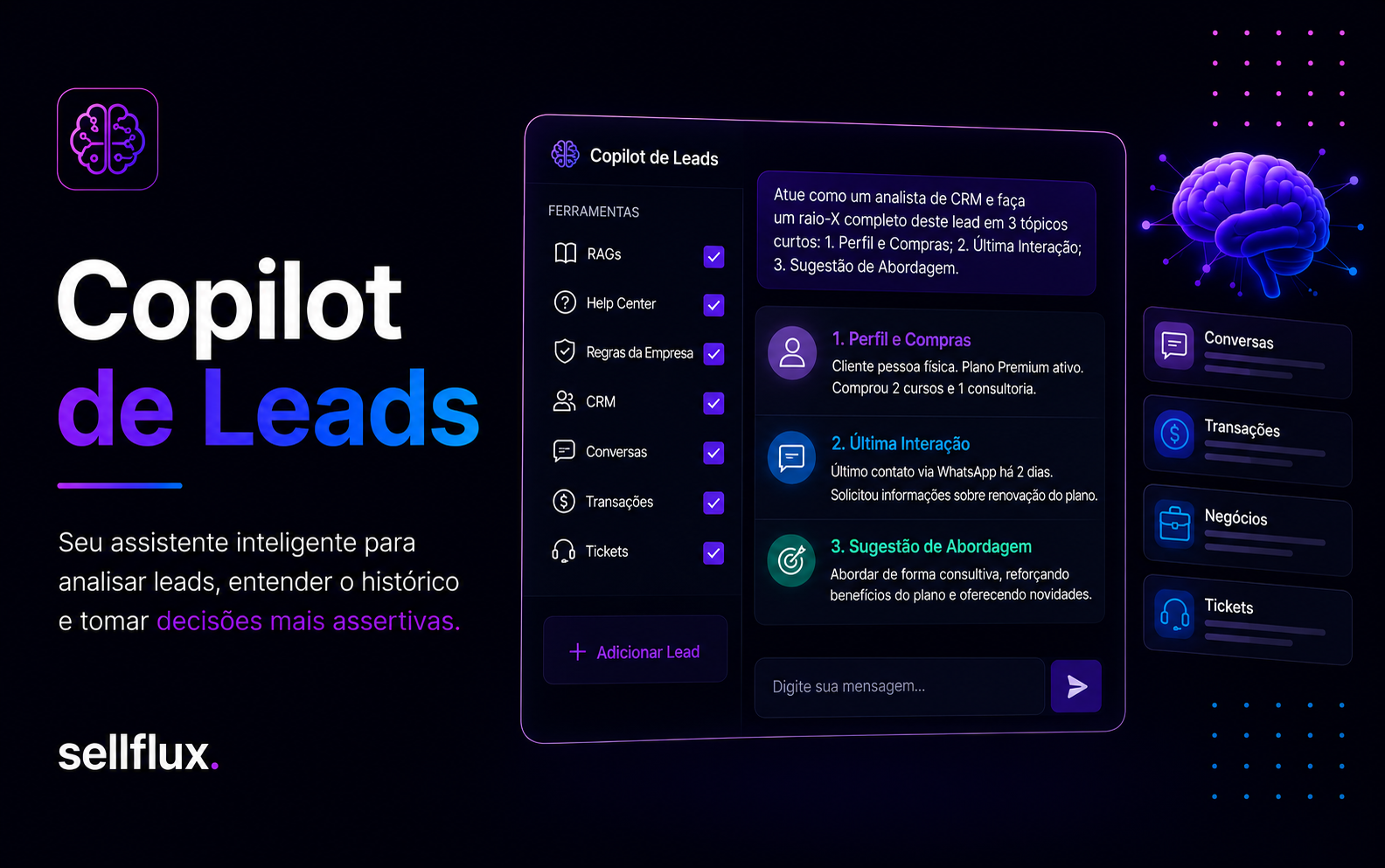
1. O que é o Copilot de Leads?
O Copilot de Leads é um assistente virtual focado em analisar individualmente os contatos da sua base. Diferente de IAs externas, ele possui acesso direto e seguro aos recursos do seu projeto.
Isso significa que você pode pedir para a IA ler todo o histórico de conversas, e-mails trocados, negócios no funil, tickets de suporte e transações financeiras daquele contato, sem precisar exportar planilhas.
2. Casos de uso: como aplicar na sua operação
O Copilot é extremamente útil para equipes que precisam de agilidade e contexto, especialmente nos setores de Vendas e Suporte.
Antes de iniciar um atendimento ou fazer uma abordagem, você pode abrir o Copilot e pedir um "raio-X" do cliente. Exemplos de informações que a IA consegue identificar em segundos:
Resumo e Saúde do Cliente: O plano atual, a empresa e se o cliente está satisfeito ou insatisfeito.
Perfil de Comunicação: Identifica se o cliente costuma mandar áudios, usar emojis, se é mais formal ou se tem um perfil impaciente.
Histórico Comercial: O que ele já comprou, recusas de pagamento e em quais produtos demonstrou interesse.
Volume de Suporte: Quantos tickets de atendimento esse lead abriu no último mês e o status das tratativas.
Com essas informações em mãos, sua equipe realiza um atendimento muito mais assertivo e humanizado.
3. Passo a Passo: Como utilizar o Copilot de Leads
Acessar e utilizar a ferramenta é muito simples, pois ela está disponível em qualquer tela do seu painel.
Passo 1: Abrindo o assistente
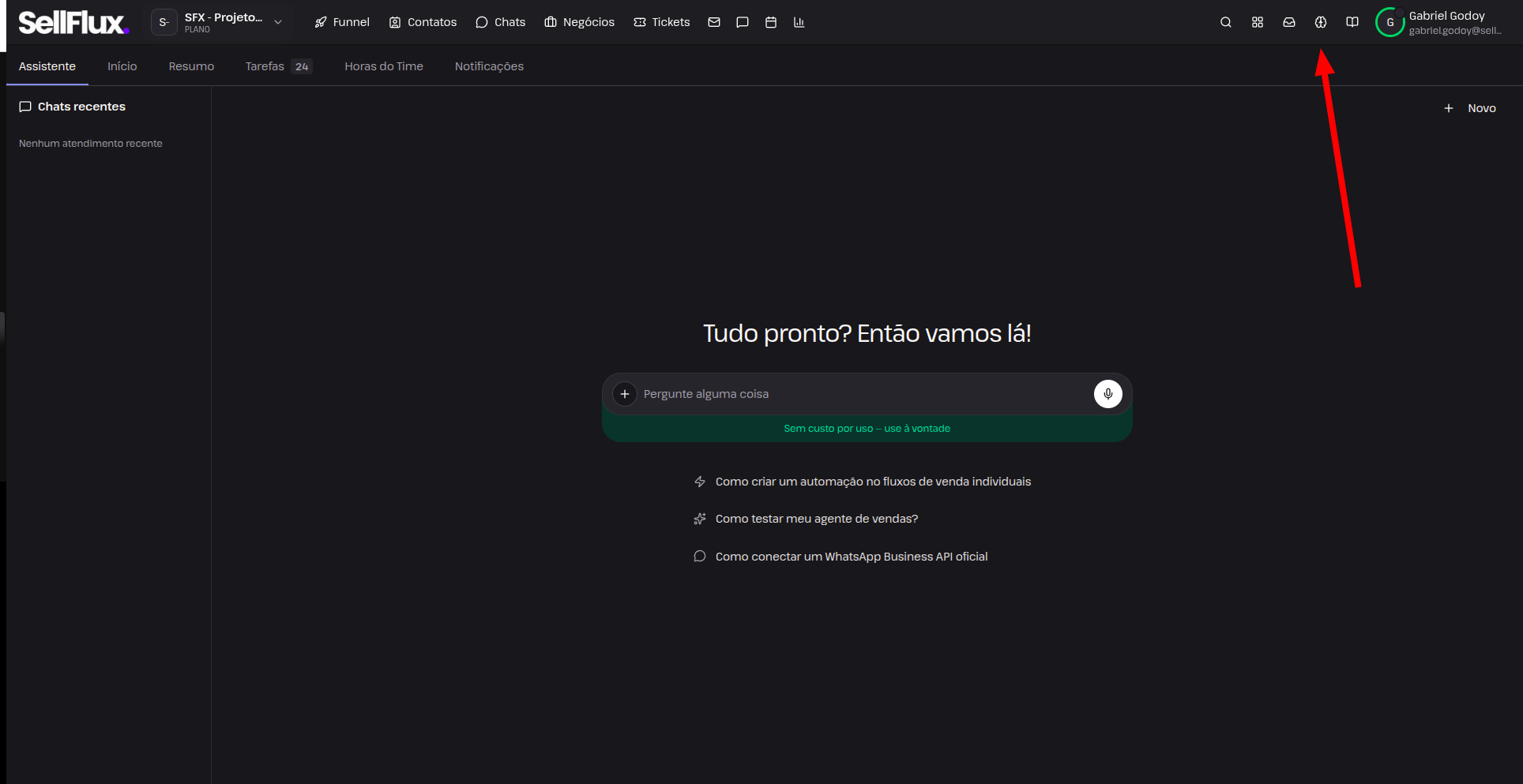
Olhe para a barra superior (TopBar) do seu sistema, ao lado do seu nome de usuário.
Clique no ícone de cérebro para abrir a janela do Copilot de Leads.
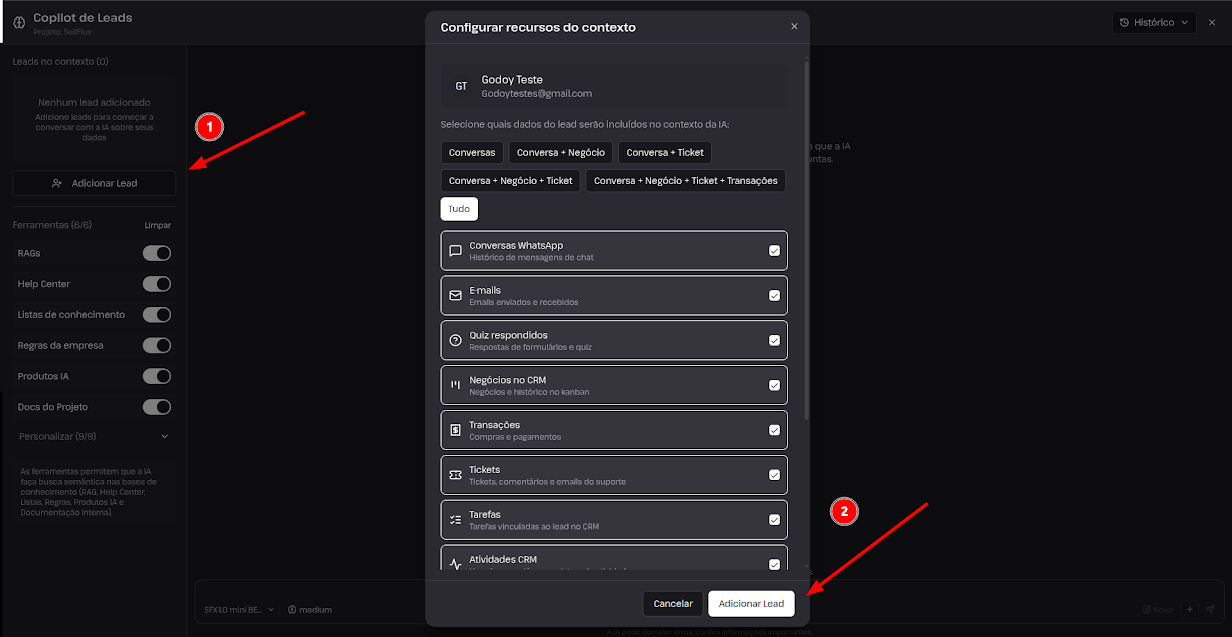
Passo 2: Ativando as Ferramentas Internas (Recomendado) Antes de adicionar o seu lead, você pode habilitar ferramentas extras para a IA.
No painel esquerdo, você verá a aba Ferramentas.
Aconselhamos deixar as opções marcadas para que a IA possa consultar não apenas os dados do cliente, mas também a documentação da sua própria empresa (como RAGs, Help Center e Regras da Empresa). Isso permite que a IA cruze o histórico do cliente com as regras do seu negócio.

Passo 3: Adicionando o Lead e os Recursos
Ainda no painel esquerdo, clique em Adicionar Lead e busque o contato específico que você deseja analisar.
Uma janela perguntará quais dados daquele lead a IA poderá ler.
Selecione as opções desejadas ou simplesmente clique em Tudo para garantir uma análise completa (Conversas WhatsApp, Transações, Tickets, Negócios no CRM, etc.) e confirme.
Passo 4: Conversando com a IA (Exemplo Prático)
Vá para a área central de mensagens.
Digite um comando estruturado pedindo o que você precisa saber sobre o lead.
Exemplo prático de uso: Para demonstrar o potencial da ferramenta, utilizamos o seguinte prompt:
"Atue como um analista de CRM e faça um raio-X completo deste lead em 3 tópicos curtos: 1. Perfil e Compras; 2. Última Interação; 3. Sugestão de Abordagem."
E este foi o resultado obtido:
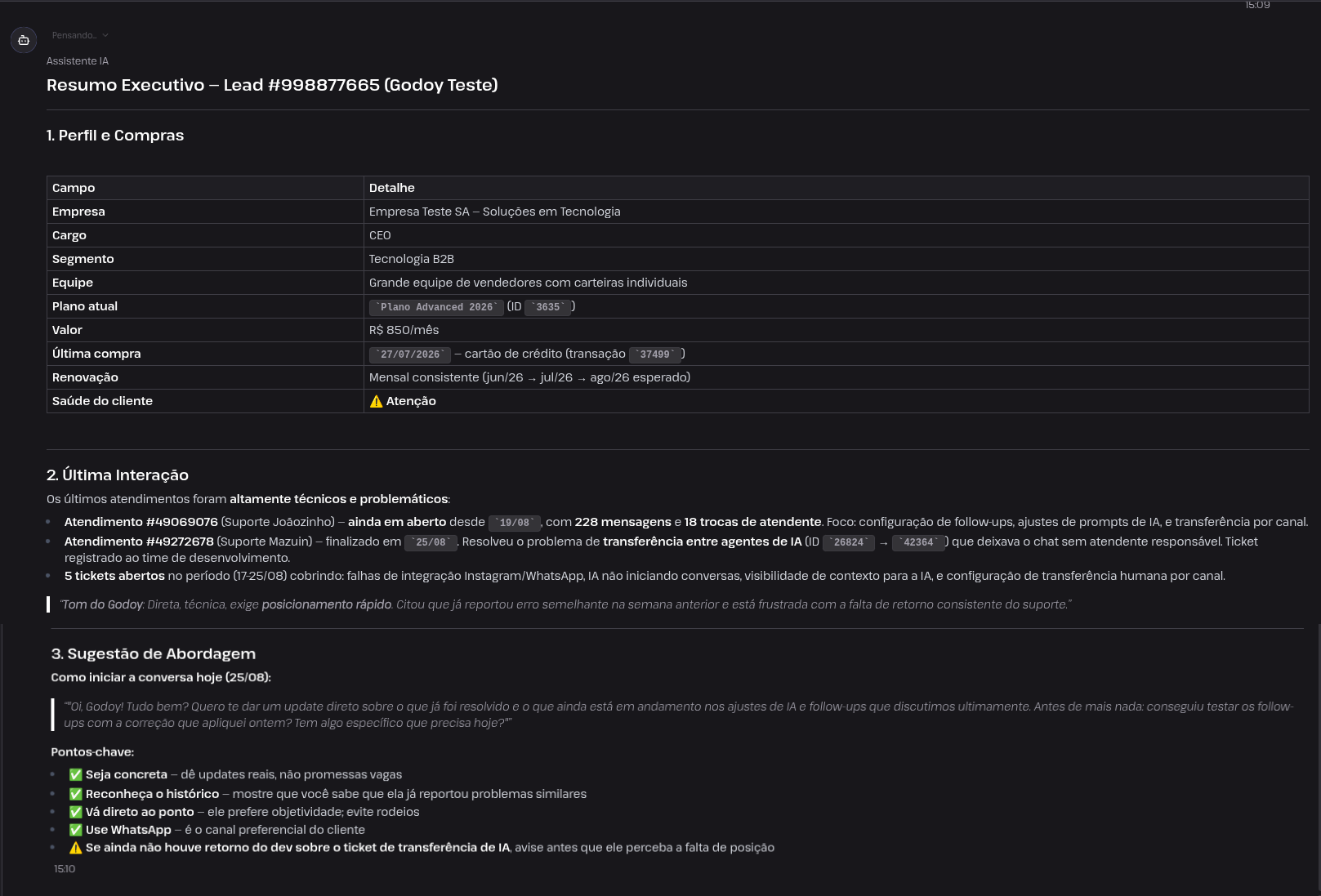
Como você pode observar nas imagens acima, em poucos segundos, você tem uma visão geral, rica e detalhada do cliente, permitindo criar uma experiência de atendimento totalmente personalizada antes mesmo de enviar a primeira mensagem.
4. Dúvida Frequente:
Por que não encontro o ícone de cérebro?
Se o ícone não estiver aparecendo na sua barra superior, isso ocorre por dois motivos comuns:
Permissão de Usuário: O seu usuário não possui a permissão necessária. Peça ao gestor para liberar a permissão de "copilot_lead" no seu perfil, acessando a aba de Equipe.
Plano Contratado: O recurso de Copilot pode não estar incluso no seu pacote de assinatura atual.