
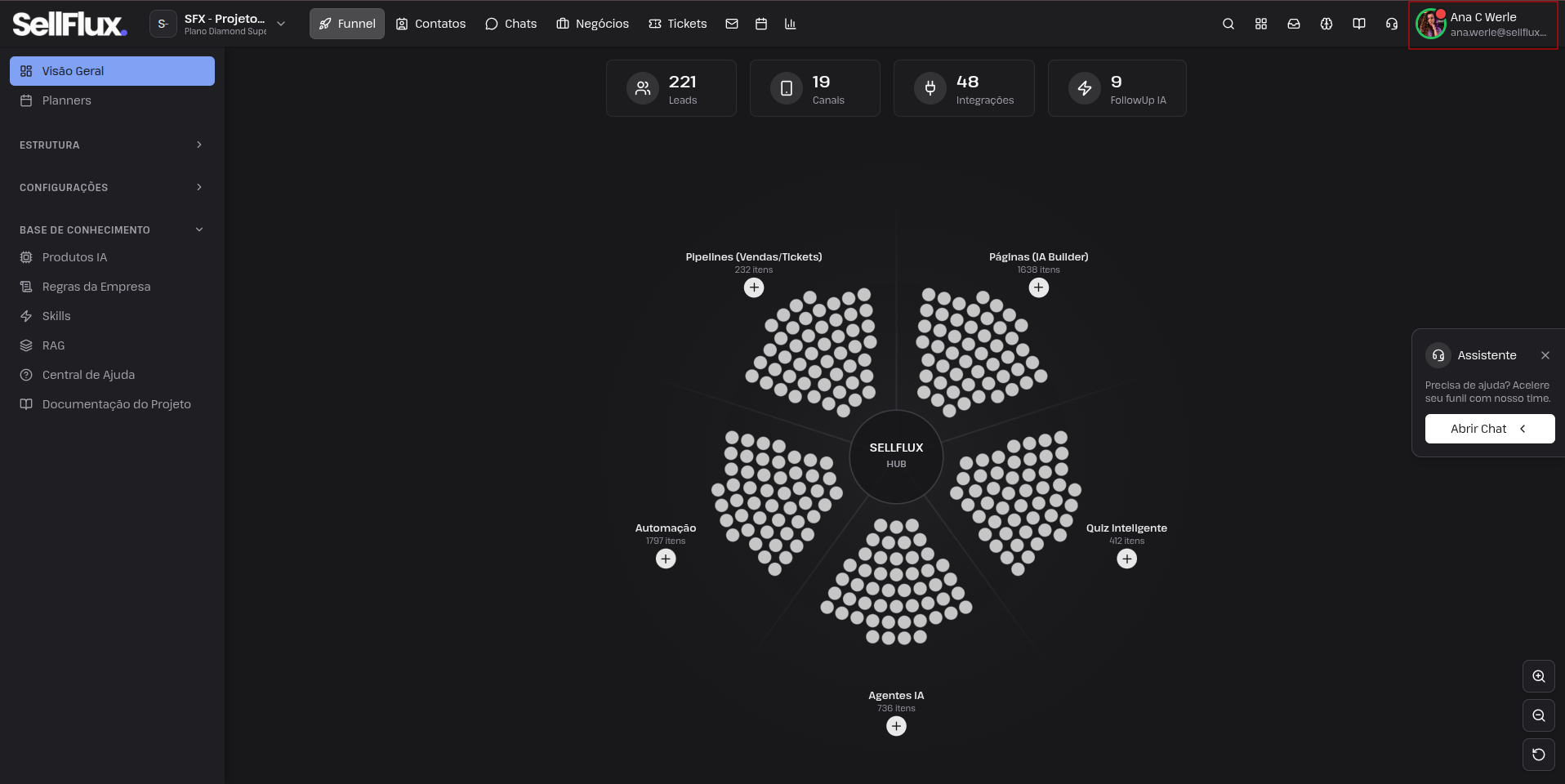
1- No menu superior, clique sobre o seu usuário de acesso.
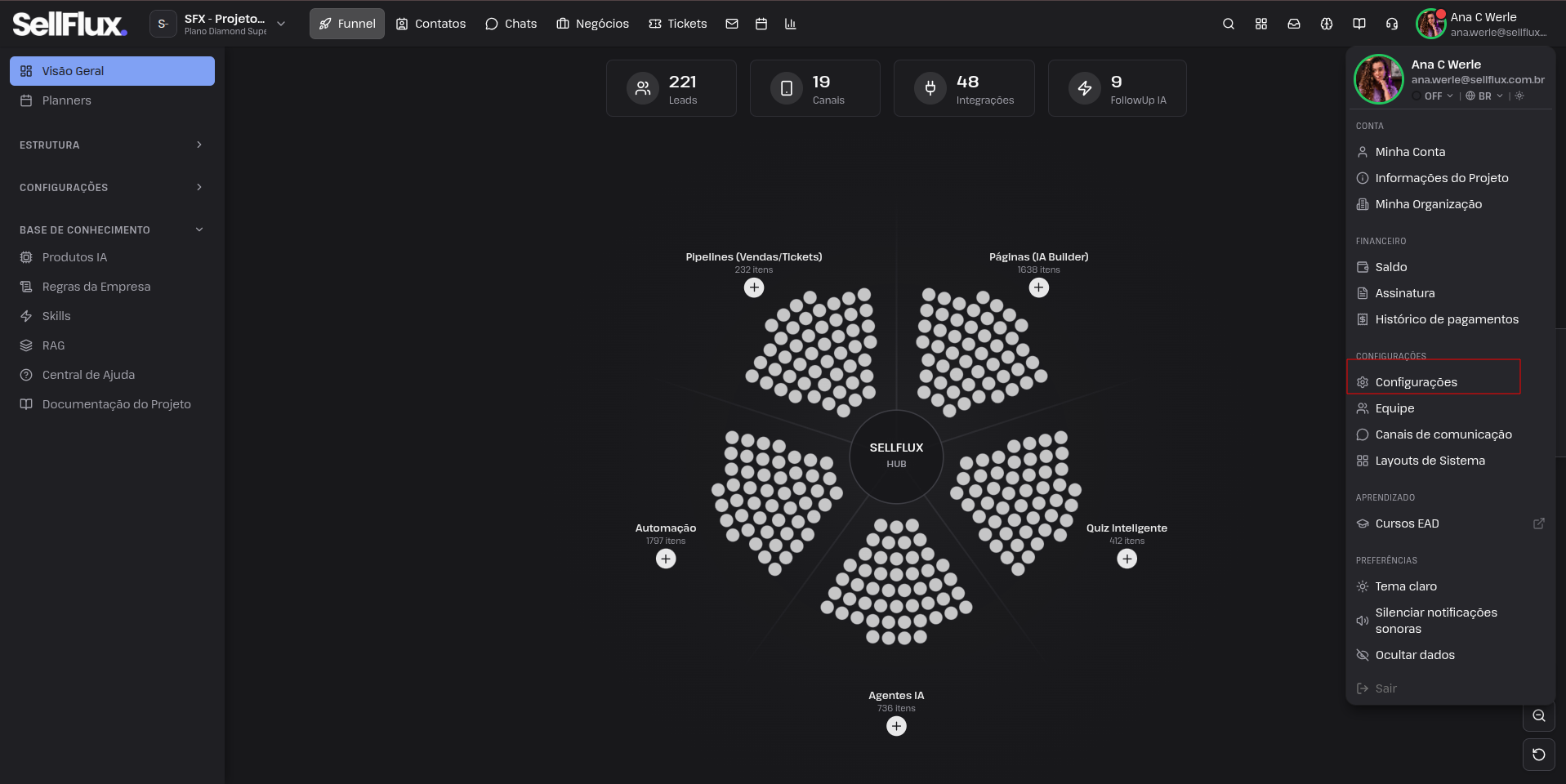
2- Acesse a opção “Configurações”.
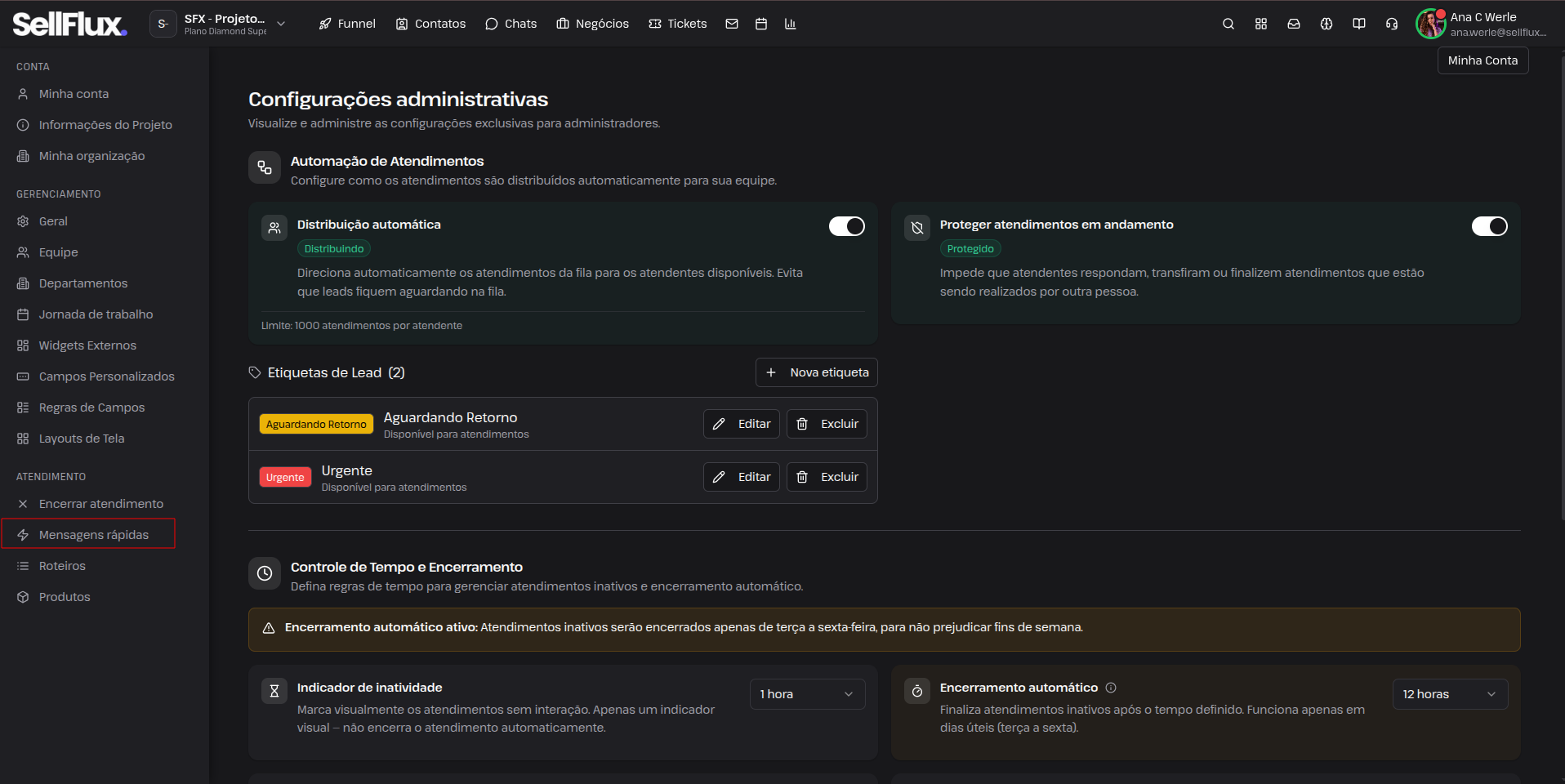
3- Navegue até a seção “Mensagens rápidas”.
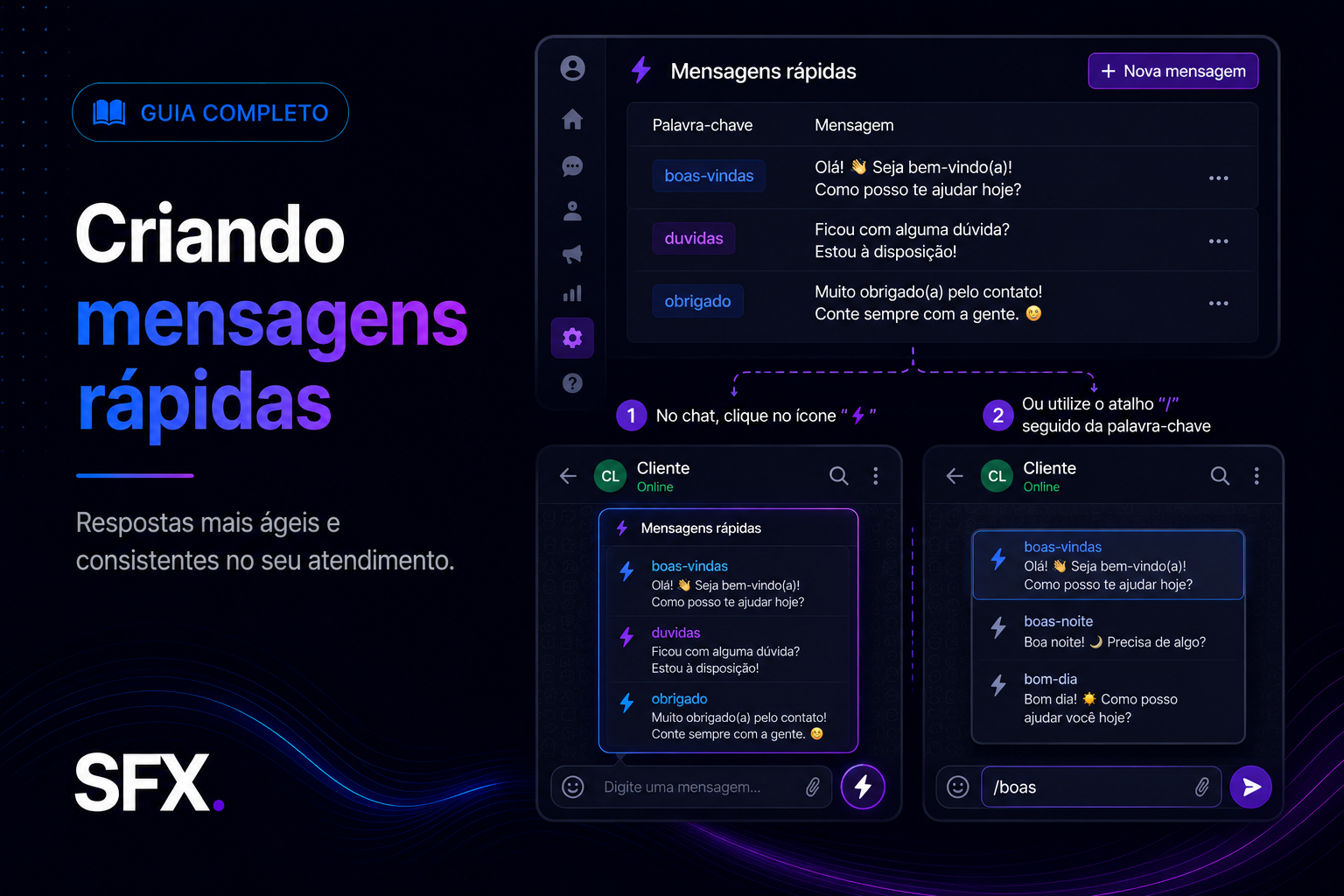
4- Clique no botão “Nova mensagem”.
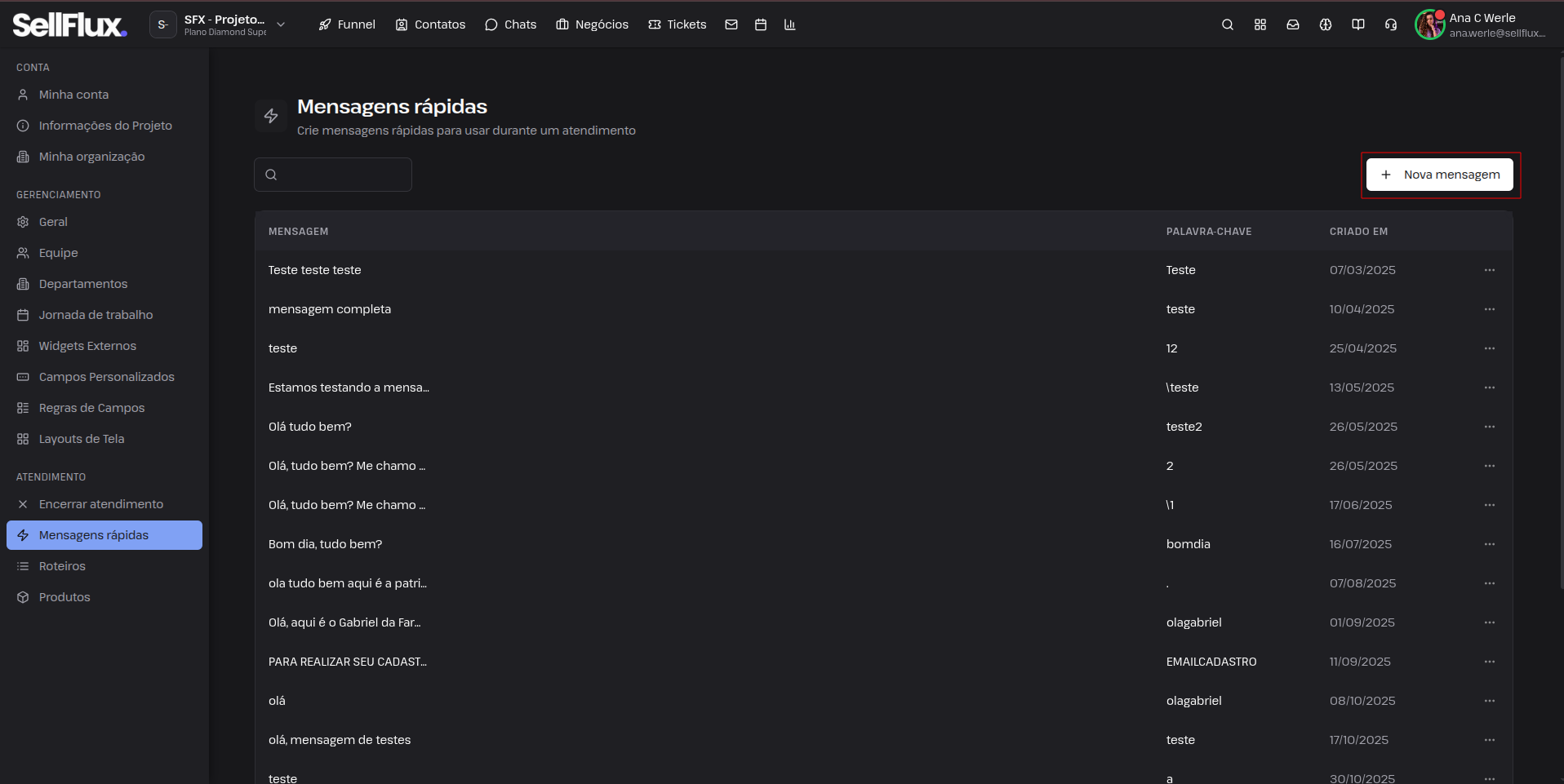
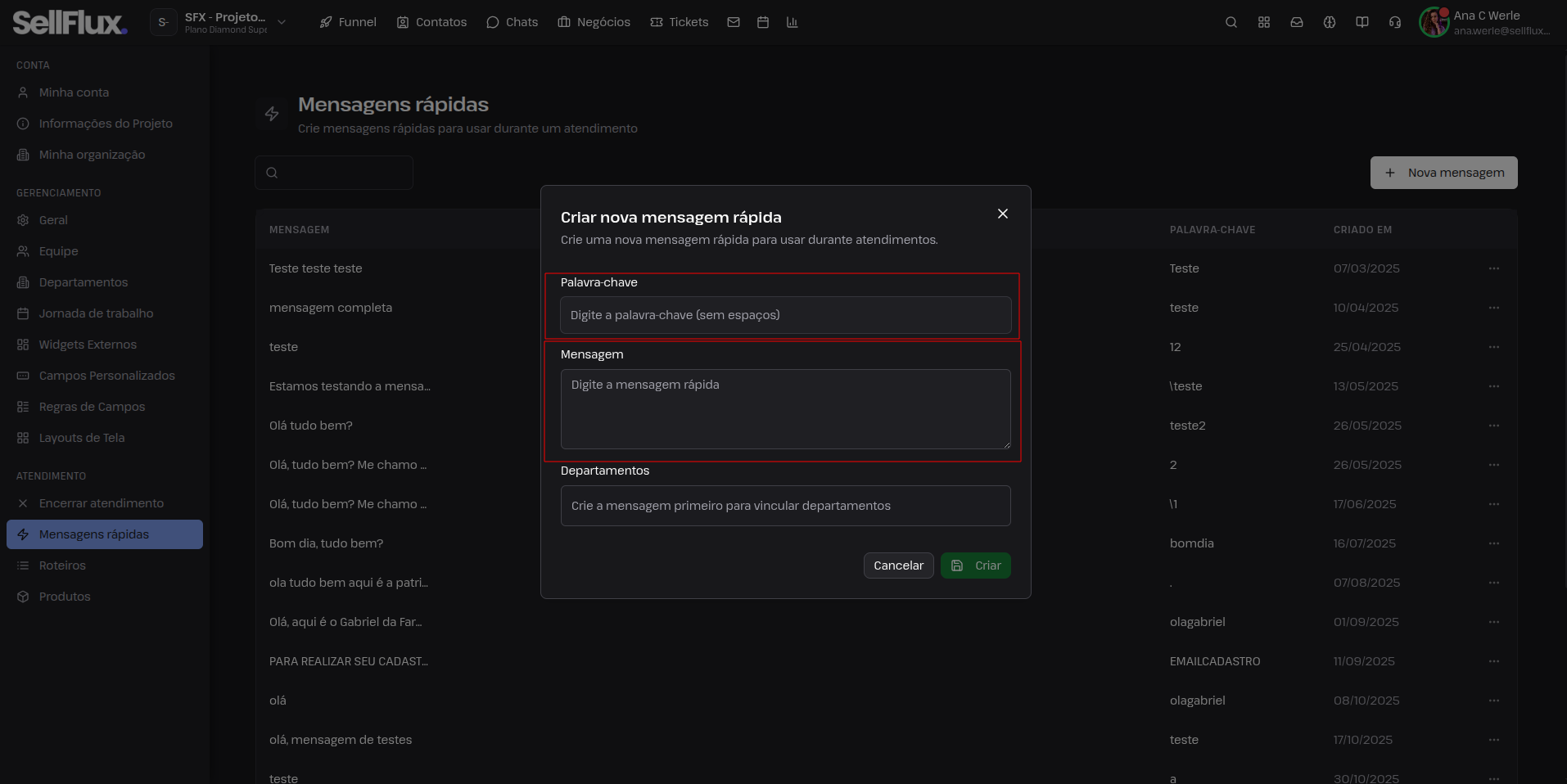
5- Defina uma palavra-chave para identificar a mensagem e insira o conteúdo no campo “mensagem”.
Essa palavra-chave poderá ser utilizada como atalho ao digitar “/” no chat, facilitando a busca pela mensagem rápida.
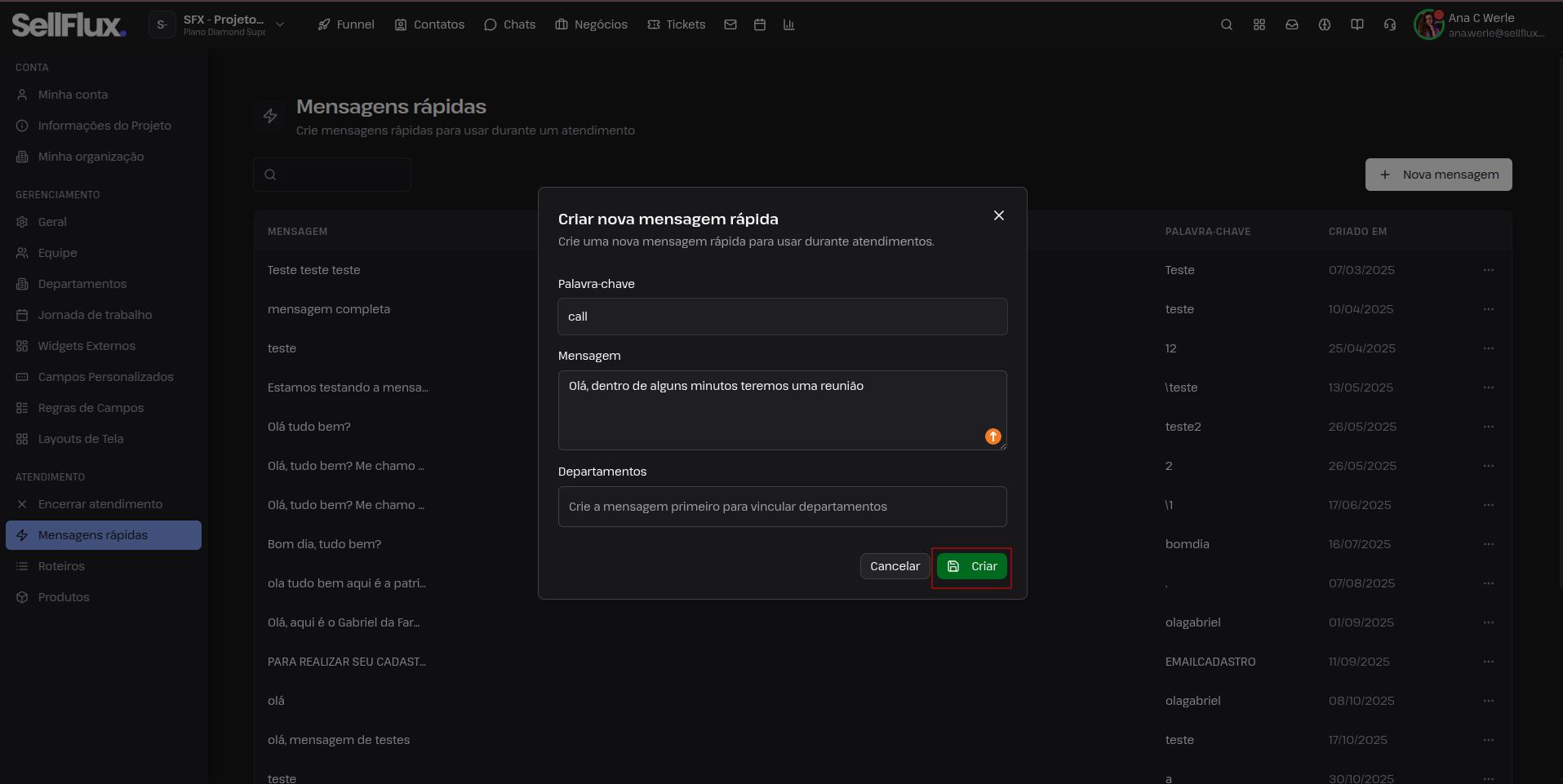
6- Após preencher as informações, crie a mensagem para que seja possível configurar o departamento posteriormente.
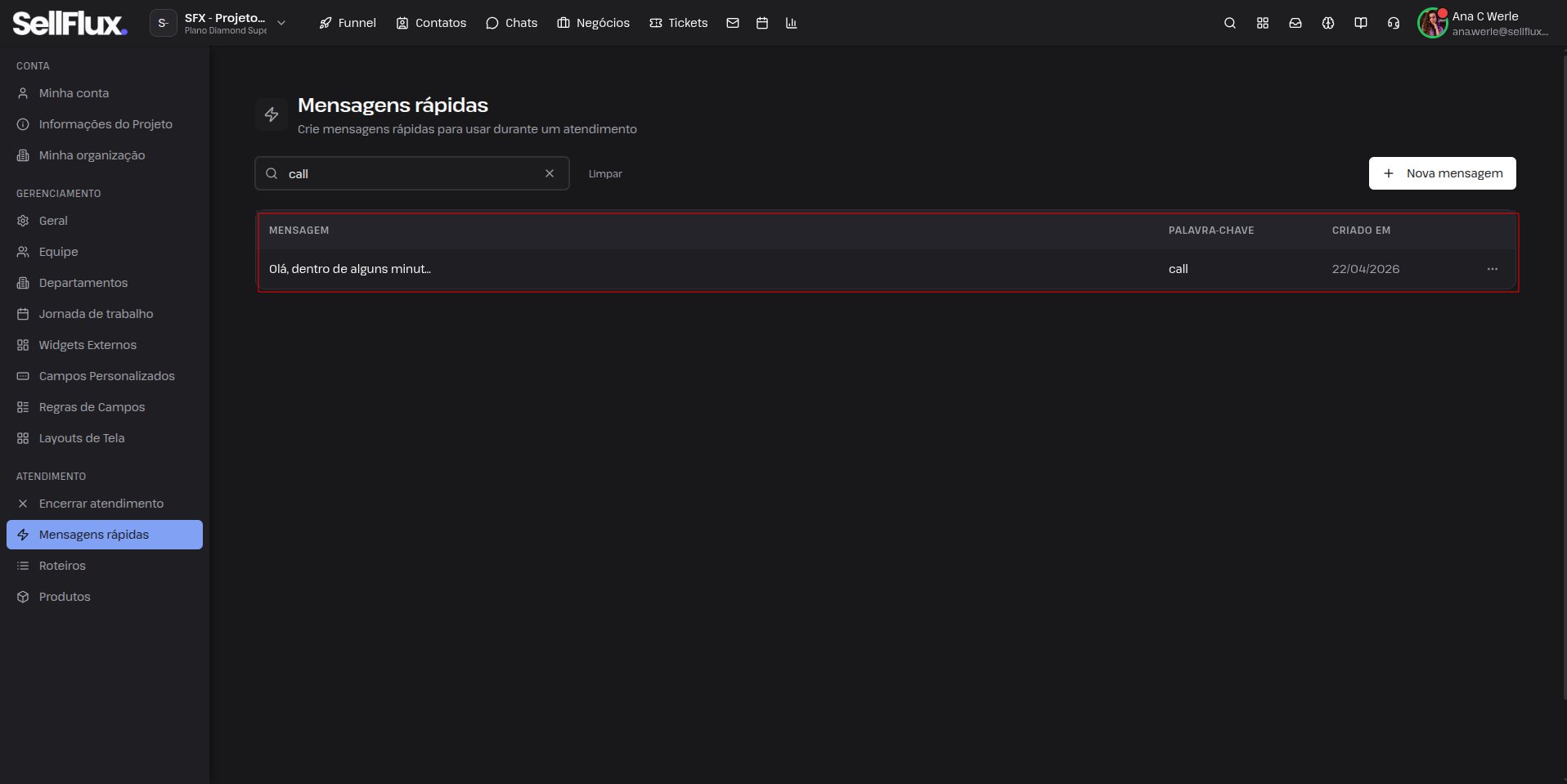
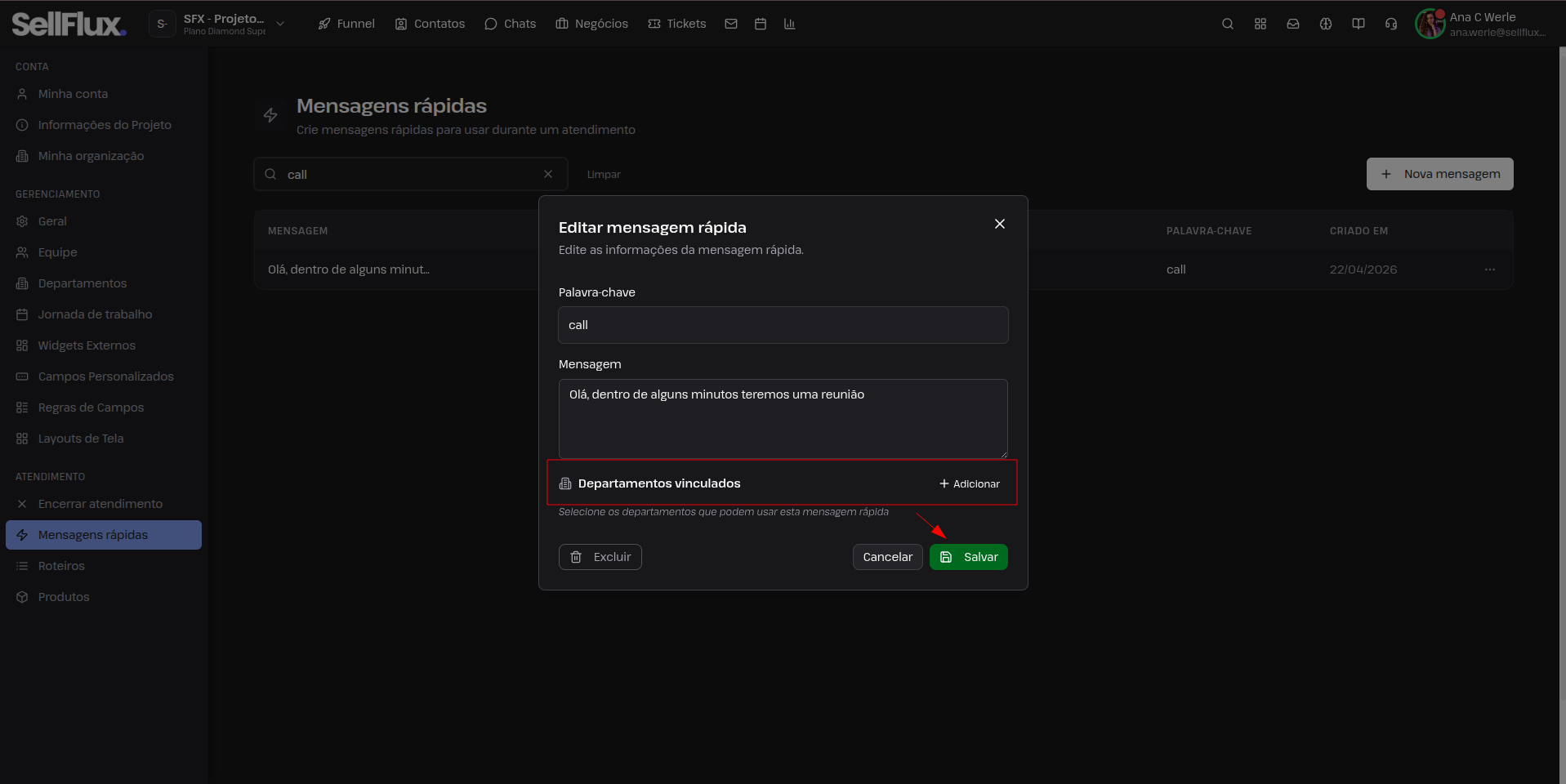
7- Com a mensagem criada, clique sobre ela para editar suas configurações.
8- No campo indicado, vincule o departamento desejado e clique em “Salvar”.
A mensagem rápida ficará disponível apenas para o departamento selecionado.
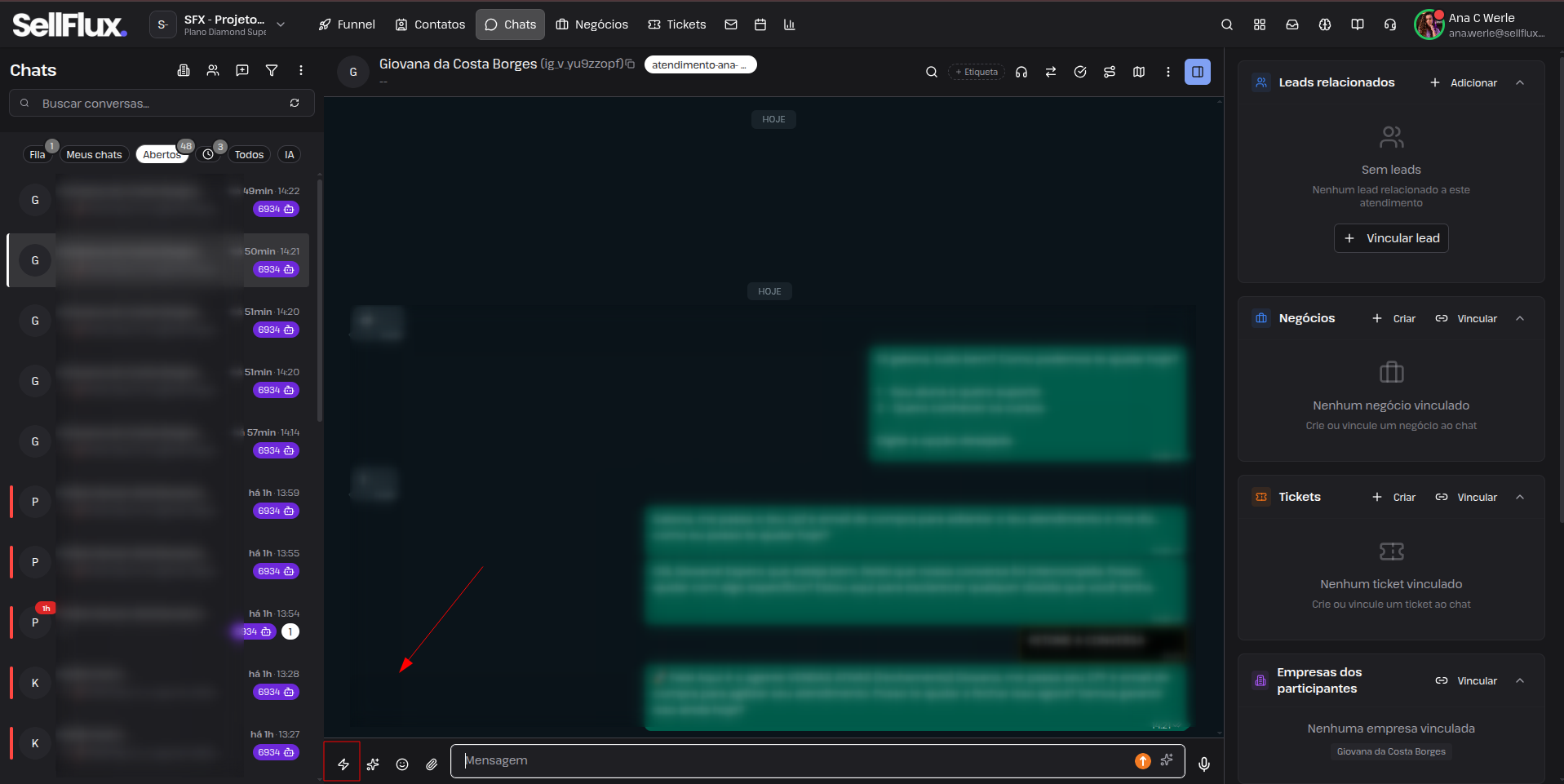
9- Dentro do chat, as mensagens rápidas podem ser acessadas pelo ícone “⚡”.
10- Também é possível utilizar o atalho “/” seguido da palavra-chave para localizar a mensagem rapidamente. Basta clicar sobre ela para enviá-la.
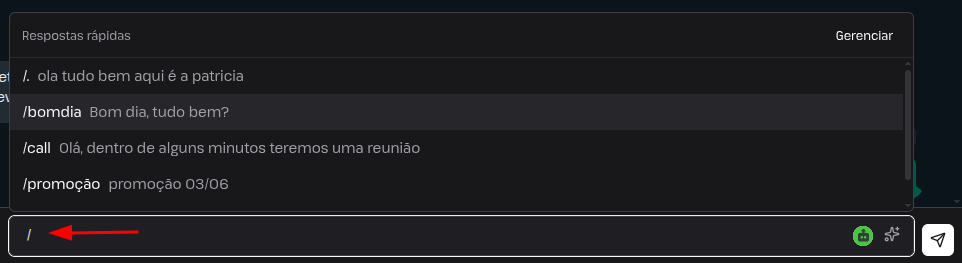
Após a configuração, as mensagens rápidas ficam disponíveis no chat, contribuindo para respostas mais ágeis e maior consistência no atendimento.