
Como exportar todos os leads do projeto
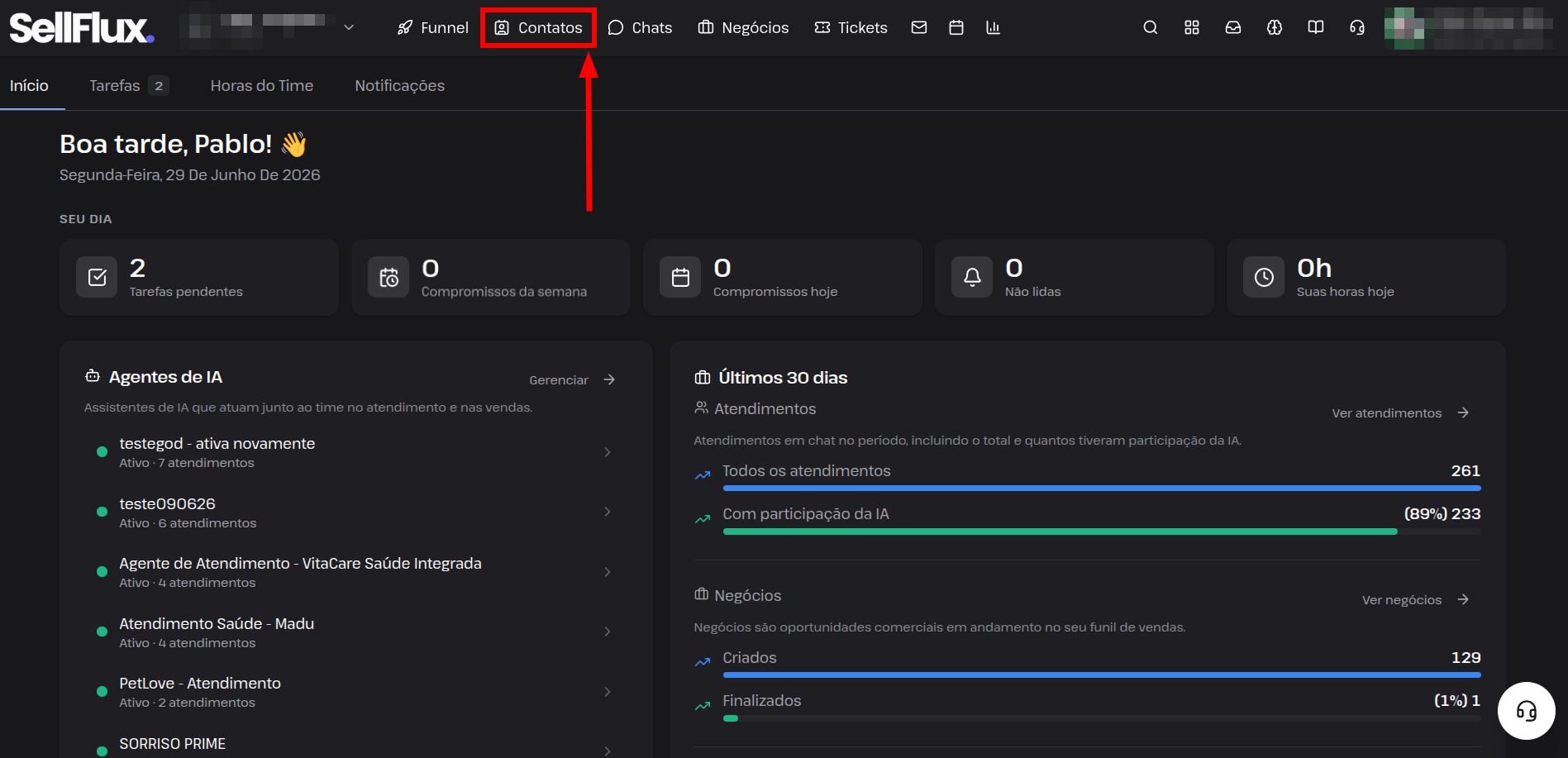
Acesse a aba "Contatos".
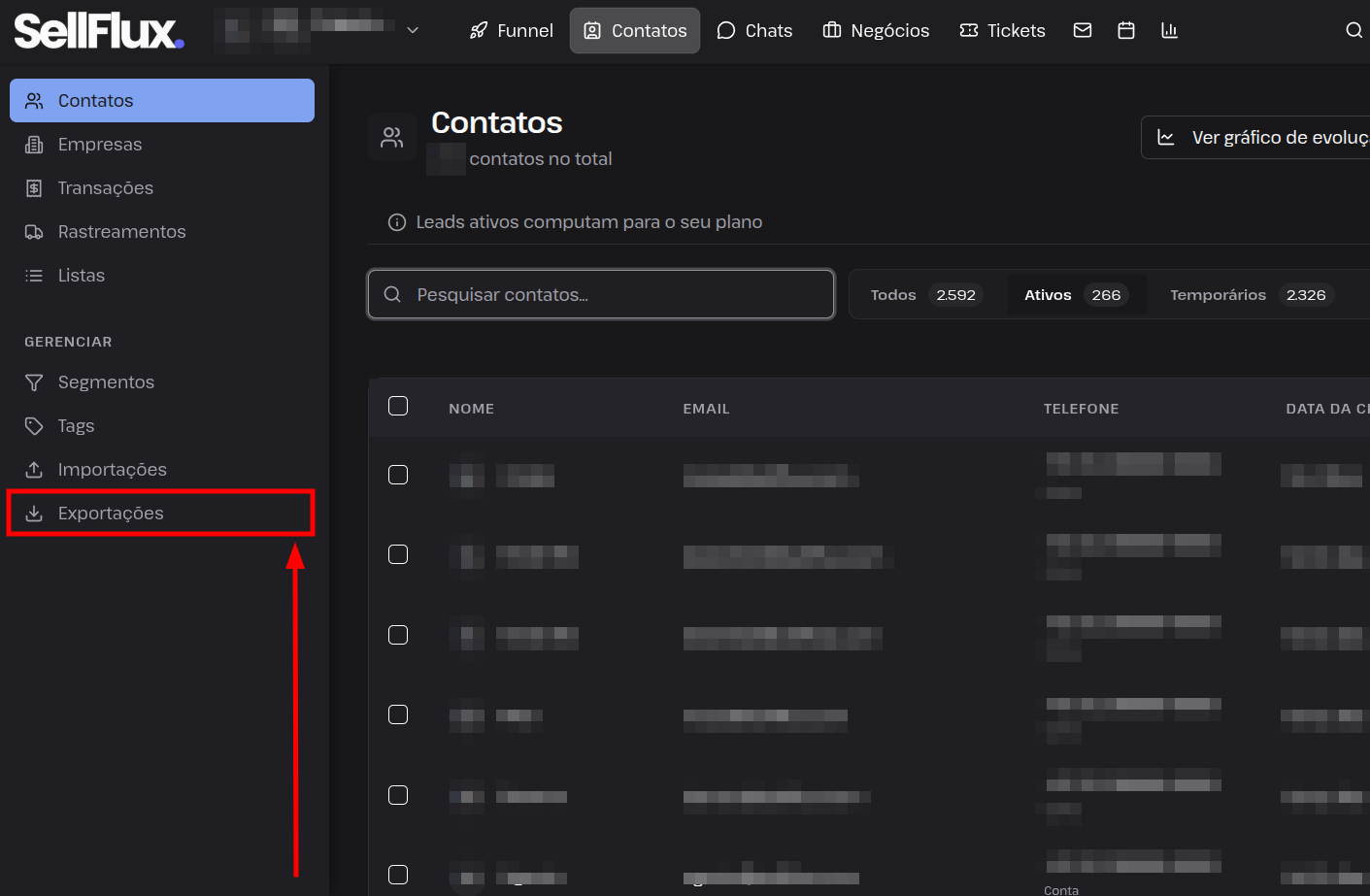
2. Clique na aba "Exportações".
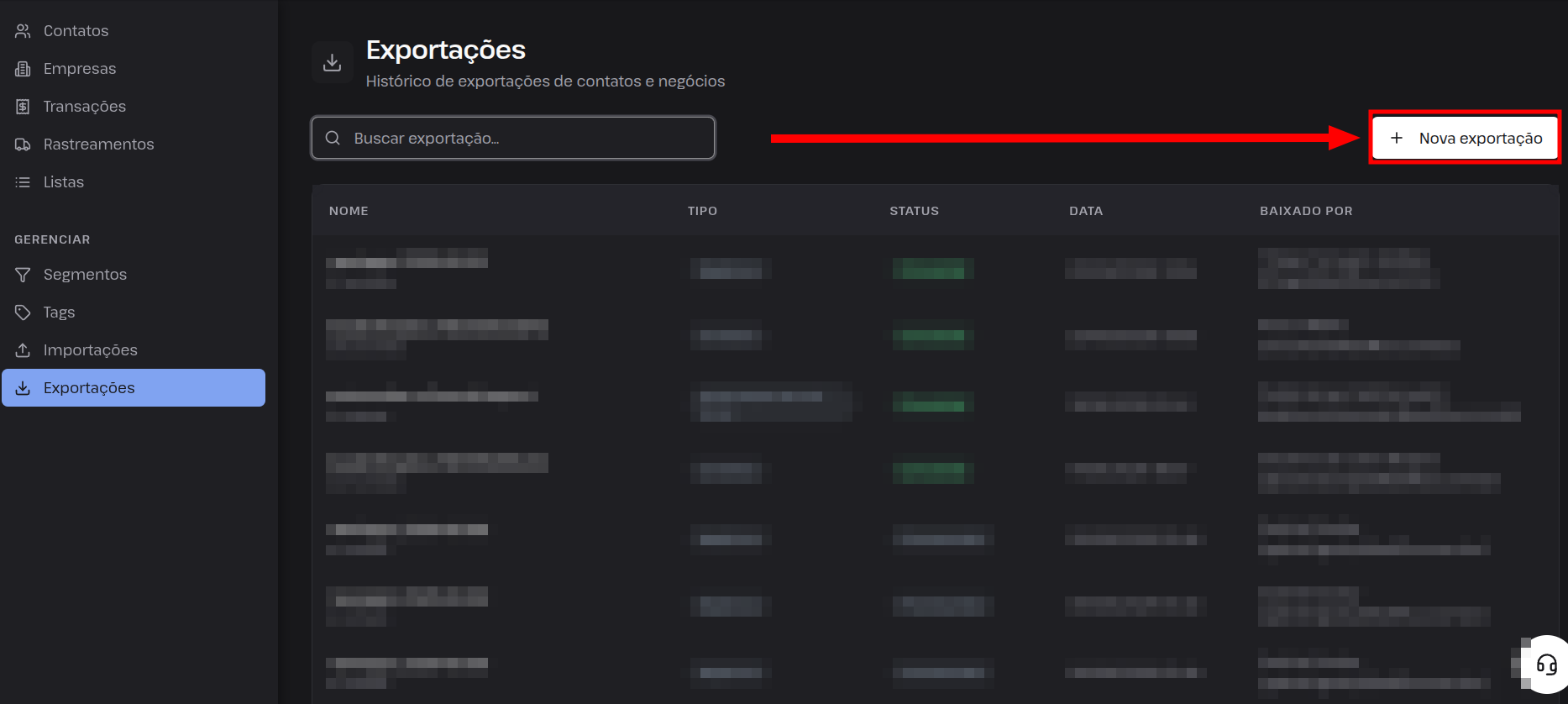
3. Clique no botão "Nova Exportação".
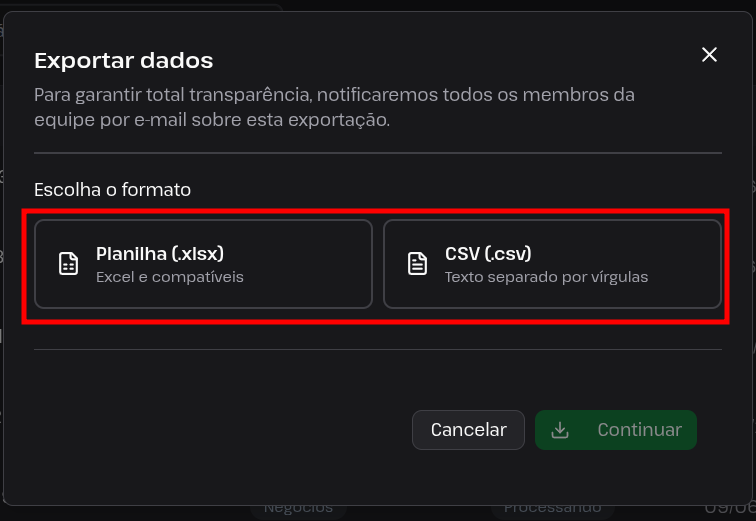
4. Selecione em qual formato de planilha gostaria de exportar os leads e, após isso, clique em "Continuar".
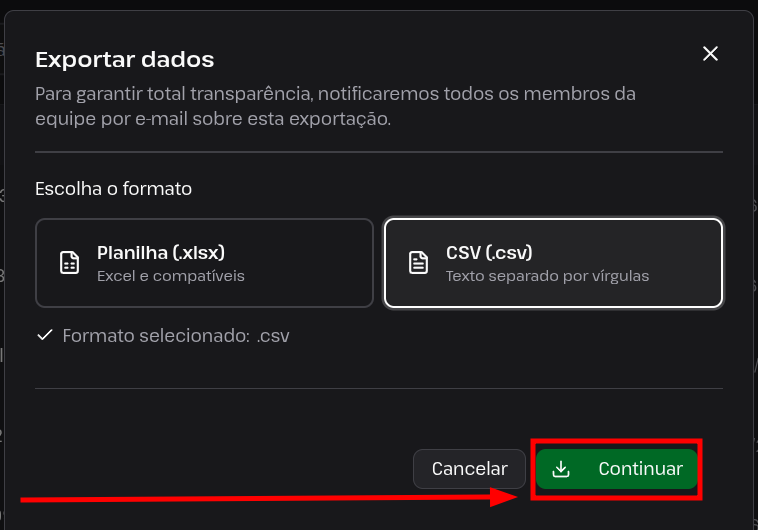
Aguarde a exportação ser realizada, dependendo da sua base pode demorar alguns instantes, ou até minutos.

Após processada a exportação, clique para baixar o arquivo com os leads do seu projeto.
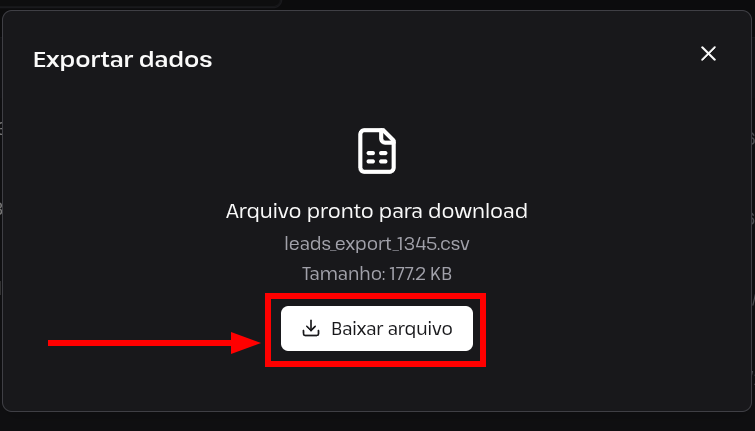
Após isso, você já terá exportado uma planilha do seu formato de escolha com todos os leads do seu projeto com sucesso.
Como filtrar quais leads serão exportados
Acesse a aba de Contatos e, depois, o botão de "Filtros Avançados".
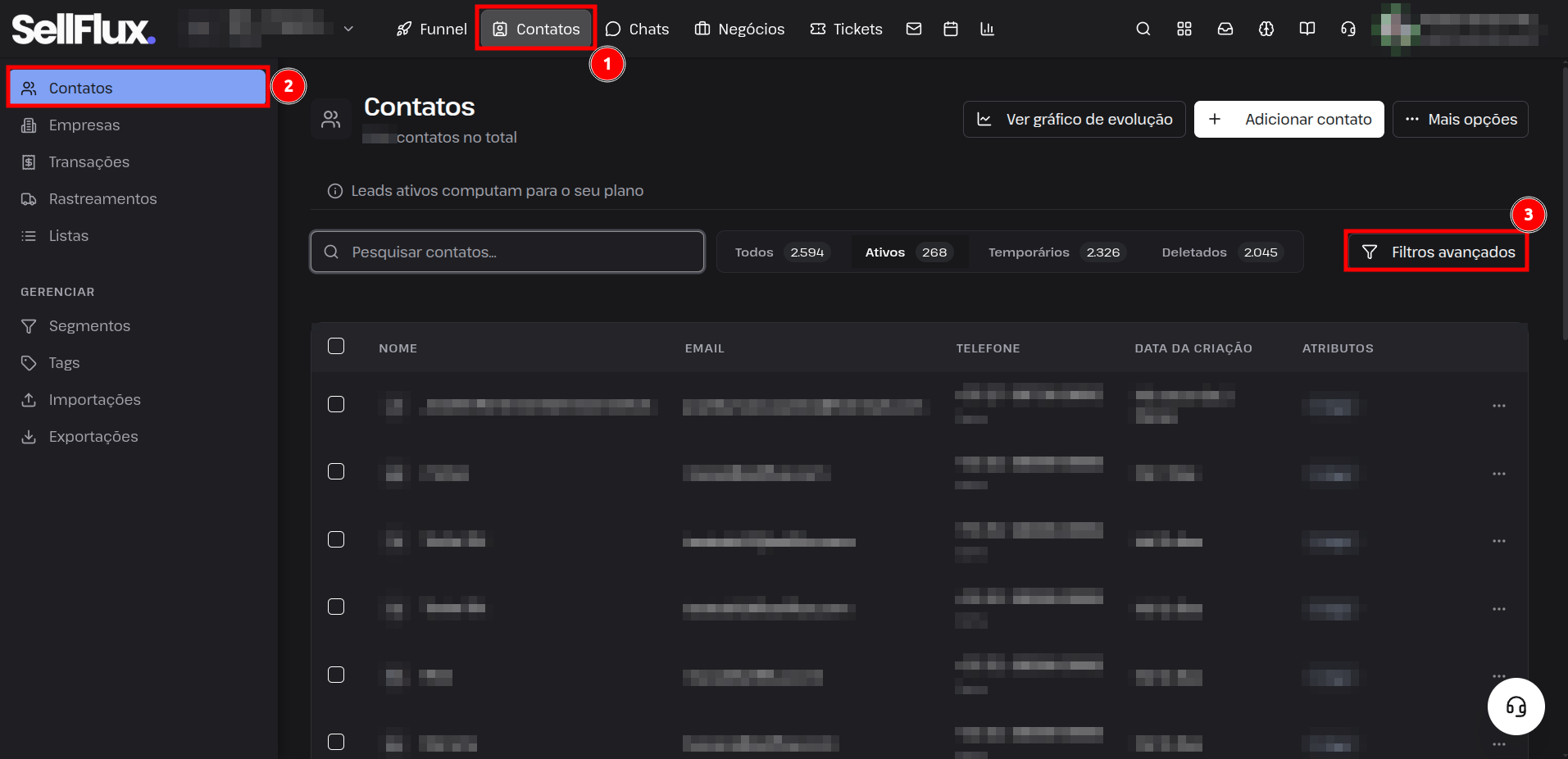
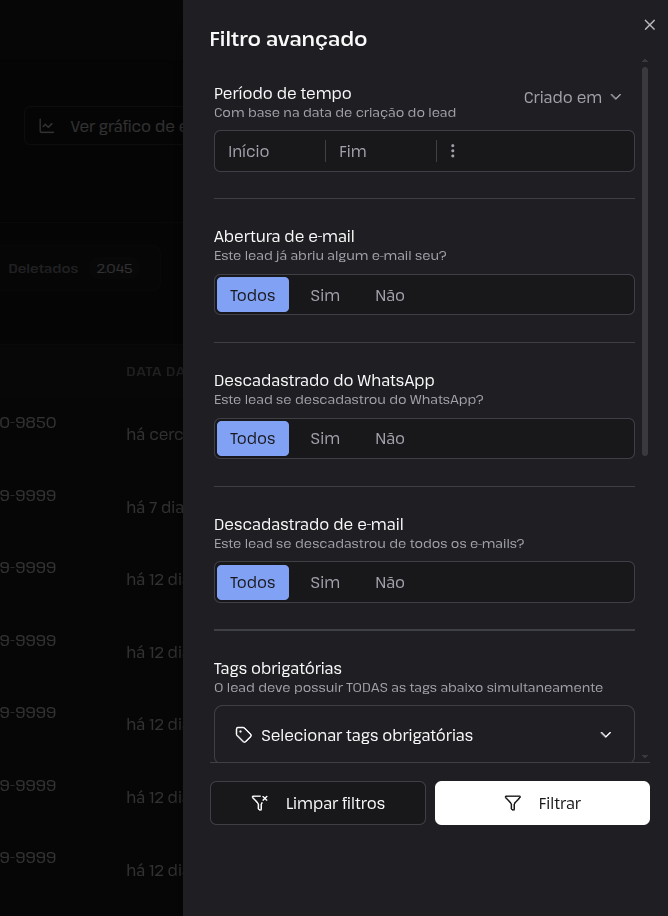
2. Após isso, será aberto um menu lateral com várias opções de filtro, sendo elas:
Período de tempo: Configuração de período de tempo em que o lead foi criado no sistema, também é possível encima trocar para o filtro funcionar a partir da lógica de quando o lead foi atualizado pela última vez
Abertura de e-mail: É possível segmentar os leads que já abriram algum e-mail pelo menos uma vez.
Descadastrado do WhatsApp: É possível segmentar os leads que se descadastraram do whatsapp (escreveram sair por exemplo)
Descadastrado do e-mail: É possível segmentar os leads que de descadastraram dos e-mails
Tags obrigatórias: Tags que o lead precisa ter simultaneamente
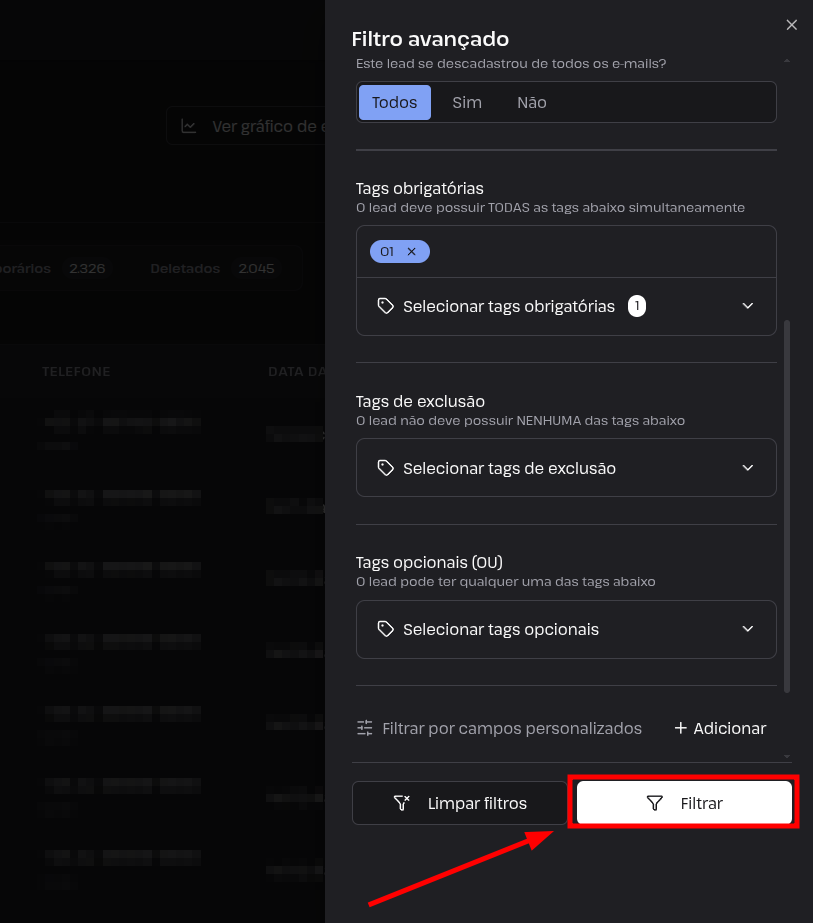
Tags de exclusão: Tags que removem leads do filtro que as possuiem
Tags opcionais: Tags que o lead possa ter, sem ser simultaneamente
Filtrar por campos personalizados: É possível adicionar campos que o lead necessita ter para aparecer no filtro
3. Após configurar o filtro como desejado, clique no botão "Filtrar".
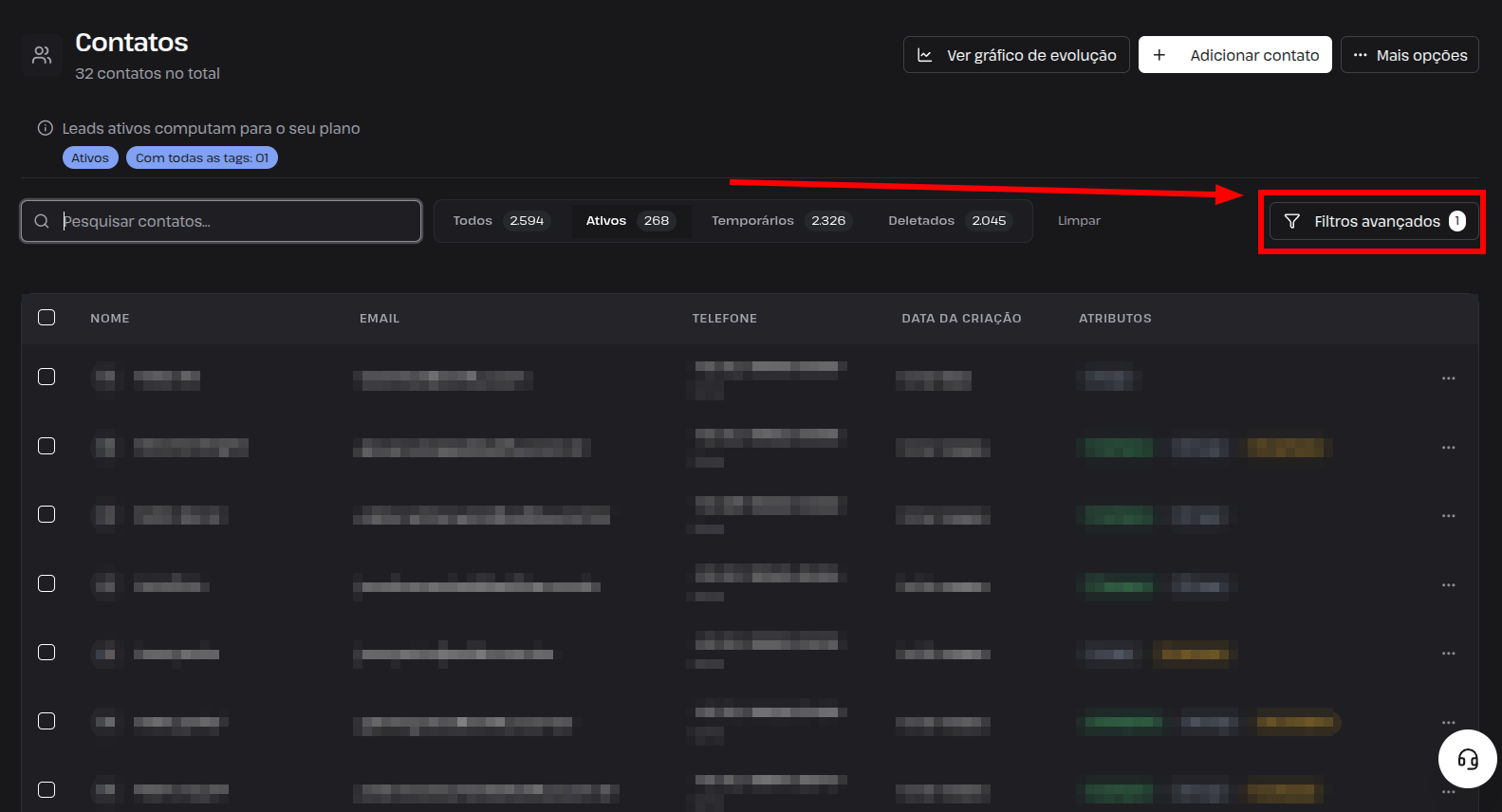
4. Após ser realizado o filtro, clique novamente nos "Filtros Avançados".
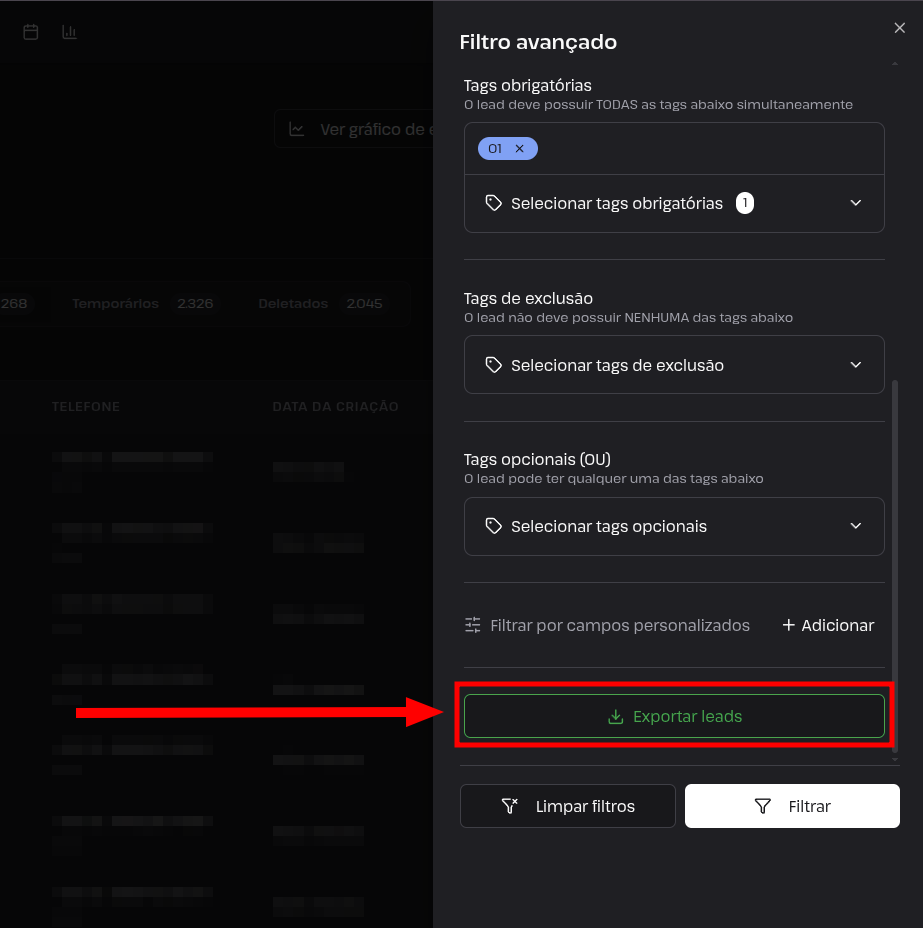
5. Clique no botão "Exportar Leads" abaixo, no menu lateral.
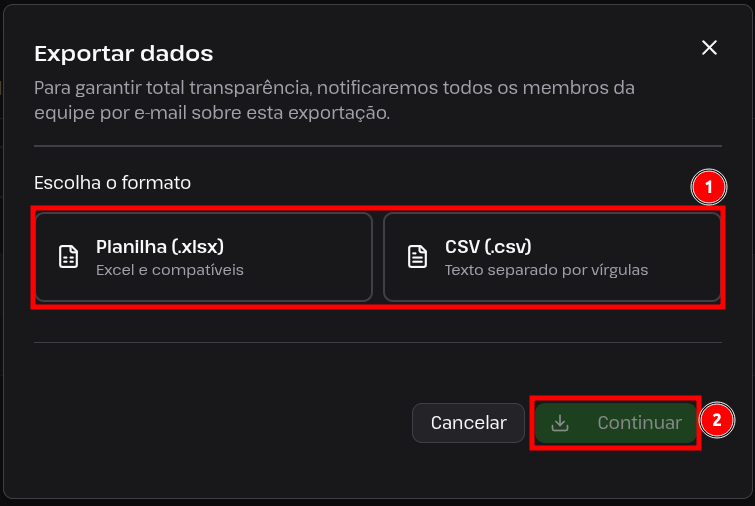
6. Selecione qual o tipo do formato da planilha que deseja baixar, .xlsx ou .csv
Após isso, clique em "Continuar".
7. Aguarde o processamento e, após ser finalizado, clique em "Baixar arquivo".
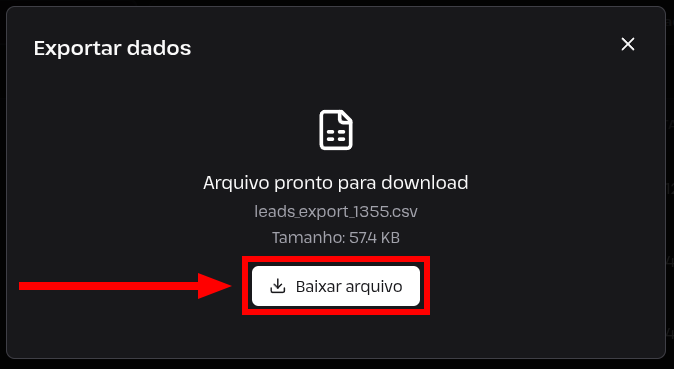
Após isso, você já terá exportado uma planilha do seu formato de escolha, com os leads filtrados com sucesso.
Como exportar todos os dados de um pipeline
Acesse a aba de "Negócios".
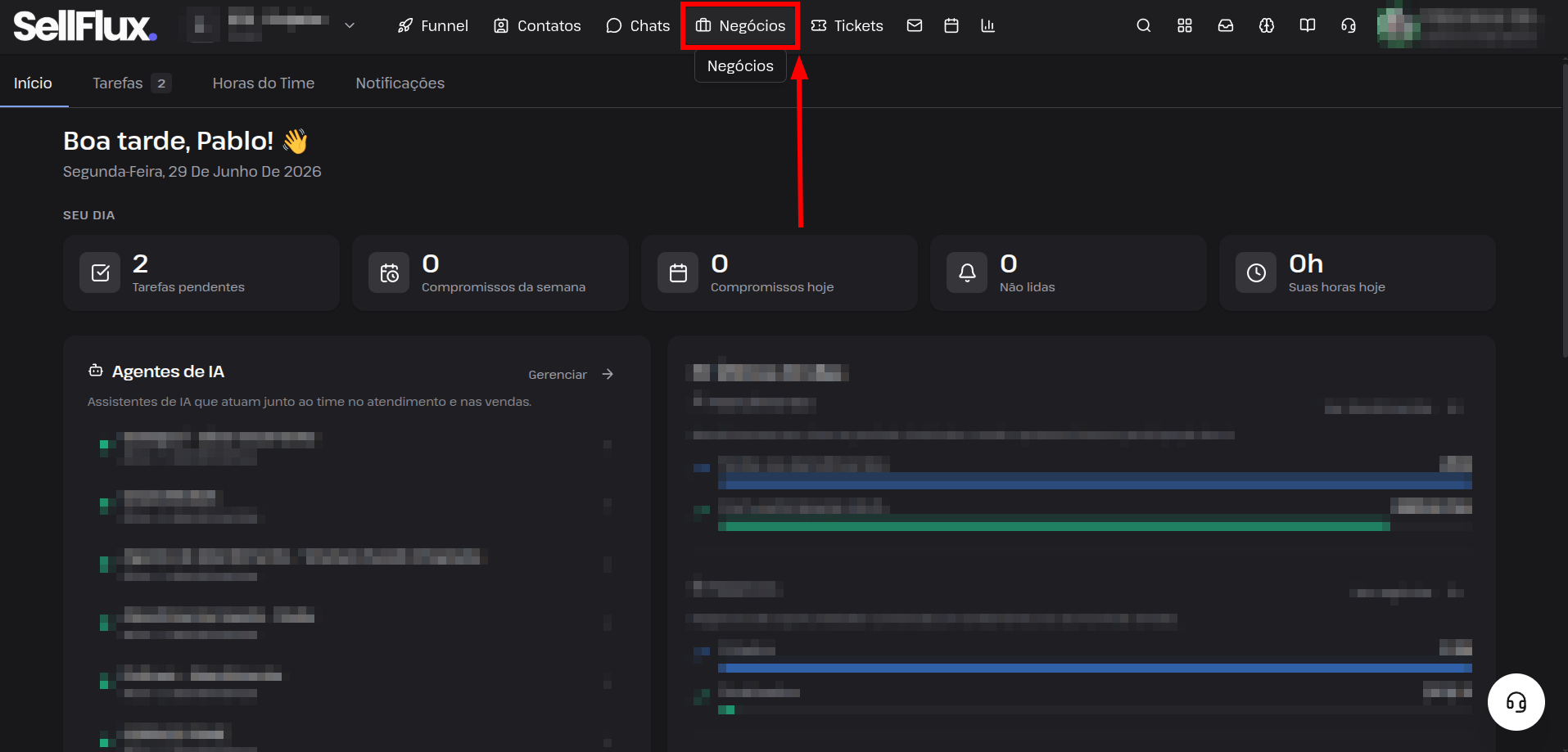
2. No seu pipeline, clique no botão de "Exportar dados".
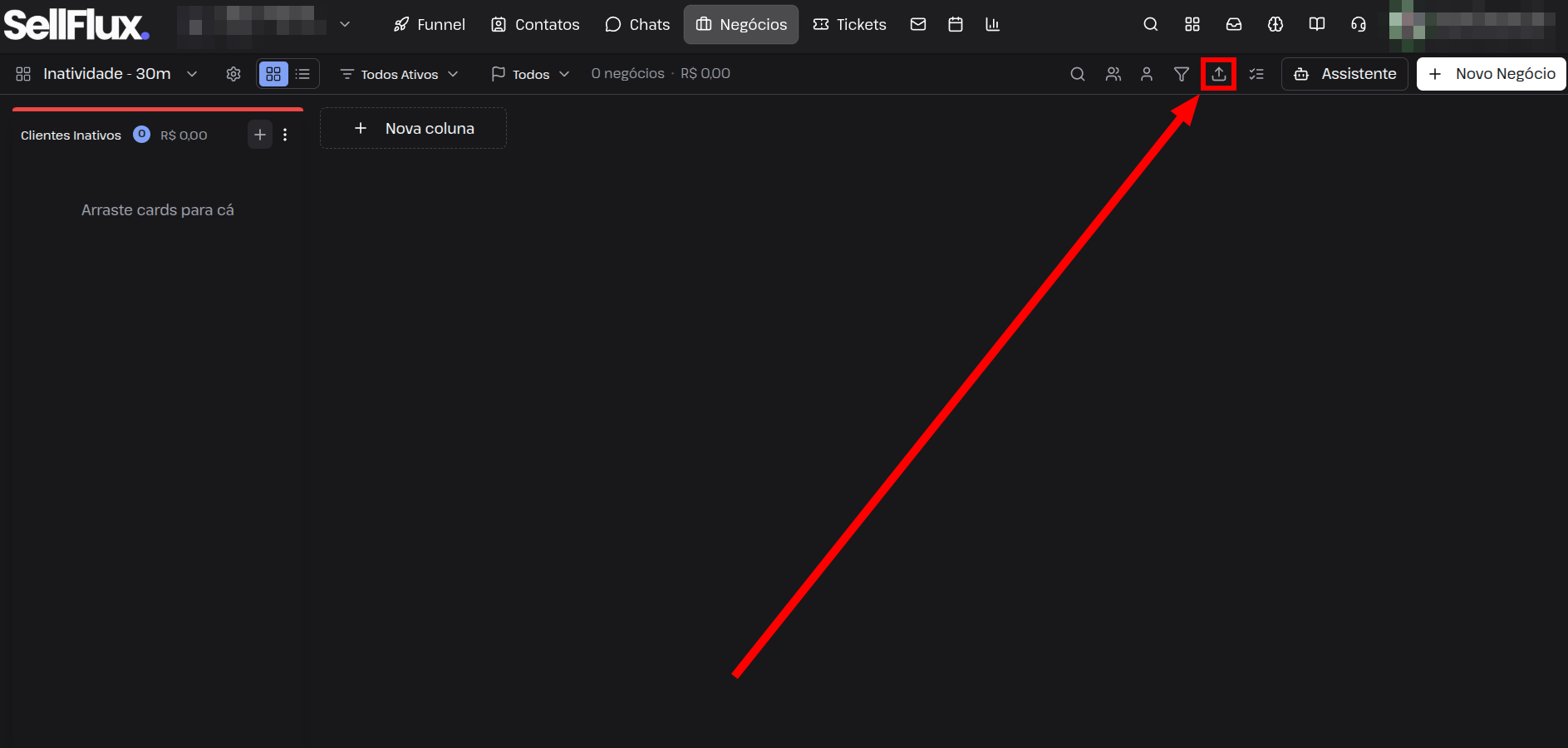
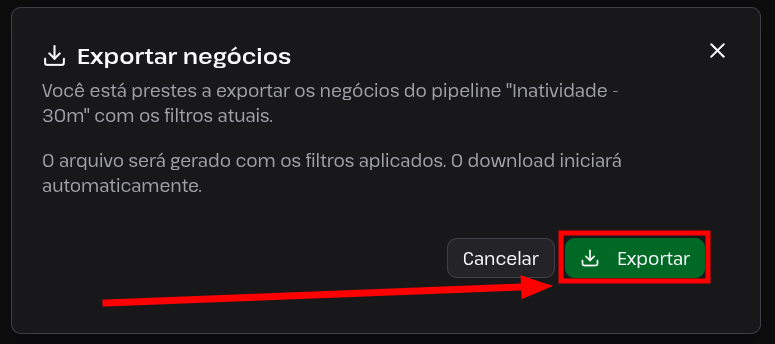
3. Na janela exibida, clique no botão "Exportar" para exportar os dados do pipeline.
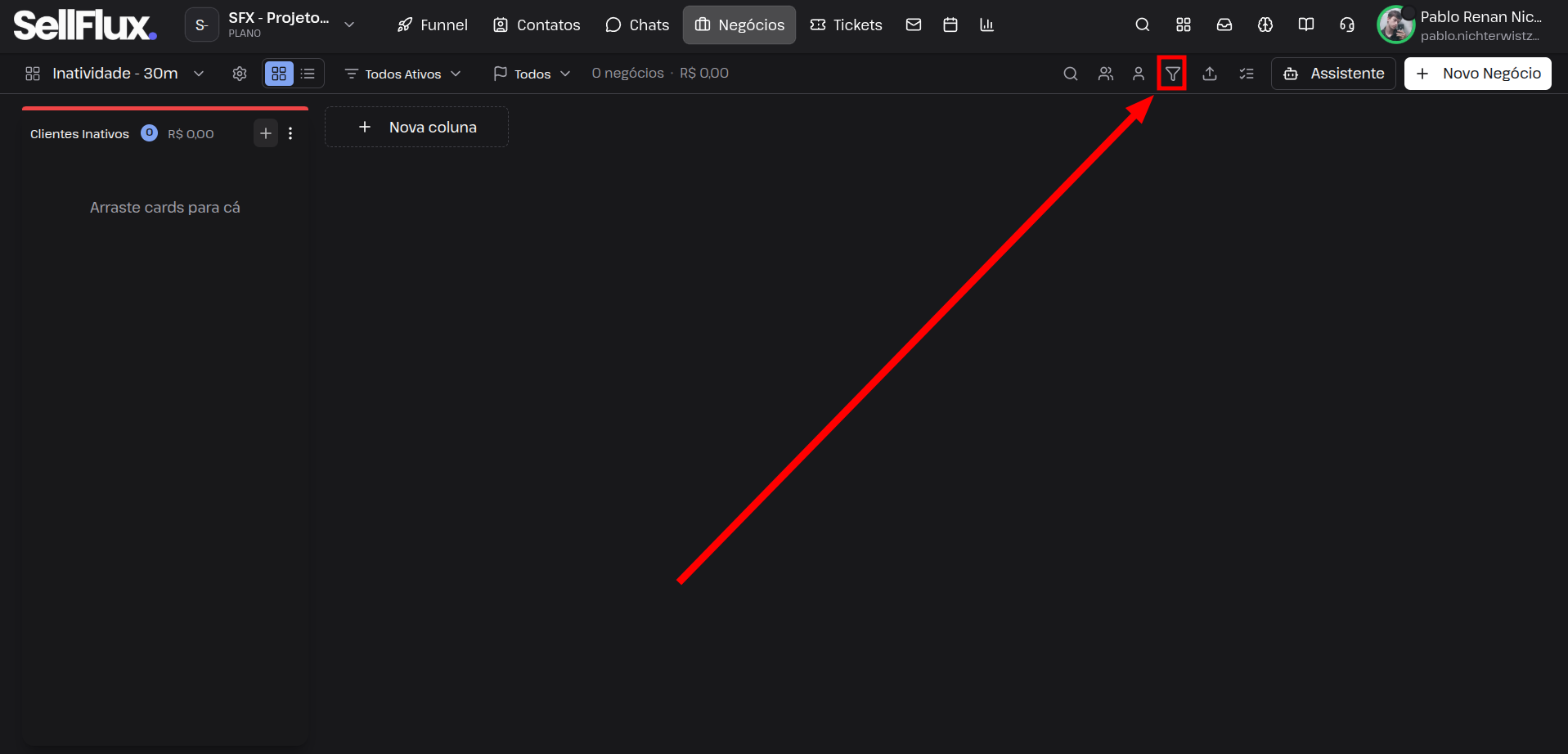
4. Caso queira somente exportar cards específicos do pipeline, pode realizar um filtro antes da exportação.
Para realizar o filtro, clique no botão de "Filtrar" como na imagem.
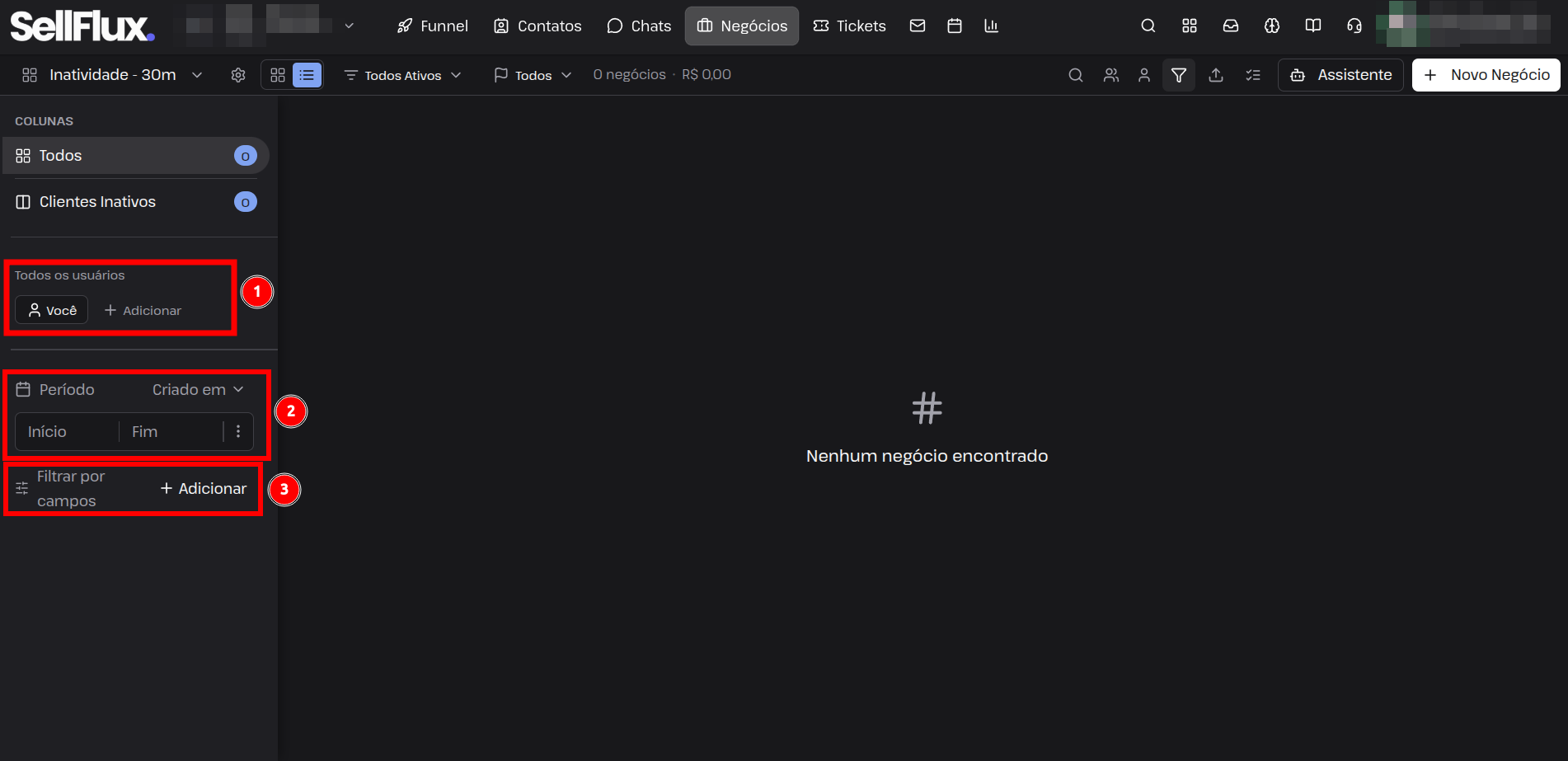
5. Após isso é possível filtrar por responsável, período de tempo (quando que o negócio foi criado) e pelos campos.
6. Após configurar o filtro como desejado, pode realizar a exportação por meio do botão de exportar.
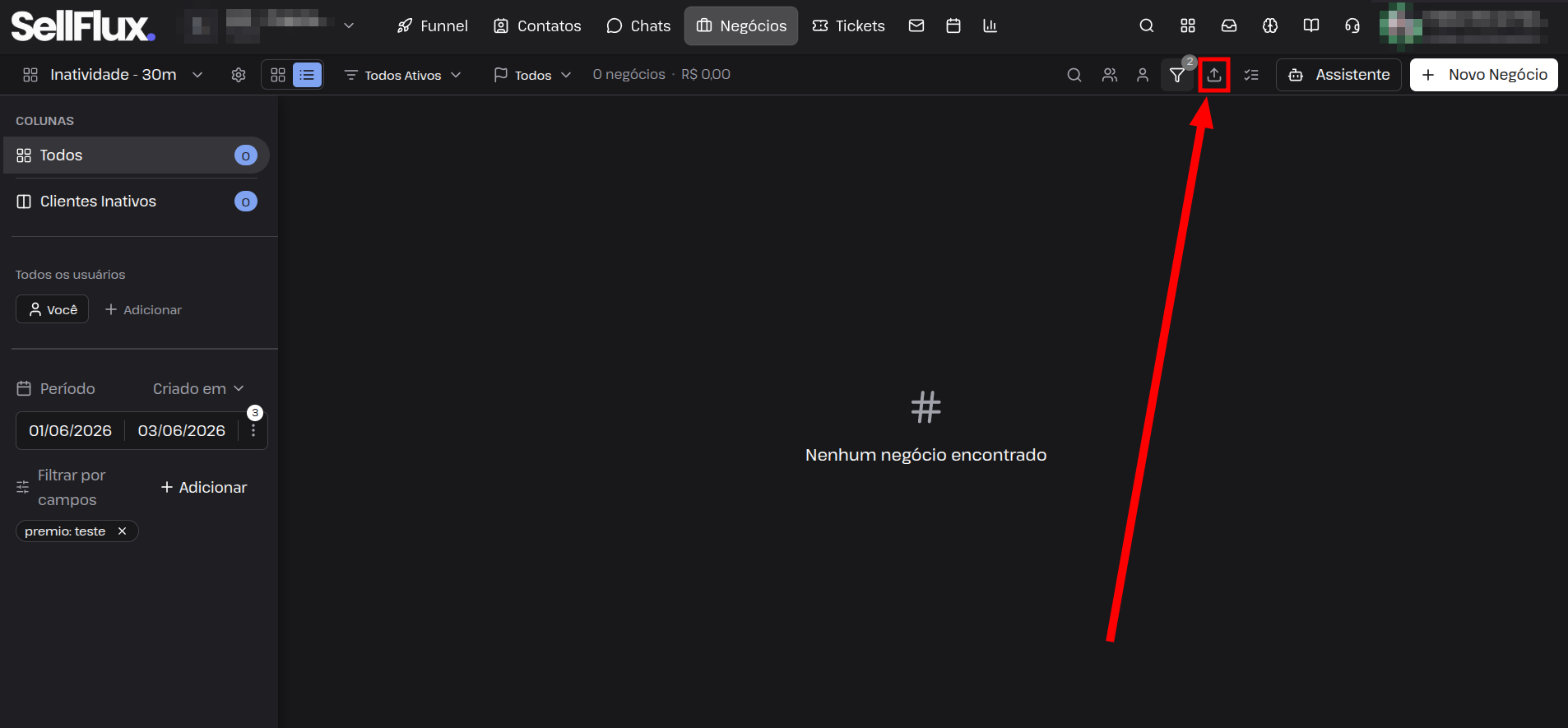
Após isso você já terá exportado uma planilha do seu formato de escolha com todos os negócios do seu pipeline com sucesso.
Como exportar leads de uma automação
Como exportar leads de uma stage:
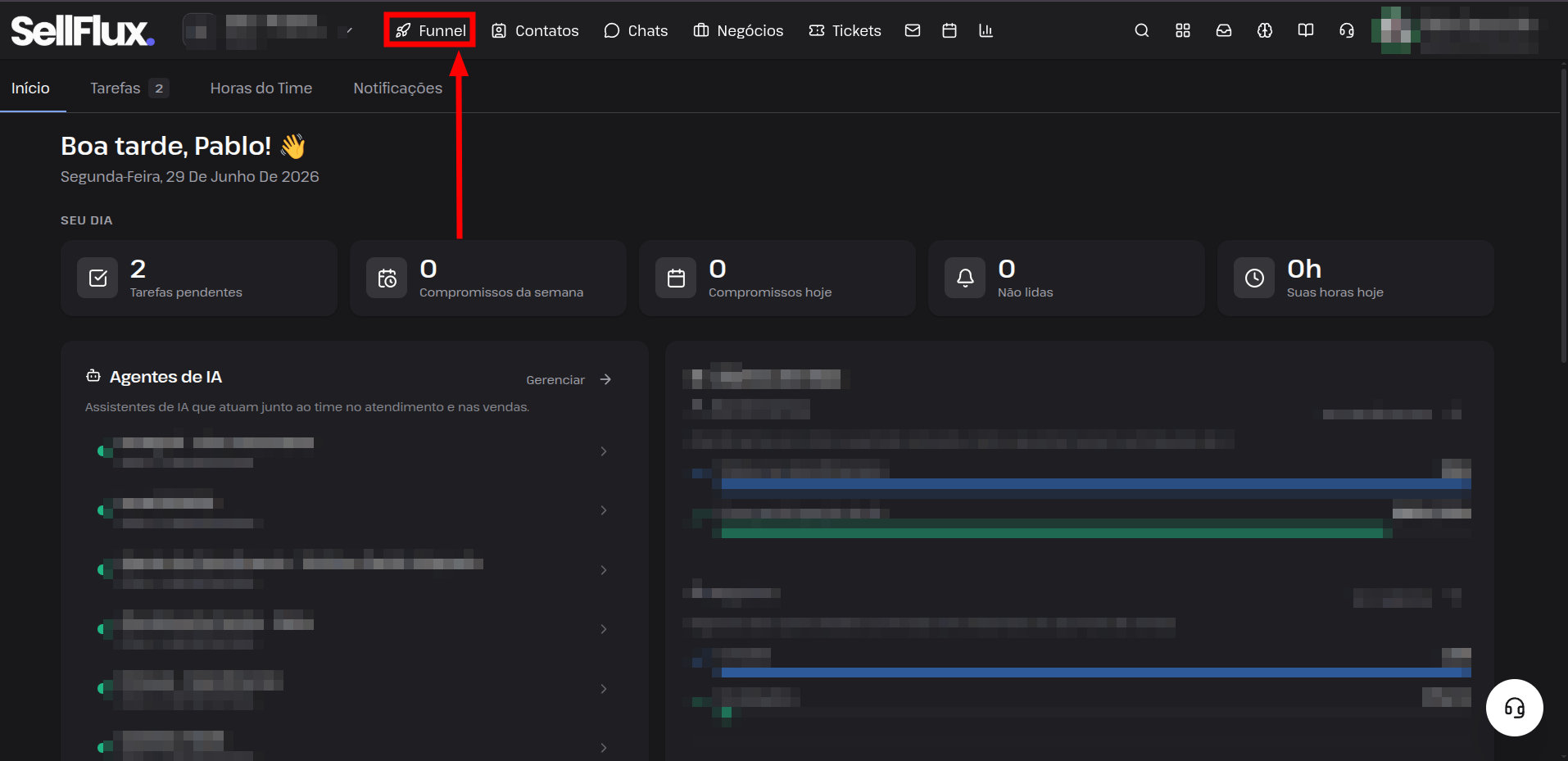
Acesse a aba "Funnel".
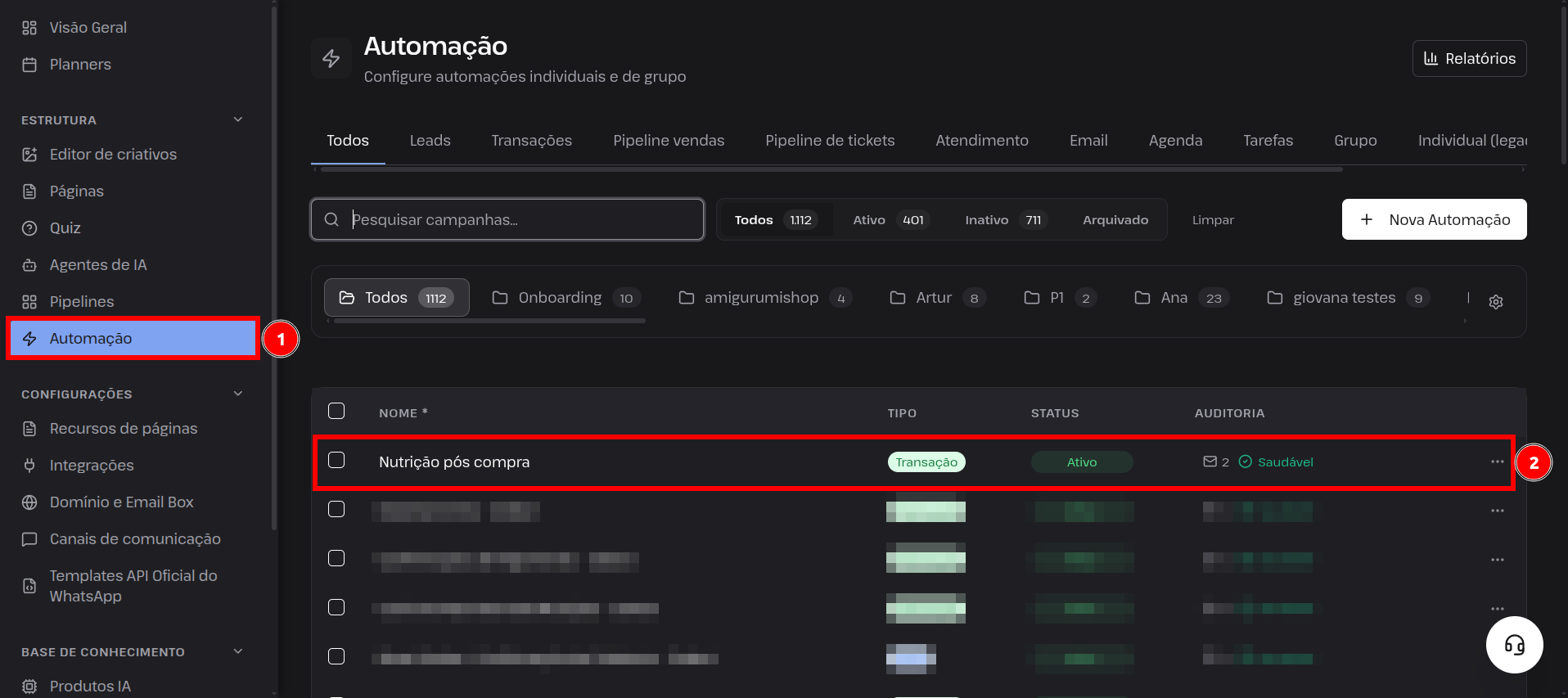
2. Acesse a aba automação, e depois selecione a sua automação.
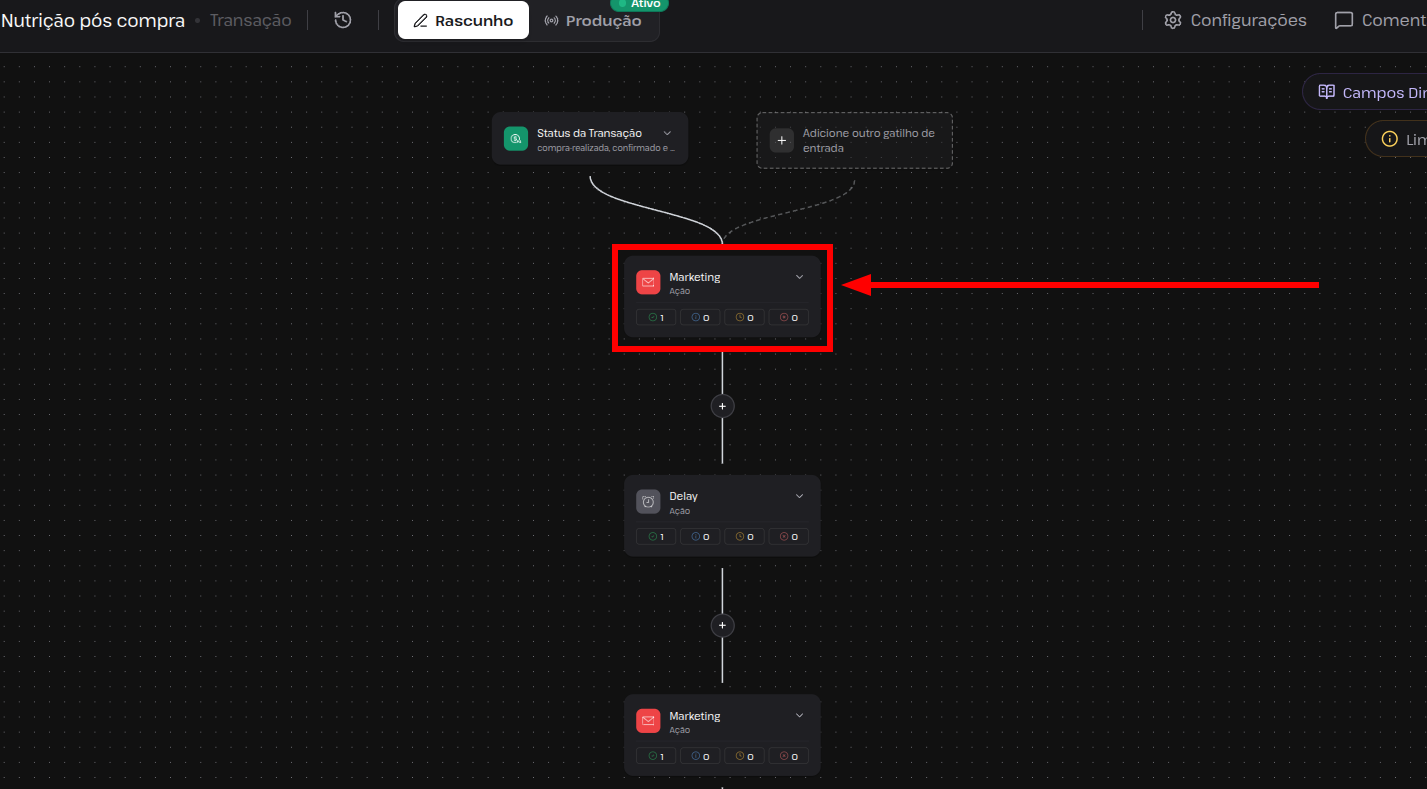
3. Dentro da automação, seleciona qual é a stage da qual gostaria de exportar os leads que chegaram nela.
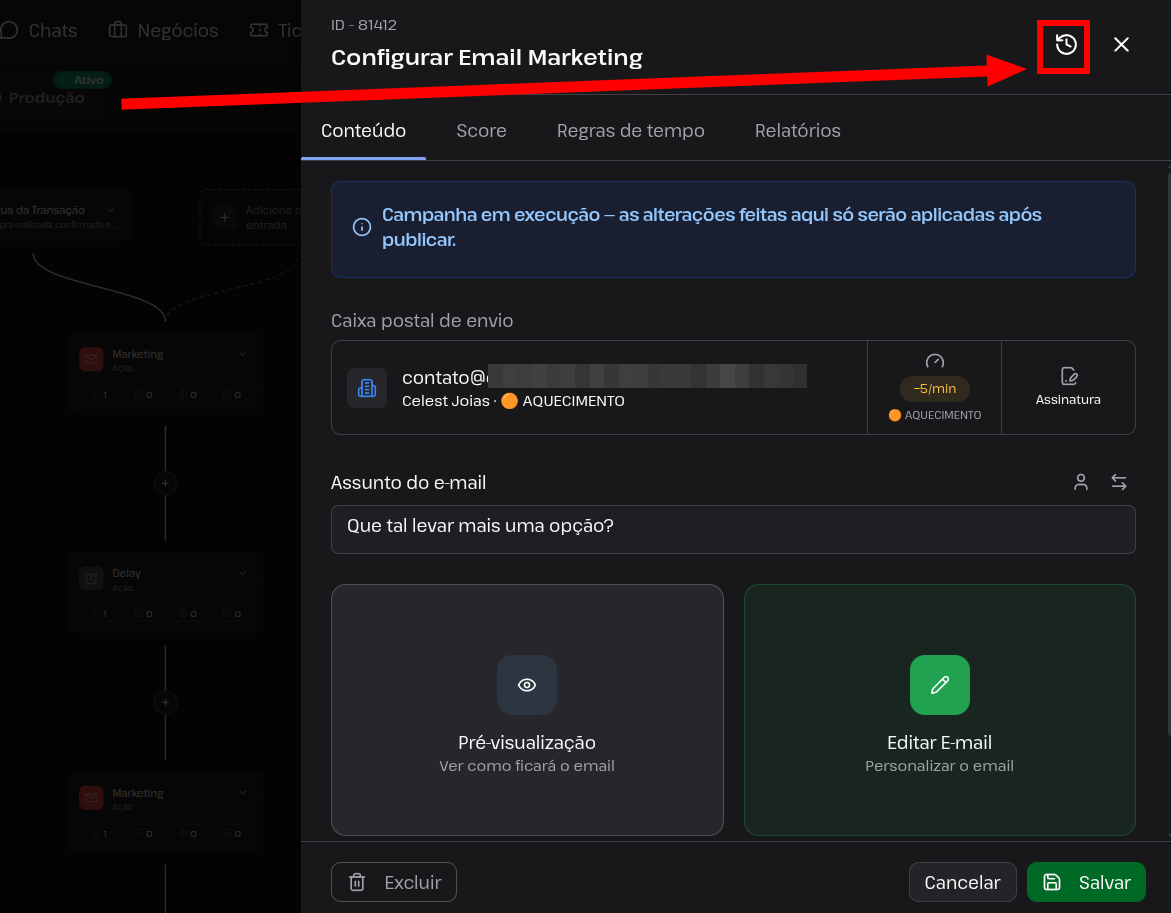
4. Clique no botão para visualizar o histórico de eventos.
5. Nos eventos da automação, clique nos botões mostrados na imagem para exportar os eventos por planilha .xlsx ou .csv.
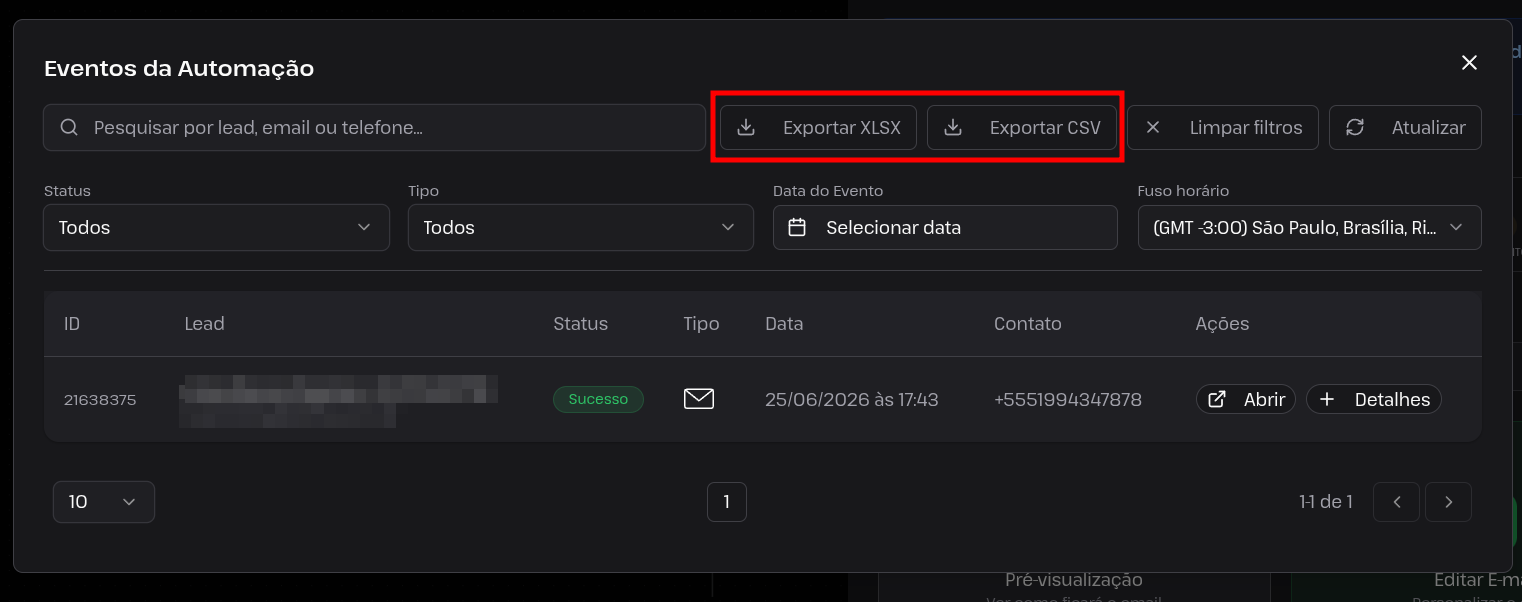
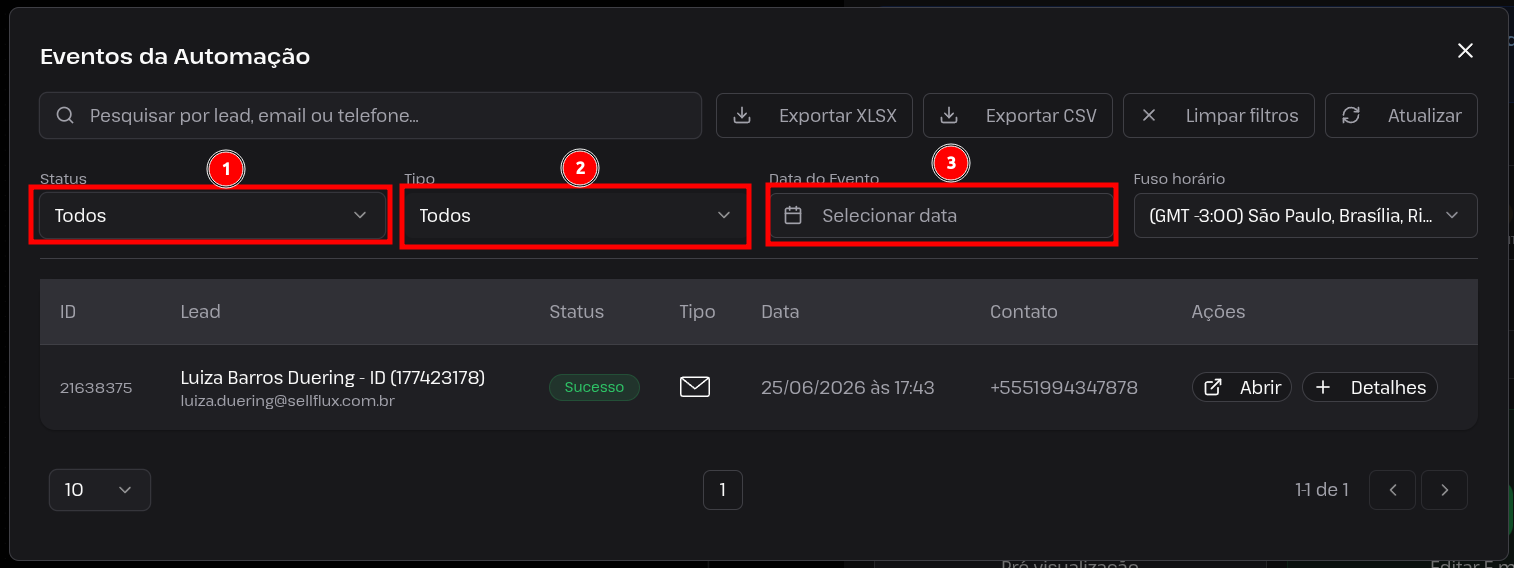
6. Também é possível filtrar os eventos por status (falha, sucesso, pendente), tipo (WhatsApp, e-mail, ...) e data.
Após realizar o filtro, somente é preciso exportar os dados nos botões acima, mostrado no passo anterior.
Como exportar todos os leads de uma automação
Nesse caso, somente é necessário exportar todos os leads do gatilho de entrada, igual ao passo a passo anterior.
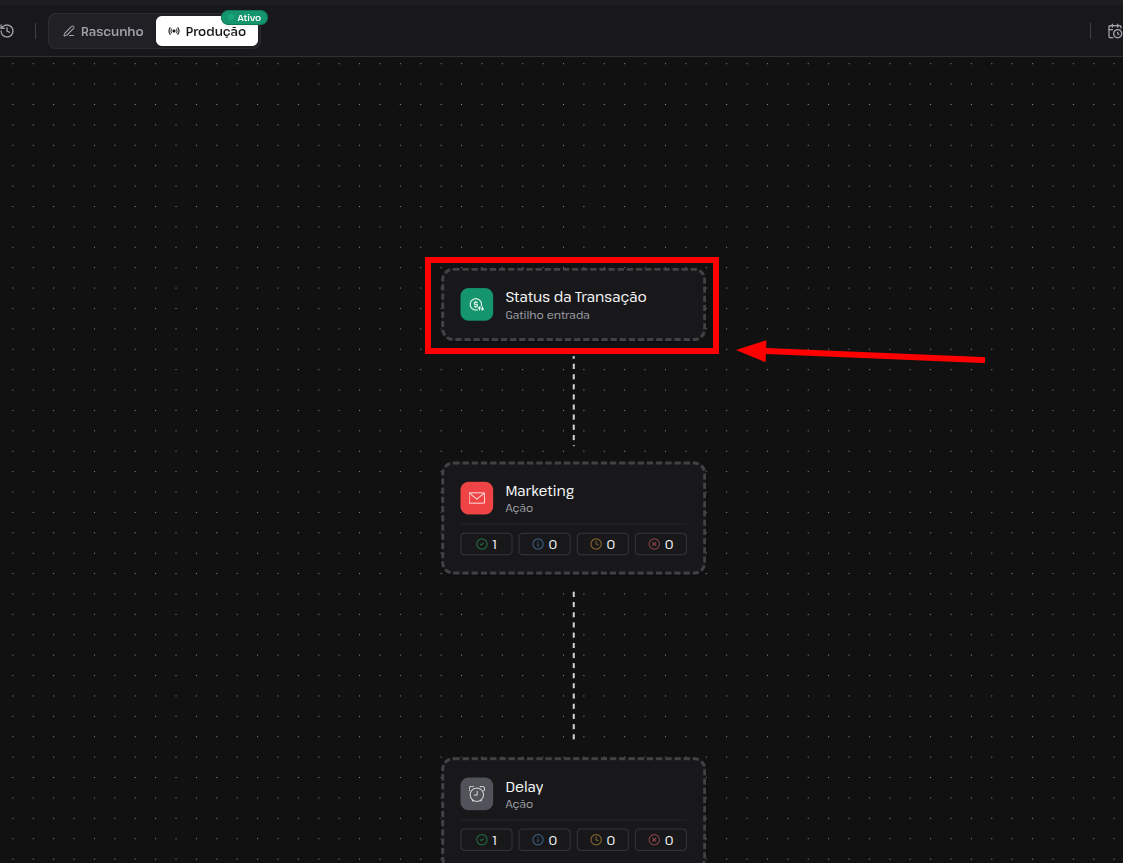
Após isso você já terá exportado uma planilha com todos os leads da sua automação com sucesso.
Como exportar listas de contatos
Acessa a aba "Contatos" e, depois, a aba "Listas".
Após isso selecione qual lista gostaria de exportar.
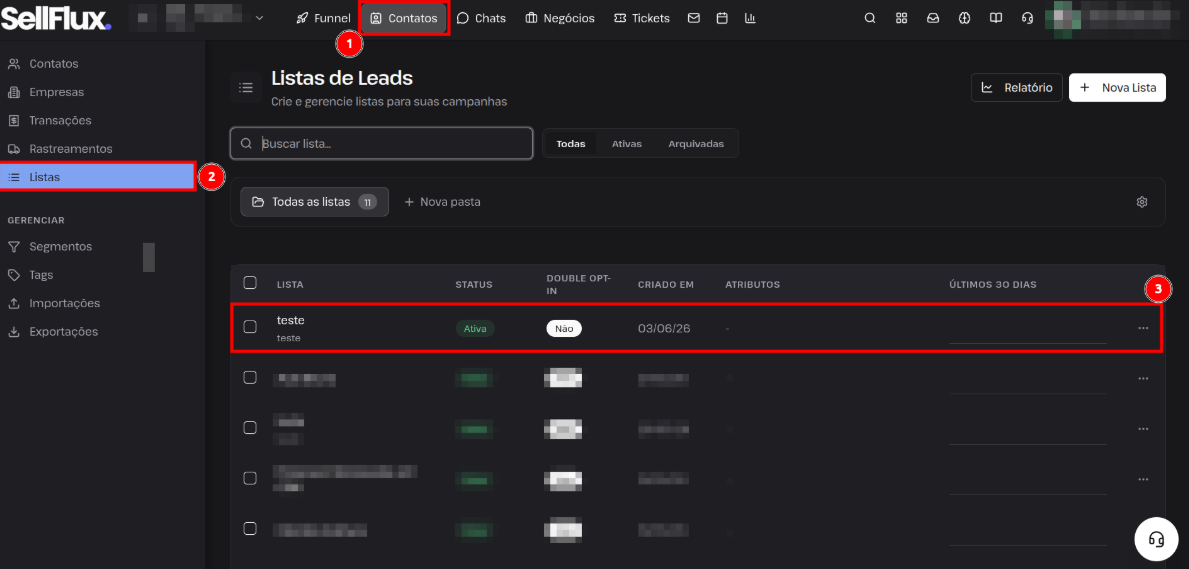
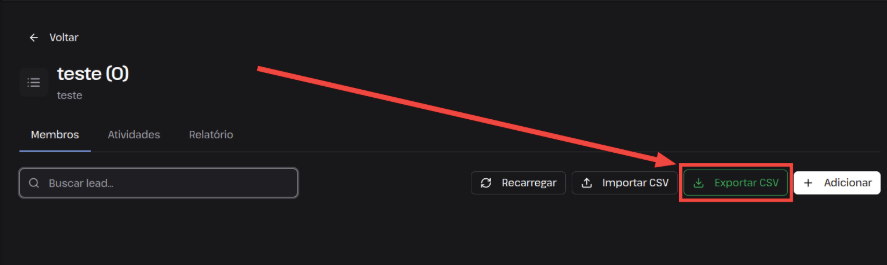
2. Após entrar na lista, clique no botão "Exportar CSV".
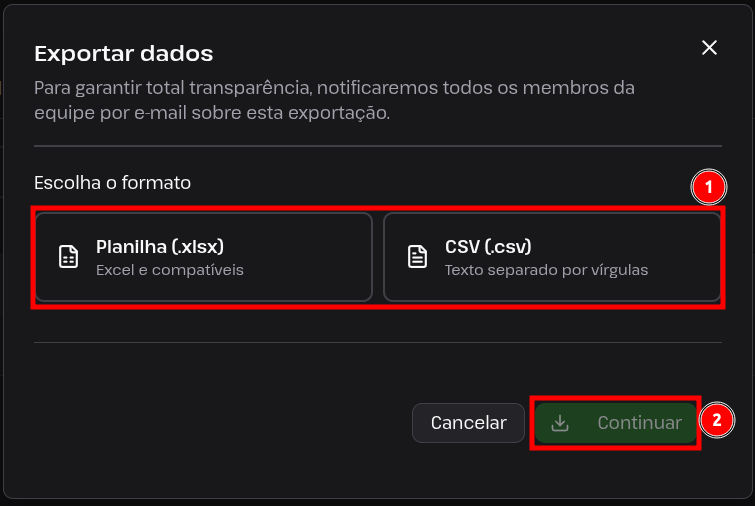
3. Selecione qual o tipo do formato da planilha que deseja baixar, .xlsx ou .csv
Após isso clique em "Continuar".
4. Aguarde o processamento, e após for finalizado clique em "Baixar arquivo".
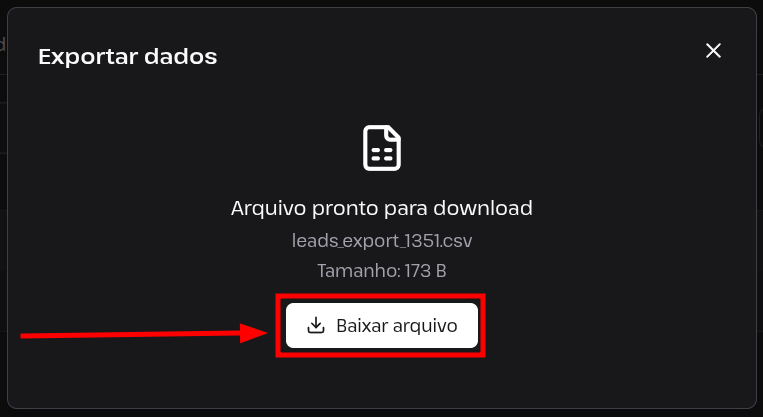
Após isso você terá exportado uma planilha do seu formato de escolha com todos os leads da sua lista com sucesso.
Utilize a exportação de leads sempre que precisar analisar dados, criar relatórios ou manter um backup das informações do seu projeto