
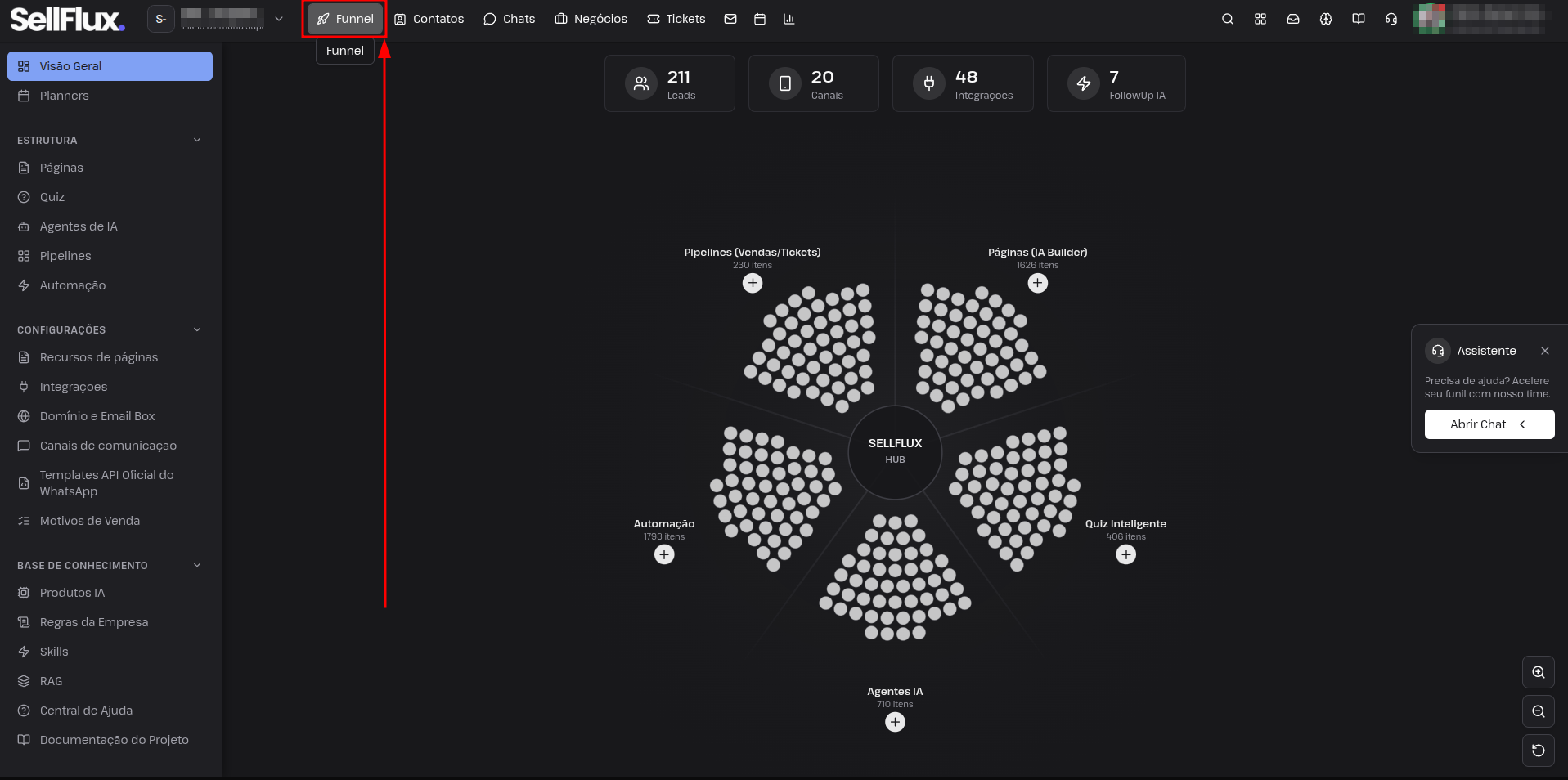
Dentro da plataforma SellFlux, acesse a aba “Funnel”.
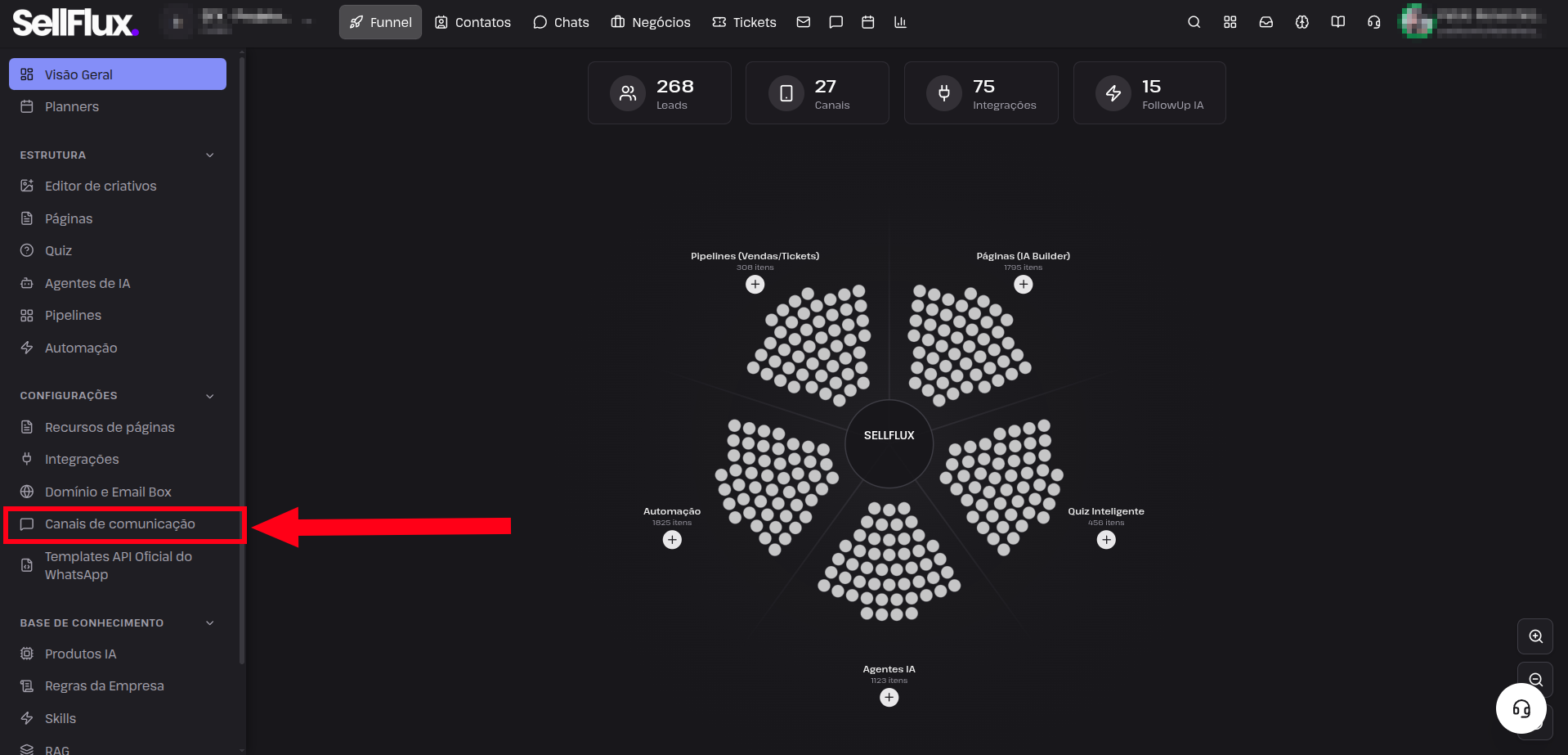
Em seguida, clique na aba “Canais de comunicação”.
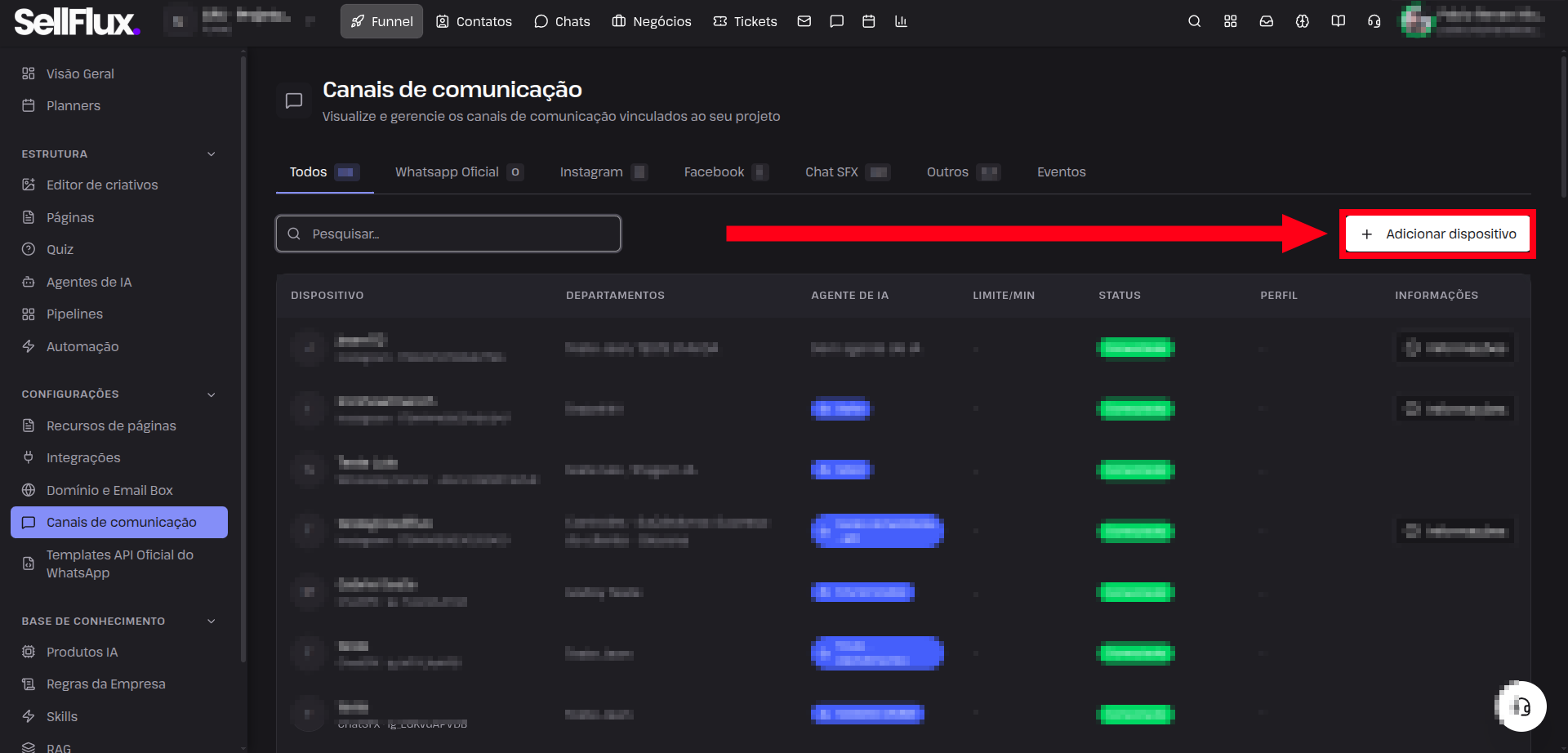
Clique no botão escrito "+ Adicionar dispositivo".
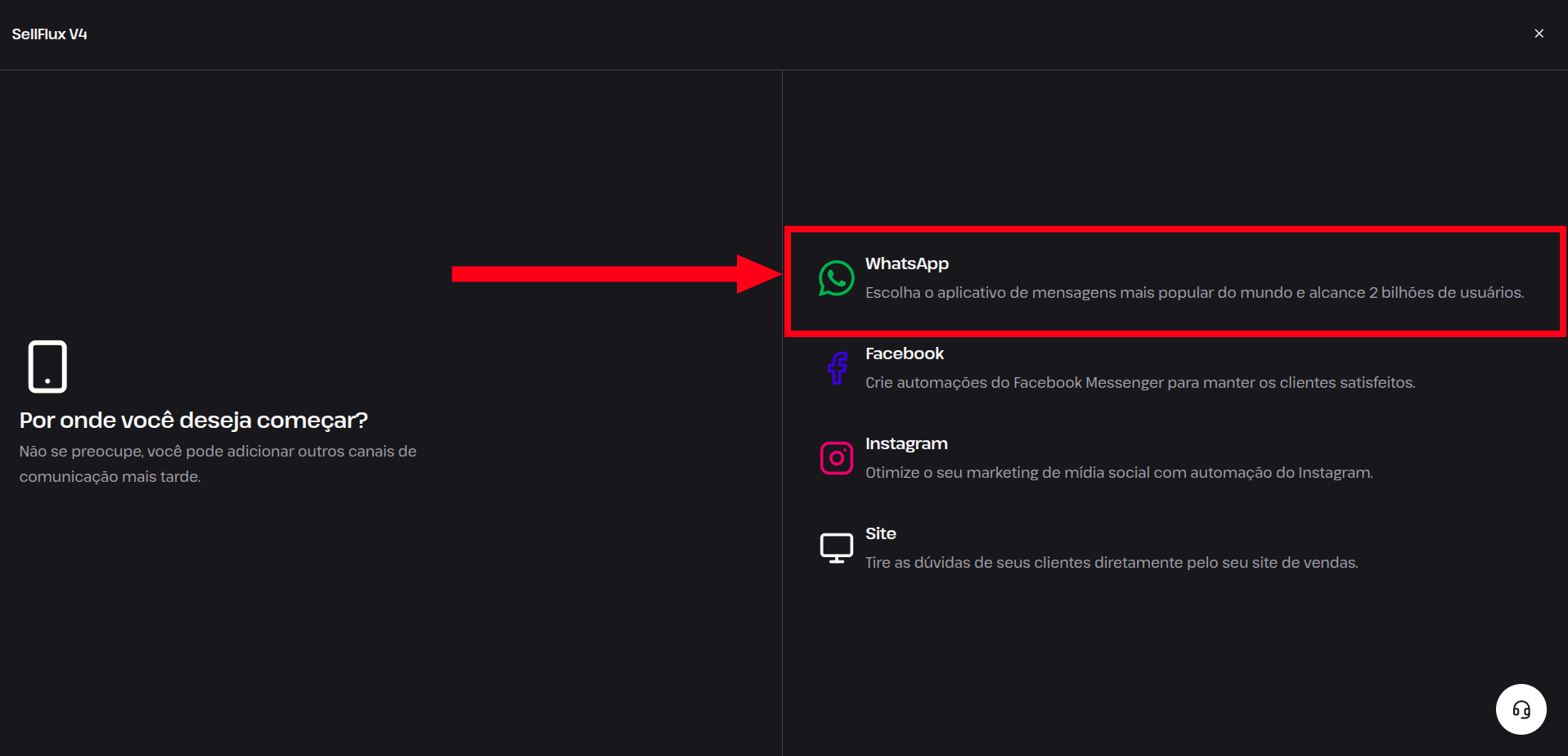
Na tela de criação de canais de comunicação, selecione a opção "WhatsApp".
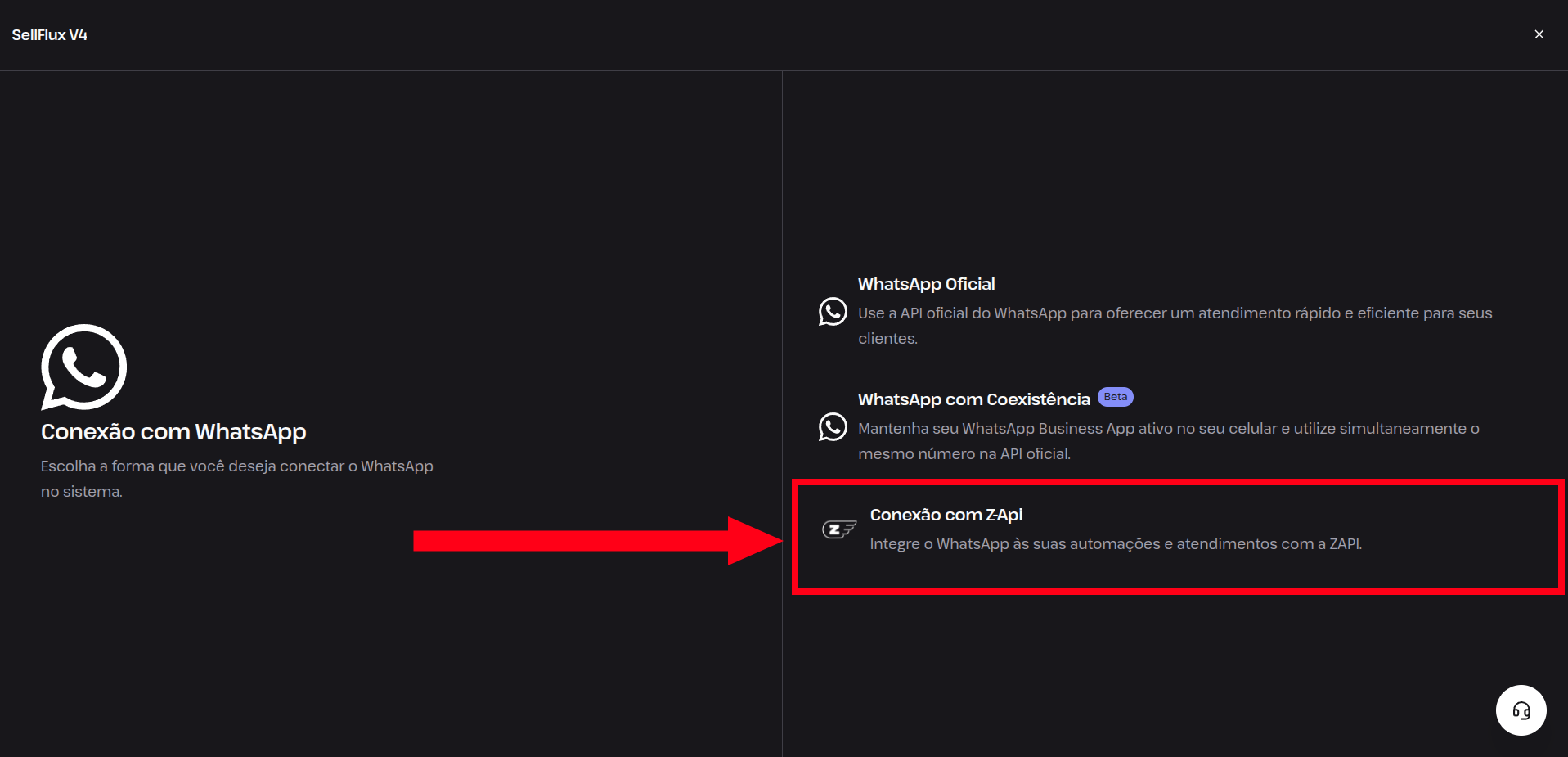
Após isso, selecione a opção "Conexão com Z-API".
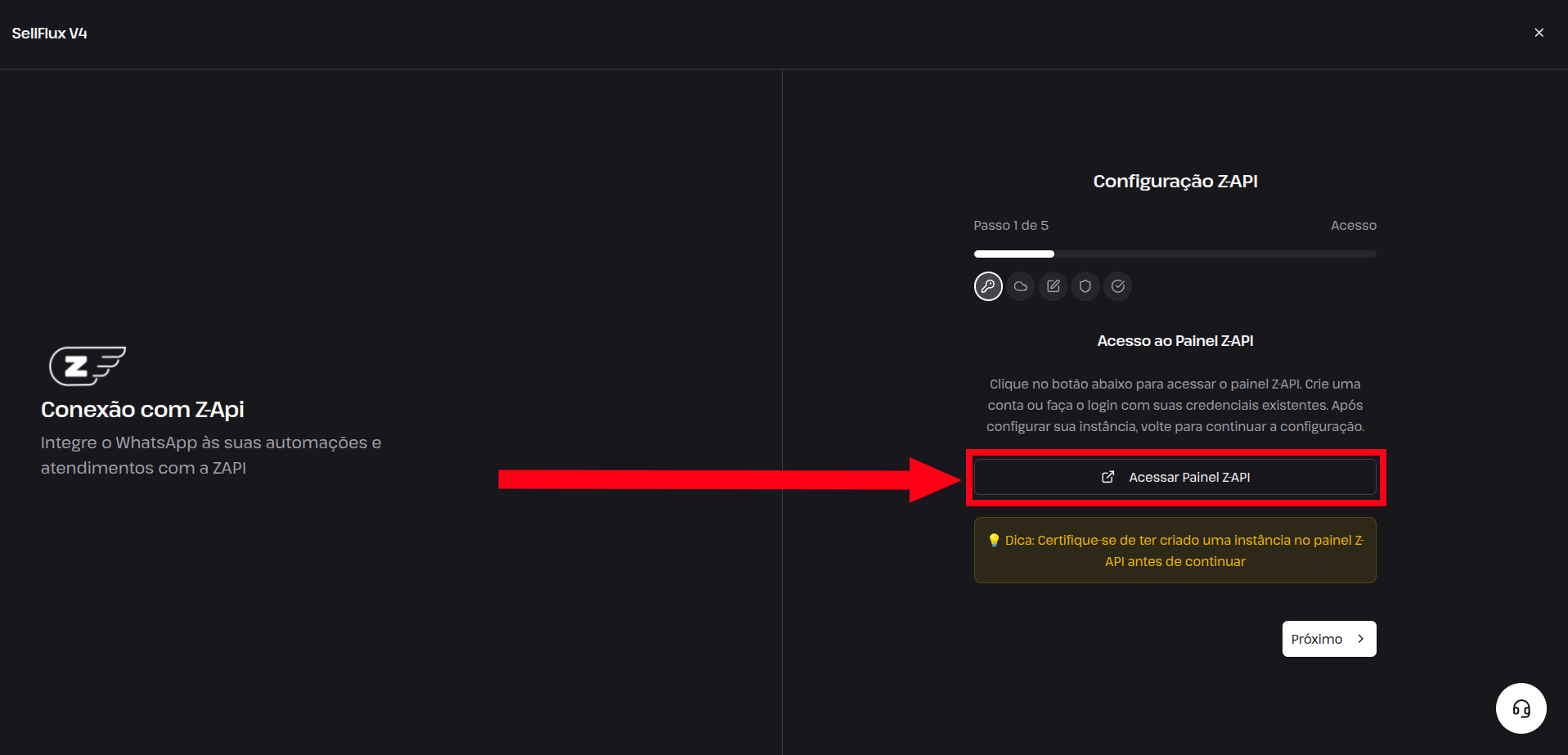
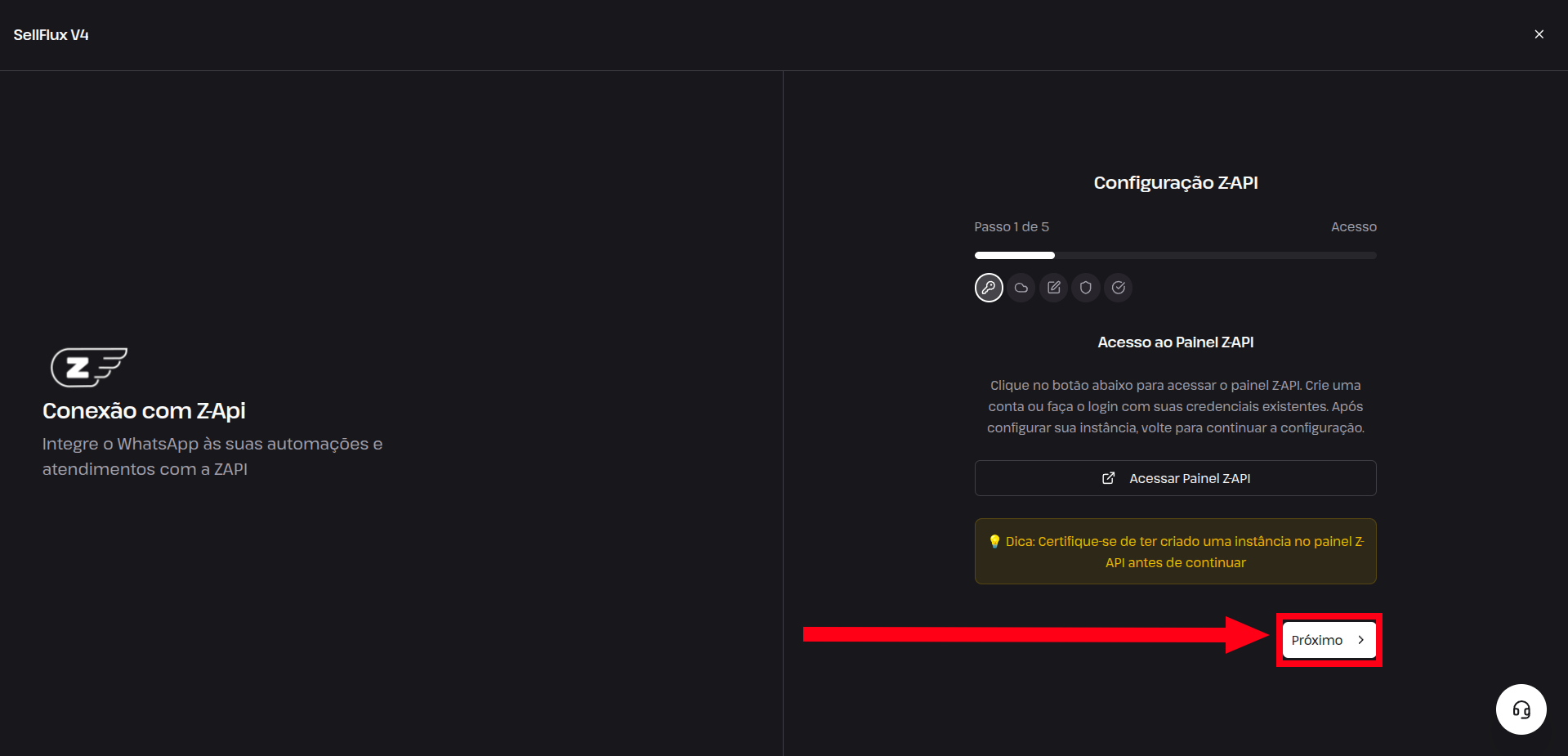
Clique no botão escrito "Acessar Painel Z-API".
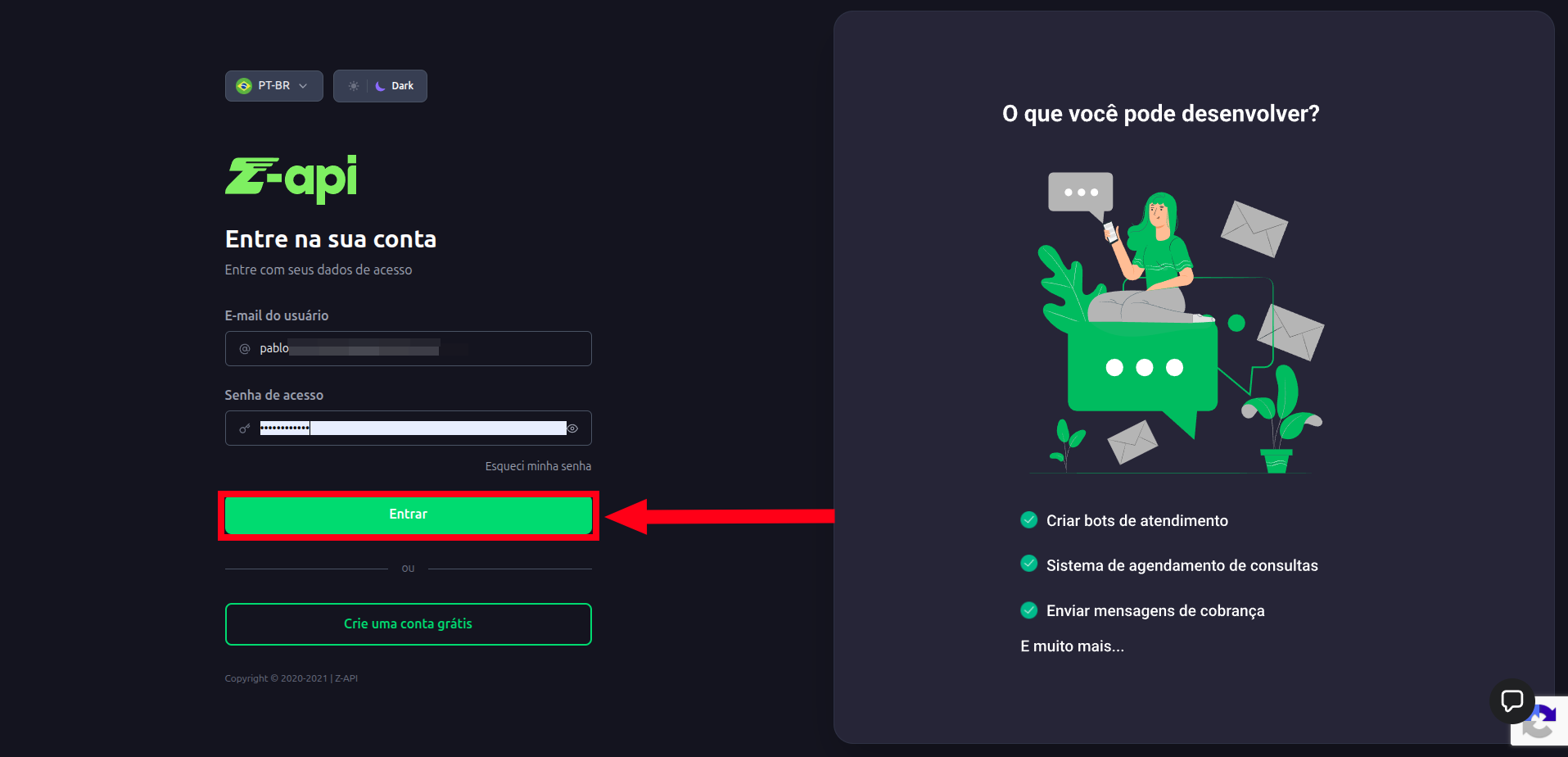
Faça login em sua conta da Z-API e clique no botão escrito "Entrar".
Após o login, retorne à tela da Sellflux e clique em “Próximo” para continuar.
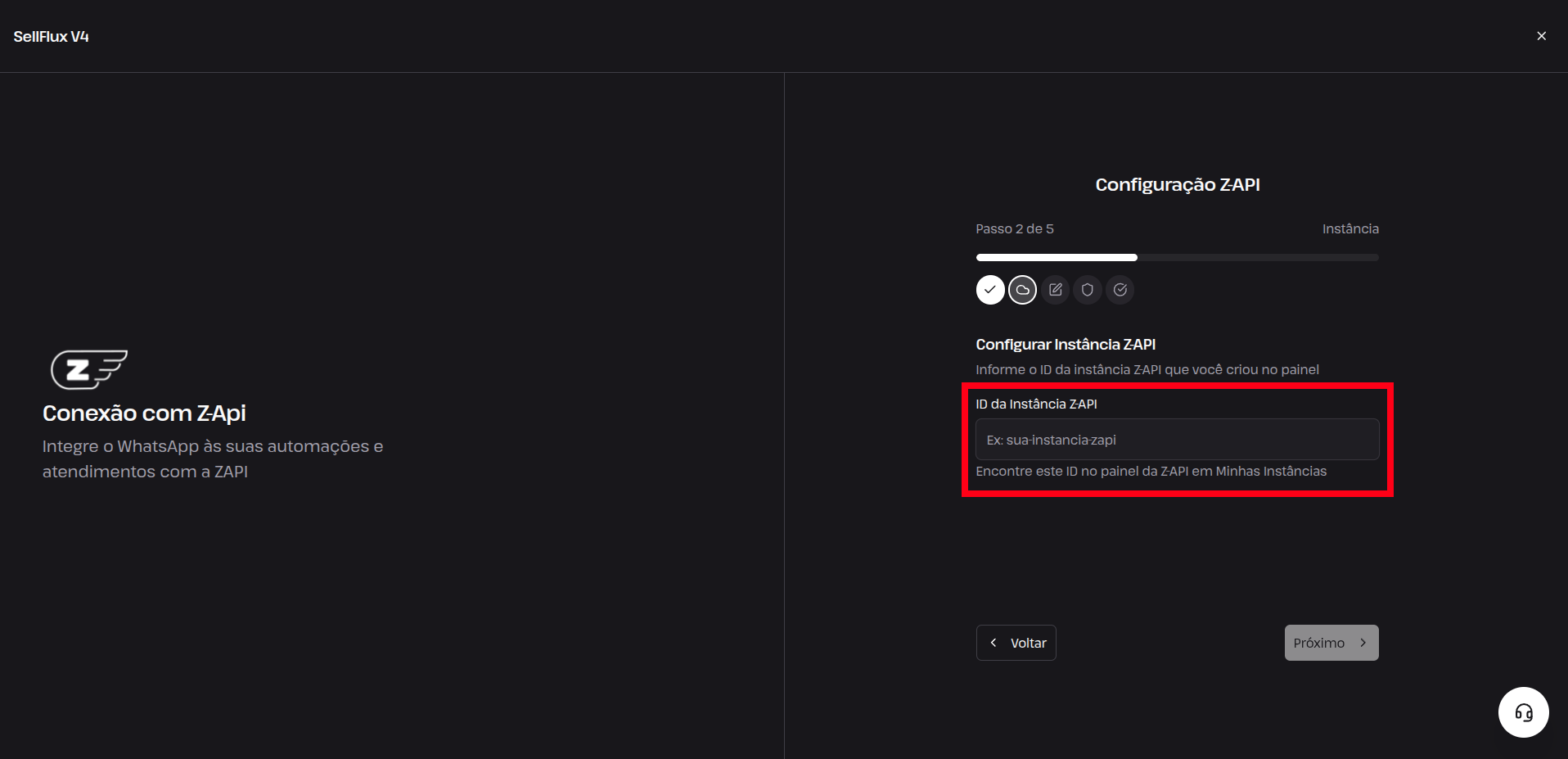
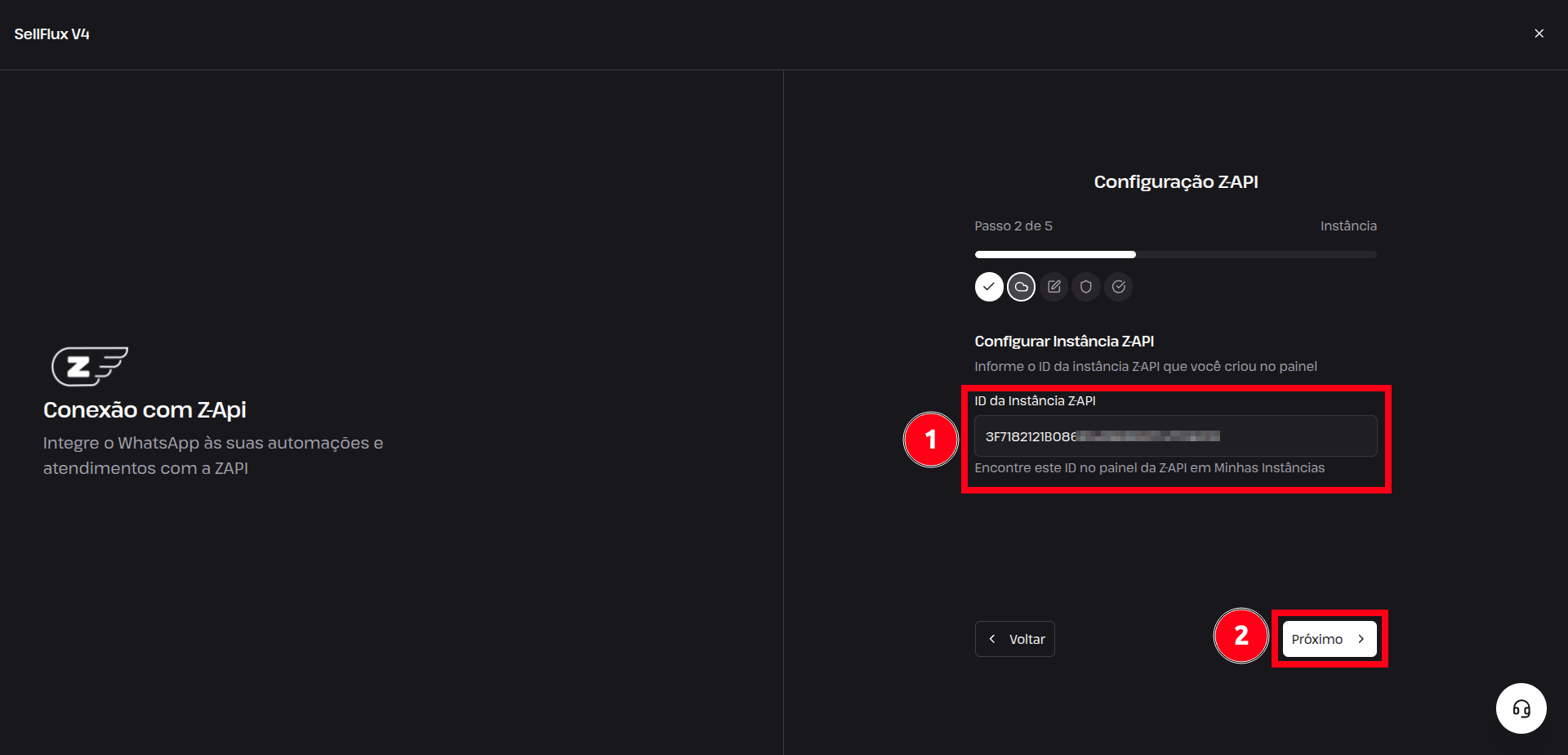
Agora será necessário configurar o ID da instância.
Para isso, volte à aba em que está logada sua conta da Z-API.
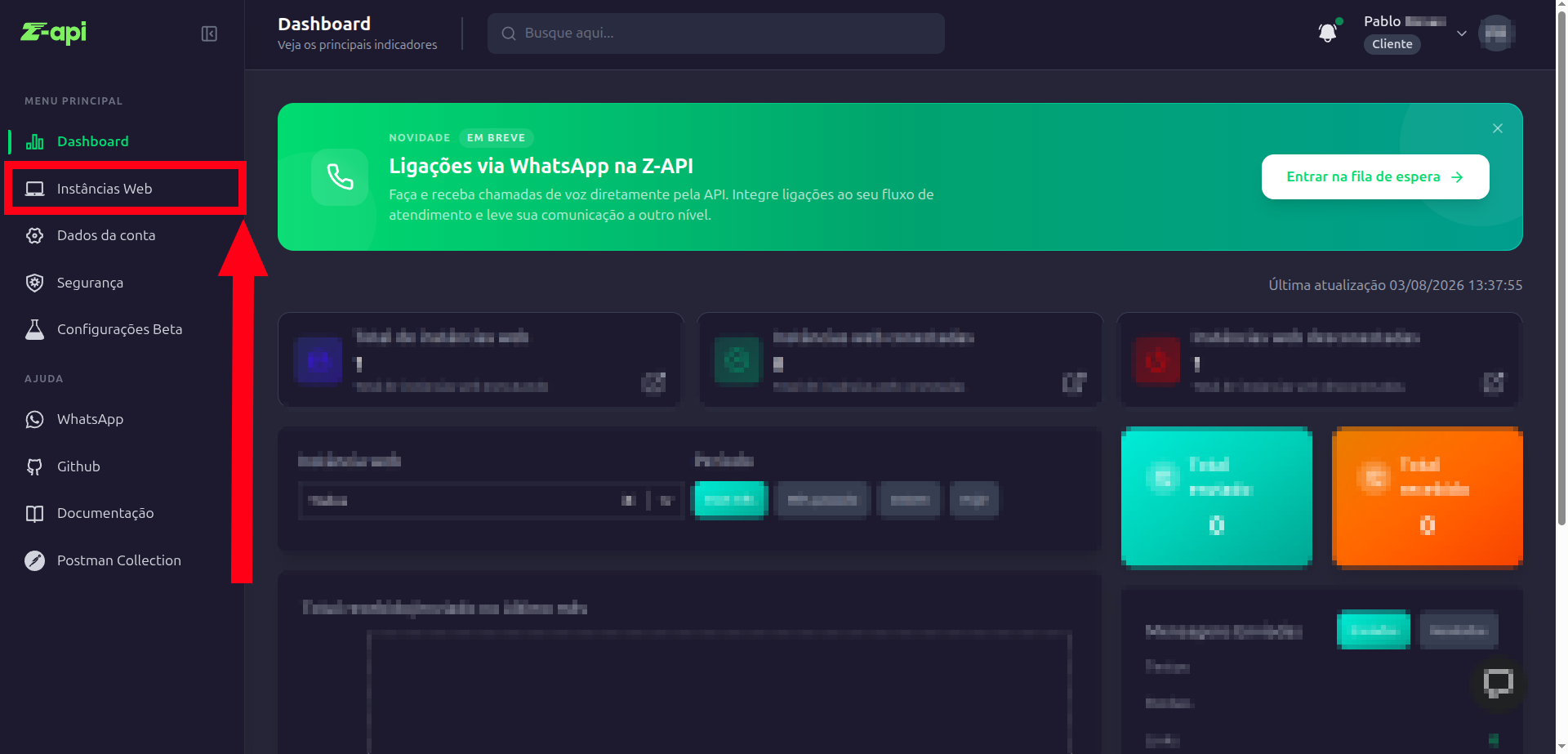
No menu lateral, clique na opção “Instâncias Web”.
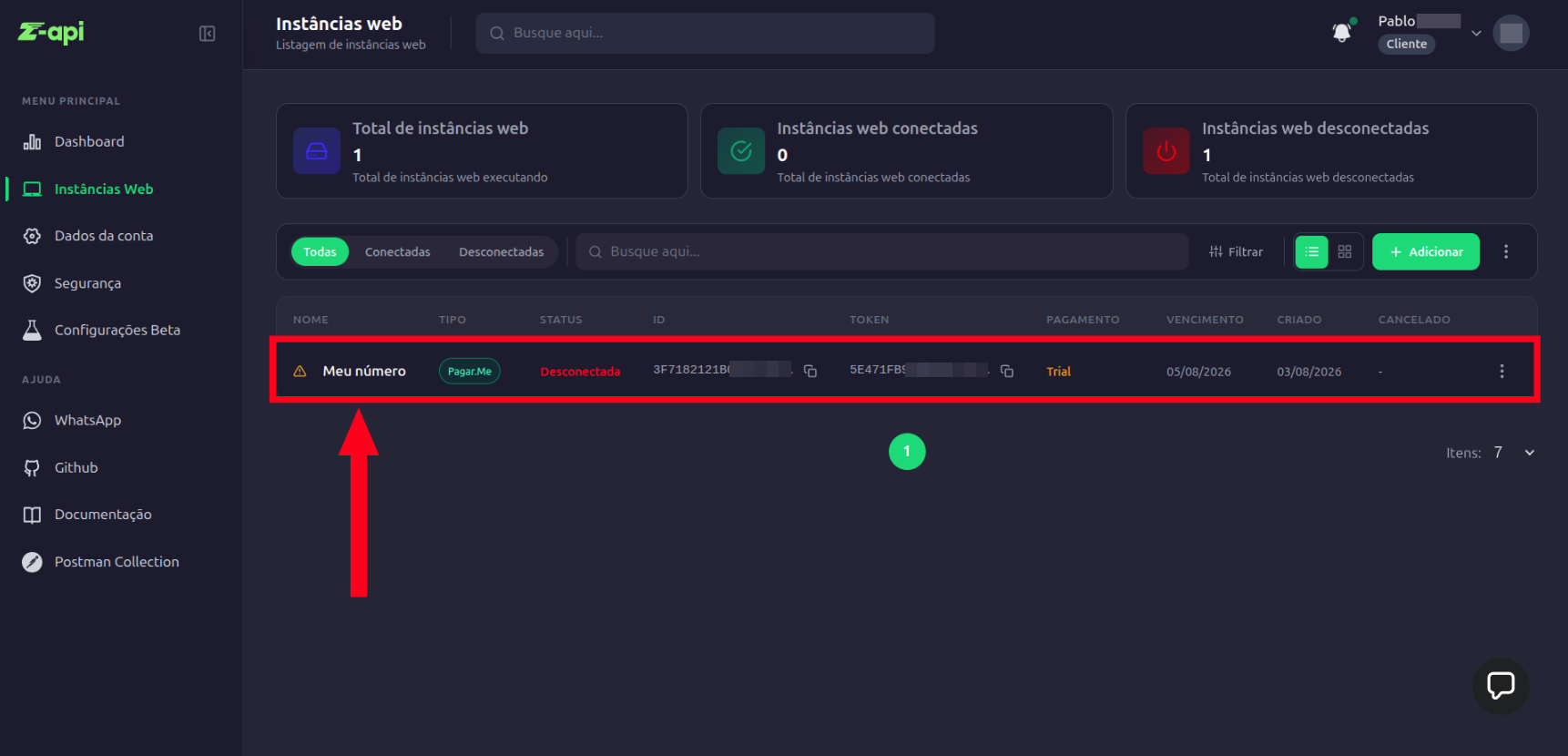
Localize e clique na instância correspondente ao seu número do WhatsApp.
Dentro da tela de instância, copie o ID da instância.
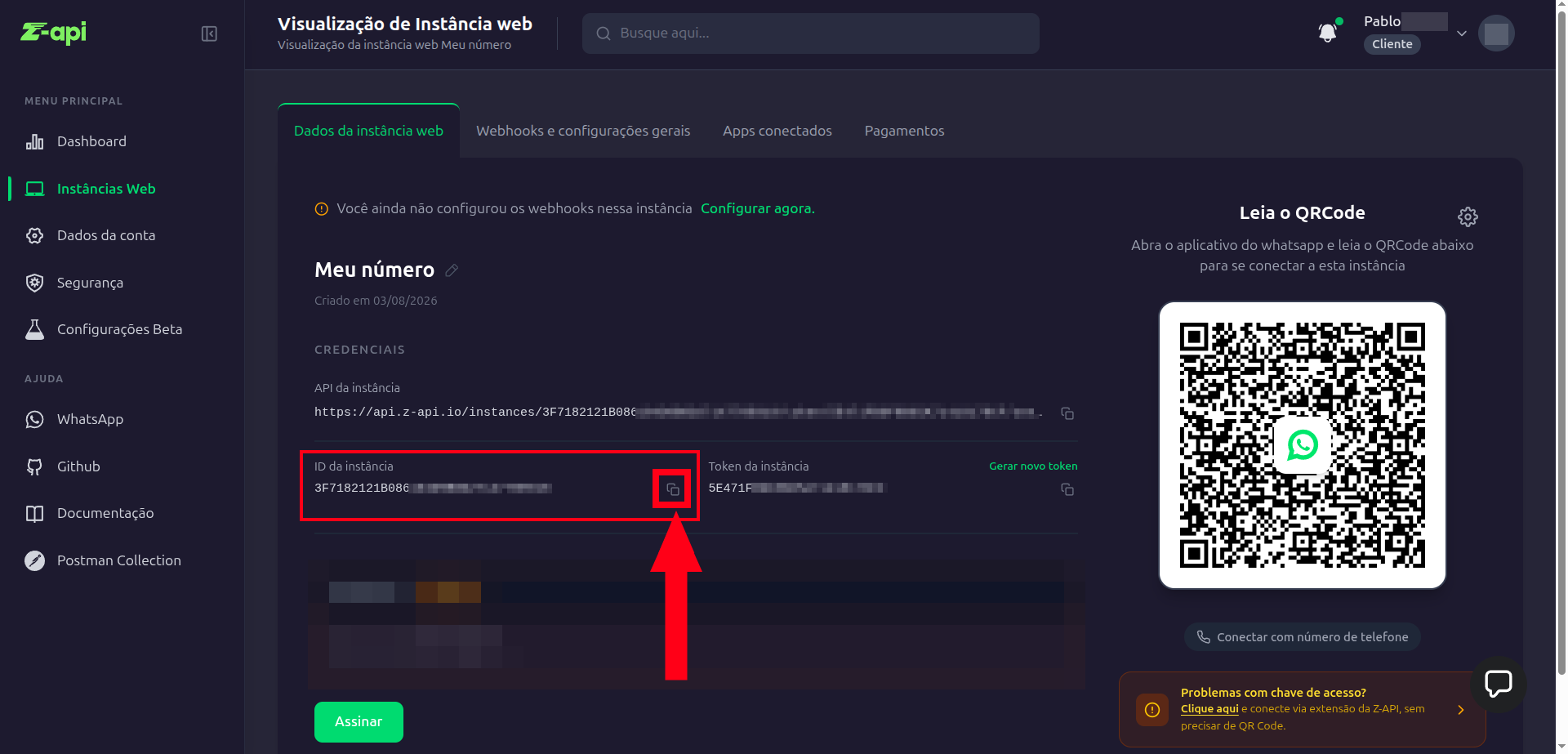
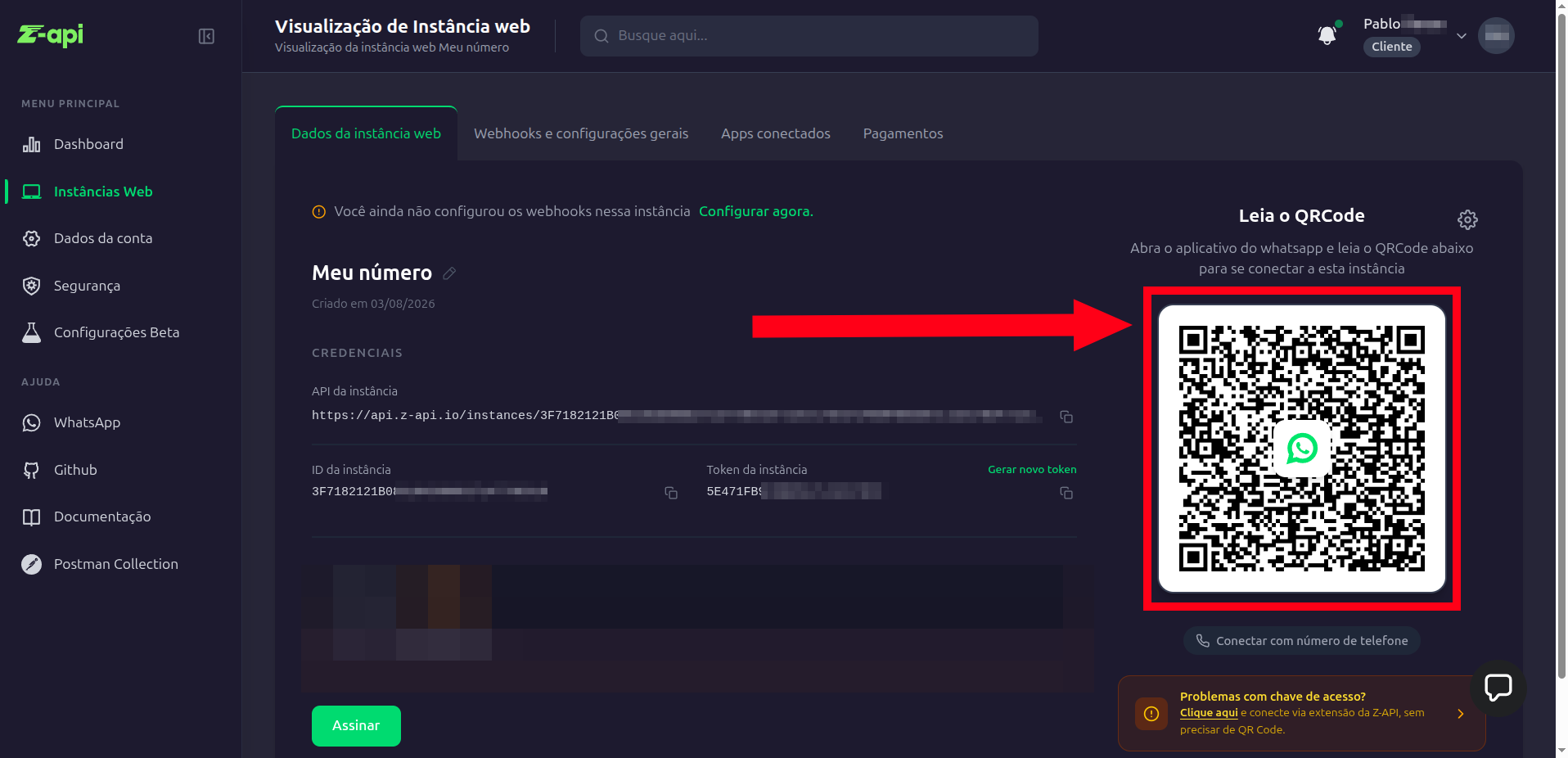
Conectando o seu dispositivo na Z-API.
Também aproveitando, verifique se o seu dispositivo já está conectado na Z-API. Caso consiga ainda visualizar o QR Code, como na imagem acima, é preciso conectá-lo.
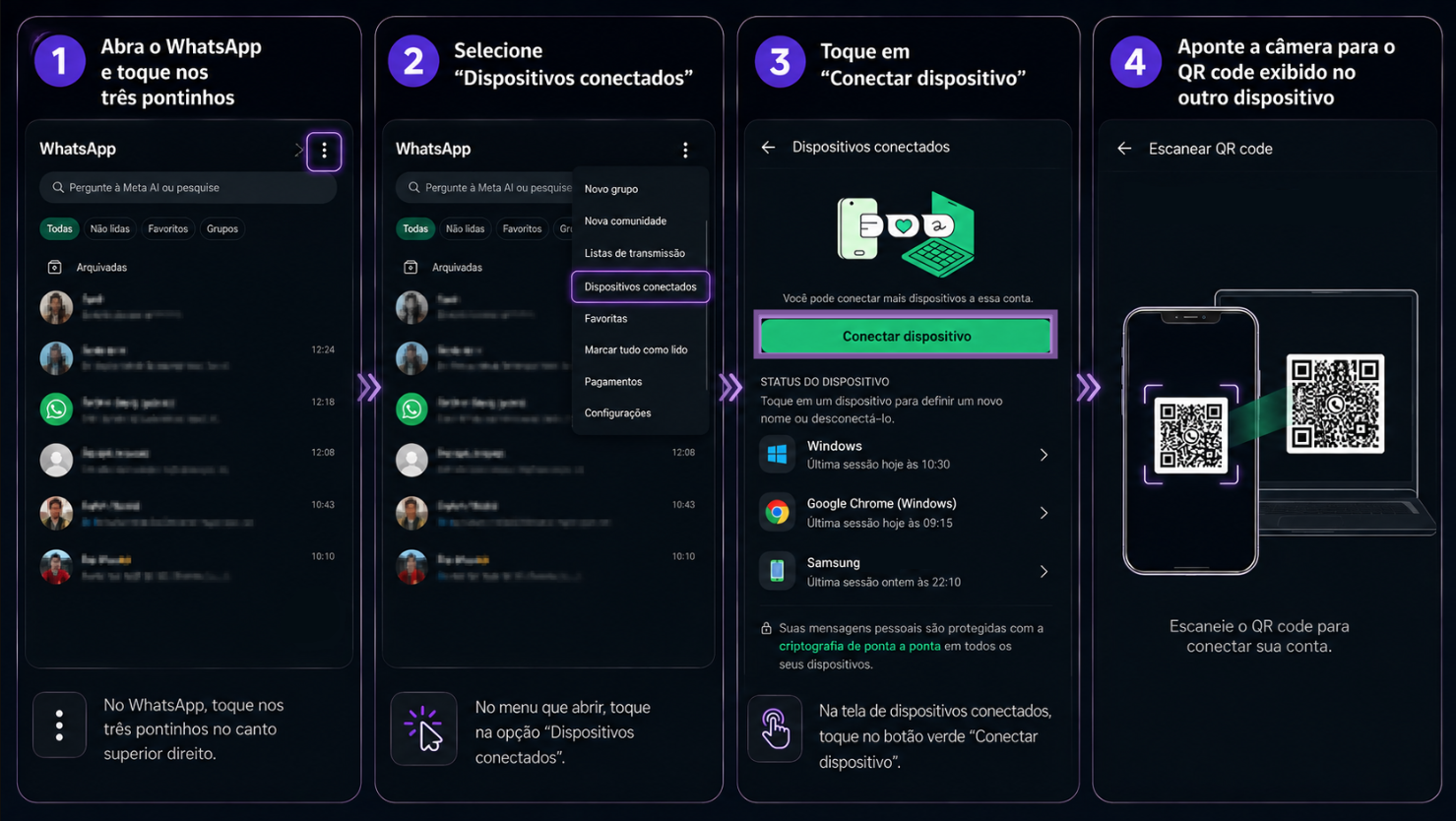
Dentro do seu dispositivo:
Clique nos 3 pontinhos dentro do WhatsApp.
No dropdown, selecione a opção "Dispositivos conectados".
Clique no botão "Conectar dispositivo".
Escaneie o QR Code da Z-API.
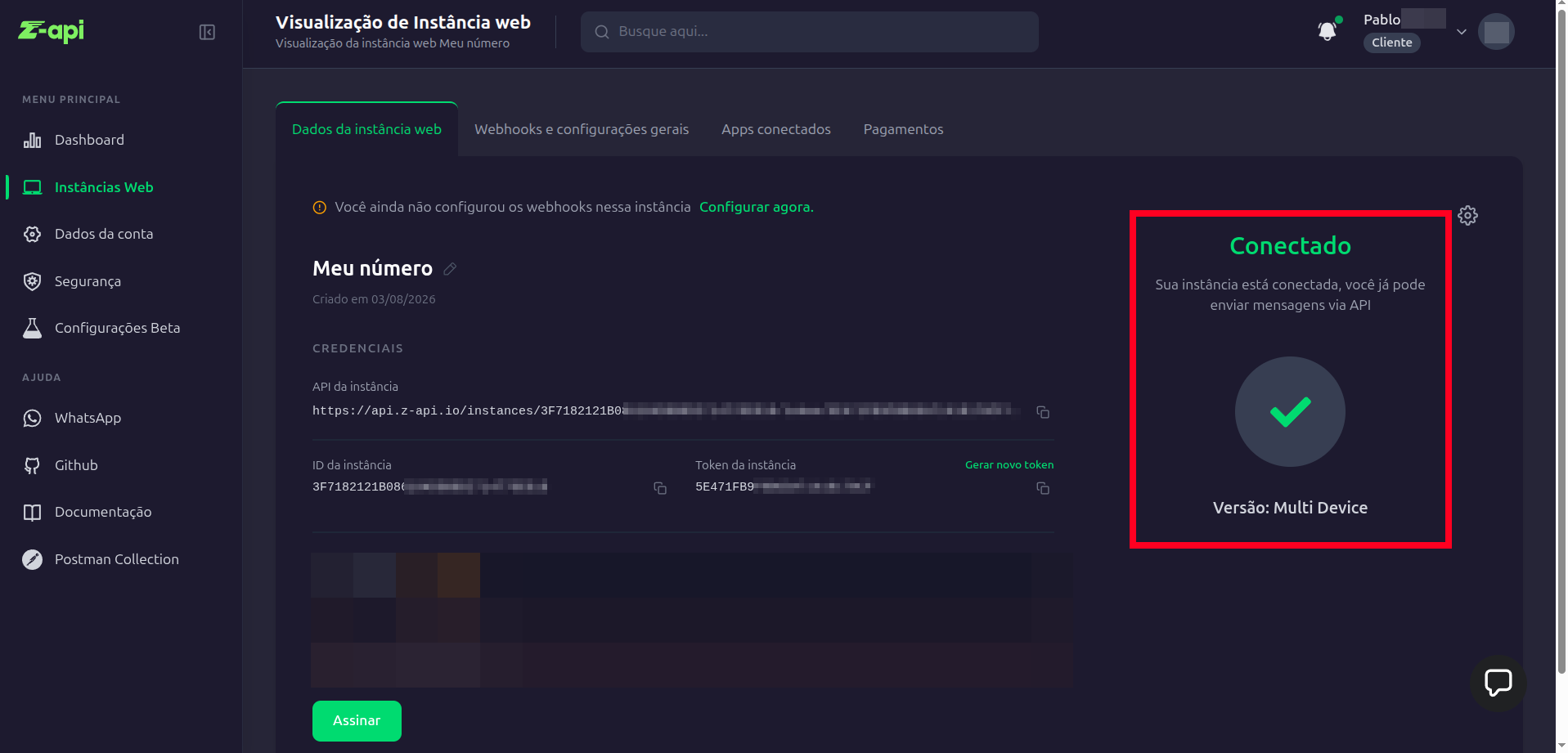
O QR Code deve sumir da Z-API, como na imagem abaixo:
Agora, na Sellflux:
Cole o ID da instância no campo indicado, que copiamos na Z-API.
Clique no botão escrito "Próximo".
Após isso:
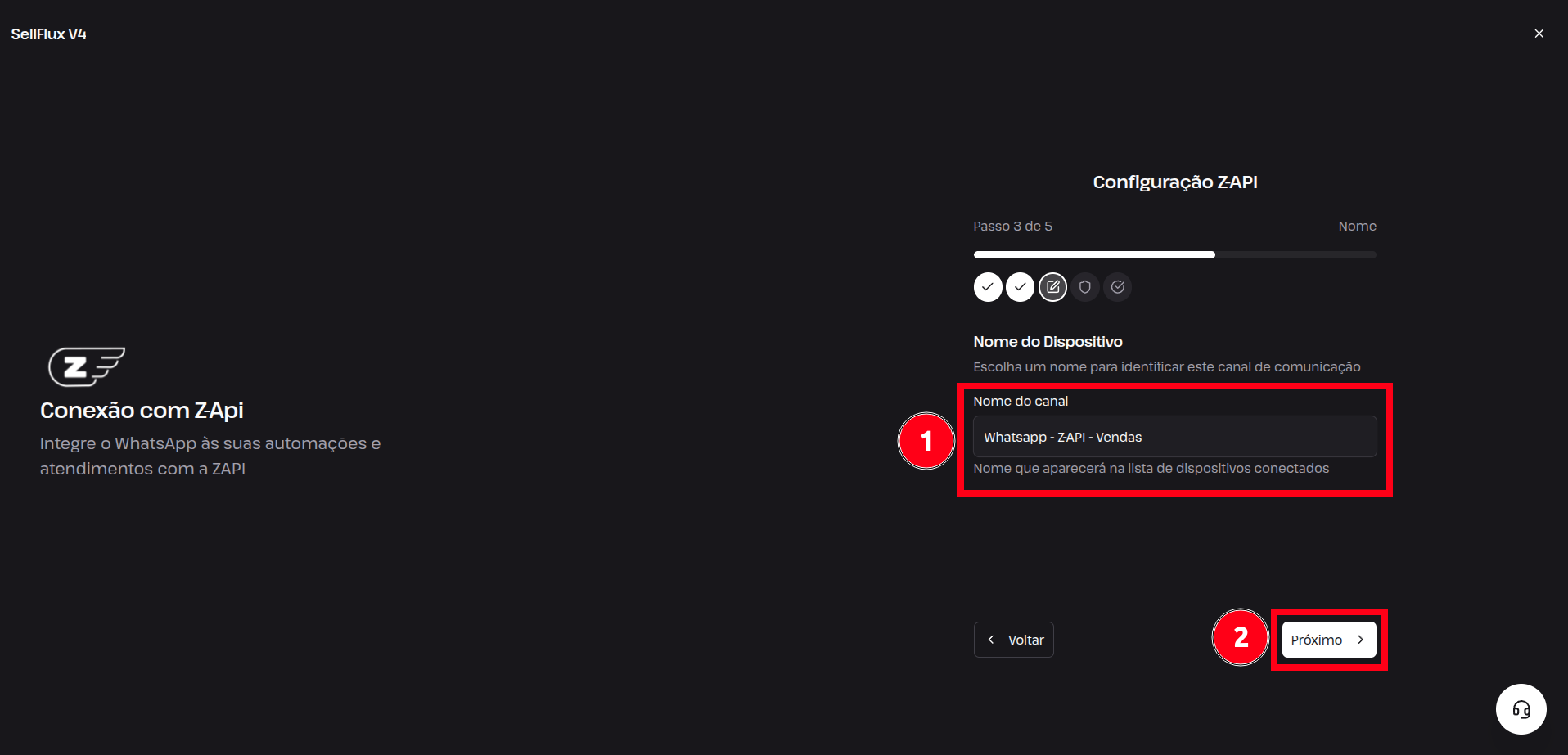
Informe o nome que deseja colocar nesse dispositivo, por exemplo: "Whatsapp - Z-API - Vendas".
Clique no botão escrito "Próximo".
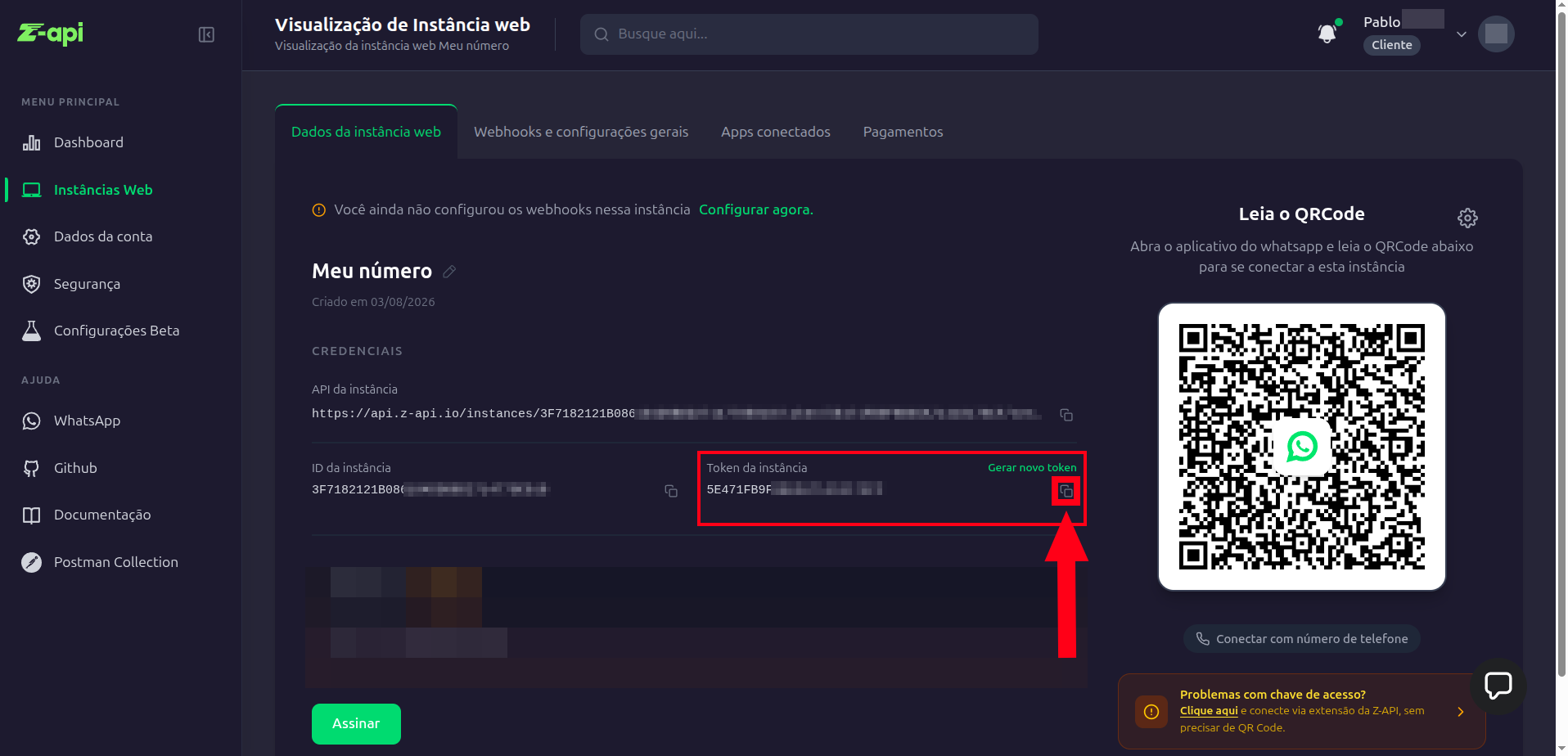
Agora será necessário configurar o Token da instância.
Para isso, volte à aba em que está logada sua conta da Z-API e copie o Token da instância.
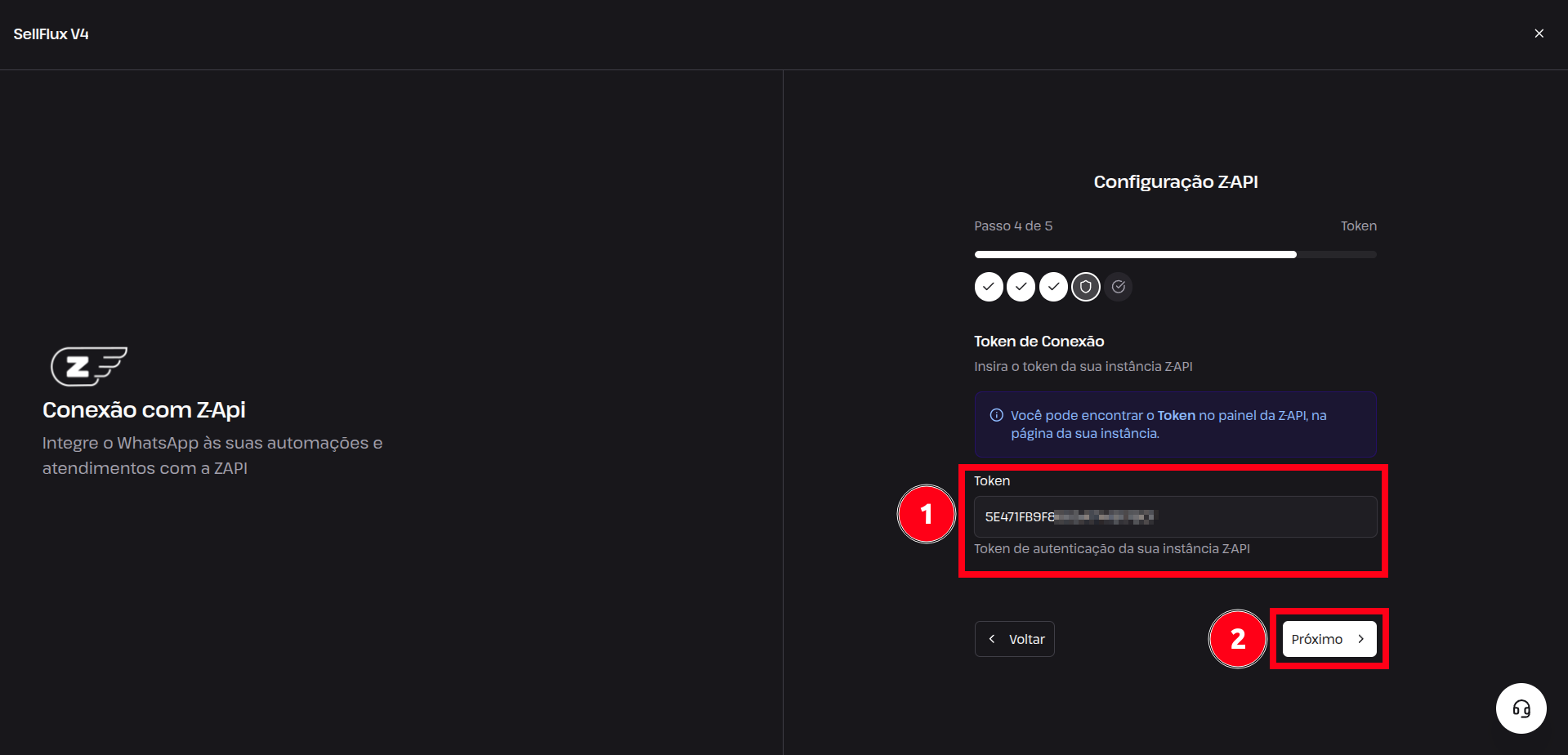
Agora, na Sellflux:
Cole o Token no campo indicado.
Clique no botão escrito "Próximo".
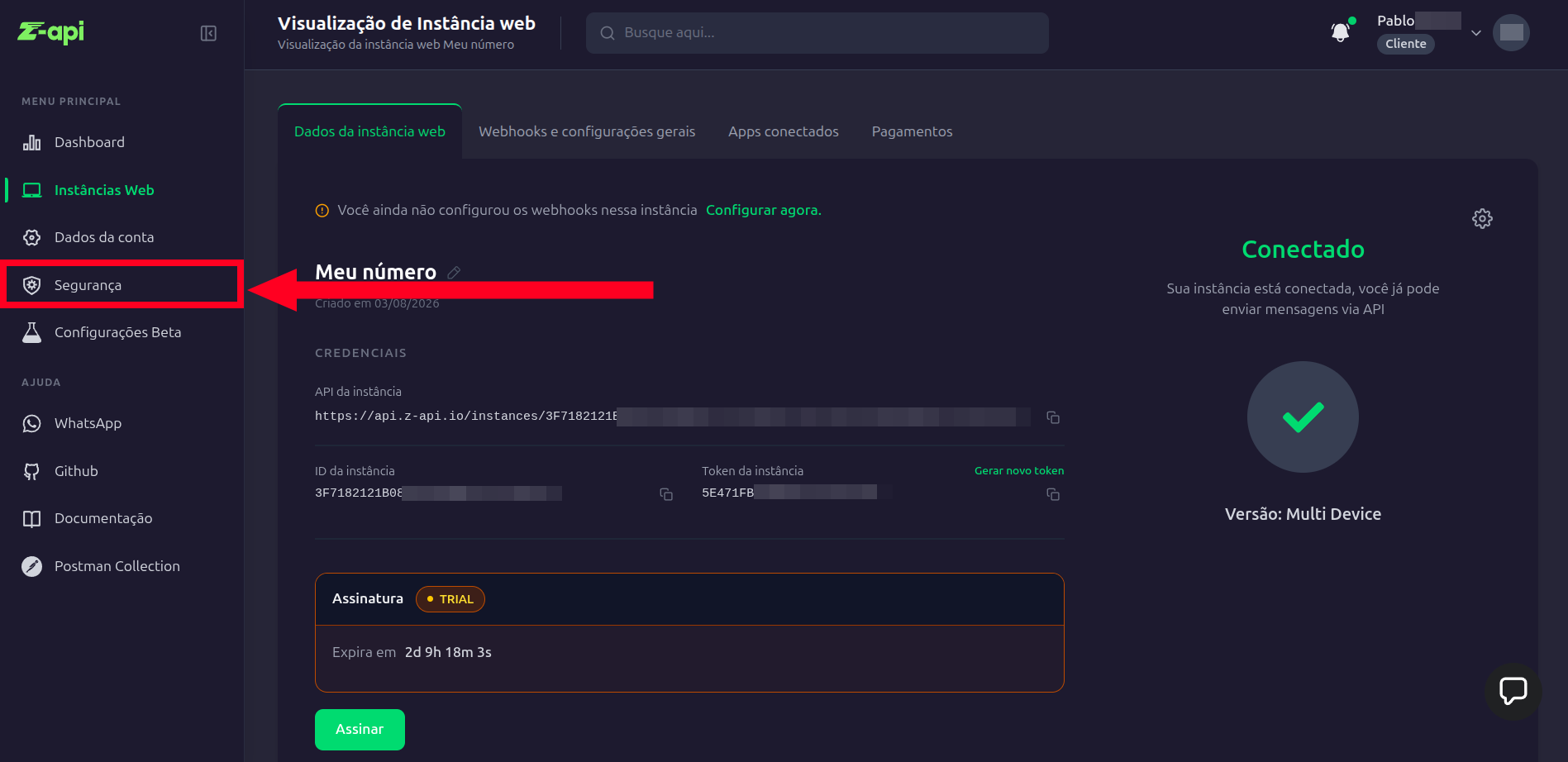
Agora será necessário informar o Token de segurança. Para isso, volte à aba em que está logada sua conta da Z-API, e no menu lateral, clique na opção "Segurança".
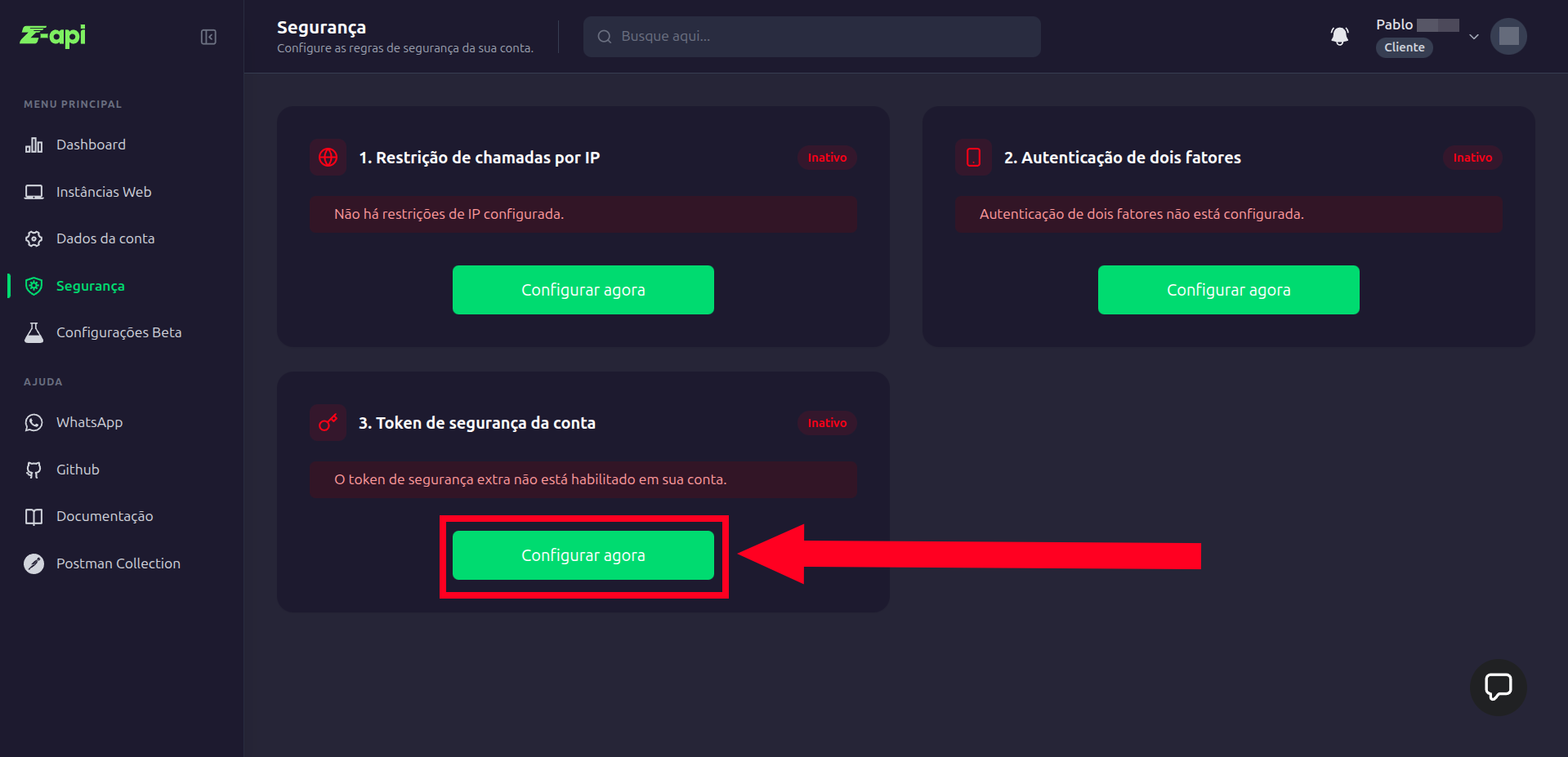
Dentro da tela de segurança, clique no botão "Configurar agora".
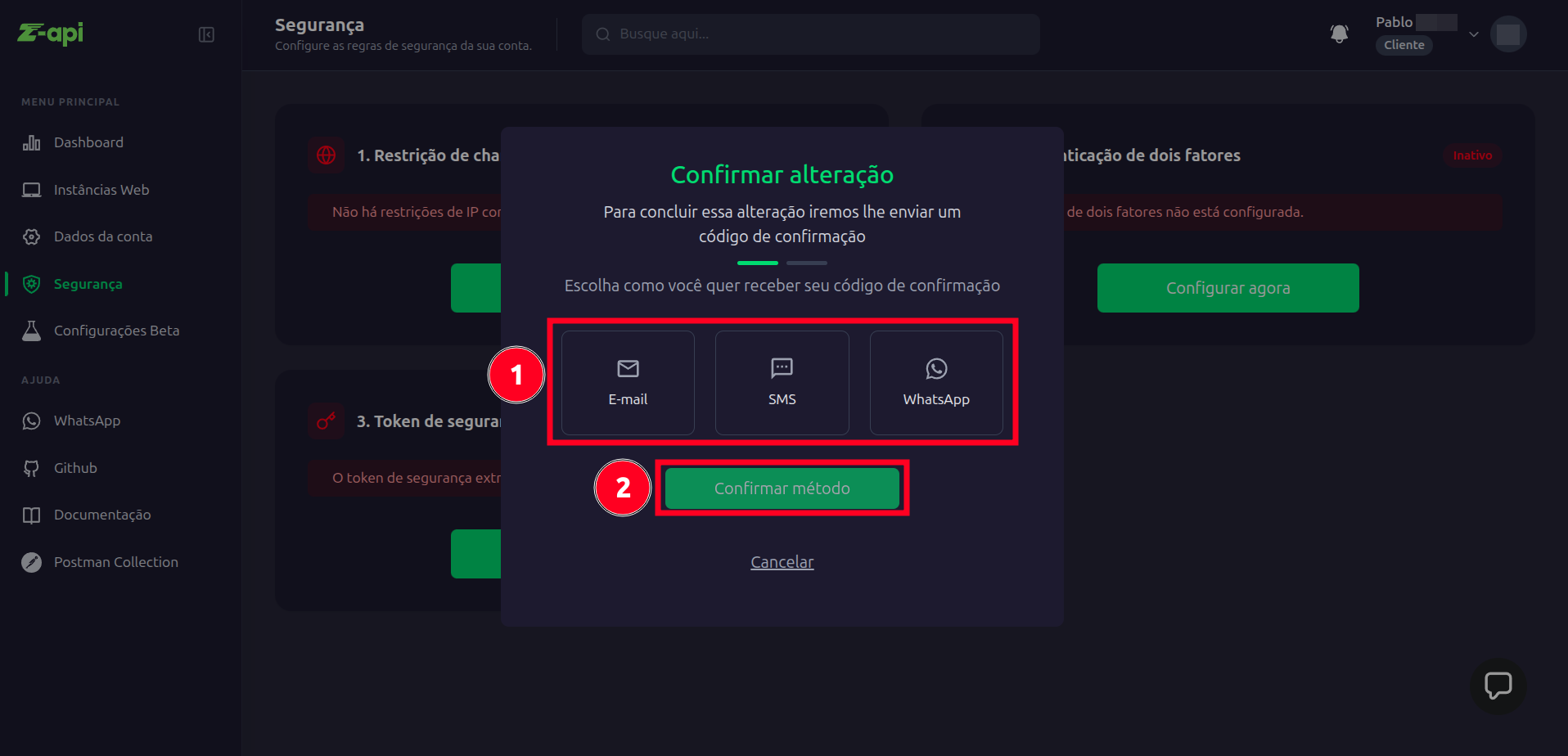
Será aberta uma janela para confirmação da alteração, realize o seguinte:
Selecione onde deseja receber o código de verificação.
Clique no botão escrito "Confirmar método".
Você receberá o código de verificação no método escolhido, o qual deve ser informado após clicar sobre o botão "Confirmar método".
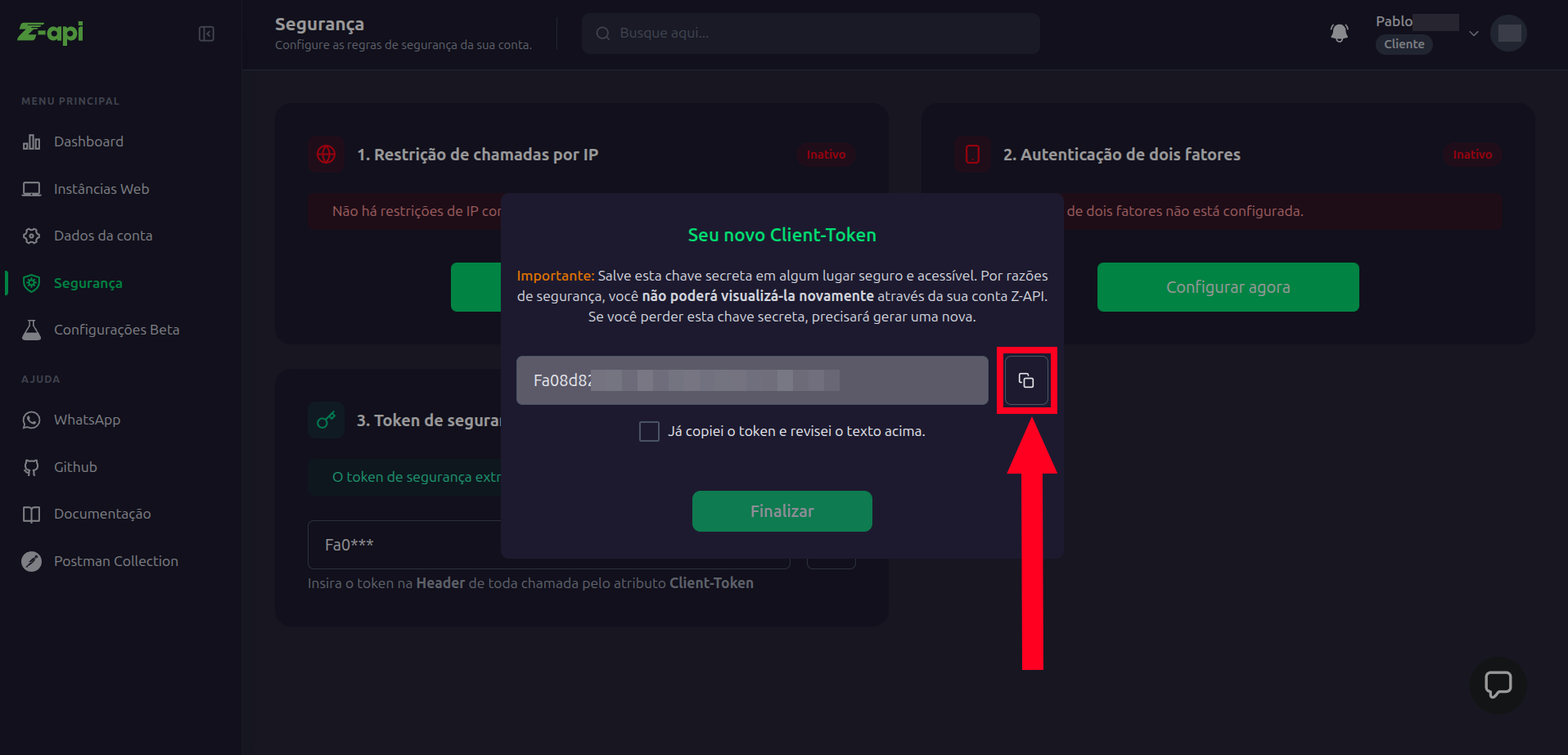
Após feito isso:
Copie o código de segurança, nesse botão.
Agora, dentro da Sellflux:
Cole o código de segurança, que copiamos na Z-API.
Clique no botão escrito "Criar canal de comunicação".
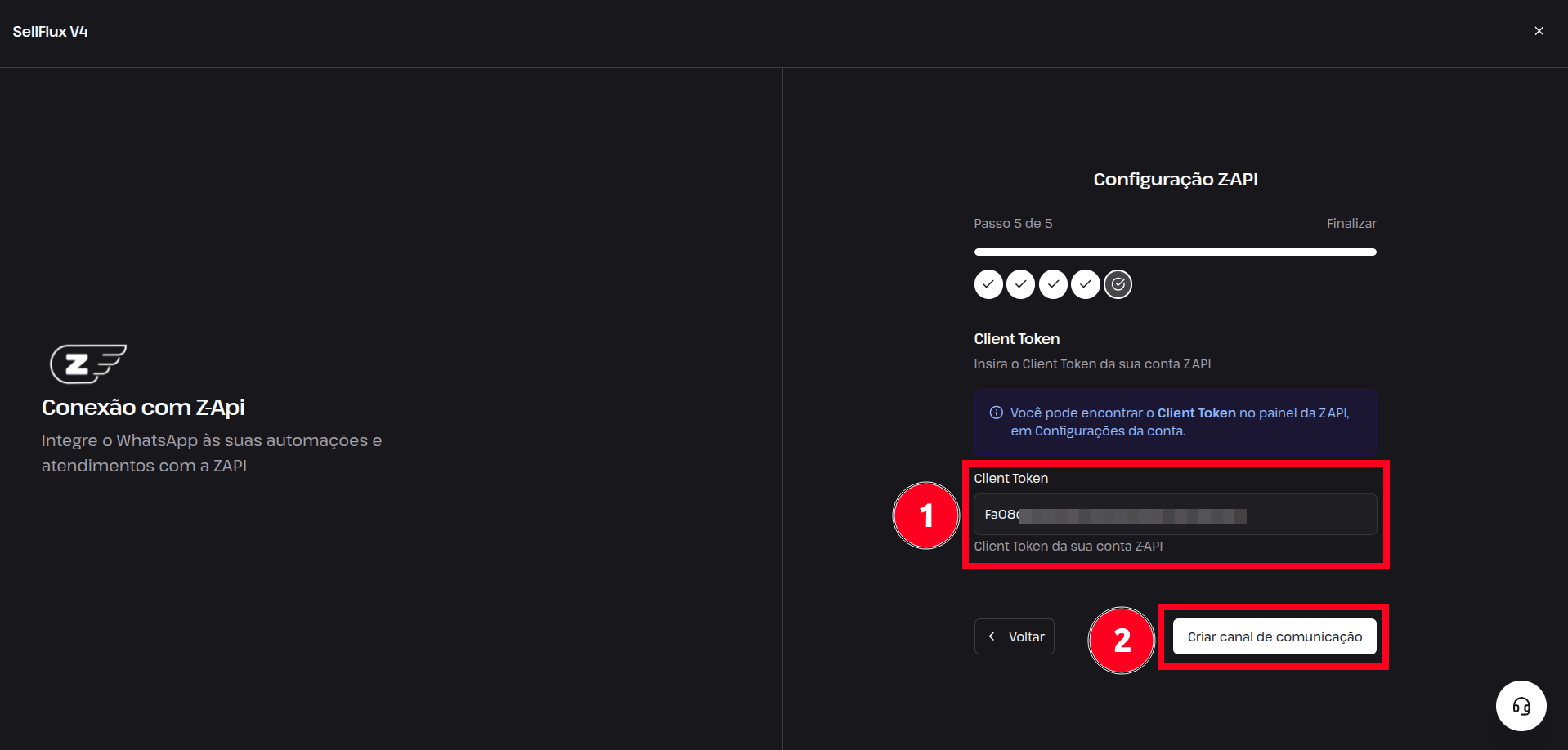
Após isso, será aberta uma janela para configuração do agente no número:
Selecione qual agente deseja que atue nesse número; caso não deseje nenhum, não selecione nada.
Clique no botão escrito "Finalizar" para finalizar a sua configuração do seu agente no número.
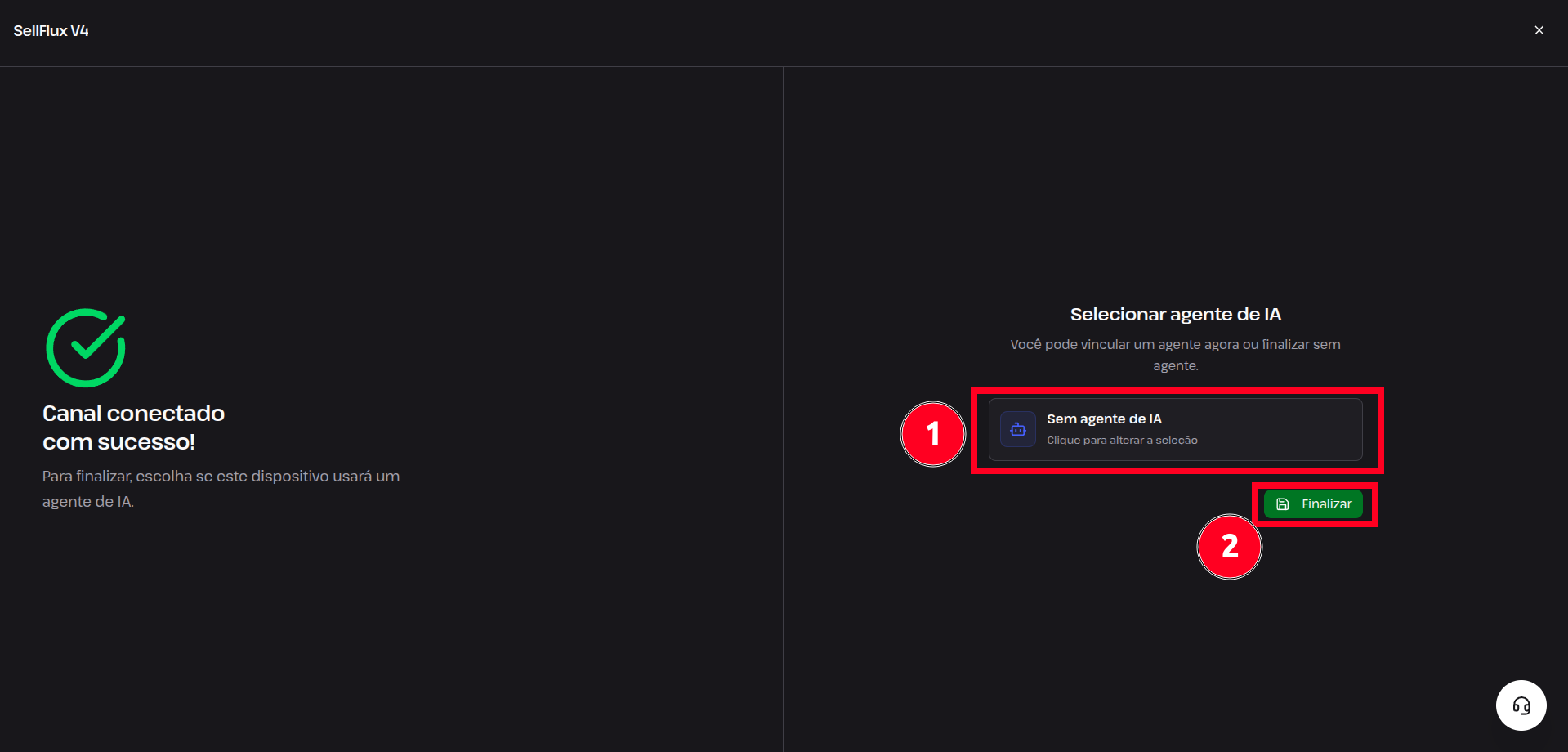
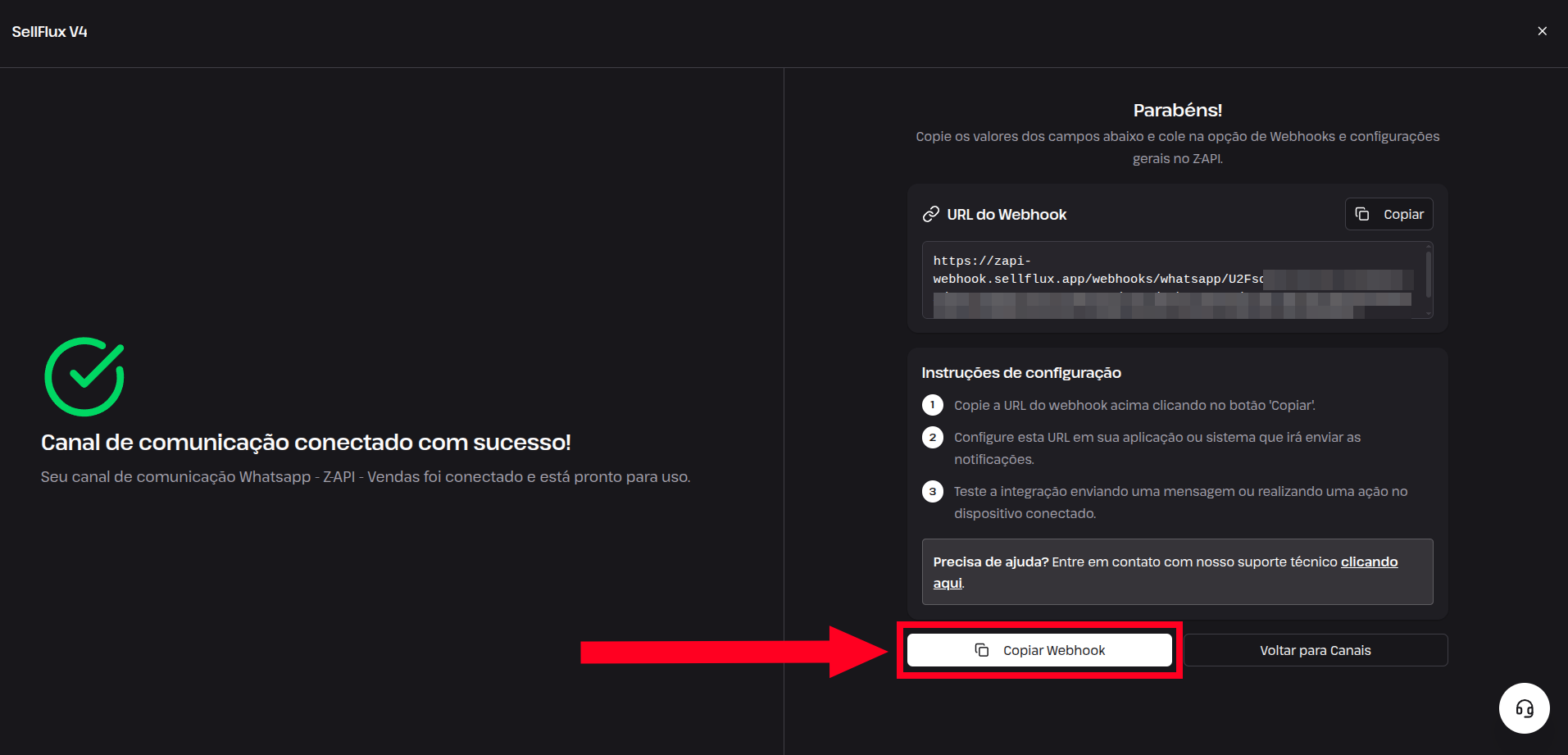
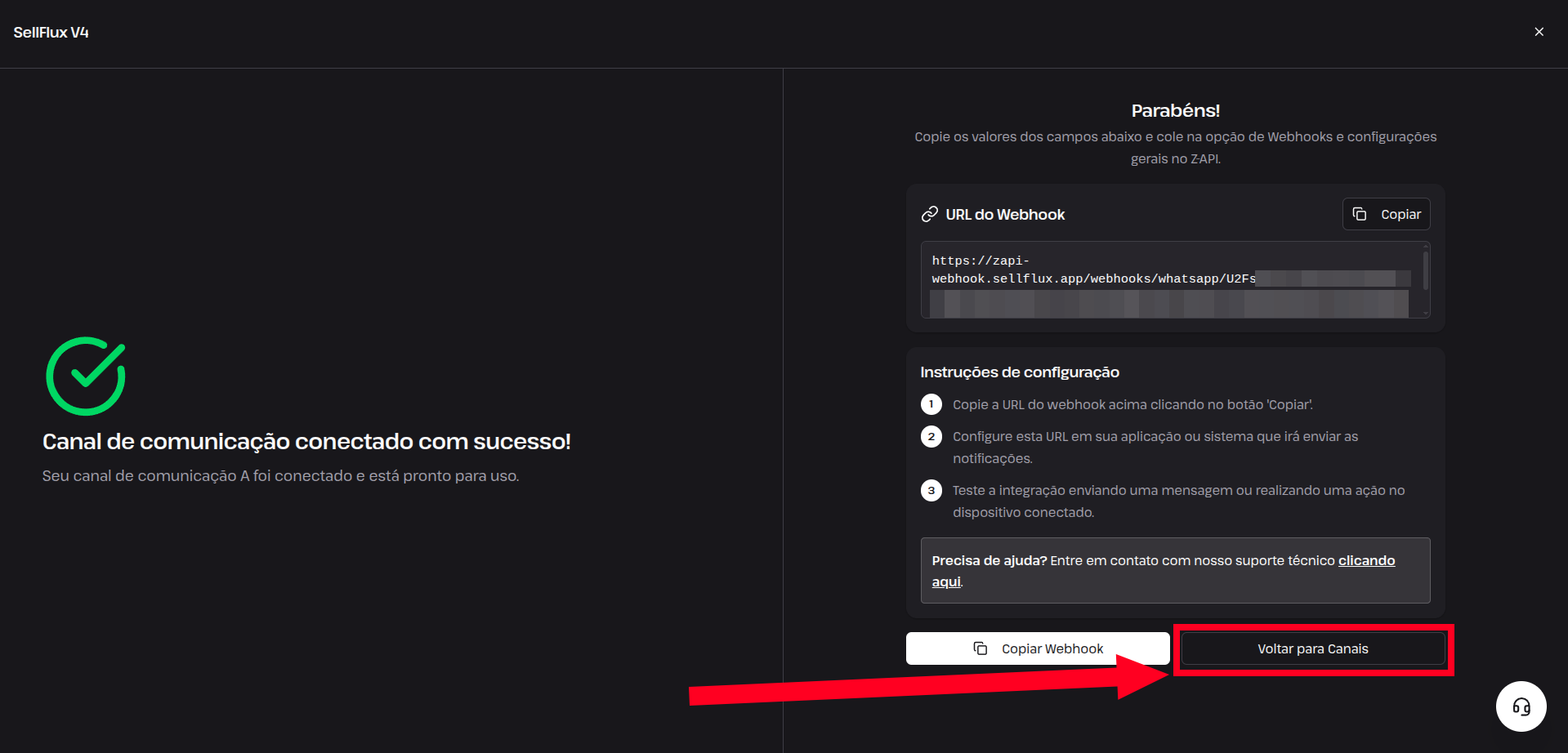
Agora, clique em “Copiar Webhook”.
Este link será usado para comunicação entre o SellFlux e sua conta Z-API.
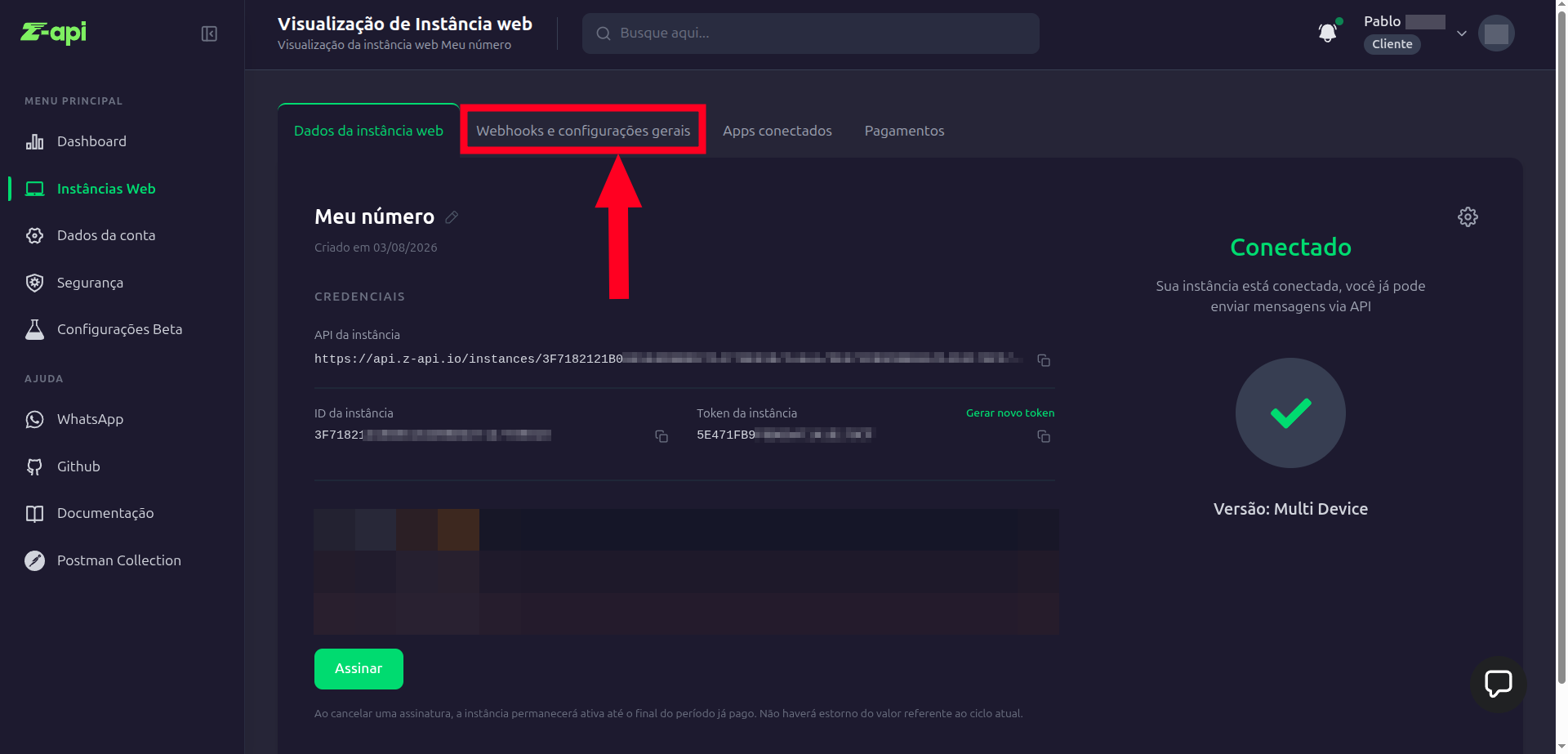
Acesse sua instância dentro da Z-API novamente e clique na aba “Webhooks e configurações gerais”.
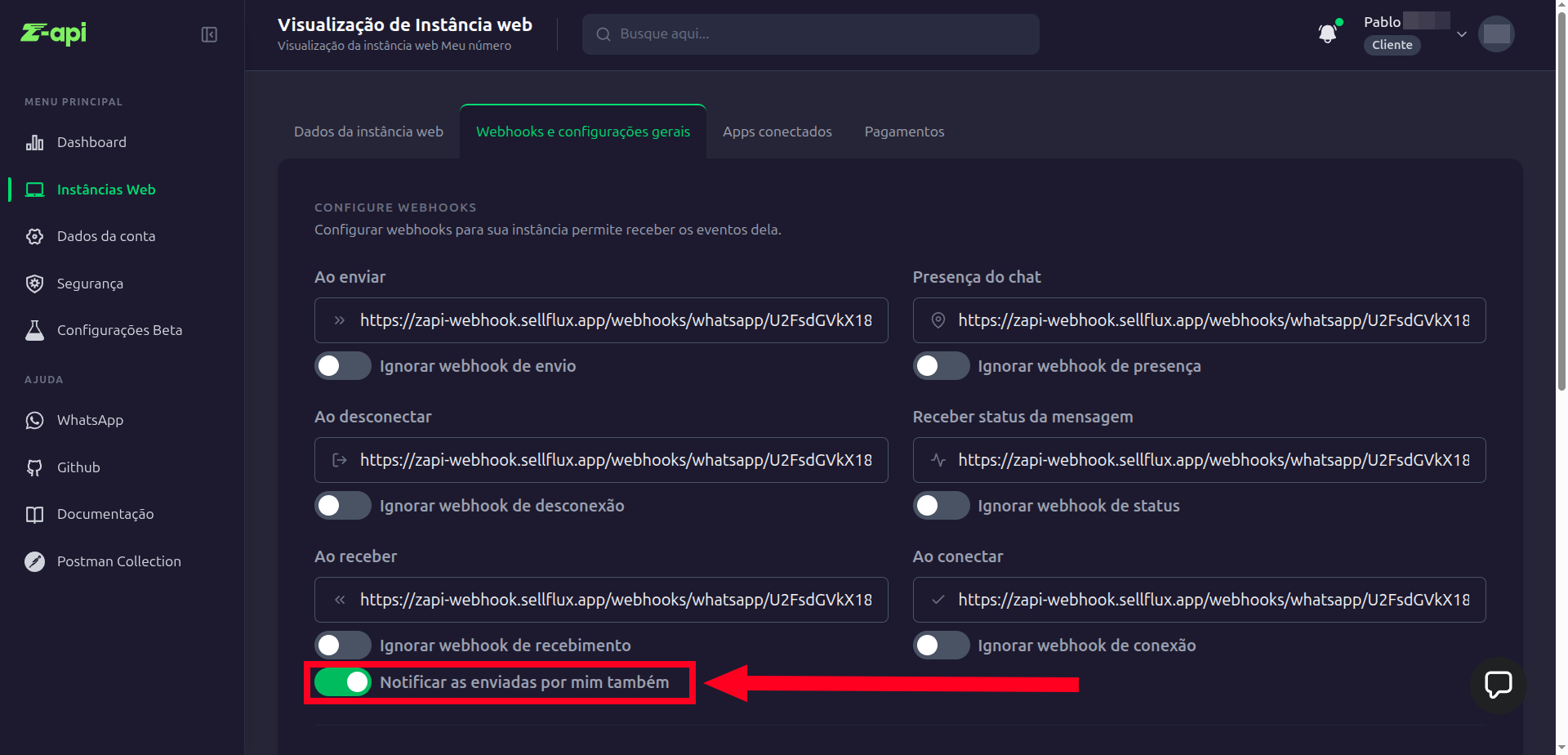
Dentro da aba de webhooks e configurações gerais, insira a URL do webhook em todos os 6 campos abaixo.
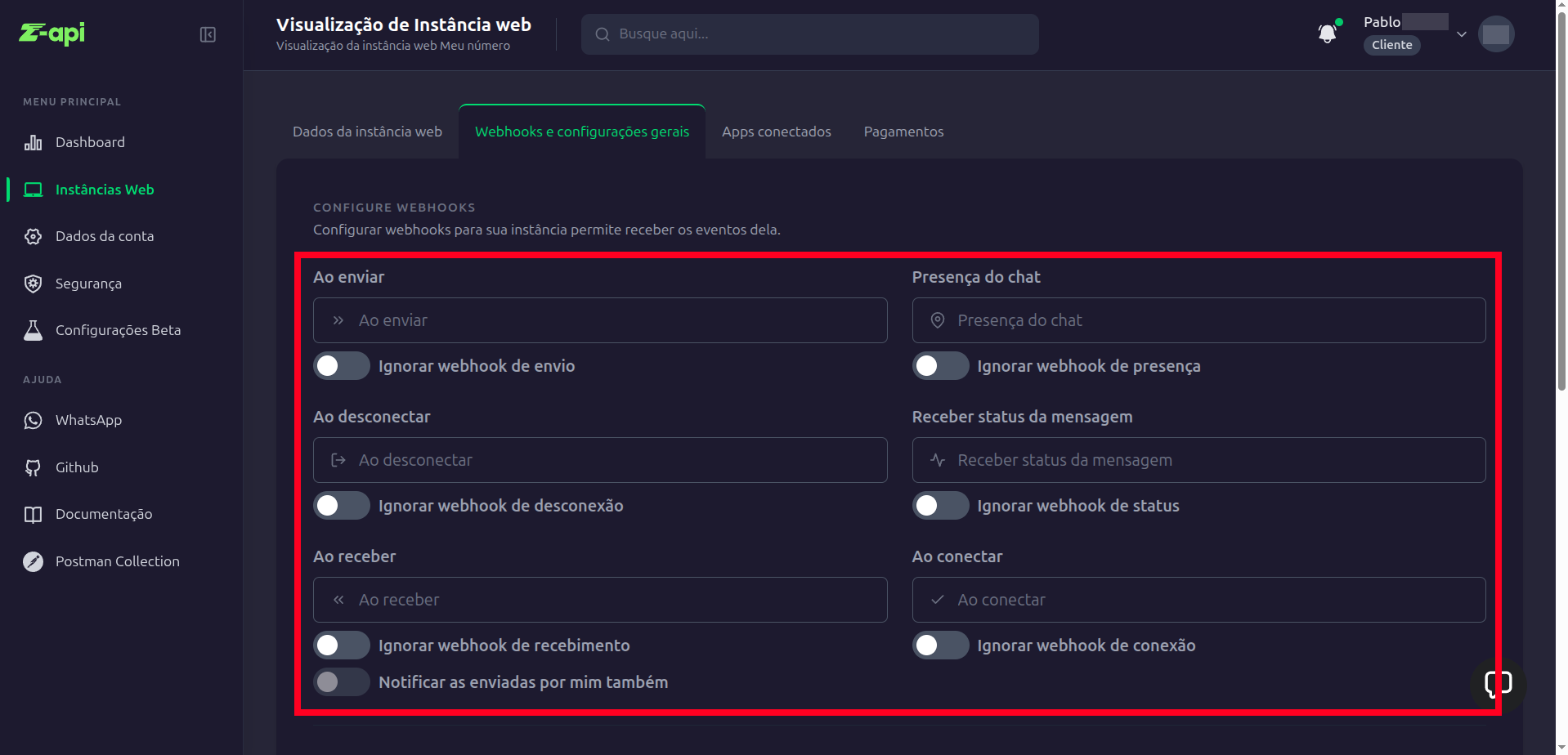
🔴 ATENÇÃO: Caso deseje utilizar as etiquetas do WhatsApp via Z-API, certifique-se de que a opção "Notificar as enviadas por mim também", indicada abaixo, esteja habilitada.
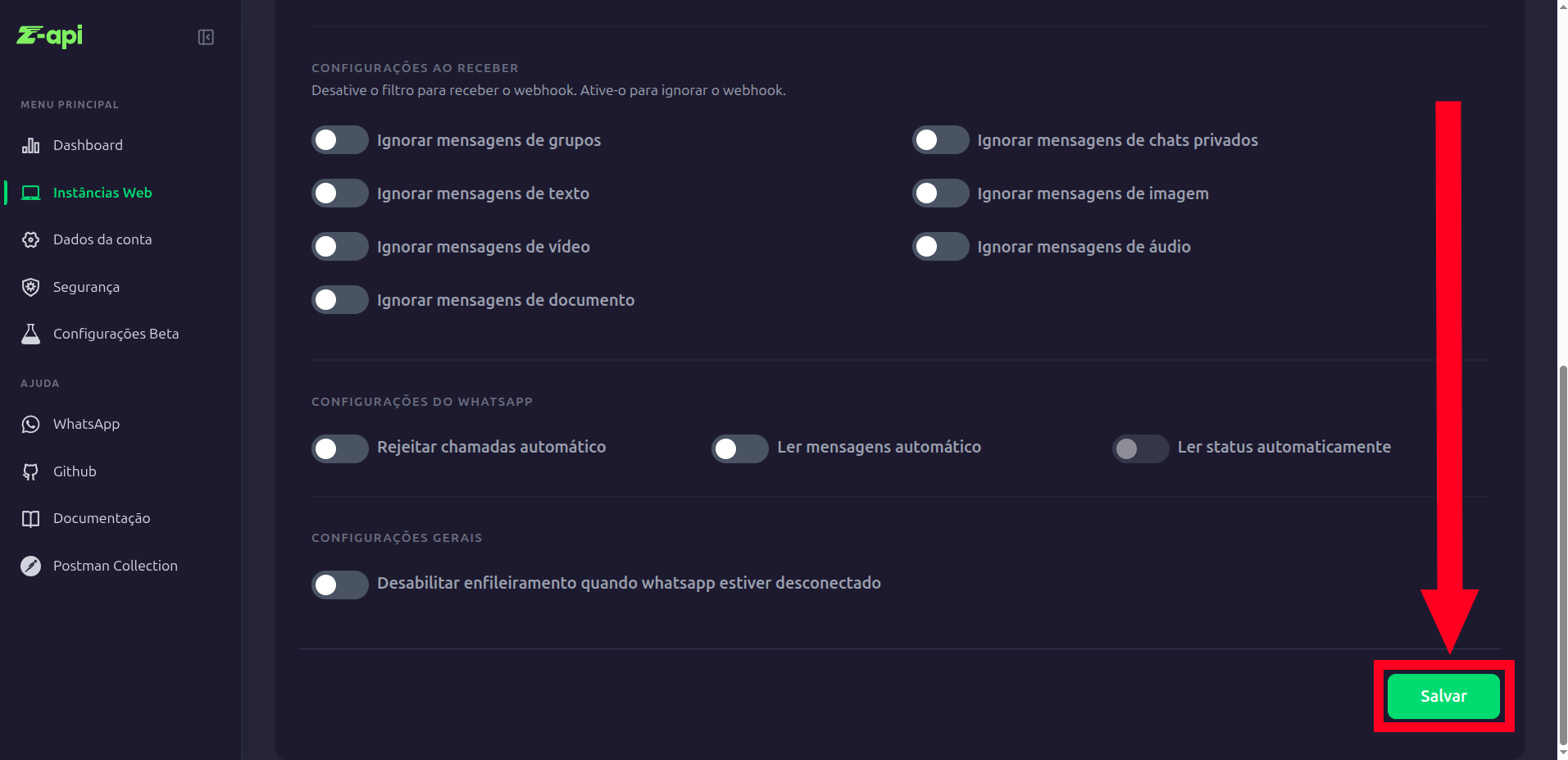
Após configuradas todas as URLs, clique em "Salvar".
Novamente dentro da Sellflux, clique no botão escrito “Voltar para canais” para retornar à tela de canais de comunicação.
A conexão Z-API configurada estará sendo exibida na tela "Canais de comunicação".
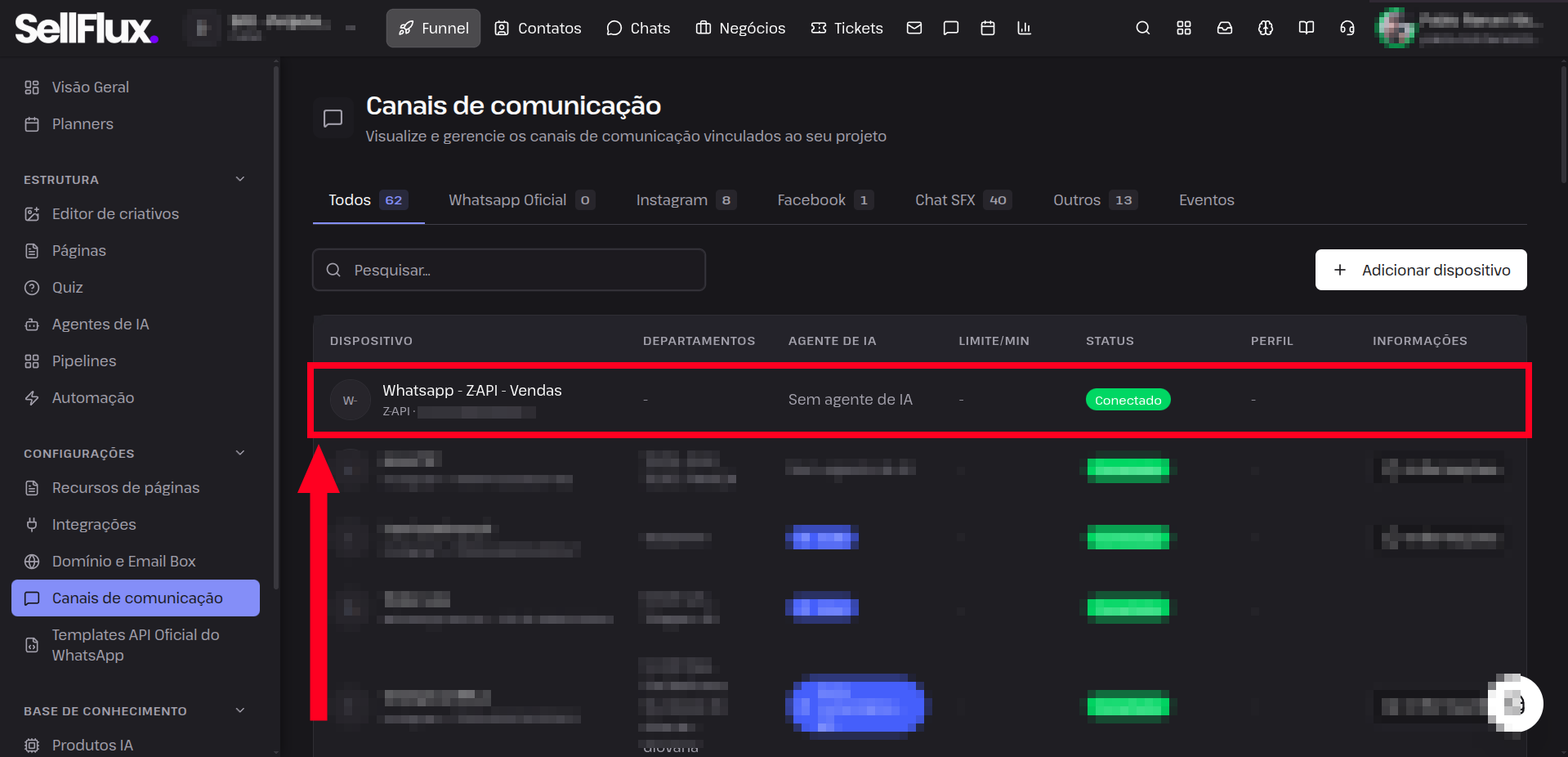
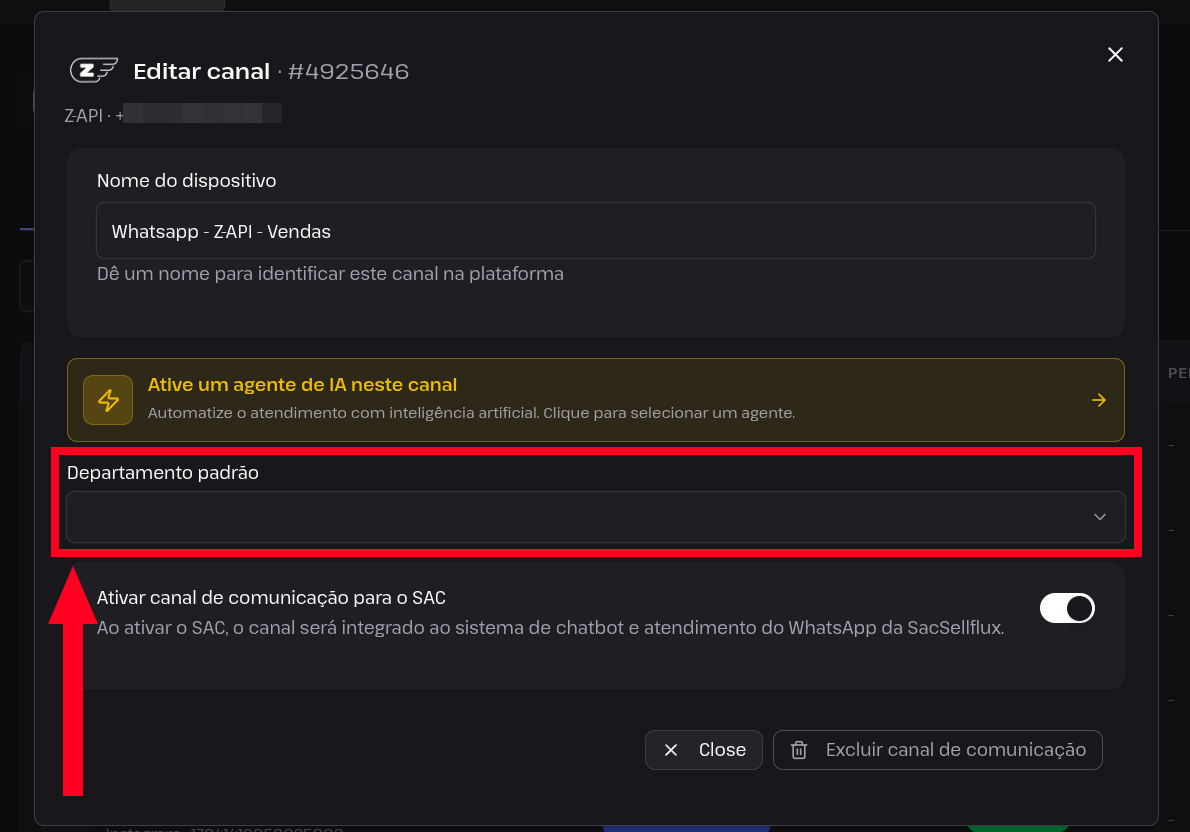
Para configurar seu departamento padrão, basta clicar sobre o canal de comunicação.
📌 OBS: O tutorial foi feito utilizando uma instância já existente. Se ainda não possui uma instância criada, crie em "Instâncias Web" no botão "+ Adicionar".
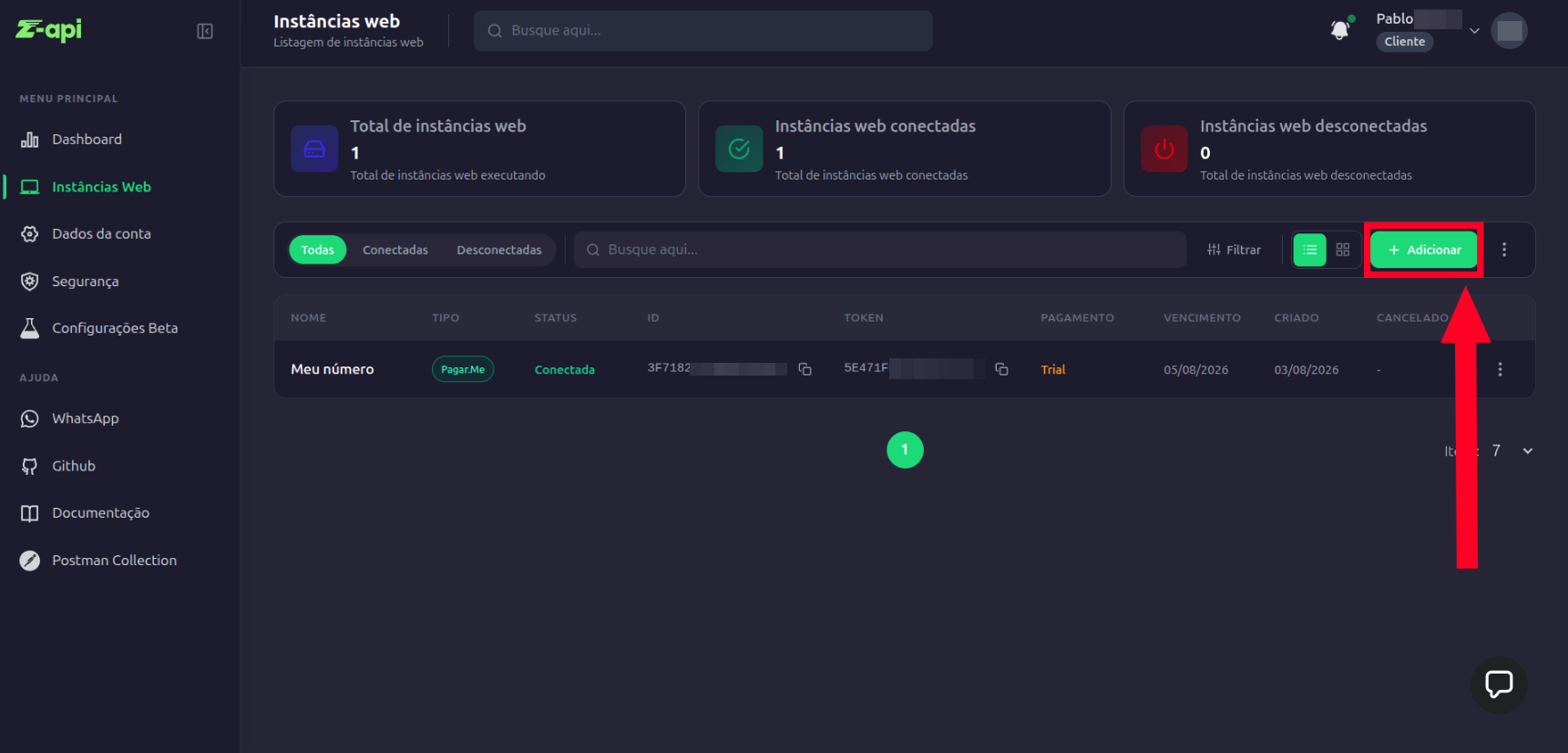
🔴 OBS: A instância utilizada nesse tutorial é uma instância de teste, para aproveitar todos os recursos da integração entre Sellflux e Z-API, é necessário uma instância paga.
Pronto! Sua integração com a Z-API foi concluída com sucesso. A partir de agora, você já pode utilizar o canal de WhatsApp em suas automações e atendimentos pelo SAC do SellFlux.