
1- Antes de iniciar, prepare sua planilha com os dados que deseja importar.
Certifique-se de que as colunas estejam corretamente nomeadas (ex: Nome, E-mail, Telefone) e que o arquivo esteja no formato .CSV.
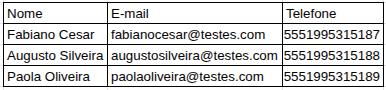
> Devemos salientar que as informações possíveis de migrar são apenas nome, e-mail, telefone, tags e campos personalizados. Portanto, se sua planilha possuir colunas com outras informações, estas não serão salvas no sistema.
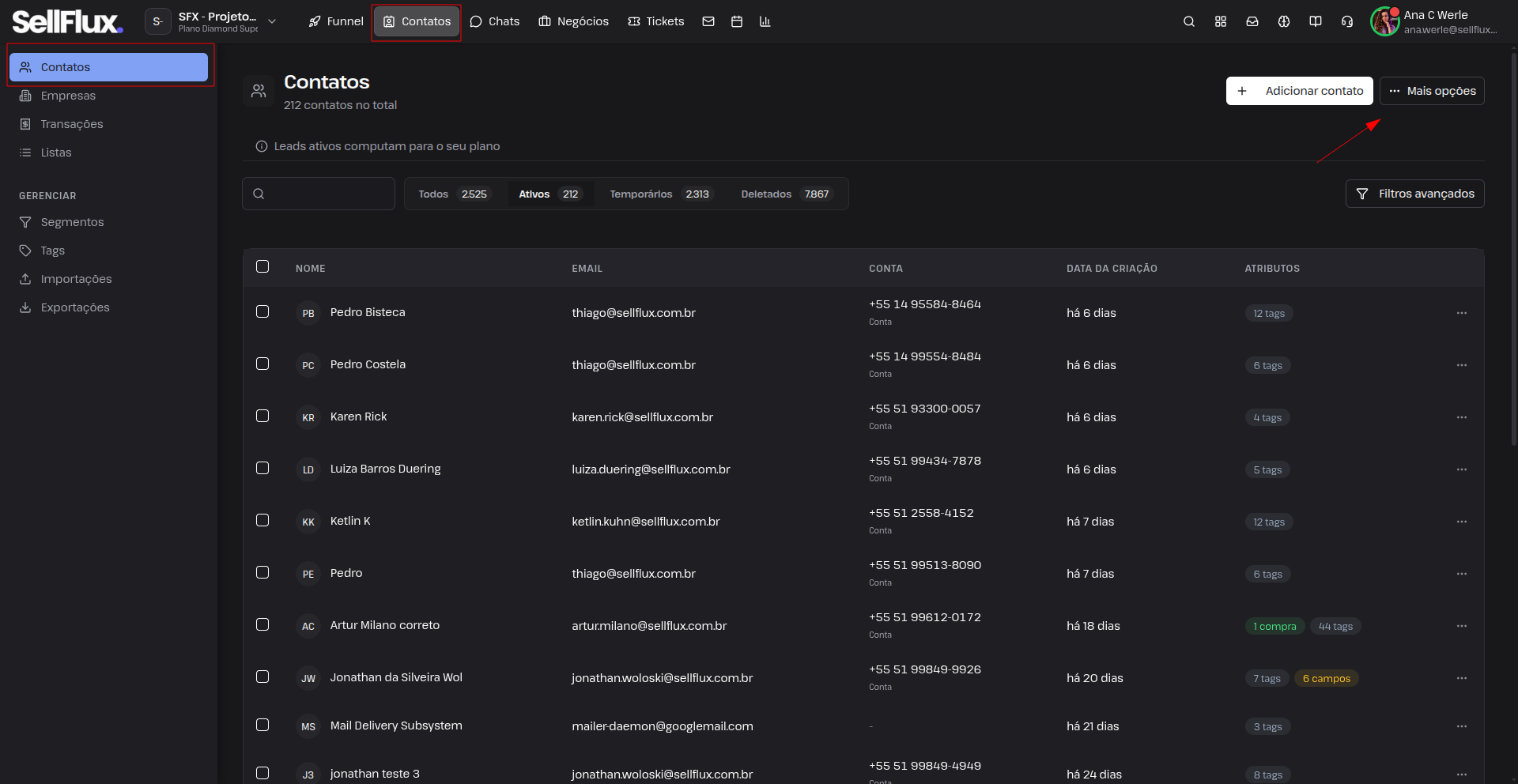
2- No menu Contatos, clique em "Mais opções".
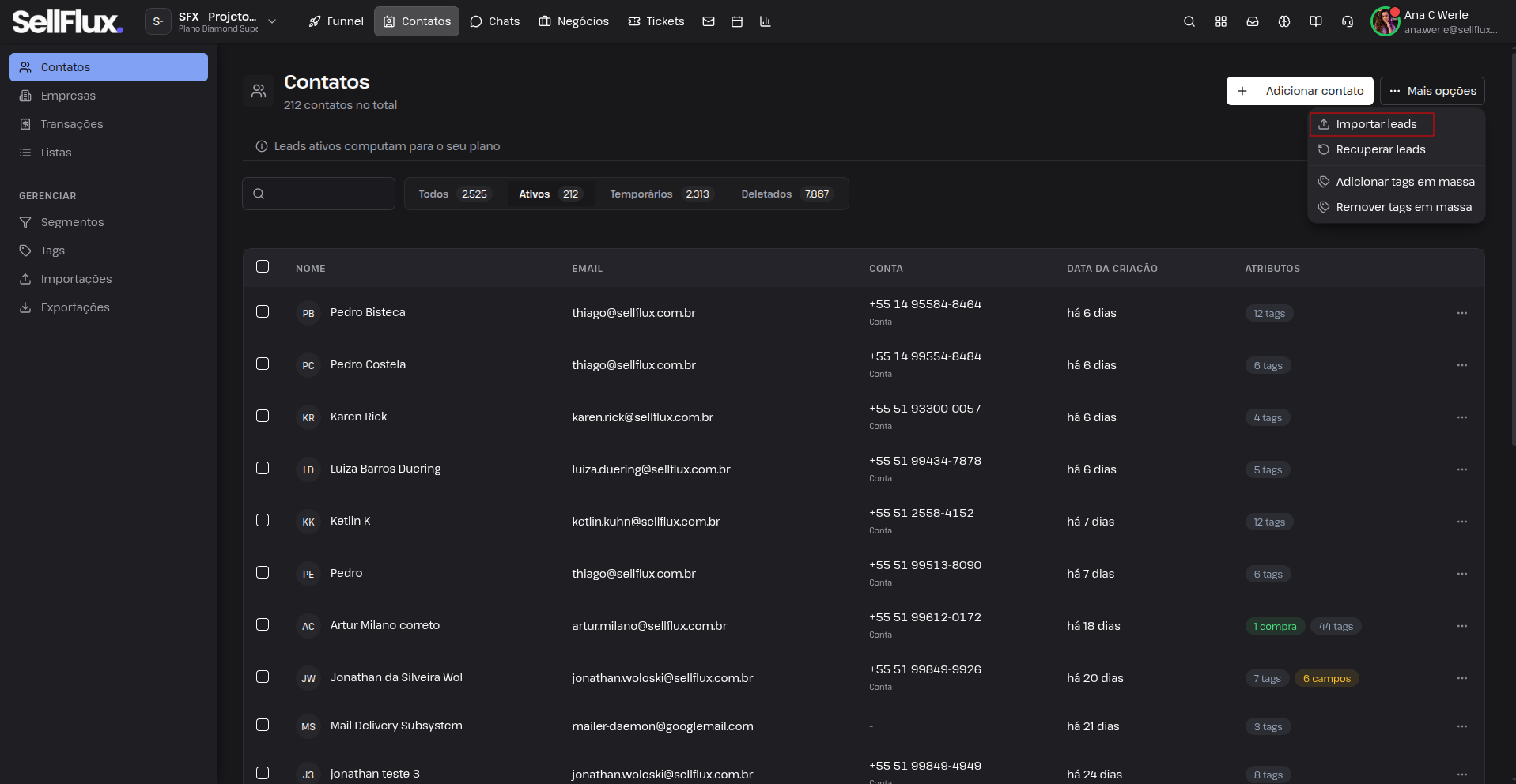
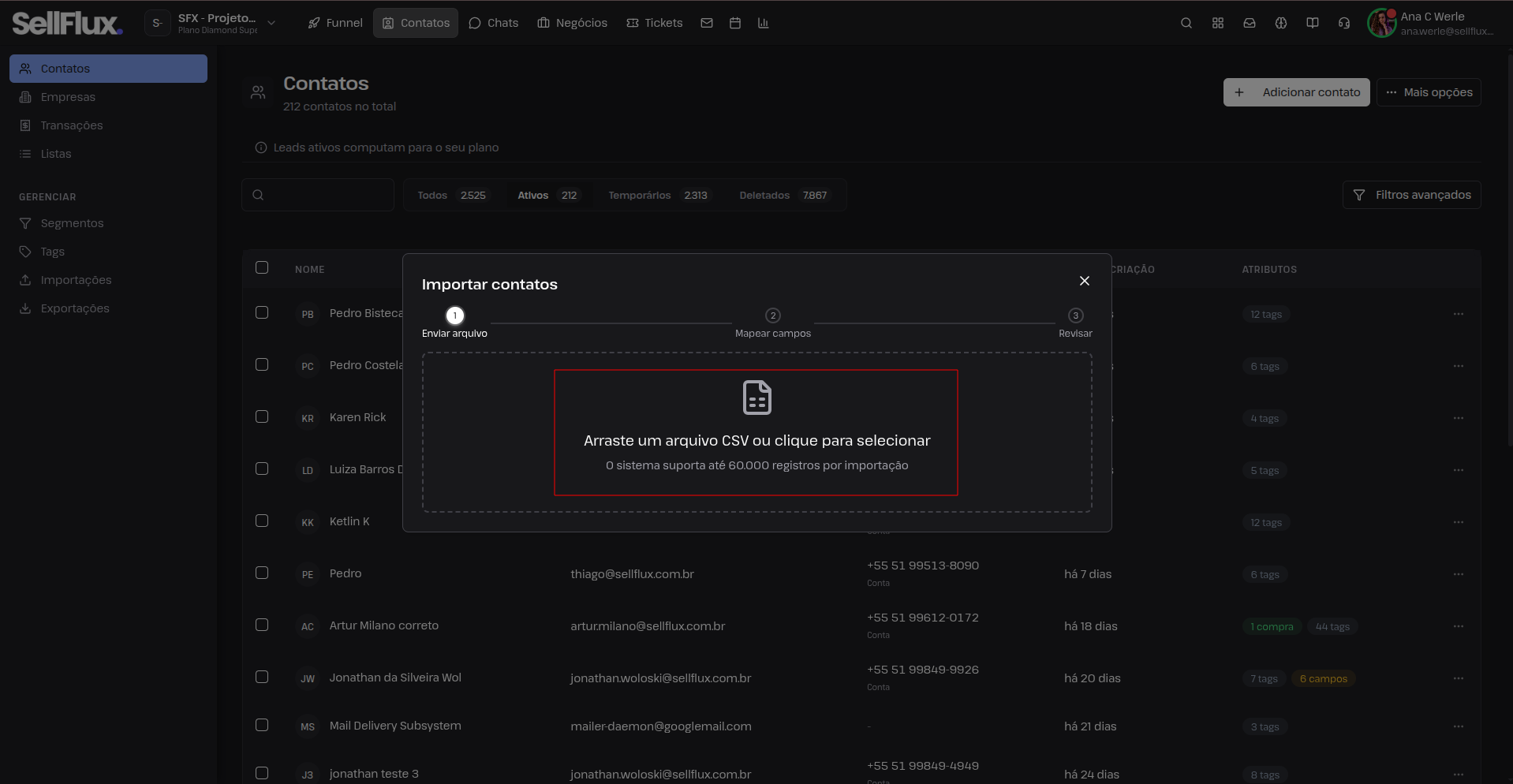
3- Selecione a opção "Importar leads".
4- Escolha o arquivo CSV que deseja importar.
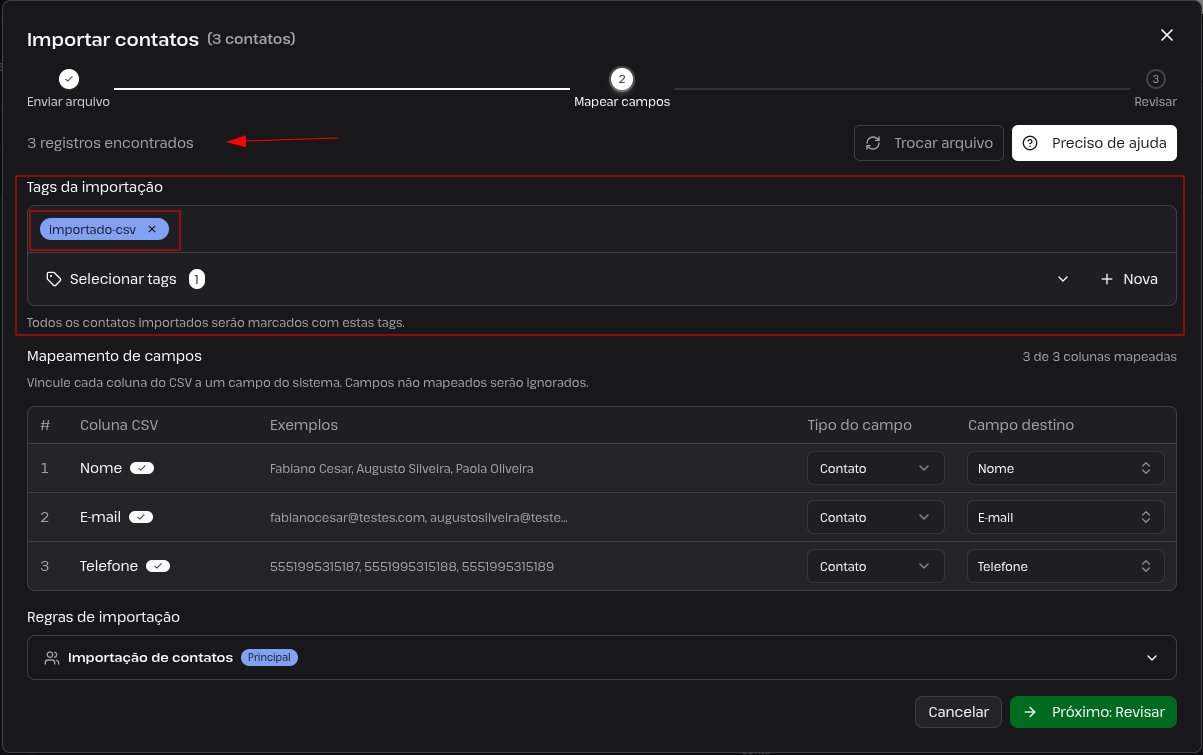
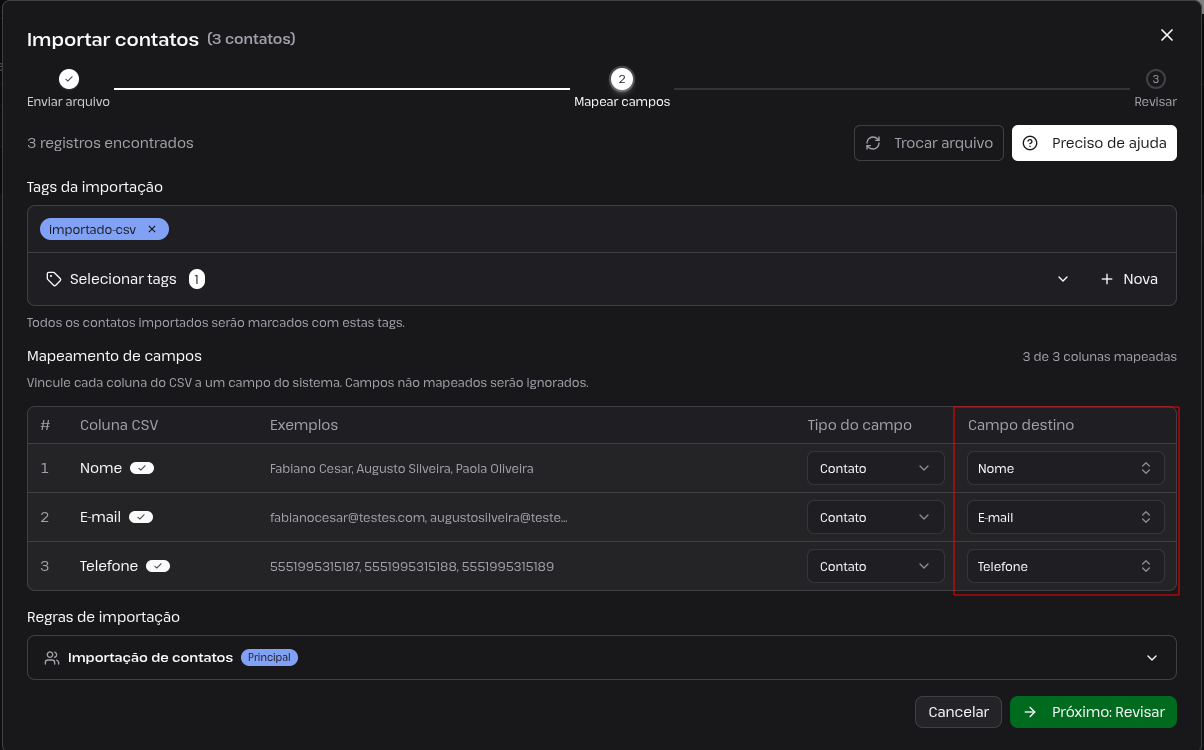
5- Após selecionar o arquivo, o sistema exibirá a quantidade de registros identificados.
Também será possível definir uma tag para todos os contatos importados.
Por padrão, a tag "importado-csv" será aplicada, mas você pode removê-la e selecionar outra em "Selecionar tags".
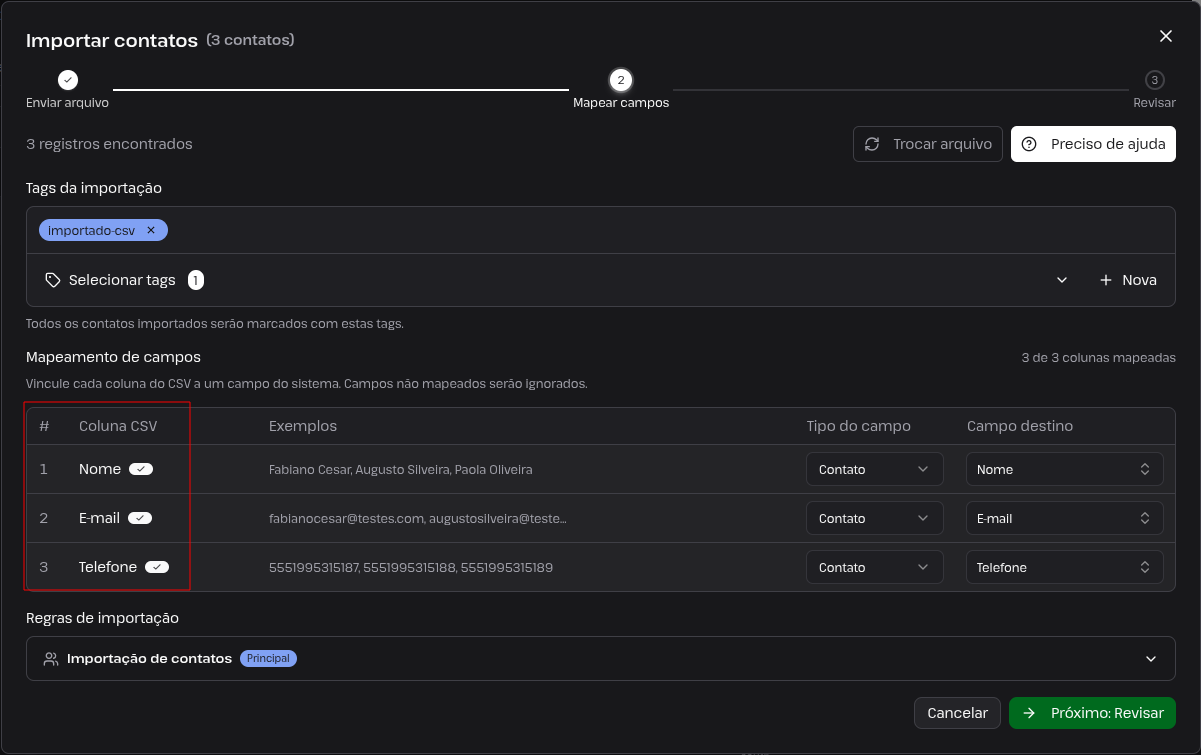
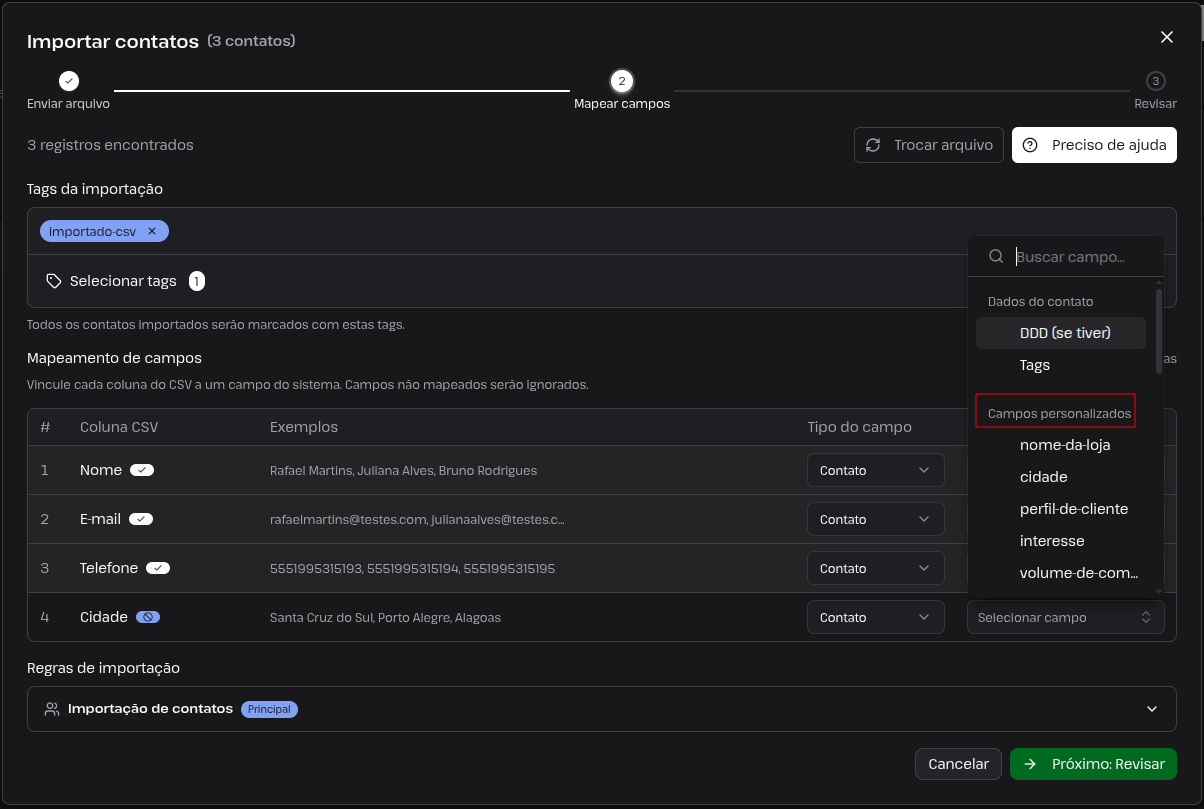
6- Na etapa de mapeamento de campos, o sistema exibirá todas as colunas encontradas na planilha.
7- Em Tipo do campo, defina se cada coluna corresponde a um campo de contato, empresa ou se deve ser ignorada.
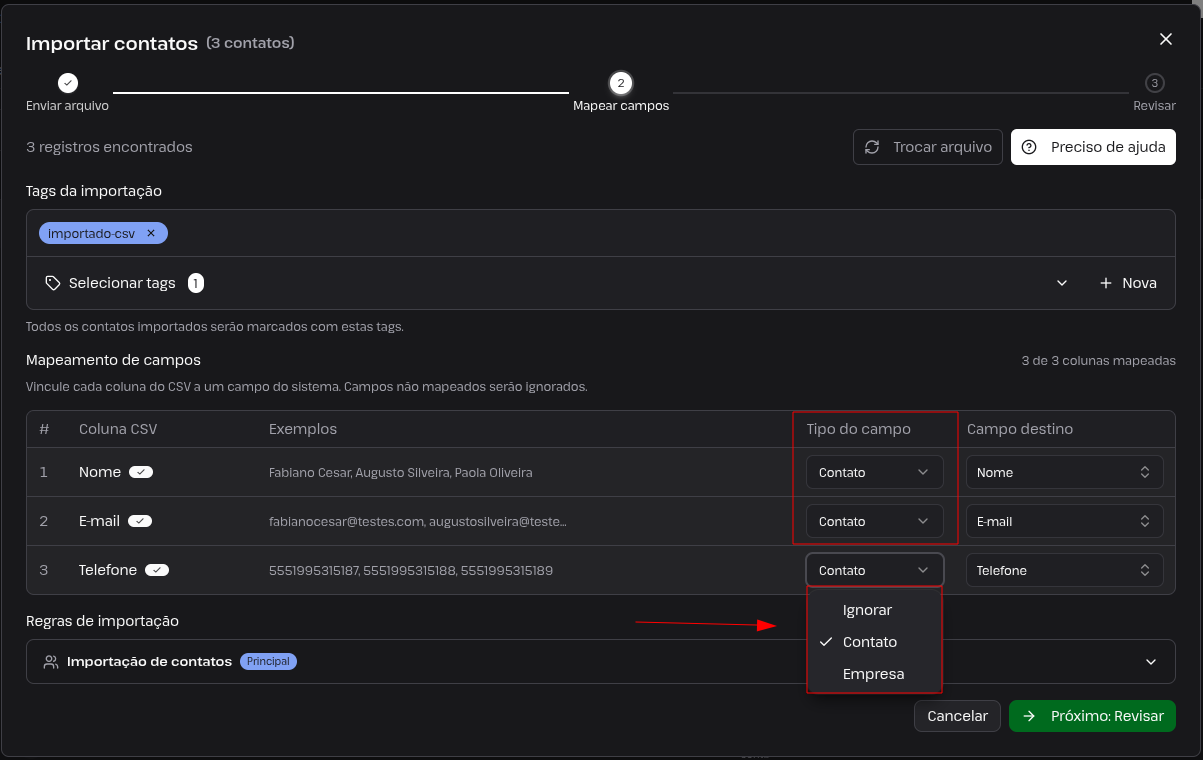
8- Em seguida, associe cada coluna ao seu respectivo destino no sistema.
Exemplo:
Coluna Nome - Campo Nome
Coluna E-mail - Campo E-mail
Coluna Telefone - Campo Telefone
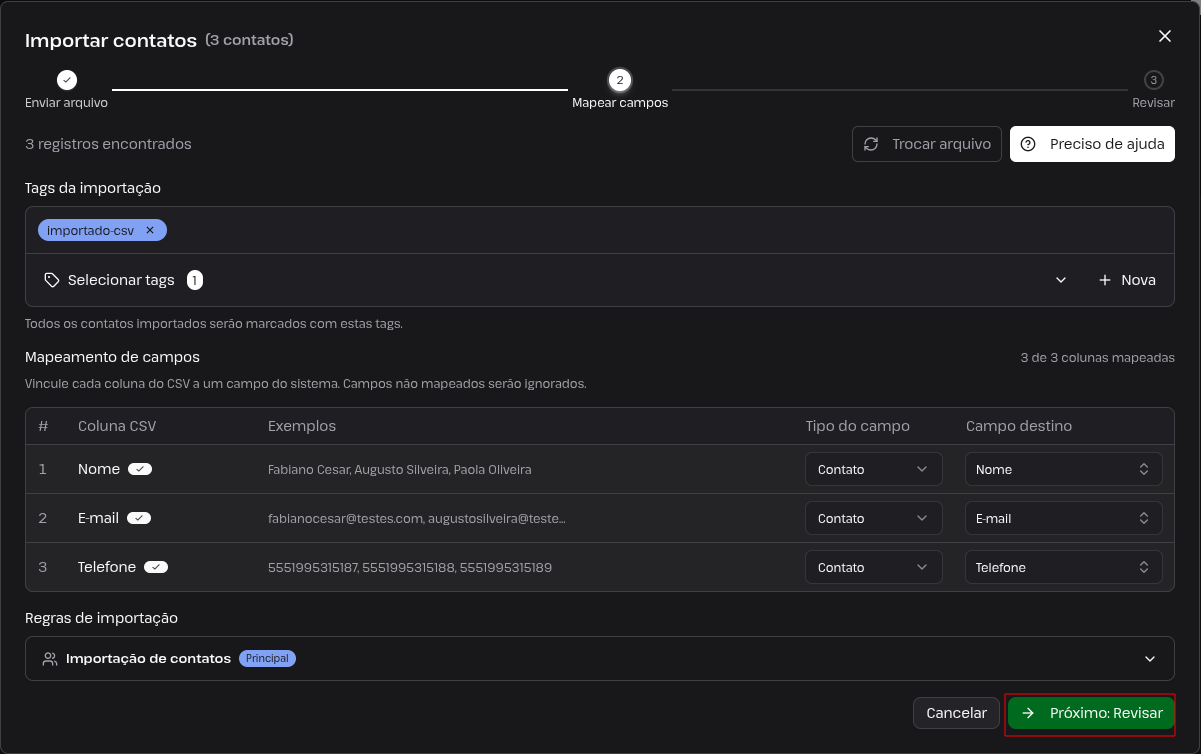
9- Após concluir o mapeamento, clique em "Próximo: Revisar".
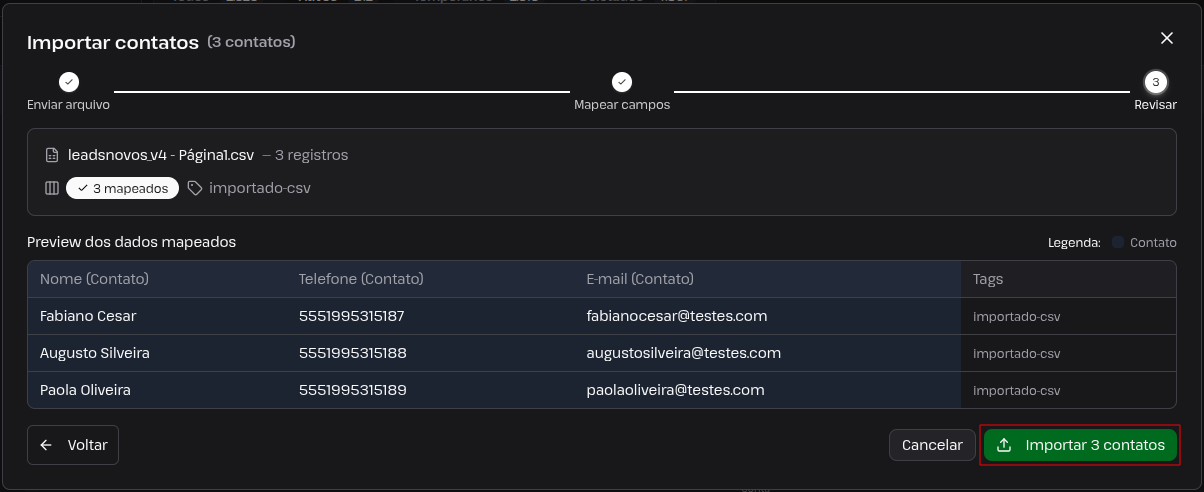
10- Revise as informações e, se estiver tudo correto, confirme a importação dos contatos.
## Importação com campos personalizados
11- Caso sua planilha contenha campos personalizados, garanta que as colunas estejam claramente identificadas.

12- O sistema reconhecerá essas colunas automaticamente, mas não definirá um destino padrão para elas.
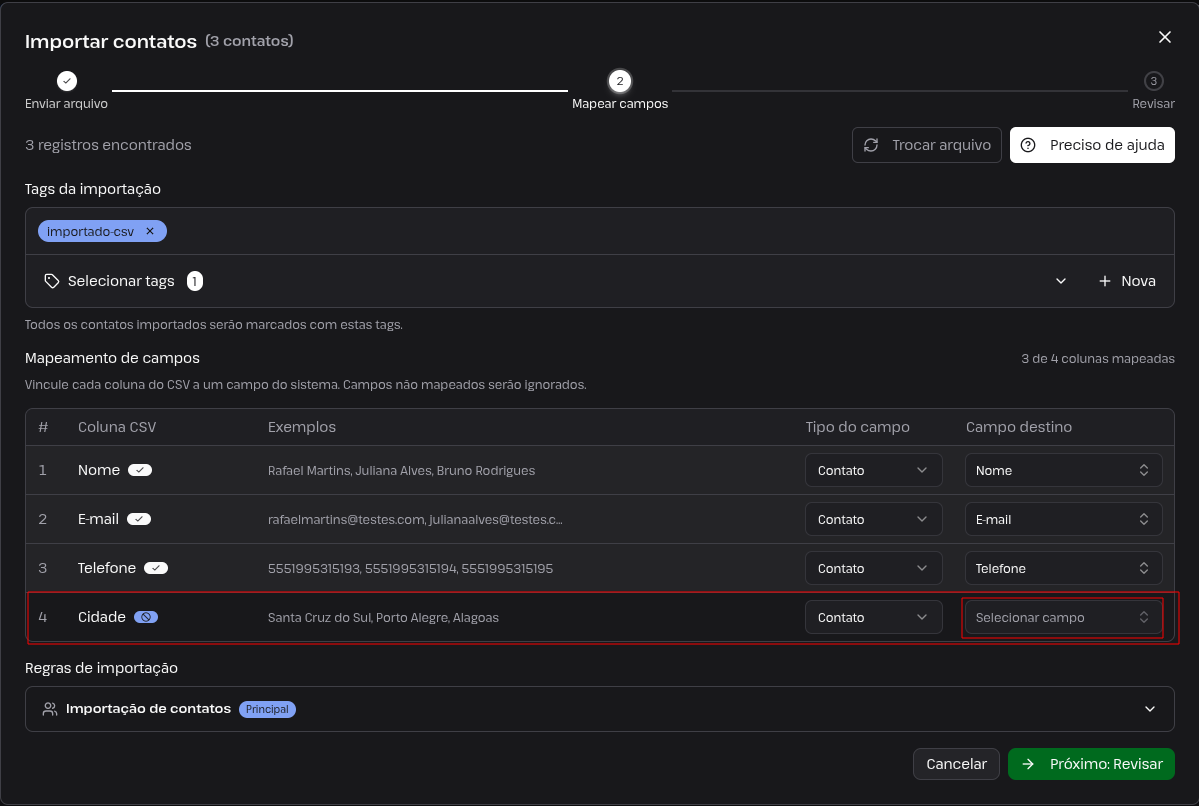
13- Para utilizá-las, selecione o campo personalizado correspondente.
Se ele ainda não existir, será necessário criá-lo previamente na área de "campos personalizados".
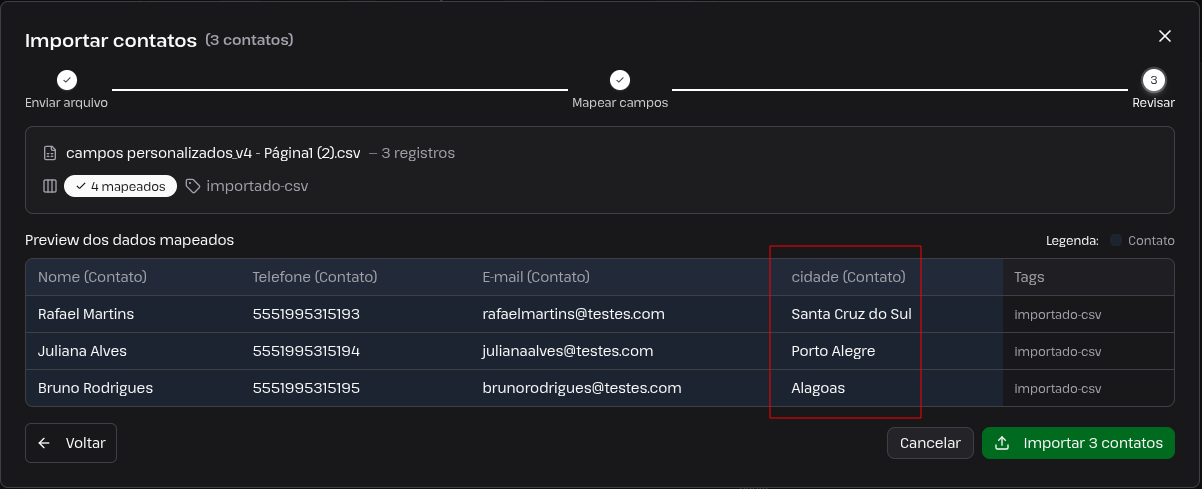
14- Na etapa de revisão, você poderá confirmar que cada coluna foi corretamente associada ao seu campo personalizado.
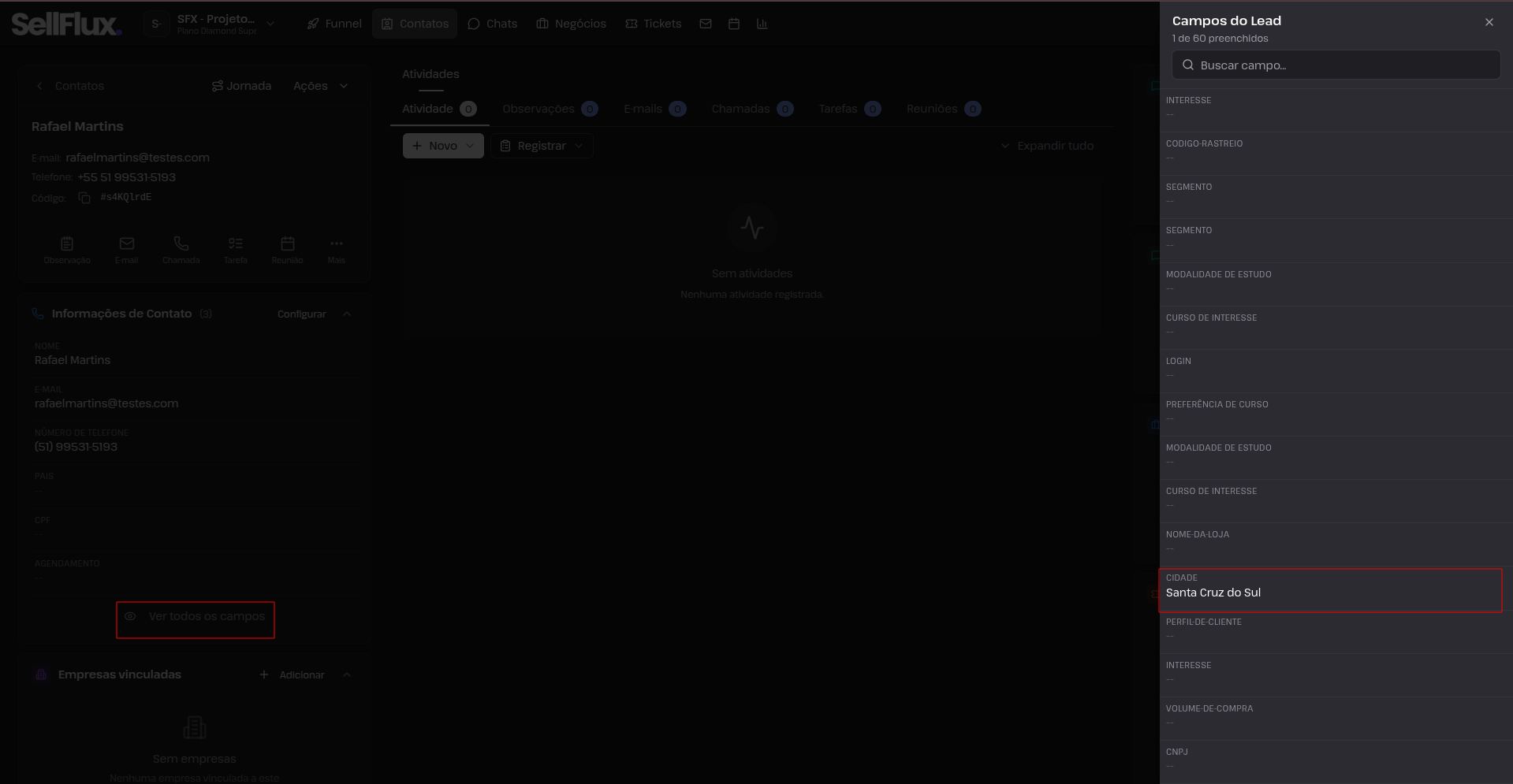
Após a importação, ao acessar o cadastro de um contato, o campo personalizado já estará disponível com os dados importados.
Pronto! Agora seus contatos já estão na plataforma e você pode começar a se comunicar com eles e aproveitar todas as possibilidades da plataforma Sellflux.