
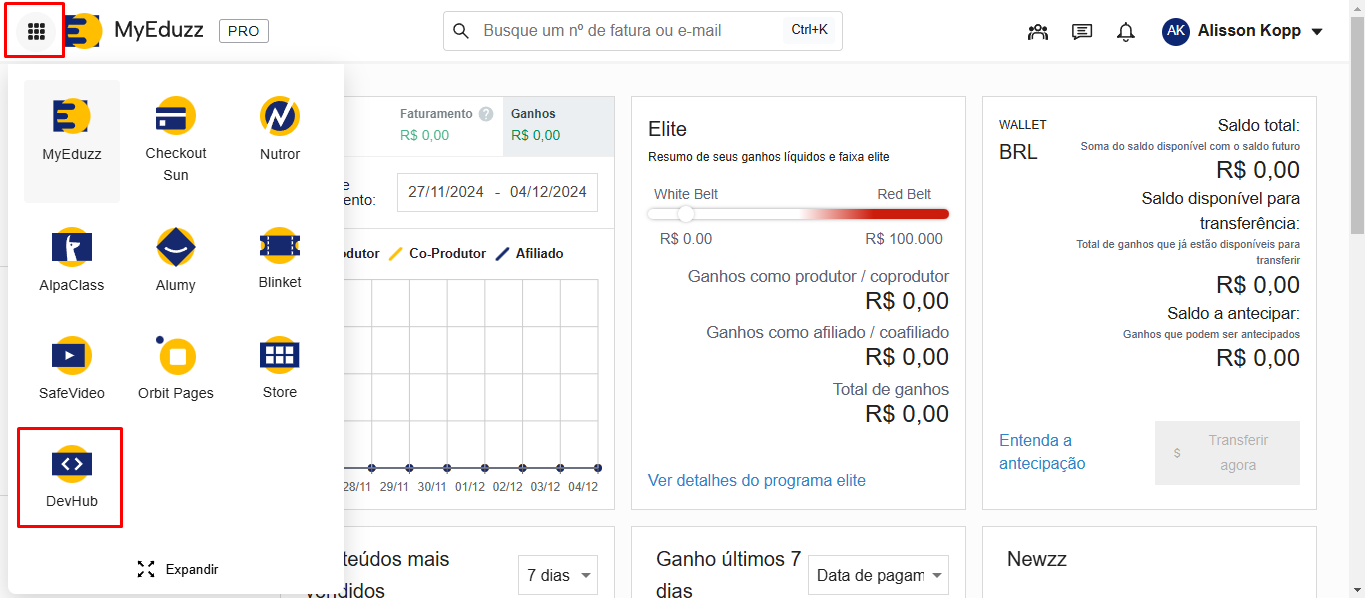
1- No menu principal, clique no ícone de menu no canto superior esquerdo e, em seguida, selecione "DevHub":
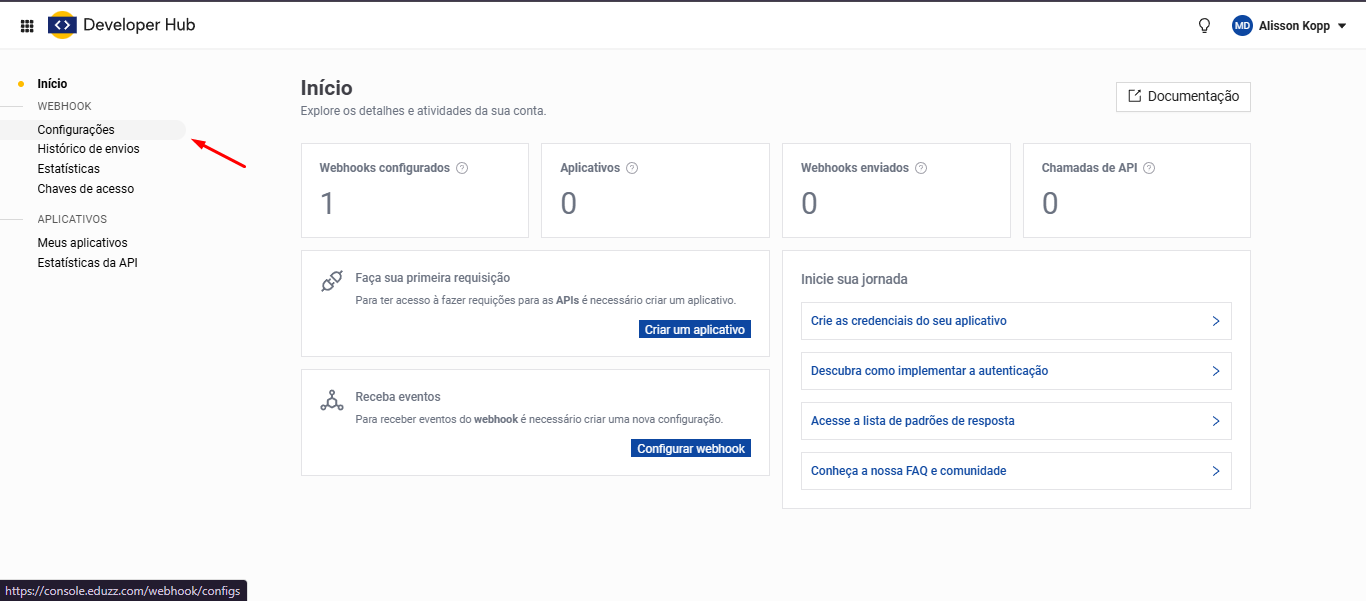
2- Após realizar essa ação, você será redirecionado para o Developer Hub. Agora, no menu Webhook clique em "Configurações":
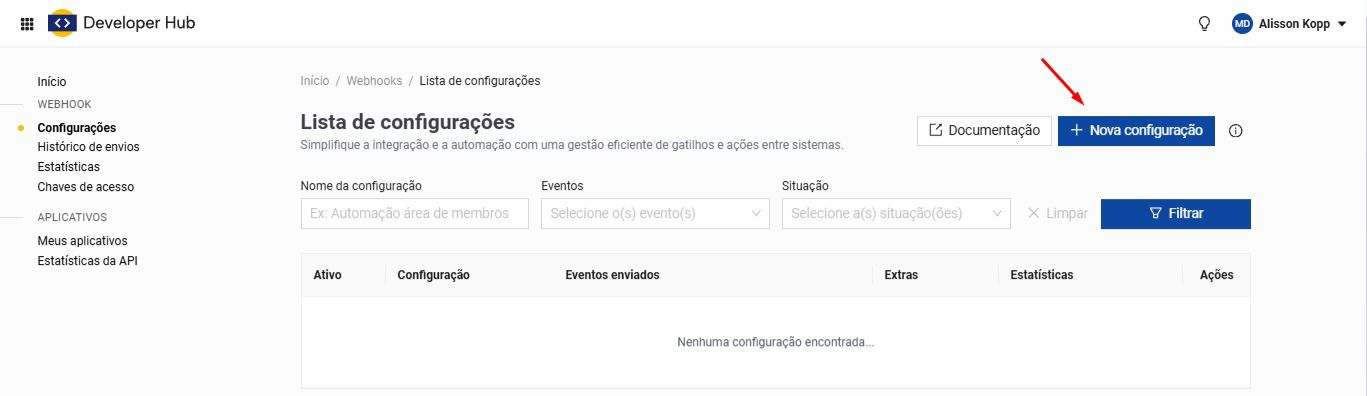
3- Em seguida, clique em "Nova Configuração":
Após isso, você deverá preencher os campos solicitados da seguinte forma:
Nome: Insira o nome desejado para a integração.
Secret: Deixe a opção padrão.
URL: Insira a URL gerada na integração com o SellFlux.
Em seguida, retornando à Eduzz, marque a opção Backup de Eventos. Isso garantirá que, caso ocorra algum problema na integração, a Eduzz reenviará o evento automaticamente.
No campo "Máximo de eventos enviados em paralelo para a URL", defina o número como 20.
Por fim, no campo "Eventos", marque todas as opções do Checkout Sun e todas as opções do MyEduzz.
Seu layout da página ficará semelhante a este:
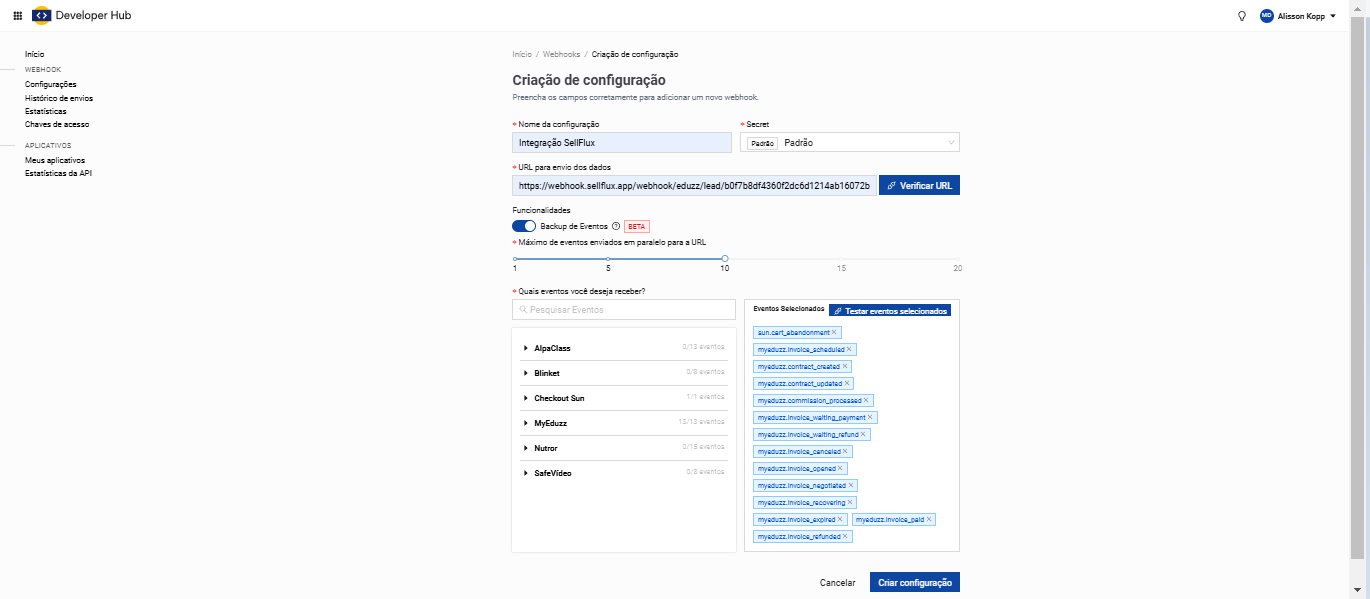
Após concluir as configurações, clique no botão "Criar Configuração" para salvar o seu webhook.
Em seguida, você será redirecionado para outra página, onde será necessário ativar a integração.
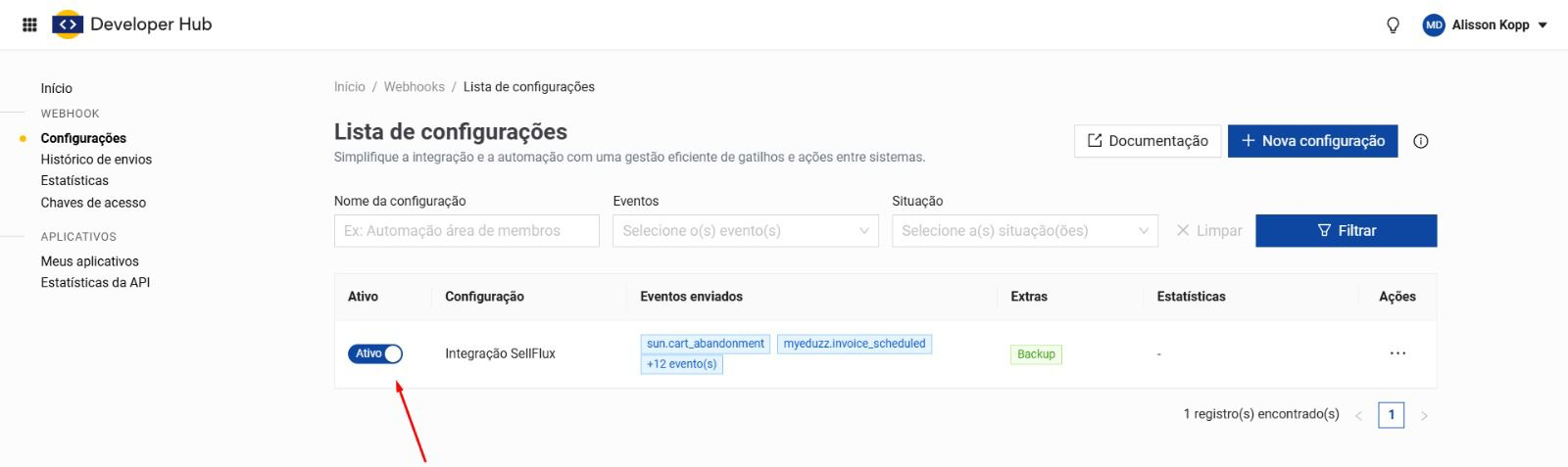
Ao clicar, aguarde a verificação do envio dos eventos. Quando o processo for concluído, sua integração estará ativa e funcionando corretamente.
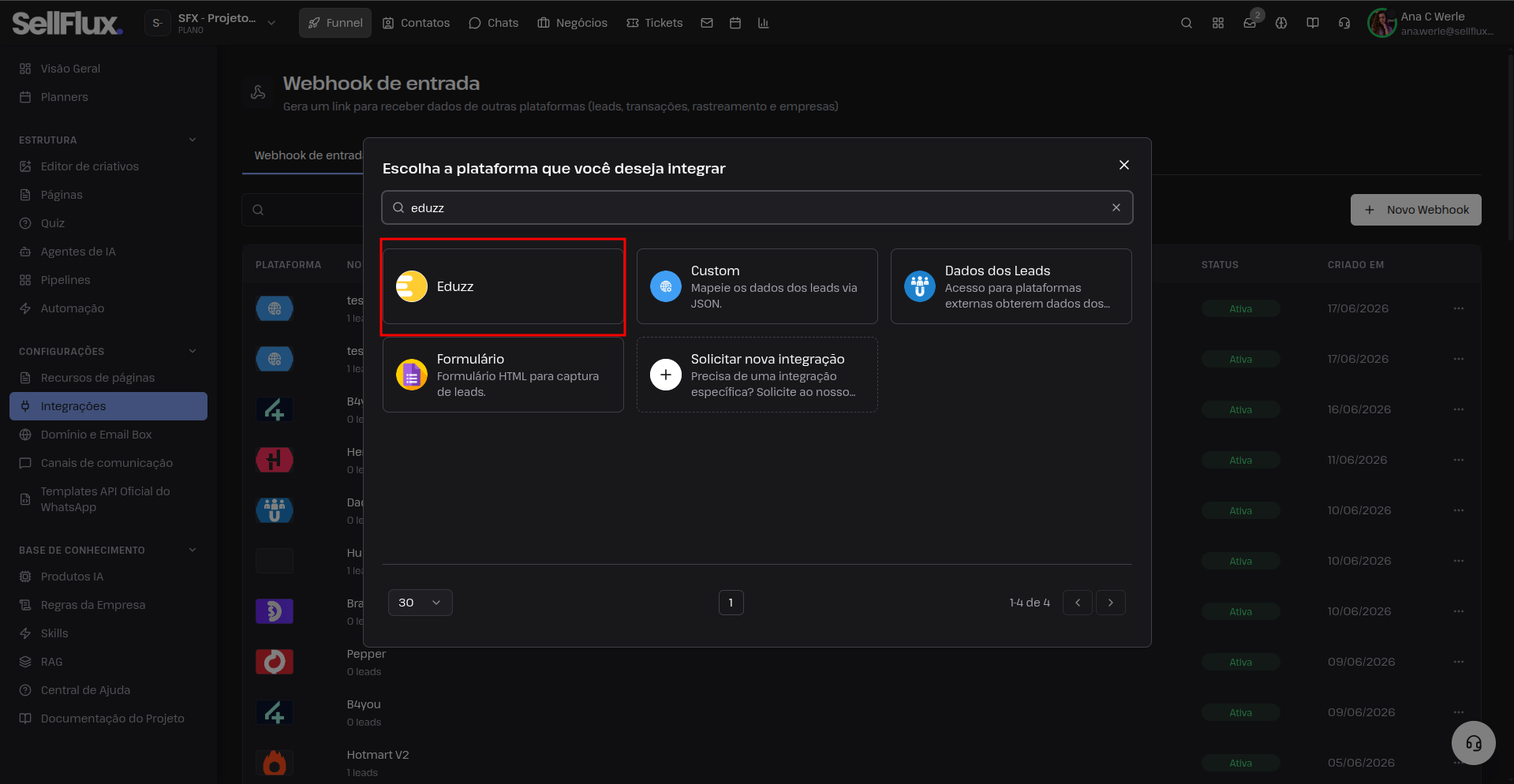
1- No menu Funnel, clique em "Integrações" e crie uma nova integração do tipo webhook.
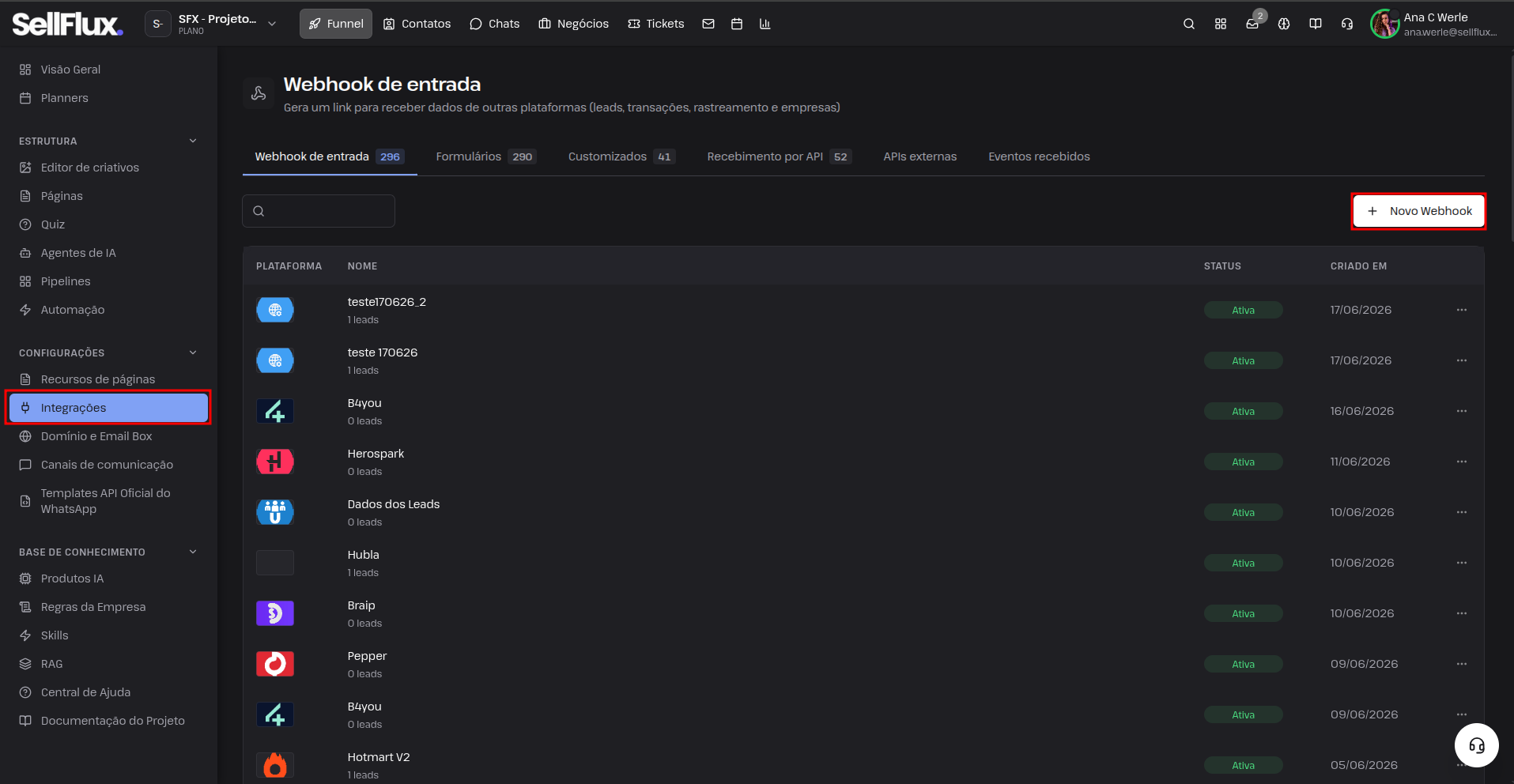
2- Selecione a plataforma "Eduzz".
3- Copie a URL do webhook no campo indicado e armazene-a ela será utilizada para a criação da integração.
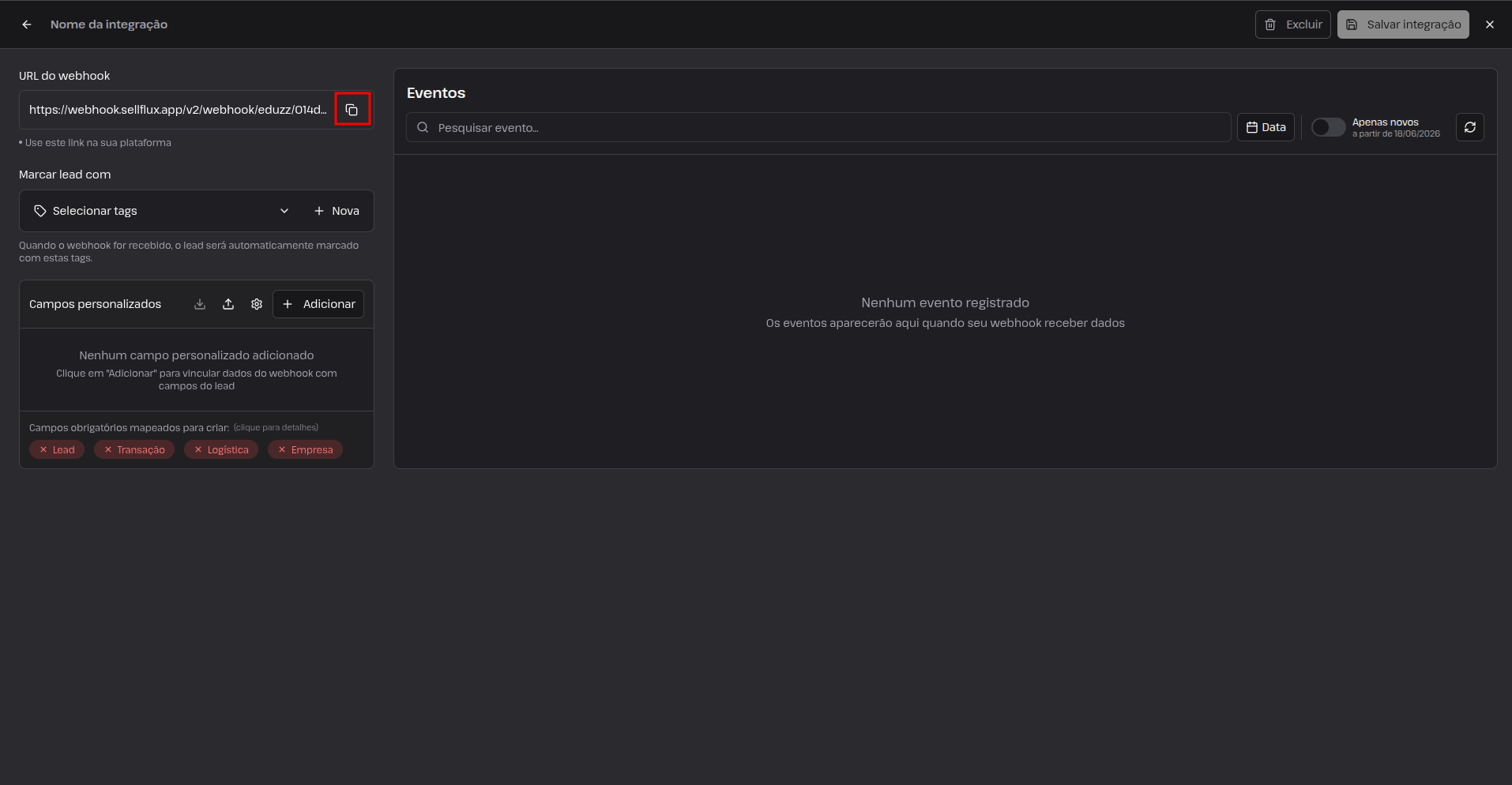
4- Na Eduzz, no menu principal, clique no ícone de menu no canto superior esquerdo e, em seguida, selecione "DevHub":
5- Após realizar essa ação, você será redirecionado para o Developer Hub. Agora, no menu Webhook clique em "Configurações":
6- Em seguida, clique em "Nova Configuração":
Após isso, você deverá preencher os campos solicitados da seguinte forma:
Nome: Insira o nome desejado para a integração.
Secret: Deixe a opção padrão.
URL: Insira a URL gerada na integração com o SellFlux.
Marque a opção Backup de Eventos. Isso garantirá que, caso ocorra algum problema na integração, a Eduzz reenviará o evento automaticamente.
No campo "Máximo de eventos enviados em paralelo para a URL", defina o número como 20.
Por fim, no campo "Eventos", marque todas as opções do Checkout Sun e todas as opções do MyEduzz.
Seu layout da página ficará semelhante a este:
Após concluir as configurações, clique no botão "Criar Configuração" para salvar o seu webhook.
Em seguida, você será redirecionado para outra página, onde será necessário ativar a integração.
Ao clicar, aguarde a verificação do envio dos eventos. Quando o processo for concluído, sua integração estará ativa e funcionando corretamente.
Quais configurações posso realizar no meu Webhook?
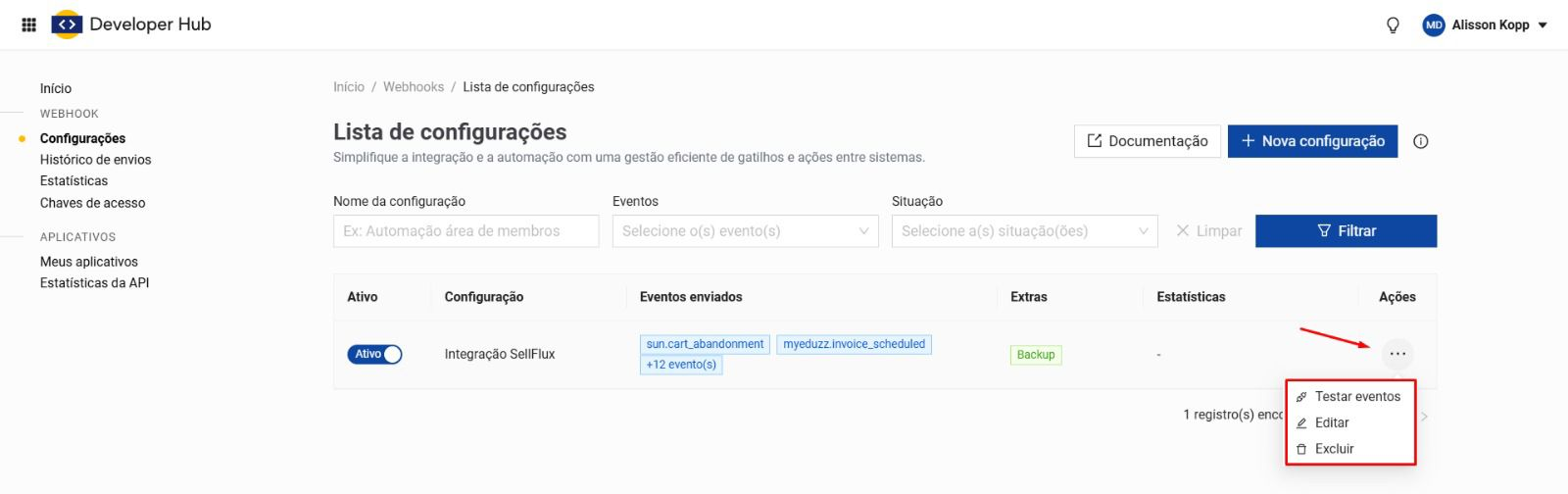
Na tela inicial, na aba "Webhooks", você verá todos os Webhooks que cadastrou. A partir daí, você pode ativar ou desativar o Webhook clicando no botão de ativação.
Ao clicar nos três pontinhos ao lado de um Webhook, você terá as seguintes opções:
Enviar teste
Editar
Remover o Webhook selecionado.
Na aba "Histórico", ao testar os eventos, serão exibidos todos os disparos feitos pelo Webhook. O "Retorno HTTP" da URL cadastrada será mostrado e, caso o retorno não seja bem-sucedido, o botão "Tentar Novamente" ficará habilitado, permitindo uma nova tentativa de disparo.
🔴 OBS: As tags padrão adicionadas automaticamente pelo sistema no seu lead, são:
abandonou-carrinho
compra-realizada
estornou
disputando
cancelado
atrasado
aguardando-pagamento
assinatura-em-dia
assinatura-aguardando-pagamento
assinatura-suspensa
assinatura-cancelada
assinatura-atrasada
Com a configuração concluída, os eventos enviados pela Eduzz passarão a ser recebidos automaticamente pelo SellFlux, permitindo acompanhar o status das vendas, pagamentos, assinaturas e demais ações realizadas pelos seus clientes.