
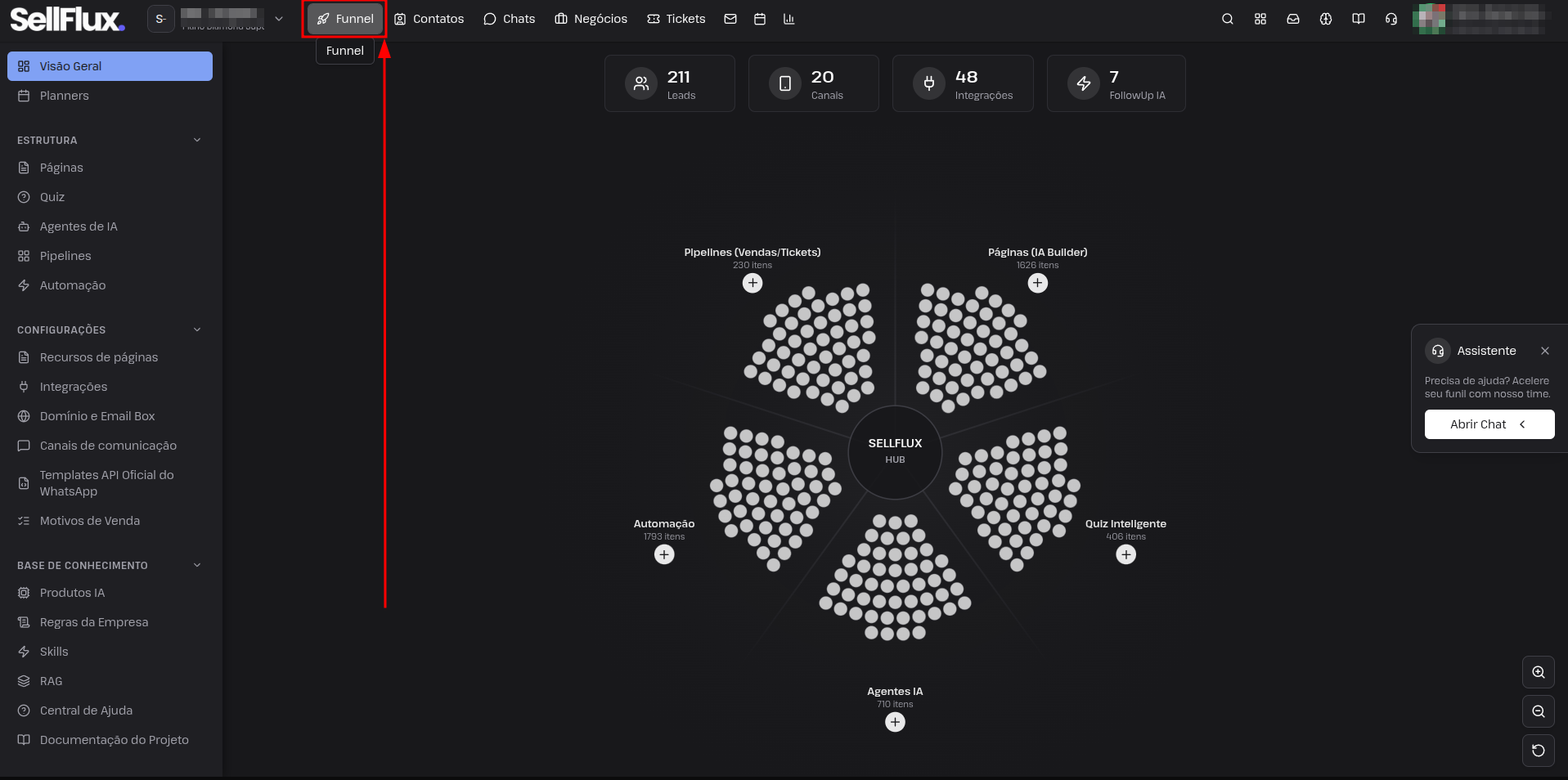
Dentro da plataforma SellFlux, acesse a aba “Funnel”.
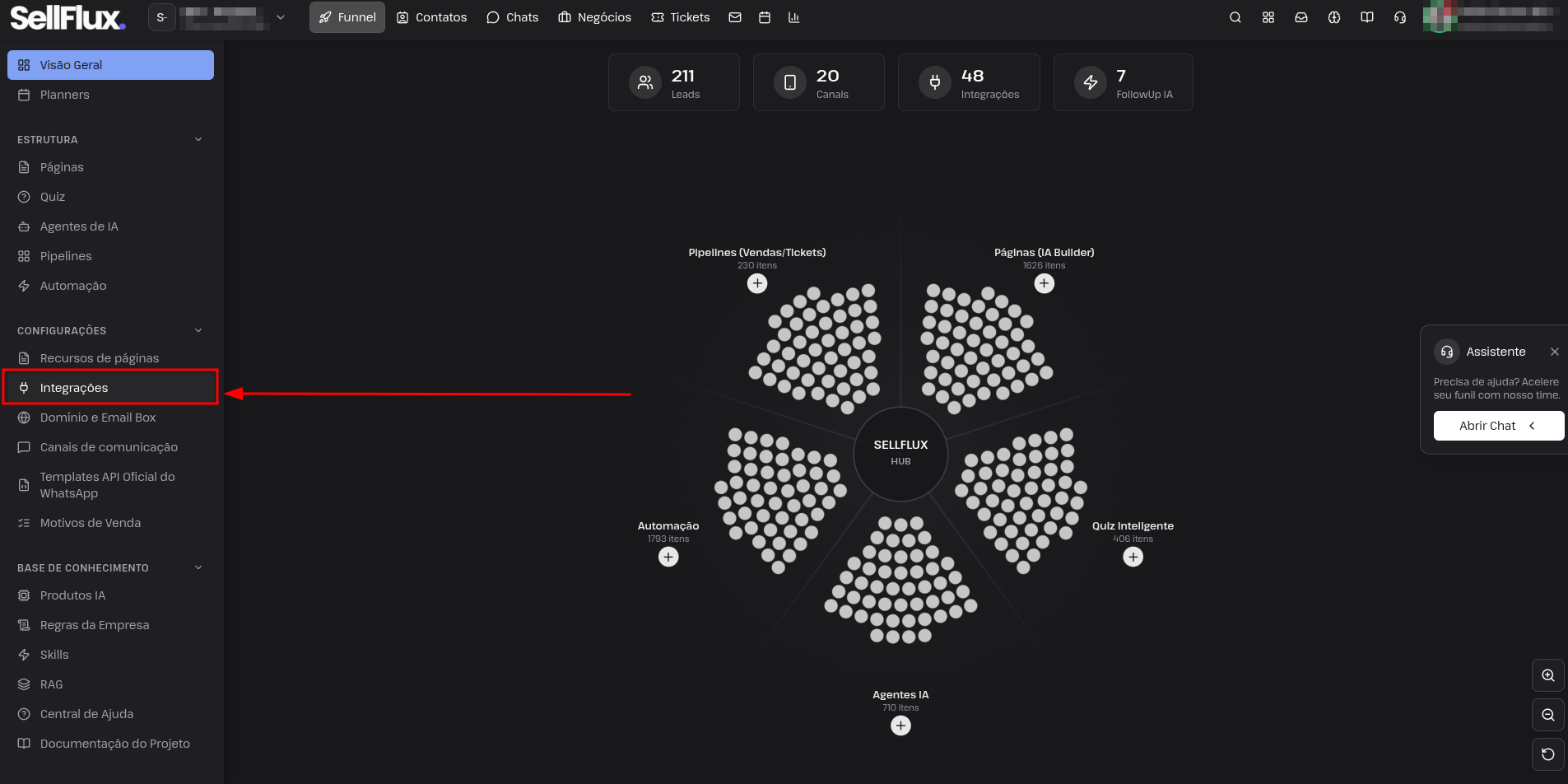
Em seguida, clique na aba “Integrações”.
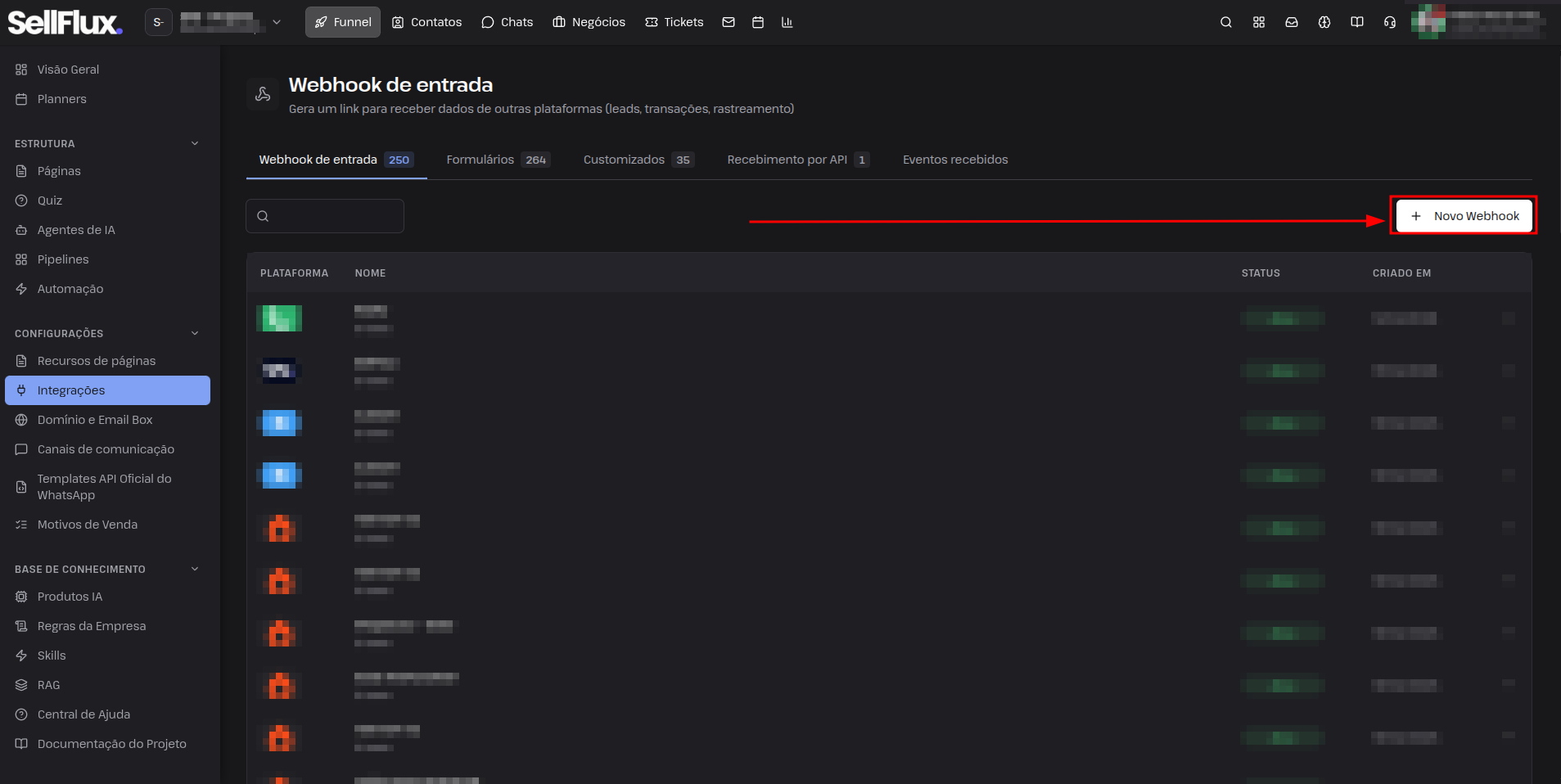
Clique no botão “Novo Webhook”.
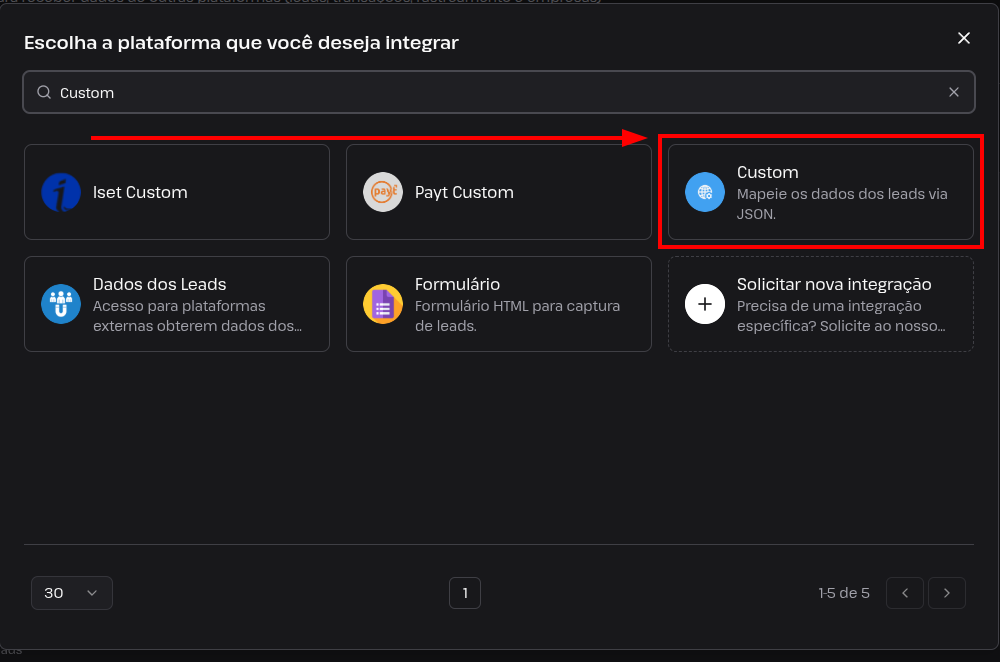
Pesquise por "Custom" e selecione a integração Custom.
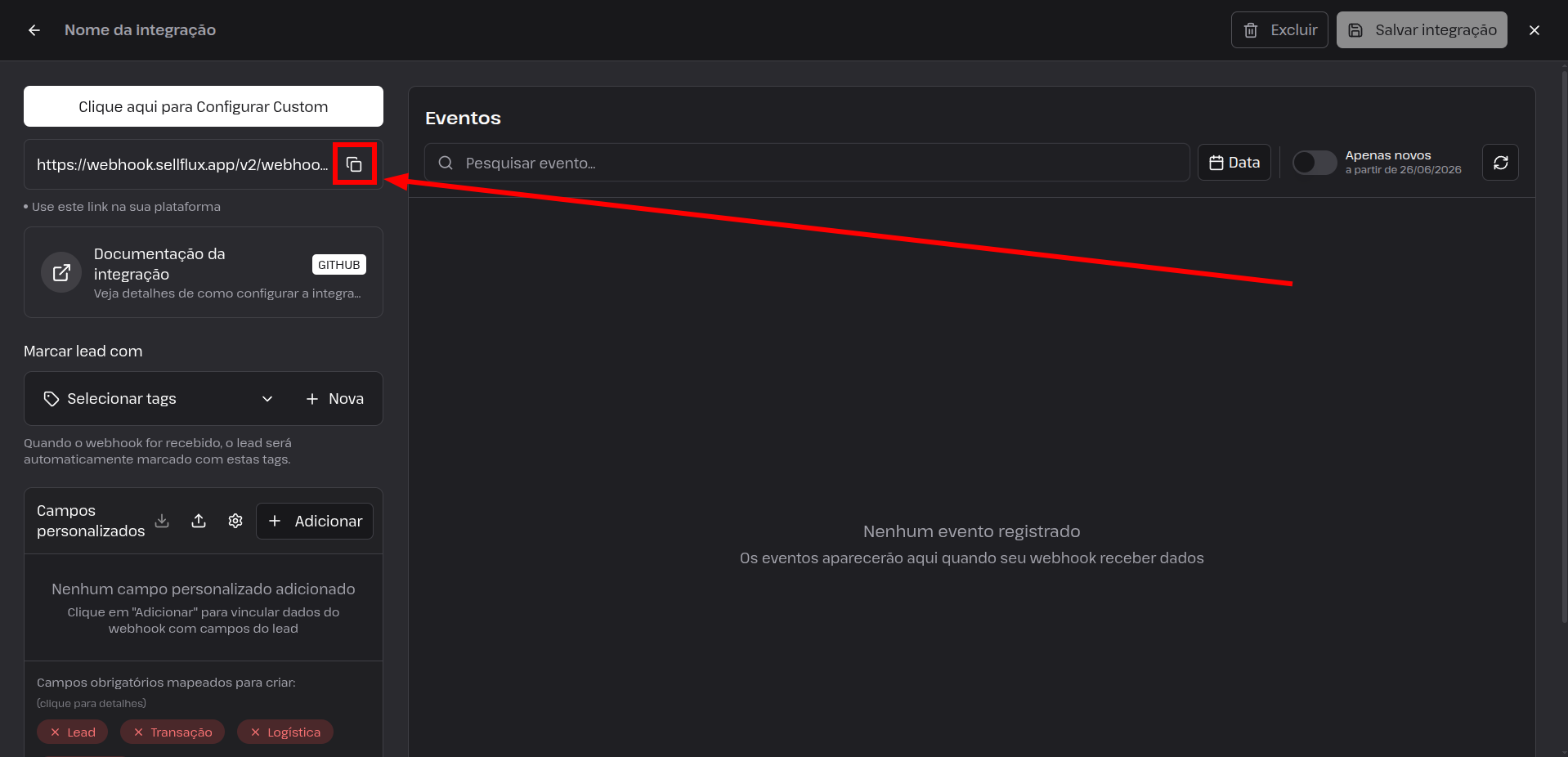
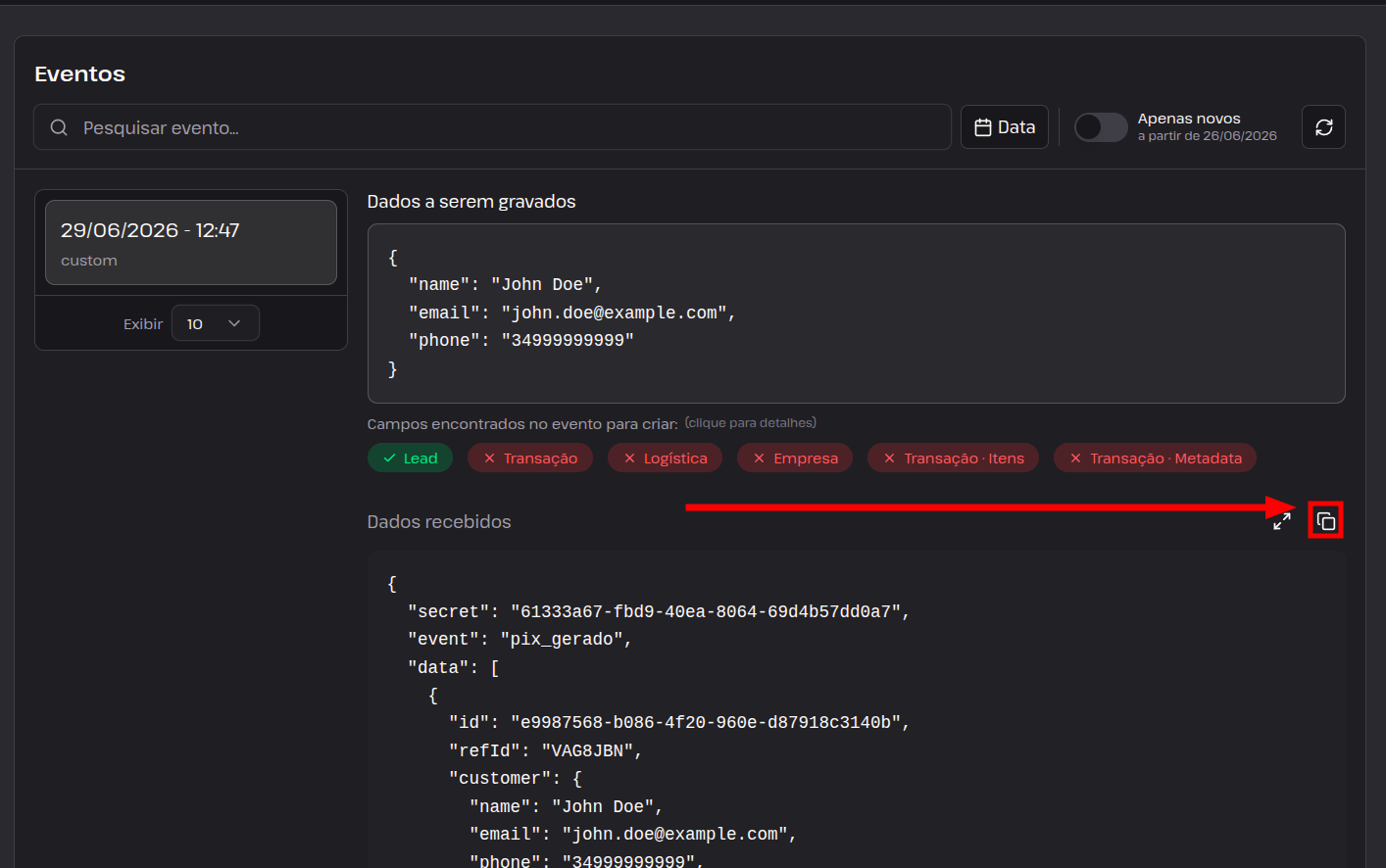
Copie o link do webhook nesse botão como mostrado na imagem.
Agora vamos para a plataforma da Cakto
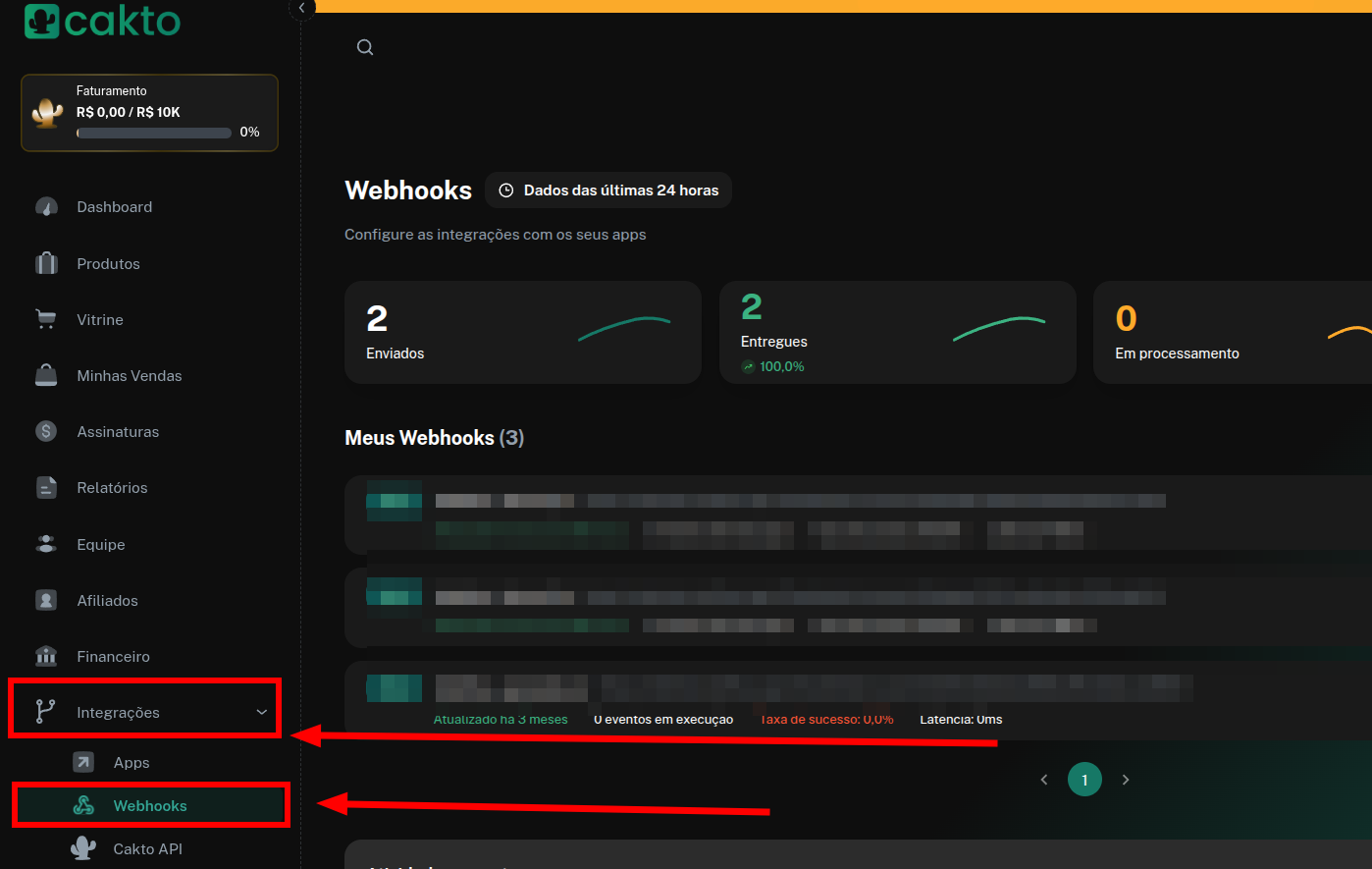
No menu lateral, clique na opção de Integrações, após isso, no dropdown, selecione a opção "Webhooks".
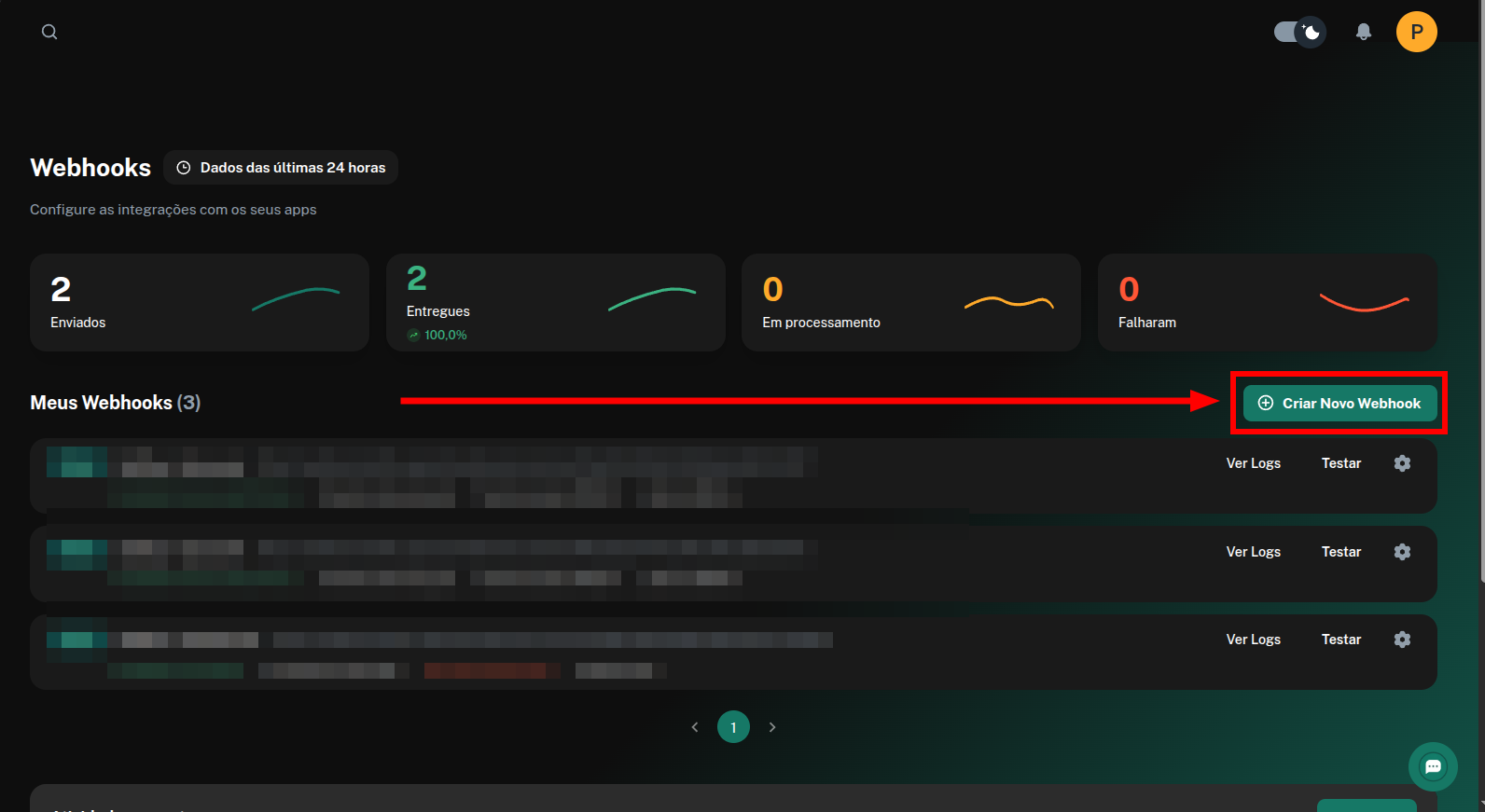
Agora, na tela de webhooks, clique no botão "Criar Novo Webhook".
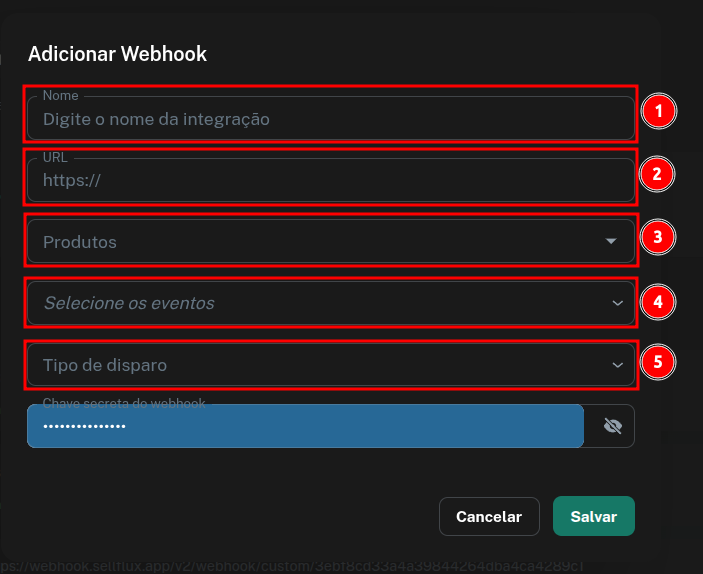
Na nova janela, preencha corretamente os dados do webhook.
Nome: Preencha com o nome que deseja colocar no webhook, para identificá-lo;
URL: Preencha com o link do webhook copiado na Sellflux;
Produtos: Selecione para quais produtos a Cakto deve disparar o webhook para a Sellflux;
Eventos: Selecione quais eventos que a Cakto deve enviar para a Sellflux;
Tipo de disparo: Selecione se os itens do disparo vão ser enviados individualmente, ou agrupados, recomendamos agrupado.
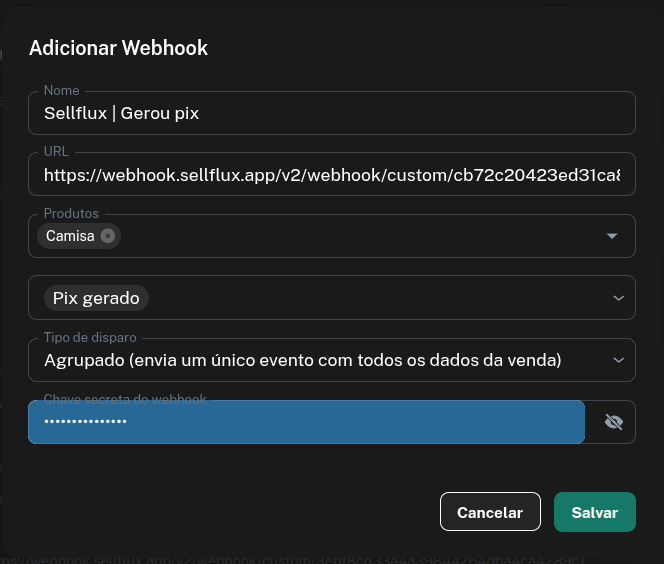
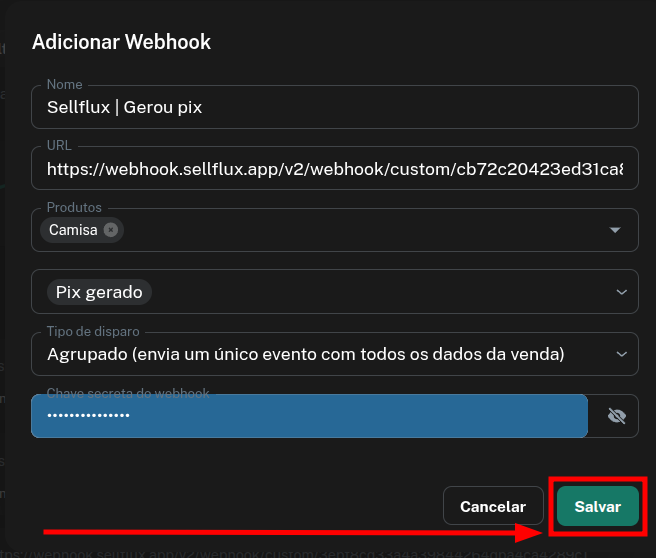
Após isso, clique em "Salvar".
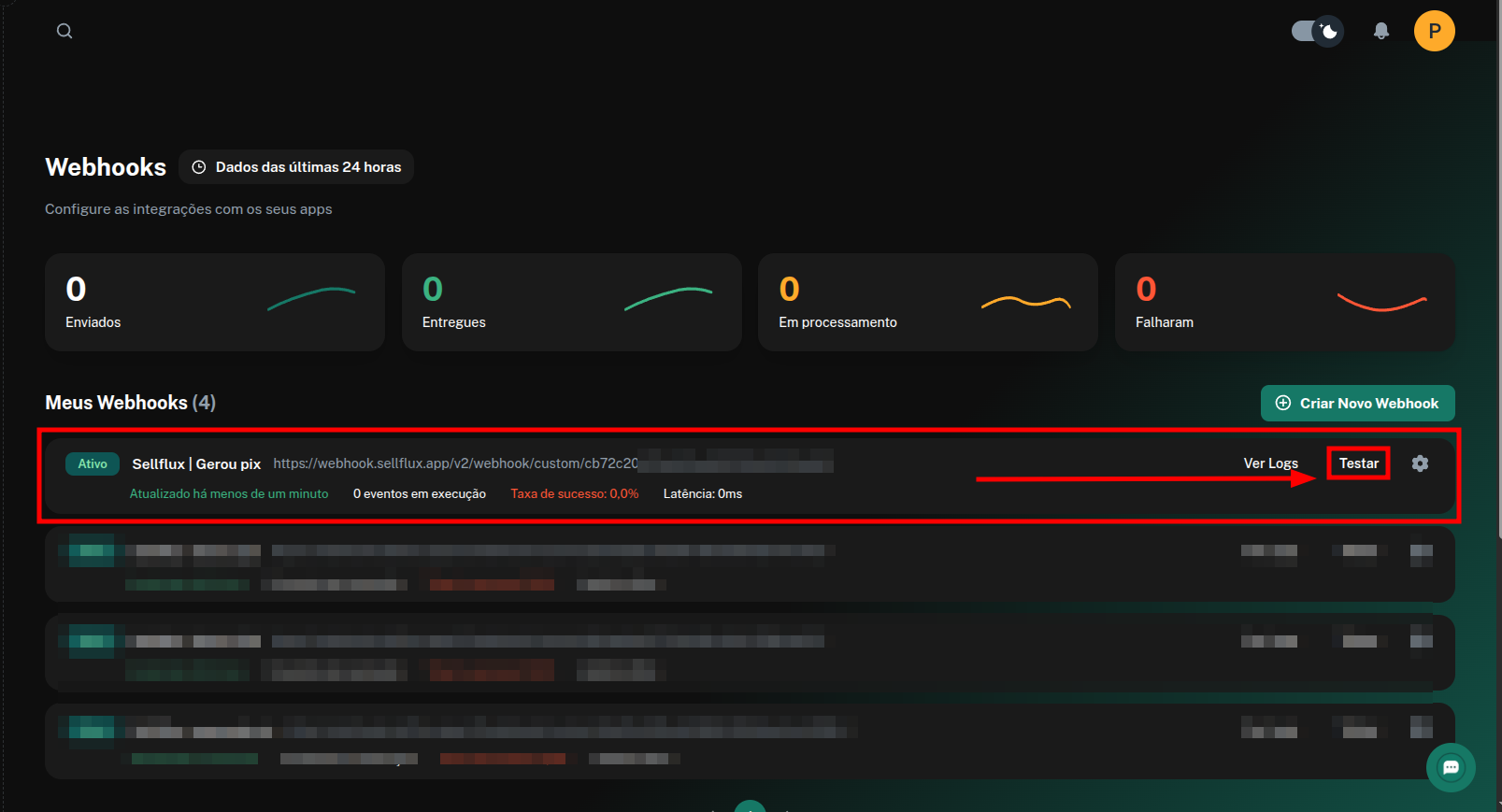
O seu webhook irá aparecer em "Meus webhooks", clique em "Testar" para enviar um evento de teste para a Sellflux via o webhook.
Após clicar em "Testar" será aberto uma janela, selecione qual o evento de teste que deseja enviar, pode escolher o mesmo que selecionou na tela de criação do webhook.
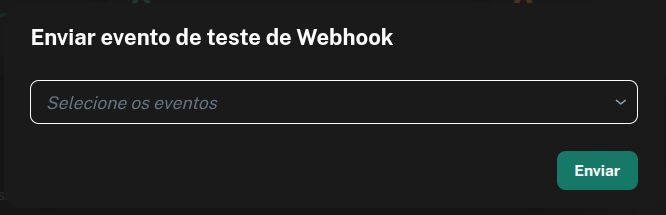
Após selecionar o evento, clique no botão "Enviar".

Agora vamos voltar para dentro da Sellflux na Integração em que criamos.
Caso em alguns instantes apareça o evento de teste que enviamos da Cakto, significa que o webhook está funcionando corretamente.
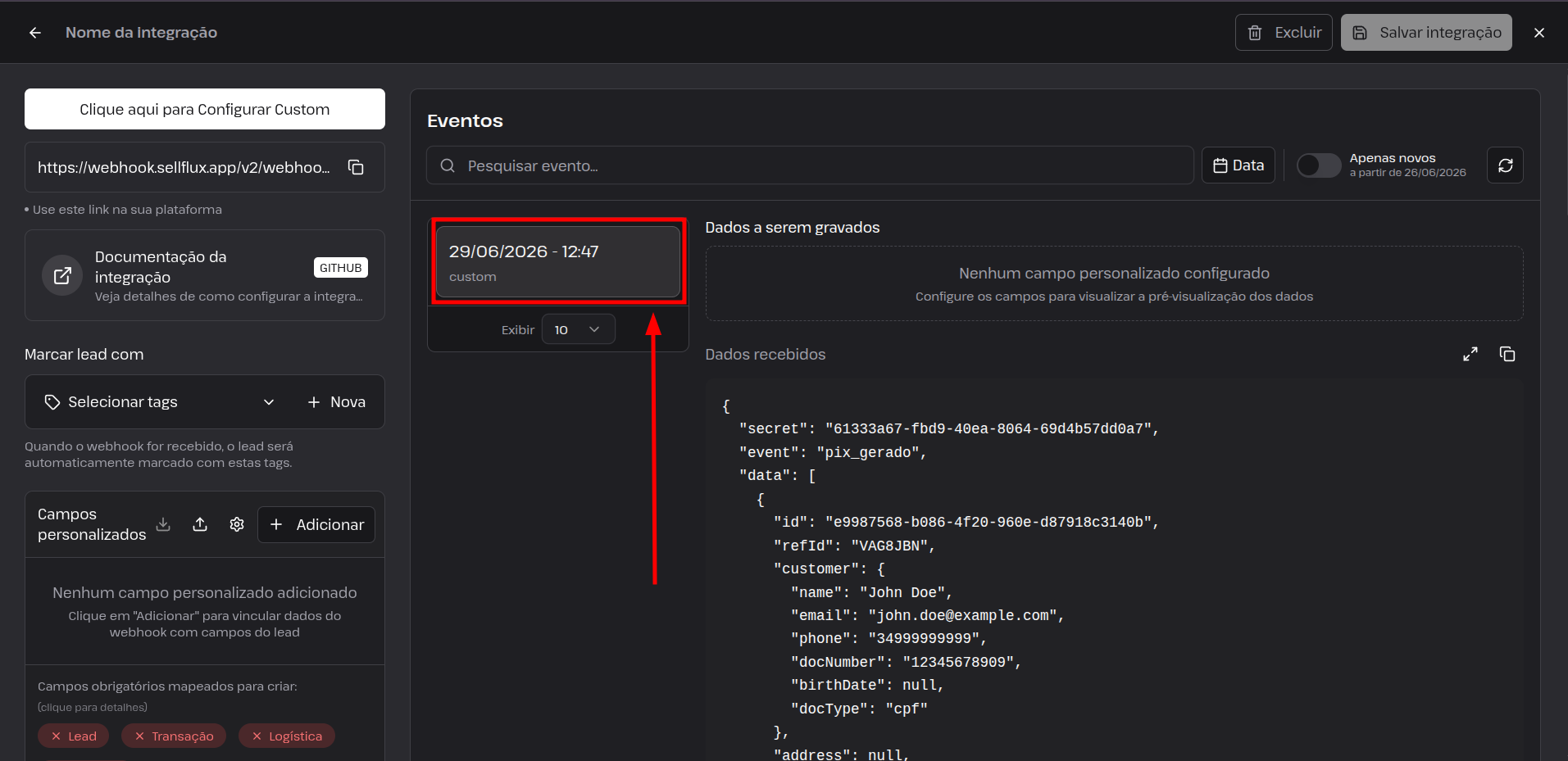
Agora é necessário mapear os campos que estamos recebendo da Cakto, como nome do lead, e-mail e telefone, assim a Sellflux consegue identificar o lead e criá-lo.
Nos campos personalizados, clique em "Adicionar".
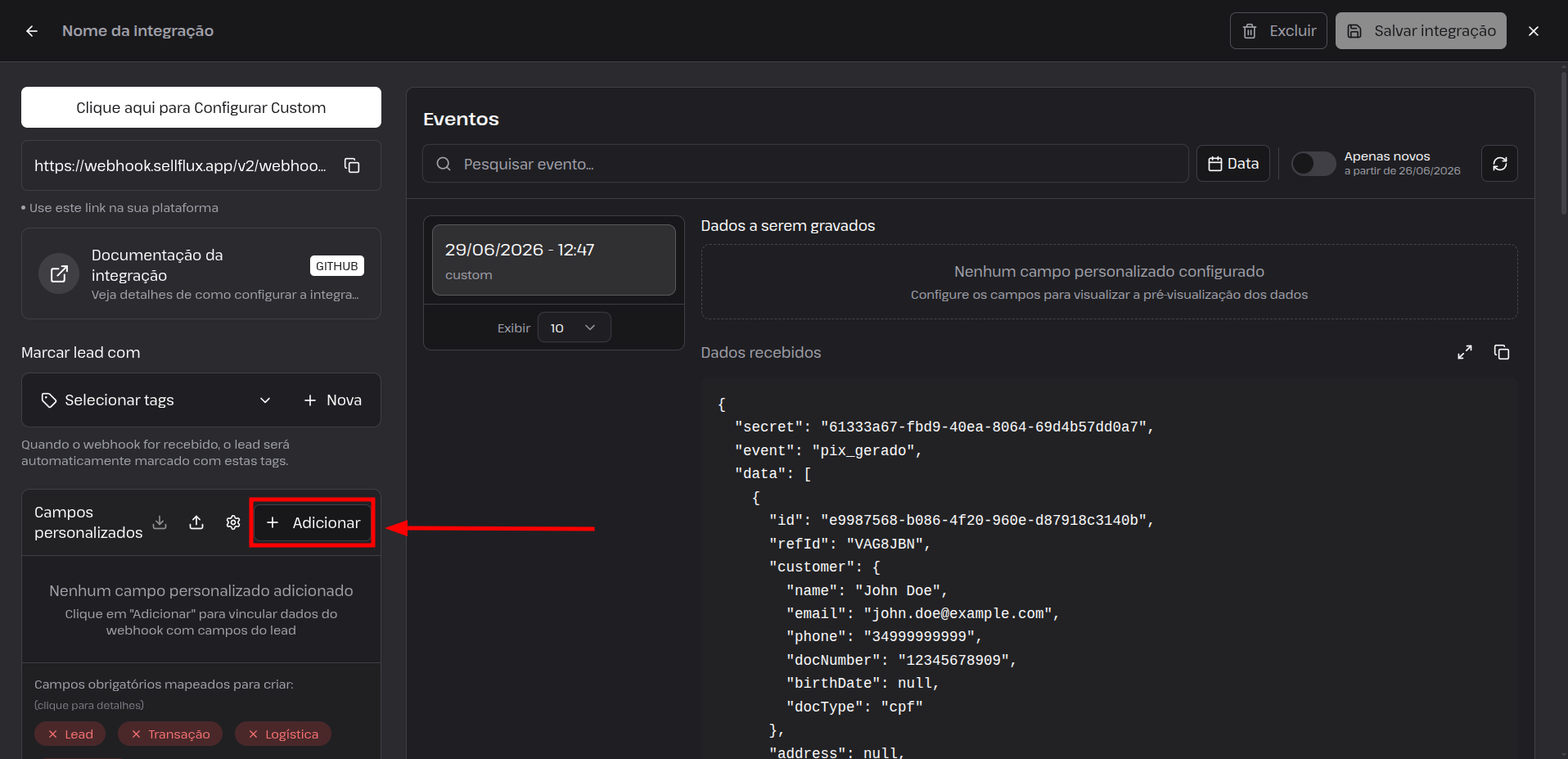
Na tela exibida:
No campo "Salvar em", selecione "name". Nesse campo, iremos salvar o nome do lead.
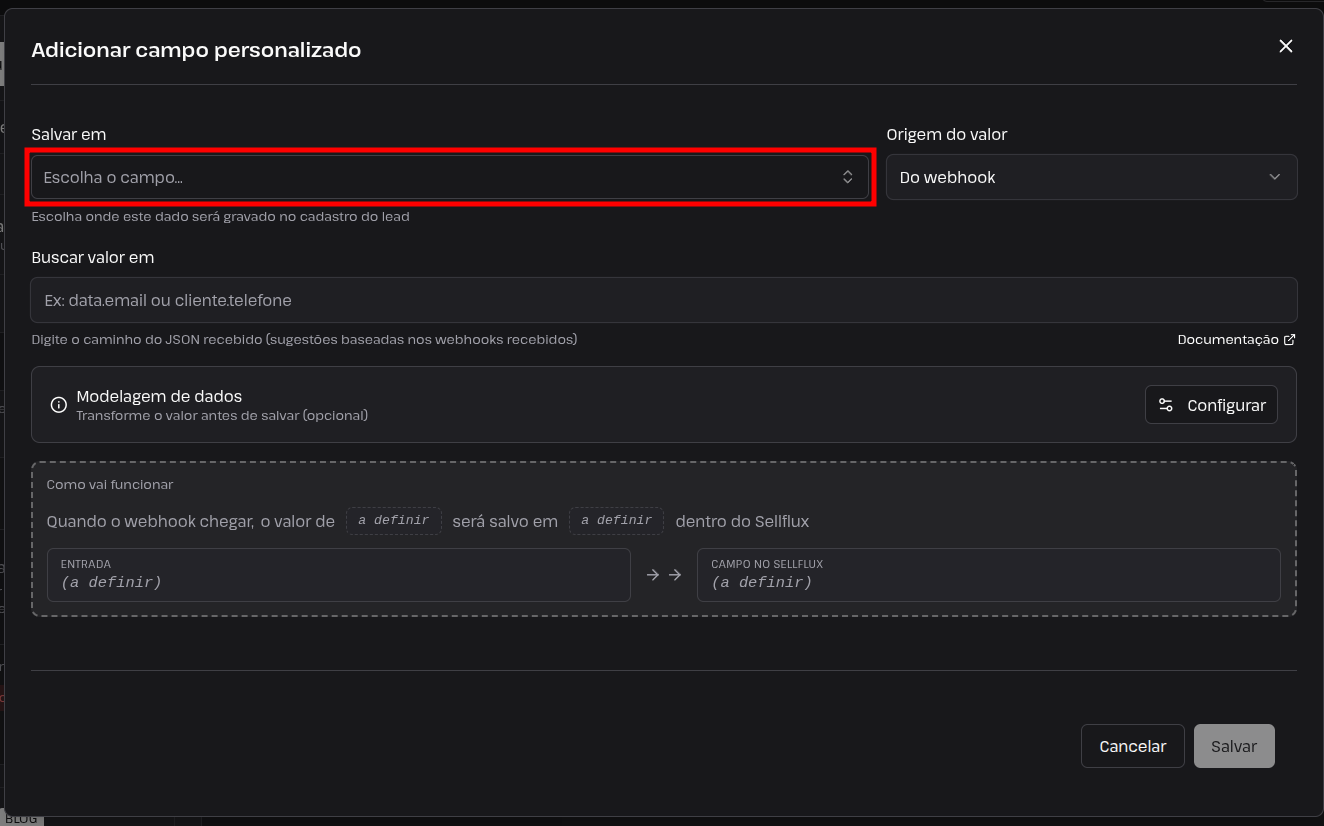
No campo "Buscar valor em", é necessário configurar o caminho de origem do campo no evento. Clique sobre o campo indicado para verificar todas as variáveis do JSON e selecione então a variável que está trazendo o nome do lead para salvar no campo personalizado.
💡 Não sabe qual é o caminho? Veja aqui
Caso você não saiba onde o nome, telefone ou e-mail estão dentro do JSON enviado pela sua plataforma, siga estes passos:
Pesquise por JSON Viewer no navegador e abra a ferramenta de sua preferência.
Copie o seu JSON, e cole no visualizador de sua preferência.
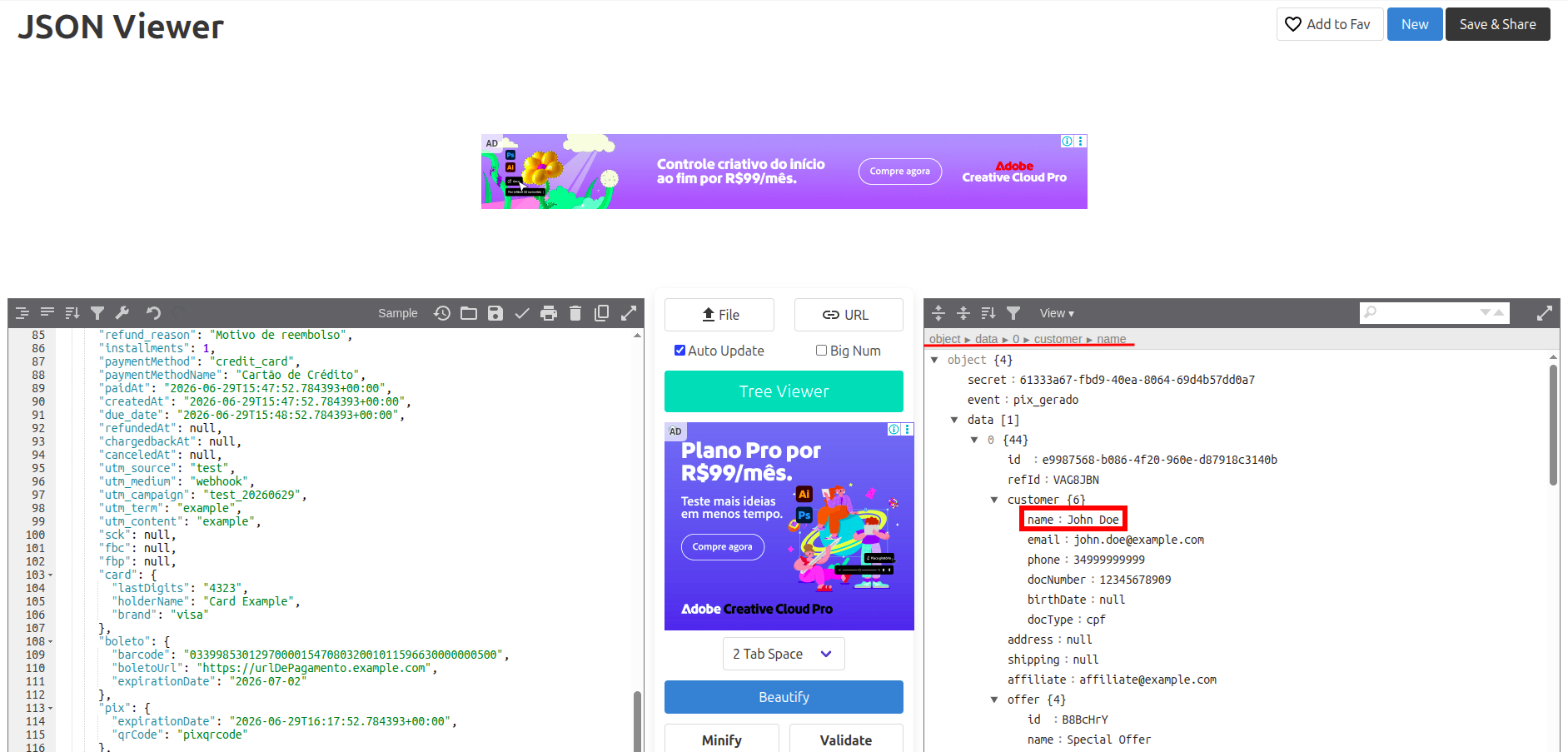
3. Localize o campo correspondente ao nome, telefone ou e-mail do lead, e clique sobre ele.
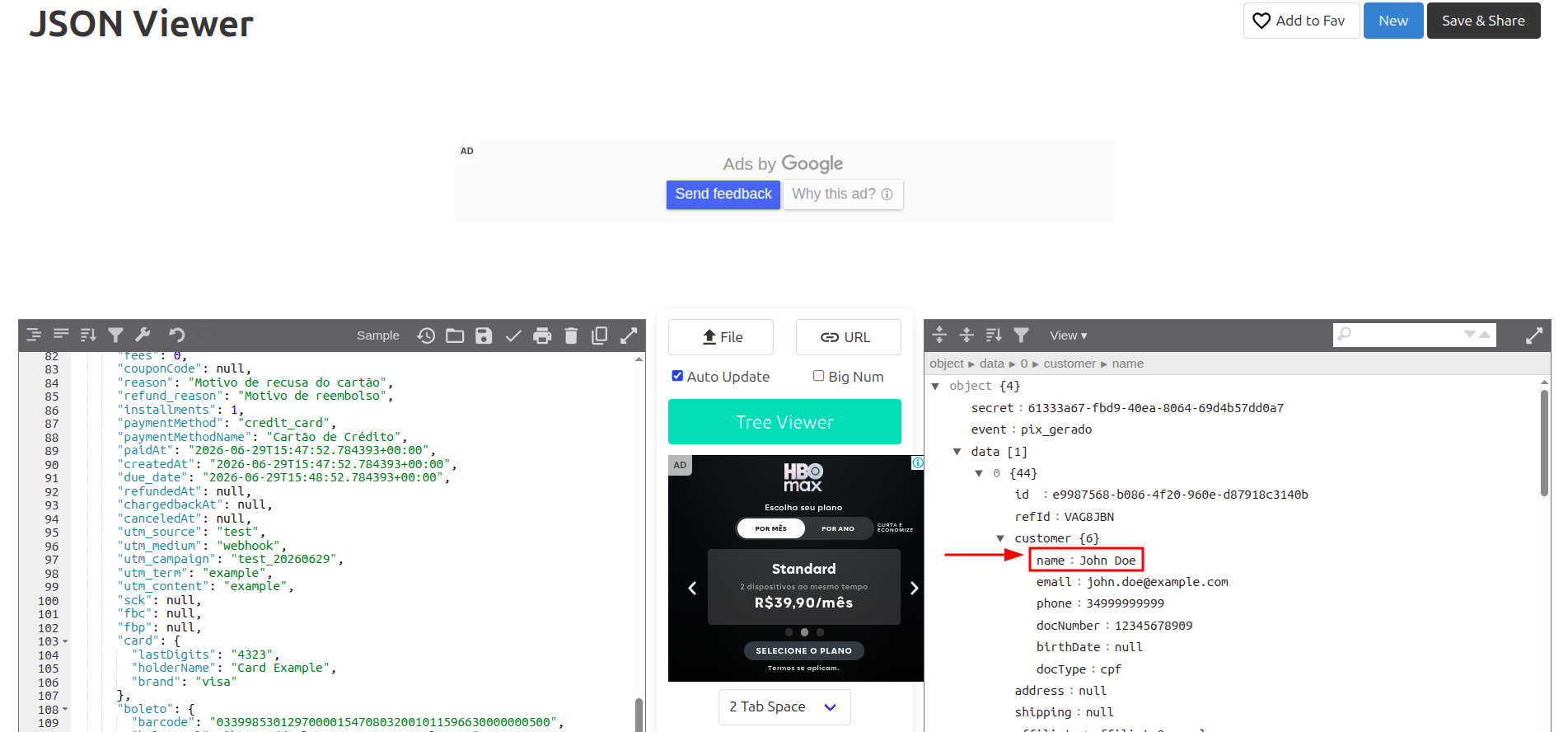
Importante: Ignore sempre a palavra “object”.
Cada seta (→) deve ser substituída por um ponto (
.)Quando o passo seguinte é um número — nesse caso ele vira colchetes
[ ]grudado no item anterior, sem ponto antes.
Exemplo:
Caminho mostrado:
object → data → 0 → customer → nameCaminho correto para o SellFlux: data[0].customer.name
Com o caminho identificado, basta procurá-lo no SellFlux ao configurar o mapeamento.
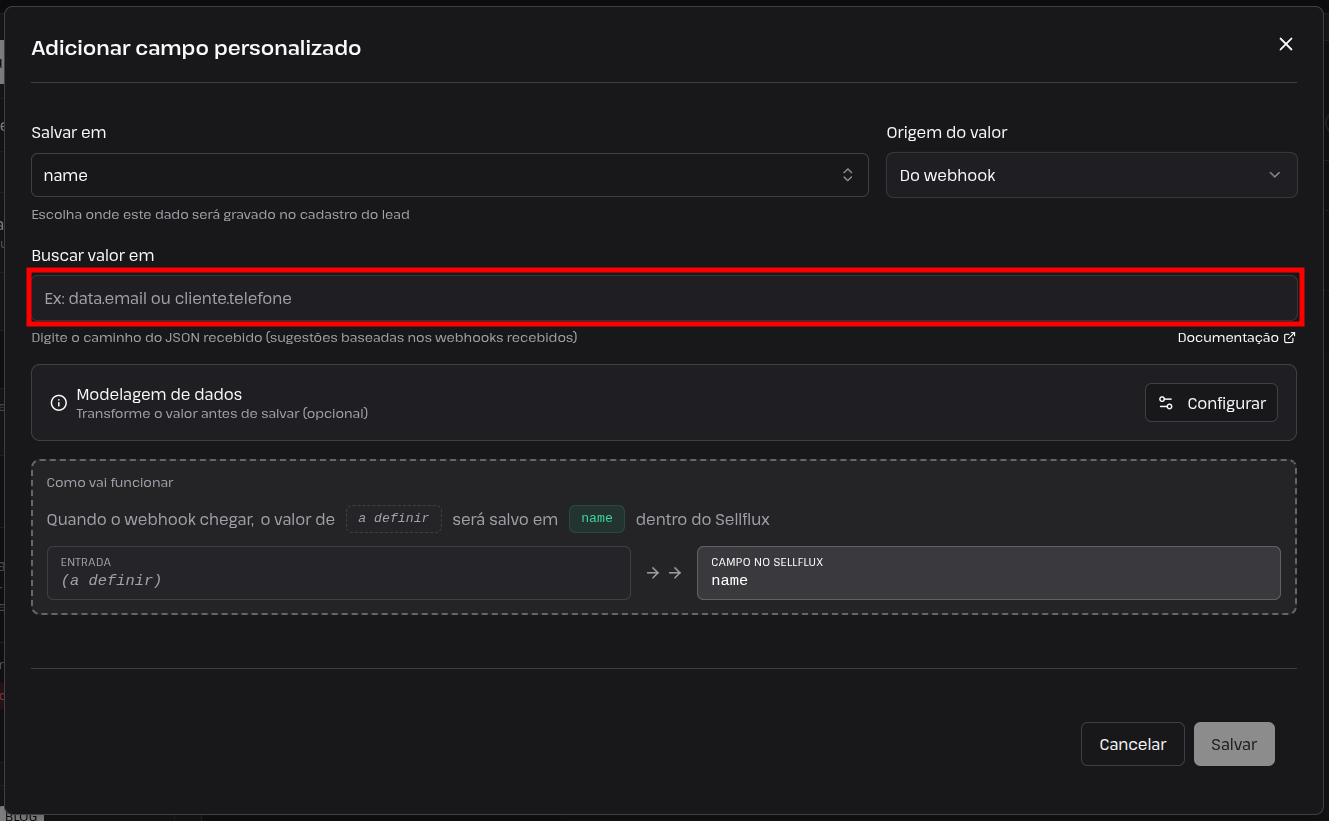
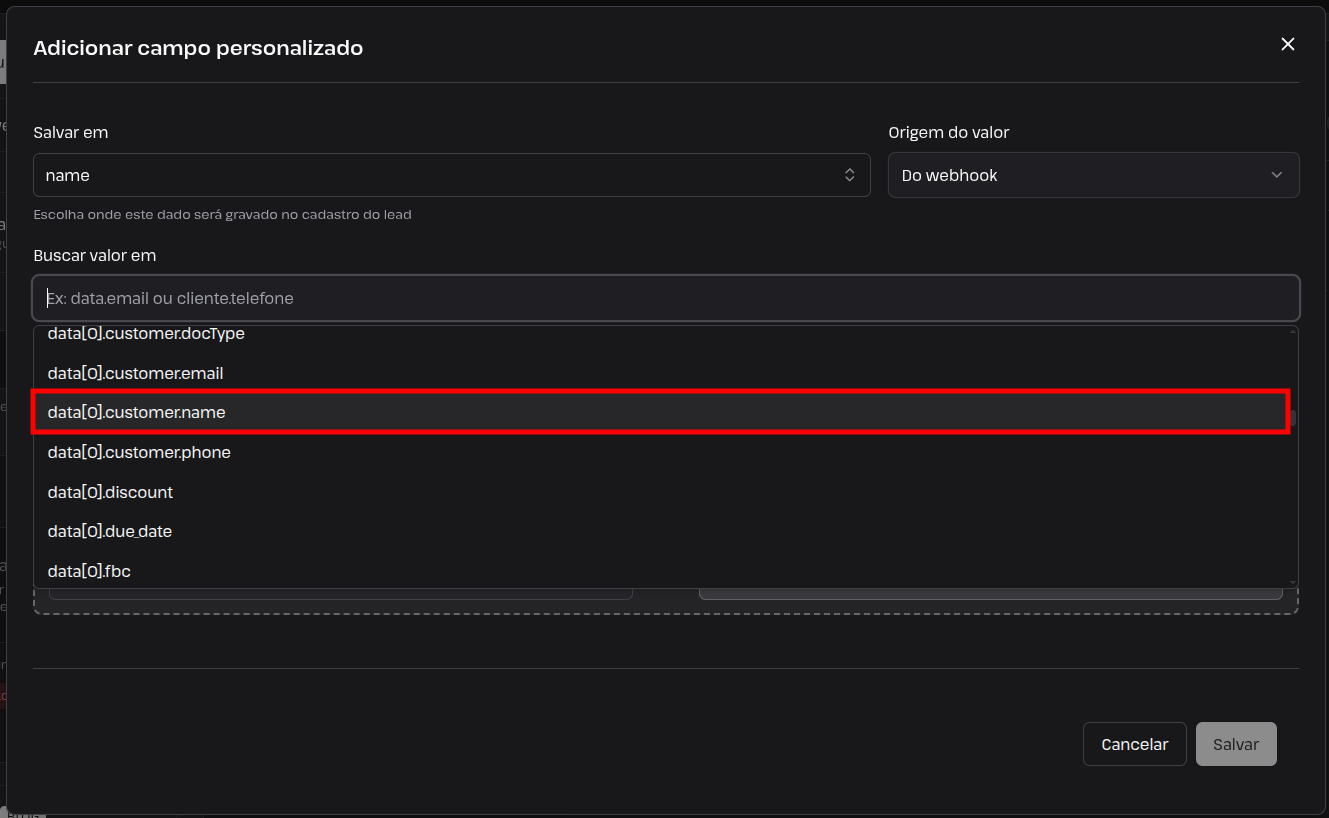
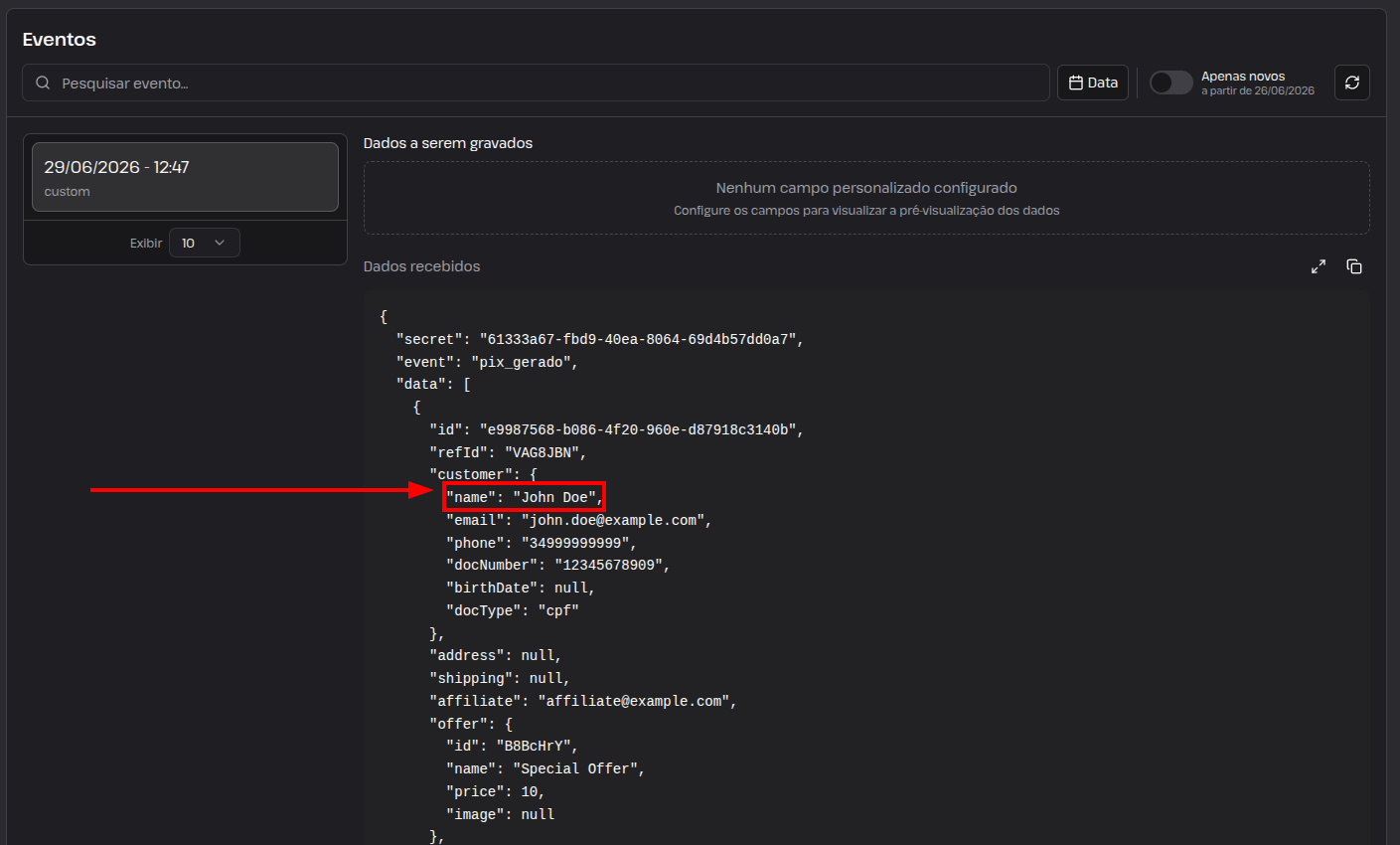
Para identificar qual variável está trazendo o dado desejado, basta verificar o JSON do evento exibido ao lado — ele contém todas as informações do lead vindas da Cakto integrada ao Sellflux.
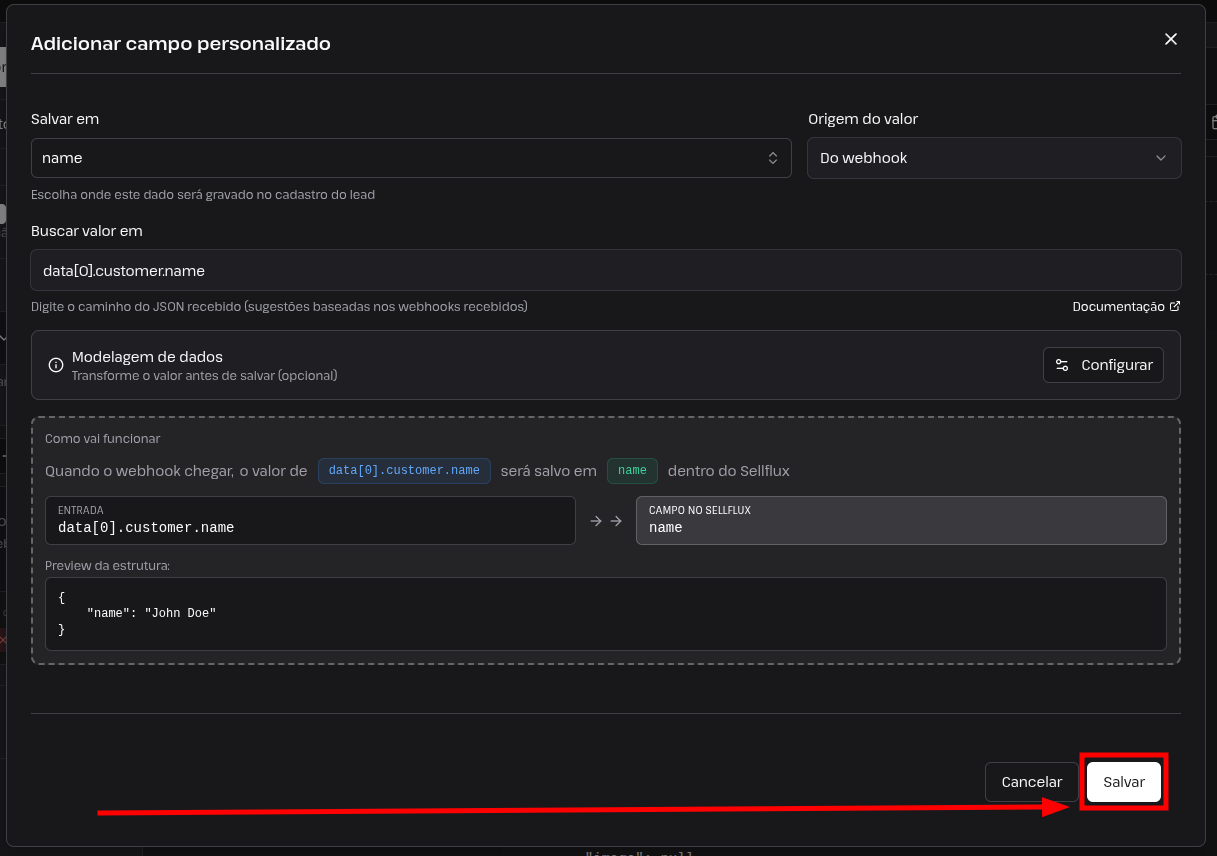
Com as configurações realizadas, clique em "Salvar" para criar o campo "name".
O campo que foi criado para essa integração já será exibido na janela da direita, e também no card do lead para todos que chegarem por meio dessa integração.
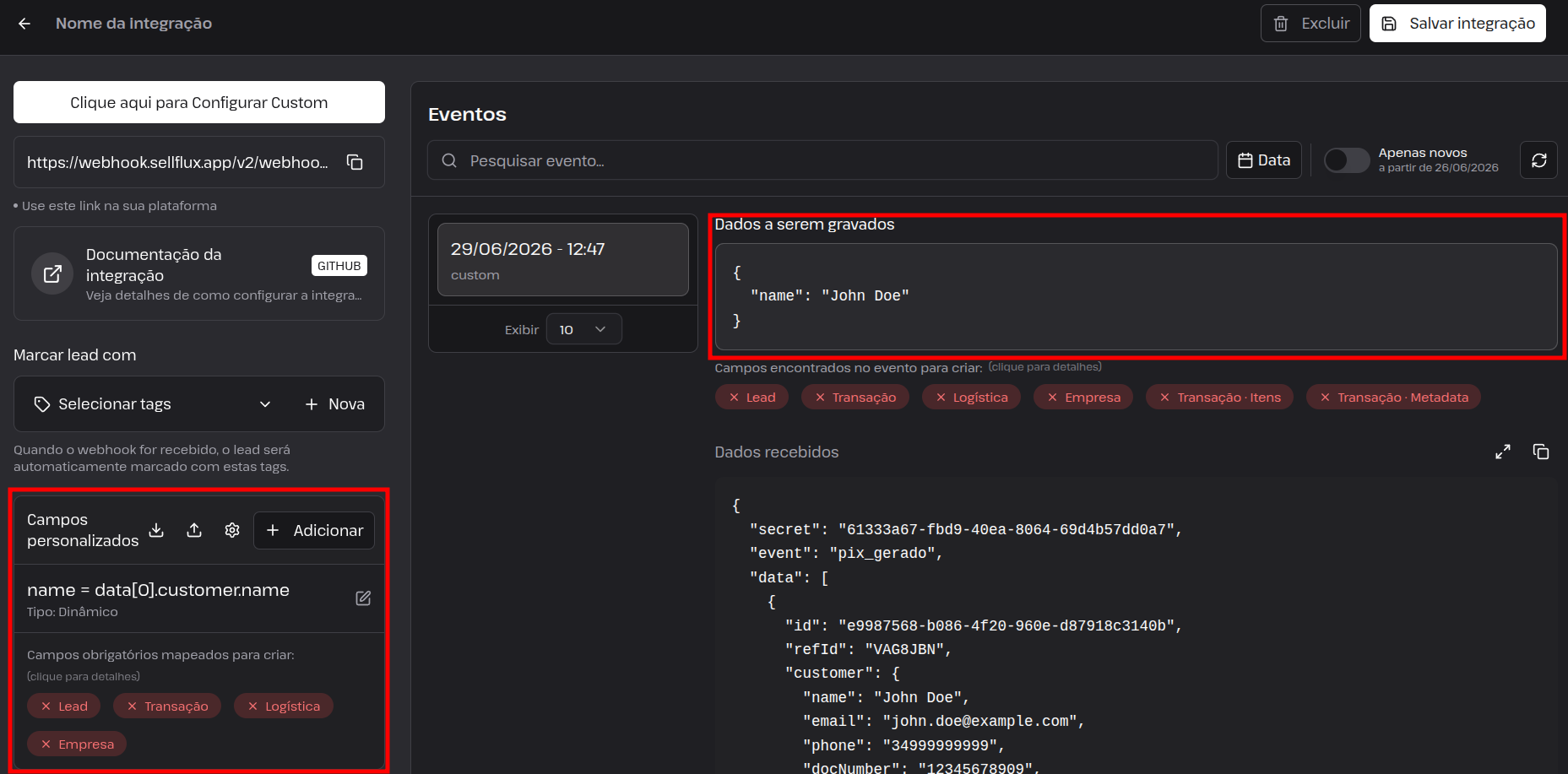
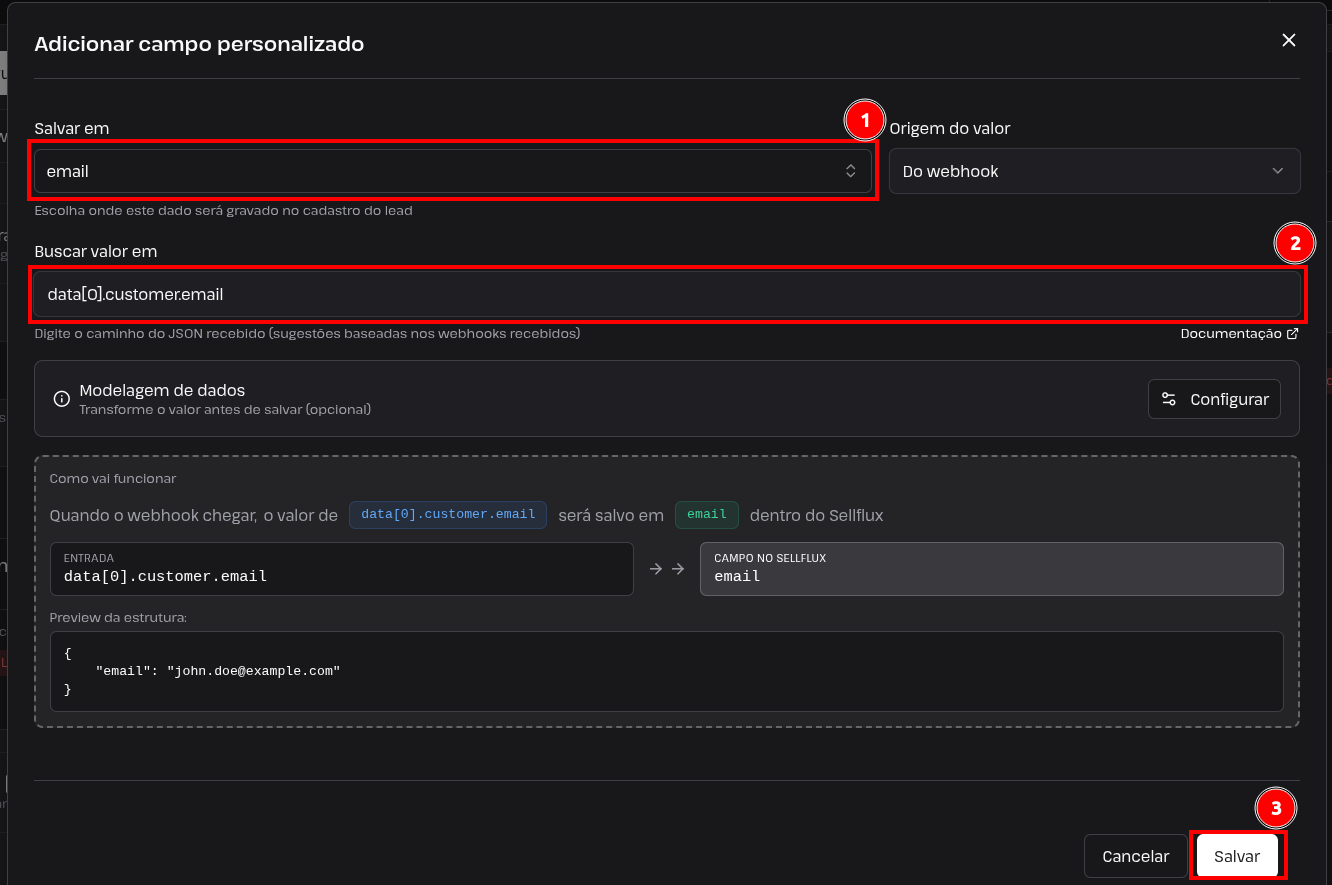
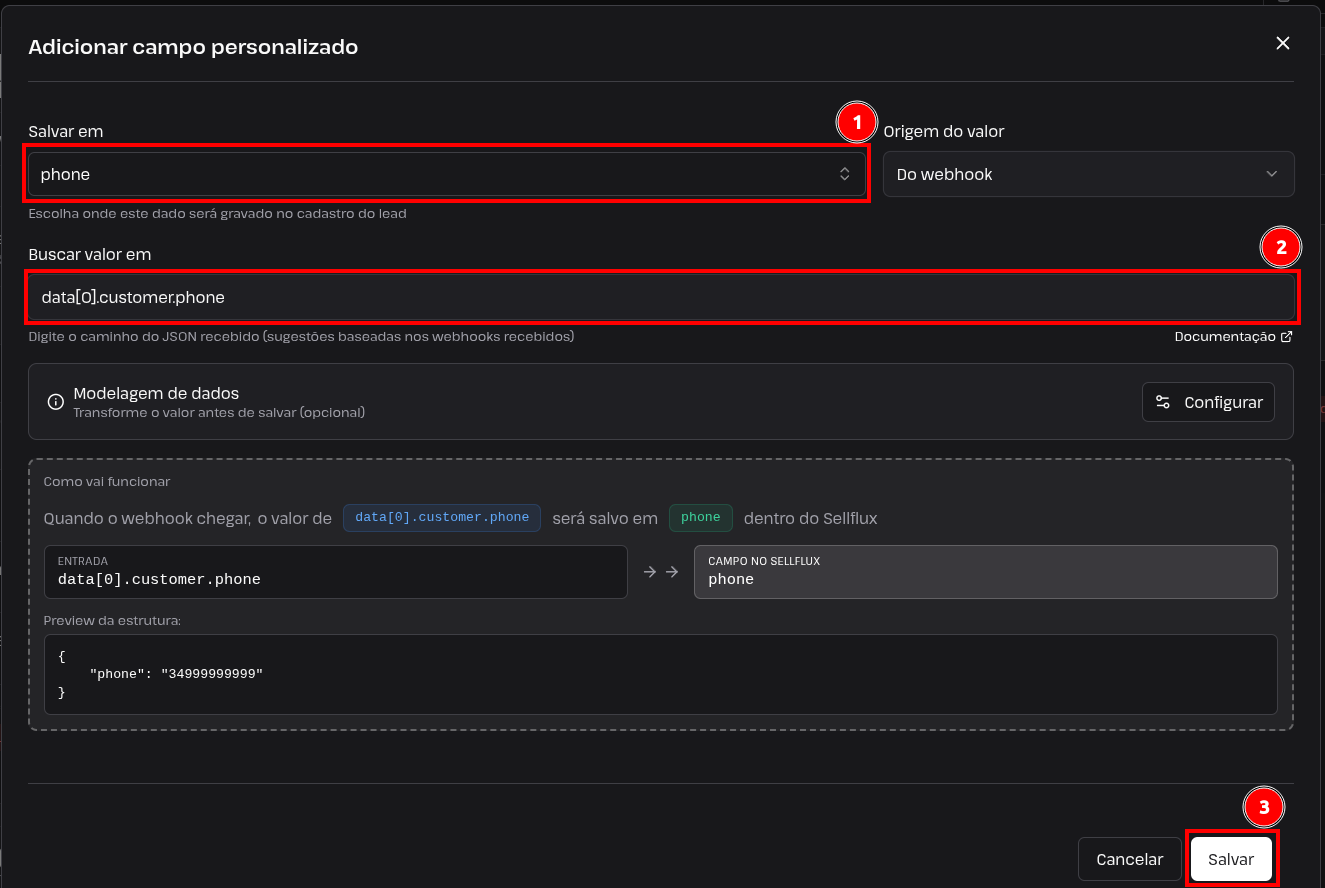
Agora é necessário fazer o mesmo passo a passo de criação de campos, mas para o e-mail e telefone do lead.
Campo E-mail:
Campo do telefone:
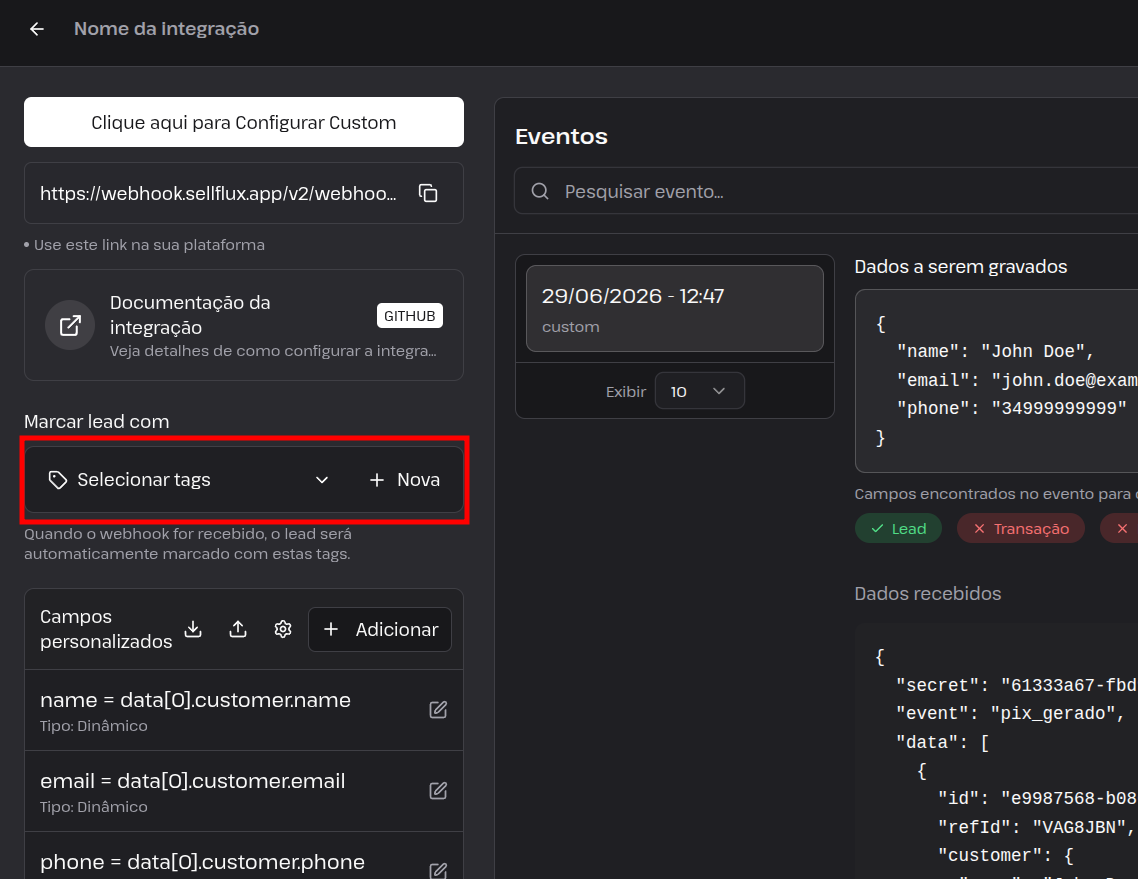
Caso queira que os lead que estejam chegando por esta integração recebam uma tag, pode configura-la no campo "Marcar lead com".
Lembrando que a tag adicionada nesse campo será aplicada a todos os leads, mesmo que os mesmos não possuam esse evento.
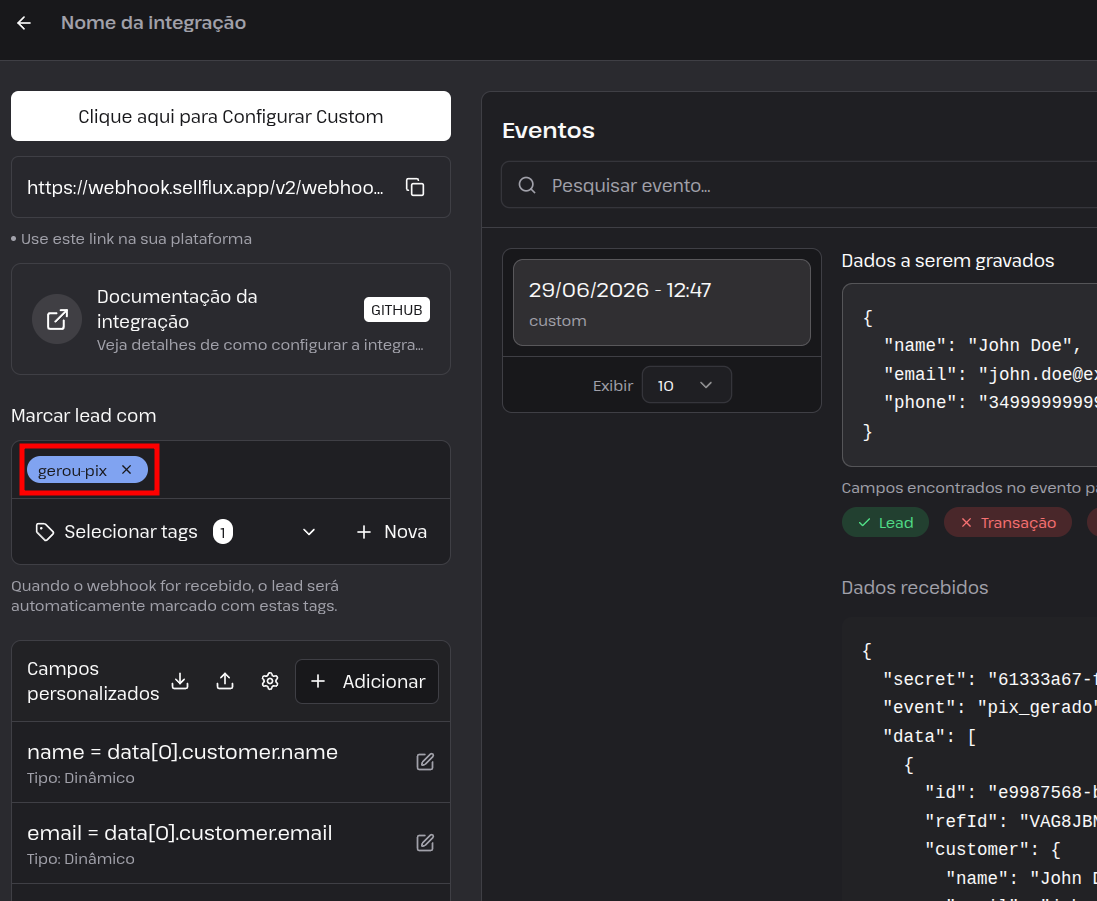
Após mapear todos os campos e configurar a tag, pode salvar a Integração.
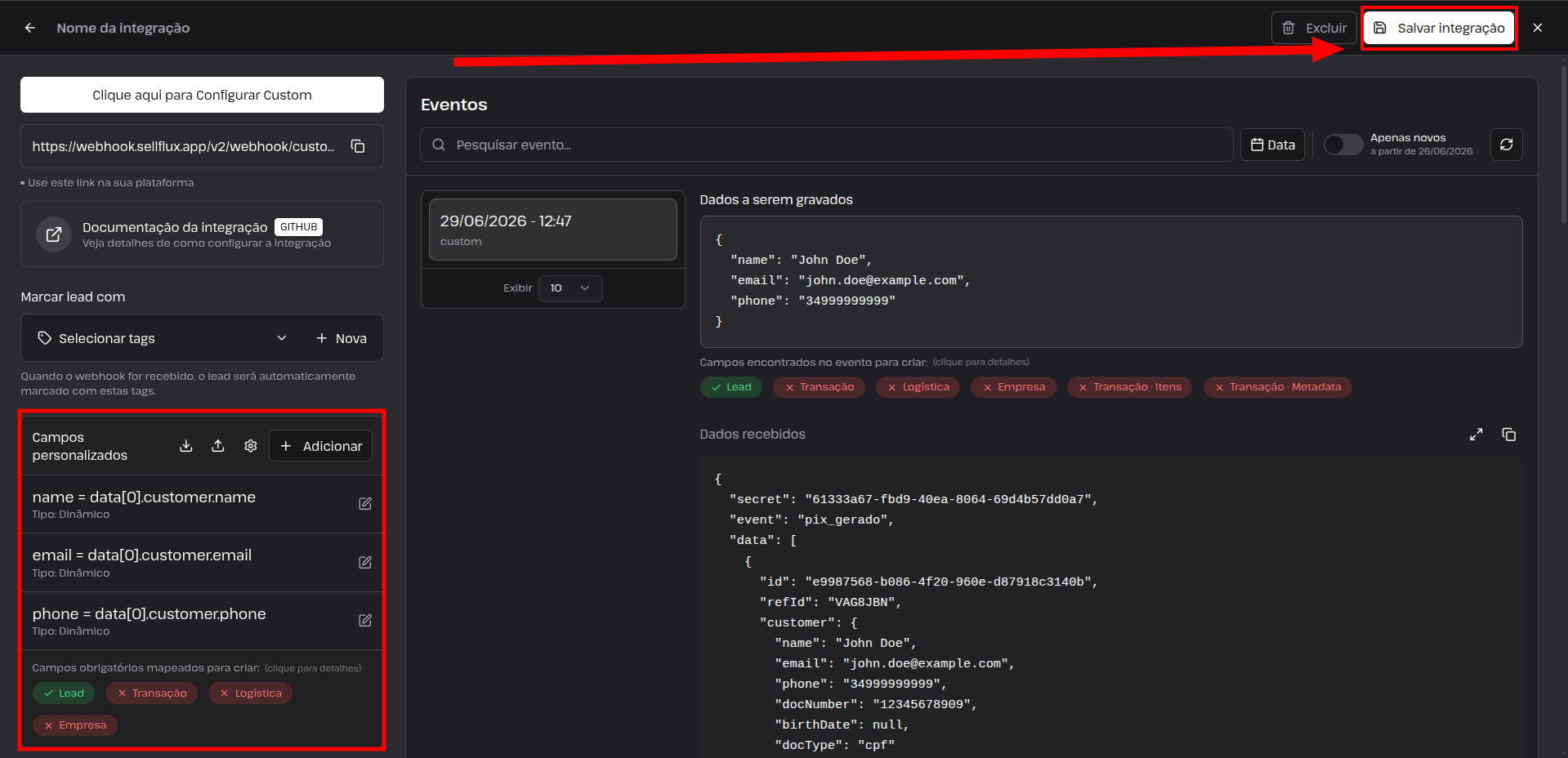
Assim, a sua integração já está pronta para receber os dados desses leads e salvá-los corretamente.
Aproveite a integração com a Cakto para conhecer melhor seus leads e criar campanhas realmente relevantes. Com o SellFlux, seus dados se transformam em oportunidades reais de venda.