
1 - Configurando uma reunião no Calendly.
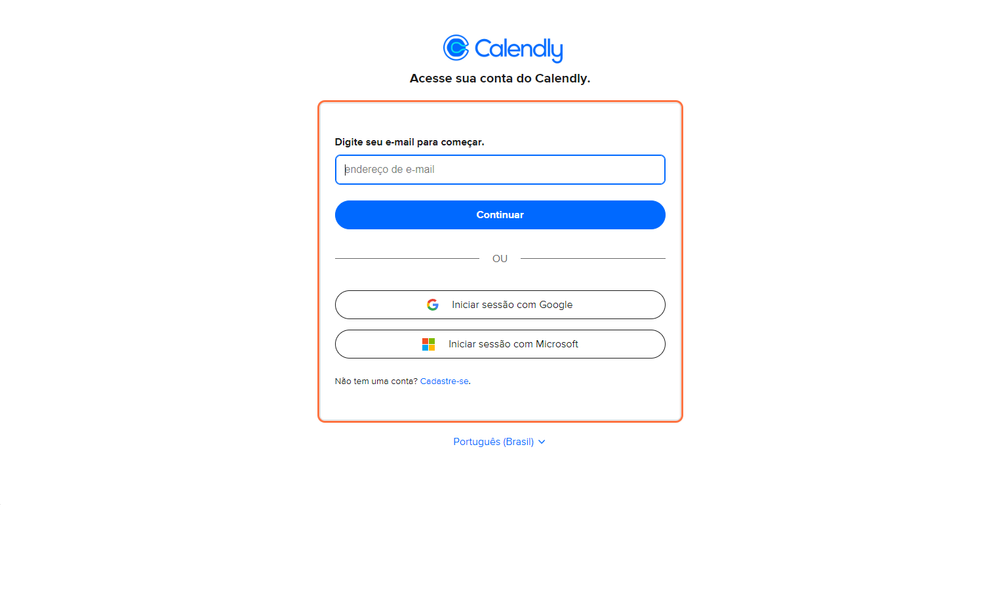
Entre com a sua conta na Calendly.
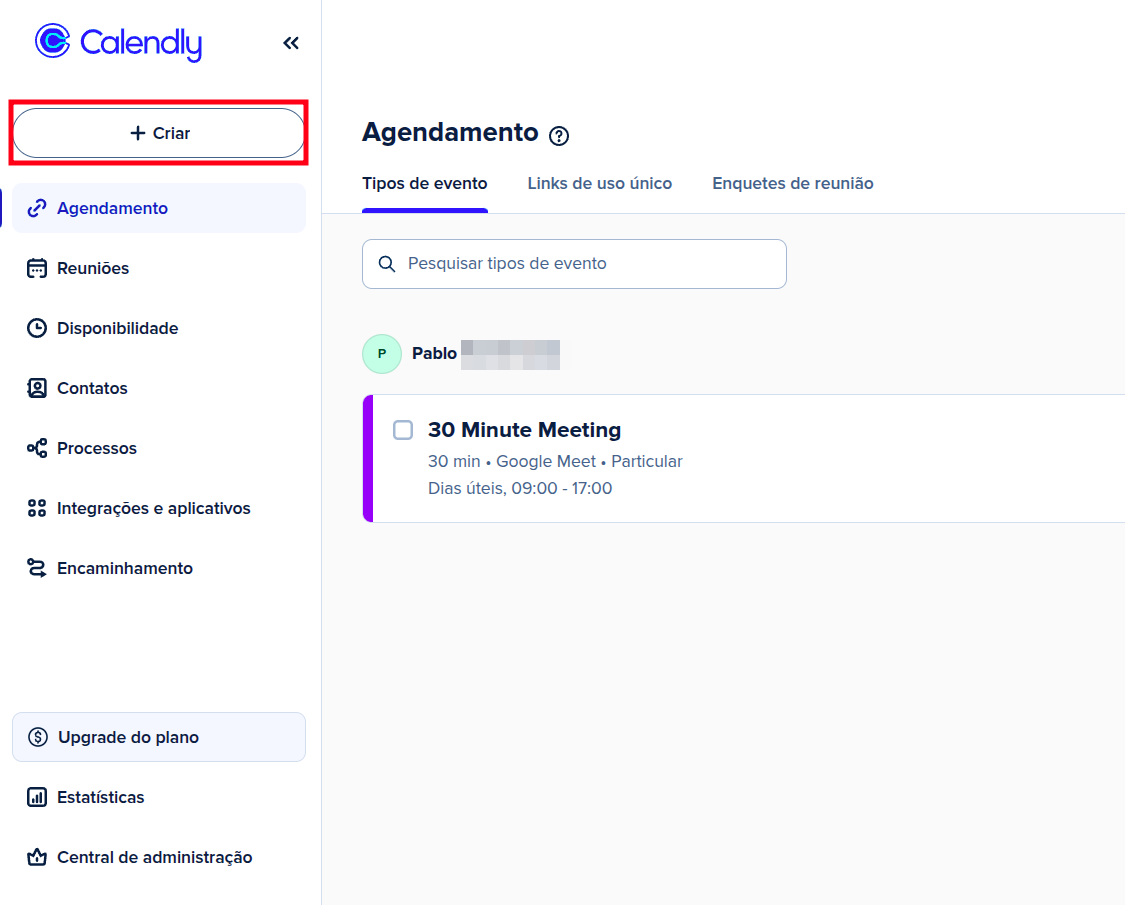
Para criar eventos, reuniões ou uma enquete, clique em "+ Criar" e escolha dentre as opções.
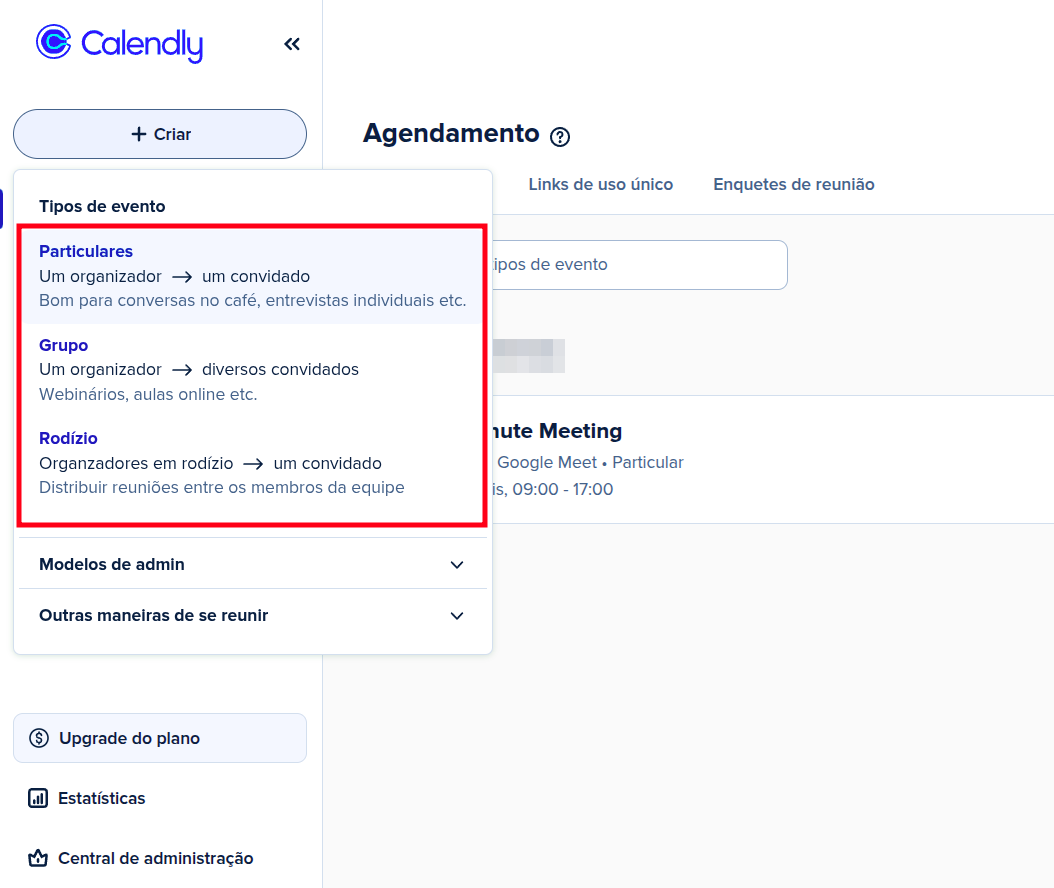
Neste passo a passo, configuraremos este modelo.
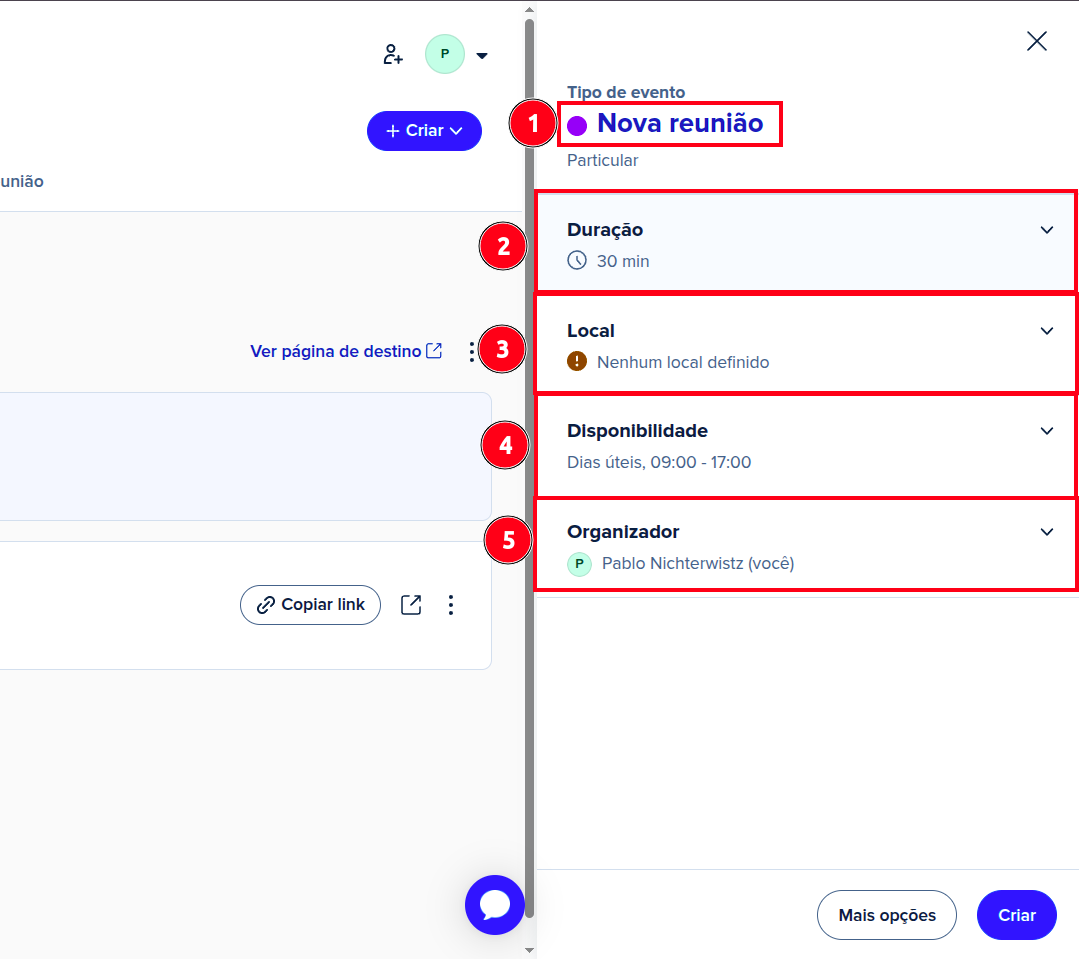
Será aberto um menu lateral com as opções do seu evento; nesse caso, escolhemos um evento do tipo Privado.
Configure as opções do evento, sendo elas:
Título da reunião: Nome da reunião.
Duração do evento: quanto tempo irá durar a reunião.
Local onde acontecerá o evento: onde se localizará o evento (Zoom, Google Meet, etc.).
Disponibilidade do evento: dias e horários disponíveis.
Responsável pela reunião: pessoas que estarão responsáveis pela reunião.
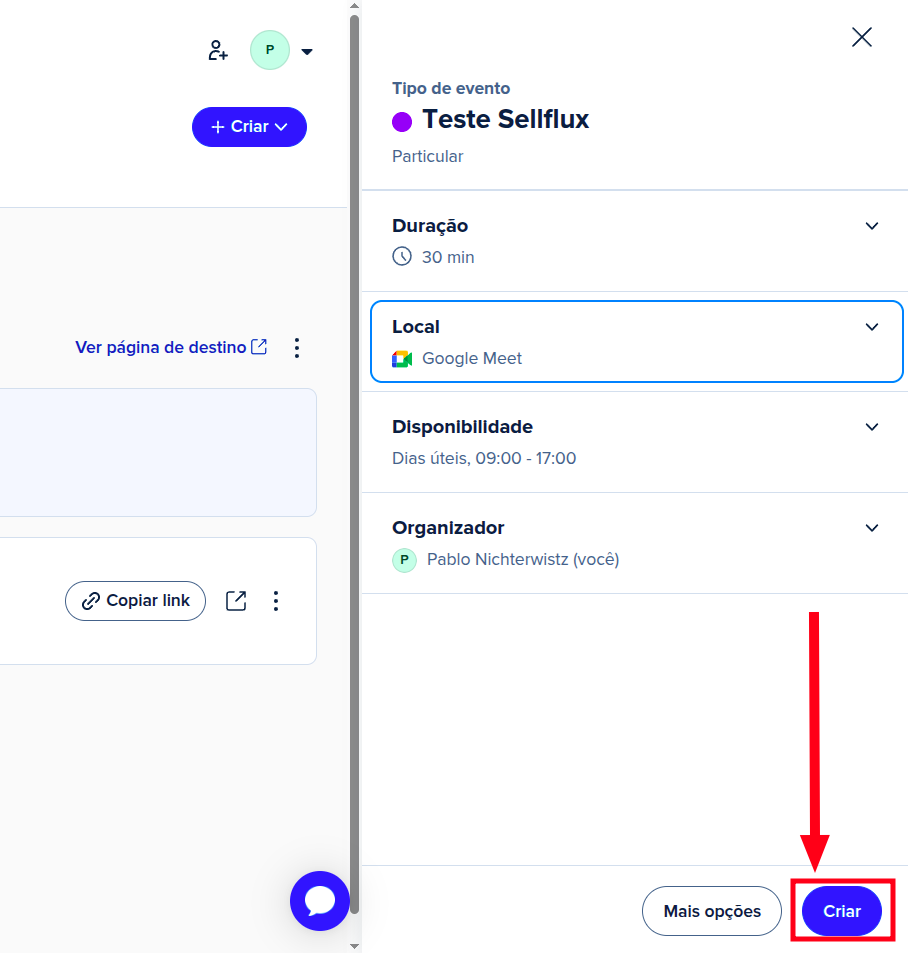
Após configurada, clique em "Criar".
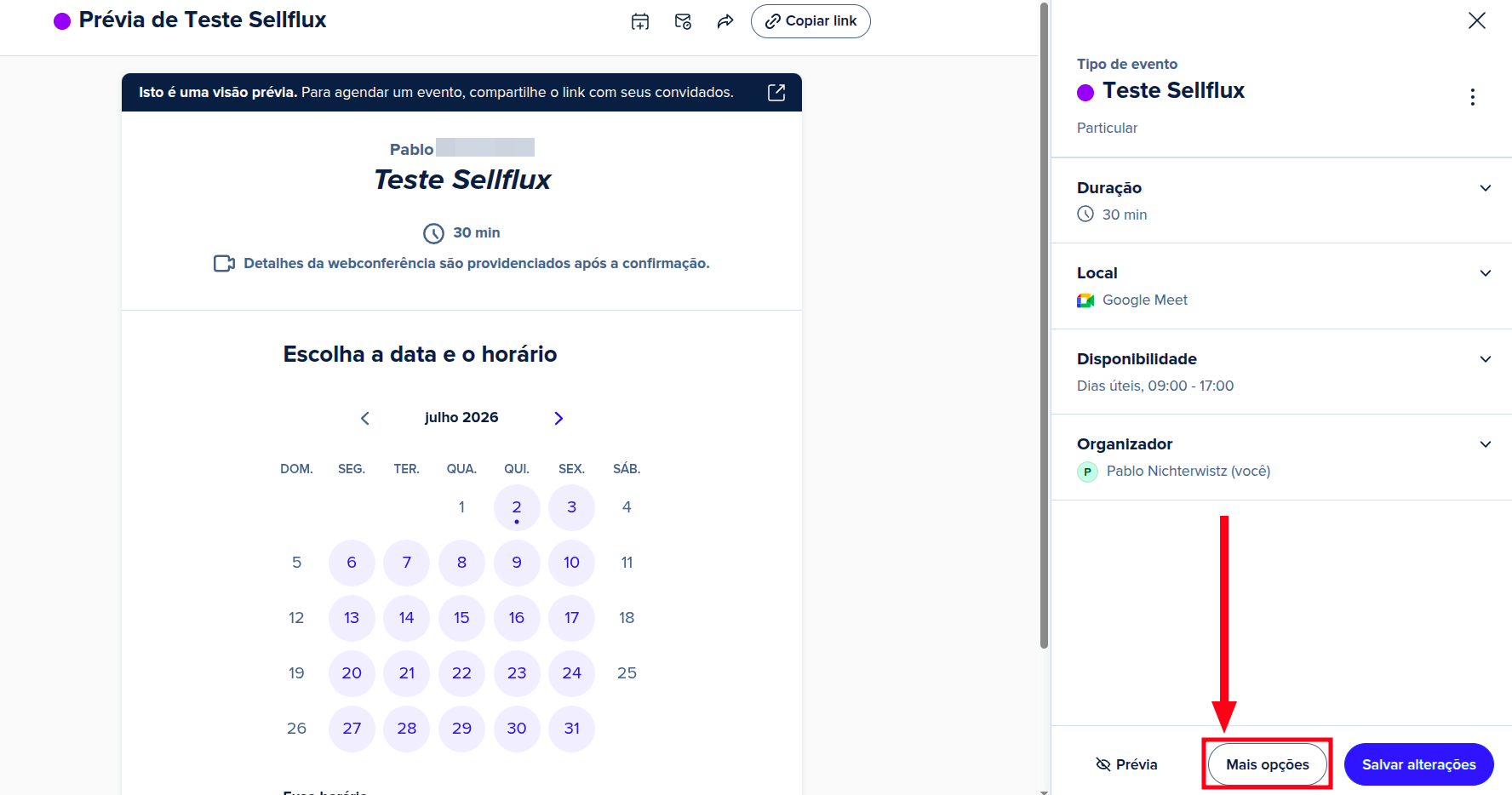
Após criada, clique em "Mais opções" para configurarmos mais o evento.
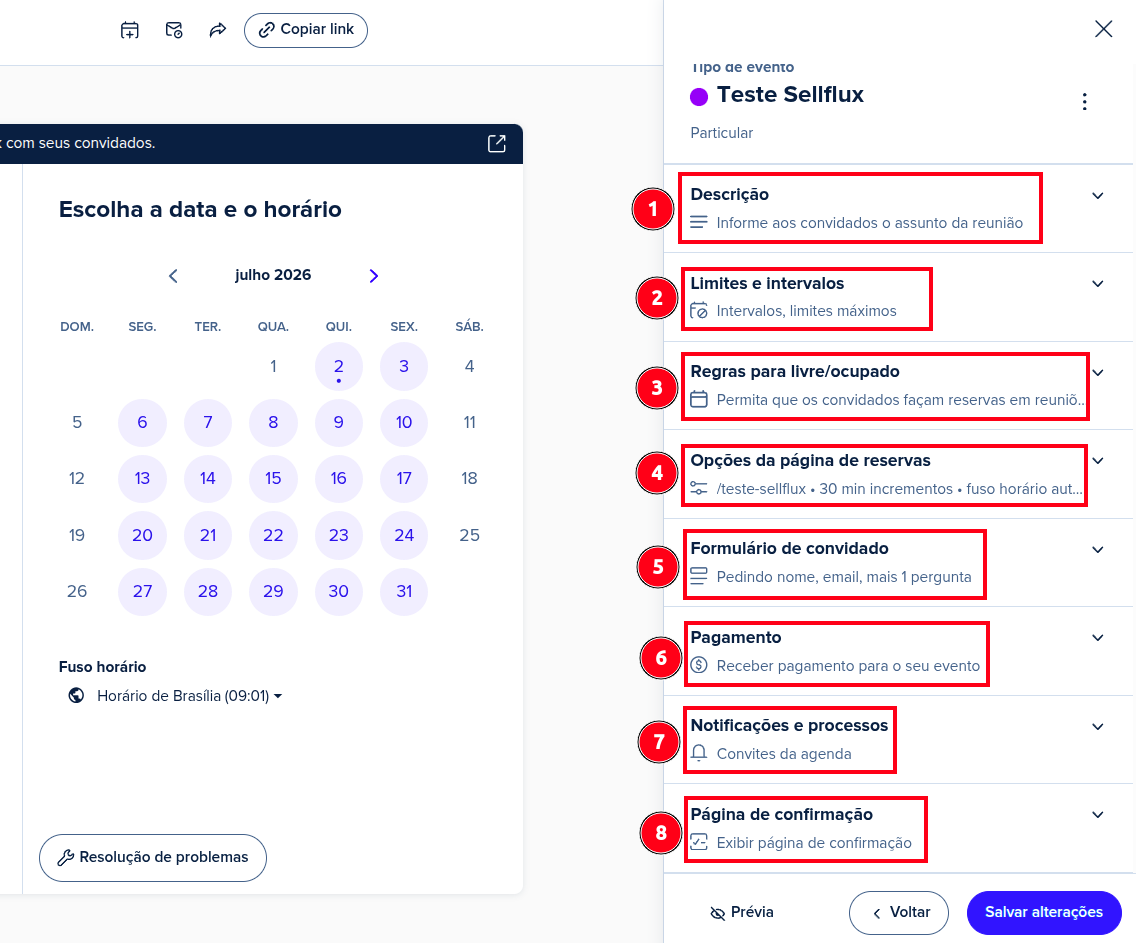
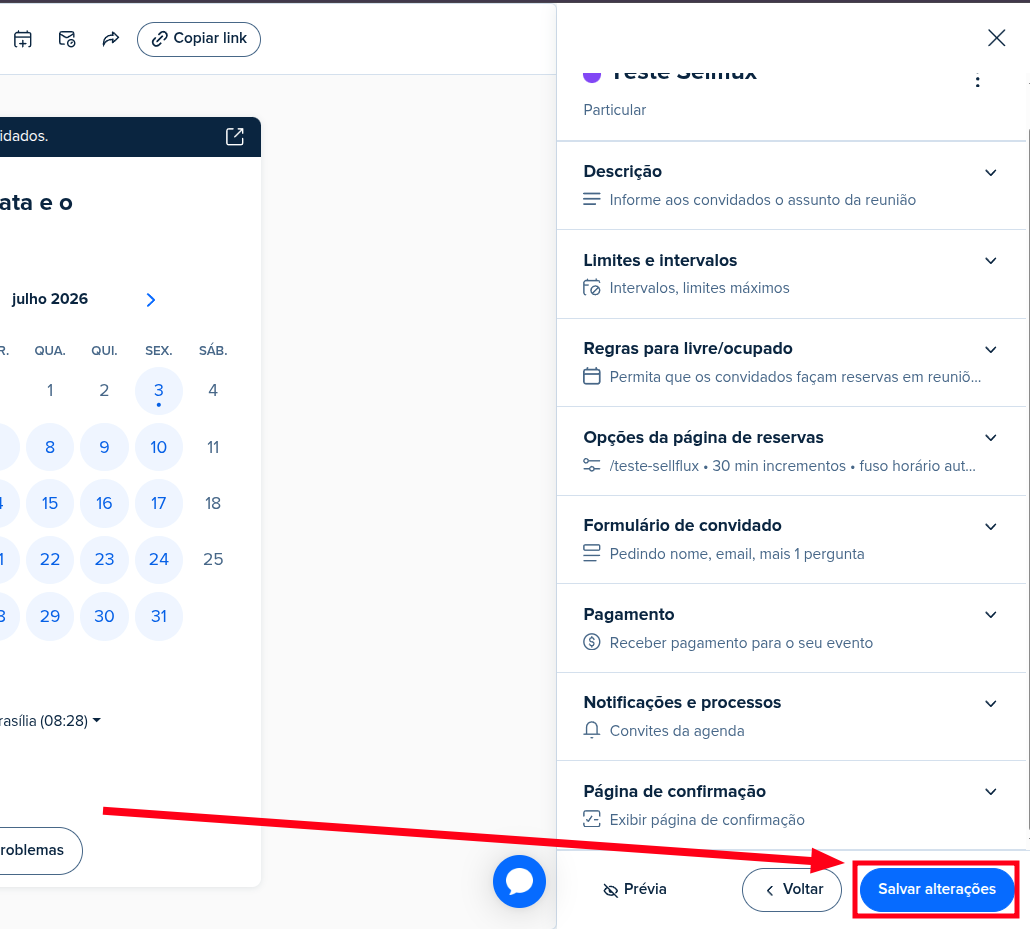
Aqui há mais opções do evento, sendo elas:
Descrição da reunião: assunto da reunião e informações complementares.
Limite e intervalos: limite da reunião e intervalos.
Regras para livre/ocupado: Permita que os convidados façam reservas em eventos selecionados em suas agendas vinculadas.
Opções de página de reservas: configuração do slug da página, incrementos de horários de início e fuso horário.
Formulário de convidado: configure as perguntas do formulário.
Pagamento: Vincule um processador de pagamento para receber pagamentos para o seu evento.
Notificações e processos: criação de processos de notificação de agenda.
Página de confirmação: configuração de exibição de página e link da página de confirmação.
Após configurado, clique em "Salvar alterações".
2 - Criando a integração na SellFlux
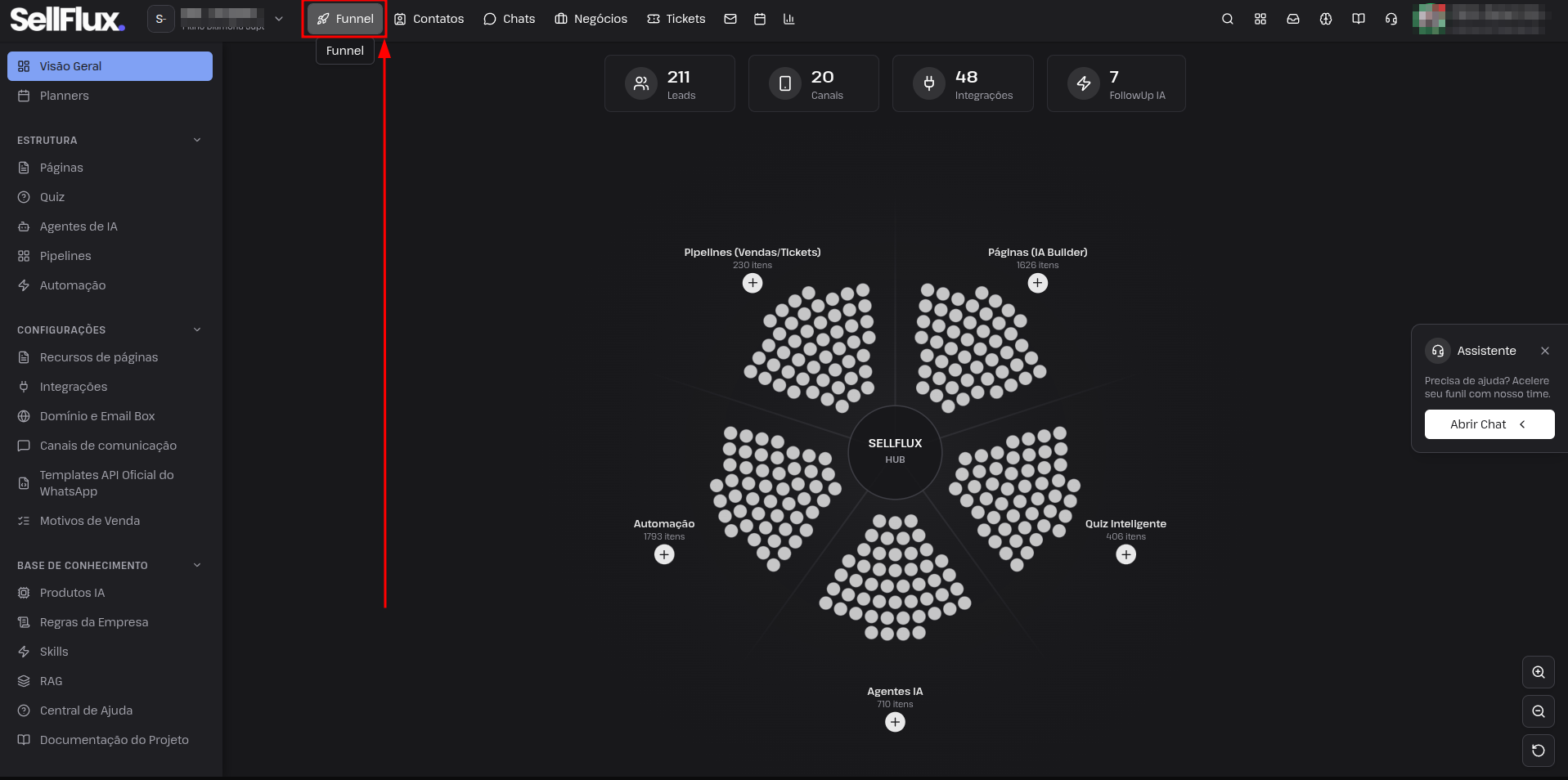
Dentro da plataforma SellFlux, acesse a aba “Funnel”.
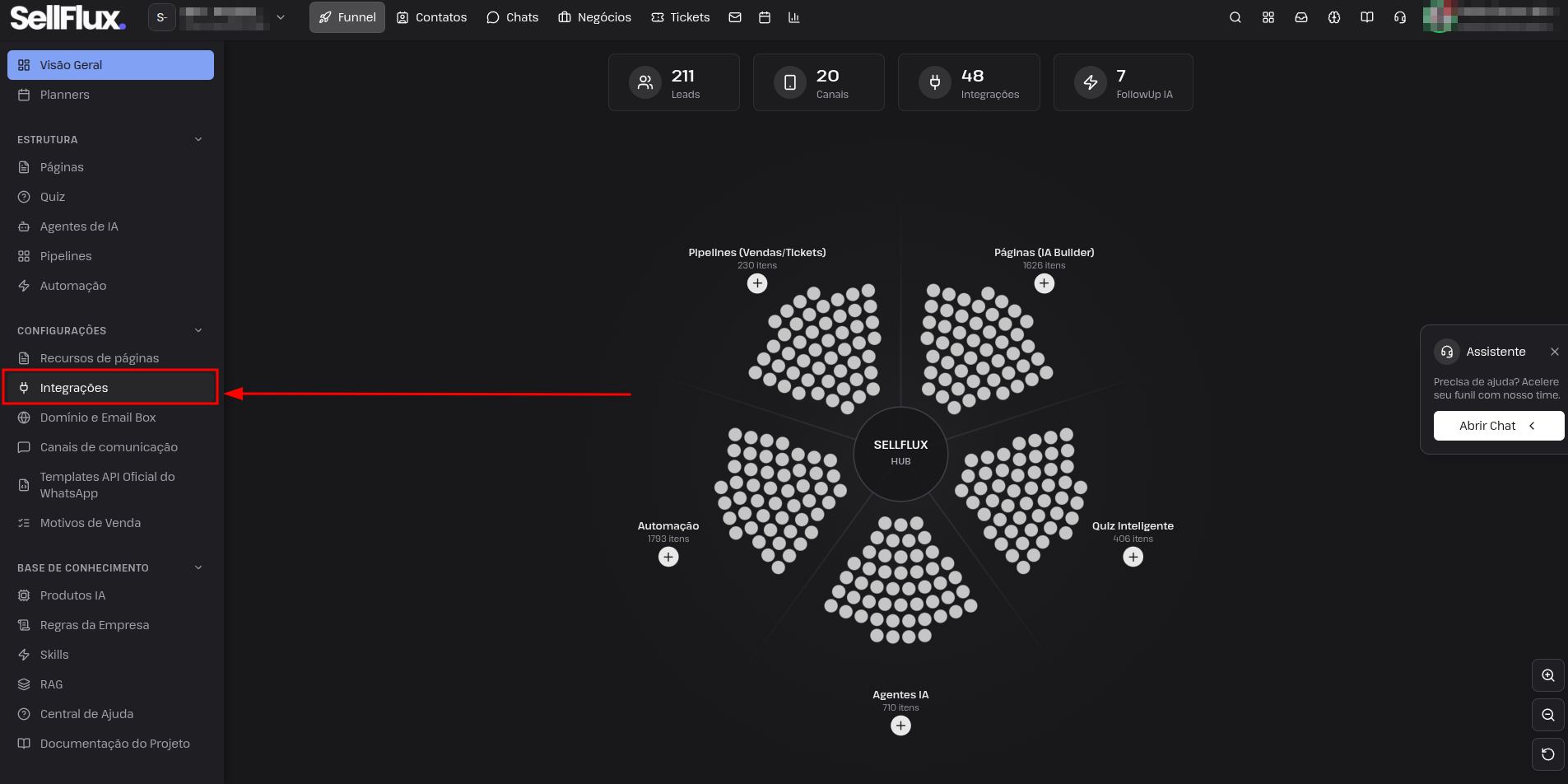
Em seguida, clique na aba “Integrações”.
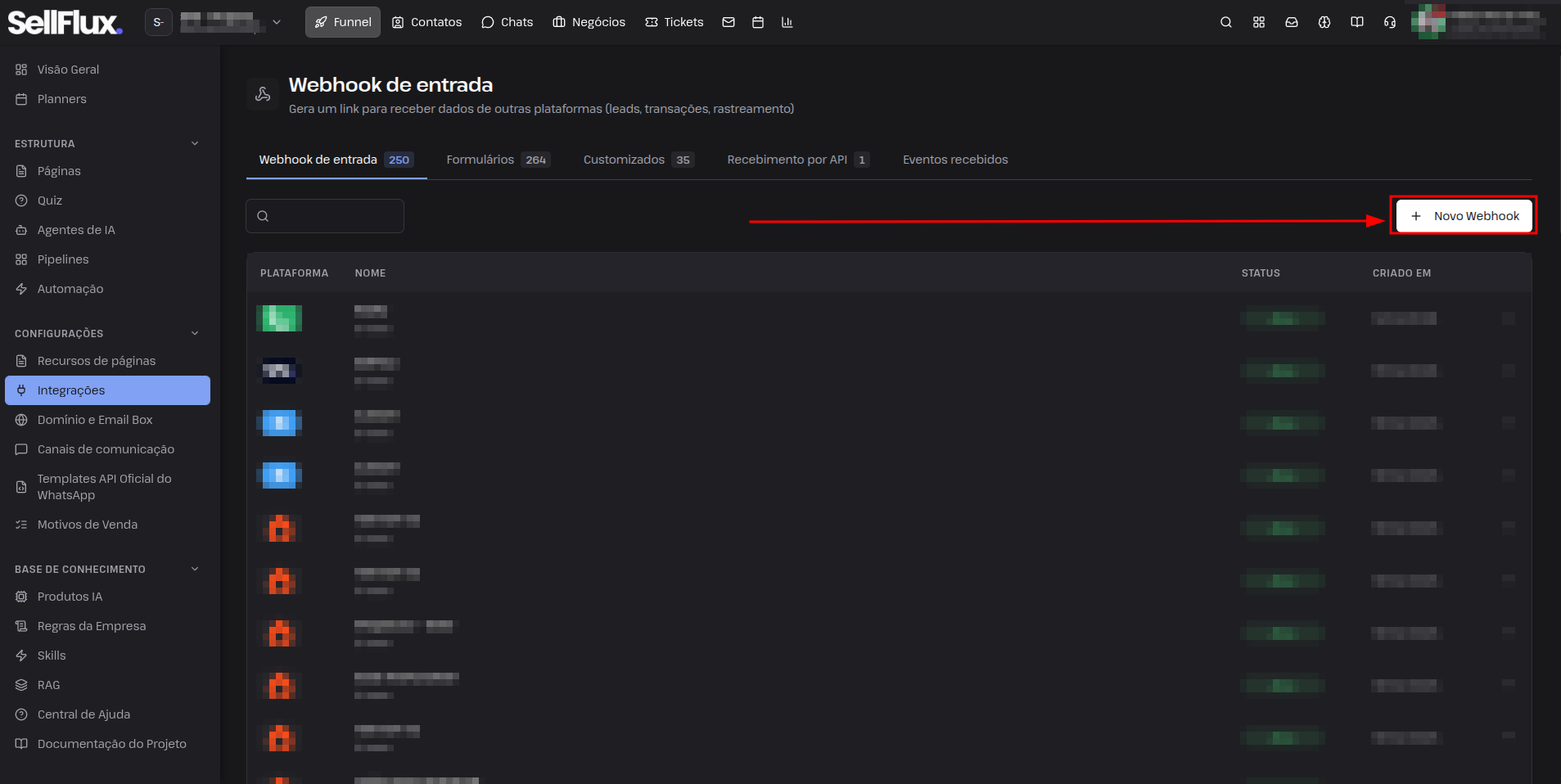
Clique no botão "Novo Webhook".
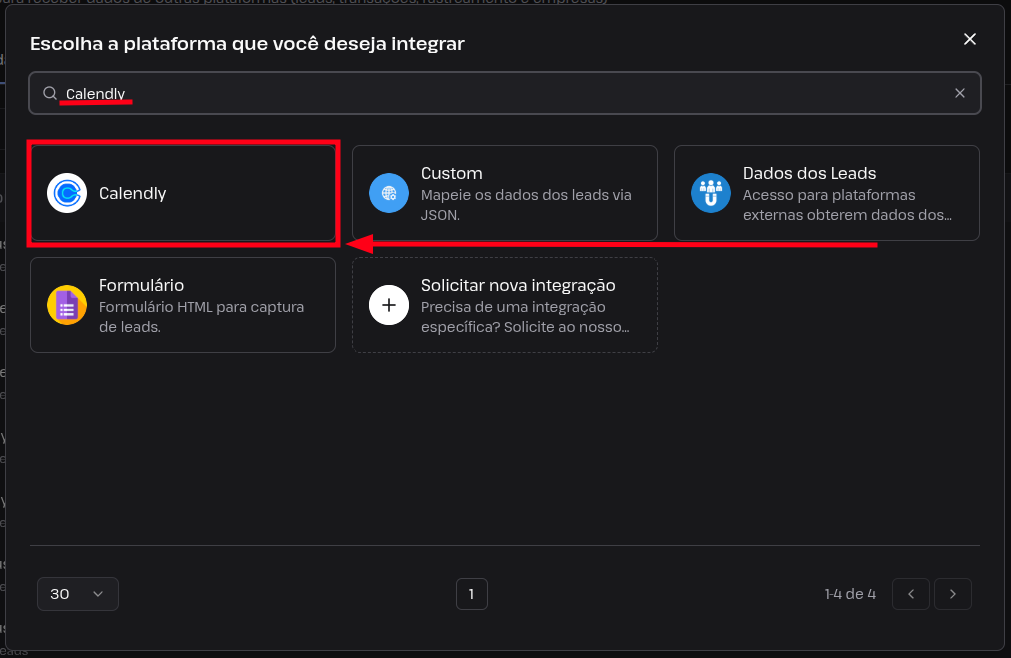
Pesquise por “Calendly” e selecione a opção correspondente.
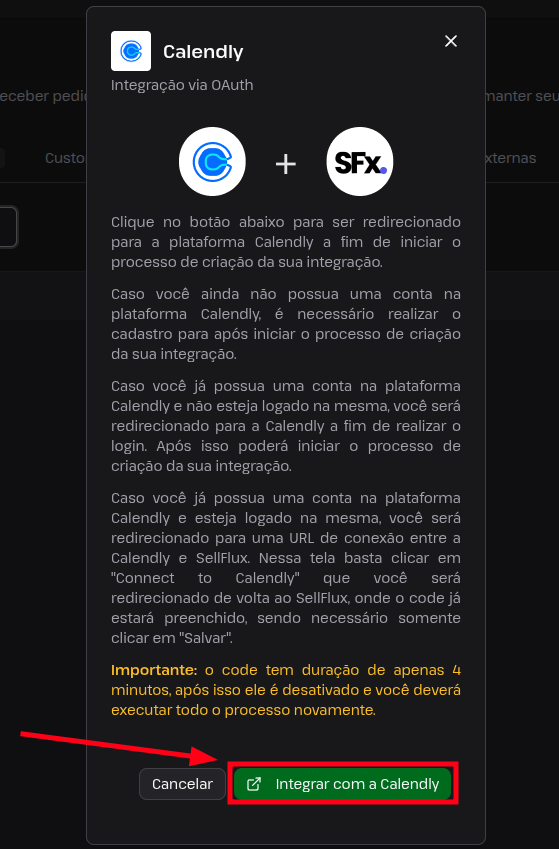
Clique no botão "Integrar com a Calendly".
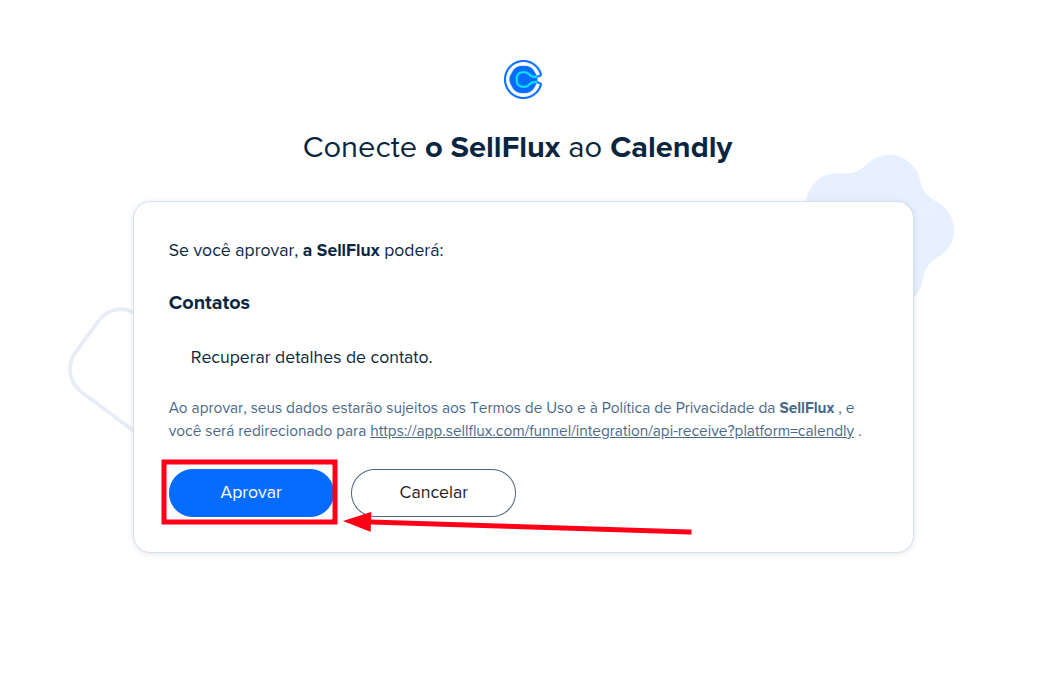
Você será redirecionado para a Calendly para aceitar o processo de integração.
Clique no botão "Aprovar".
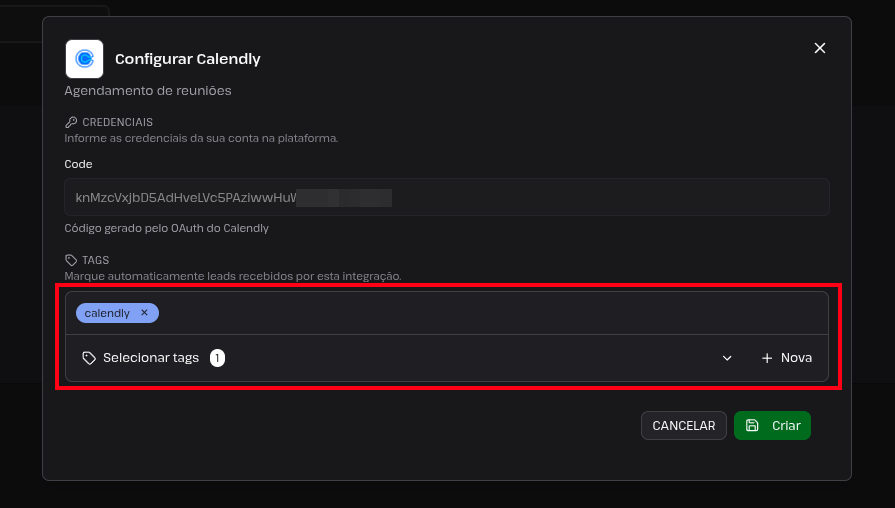
Após aprovado, será aberta a tela da Sellflux novamente, com uma tela de configuração da Calendly.
Aqui terá um código pré-preenchido, que terá uma duração de 4 minutos.
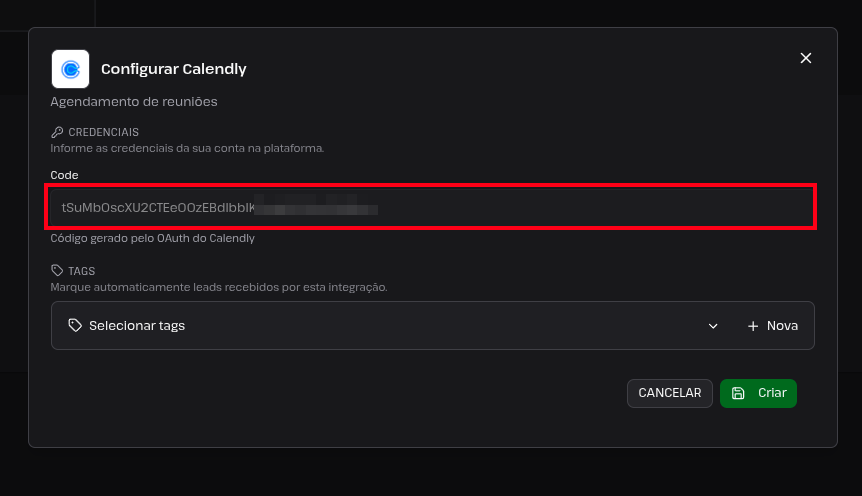
Após isso, aqui você pode selecionar uma tag para a sua integração clicando nesta opção.
Assim, os leads que chegaram pela Calendly irão ter essa tag aplicada a eles.
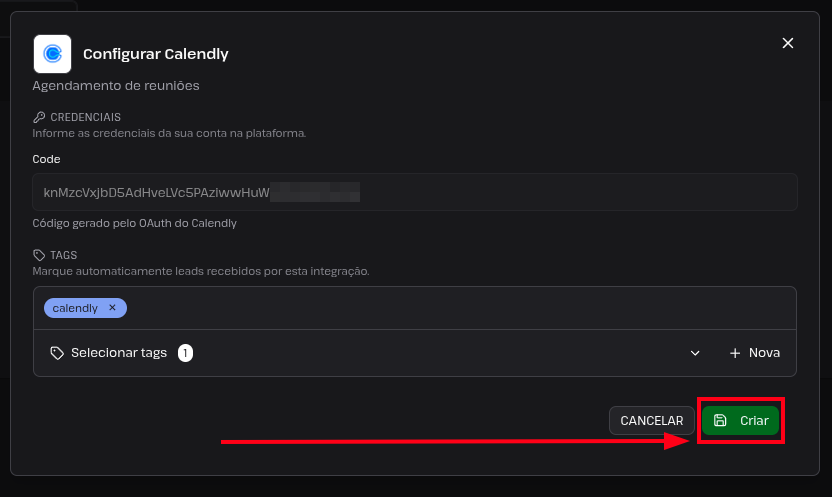
Feito isso, clique em "Criar".
3 - Agendamento de reuniões
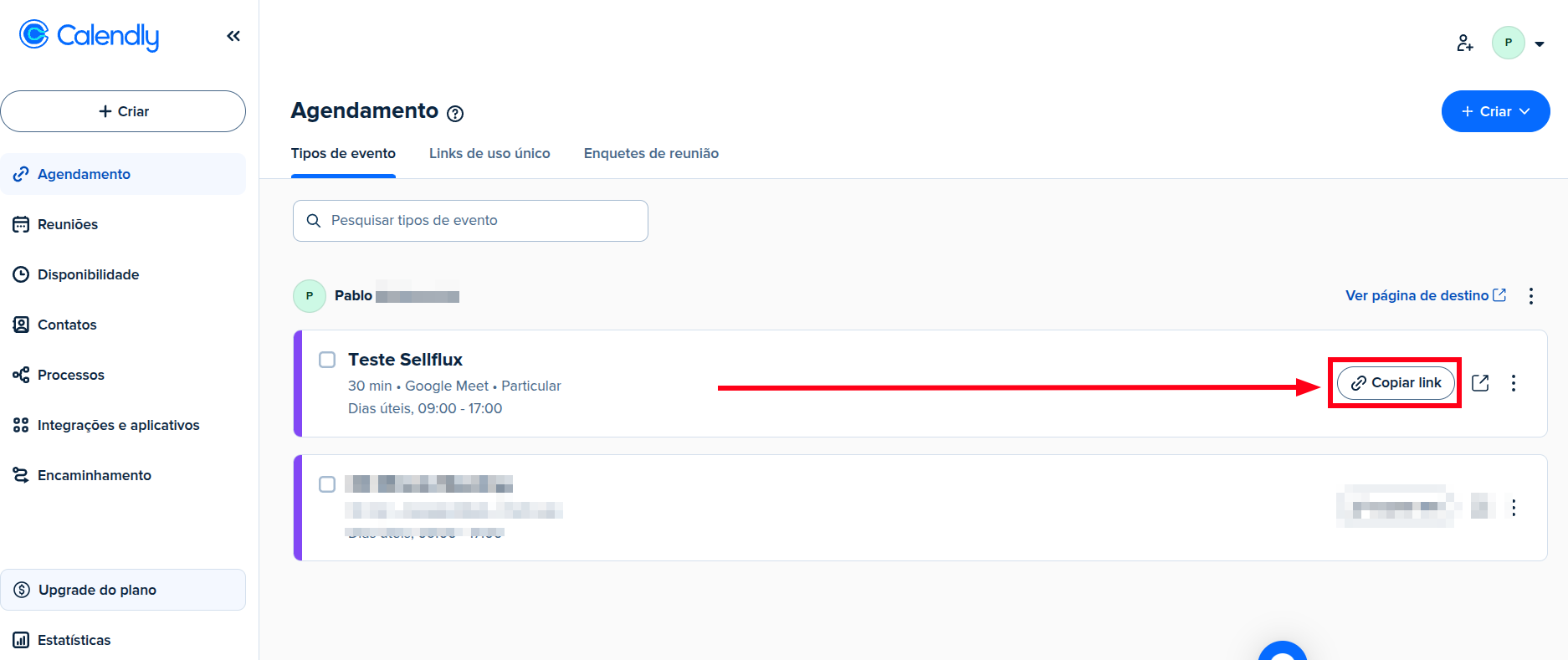
Dentro da Calendly, copie o código da reunião criada e entre no link que você acabou de copiar.
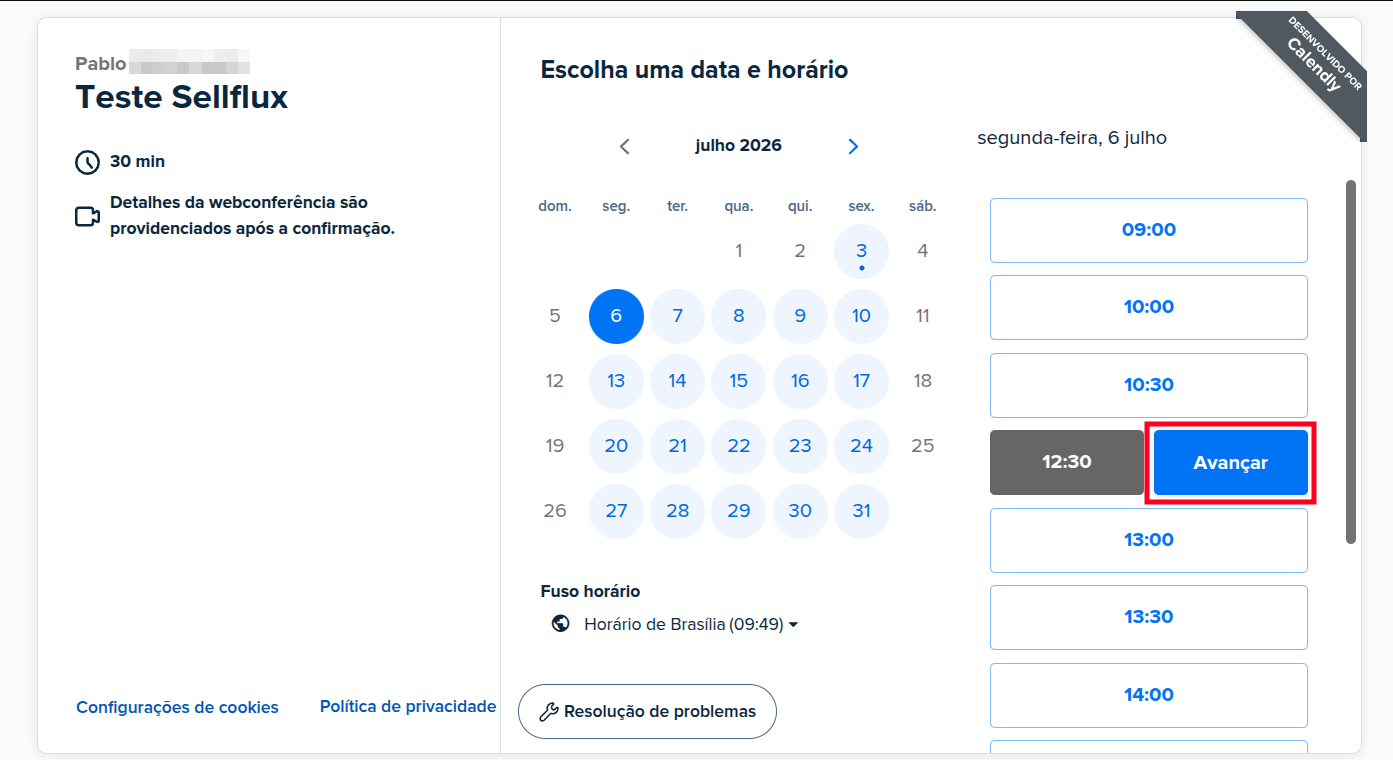
E agora agendaremos a reunião criada, selecionando a data e a hora.
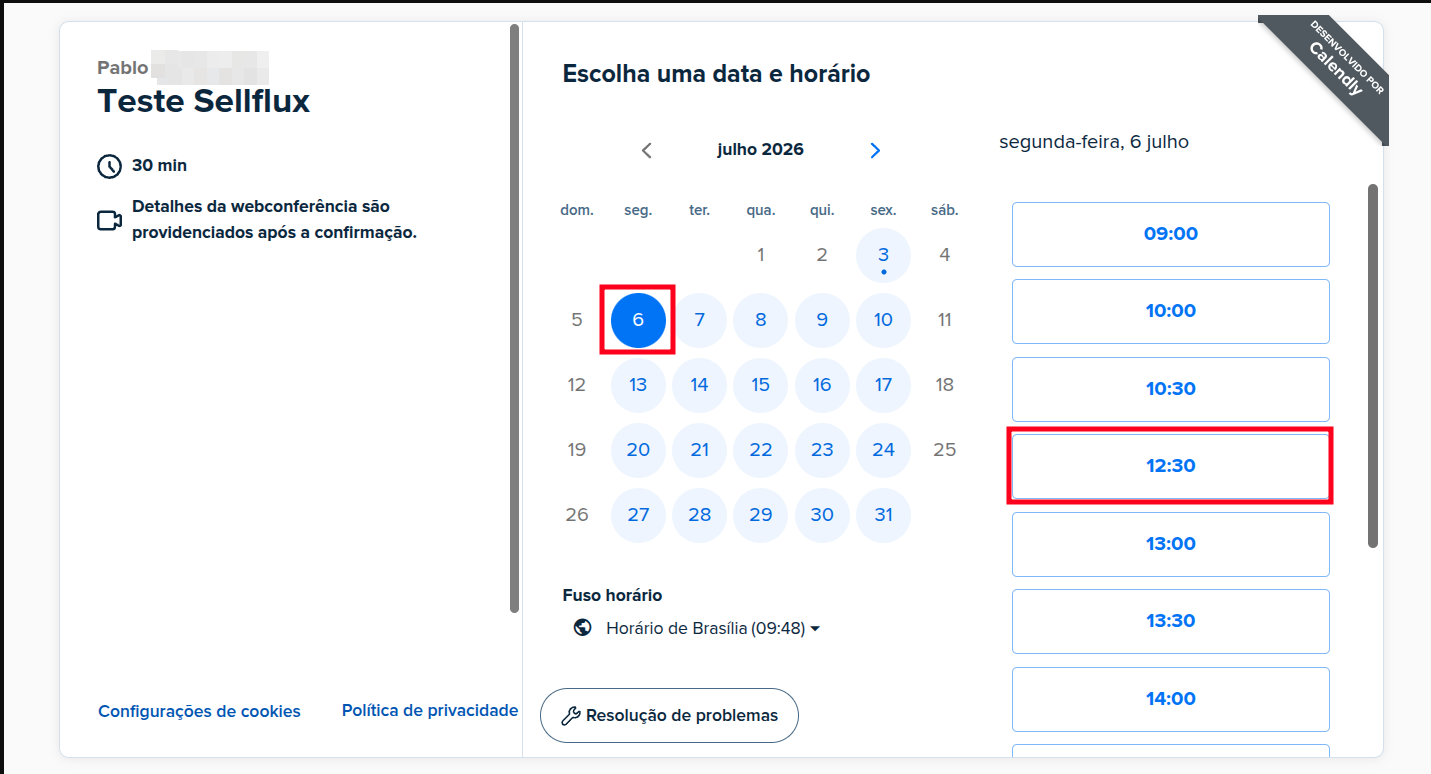
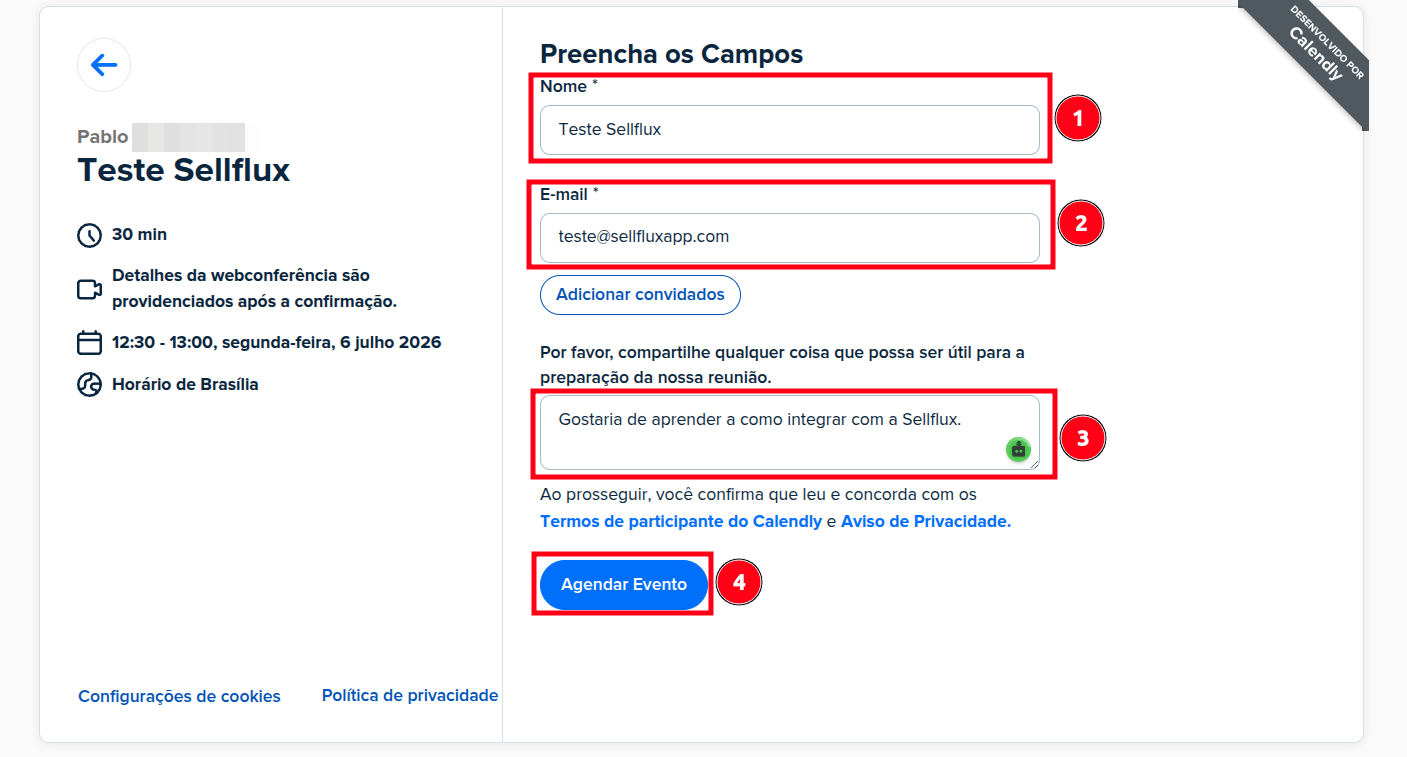
E colocando as informações solicitadas, que configuramos anteriormente.
E está finalizado!
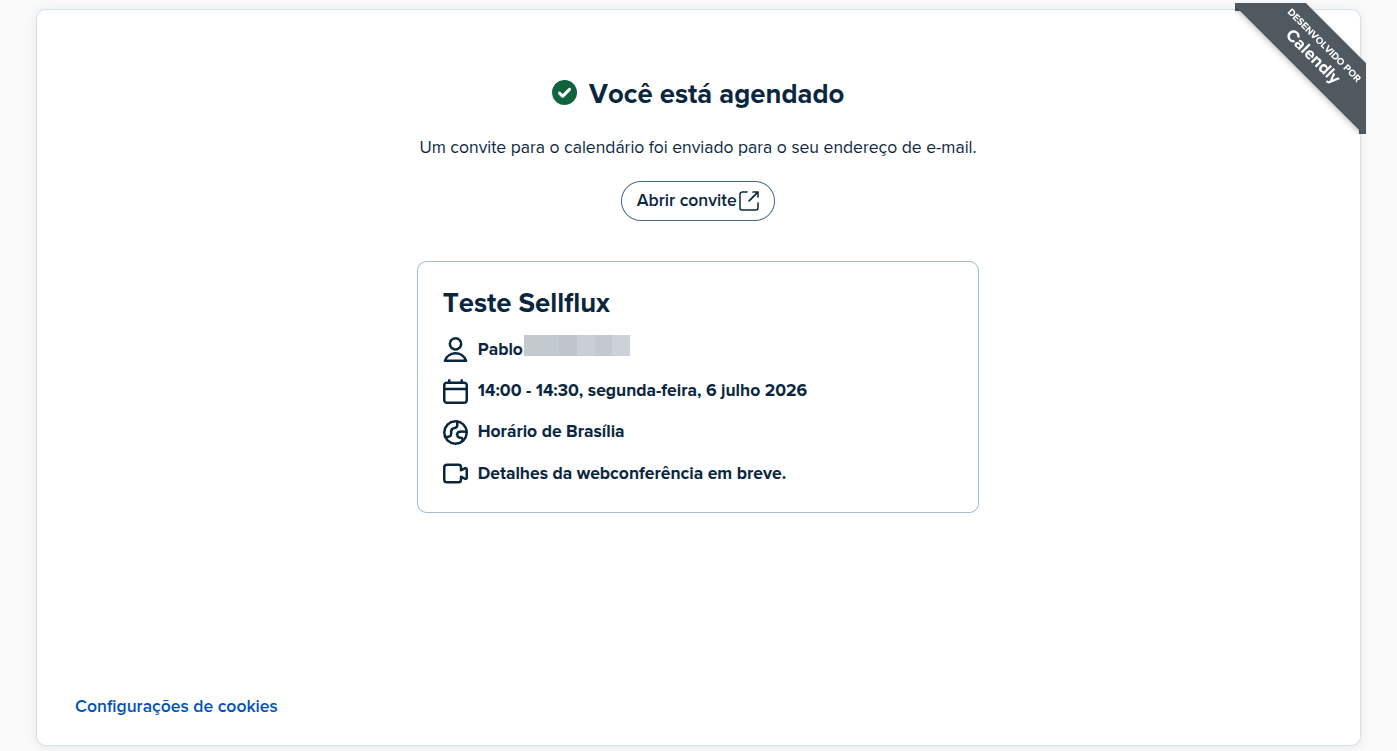
Com isso, sua integração estará configurada, e os leads estarão prontos para serem enviados automaticamente para a SellFlux.