
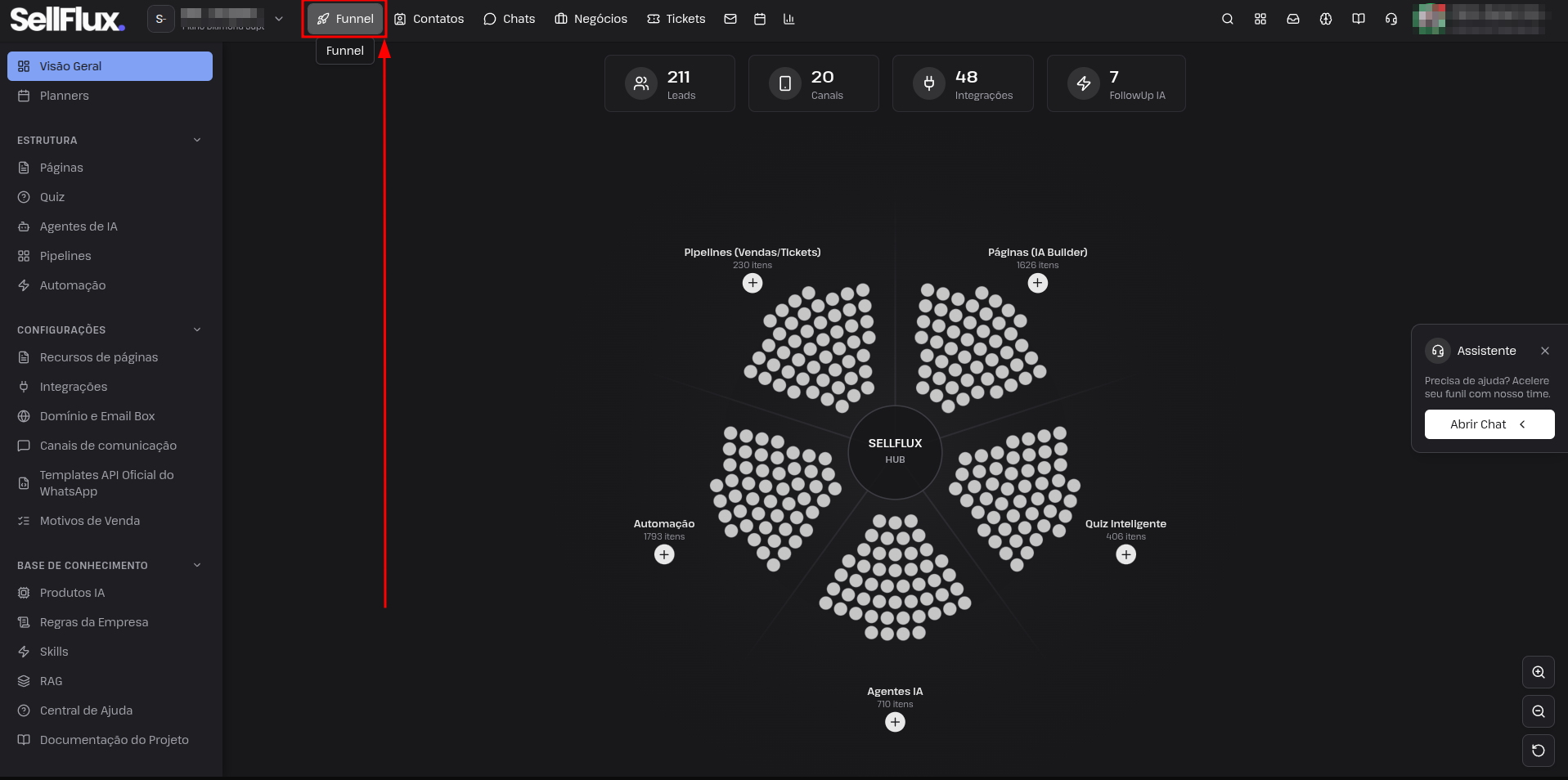
Dentro da plataforma SellFlux, acesse a aba “Funnel”.
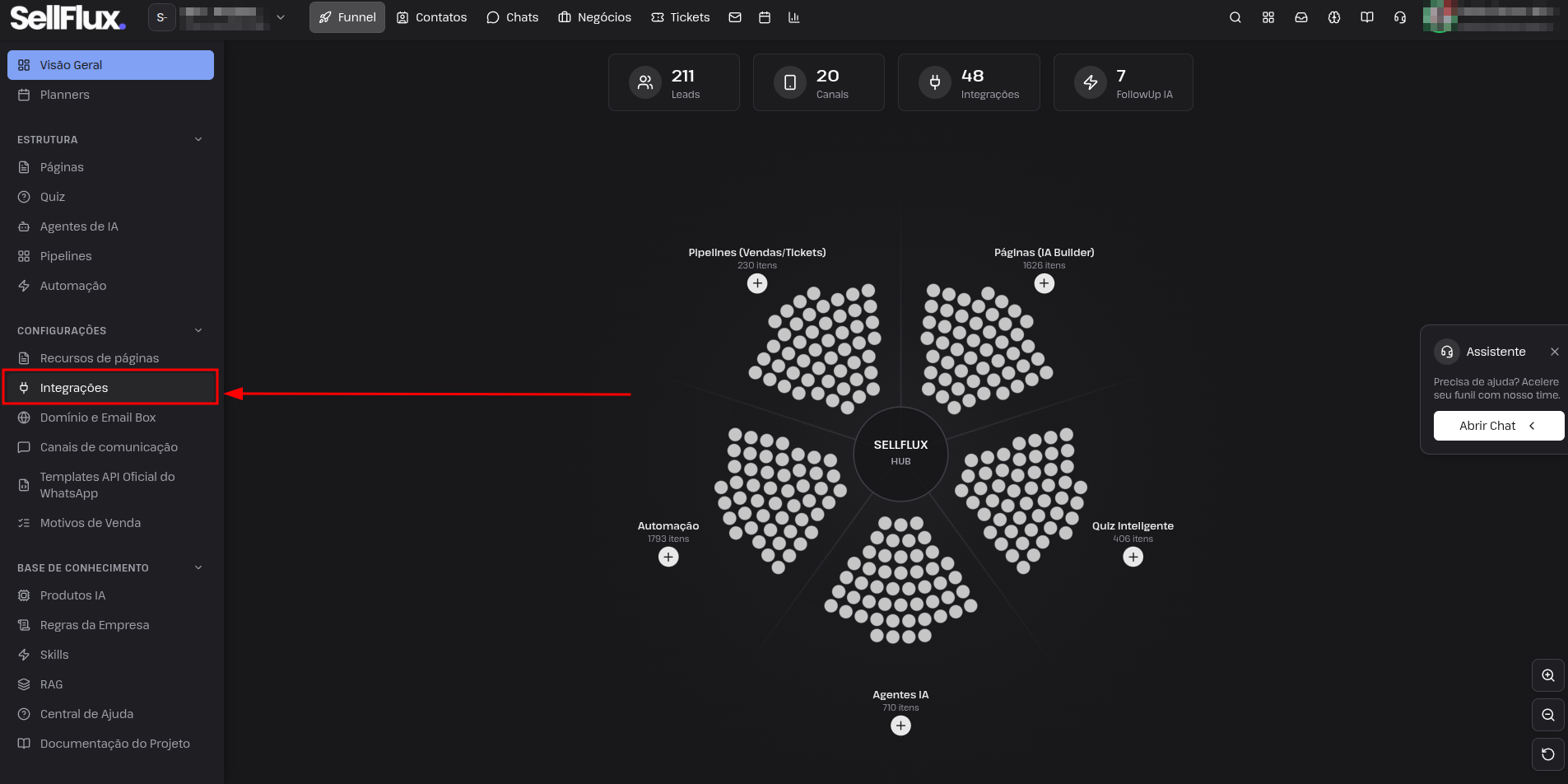
Em seguida, clique na aba “Integrações”.
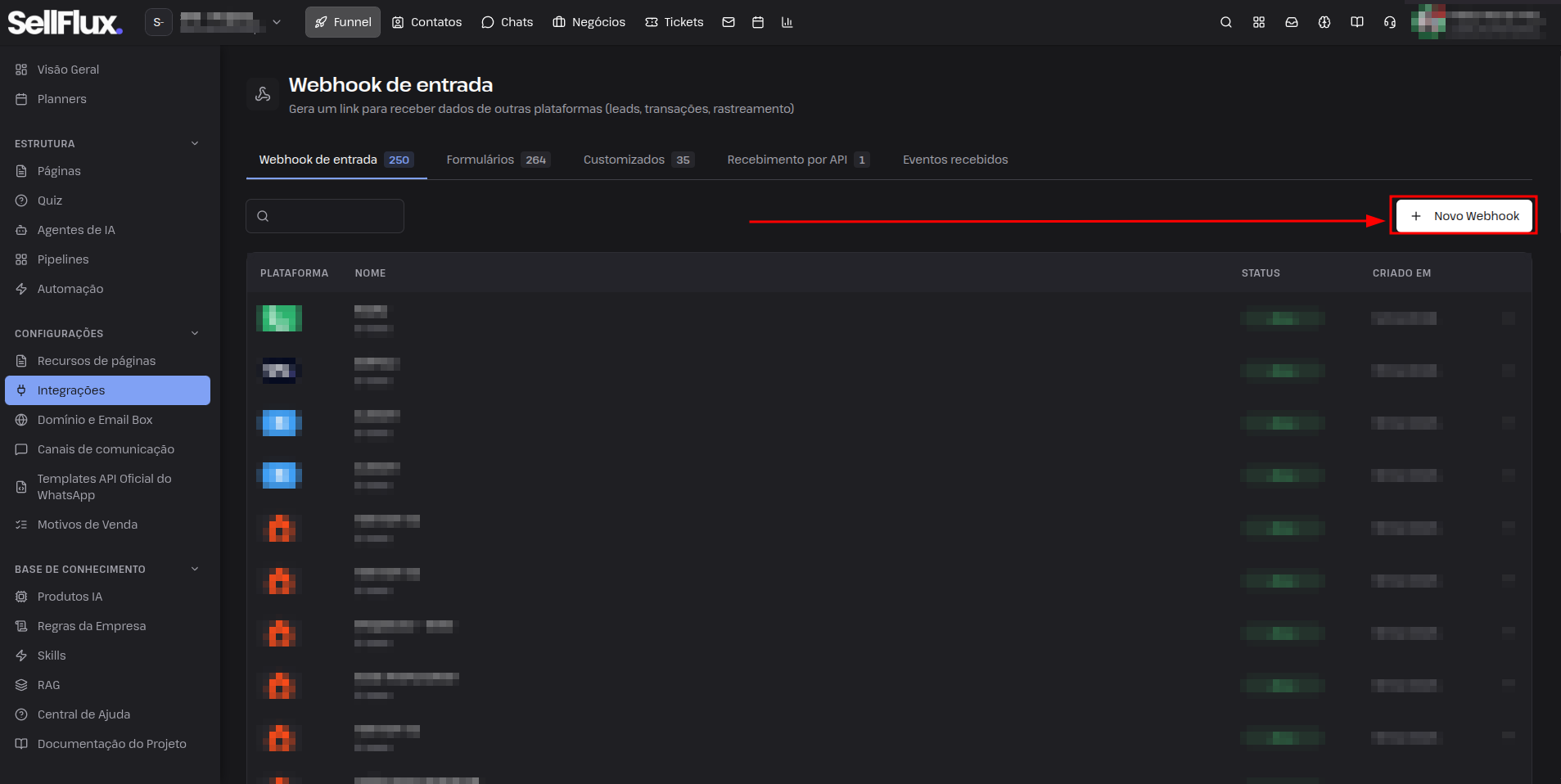
Clique no botão “Novo Webhook”.
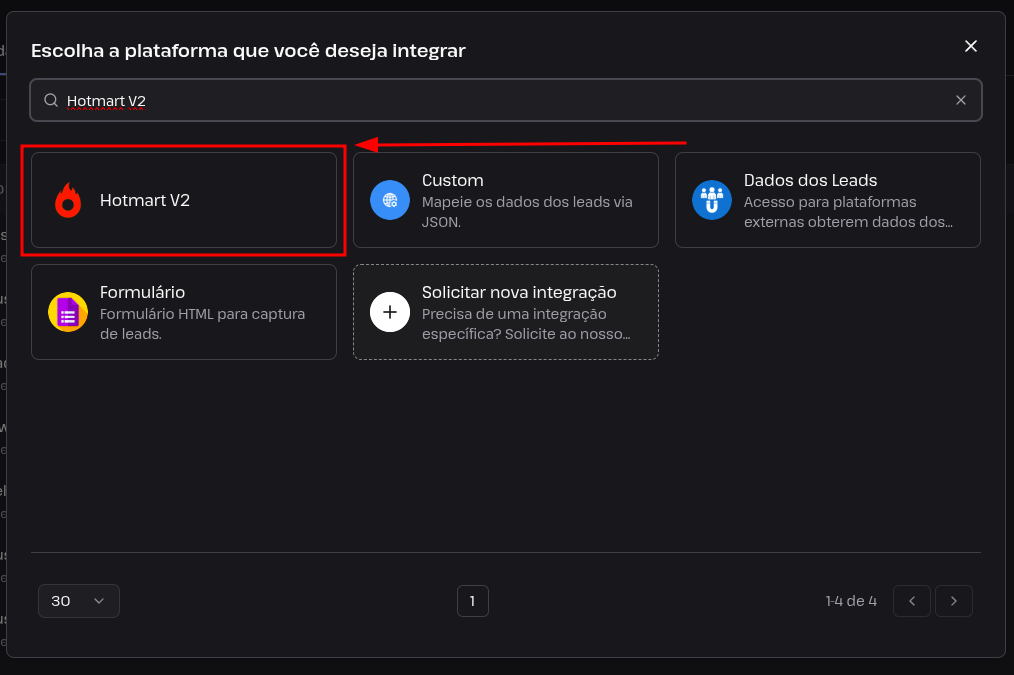
Pesquise por “Hotmart V2” e selecione a opção correspondente.
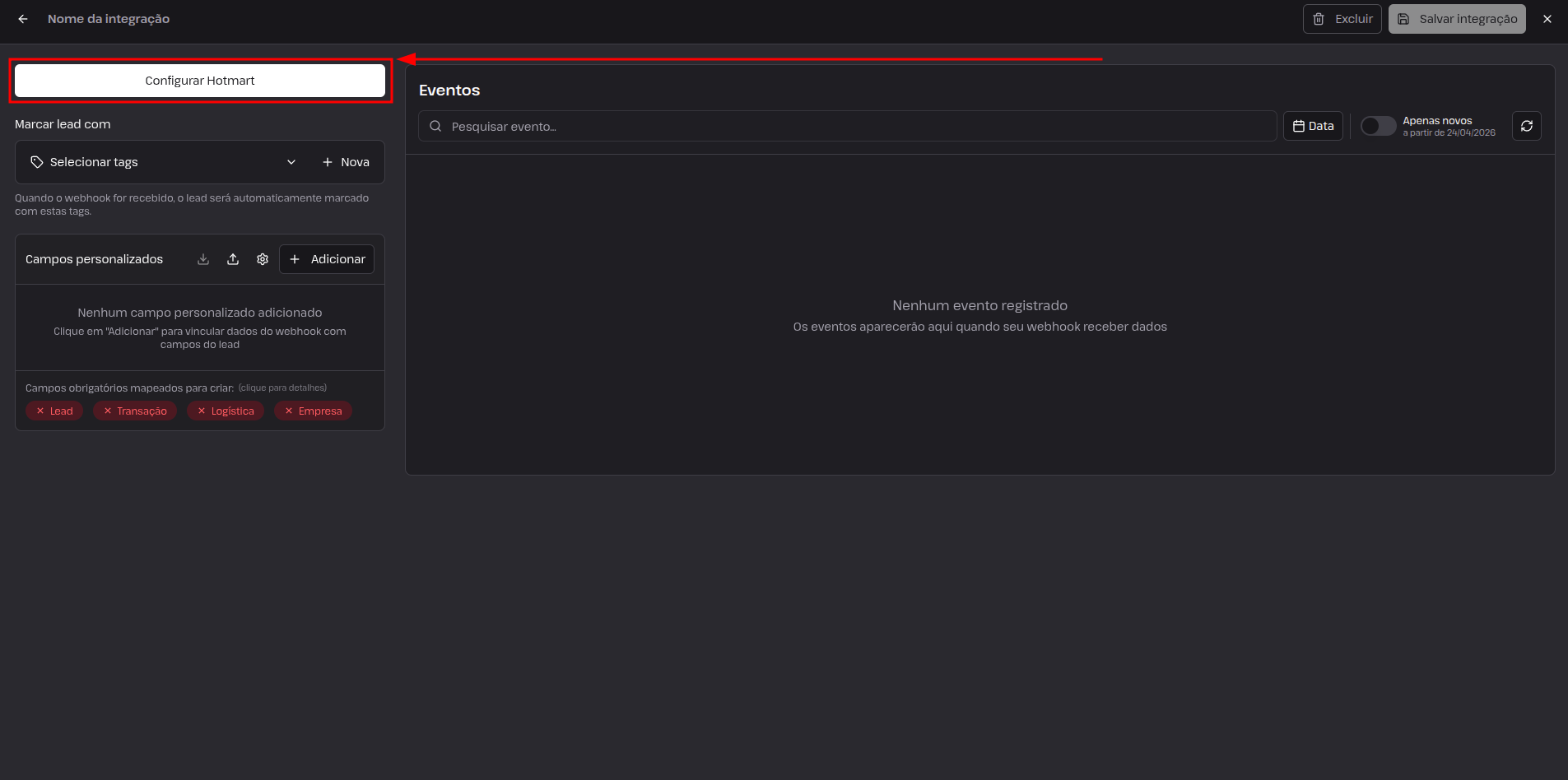
Após isso, clique no botão “Configurar Hotmart”.
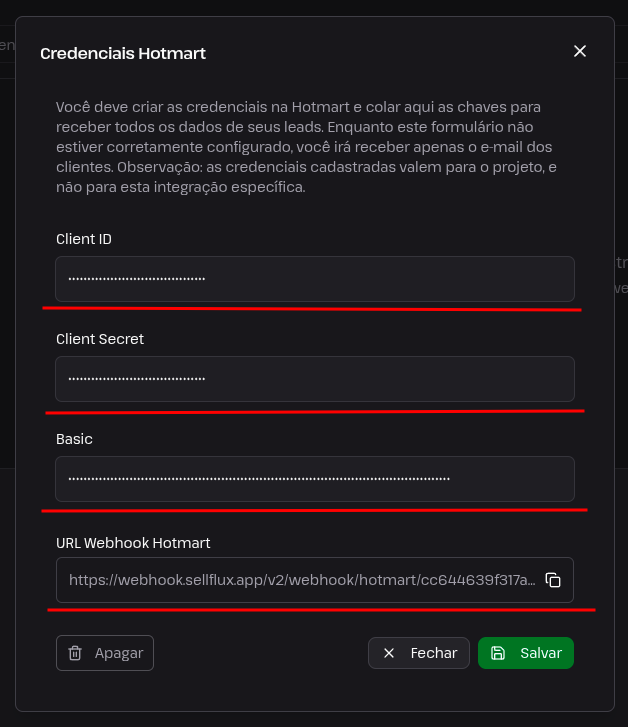
Será exibida uma tela com os dados necessários para conexão.Deixe essa página aberta em outra aba, pois as informações serão utilizadas nas próximas etapas dentro da Hotmart.
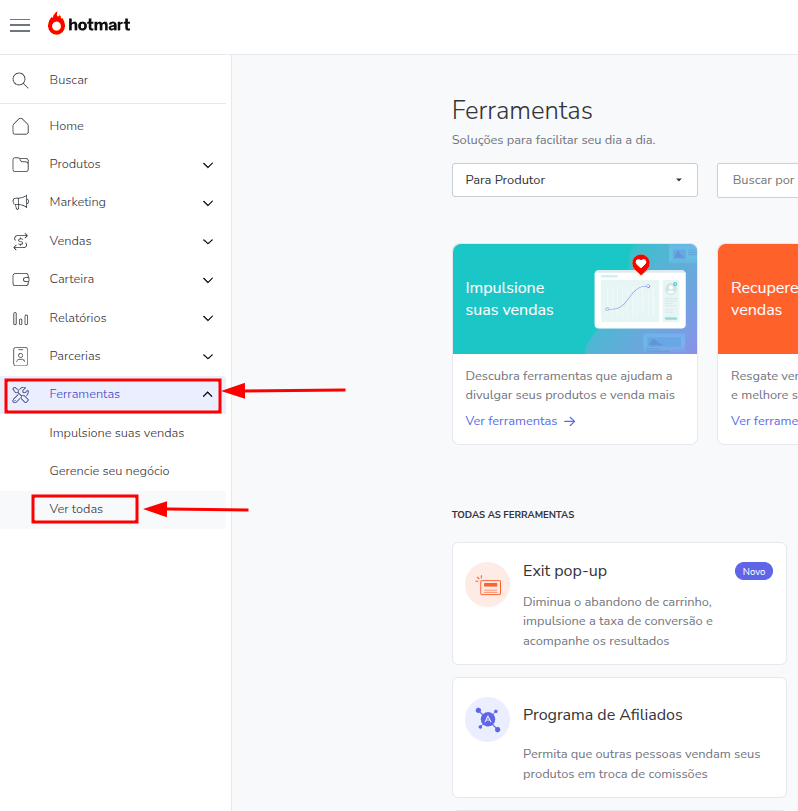
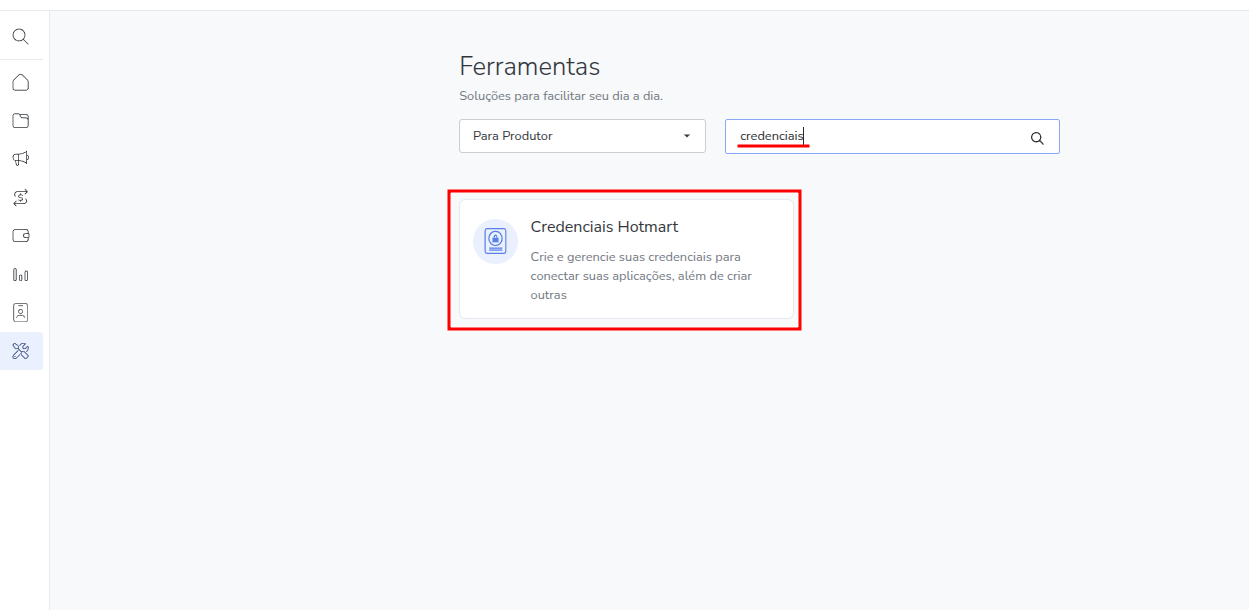
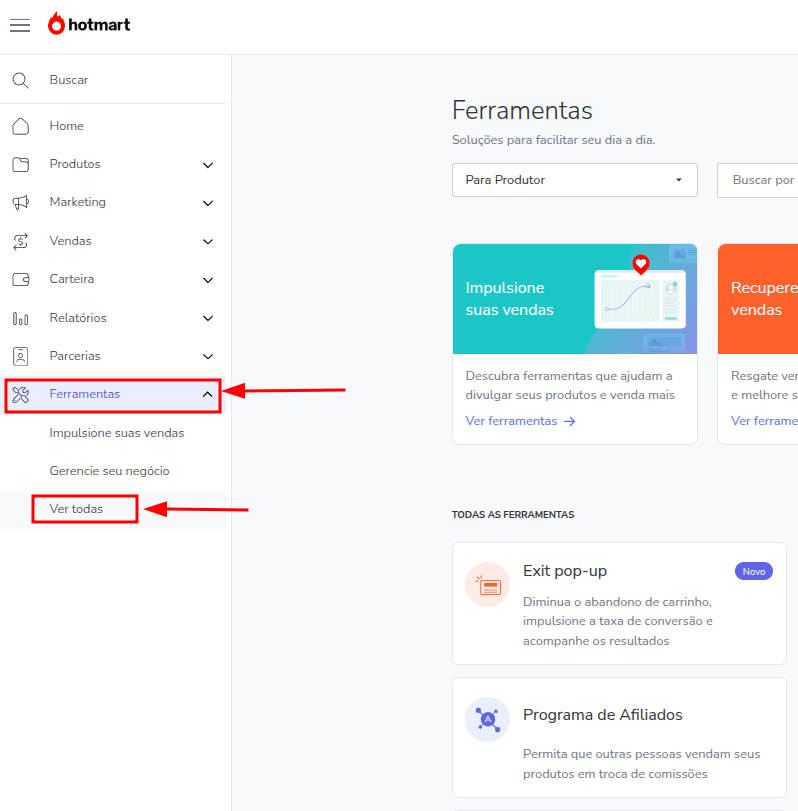
Dentro da Hotmart, vá até a opção “Ferramentas” e clique em “Ver todas”.
No campo de busca, pesquise por “Credenciais” e selecione a opção exibida.
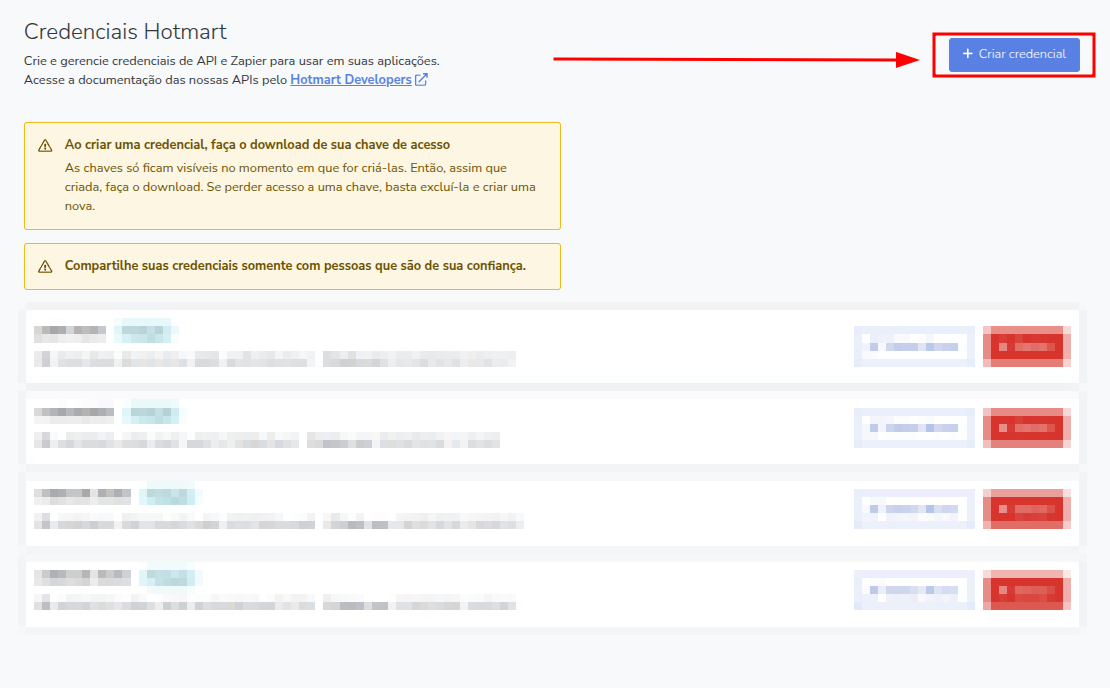
Clique no botão “Criar Credencial”.
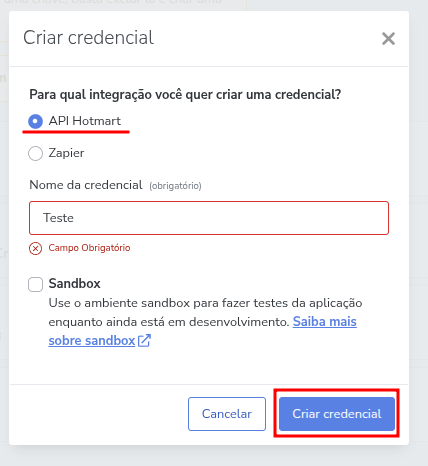
Selecione a opção “API Hotmart”, defina um nome para a credencial e clique em “Criar credencial”.
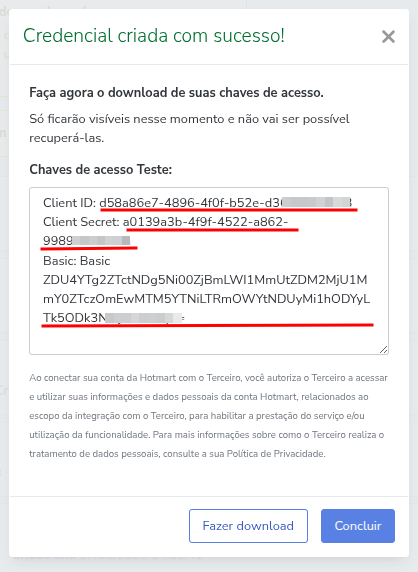
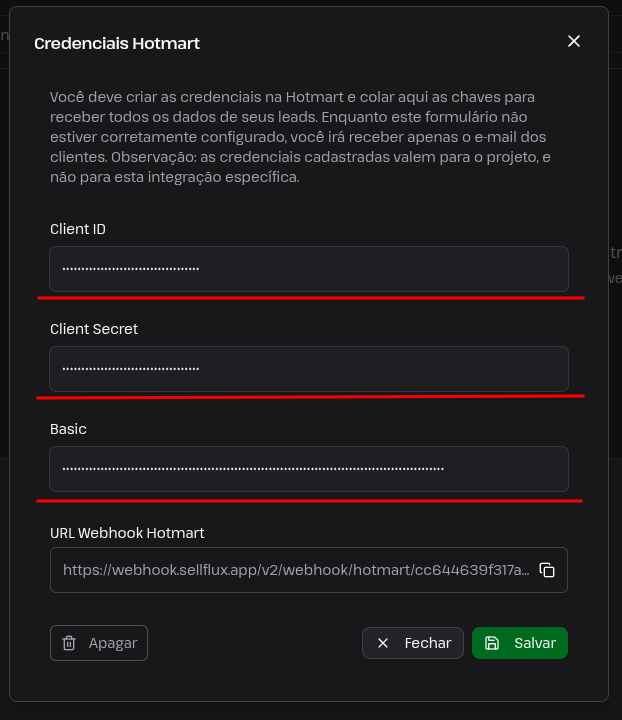
Após a criação, copie os seguintes dados gerados pela Hotmart:
Client ID
Client Secret
Basic
Cole cada informação em seu respectivo campo dentro da integração da SellFlux.
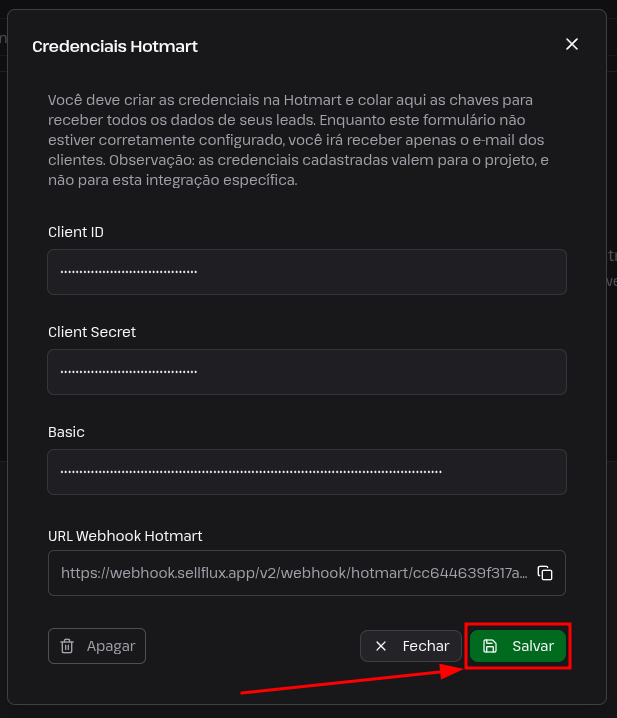
Após preencher todos os campos, clique em Salvar.
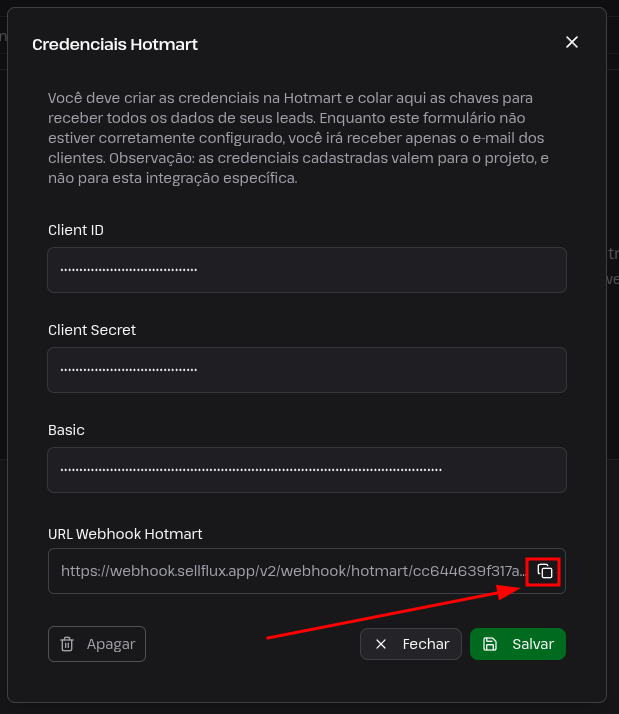
Após salvar a integração, copie a URL do webhook gerada pela SellFlux.
Retorne à Hotmart e vá novamente em “Ferramentas”.
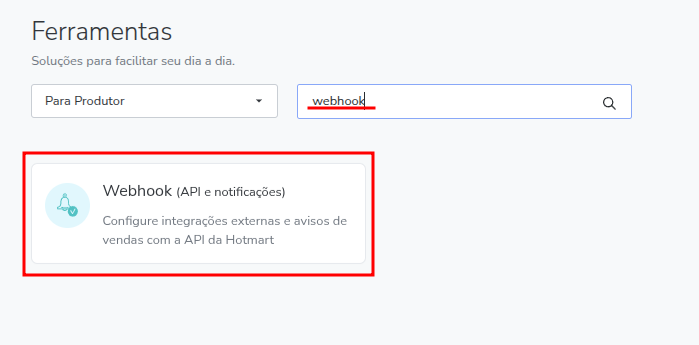
Pesquise por “Webhook” e selecione a primeira opção exibida.
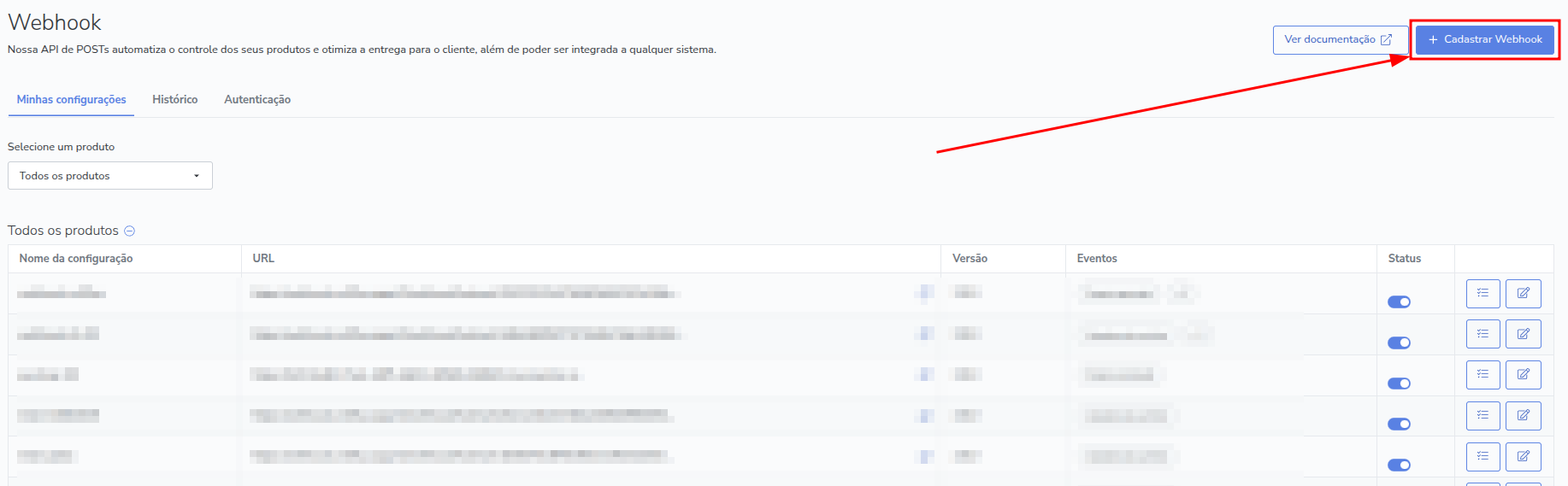
Clique em “Cadastrar Webhook”.
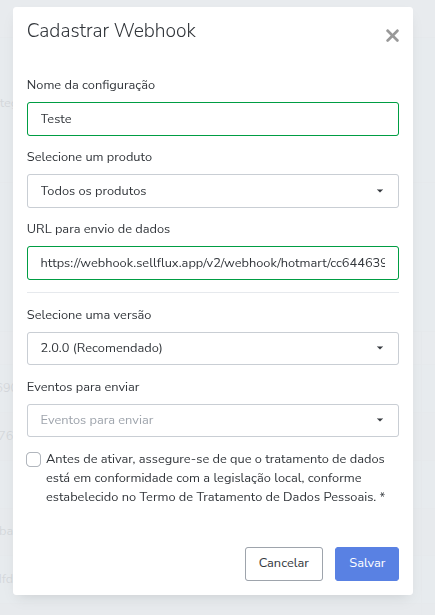
Preencha os campos da seguinte forma:
Nome da configuração → Defina um nome para identificar esse webhook dentro da Hotmart.
Selecione um produto → Aqui é necessário selecionar o(s) produto(s) que serão enviados via webhook. Podendo ser um ou vários produtos, e também podendo ser criado um webhook diferente para cada produto.
URL para envio de dados → Cole o link do webhook copiado no SellFlux para definir o destino para onde os dados serão enviados.
Selecione uma versão → Nessa opção, selecione a versão 2.0.0, que é a versão recomendada.
Eventos para enviar → Selecione os eventos que esse webhook irá enviar. Exemplo: compra realizada, carrinho abandonado, aguardando pagamento, entre outros.
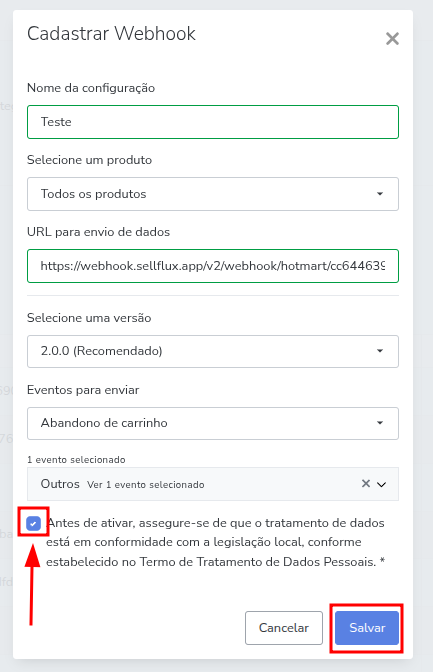
Marque a opção de ativação do webhook e salve as alterações.
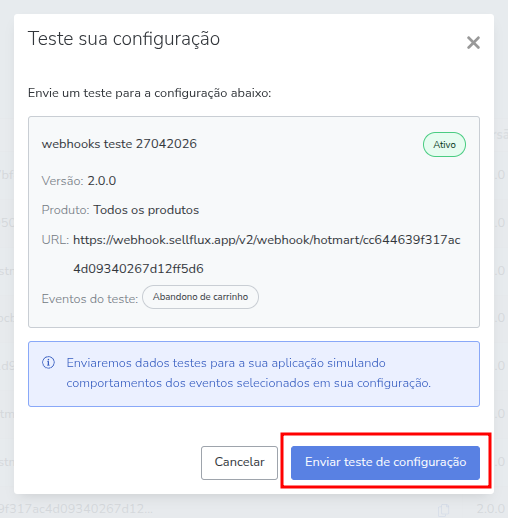
Após salvar, a Hotmart poderá exibir uma opção para envio de teste.
Ao clicar em “Enviar teste de configuração”, um evento de teste será enviado para a SellFlux, permitindo validar se a integração foi configurada corretamente.
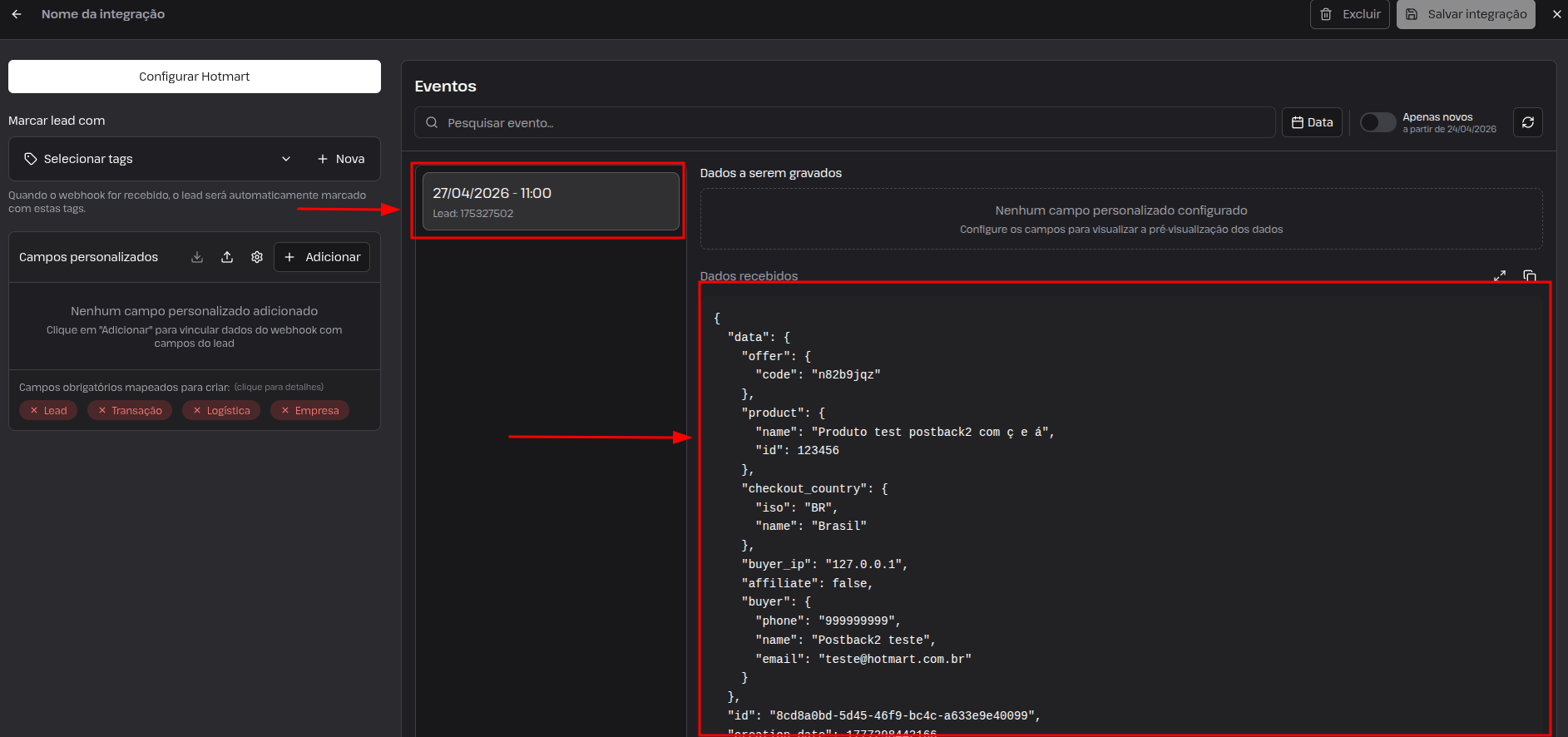
Eventos de teste recebidos:
### 🔴 OBS: As tags padrão que podem ser adicionadas no seu lead são:
-abandonou-carrinho
-compra-realizada
-estornou
-cancelado-disputando
-atrasado
-aguardando-pagamento
-cancelou-assinatura
-assinatura-ativa
-assinatura-cancelada
-assinatura-expirada
-assinatura-inativa
-assinatura-vencida