
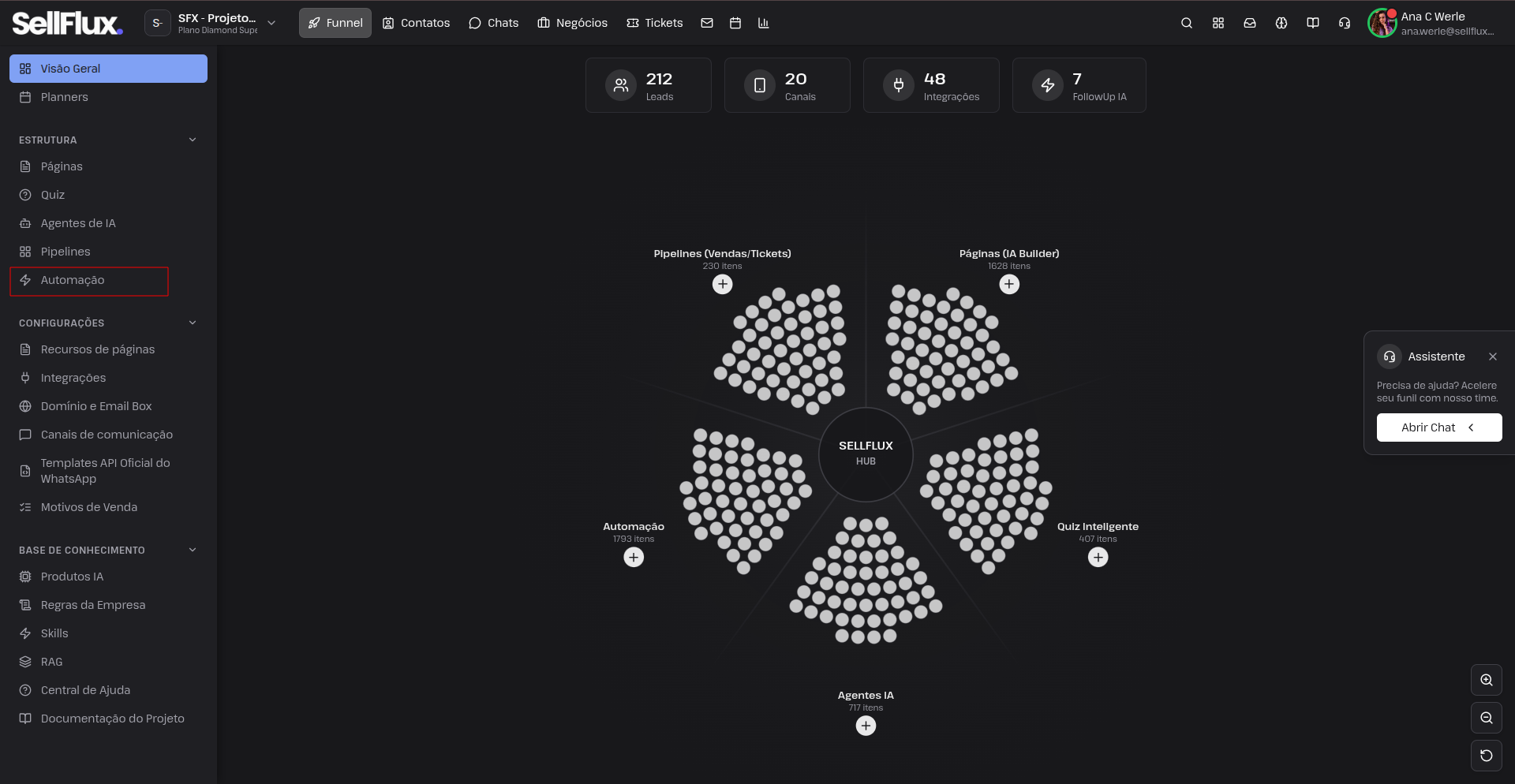
1- No menu Funnel, acesse a aba Automação.
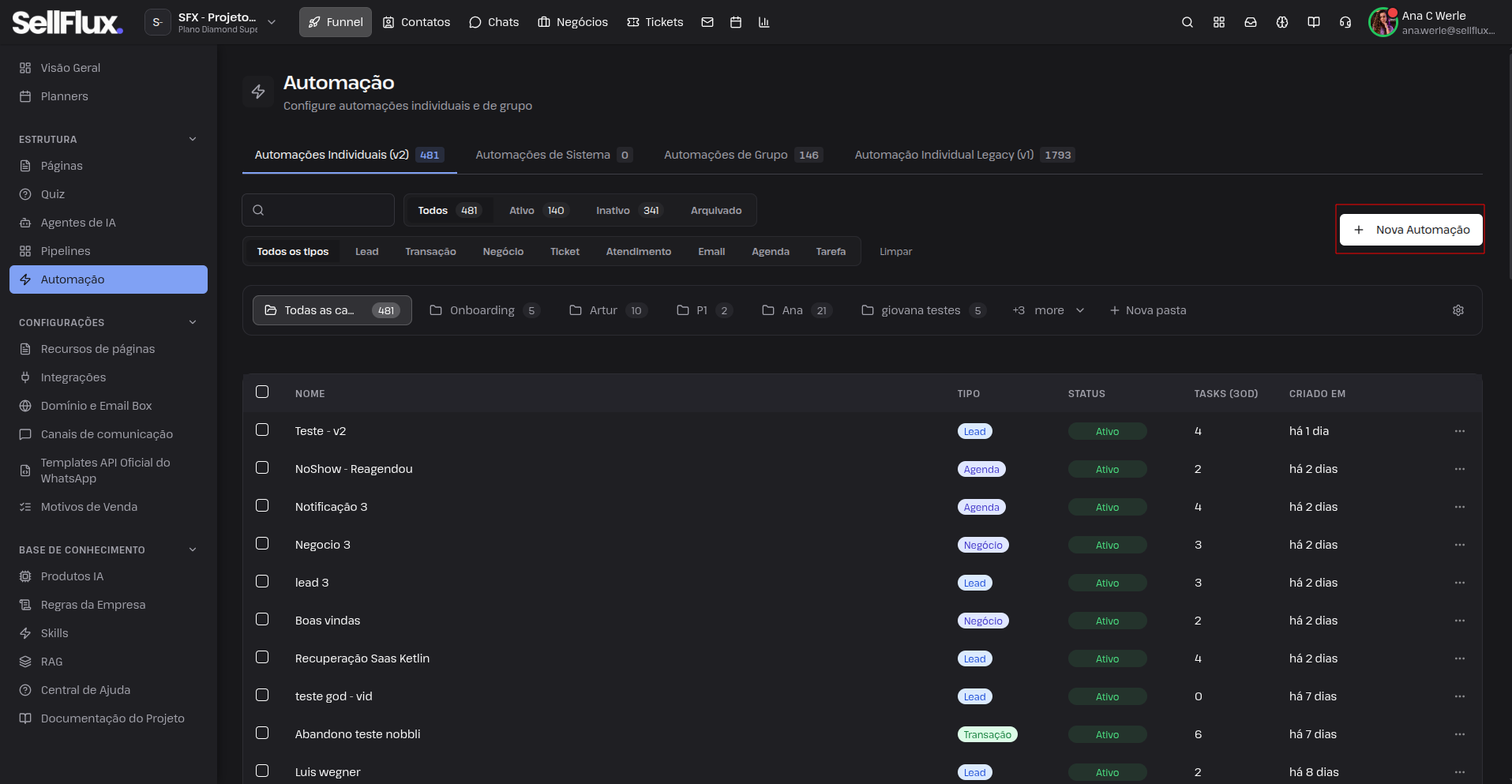
2- Clique no botão "Nova automação".
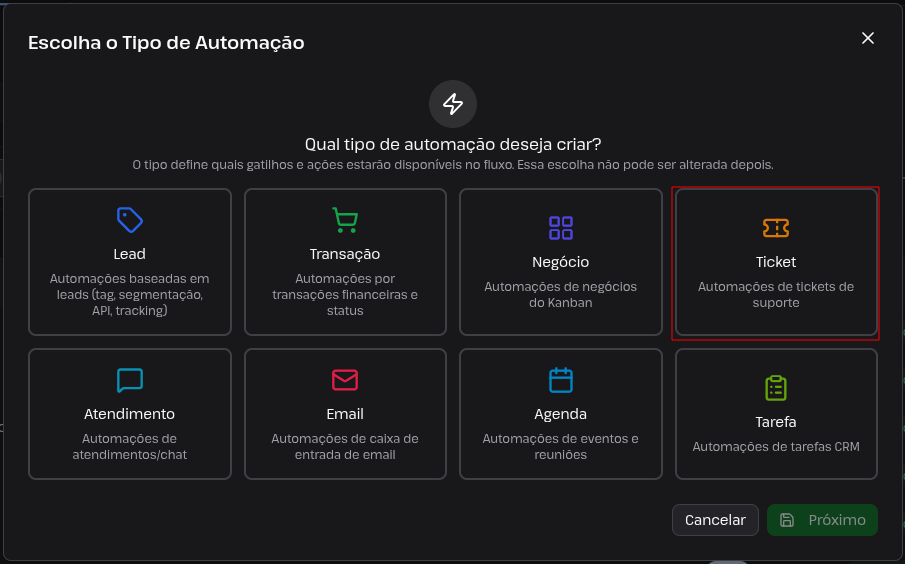
3- Selecione o tipo de automação como Ticket.
4- Defina um nome para identificar essa automação.
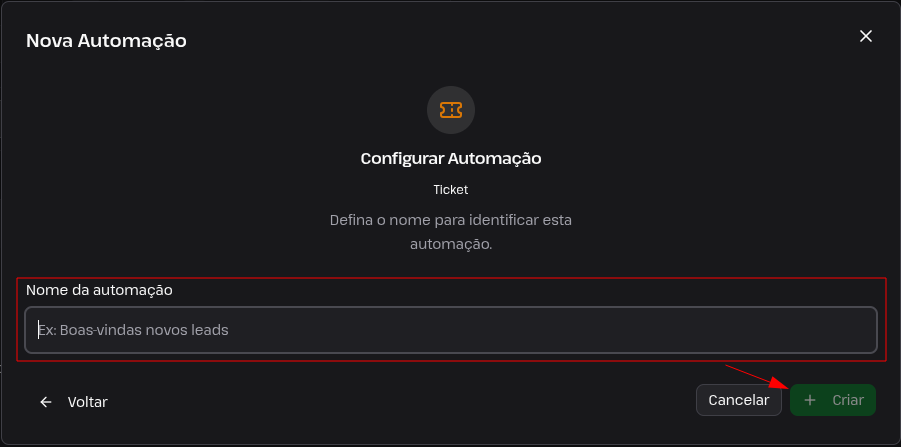
5- Clique em gatilho de entrada para configurar quando a automação será iniciada.
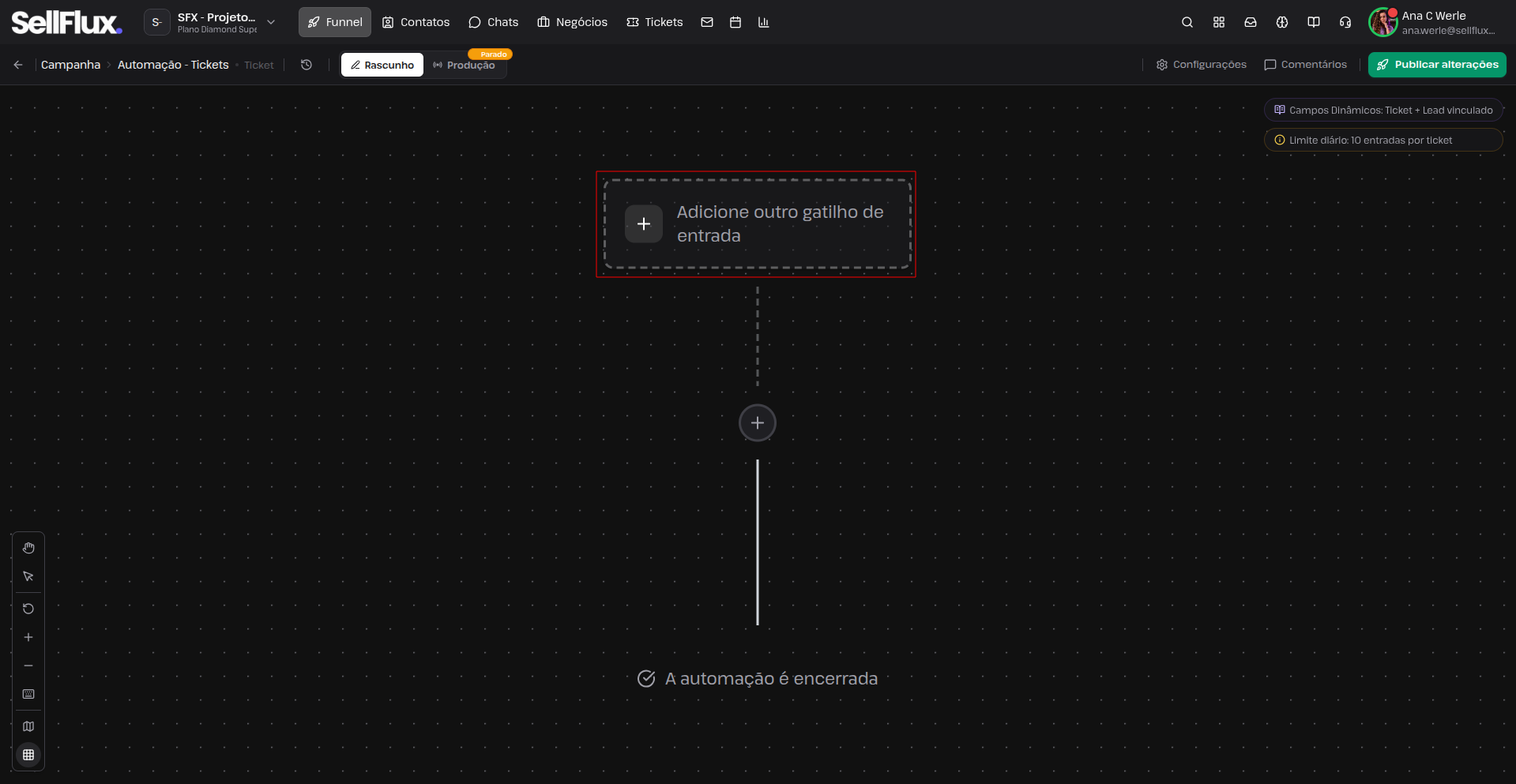
Ao configurar o gatilho de entrada, você poderá escolher entre diferentes eventos relacionados a tickets:
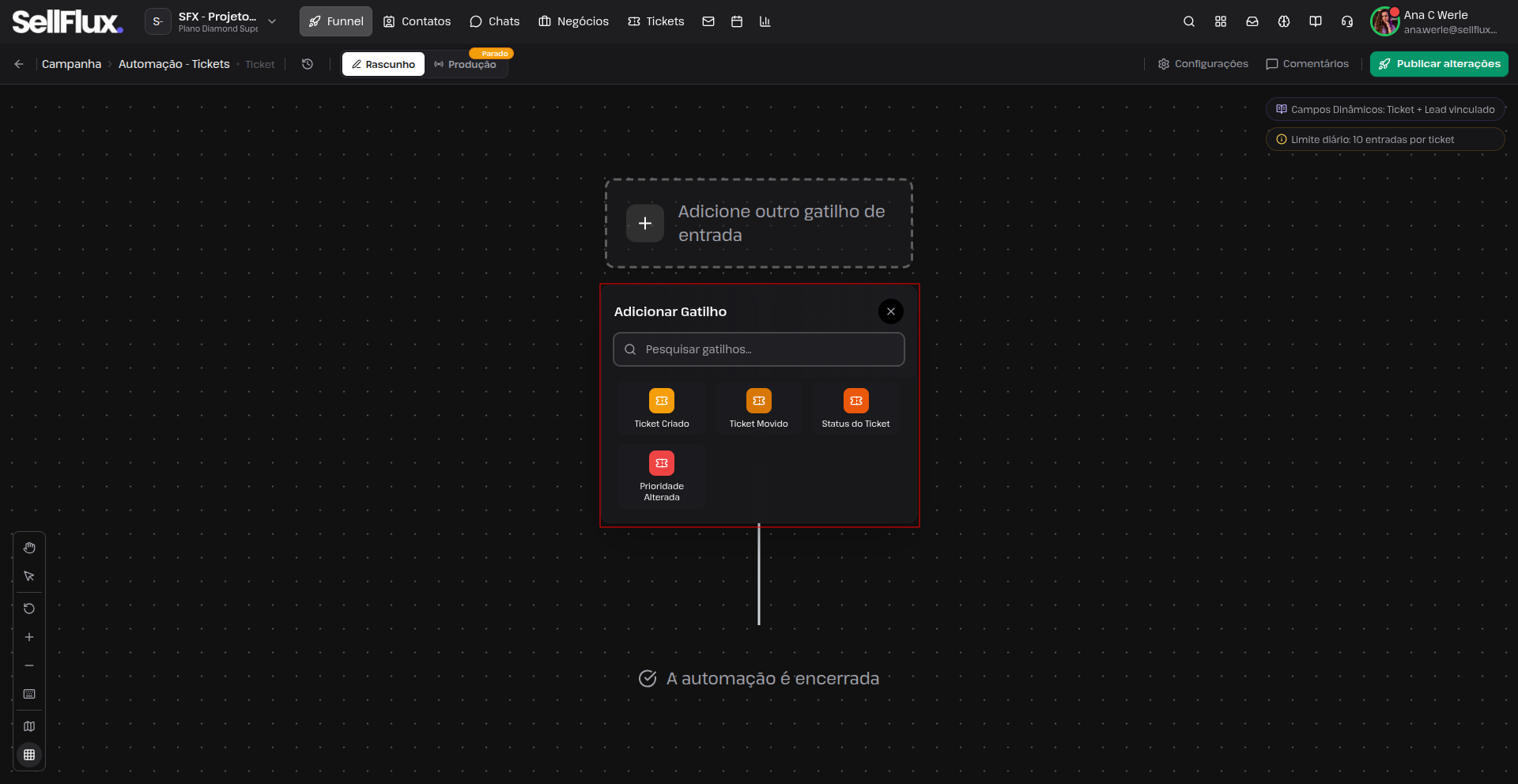
- Ticket Criado
Esse gatilho inicia a automação sempre que um novo ticket for criado em um pipeline.
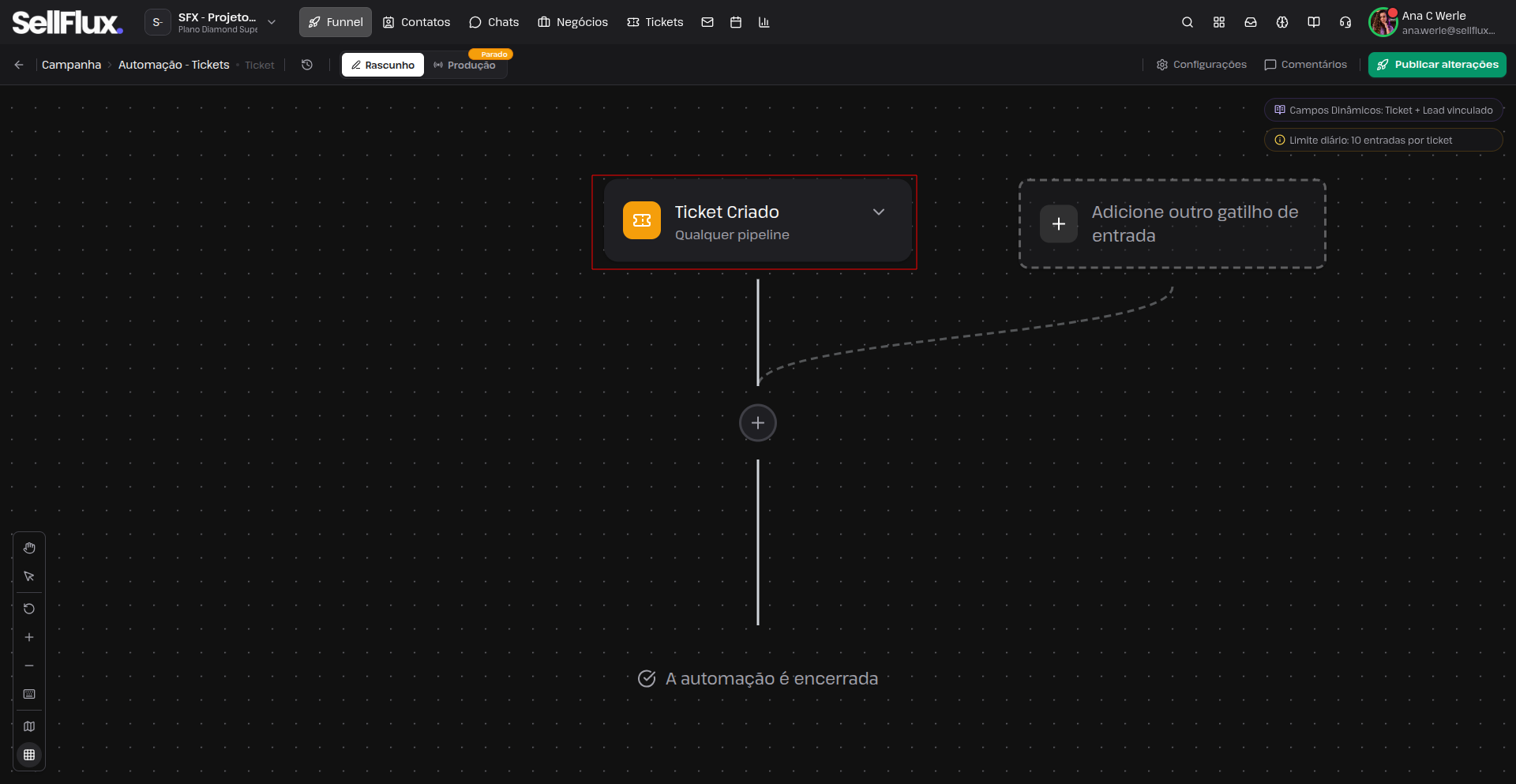
É possível selecionar um pipeline específico para monitoramento. Caso nenhum seja definido, a automação será aplicada a todos os pipelines de ticket.
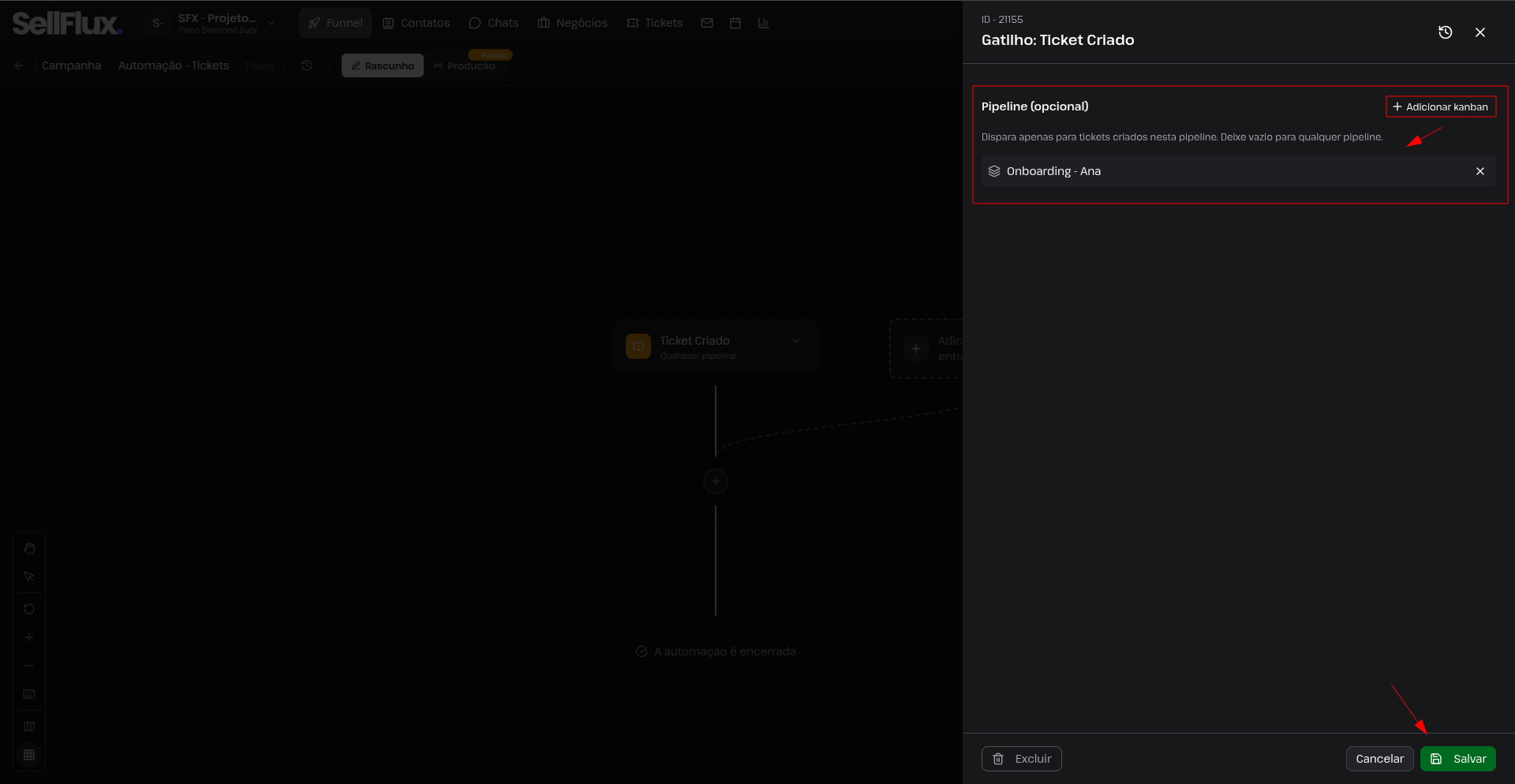
- Ticket movido
A automação será acionada quando um ticket for movido para uma coluna específica dentro de um pipeline.
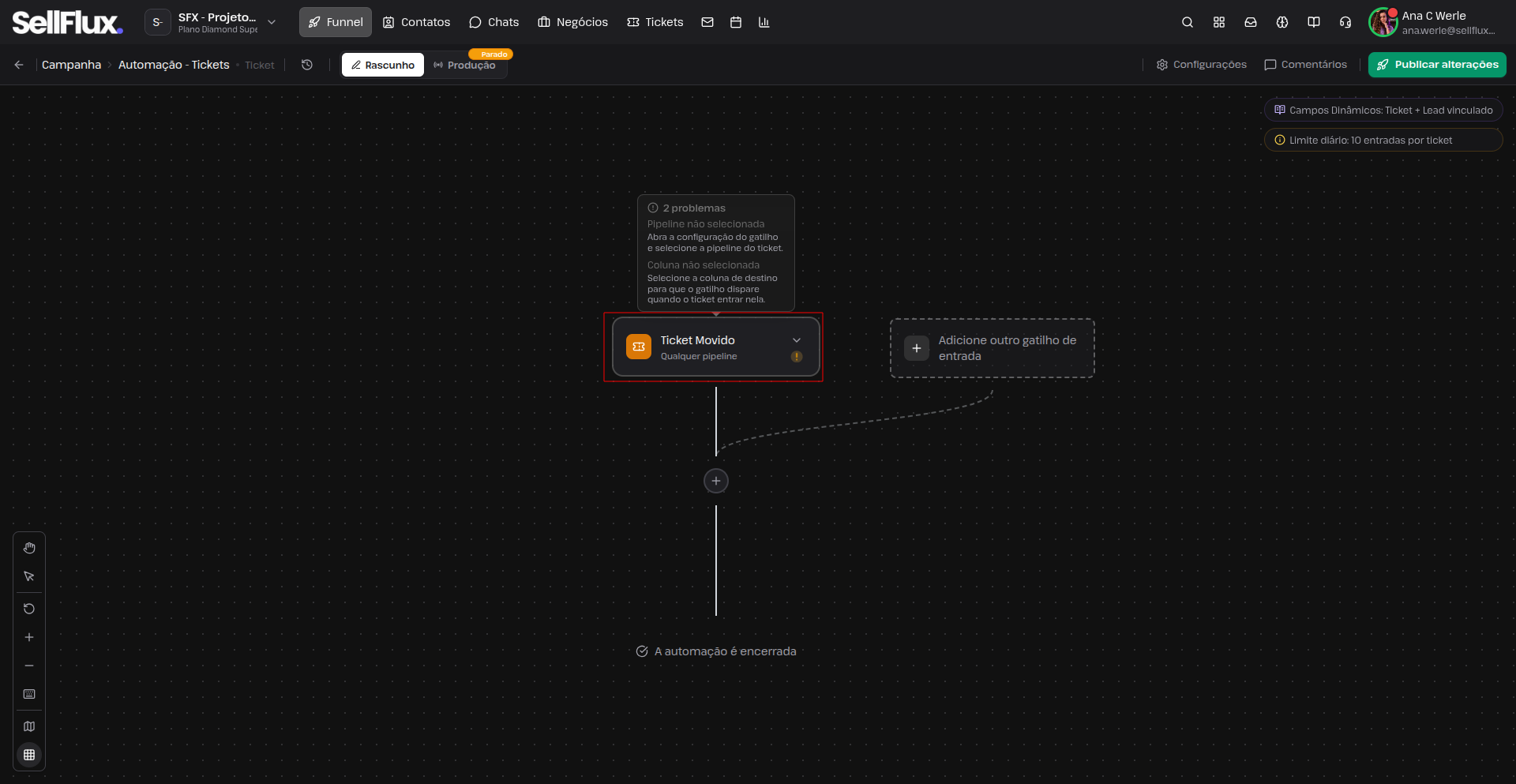
Selecione o pipeline que será monitorado
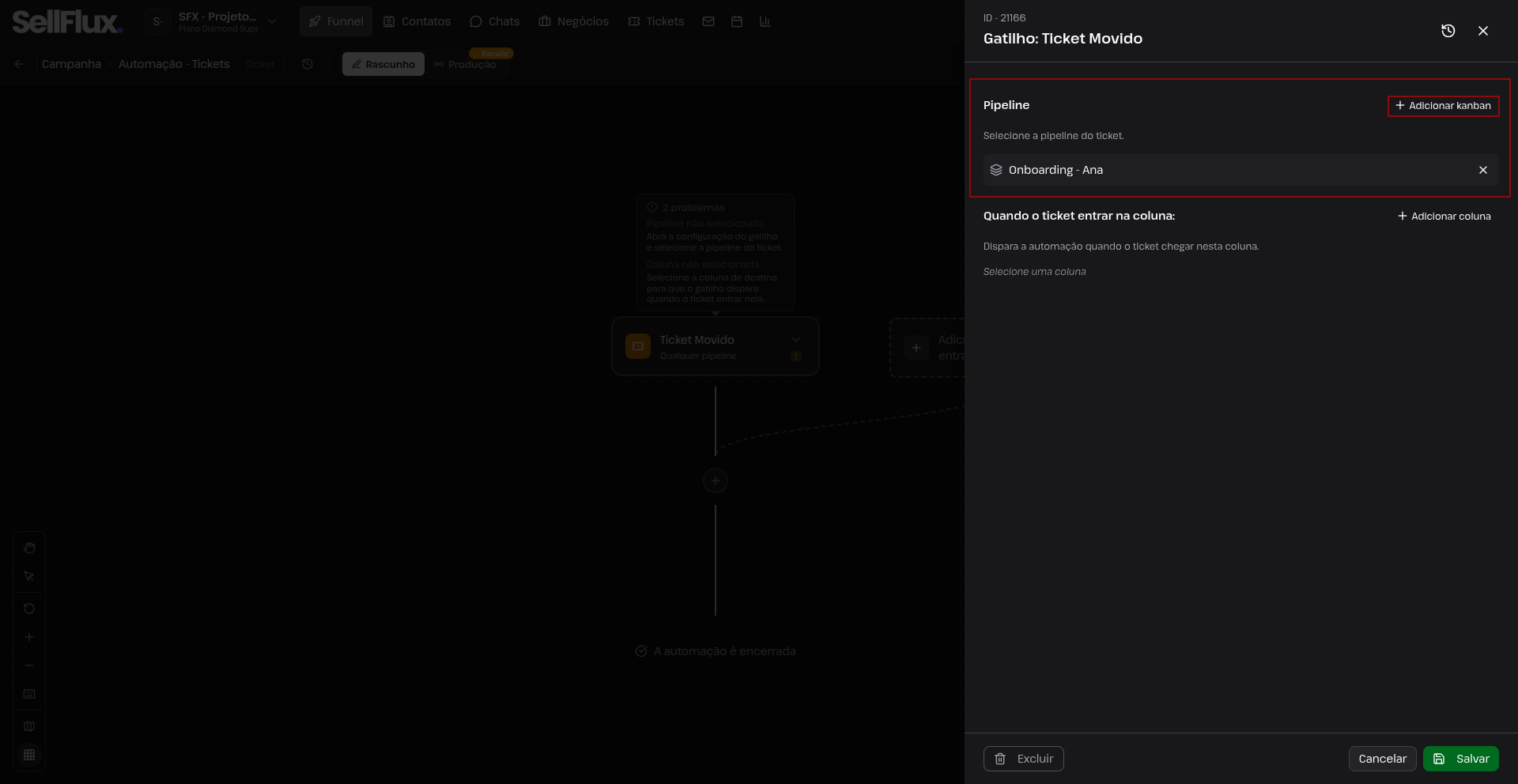
Escolha a coluna de destino que irá disparar a automação.
Após a configuração, clique em salvar.
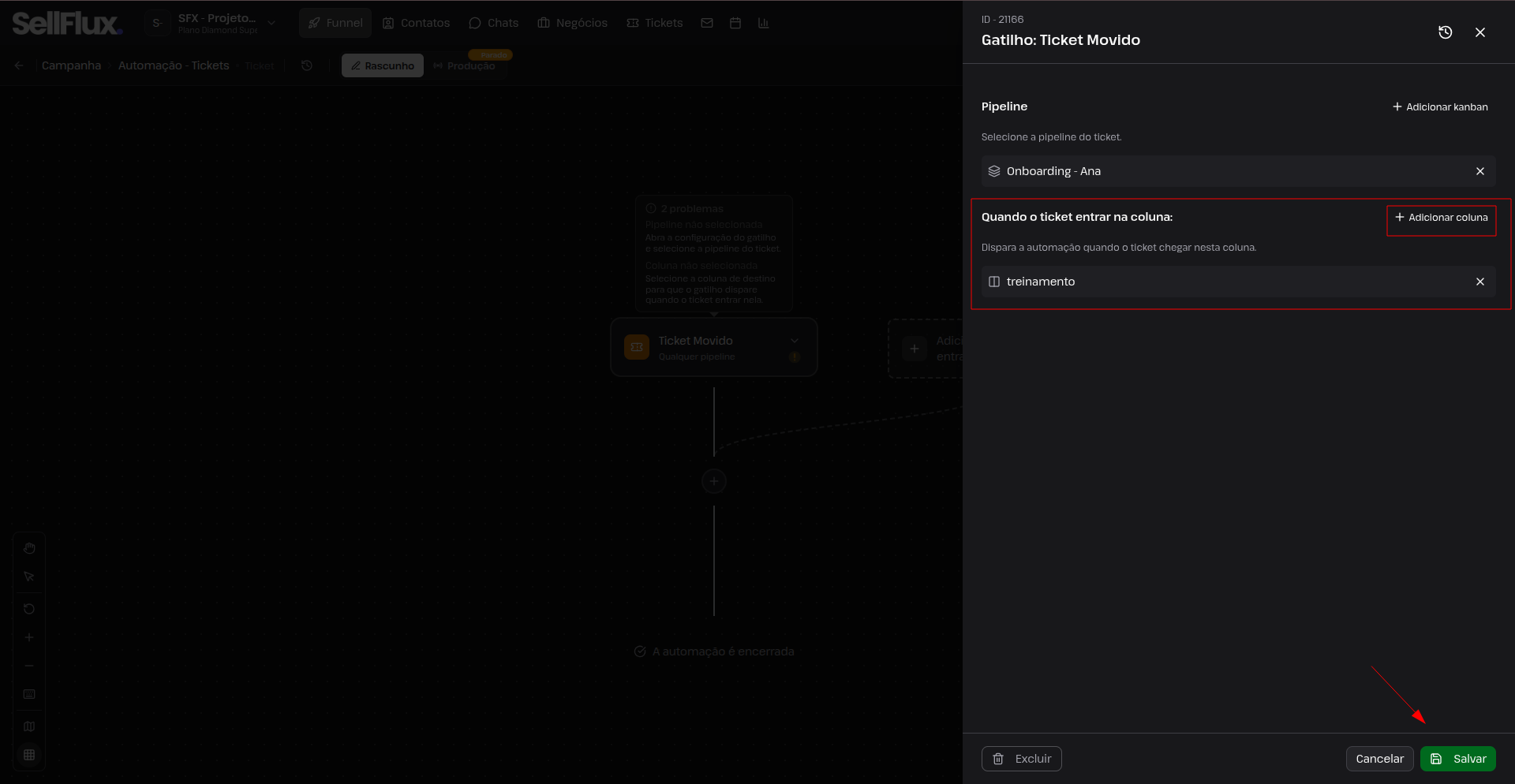
- Status do ticket
Esse gatilho é acionado quando o status de um ticket é alterado.
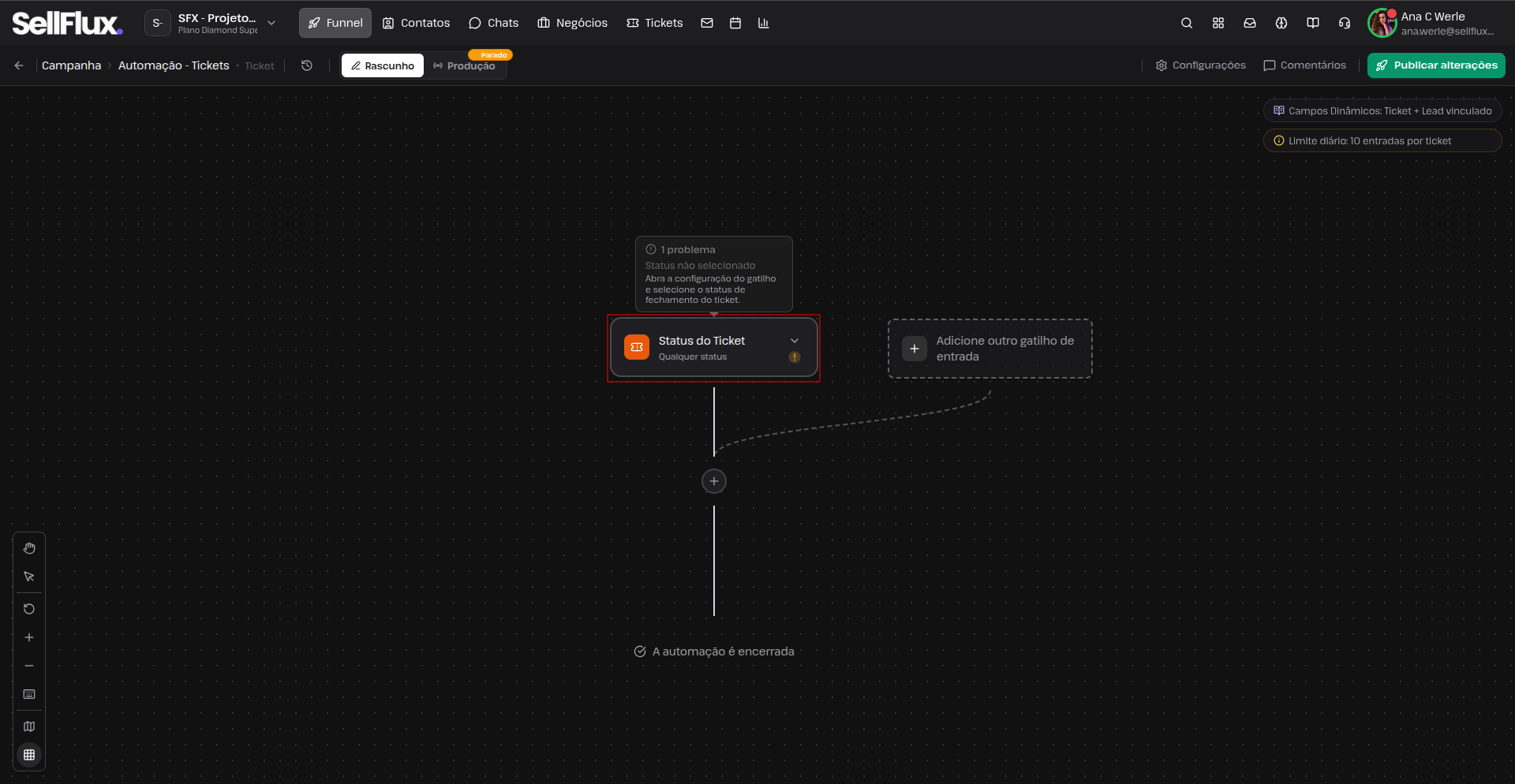
Defina um pipeline específico (ou também é possivel deixar em branco para monitorar todos).
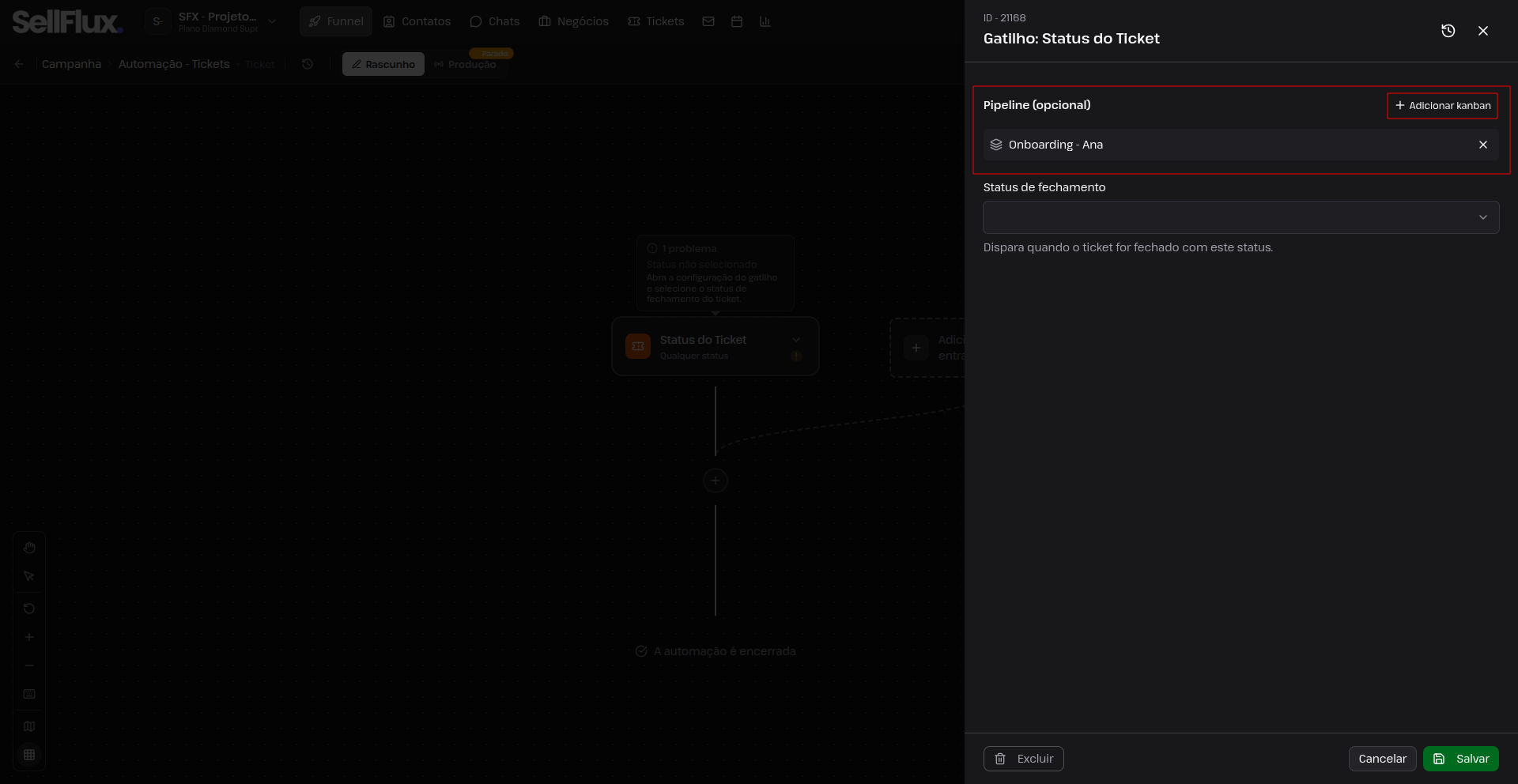
Selecione o status que deve disparar a automação, como Resolvido ou Fechado.
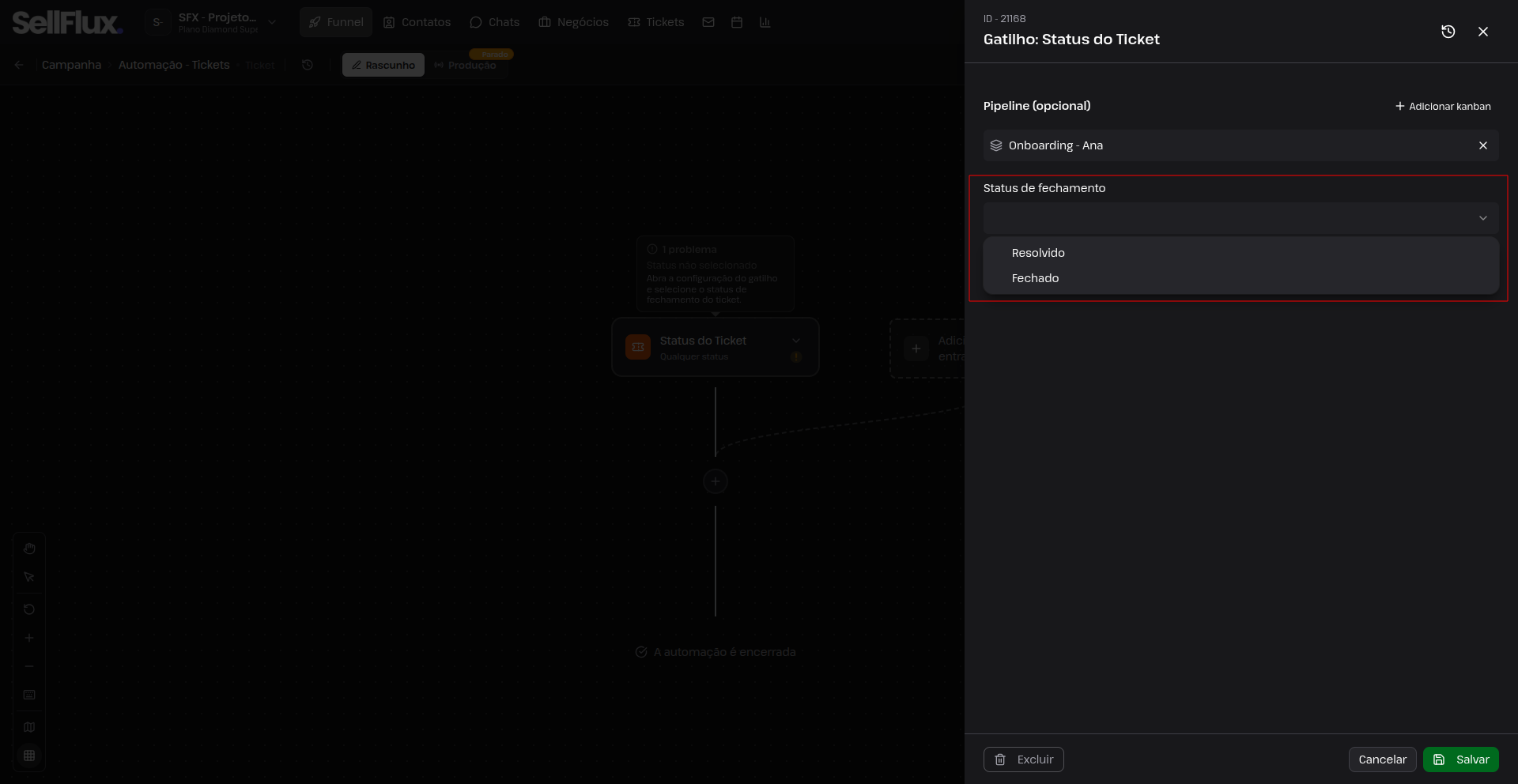
Finalize clicando em salvar.
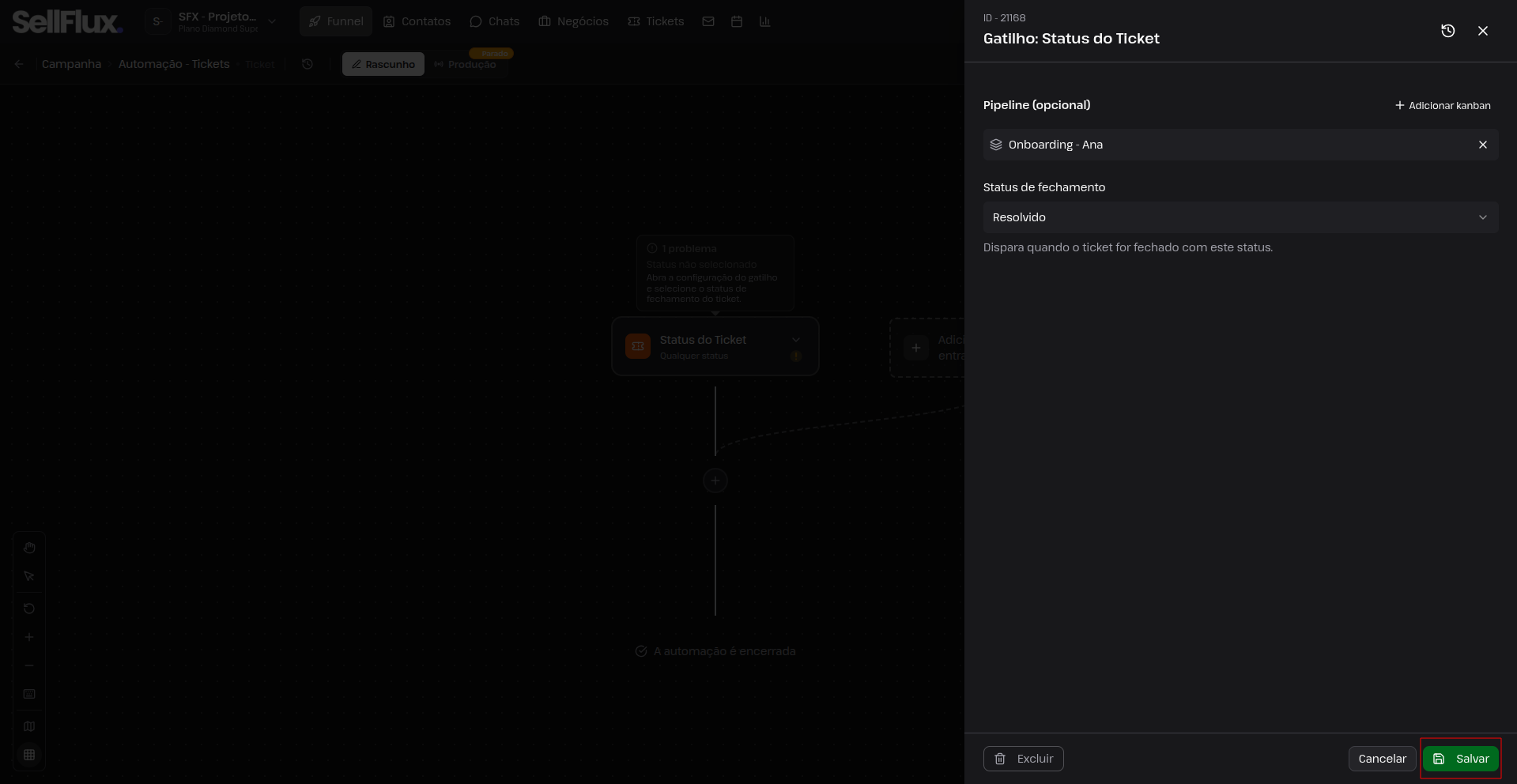
- Prioridade alterada
A automação será iniciada sempre que a prioridade de um ticket for modificada.
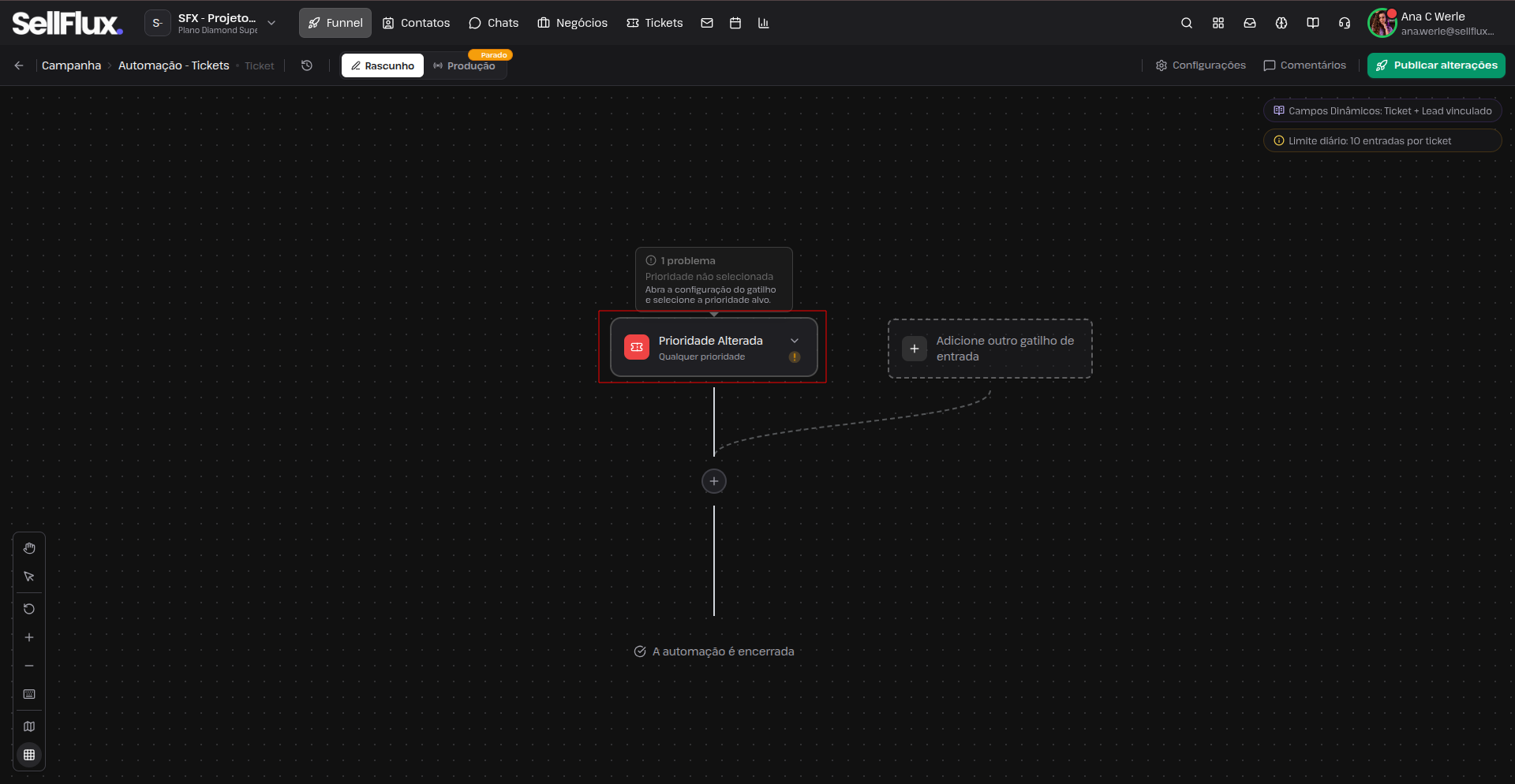
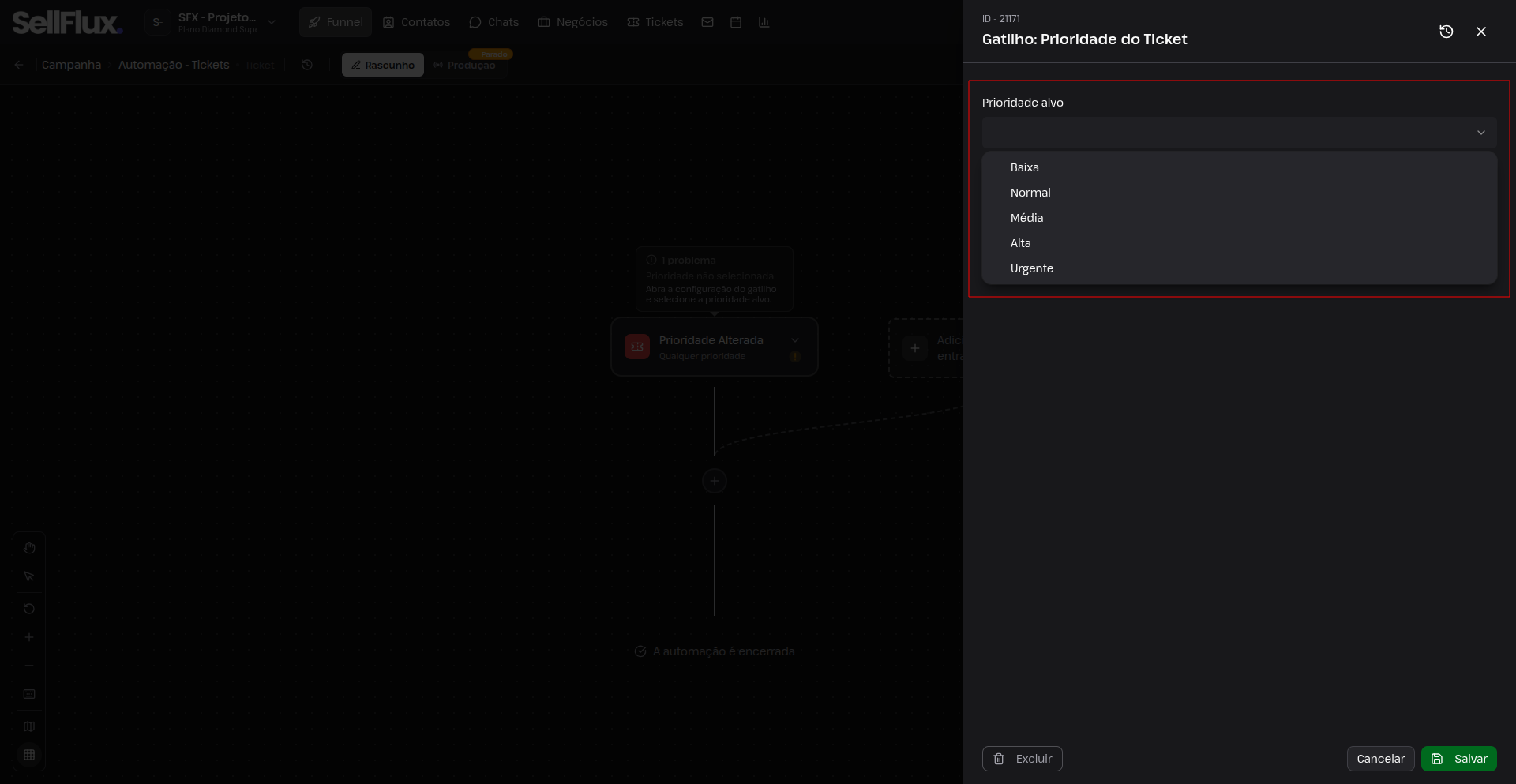
Basta selecionar a prioridade que deseja monitorar e, em seguida, clicar em salvar.
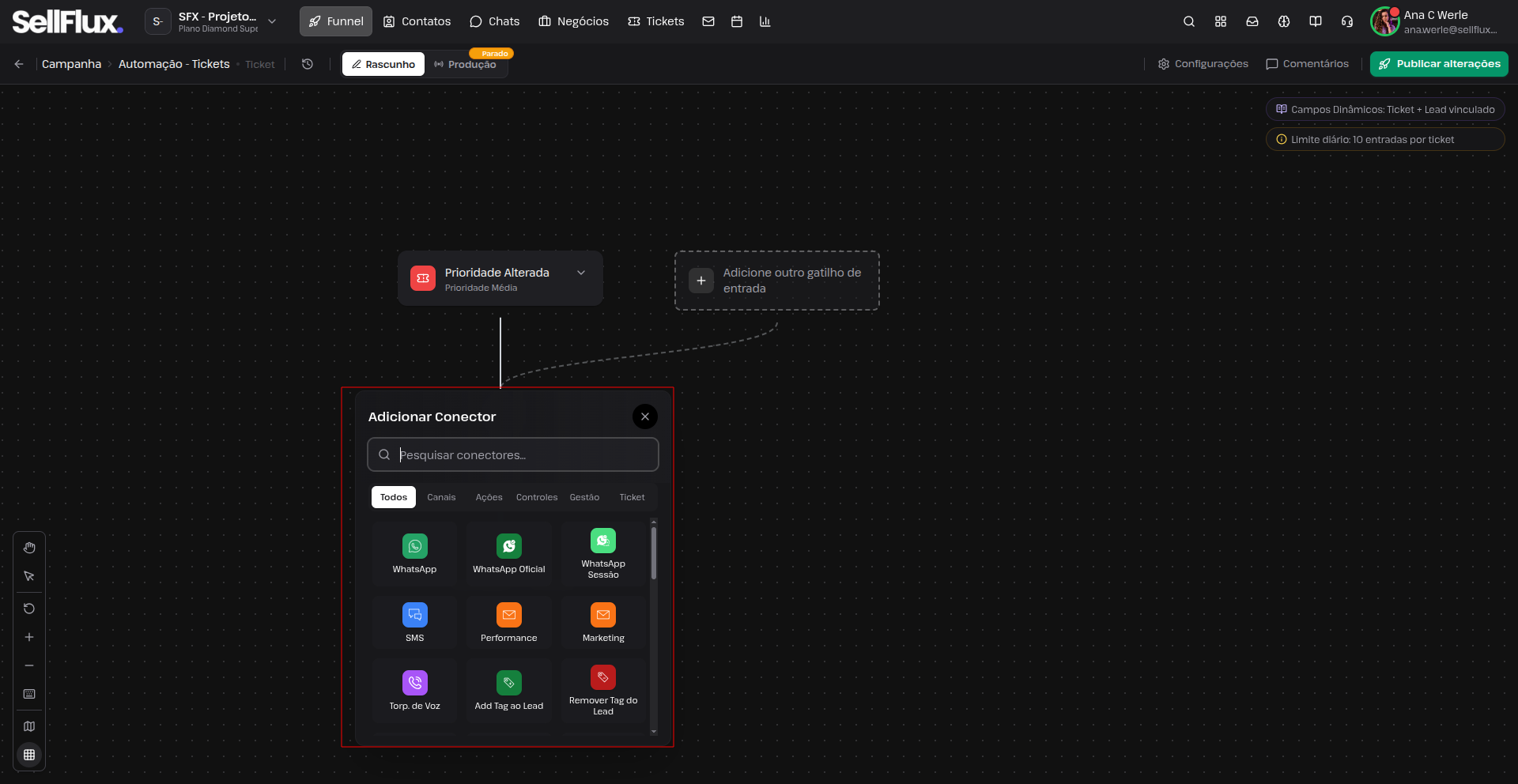
Após configurar o gatilho de entrada, basta estruturar o fluxo utilizando os conectores desejados, como:
Canais: WhatsApp, E-mail, SMS ou Torpedo de Voz
Ações: Add tag, notificar usuário, add lead a lista
Controles: Delay, ramificação, decisão por IA
Gestão: Criar transação, criar ticket, criar tarefa
Ticket: Criar ticket, mudar status, mover ticket
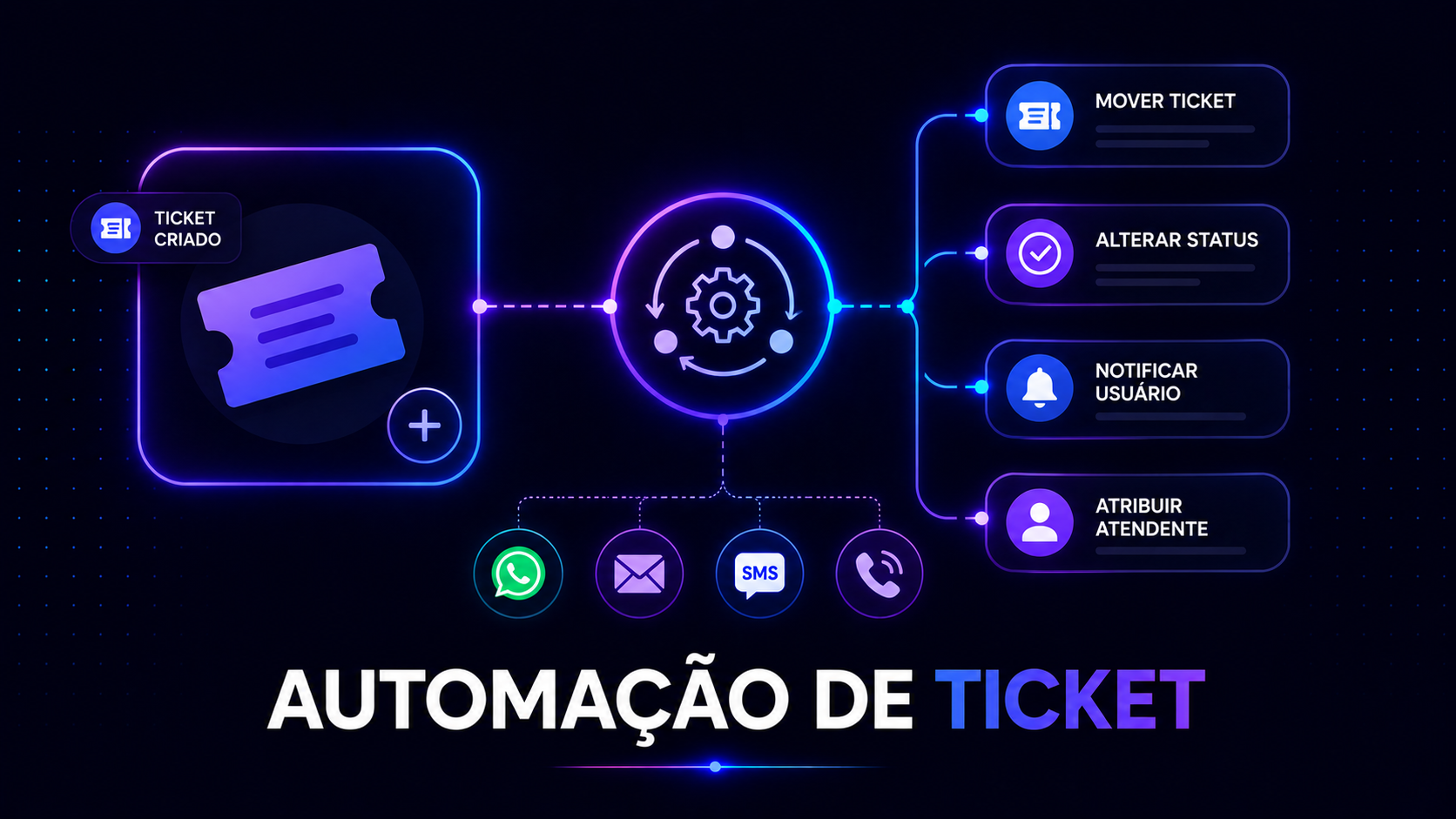
Com os gatilhos de ticket, é possível automatizar ações importantes ao longo do ciclo de atendimento, garantindo mais agilidade, organização e padronização nos processos. Configure de acordo com a sua operação para aproveitar ao máximo o potencial das automações.