
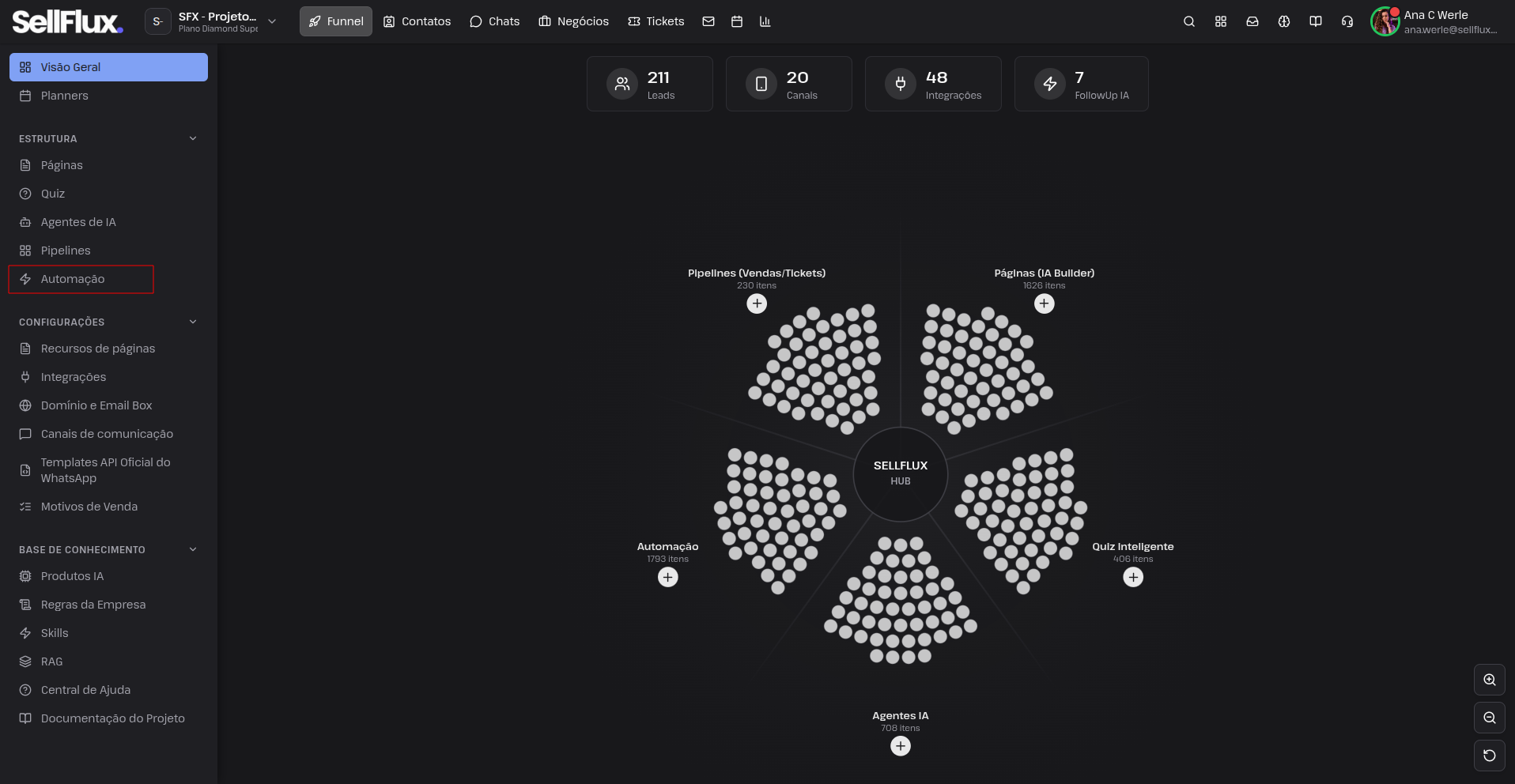
1- No menu Funnel, acesse a aba Automação.
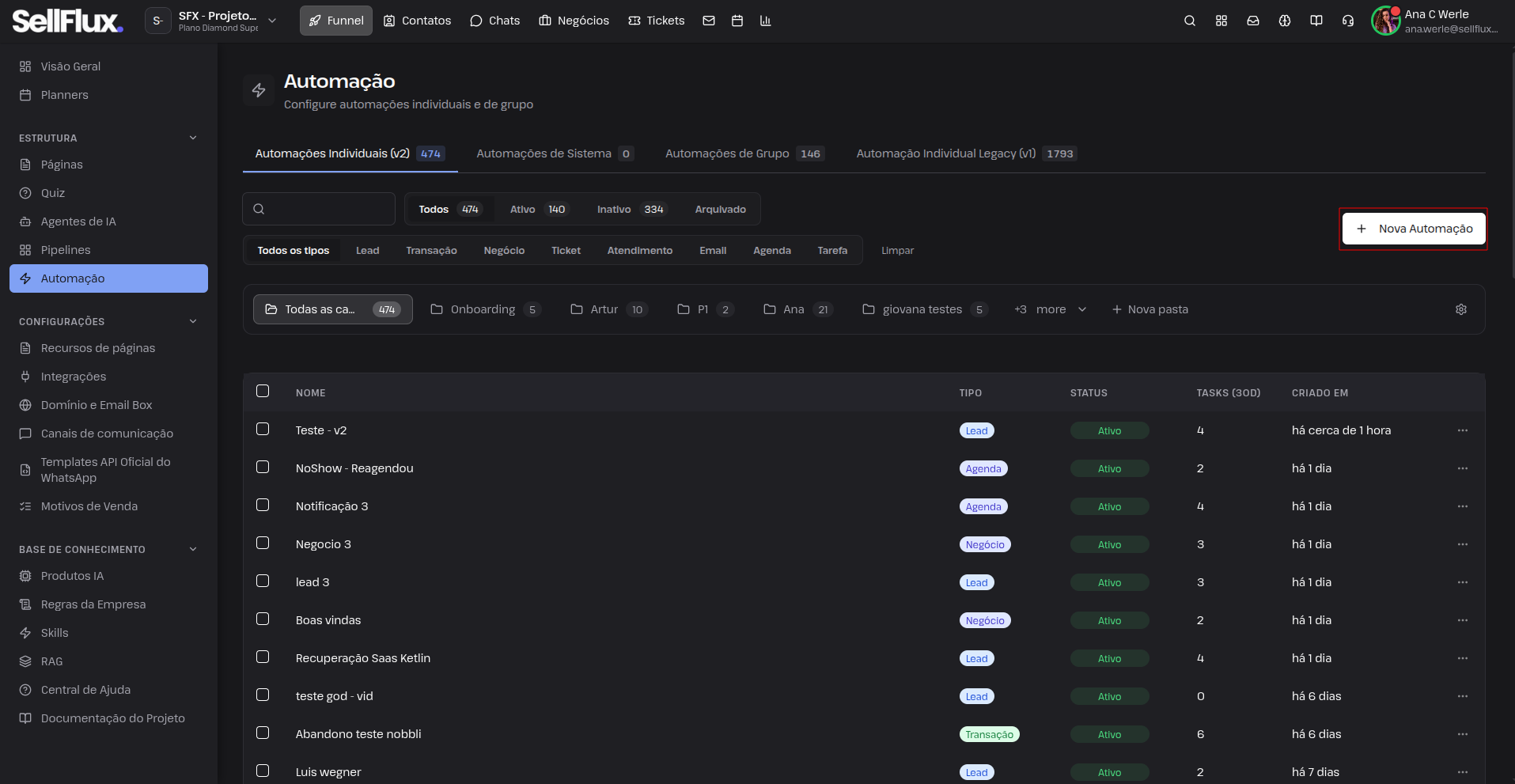
2- Clique no botão "Nova automação".
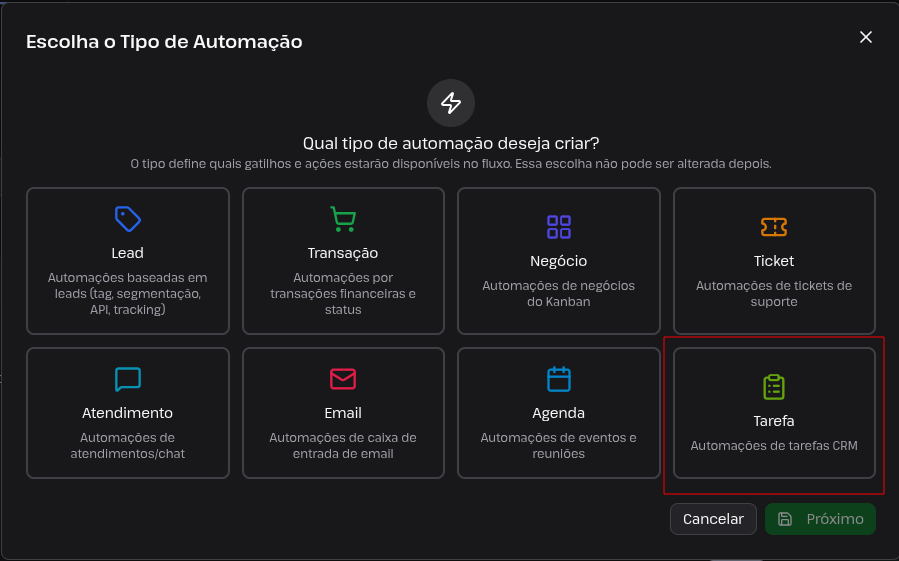
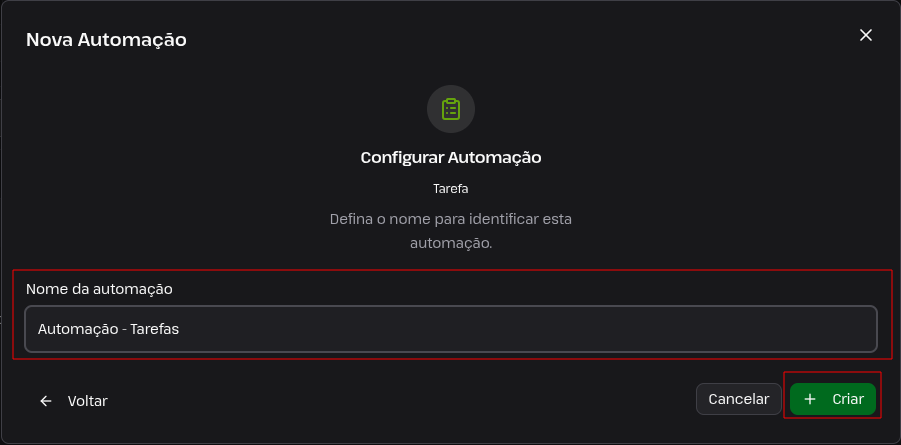
3- Selecione o tipo de automação como Tarefa.
4- Defina um nome para identificar essa automação.
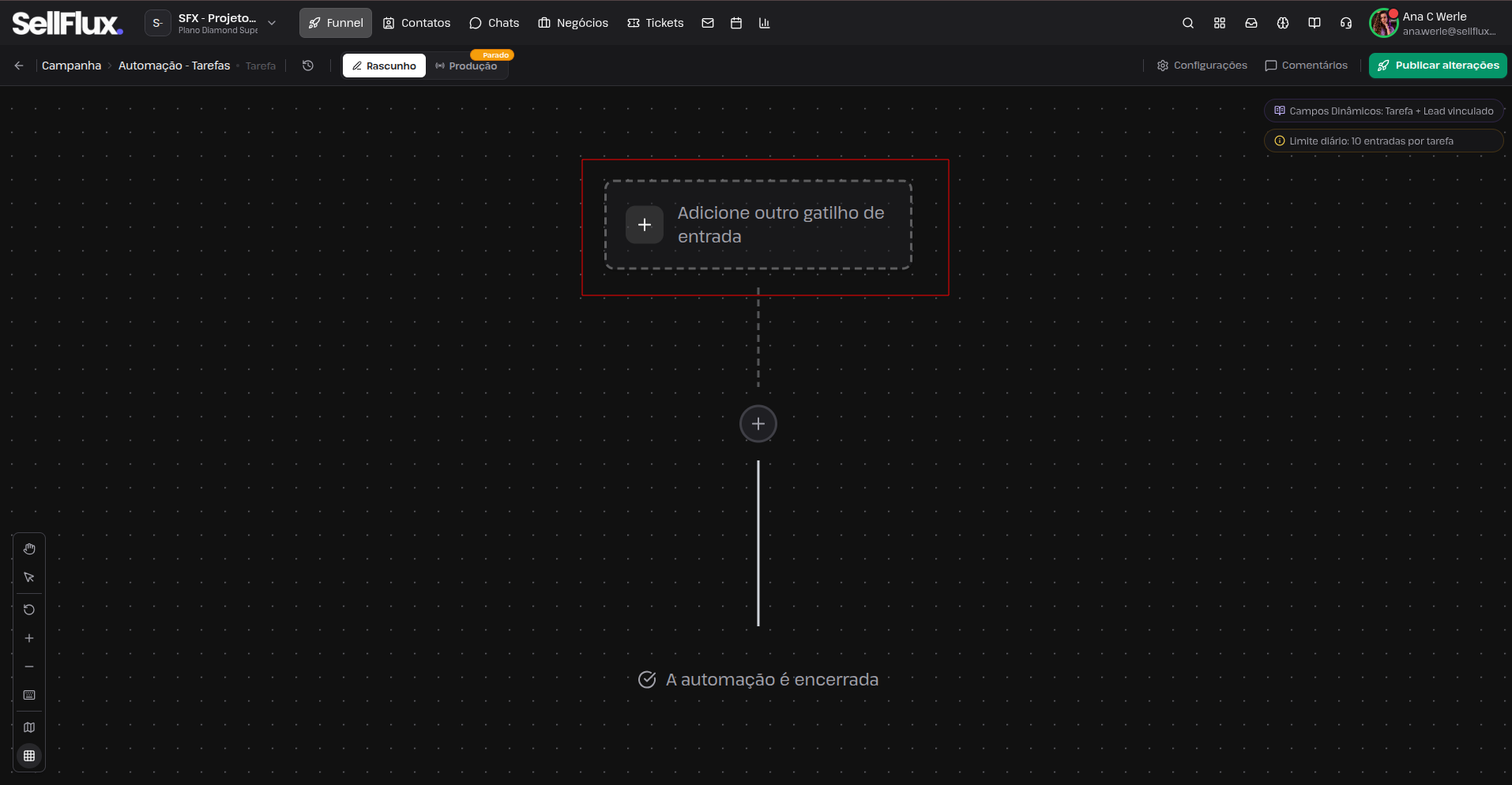
5- Clique em Gatilho de entrada para configurar quando a automação será iniciada.
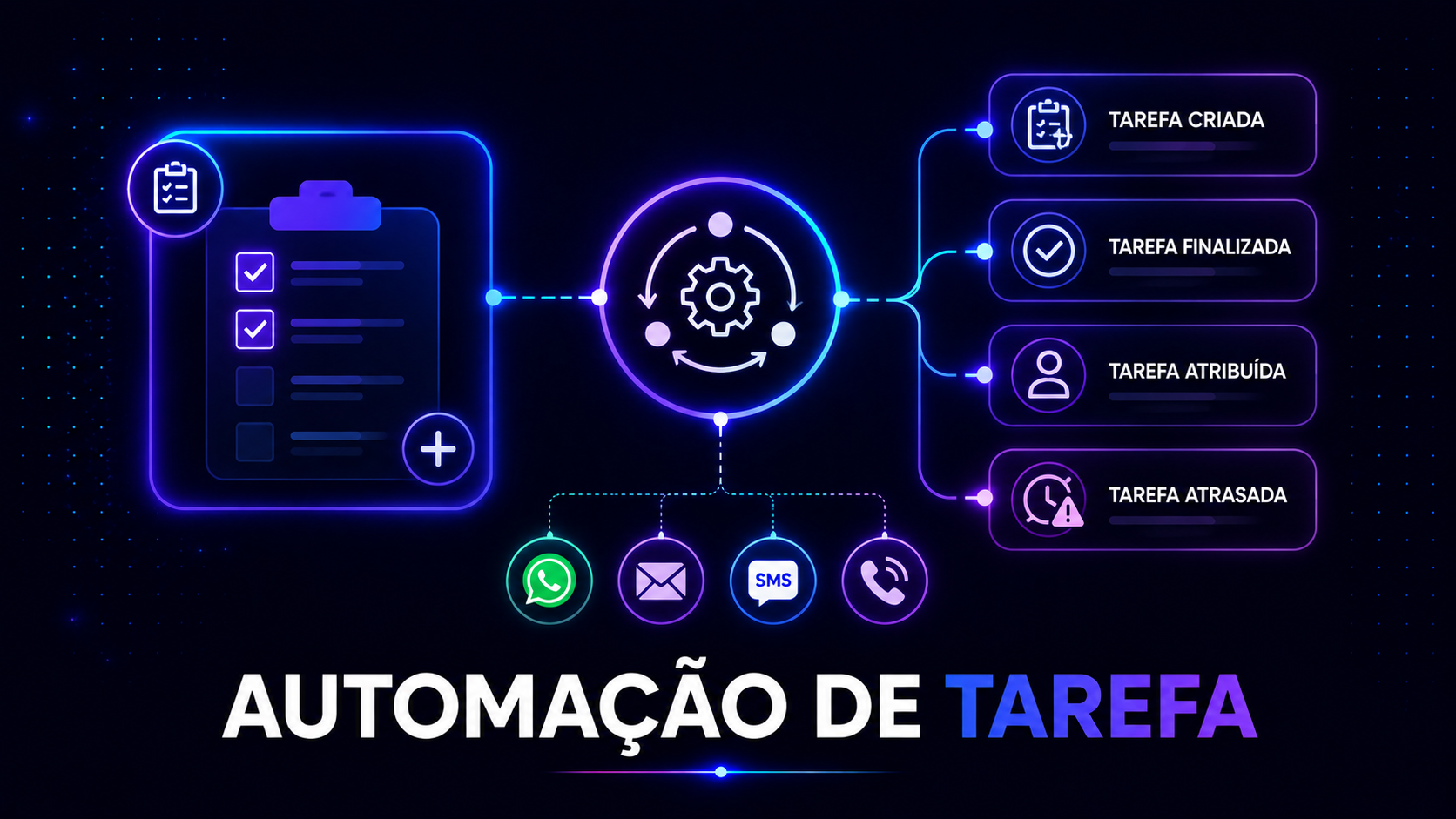
Ao configurar o gatilho de entrada, você poderá escolher entre diferentes eventos relacionados às tarefas:
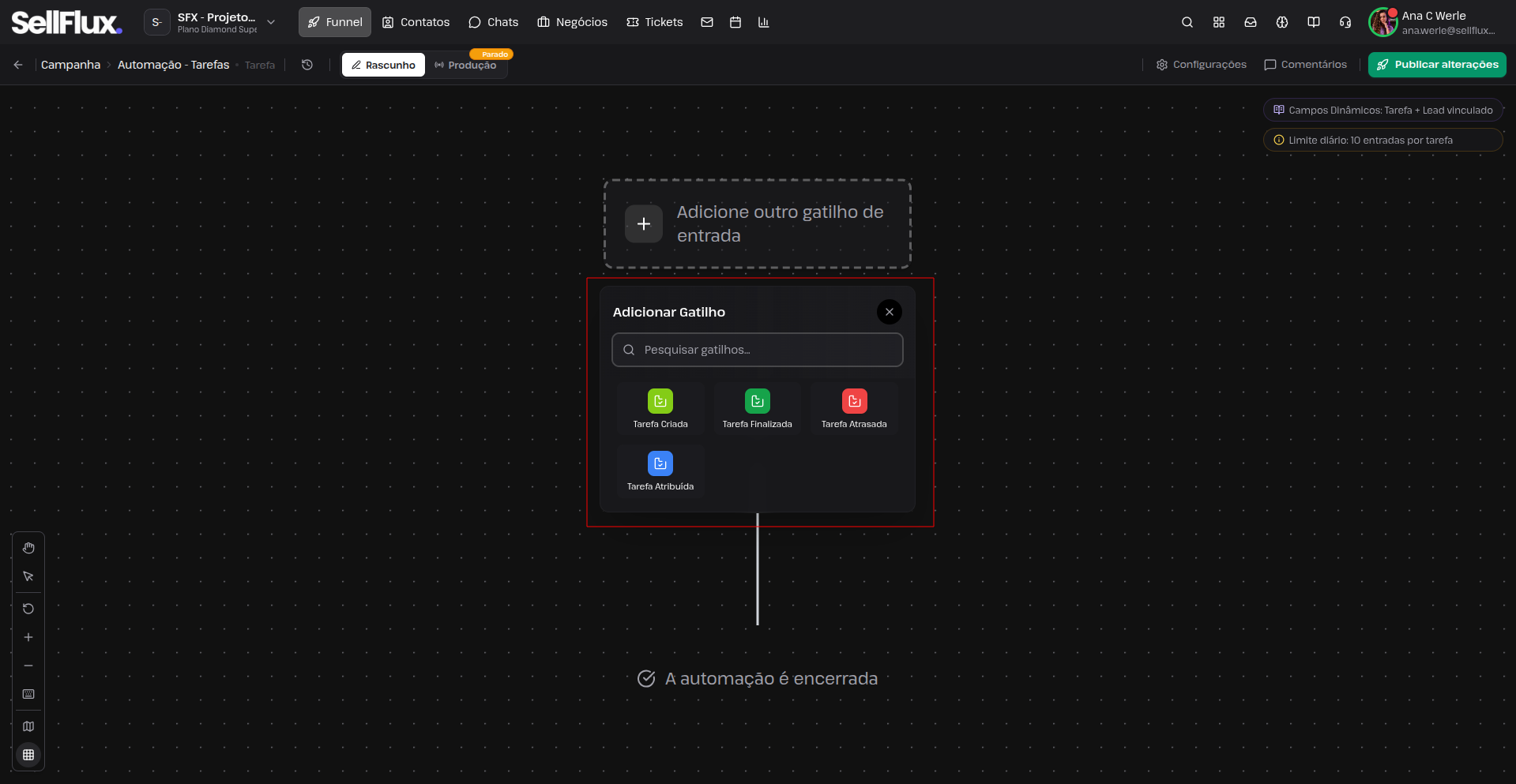
- Tarefa Criada
Este gatilho é acionado sempre que uma nova tarefa for criada no CRM.
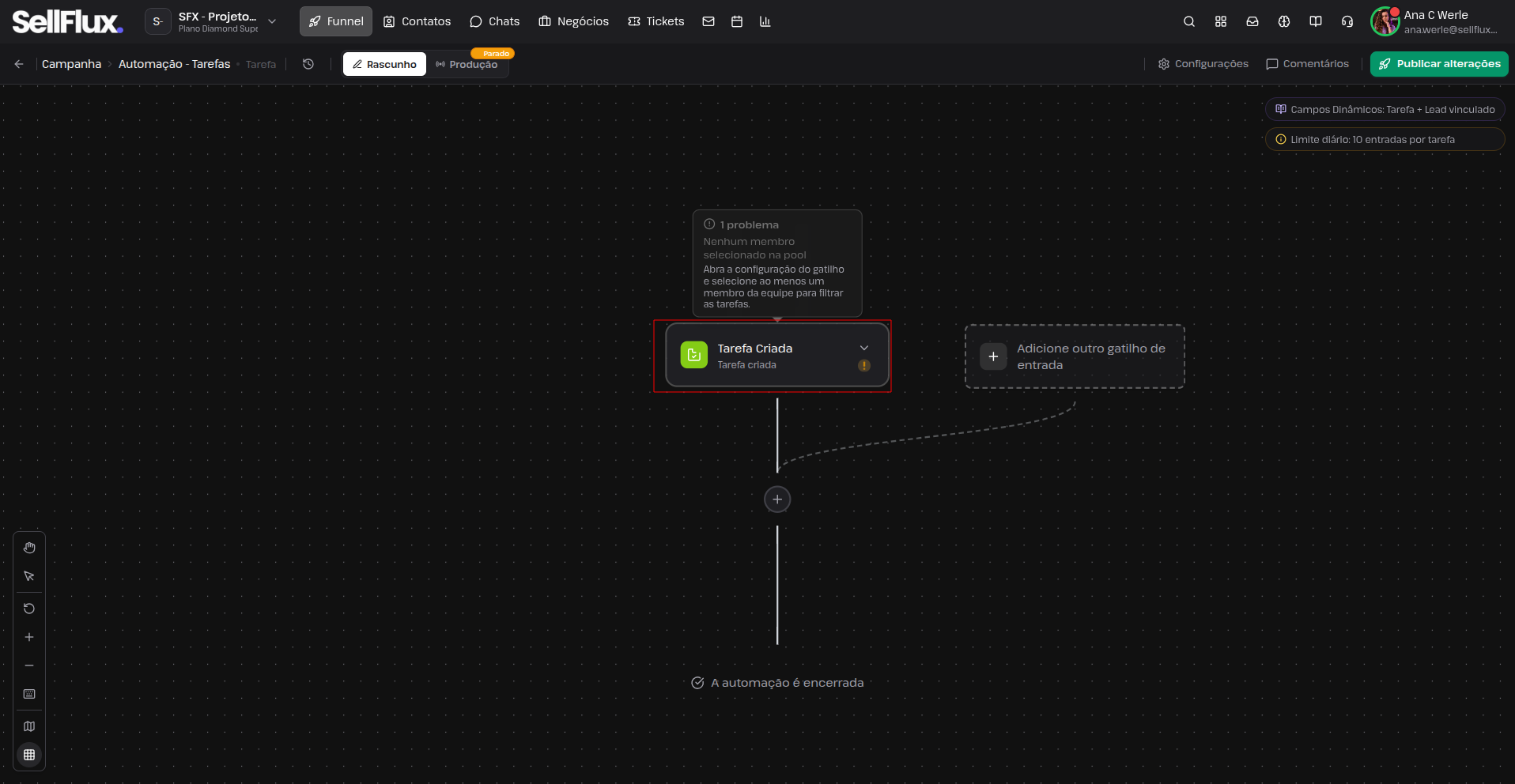
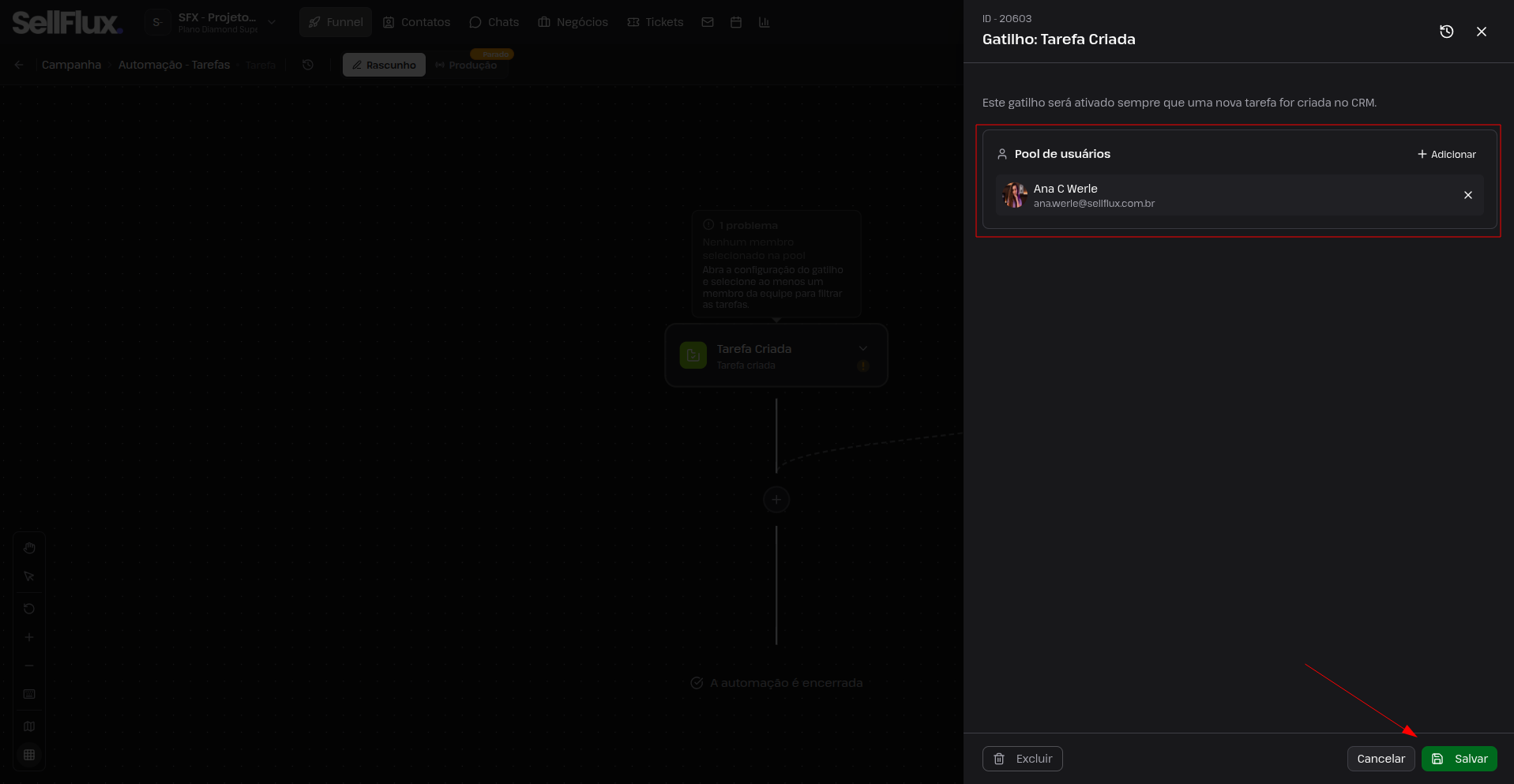
Selecione, no pool de usuários, quais usuários terão suas tarefas monitoradas.
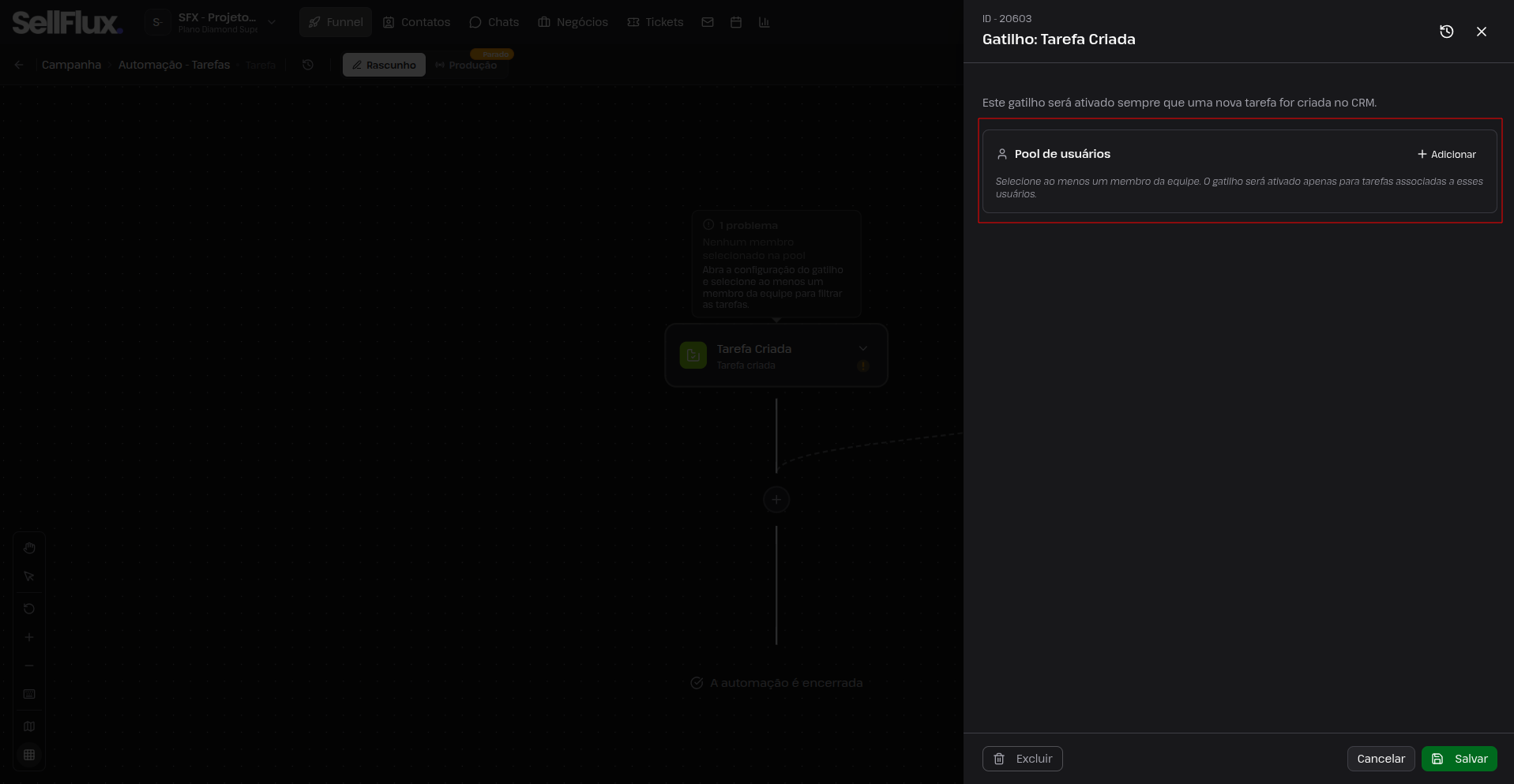
Após a configuração, clique em salvar.
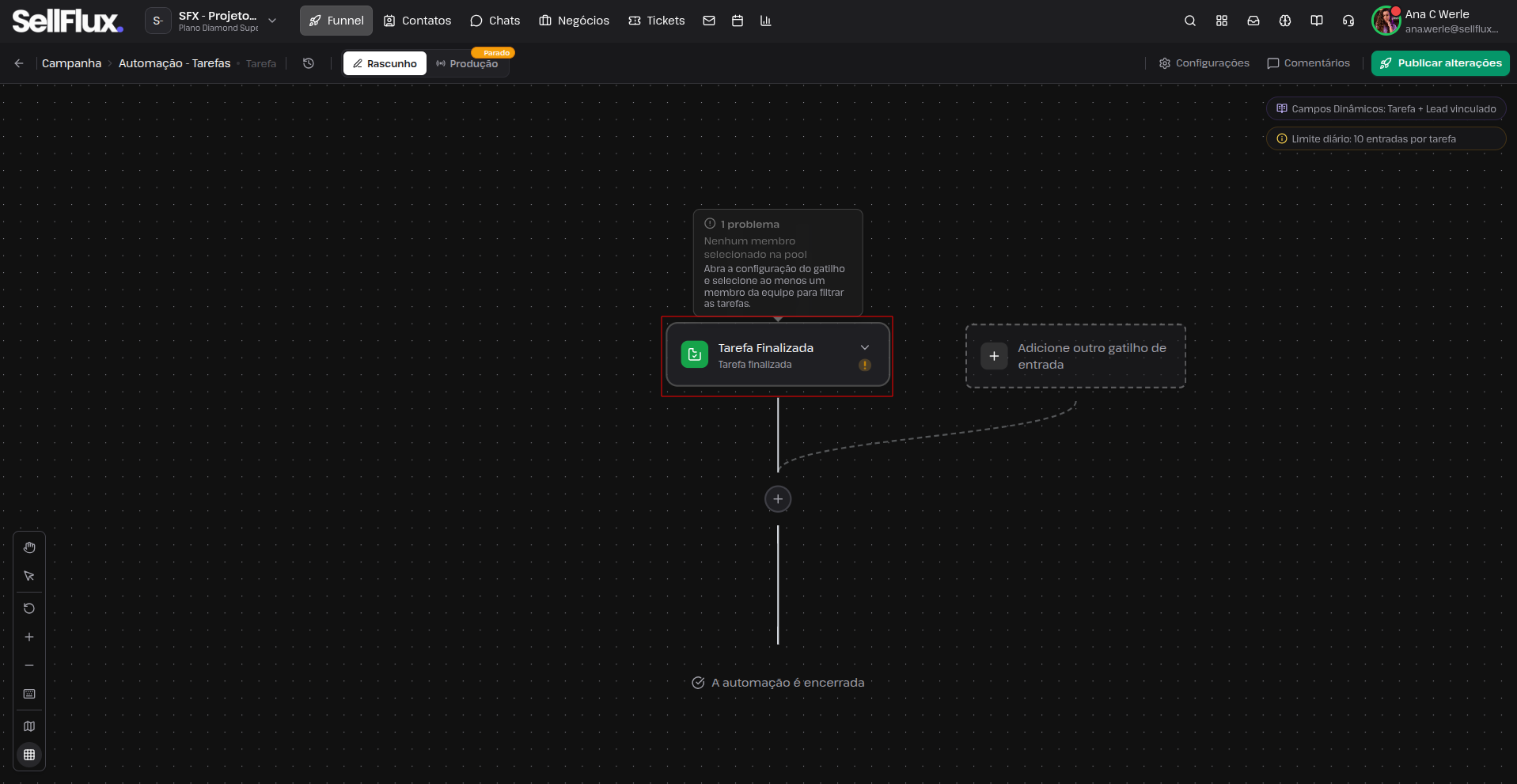
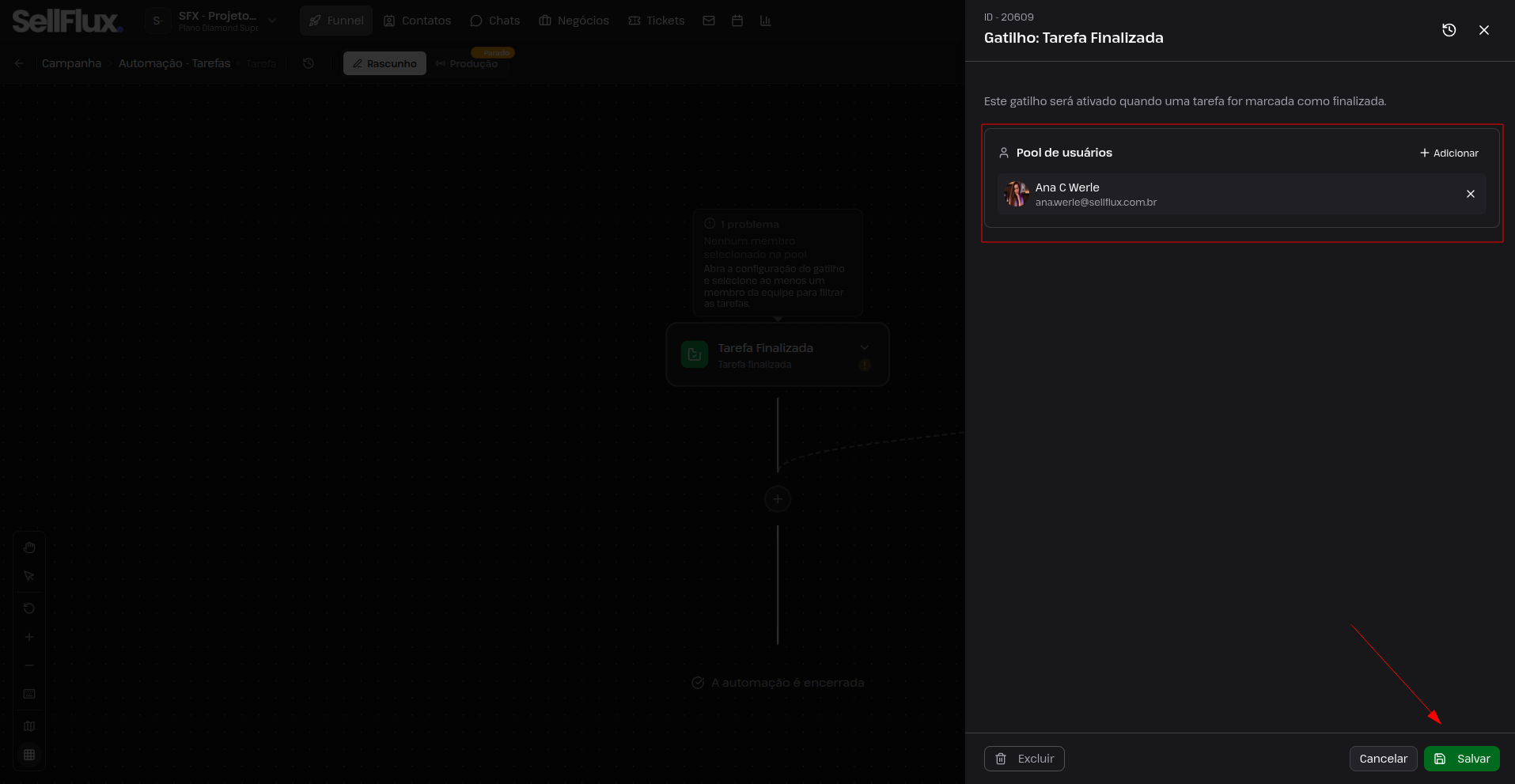
- Tarefa Finalizada
Dispara quando uma tarefa é marcada como concluída.
Escolha, no pool de usuários, os responsáveis que terão suas tarefas finalizadas acompanhadas.
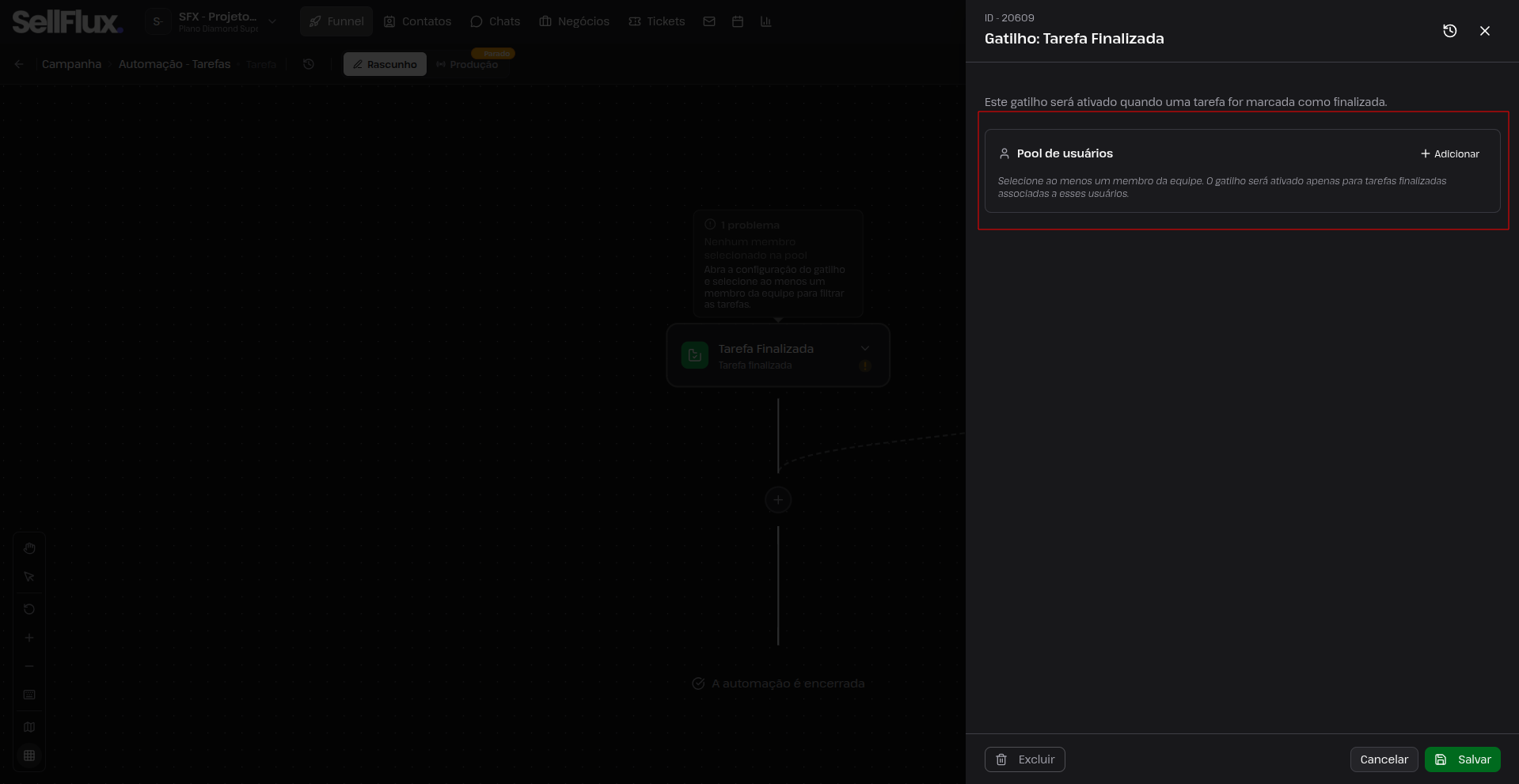
Clique em salvar para confirmar.
- Tarefa Atrasada
Acionado quando uma tarefa ultrapassa o prazo definido.
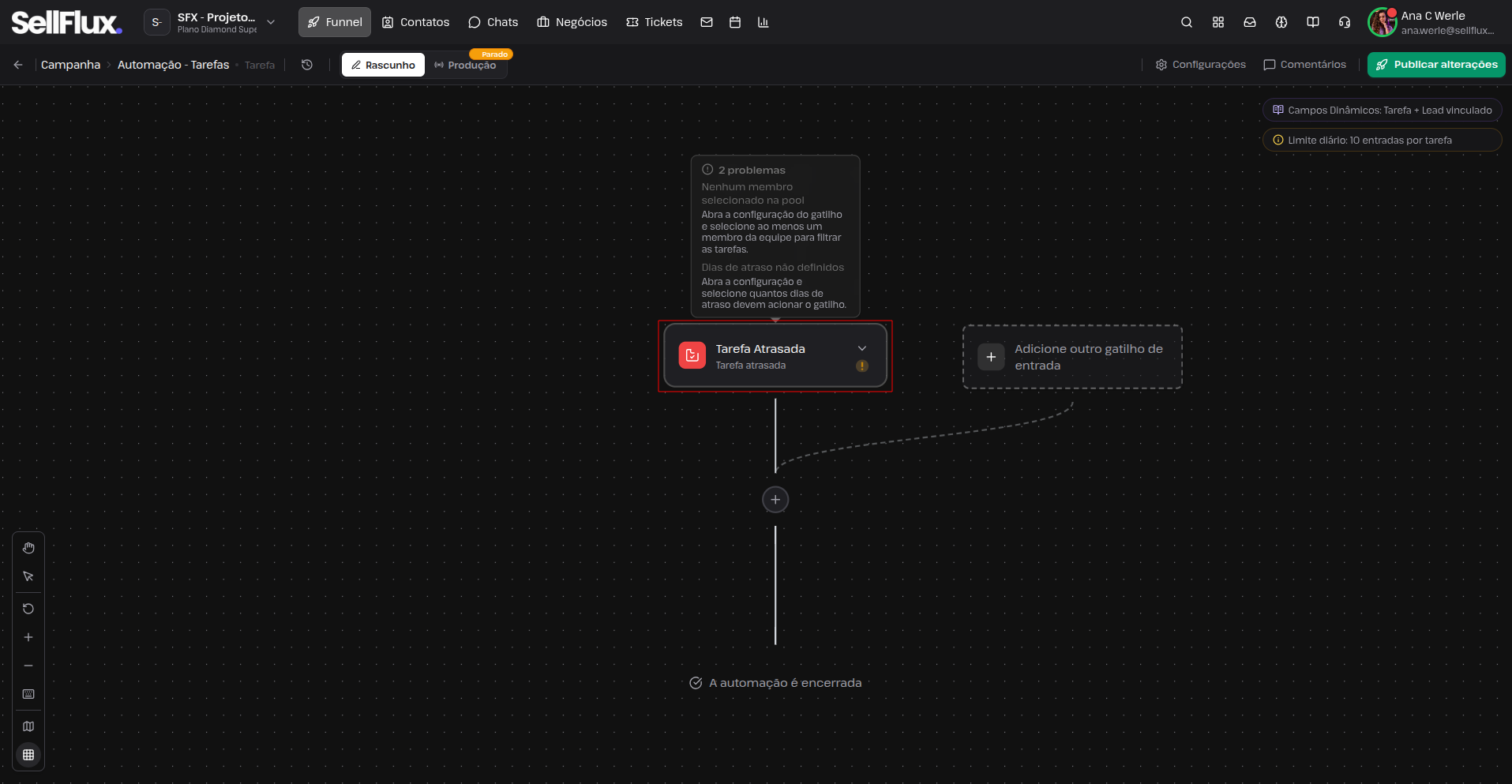
Configure o número de dias de atraso que deseja monitorar.
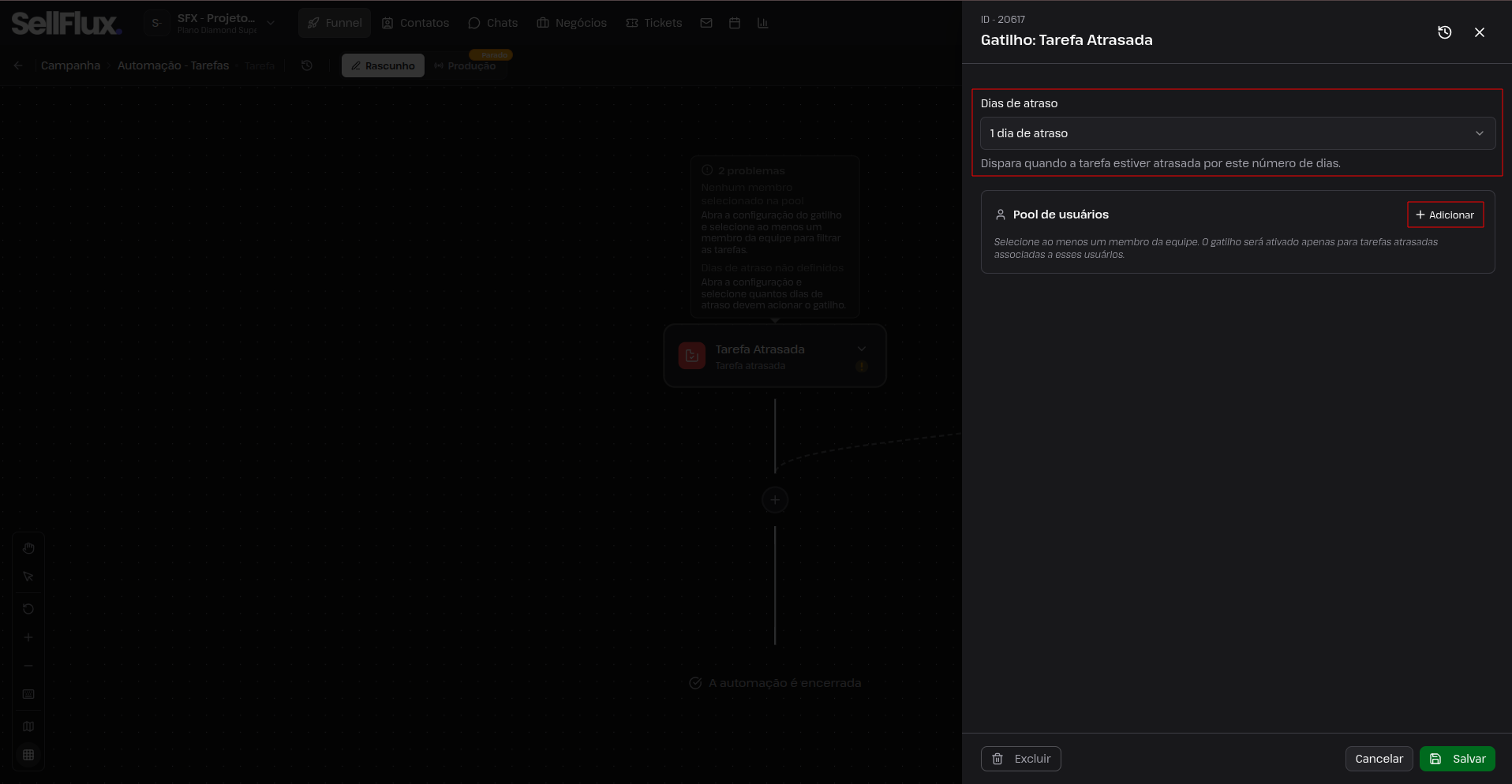
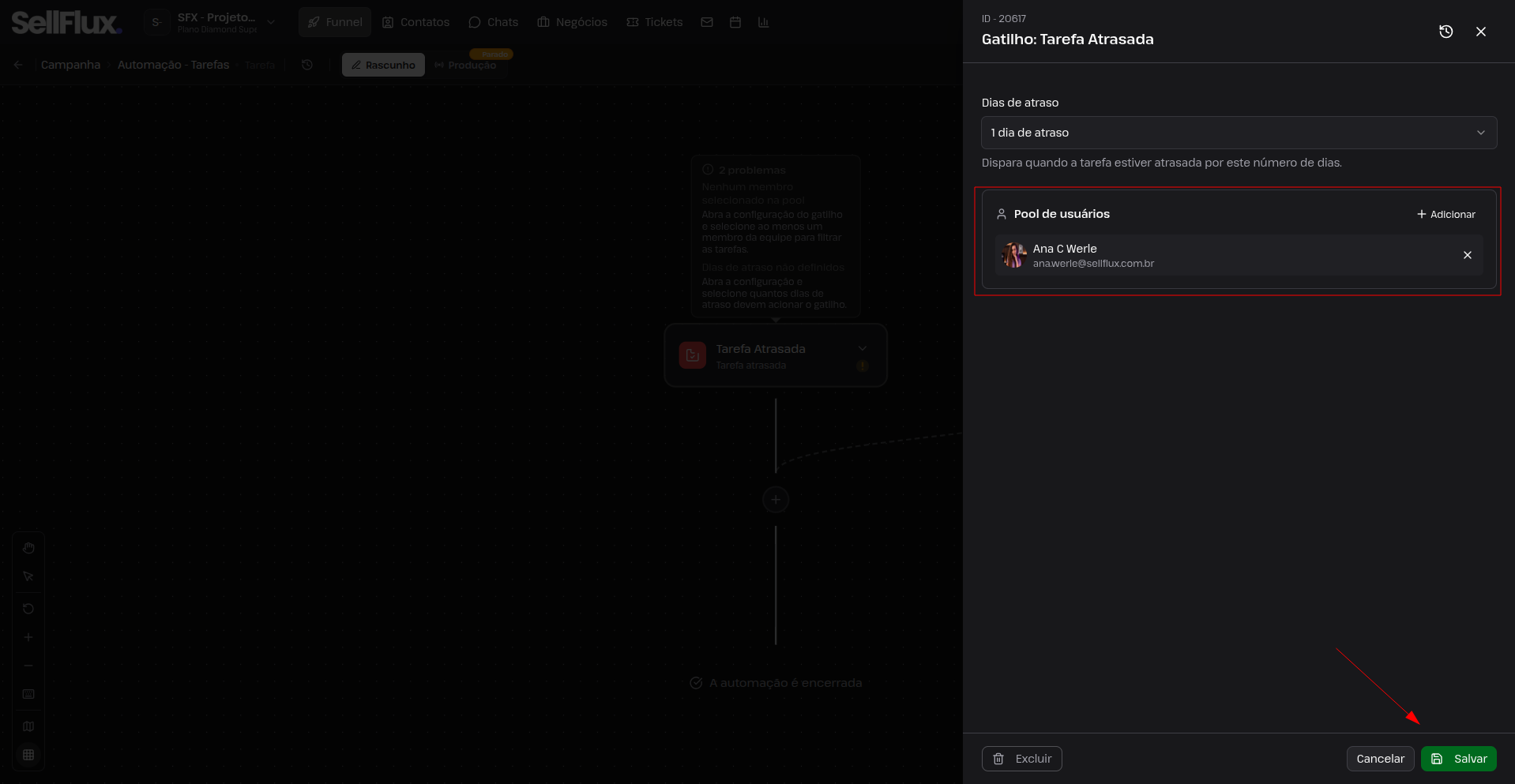
Defina, no pool de usuários, quais usuários terão suas tarefas acompanhadas. Clique em salvar para aplicar.
- Tarefa Atribuida
Dispara no momento em que uma tarefa é atribuída a um usuário.
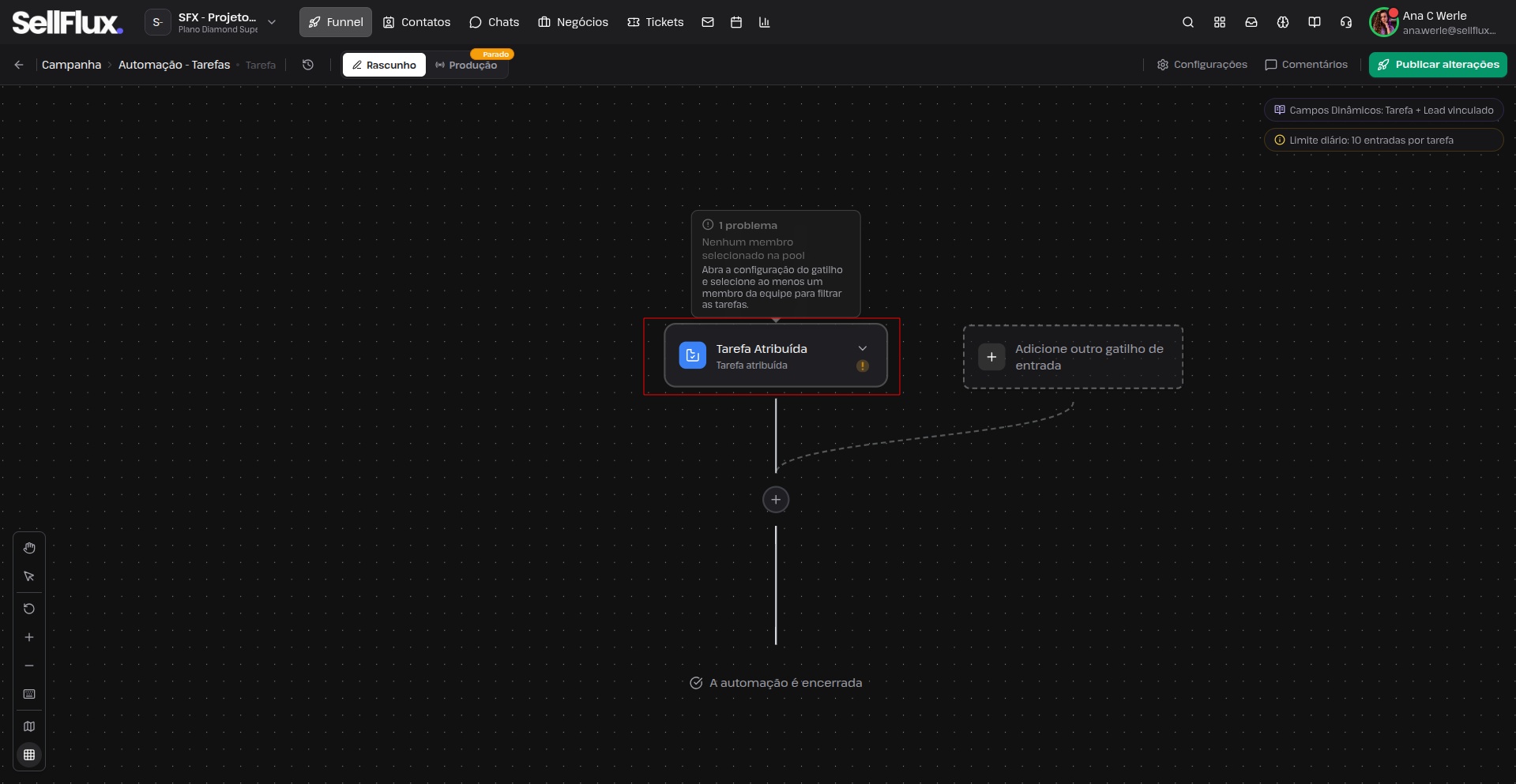
Selecione, no pool de usuários, os usuários que terão suas tarefas monitoradas.
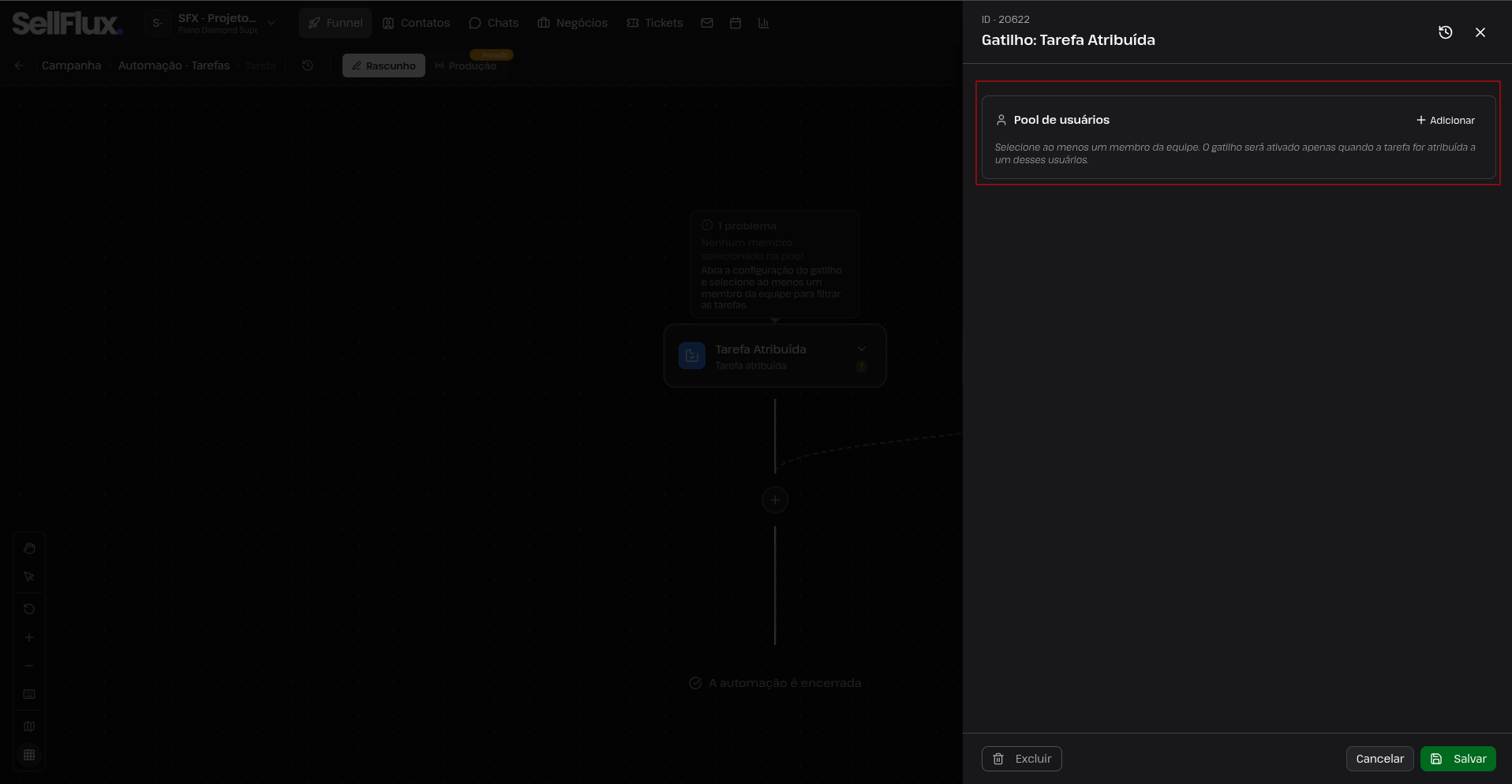
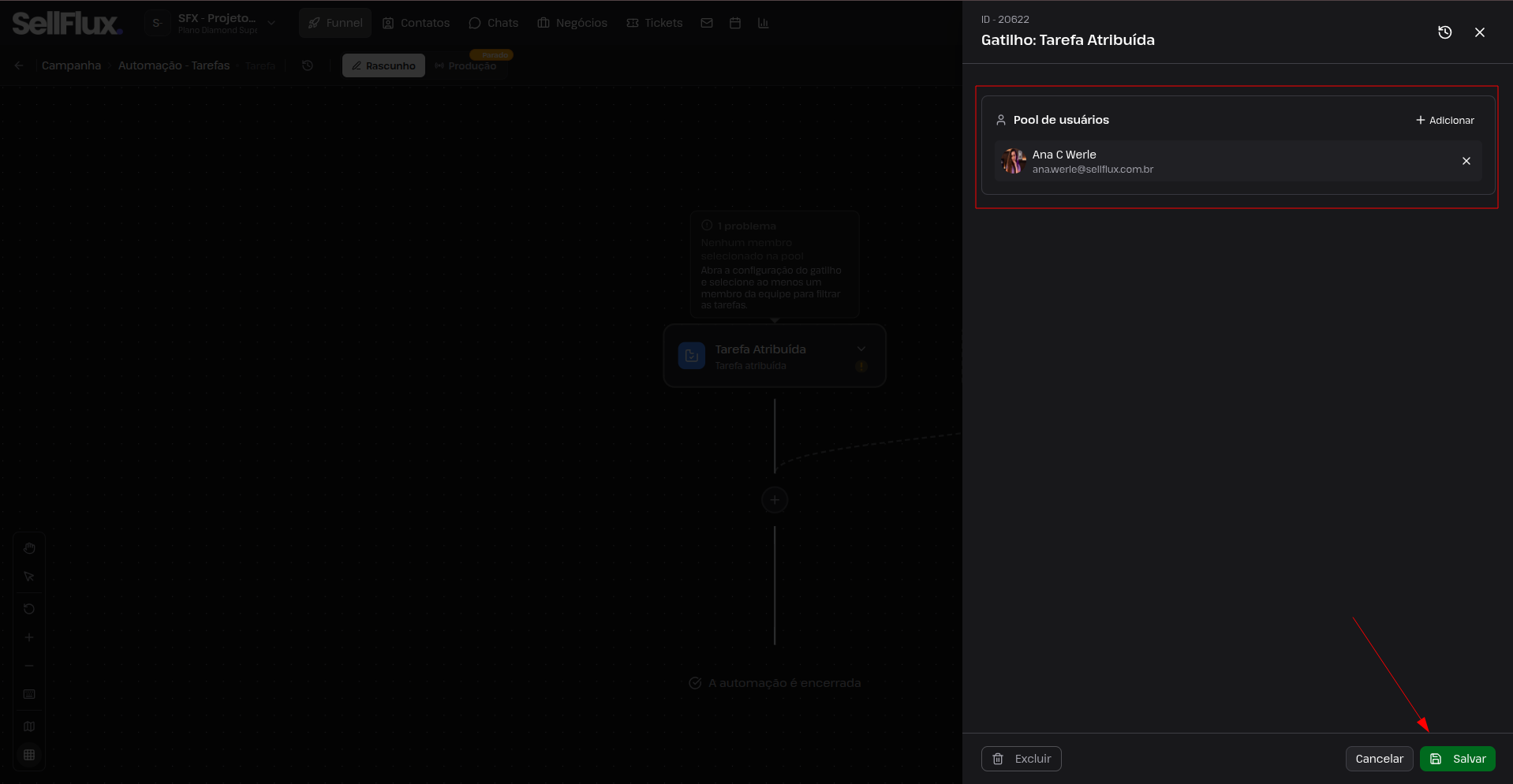
Finalize clicando em salvar.
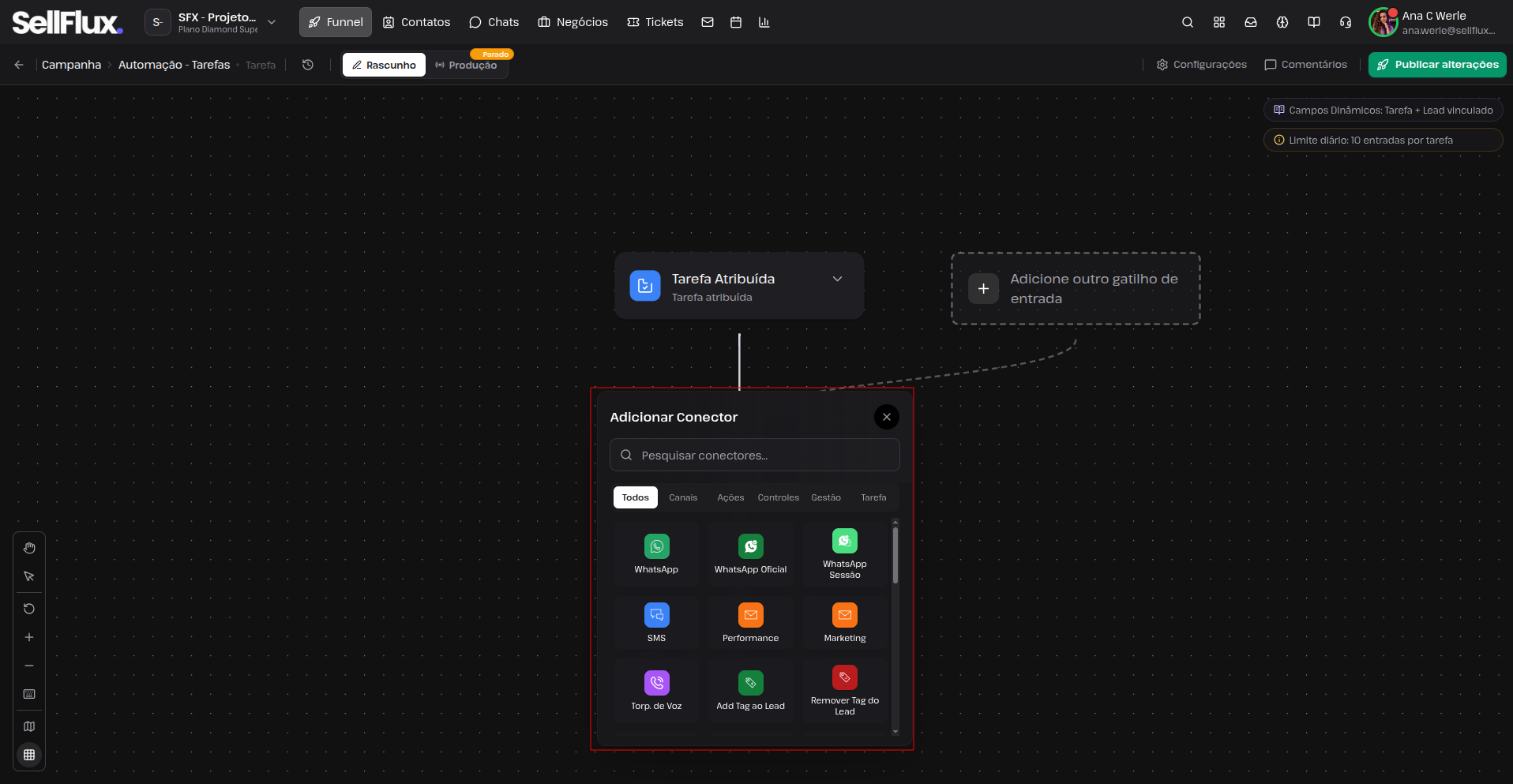
Após configurar o gatilho de entrada, basta estruturar o fluxo utilizando os conectores desejados, como:
Canais: WhatsApp, E-mail, SMS ou Torpedo de Voz
Ações: Add tag, notificar usuário, add lead a lista
Controles: Delay, ramificação, decisão por IA
Gestão: Criar transação, criar ticket, criar tarefa
Tarefa: Criar tarefa, atribuir sequencialmente, finalizar tarefa.
A automação de tarefas permite acompanhar e reagir automaticamente aos principais eventos do CRM, garantindo mais controle sobre prazos, distribuição de demandas e produtividade da equipe. Com os gatilhos corretos, você transforma ações manuais em processos inteligentes e escaláveis.