
1. A diferença: Transação vs. Tag para Vendas
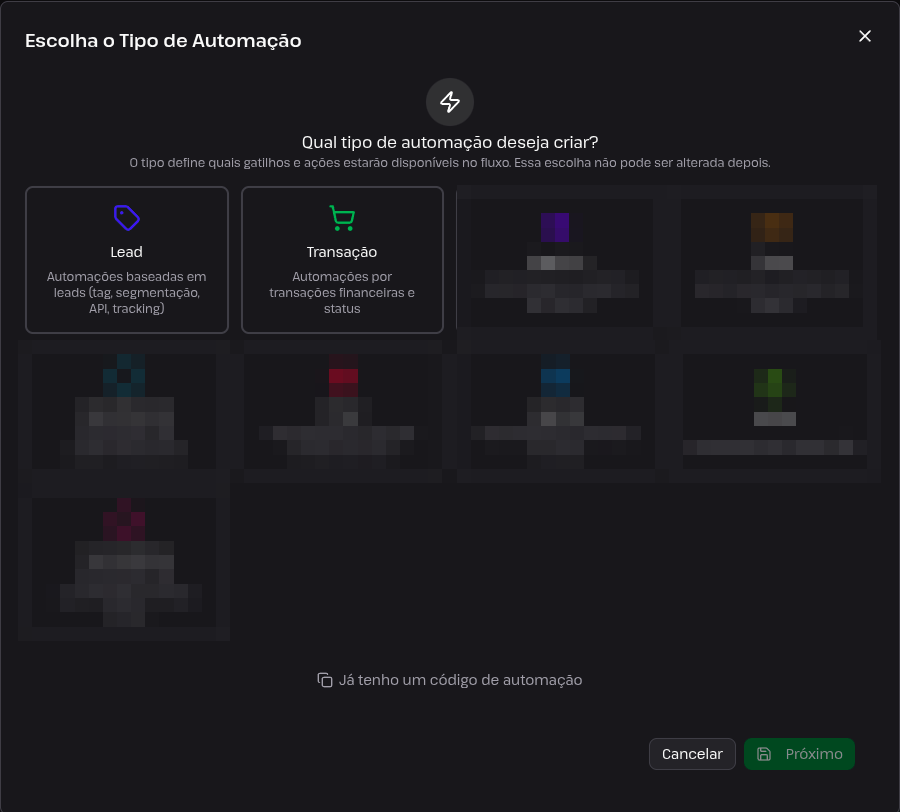
Ao configurar uma automação para compras, é essencial entender como a plataforma recebe esses dados da sua integração de pagamento.
Automação por Transação (Recomendada): Funciona com base no status da transação financeira em tempo real (ex: Aprovado, Pendente, etc.).
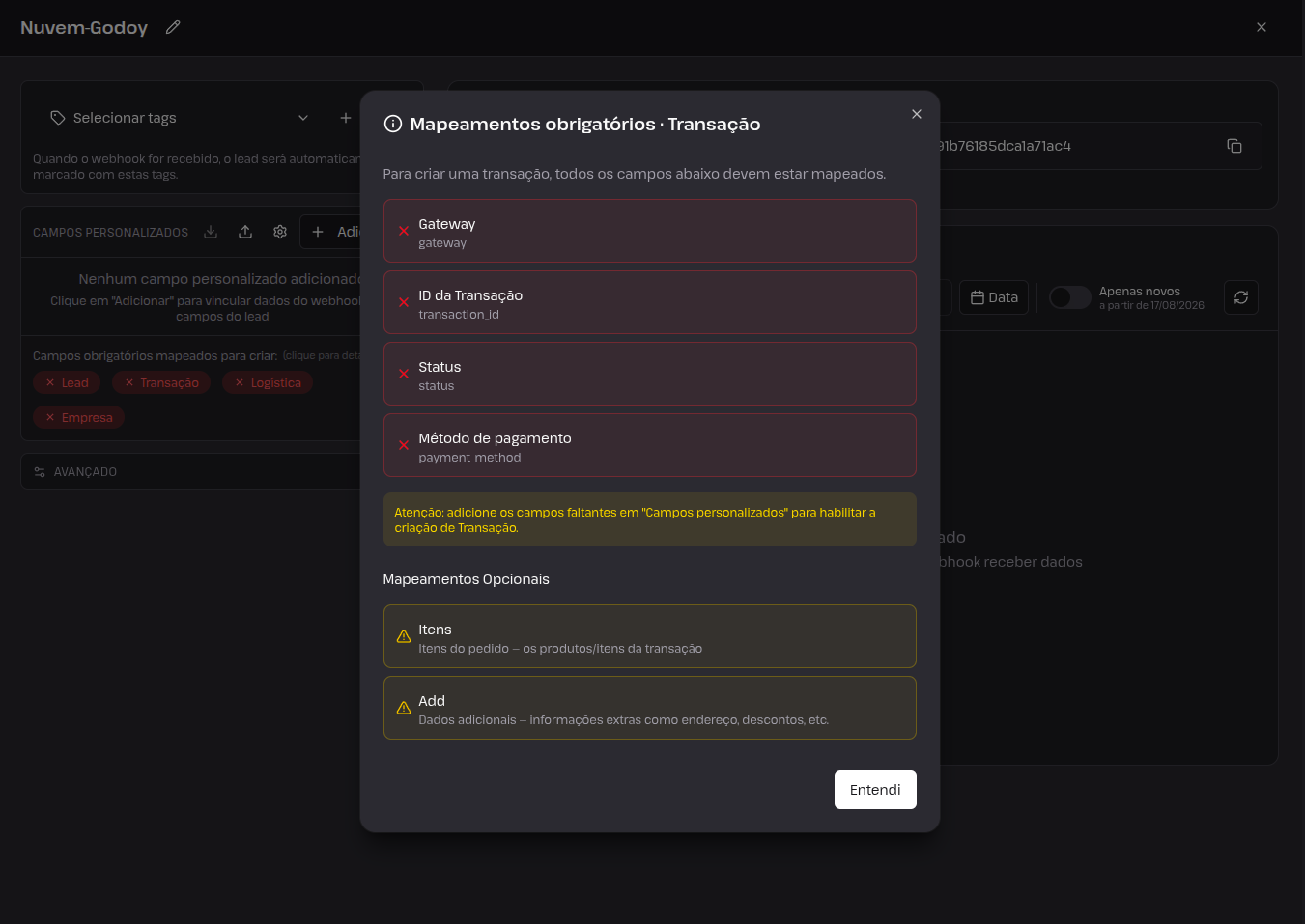
Como é gerada: Se você utiliza uma integração nativa, o sistema já mapeia e gera essas transações automaticamente. Se for uma integração customizada (via Webhook), é necessário fazer o mapeamento dentro da integração para que gere a transação, preenchendo os campos obrigatórios:
A vantagem: A reentrada automática. Se o lead comprar um produto hoje, ele entra no fluxo; se comprar um produto diferente no futuro, o novo status de transação é gerado e ele entrará novamente na automação de forma automática.
Automação por Tag (Tipo Lead): Baseia-se exclusivamente nas (tags) recebidas pelo contato, sendo literalmente apenas um rótulo adicionado no perfil do lead.
O ponto de atenção: Se o lead comprar hoje e ganhar a tag, ele entra no fluxo normalmente; porém, se realizar uma nova compra no futuro, ele não entrará novamente na automação, pois o sistema identificará que ele já possui aquela etiqueta registrada em seu histórico.
2. Carrinho Abandonado: Por que usar a Automação por Tag?
Diferente de uma compra finalizada, o carrinho abandonado não gera uma transação financeira real dentro do sistema.
Por esse motivo, as automações de abandono de carrinho devem ser criadas sempre como automações do tipo Lead, utilizando o gatilho de entrada Por Tag.
Aviso sobre o tempo de disparo (Latência): O processo de abandono não é instantâneo. Pode levar pelo menos 1 hora para que o evento seja processado pela sua plataforma de pagamento e a tag seja aplicada no lead dentro do sistema. As plataformas de checkout aguardam esse intervalo como uma medida de segurança, garantindo que o cliente realmente desistiu da compra antes de disparar o evento.
3. Como localizar a Transação ou Tag exata (Simulação Prática)
Se você não tem certeza se a sua integração está gerando uma Transação ou apenas aplicando uma Tag, realize uma simulação para descobrir o gatilho exato que chega no sistema:
Passo 1: Simule a ação. Acesse o seu próprio checkout e simule a ação que deseja rastrear (gere um Pix, boleto ou simule uma compra gratuita para testar a aprovação).
Passo 2: Verificando as Transações
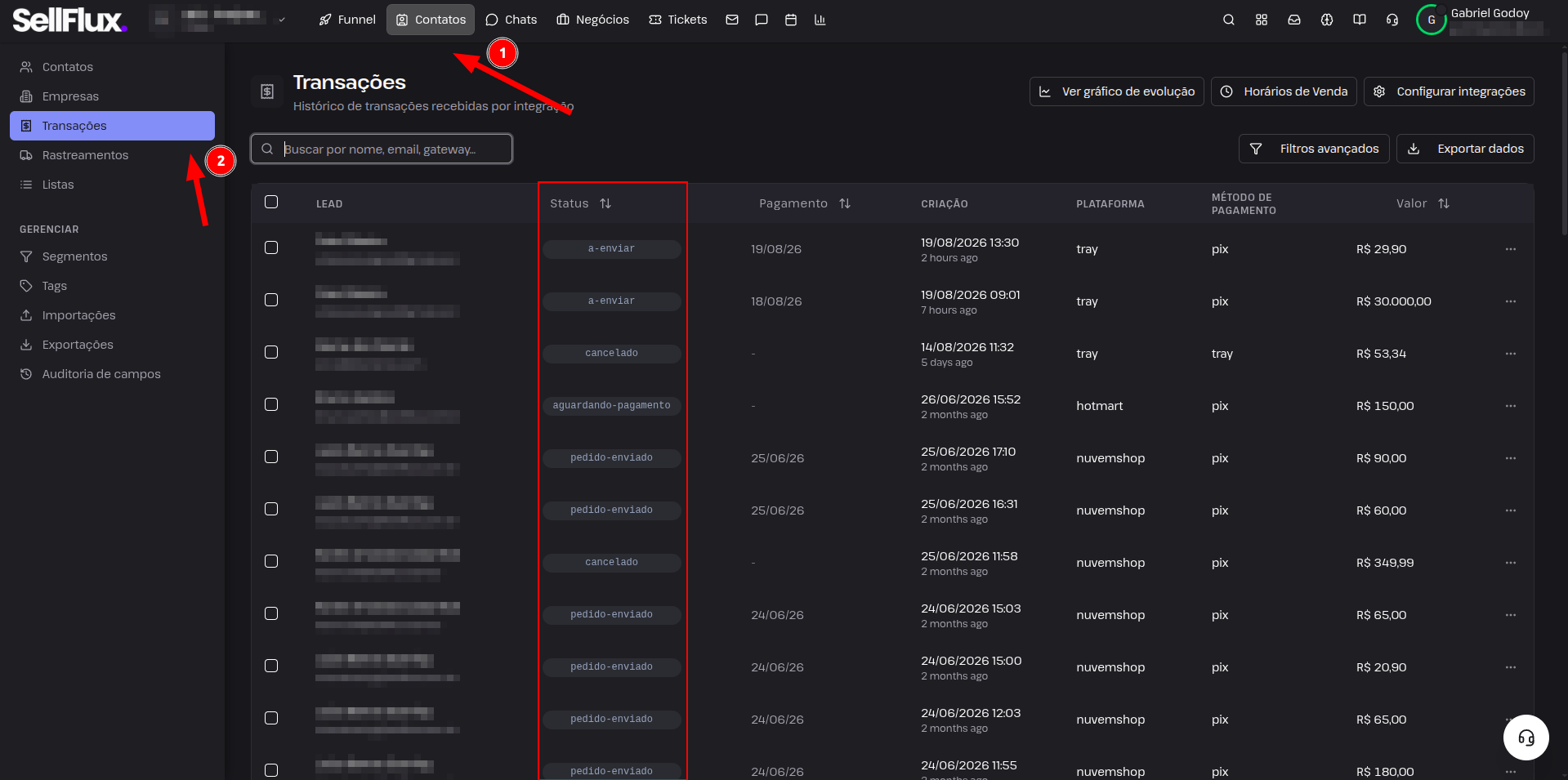
Acesse o menu lateral Contatos e clique na aba Transações.
Esta tela possui um histórico completo das movimentações. Pesquise pelo e-mail utilizado no seu teste.
Se a sua integração gerou a compra corretamente, ela aparecerá aqui. Anote qual Status a transação recebeu (ex:
aguardando-pagamento,compra-aprovada, pedido-enviado, etc..). Esse será o status usado na sua Automação de Transação.
Passo 3: Verificando as Tags
Acesse novamente o menu Contatos > Contatos e pesquise pelo e-mail do seu teste na lista de leads.
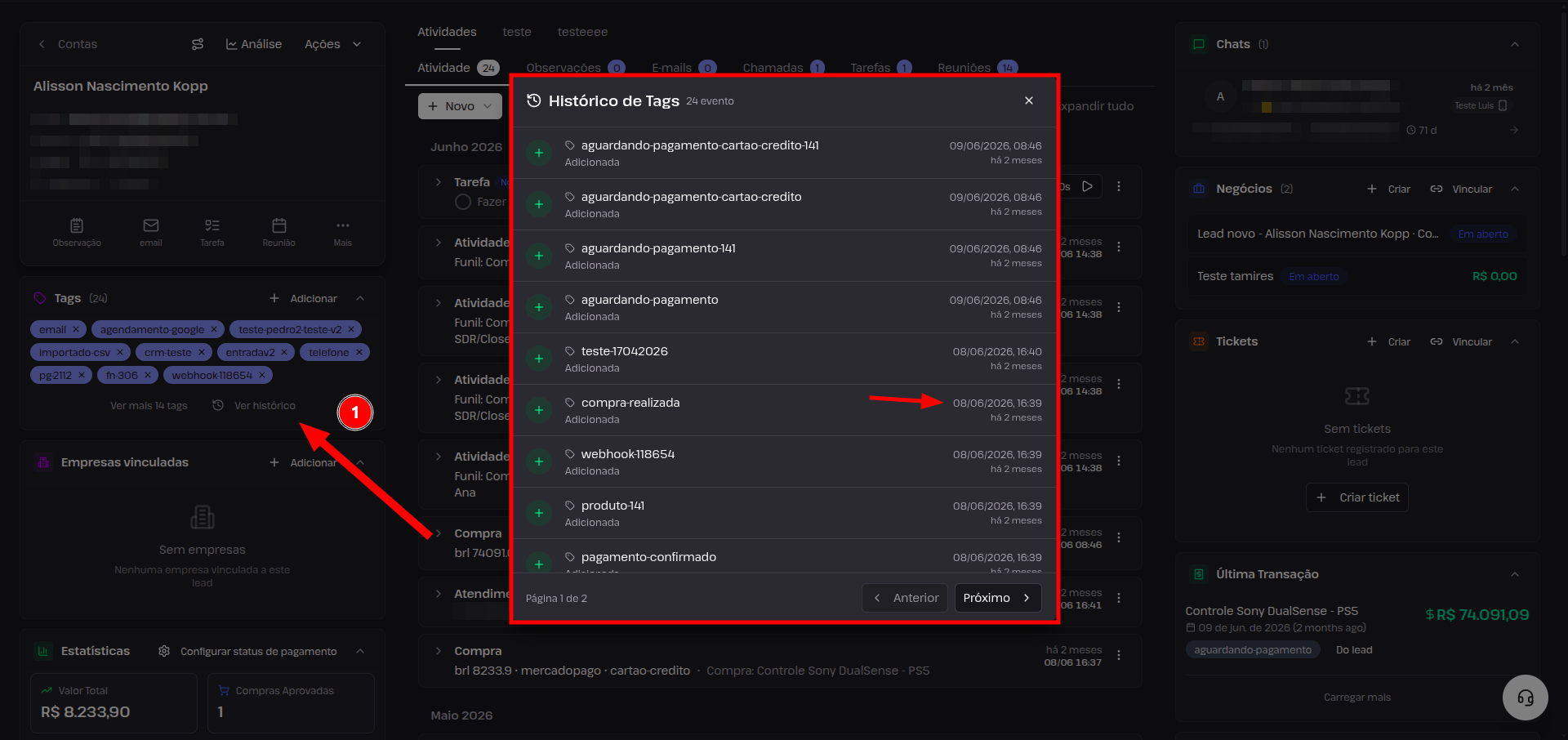
Abra o cadastro desse lead e localize o bloco de Tags.
Clique no botão Ver histórico para confirmar qual tag exata caiu no horário do seu teste. Essa será a tag usada na sua Automação de Lead.
4. Estratégia Avançada: Como usar Tag para Compras e permitir recompras
Se a sua integração exige o uso de automação por Tag para compras aprovadas, siga os passos abaixo para garantir que o lead não fique bloqueado de entrar no fluxo em compras futuras:
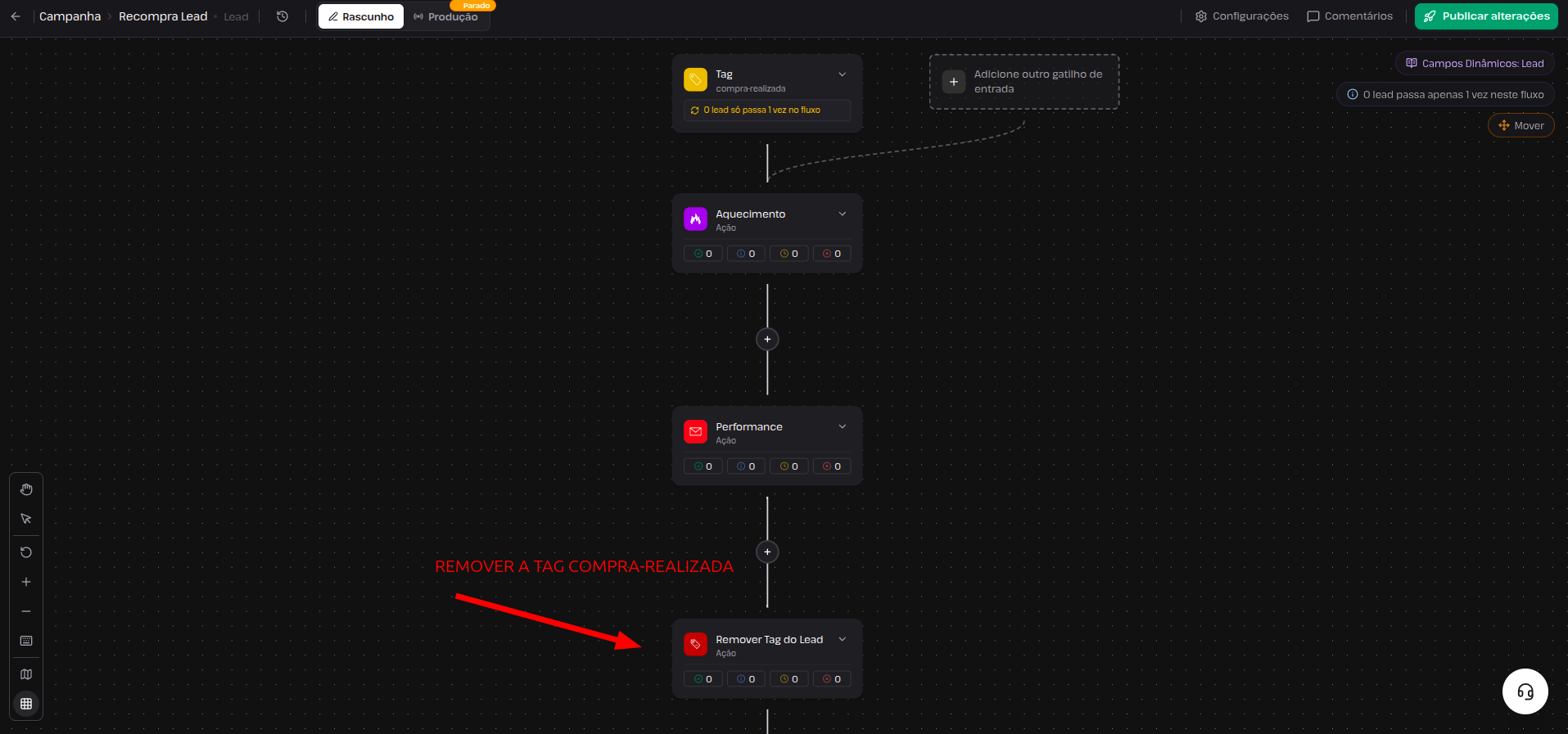
Crie uma automação do tipo Lead e defina a regra de entrada como Por Tag, informando a tag exata da sua integração.
Nas Configurações da automação (ícone de engrenagem no topo da tela), altere a "Regra de recorrência" para a opção Várias vezes. Isso permite que o lead passe pelo fluxo mais de uma vez.
No último bloco do seu fluxo de automação, adicione a ação Remover Tag do Lead.
Configure esta ação para retirar exatamente a mesma tag usada no gatilho de entrada (ex:
compra-realizada). Dessa forma, após finalizar o fluxo, o perfil do lead ficará "limpo" e pronto para receber a tag novamente em uma compra futura.
Sempre priorize a automação de Transação para compras finalizadas, aproveitando a reentrada automática do sistema baseada no status financeiro. Para carrinhos abandonados, utilize obrigatoriamente a automação de Lead com entrada por Tag, respeitando o tempo de latência de 1 hora das plataformas de checkout.