
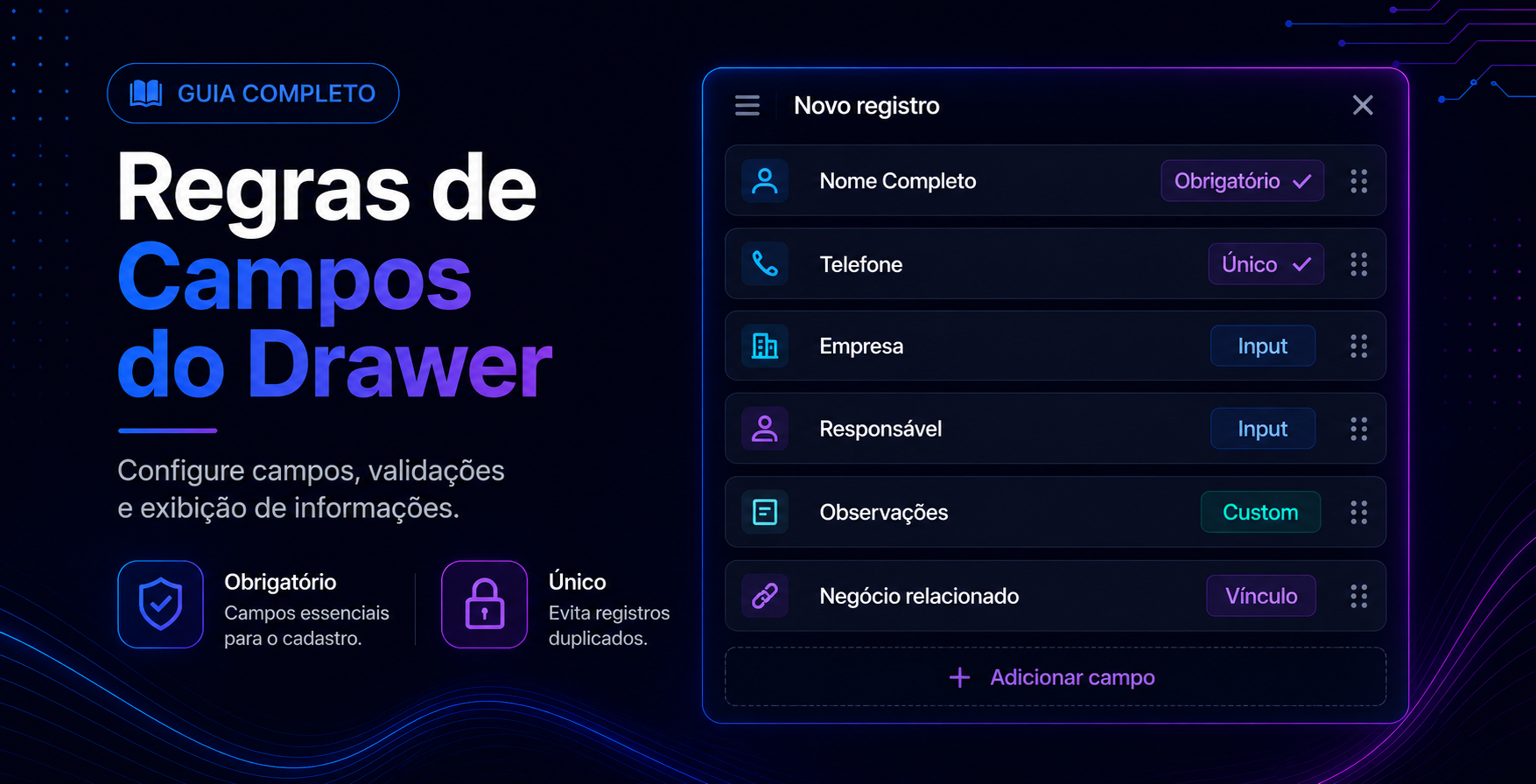
Com essa configuração, é possível definir quais campos serão exibidos, como eles aparecerão na tela e até mesmo se serão obrigatórios ou únicos, tornando o preenchimento mais padronizado e eficiente.
1- Clique sobre o ícone do seu usuário.
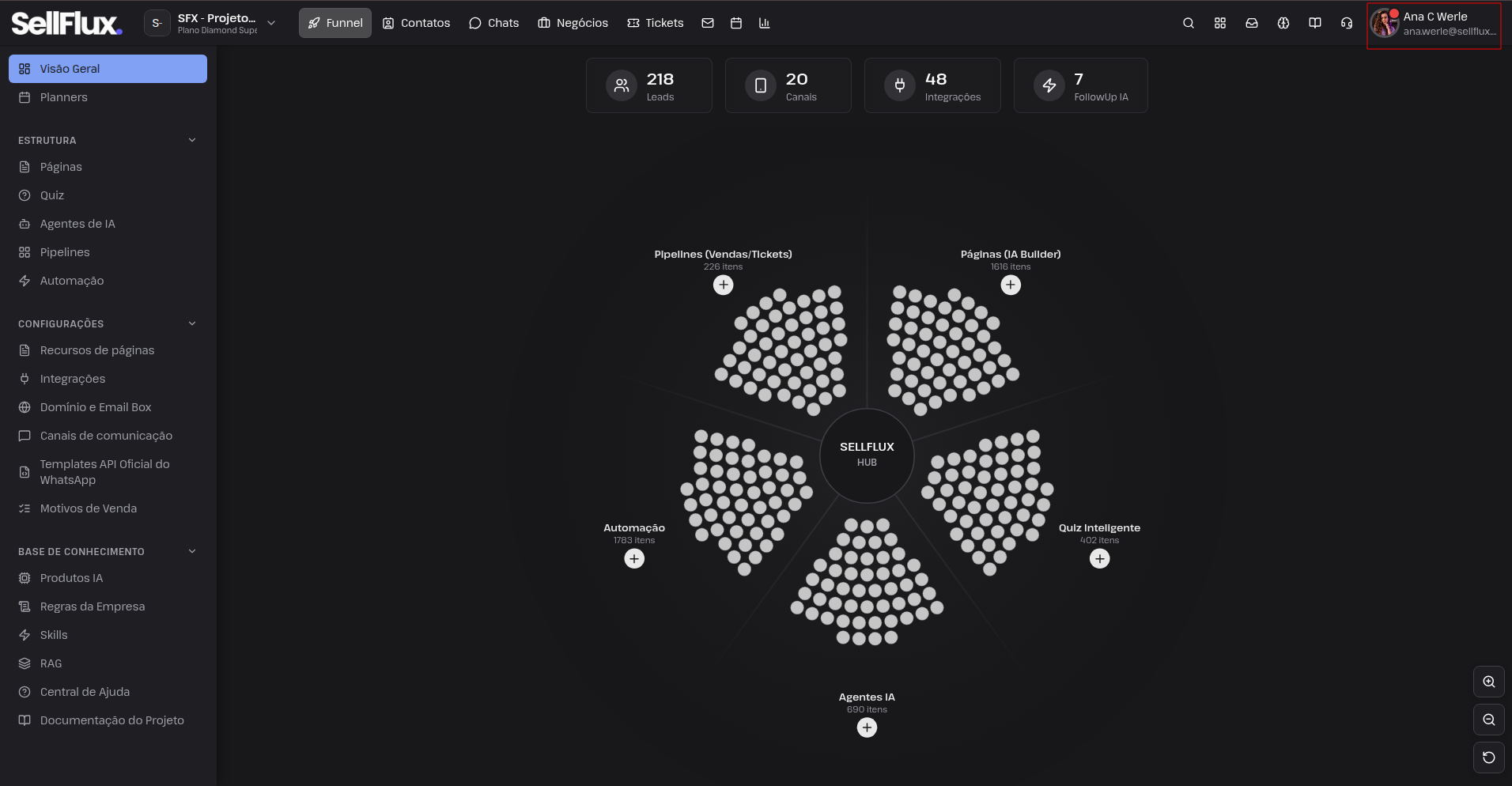
2- Acesse a opção "Configurações".
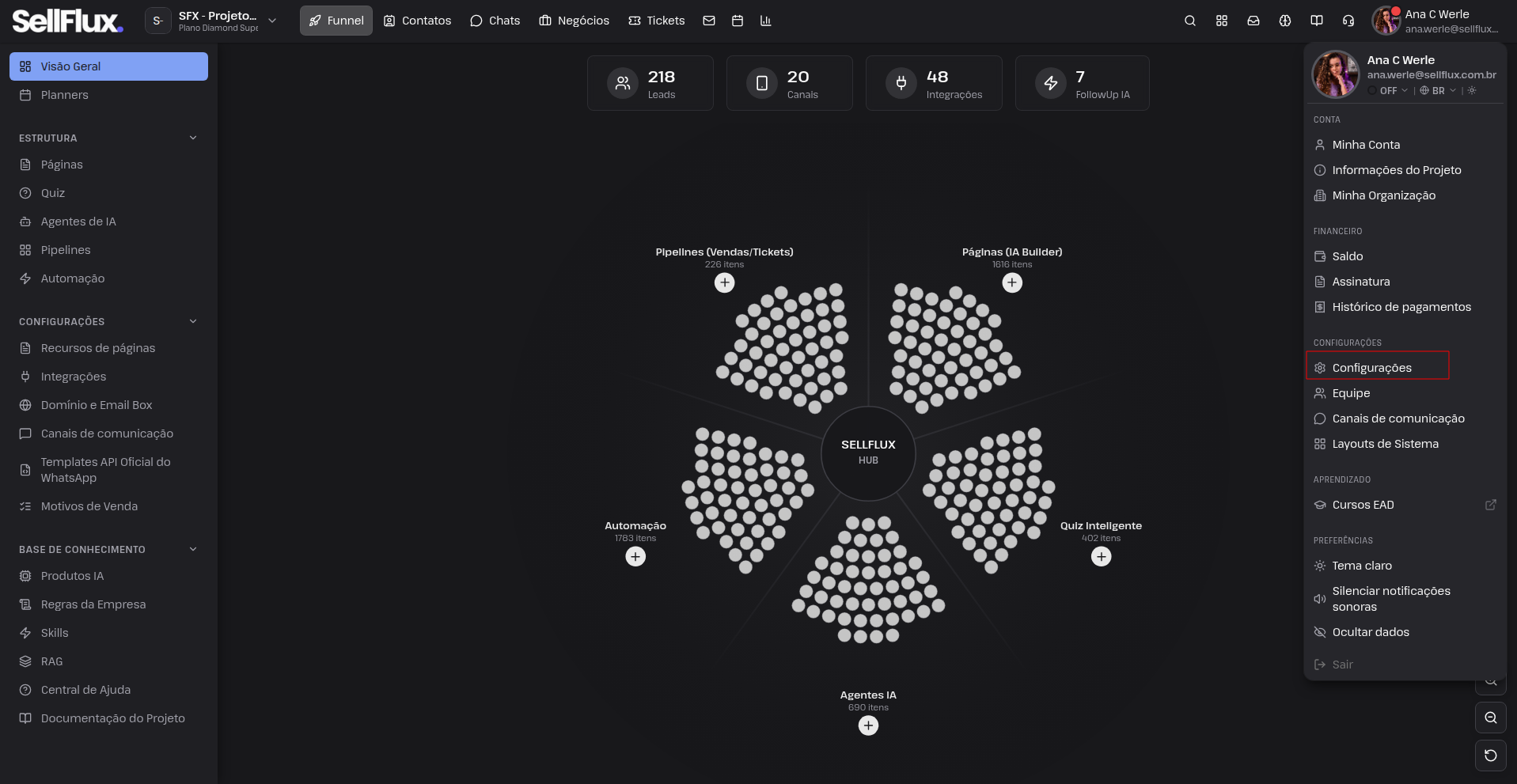
3- No menu lateral, clique em "Regras de campos".
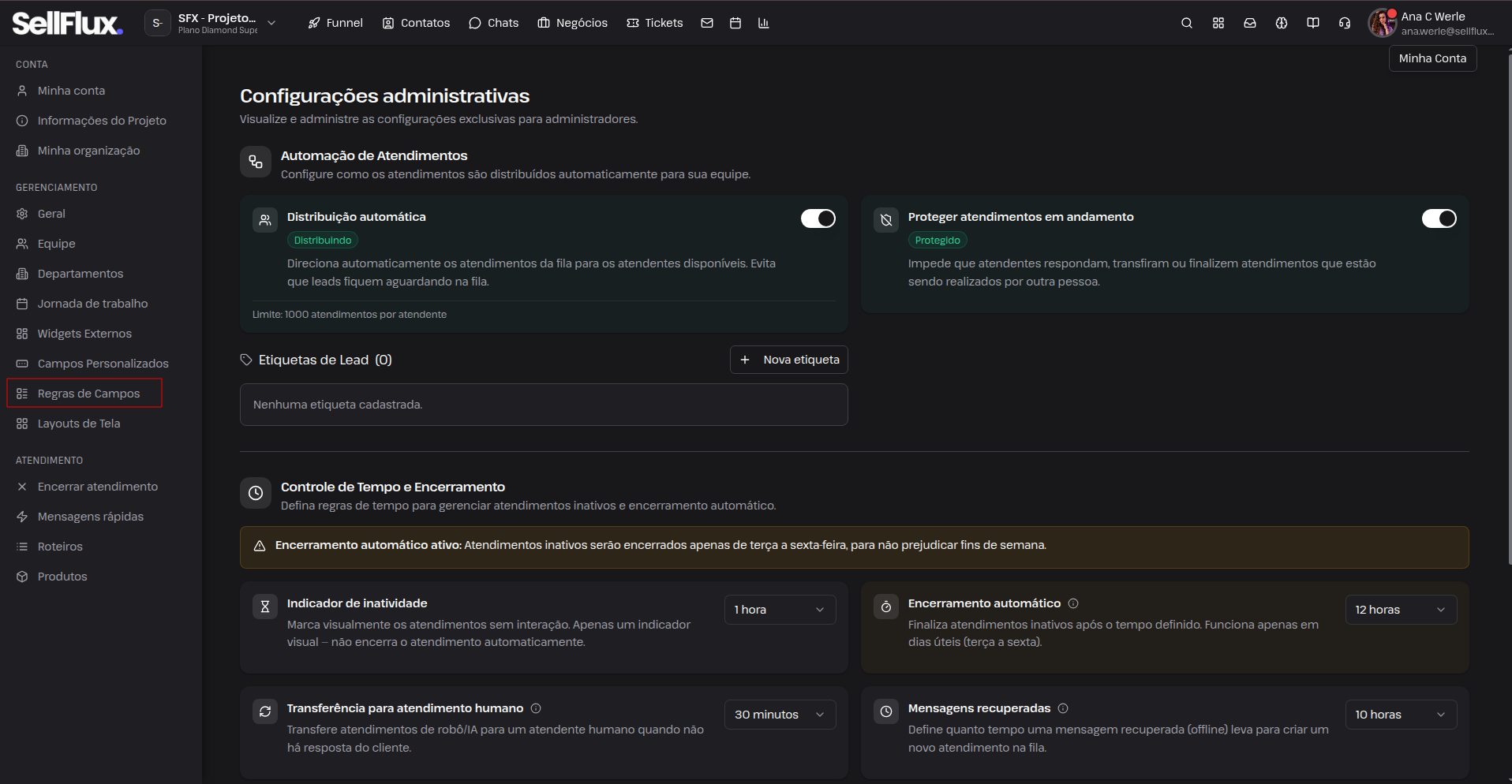
4- Nessa tela, selecione para qual modalidade deseja criar a regra de campo. As opções disponíveis são: Lead, Empresa, Negócio, Ticket, Evento ou Tarefa.
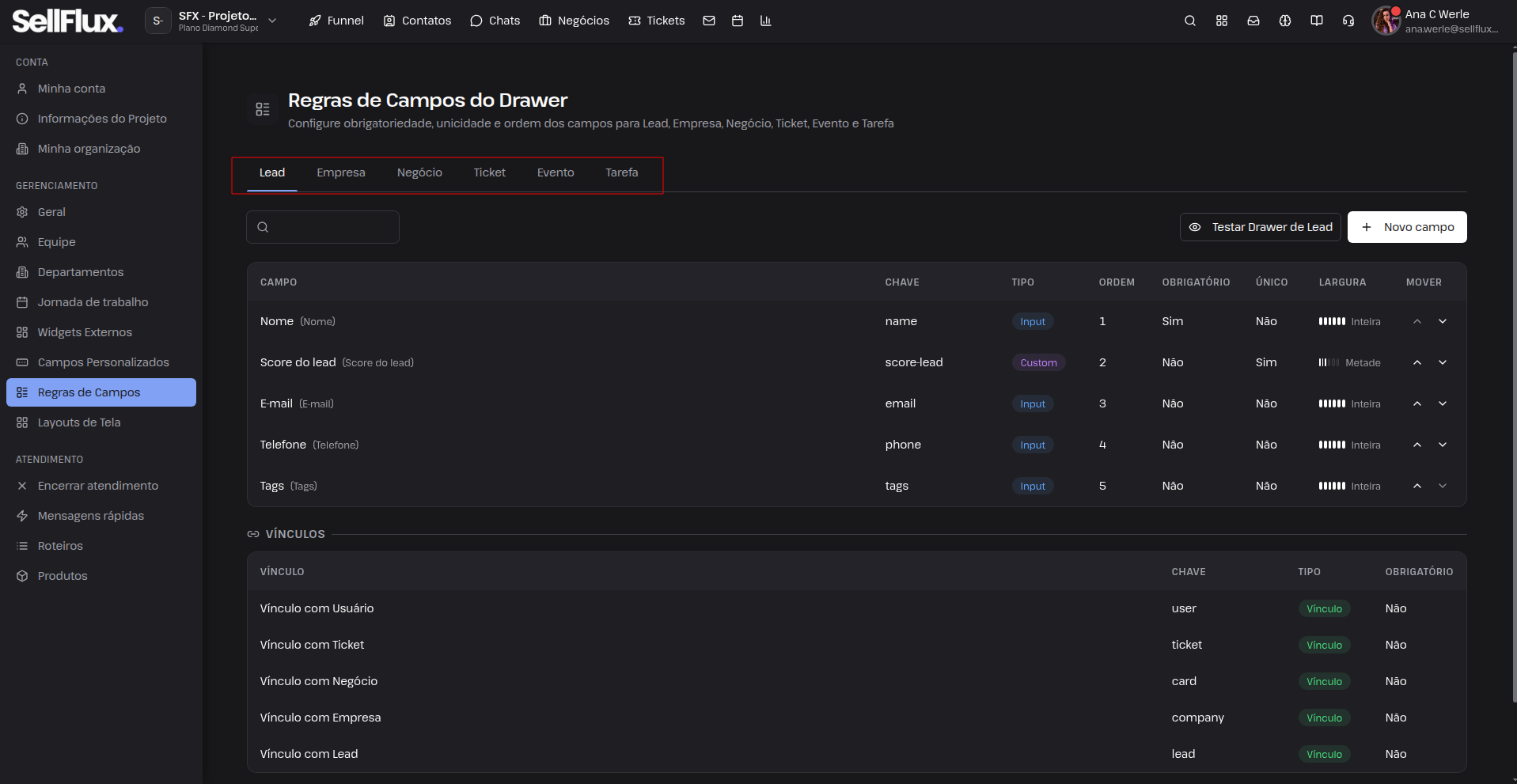
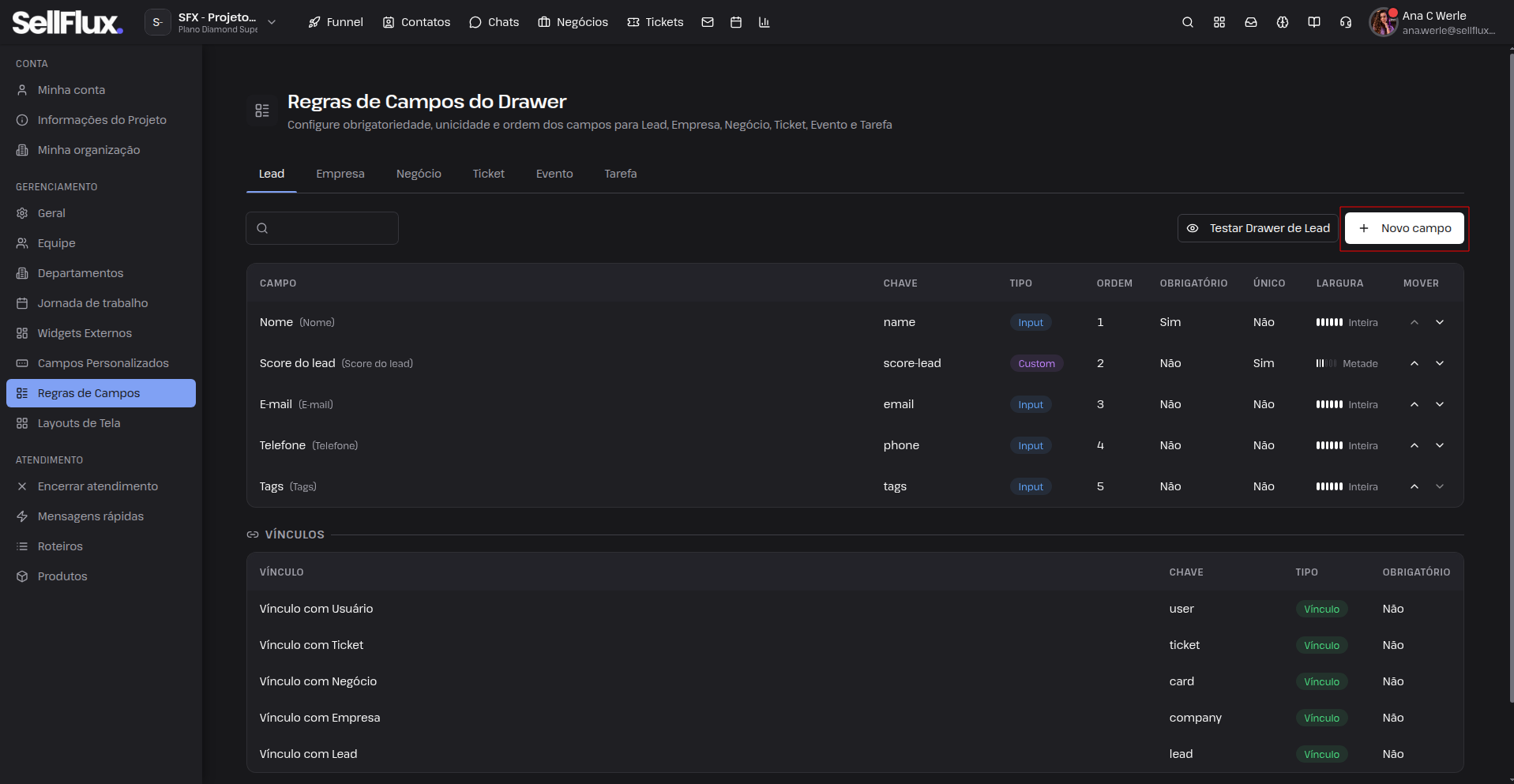
5- Após escolher a modalidade, clique em "Novo Campo" para iniciar a configuração.
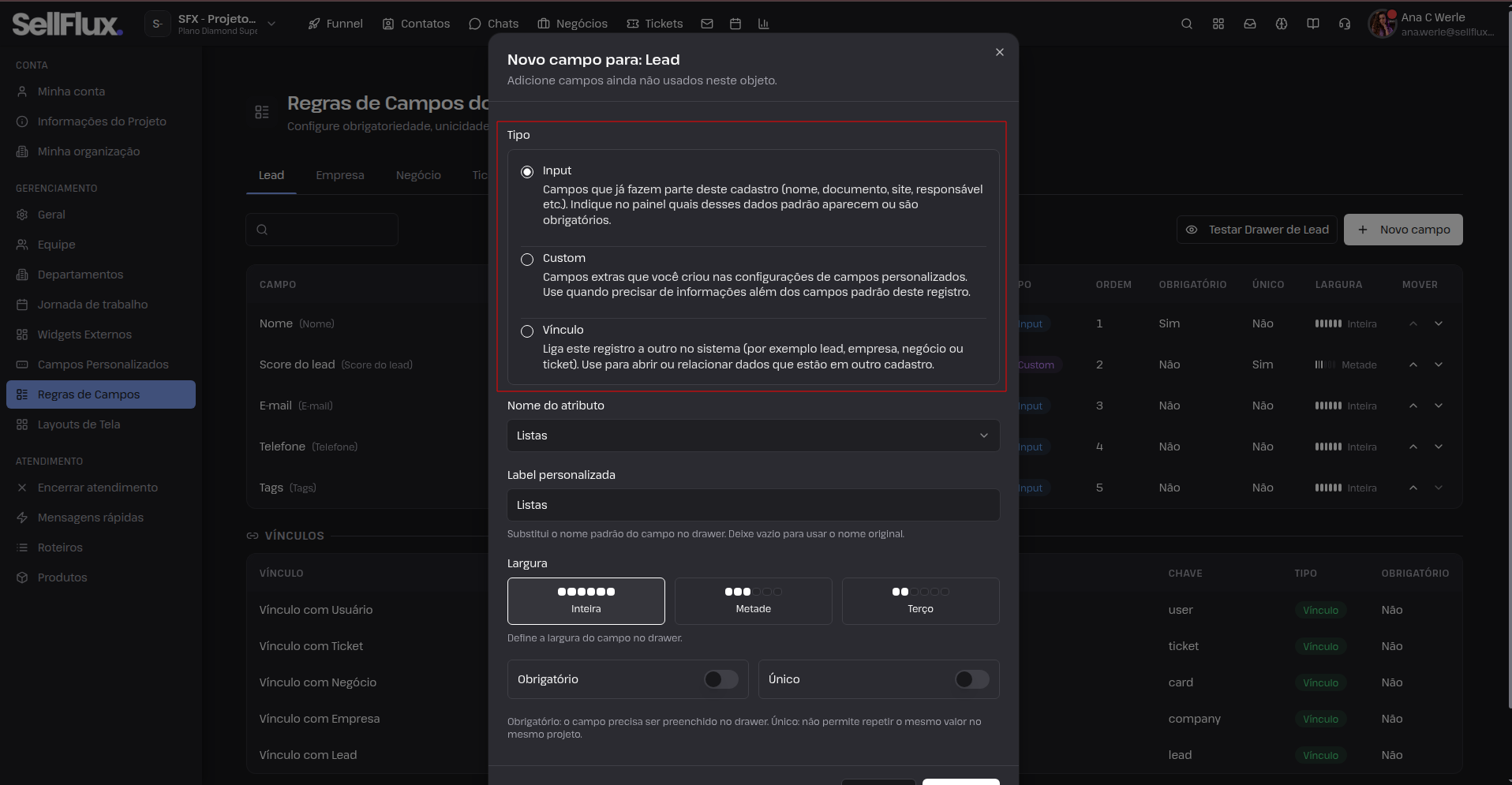
6- Selecione o tipo de campo que será adicionado:
Input: campos nativos que já fazem parte do cadastro, como nome, documento, site, responsável, entre outros.
Custom: campos personalizados criados anteriormente nas configurações de Campos Personalizados.
Vínculo: opção para relacionar este registro a outro dentro do sistema, como Lead, Empresa, Negócio ou Ticket.
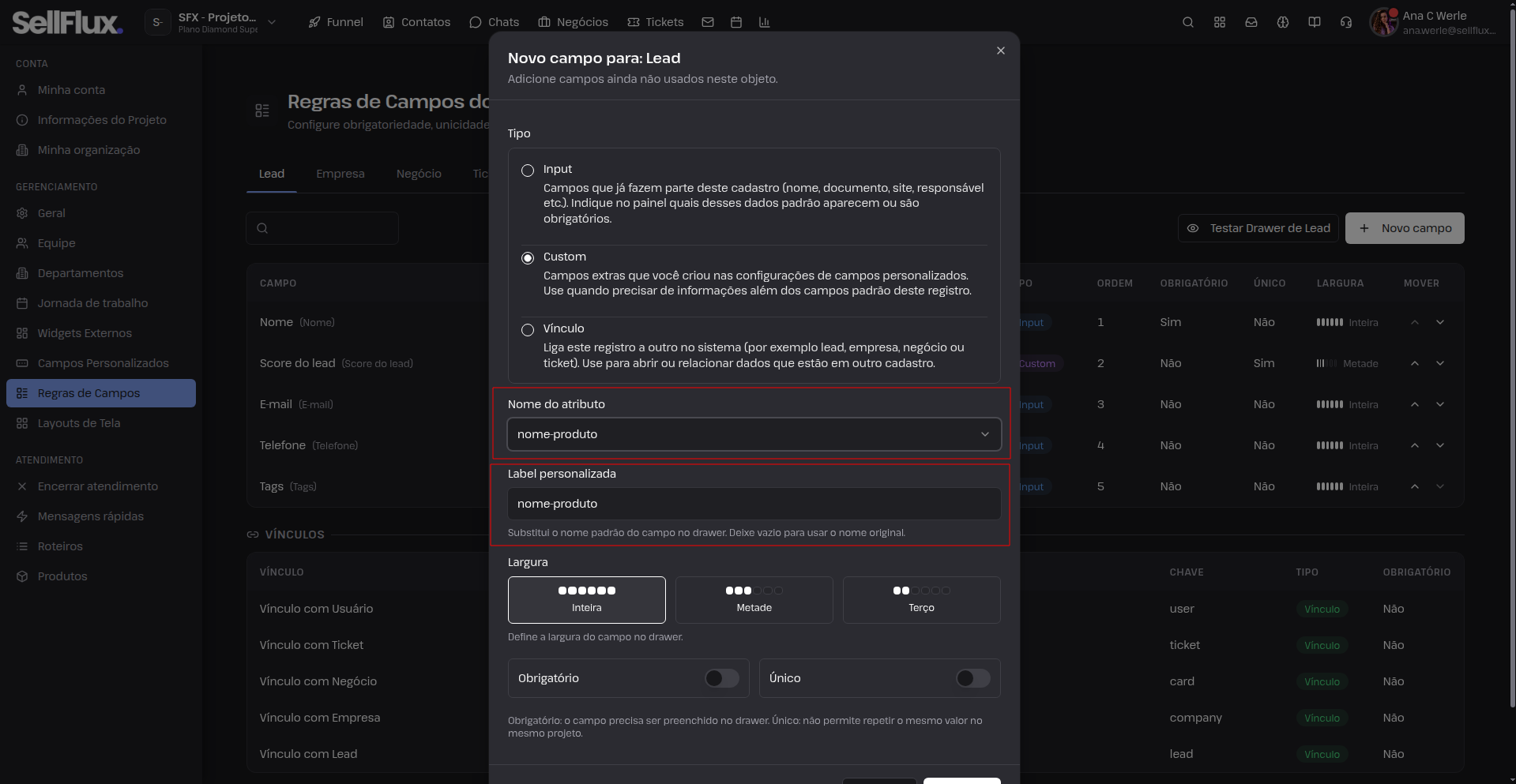
7- Em "Nome do atributo", selecione o atributo que deseja configurar.No campo "Label personalizado", você pode definir o nome que será exibido para esse campo no drawer.
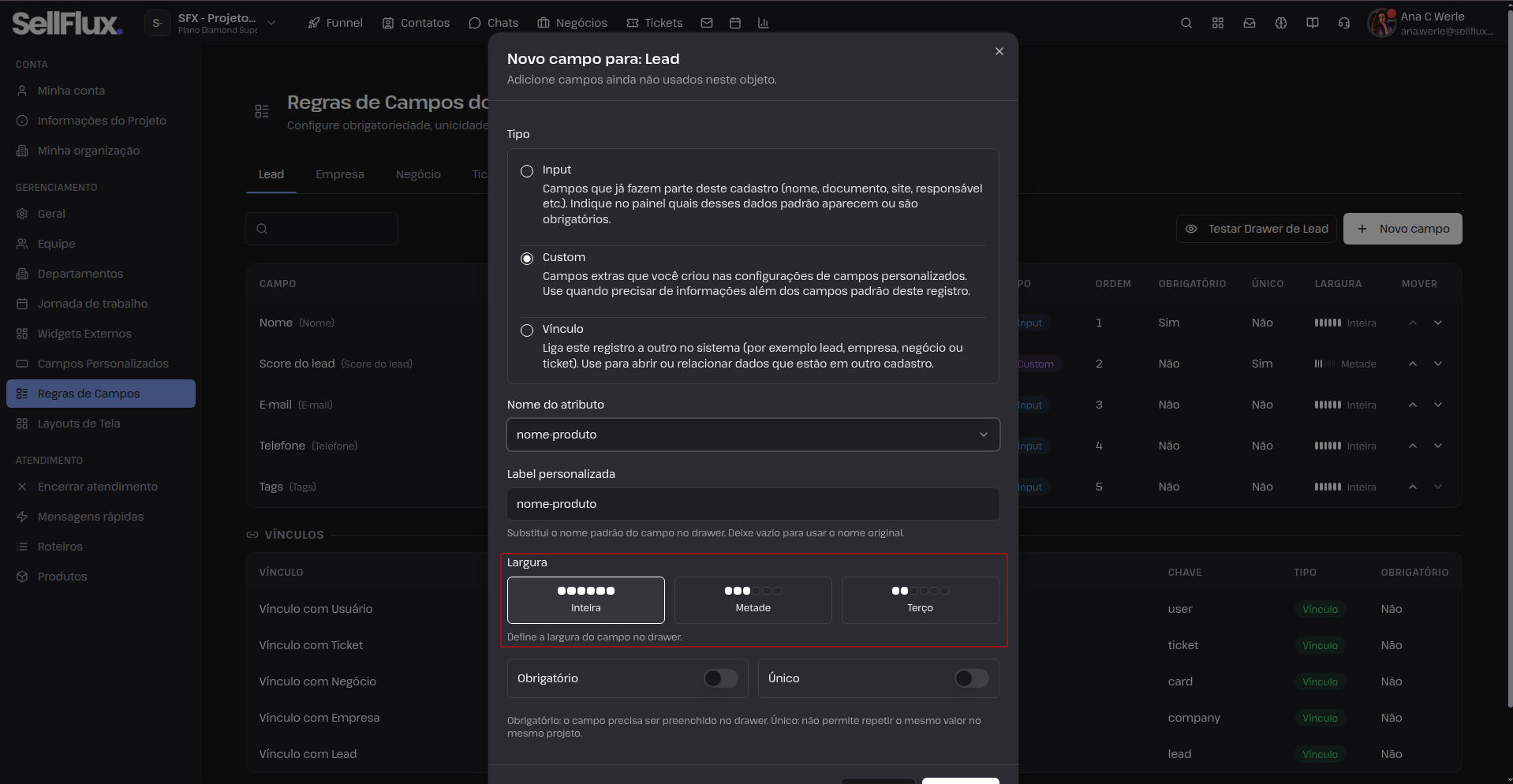
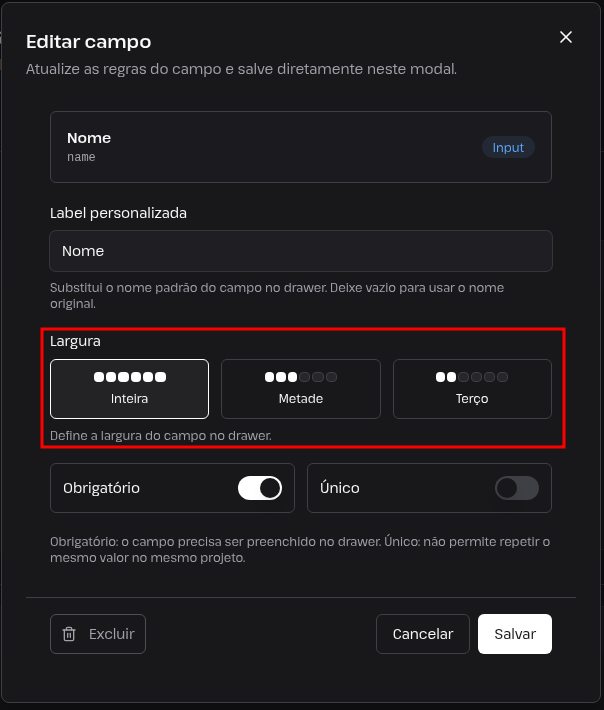
8- Em "Largura", defina o espaço que o campo ocupará no drawer. As opções são:
Inteira: ocupa toda a largura disponível;
Metade: ocupa metade do espaço;
Terço: ocupa um espaço menor, equivalente a um terço da linha.
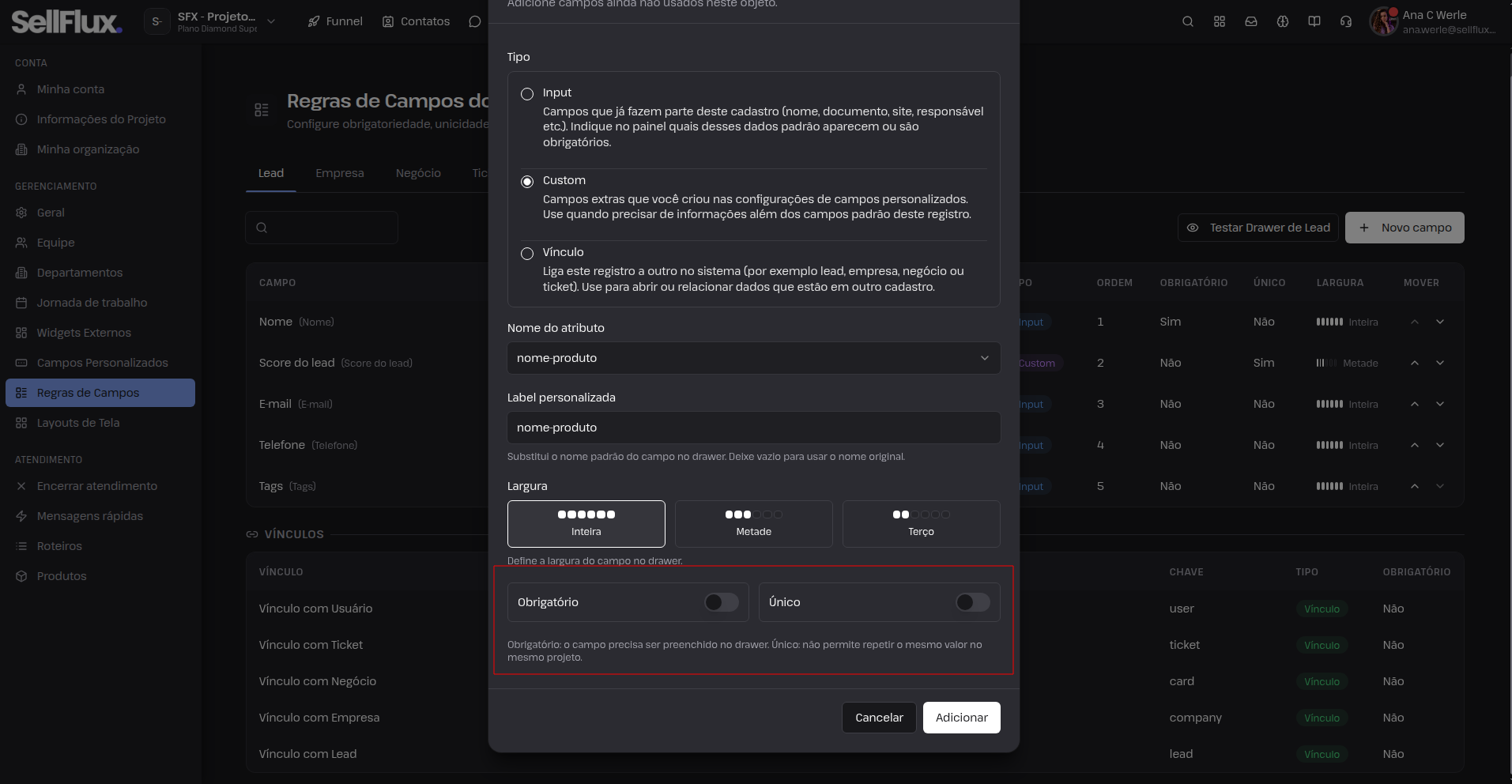
9- Também é possível definir se o campo será:
Obrigatório: preenchimento necessário para salvar;
Único: não permite registros duplicados com o mesmo valor.
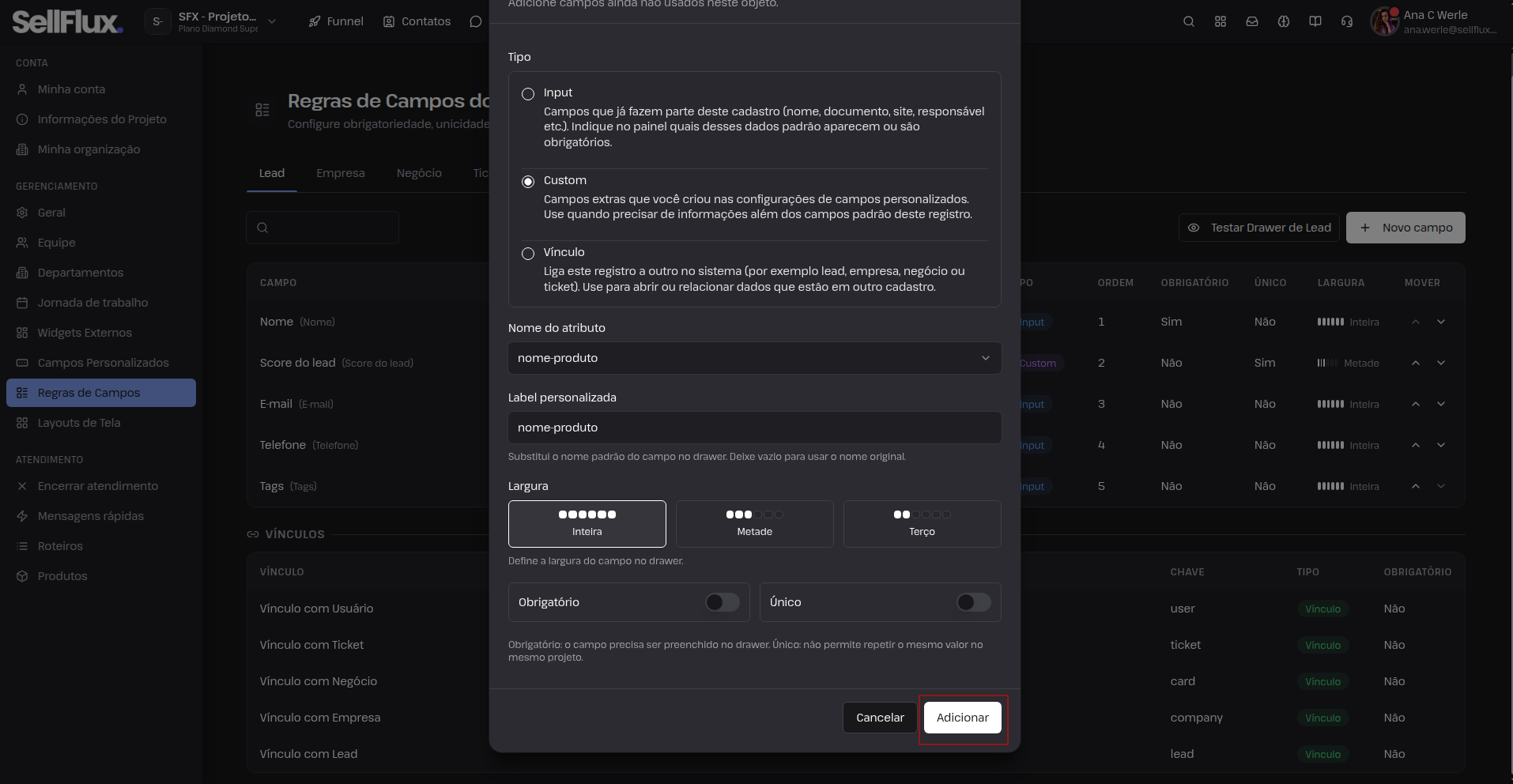
10- Após concluir a configuração, clique em "Adicionar" para criar o campo.
11- De volta à tela de Regras de Campo do Drawer, será possível visualizar o campo criado.
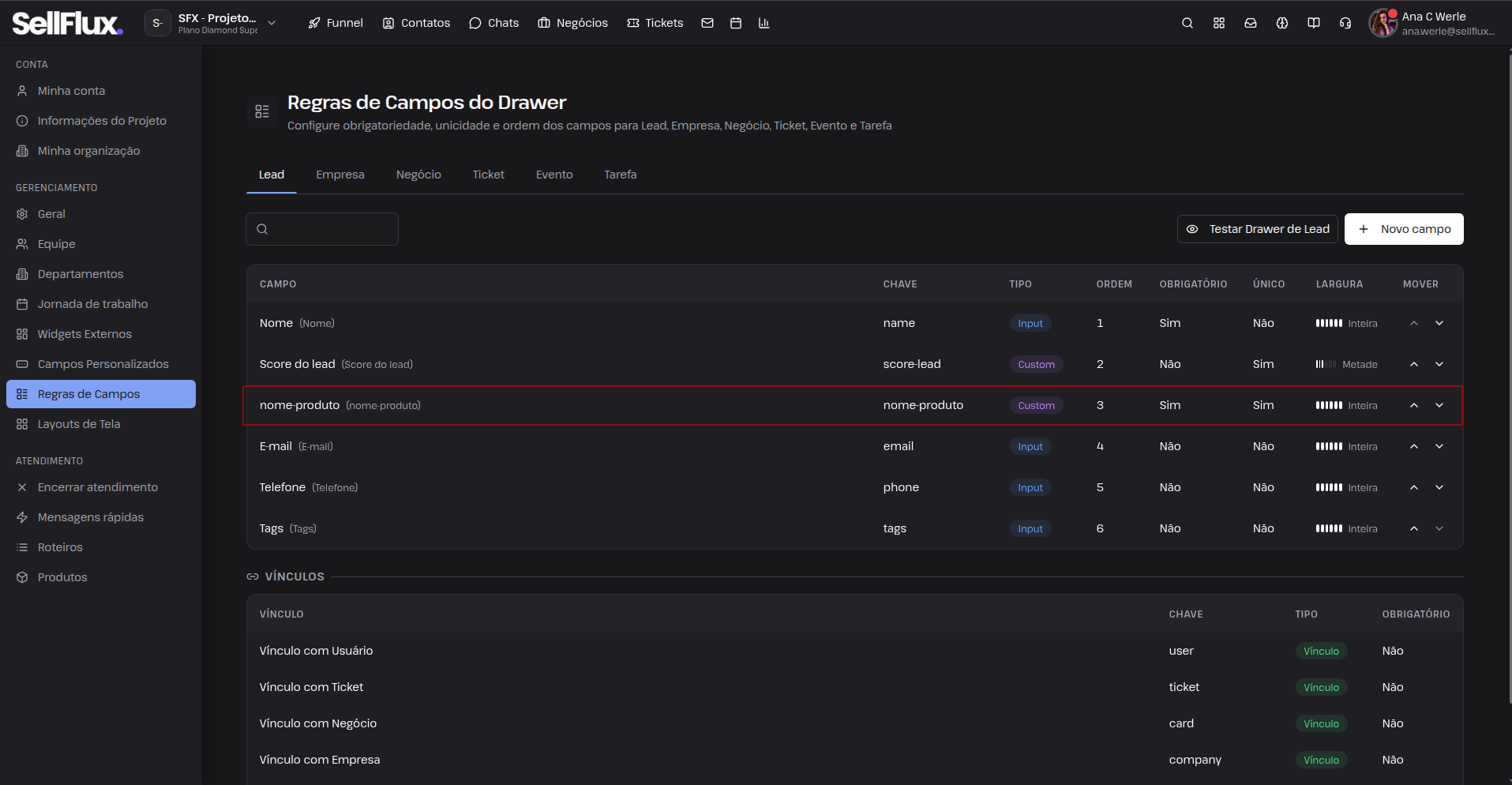
12- Caso deseje ajustar a largura do campo, basta clicar sobre ele e alterar conforme a necessidade.
13- Para visualizar como ficou a configuração, clique em "Testar Drawer".
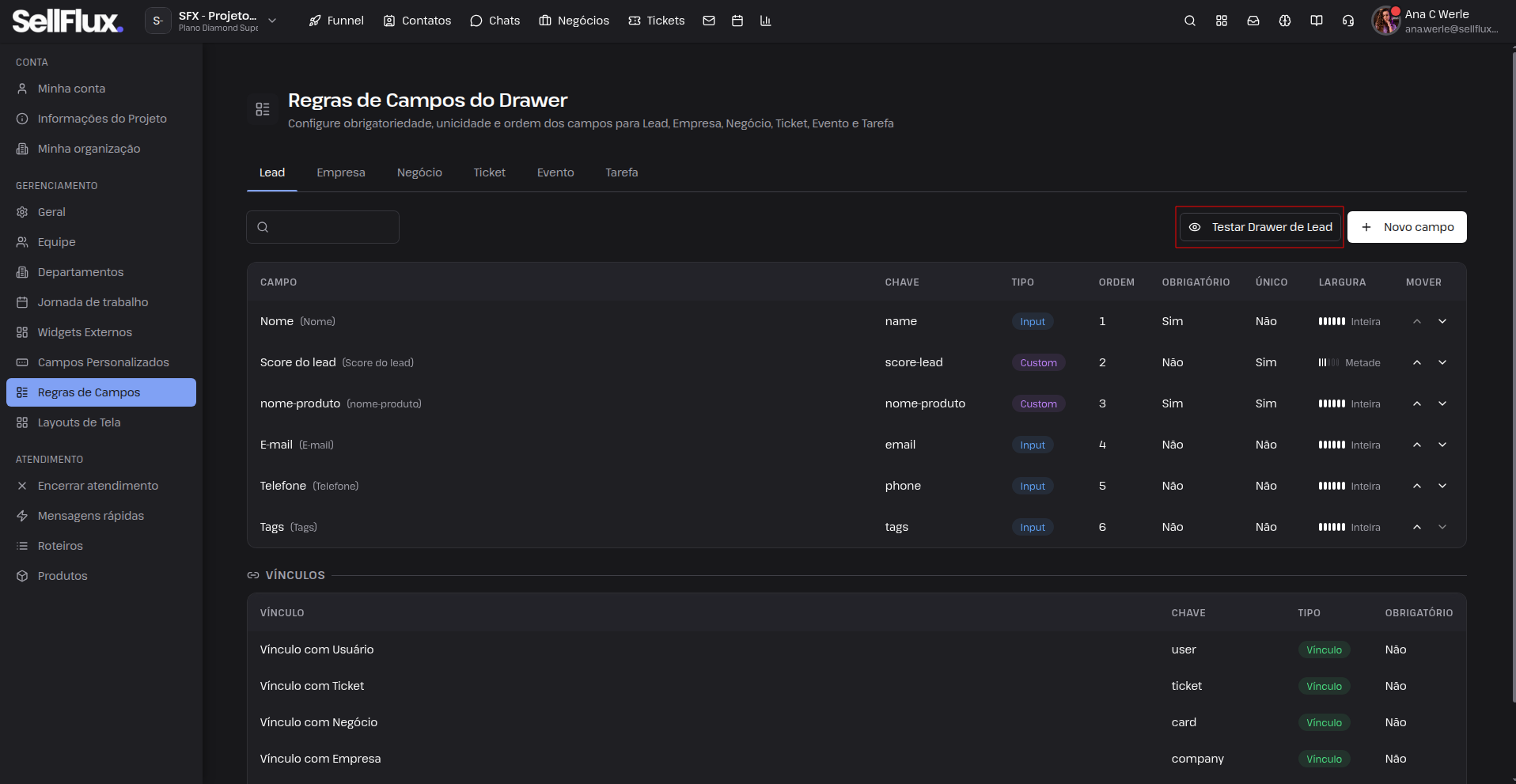
14- Nessa visualização, será possível conferir todos os campos configurados no drawer, incluindo campos do tipo Input, Custom e Vínculo, conforme as regras definidas.
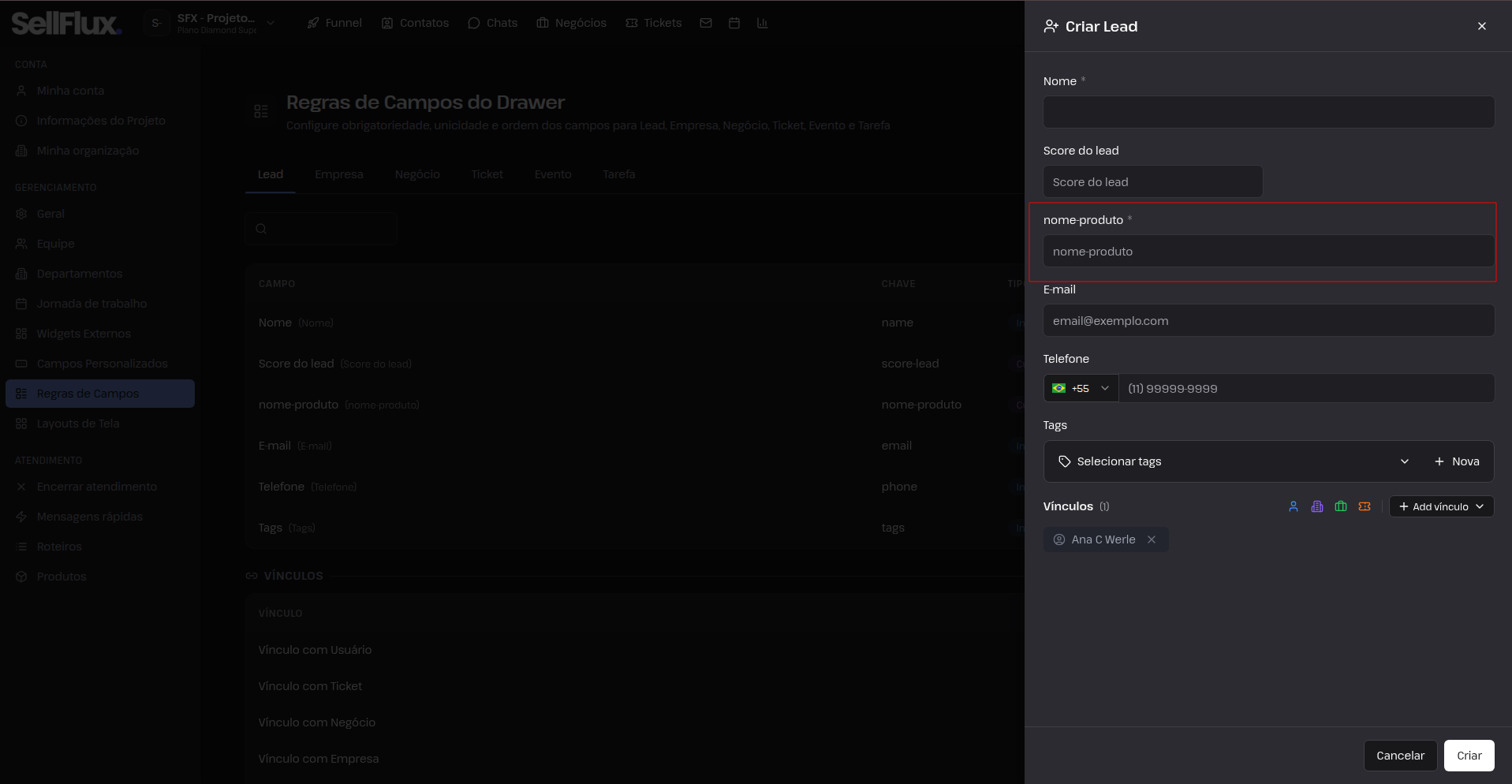
A configuração de Regras de Campos permite deixar o drawer mais organizado, intuitivo e alinhado com a rotina de uso da operação, facilitando o preenchimento das informações e a padronização dos cadastros.
Sempre que necessário, você poderá ajustar os campos criados para atender melhor às necessidades do processo e garantir uma experiência mais prática no uso da plataforma.