
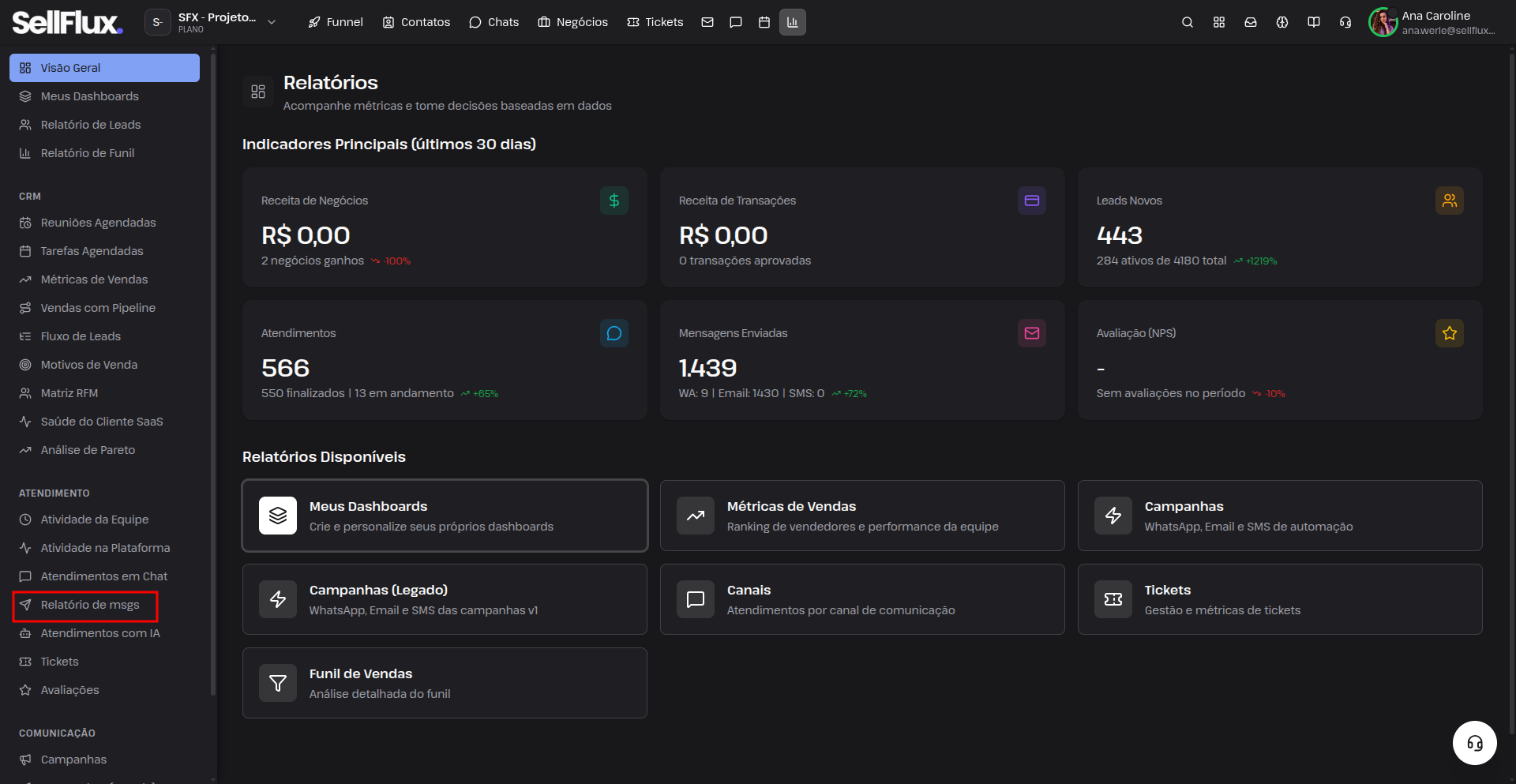
1- No menu lateral da plataforma, acesse Atendimento → Relatório de msgs.
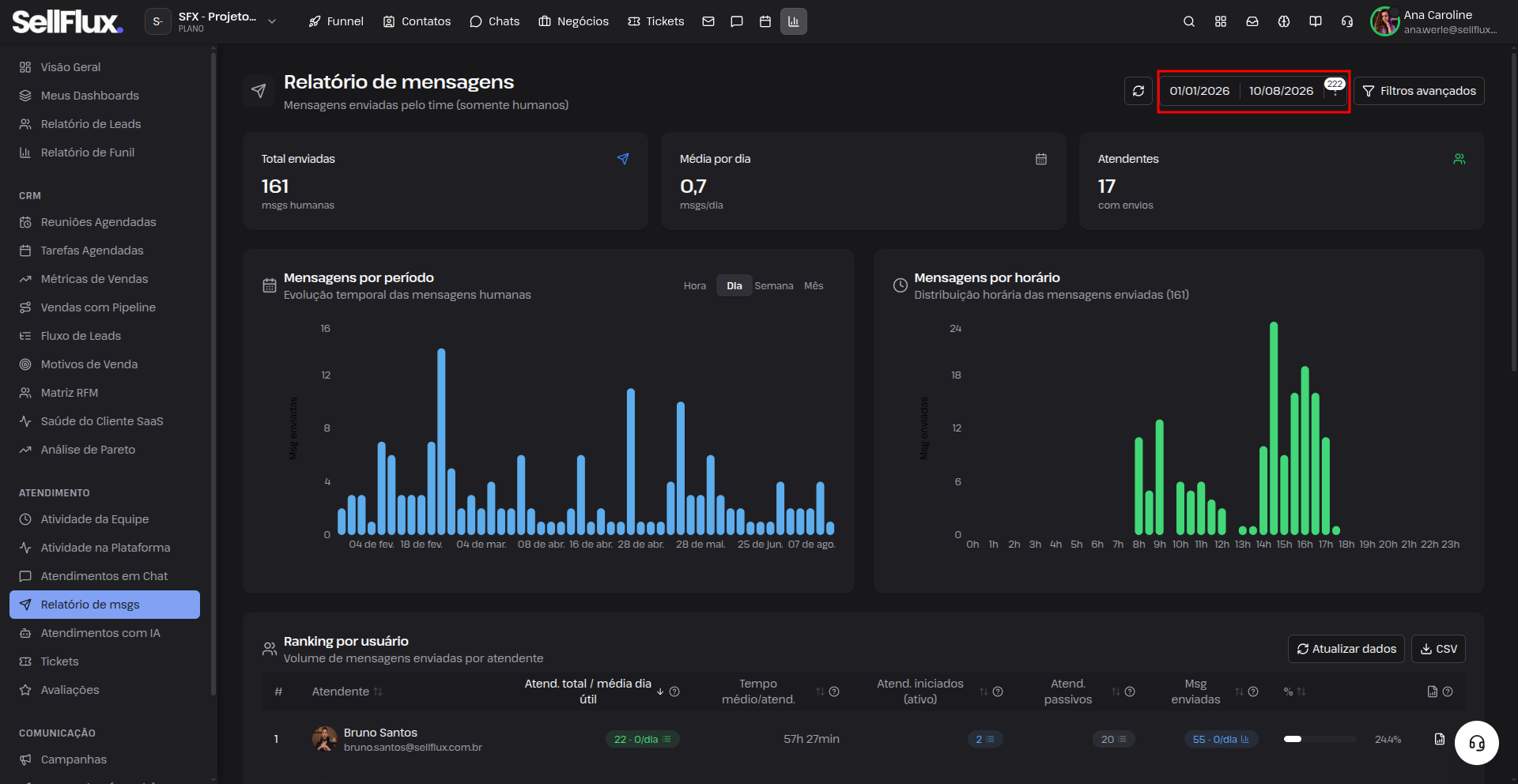
2- No canto superior direito, utilize o seletor de período para definir a data inicial e final que deseja analisar.
Também é possível utilizar os Filtros avançados para refinar os dados apresentados no relatório.
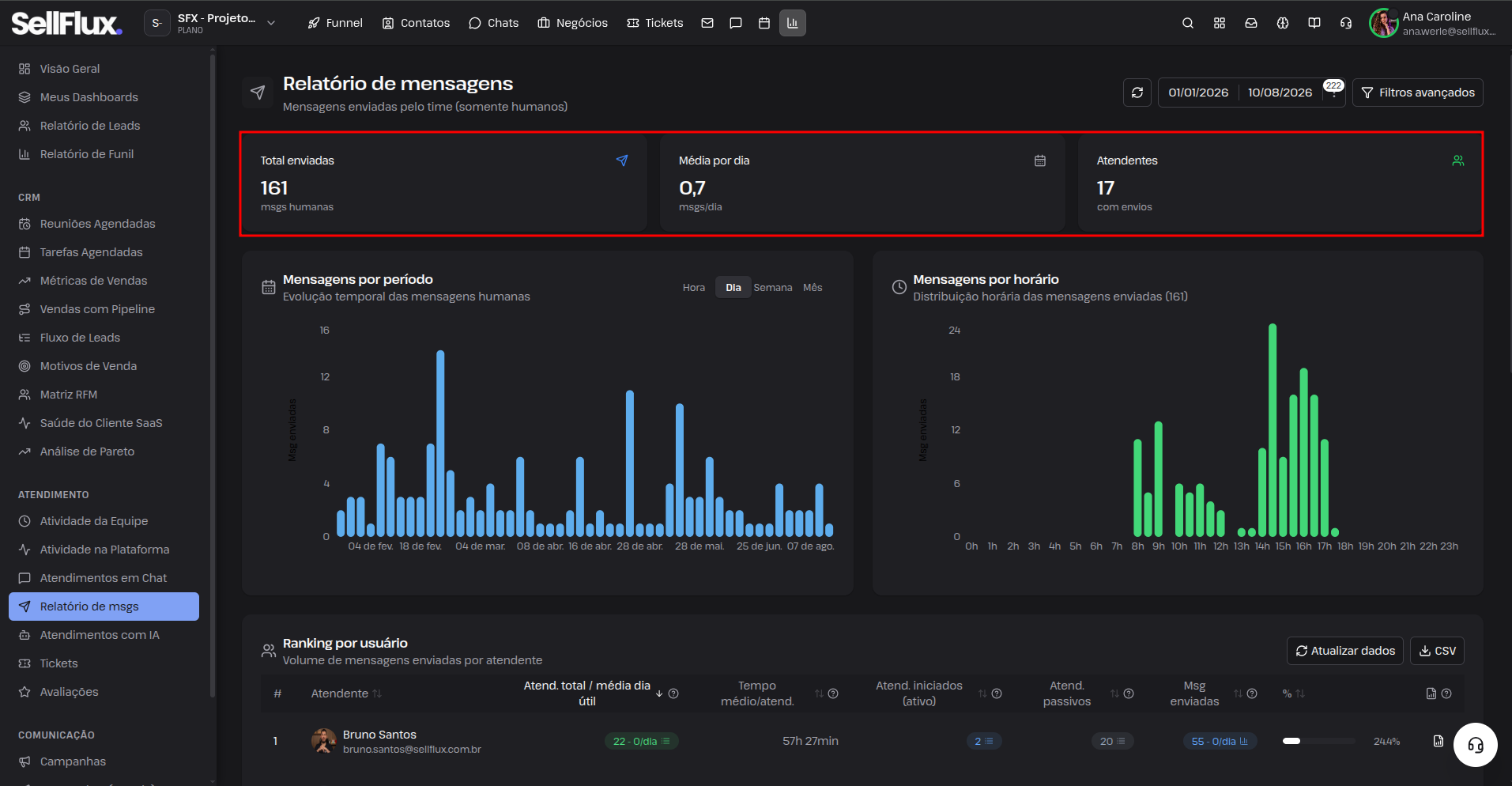
3- Na parte superior do relatório, são apresentados três indicadores principais:
Total enviadas: quantidade total de mensagens enviadas pelos atendentes no período selecionado.
Média por dia: média de mensagens enviadas por dia.
Atendentes: quantidade de atendentes que realizaram envios de mensagens no período.
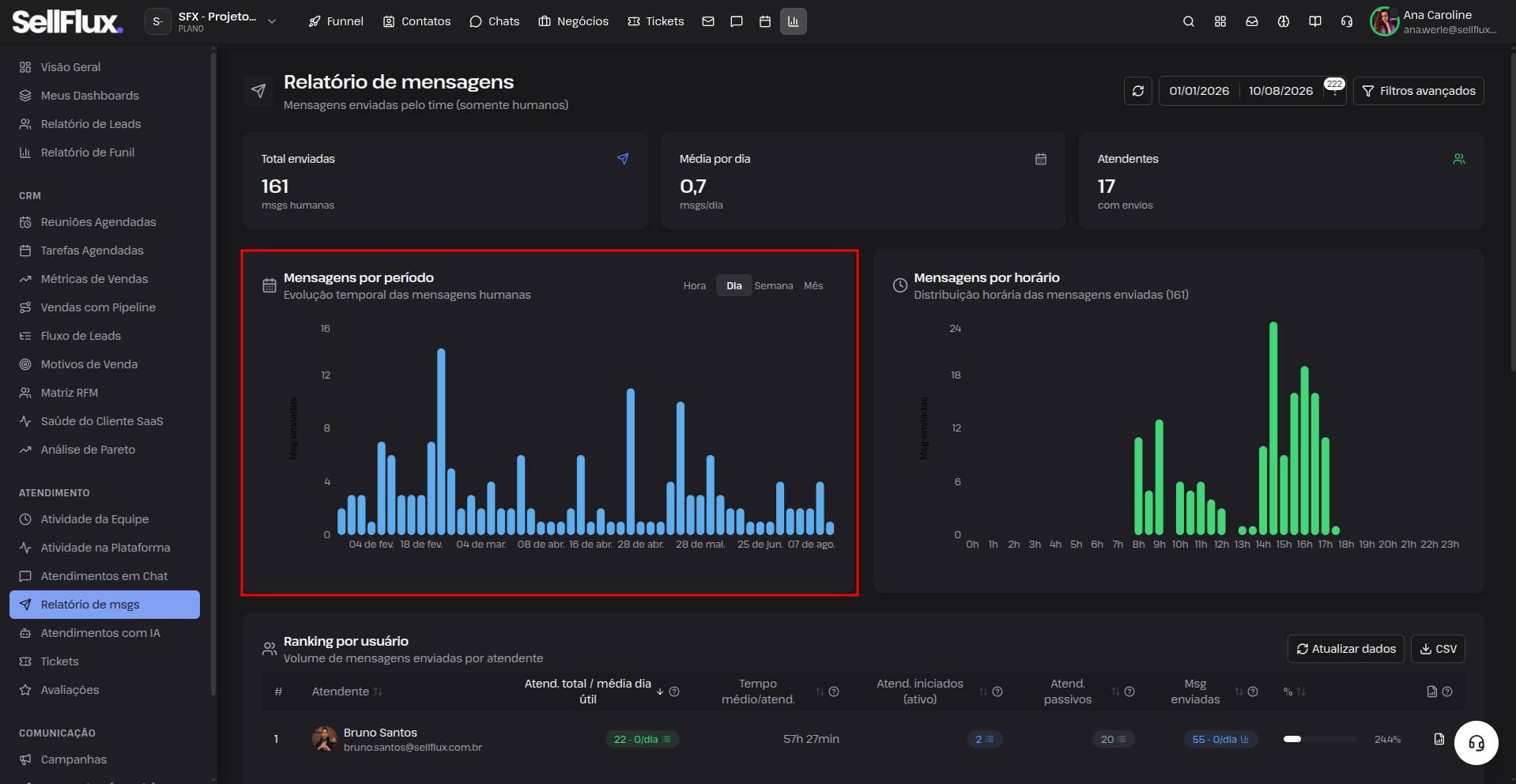
4- O gráfico "Mensagens por período" apresenta a evolução do volume de mensagens enviadas ao longo do período selecionado.
A visualização pode ser alternada entre: hora, dia, semana e mês.
Dessa forma, você pode analisar tanto movimentações pontuais quanto tendências de comunicação ao longo de períodos maiores.
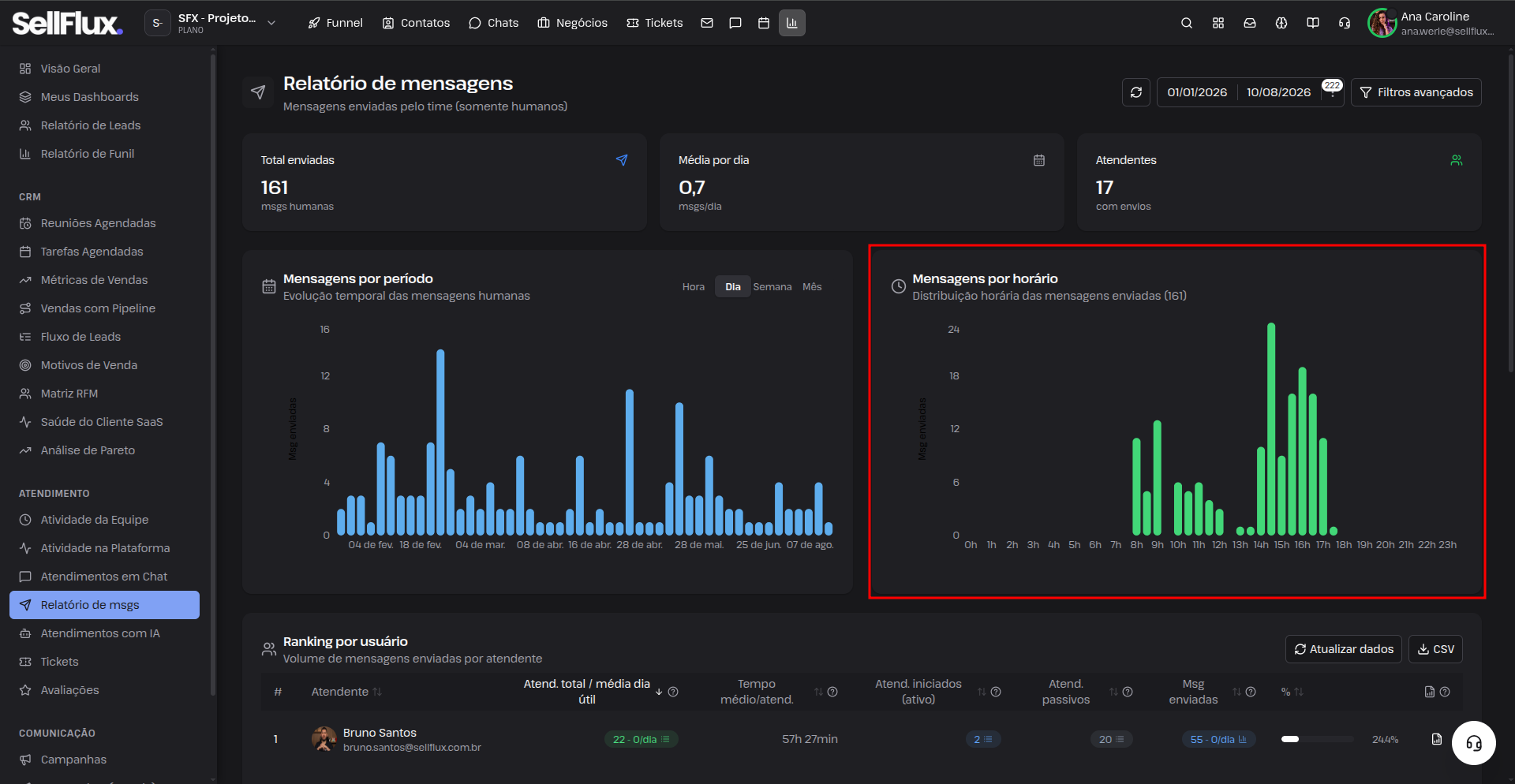
5- O gráfico "Mensagens por horário" mostra em quais horários do dia houve maior concentração de mensagens enviadas.
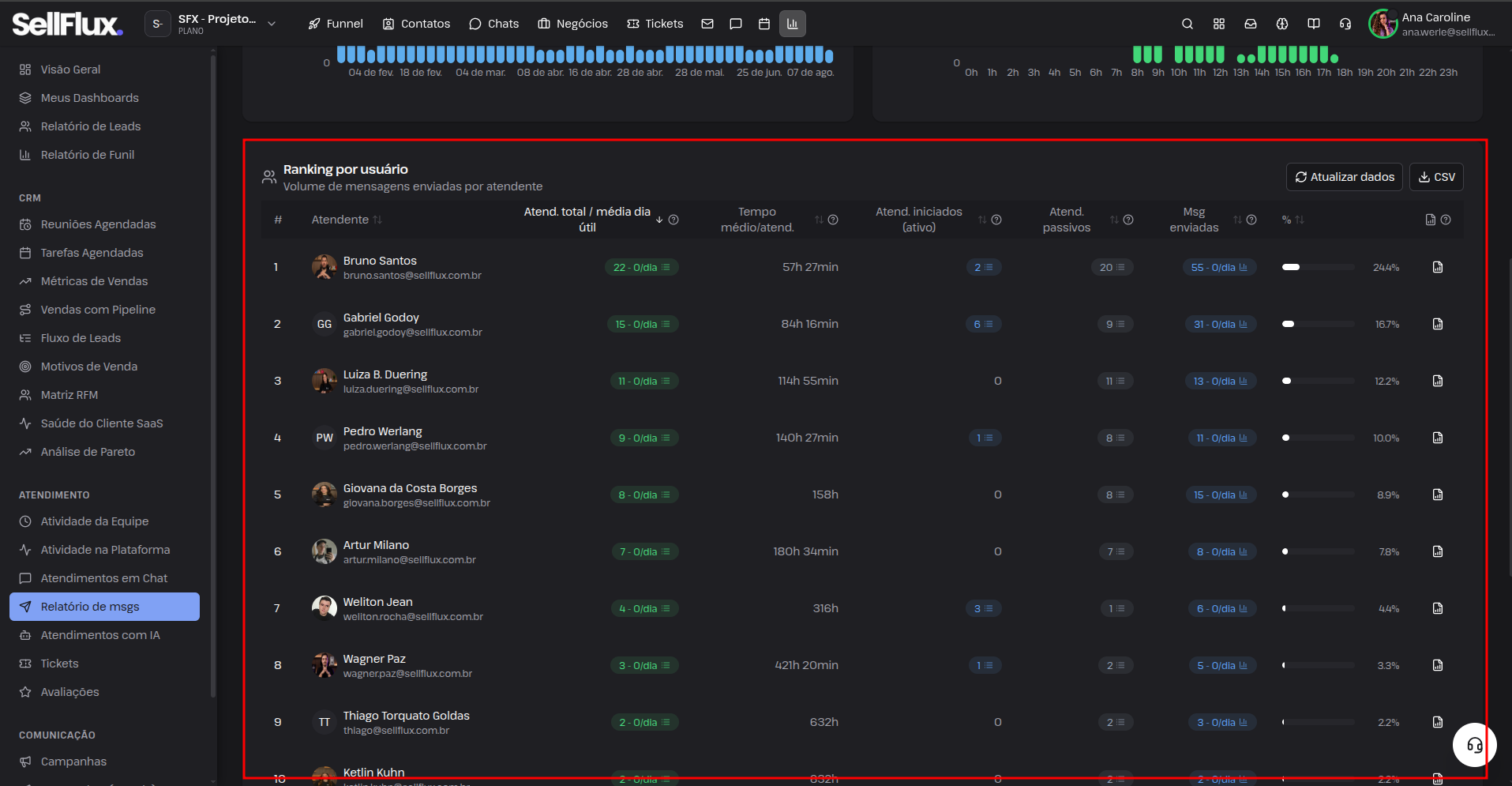
6- Na seção Ranking por usuário, são apresentados os atendentes que enviaram mensagens durante o período analisado.
O ranking apresenta informações como:
Atend. total / média dia útil: quantidade de atendimentos realizados e média diária;
Tempo médio: tempo relacionado aos atendimentos realizados pelo usuário;
Atend. iniciados (ativo): quantidade de atendimentos iniciados pelo atendente;
Atend. passivos: quantidade de atendimentos recebidos pelo atendente;
Msg enviadas: quantidade de mensagens enviadas;
Percentual: participação do usuário em relação ao total de mensagens enviadas.
Atendimento total/média dia útil
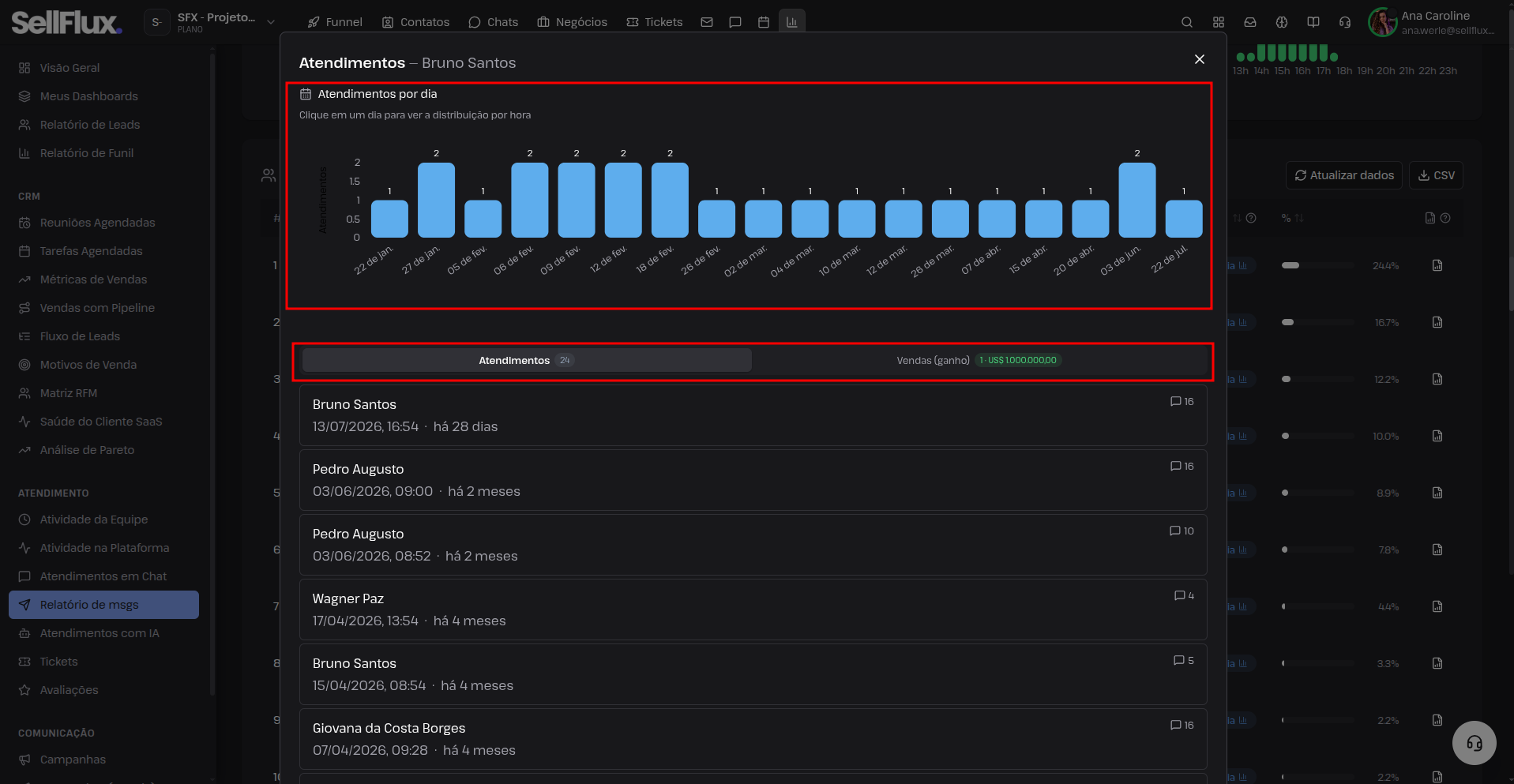
A coluna Atend. total / média dia útil apresenta a quantidade total de atendimentos do usuário e sua média diária. Clicando sobre ela, é possível verificar mais detalhes.
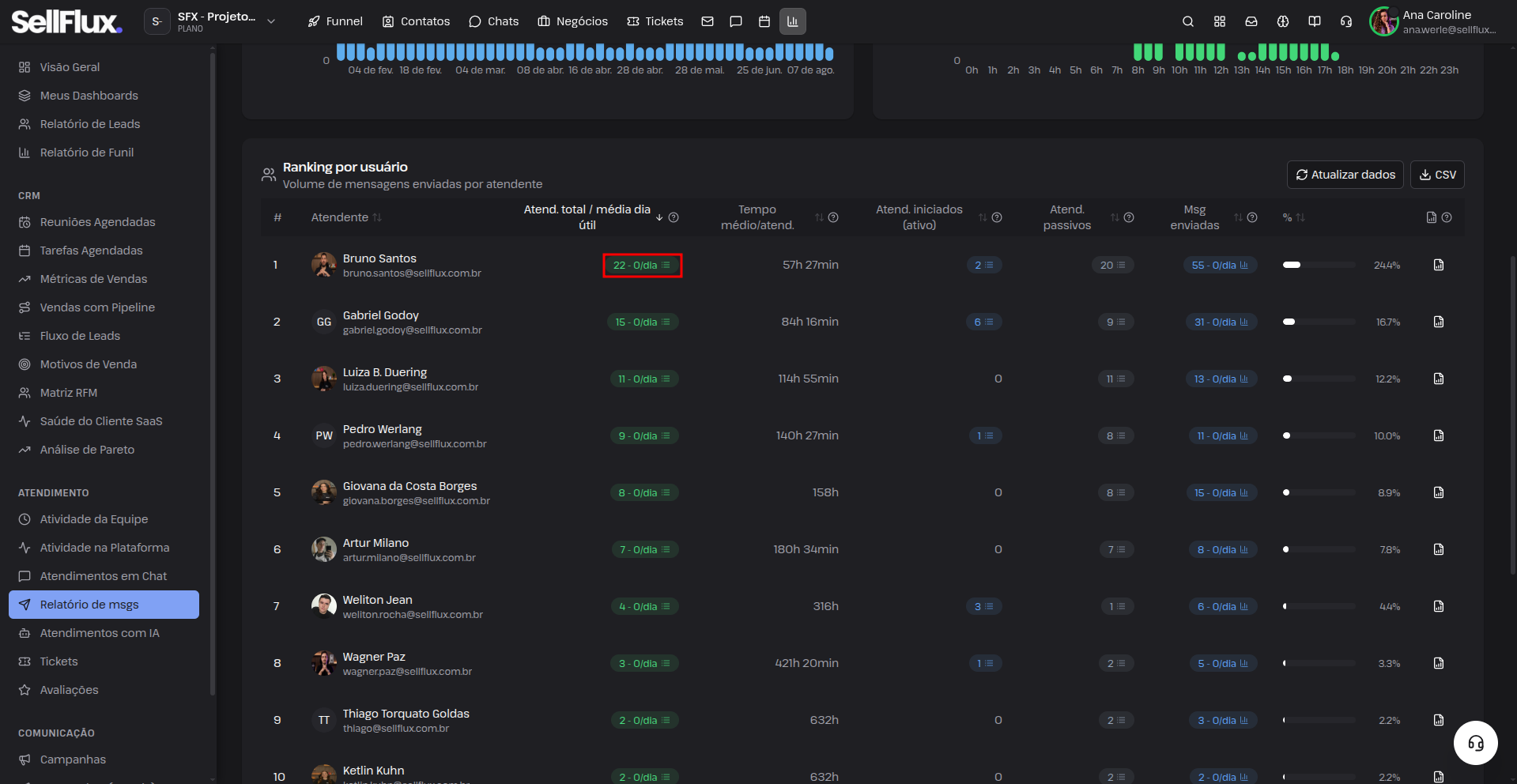
Será possível visualizar a quantidade de atendimentos por dia desse usuário, juntamente aos detalhes de cada atendimento e também a quantidade de vendas realizadas nesses atendimentos.
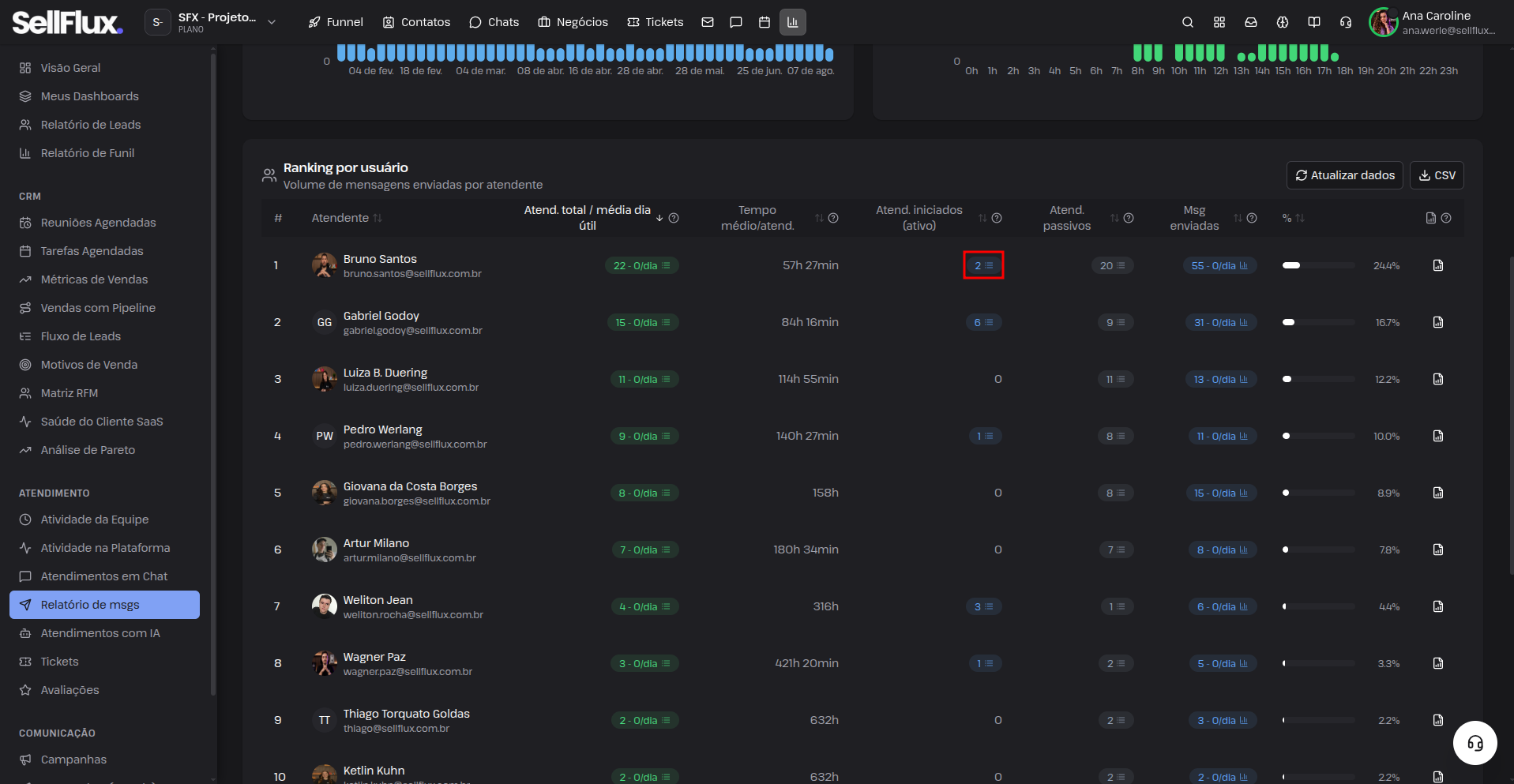
Atendimentos iniciados (ativos)
São atendimentos em que a primeira mensagem foi enviada pelo atendente. Ao clicar sobre o ícone é possível visualizar de forma mais detalhada esses dados.
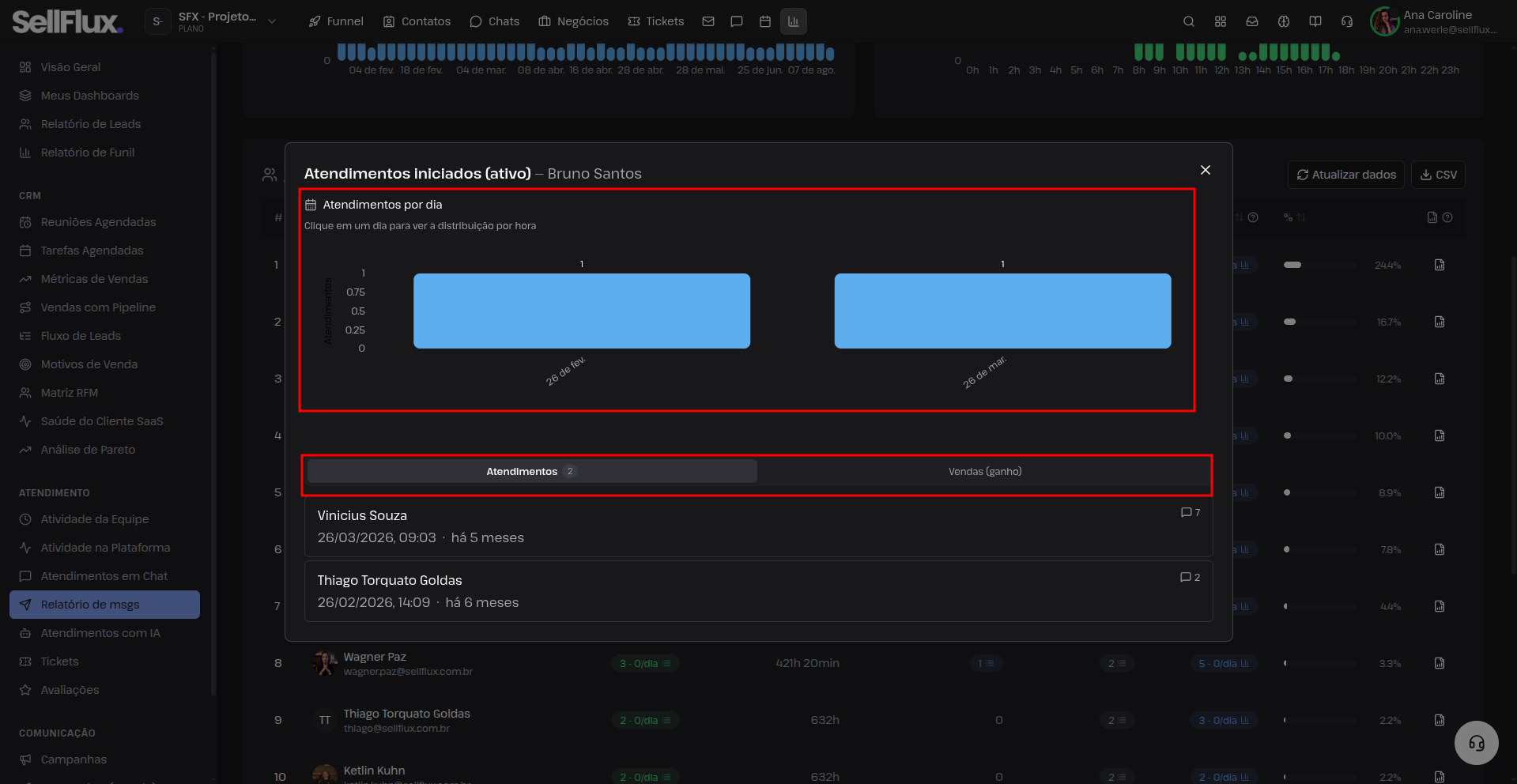
No gráfico é exibida a quantidade de atendimentos por dia, juntamente aos detalhes de cada atendimento e também a quantidade de vendas realizadas nesses atendimentos.
Atendimentos passivos
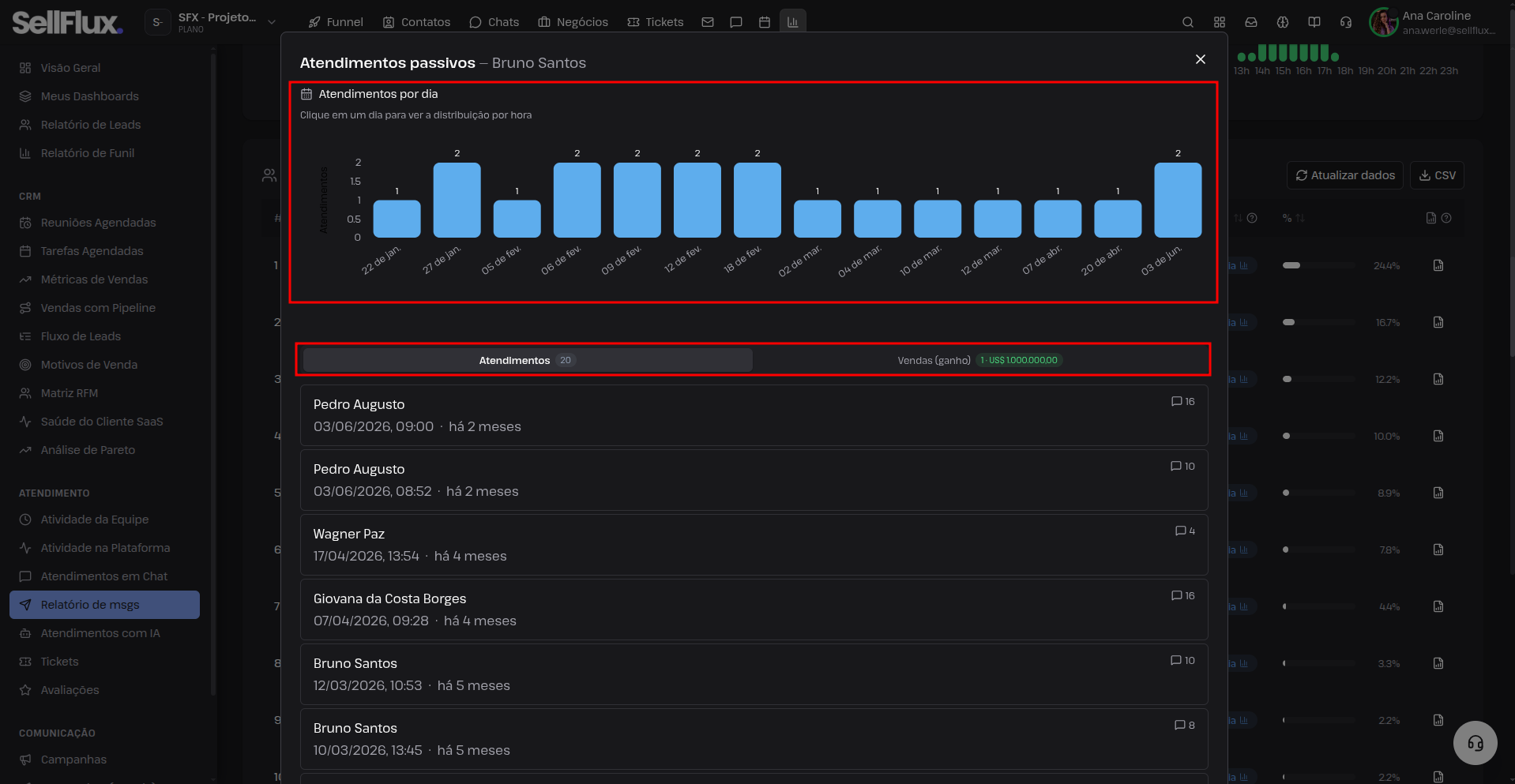
A coluna Atend. passivos apresenta a quantidade de atendimentos recebidos pelo atendente, ou seja, aqueles que não foram iniciados diretamente por ele. Ao clicar sobre o ícone, é possível visualizar mais detalhes sobre essa informação.
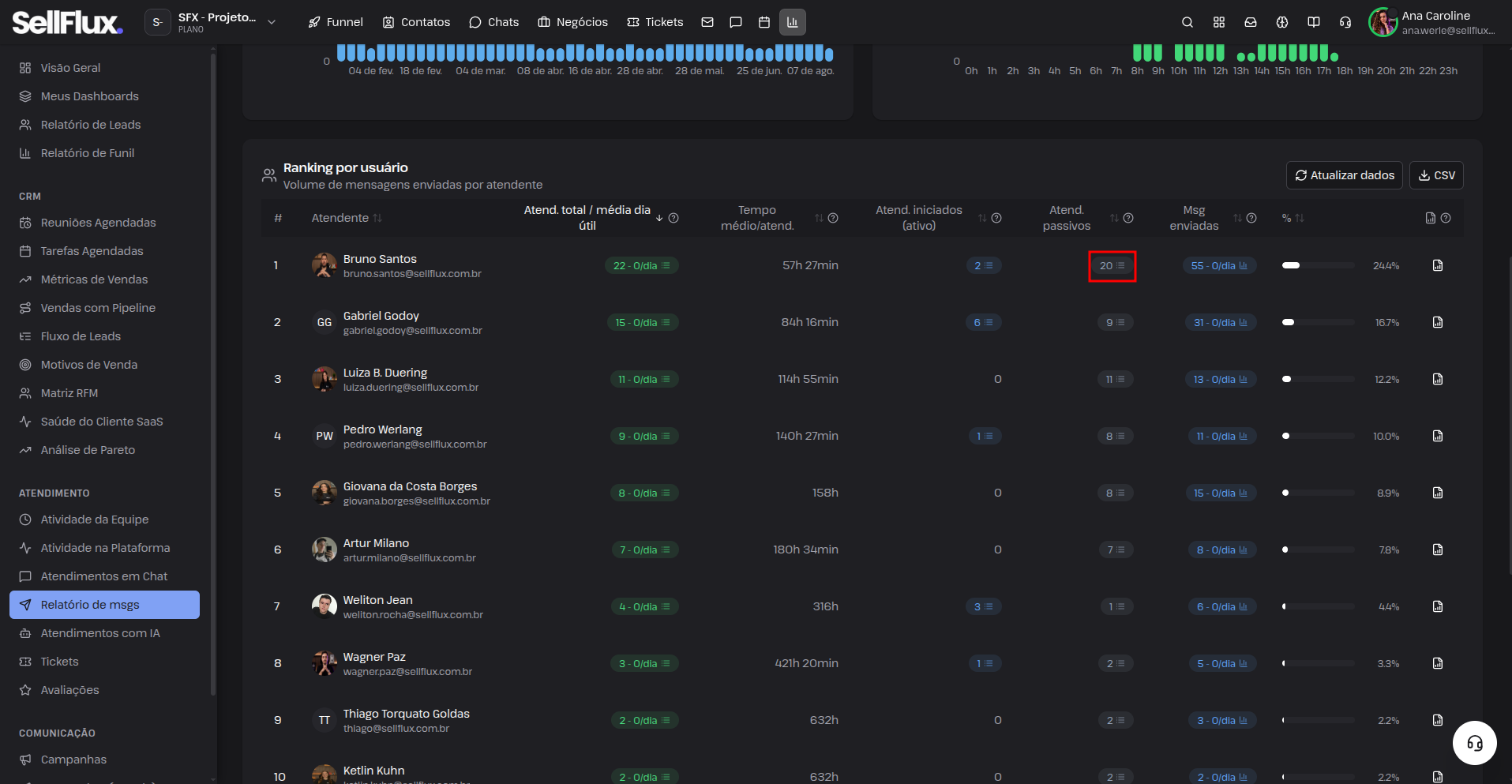
No gráfico é exibida a quantidade de atendimentos por dia, juntamente aos detalhes de cada atendimento e também a quantidade de vendas realizadas nesses atendimentos.
Mensagens enviadas
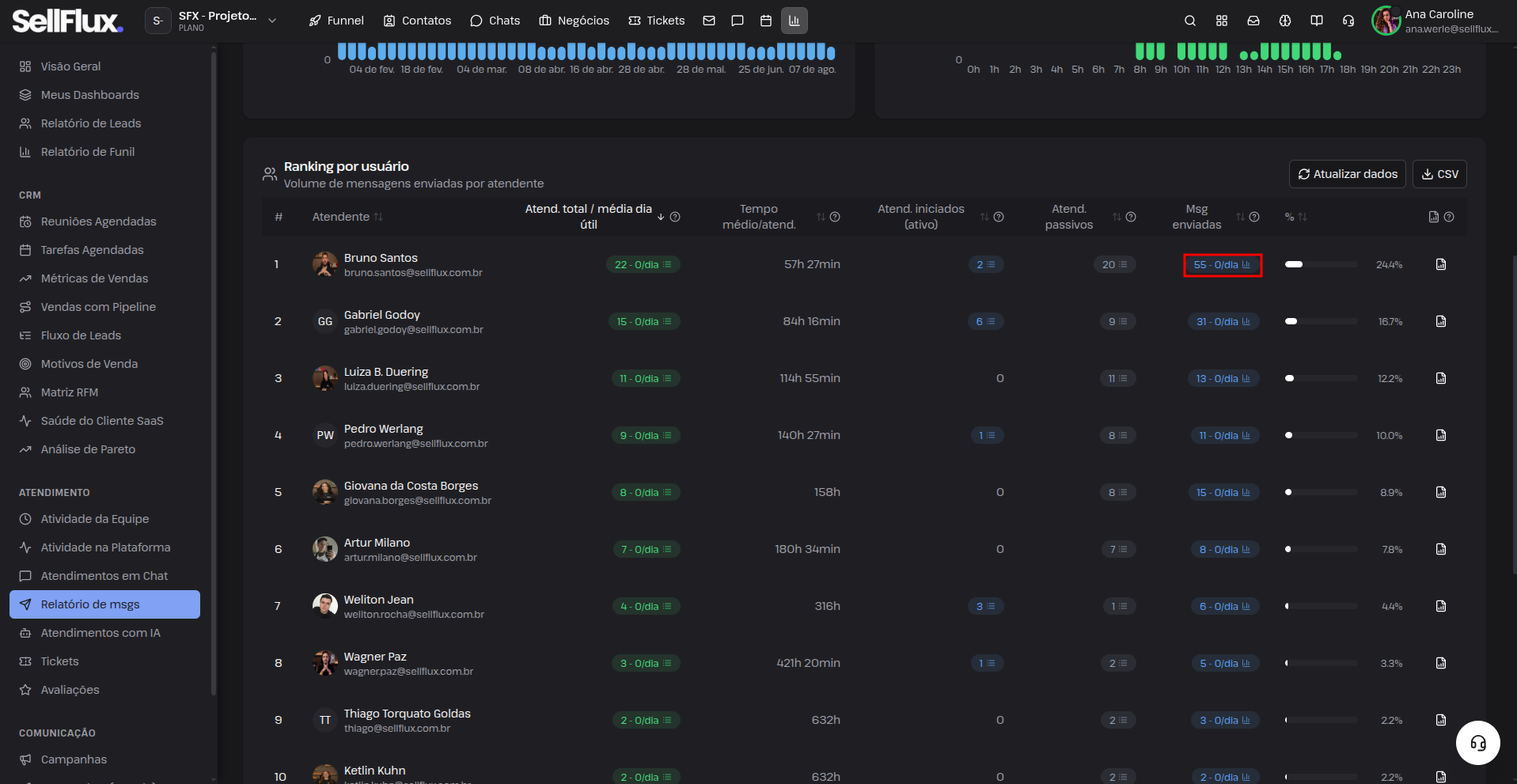
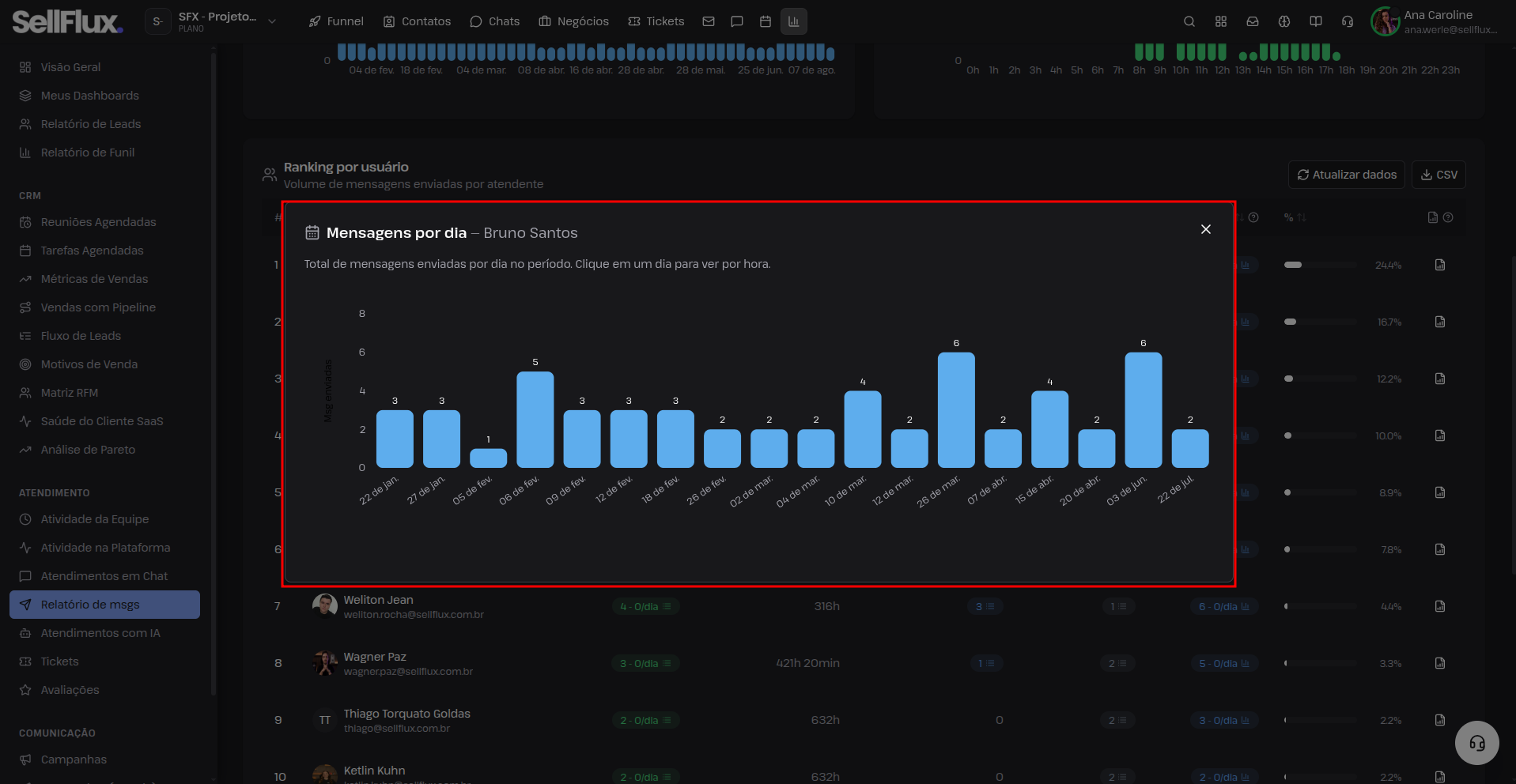
Na coluna Msg enviadas, é possível visualizar a quantidade de mensagens enviadas por cada atendente e sua participação percentual no total.
Com isso, é possível visualizar um gráfico detalhado de mensagens por dia.
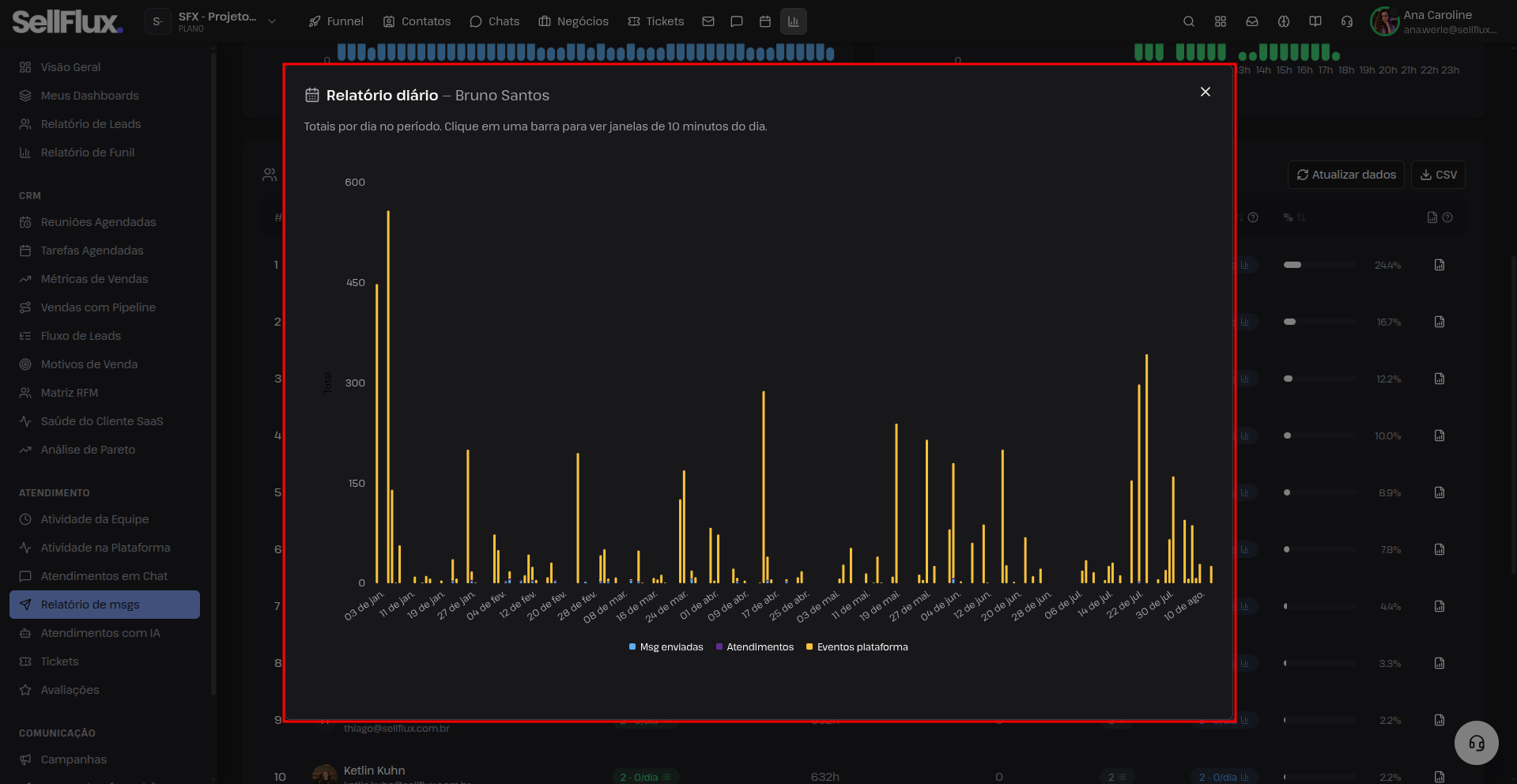
Na lateral direita de cada atendente, há um ícone que permite acessar o Relatório diário.
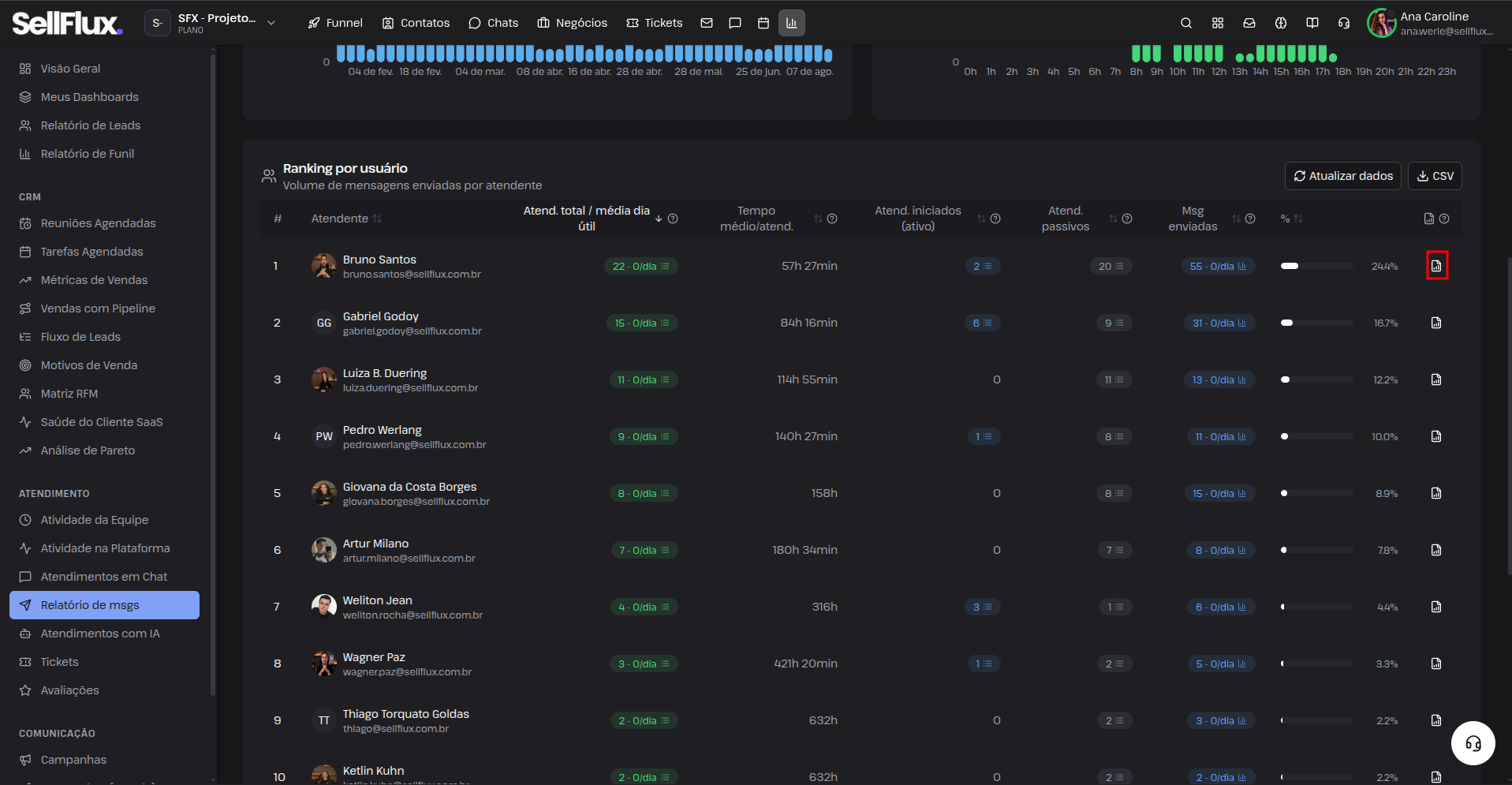
Essa visualização apresenta os totais do usuário no período, organizados em janelas de 10 minutos do dia, permitindo identificar com maior precisão os momentos de maior movimentação.
O gráfico diferencia:
Mensagens enviadas
Atendimentos
Eventos da plataforma
O Relatório de Mensagens oferece uma visão completa sobre a comunicação realizada pela equipe, permitindo acompanhar o volume de mensagens, identificar os períodos de maior atividade e analisar individualmente o desempenho dos atendentes.
Além da visão geral, os recursos de detalhamento possibilitam consultar os atendimentos e mensagens que compõem cada indicador, tornando a análise mais precisa e facilitando a identificação de oportunidades para melhorar a operação.