

Como criar Relatórios de Funil.
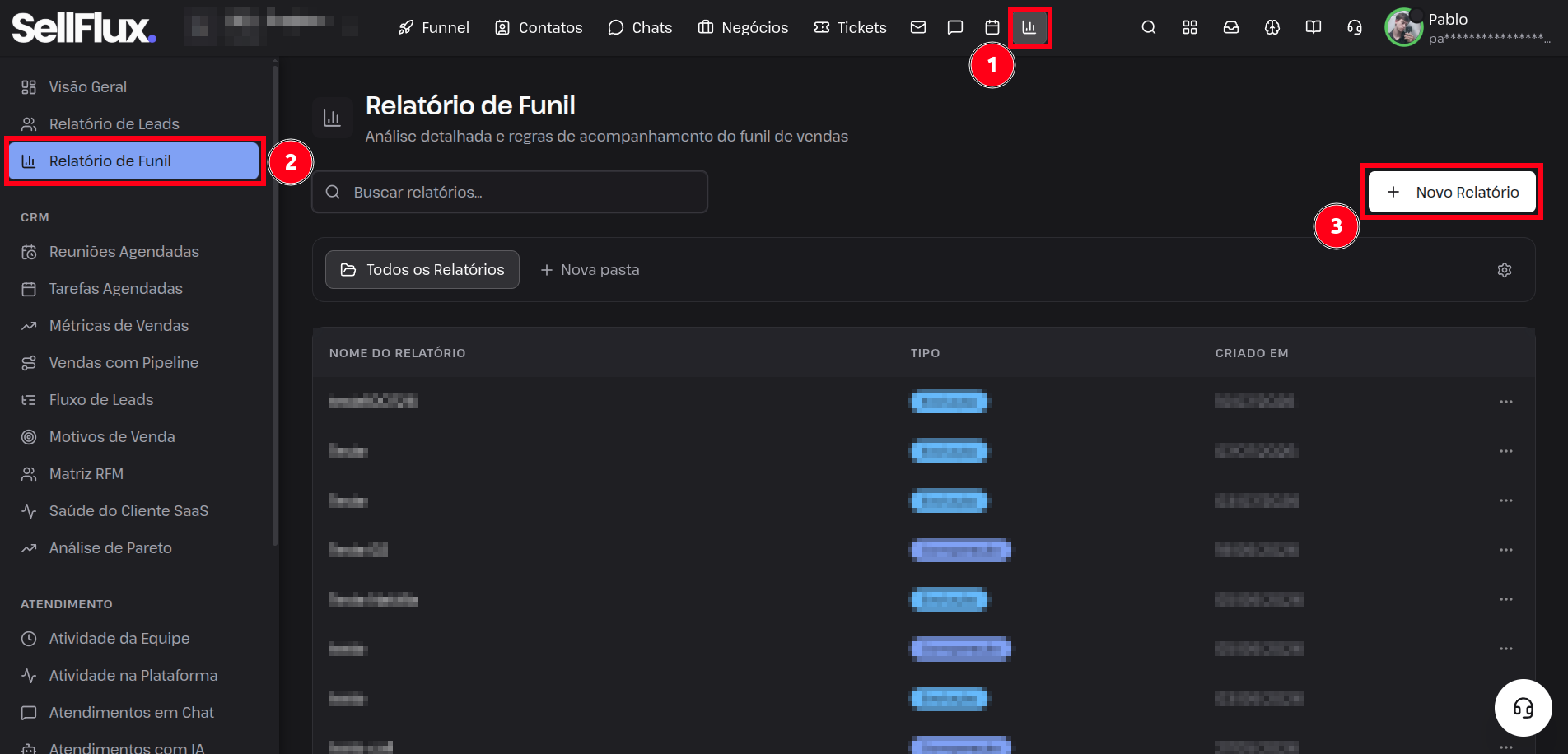
Clique na aba de Relatórios.
Acesse a aba no menu lateral de "Relatórios de Funil".
Clique no botão "+ Novo Relatório".
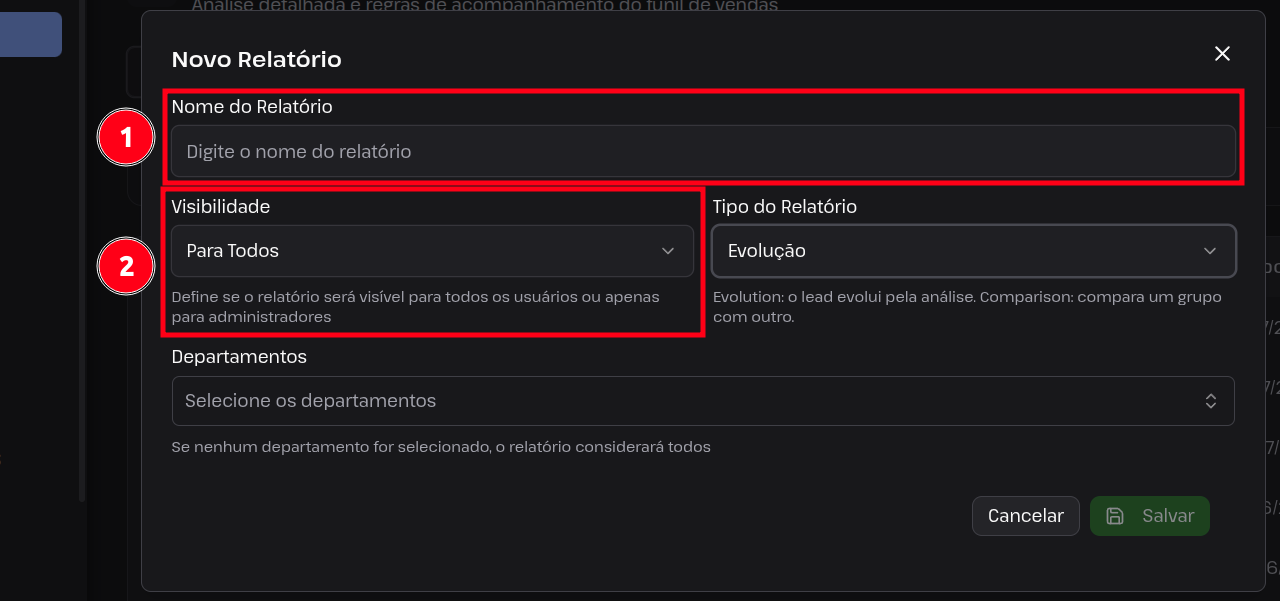
1. Adicione o nome do seu relatório.
2. Adicione a visibilidade dos relatórios, caso seja para todos os usuários ou somente para administradores.
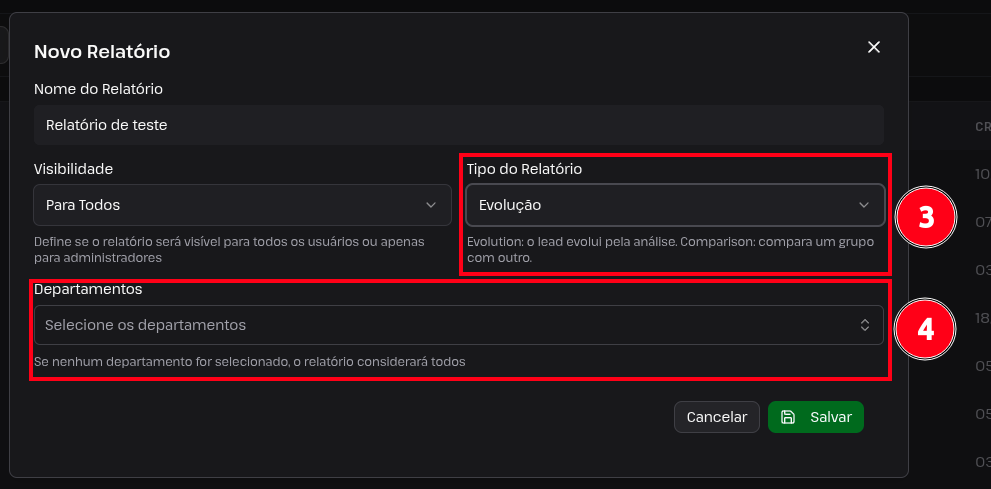
3. Configure o tipo do relatório que deseja utilizar, sendo Evolução ou Comparação.
💡 Qual a diferença entre relatórios de Evolução e Comparação?
Evolução: Exibe a evolução dos leads por etapas.
Exemplo:
Etapa 1: Leads novos 11 | 100% dos leads
Etapa 2: Leads que compraram 3 | 27,3% de avanço da etapa anteriorComparação: O relatório de Comparação mostra a participação percentual de cada grupo de leads em relação à soma total de todos os grupos adicionados.
Exemplo:
Etapa 1: Leads novos 11 | 84,6% dos leads
Etapa 2: Leads que compraram | 15,4% dos leads
Selecione em quais departamentos esse relatório deve aparecer. Caso não selecione nenhum, vai aparecer em todos os departamentos.
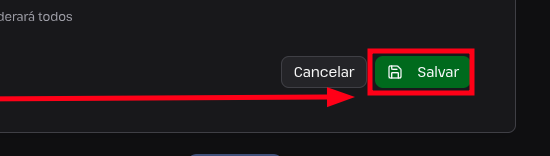
Após criado, clique no botão "Salvar".
Agora, vamos criar um relatório que conste todos os leads com a tag "lead-novo", por exemplo.
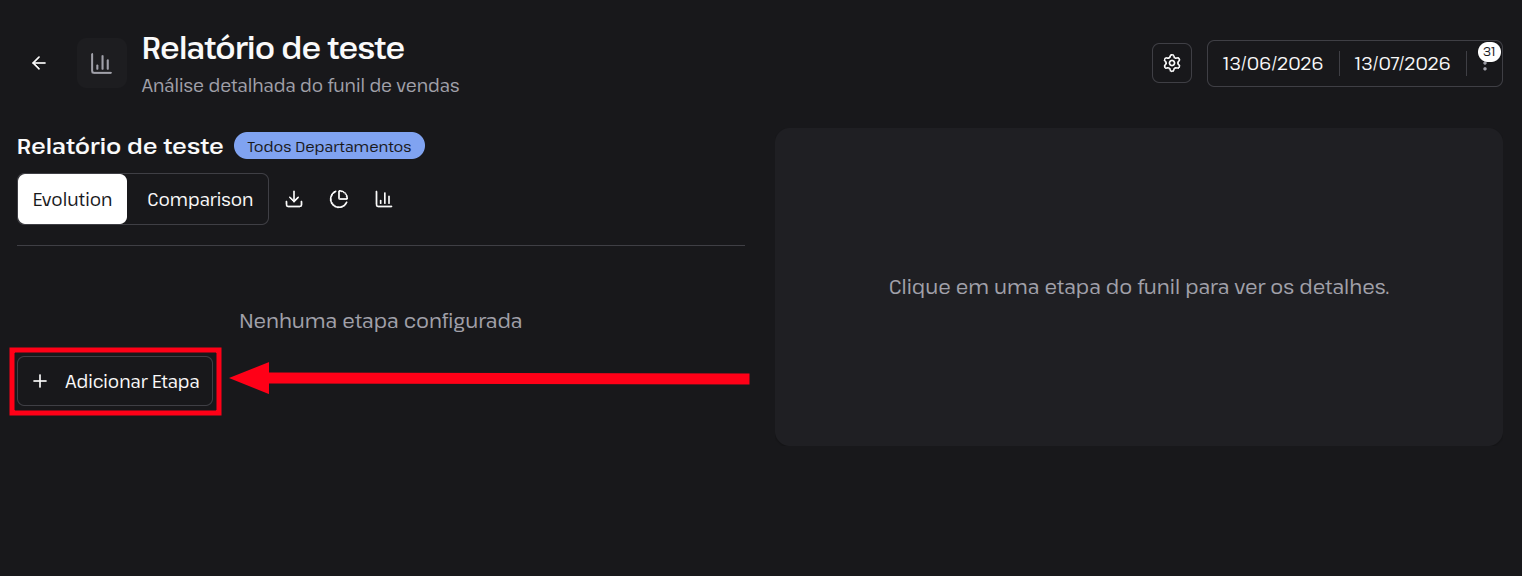
Dentro do seu relatório, clique na opção "Adicionar Etapa".
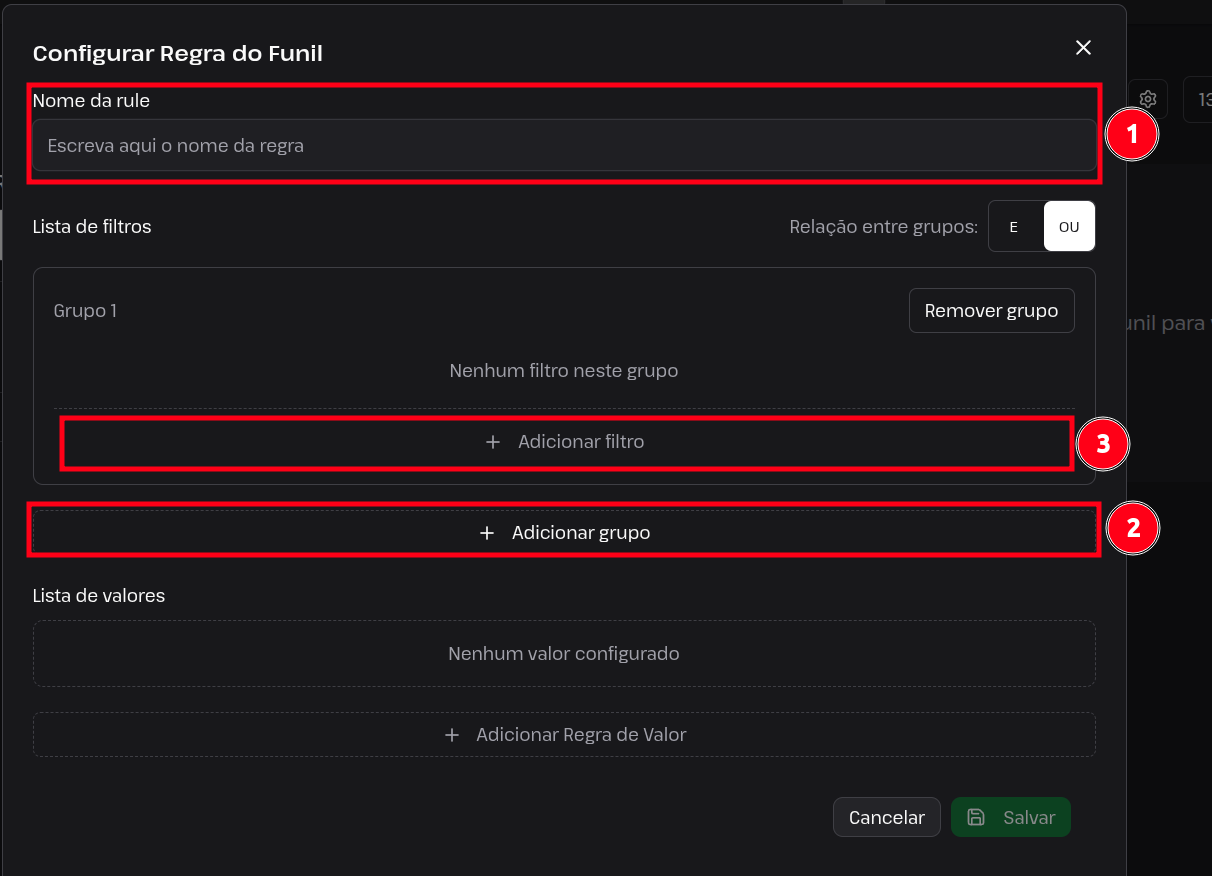
Agora, dentro da tela de configuração da etapa:
Configure o nome da sua etapa.
Adicione um grupo de leads.
Adicione um filtro para buscar esse grupo de leads.
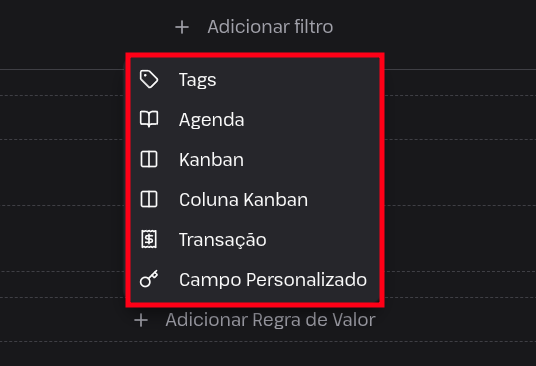
Configure qual o tipo de filtro que deseja utilizar.
Essas opções definem o filtro que vai trazer os leads, que são as seguintes:
Tags: Filtro que traz os leads que devem conter uma tag ou não devem conter uma tag específica.
Agenda: Filtro que traz os leads que estão na agenda de algum usuário específico.
Kanban: Filtro que traz os leads que estão dentro de algum Kanban, sendo o pipeline de vendas ou de tickets.
Coluna Kanban: Filtro que traz os leads que entraram, ganharam ou perderam em uma coluna específica de um kanban.
Campo Personalizado: Filtro que traz os leads que tenham algum valor específico em um campo personalizado.
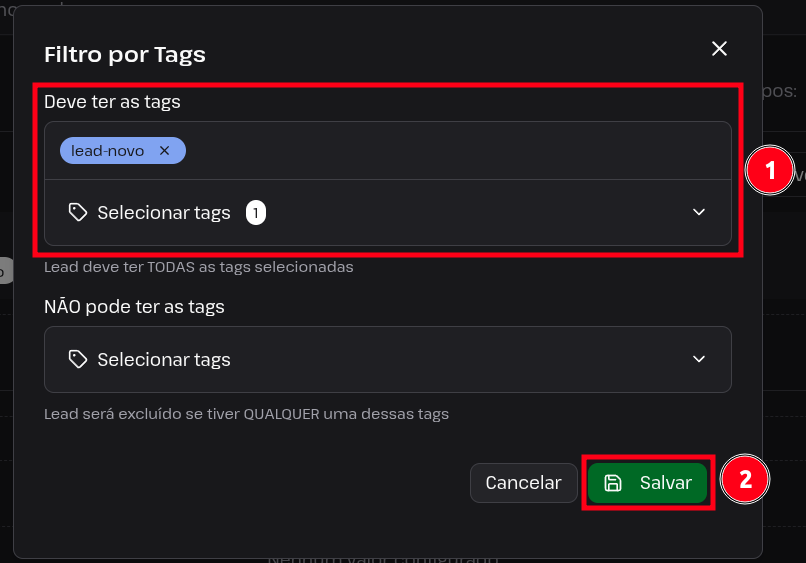
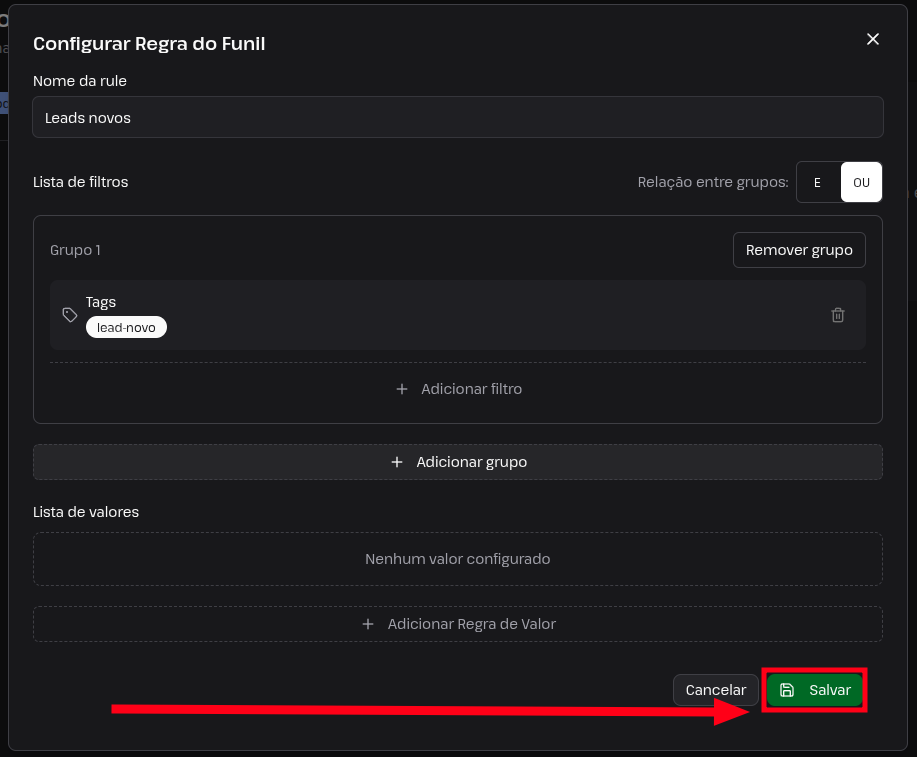
Após escolher qual filtro gostaria de utilizar, realize a configuração dele. Nesse caso, optamos pelo filtro por tags.
Após configurado, clique em "Salvar".
Após a etapa ser configurada, pode salvá-la.
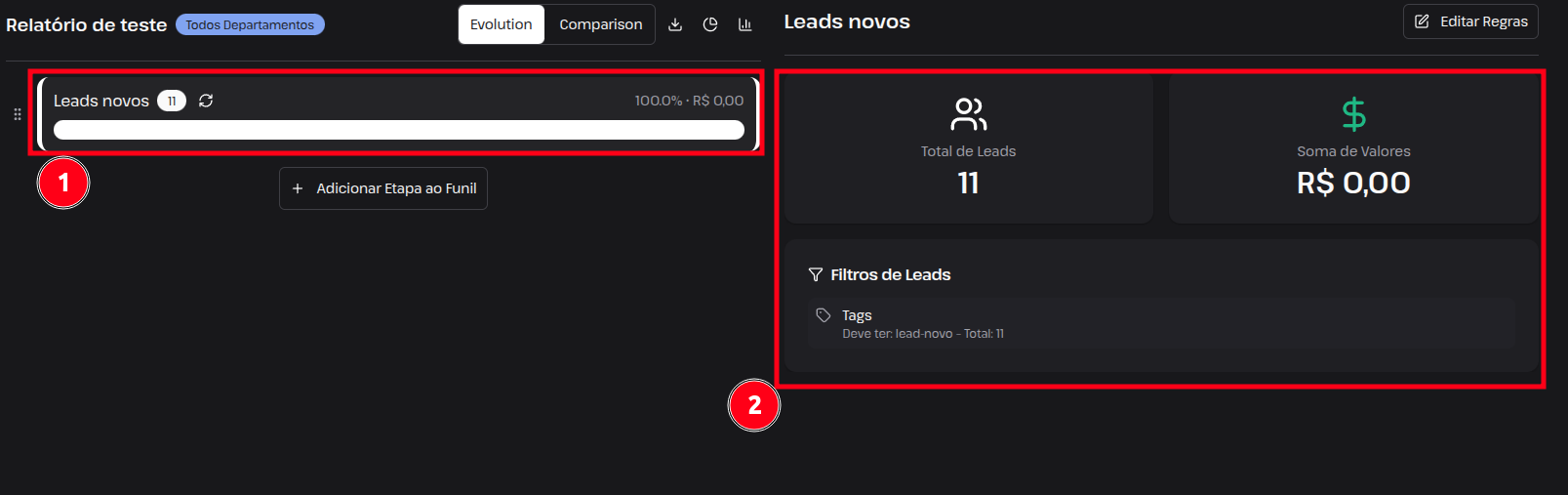
Após criada a etapa, podemos clicar nela para visualizarmos mais informações, como a soma de valores (caso tenha usado algum filtro de kanban), a soma total e os filtros.
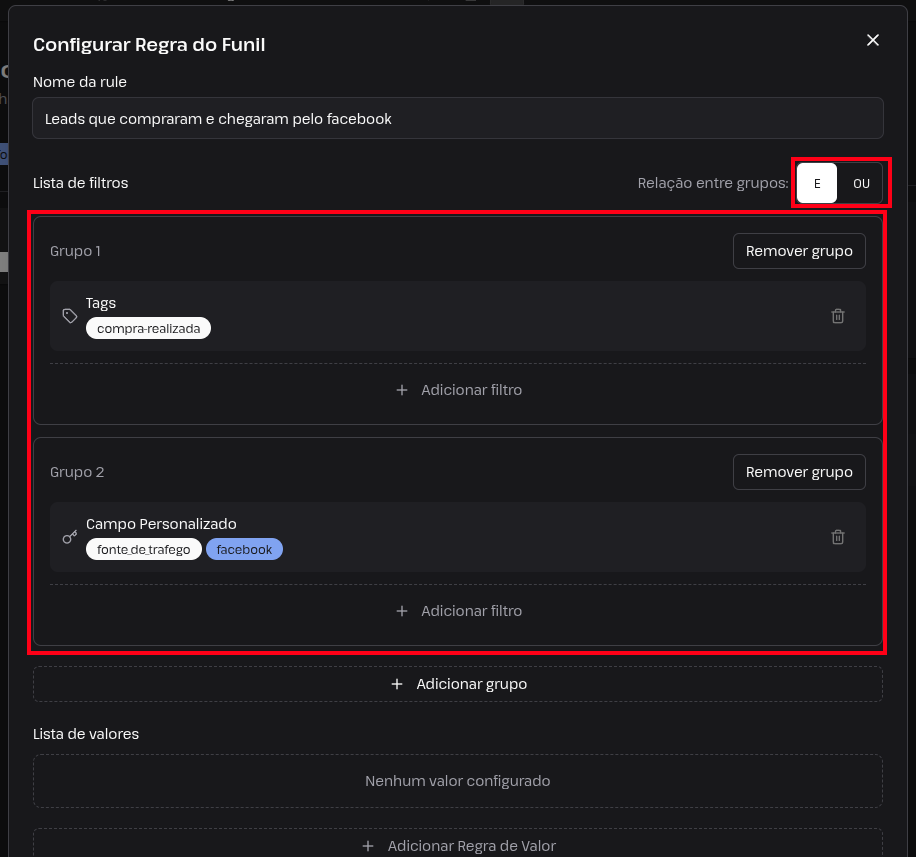
Caso queira, é possível fazer filtros mais complexos, usando a relação entre grupos.
Por exemplo, para trazer leads que tenham uma tag e um campo personalizado específico, adicione um grupo com a tag e outro com o campo. Depois, em Relação entre grupos, configure a opção como "E". Assim, o filtro trará apenas os leads que atendem às duas condições.
Também há a opção "OU", que faz com que traga os leads de todos os grupos, independentemente se eles se relacionam ou não.
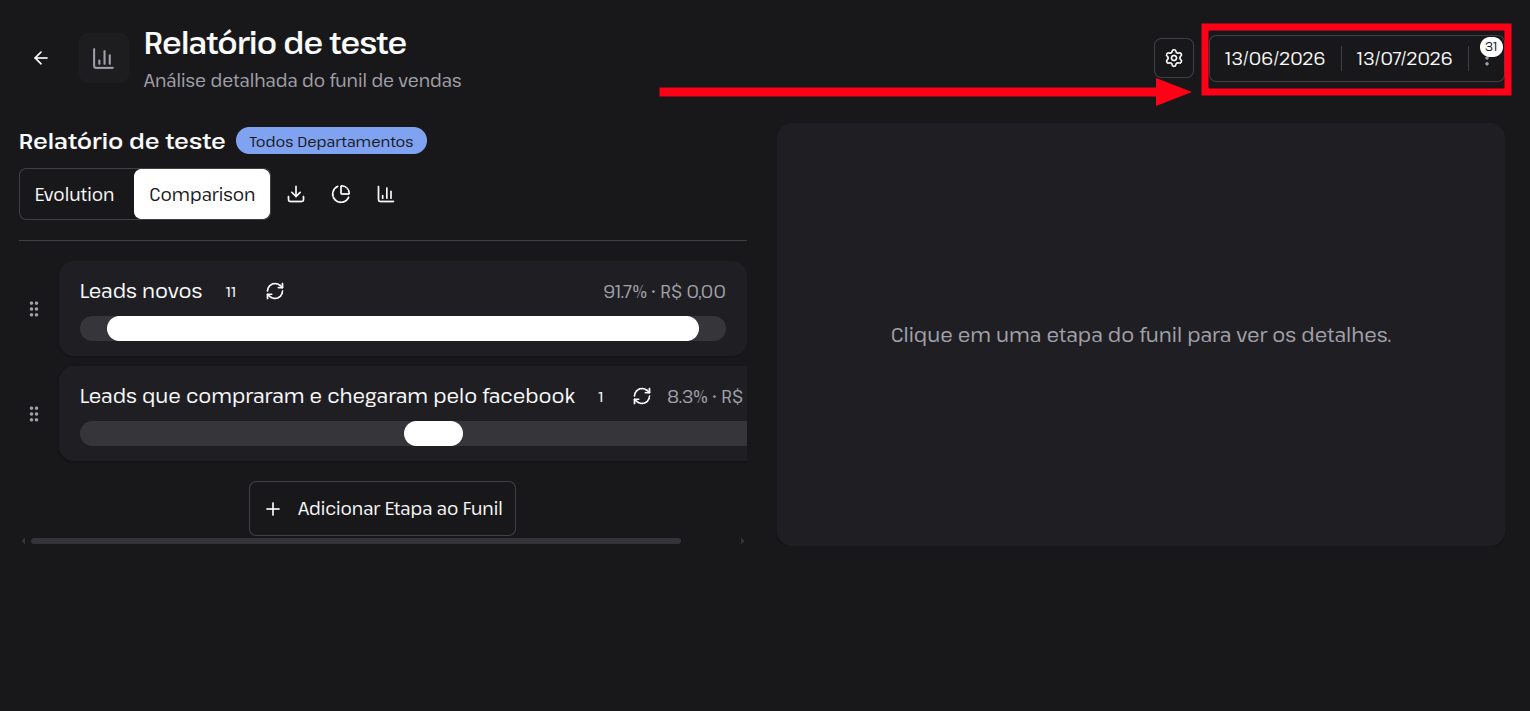
Dentro do seu relatório, também é possível filtrar por data.
Também é possível:
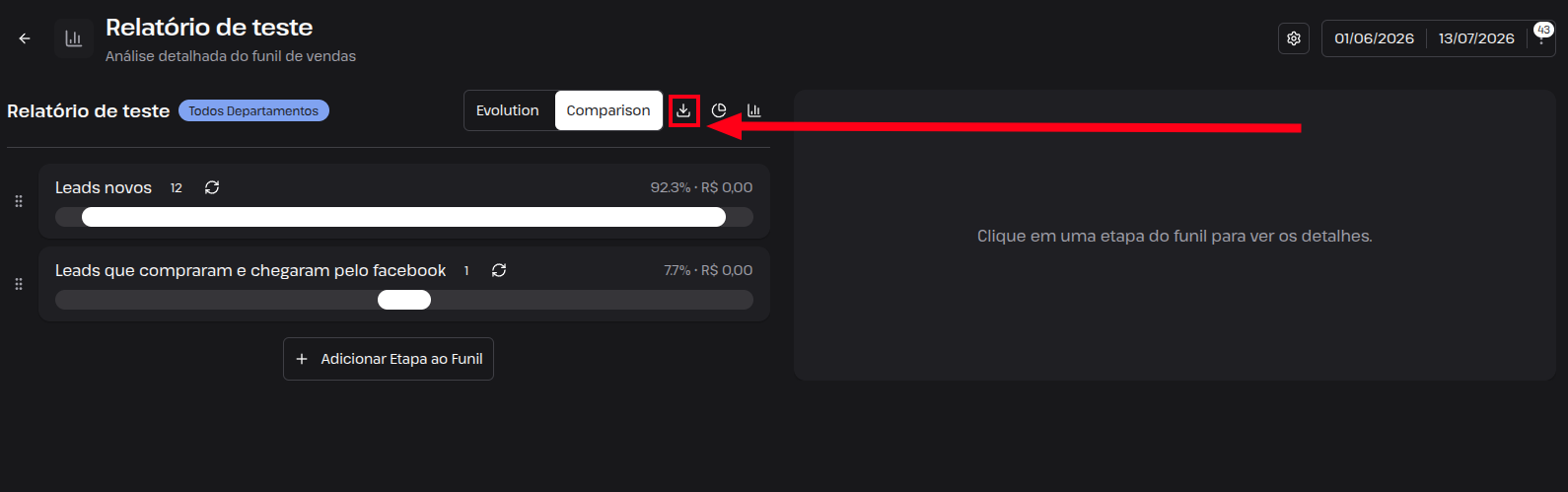
Exportar os seus leads do filtro para uma planilha.
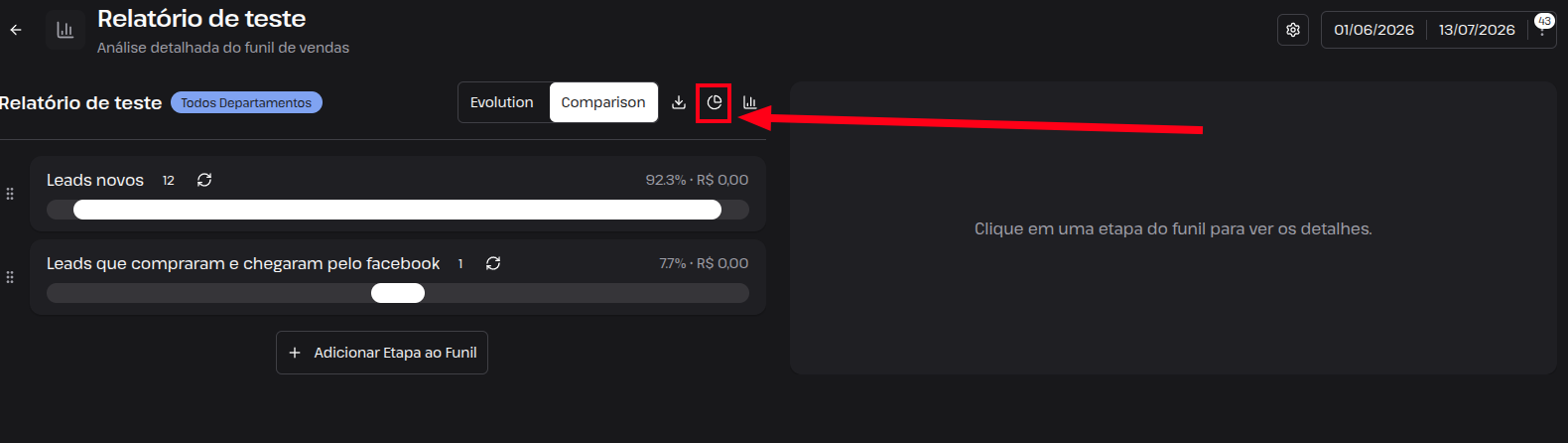
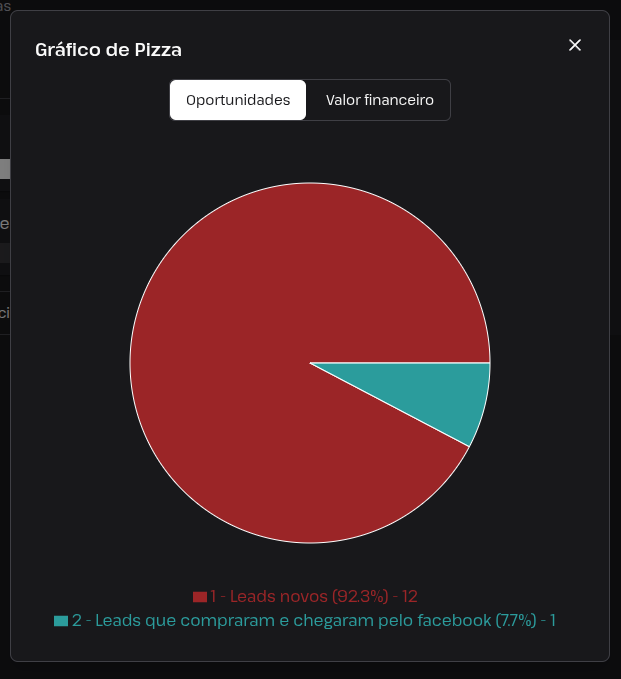
2. Visualizar os dados em gráfico de pizza.
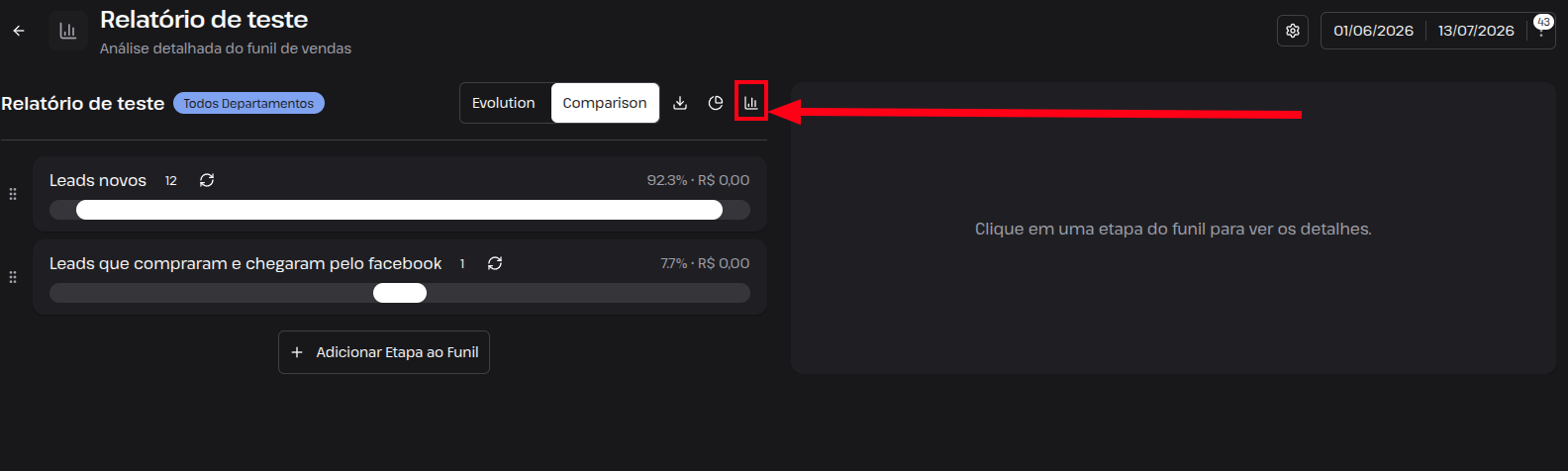
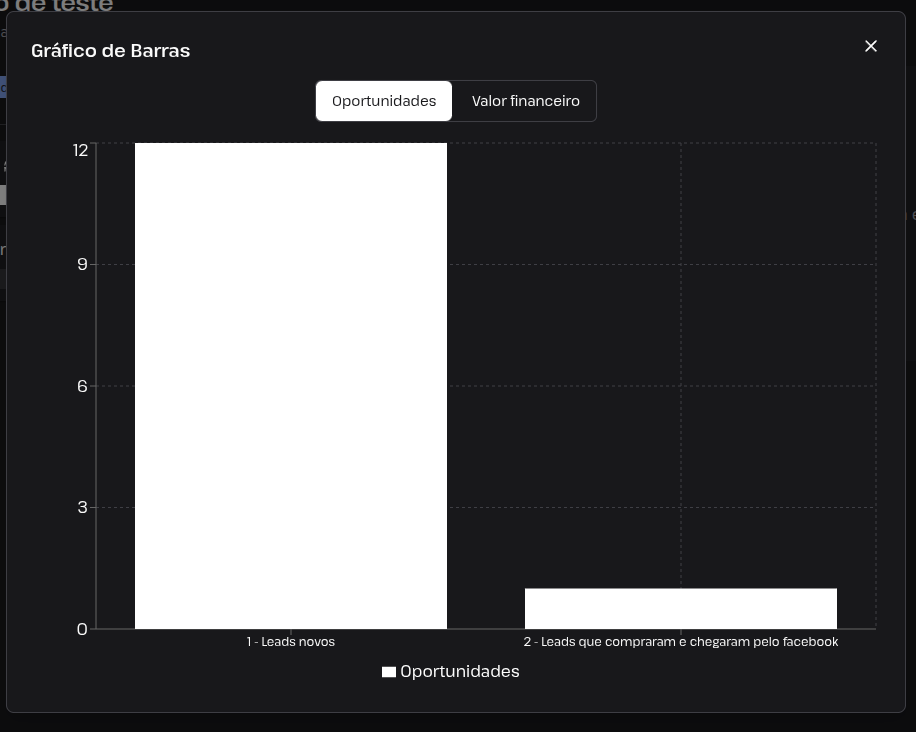
3. Visualizar os dados em gráfico de barras.
Diferença entre os relatórios de Evolução e Comparação:
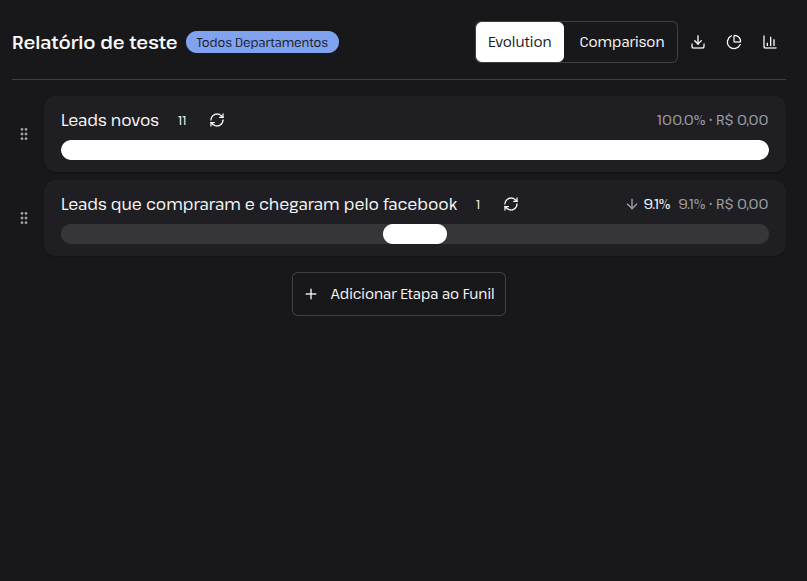
Evolução:
É possível ver que a primeira etapa consta como 100%, pois é a primeira, assim é usada como base.
Na segunda, o valor cai para 9,1%, pois 1 de 11 equivale em porcentagem a 9,11%.
Esse relatório garante uma visualização mais fácil dos leads, a partir de etapas.
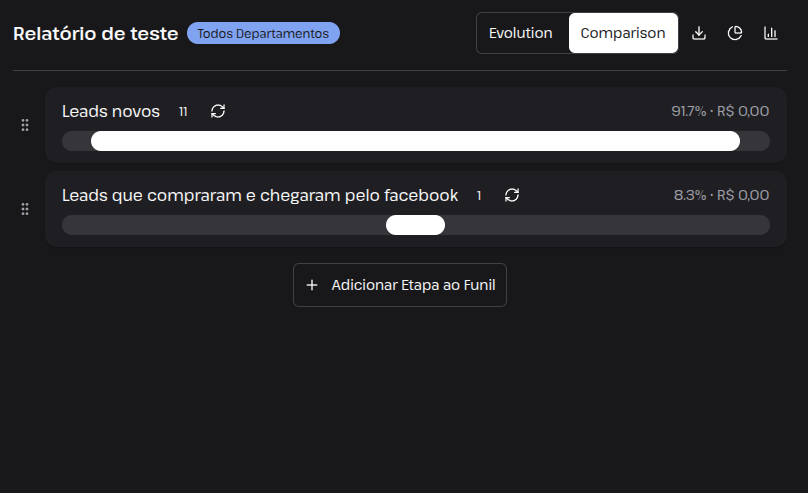
### Comparação:
Agora, no mesmo relatório, com o tipo de comparação, podemos ver que o primeiro valor ficou 91,7%, e o segundo 8,3%, pois, somando esses valores, temos o total de leads.
Esse tipo de relatório garante uma visão mais fácil do total de leads, independentemente do estágio.
Pronto! Agora é só montar os seus relatórios. Com o Relatório de Funis, você cria visões personalizadas dos seus leads e ganha uma perspectiva muito mais estratégica, tomando decisões melhores a cada etapa do funil