
Saber usar a SellFlux é uma coisa. Saber quais relatórios olhar para acompanhar o time de atendimento é outra. Neste artigo, você vê os relatórios que ajudam o gestor a ter uma visão geral da equipe e qual pergunta do dia a dia cada um responde.
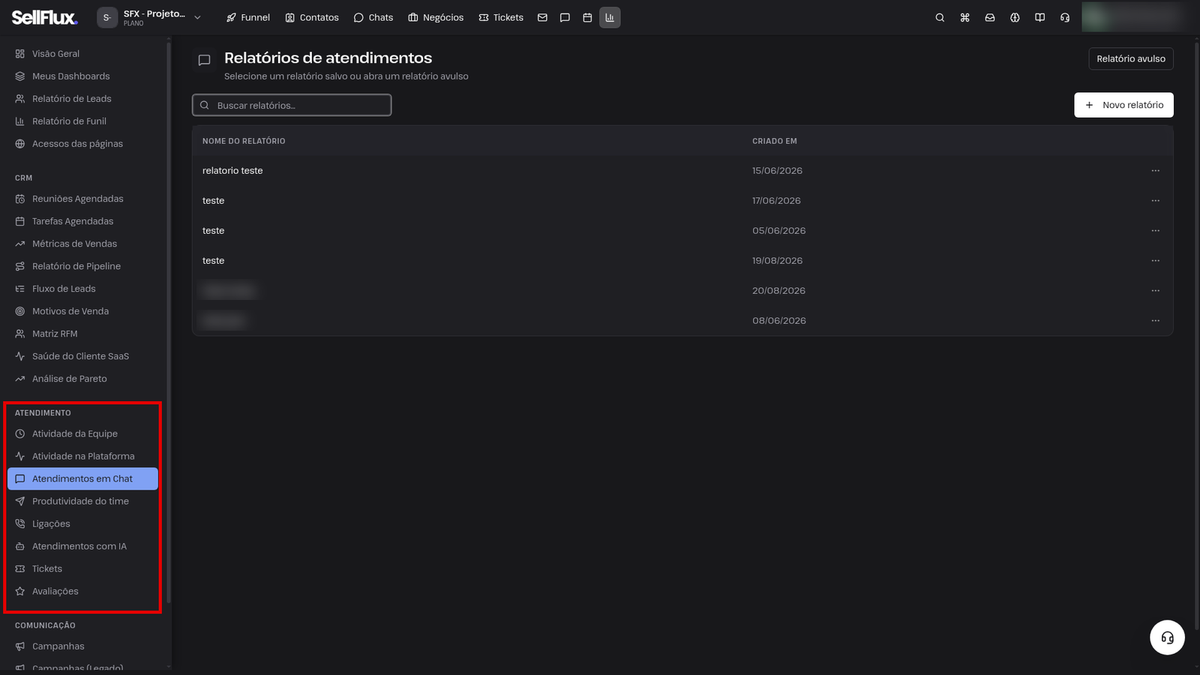
ℹ️ Para abrir os relatórios, clique no ícone de Relatórios na barra superior. Na barra lateral, os relatórios da equipe ficam na seção "ATENDIMENTO". Cada relatório tem uma permissão própria: liberar um não libera os outros.
Qual relatório responde a minha pergunta?
| Pergunta do gestor | Onde olhar |
|---|---|
| Quem atendeu mais? | Atendimentos em Chat, na aba "Ranking de atendimentos" |
| A fila está demorando? Quanto tempo leva a primeira resposta? | Atendimentos em Chat, nos cards "Tempo Médio de Espera" e "TME Humano" |
| Os clientes voltam porque o problema não foi resolvido? | Atendimentos em Chat, no card "Taxa de Recorrência" |
| Em que horário preciso de mais gente? | Atendimentos em Chat, no gráfico "Atendimentos Iniciados por Horário" |
| Quem mais envia mensagens e em que dias o volume sobe? | Produtividade do time |
| Quanto tempo cada um ficou online e em pausa? Quem está disponível agora? | Atividade da Equipe |
| Como está a satisfação dos clientes com cada atendente? | Avaliações |
| Quanto tempo levamos para resolver os tickets e quem resolve mais? | Tickets |
| Quanto a IA resolve sozinha e quanto isso custa? | Atendimentos com IA |
| Os follow-ups estão em dia? | Tarefas Agendadas |
1. Atendimentos em Chat
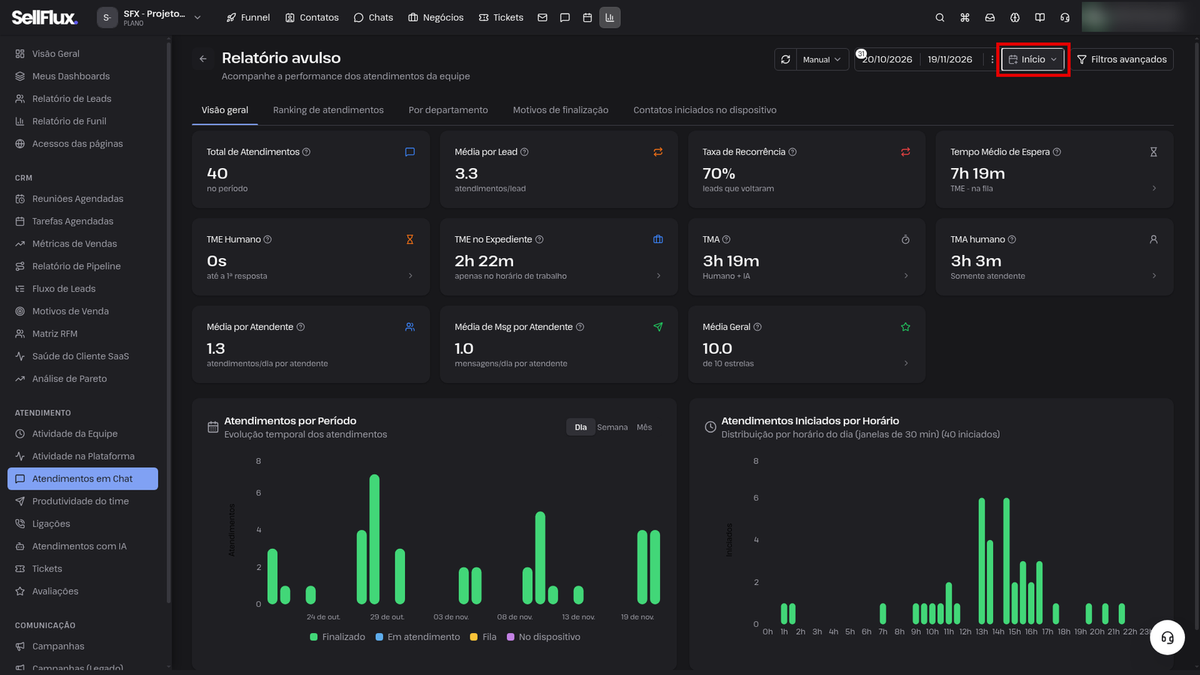
É o relatório principal para acompanhar a fila e o desempenho de cada atendente. Ao clicar em "Atendimentos em Chat", abre a lista "Relatórios de atendimentos", com os relatórios salvos. Para ver os números na hora, clique em Relatório avulso, no canto superior direito.
Na aba "Visão geral", os cards mostram:
- Total de Atendimentos
- Média por Lead
- Taxa de Recorrência
- Tempo Médio de Espera
- TME Humano
- TME no Expediente
- TMA
- TMA humano
- Média por Atendente
- Média de Msg por Atendente
- Média Geral
Logo abaixo ficam os gráficos:
- "Atendimentos por Período"
- "Atendimentos Iniciados por Horário"
ℹ️ TME é o tempo médio de espera e TMA é o tempo médio de atendimento. O "TME Humano" conta até a 1ª resposta de uma pessoa do time, e o "TME no Expediente" considera apenas o horário de trabalho. O "TMA" soma humano e IA, e o "TMA humano" considera somente o atendente.
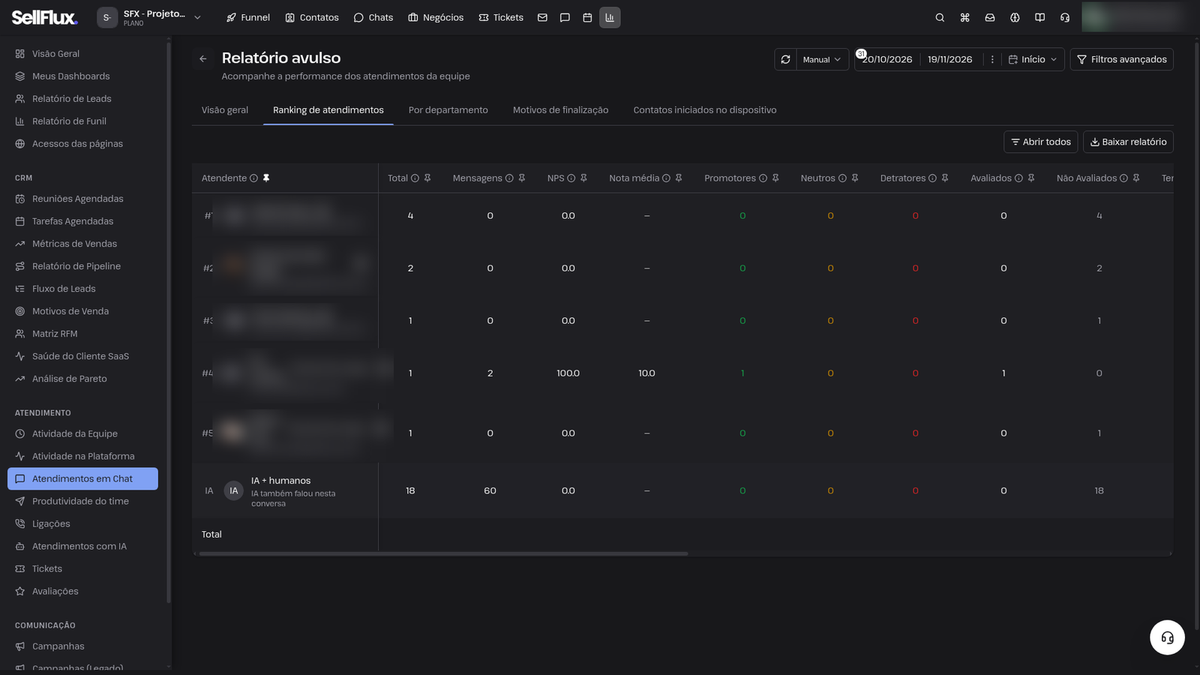
Na aba "Ranking de atendimentos", cada atendente aparece com estas colunas:
- Total
- Mensagens
- NPS
- Nota média
- Promotores
- Neutros
- Detratores
- Avaliados
- Não Avaliados
Role a tabela para a direita para ver as demais colunas. Para levar os dados para uma planilha, use o botão "Baixar relatório".
Casos de uso
- Quem atendeu mais? Compare a coluna "Total" na aba "Ranking de atendimentos".
- A fila está demorando? O "Tempo Médio de Espera" mostra quanto o cliente espera na fila, e o "TME Humano" mostra quanto tempo leva até a 1ª resposta de uma pessoa do time.
- Os clientes voltam por problema não resolvido? A "Taxa de Recorrência" mostra os leads que voltaram. Se ela estiver alta, pode ser sinal de que o problema não foi resolvido no primeiro contato.
- Em que horário preciso de mais gente? O gráfico "Atendimentos Iniciados por Horário" mostra os horários de pico, em janelas de 30 minutos.
⚠️ Ao lado do período, o seletor de data tem as opções "Início" e "Finalização". Cada opção muda o total de atendimentos, então use sempre a mesma ao comparar períodos.
2. Produtividade do time
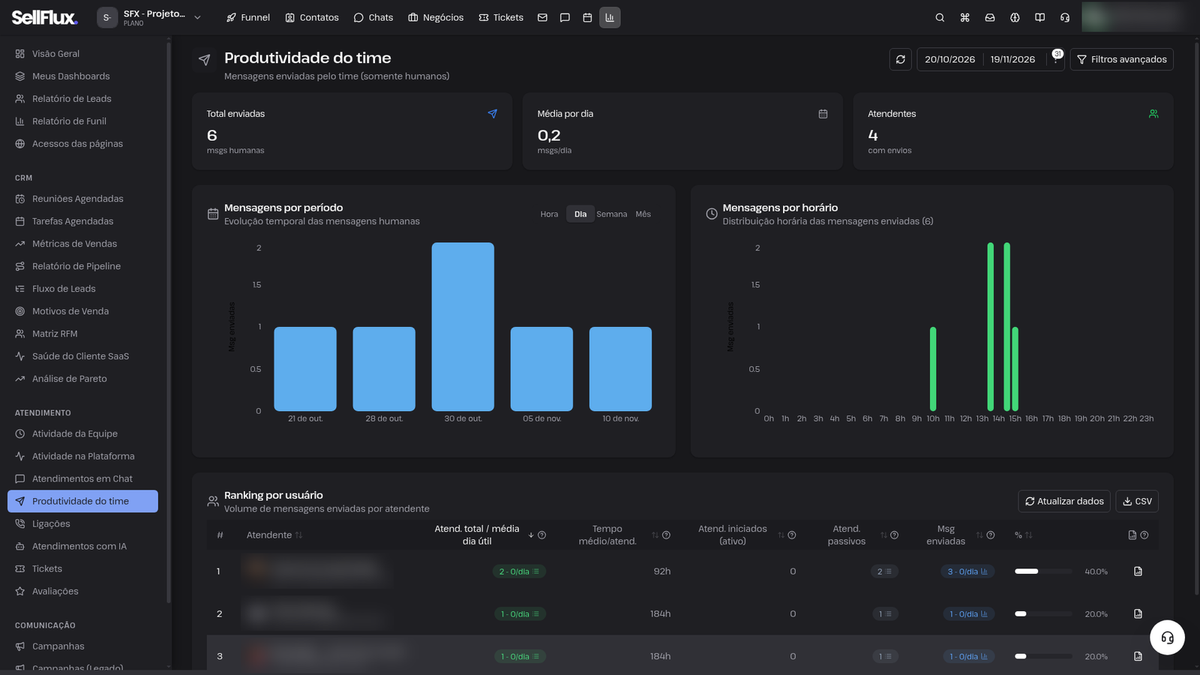
Mostra as mensagens enviadas pelo time, somente por humanos. Os cards trazem:
- Total enviadas
- Média por dia
- Atendentes: quantos fizeram envios
Os gráficos "Mensagens por período" e "Mensagens por horário" mostram quando o volume sobe.
No "Ranking por usuário", cada atendente aparece com:
- Atend. total / média dia útil
- Tempo médio/atend.
- Atend. iniciados (ativo)
- Atend. passivos
- Msg enviadas
- Porcentagem do total
O botão "CSV" exporta a tabela.
Casos de uso
- Quem mais envia e em que dias ou horários o volume sobe? Ótimo para a reunião semanal do time.
- O time está mais prospectando ou respondendo? Compare as colunas "Atend. iniciados (ativo)" e "Atend. passivos".
💡 O "Tempo médio/atend." é uma estimativa calculada com base em 8 horas por dia útil. Use como referência, não como medida exata.
3. Atividade da Equipe
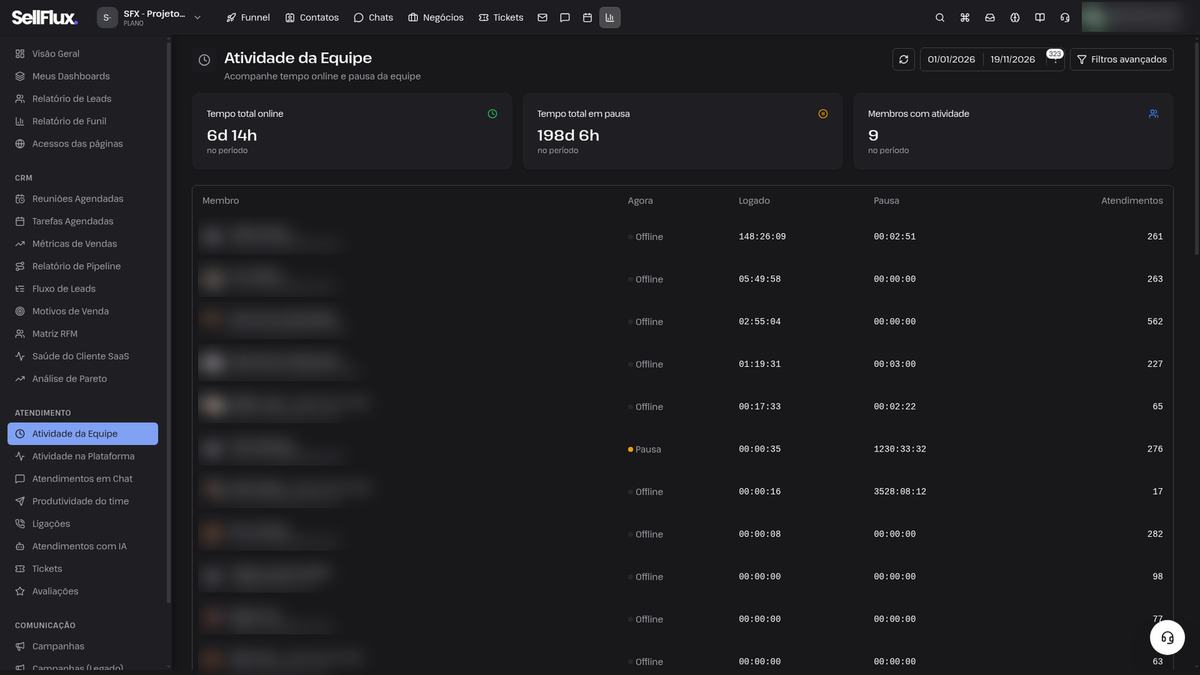
Mostra o tempo online e em pausa de cada pessoa do time. Os cards trazem:
- Tempo total online
- Tempo total em pausa
- Membros com atividade
Na tabela, cada membro aparece com:
- Agora: o status do membro no momento
- Tempo logado
- Tempo em pausa
- Atendimentos
Casos de uso
- Quanto tempo cada um ficou online e em pausa? Compare as colunas "Logado" e "Pausa".
- Quem está disponível agora? A coluna "Agora" mostra quem está online, em pausa ou offline. Útil para redistribuir a fila na hora.
- Alguém aparece com pausa muito alta? Pode ser uma pausa que ficou ligada sem querer. Vale conferir com a pessoa.
Tem outro caminho para abrir esse relatório?
Sim. Se você é administrador, também pode abrir em Configurações > Equipe > Ver relatório do time.
4. Avaliações
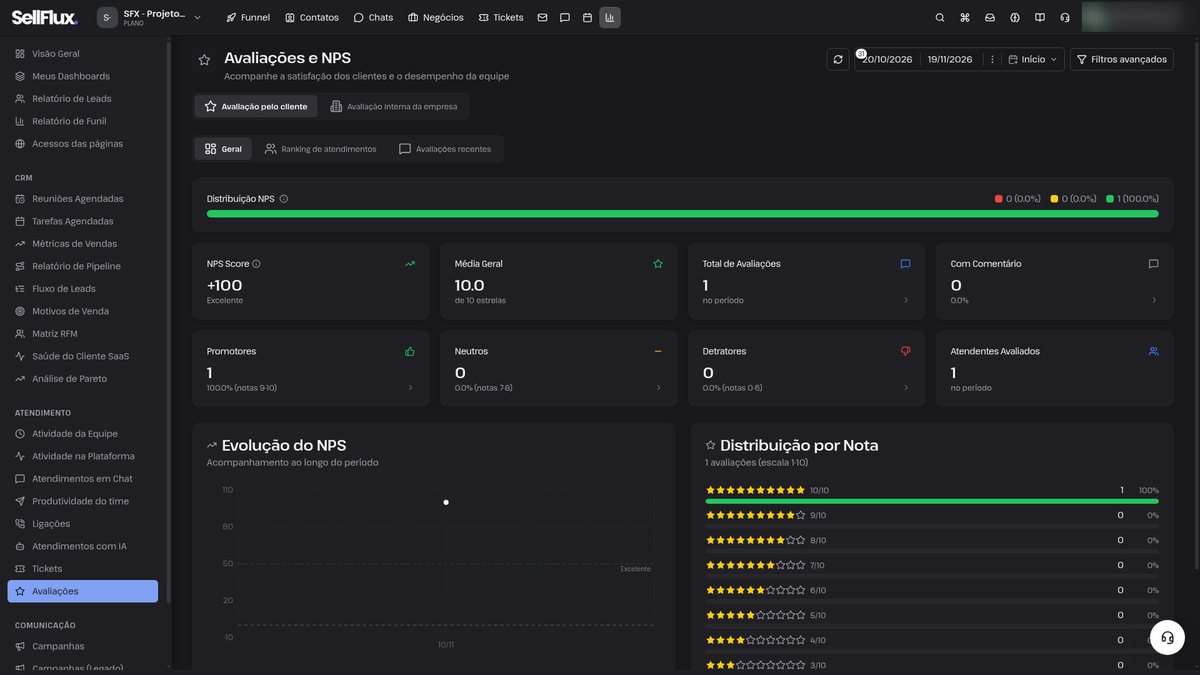
O item "Avaliações" abre a página "Avaliações e NPS". No topo, escolha entre a aba "Avaliação pelo cliente" e a aba "Avaliação interna da empresa". Na subaba "Geral", os cards mostram:
- NPS Score
- Média Geral
- Total de Avaliações
- Com Comentário
- Promotores: notas 9 e 10
- Neutros: notas 7 e 8
- Detratores: notas 0 a 6
- Atendentes Avaliados
Mais abaixo ficam os gráficos:
- "Evolução do NPS"
- "Distribuição por Nota"
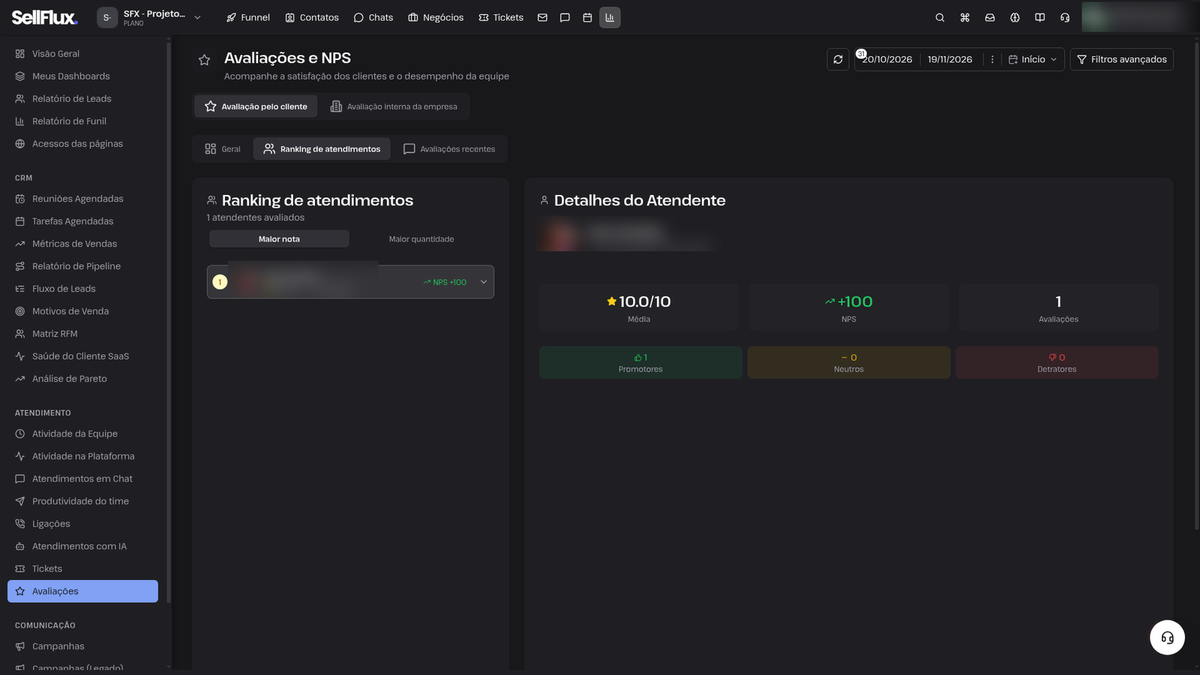
Na subaba Ranking de atendimentos, você ordena o time por "Maior nota" ou por "Maior quantidade". Ao clicar em um atendente, o painel "Detalhes do Atendente" mostra as métricas dele. As avaliações mais novas ficam na subaba "Avaliações recentes".
Casos de uso
- Qual é o NPS do time e de cada atendente? Veja o card "NPS Score" e o ranking.
- Quem precisa de acompanhamento ou treinamento? No ranking, abra os "Detalhes do Atendente" de quem tem as notas mais baixas.
- Como os setores se comparam? Use os "Filtros avançados" para filtrar por departamento.
Por que os números das Avaliações podem parecer diferentes de outros relatórios?
A avaliação conta pela data em que o cliente respondeu, não pela data do atendimento. Por isso, o total do período pode não bater com o de Atendimentos em Chat.
5. Tickets
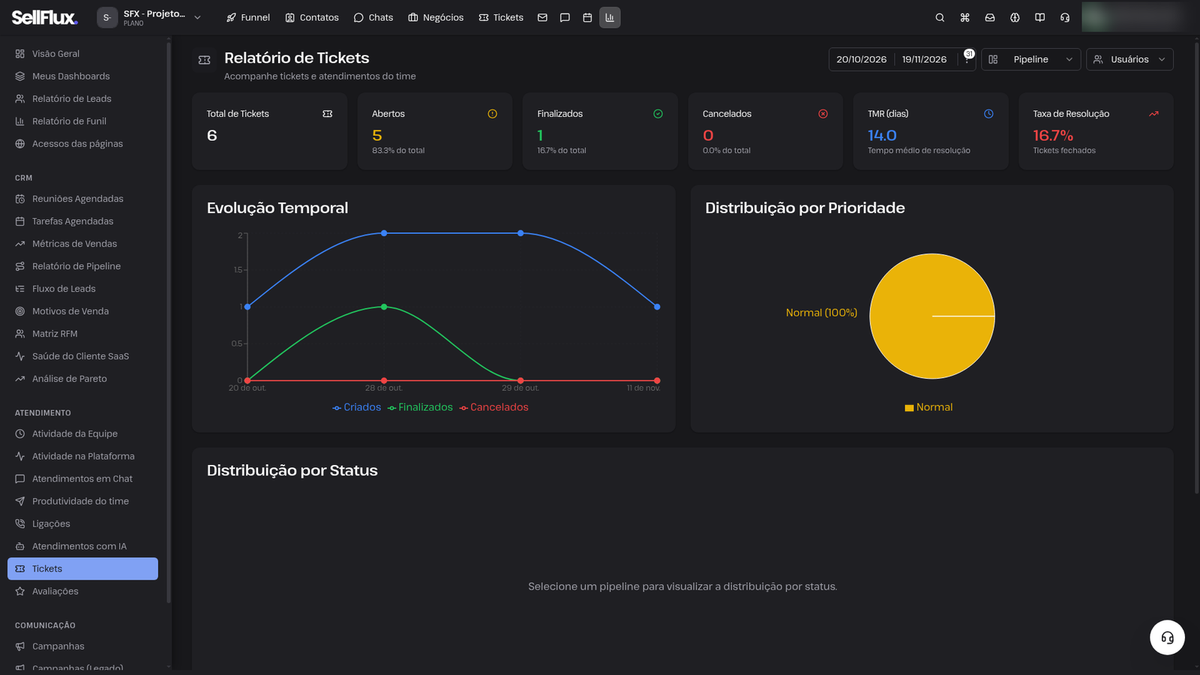
Para quem usa tickets no pós-venda. O item "Tickets" abre o "Relatório de Tickets", com estes filtros:
- Período
- Pipeline
- Usuários
Os cards mostram:
- Total de Tickets
- Abertos
- Finalizados
- Cancelados
- TMR (dias): o tempo médio de resolução
- Taxa de Resolução
Abaixo ficam os gráficos:
- "Evolução Temporal"
- "Distribuição por Prioridade"
- "Distribuição por Status"
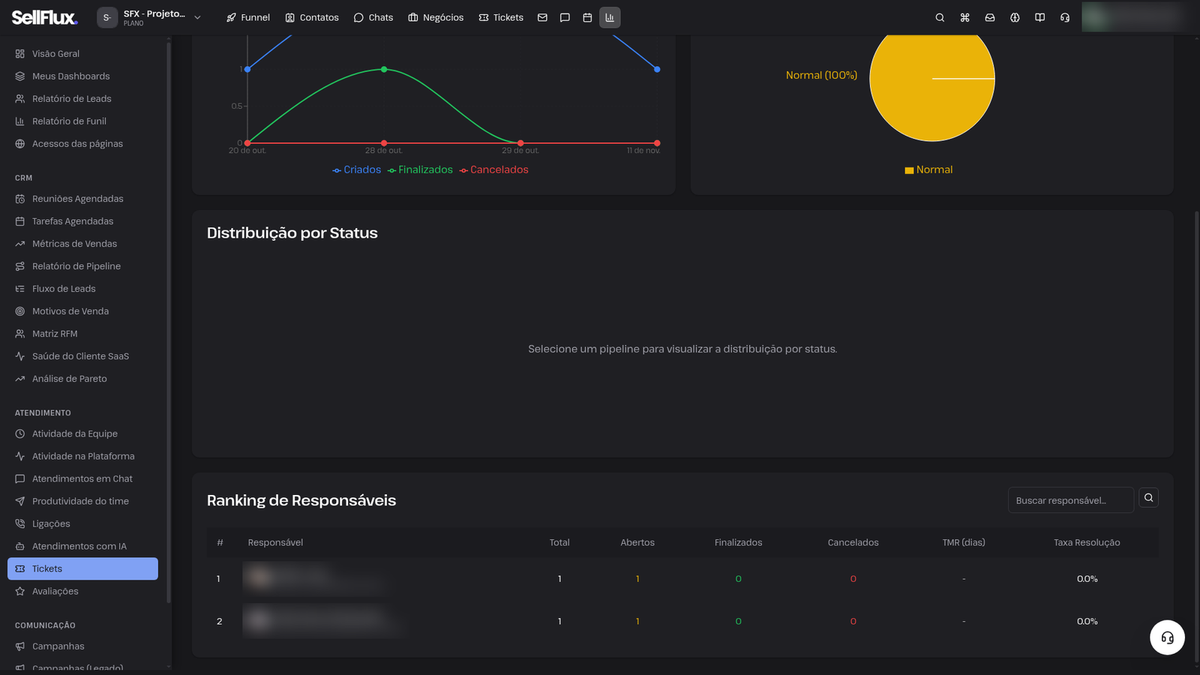
No fim da página, o Ranking de Responsáveis mostra, por pessoa:
- Total
- Abertos
- Finalizados
- Cancelados
- TMR (dias)
- Taxa Resolução
Casos de uso
- Onde os chamados param? Selecione um pipeline no filtro "Pipeline" para ver a "Distribuição por Status". Sem pipeline selecionado, esse gráfico fica vazio.
- Quanto tempo levamos para resolver? Olhe o card "TMR (dias)".
- Quem resolve mais? Confira o "Ranking de Responsáveis".
ℹ️ Esse relatório depende da permissão "Relatório de Tickets" e do pacote Pipeline de Pós venda.
6. Atendimentos com IA
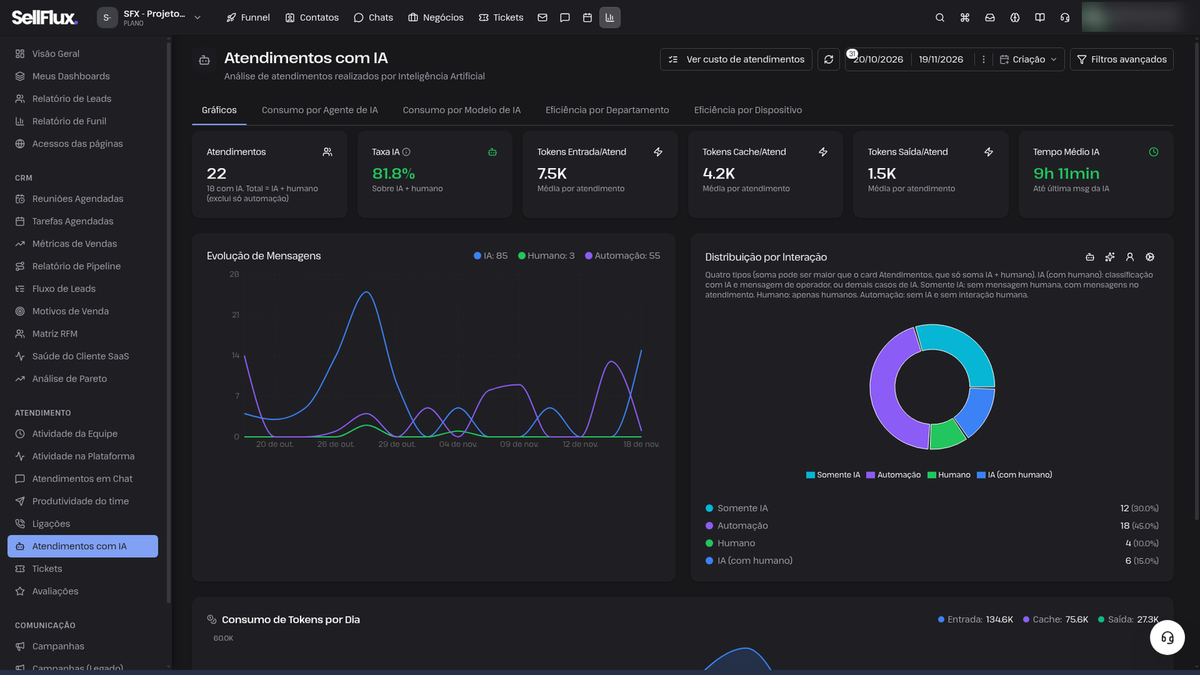
Mostra quanto a IA participa dos atendimentos. Os cards trazem:
- Atendimentos
- Taxa IA
- Tokens Entrada/Atend
- Tokens Cache/Atend
- Tokens Saída/Atend
- Tempo Médio IA
Os gráficos mostram:
- "Evolução de Mensagens": separa as mensagens de IA, Humano e Automação
- "Distribuição por Interação": quantos atendimentos foram Somente IA, IA (com humano), Humano ou Automação
Caso de uso
- Quanto a IA resolve sozinha e quanto isso custa? Veja a fatia "Somente IA" em "Distribuição por Interação" e acompanhe o investimento no botão Ver custo de atendimentos.
Bônus: Tarefas Agendadas
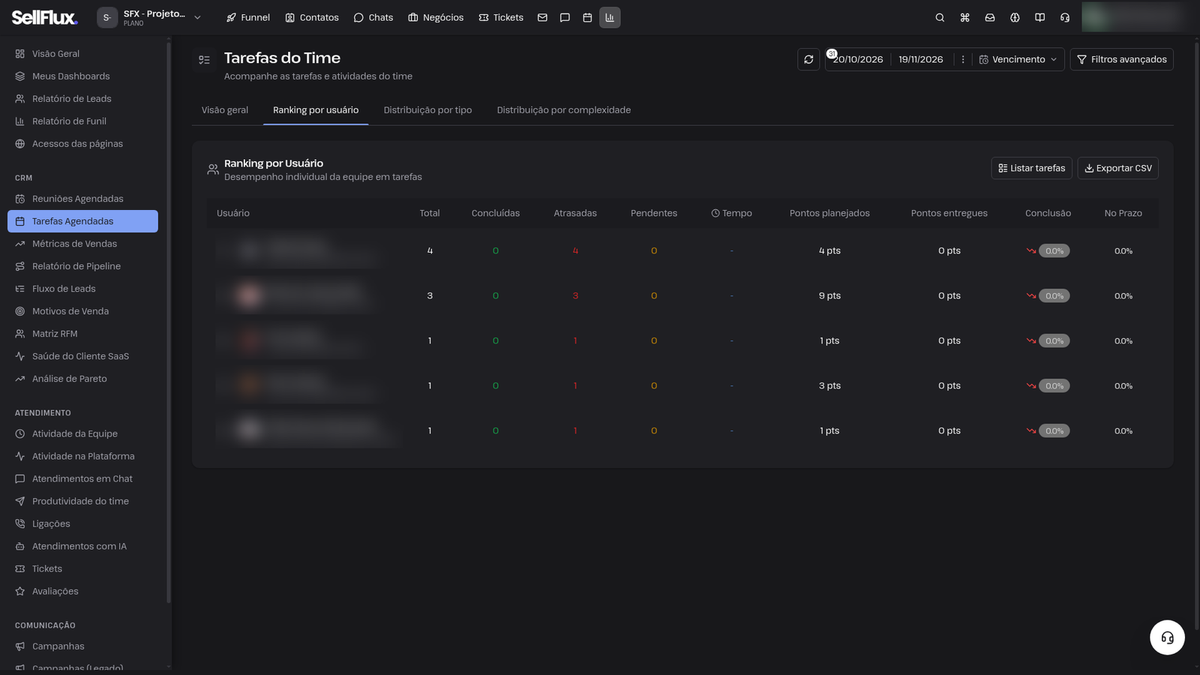
Fica na seção "CRM" da barra lateral e abre a página "Tarefas do Time". Aqui, o seletor de data é "Vencimento". Na aba Ranking por usuário, cada pessoa aparece com:
- Total
- Concluídas
- Atrasadas
- Pendentes
- Tempo
- Pontos planejados
- Pontos entregues
- Conclusão
- No Prazo
Os botões "Listar tarefas" e "Exportar CSV" ficam no canto da tabela.
Caso de uso
- Os follow-ups estão em dia? Veja as colunas "Atrasadas" e "No Prazo" de cada pessoa, sem abrir tarefa por tarefa.
✅ Com esses relatórios, você acompanha fila, produtividade, presença, satisfação e resultados do time sem precisar abrir atendimento por atendimento.