
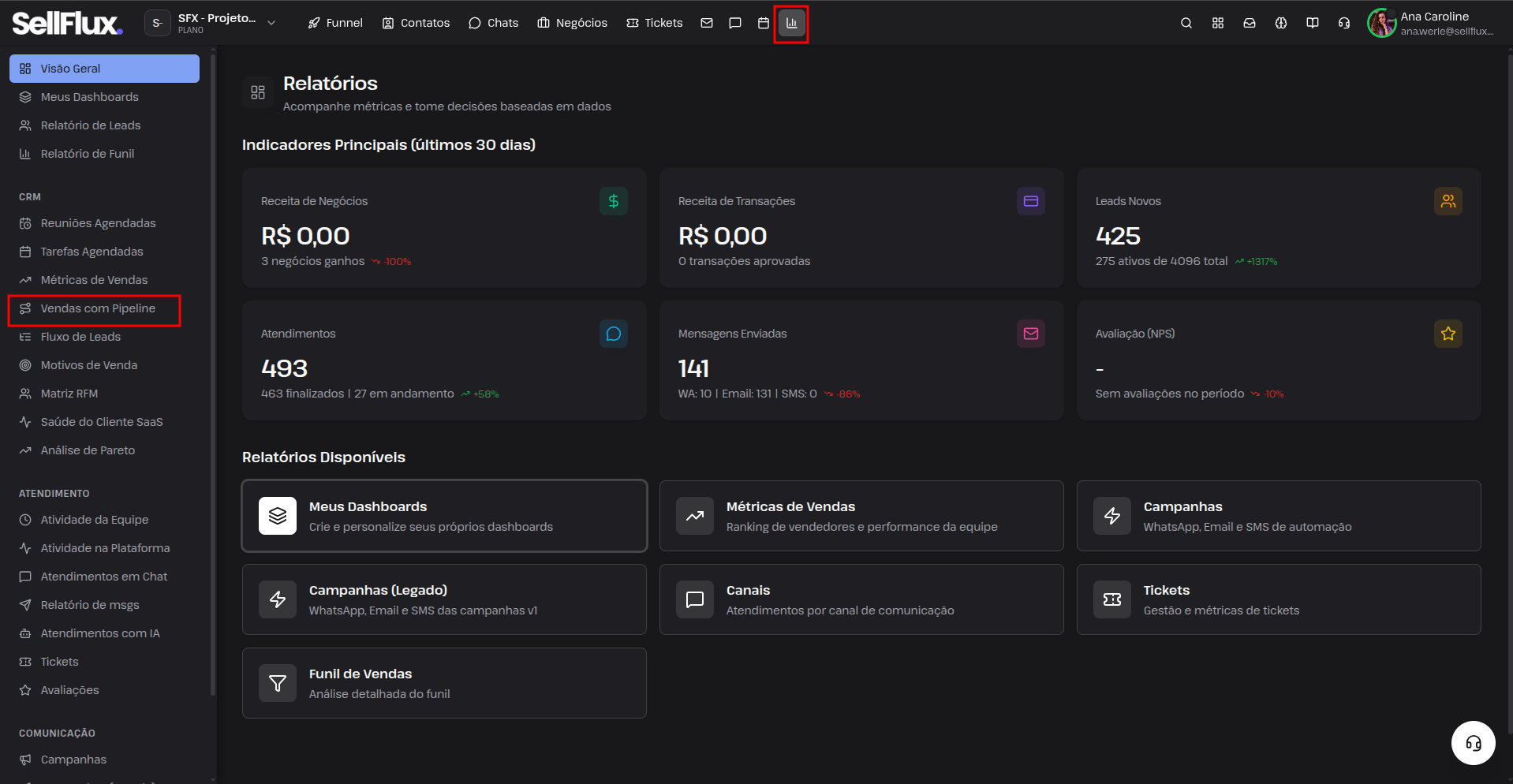
1- No menu superior da plataforma, clique em “Relatórios” -> Vendas com pipeline.
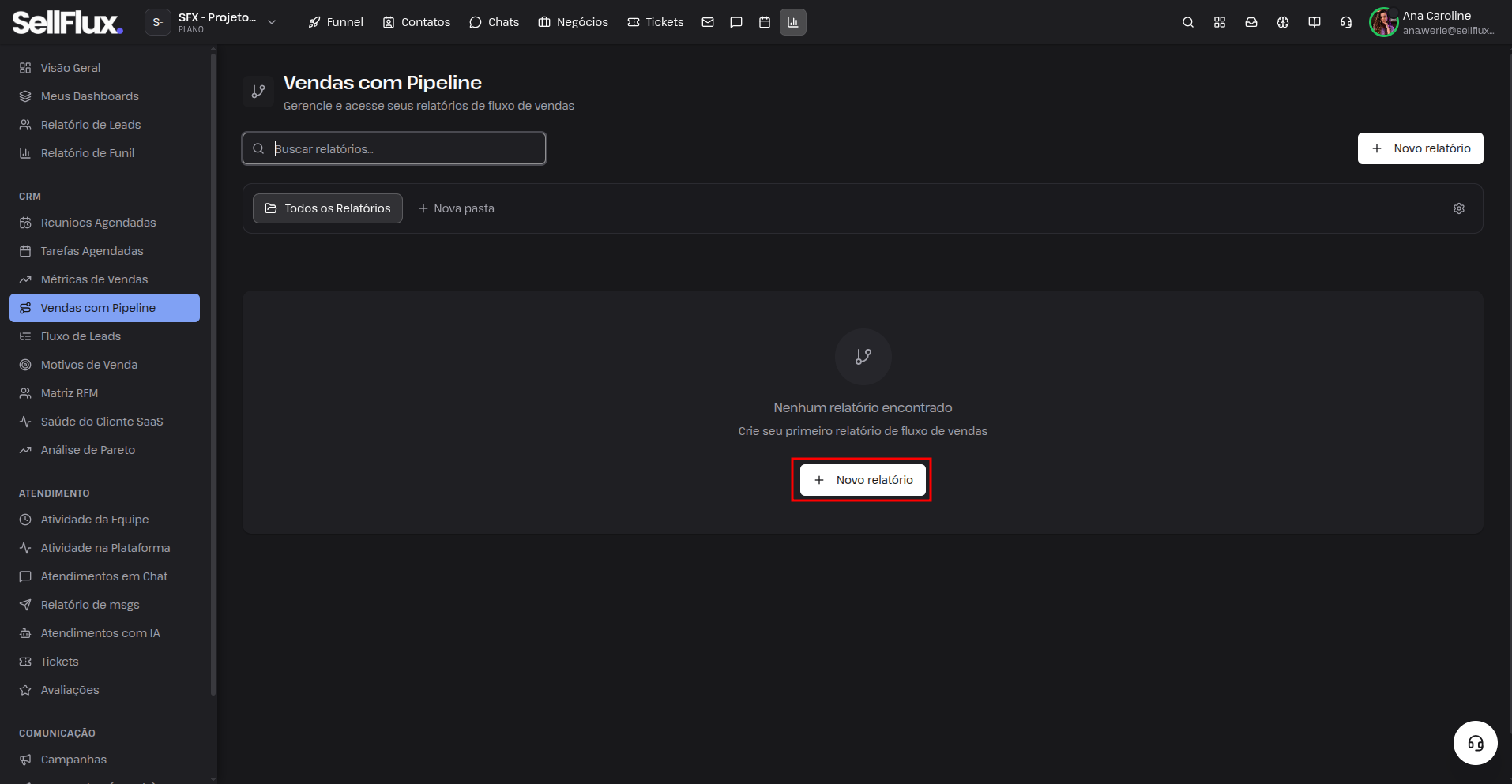
2- Clique em "novo relatório" para criar um novo.
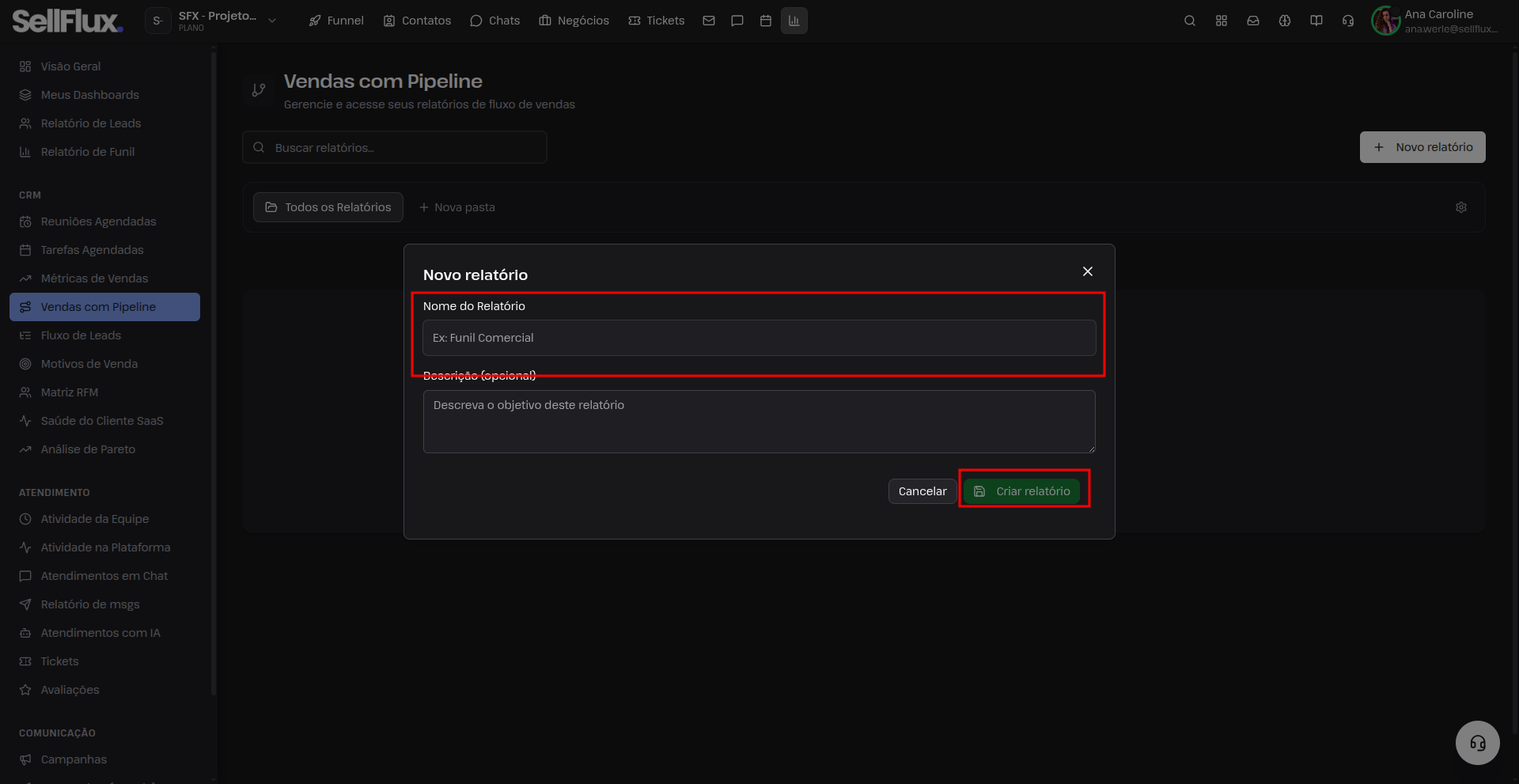
3- Dê um nome ao relatório, também é possível adicionar uma descrição, se necessário. Após isso, clique em "criar relatório".
4- Clique em editar para configurar o relatório criado.
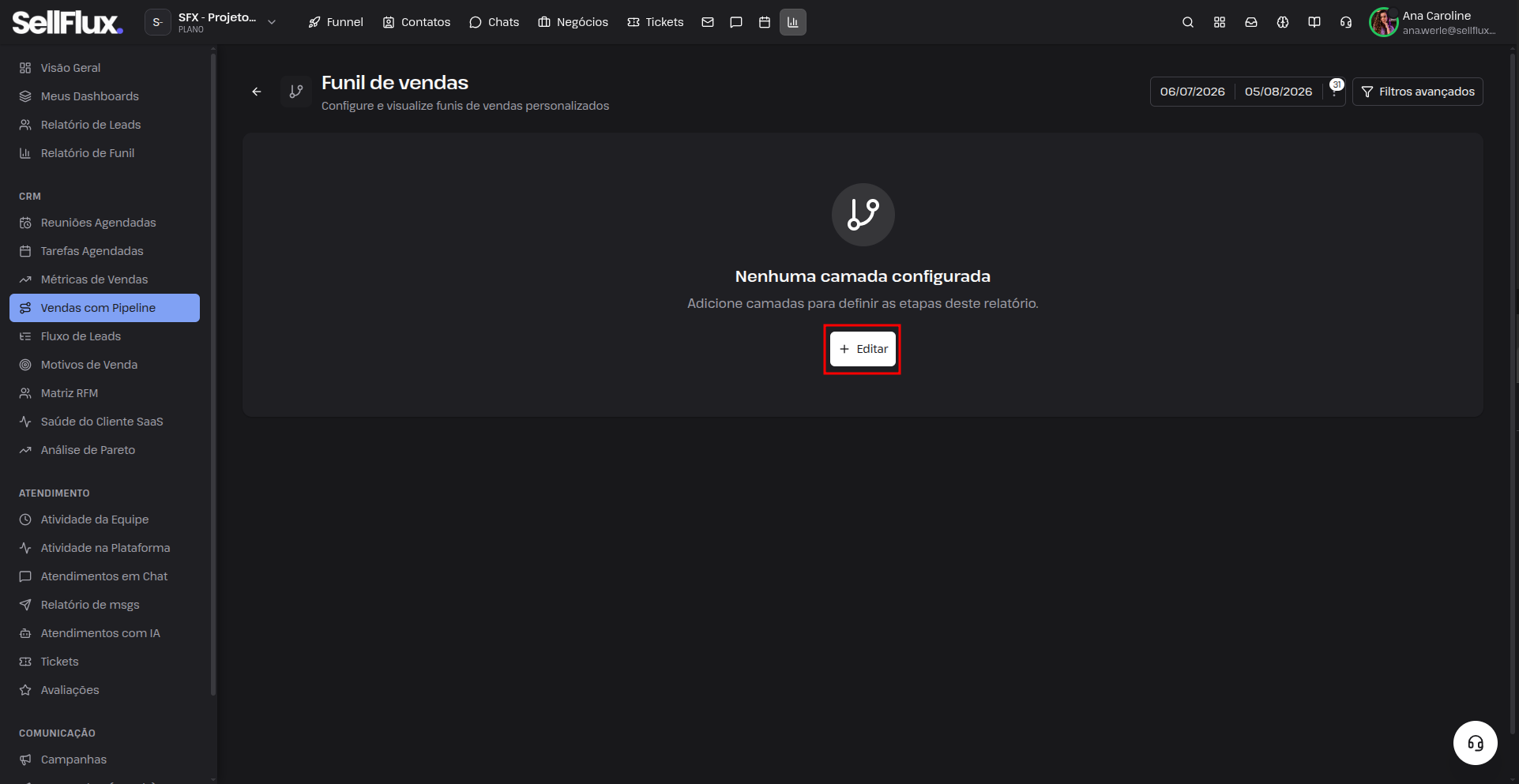
5- Adicione uma nova etapa a esse relatório.
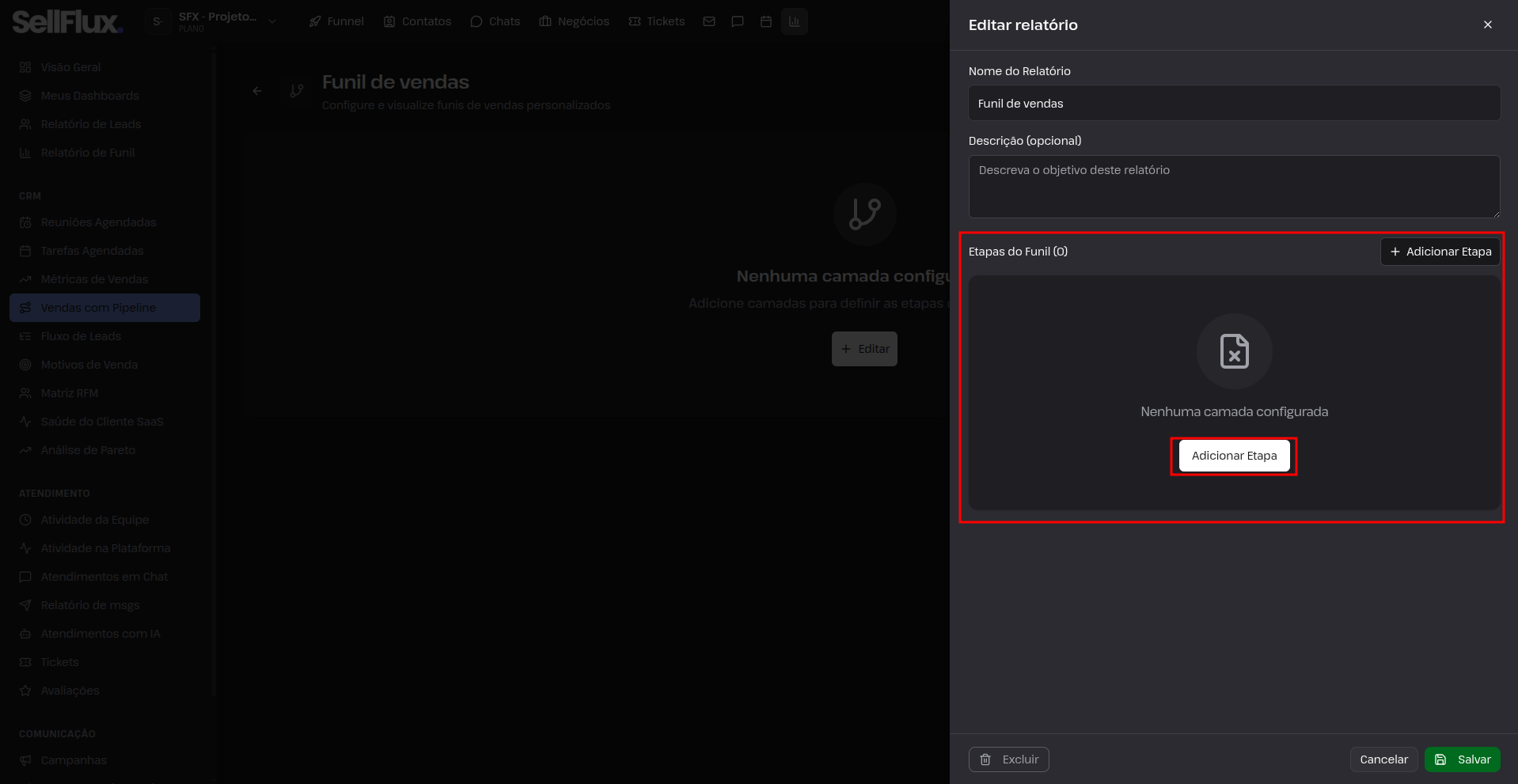
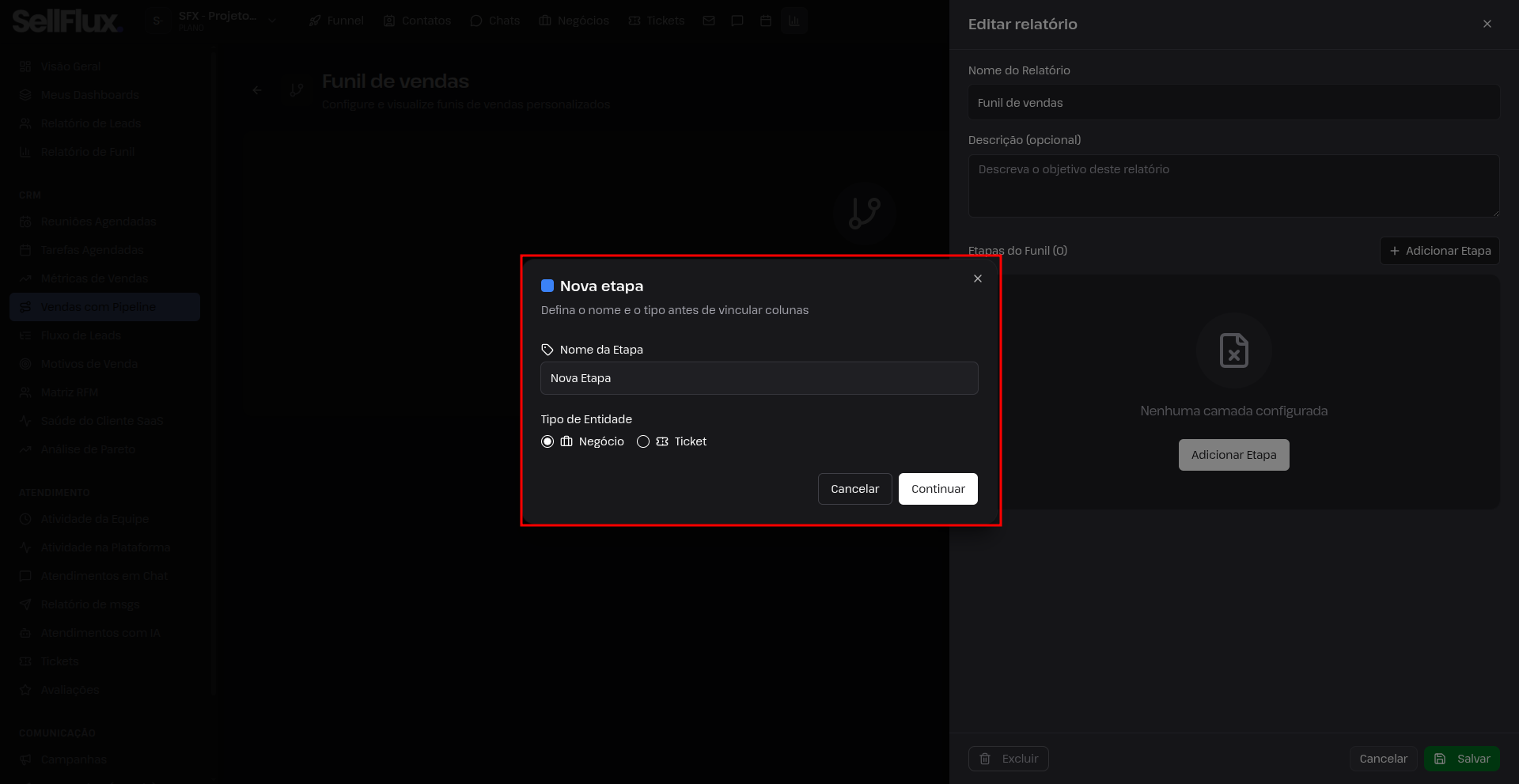
6- Dê um nome a essa etapa e também defina se será do tipo negócio ou ticket.
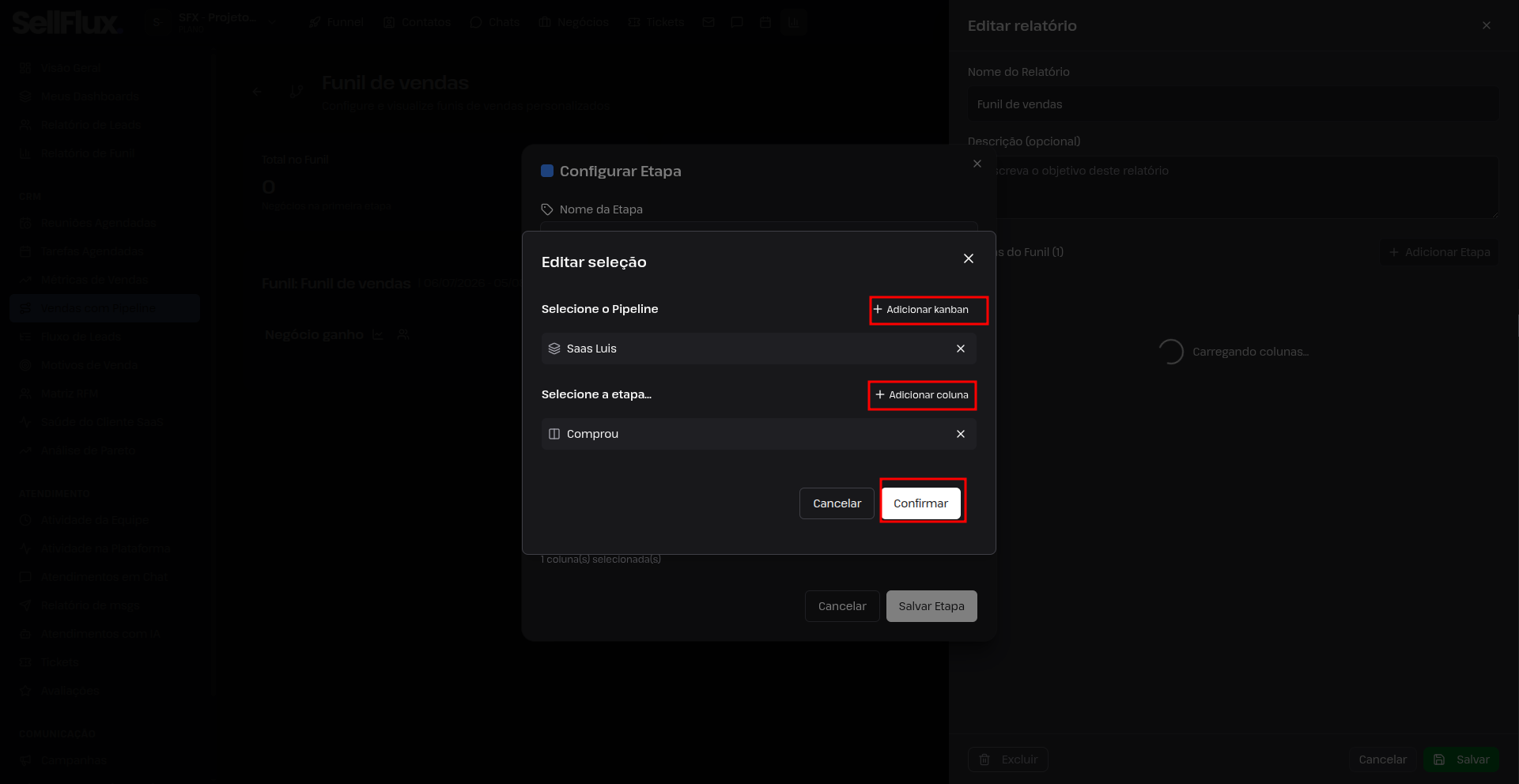
7- Defina uma cor visual para essa etapa e, para o tipo "coluna", clique em "novo" para adicionar a coluna dessa etapa.
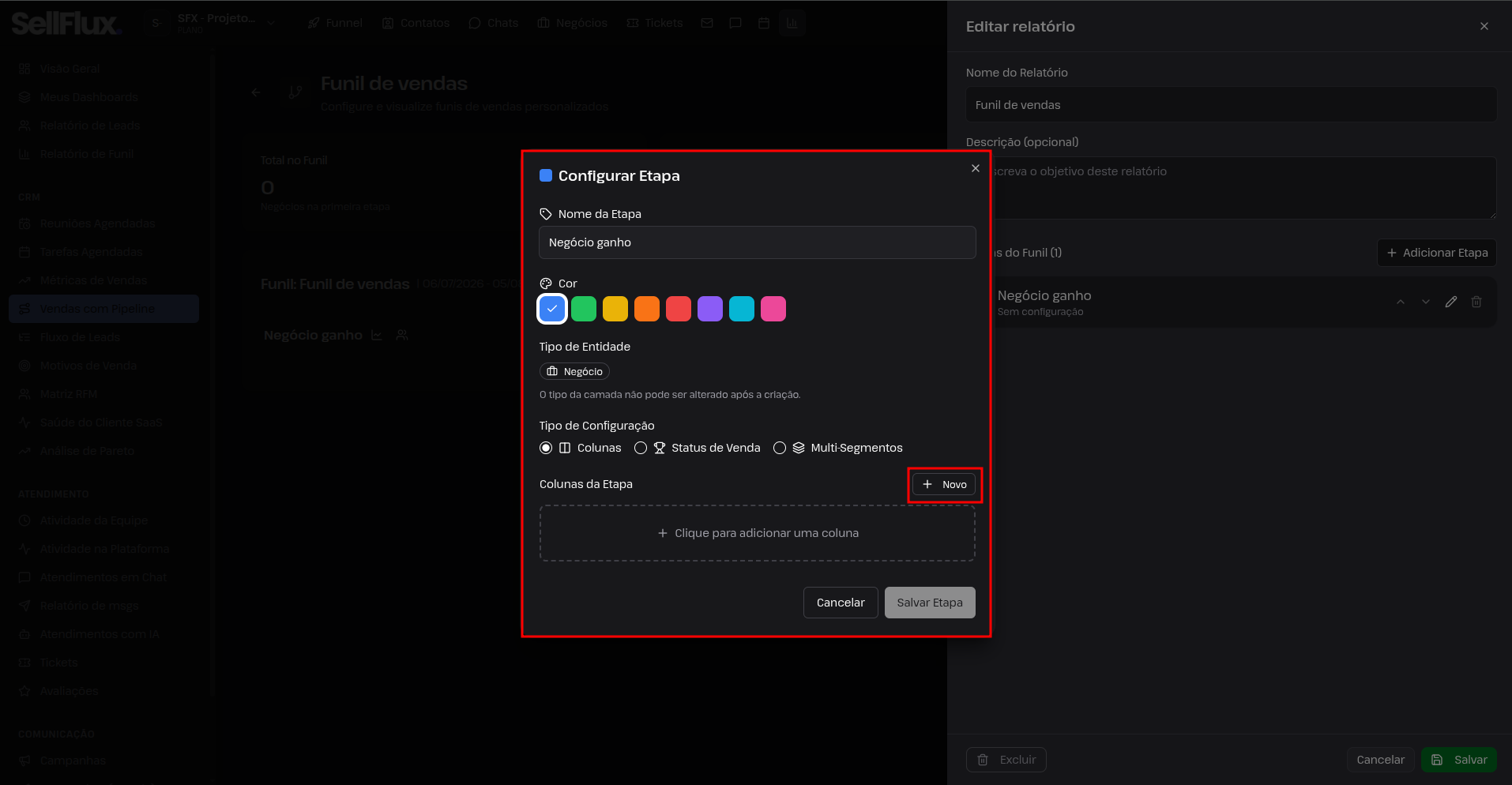
8- Selecione o pipeline e a etapa a ser monitorada.
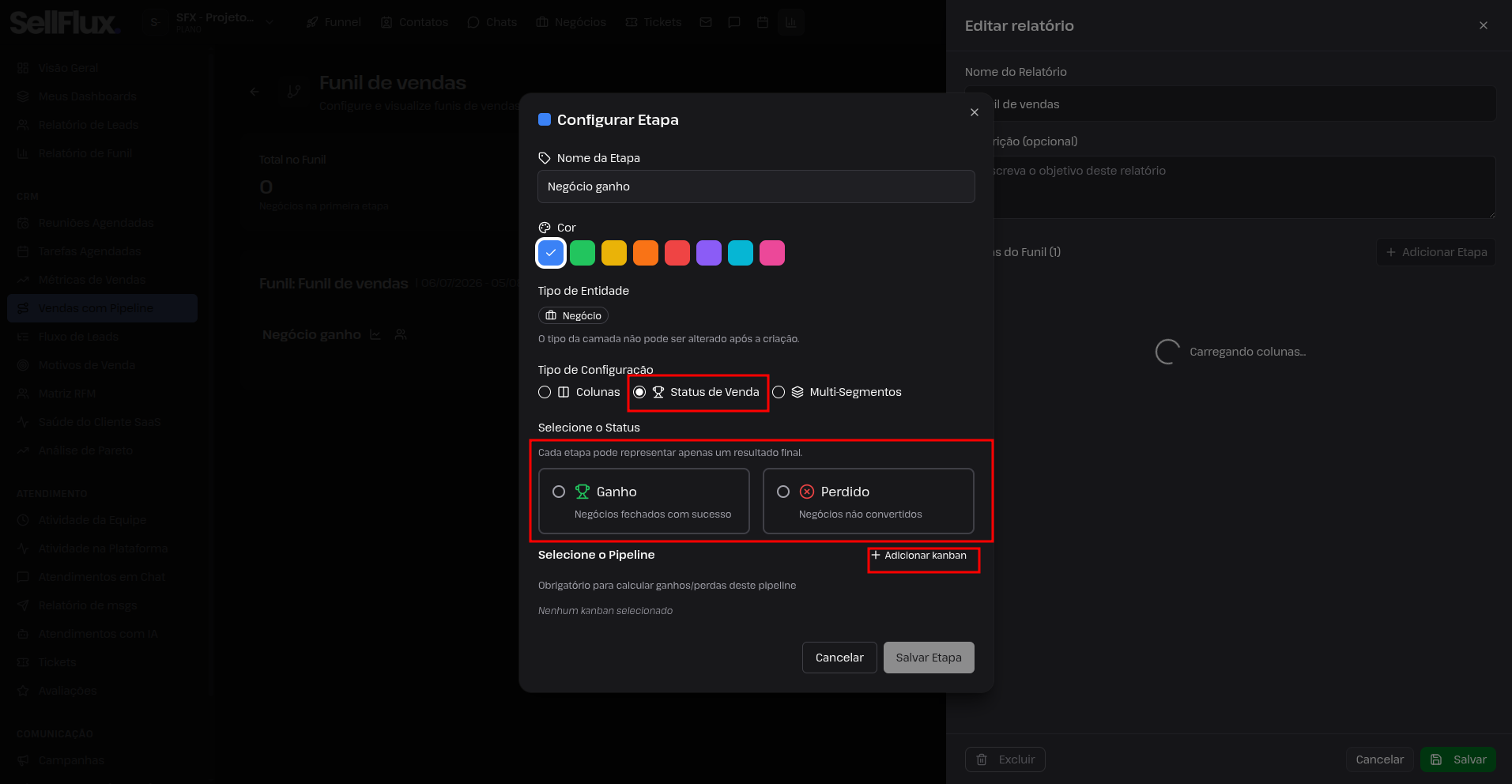
9- Para as configurações do tipo "Status de Venda", selecione se o status monitorado será do tipo ganho ou perdido. E agora selecione o pipeline em que serão monitorados esses status de venda.
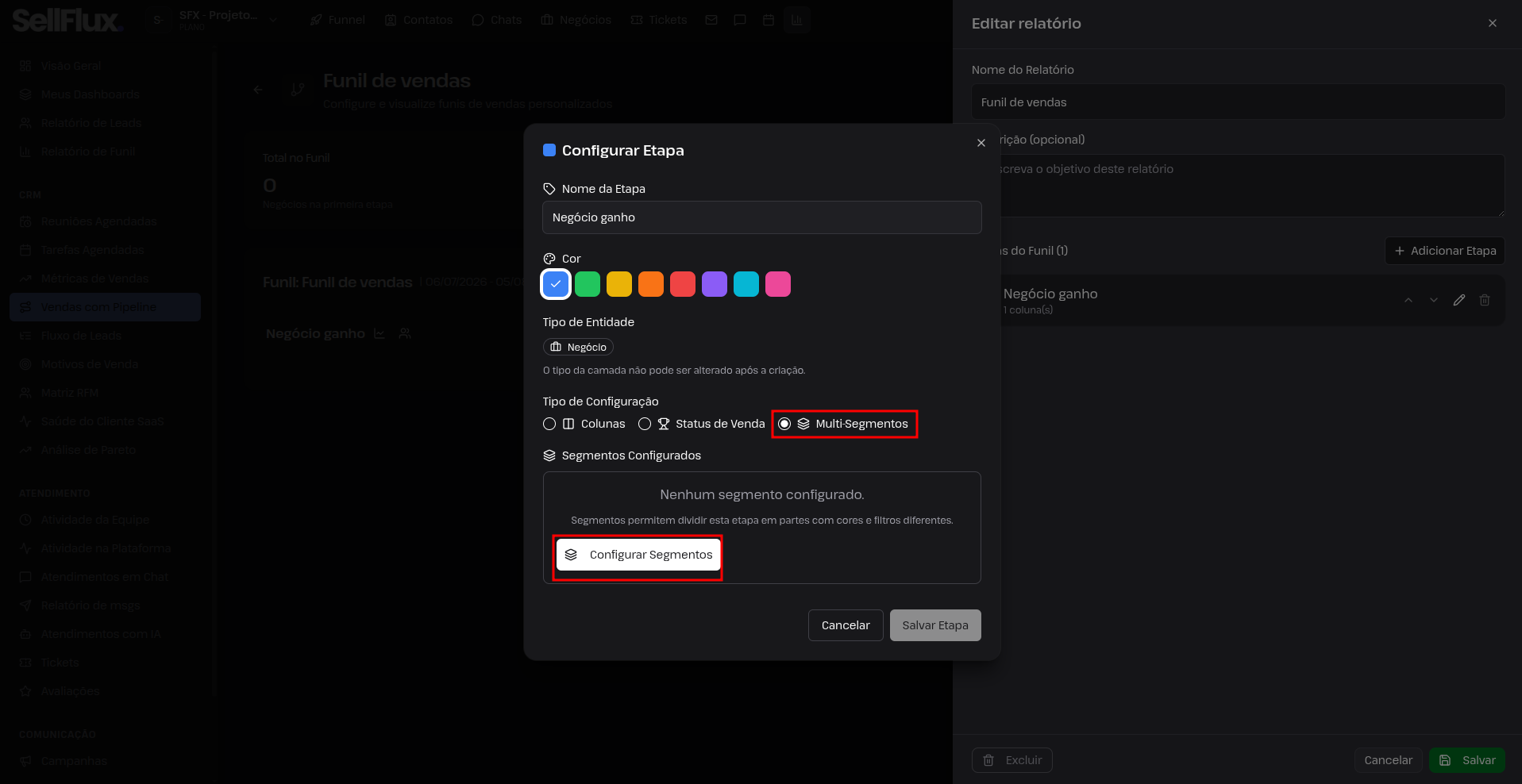
10- Multi-Segmentos permite dividir uma mesma etapa do funil em diferentes segmentos, cada um com seus próprios filtros e cor. Assim, em vez de visualizar todos os negócios agrupados em uma única etapa, é possível organizá-los por critérios específicos, facilitando a análise e o acompanhamento. Para criar, clique em "Configurar Segmentos".
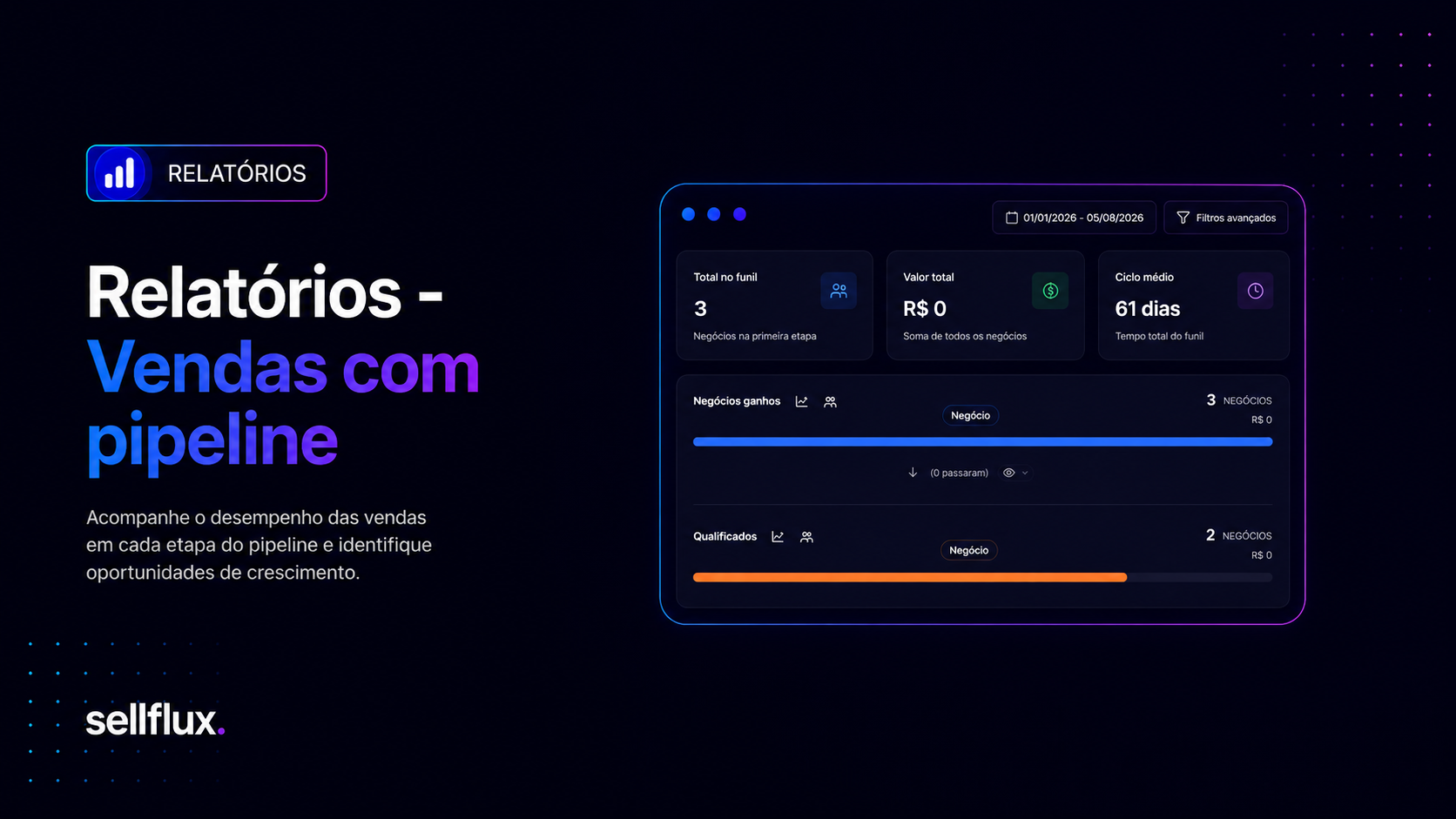
11- Com o relatório configurado, utilize os filtros disponíveis na parte superior da tela para selecionar um período ou aplicar filtros avançados, refinando as informações exibidas de acordo com a sua necessidade.
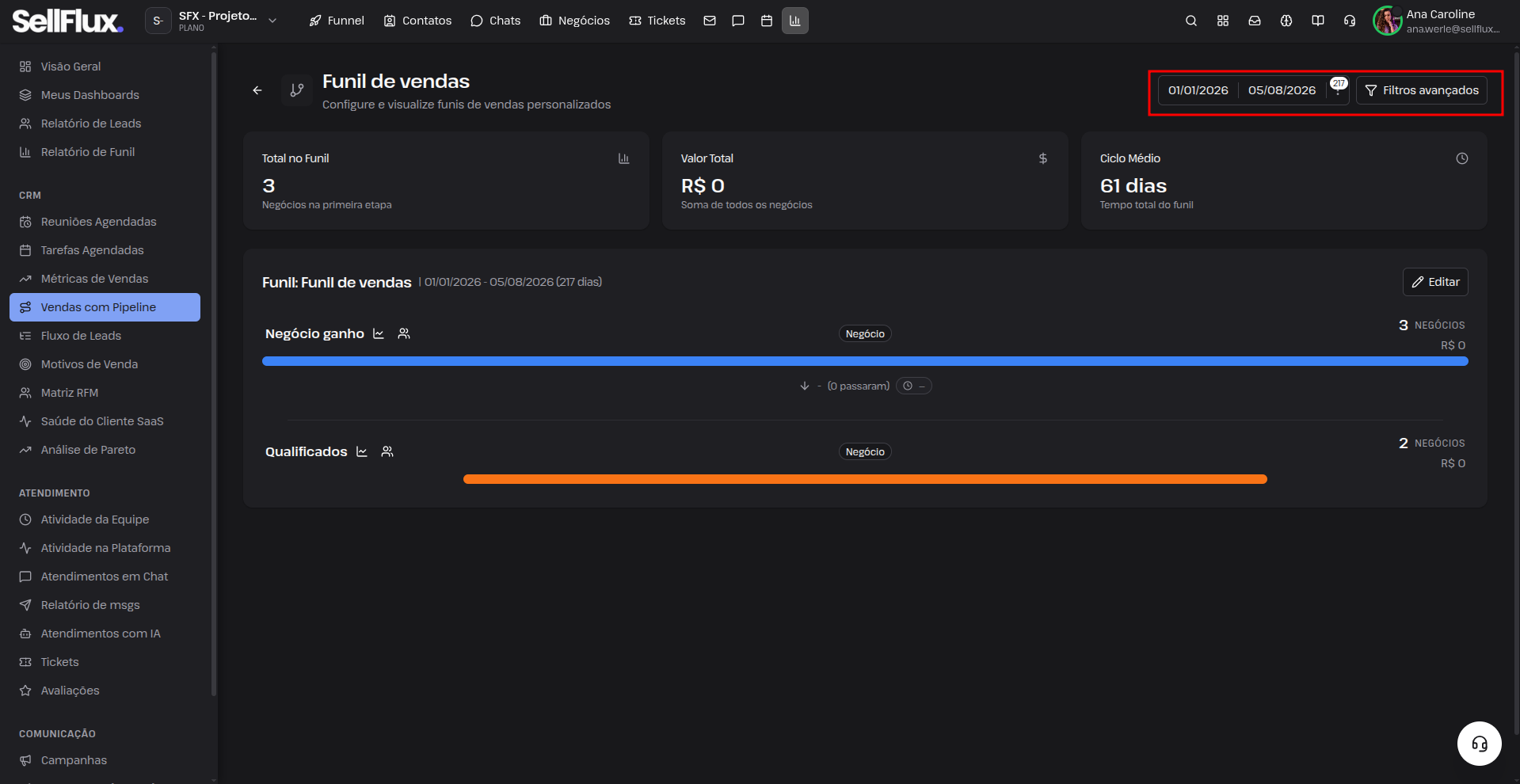
Pronto! Seu relatório de Vendas com Pipeline está configurado e pronto para uso. Sempre que necessário, você poderá editar as etapas, ajustar os filtros e criar novos segmentos para adaptar a visualização às necessidades da sua operação.