
Novidades
Automações
Decisão por Horário: agora é possível dividir uma automação em dois caminhos, conforme o horário em que o contato passa pelo bloco: Dentro do horário ou Fora do horário
Assim, você define o que acontece no horário comercial e o que acontece fora dele. Para usar, acesse Automação, abra uma automação, clique em + e, em Adicionar Conector, busque por Decisão por Horário.
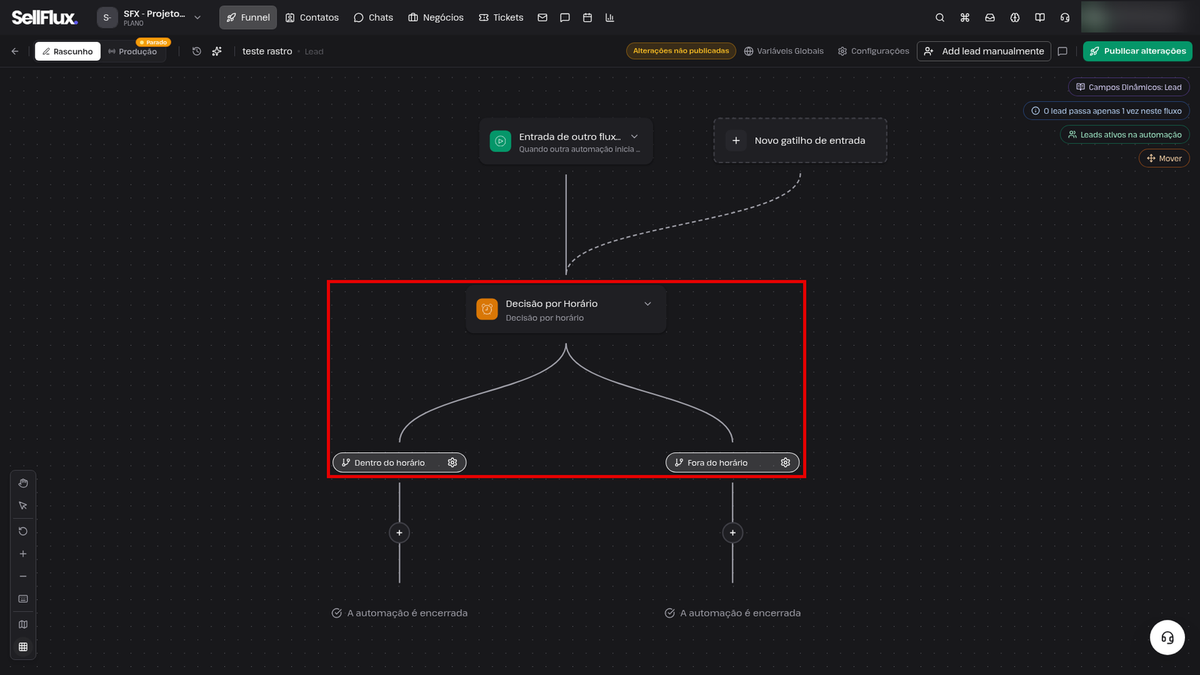
Bloco Decisão por Horário no fluxo, com as saídas Dentro do horário e Fora do horário.
Para configurar, clique no bloco. Em Regras de horário, escolha os Dias da semana e os horários de Início e Término. Para ter mais de uma faixa, clique em Adicionar faixa. Se precisar de um fuso diferente do configurado no projeto, ative Usar fuso horário personalizado e escolha a cidade ou o fuso.
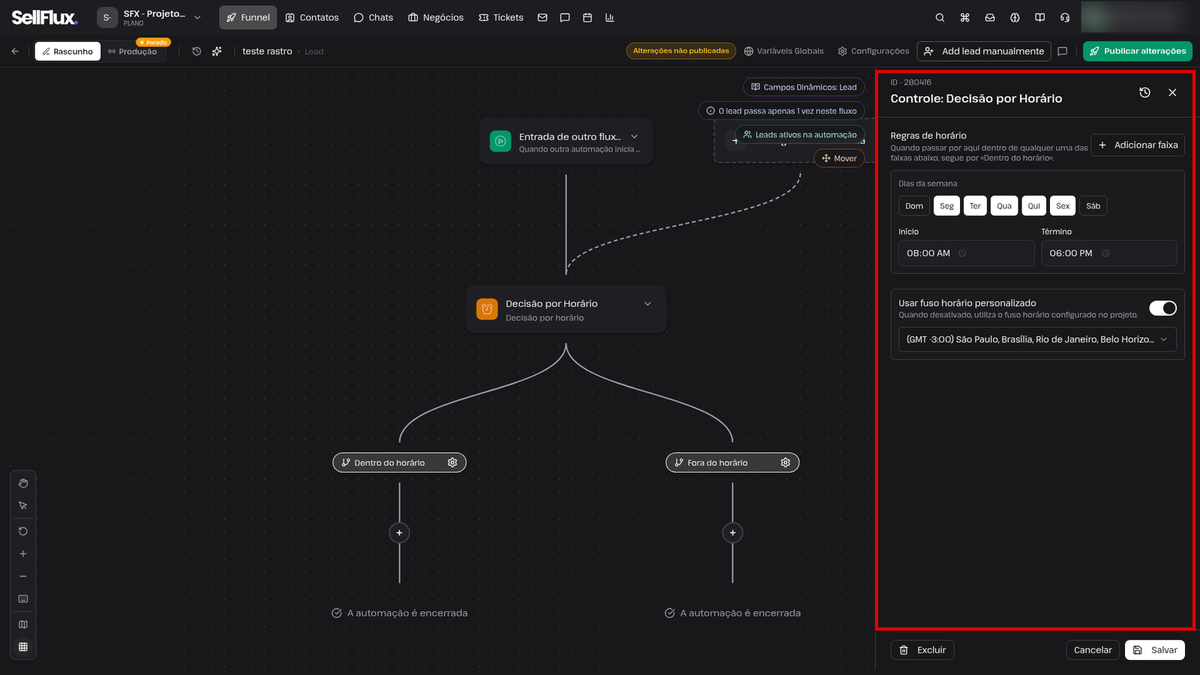
Configuração do bloco, com os dias da semana, a faixa de horário e o fuso horário.
Chats e atendimentos
- Resolutividade dos atendimentos: agora é possível registrar, ao finalizar o atendimento, se ele foi resolvido. Em Configurações > Atendimento > Resolutividade, logo abaixo de Encerrar atendimento, você cadastra os motivos em pastas e marca quais deles Conta como resolvido.
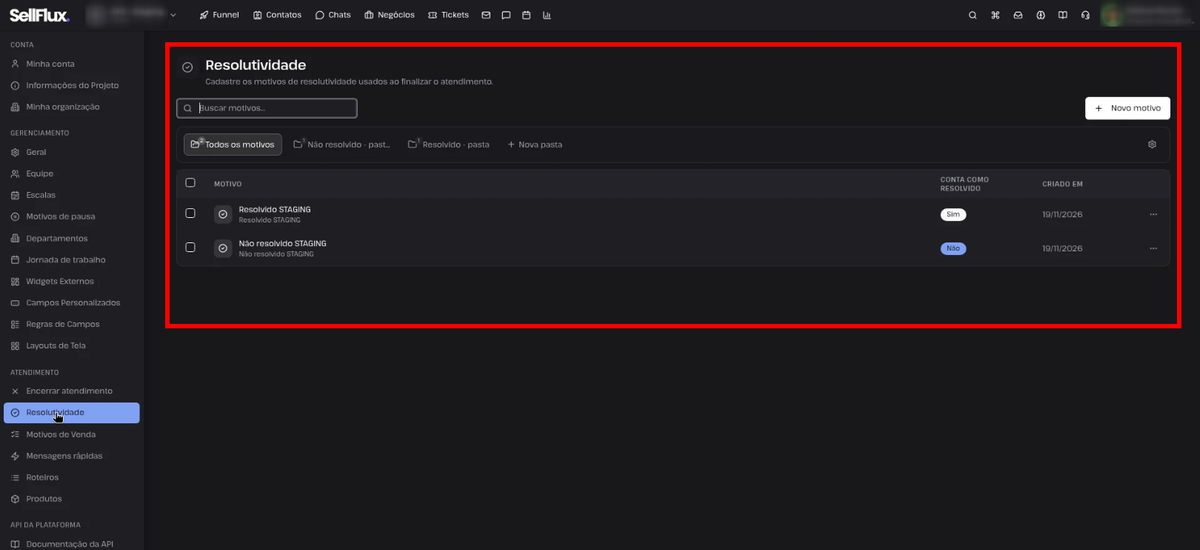
- Com ao menos um motivo cadastrado, o modal Finalizar atendimento passa a mostrar o campo Resolutividade, entre o Assunto e o Resumo. A escolha do motivo é obrigatória para finalizar
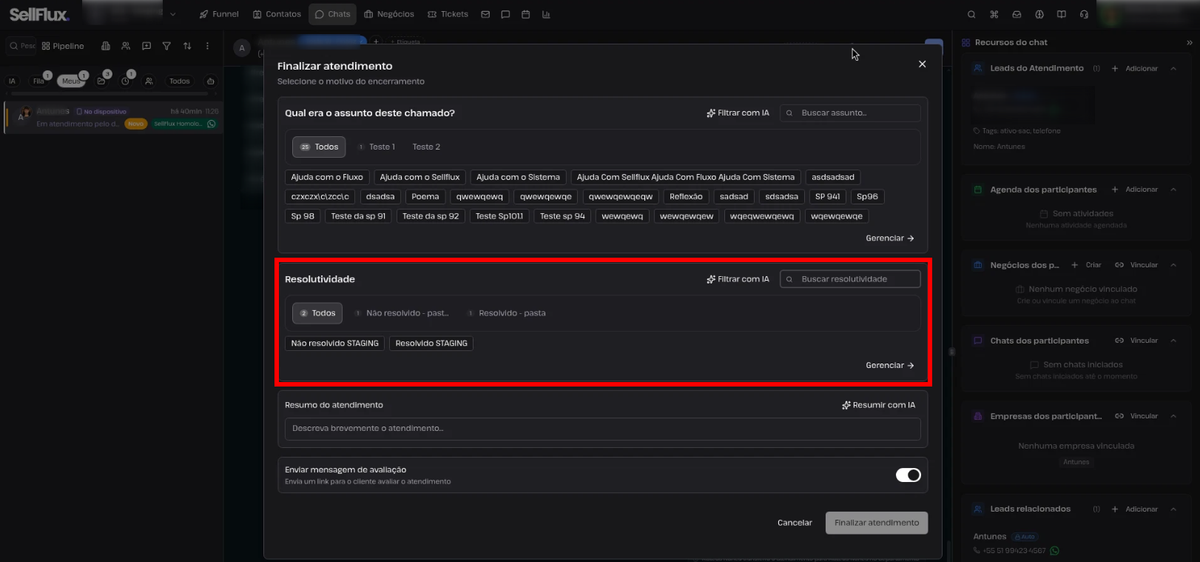
Sem motivos cadastrados, a finalização continua como antes.
Relatórios
- Aba Resolutividade: o relatório Atendimentos em Chat ganha a aba Resolutividade, ao lado de Motivos de finalização. Ela mostra o total e o percentual de cada motivo, agrupados por pasta, a linha Não informado e a taxa de resolução, que considera só os motivos marcados como Conta como resolvido.
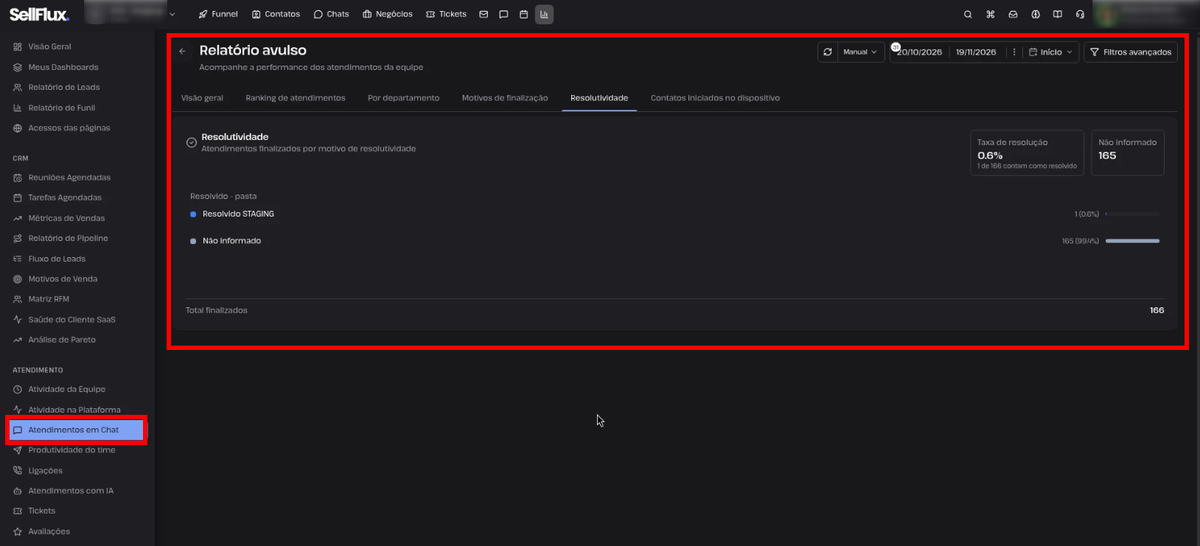
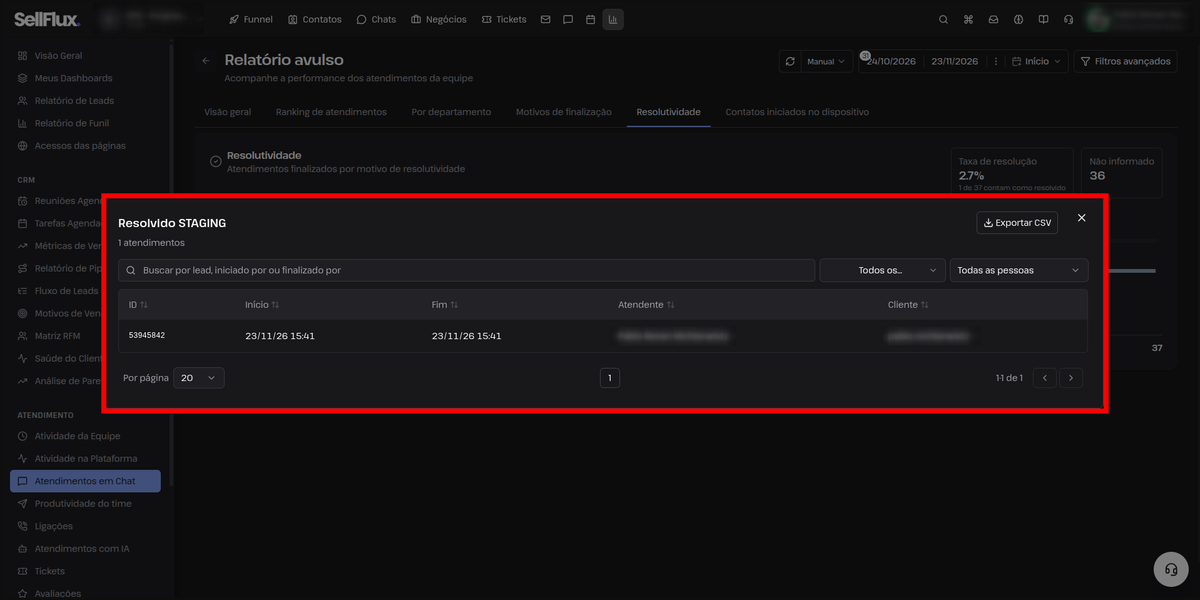
- Ao clicar em um motivo, abre a lista dos atendimentos dele, com busca, filtros e Exportar CSV.
Melhorias
Automações
- Melhores dias e horários para envio de e-mail: os blocos de e-mail das automações voltam a mostrar o Top 10 melhores dias e horários para envio. A seção usa os envios dos últimos 30 dias do seu domínio de e-mail, mostra em um gráfico os dias e horários com mais aberturas e indica a Melhor escolha para programar seus próximos envios. Para ver, acesse Automação, abra a automação, clique no bloco de e-mail e vá na aba Regras de tempo.
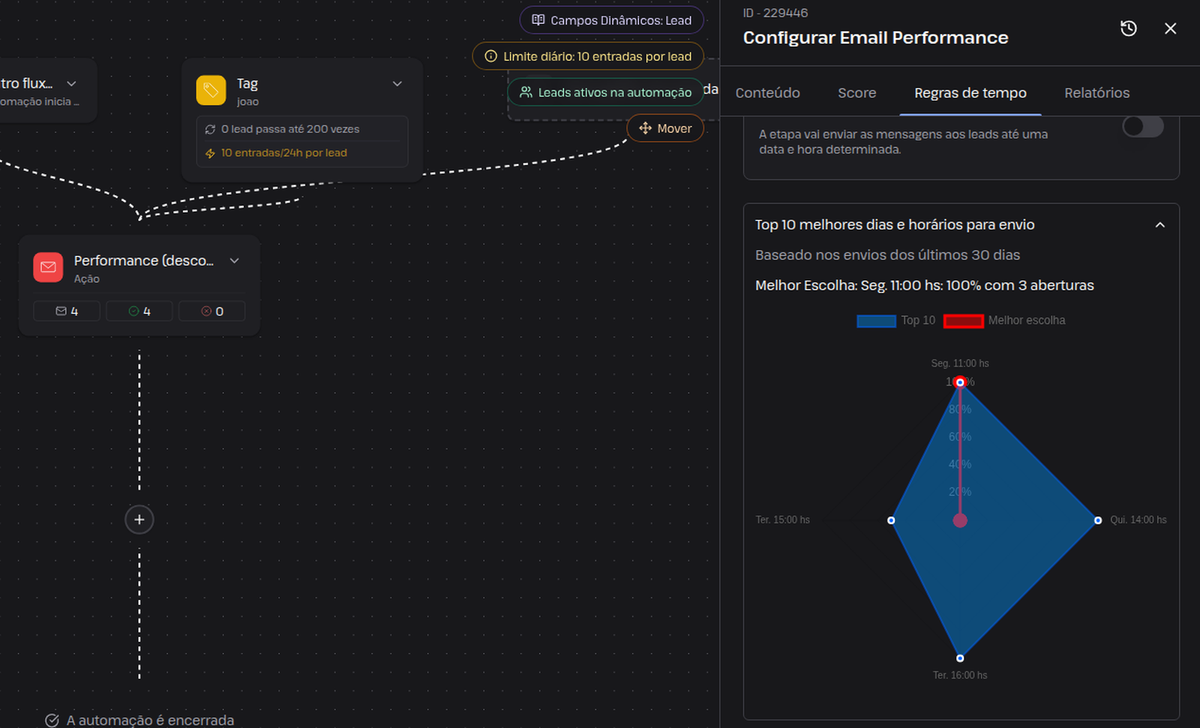
Aba Regras de tempo do bloco de e-mail, com o gráfico e a Melhor escolha.
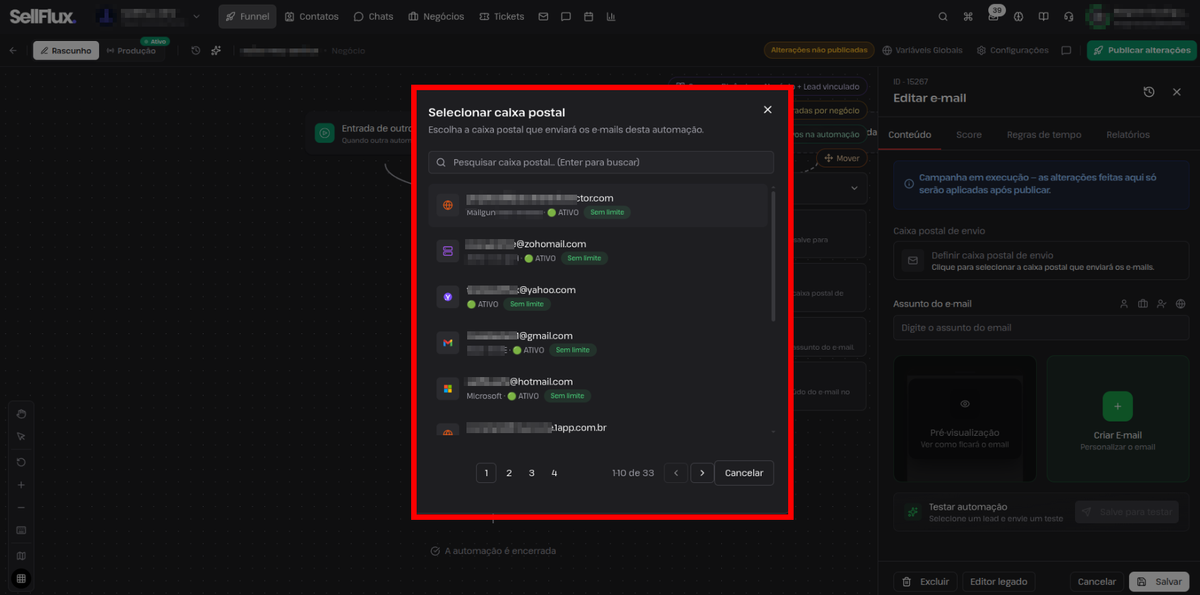
- Envio de e-mail por todas as caixas postais: a etapa de envio de e-mail das automações agora permite escolher qualquer caixa postal conectada ao projeto, seja Mailgun, SMTP ou Microsoft, em todos os tipos de automação, incluindo as de lead e de transação. Para escolher, abra a etapa de e-mail da automação e selecione a caixa em Selecionar caixa postal.
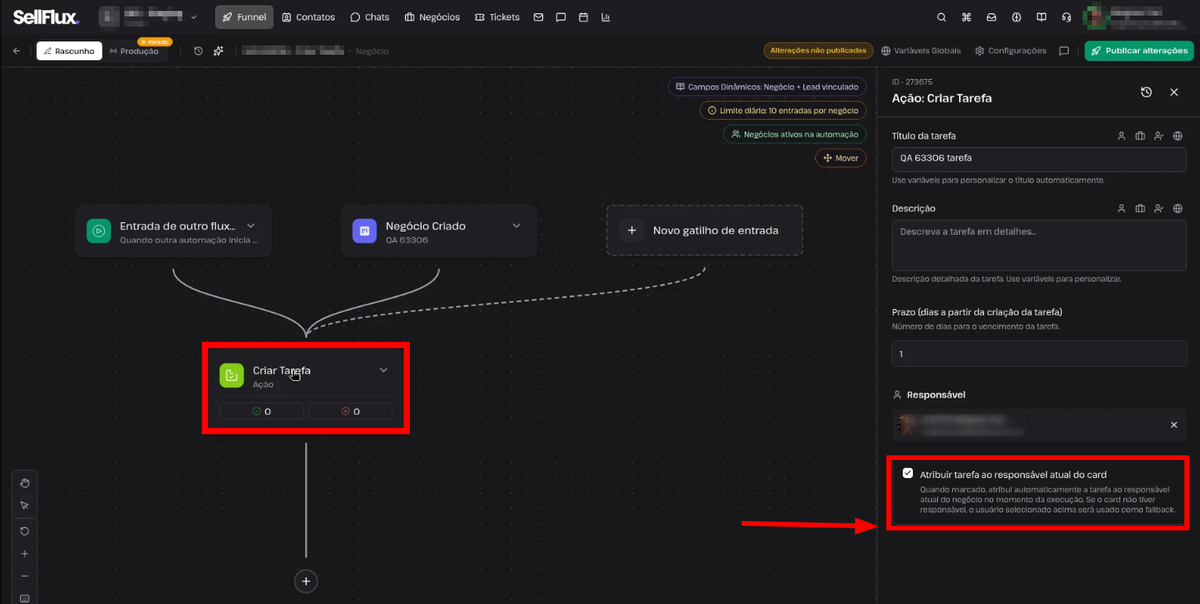
- Tarefa para o responsável do negócio: a etapa Criar Tarefa das automações ganhou a opção Atribuir tarefa ao responsável atual do card, logo abaixo do campo Responsável. Com ela marcada, a tarefa vai para quem é o responsável pelo negócio no momento em que a automação roda. Se o negócio não tiver responsável, a tarefa fica com o usuário escolhido no campo Responsável.
Negócios
- Filtro por campos do lead: em Negócios, o Filtrar por campos passa a aceitar também os campos do lead vinculado ao negócio, além dos campos do próprio negócio. Para usar, clique no ícone de funil para abrir os Filtros, vá em Filtrar por campos e clique em Adicionar. Na lista Campo, os campos aparecem separados em Campos de Negócio e Campos de Lead.
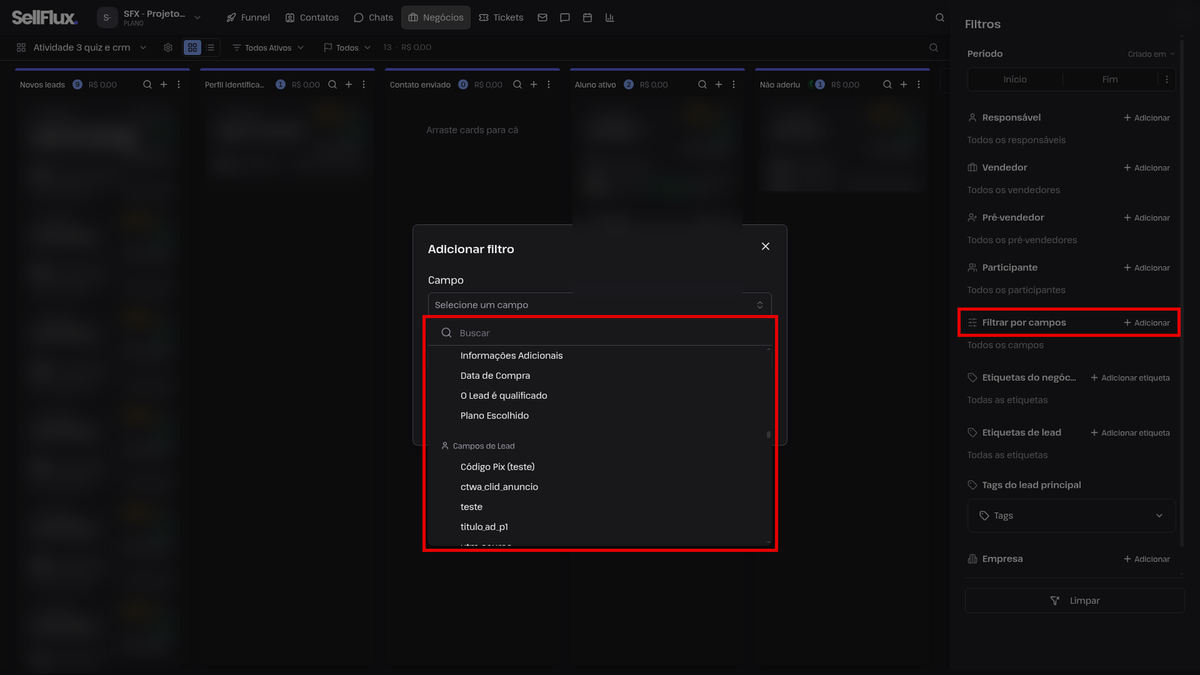
Janela Adicionar filtro, com os Campos de Lead na lista de campos.
Relatórios
- Mensagens do dispositivo na Produtividade do time: o relatório Produtividade do time agora contabiliza também as mensagens que os atendentes enviam direto pelo dispositivo. Para filtrar, acesse Relatórios > Produtividade do time > Filtros avançados e escolha a Origem.
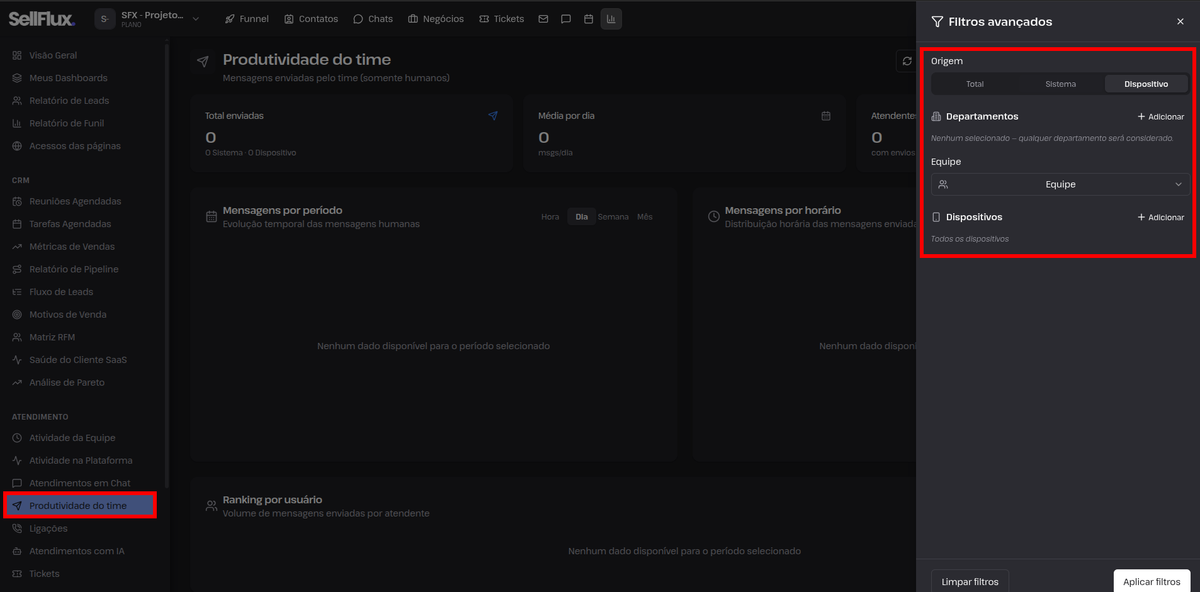
Filtros avançados do relatório Produtividade do time, com a opção Dispositivo em Origem.
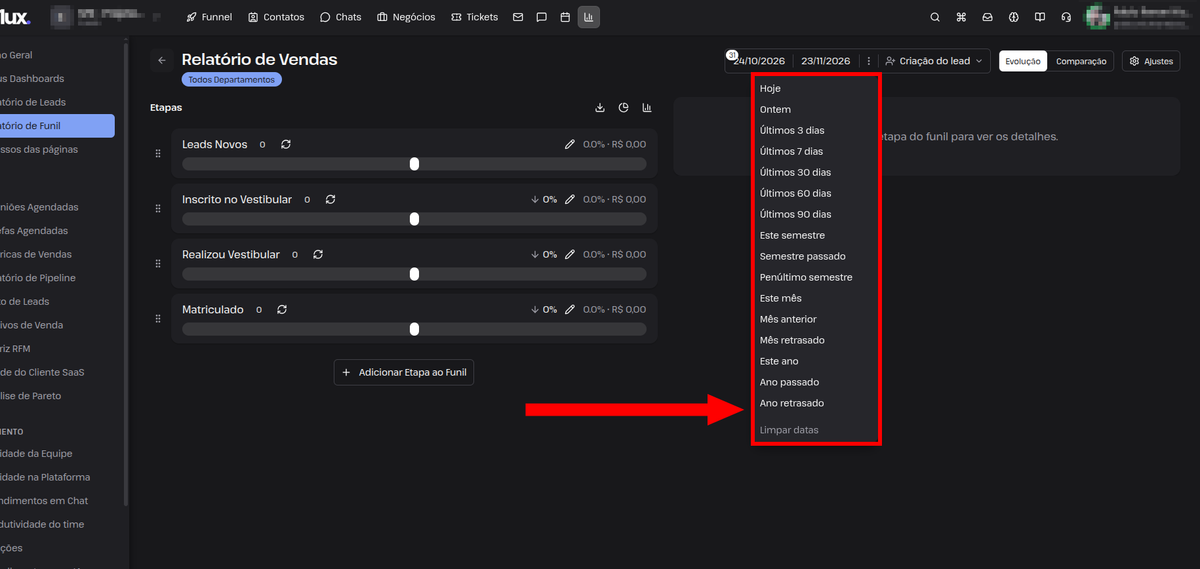
- Filtro de data sem limite no Relatório de Funil: o filtro de data do Relatório de Funil não tem mais o limite de 45 dias para trás. Agora você pode ver e baixar os leads que receberam a tag em qualquer período. Para usar, acesse Relatórios > Relatório de Funil e escolha o período no filtro de data.
Chat do site
- Aviso de domínio não liberado: quando o chat do site está instalado em um domínio que ainda não foi liberado, ele passa a exibir um aviso com o nome exato do domínio e o passo a passo para liberar. No modo flutuante, o aviso abre na janela do chat. No modo tela cheia, aparece em um card no centro da tela.
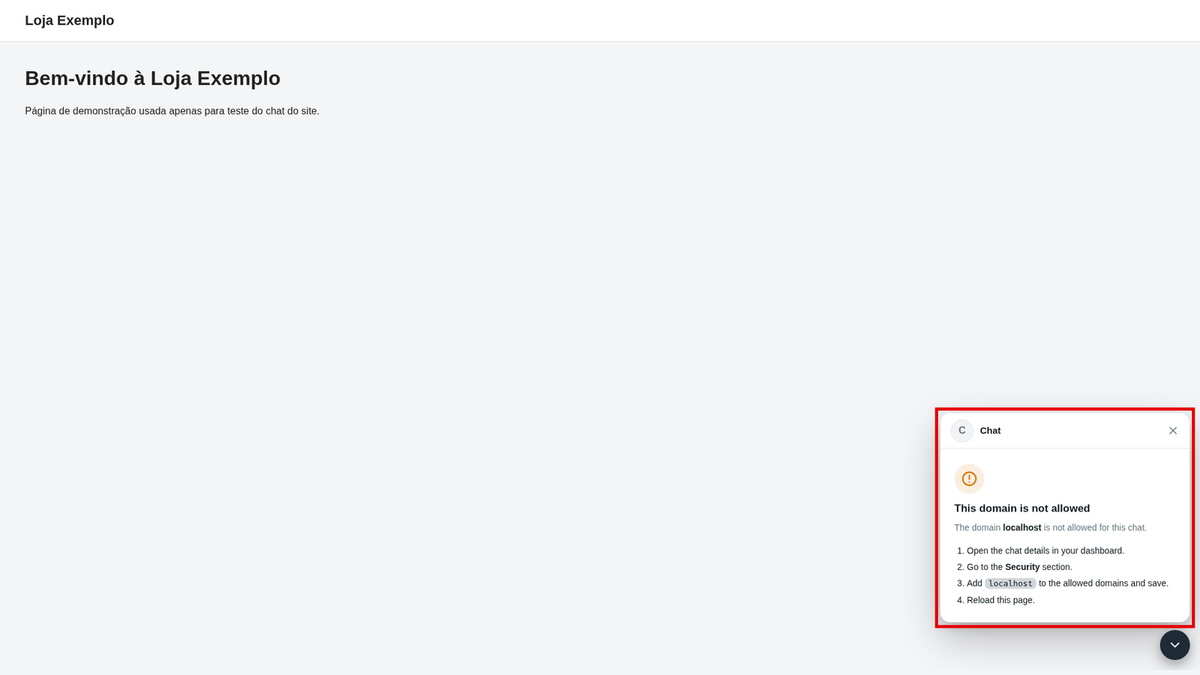
Aviso exibido no chat quando o domínio do site ainda não está liberado.
Para liberar, acesse Canais de comunicação, aba Chat SellFlux V4, abra o chat e vá em Segurança. Em Domínios vinculados, clique em + Adicionar, informe o domínio e salve. O endereço com www e o endereço sem www contam como domínios diferentes.
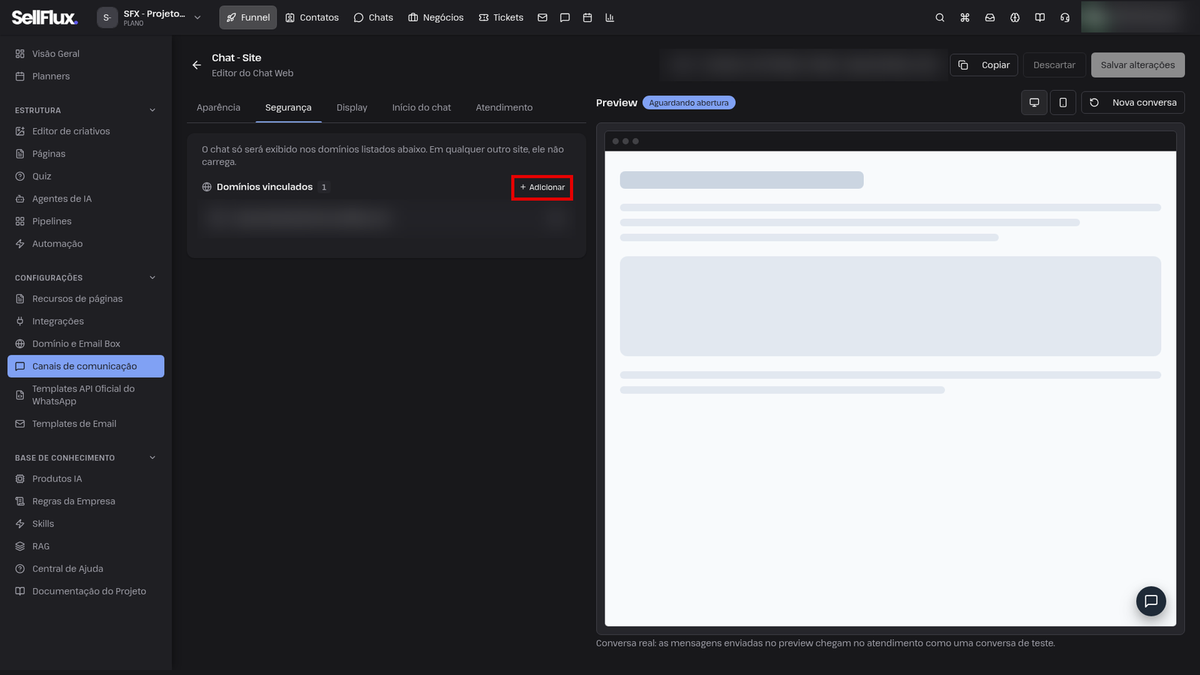
Aba Segurança do editor do chat, onde o domínio é adicionado.
Layout do chat no celular: o chat do site se ajusta melhor à tela do celular:
a janela ocupa toda a largura da tela, sem cortar o conteúdo
no iPhone, a página não amplia mais ao tocar no campo de mensagem
com o teclado aberto, o campo de mensagem continua visível
a barra do campo mostra só anexar arquivo e gravar áudio, já que o teclado do celular tem emoji
No computador, a janela continua flutuante e com o botão de emoji.
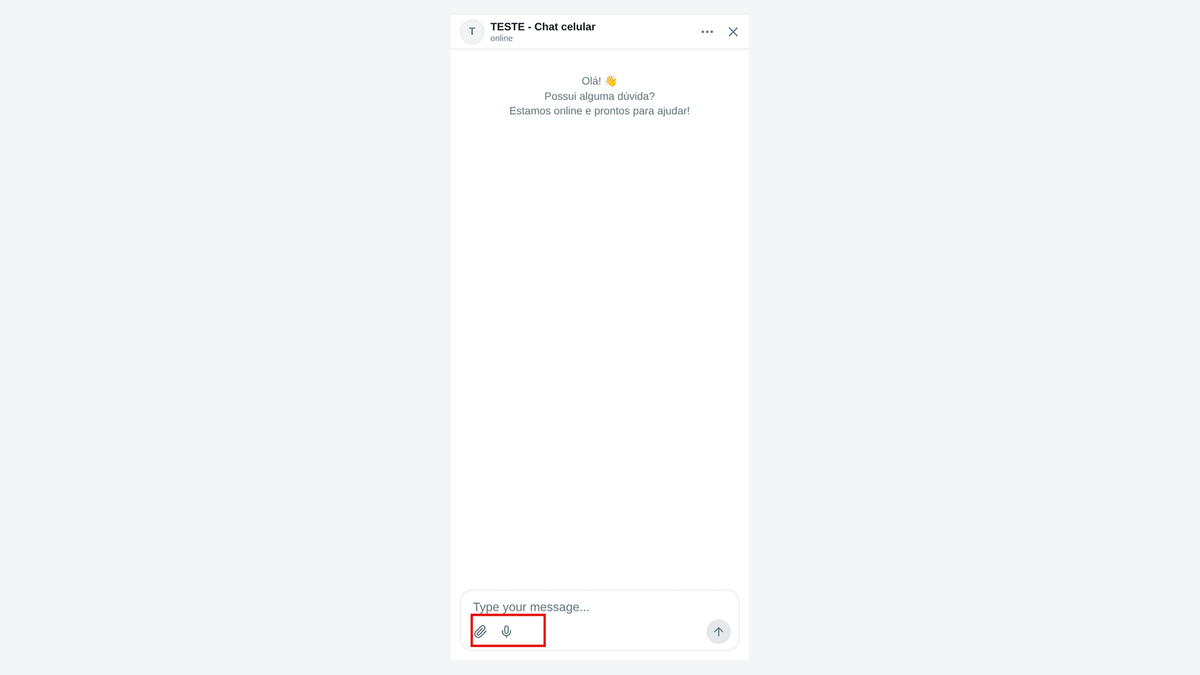
Chat do site no celular, ocupando a largura da tela, com anexar arquivo e gravar áudio na barra do campo.
Integrações
- Sincronização de formulários do Facebook: a integração com a página do Facebook passa a sincronizar também os formulários Lead Ads criados depois da conexão. Assim, os leads desses formulários novos chegam normalmente à SellFlux. Para ver os formulários, acesse Integrações, abra a conexão da página e clique no card Formulários.
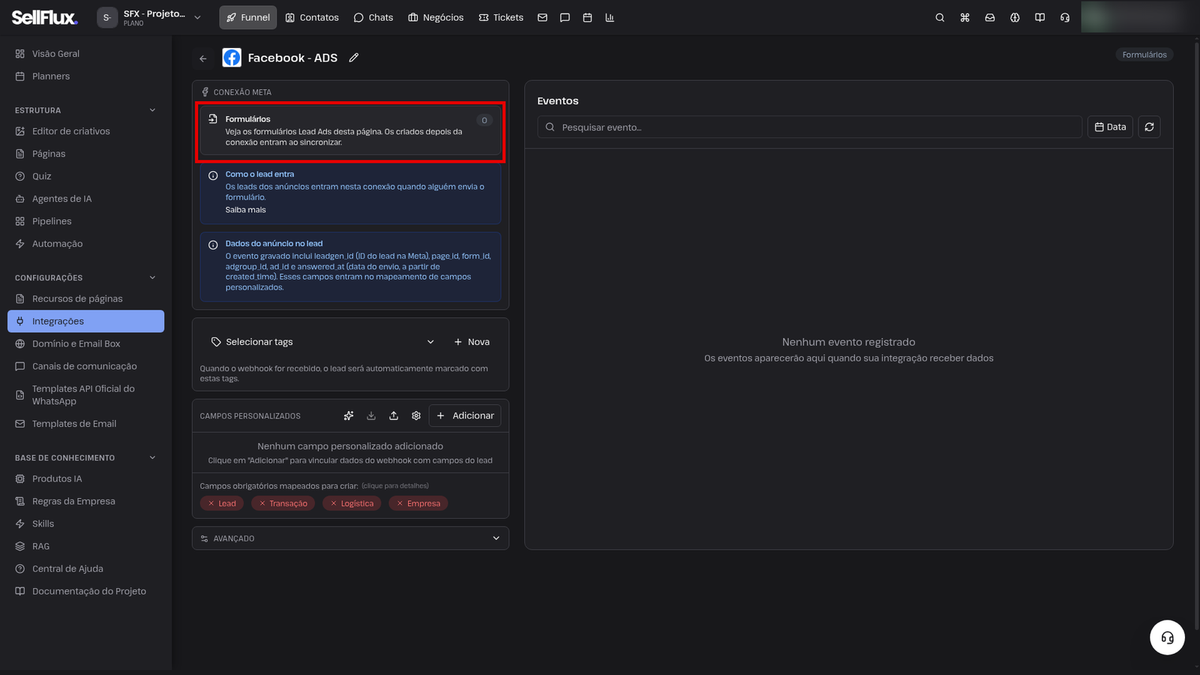
Card Formulários na conexão da página do Facebook.
Para trazer os formulários criados depois da conexão, clique em Sincronizar formulários.
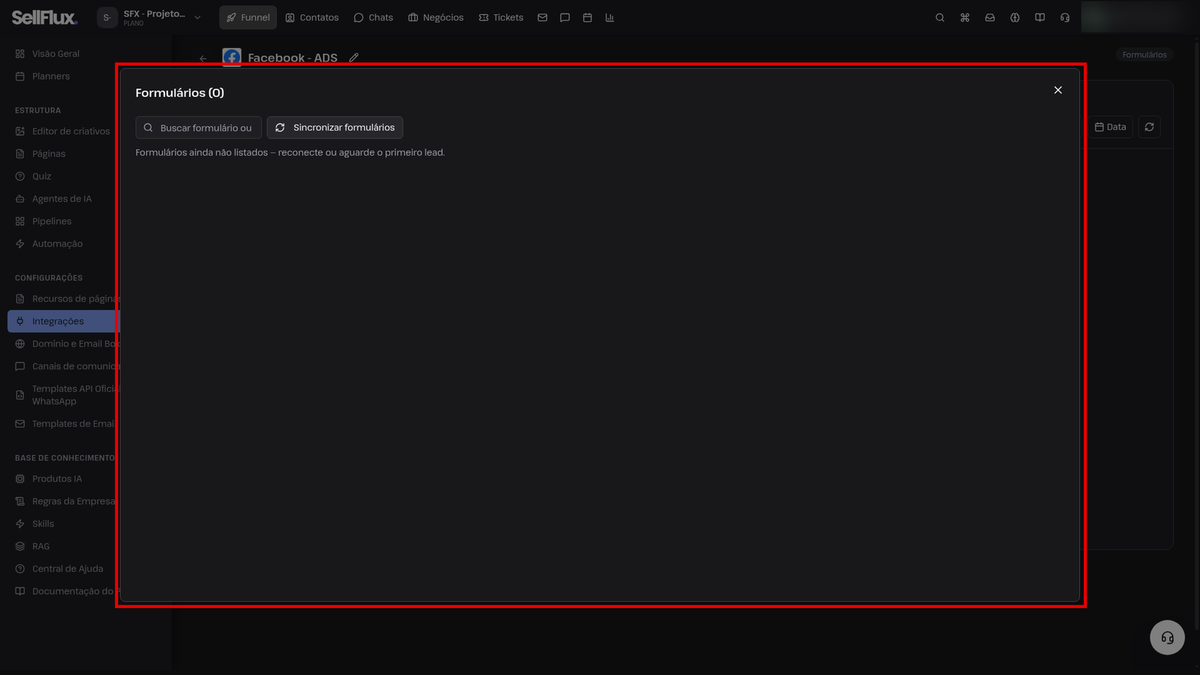
Janela Formulários, com a busca e o botão Sincronizar formulários.
Essas são as principais novidades e melhorias da versão 116.3 da SellFlux. Continue acompanhando a Central de Ajuda para conhecer as próximas atualizações da plataforma.