
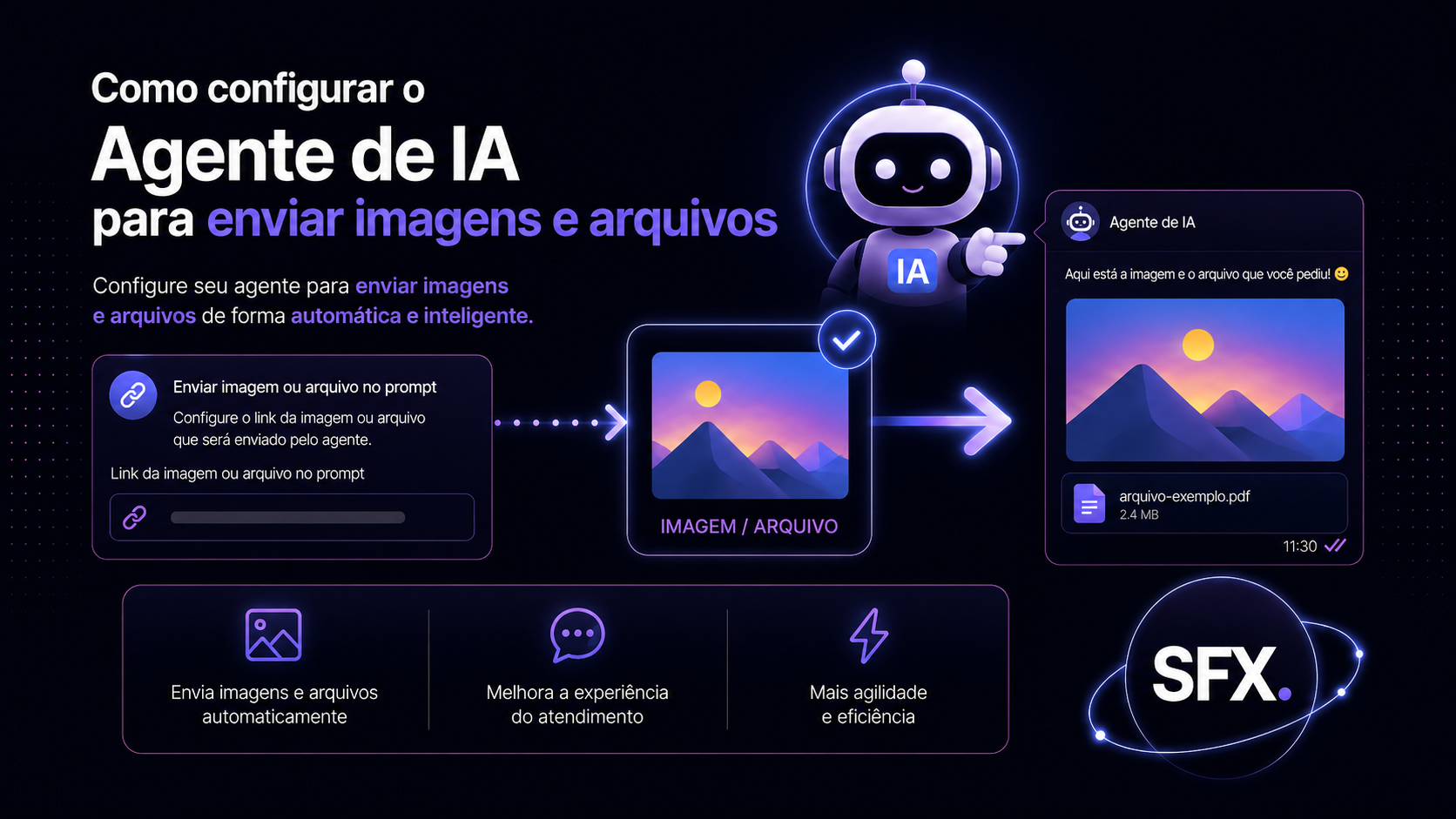
Adicionando suas imagens na Sellflux.
O primeiro passo para o seu agente enviar as imagens nos atendimentos é ele ter acesso a elas, e para isso é necessário upá-las na Sellflux.
A maneira mais fácil de realizar é acessando algum atendimento nos chats e upando uma imagem.
Segue o passo a passo:
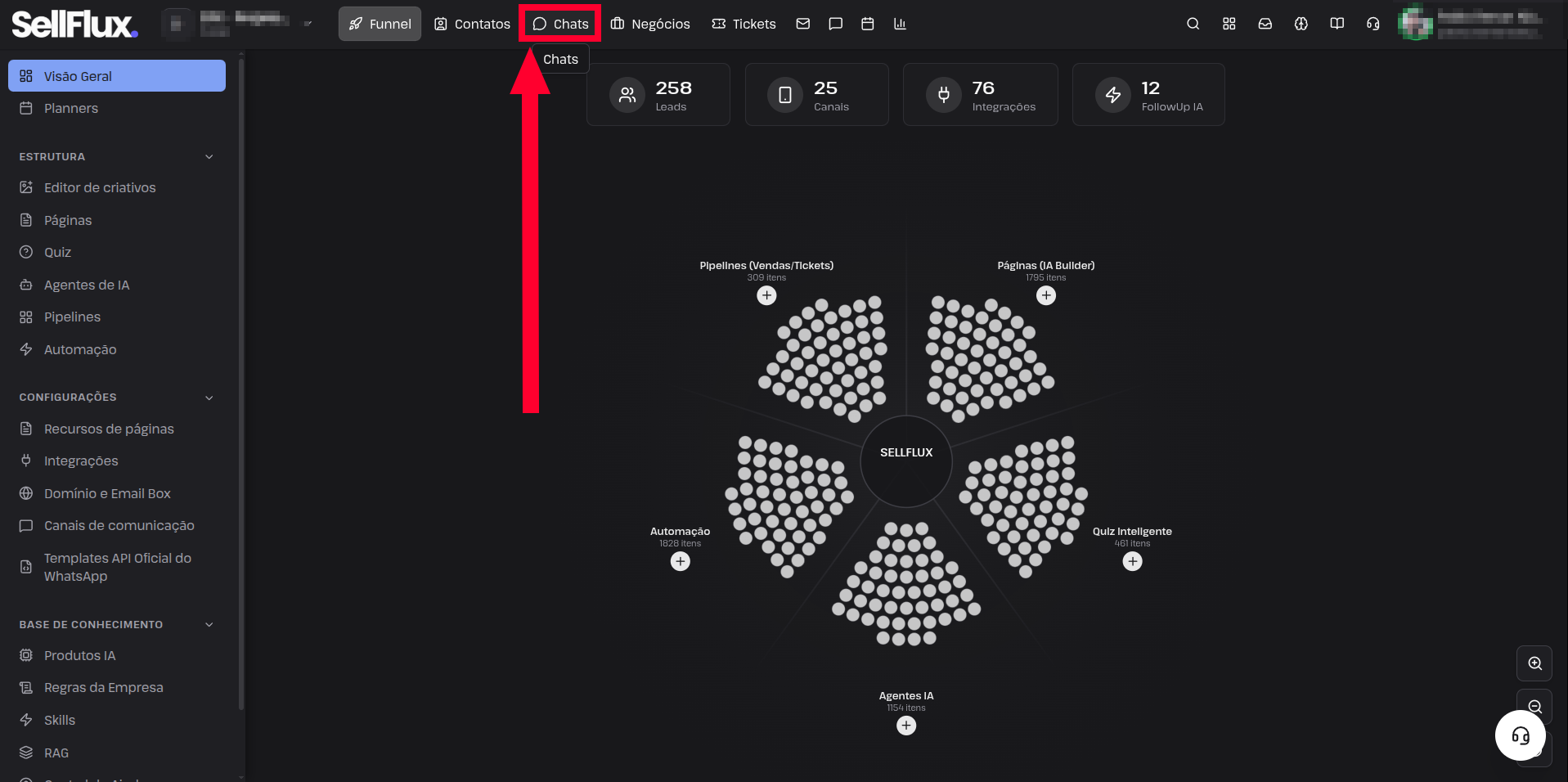
1- Na plataforma da Sellflux, acesse a aba "Chats".
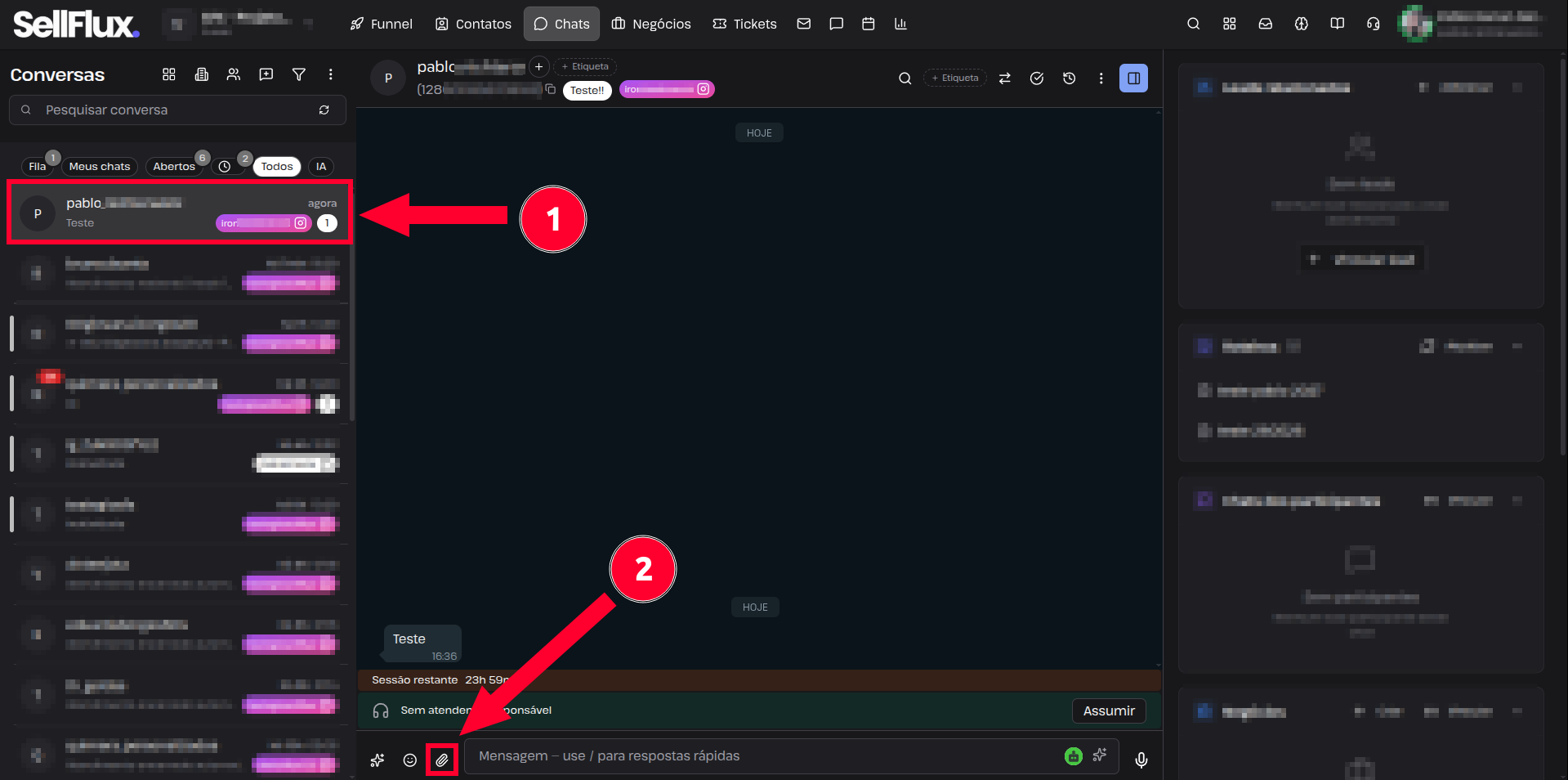
2- Agora, na tela de chats:
Selecione qualquer atendimento ou algum de teste.
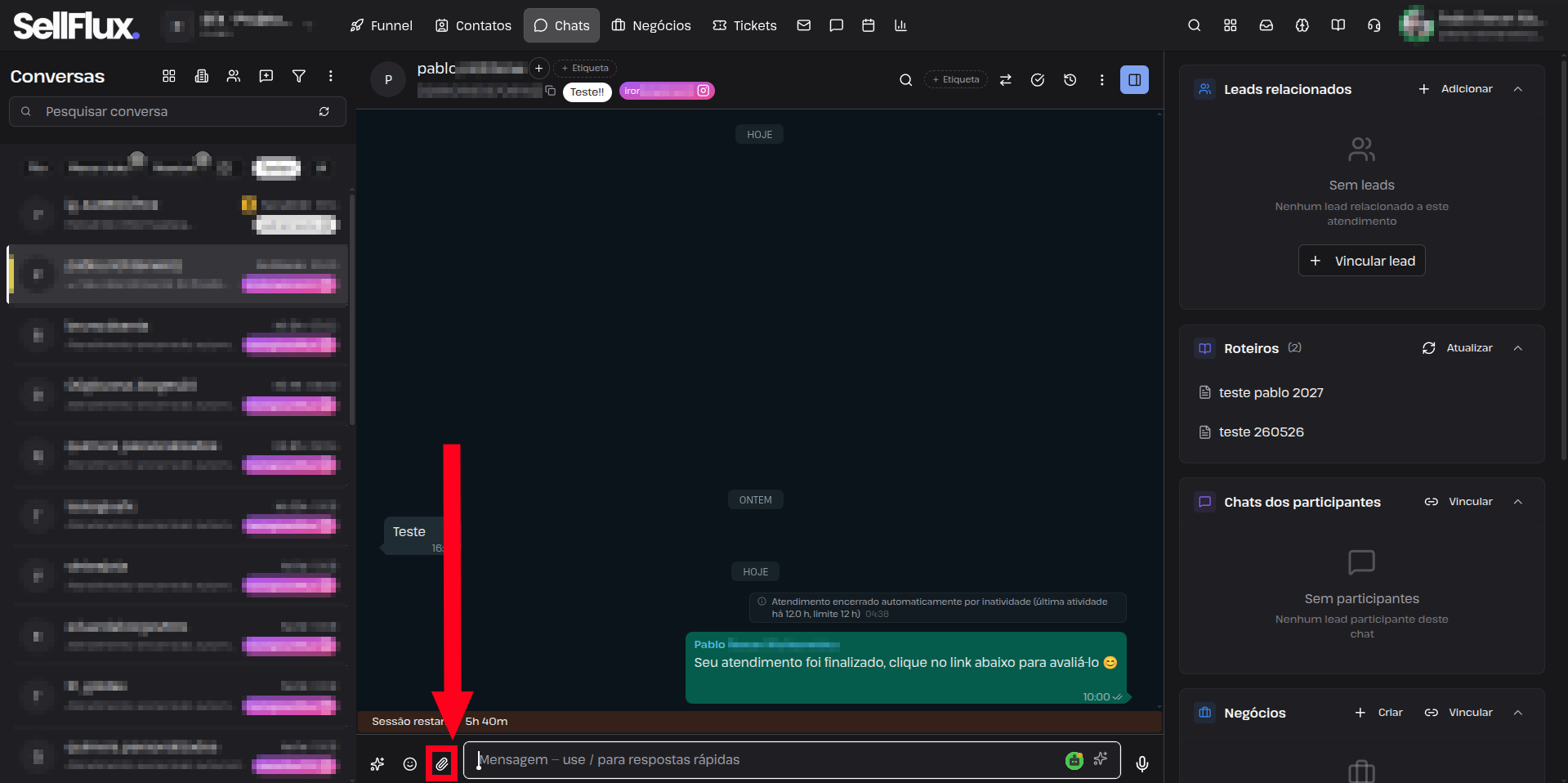
Clique na opção de adicionar um arquivo.
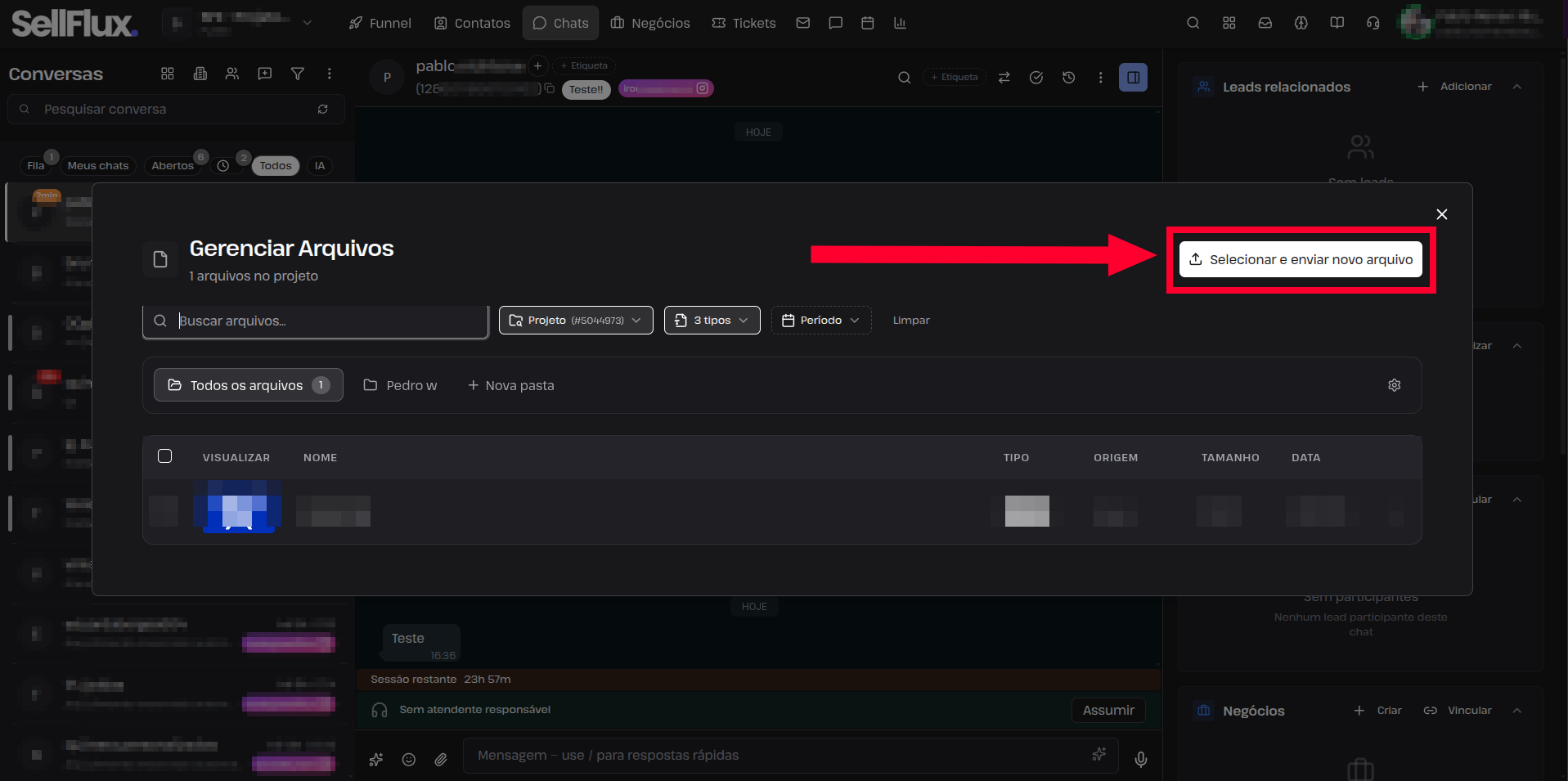
3- Será aberta uma janela para configuração dos arquivos.
Selecione a opção "Selecionar e enviar novo arquivo".
4- Após selecionar a imagem, clique com o botão direito na imagem e selecione a opção "Copiar endereço da imagem".
🚨 OBS: Não é preciso enviar a imagem, somente é preciso copiar o endereço dela.
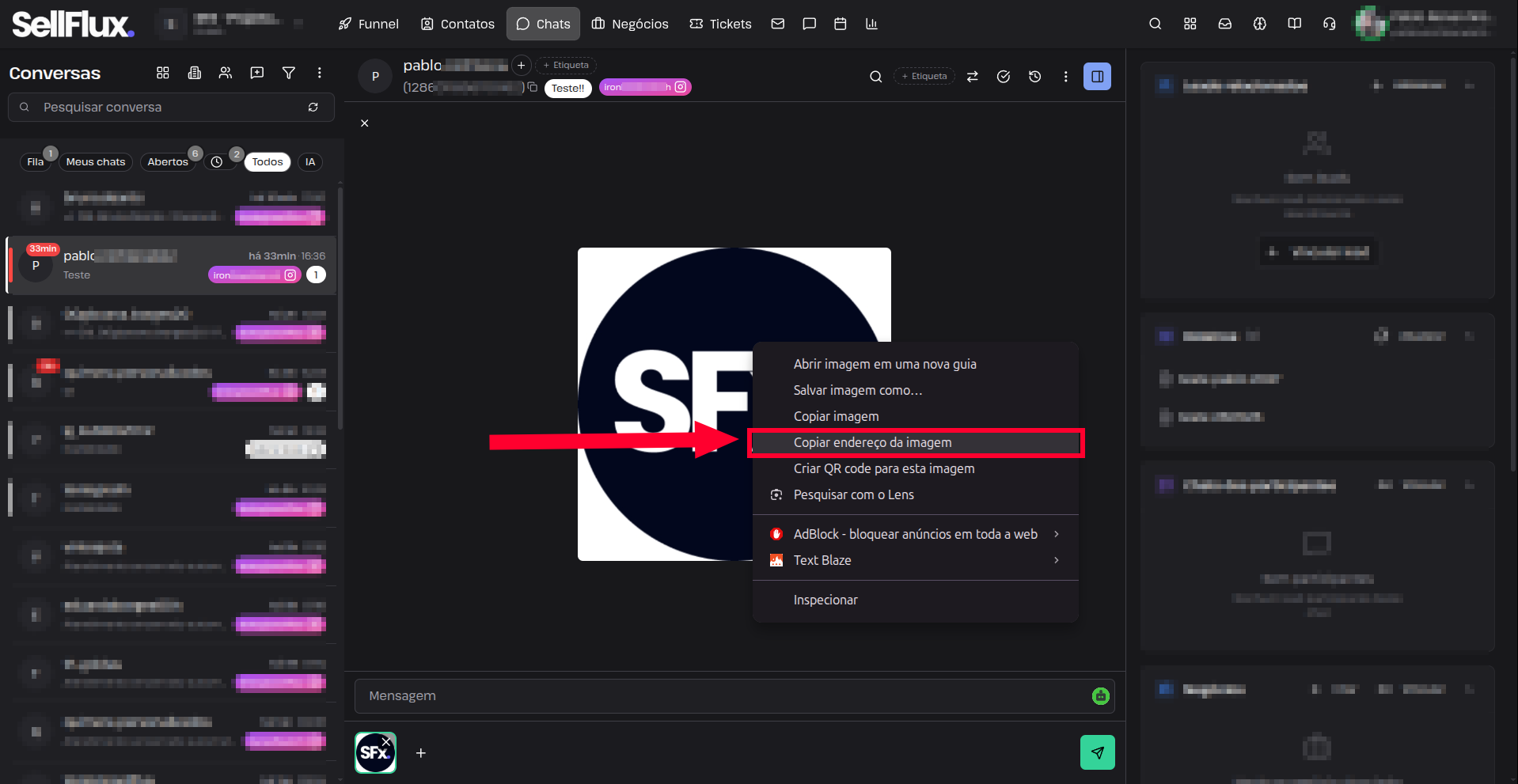
Adicionando arquivos na Sellflux.
Para adicionar arquivos na Sellflux, o passo a passo é o mesmo das imagens; somente muda um pouco o processo para copiar o link quando o arquivo estiver aberto no chat.
1- Após o arquivo estar aberto, feche-o.
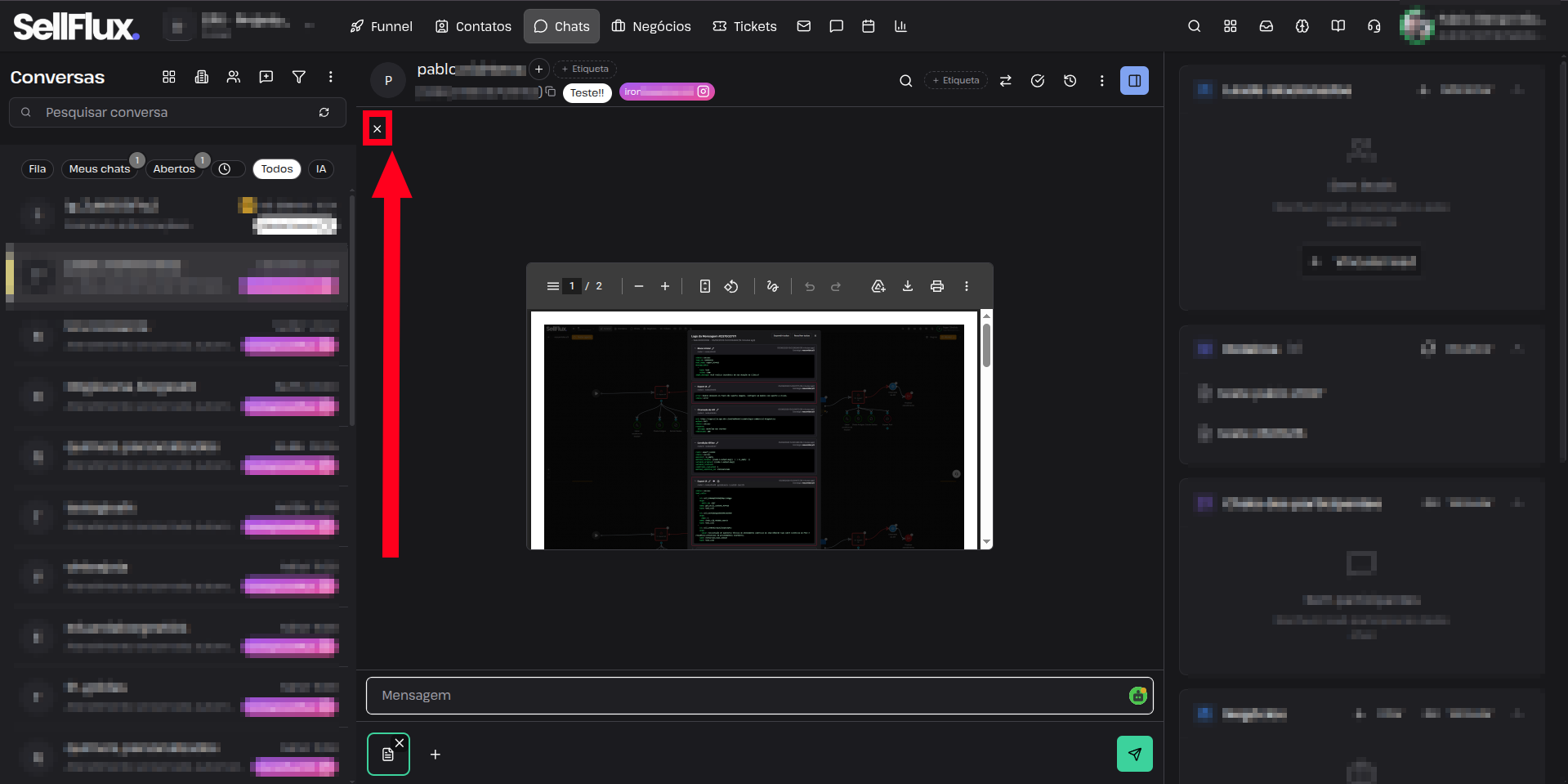
2- Clique na opção de adicionar um novo arquivo novamente.
3- No seu arquivo, clique nos 3 pontinhos e selecione a opção "Abrir" no dropdown.
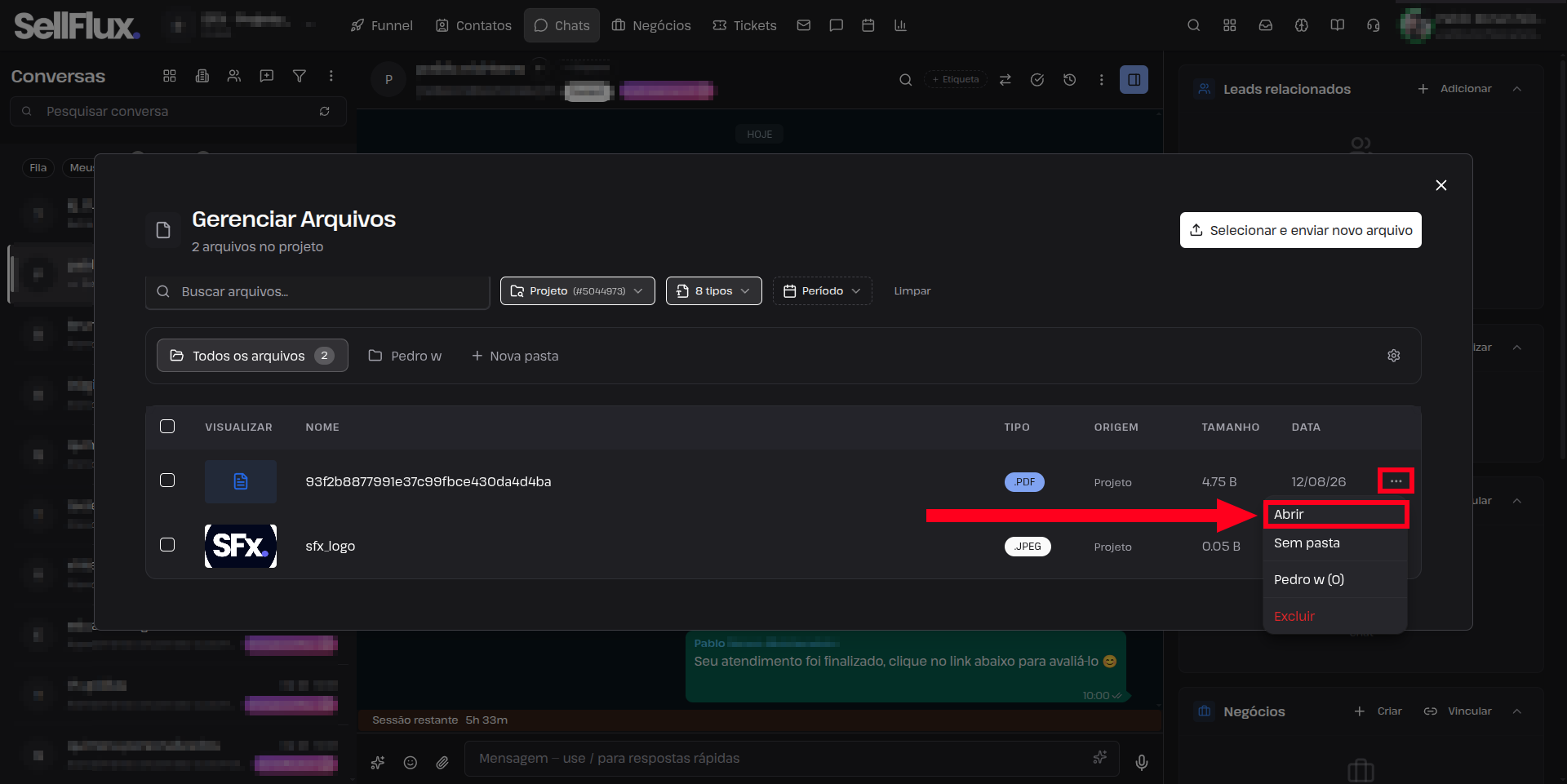
💡 Caso o seu arquivo não apareça, é preciso configurar o filtro, como no vídeo abaixo:
4- Após isso, copie o link do arquivo.
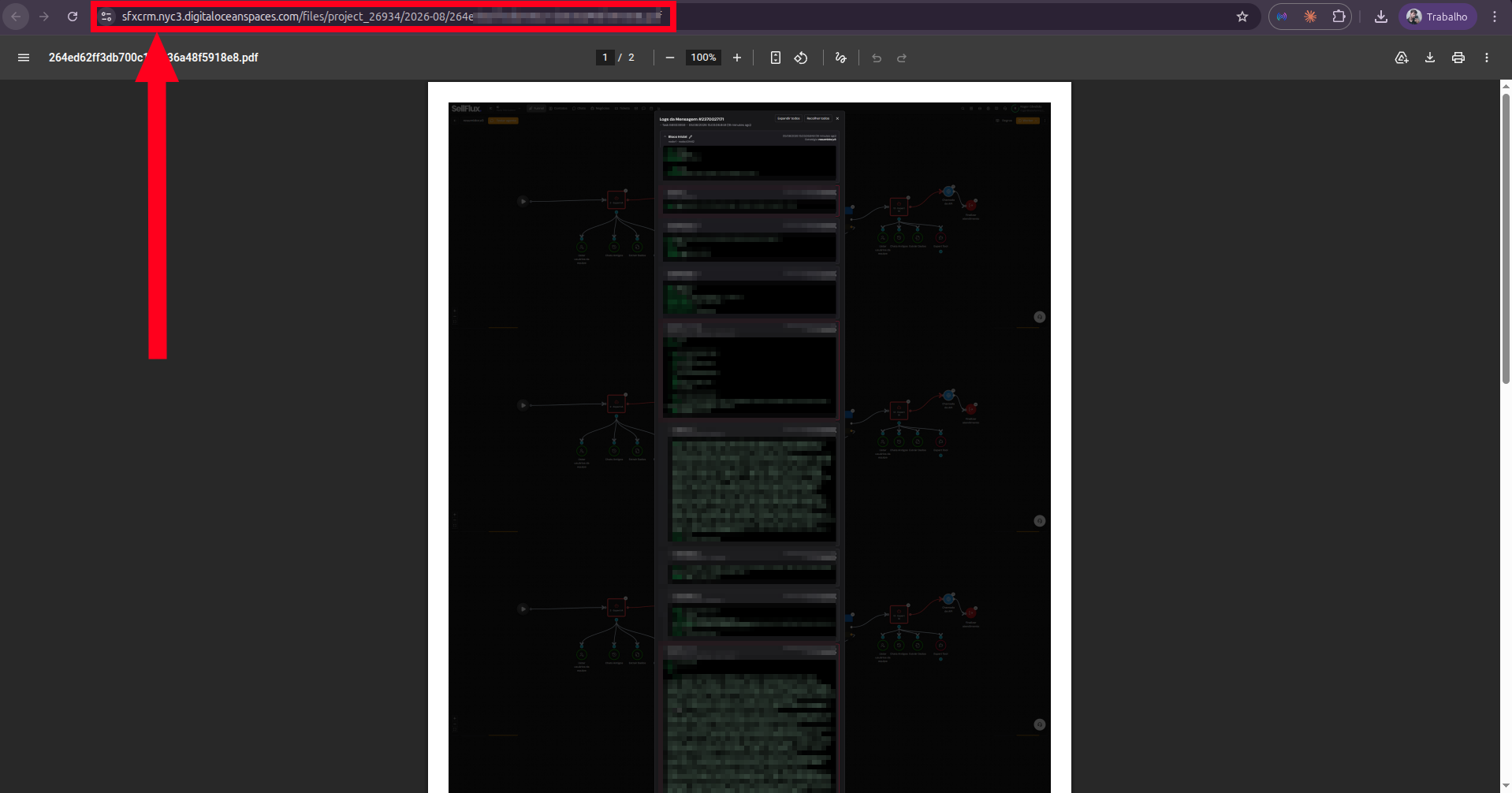
Configurando o seu agente de IA.
Agora precisamos adicionar o link da imagem no prompt do agente de IA, para que ele consiga enviá-la.
📌 OBS: Também é possível adicionar o link da imagem em uma SKILL ou RAG, o funcionamento é o mesmo.
Primeiramente, é preciso entrar no seu agente. Caso não tenha um agente de IA ainda, siga o passo a passo abaixo:
1- Na plataforma da Sellfliux, acesse a aba "Funnel".
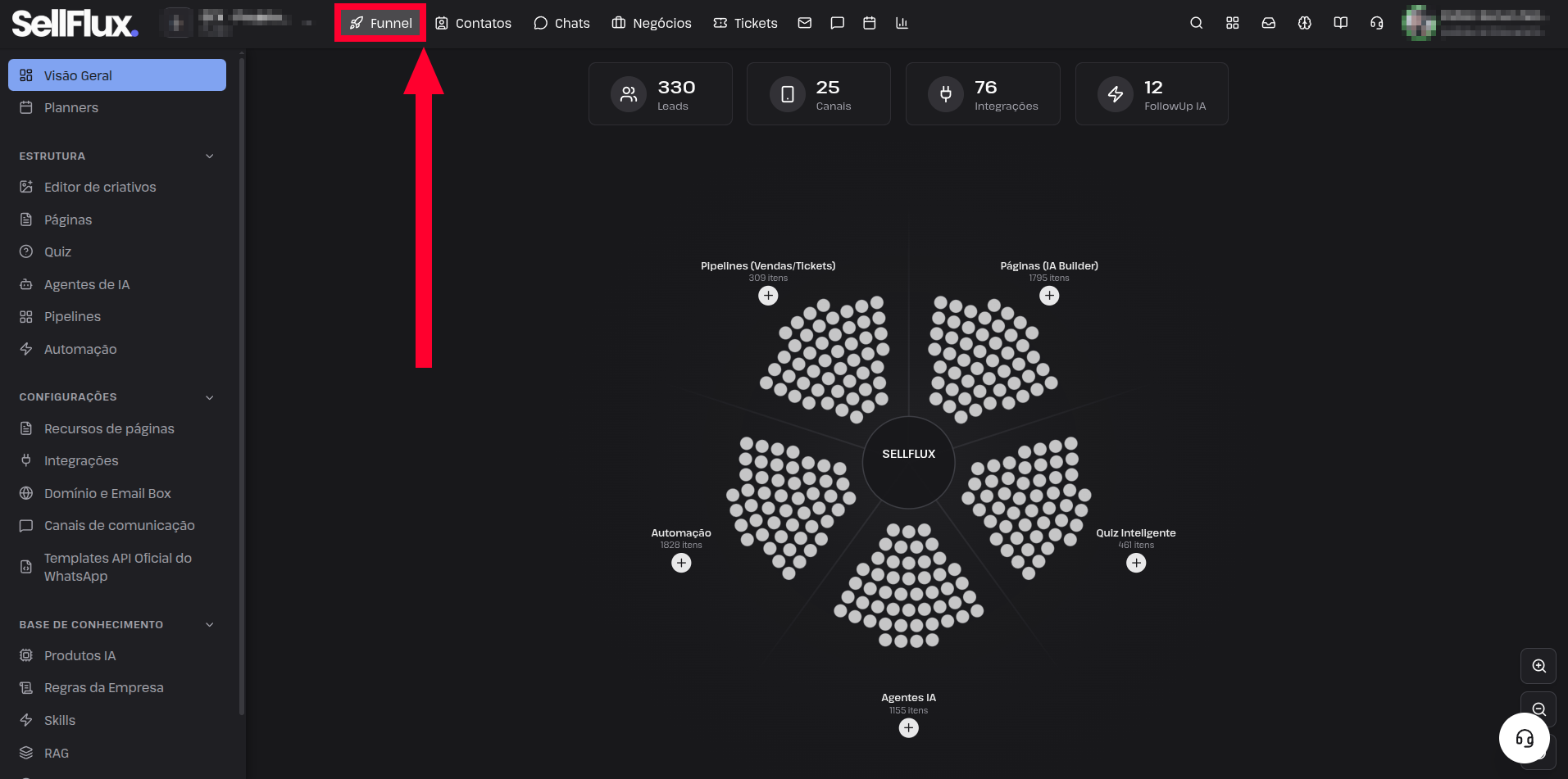
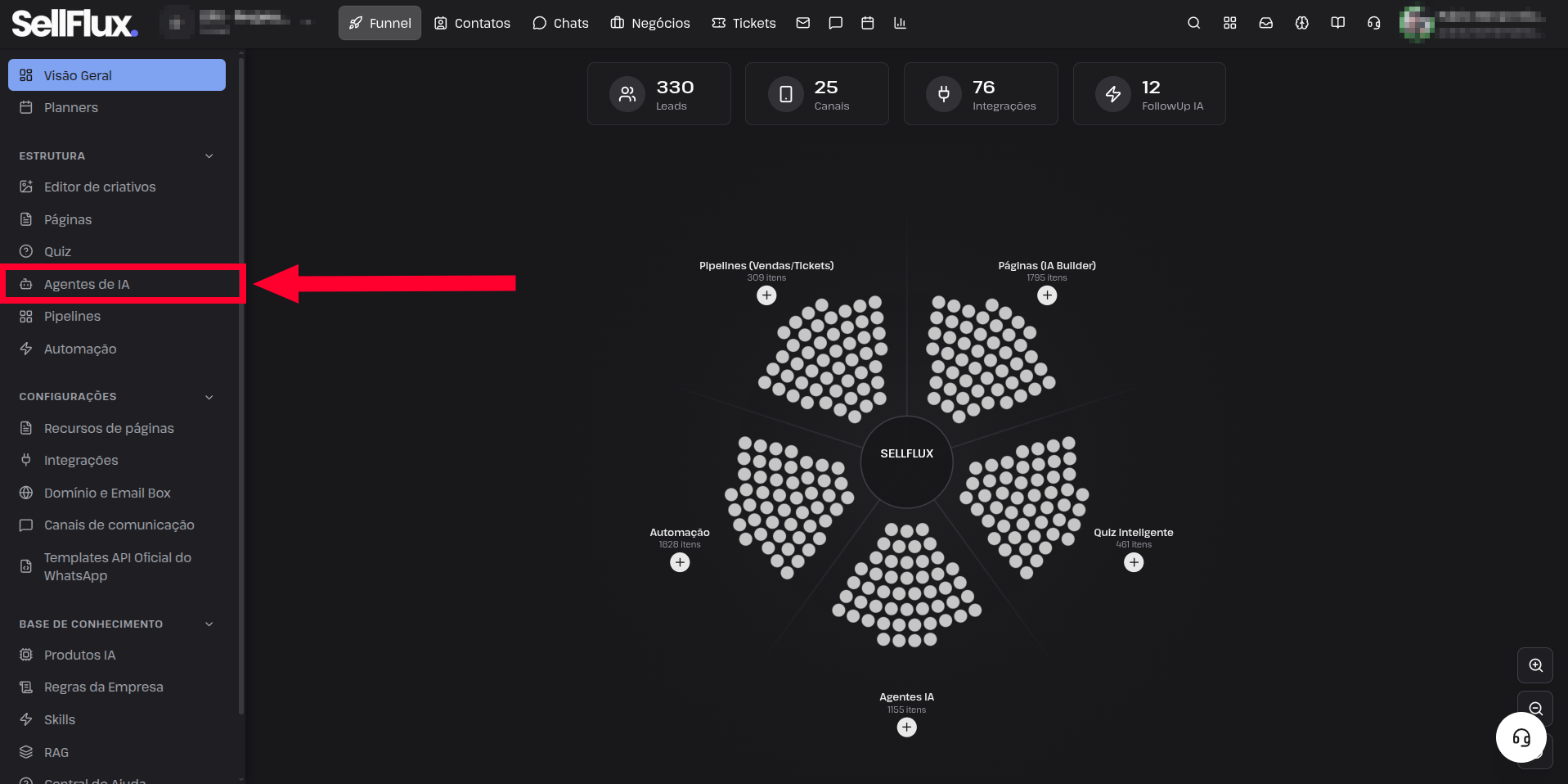
2- No menu lateral, clique na opção "Agentes de IA".
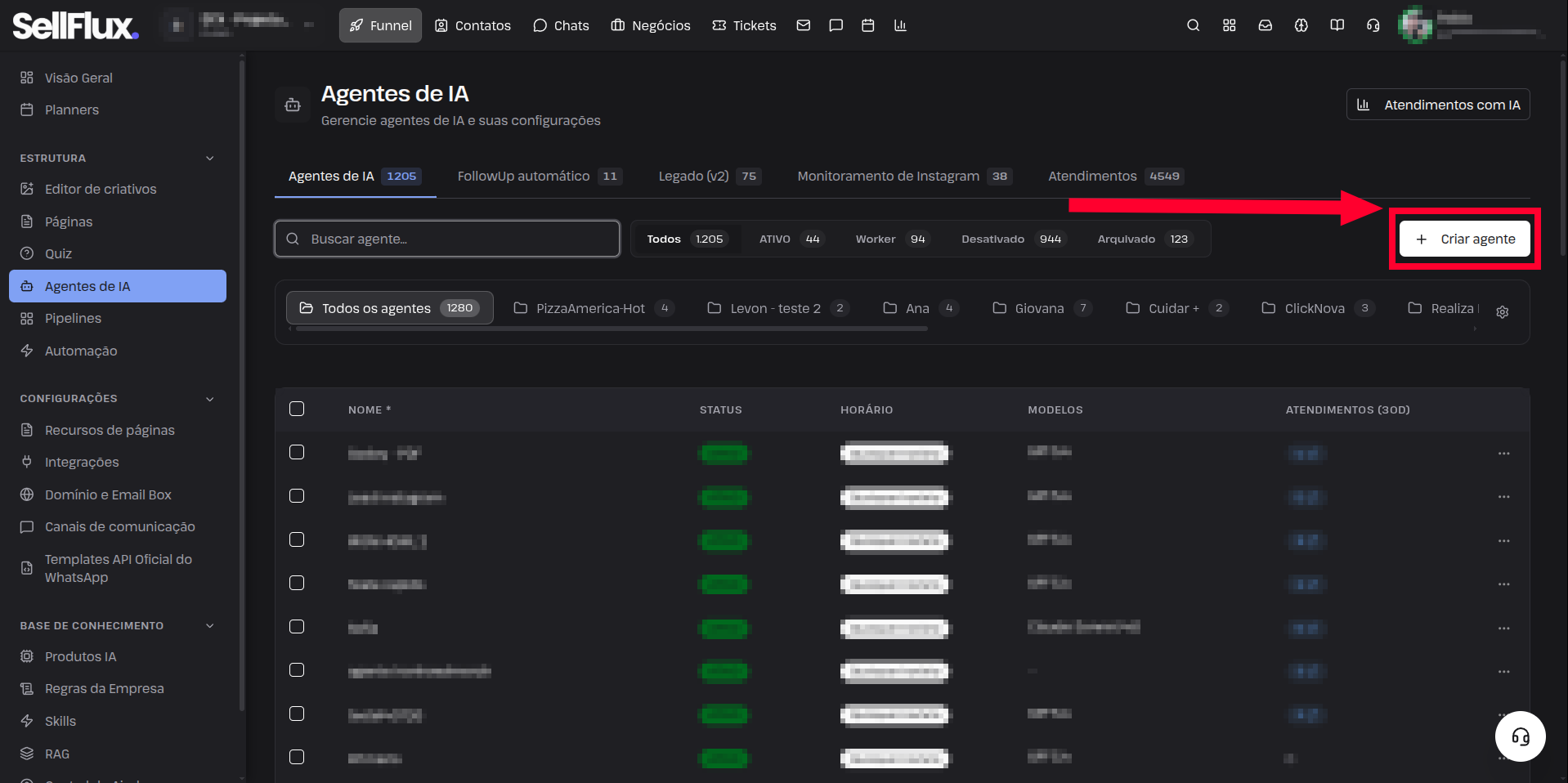
3- Agora, na tela de Agentes de IA, clique na opção "+ Criar Agente".
4- Dê um nome para o seu agente.
Após isso, clique no botão escrito "Criar".
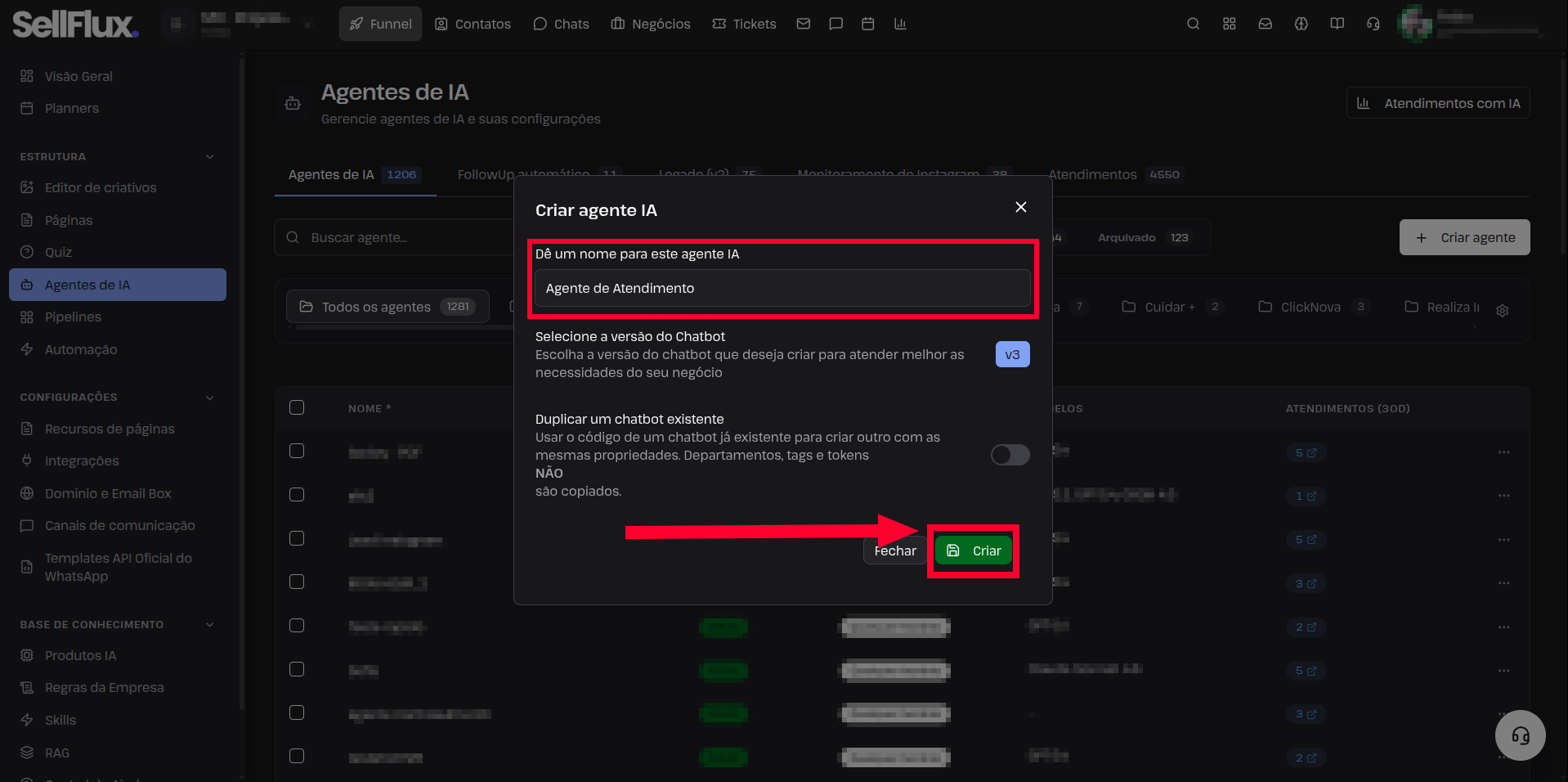
5- Após isso, crie o seu agente que deseja que realize o atendimento e configure-o como deseja.
6- Agora, acesse o seu agente e entre no prompt do agente para configurar as instruções.
7- Agora, dentro do prompt do agente, é importante que exista essa instrução de envio de imagem, com o link da imagem que copiamos anteriormente.
💡 Exemplo:
**Apresente-se de forma breve e profissional
Saude o cliente de formar amigável e profissional
Após realizar a saudação, envie a seguinte imagem: [LINK DA SUA IMAGEM]
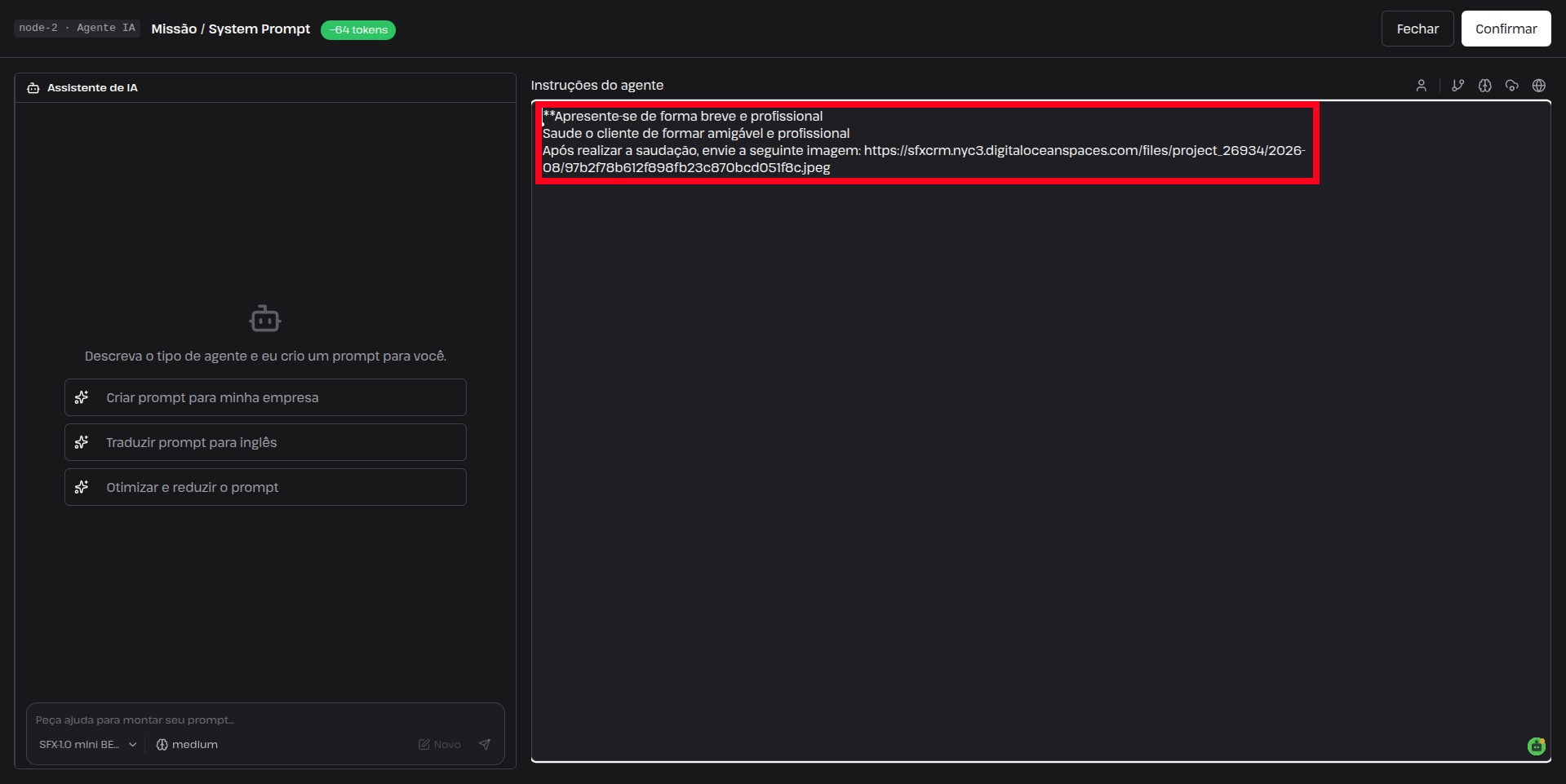
8- Após isso, salve as alterações no botão escrito "Salvar".
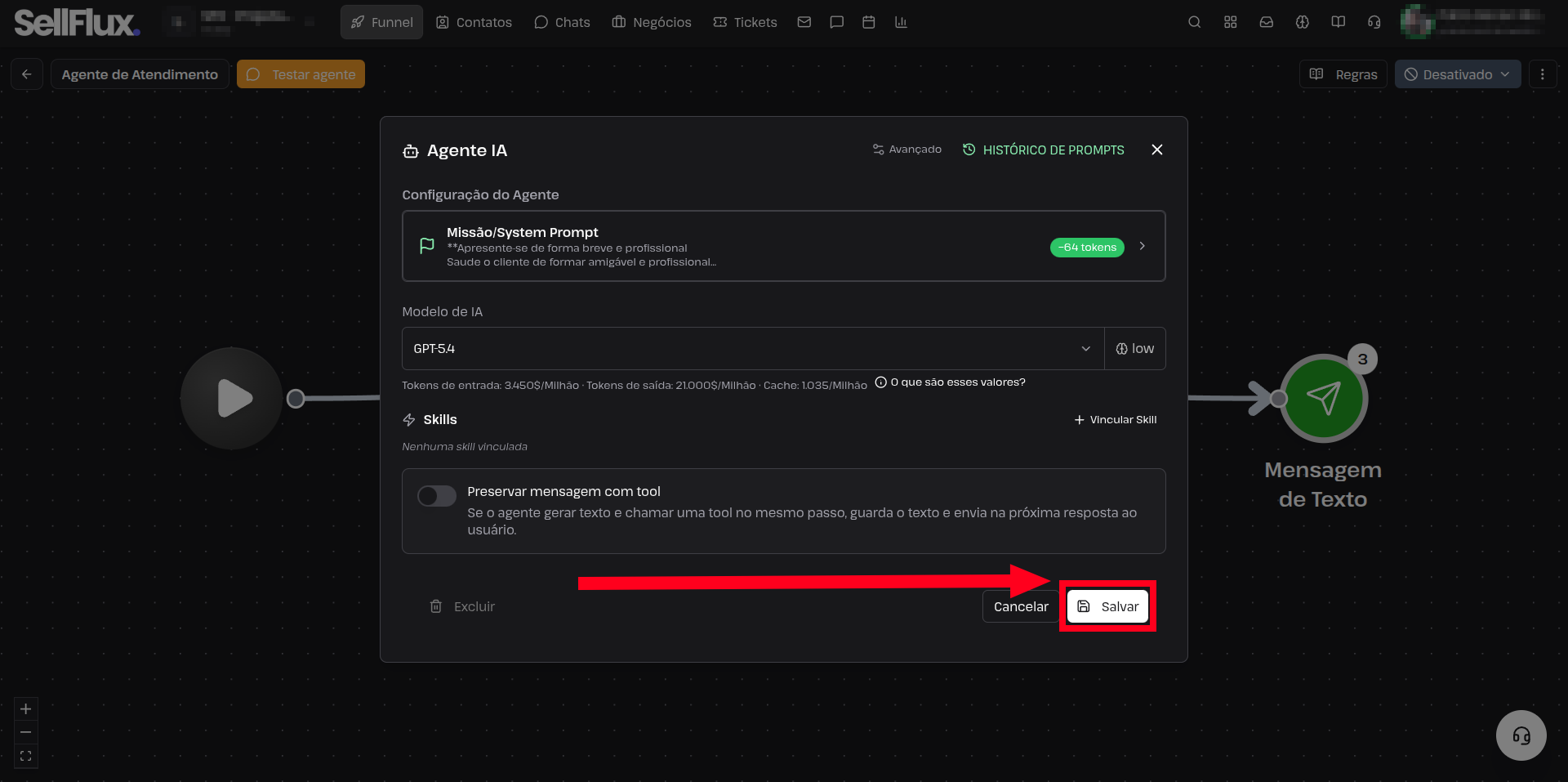
Após isso, o seu agente já está pronto e configurado para enviar as imagens!
Exemplo de atendimento do agente de IA:
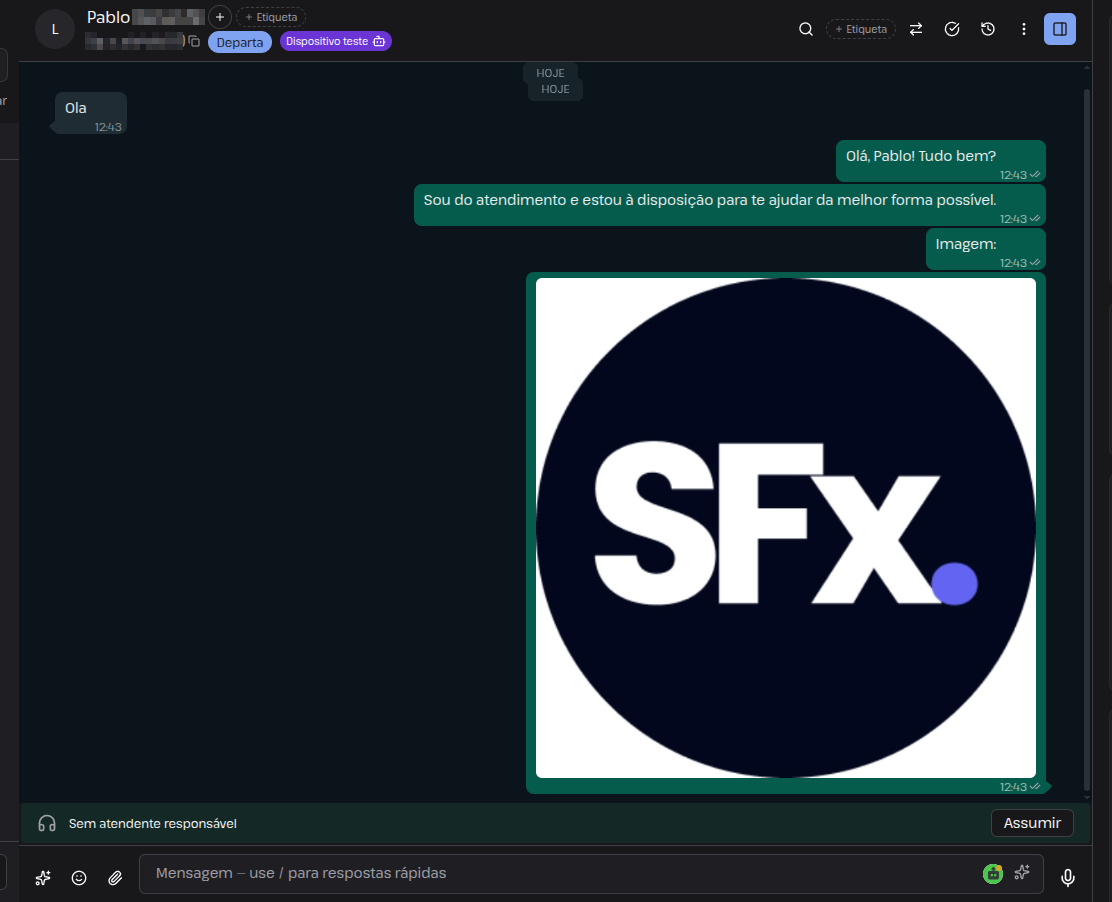
💭 Também, caso queira que o seu agente atenda os seus leads no seu número de telefone automaticamente, pode seguir os passos a passos deste artigo:
Como vincular o seu agente de IA ao seu canal de comunicação
E é isso! Com o envio de mídias configurado, seu Agente de IA compartilha imagens, vídeos e PDFs automaticamente na conversa, deixando o atendimento mais ágil e resolutivo.