
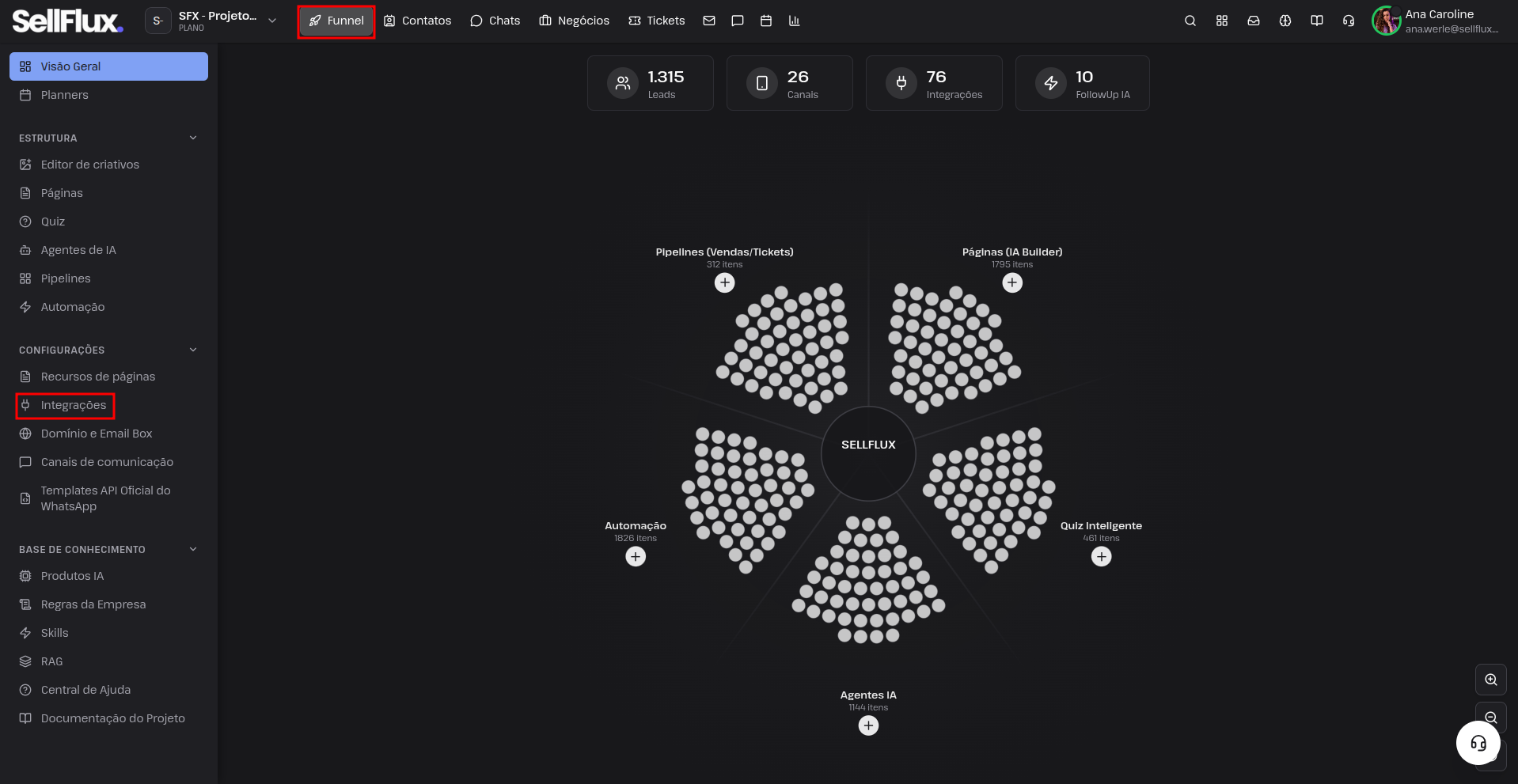
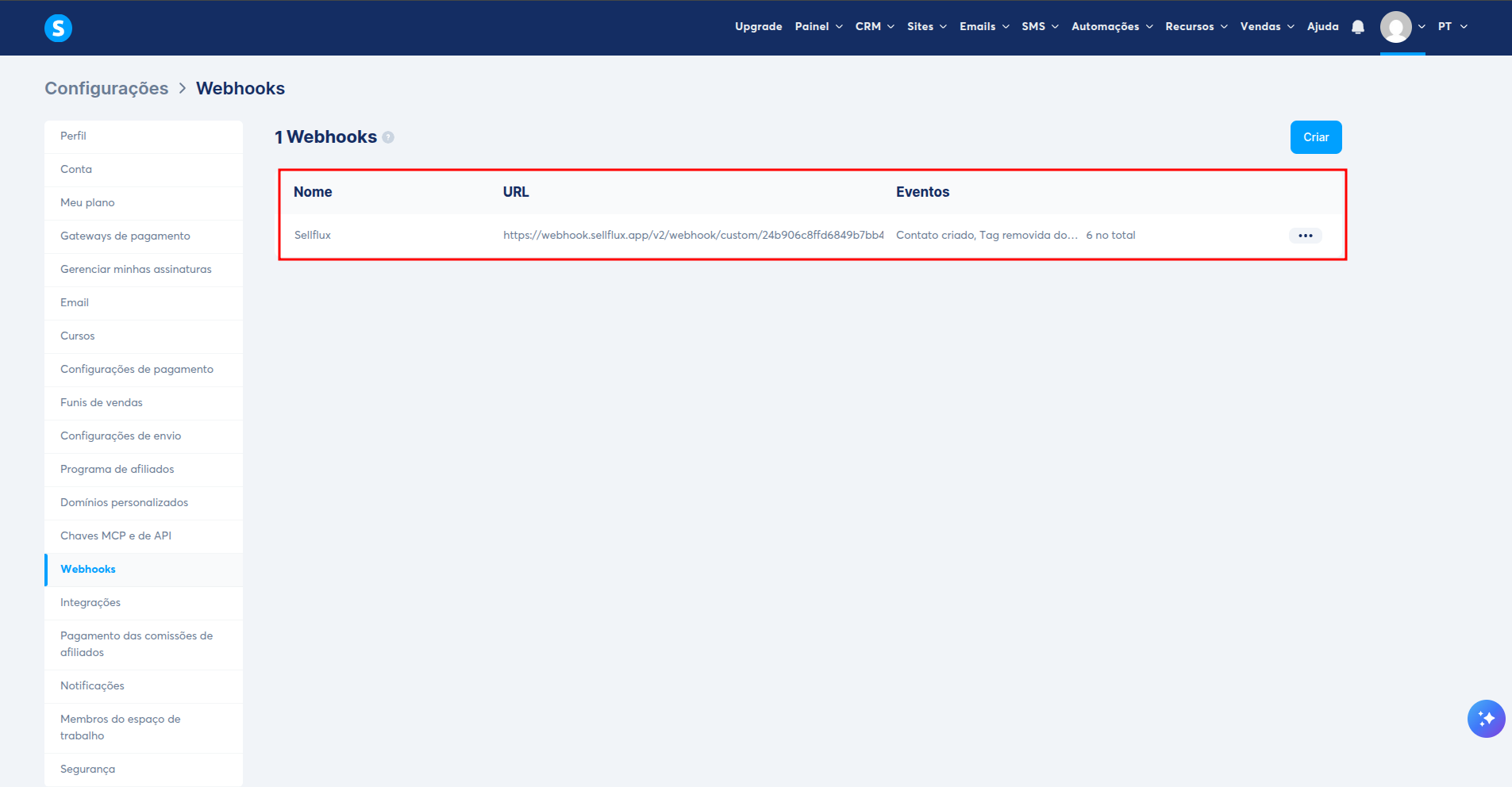
1- Em "Funnel", acesse "Integrações".
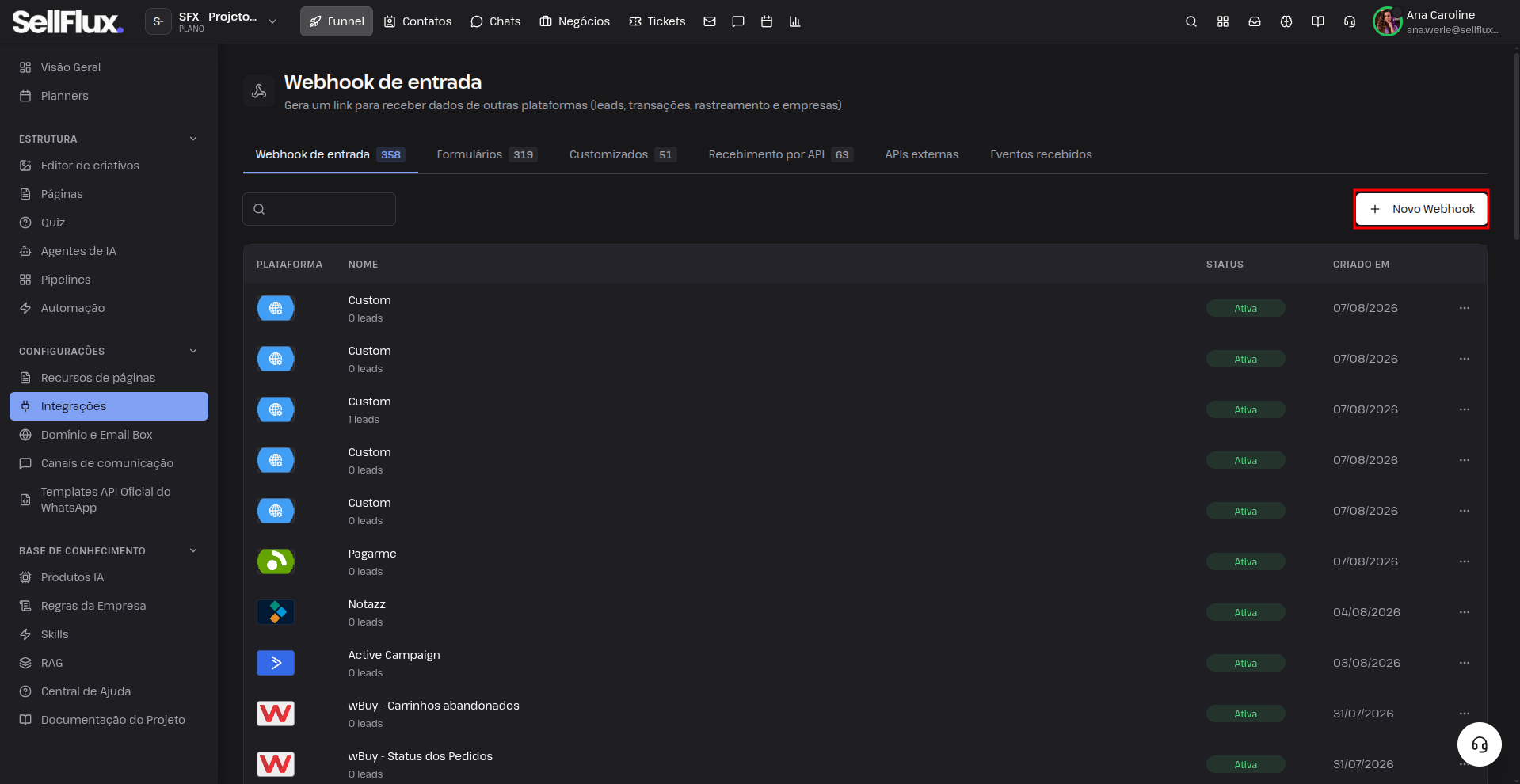
2- Crie um novo webhook.
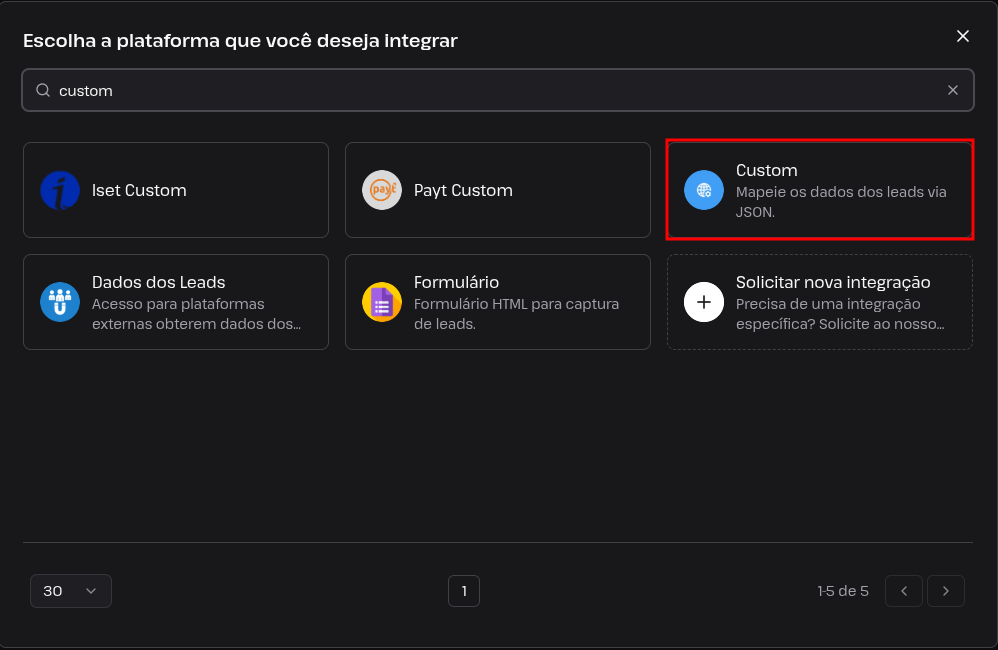
3- Selecione a opção "Custom".
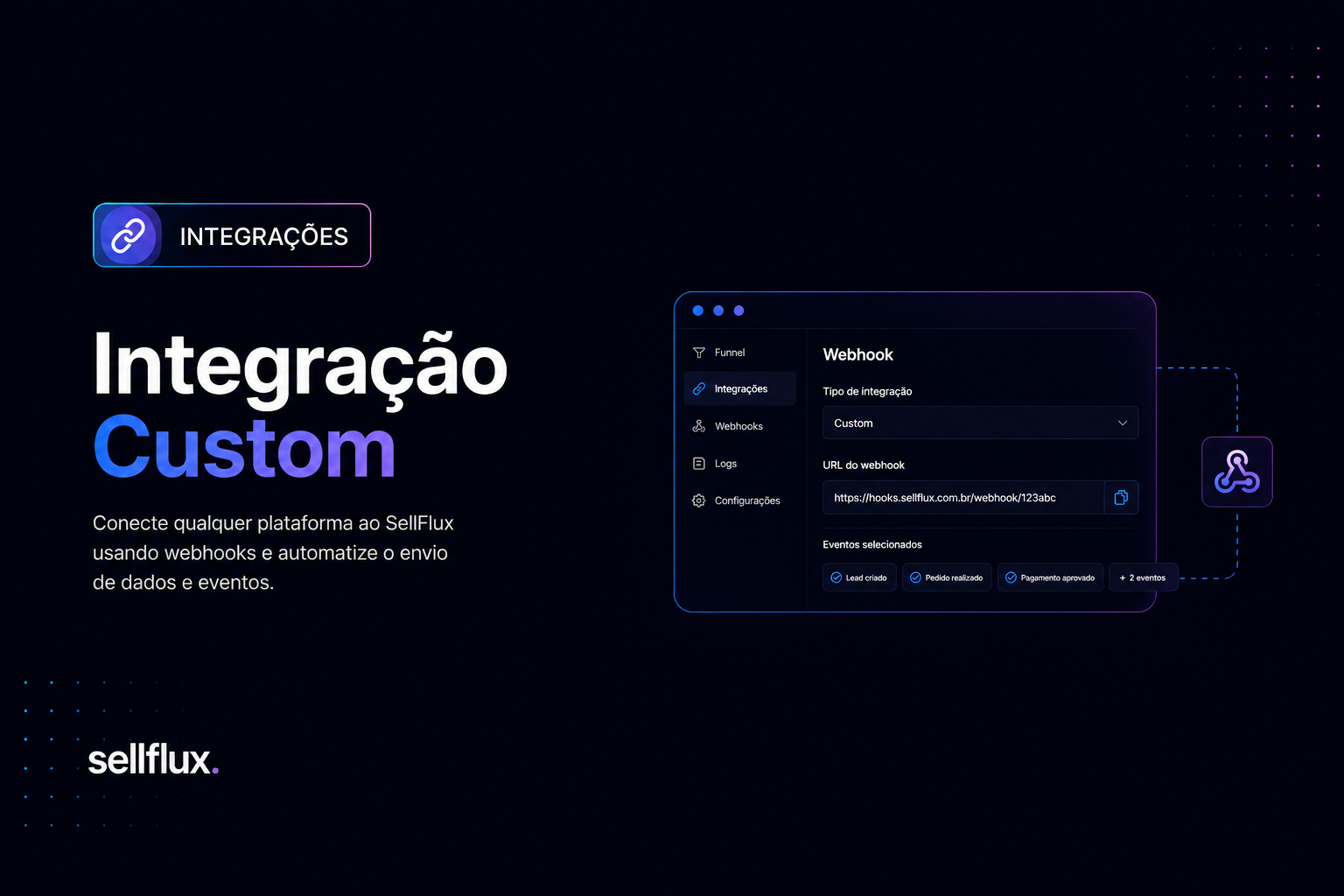
4- Copie a URL do webhook e armazene-a. Ela será utilizada na configuração da integração na outra plataforma.
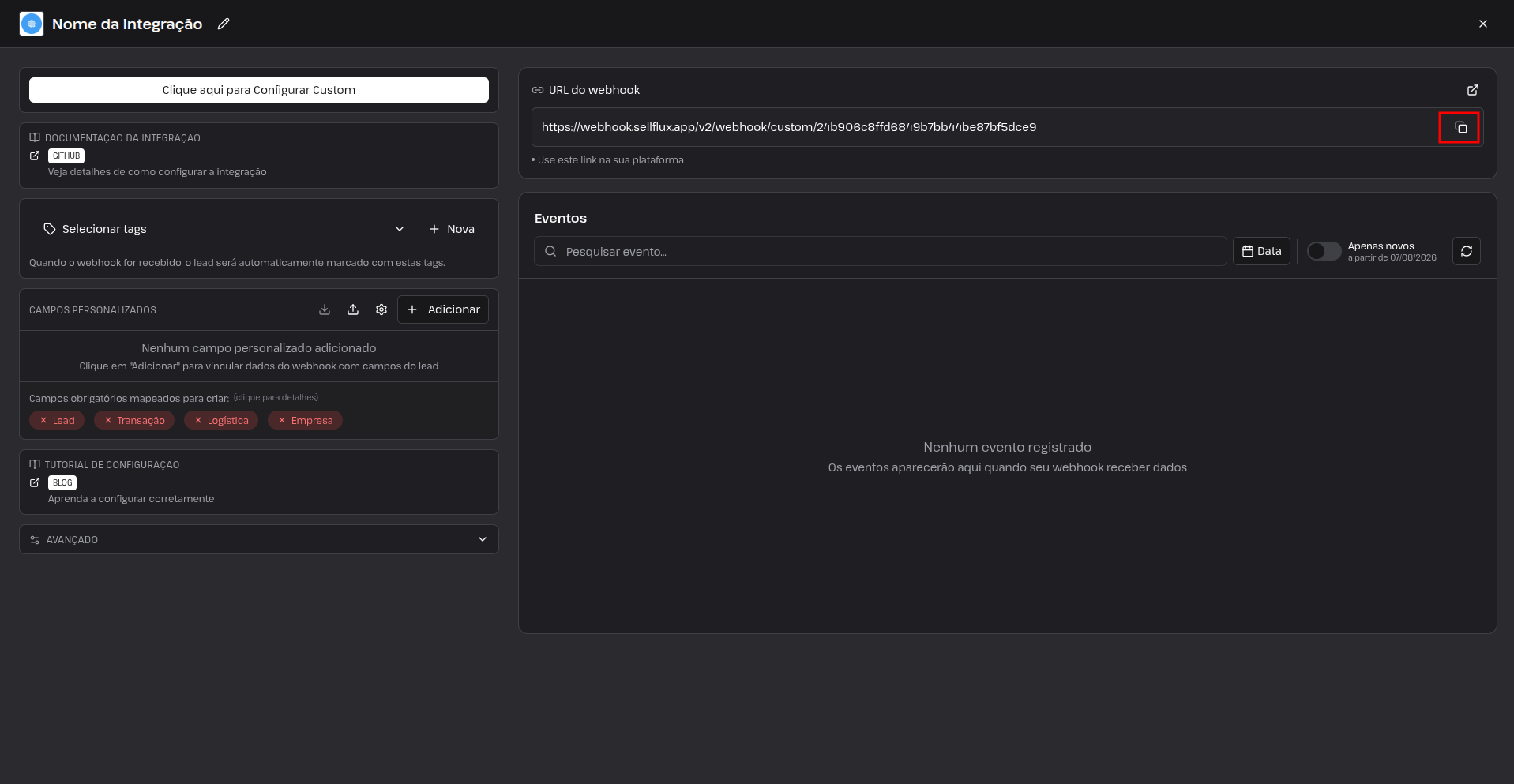
5- Na plataforma que deseja integrar ao SellFlux, localize a área de Webhooks e crie um novo webhook..
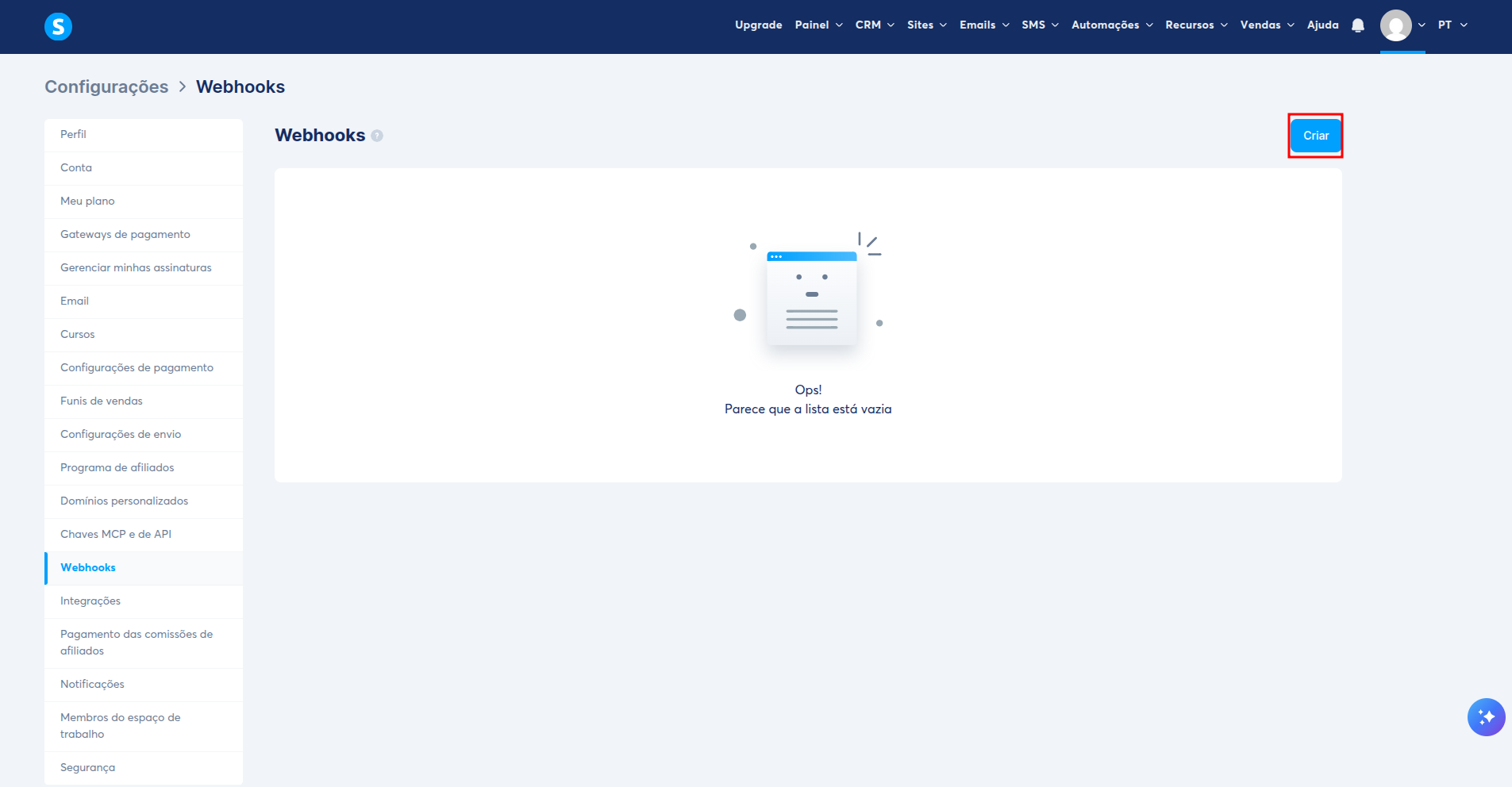
6- Cole a URL copiada no campo correspondente e preencha os demais dados solicitados.
o segredo/token solicitado normalmente corresponde à senha ou chave de acesso utilizada pela plataforma. Caso tenha dúvidas sobre qual informação utilizar, consulte o suporte da plataforma integrada.
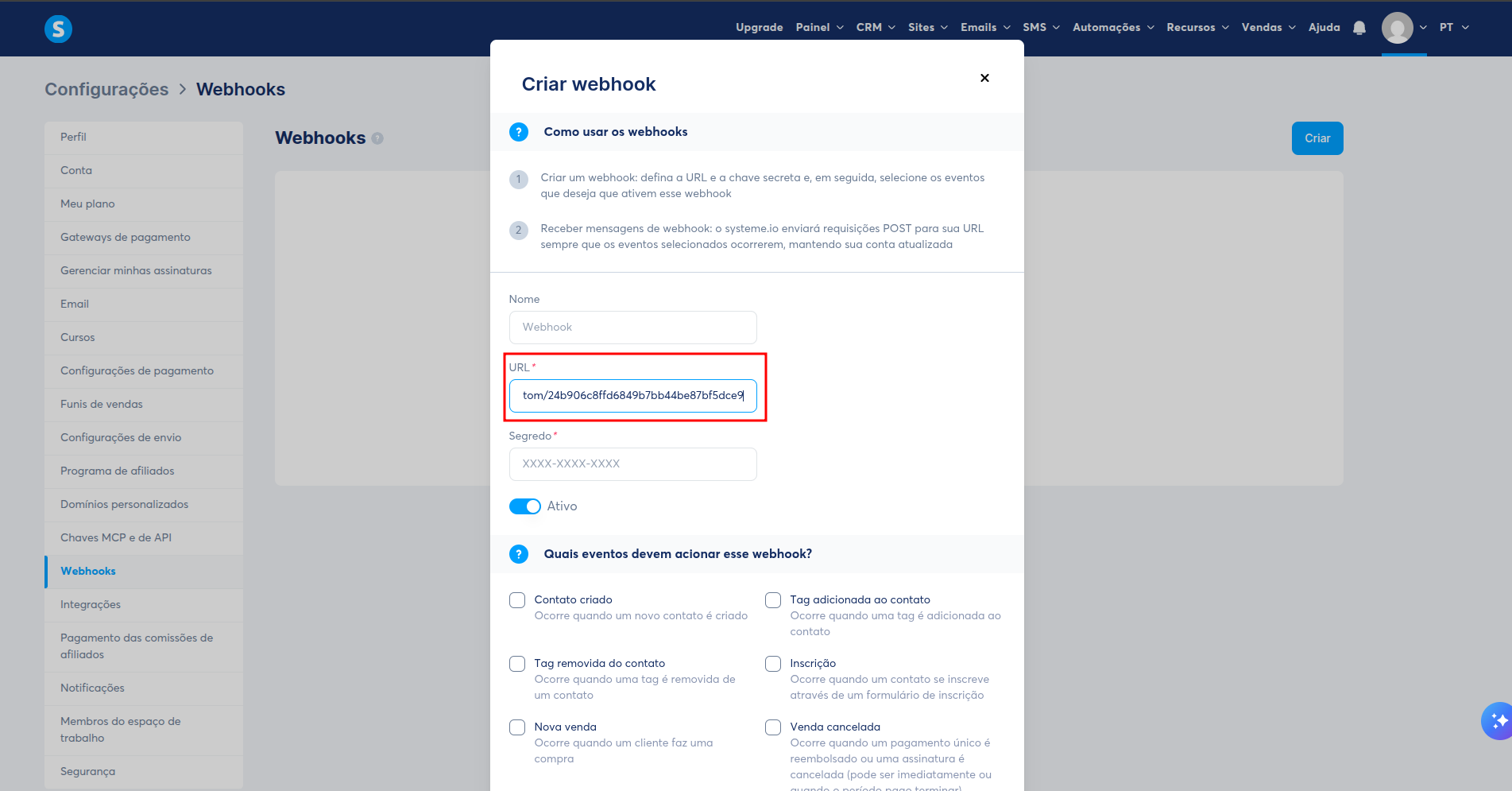
7- Selecione os eventos que deverão acionar o webhook.
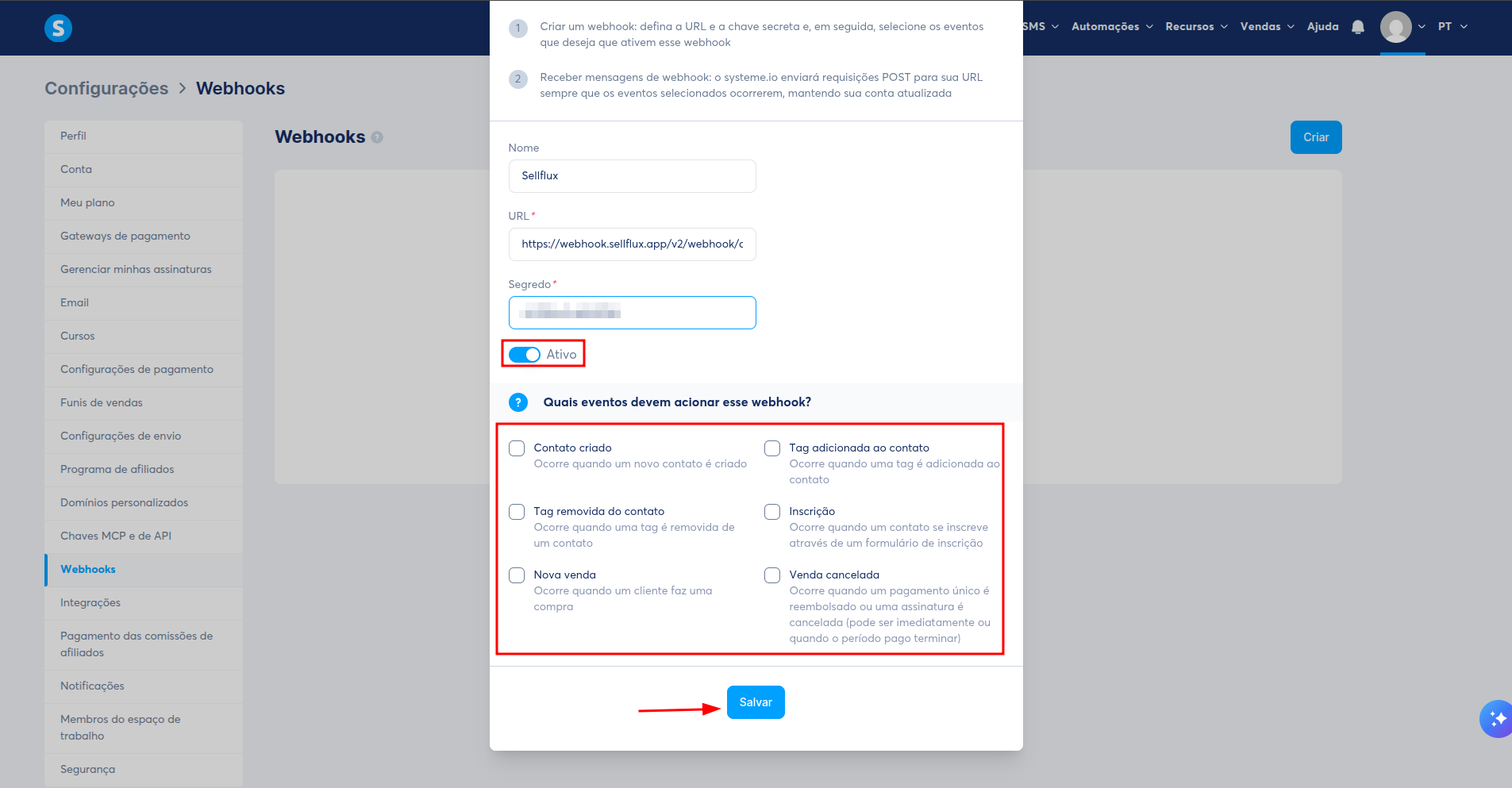
8- Após salvar a configuração, o webhook estará ativo e os próximos eventos selecionados passarão a ser enviados ao SellFlux.
## Primeiro recebimento
Os eventos recebidos inicialmente não gerarão leads automaticamente, pois o JSON enviado pela plataforma ainda não foi mapeado.
Nesse momento, os indicadores de Lead, Transação, Logística e Empresa poderão aparecer em vermelho, indicando que os dados ainda não foram identificados.
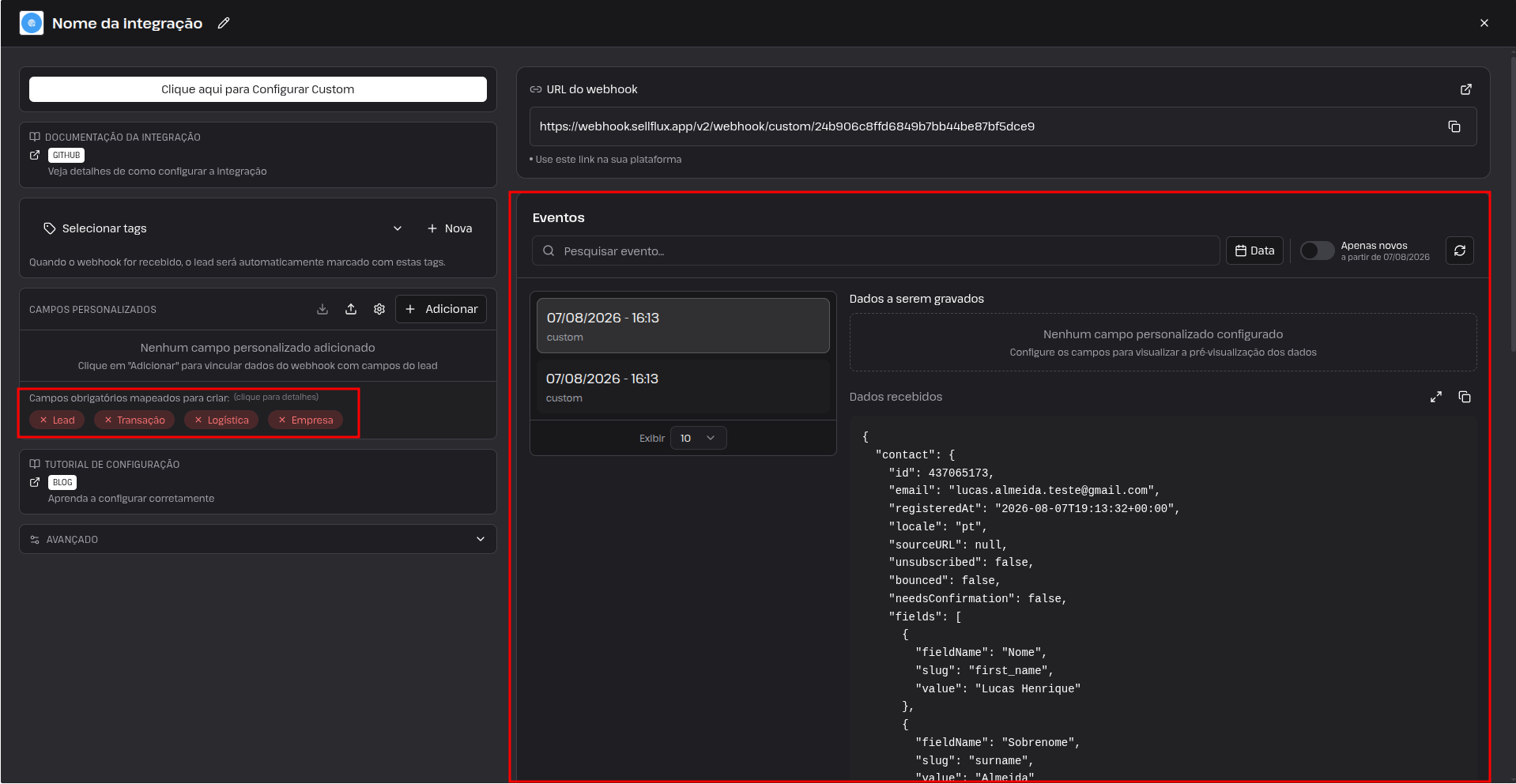
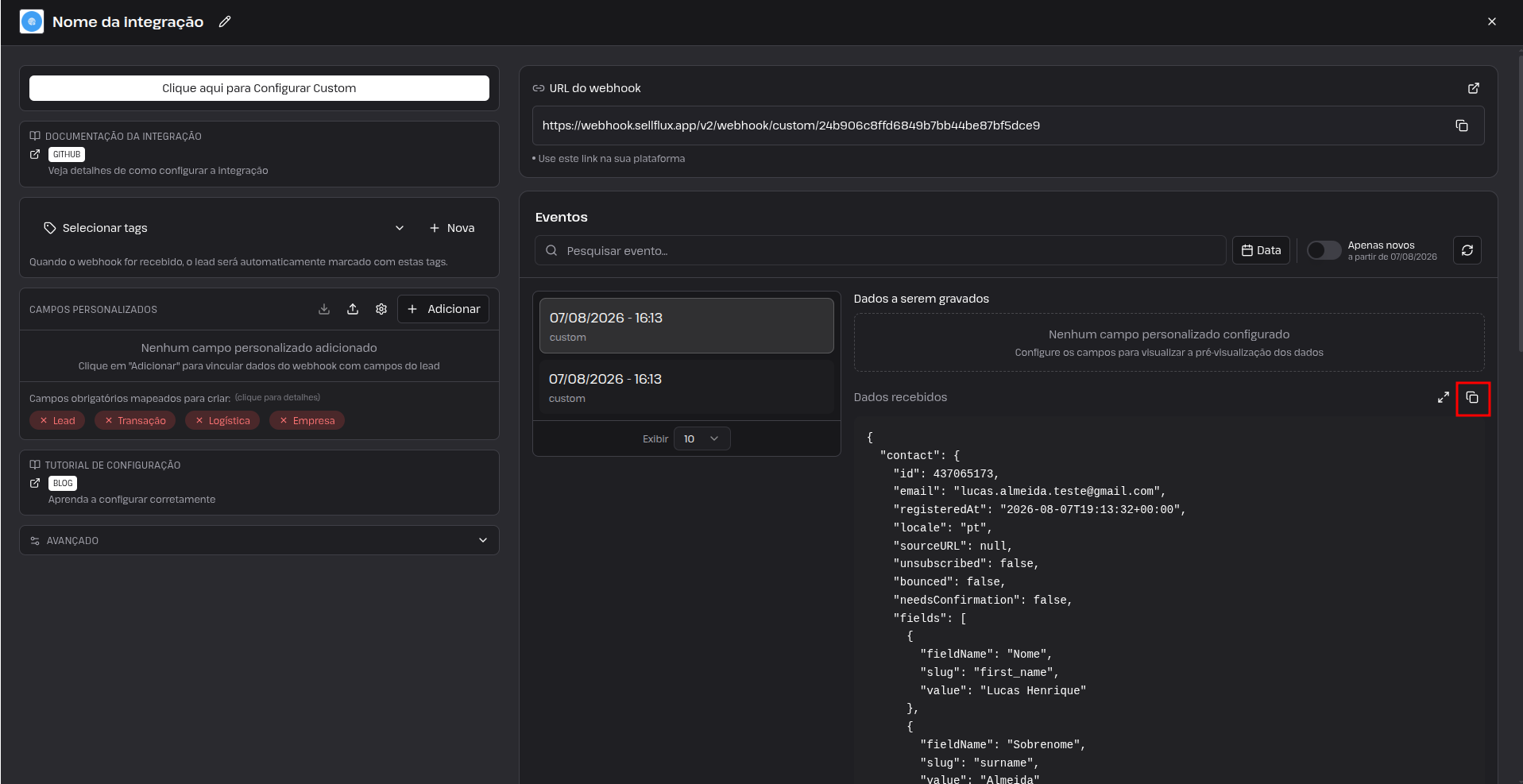
Para iniciar o mapeamento, copie o JSON recebido por meio do botão indicado na integração.
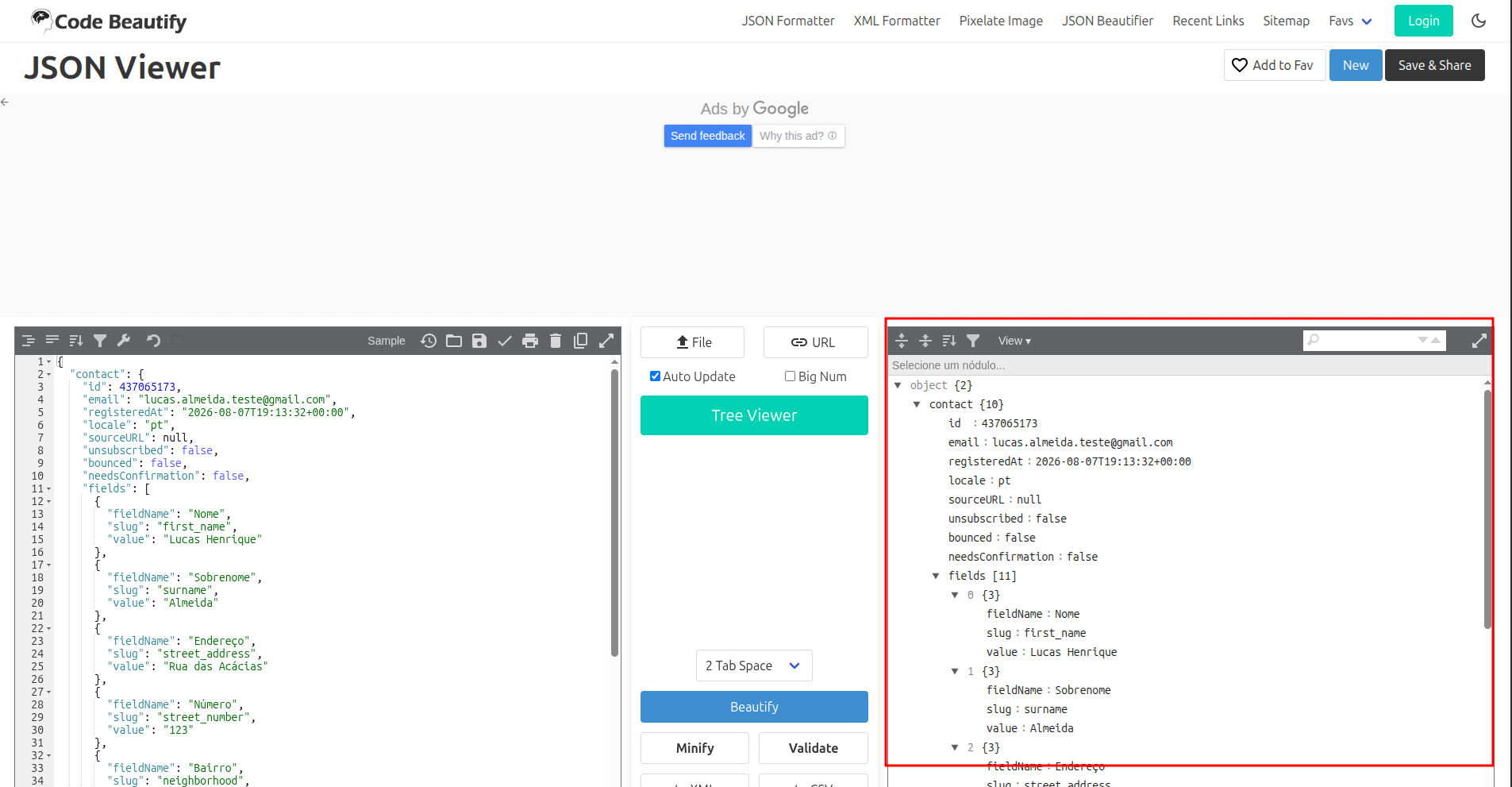
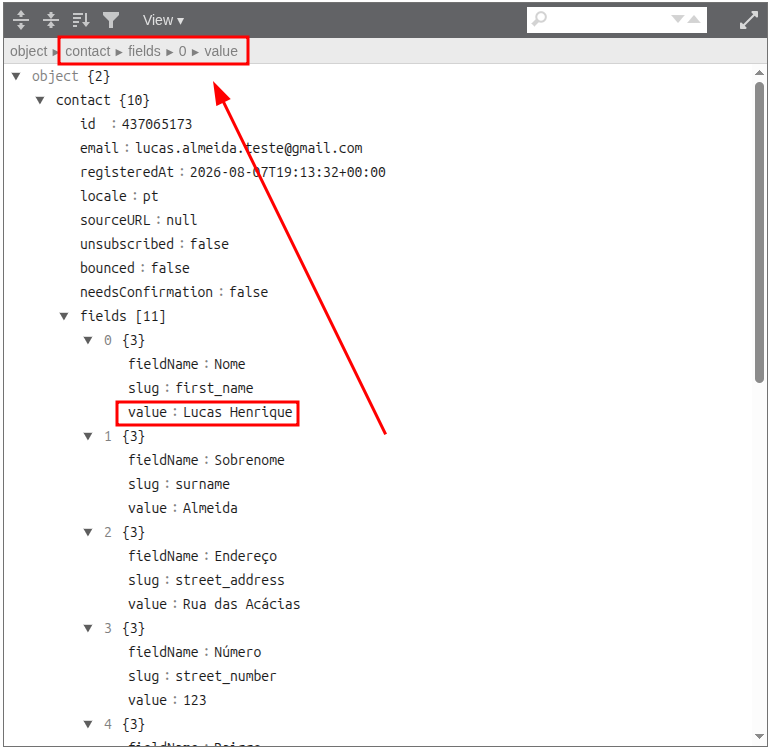
11- Na plataforma JSON Viewer e cole o JSON copiado. A ferramenta irá organizar os dados, facilitando a identificação das informações e de seus respectivos caminhos.
Mapeando dados de lead
Os principais dados de um lead no SellFlux são Nome, E-mail e Telefone.
Para criar um lead, é necessário possuir pelo menos um e-mail ou telefone. Neste exemplo, serão mapeados os três campos, mas eles não precisam ser utilizados em conjunto.
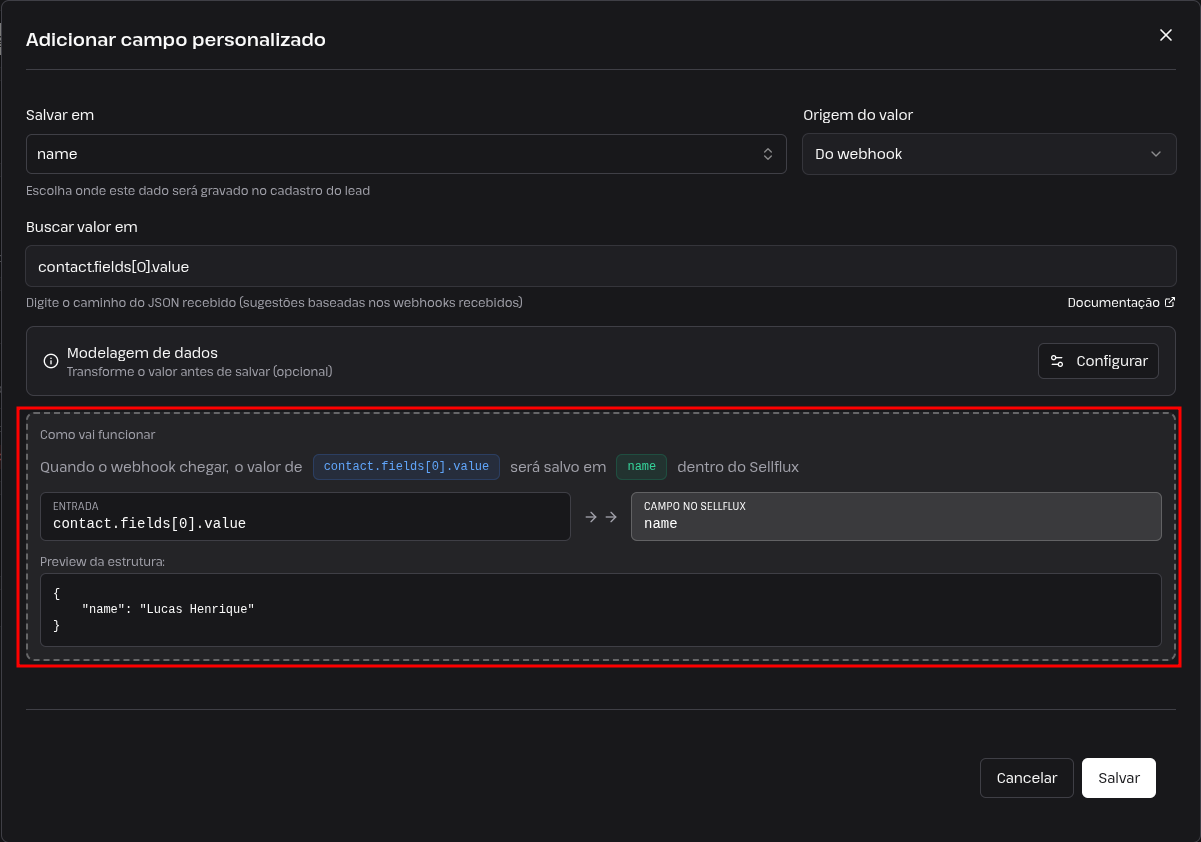
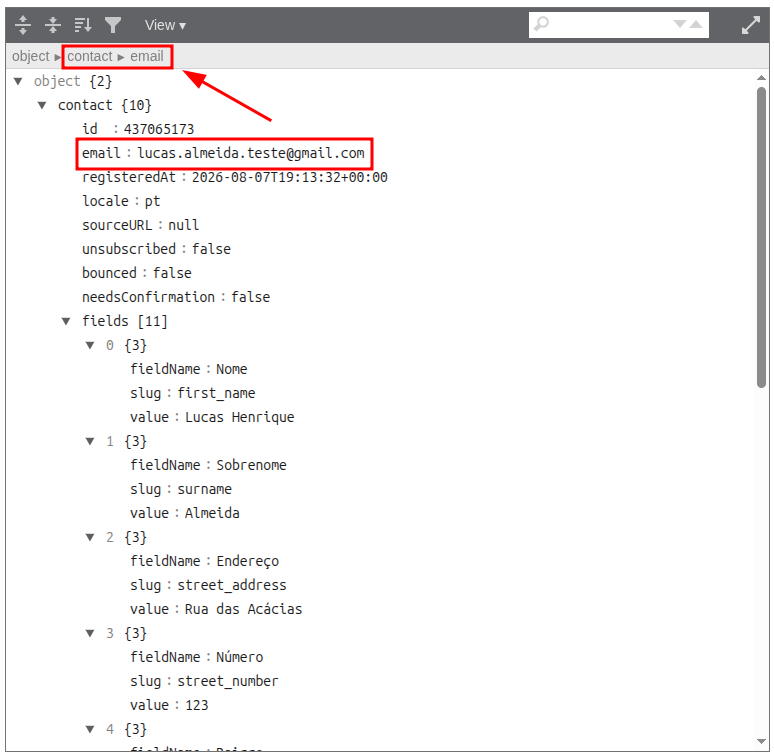
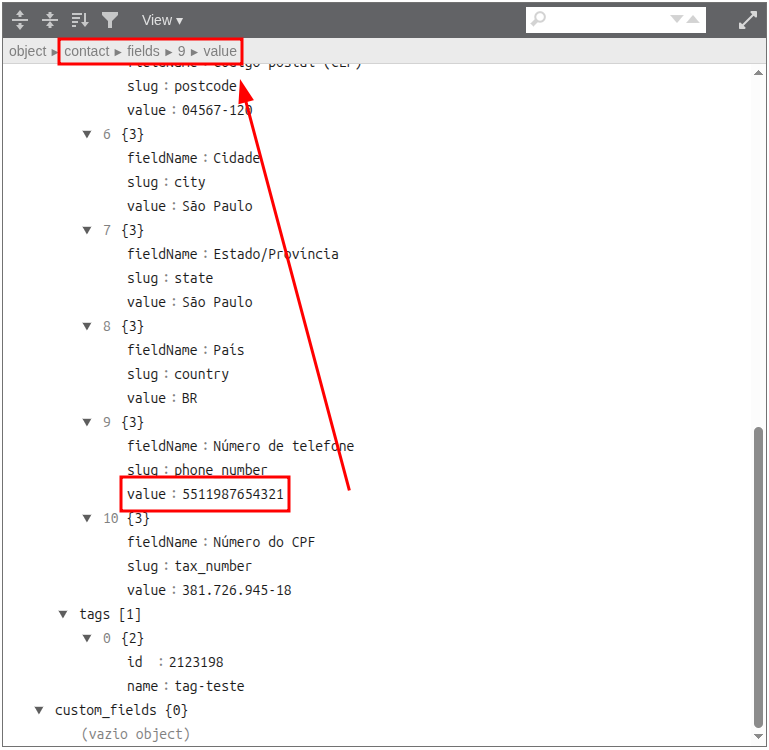
Para o campo "Nome", clique onde é trazida essa informação no JSON. Acima, será exibido o caminho para essa informação, que será utilizado no Sellflux.
O object deve ser sempre ignorado.
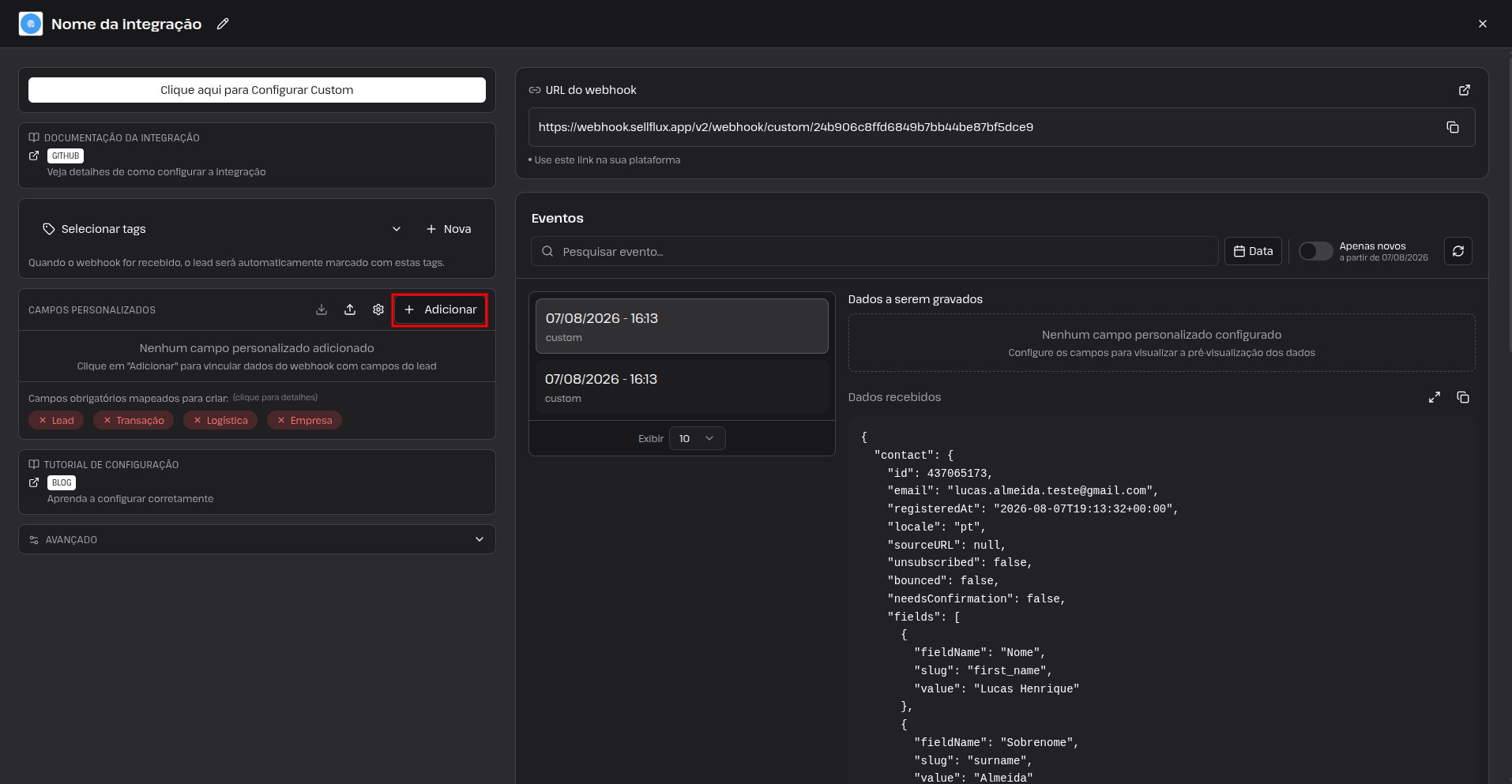
No SellFlux, na área de mapeamento, clique em Adicionar nos campos personalizados.
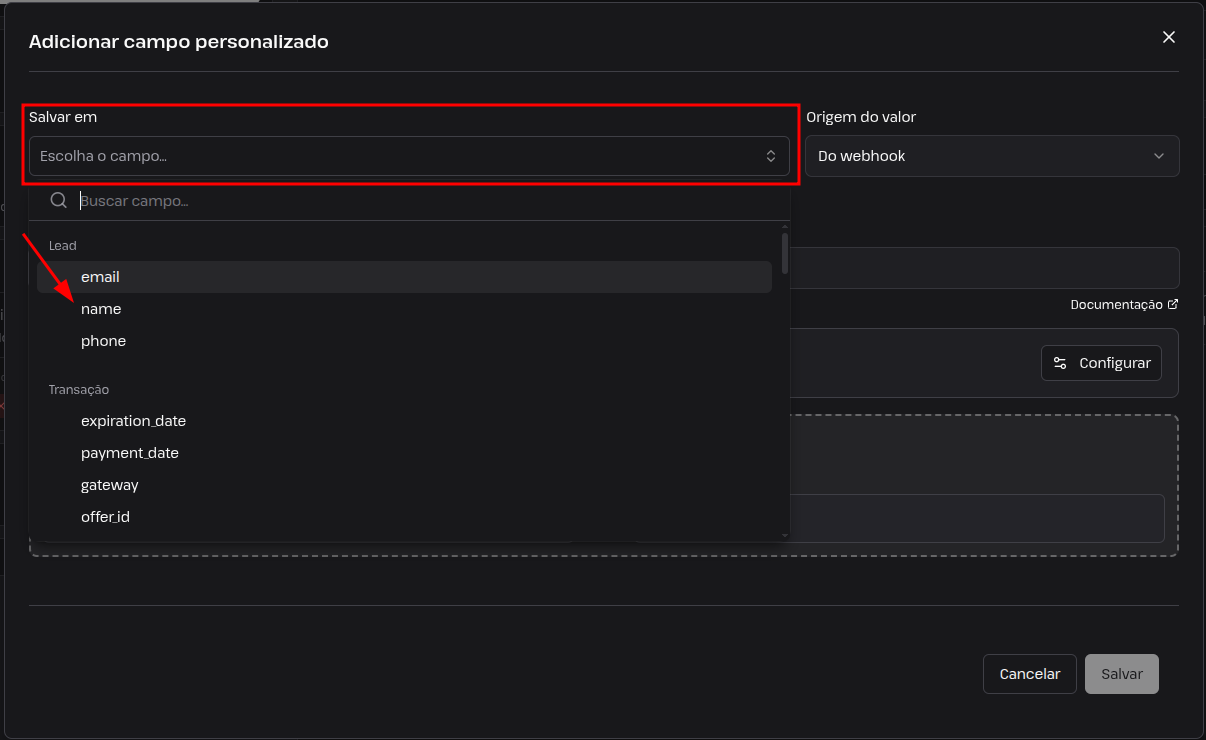
Em Salvar em, selecione Name.
Em Buscar valor em, informe o caminho identificado no JSON Viewer, utilizando . para separar cada nível.
O SellFlux exibirá as opções correspondentes. Selecione exatamente o caminho apresentado no JSON Viewer.
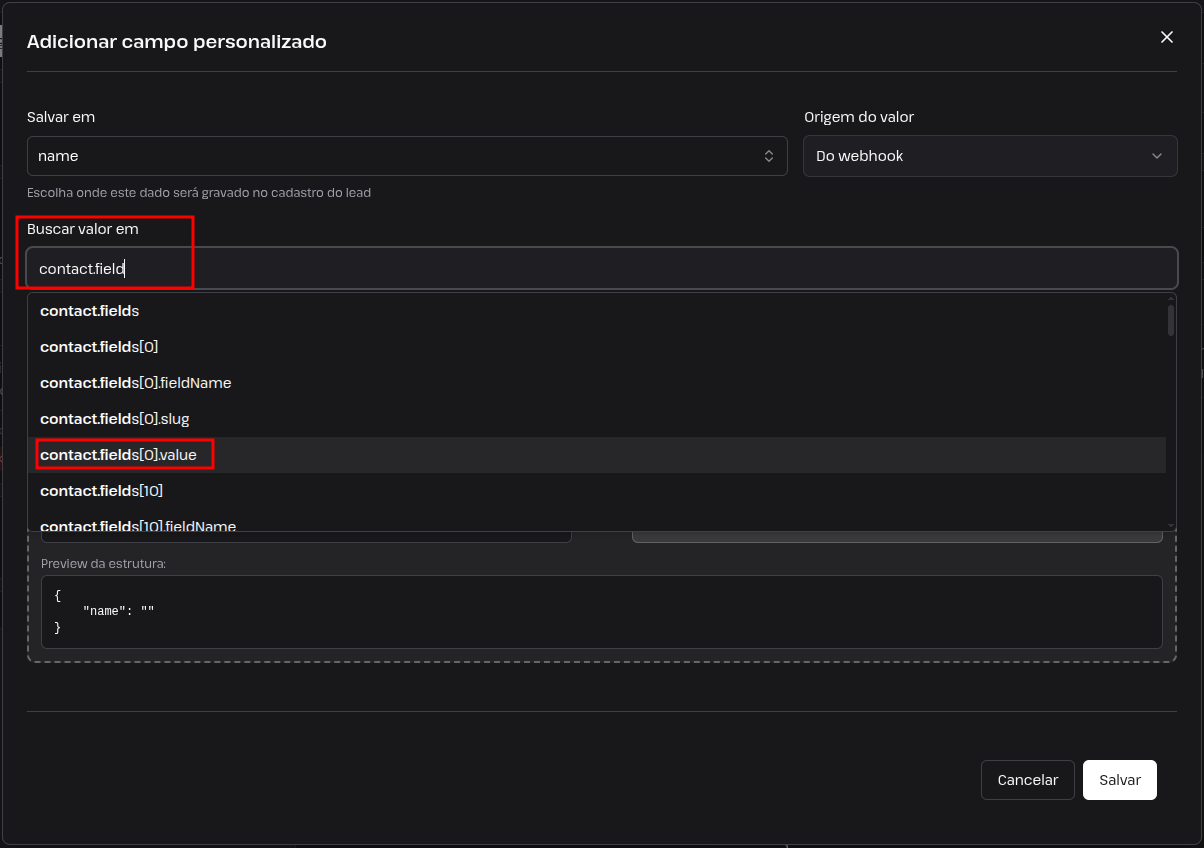
Confira o preview para verificar se o dado está sendo identificado corretamente e clique em Salvar.
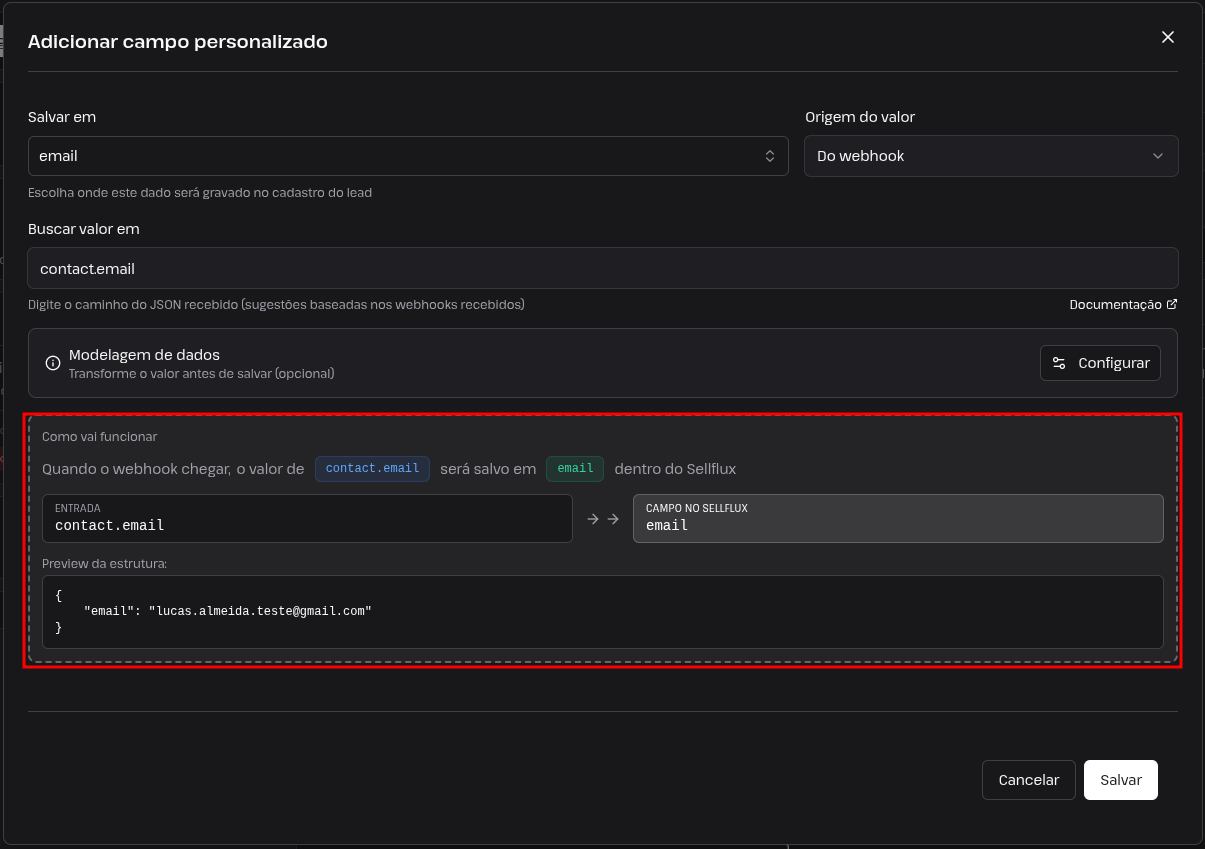
Repita o mesmo processo para localizar o e-mail no JSON. No JSON Viewer, localize a informação de e-mail e copie seu caminho.
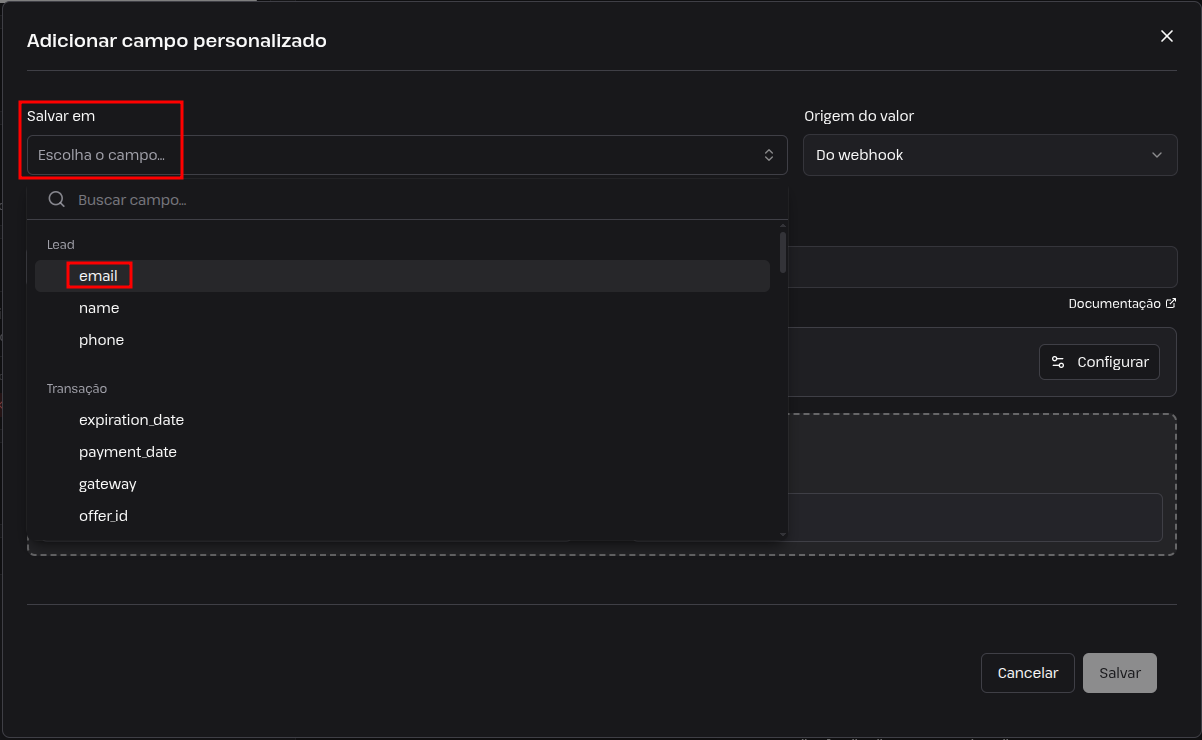
No SellFlux, em Salvar em, selecione email.
Em Buscar valor em, digite parte do caminho identificado e selecione a opção correspondente.
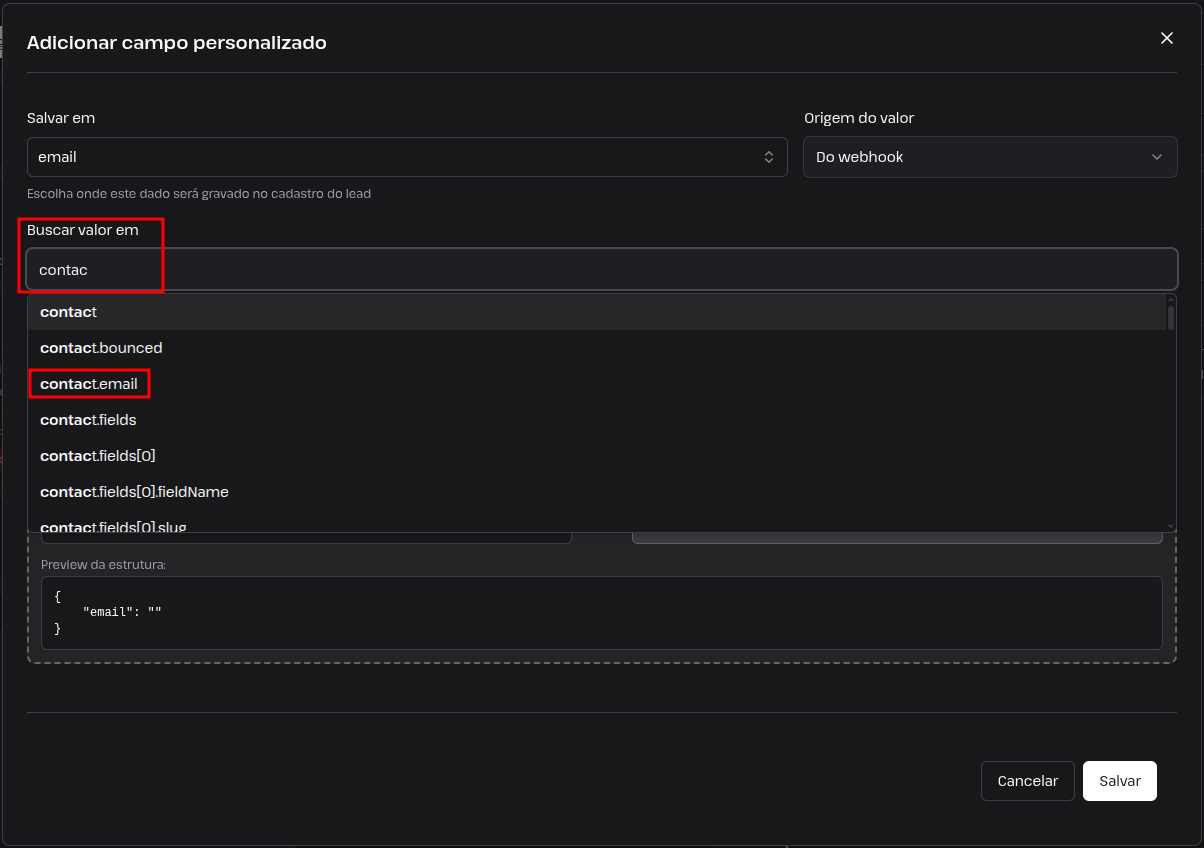
Confira o preview e, se estiver correto, clique em Salvar.
Para o telefone, siga o mesmo procedimento. Localize o telefone no JSON Viewer e identifique seu caminho.
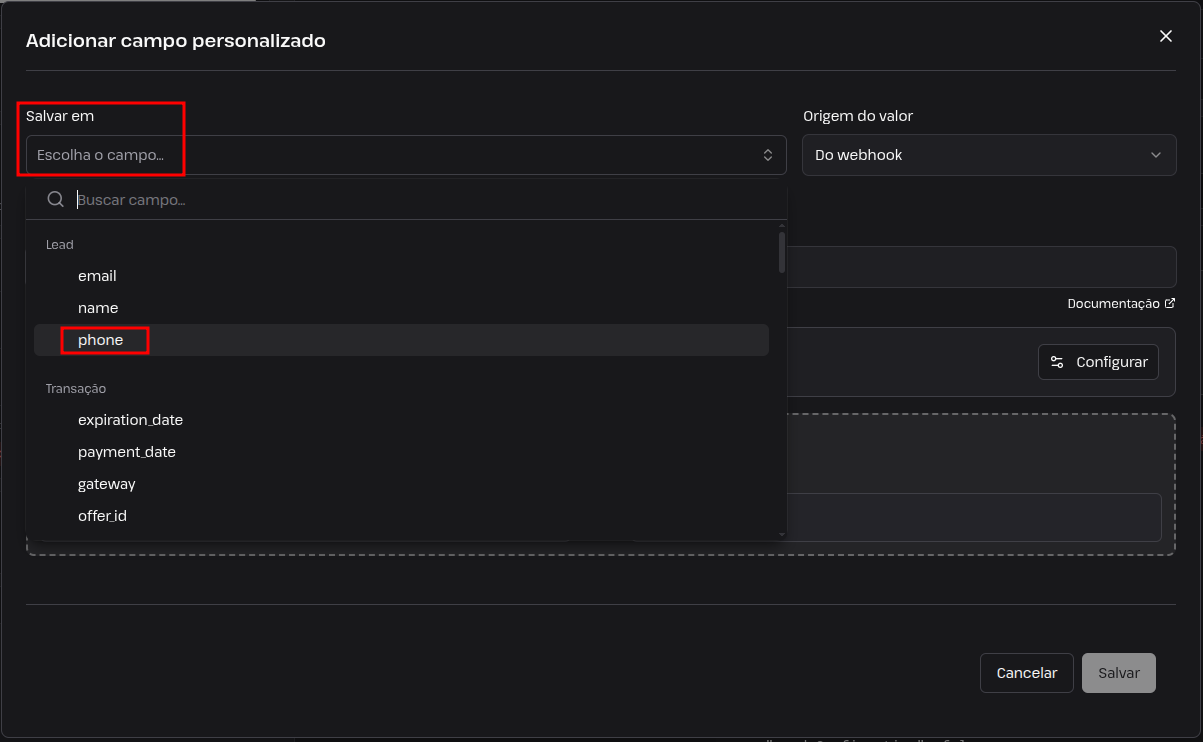
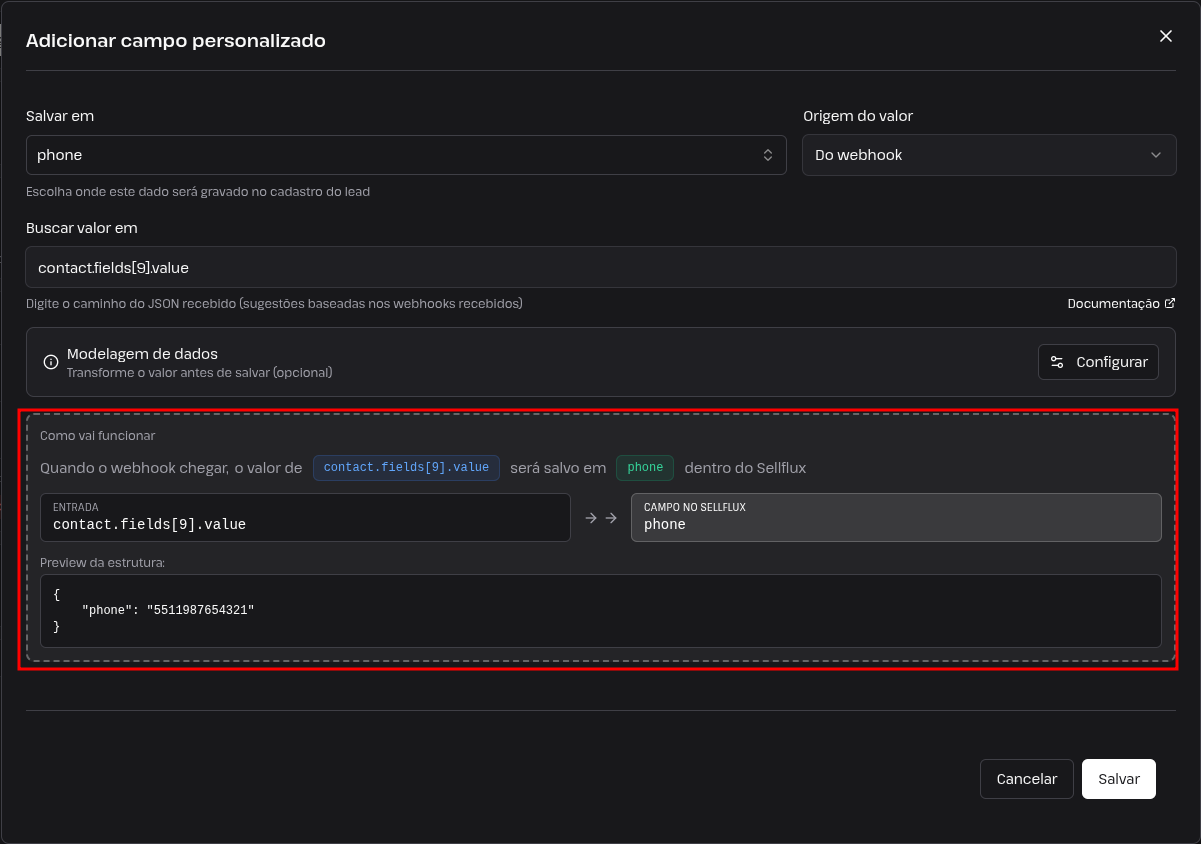
No SellFlux, em Salvar em, selecione phone.
Em Buscar valor em, selecione o caminho correspondente.
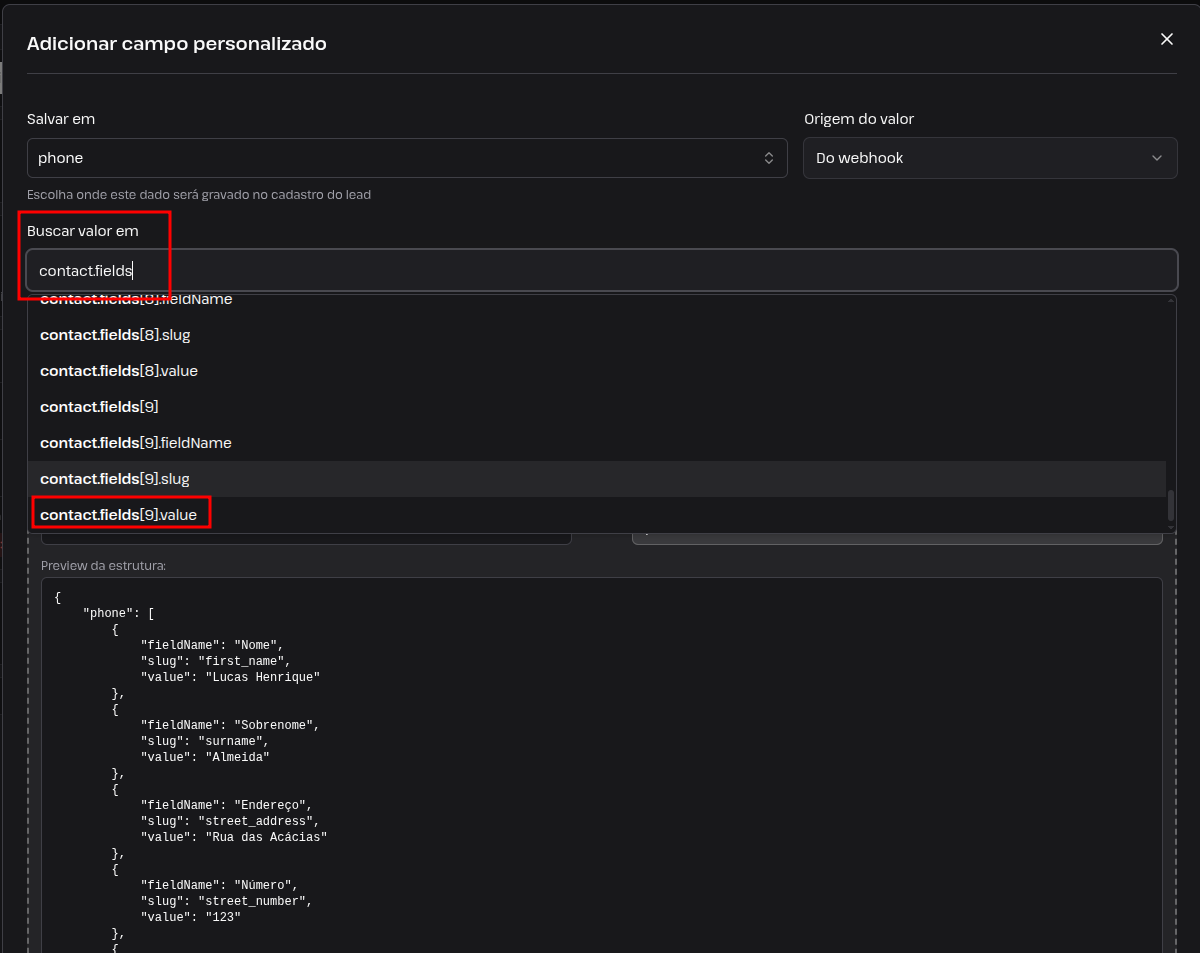
Confira o preview e salve a configuração.
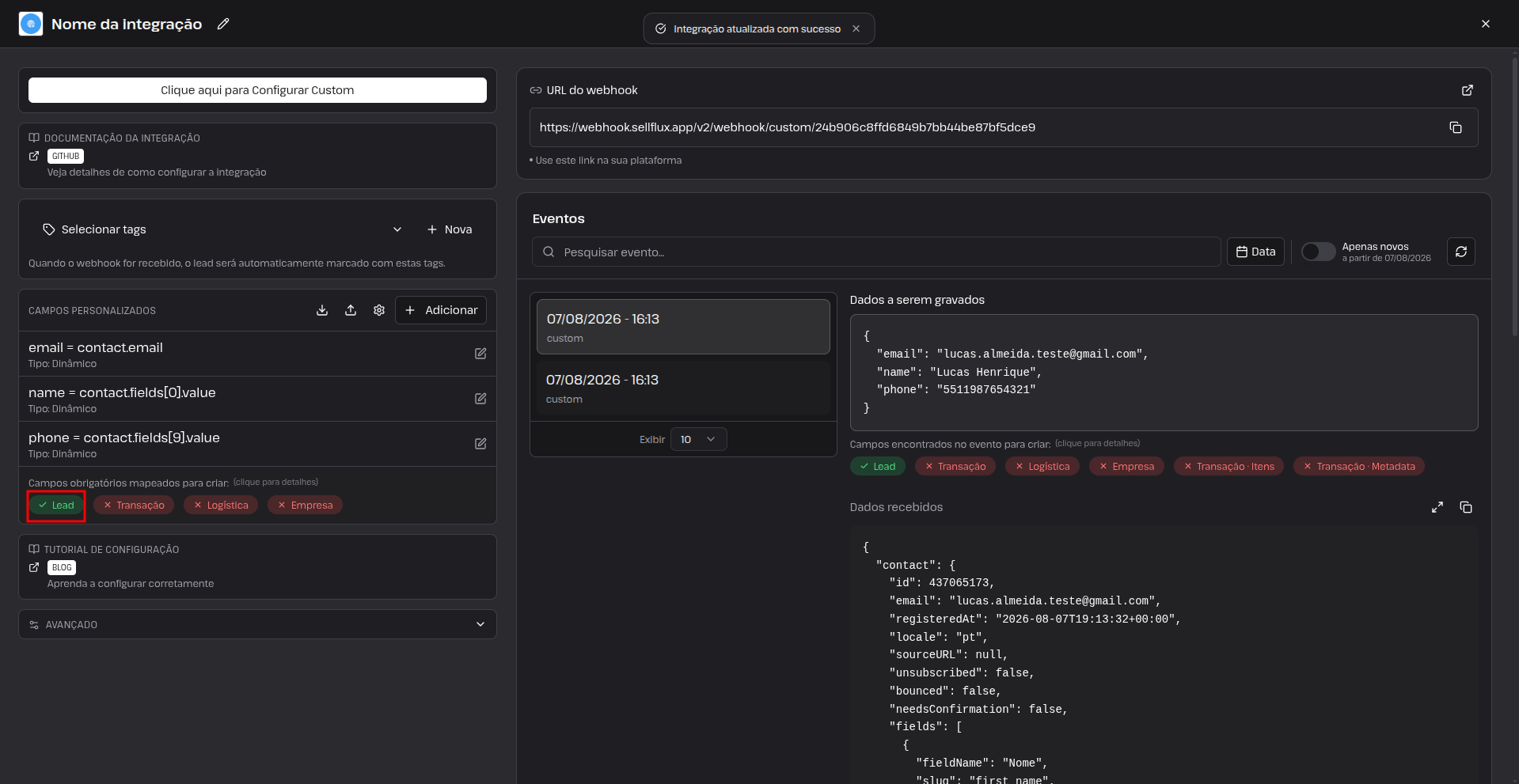
Após concluir o mapeamento dos dados, o indicador de Lead ficará verde, indicando que o mapeamento foi realizado corretamente.
Mapeando dados de tag
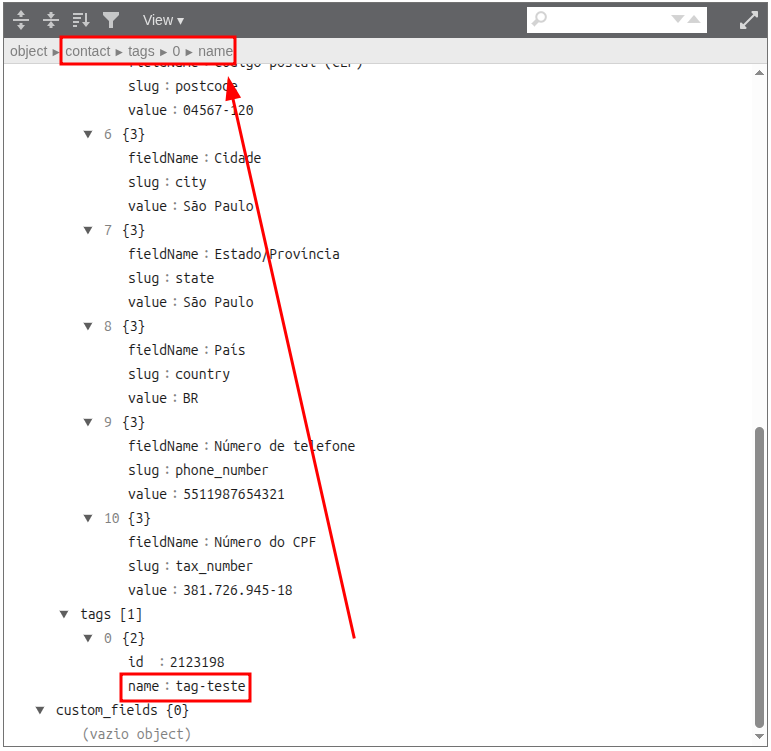
Para mapear tags, siga o mesmo processo de identificação do caminho no JSON. No JSON Viewer, localize a informação que deverá ser transformada em tag e identifique seu caminho.
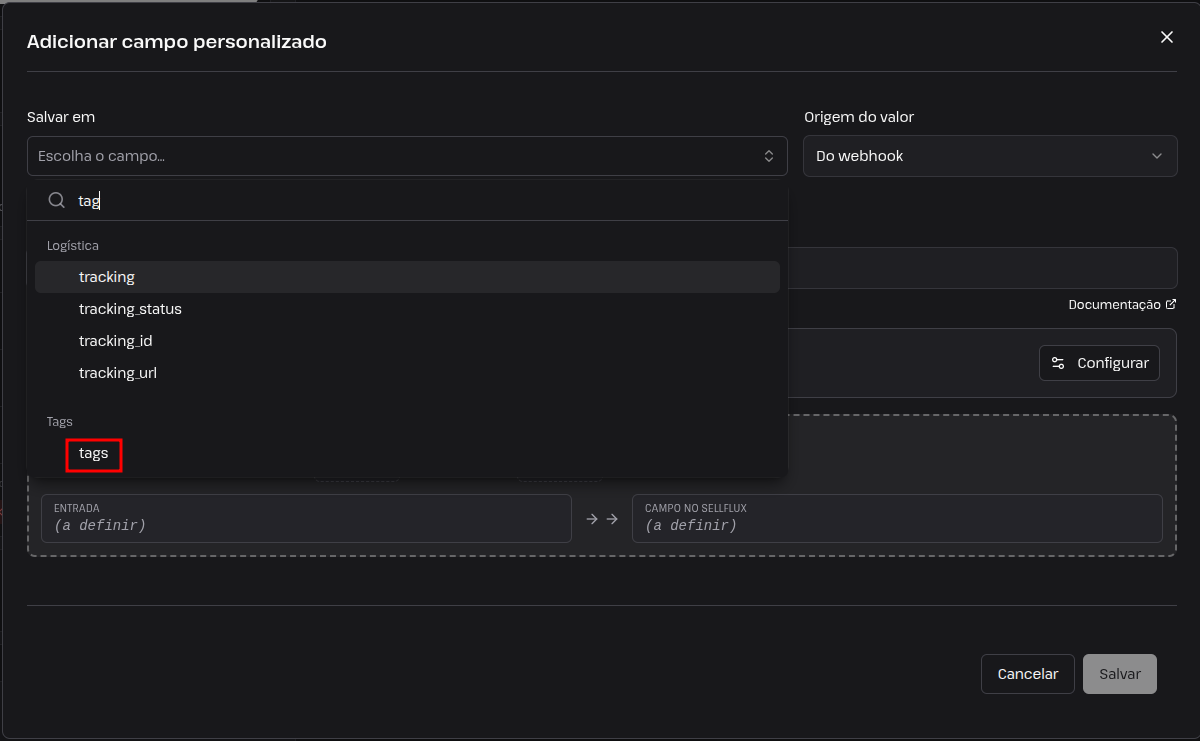
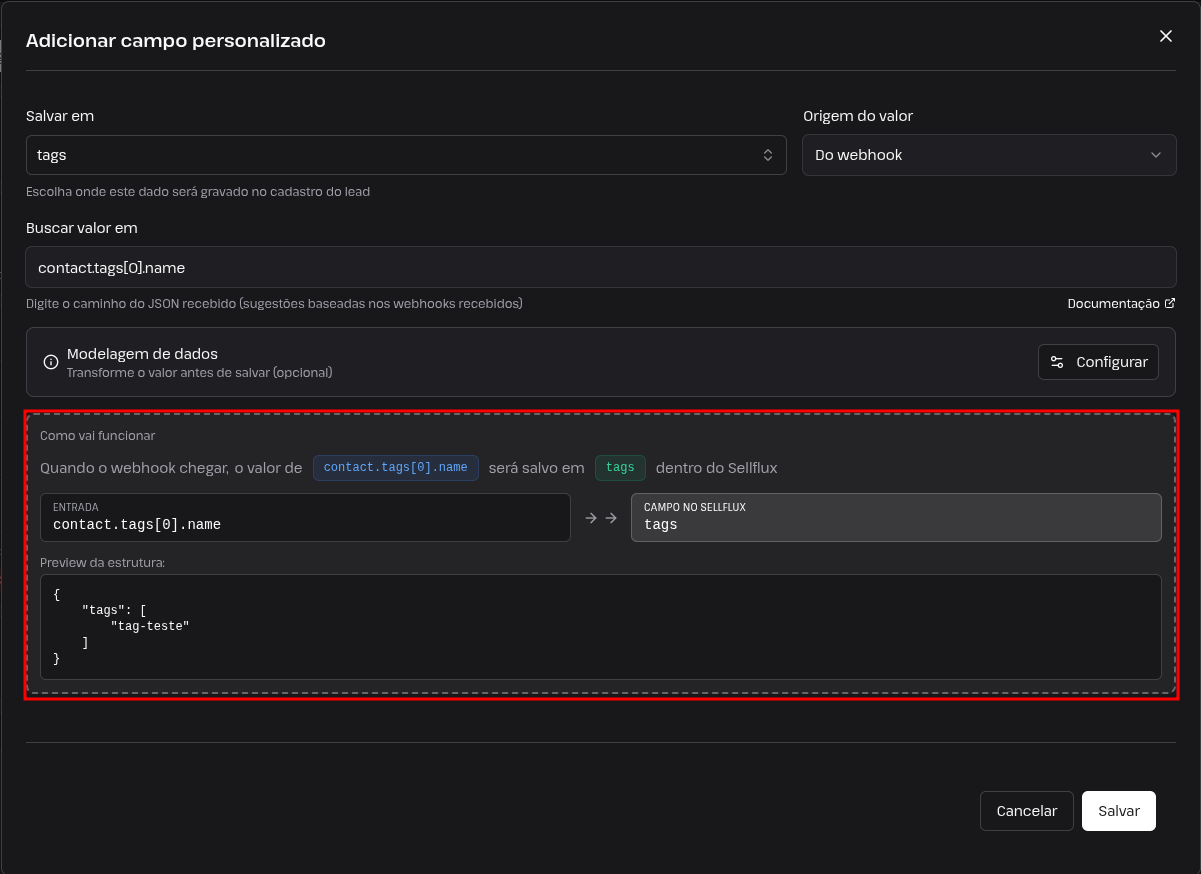
No SellFlux, em Salvar em, selecione Tags. Ao selecionar Tags, o Sellflux converterá automaticamente o valor recebido em uma tag.
Em "Buscar valor em", selecione o caminho correspondente à informação no JSON.
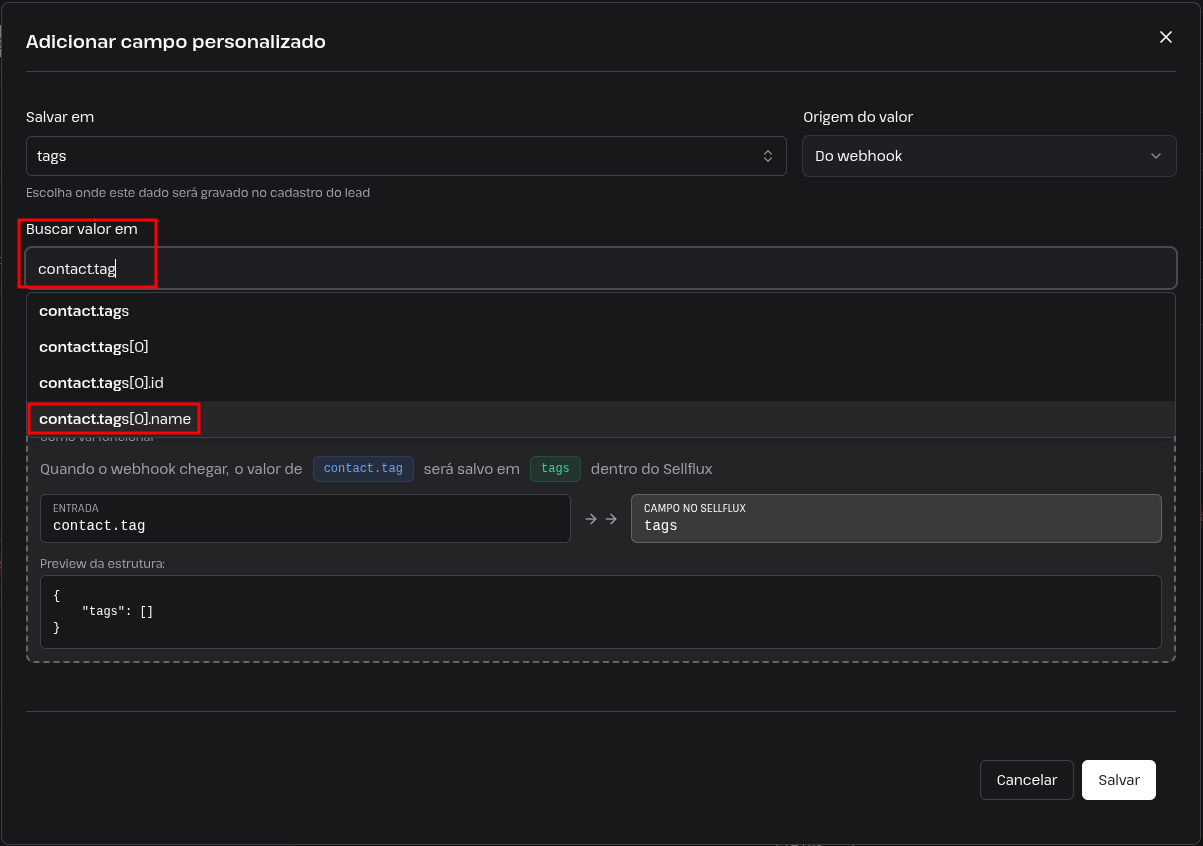
Confira o preview para validar o dado recebido e salve a configuração.
Mapeando dados de campos personalizados
Os campos personalizados permitem armazenar informações adicionais recebidas da plataforma integrada.
No JSON Viewer, localize a informação que deseja armazenar e identifique seu caminho.
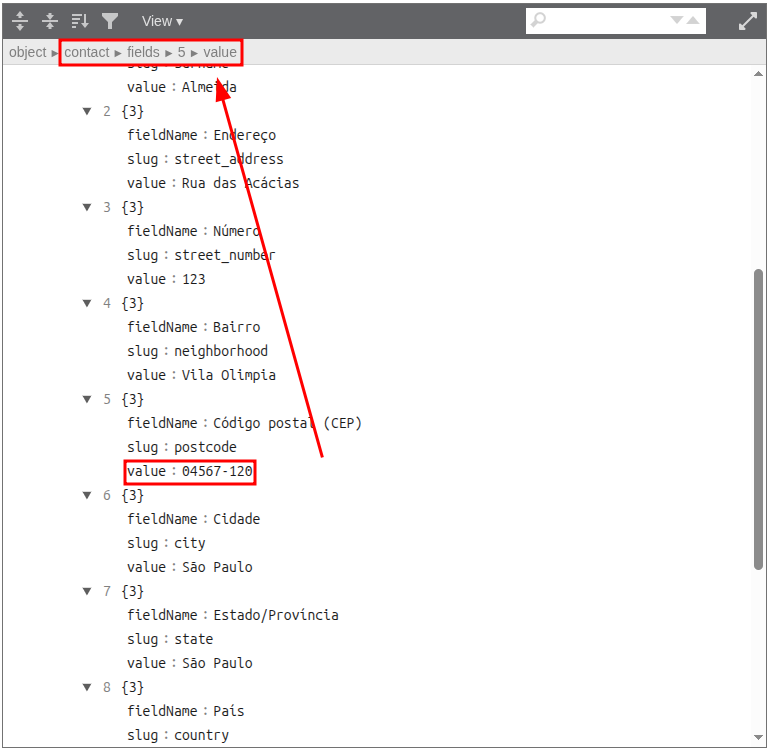
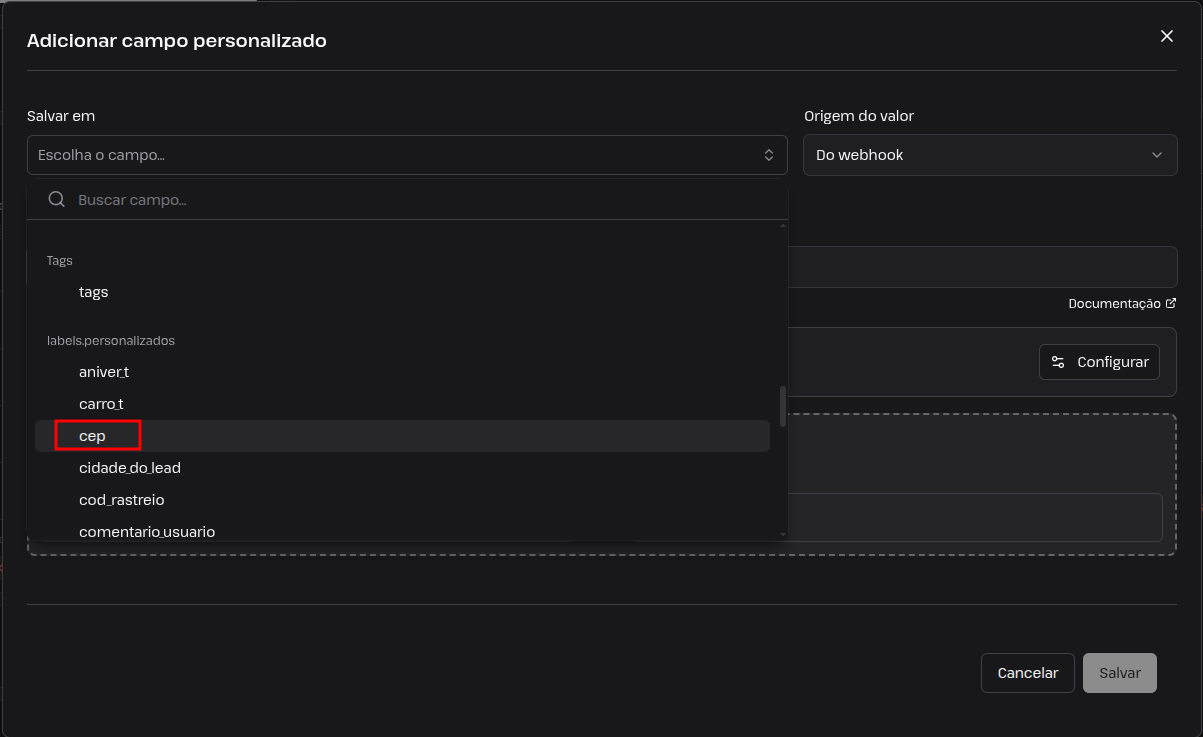
No SellFlux, em Salvar em, selecione o campo personalizado onde o dado deverá ser armazenado.
O campo personalizado precisa ser criado antes para armazenar a informação.
Em "Buscar valor em", selecione o caminho correspondente à informação no JSON.
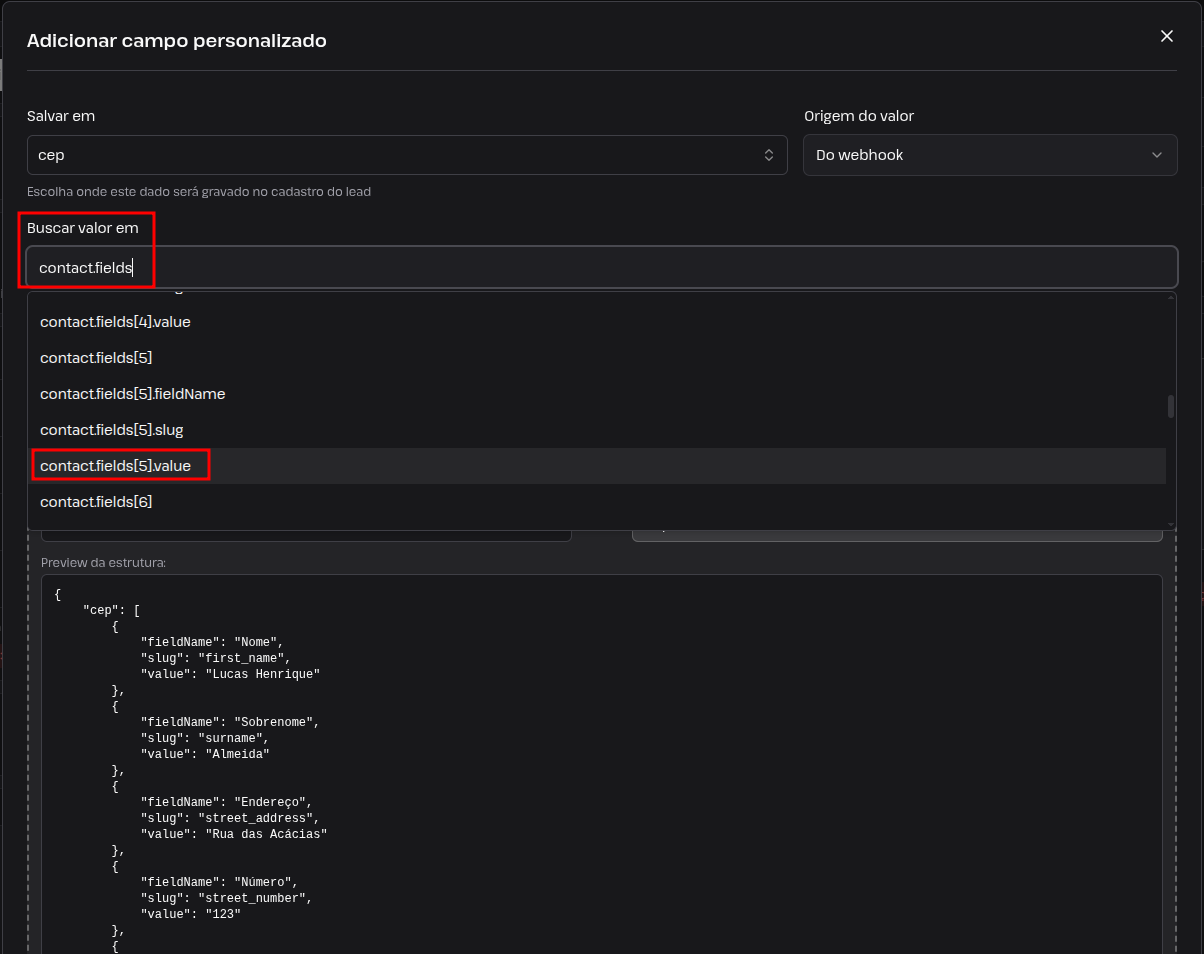
Confira o preview para verificar se o dado está sendo recebido corretamente e salve a configuração.
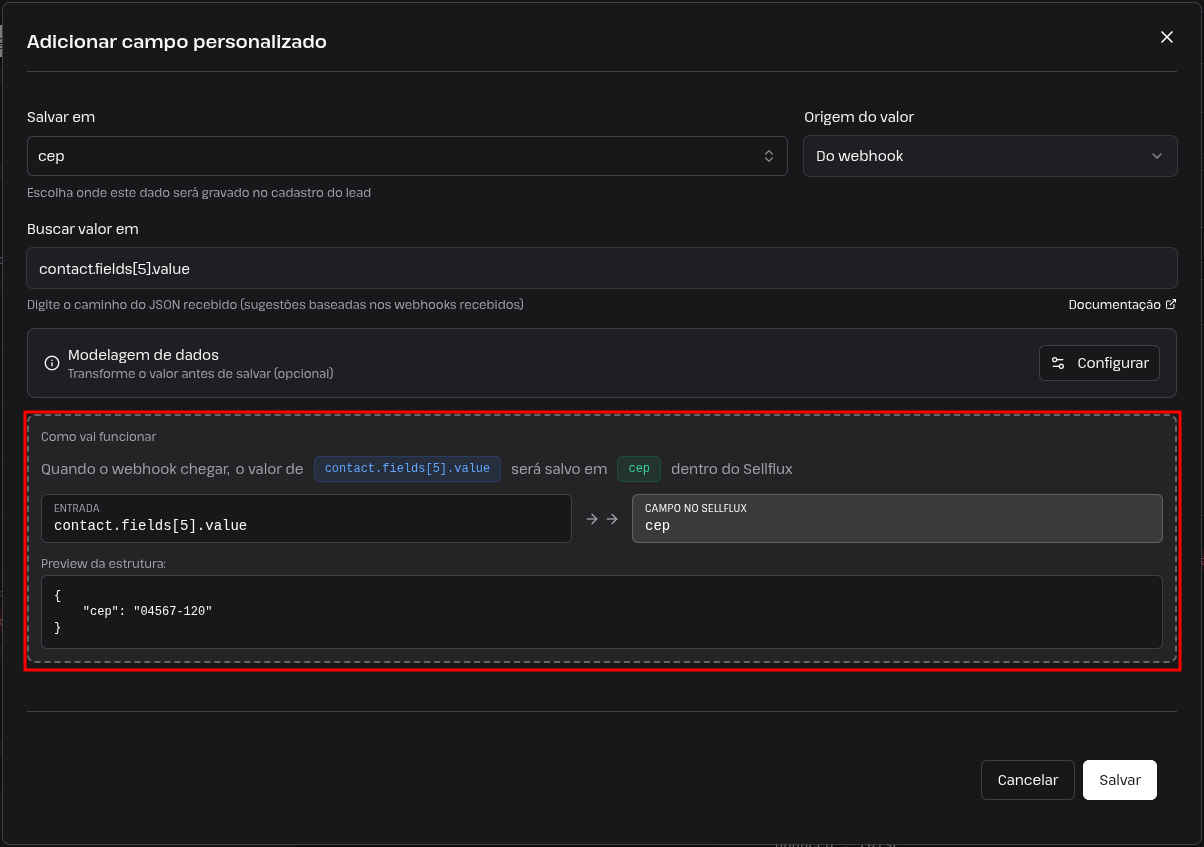
Após concluir o mapeamento, o Sellflux estará preparado para interpretar e armazenar os dados recebidos pela plataforma integrada após o mapeamento dos dados.
A integração Custom amplia as possibilidades de conexão do Sellflux, permitindo integrar plataformas que não possuem integração nativa, desde que disponibilizem o recurso de webhook. Dessa forma, você pode conectar diferentes ferramentas ao Sellflux de acordo com os dados e eventos disponibilizados por cada plataforma.