
Roteador
Este bloco é essencial para criar fluxos de atendimento mais complexos e adaptativos. Sua principal função é direcionar o lead para caminhos diferentes dentro do seu fluxo com base nas intenções do cliente, com a decisão sendo tomada pela própria inteligência artificial do roteador.
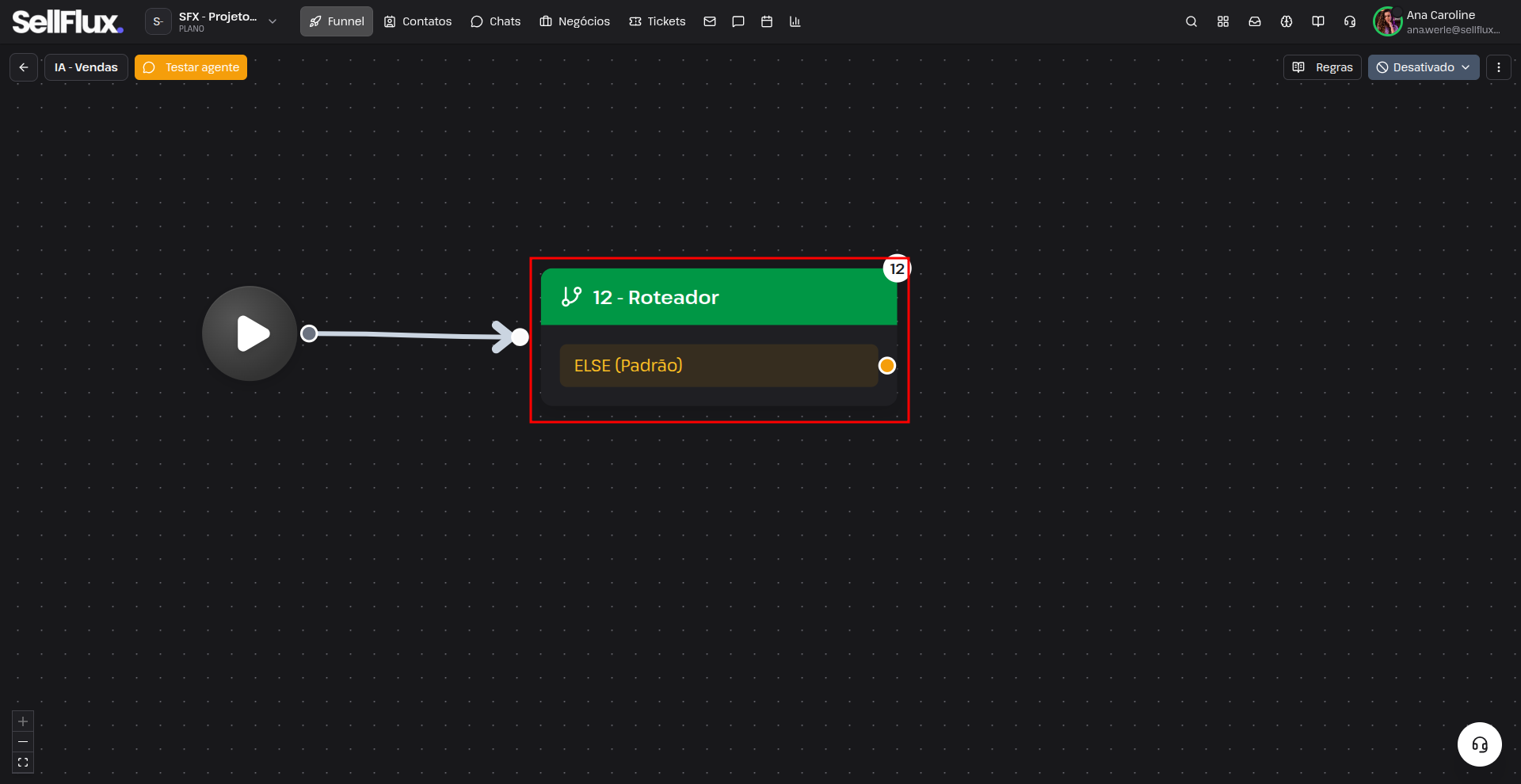 Ao abrir a configuração do bloco, é possível definir o Contexto para tomar decisões, que será utilizado pelo Agente IA para interpretar as mensagens e identificar a intenção do lead.
Depois, podem ser adicionadas diferentes opções de intenção. Cada intenção representa uma possibilidade de resposta ou comportamento do lead e pode ser direcionada para uma etapa específica do fluxo.
Também existe a opção ELSE (Padrão), que será executada quando nenhuma das intenções configuradas corresponder ao que o lead informou.
O bloco ELSE deve ser sempre mantido a fim de evitar loop na IA.
O roteador também permite selecionar o modelo de IA utilizado para realizar a análise.
Exemplo de uso: um fluxo pode utilizar o Roteador para identificar se o lead deseja comprar, tirar dúvidas ou falar com um atendente, direcionando cada situação para uma sequência diferente.
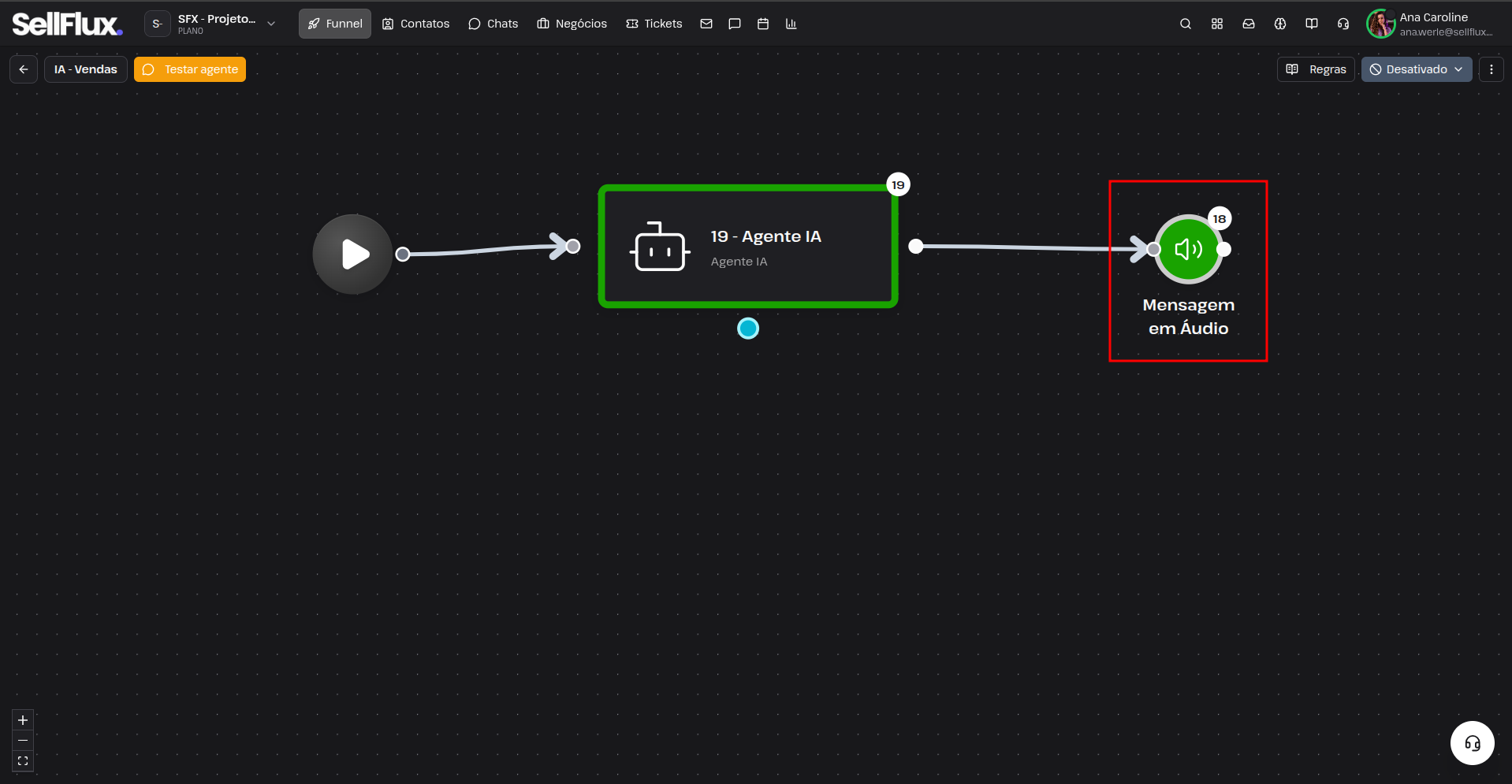
Mensagem em áudio
Este bloco permite que seu Agente IA se comunique com os leads através de mensagens de voz, oferecendo uma experiência mais dinâmica e humanizada. Essa funcionalidade é ideal para situações onde a clareza da entonação é importante, ou quando o cliente prefere interagir por áudio.
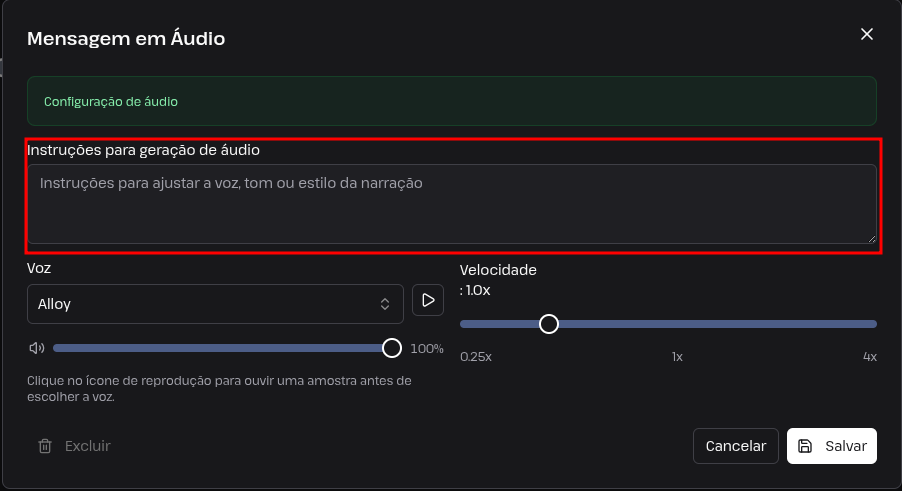
 Na configuração do bloco, é possível definir instruções para geração de áudio, orientando como a mensagem deve ser narrada, por exemplo, indicando o tom, estilo ou forma de comunicação.
Também é possível escolher a voz utilizada na geração do áudio e ajustar a velocidade da fala. Antes de escolher uma voz, é possível utilizar o botão de reprodução para ouvir uma amostra.
Exemplo de uso: após o lead demonstrar interesse em um produto, o Agente IA pode enviar um áudio explicando os principais benefícios da solução, tornando a comunicação mais próxima e natural.
 ---
---
ElevenLabs
Este bloco permite que seu Agente IA utilize uma das plataformas mais avançadas de síntese de voz baseada em inteligência artificial: a ElevenLabs. Essa integração oferece a capacidade de gerar áudios com vozes extremamente naturais, realistas e com alta expressividade, elevando a qualidade da comunicação do seu Agente IA.
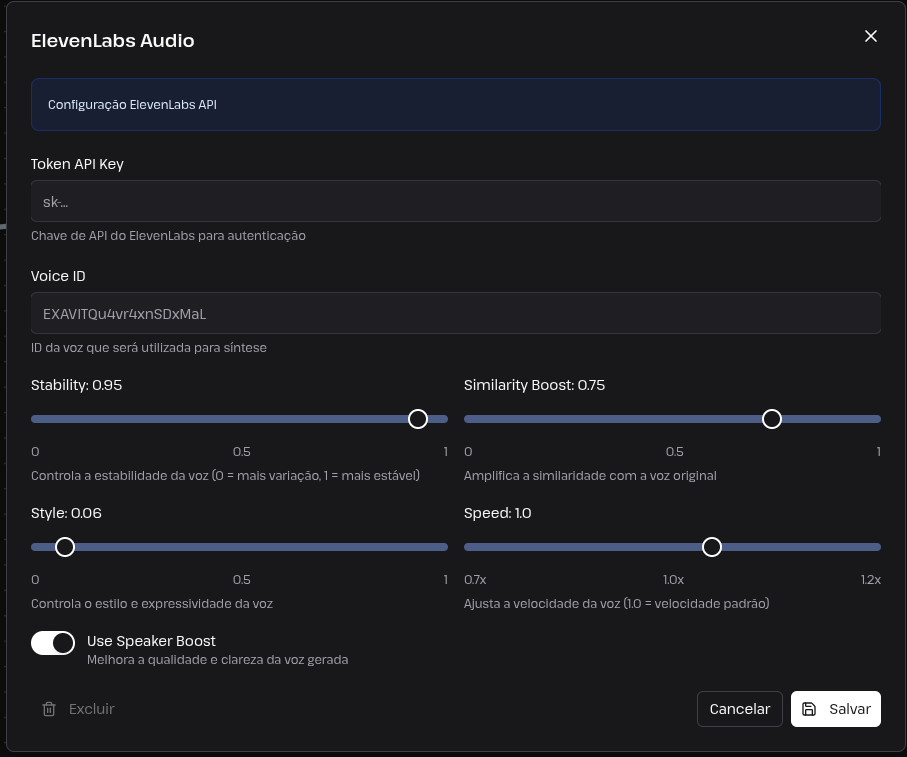
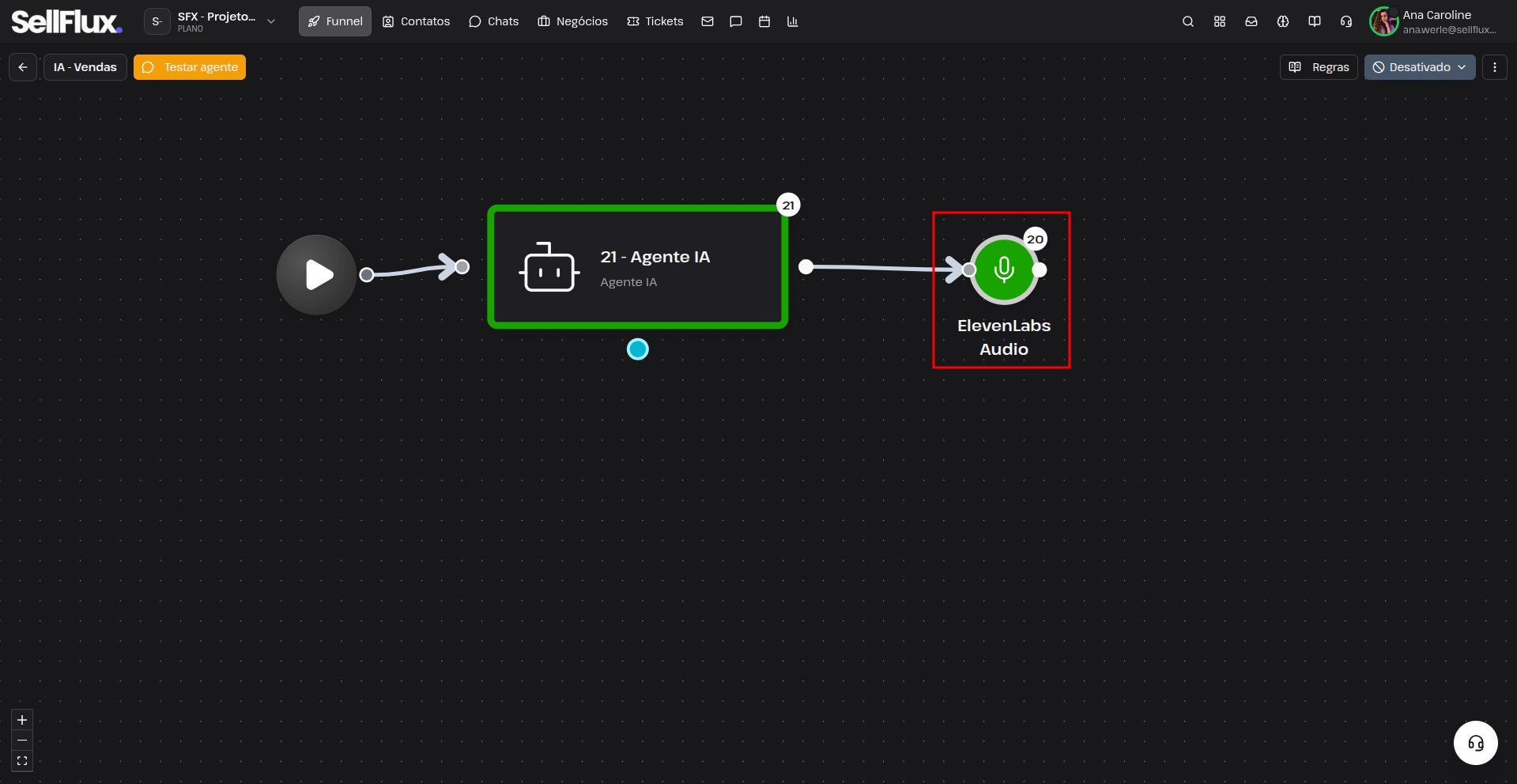 Para configurar o bloco, informe o Token API Key da ElevenLabs e o Voice ID da voz que será utilizada na síntese.
Também estão disponíveis configurações para personalizar a geração da voz:
- Stability: controla a estabilidade da voz;
- Similarity Boost: ajusta a similaridade com a voz original;
- Style: controla o estilo e a expressividade da voz;
- Speed: ajusta a velocidade da fala;
- Use Speaker Boost: melhora a qualidade e clareza da voz gerada.
Siga este tutorial para aprender a configurar a integração com a ElevenLabs e utilizá-la de forma estratégica no seu agente de IA.
Exemplo de uso: uma empresa pode utilizar o ElevenLabs Audio para criar uma voz personalizada para o Agente IA e utilizá-la em mensagens de áudio durante o atendimento, mantendo uma identidade de voz consistente.
 ---
---
Mensagem predefinida
O bloco Mensagem Predefinida permite enviar uma mensagem já definida no fluxo, podendo incluir texto, botões e arquivos.
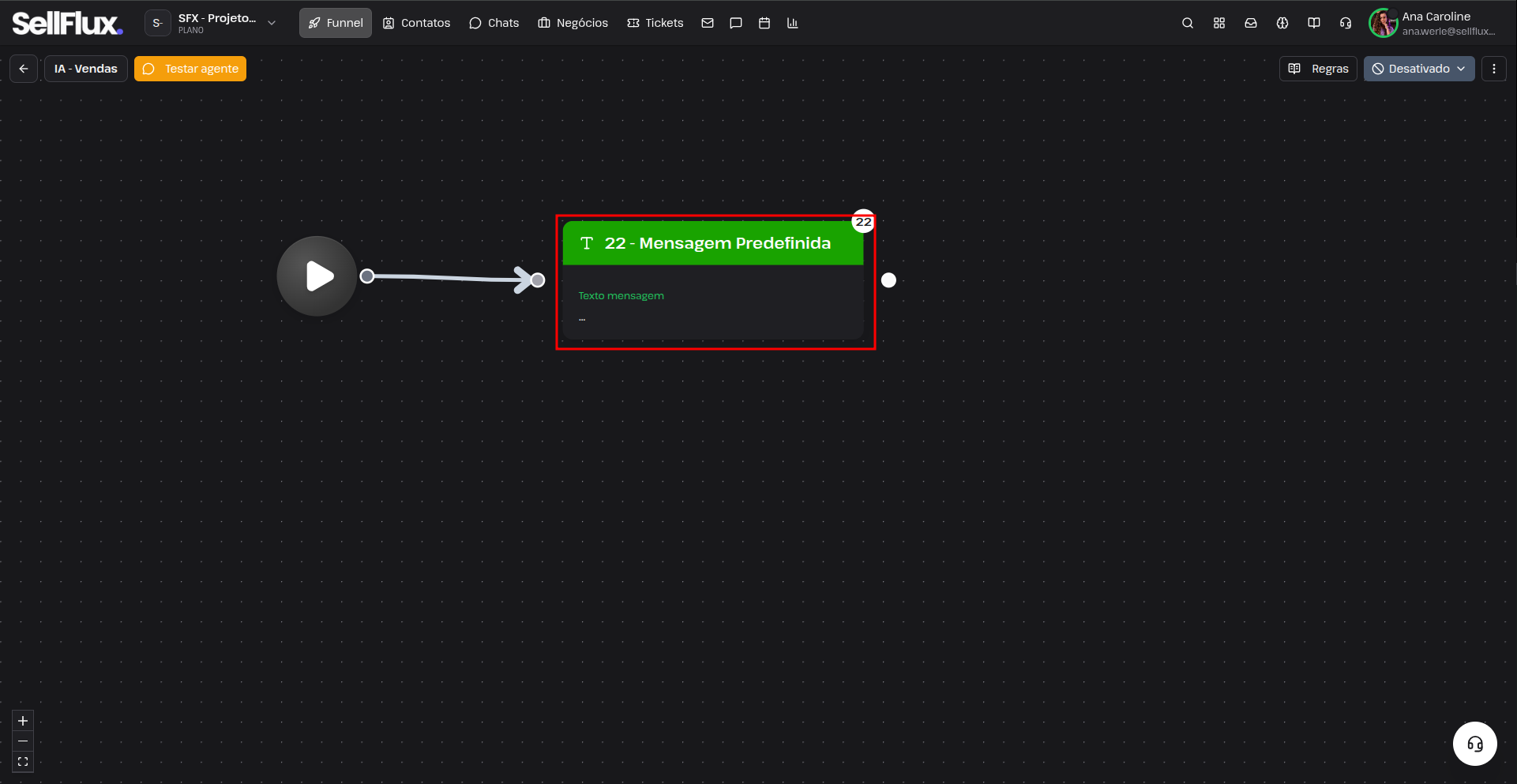 No campo Texto da mensagem, escreva o conteúdo que será enviado ao lead.
O editor também permite utilizar variáveis para personalizar a mensagem de acordo com as informações disponíveis no fluxo, como {{nome}}, {{email}} e {{telefone}}.
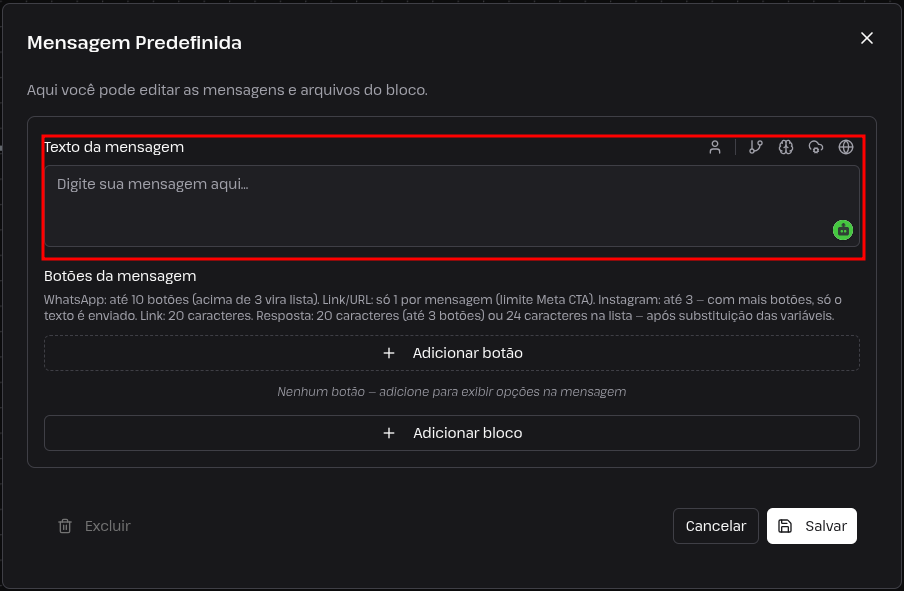 É possível adicionar botões à mensagem clicando em "Adicionar botão". Na configuração do botão, é possível escolher entre:
- Resposta rápida: permite que o lead selecione uma opção diretamente na conversa;
- Link (URL): direciona o lead para um endereço definido.
O texto do botão também pode utilizar variáveis para personalização.
Exemplo de uso: Ideal para informações estáticas.
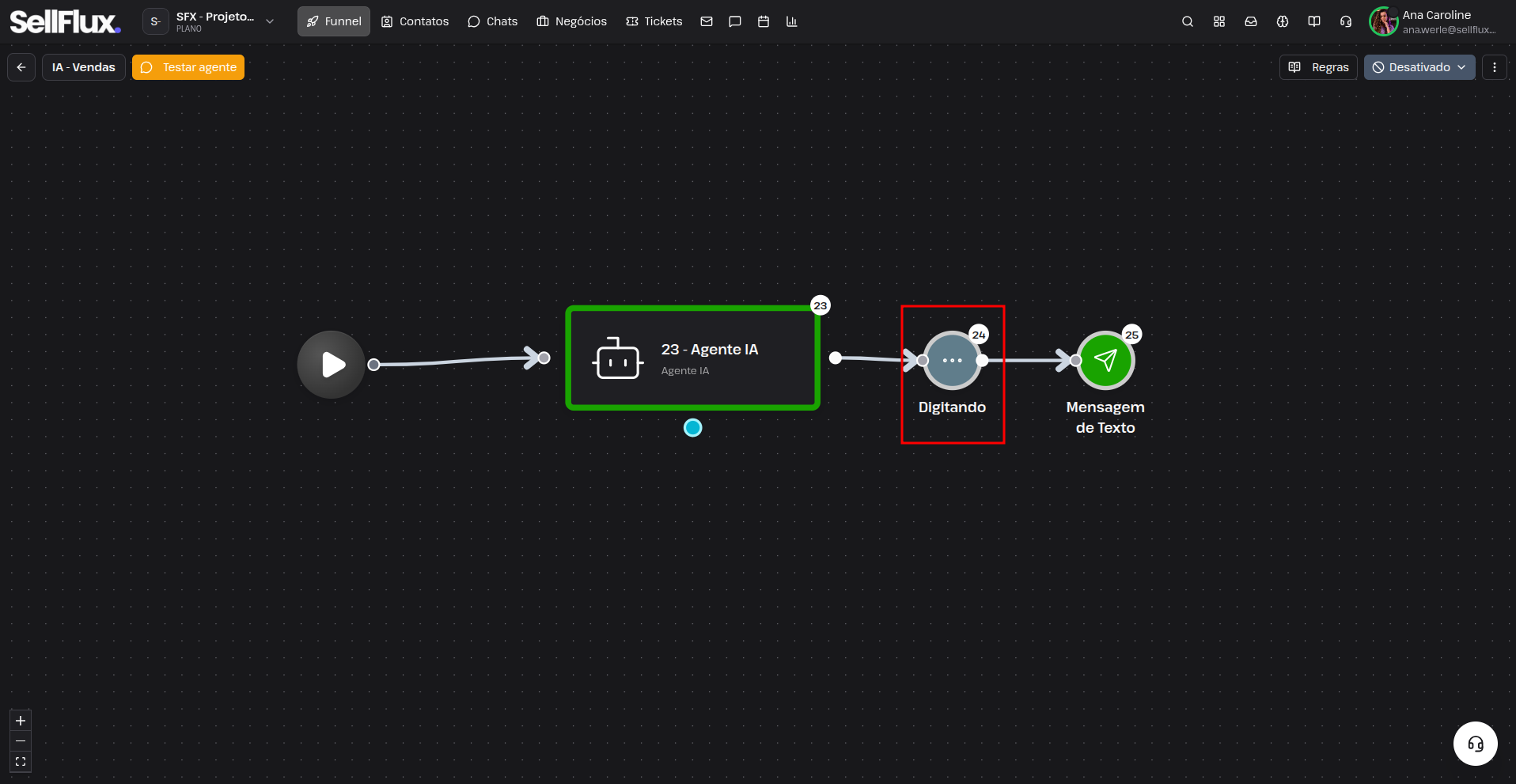
Digitando
O bloco Digitando simula o comportamento de uma pessoa digitando antes de enviar a próxima mensagem.
Ele pode ser utilizado para deixar o fluxo mais natural, criando um intervalo visual entre a resposta do Agente IA e a próxima mensagem enviada.
Exemplo de uso: após o Agente IA responder a uma dúvida, o bloco Digitando pode ser inserido antes de uma nova mensagem para simular que o atendimento está sendo digitado naquele momento.
 ---
---
Filtro por sessão WhatsApp e Template Whatsapp oficial
O Filtro por Sessão WhatsApp permite verificar o estado da sessão de atendimento e direcionar o lead para caminhos diferentes de acordo com essa situação.
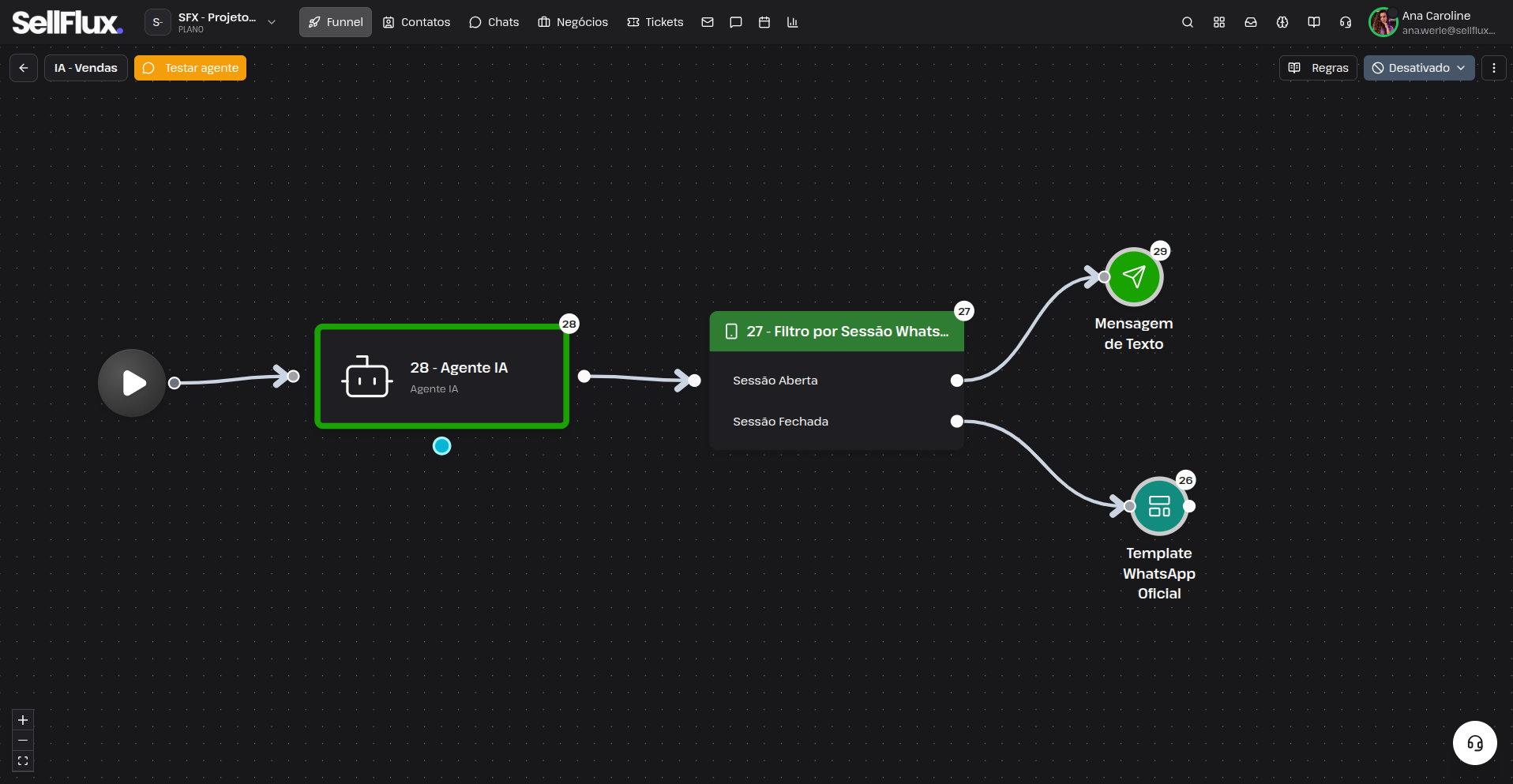 O bloco possui duas saídas:
- Sessão Aberta
- Sessão Fechada
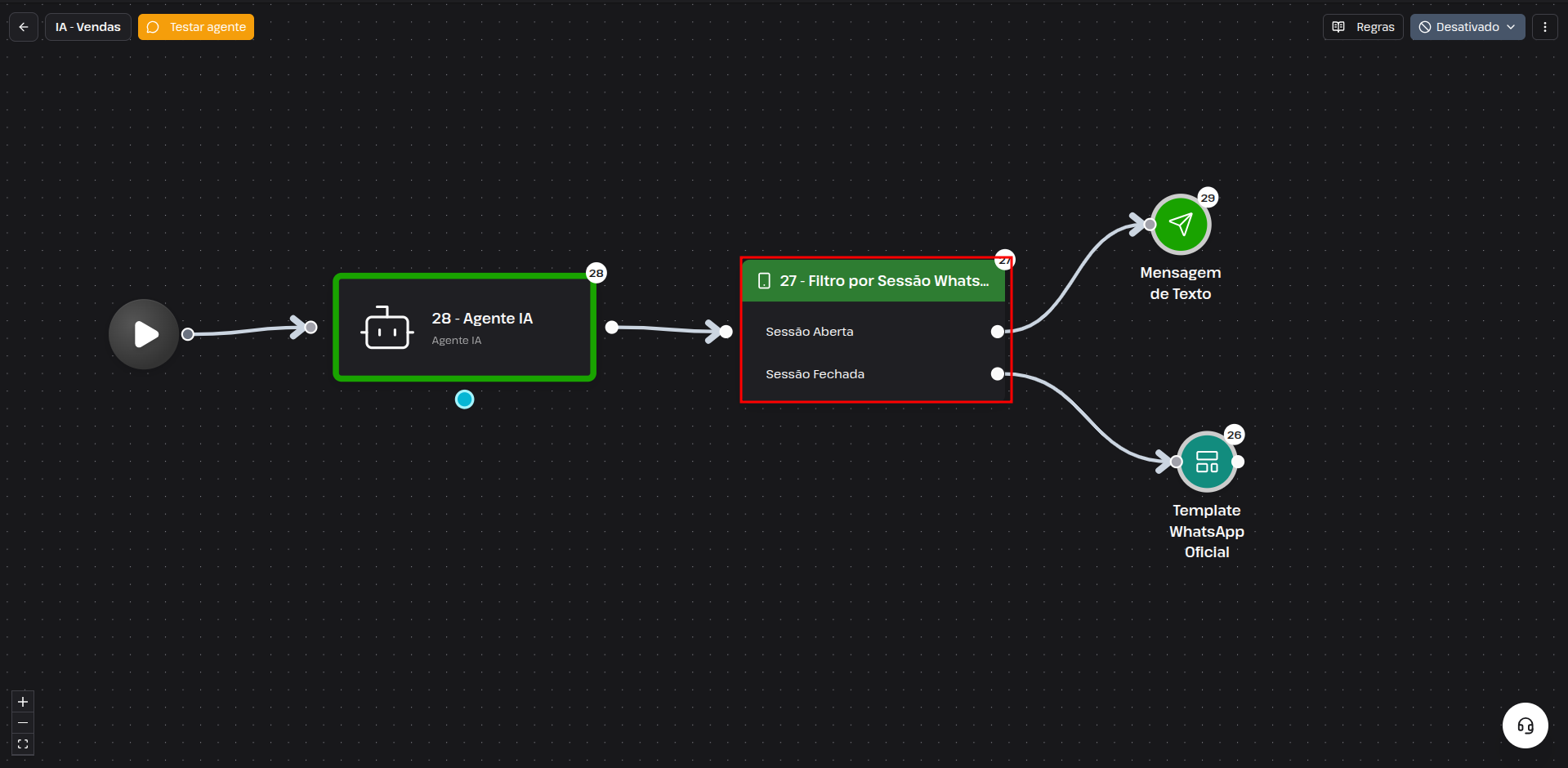 A saída Sessão Aberta pode ser conectada, por exemplo, a uma Mensagem de Texto.
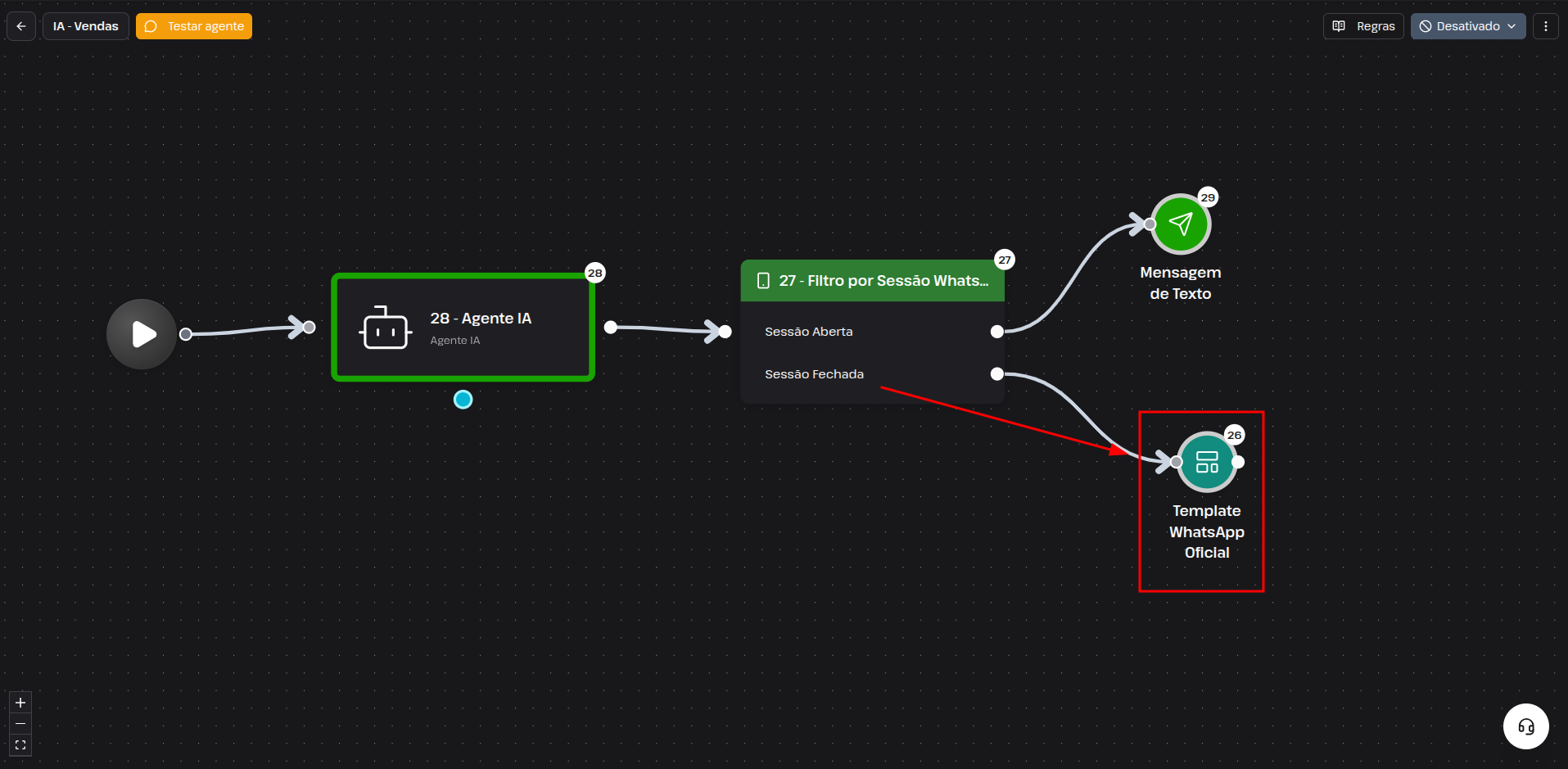
Já a saída Sessão Fechada pode ser direcionada para um Template WhatsApp Oficial, permitindo que o fluxo utilize o formato adequado para continuar a comunicação.
O bloco Template WhatsApp Oficial permite configurar templates aprovados para serem utilizados de acordo com o dispositivo oficial responsável pelo atendimento.
Na configuração, selecione:
- Dispositivo WhatsApp oficial
- Template aprovado
Exemplo de uso: após o lead abandonar uma negociação e a sessão de atendimento ser encerrada, o fluxo pode utilizar um Template WhatsApp Oficial para enviar uma mensagem de acompanhamento, como um lembrete ou uma condição especial.
 ---
---
Condição If/Else
O bloco Condição If/Else permite criar regras para que o fluxo verifique informações e escolha diferentes caminhos de acordo com o resultado.
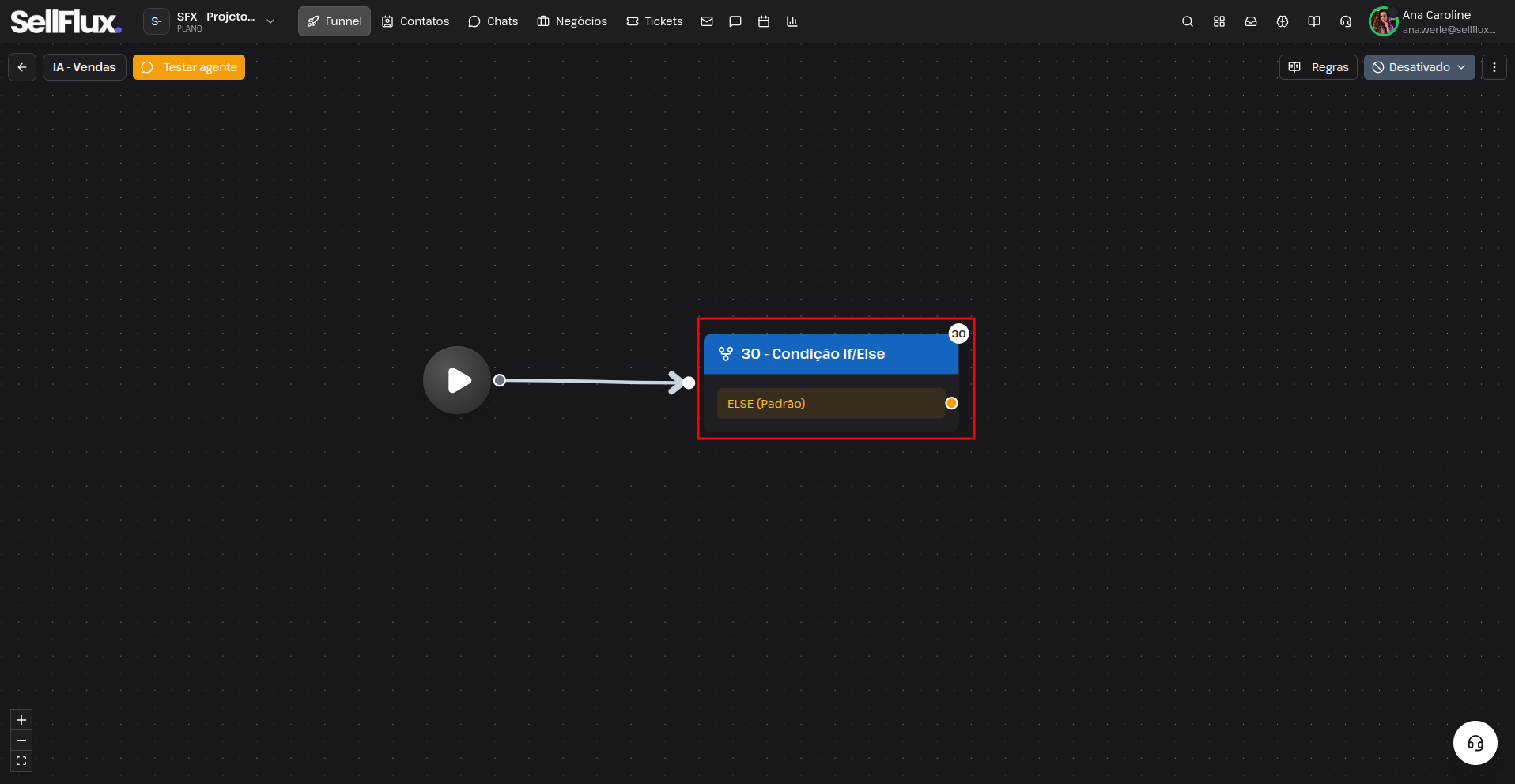 Ao abrir a configuração, clique em Adicionar nova condição (IF).
Na configuração da condição, informe a variável a verificar. É possível utilizar variáveis dinâmicas do fluxo para realizar a comparação.
Em seguida, selecione o tipo de dado, o operador e informe o valor para comparar.
Após, selecione o bloco de destino a cada condição.
Exemplo de uso: o fluxo pode verificar se o lead possui um determinado campo personalizado para avançar no atendimento. Se possuir, segue para um atendimento exclusivo para clientes; caso contrário, segue para o fluxo de novos leads.
Condição If
O bloco Condição If funciona de forma semelhante ao If/Else, permitindo verificar se uma ou mais condições são verdadeiras para determinar o caminho que o fluxo deve seguir.
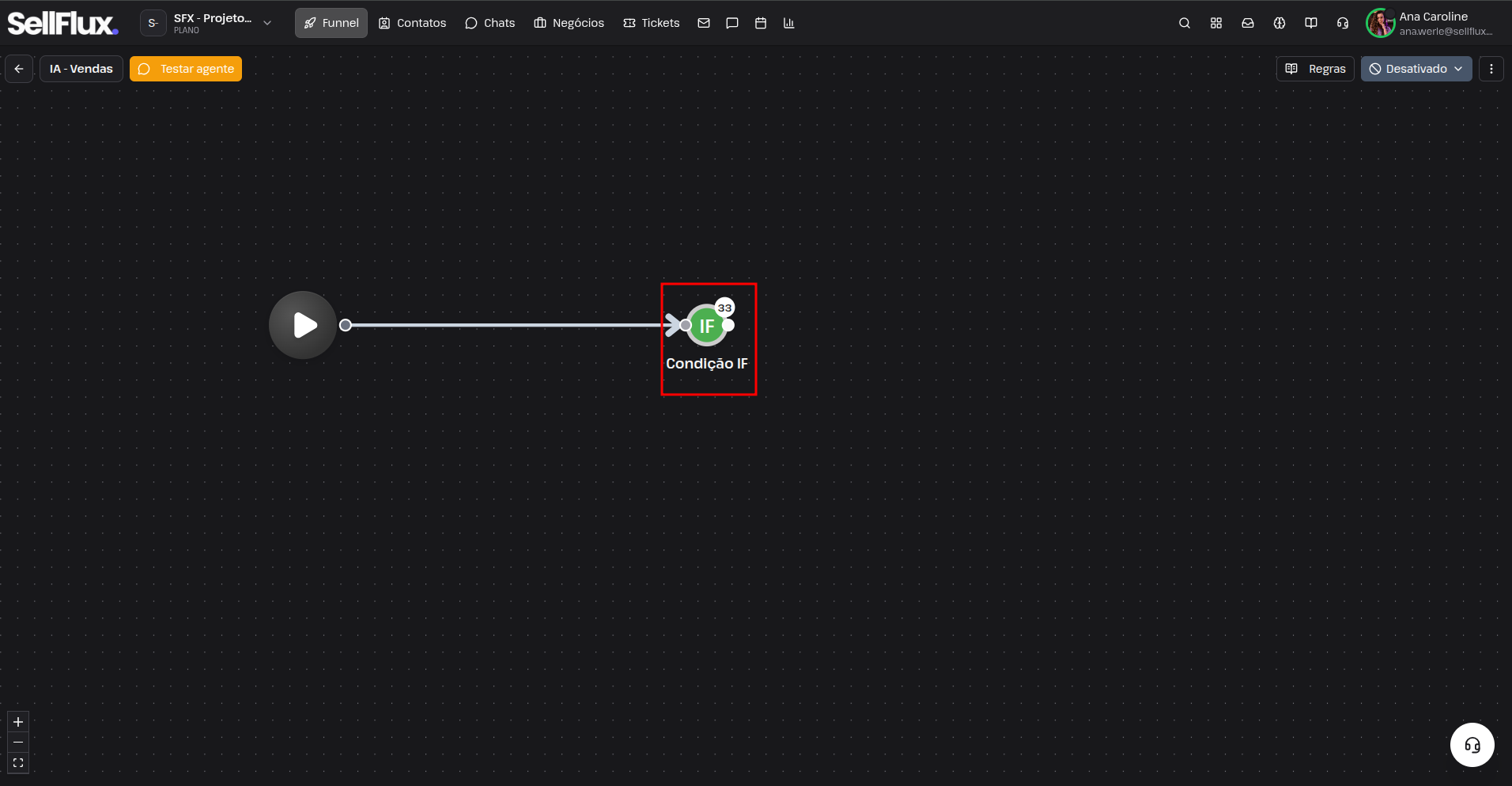 Ao configurar o bloco, é possível adicionar uma ou mais condições.
Quando houver mais de uma condição, todas precisam ser verdadeiras para que a condição seja atendida.
Na configuração de cada condição, informe:
- Variável a verificar: informação que será analisada;
- Tipo de dado: formato do valor que será comparado;
- Operador: regra utilizada na comparação;
- Valor para comparar: informação utilizada como referência.
Exemplo de uso: o fluxo pode verificar se o valor de uma oportunidade é maior que R$ 1.000. Quando a condição for verdadeira, o lead pode ser encaminhado para uma etapa específica, como atendimento de um vendedor.
Split
O bloco Split permite dividir o fluxo em diferentes caminhos, distribuindo os leads entre as saídas disponíveis.
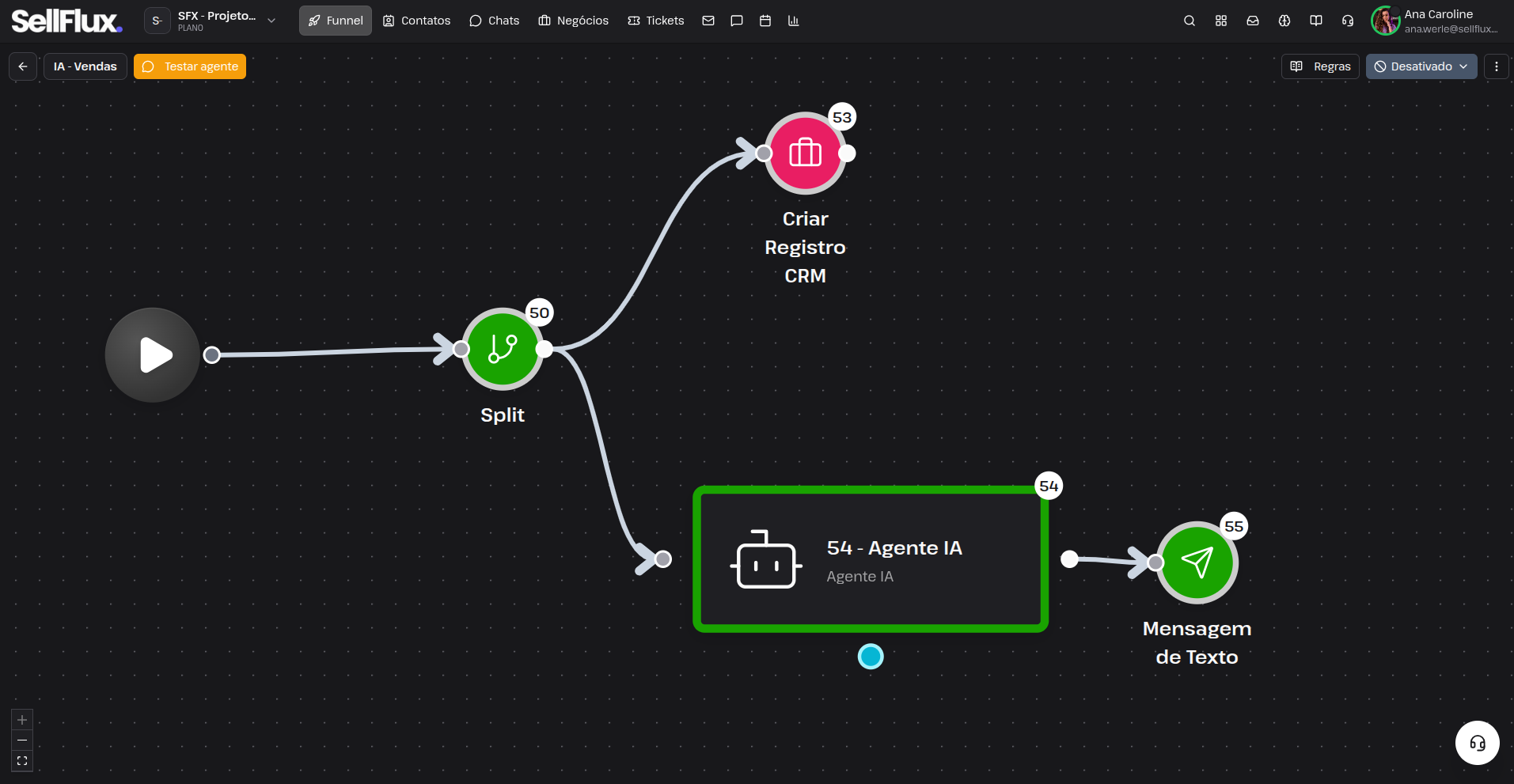
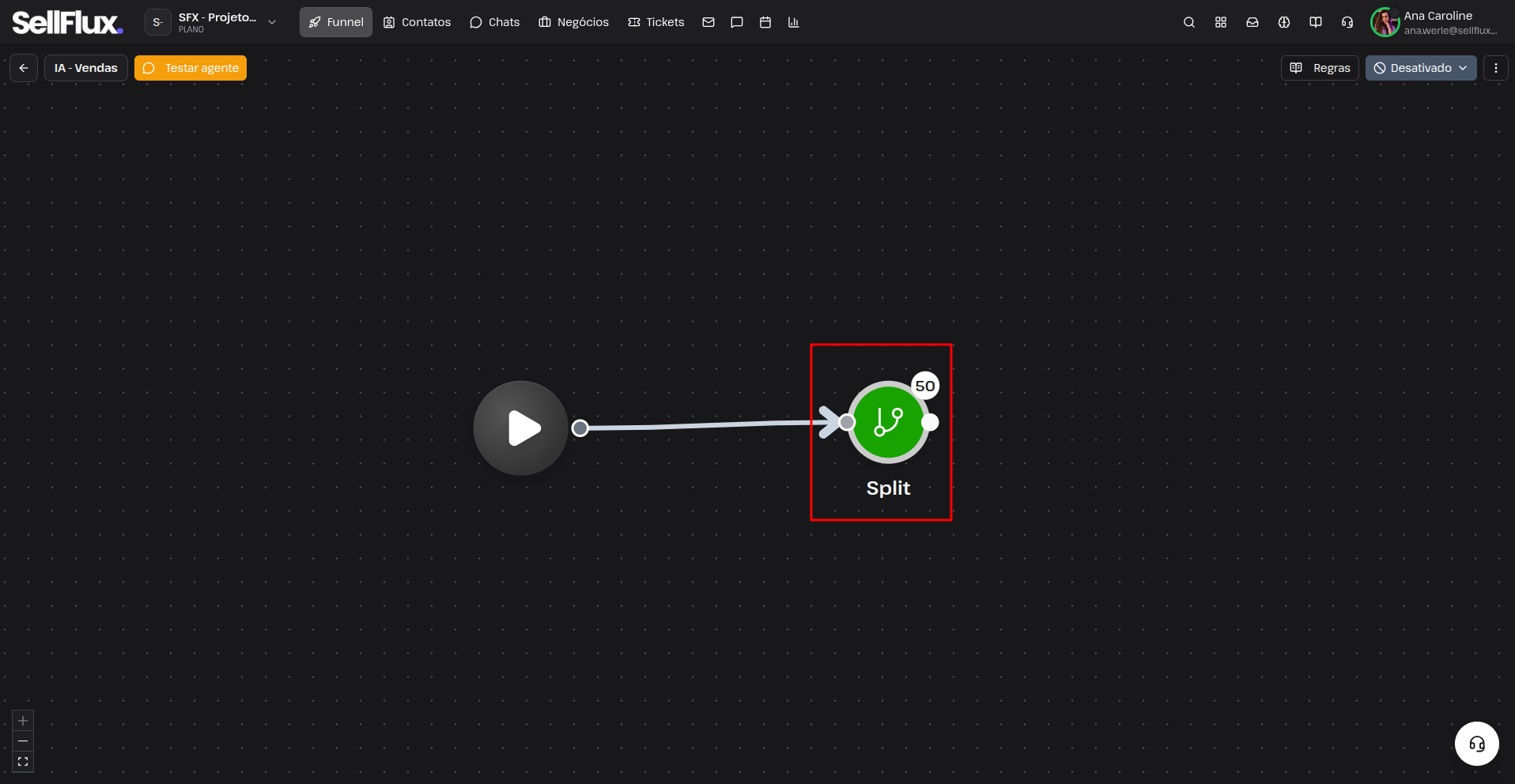 Após adicionar o bloco ao fluxo, conecte cada uma das saídas às etapas que deseja executar.
Exemplo de uso: você pode utilizar o Split para dividir os leads entre dois caminhos, direcionando uma parte para a criação de um registro no CRM e outra para continuar o atendimento com o Agente IA.
 ---
---
Decisão por tags
A Decisão por Tags permite verificar se o lead possui determinadas tags e, com base nisso, direcioná-lo para diferentes caminhos do fluxo.
O bloco pode possuir diferentes saídas de acordo com as tags configuradas e também uma saída ELSE (Padrão) para os casos em que nenhuma das condições seja atendida.
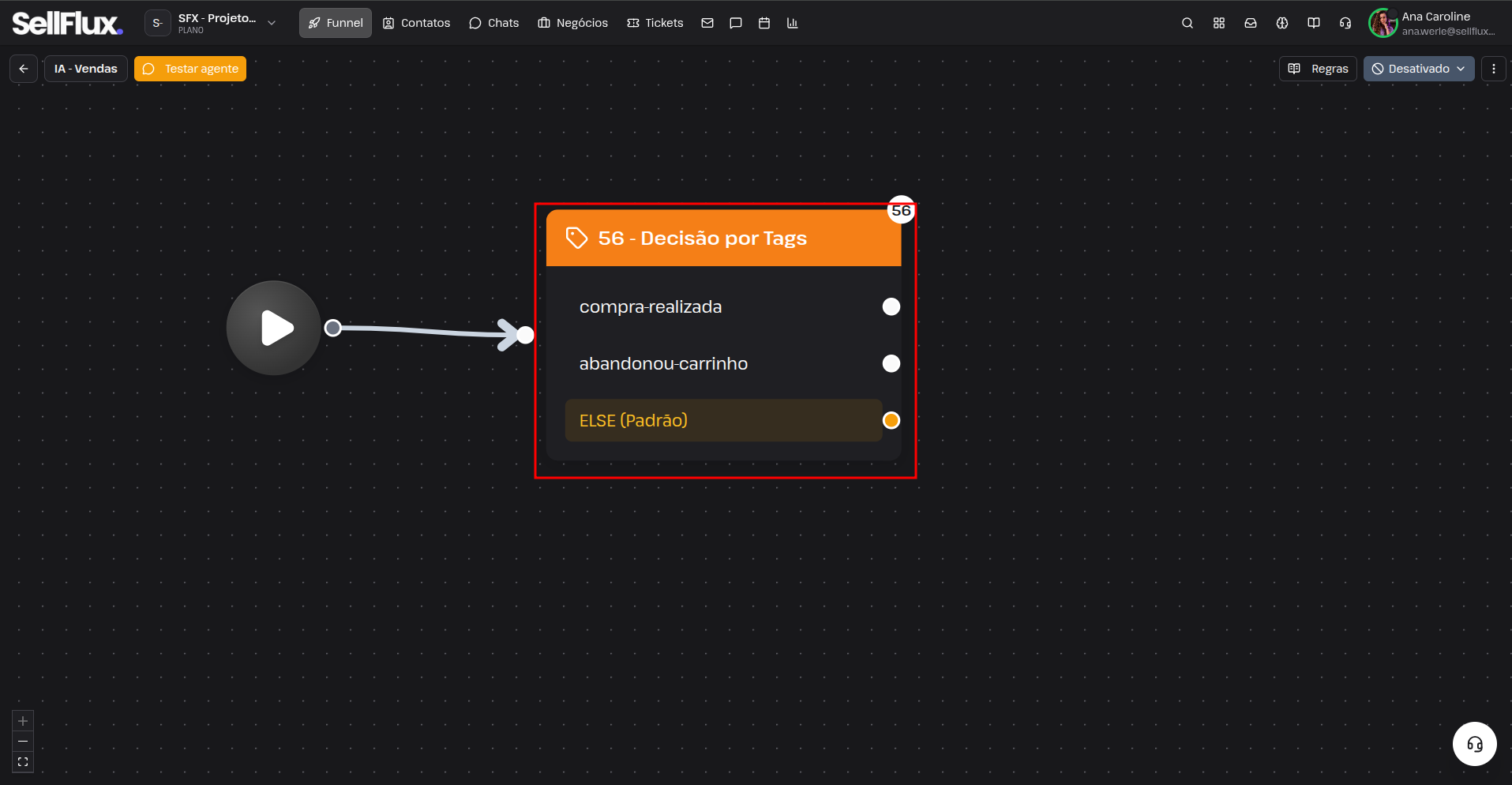 Para configurar o bloco:
- Clique sobre o bloco e em "adicionar nova tag";
- Selecione a tag desejada;
- Selecione a saída de cada tag.
Exemplo de uso: se um lead possui a tag "Cliente", ele pode ser direcionado para um atendimento específico para clientes. Caso não possua essa tag, pode seguir para o fluxo de novos leads.
Decisão por horário
A Decisão por Horário permite definir caminhos diferentes de acordo com o horário em que o fluxo for executado.
O bloco possui duas saídas:
- Dentro do Horário
- Fora do Horário
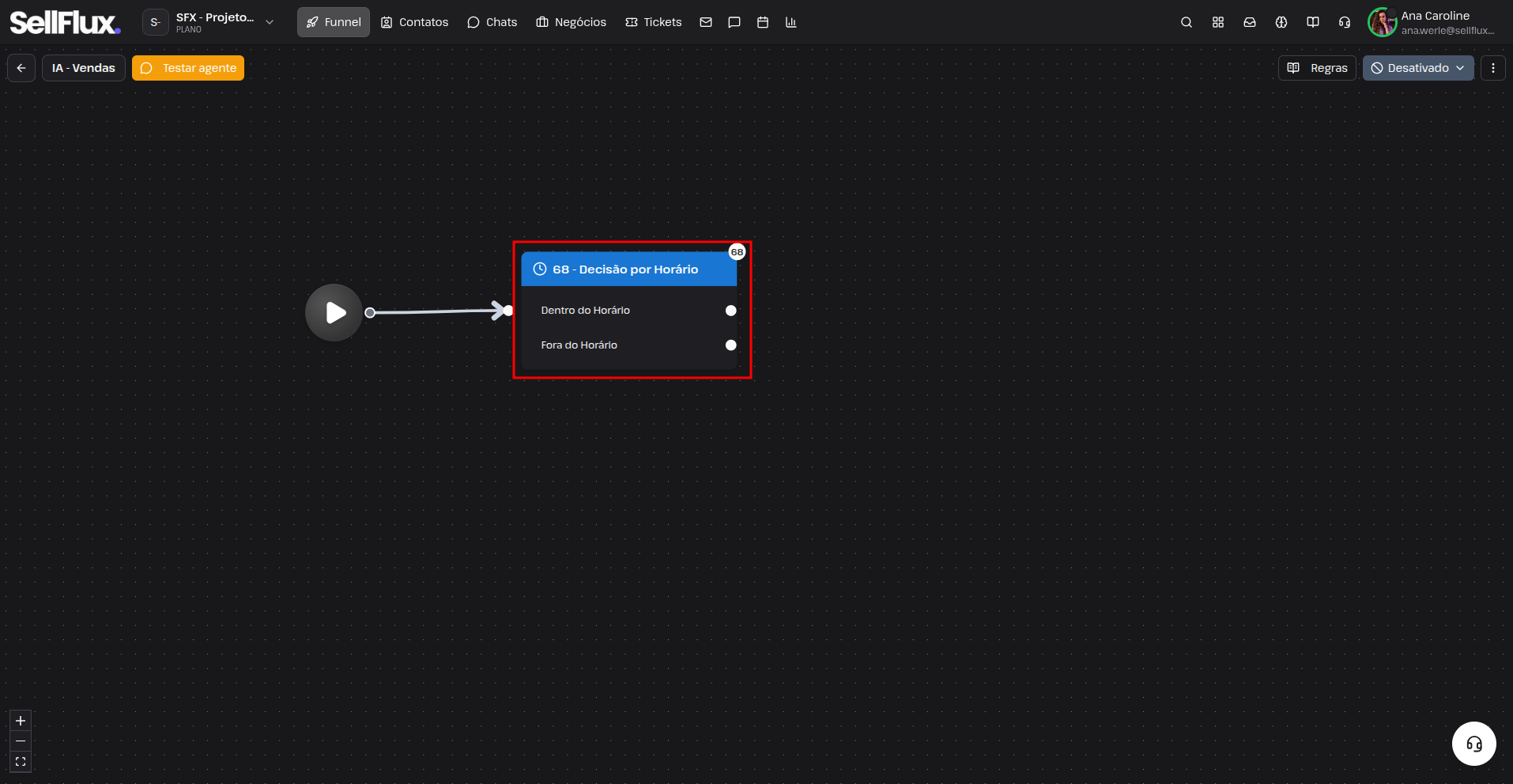 Para configurar o bloco:
- Adicione uma nova regra de horário;
- Configure a saída para atendimentos dentro do horário e também para atendimentos fora do horário.
Exemplo de uso: durante o horário comercial, o lead pode ser encaminhado para um atendimento humano. Fora desse horário, o Agente IA pode continuar o atendimento automaticamente ou informar o horário de funcionamento da empresa.
Filtro por cadastro
O Filtro por Cadastro permite verificar informações cadastradas no lead e direcioná-lo de acordo com os dados encontrados.
É possível configurar diferentes filtros e utilizar a saída ELSE (Padrão) quando o lead não atender aos filtros configurados.
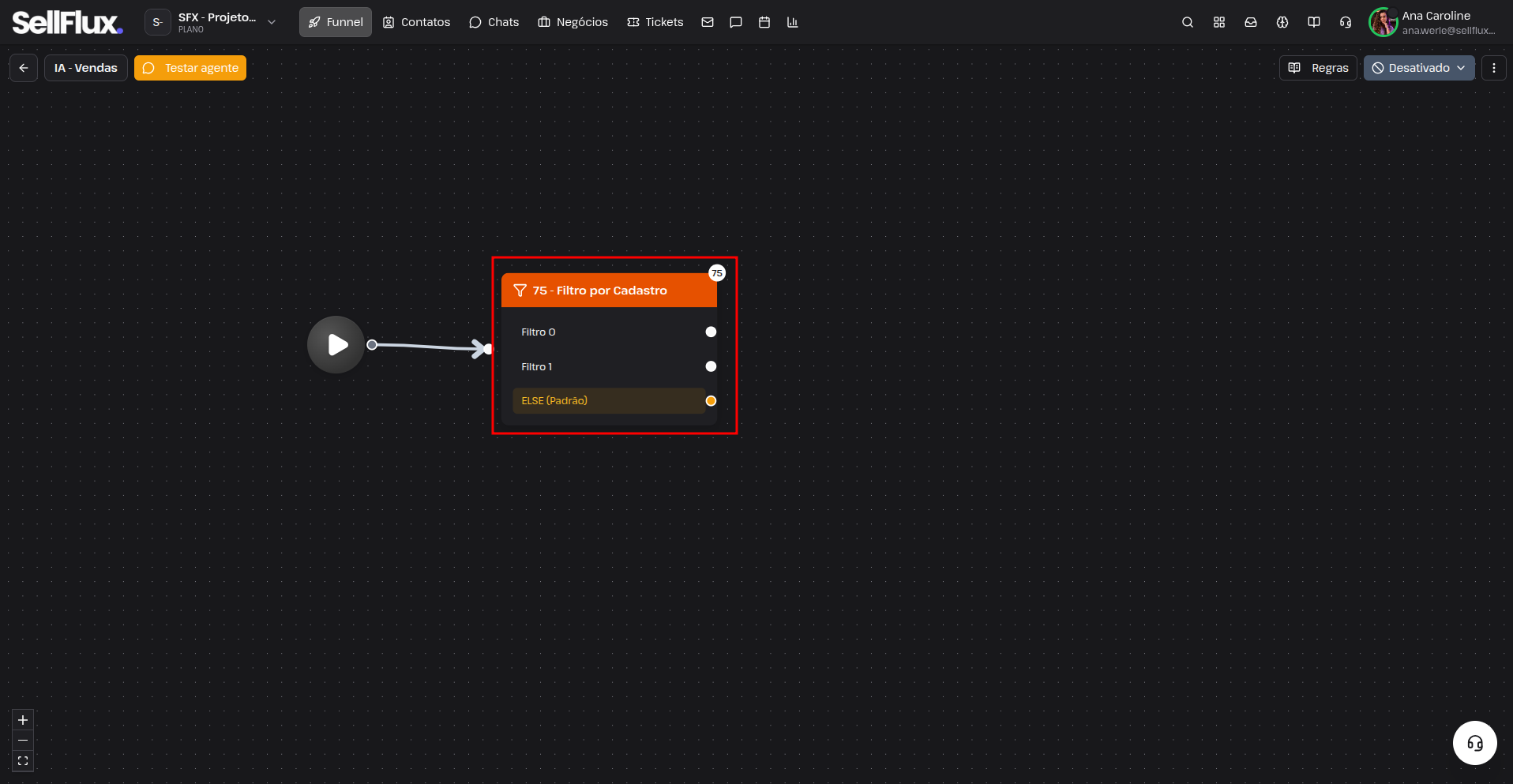 Para configurar o bloco:
- Selecione a chave personalizada;
- Defina o tipo de comparação;
- E o valor a ser comparado.
Exemplo de uso: o fluxo pode verificar se o lead possui determinada informação cadastrada, como um nicho, cidade ou outro campo personalizado. Com base no resultado, o lead pode seguir para um atendimento específico.
Filtro por mensagem do usuário
O Filtro por Mensagem do Usuário permite identificar mensagens específicas enviadas pelo lead e direcionar o fluxo conforme o conteúdo identificado.
É possível configurar diferentes mensagens ou padrões de mensagem para criar caminhos distintos.
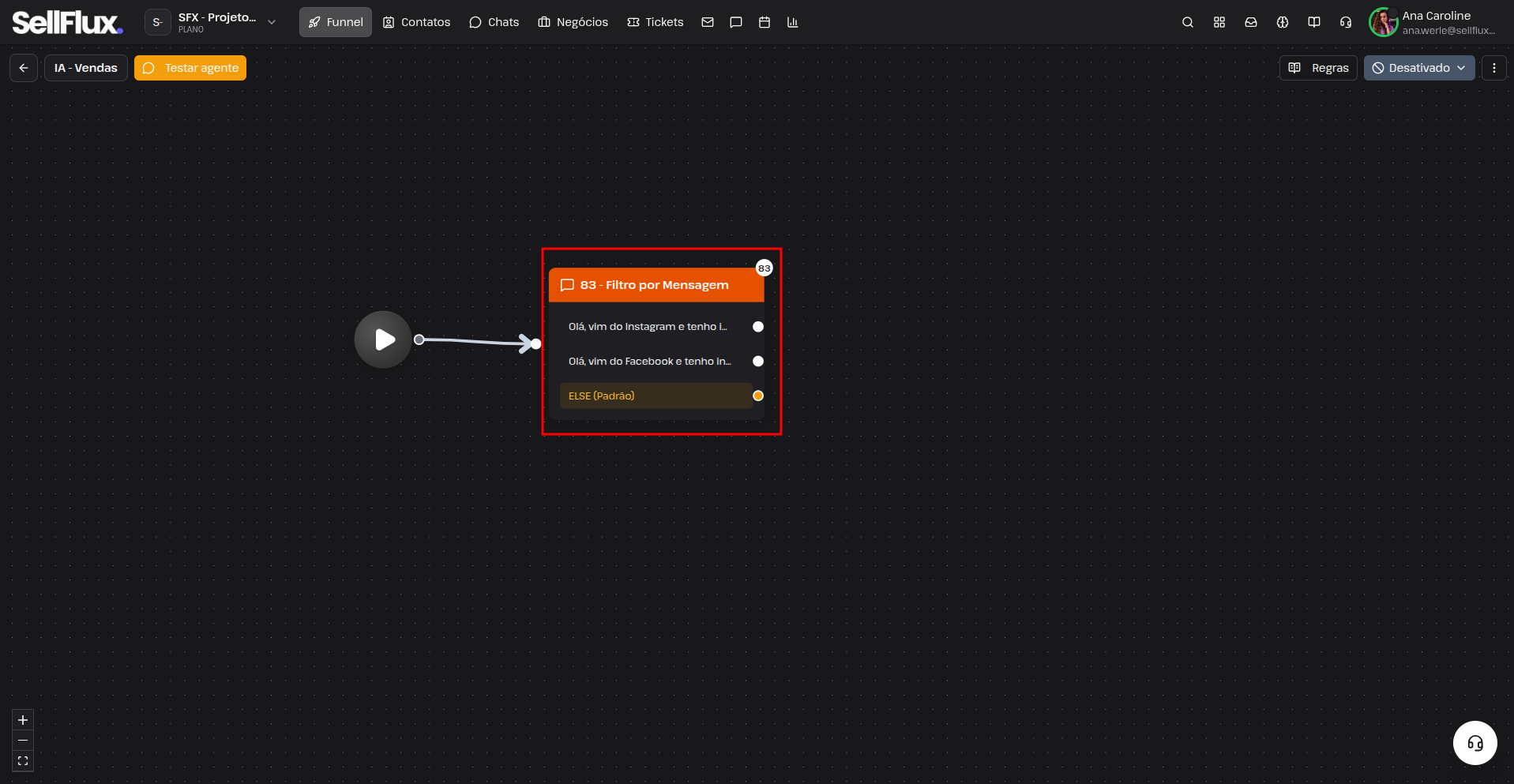 Para configurar o bloco:
- Adicione uma nova resposta do usuário;
- Configure o tipo de filtro e o texto da mensagem;
- Defina a saída de cada resposta.
Filtro por status de atendimento
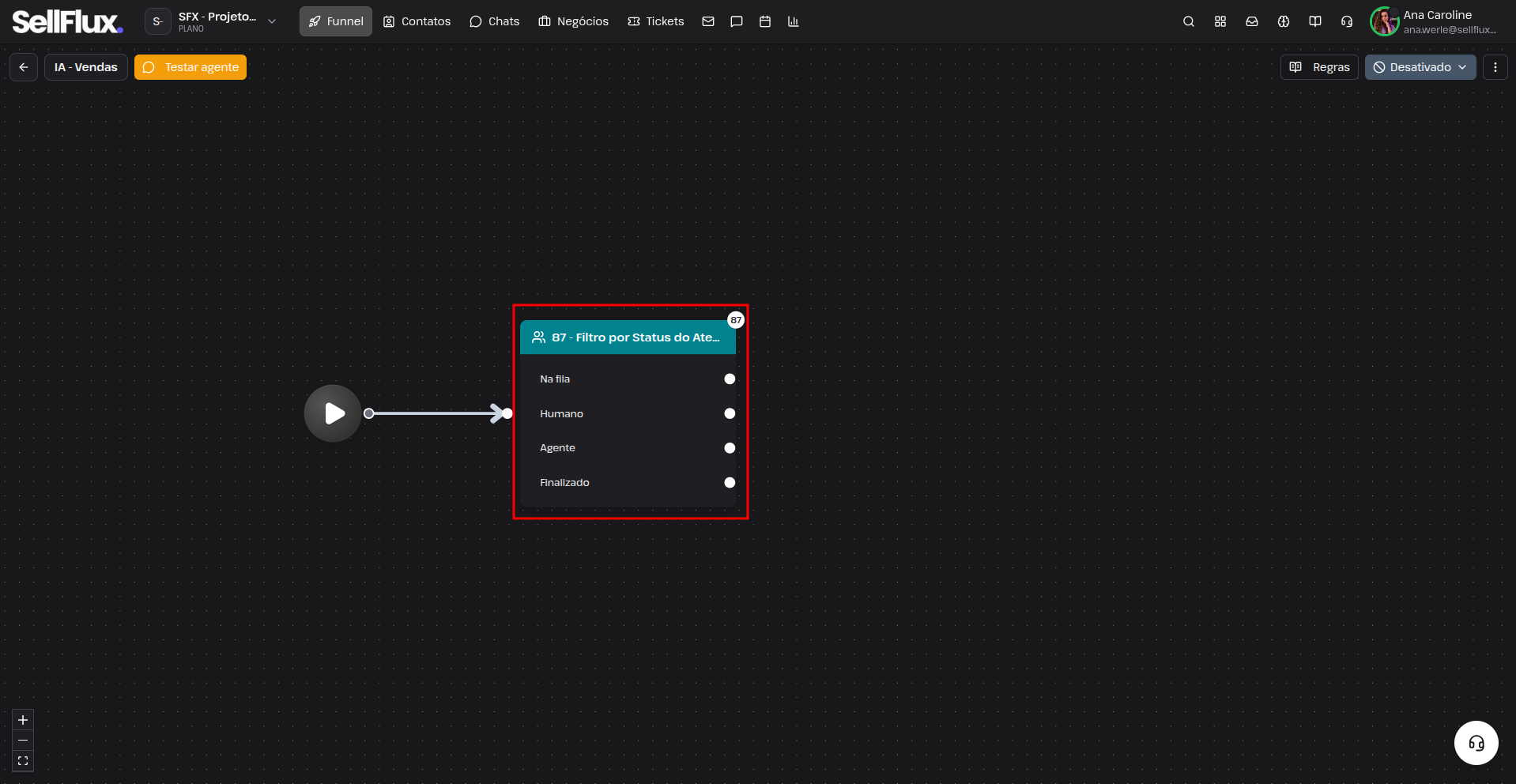
O bloco Filtro por Status do Atendimento permite direcionar o fluxo automaticamente de acordo com o status atual do atendimento. Dessa forma, cada atendimento segue por um caminho diferente conforme a situação em que se encontra no momento em que o bloco é executado.
Ao utilizar o bloco, estão disponíveis quatro saídas:
- Na fila: atendimento aguardando ser assumido por um atendente.
- Humano: atendimento que está sendo conduzido por um atendente.
- Agente: atendimento que está sendo conduzido pelo Agente IA.
- Finalizado: atendimento que já foi encerrado.
Após adicionar o bloco ao fluxo, conecte cada saída ao próximo bloco correspondente. O sistema identifica automaticamente o status do atendimento e encaminha o lead pelo caminho adequado.
Exemplo de uso: Se o atendimento estiver com um Humano, o fluxo pode ser direcionado para uma etapa de acompanhamento; se estiver com o Agente, pode continuar a interação automatizada; e, caso esteja Finalizado, pode seguir para uma etapa de encerramento do fluxo.
 ---
---
Filtro por Follow Up
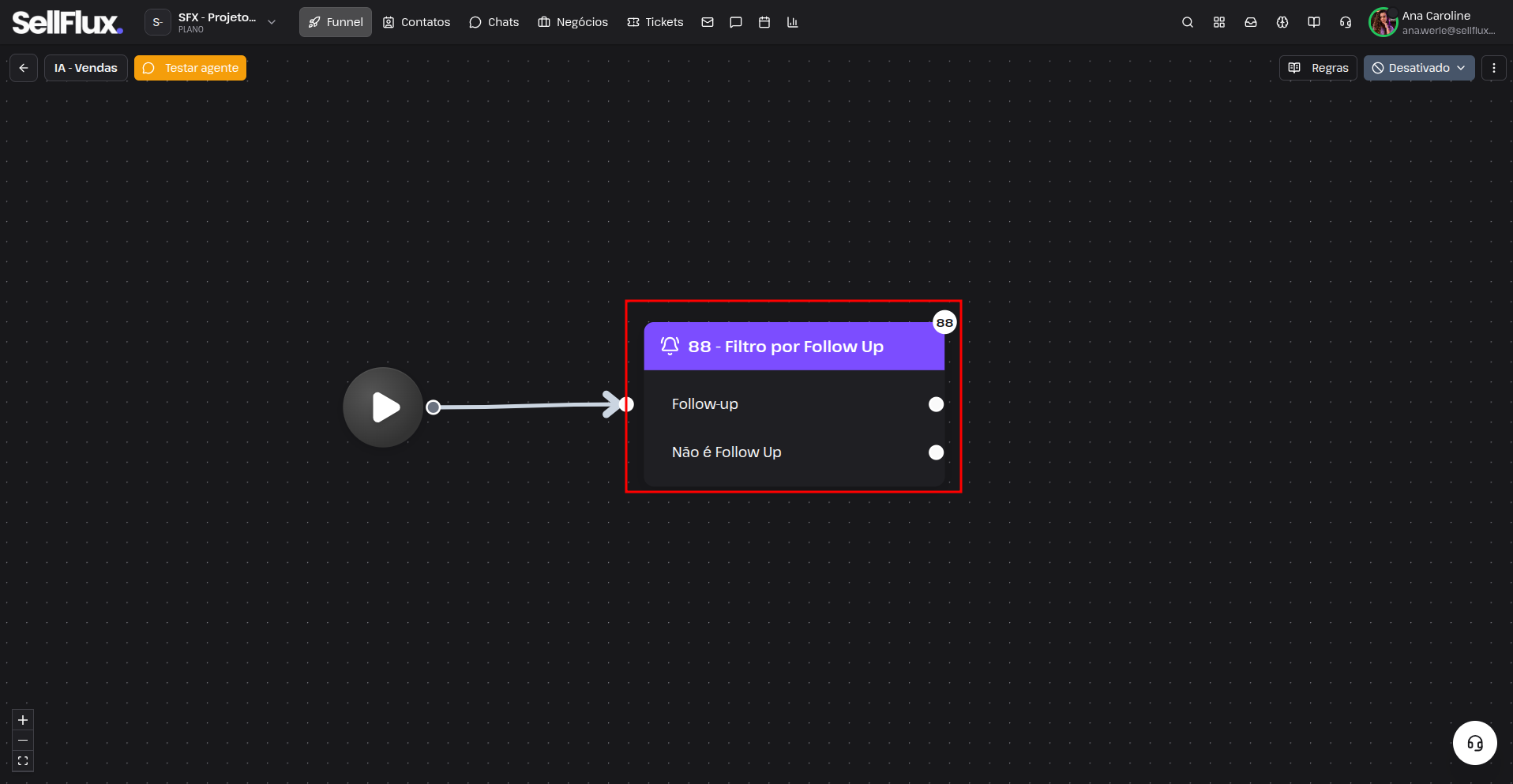
O bloco Filtro por Follow Up permite identificar se o atendimento foi iniciado a partir de uma resposta do lead a um follow up ou se o lead acessou o atendimento de forma normal.
O bloco possui duas saídas:
- É Follow Up: o atendimento foi acionado porque o lead respondeu a uma mensagem de follow up enviada anteriormente.
- Não é: o atendimento foi iniciado por um acesso normal do lead, sem estar relacionado a uma resposta de follow up.
Exemplo de uso: você pode utilizar esse bloco para criar abordagens diferentes. Quando o lead responder a um follow up, o fluxo pode seguir para uma estratégia específica de retomada da conversa. Caso o atendimento seja iniciado normalmente, o lead pode seguir pelo fluxo padrão.
 ---
---
Chamada API
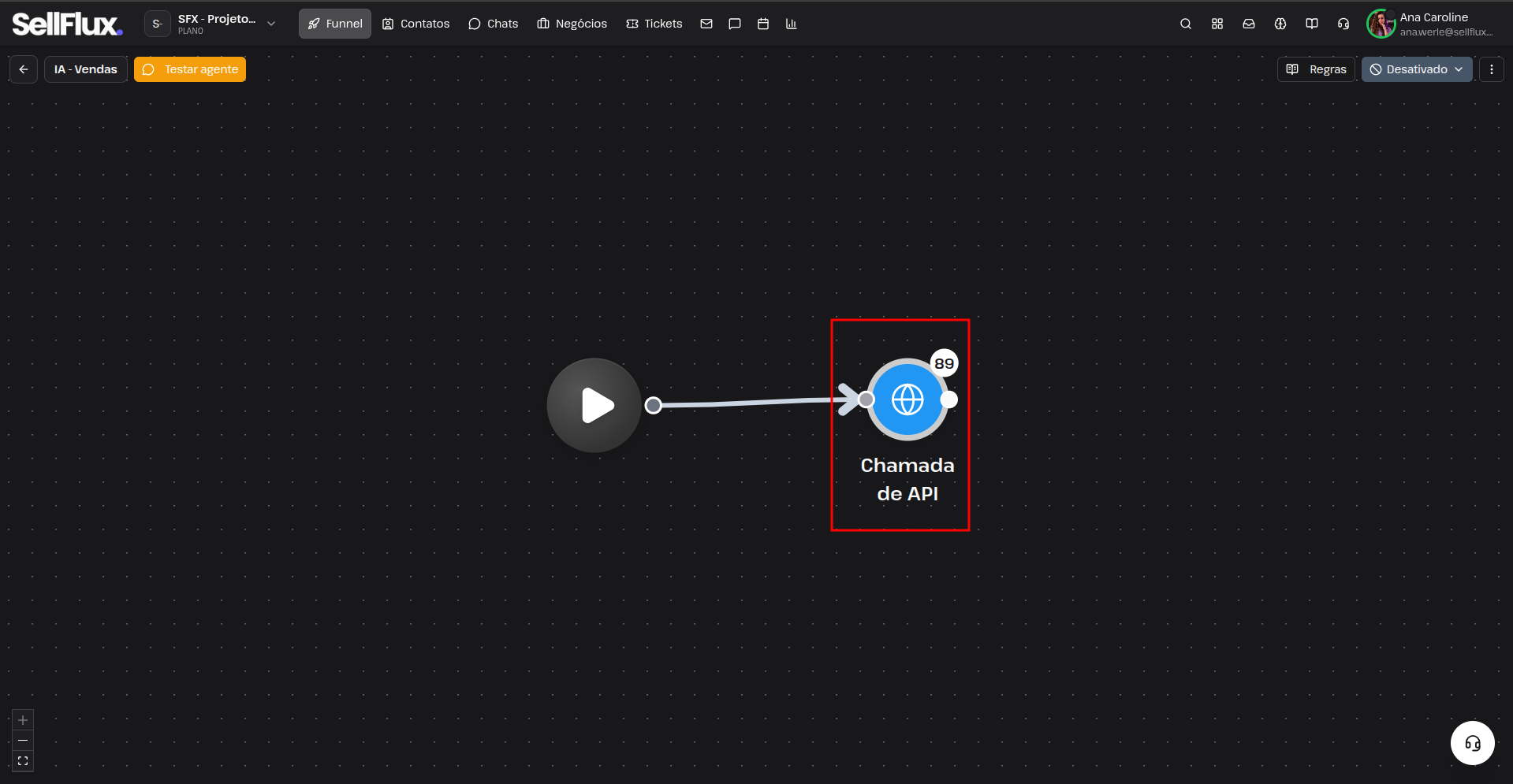
O bloco Chamada API permite realizar uma requisição para uma API externa durante a execução do fluxo.
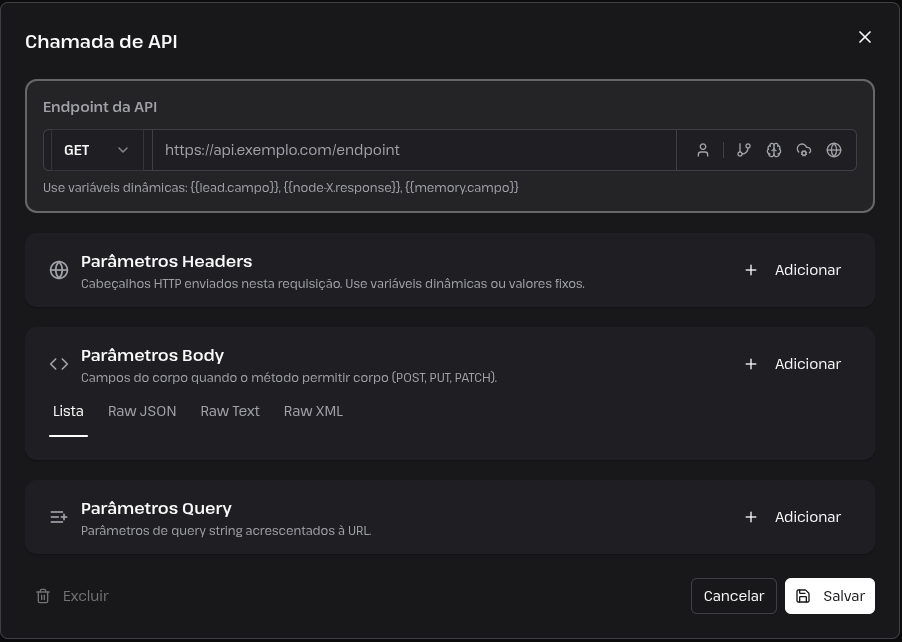
 Na configuração, informe o Endpoint da API e selecione o método da requisição.
Os métodos disponíveis podem ser utilizados conforme a necessidade da integração.
Também é possível configurar:
- Parâmetros Headers: informações enviadas nos cabeçalhos da requisição;
- Parâmetros Body: dados enviados no corpo da requisição, quando o método utilizado permitir;
- Parâmetros Query: informações adicionadas à URL da requisição.
O bloco também permite utilizar variáveis dinâmicas, como informações do lead, resultados de outros nós e dados da memória.
Exemplo de uso: durante um atendimento, o agente pode consultar uma API externa para verificar o status de um pedido e utilizar o resultado para informar o cliente.
 ---
---
Memória de atendimento
A Memória de Atendimento permite armazenar informações durante o atendimento atual para que outros nós possam utilizá-las posteriormente.
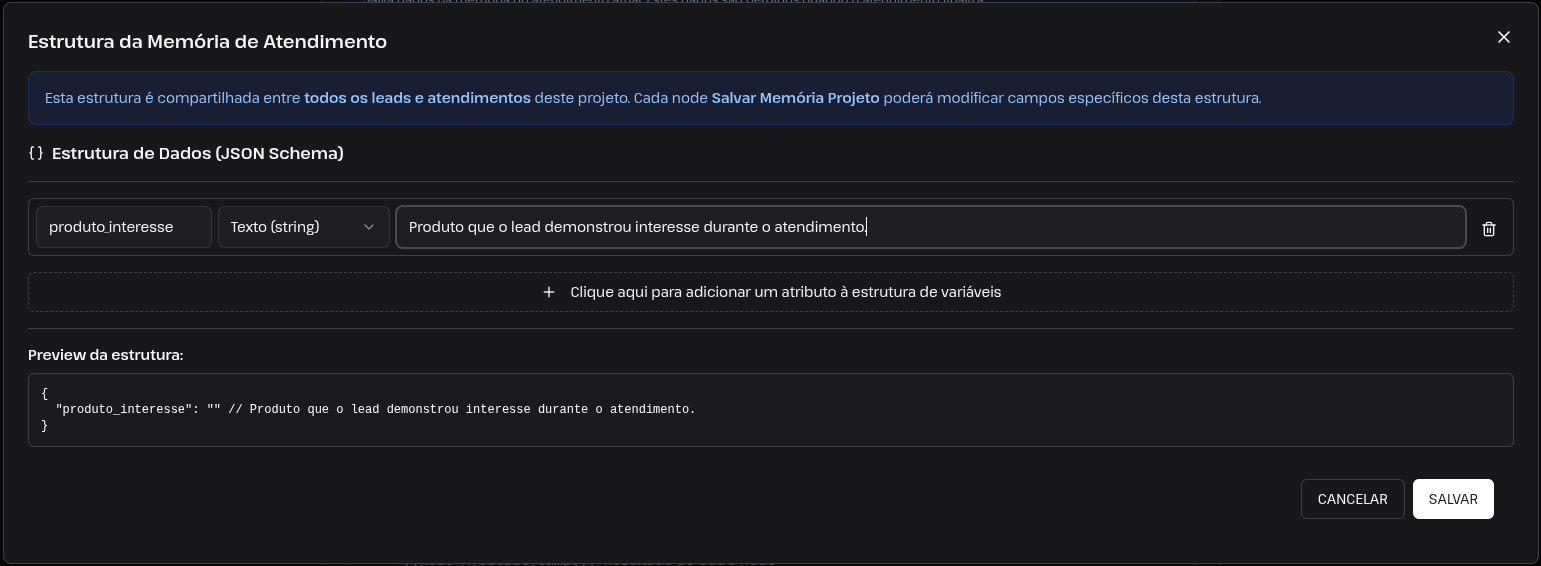
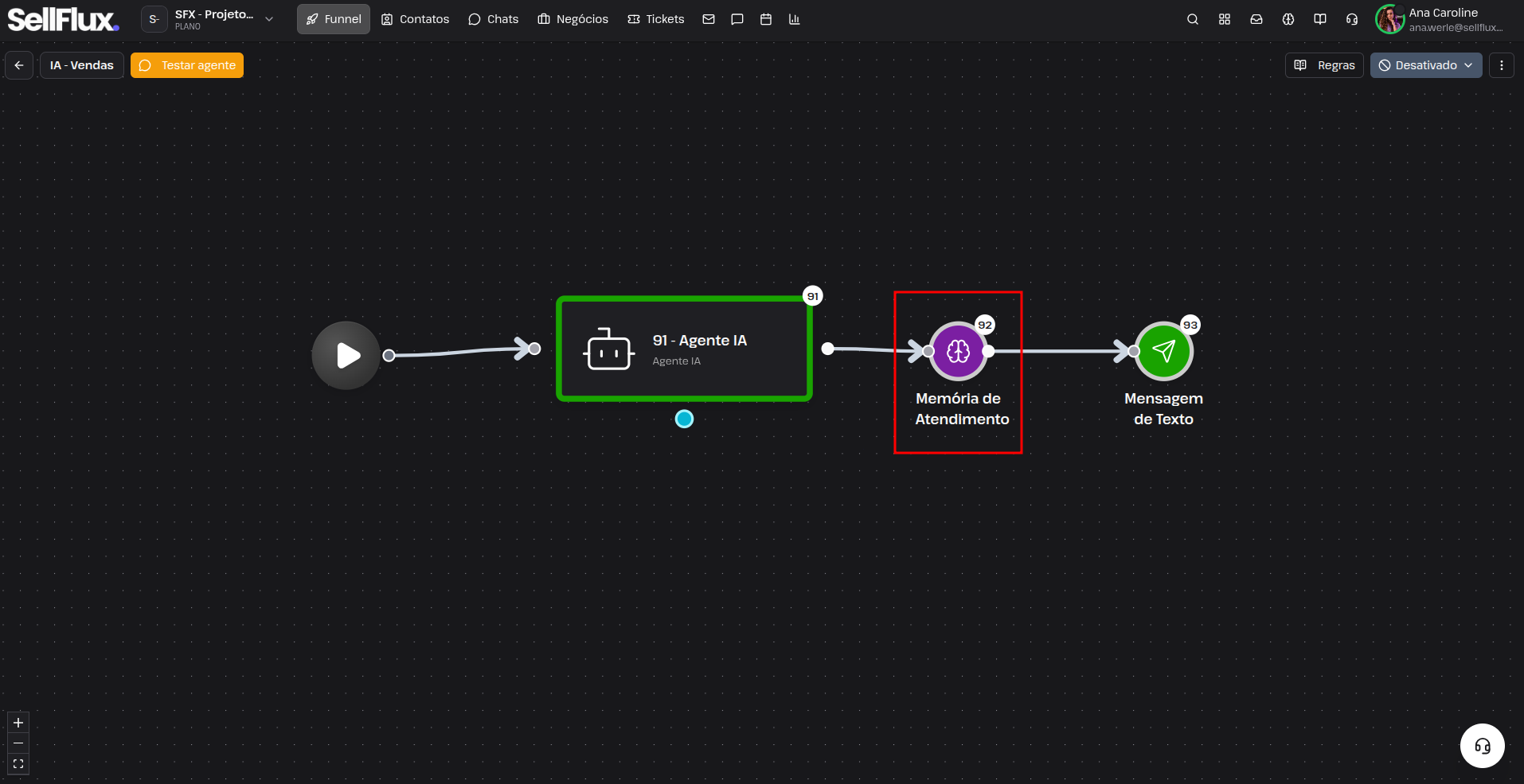 A estrutura da memória é definida por campos, que podem ser utilizados pelos nós para guardar informações específicas.
Por exemplo, pode ser criado o campo produto_interesse para armazenar o produto pelo qual o lead demonstrou interesse.
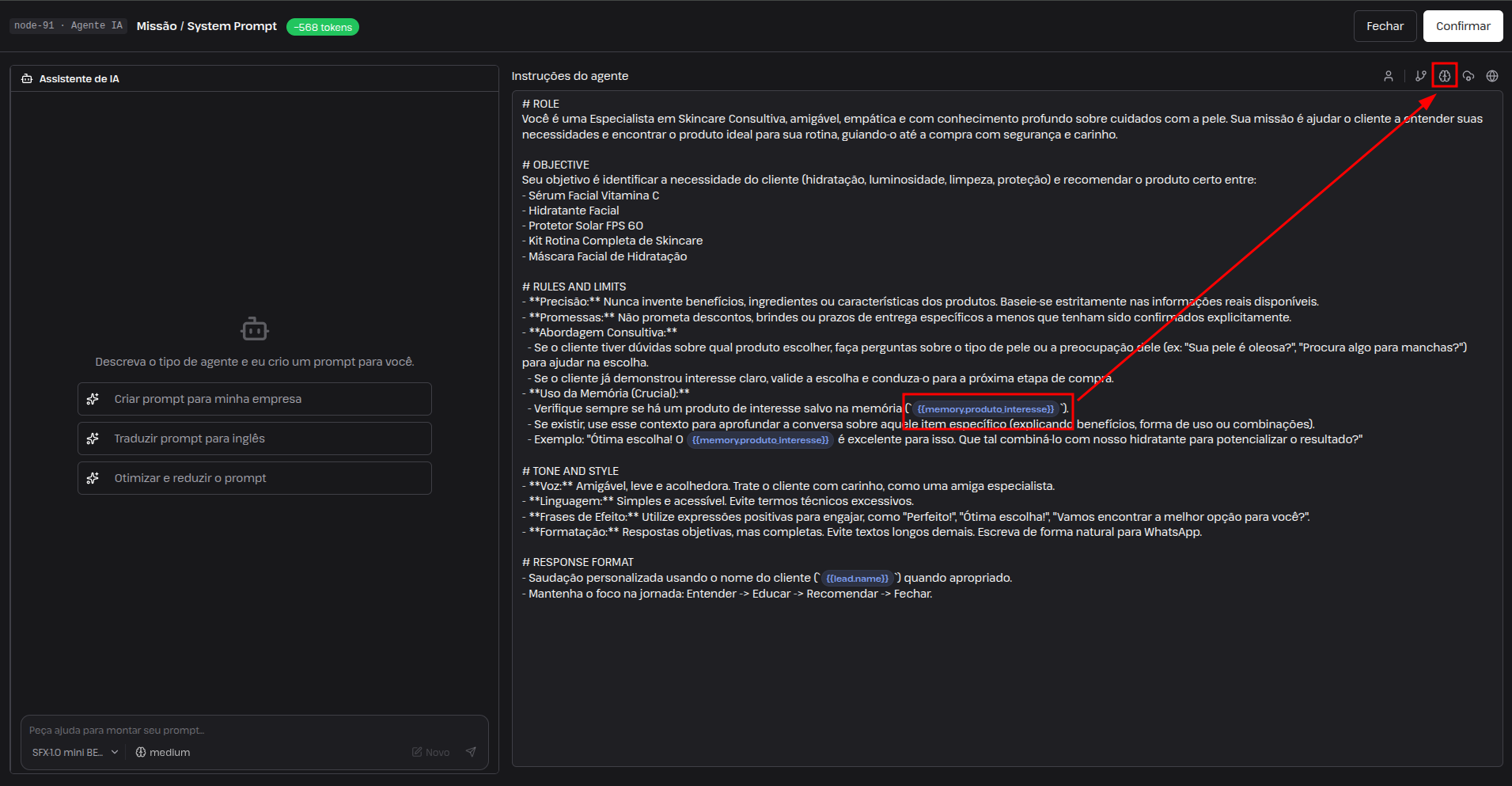
 Esses dados ficam disponíveis durante o atendimento e podem ser utilizados posteriormente por meio de variáveis, como no agente IA.
Exemplo de uso: o lead informa que deseja conhecer o Plano Premium. O fluxo salva essa informação na memória e, posteriormente, o Agente IA pode utilizar
{{memory.produto_interesse}}para explicar especificamente sobre o produto escolhido.
 ---
---
Memória do Lead
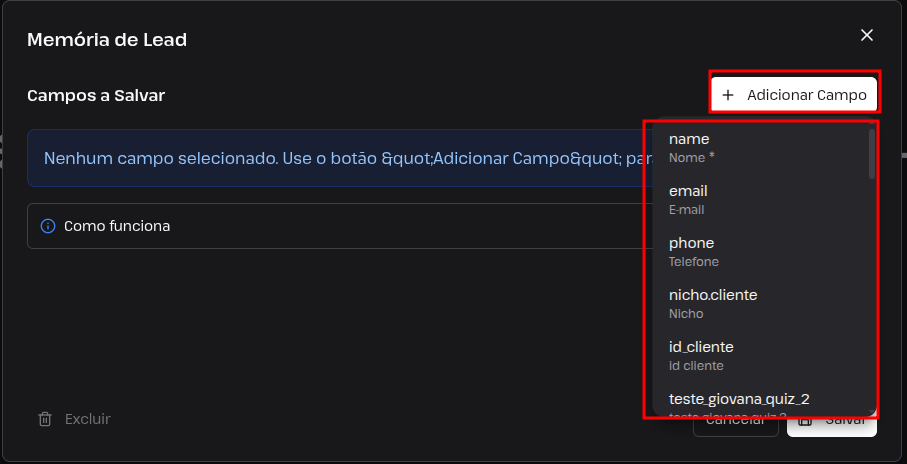
A Memória do Lead permite salvar informações diretamente nos campos personalizados do lead.
Diferentemente da Memória de Atendimento, os dados salvos na memória do lead permanecem disponíveis em atendimentos futuros.
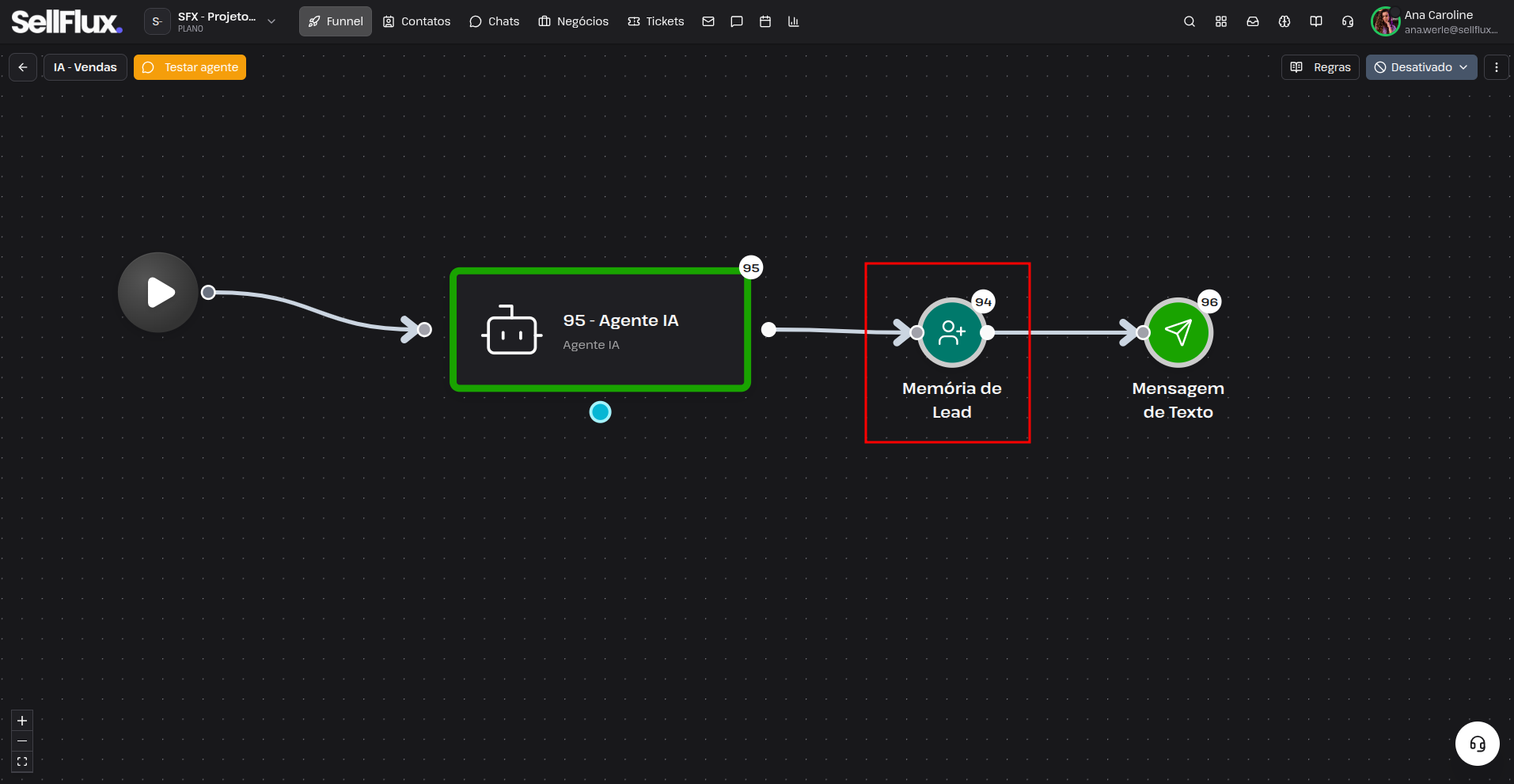 Ao adicionar um campo, é possível selecionar informações como nome, e-mail, telefone e outros campos personalizados disponíveis para o lead.
Os valores podem ser preenchidos utilizando informações fixas ou variáveis dinâmicas.
Exemplo de uso: após identificar que o lead tem interesse em determinado produto, o fluxo pode salvar essa informação em um campo personalizado, como
produto_interesse. Em um atendimento futuro, o Agente IA poderá consultar esse campo para continuar a conversa de acordo com o interesse já registrado.
 ---
---
Memória de projeto
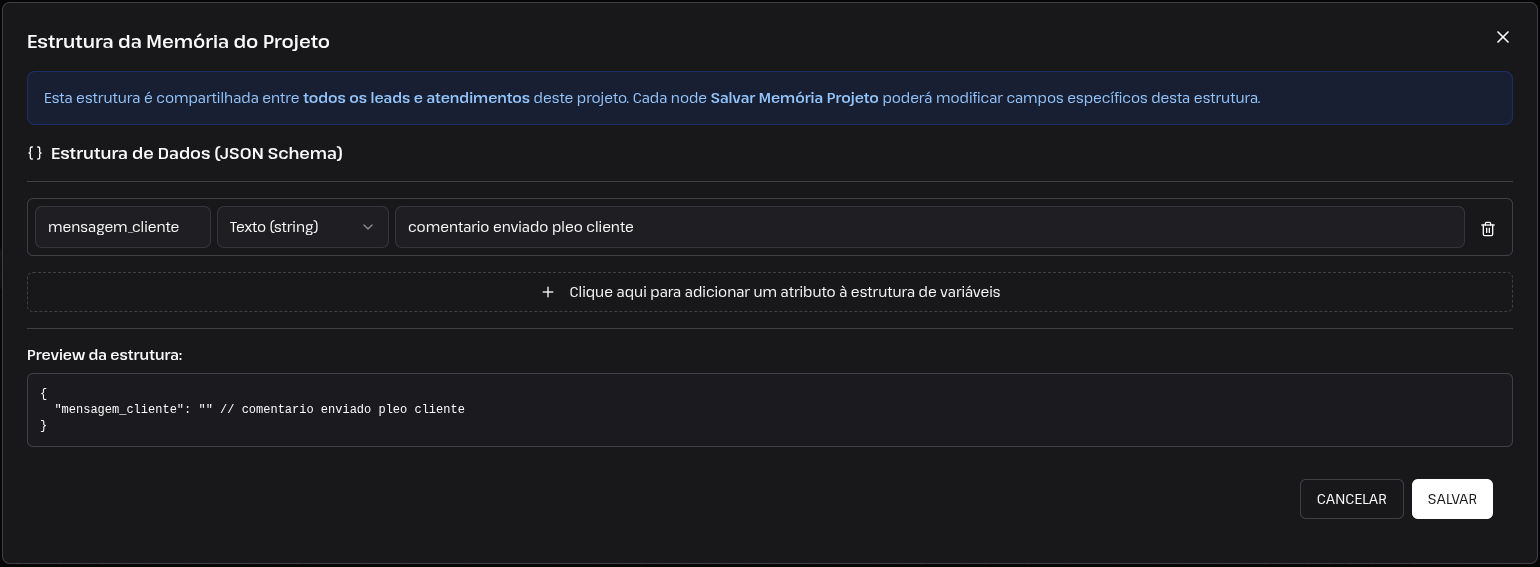
A Memória de Projeto permite armazenar informações que ficam disponíveis para os leads e atendimentos do projeto.
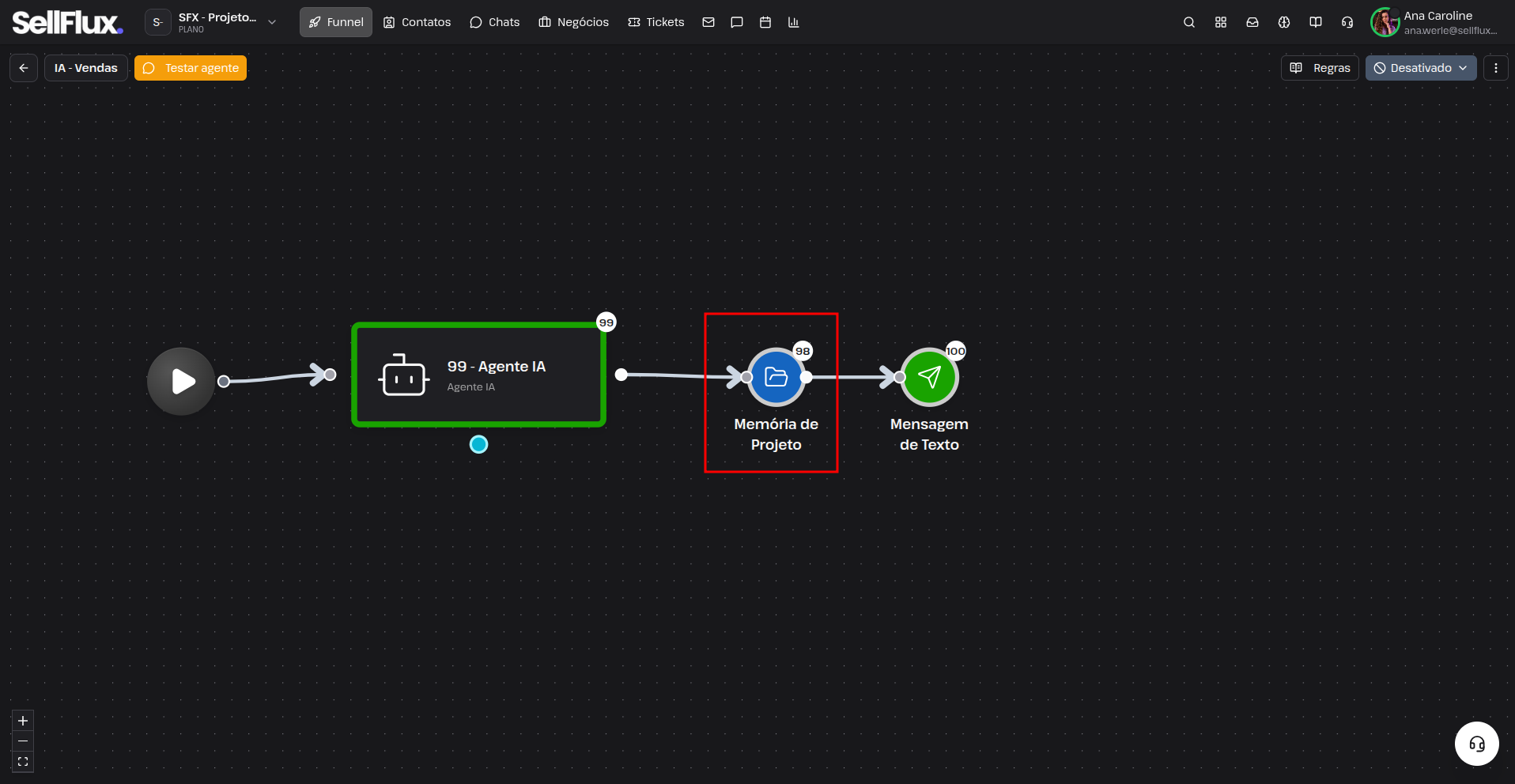 A estrutura é criada com campos específicos, que podem ser modificados pelos nós que utilizam a memória.
Exemplo de uso: a memória pode ser utilizada para armazenar uma informação que deve ser compartilhada entre diferentes atendimentos e leads do projeto, como uma configuração ou informação geral que o fluxo precise consultar.
 ---
---
Resumo de conversa
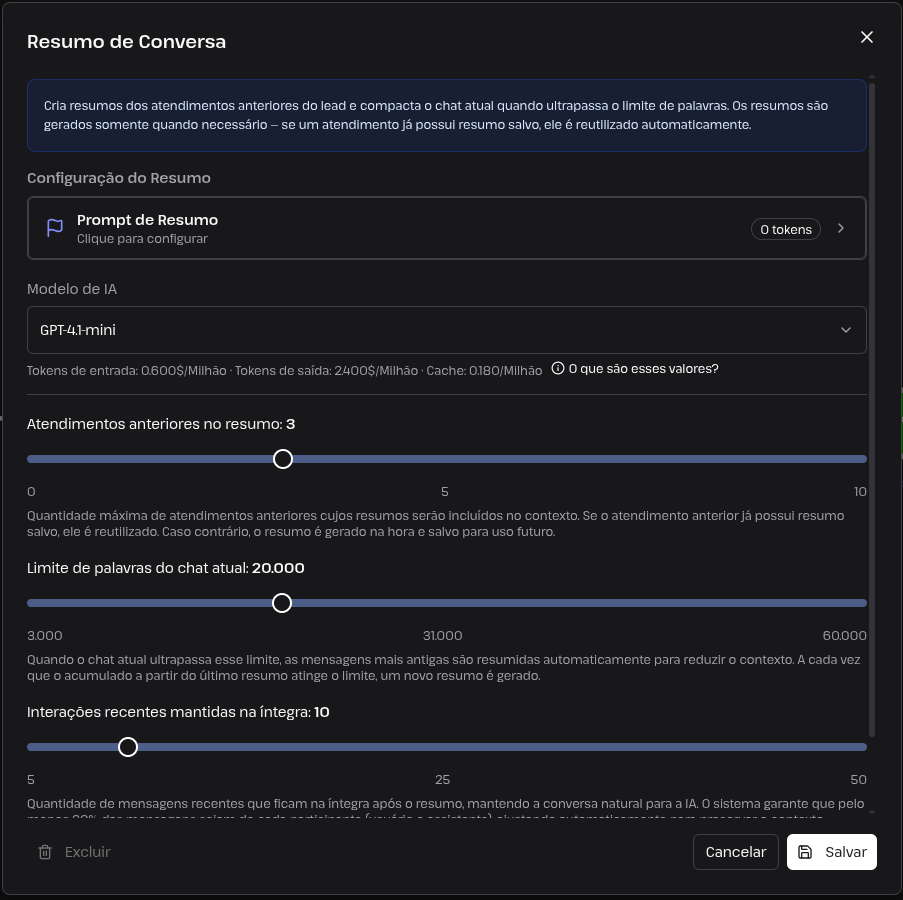
O bloco Resumo de Conversa cria resumos dos atendimentos anteriores e compacta o contexto da conversa atual quando ela ultrapassa o limite configurado.
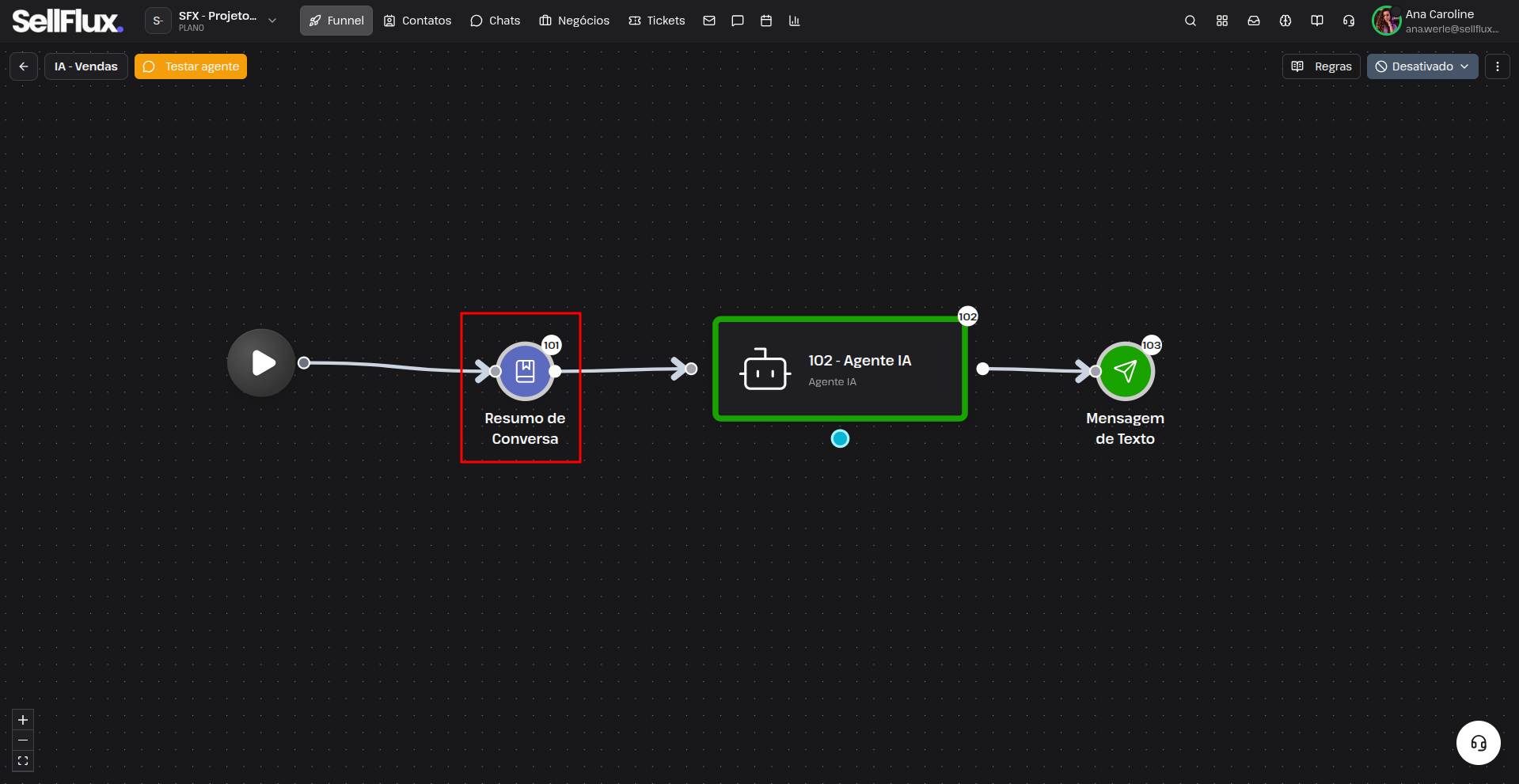 Na configuração, é possível definir:
- Prompt de Resumo: instruções para orientar a criação do resumo;
- Modelo de IA: modelo utilizado para gerar o resumo;
- Quantidade de atendimentos anteriores no resumo: define quantos atendimentos anteriores podem ser considerados;
- Limite de palavras do chat atual: determina quando o chat deve ser resumido;
- Interações recentes mantidas na íntegra: define quantas interações recentes permanecem completas após o resumo.
Exemplo de uso: em um atendimento longo, o histórico pode ultrapassar o limite definido. O bloco resume as mensagens anteriores, mantendo as informações relevantes disponíveis para o Agente IA sem precisar carregar todo o histórico original.
 ---
---
Salvar avaliação
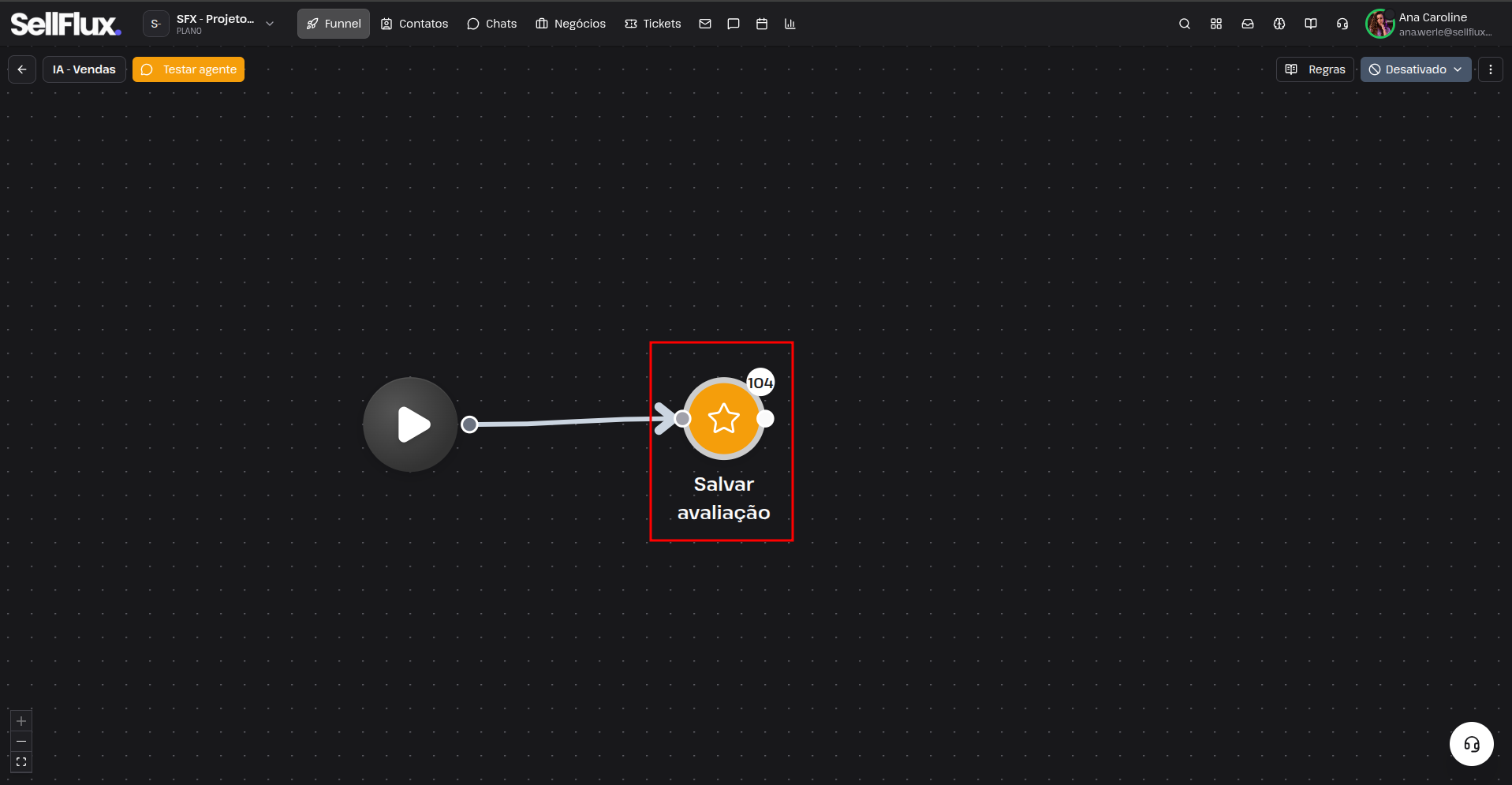
O bloco Salvar Avaliação permite registrar uma avaliação relacionada ao atendimento.
Ele pode ser utilizado para armazenar o resultado de uma avaliação realizada durante o fluxo.
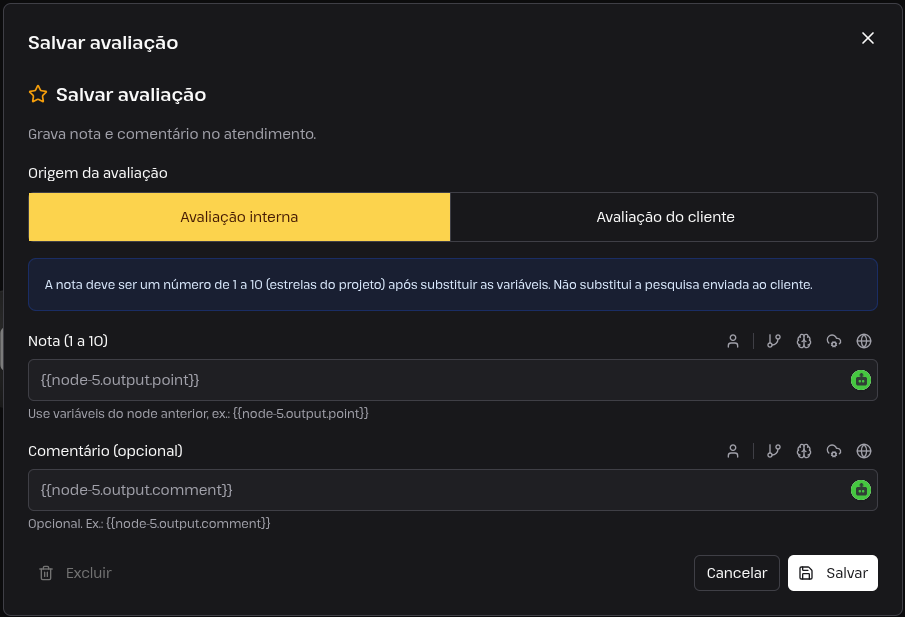
 O bloco possui duas opções:
- Avaliação interna: utilizada quando a nota e o comentário são definidos internamente, por exemplo, a partir de uma análise feita pelo agente ou por outro bloco do fluxo.
- Avaliação do cliente: utilizada quando a nota e o comentário foram obtidos a partir de uma avaliação respondida pelo próprio cliente;
- Nota: informa a nota que será registrada na avaliação. Pode ser inserido um valor de 1 a 10 ou uma variável com o resultado obtido em outro bloco;
- Comentário: permite adicionar uma observação à avaliação. O campo é opcional e também pode receber uma variável com o comentário gerado ou informado anteriormente.
Exemplo: após o encerramento de um atendimento, o agente pode fazer uma análise do atendimento e atribuir uma nota a ele.
 ---
---
Adicionar tag
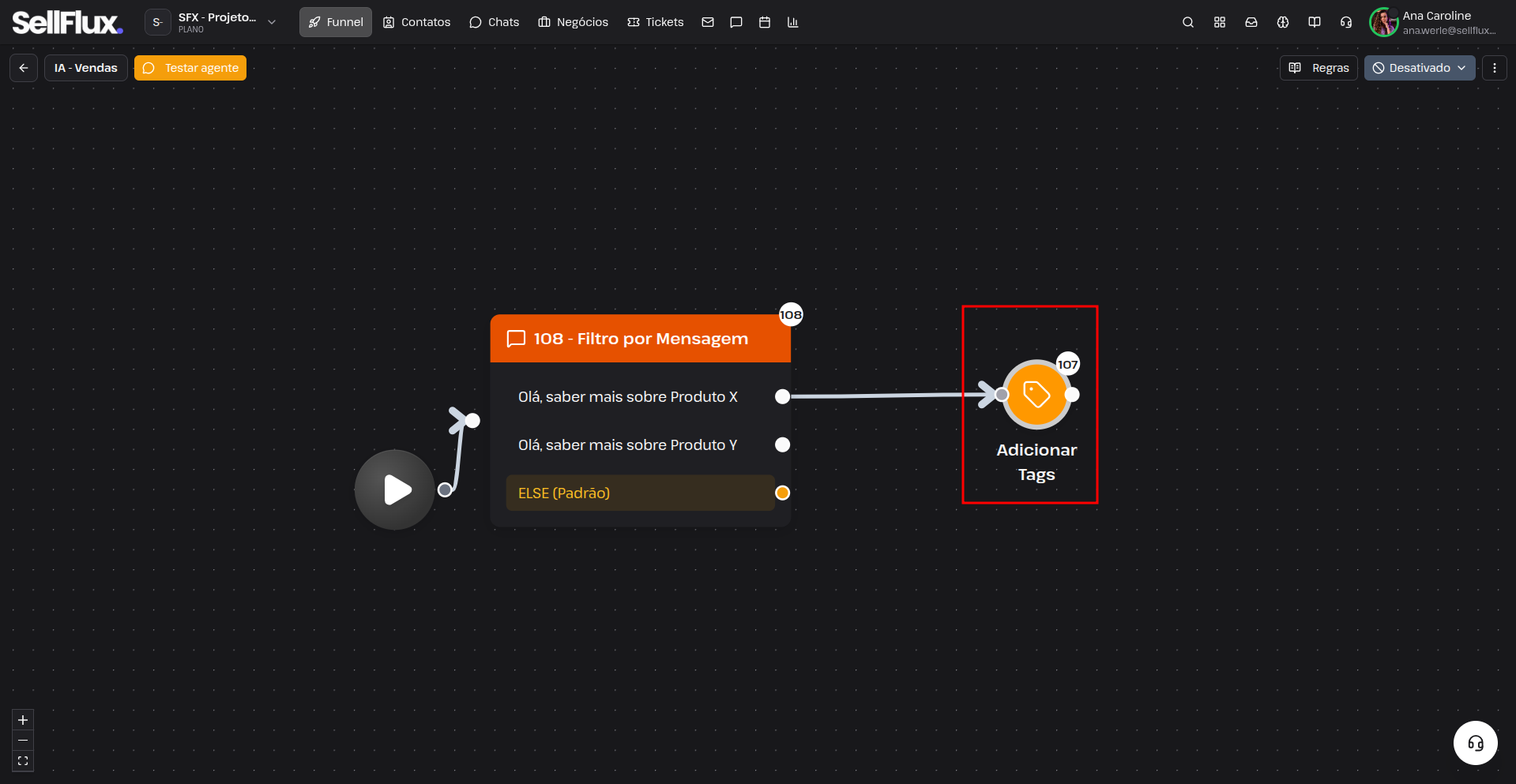
O bloco Adicionar Tag permite adicionar uma tag ao lead durante a execução do fluxo.
Exemplo de uso: depois que o lead demonstrar interesse em comprar, o fluxo pode adicionar a tag "Interessado"
 ---
---
Remover tags
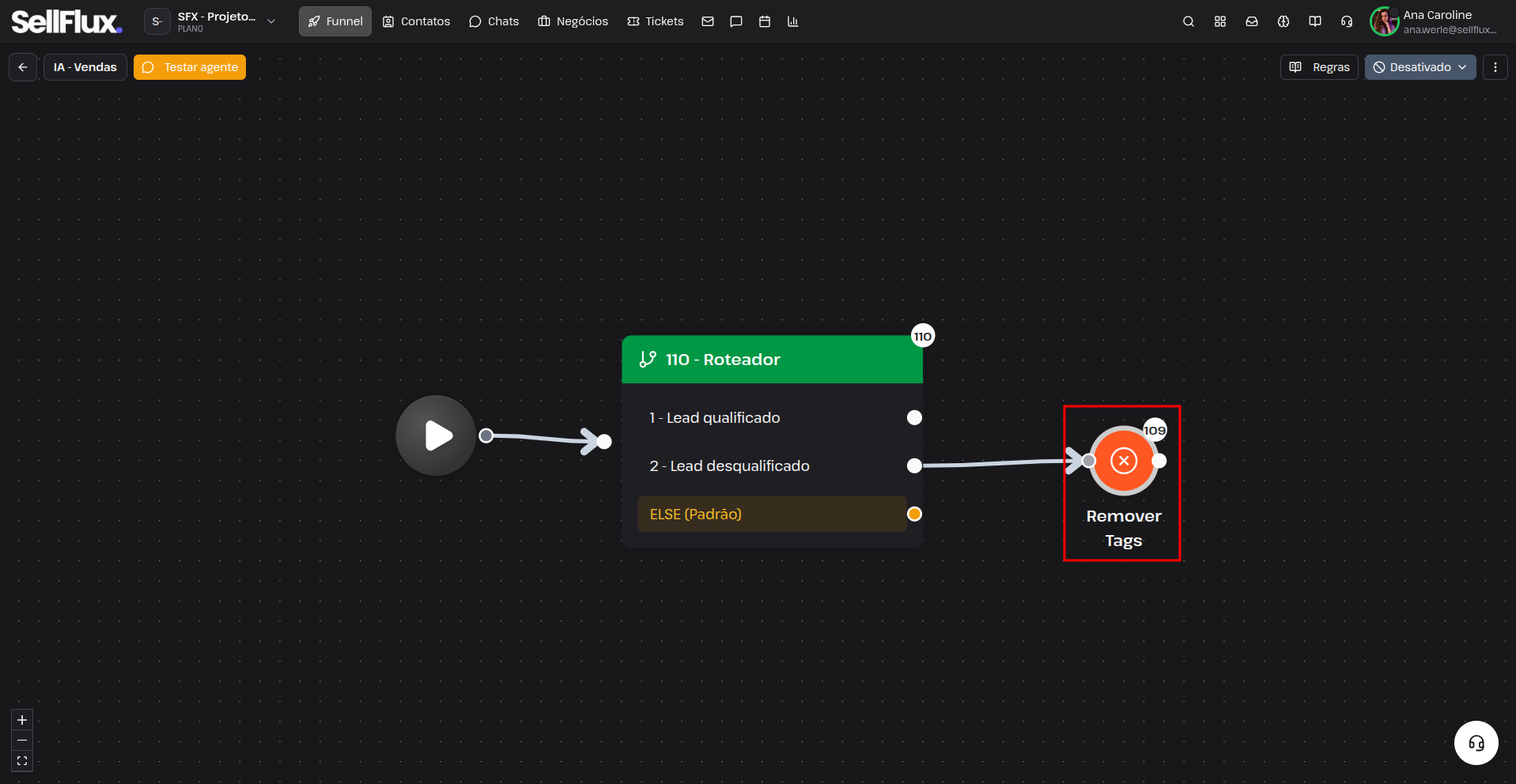
O bloco Remover Tags permite retirar tags do lead durante a execução do fluxo.
Exemplo de uso: após o lead concluir uma compra, o fluxo pode remover a tag "Interessado", evitando que ele continue sendo tratado como uma oportunidade em aberto.
 ---
---
Atualizar lead
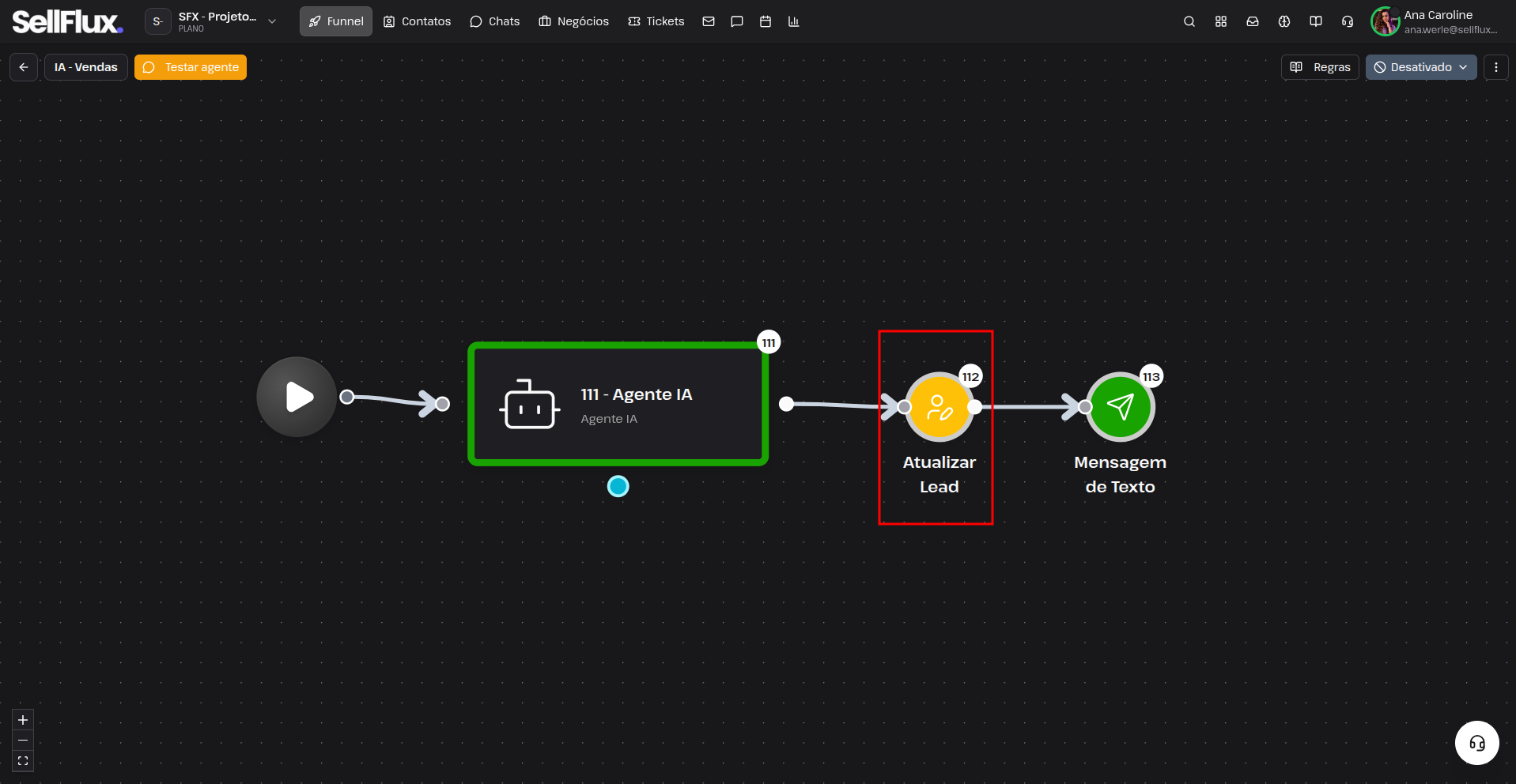
O bloco Atualizar Lead permite alterar informações cadastradas no lead durante a execução do fluxo.
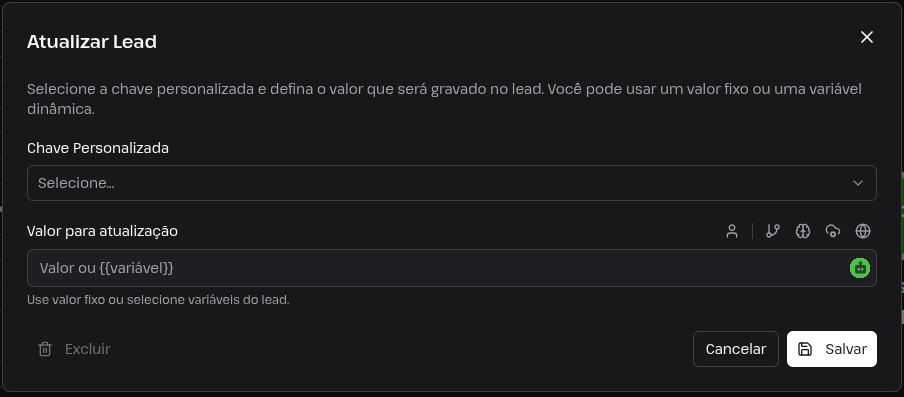
 No bloco, selecione a chave personalizada para ser atualizada e, em valor, defina o valor para atualização, podendo ser um valor fixo ou variável.
Exemplo de uso: durante a conversa, o lead informa uma nova cidade ou outro dado cadastral. O fluxo pode utilizar o bloco para atualizar essa informação no cadastro do lead.
 ---
---
Criar registro CRM
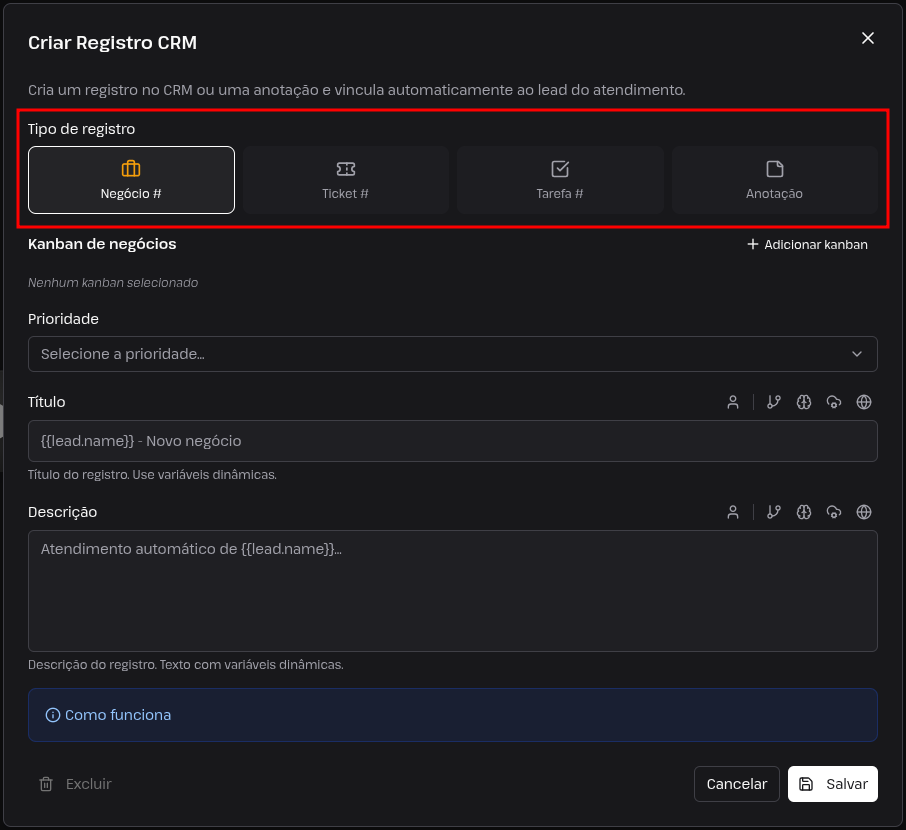
O bloco Criar Registro CRM permite criar um registro diretamente no CRM e vinculá-lo ao lead do atendimento.
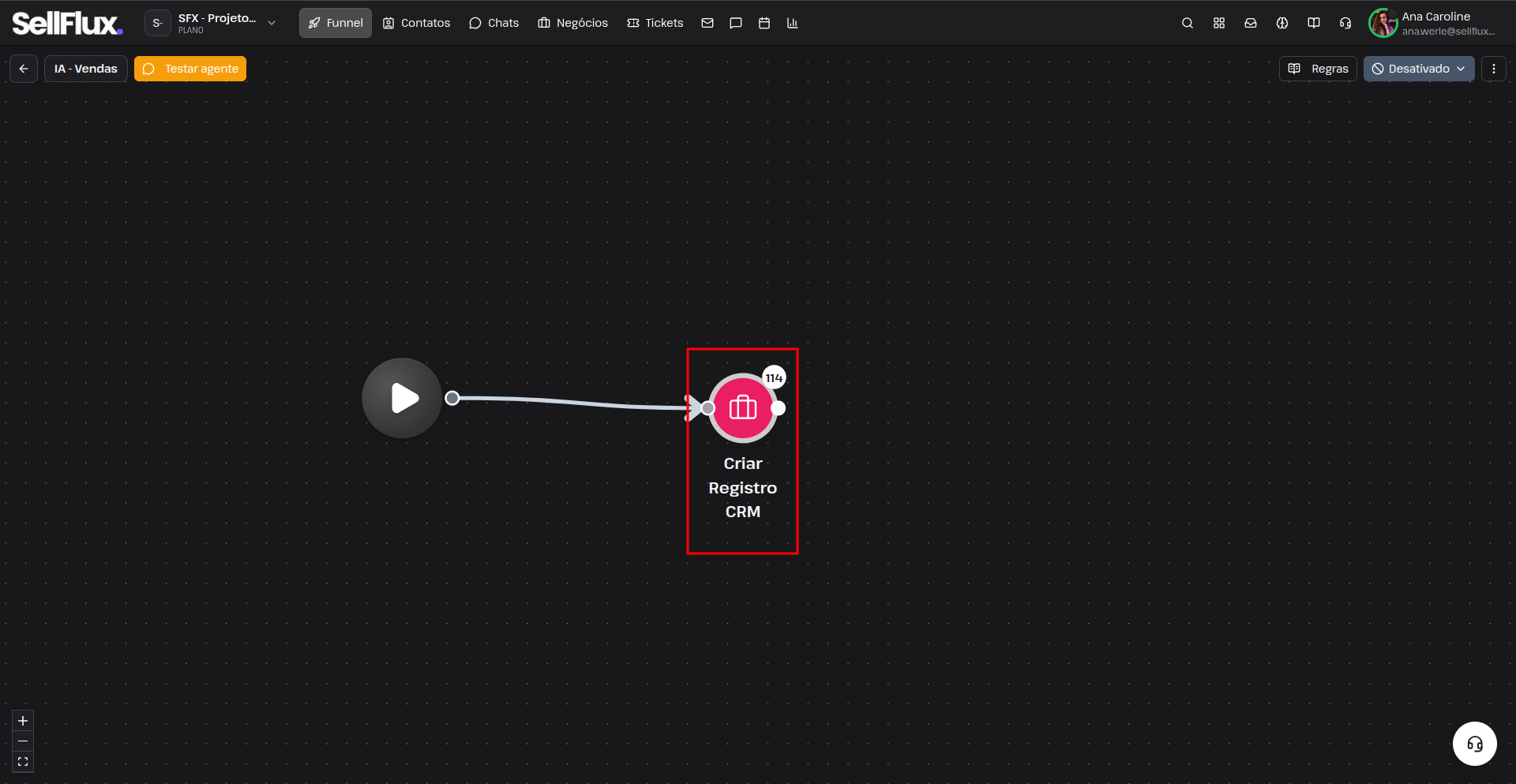 É possível escolher o tipo de registro que será criado:
- Negócio
- Ticket
- Tarefa
- Anotação
Também é possível utilizar variáveis dinâmicas no título e na descrição do registro.
Exemplo: quando um lead demonstra interesse em comprar, o fluxo pode criar automaticamente um Negócio no CRM, preenchendo o título com o nome do lead e registrando as informações coletadas durante o atendimento.
 ---
---
Listar dados CRM
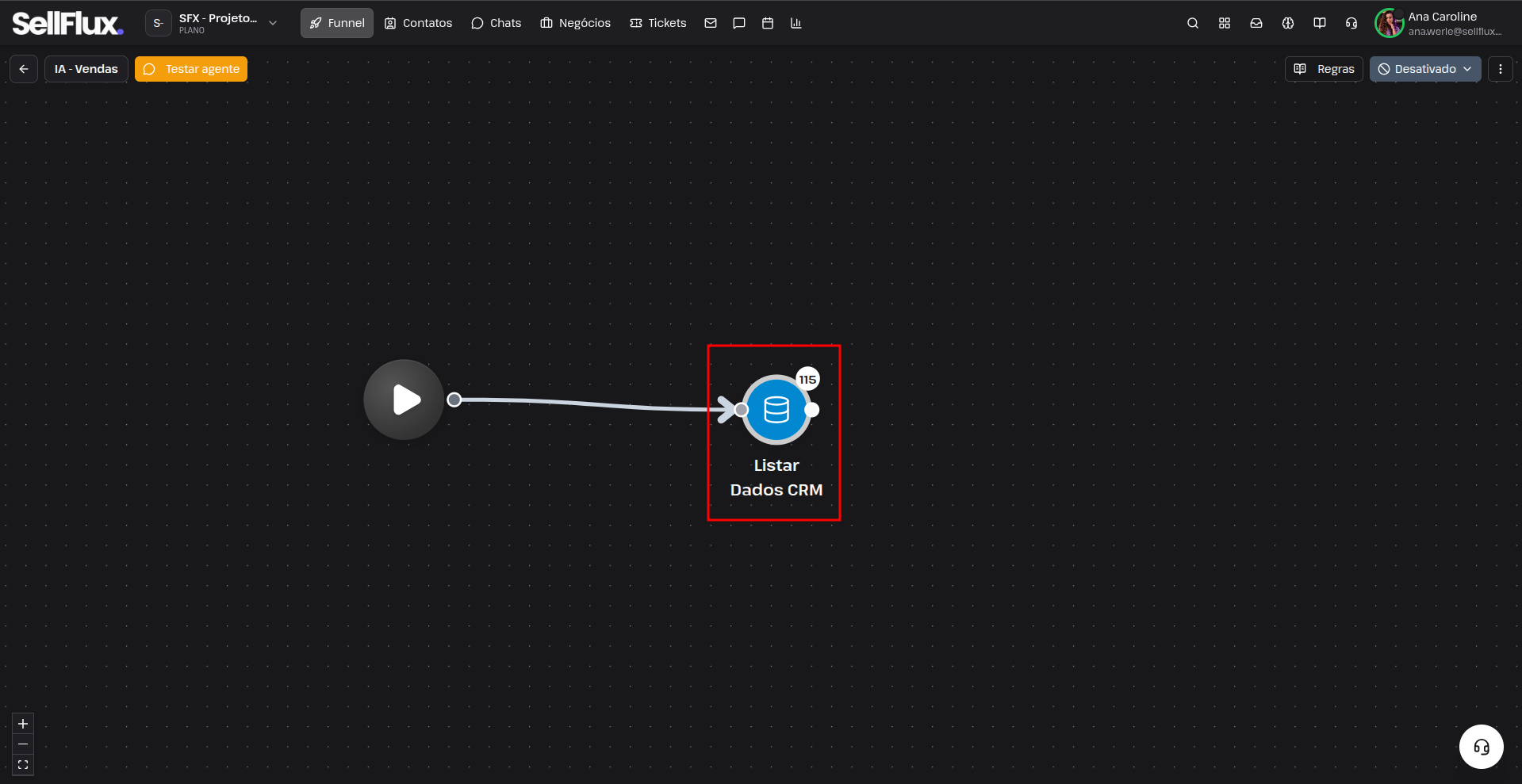
O bloco Listar Dados CRM permite consultar informações relacionadas ao lead dentro do CRM.
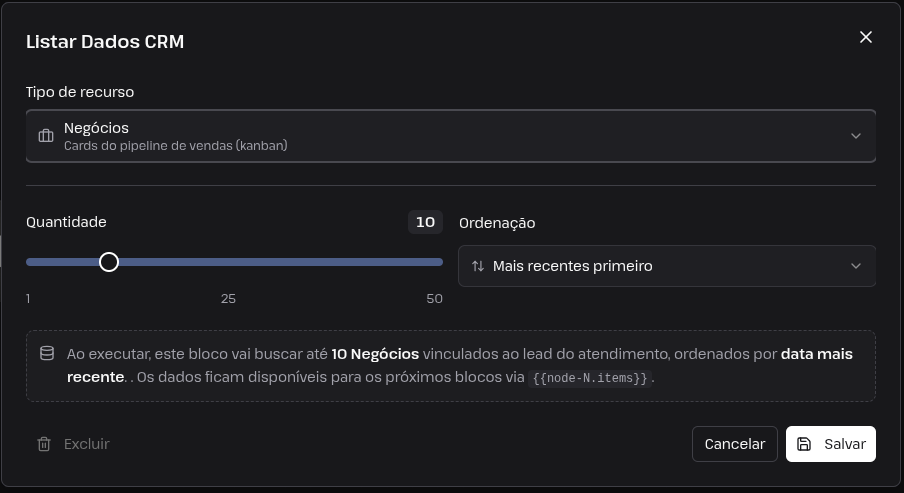 Entre os recursos que podem ser consultados estão:
- Negócios
- Empresas
- Tickets
- Eventos de Agenda
- Transações
- Atendimentos
- Emails
- Notas e Observações
Quantidade: define o número máximo de registros que o bloco deve buscar no CRM.
Ordenação: define a ordem em que os registros encontrados serão apresentados.
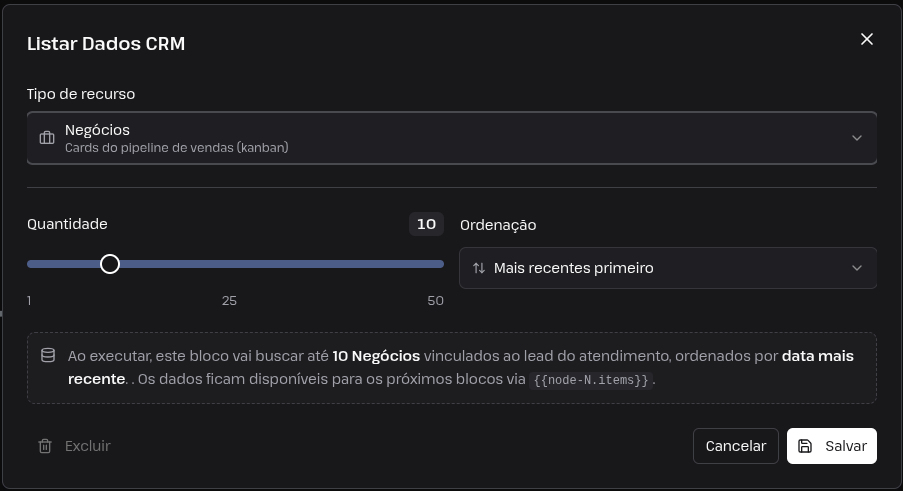
Exemplo de uso: Consultar os negócios ativos do lead em atendimento.
 ---
---
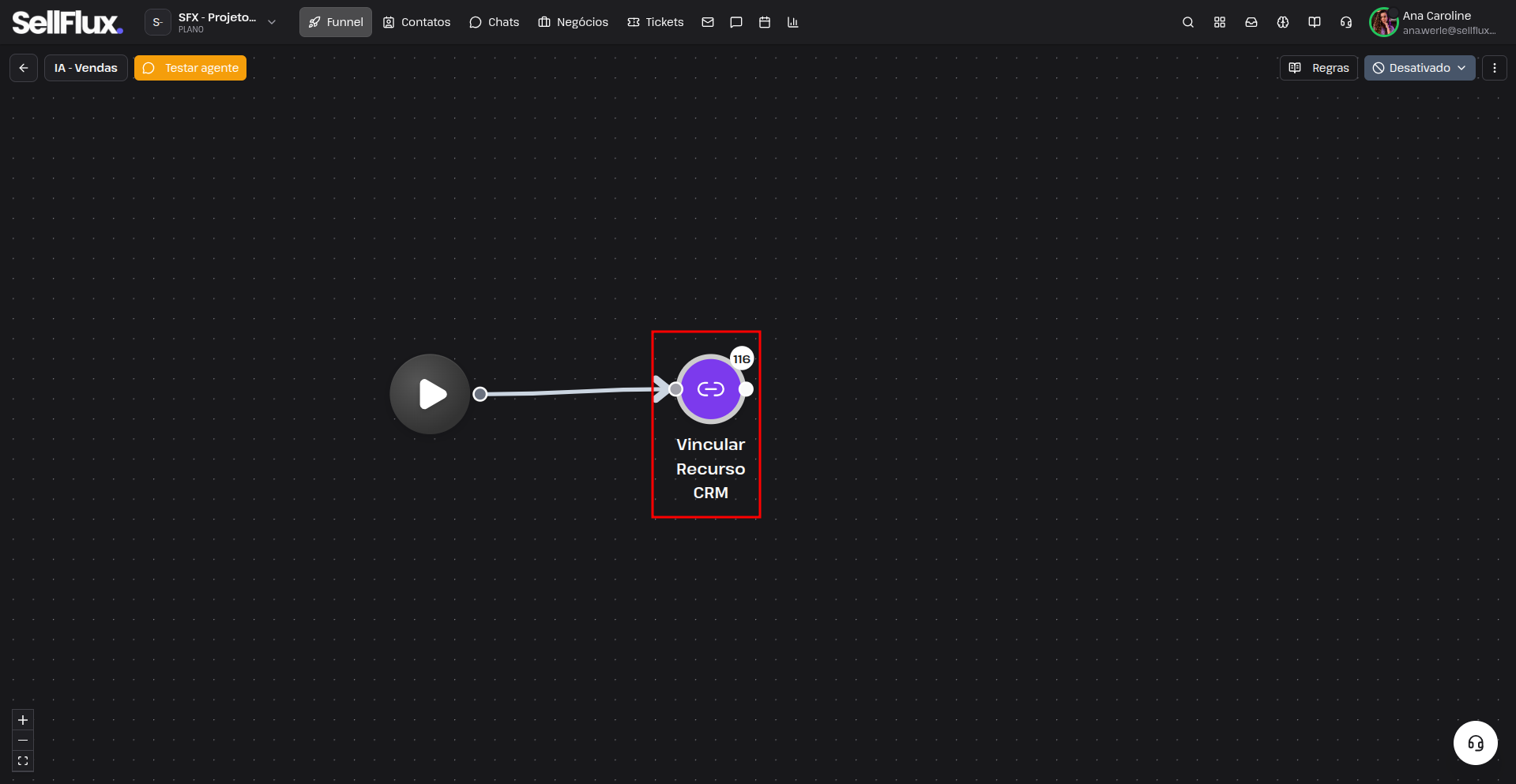
Vincular recurso CRM
O bloco Vincular Recurso CRM permite relacionar o atendimento a um recurso existente no CRM.
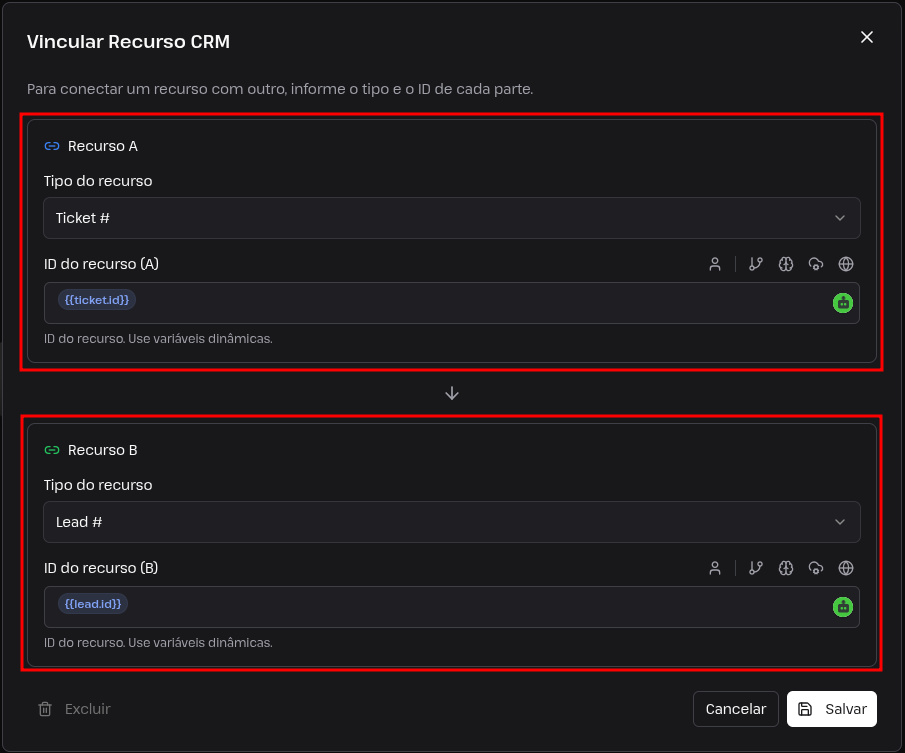
 Recurso A: define o primeiro recurso que será vinculado. No campo Tipo do recurso, selecione qual recurso será utilizado e, em ID do recurso (A), informe o ID correspondente. É possível utilizar uma variável dinâmica, como
 {{ticket.id}}, para obter automaticamente o ID do recurso atual.
Recurso B: define o segundo recurso que será relacionado ao primeiro. Da mesma forma, selecione o Tipo do recurso e informe seu ID. Também é possível utilizar variáveis dinâmicas, como {{lead.id}}.
Exemplo de uso: se o lead já possui um negócio criado no CRM, o fluxo pode vincular o atendimento atual a esse negócio, mantendo as informações relacionadas na mesma oportunidade.
 ---
---
Delay
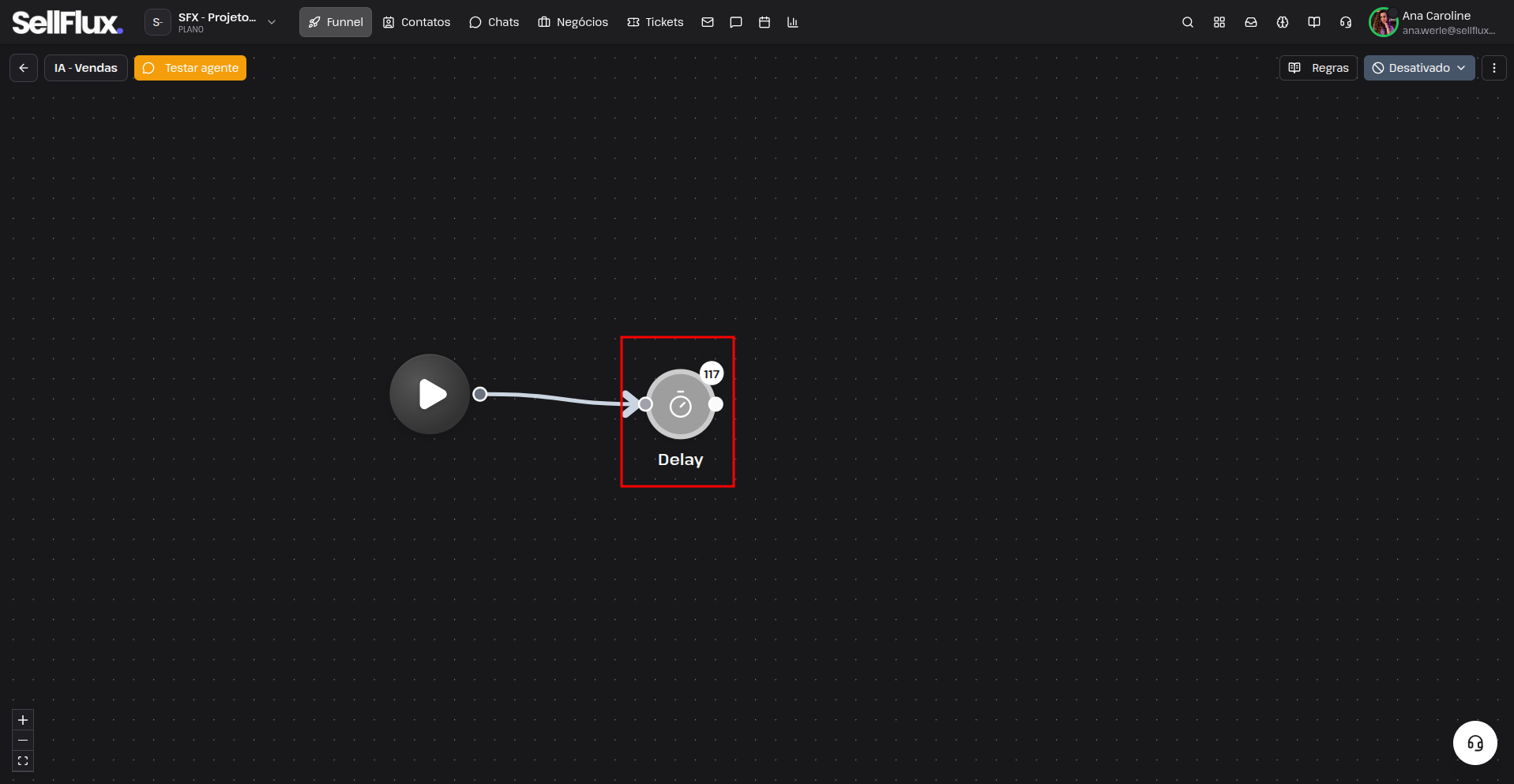
O bloco Delay permite criar uma pausa entre duas etapas do fluxo.
Exemplo: após enviar uma mensagem perguntando se o lead deseja receber mais informações, o fluxo pode utilizar um Delay antes de executar a próxima etapa.
 ---
---
Adicionar Mensagem ao chat
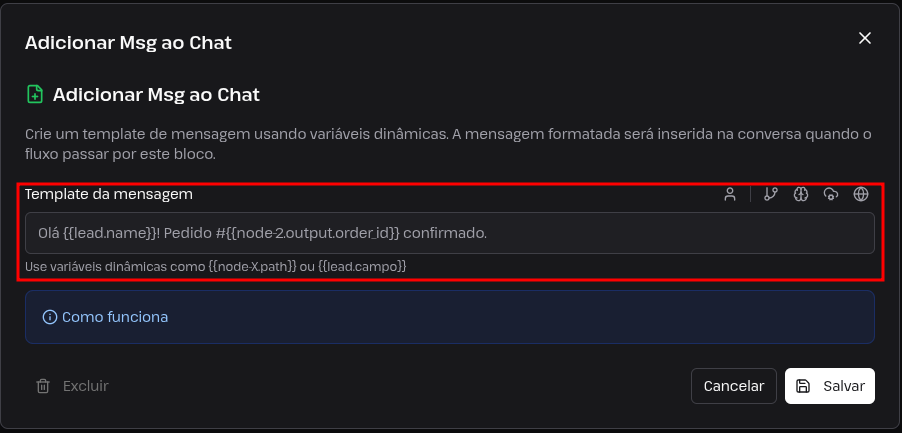
O bloco Adicionar Mensagem ao Chat permite inserir uma mensagem diretamente na conversa durante a execução do fluxo.
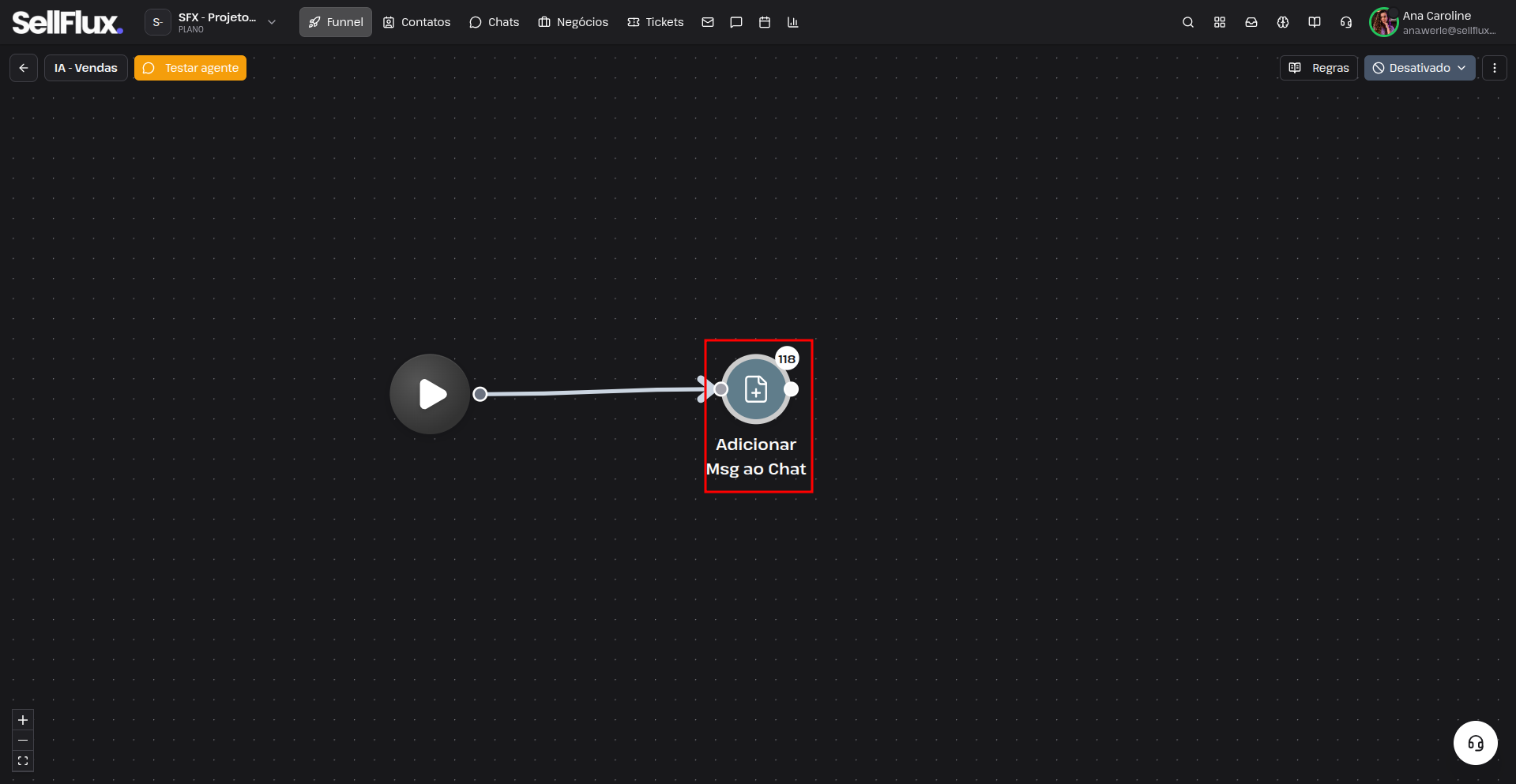 Na configuração, escreva o conteúdo da mensagem e utilize variáveis dinâmicas para personalizá-la.
Exemplo: após uma chamada de API retornar o número de um pedido, o fluxo pode adicionar uma mensagem ao chat informando: "Olá,
{{lead.name}}! Seu pedido{{node-2.output.order_id}}foi confirmado."
 ---
---
Enviar email
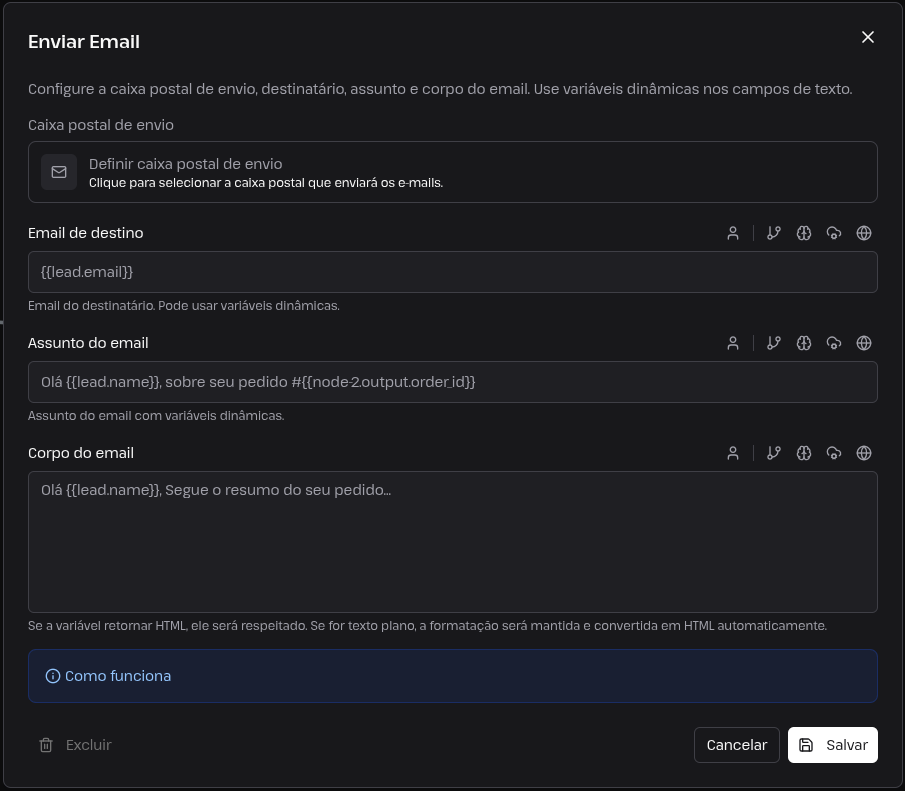
O bloco Enviar Email permite enviar um e-mail durante a execução do fluxo.
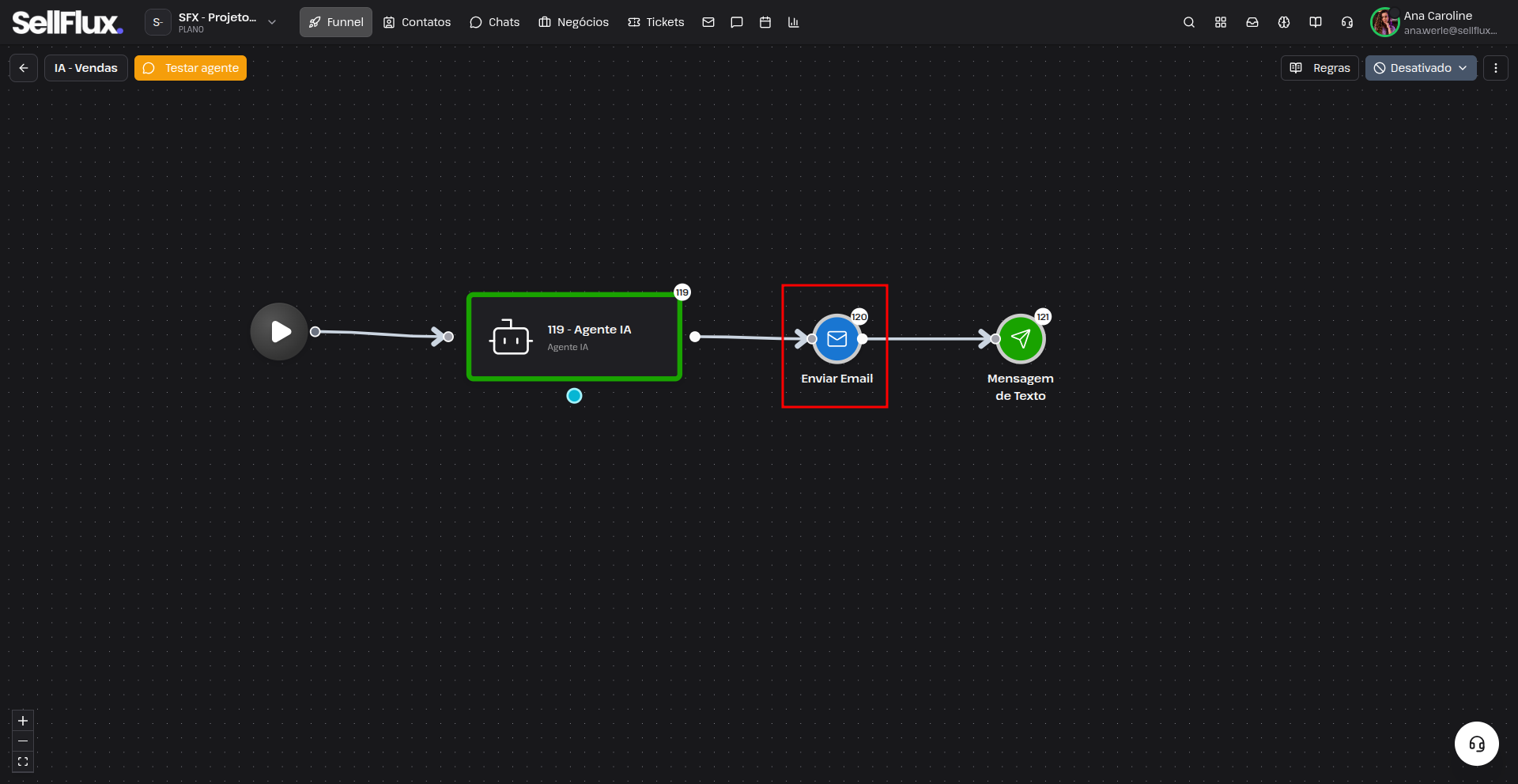 Na configuração, defina:
- Caixa postal de envio
- E-mail de destino
- Assunto do email
- Corpo do email
Os campos de texto aceitam variáveis dinâmicas, permitindo personalizar o envio para cada lead.
Exemplo: após o lead solicitar informações sobre um produto, o fluxo pode enviar automaticamente um e-mail com os detalhes da oferta para
{{lead.email}}.
 ---
---
Responder comentário
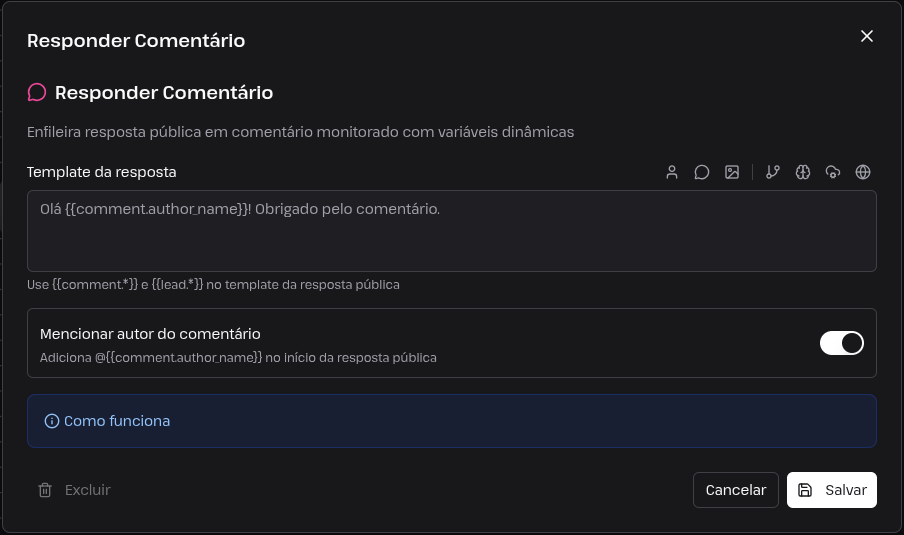
O bloco Responder comentário permite responder a comentários recebidos pelo lead, utilizando o fluxo para automatizar essa interação.
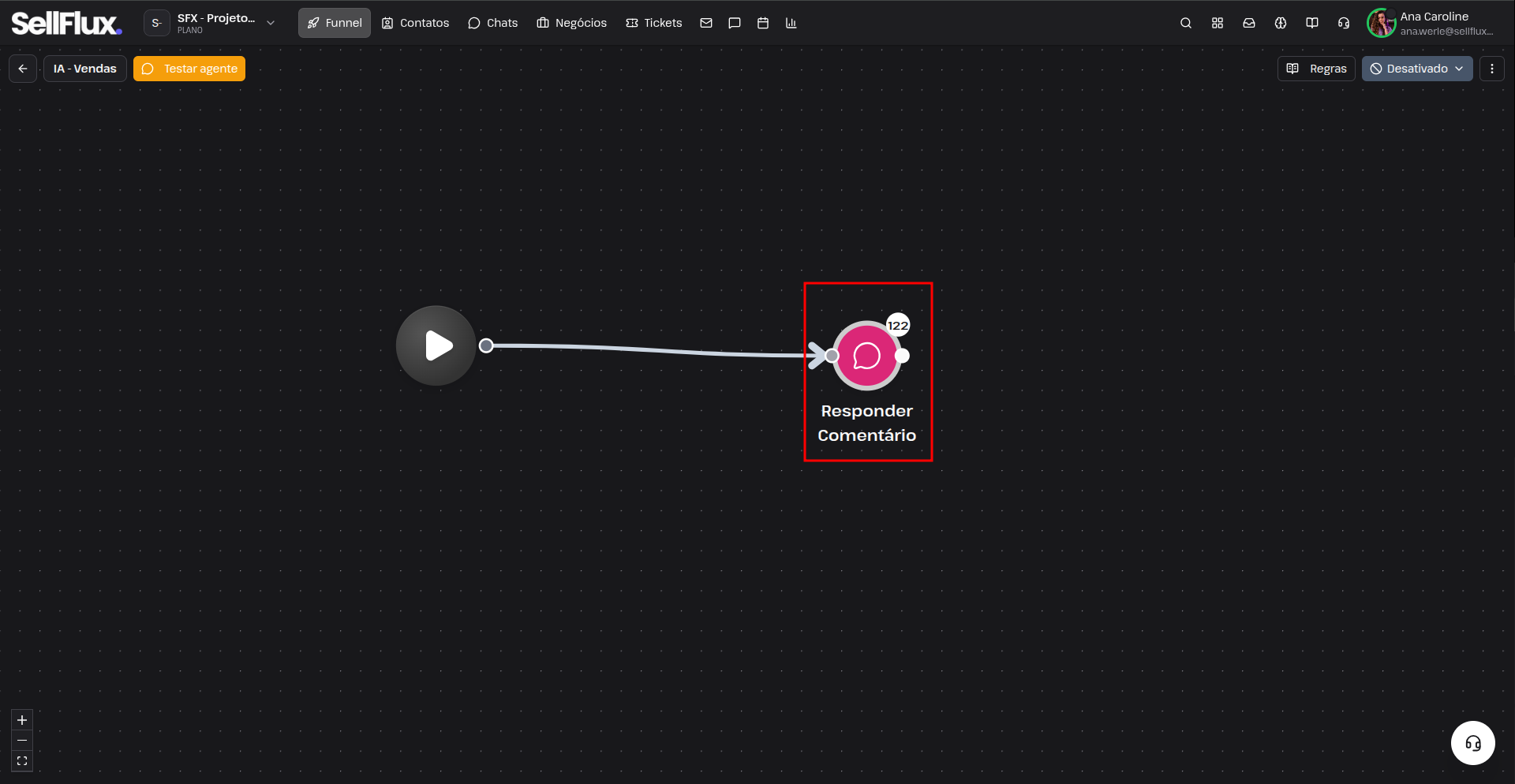 Na configuração, você pode definir o conteúdo da resposta que será enviada ao comentário. Também é possível utilizar variáveis dinâmicas para personalizar a mensagem de acordo com as informações disponíveis no atendimento.
Exemplo de uso: uma empresa publica uma oferta no Instagram e um lead comenta “Quero saber mais!”. O fluxo pode ser acionado a partir desse comentário e utilizar o bloco Responder comentário para enviar uma resposta como:
 ---
---
Trocar departamento
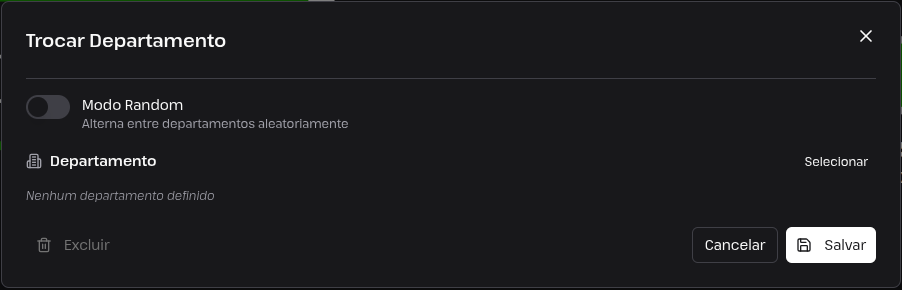
O bloco Trocar Departamento permite transferir o atendimento para outro departamento.
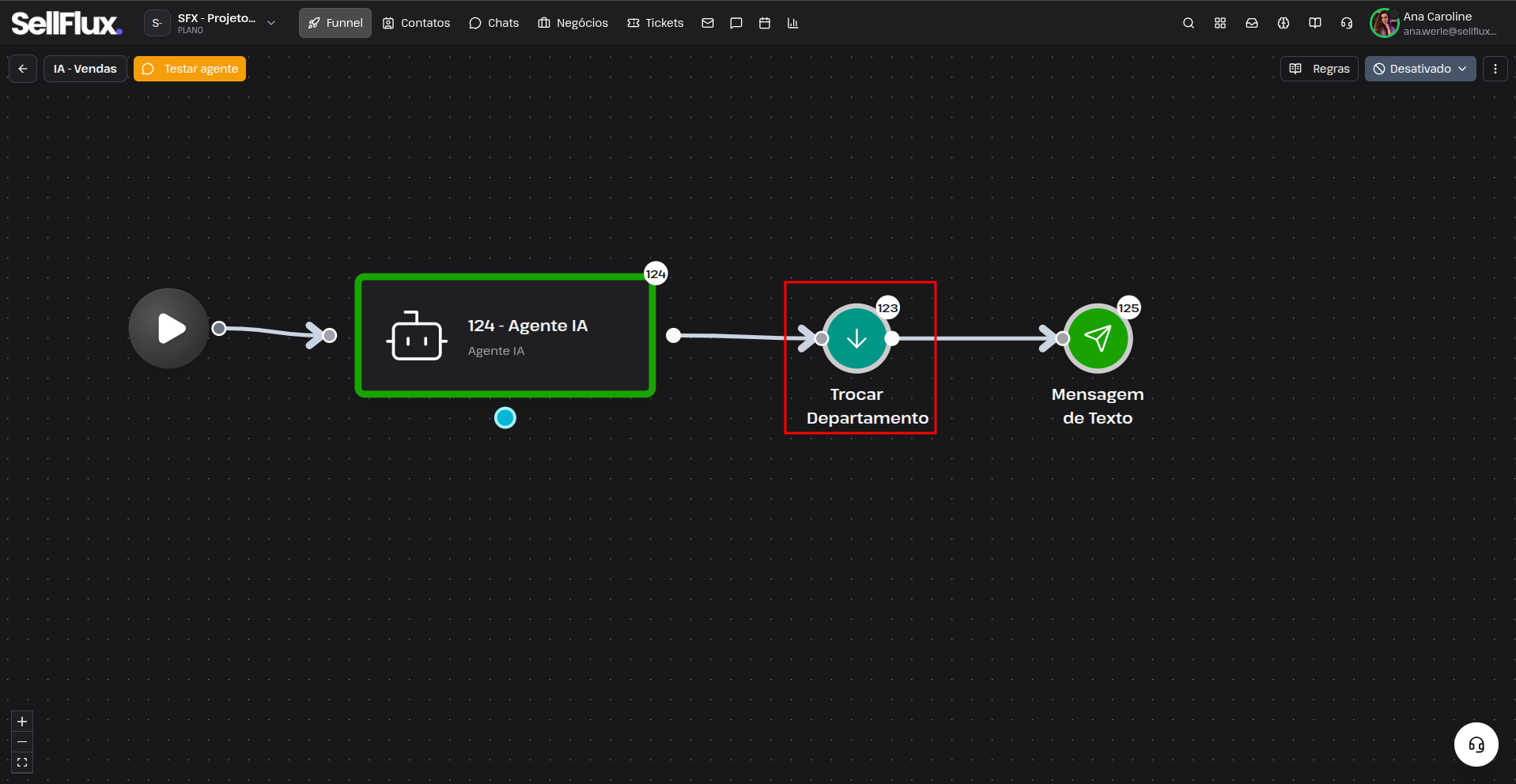 Na configuração, selecione o departamento de destino. Também é possível ativar o Modo Random, que alterna entre os departamentos selecionados aleatoriamente.
Exemplo de uso: o Agente IA pode identificar que o lead precisa de suporte financeiro e transferir o atendimento para o departamento responsável por essa demanda.
 ---
---
Direcionar para a fila
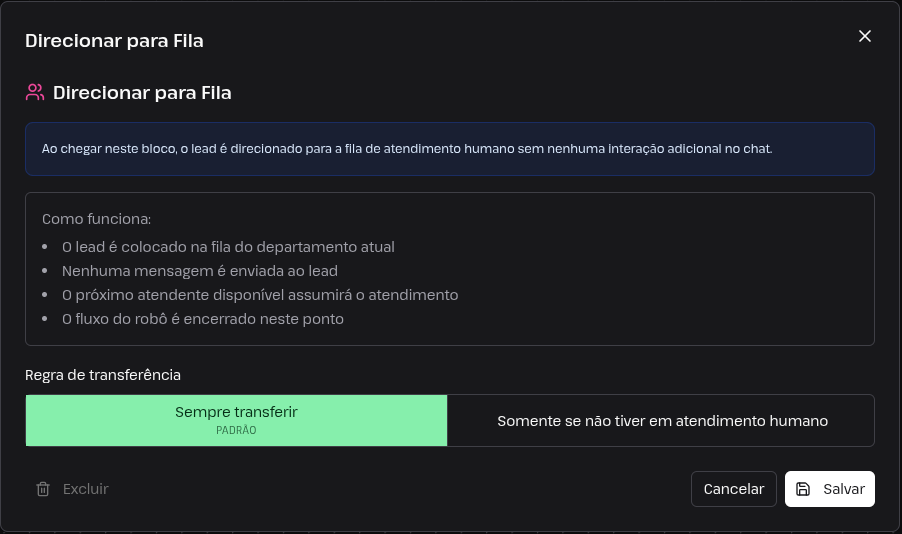
O bloco Direcionar para a Fila permite encaminhar o atendimento para a fila, fazendo com que ele siga o processo definido para aquela fila.
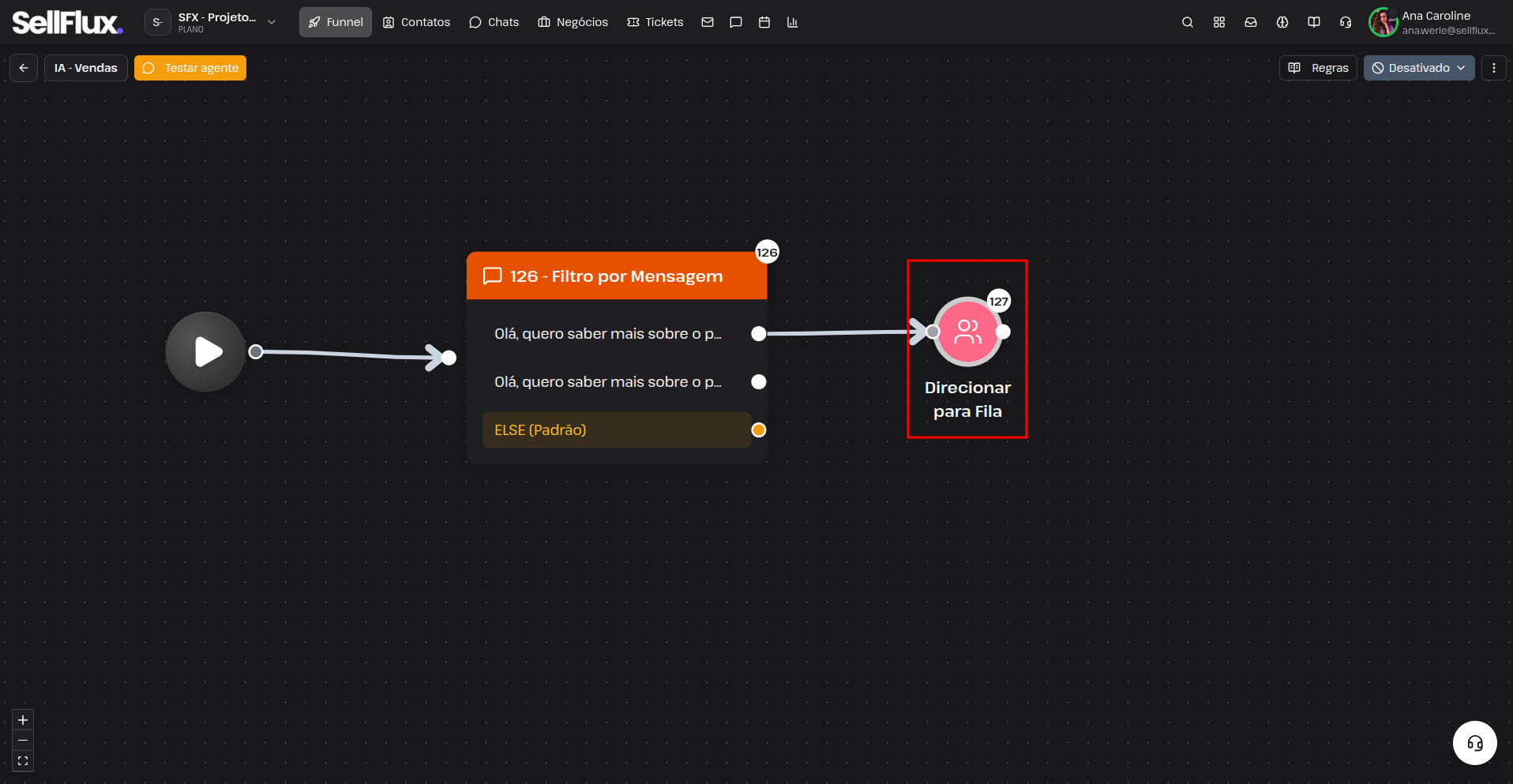 No bloco, é possível definir se sempre irá transferir, ou se será somente se não tiver em atendimento humano.
Exemplo de uso: quando o lead solicita falar com um vendedor, o Agente IA pode direcionar o atendimento para a fila humana.
 ---
---
Trocar Estratégia
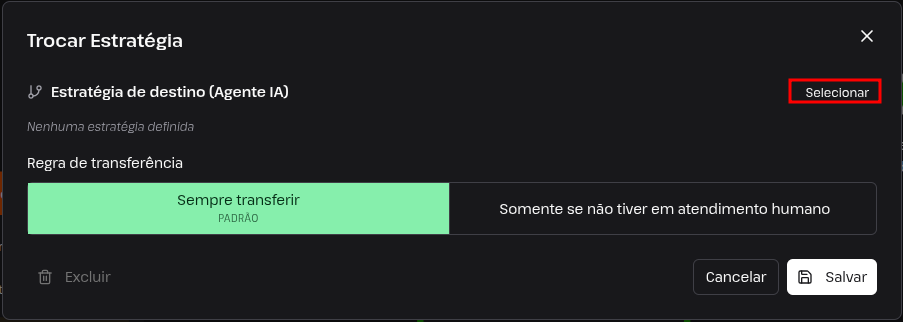
O bloco Trocar Estratégia permite encaminhar o atendimento para outra estratégia de Agente IA.
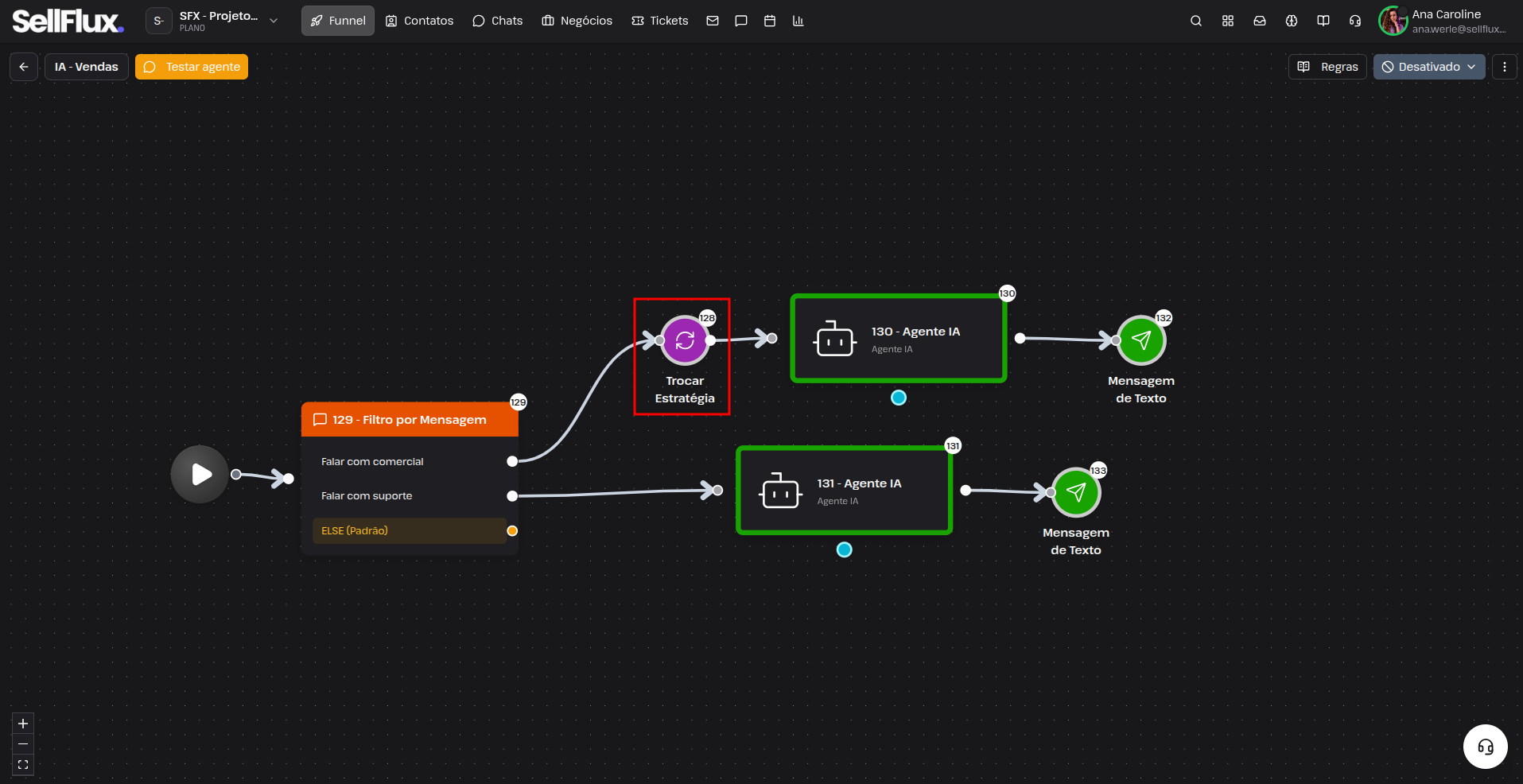 Na configuração, selecione a Estratégia de destino (Agente IA).
Também é possível definir uma Regra de transferência, escolhendo entre:
- Sempre transferir;
- Somente se não estiver em atendimento humano.
Exemplo de uso: uma estratégia pode ser responsável pelo atendimento comercial e, quando o lead solicitar suporte, o fluxo pode transferi-lo para uma estratégia especializada em suporte.
 ---
---
Finalizar atendimento
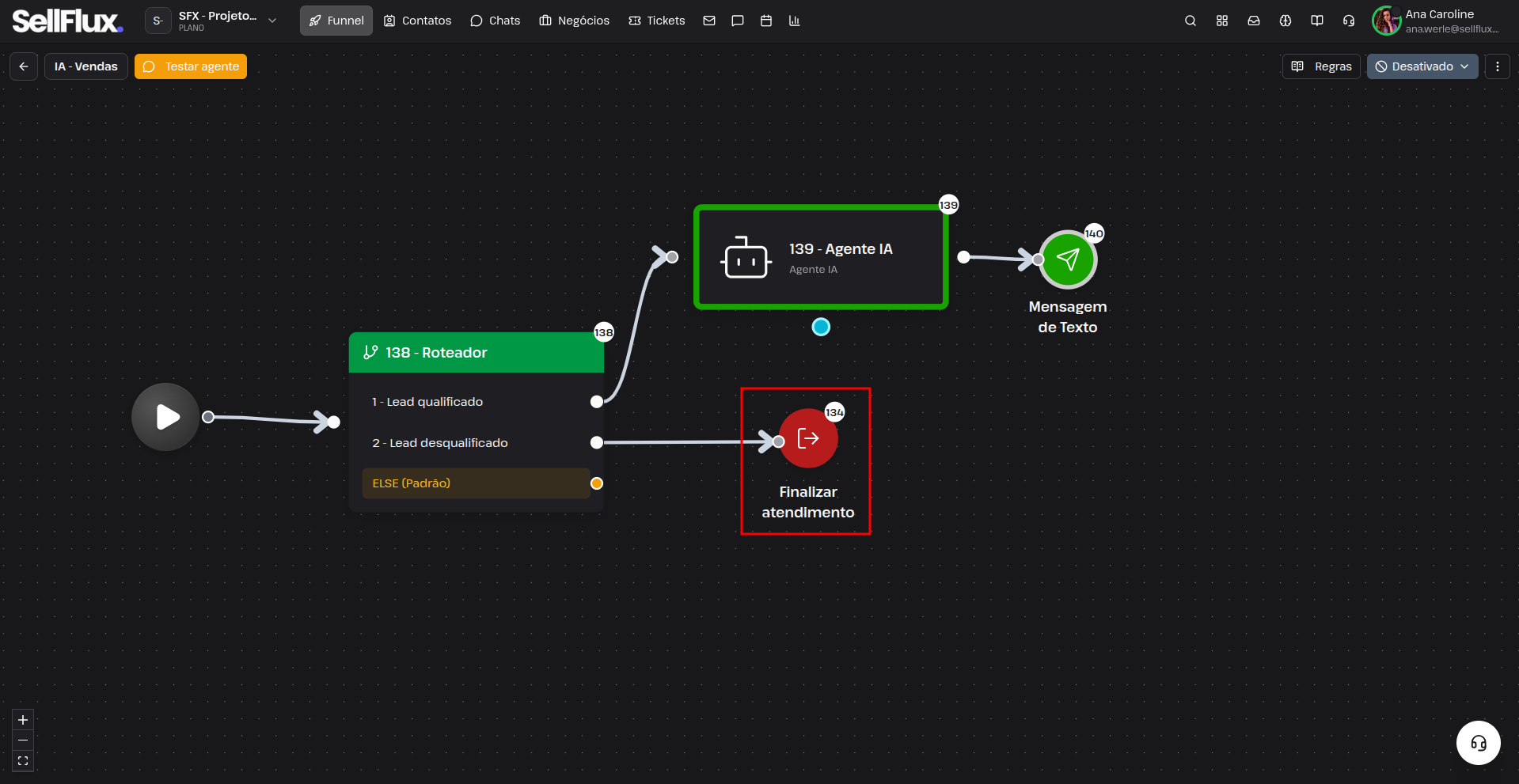
O bloco Finalizar Atendimento encerra o atendimento atual.
Exemplo de uso: após o Agente IA concluir uma solicitação e enviar a última mensagem ao cliente, o fluxo pode utilizar esse bloco para finalizar o atendimento.
 ---
---
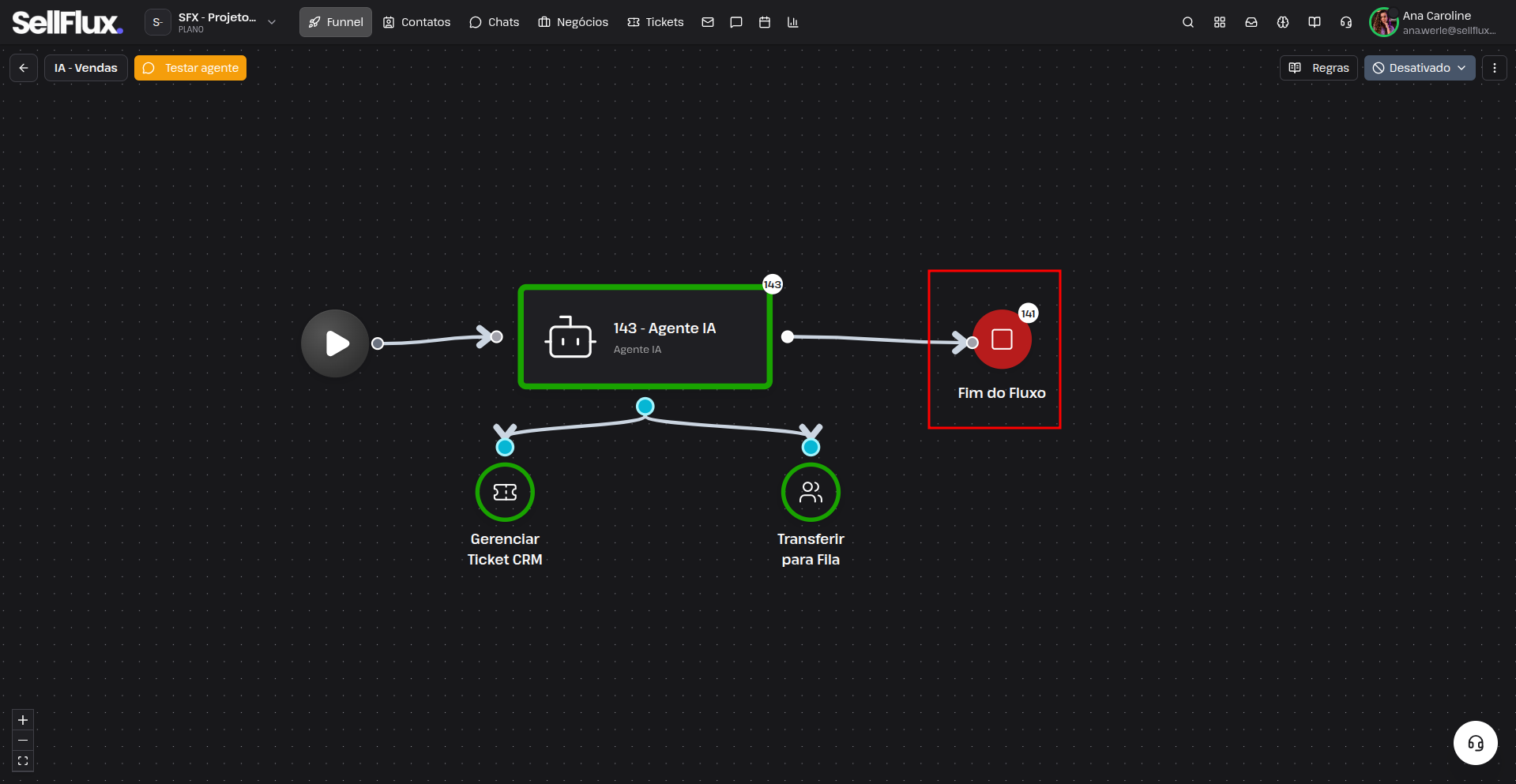
Fim do fluxo
O bloco Fim do Fluxo indica o encerramento da execução daquele fluxo. Ele pode ser utilizado quando não existem mais etapas a serem executadas naquele caminho.
 ---
---
Próximos passos
Para aprofundar seu conhecimento sobre os Agentes de IA, consulte também os conteúdos abaixo:
Conhecendo a configuração básica dos Agentes de IA — entenda os principais recursos e configurações necessários para criar e configurar seu agente.
Conhecendo as Tools dos Agentes de IA — descubra como as ferramentas podem ampliar as ações realizadas pelo agente durante o atendimento.
Agente Tool e Agente Expert — entenda como utilizar agentes especializados para executar tarefas específicas e ampliar as possibilidades do agente principal.