
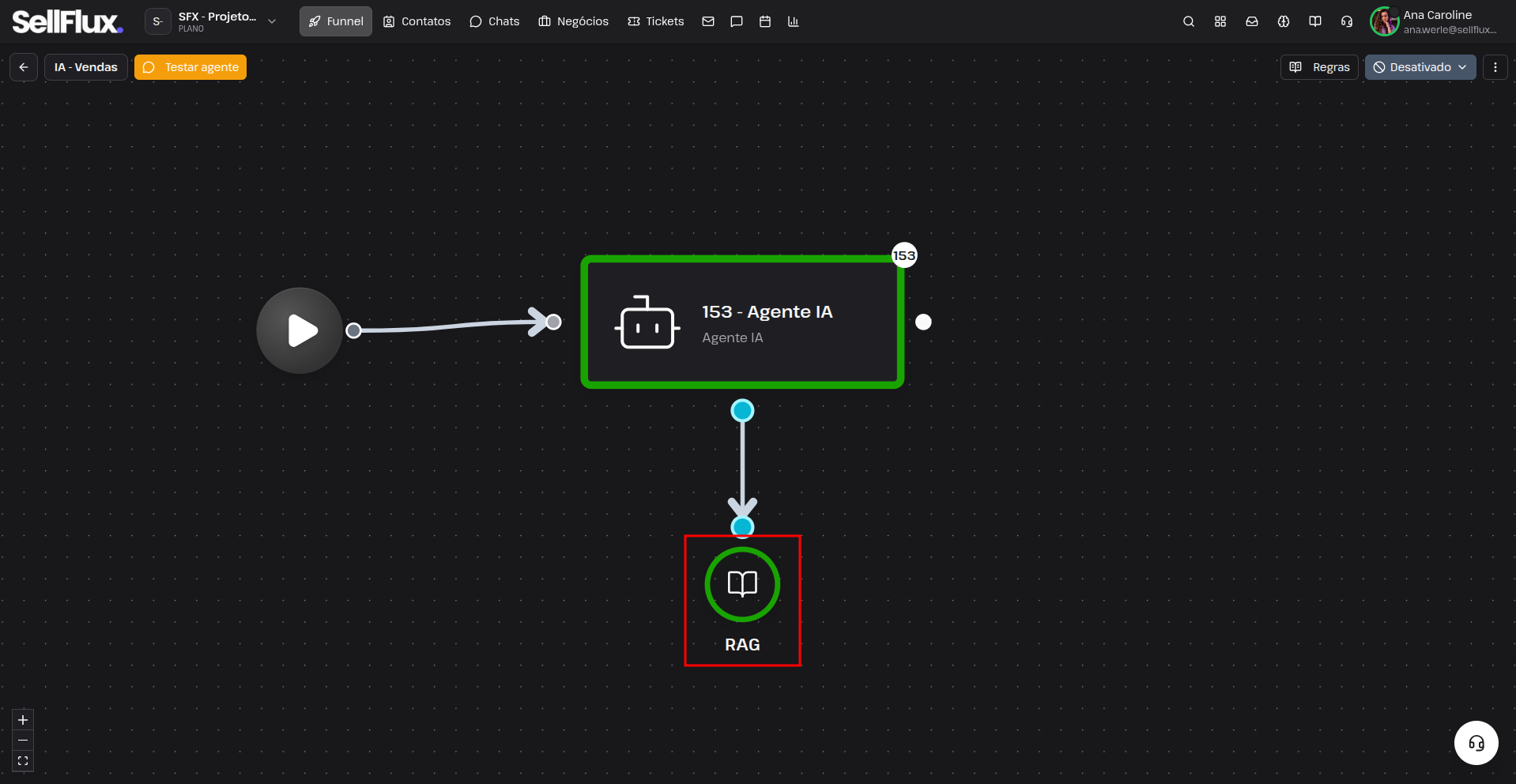
No agente IA, arraste o conector de tools para abrir o menu de seleção.
Atenção: Ao configurar uma tool, além de passar quando ela deve ser acionada, no prompt do agente também é recomendado deixar claro a instrução de quando ele deve utilizar cada tool.
RAG
A RAG (Base de Conhecimento) permite que o agente consulte informações previamente cadastradas para encontrar conteúdos relevantes durante o atendimento.
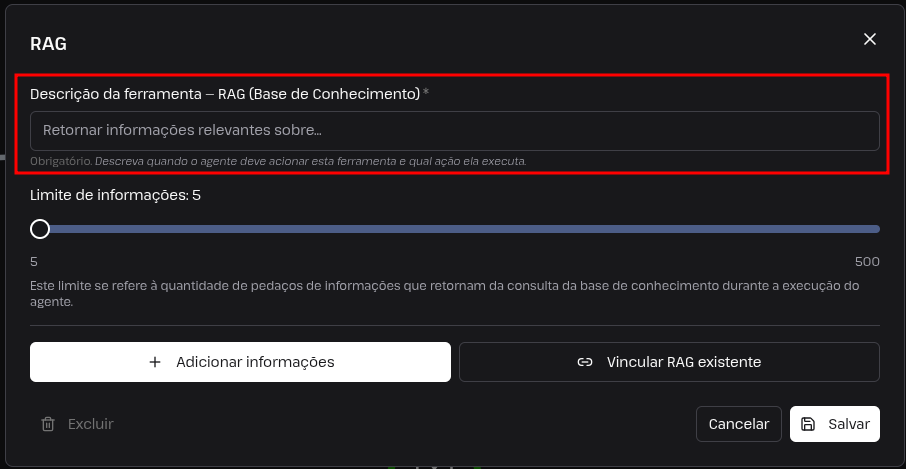
Na configuração da ferramenta, é possível definir uma descrição orientando quando o agente deve acioná-la, além de estabelecer o limite de informações que poderão retornar da consulta.
Exemplo de uso: saiba quando utilizar as RAGs nesse artigo.
 Na configuração da ferramenta, é possível definir uma descrição orientando quando o agente deve acioná-la, além de estabelecer o limite de informações que poderão retornar da consulta.
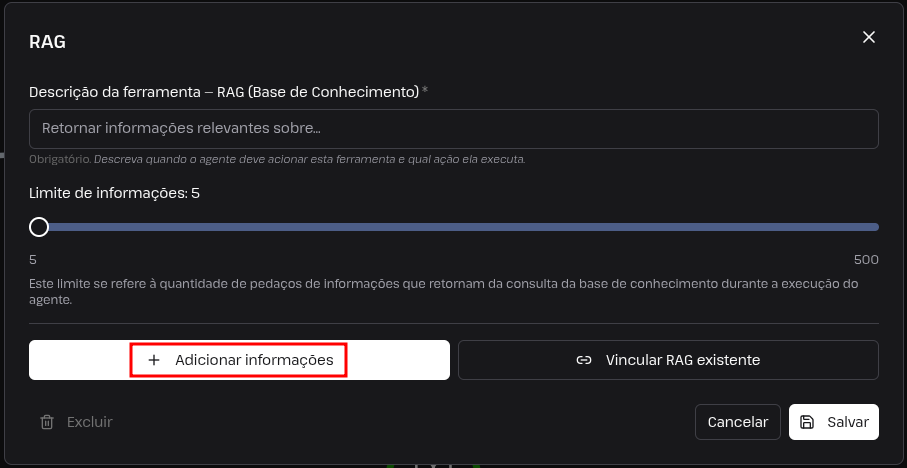
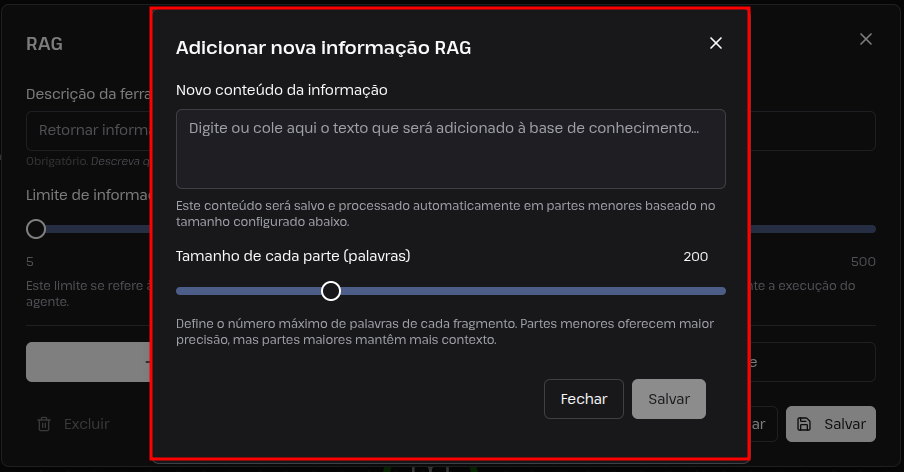
 Também é possível adicionar novas informações à base ou vincular uma RAG existente.
 Ao adicionar uma informação, o conteúdo pode ser dividido em partes menores, com definição do tamanho de cada parte em palavras.
 ---
---
Produtos
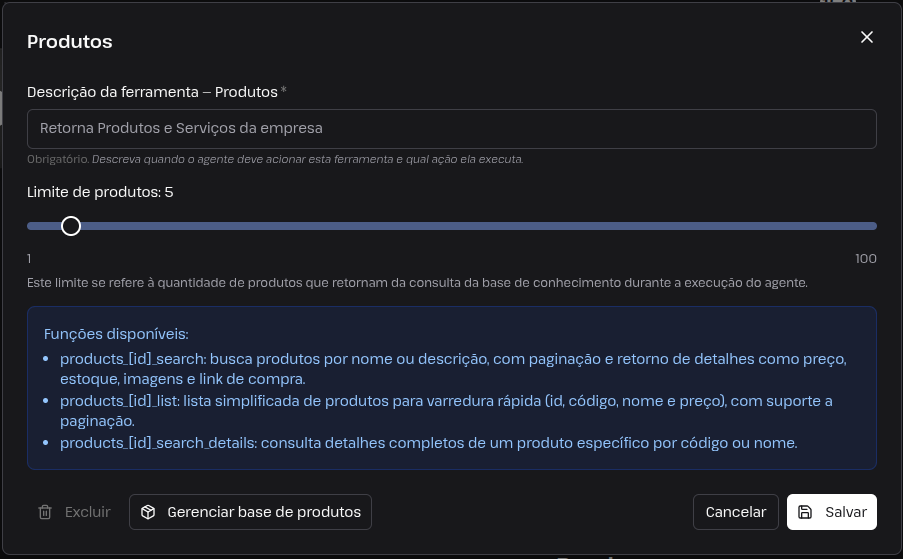
A Tool Produtos permite que o agente consulte os produtos e serviços cadastrados na base de produtos da empresa.
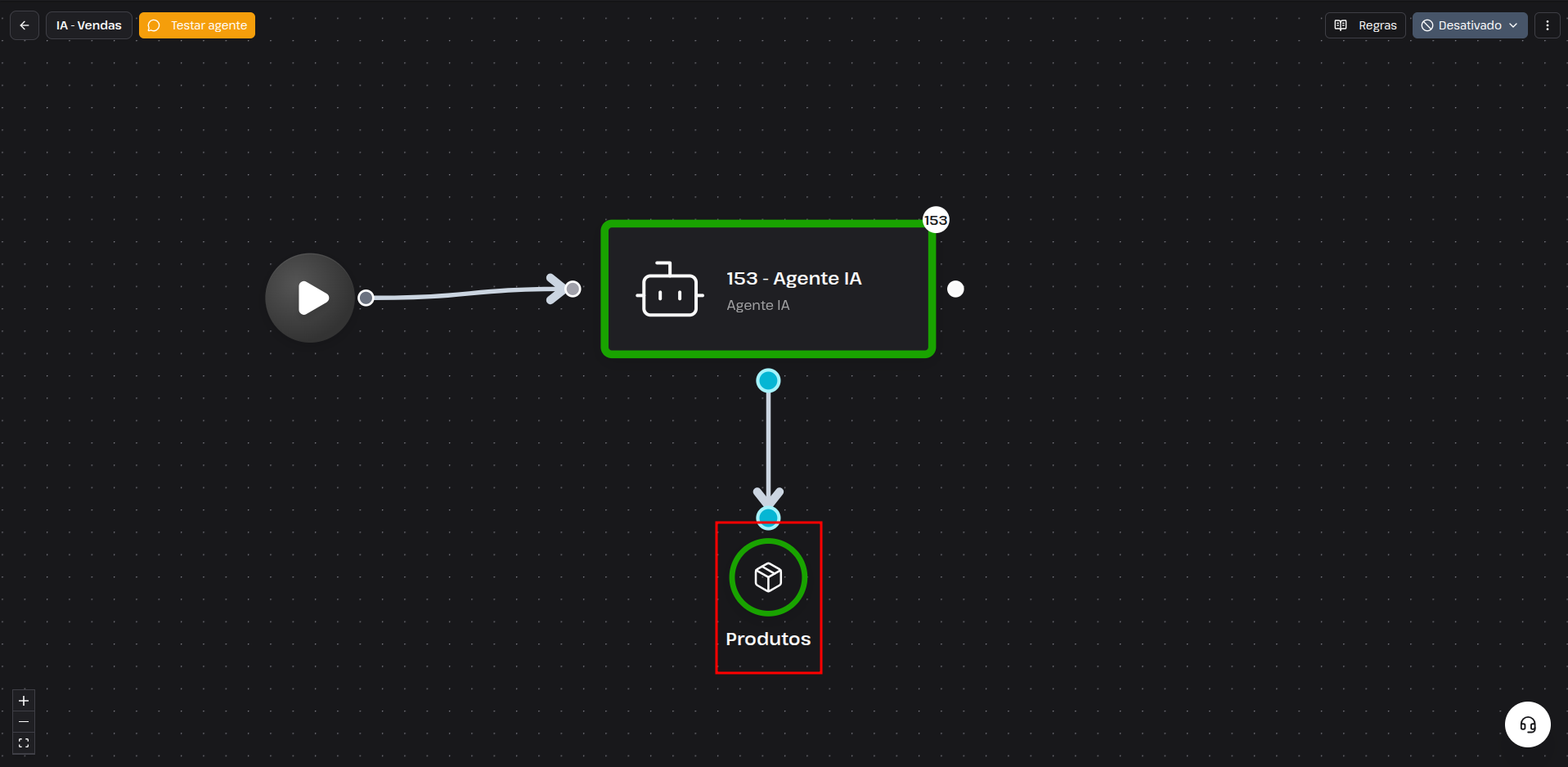 É possível definir uma descrição para orientar quando a ferramenta deve ser utilizada e configurar o limite de produtos retornados pela consulta.
Entre as funções disponíveis estão:
- Buscar produtos por nome ou descrição;
- Listar produtos para uma consulta rápida;
- Consultar detalhes completos de um produto específico.
As consultas podem retornar informações como preço, estoque, imagens e link de compra, conforme os dados disponíveis.
Exemplo de uso: quando o lead perguntar quais produtos estão disponíveis ou solicitar informações sobre determinado produto.
 ---
---
Políticas e Regras
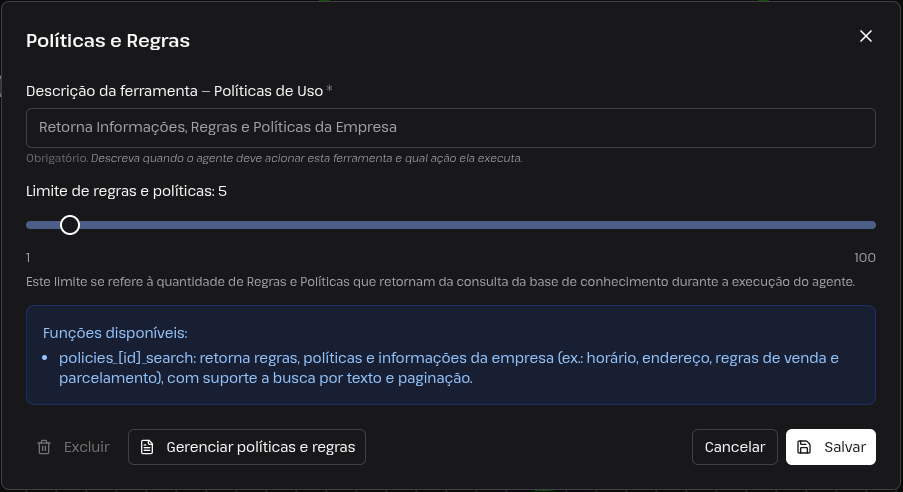
A Tool Políticas e Regras permite que o agente consulte informações relacionadas às regras e políticas da empresa.
A ferramenta pode retornar informações como horário de atendimento, endereço, regras de venda e parcelamento, entre outros conteúdos cadastrados.
Também é possível definir o limite de regras e políticas retornadas pela consulta e acessar a opção de gerenciamento dessa base.
Exemplo de uso: quando o cliente perguntar sobre formas de pagamento, regras de compra ou horário de funcionamento.
 ---
---
Transações
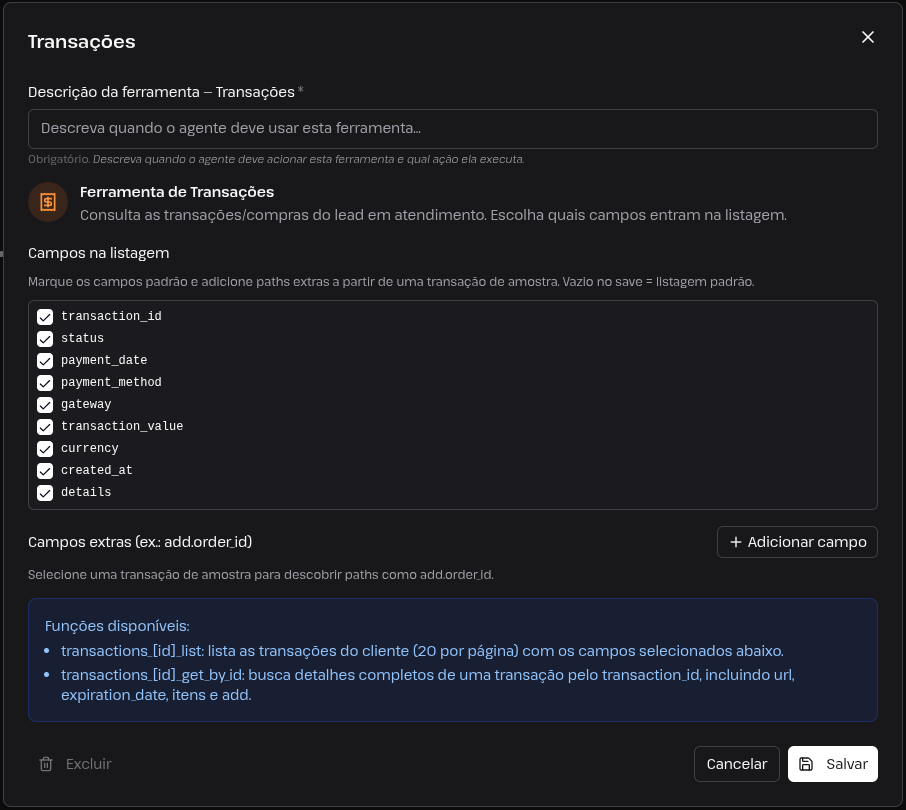
A Tool Transações permite consultar as transações e compras realizadas pelo lead que está em atendimento.
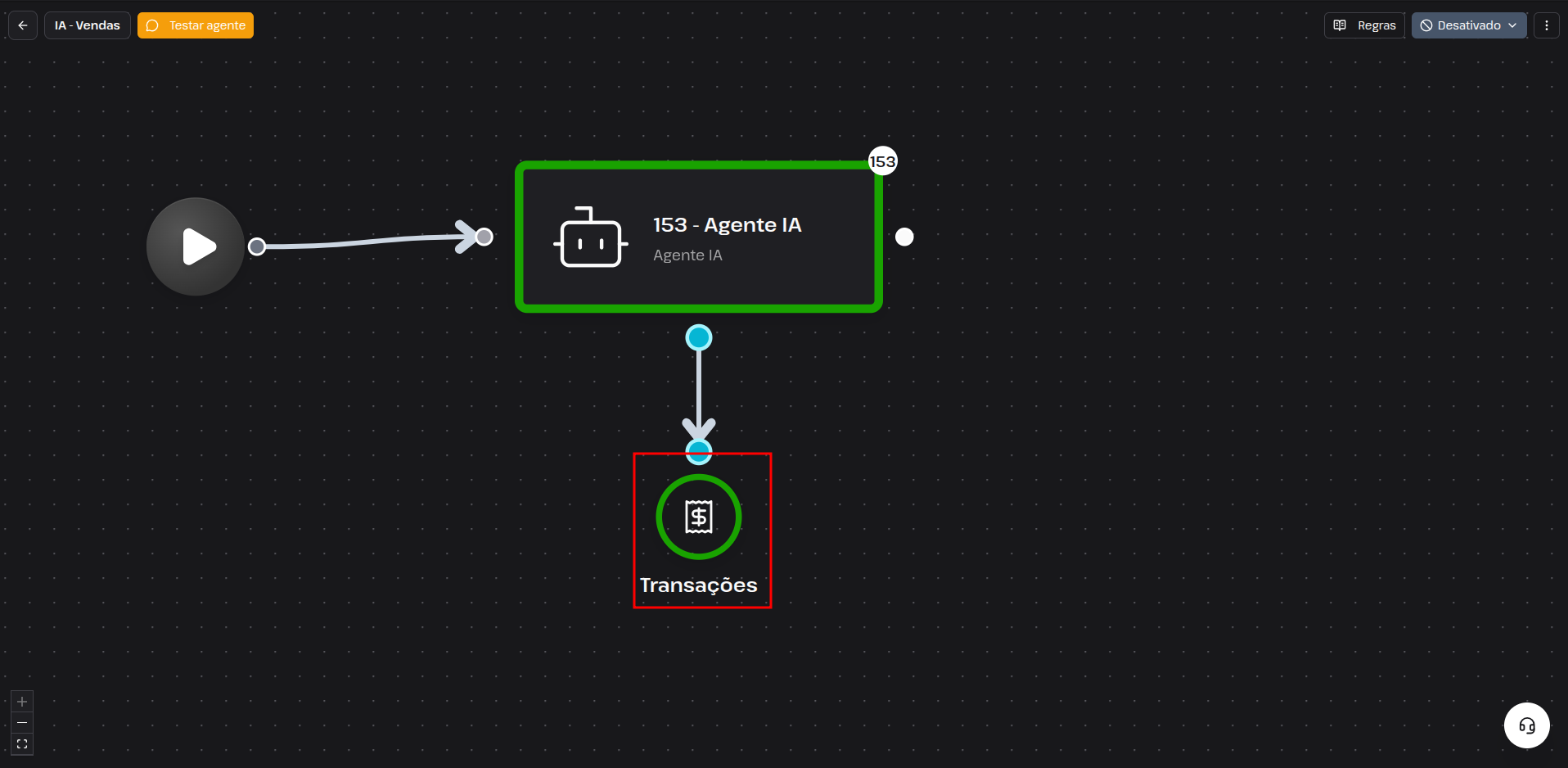 Na configuração, é possível escolher quais campos serão apresentados na listagem, como:
- ID da transação;
- Status;
- Data de pagamento;
- Método de pagamento;
- Gateway;
- Valor da transação;
- Moeda;
- Data de criação;
- Detalhes.
Também é possível adicionar campos extras e consultar os detalhes completos de uma transação específica.
Exemplo de uso: consultar se uma compra foi realizada, verificar seu status ou obter informações relacionadas ao pagamento.
 ---
---
Rastreamento
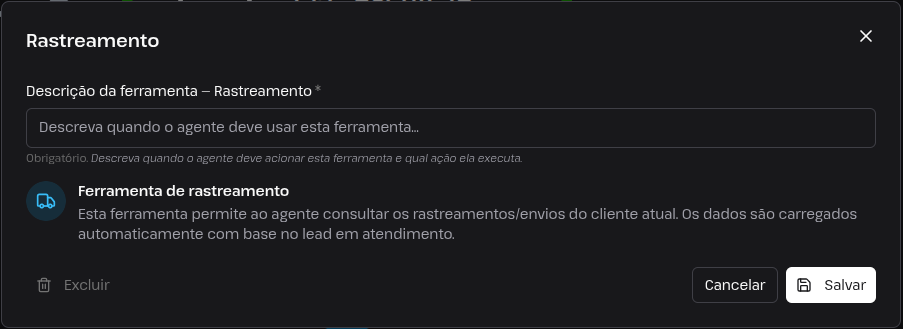
A Tool Rastreamento permite que o agente consulte os rastreamentos e envios relacionados ao cliente atual.
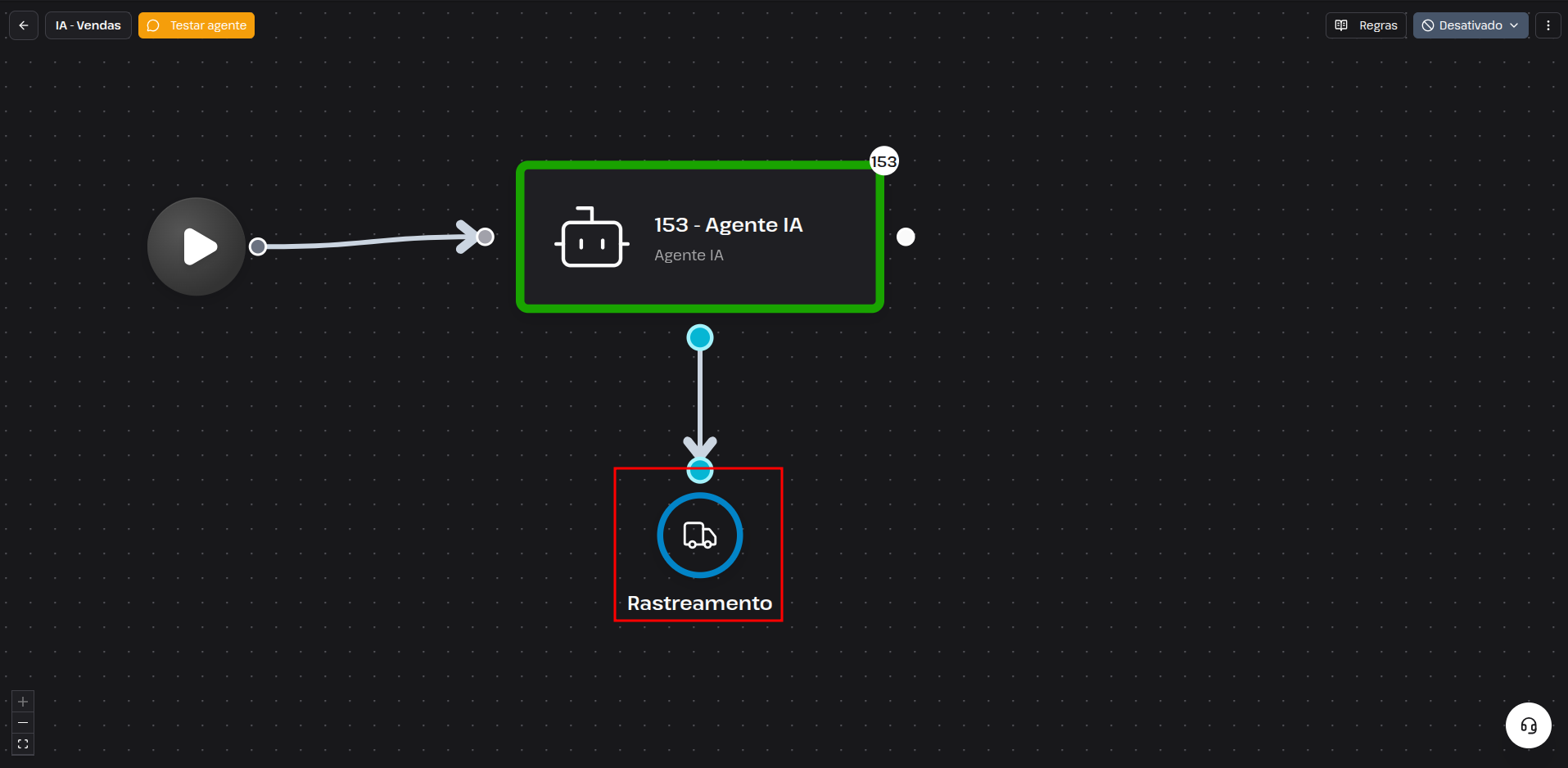 Os dados são carregados automaticamente com base no lead que está em atendimento, sem necessidade de informar manualmente o contato na ferramenta.
Exemplo de uso: quando o cliente perguntar onde está seu pedido ou solicitar informações sobre o envio.
 ---
---
Enviar transação
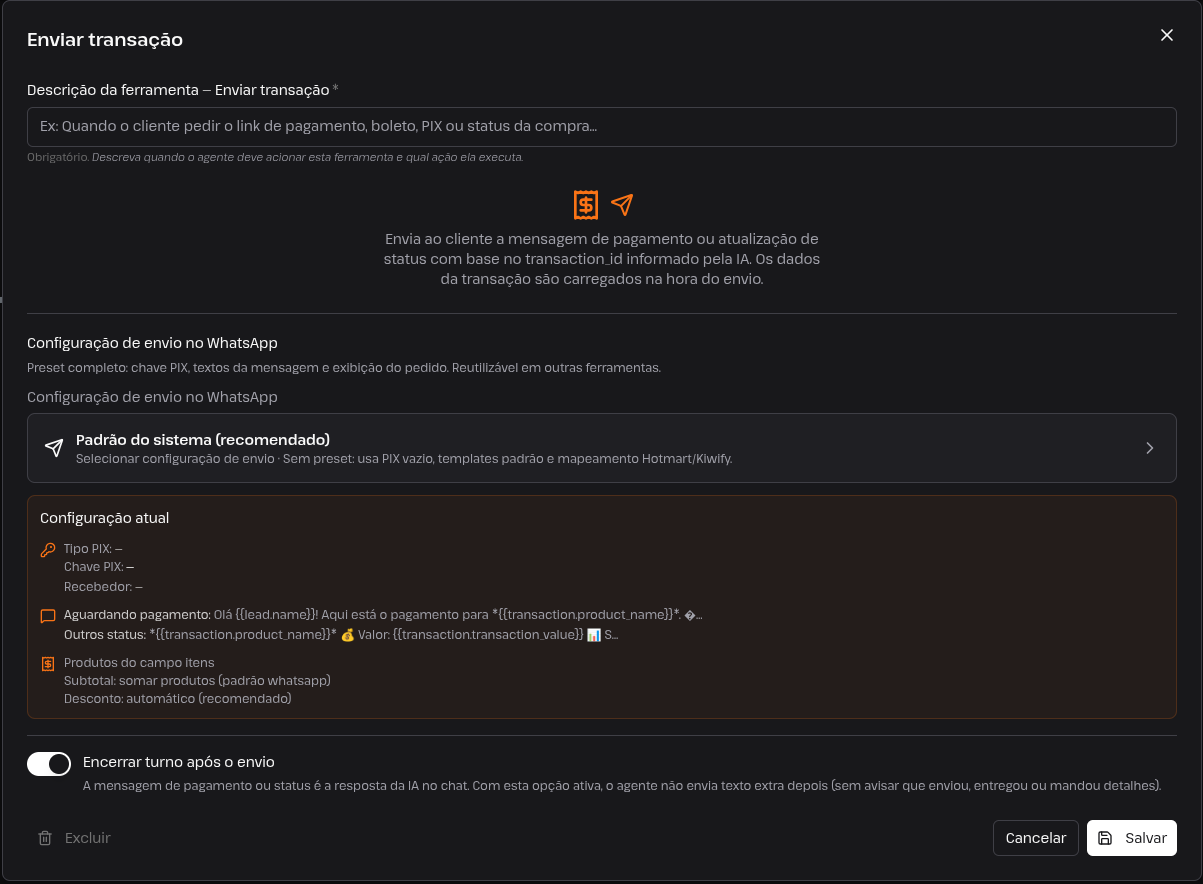
A Tool Enviar transação permite enviar ao cliente uma mensagem relacionada a uma transação, como informações de pagamento ou atualização de status da compra.
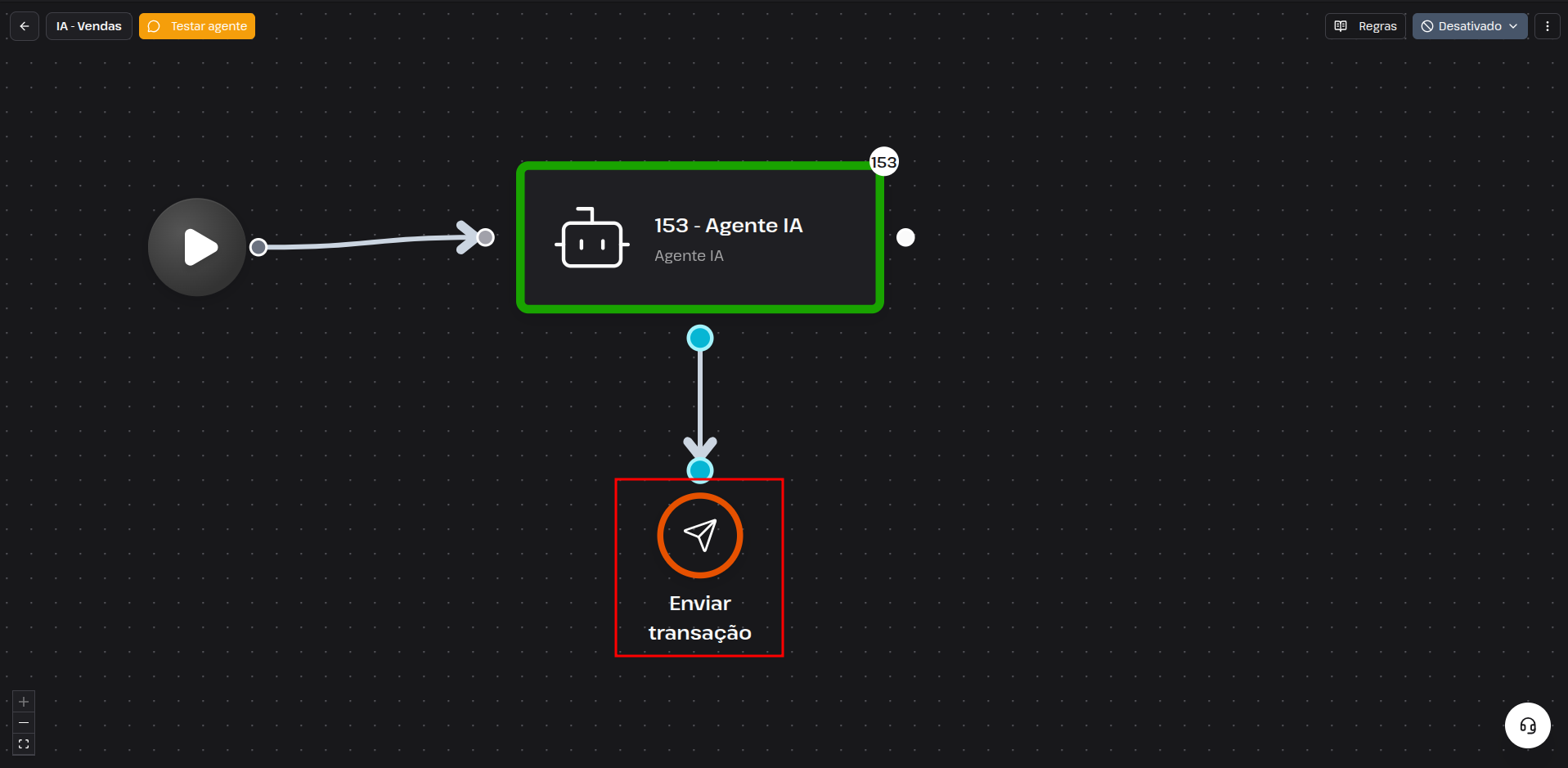 A ferramenta utiliza os dados da transação informada pela IA e permite configurar o envio pelo WhatsApp.
Também é possível utilizar uma configuração padrão do sistema ou uma configuração personalizada, além de definir se o turno do agente IA será encerrado ou não após o envio.
Exemplo de uso: enviar ao cliente um link ou informação de pagamento quando ele solicitar.
 ---
---
Ler anexo do chat
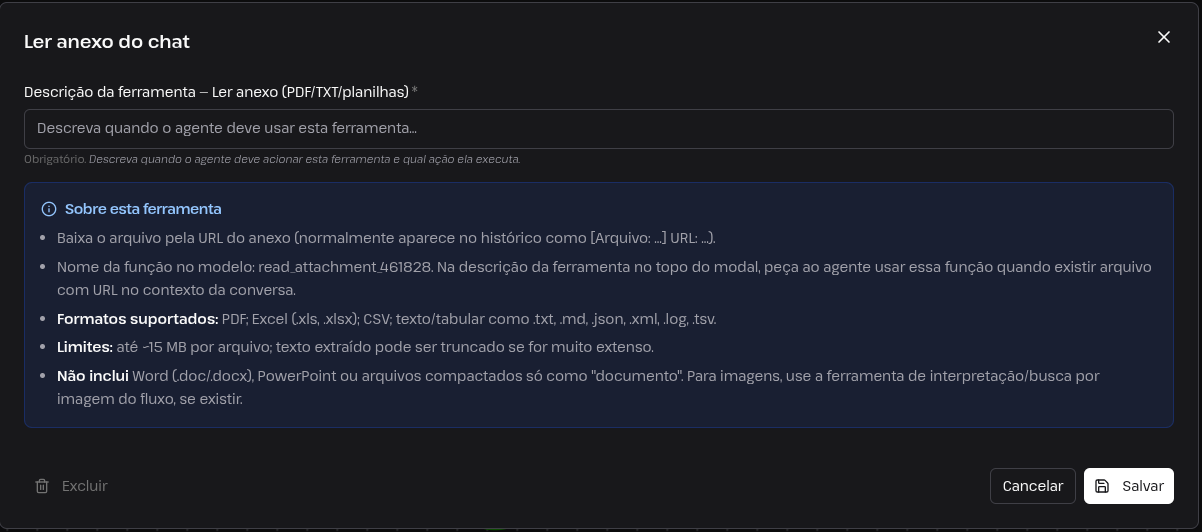
A Tool Ler anexo do chat permite que o agente leia arquivos enviados durante a conversa.
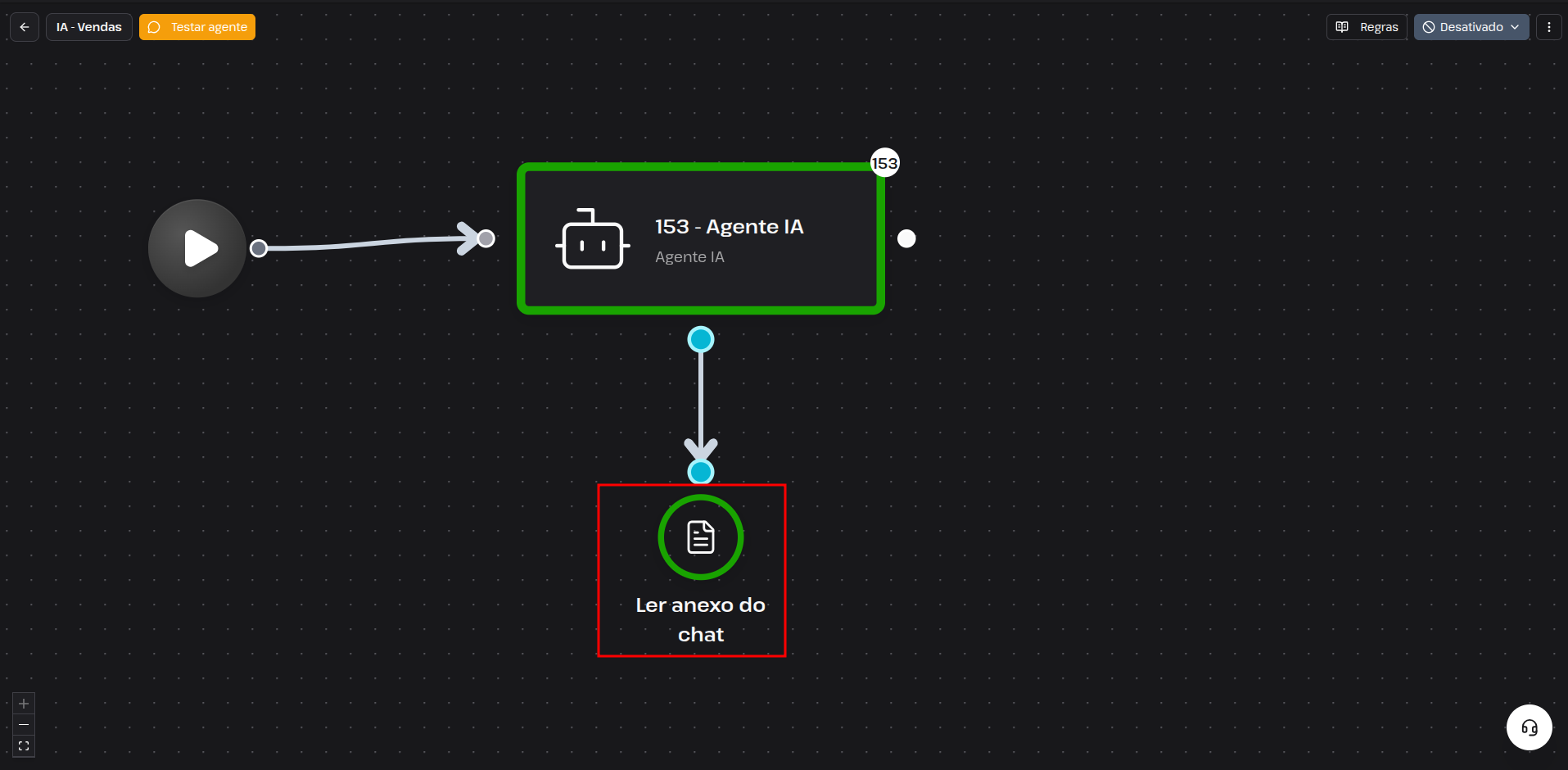 Entre os formatos suportados estão:
- PDF;
- Excel;
- CSV;
- TXT;
- Markdown;
- JSON;
- XML;
- LOG;
- TSV.
A ferramenta extrai o conteúdo textual do arquivo para que o agente possa utilizá-lo durante o atendimento.
Exemplo de uso: ler uma planilha ou documento enviado pelo cliente e utilizar as informações contidas nele na conversa.
 ---
---
Análise inteligente de arquivo
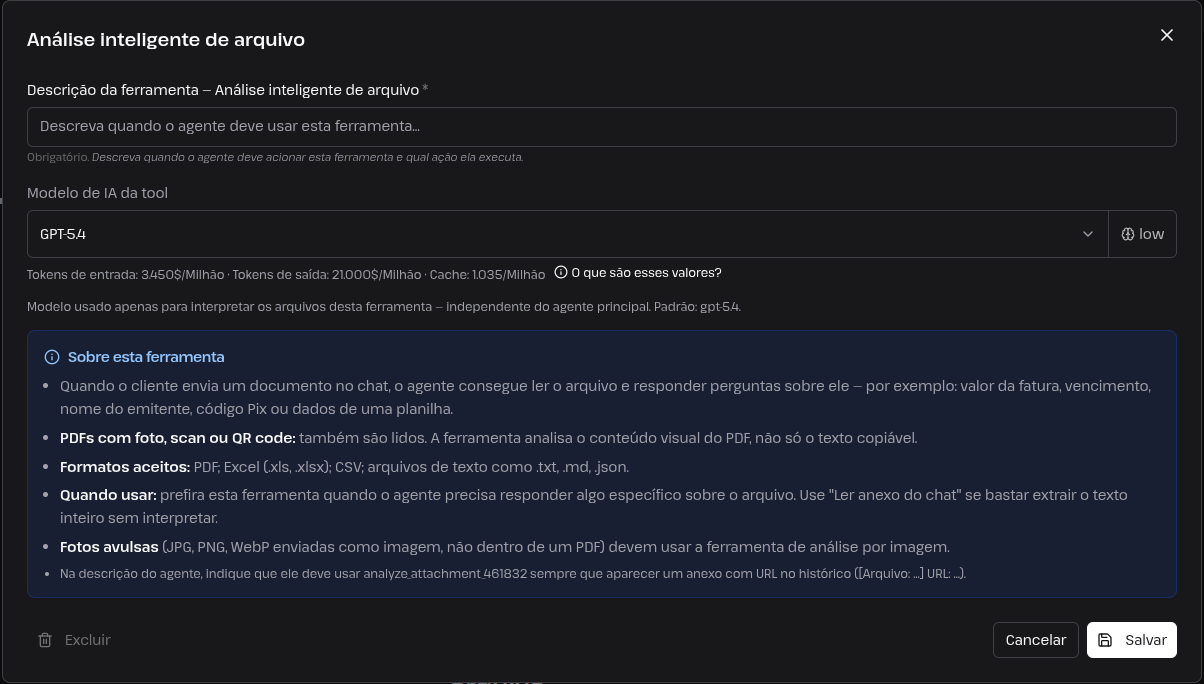
A Análise inteligente de arquivo permite que o agente interprete arquivos enviados pelo cliente e responda perguntas específicas sobre o conteúdo.
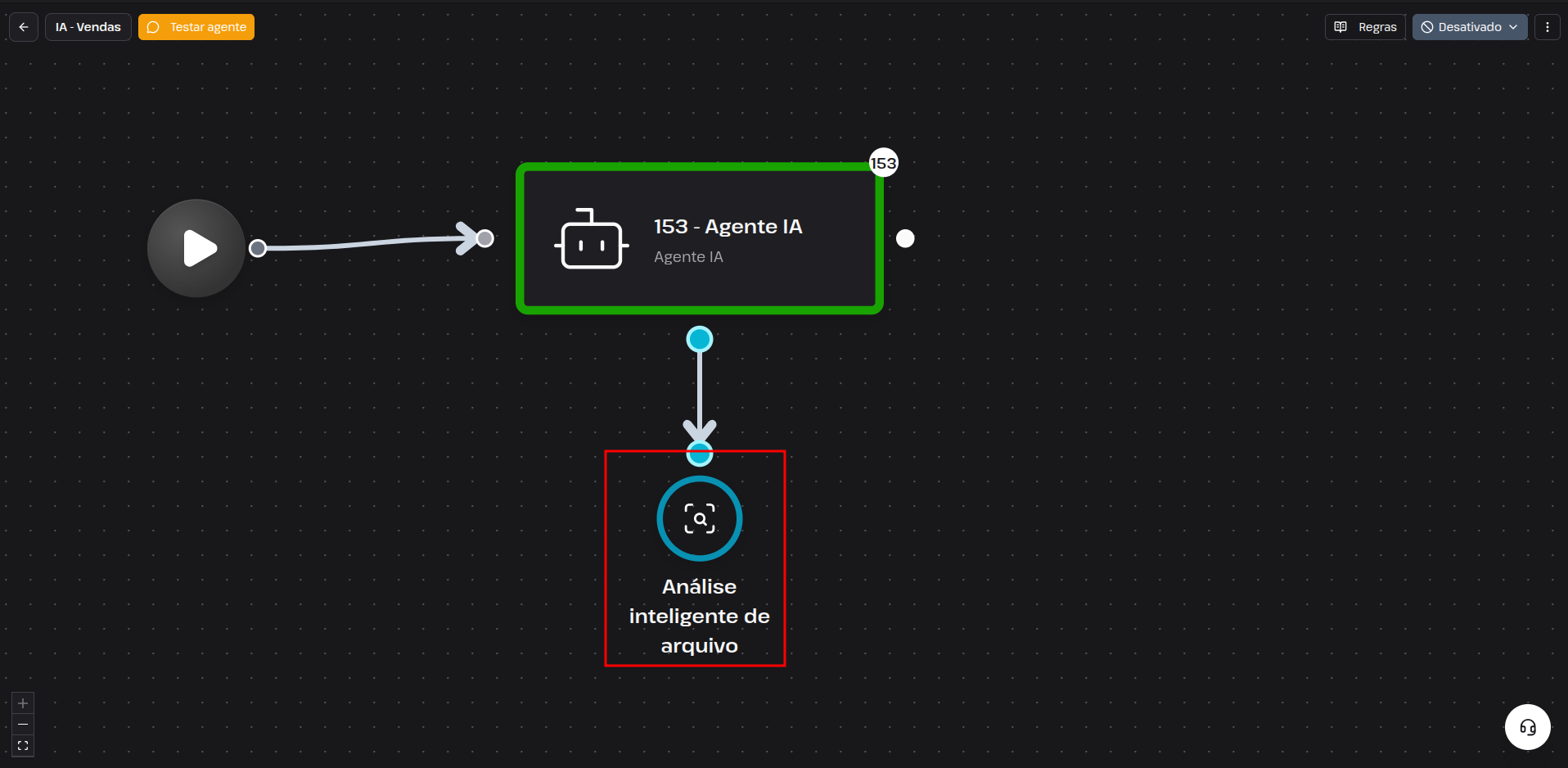 Diferentemente da leitura simples do anexo, essa ferramenta também pode analisar o conteúdo visual de PDFs, incluindo documentos digitalizados, fotos e QR Codes.
Entre os formatos indicados na configuração estão PDF, Excel, CSV, TXT, Markdown e JSON.
Exemplo de uso: analisar uma fatura enviada pelo cliente e identificar informações como valor, vencimento ou código de pagamento.
 ---
---
Consulta API (IA)
A Tool Consulta API (IA) permite que o agente realize uma requisição para uma API externa.
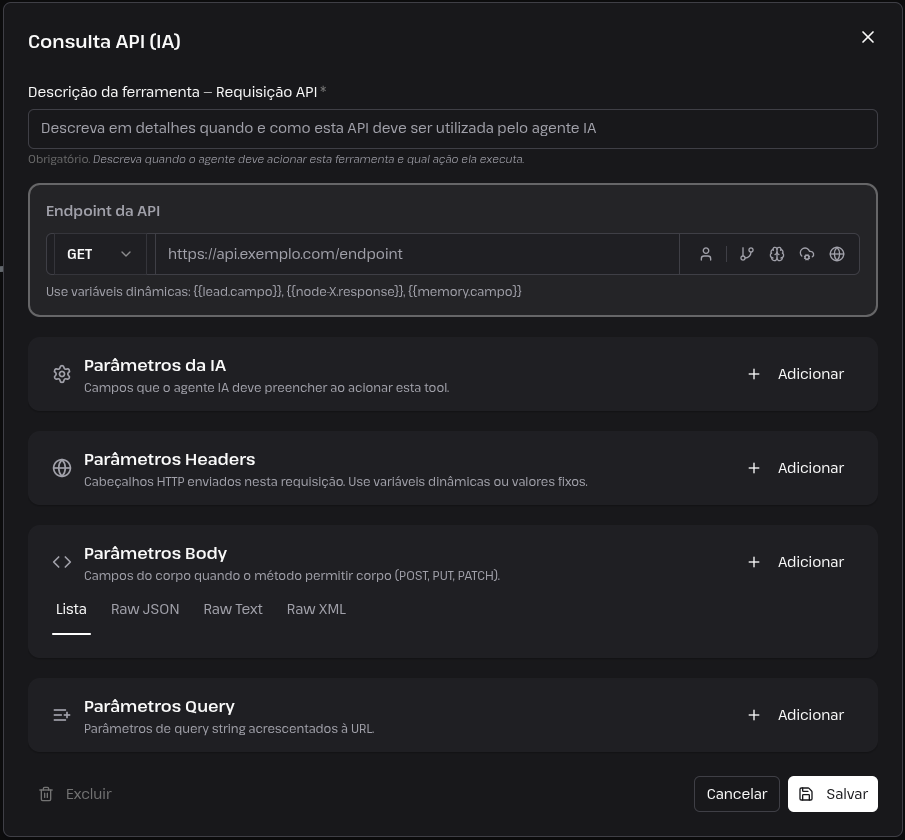
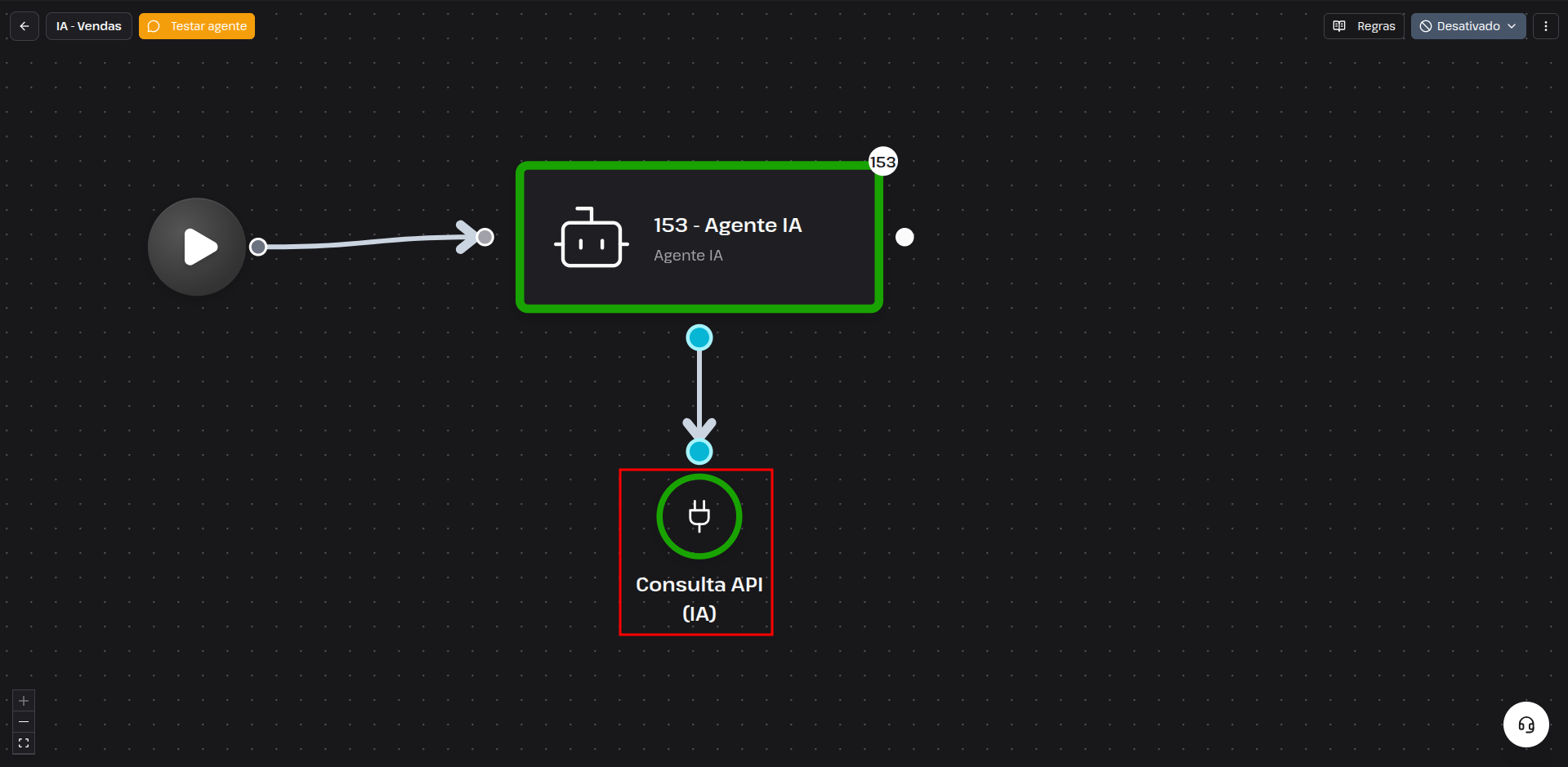 Na configuração, é possível definir:
- Método da requisição;
- Endpoint;
- Parâmetros da IA;
- Parâmetros de Headers;
- Parâmetros de Body;
- Parâmetros Query.
Também é possível utilizar variáveis dinâmicas, permitindo que informações do lead, da resposta da API ou das memórias sejam utilizadas na requisição.
Exemplo de uso: consultar informações de um sistema externo durante o atendimento.
 ---
---
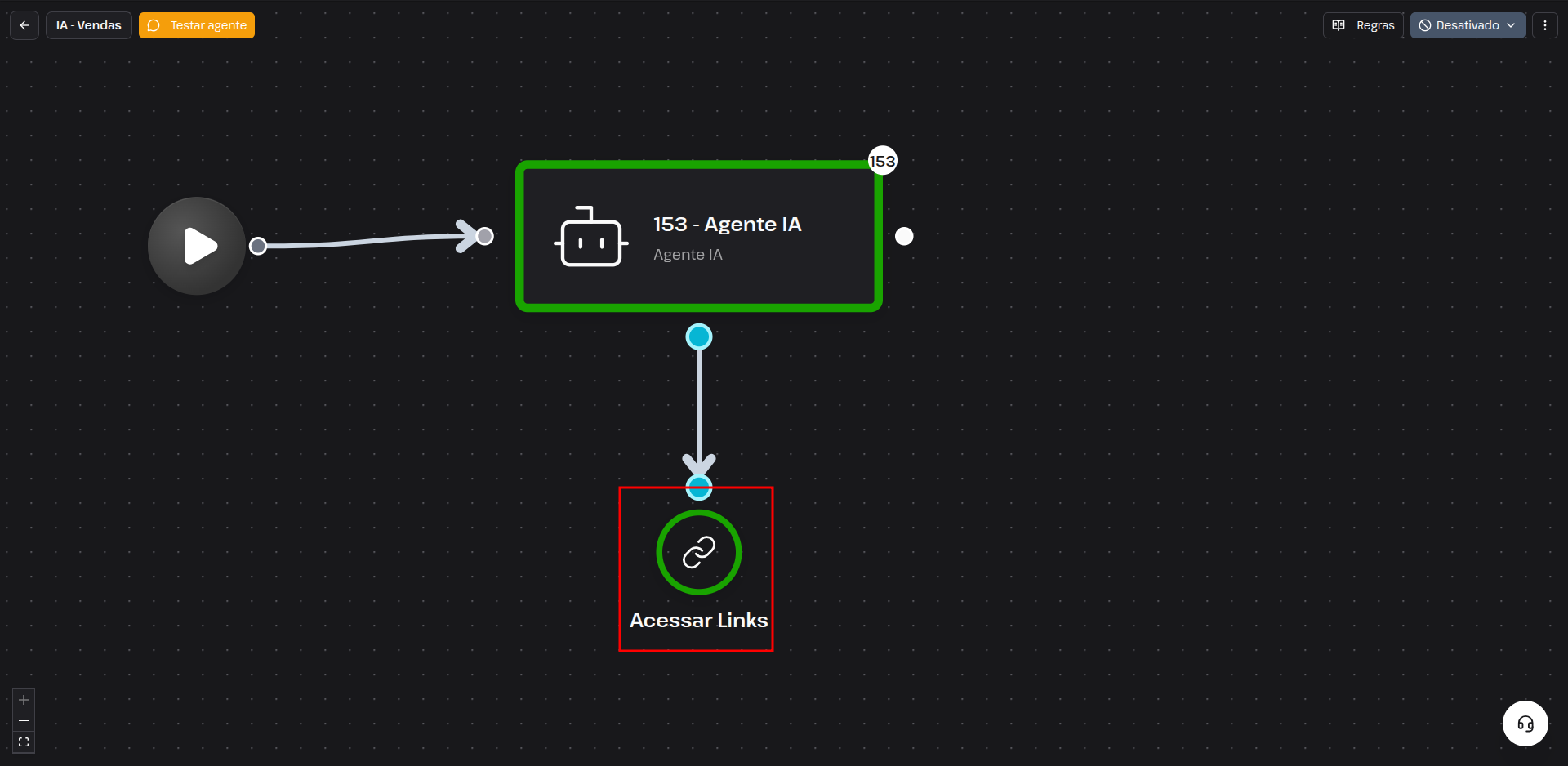
Acessar links
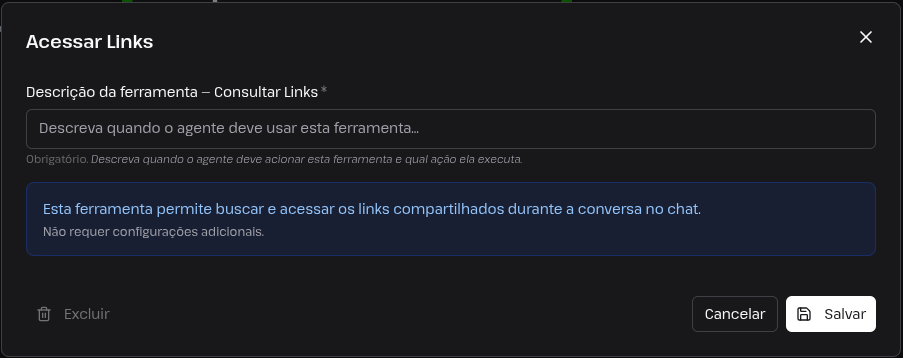
A Tool Acessar Links permite que o agente busque e acesse links compartilhados durante a conversa.
 Não são necessárias configurações adicionais além da descrição que orienta quando a ferramenta deve ser utilizada.
Exemplo de uso: quando o cliente enviar um link e o agente precisar acessar o conteúdo compartilhado.
 ---
---
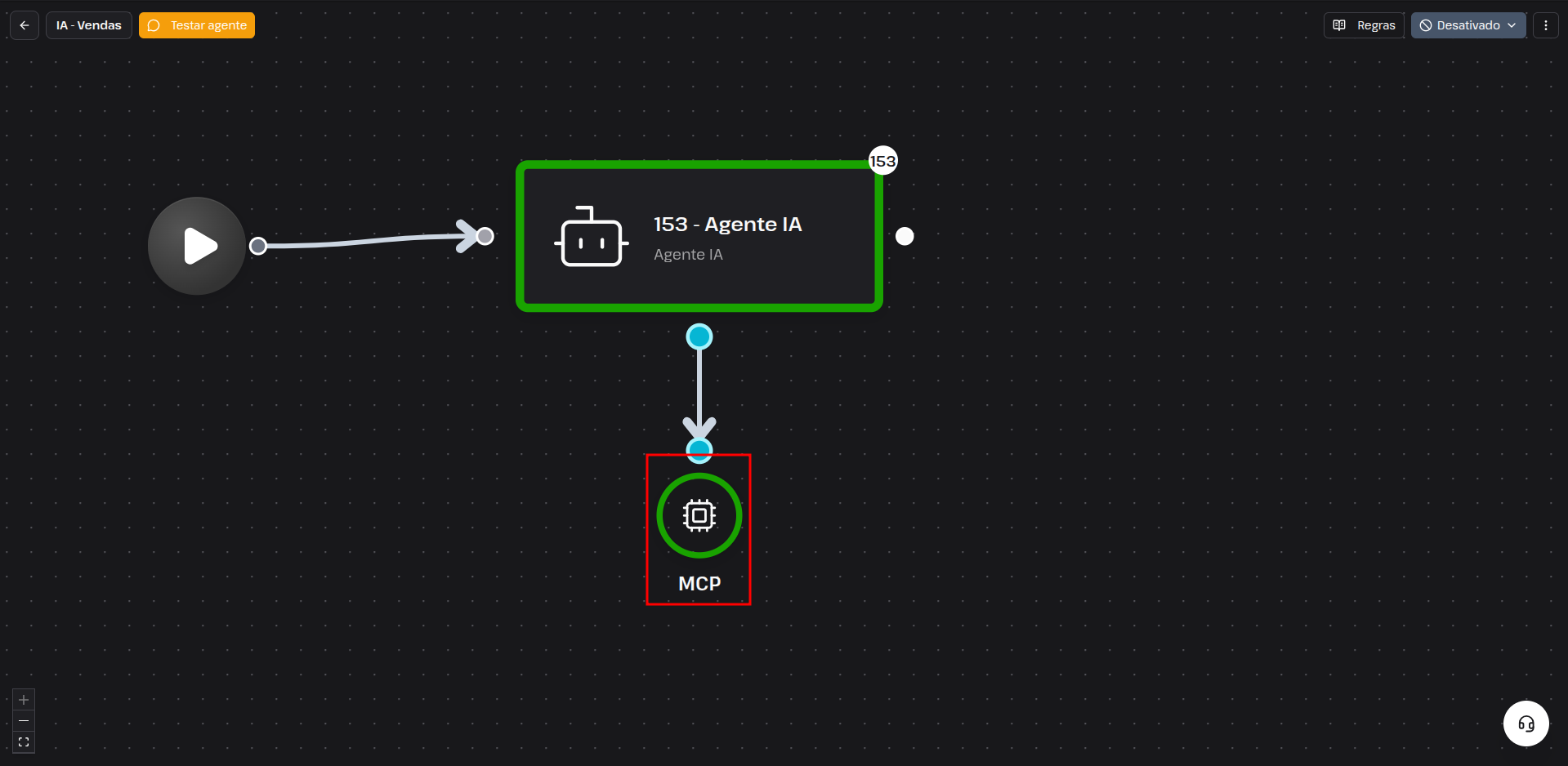
MCP
A Tool MCP (Model Context Protocol) permite conectar o agente a um servidor MCP.
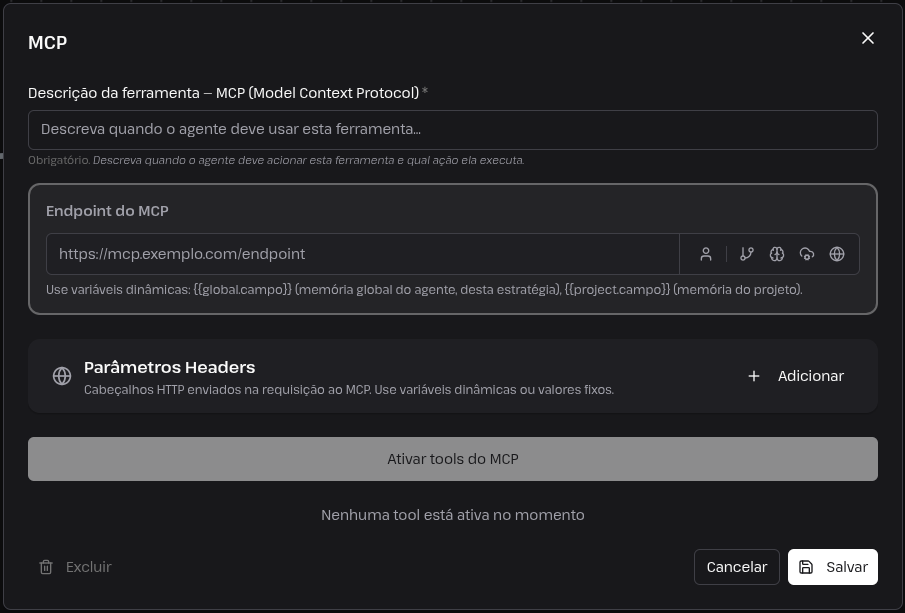
 Na configuração, é possível informar o endpoint do MCP, adicionar parâmetros de Headers e ativar as Tools disponibilizadas pelo servidor.
Também podem ser utilizadas variáveis dinâmicas relacionadas à memória global do agente e à memória do projeto.
Exemplo de uso: conectar o agente a ferramentas externas disponibilizadas por um servidor MCP.
 ---
---
Horário atual
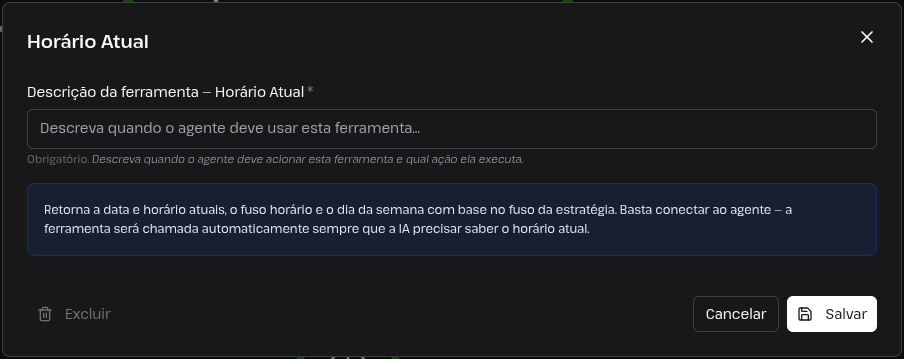
A Tool Horário Atual permite que o agente consulte a data e o horário atuais.
A ferramenta também retorna o fuso horário e o dia da semana, considerando o fuso horário configurado para a estratégia.
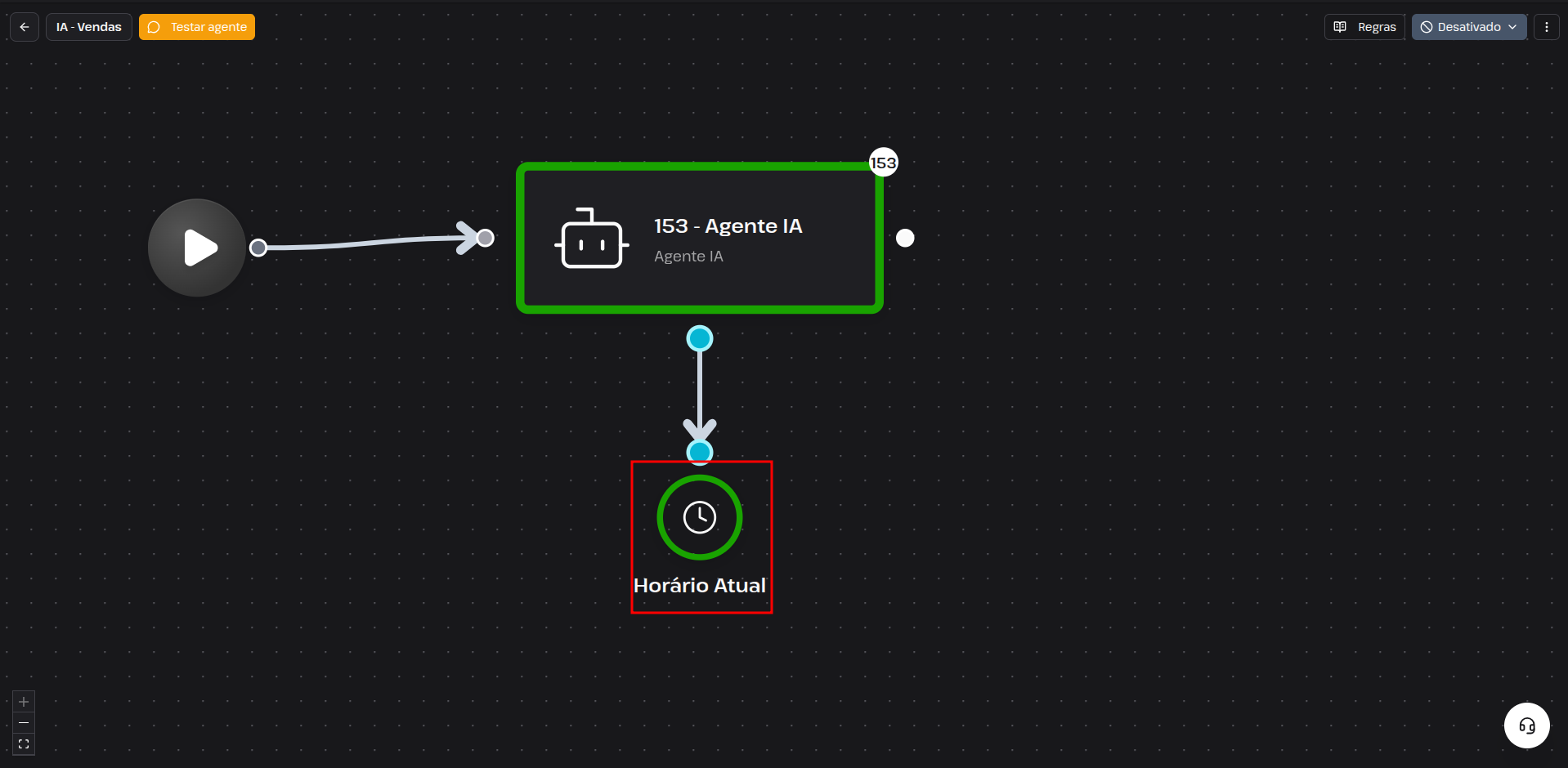 Depois de conectada ao agente, ela pode ser acionada automaticamente sempre que for necessário saber o horário atual.
Exemplo de uso: identificar se o atendimento está acontecendo dentro do horário comercial.
 ---
---
Transferir para fila
A Tool Transferir para Fila permite encaminhar o atendimento para um departamento.
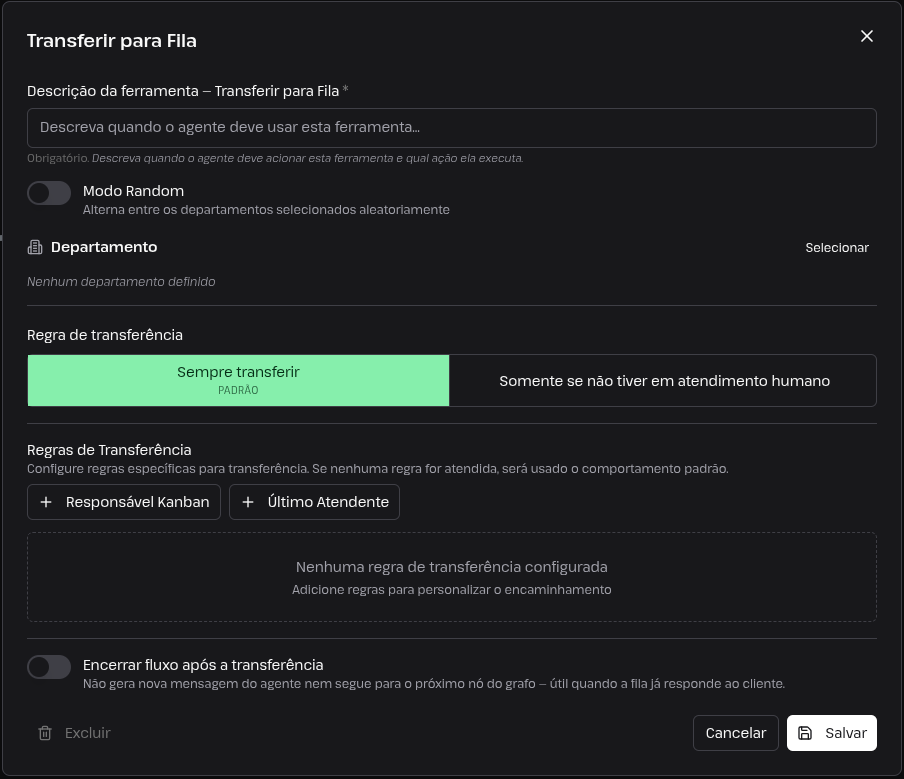
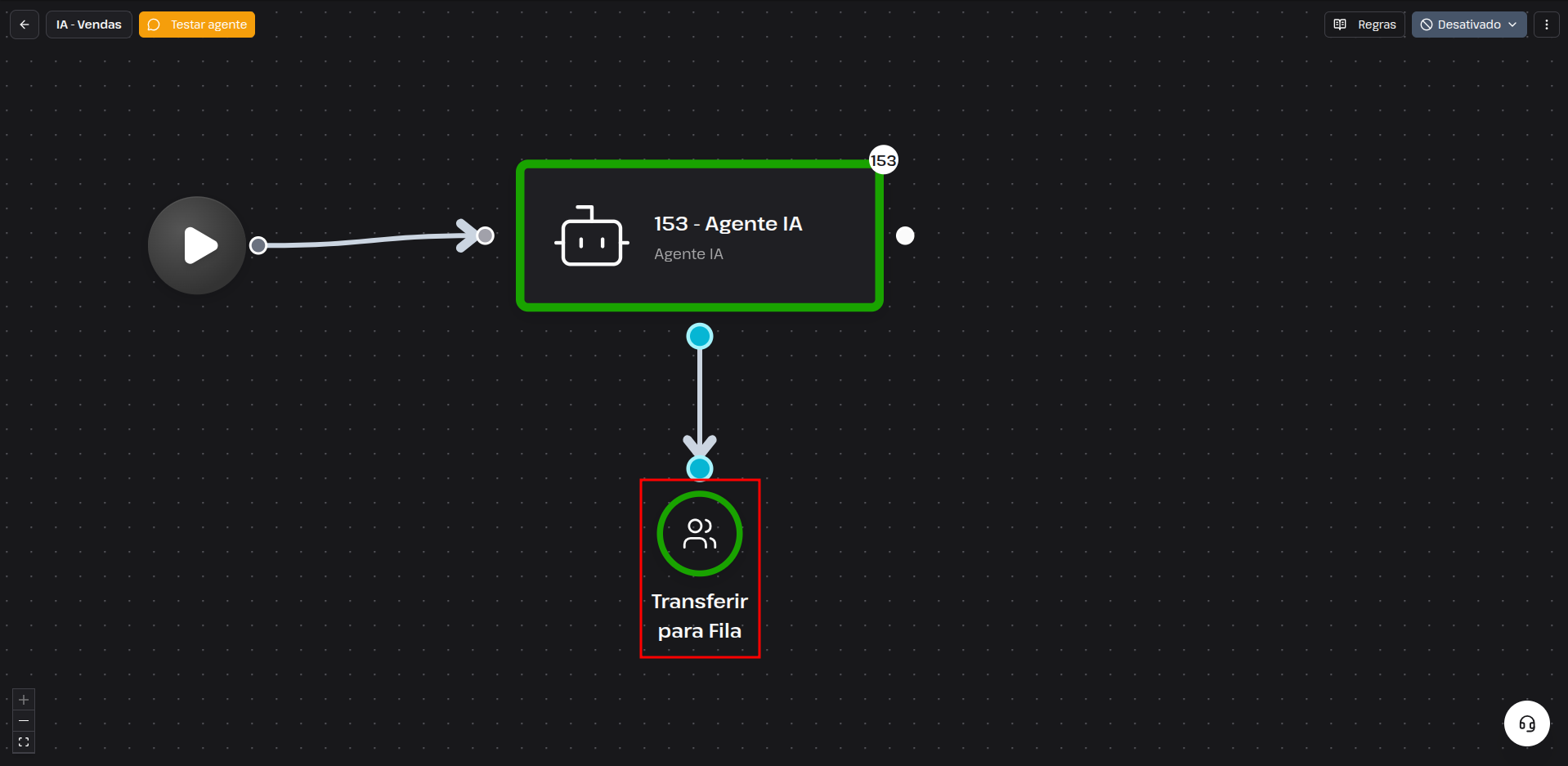 É possível selecionar os departamentos disponíveis e definir a regra de transferência, como:
- Sempre transferir;
- Transferir somente se não houver atendimento humano.
Também podem ser configuradas regras relacionadas ao responsável do Kanban e ao último atendente.
A ferramenta ainda permite definir se o fluxo será encerrado após a transferência.
Exemplo de uso: encaminhar automaticamente um atendimento para o departamento responsável quando o agente identificar que precisa de atendimento humano.
 ---
---
Transferir para Estratégia
A Tool Transferir para Estratégia permite encaminhar o atendimento para outra estratégia de Agente IA.
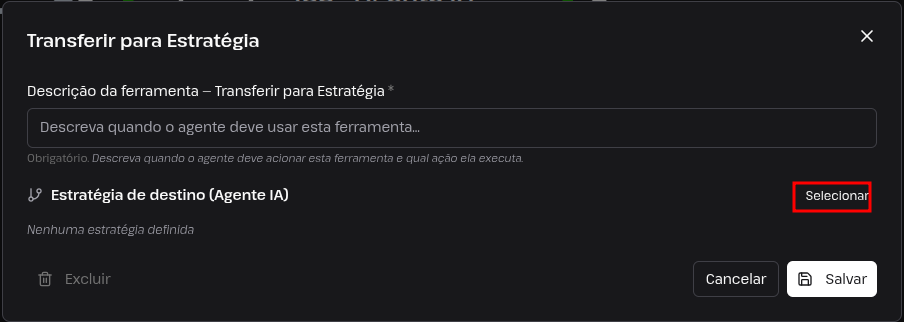
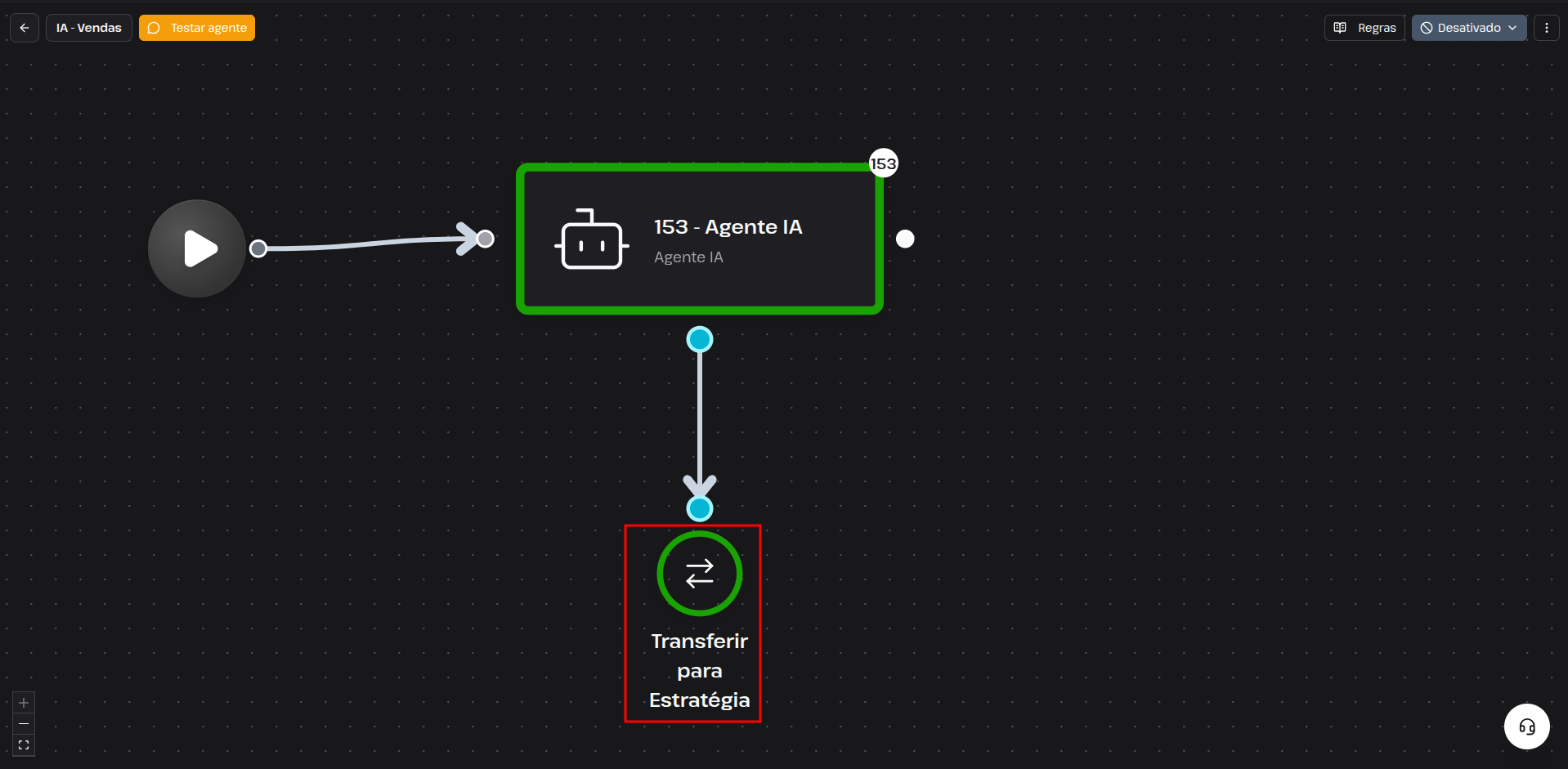 Na configuração, basta selecionar a estratégia de destino que deverá receber o atendimento.
Exemplo de uso: transferir um lead de uma estratégia de vendas para uma estratégia especializada em suporte.
 ---
---
Chats antigos
A Tool Chats Antigos permite que o agente consulte o histórico de conversas anteriores do lead.
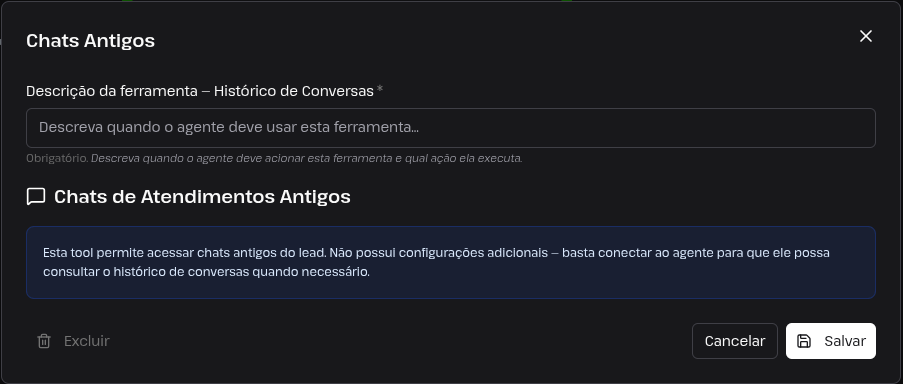
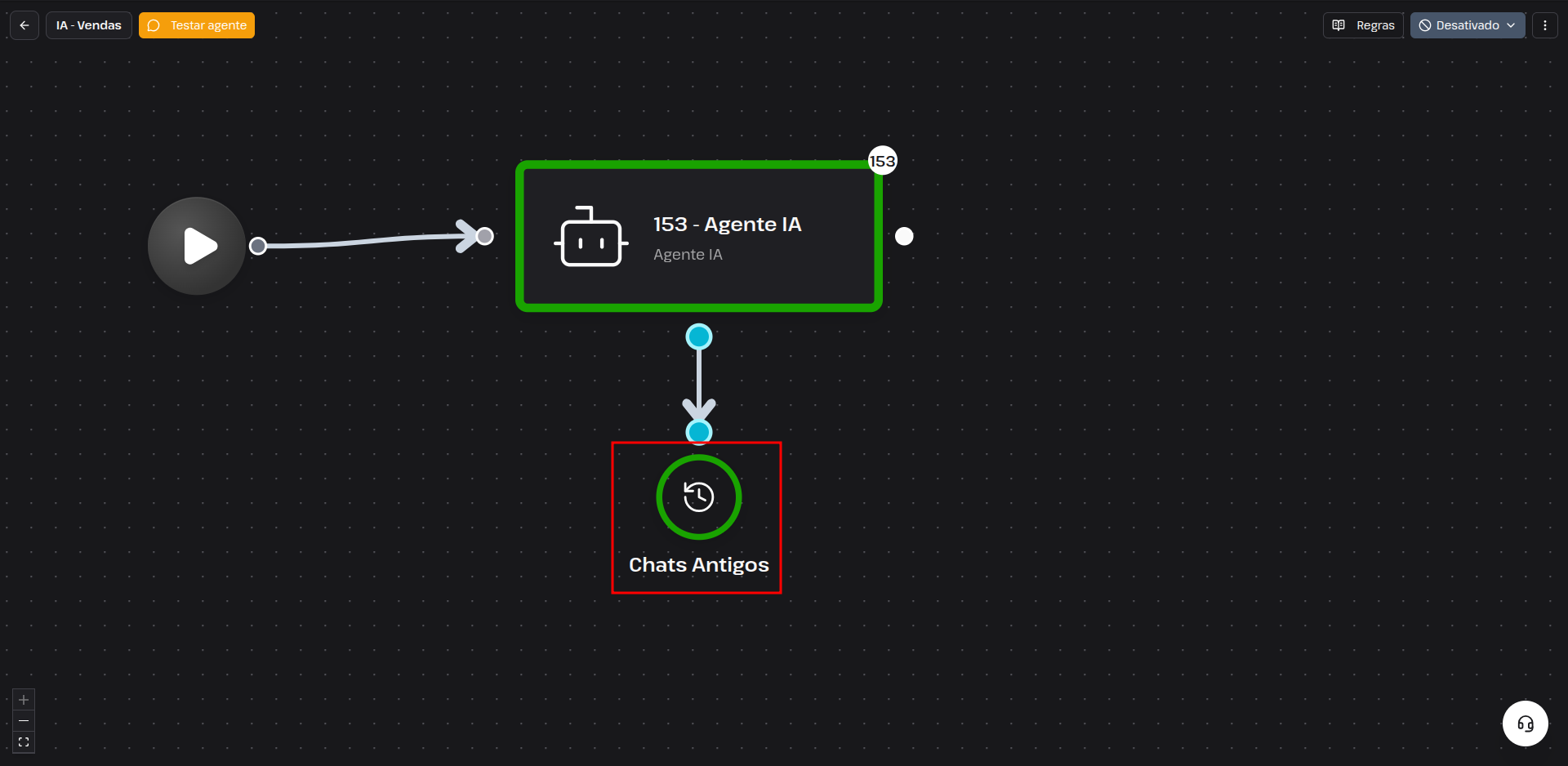 Não possui configurações adicionais: basta conectá-la ao agente e definir quando ele deve consultar o bloco.
Exemplo de uso: verificar se o cliente já conversou anteriormente com a empresa e utilizar esse contexto no atendimento atual.
 ---
---
Gerenciar ticket CRM
A Tool Gerenciar Ticket CRM permite que o agente consulte e execute ações relacionadas aos tickets de um pipeline.
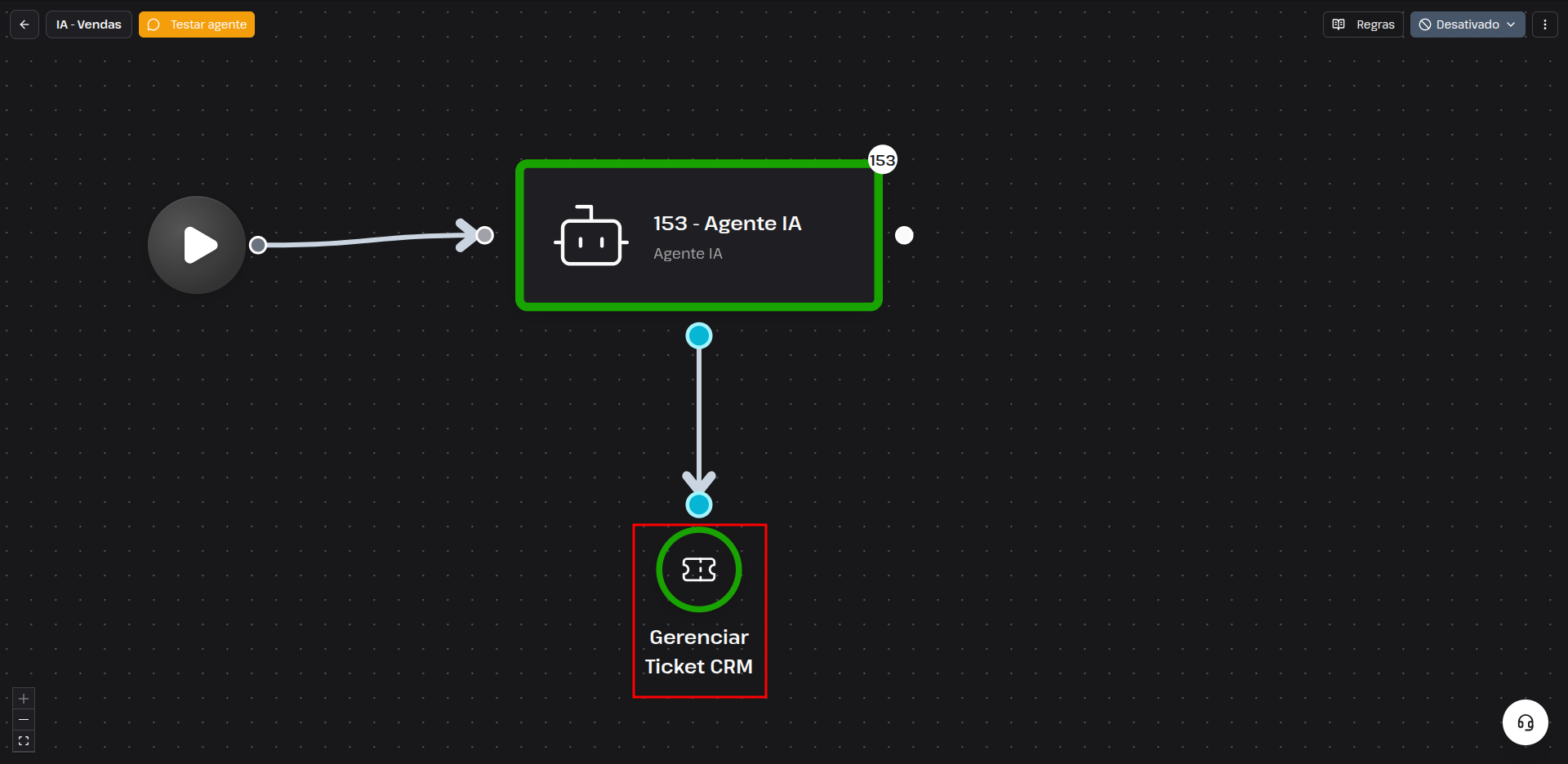 Primeiro, é necessário definir onde a IA atua, selecionando o pipeline e as colunas que estarão no escopo da ferramenta.
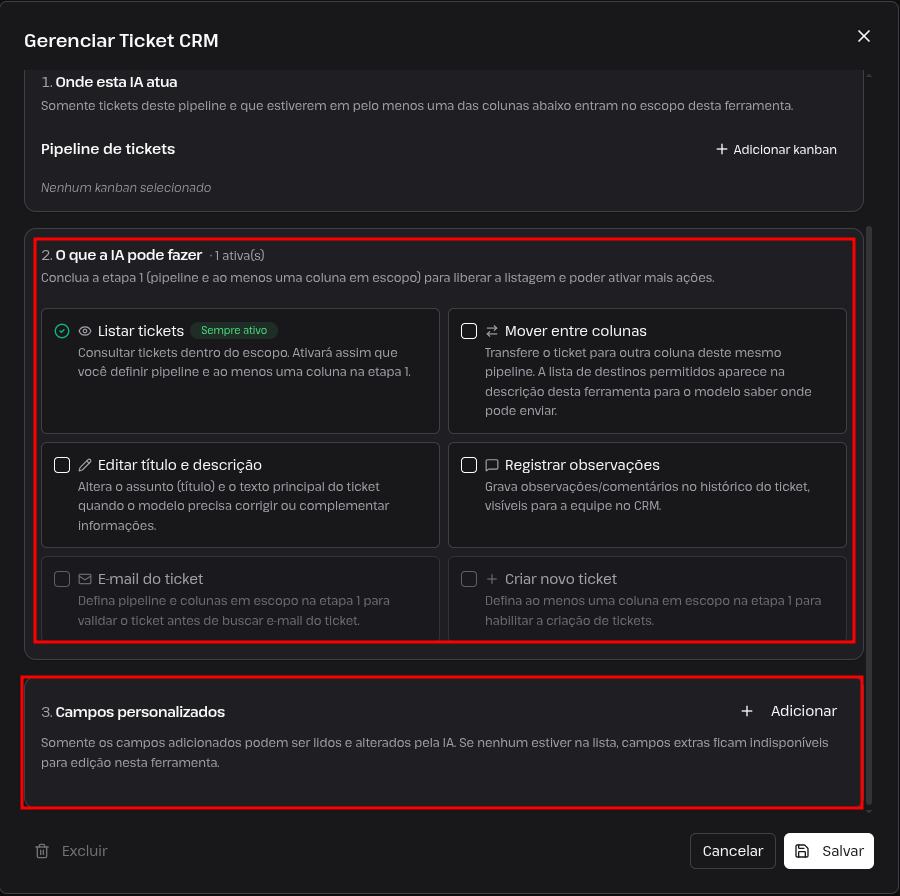
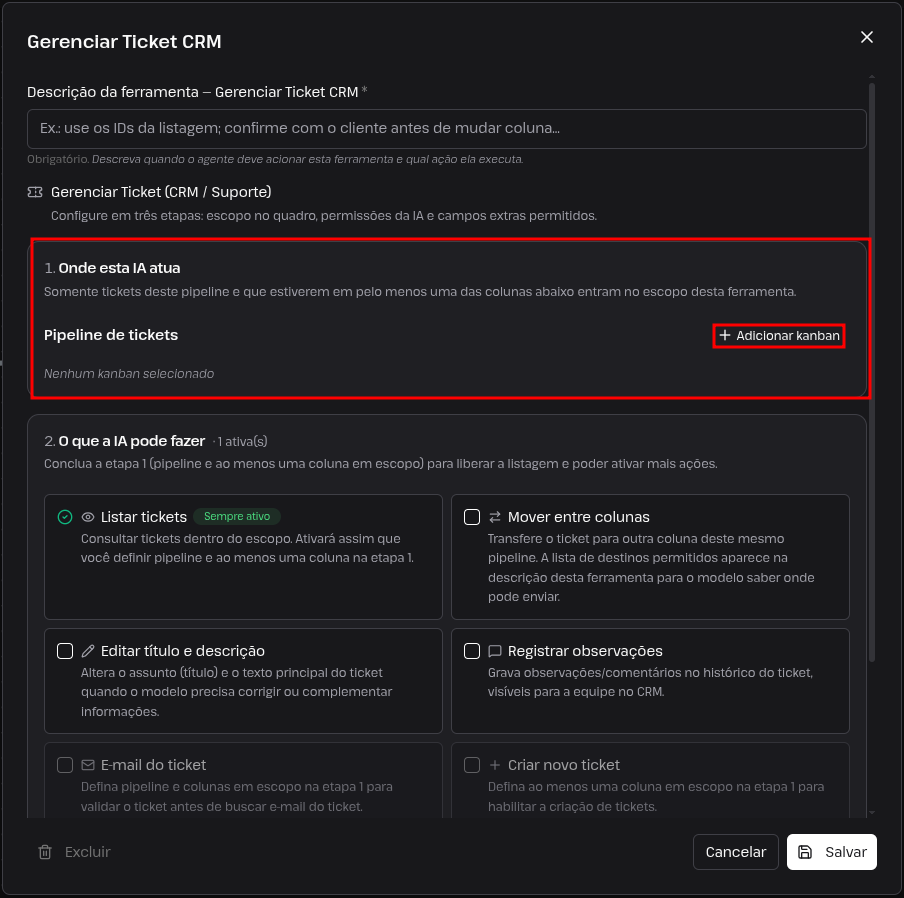 Depois, é possível definir o que a IA poderá fazer, como:
- Listar tickets;
- Mover tickets entre colunas;
- Editar título e descrição;
- Registrar observações;
- Consultar o e-mail do ticket;
- Criar novos tickets.
Também podem ser adicionados campos personalizados que a IA poderá ler ou alterar.
Exemplo de uso: permitir que o agente consulte um ticket existente e atualize suas informações durante o atendimento.
 ---
---
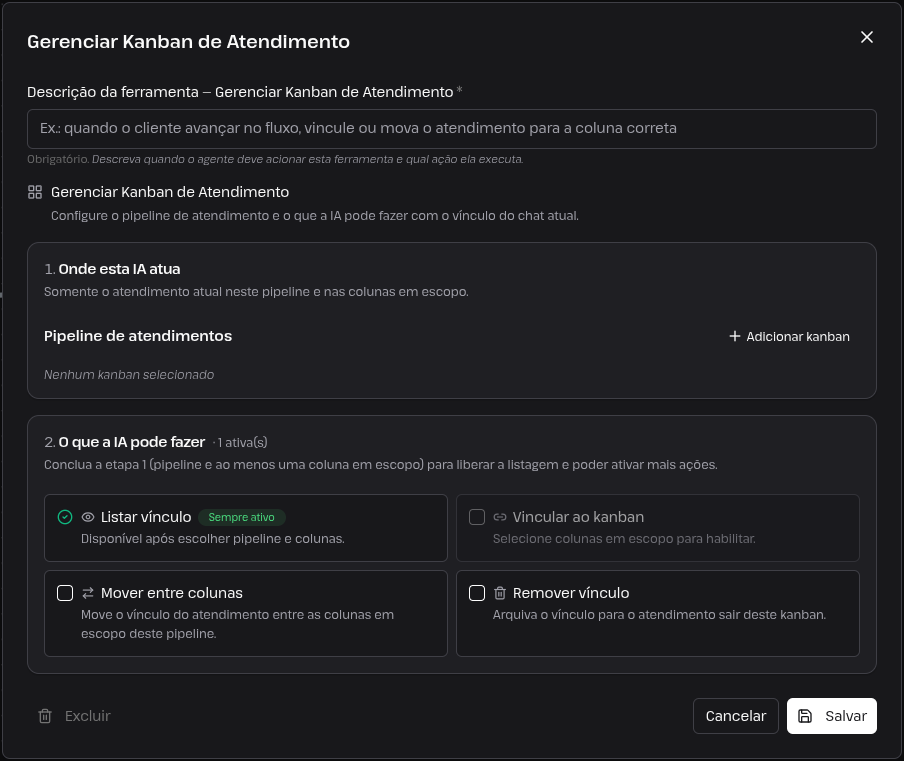
Gerenciar kanban de atendimento
A Tool Gerenciar Kanban de Atendimento permite que a IA trabalhe com o vínculo do atendimento atual em um Kanban de atendimento.
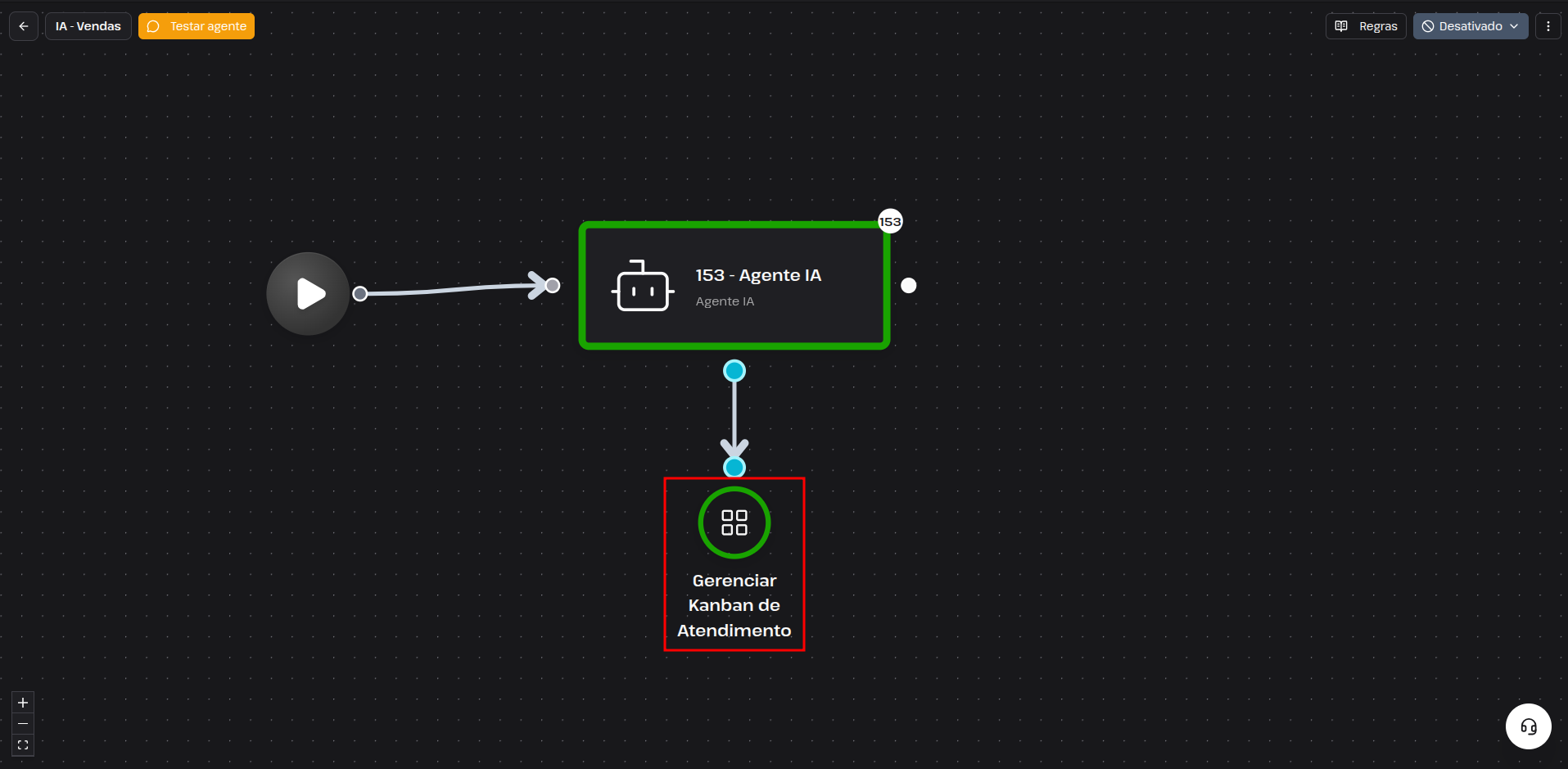 É necessário definir o pipeline e as colunas que estarão no escopo da ferramenta.
Entre as ações disponíveis estão:
- Listar vínculo;
- Vincular ao Kanban;
- Mover entre colunas;
- Remover vínculo.
Exemplo de uso: mover automaticamente o atendimento para outra etapa do Kanban conforme o andamento da conversa.
 ---
---
Gerenciar listas de leads
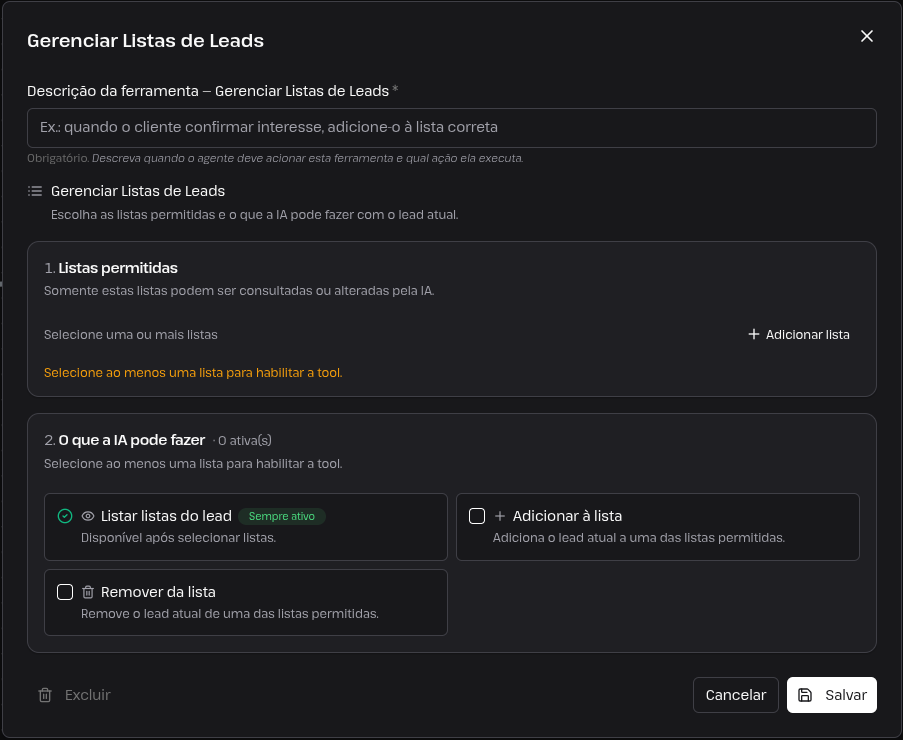
A Tool Gerenciar Listas de Leads permite que a IA consulte e altere as listas às quais o lead pertence.
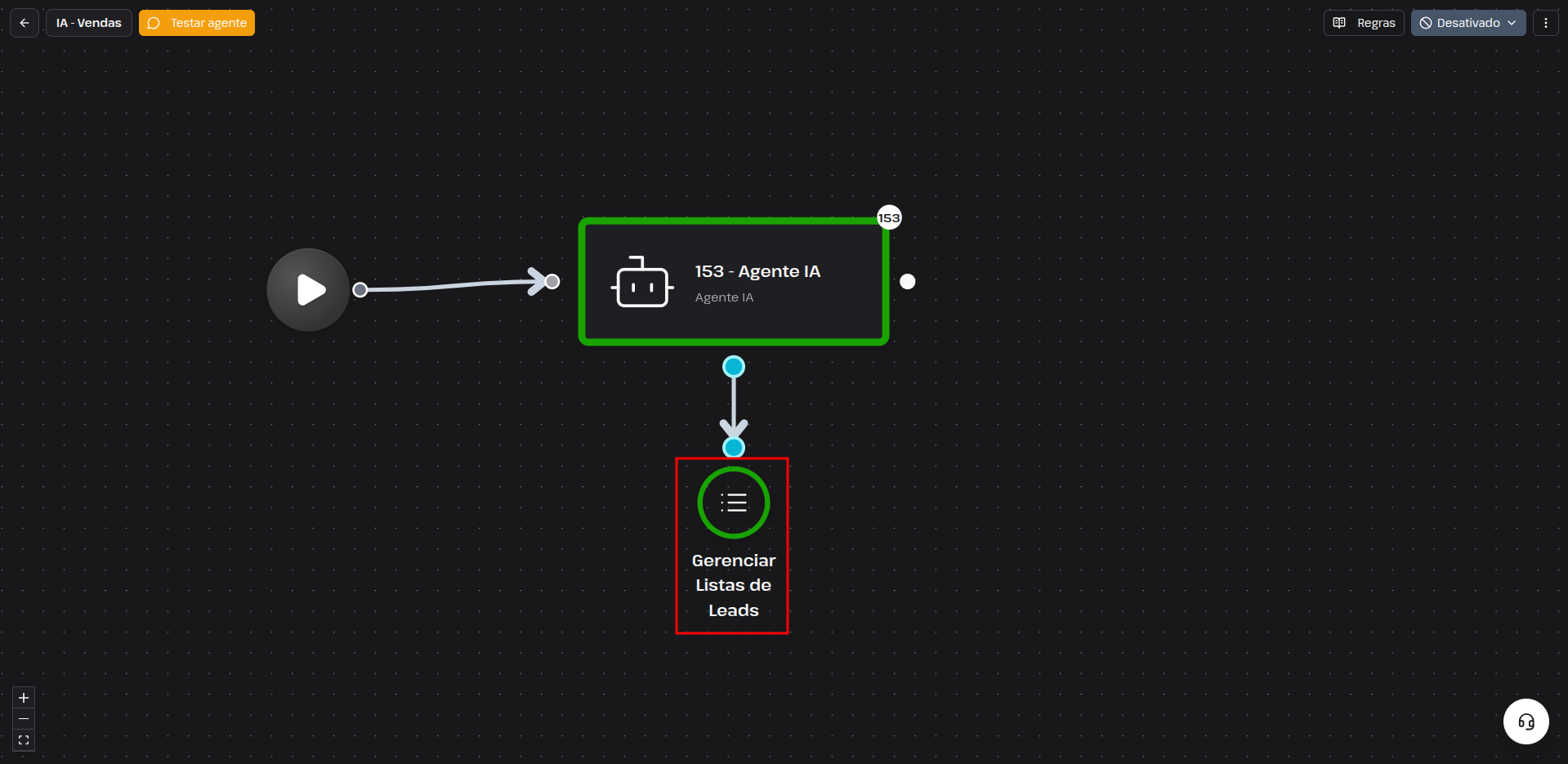 Primeiro, são selecionadas as listas permitidas para utilização pela ferramenta.
Depois, podem ser habilitadas ações como:
- Listar listas do lead;
- Adicionar à lista;
- Remover da lista.
Exemplo de uso: adicionar o lead a uma lista depois que ele demonstrar interesse em determinado produto.
 ---
---
Listar usuários da equipe
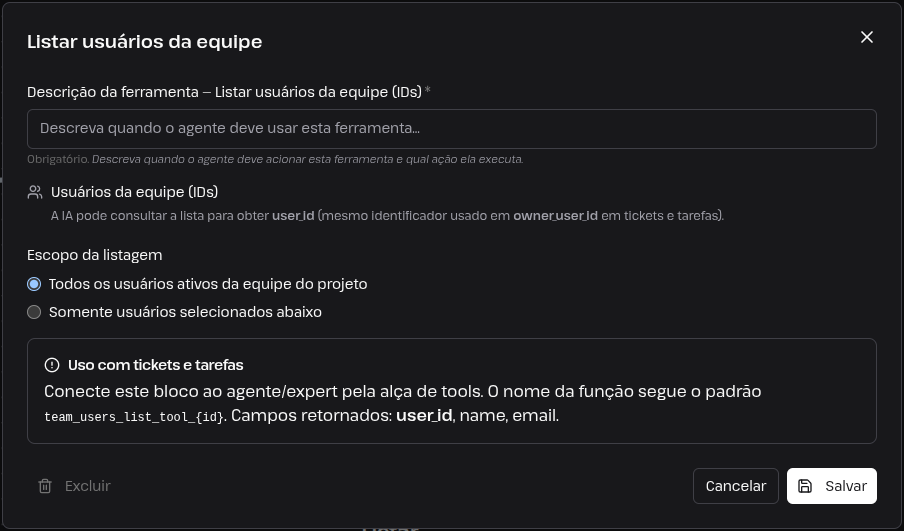
A Tool Listar usuários da equipe permite consultar os usuários da equipe e obter seus respectivos IDs.
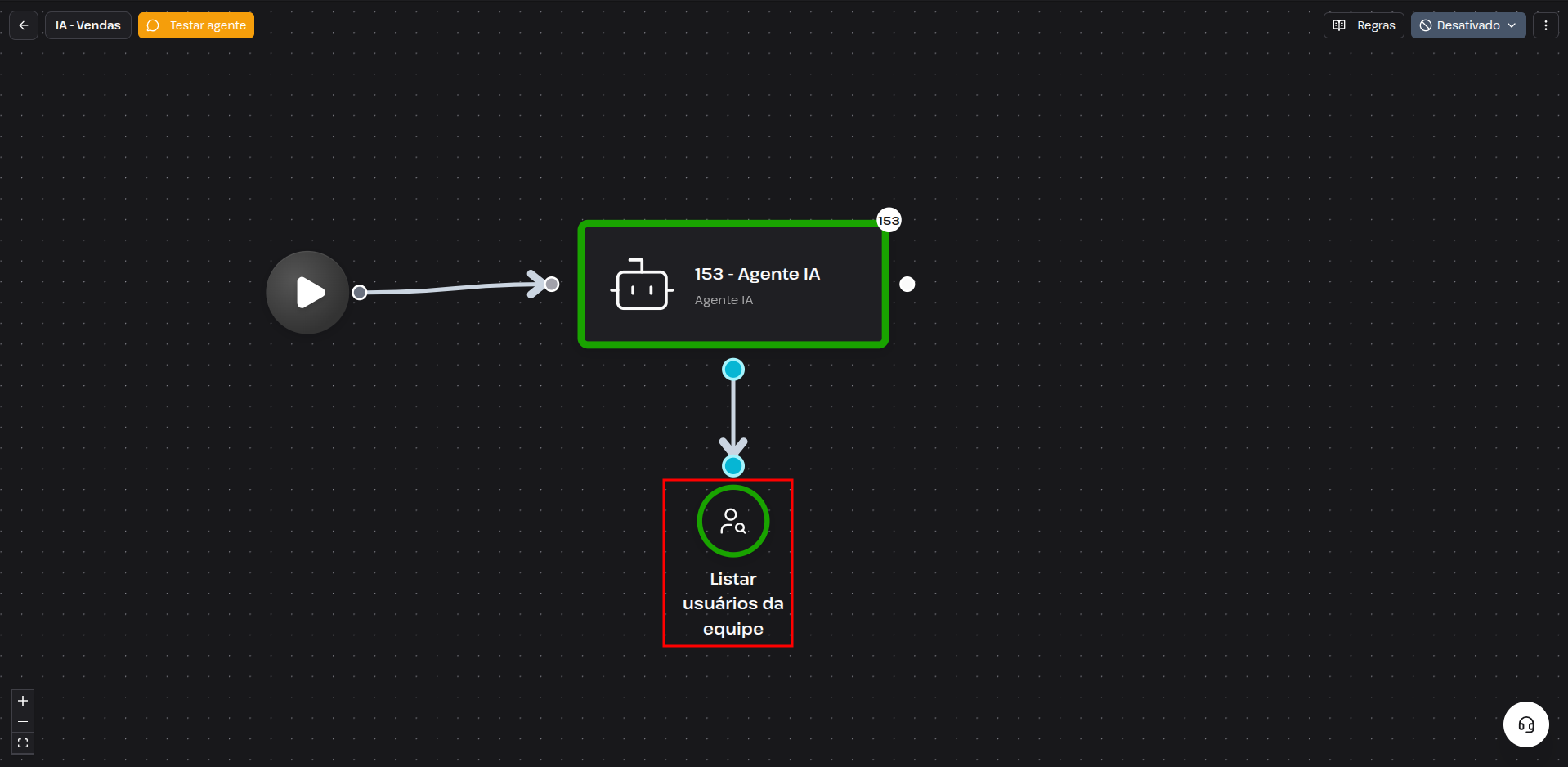 É possível consultar todos os usuários ativos da equipe do projeto ou somente usuários selecionados.
Entre os dados retornados estão user_id, nome e e-mail.
Exemplo de uso: consultar os usuários disponíveis antes de realizar uma ação que dependa da identificação de um membro da equipe.
 ---
---
Adicionar tags
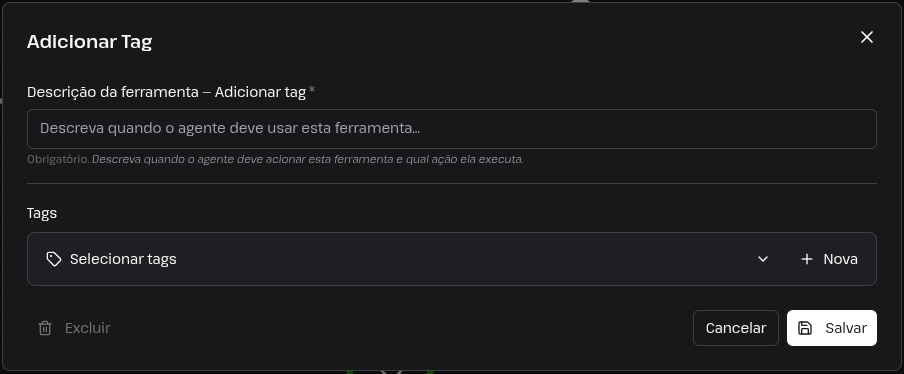
A Tool Adicionar Tag permite que o agente adicione uma ou mais tags ao lead.
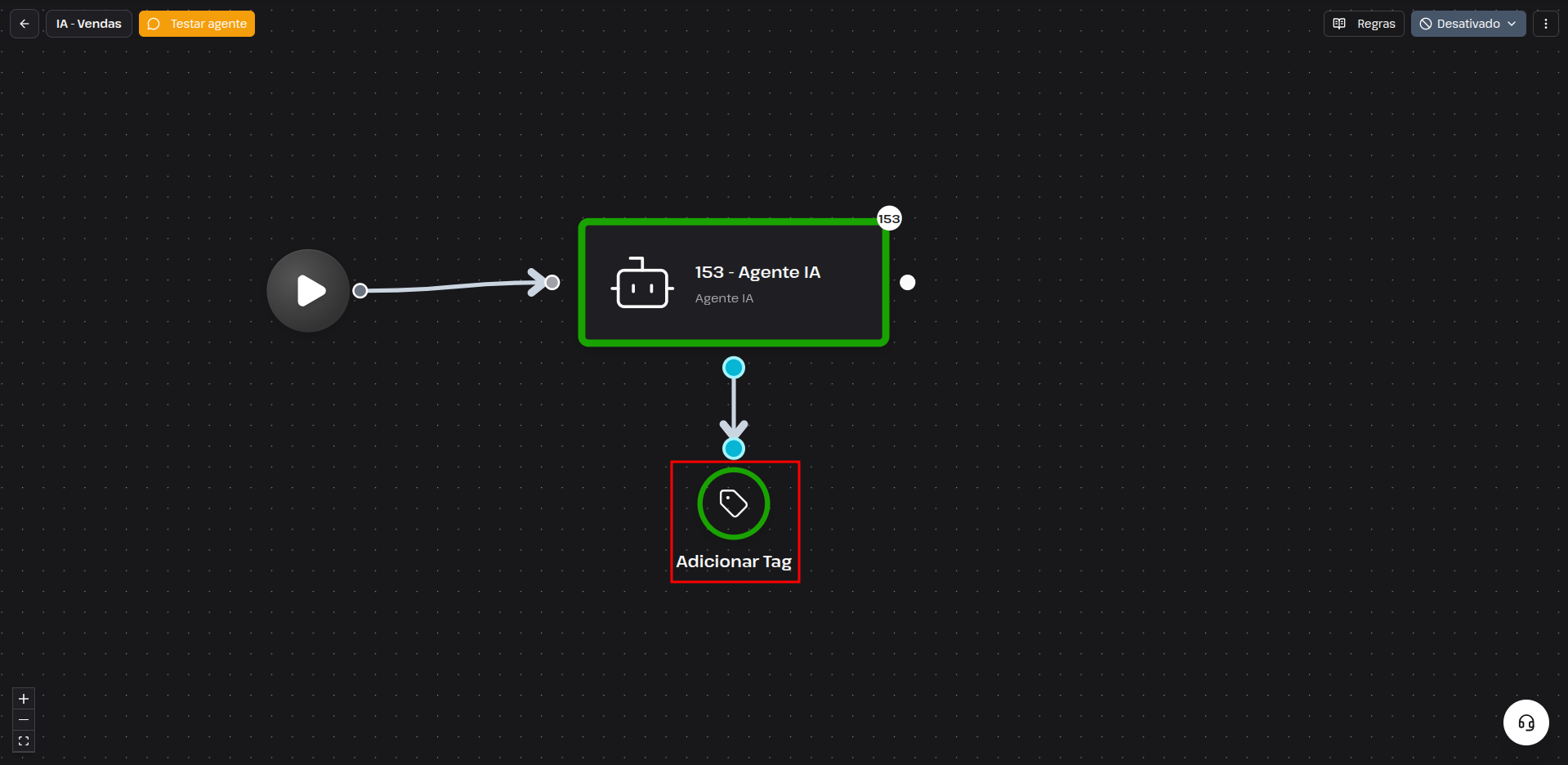 Na configuração, basta selecionar as tags que poderão ser utilizadas pela ferramenta. Também é possível criar uma nova tag diretamente pela configuração.
Exemplo de uso: adicionar uma tag como
interessado,clienteou outra classificação definida pela empresa após identificar uma informação durante a conversa.
 ---
---
Finalizar atendimento
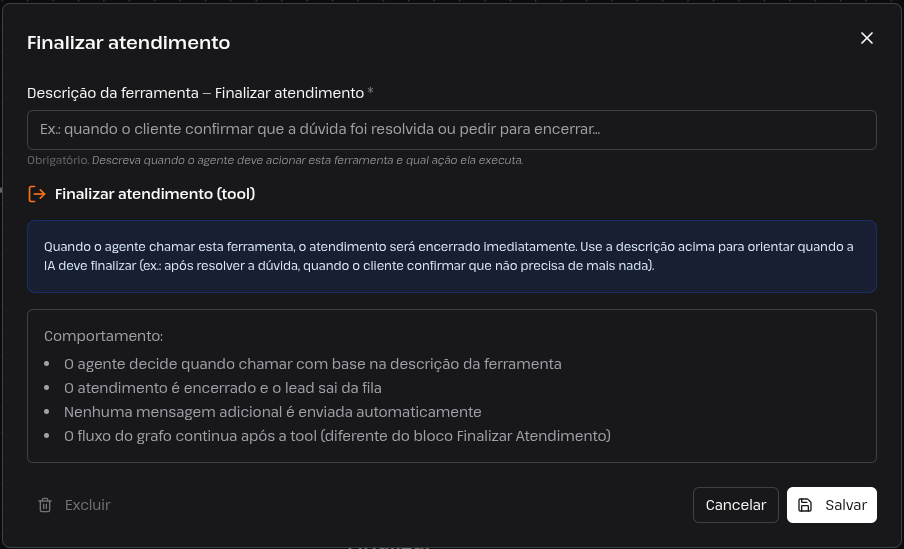
A Tool Finalizar atendimento permite que o agente encerre o atendimento quando identificar que a conversa pode ser finalizada.
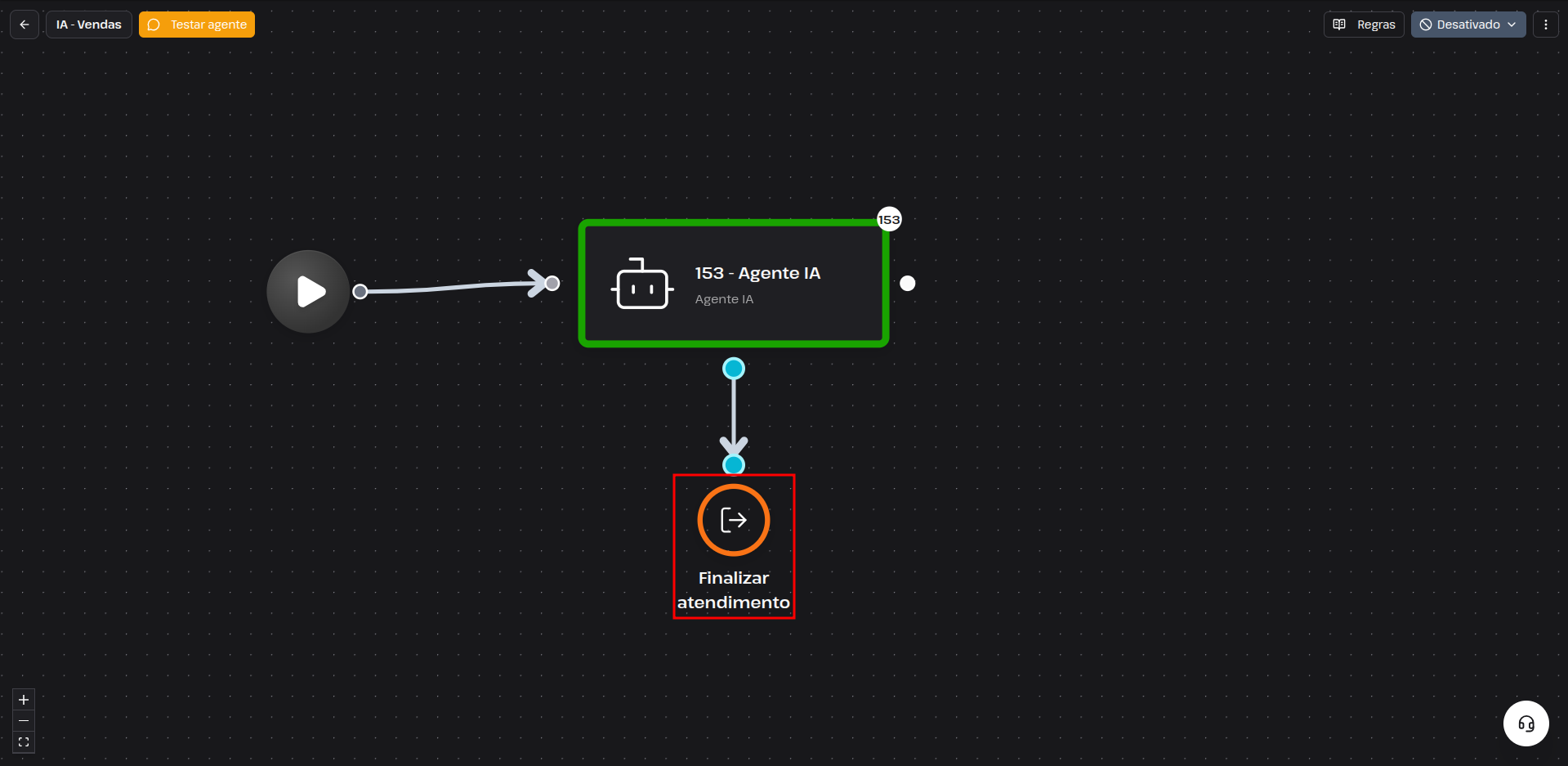 Quando a ferramenta é acionada, o atendimento é encerrado imediatamente e o lead sai da fila.
Nenhuma mensagem adicional é enviada automaticamente e o fluxo do grafo continua após a execução da Tool.
Exemplo de uso: finalizar o atendimento depois que a dúvida do cliente for resolvida e ele confirmar que não precisa de mais ajuda.
 ---
---
Salvar avaliação (IA)
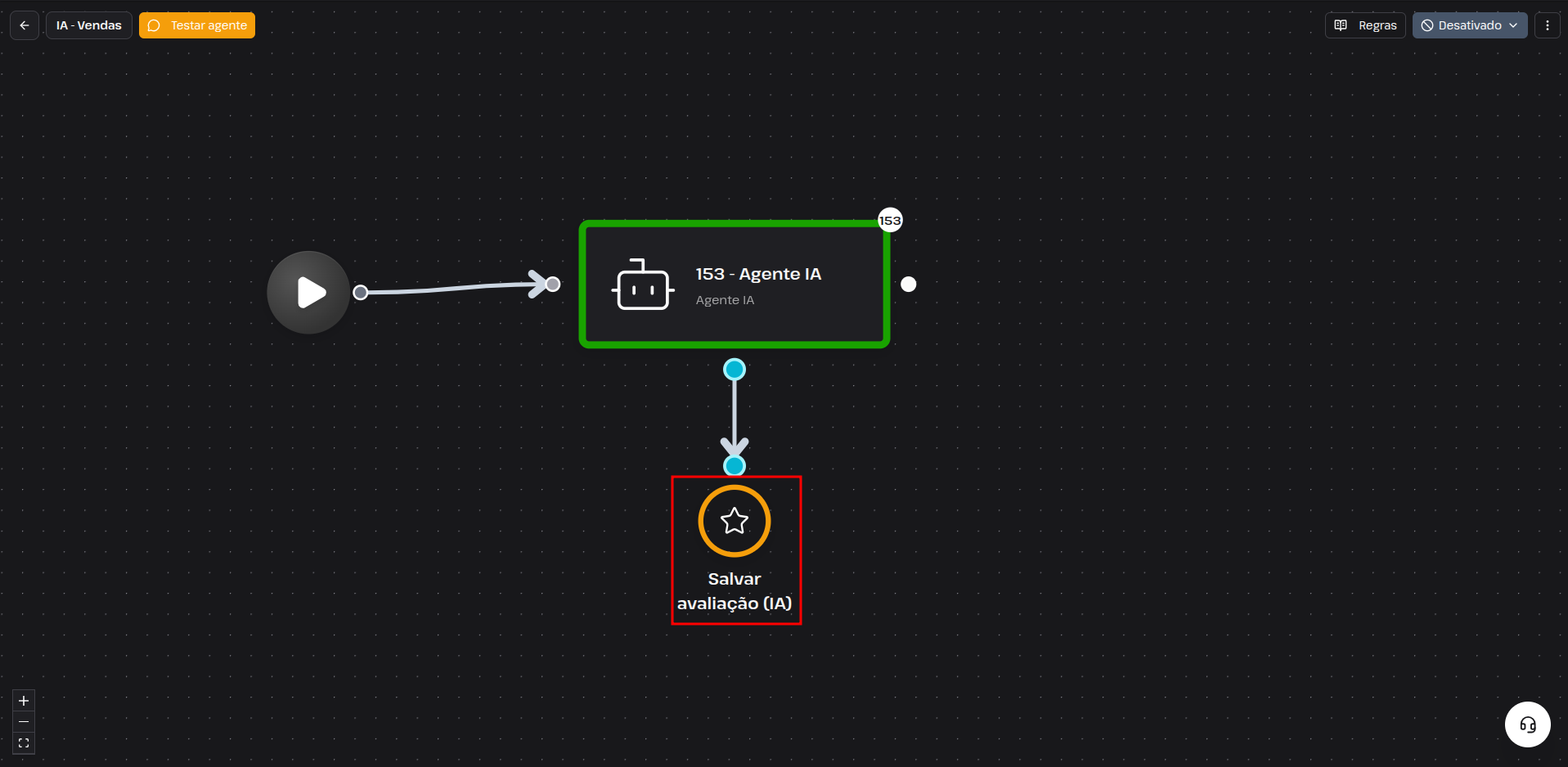
A Tool Salvar avaliação (IA) permite registrar uma avaliação com base na conversa.
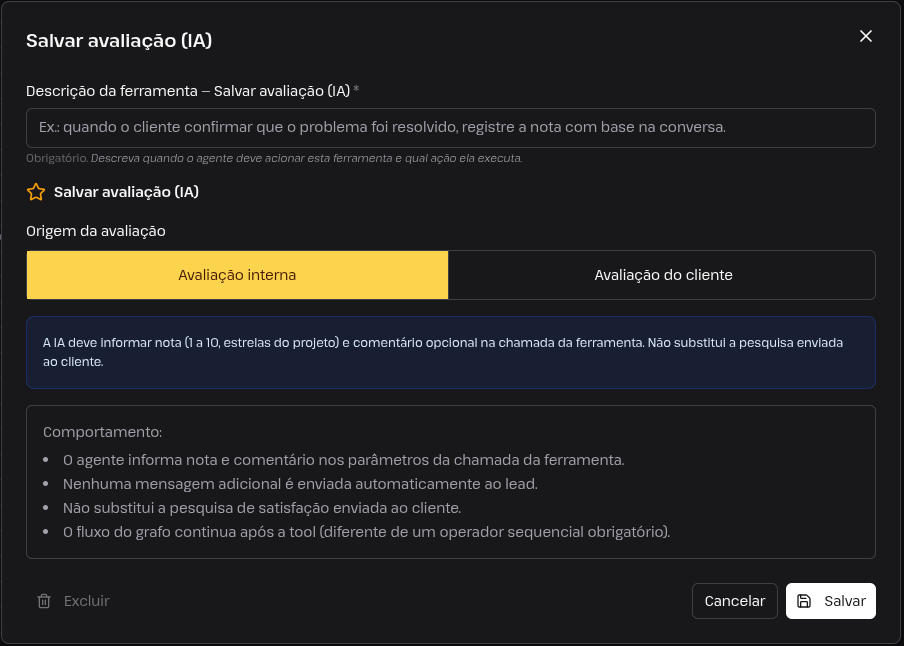
 É possível escolher entre:
- Avaliação interna;
- Avaliação do cliente.
A avaliação interna é registrada sem enviar uma mensagem adicional automaticamente ao lead, já a avaliação do cliente funciona como um NPS convencional.
Exemplo de uso: registrar uma avaliação interna do atendimento após a resolução de uma solicitação.
 ---
---
Extrair dados
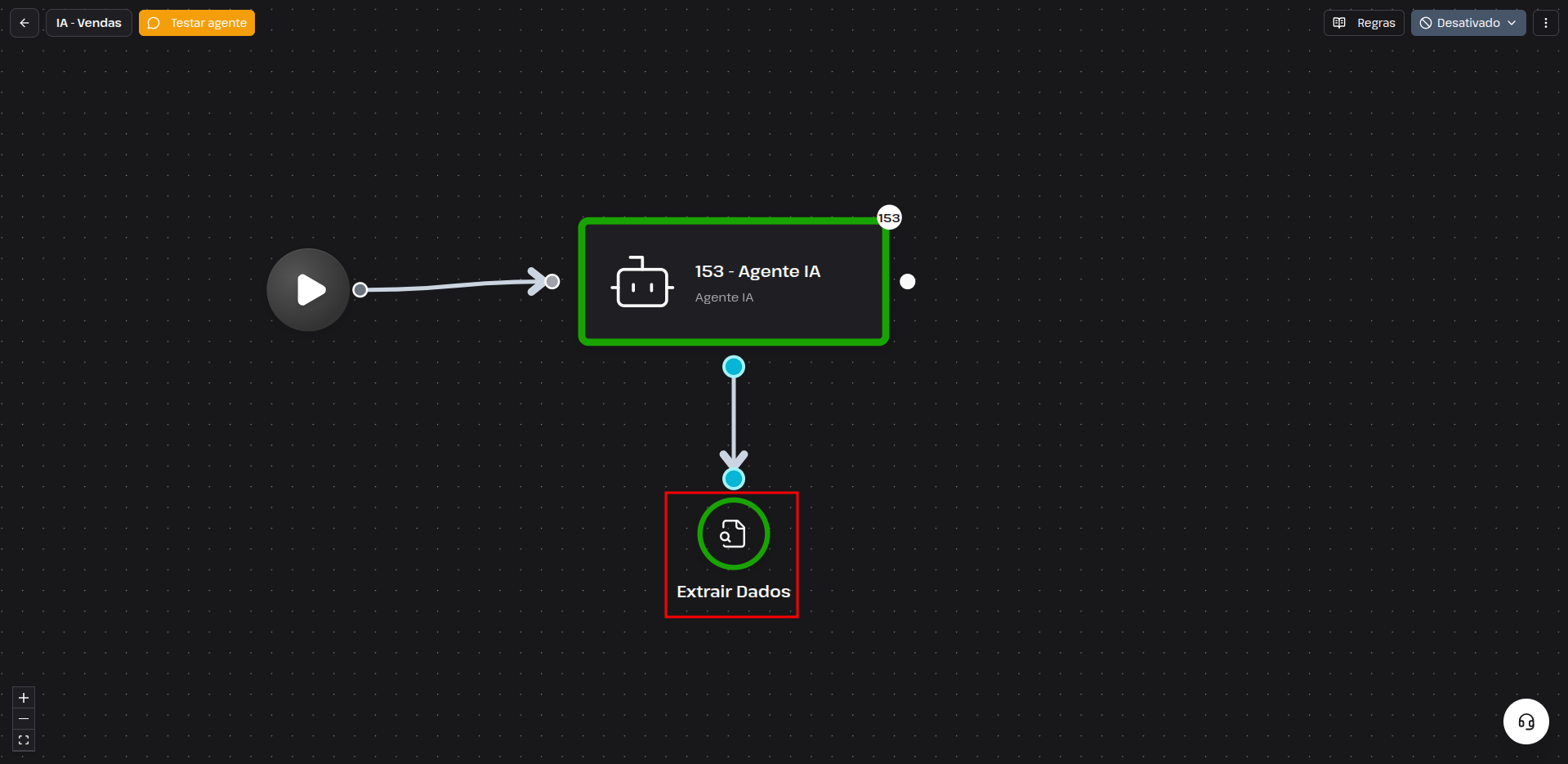
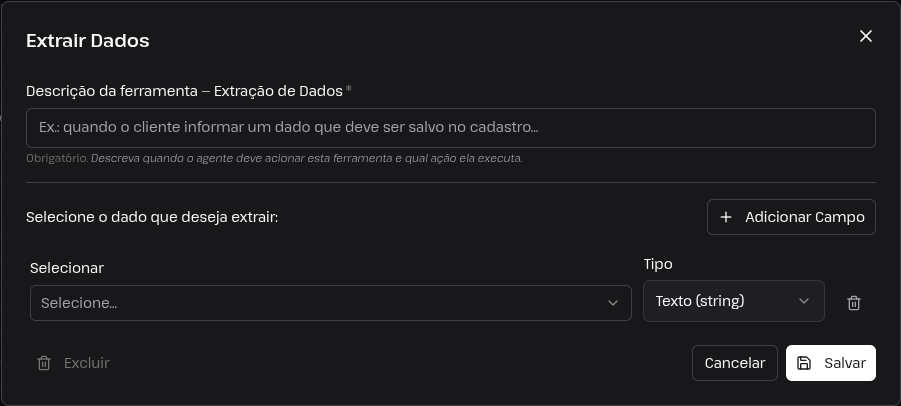
A Tool Extrair Dados permite que a IA identifique e extraia informações fornecidas pelo cliente durante a conversa.
 É possível adicionar os campos que deverão ser extraídos e definir o tipo de cada informação, como Texto (string).
Exemplo de uso: extrair o nome de uma empresa, produto de interesse ou outra informação que o cliente forneça durante a conversa.
 ---
---
Agenda
A Tool Agenda permite conectar o agente a uma agenda para trabalhar com compromissos e agendamentos.
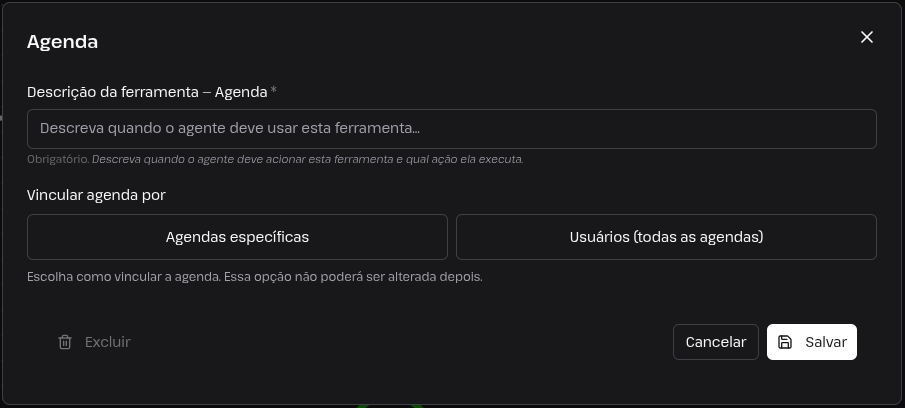
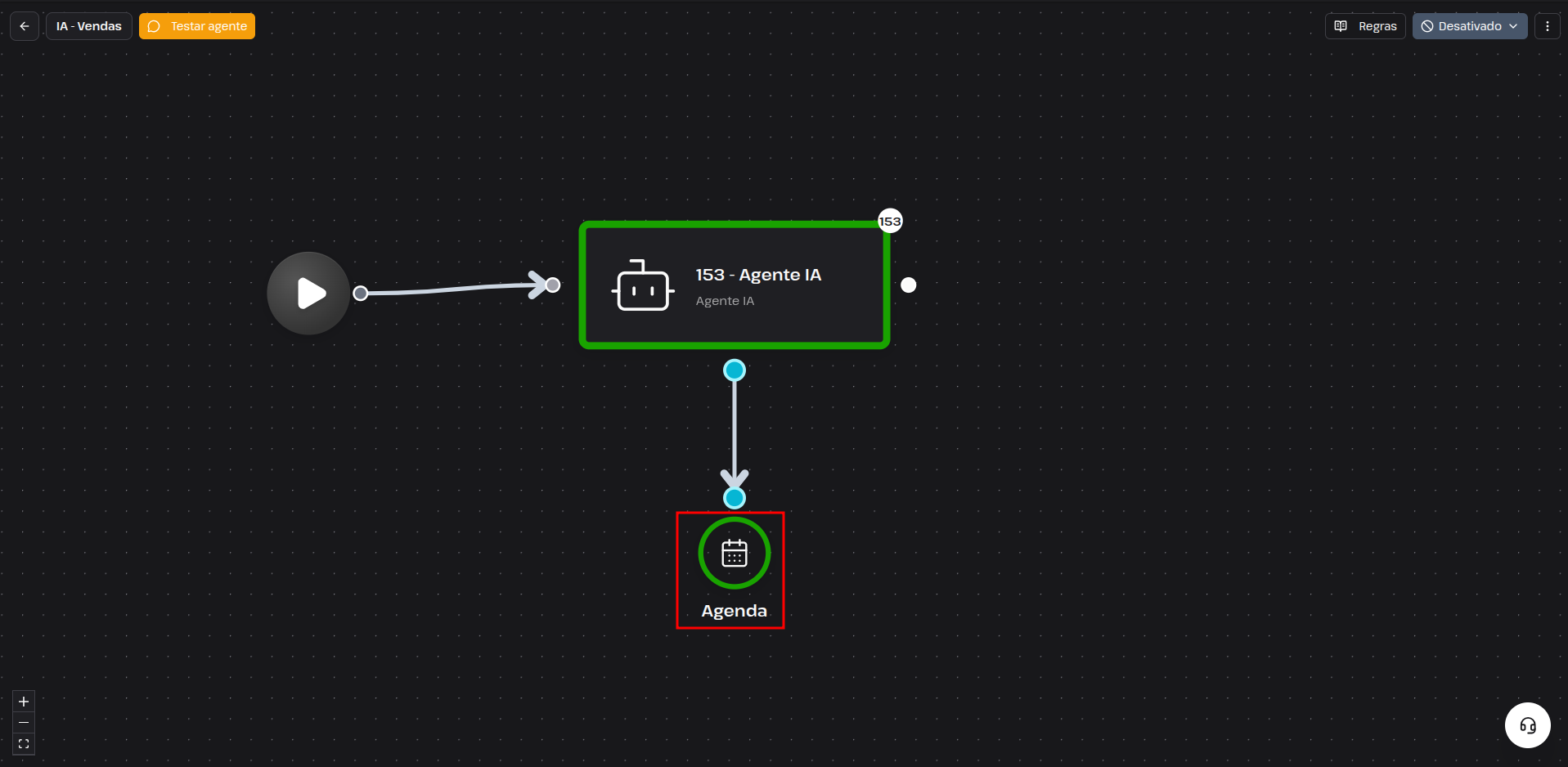 Na configuração, é possível escolher se a ferramenta será vinculada por:
- Agendas específicas;
- Usuários, considerando todas as agendas.
Para configurar a tool de agenda, acesse o artigo.
Exemplo de uso: permitir que o agente utilize uma agenda para realizar ações relacionadas a compromissos.
 ---
---
Atualizar memória atendimento
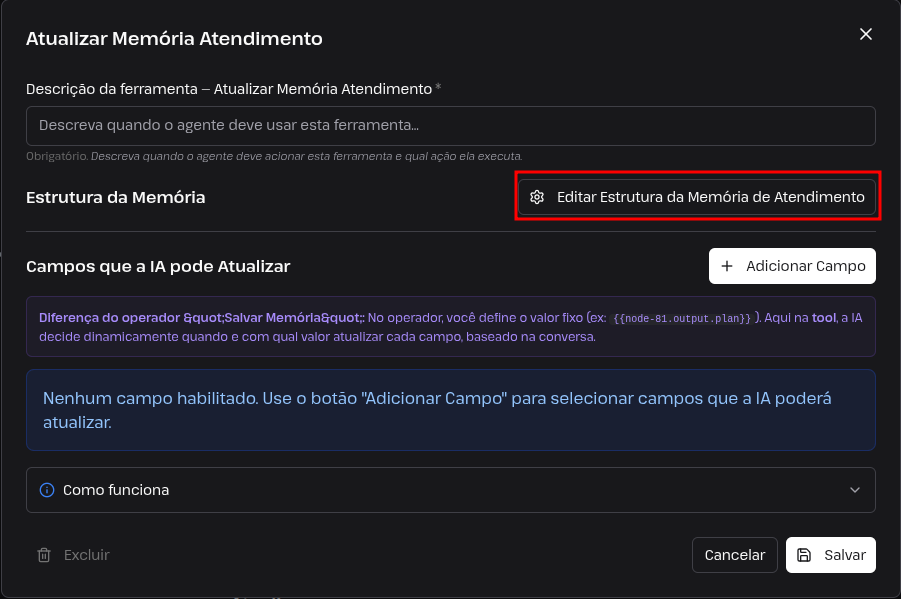
A Tool Atualizar Memória Atendimento permite que a IA atualize informações da memória relacionada ao atendimento.
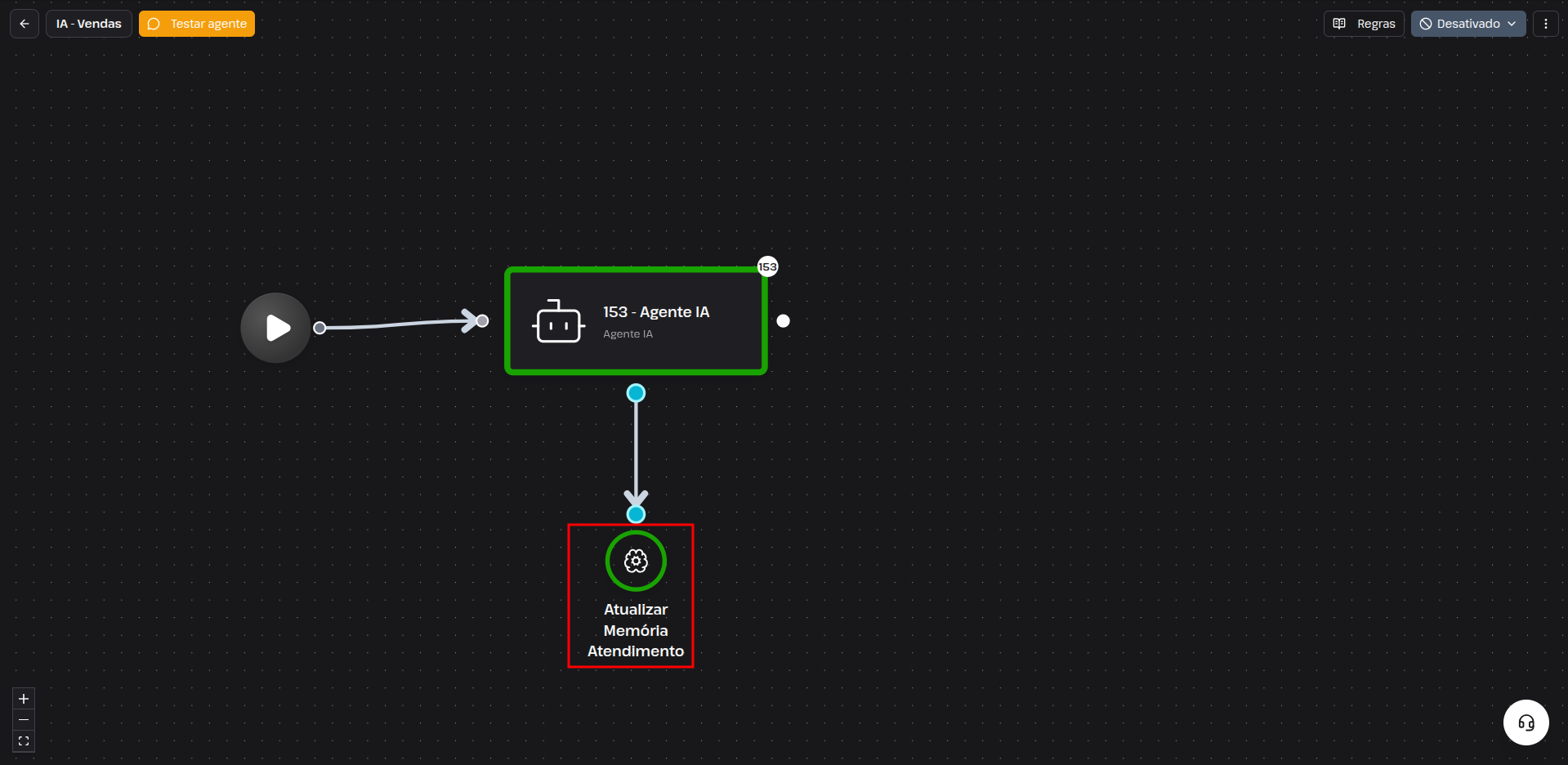 Primeiro, é possível editar a estrutura da memória e definir os campos que poderão ser atualizados pela IA.
Diferentemente de um operador que recebe um valor fixo, nessa Tool a IA decide dinamicamente quando atualizar o campo e qual valor utilizar, com base na conversa.
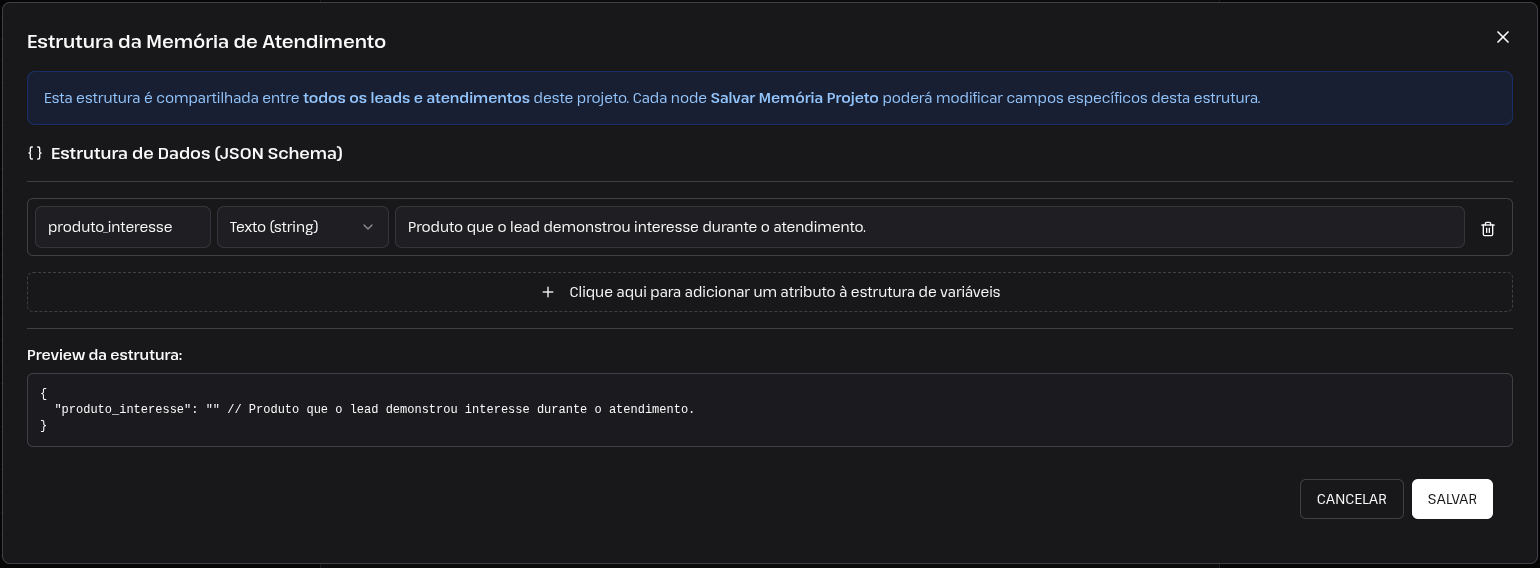
 A estrutura da memória pode conter campos personalizados. No exemplo apresentado, existe o campo
 produto_interesse, utilizado para armazenar o produto pelo qual o lead demonstrou interesse.
Exemplo de uso: registrar automaticamente o produto que o lead demonstrou interesse durante o atendimento.
 ---
---
Atualizar memória projeto
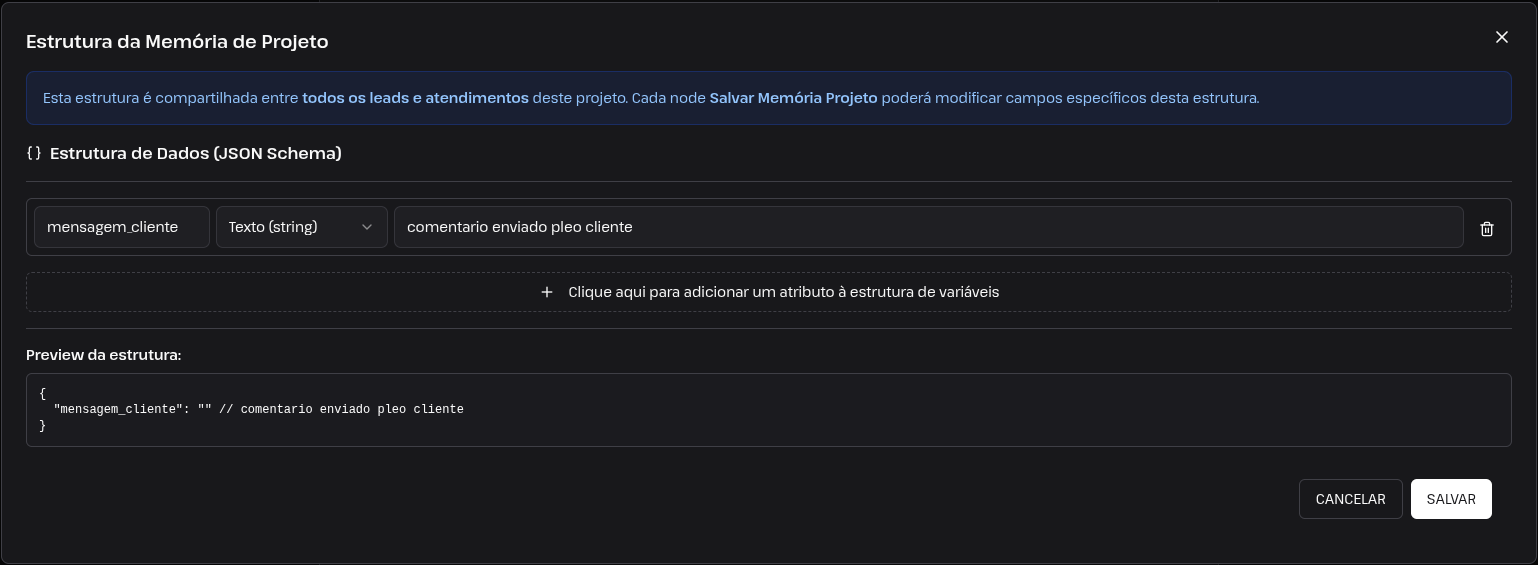
A Tool Atualizar Memória Projeto permite que a IA atualize campos da memória compartilhada no projeto.
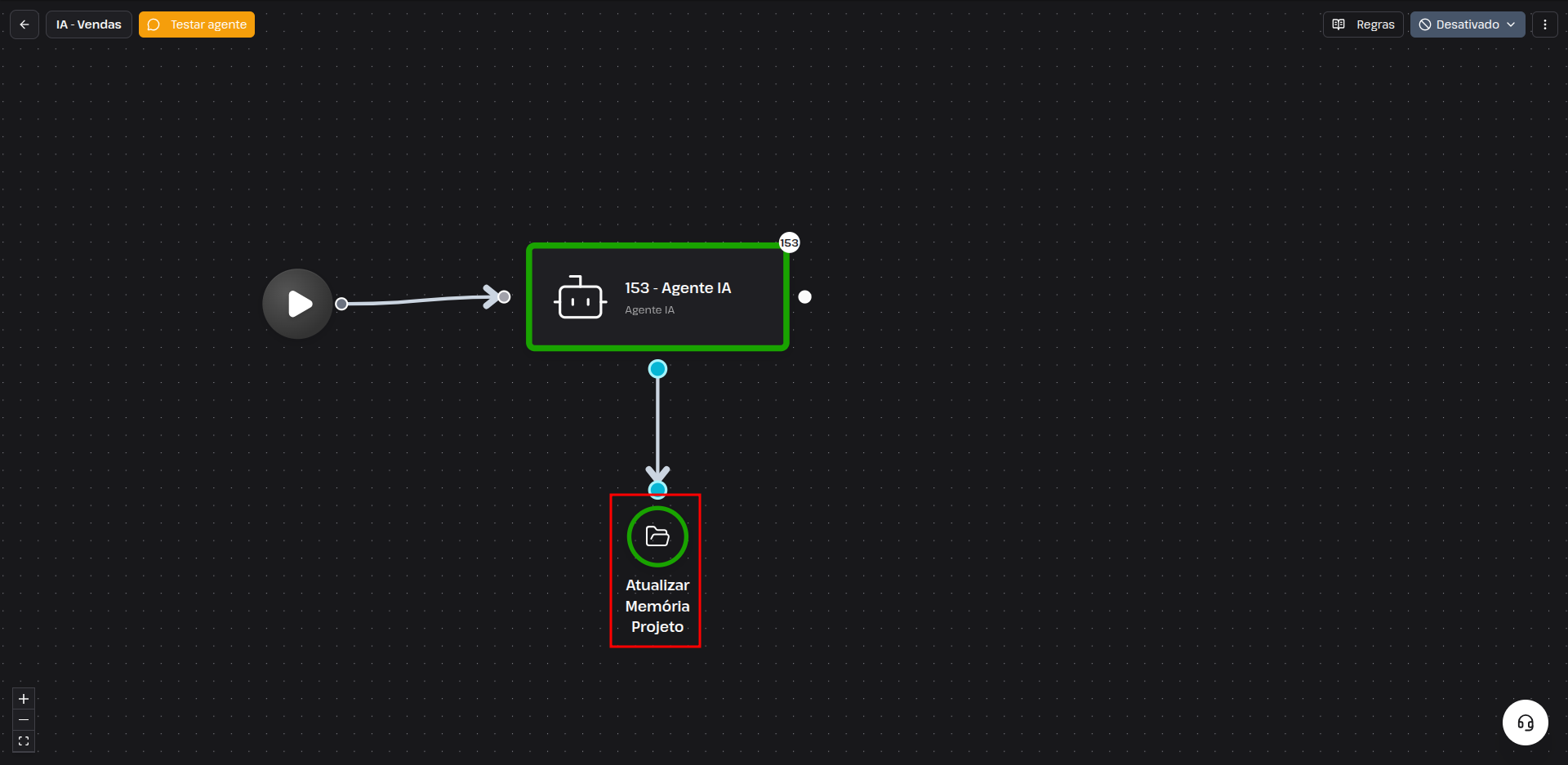 Assim como na memória de atendimento, é possível editar a estrutura da memória e selecionar os campos que poderão ser atualizados pela IA.
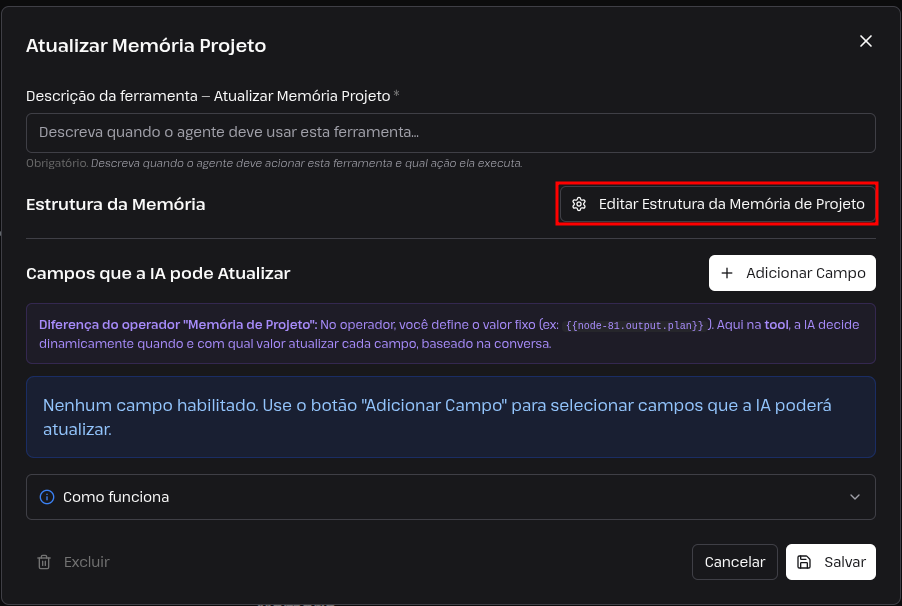 A própria IA decide quando realizar a atualização e qual valor deve ser armazenado com base no contexto da conversa.
A estrutura pode conter campos personalizados, como mensagem_cliente, utilizado no exemplo para armazenar um comentário enviado pelo cliente.
 ---
---
Atualizar memória global
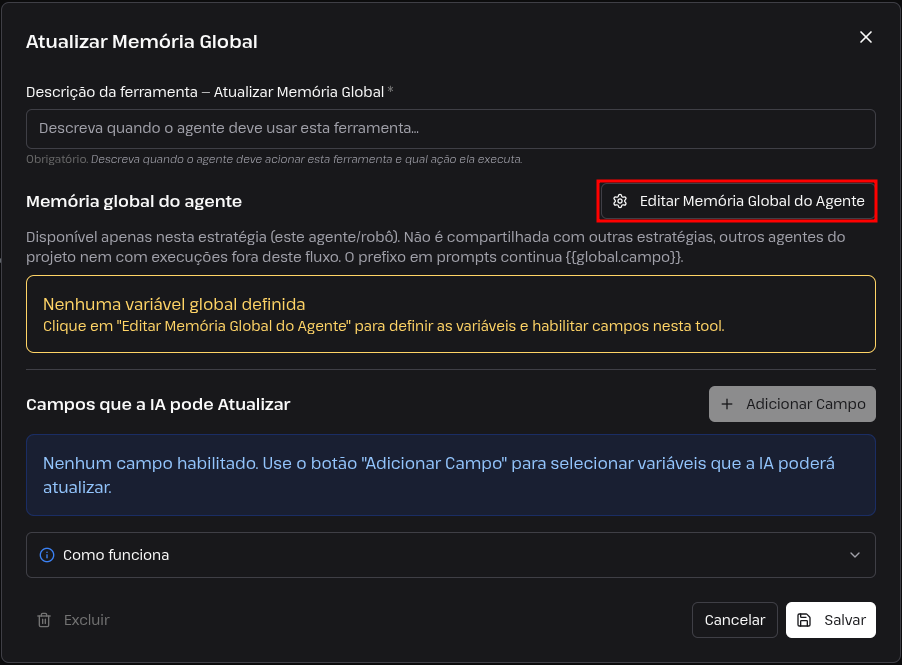
A Tool Atualizar Memória Global permite atualizar variáveis da memória global do agente.
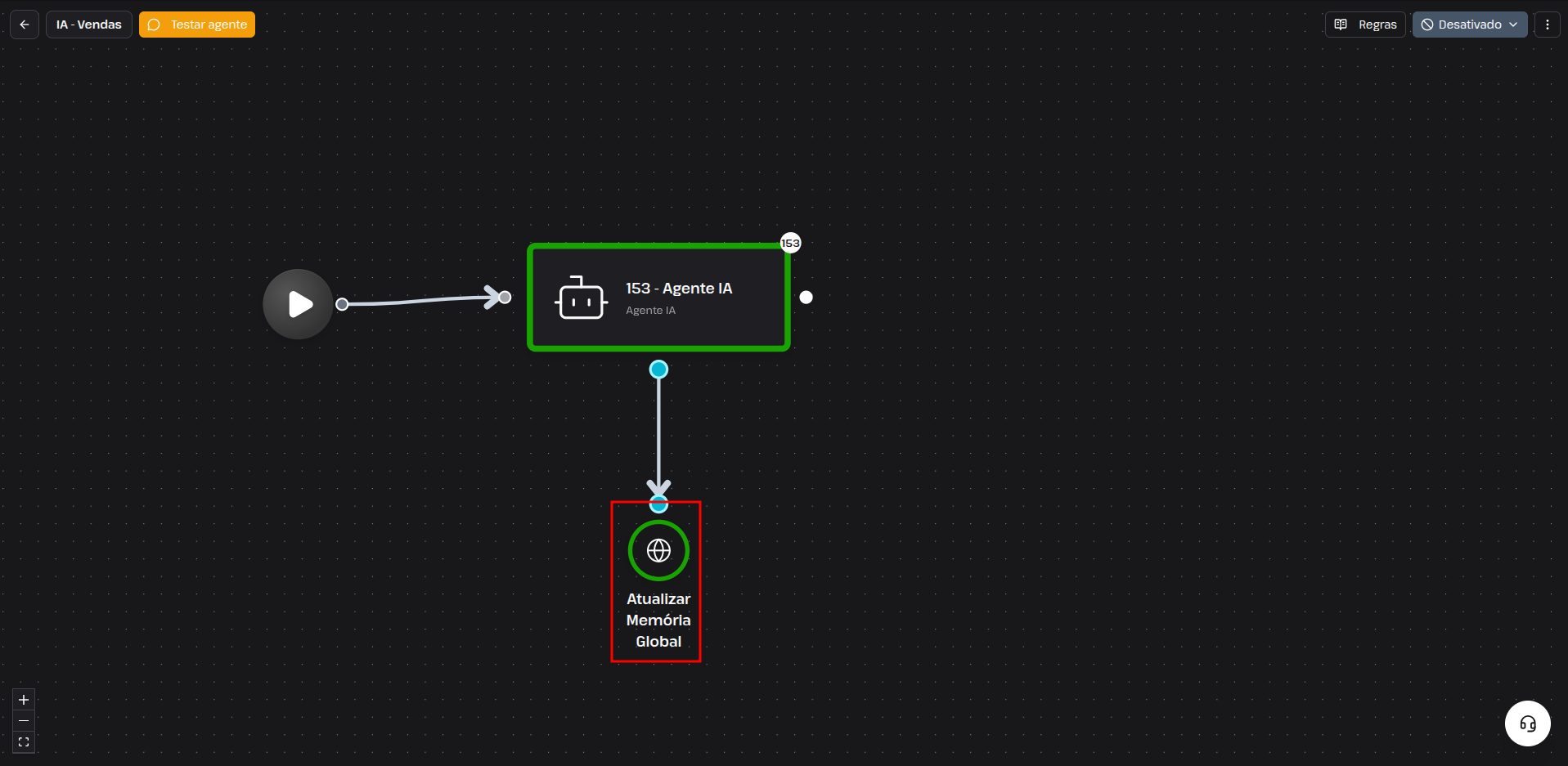 Essa memória está disponível somente dentro da estratégia em que foi configurada e não é compartilhada com outras estratégias ou agentes do projeto.
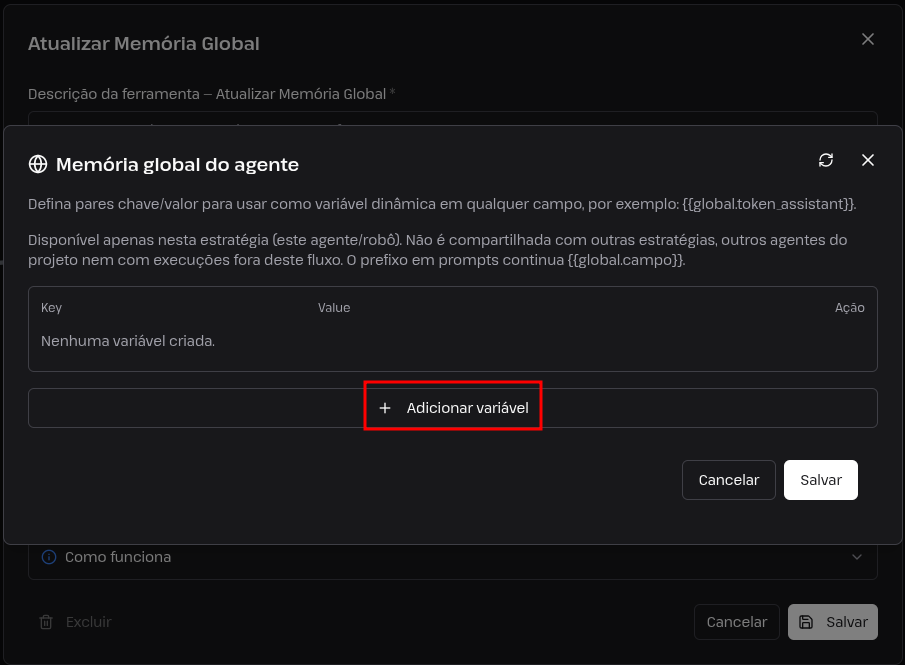
 É possível criar variáveis utilizando pares de chave e valor, que posteriormente podem ser utilizadas como variáveis dinâmicas.
Exemplo de uso: armazenar uma informação que o agente precisará reutilizar durante diferentes etapas da estratégia.
 ---
---
Criar tarefa CRM no lead
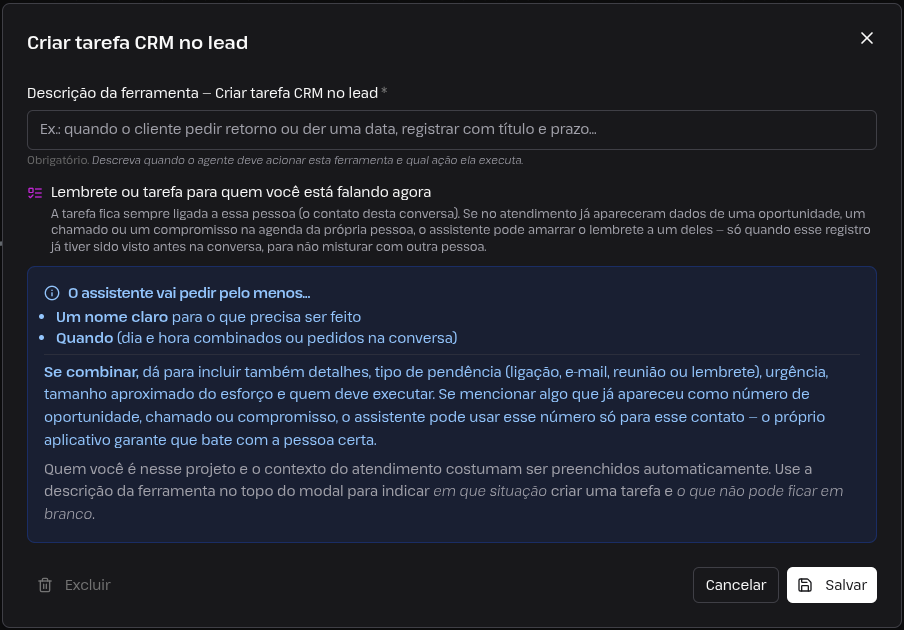
A Tool Criar tarefa CRM no lead permite que o agente crie uma tarefa relacionada ao lead.
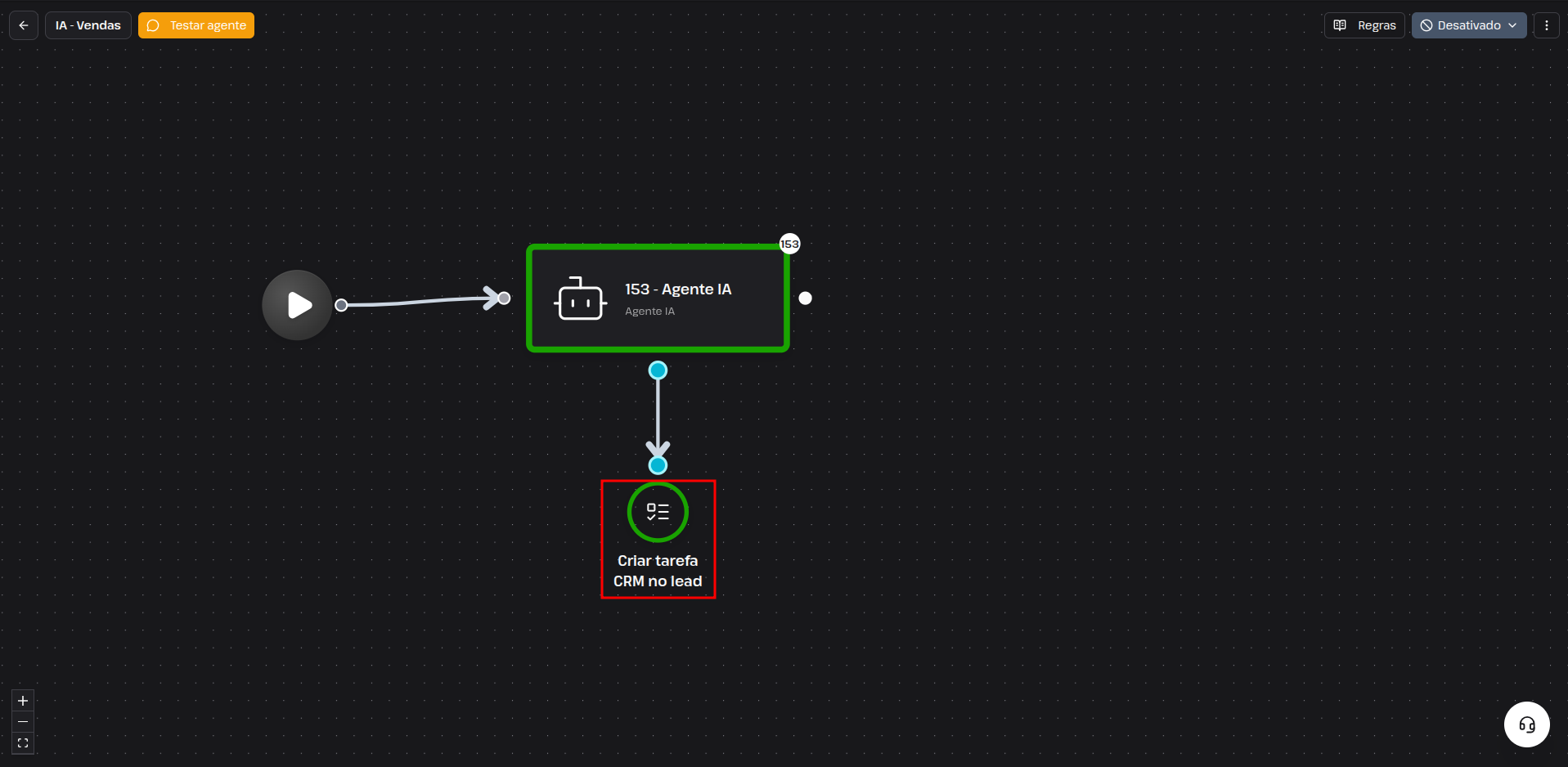 Ela pode ser utilizada para registrar um lembrete ou uma tarefa para alguém da equipe, considerando informações identificadas durante a conversa.
O agente pode solicitar informações como o que precisa ser feito e quando a tarefa deve ser realizada. Também pode utilizar informações de oportunidades, compromissos ou outros dados já identificados na conversa.
Exemplo de uso: criar uma tarefa para que um vendedor entre em contato novamente com o lead em uma determinada data.
 ---
---
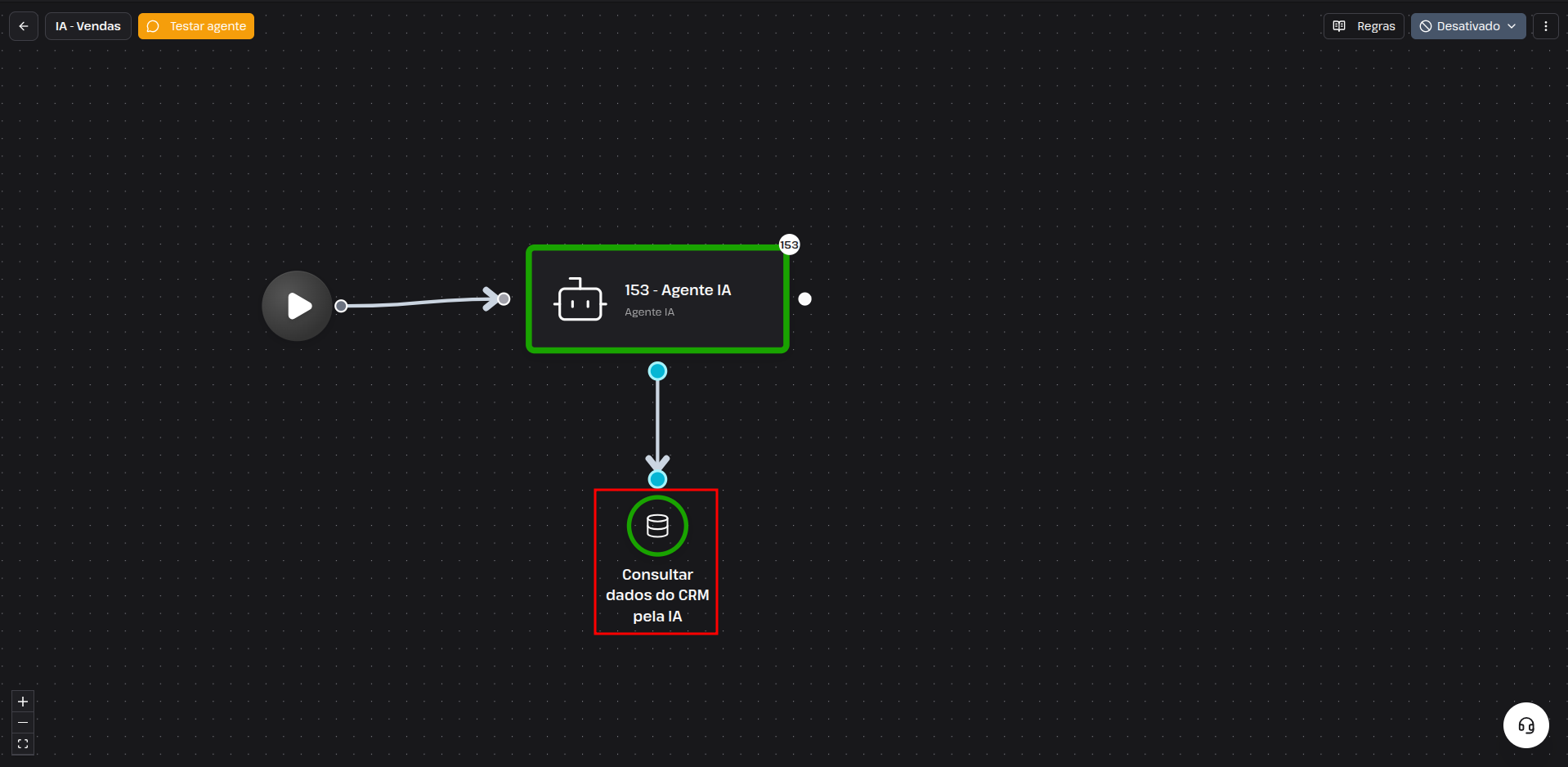
Consultar dados do CRM pela IA
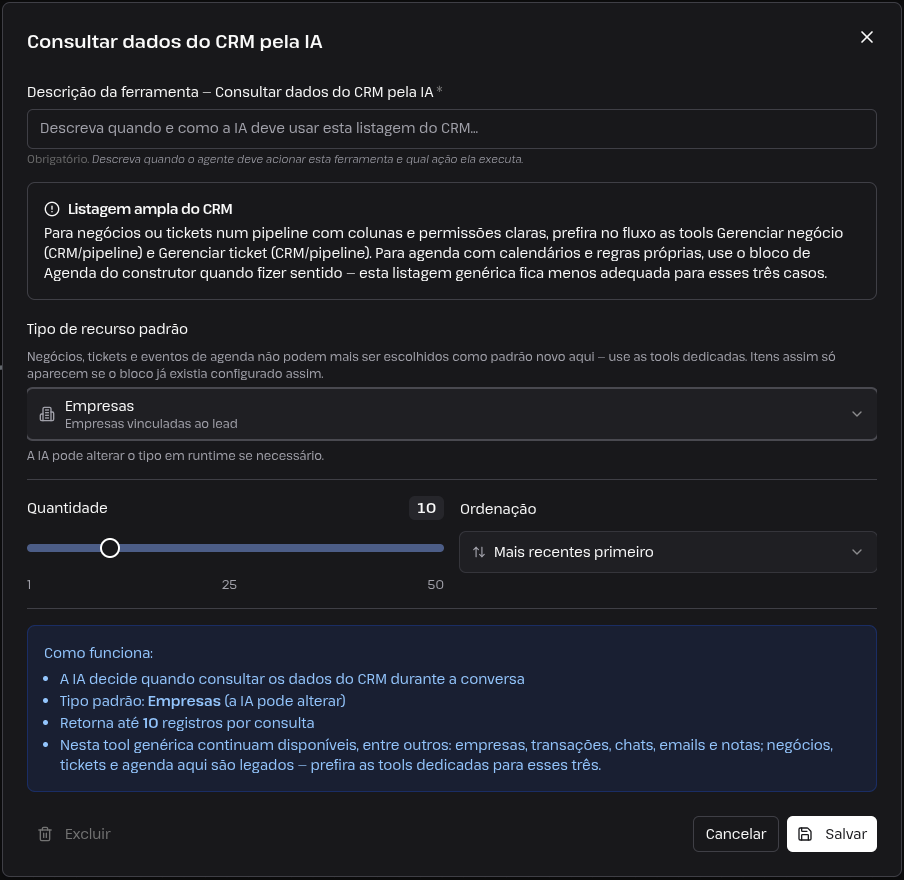
A Tool Consultar dados do CRM pela IA permite que o agente consulte informações disponíveis no CRM.
 É possível definir o tipo de recurso padrão e a quantidade de registros retornados, além da ordenação.
Entre os recursos disponíveis na configuração estão:
- Empresas;
- Negócios;
- Tickets;
- Eventos de Agenda;
- Transações;
- Atendimentos;
- E-mails;
- Notas e Observações.
Exemplo de uso: consultar informações relacionadas ao lead no CRM para responder uma solicitação durante o atendimento.
 ---
---
Gerenciar negócio CRM
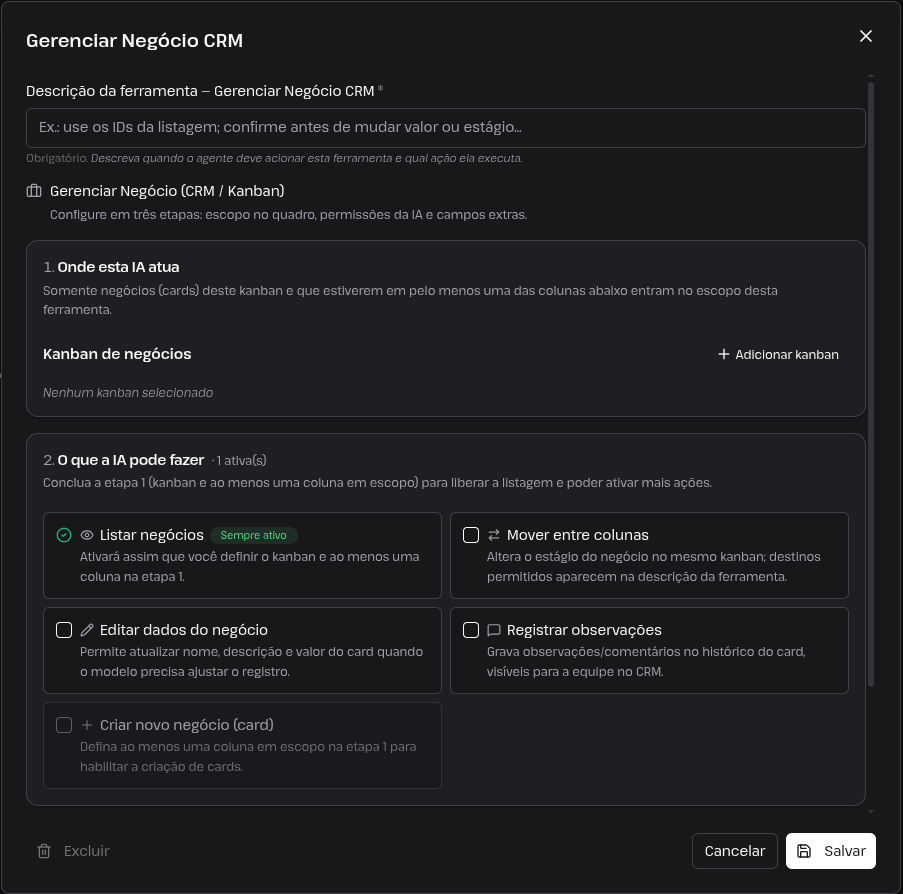
A Tool Gerenciar Negócio CRM permite que a IA trabalhe com negócios cadastrados em um Kanban de vendas.
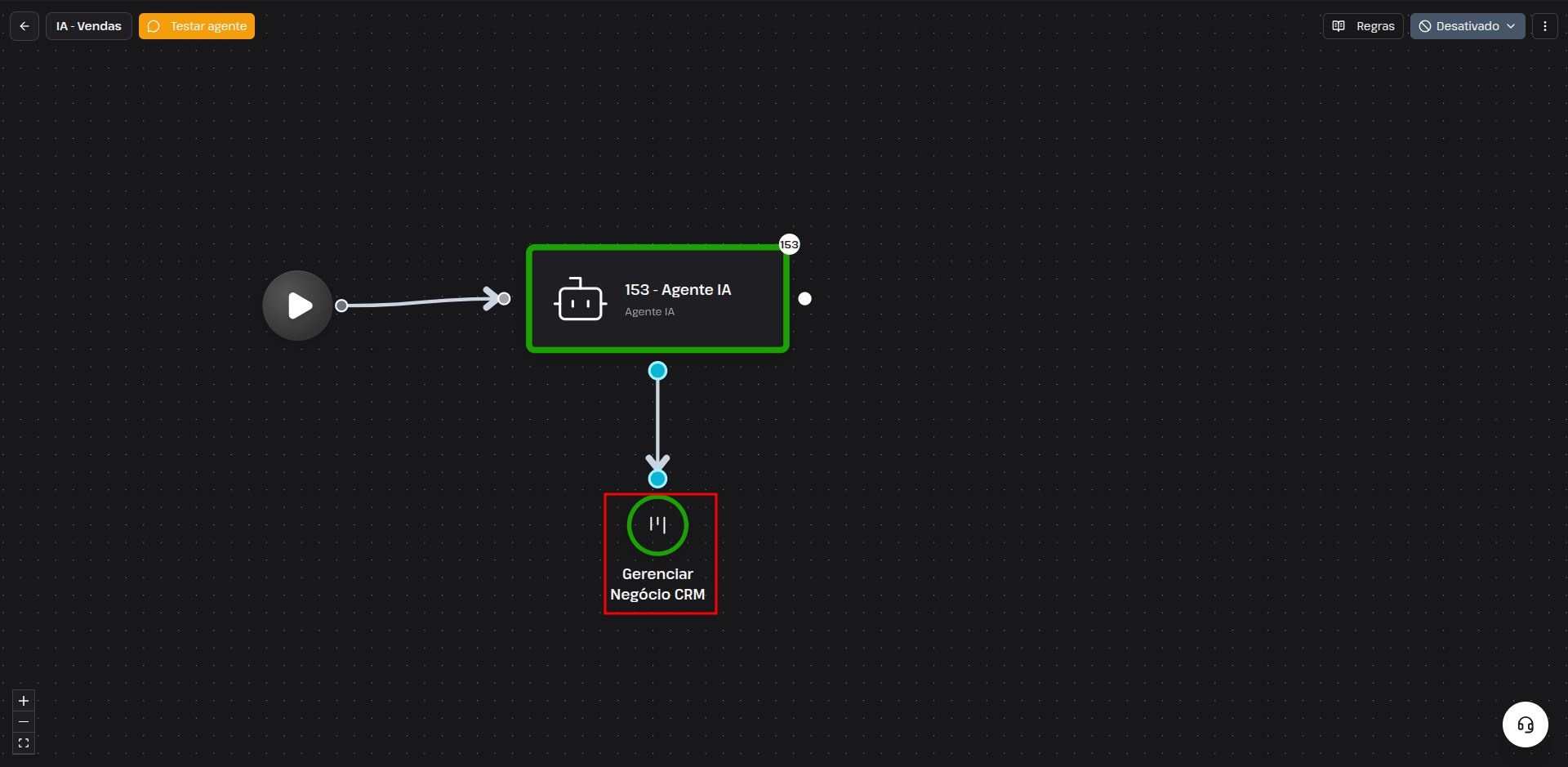 Assim como no gerenciamento de tickets, é necessário definir o Kanban de negócios e as colunas que estarão no escopo da ferramenta.
Entre as ações disponíveis estão:
- Listar negócios;
- Mover entre colunas;
- Editar dados do negócio;
- Registrar observações;
- Criar novo negócio.
Exemplo de uso: permitir que o agente consulte um negócio e altere sua etapa no Kanban conforme o avanço da negociação.
 ---
---
Próximos passos
Para aprofundar seu conhecimento sobre os Agentes de IA, consulte também os conteúdos abaixo:
Conhecendo a configuração básica dos Agentes de IA — entenda os principais recursos e configurações necessários para criar e configurar seu agente.
Conhecendo os blocos dos Agentes de IA — aprenda como cada bloco funciona e em quais situações utilizá-lo para construir diferentes fluxos.
Agente Tool e Agente Expert — entenda como utilizar agentes especializados para executar tarefas específicas e ampliar as possibilidades do agente principal.