
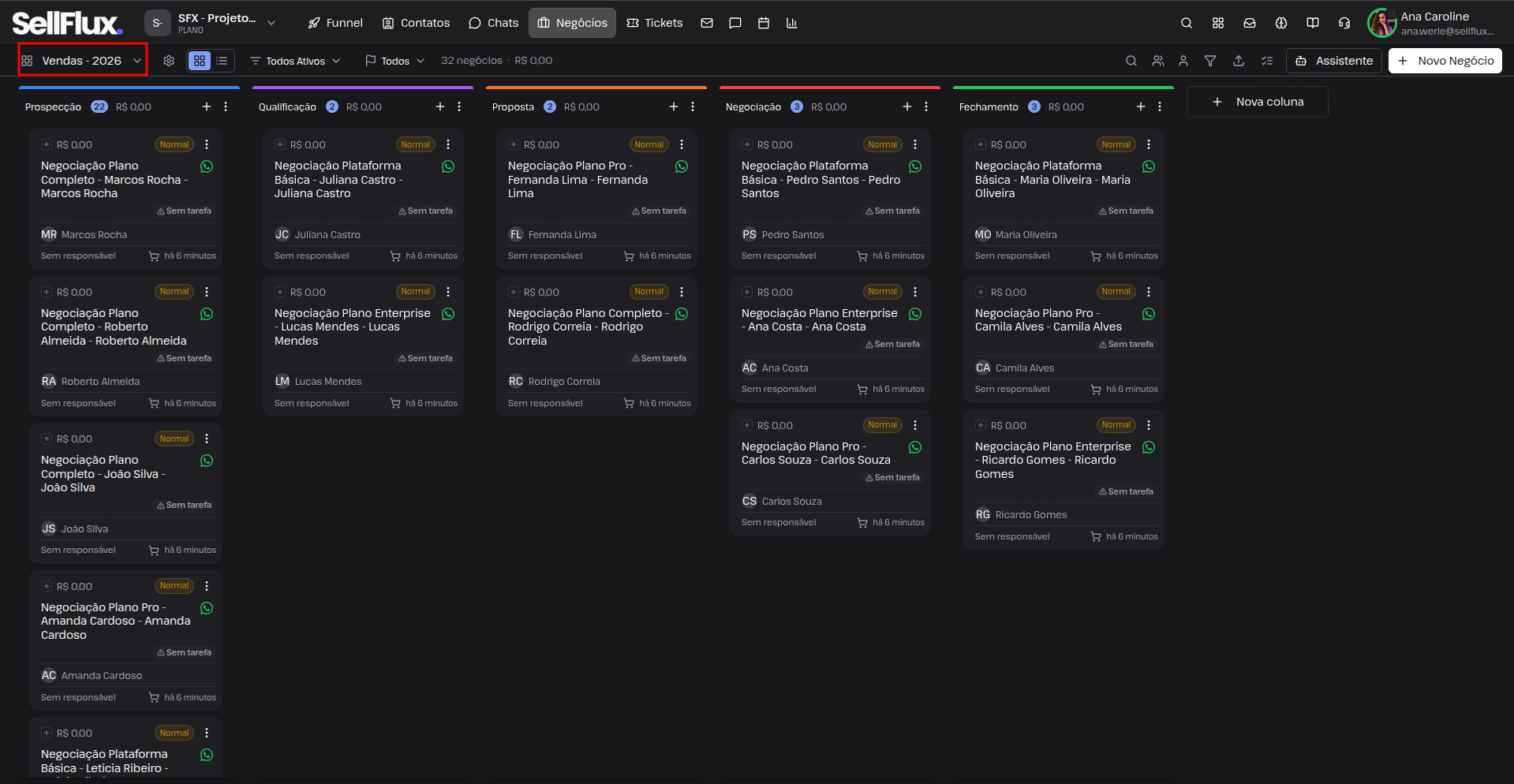
Após criar o pipeline, acesse-o. Ao acessar, será exibido o pipeline selecionado, com suas respectivas colunas.
Na parte superior da tela, ficam disponíveis os principais recursos de navegação e filtragem, enquanto no centro da tela são exibidas as oportunidades distribuídas entre as etapas do processo comercial.
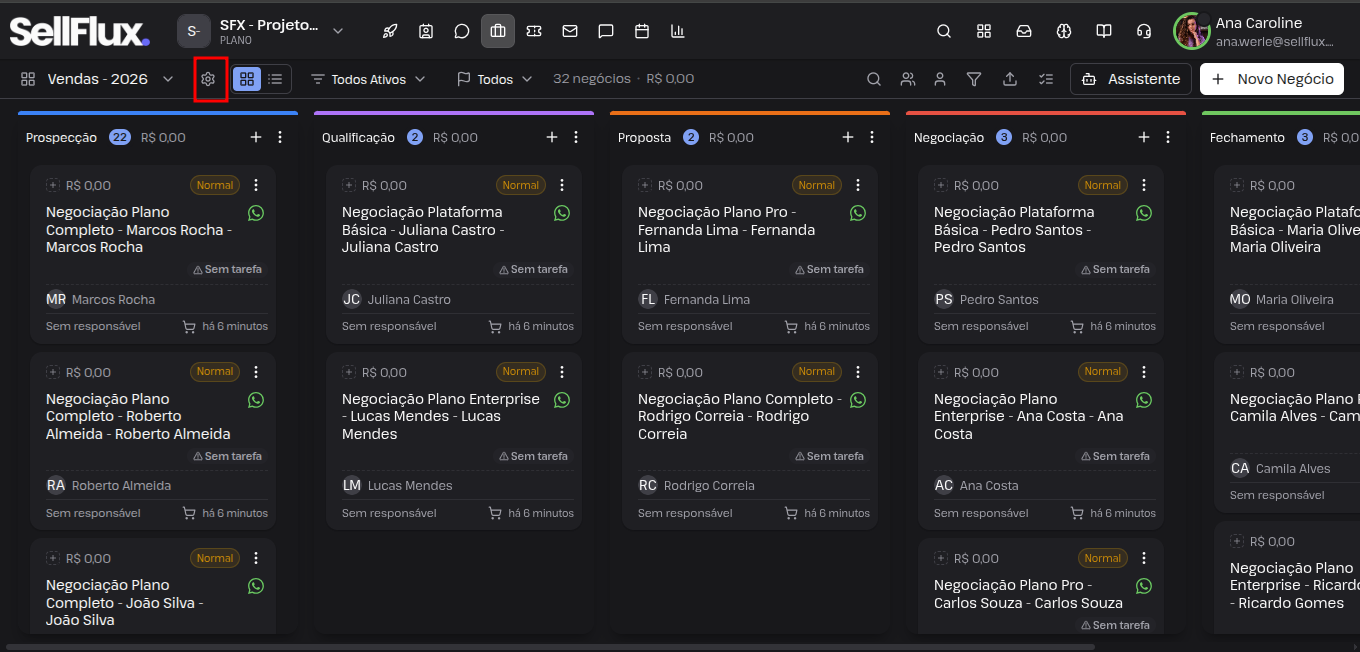
Configurações
Para visualizar as configurações gerais do pipeline, clique sobre a engrenagem.
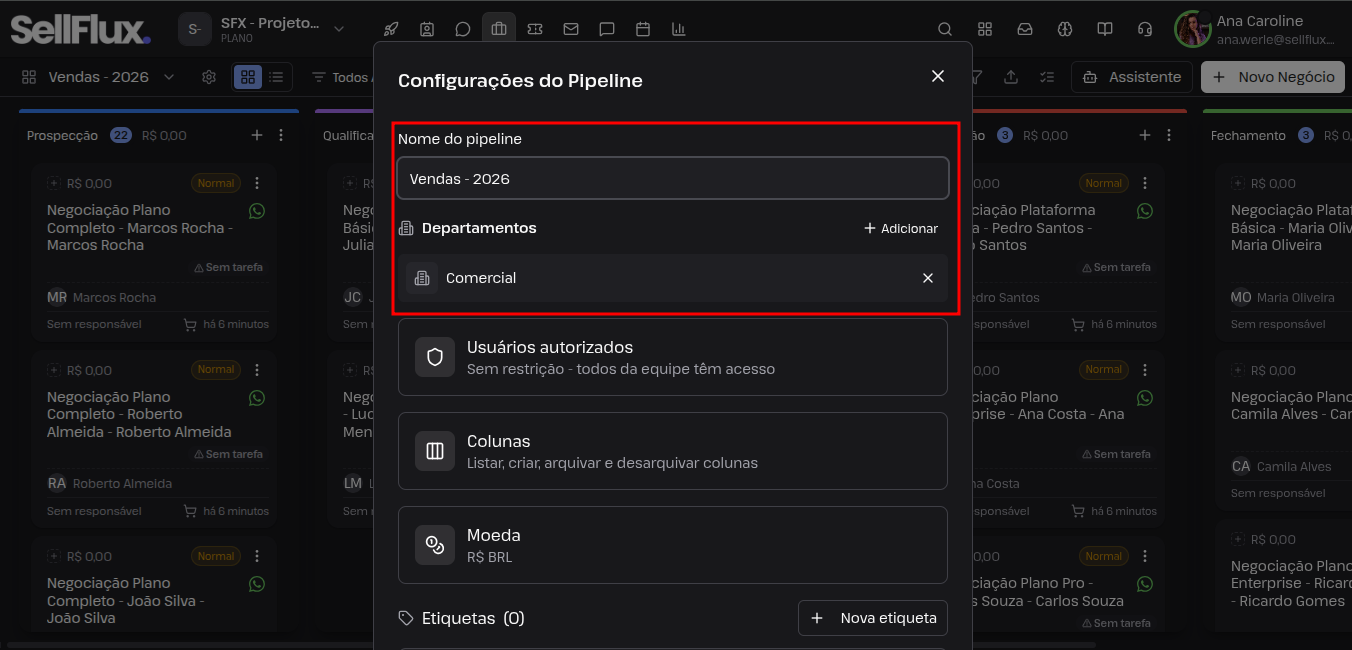
Na primeira parte das configurações, é possível alterar o nome do pipeline e também definir a quais departamentos o pipeline pertence.
A opção "Usuários autorizados" permite definir quem poderá acessar o Pipeline.
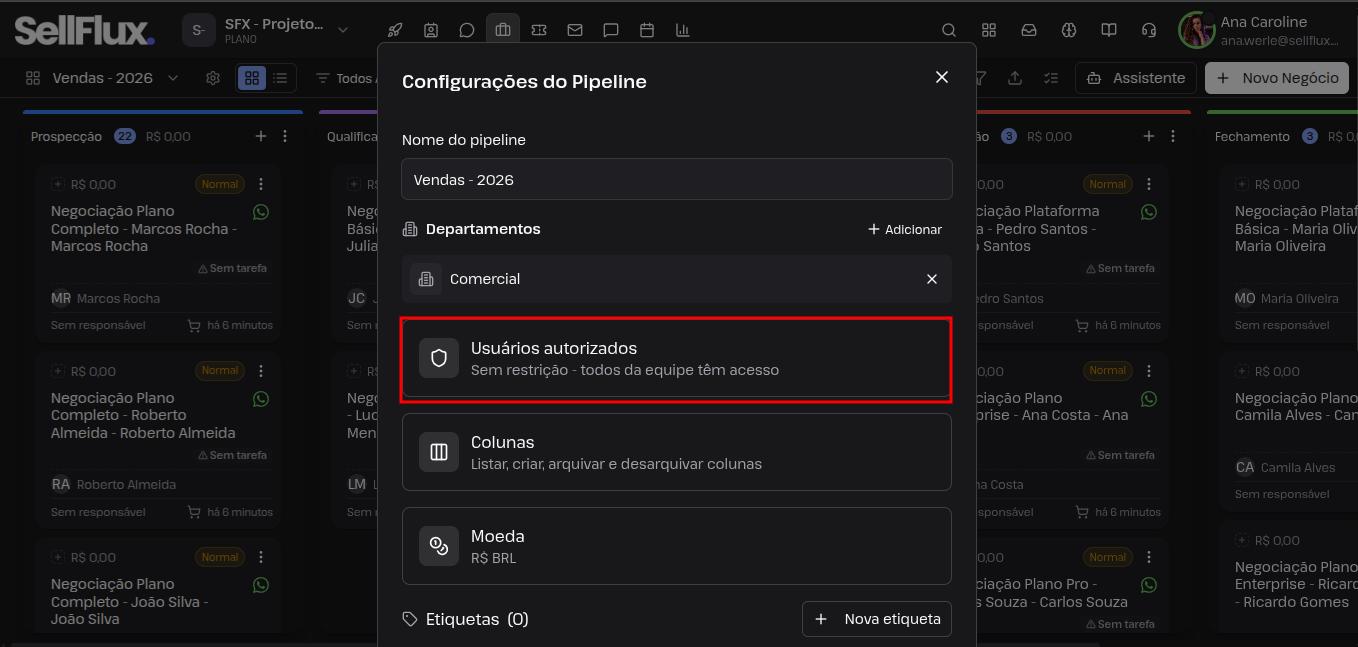
Ao clicar nessa opção, é aberta a tela de Regras de acesso.
O sistema informa que, caso nenhum usuário seja selecionado, todos os usuários da equipe terão acesso.
Para restringir o acesso:
Clique em + Adicionar;
Selecione os usuários que poderão acessar o Pipeline;
Confira os usuários adicionados;
Clique em Salvar.
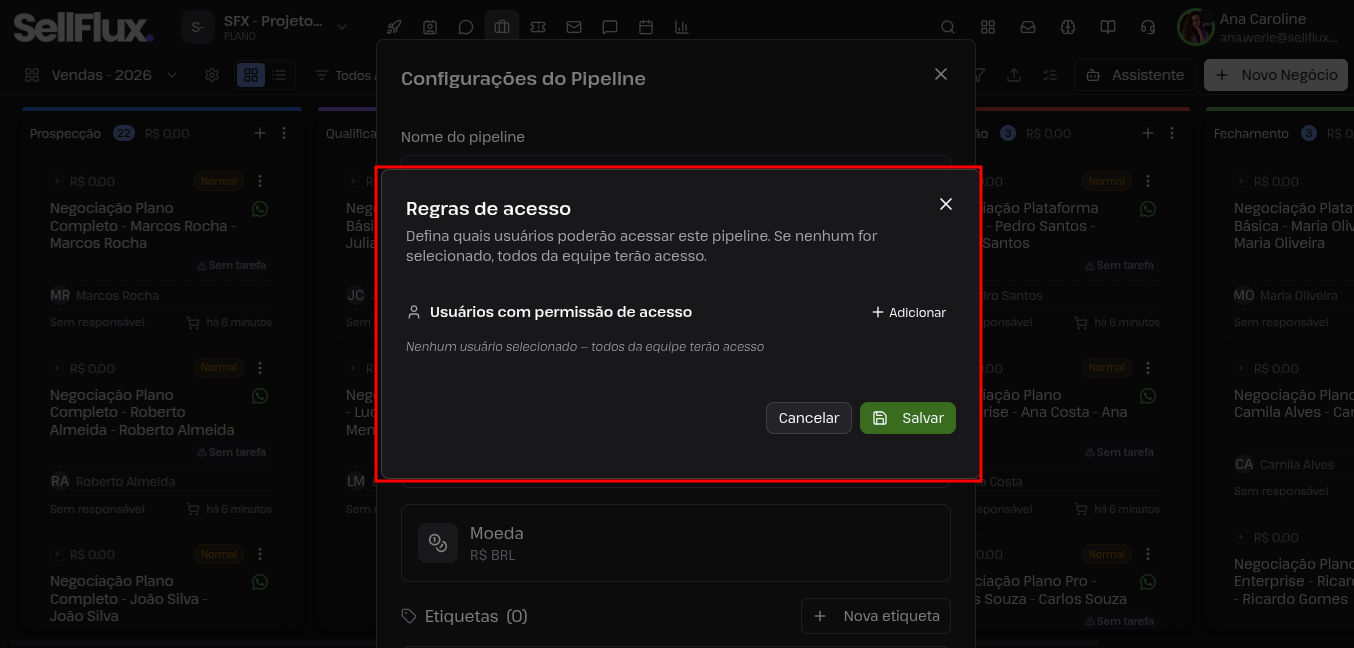
A opção Colunas permite administrar as etapas que fazem parte do Pipeline.
Ao acessar essa configuração, é possível:
Listar as colunas existentes;
Criar ou editar etapas;
Arquivar colunas;
Desarquivar colunas.
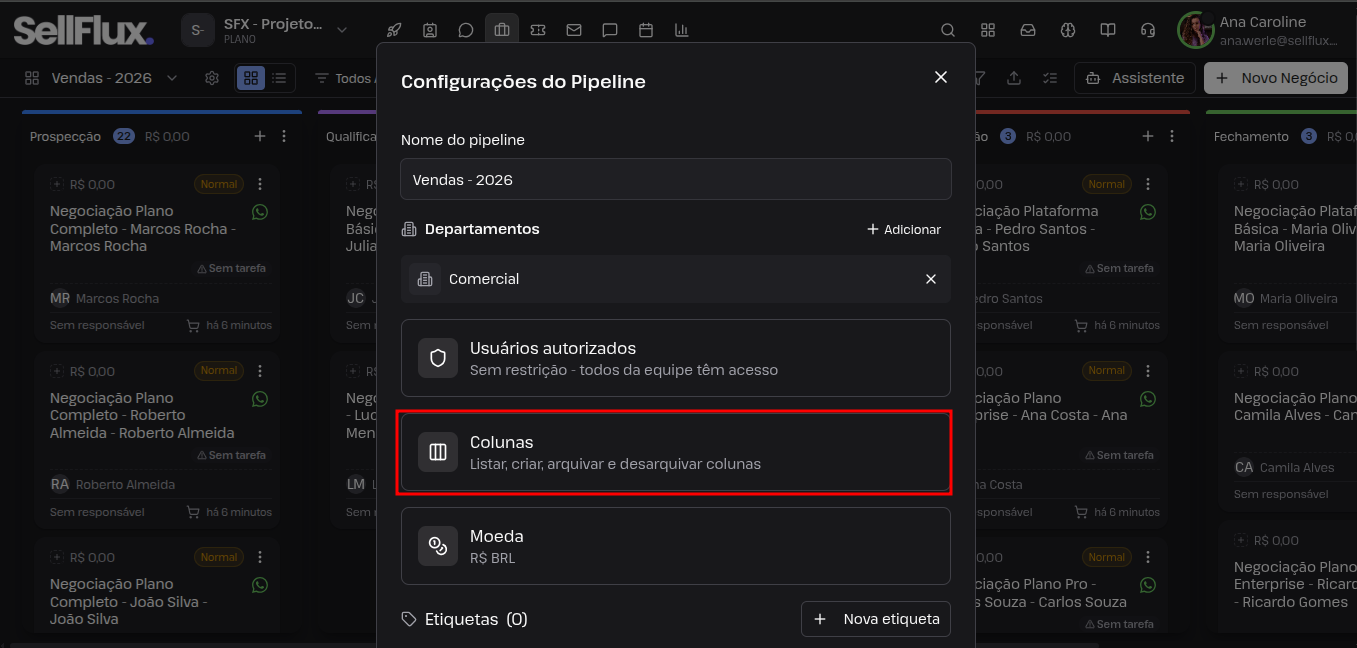
A opção Moeda apresenta a moeda utilizada para os valores dos negócios daquele Pipeline, sendo possível alternar a moeda no campo indicado.
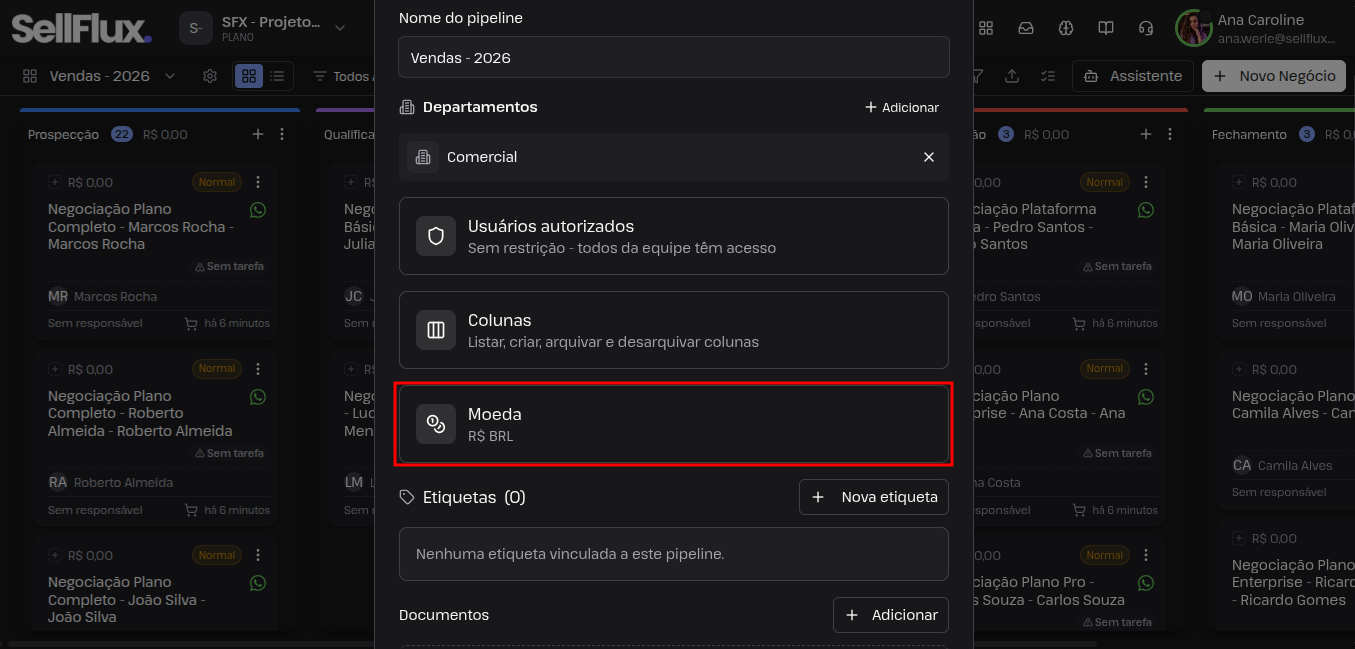
Na seção Etiquetas, é possível visualizar as etiquetas vinculadas ao Pipeline.
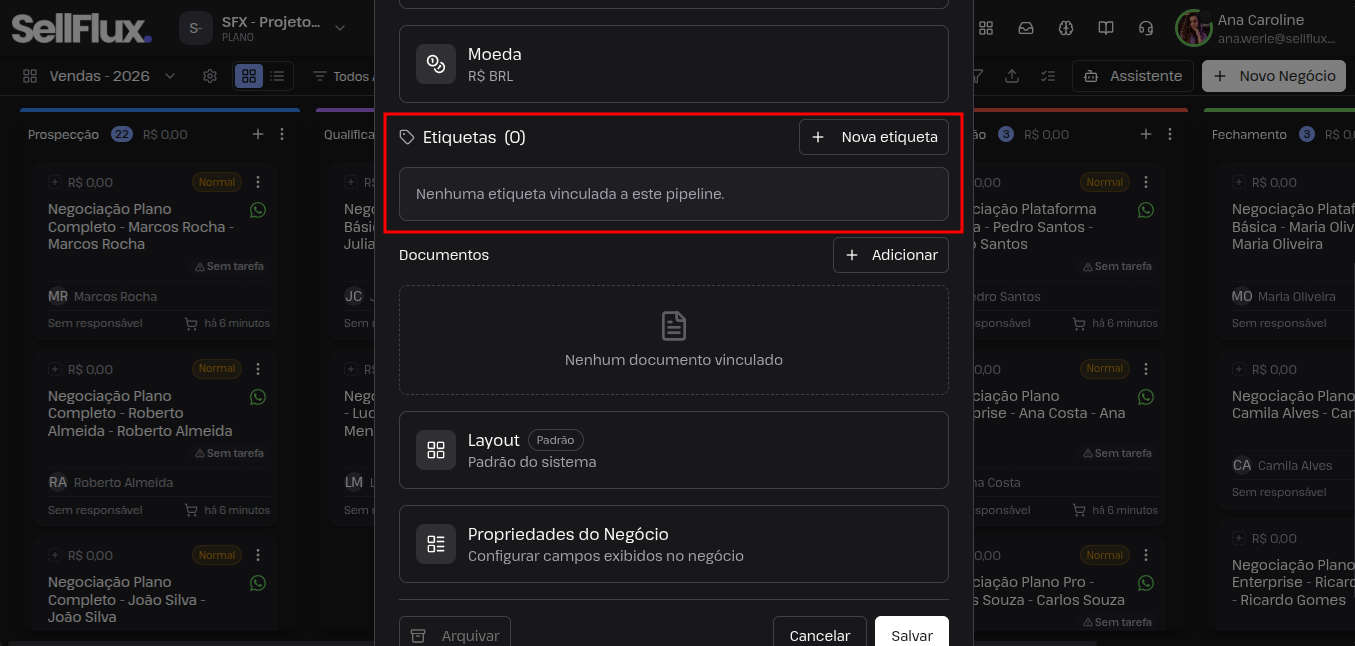
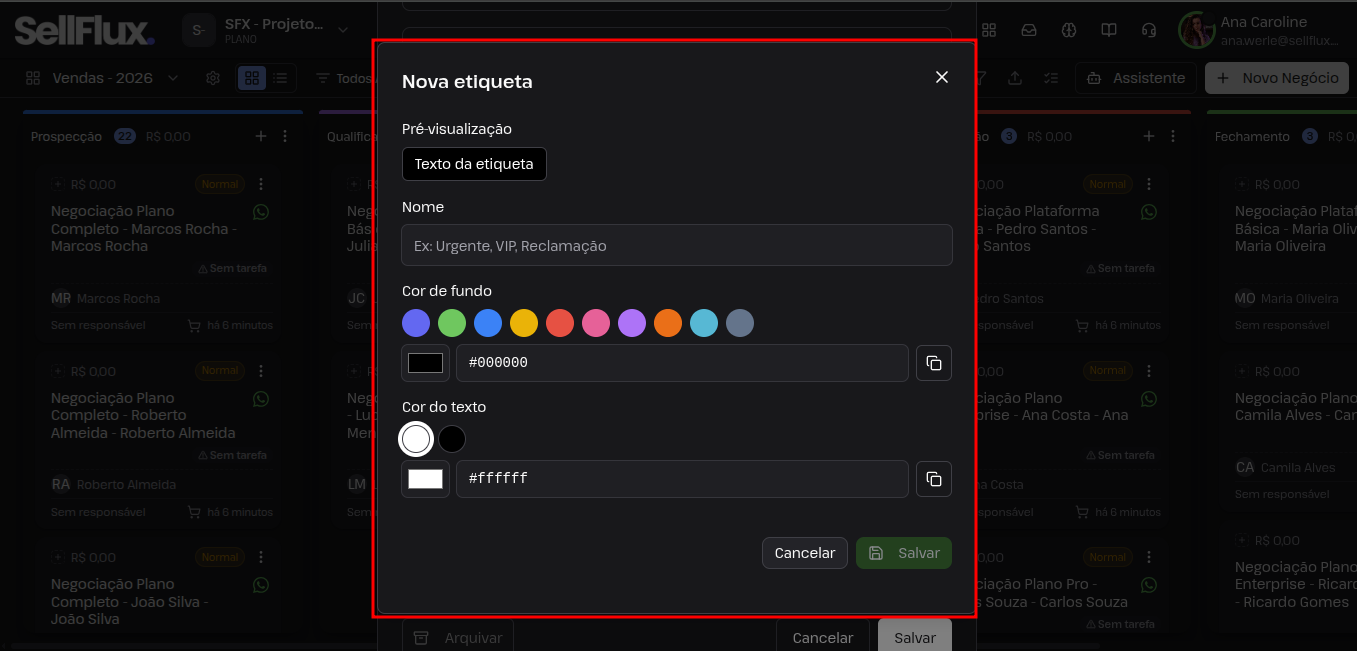
Ao selecionar "Nova etiqueta", é aberta a tela de criação da etiqueta.
Nessa tela é possível configurar:
Nome: Informe o nome que será utilizado para identificar a etiqueta.
Cor de fundo: Selecione uma das cores disponíveis ou informe o código hexadecimal desejado.
Cor do texto: Defina a cor que será utilizada no texto da etiqueta.
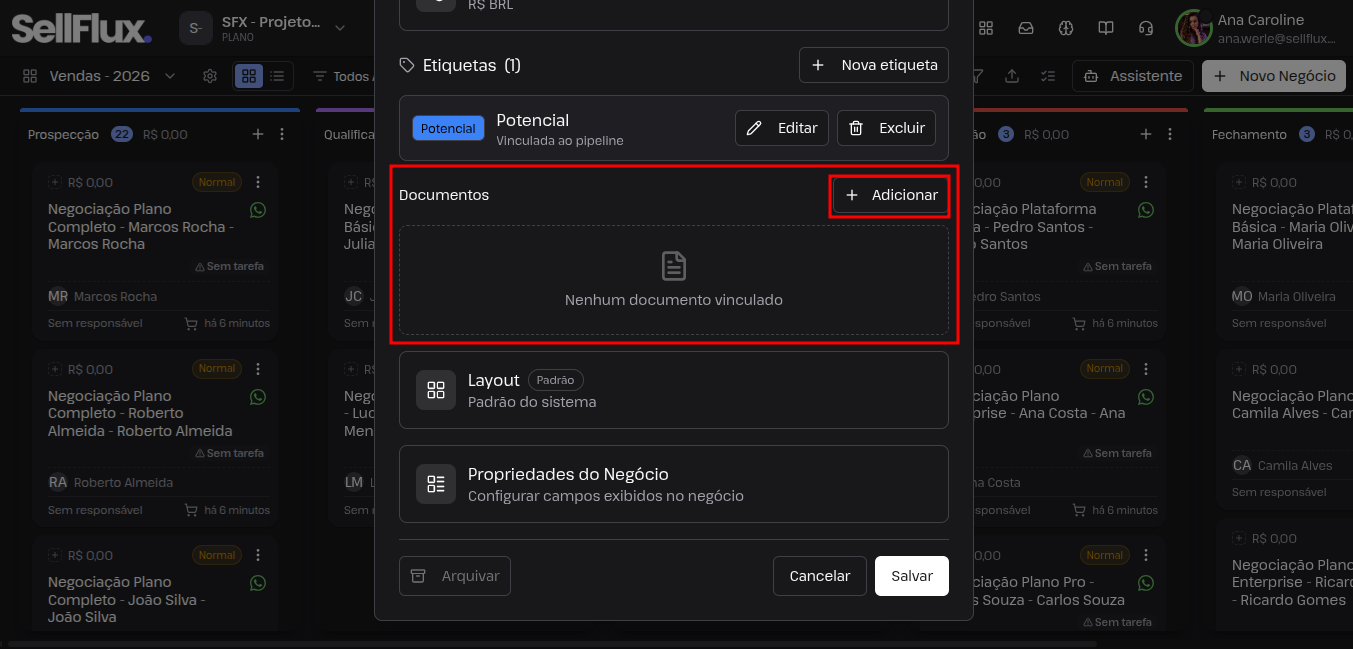
Para aplicar a etiqueta, clique no ícone indicado no card.
A seção Documentos permite vincular documentos ao Pipeline.
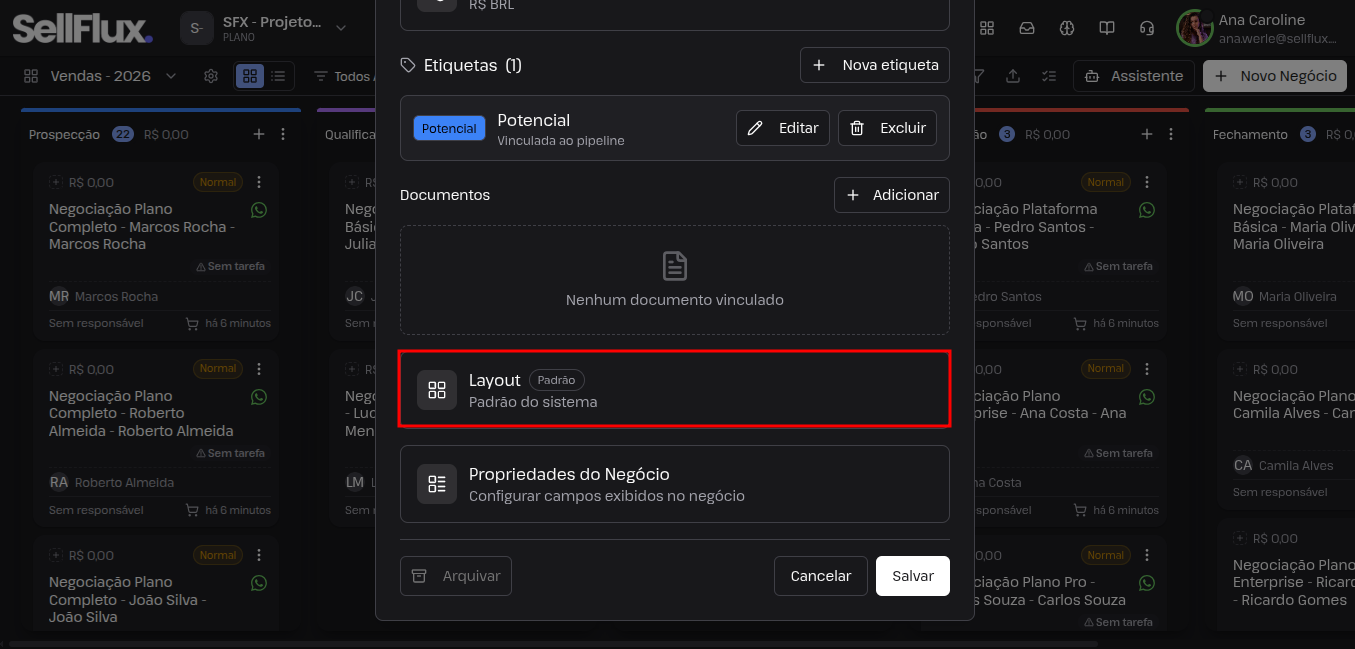
A opção Layout permite definir a estrutura visual utilizada dentro dos negócios.
Ao acessar essa configuração, é possível personalizar os cards e informações apresentados na tela do negócio. Siga o tutorial para configurar.
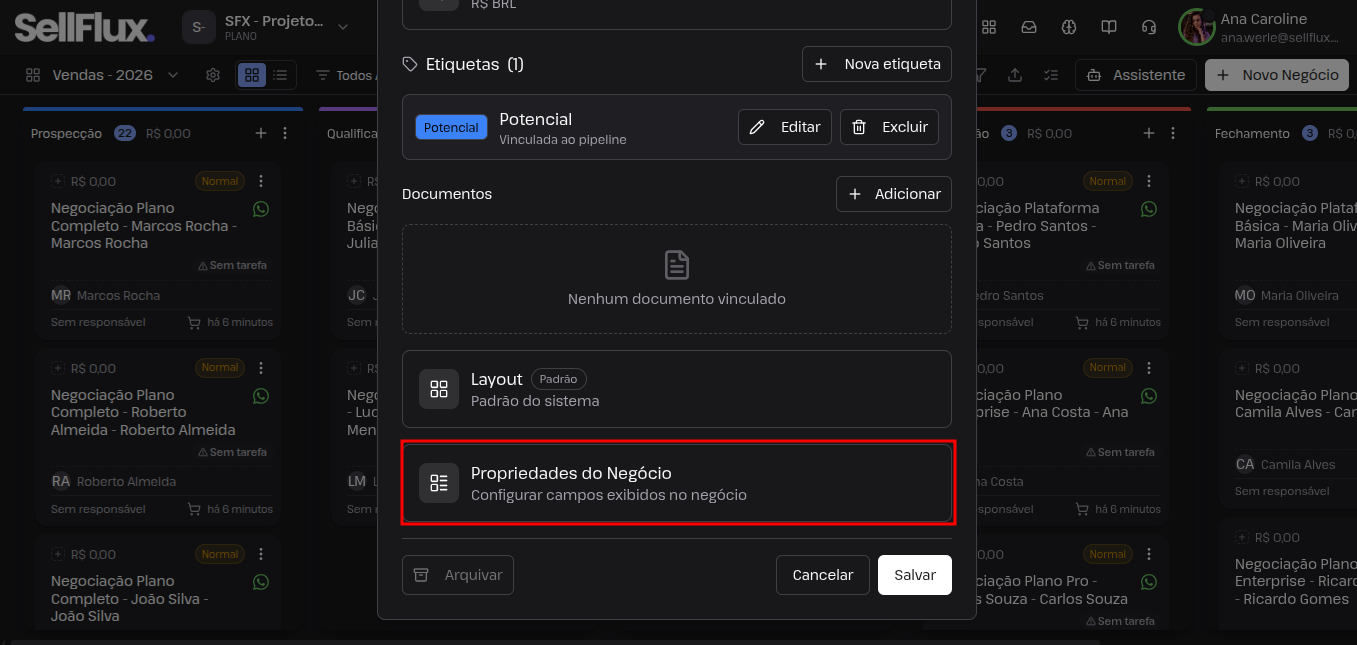
A opção Propriedades do Negócio permite definir quais campos serão exibidos no negócio.
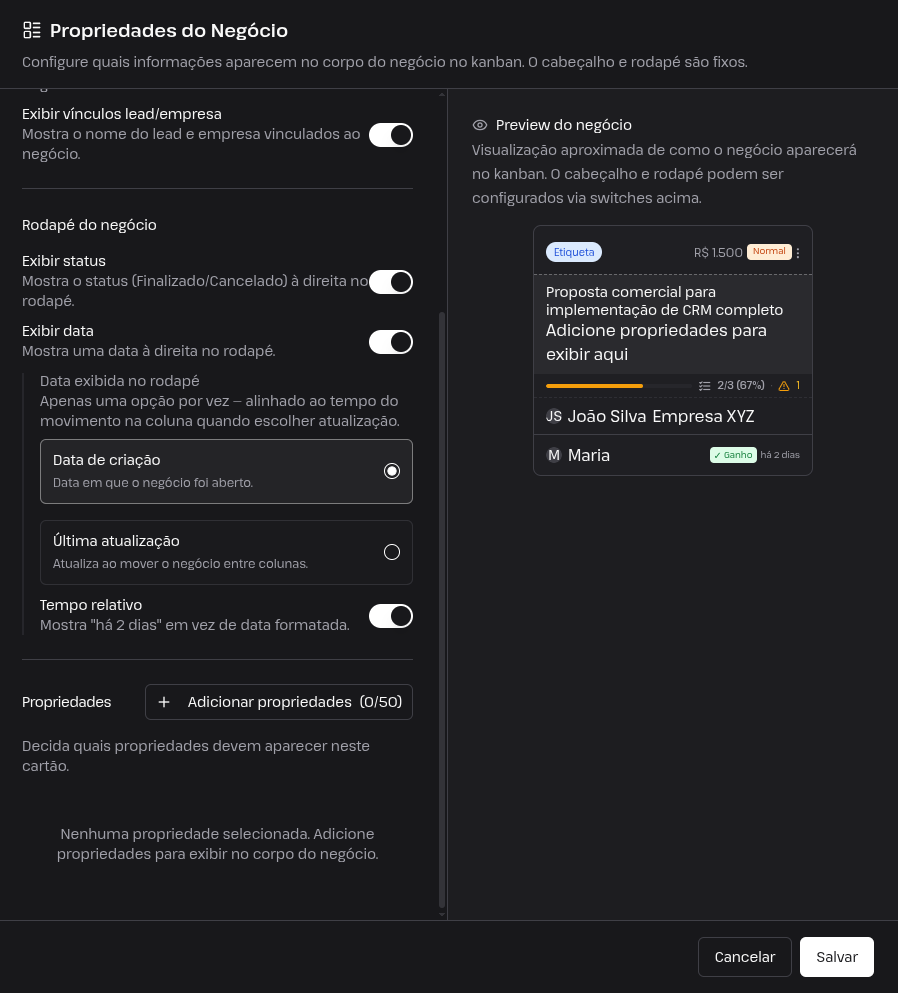
Na tela Propriedades do Negócio, é possível configurar quais informações aparecerão no cartão do negócio no Kanban. A configuração está dividida em diferentes áreas.
Exibir vínculos lead/empresa: Quando ativada, essa opção apresenta no cartão o nome do lead e da empresa vinculados ao negócio.
Exibir status: Permite mostrar no rodapé do cartão o status do negócio, como:
Exibir data: Permite apresentar uma data no rodapé do cartão.
Tempo relativo: Quando ativado, o sistema apresenta a informação de maneira relativa, como: "há 2 dias", em vez de apresentar uma data formatada.
Adicionar propriedades: Na seção Propriedades, utilize o botão + Adicionar propriedades para escolher quais campos deverão aparecer no cartão. Nessa configuração é possível definir quais campos personalizados serão exibidos no negócio.
No lado direito da tela existe um Preview do negócio, que permite visualizar aproximadamente como o cartão ficará no Kanban após as configurações.
Visualização
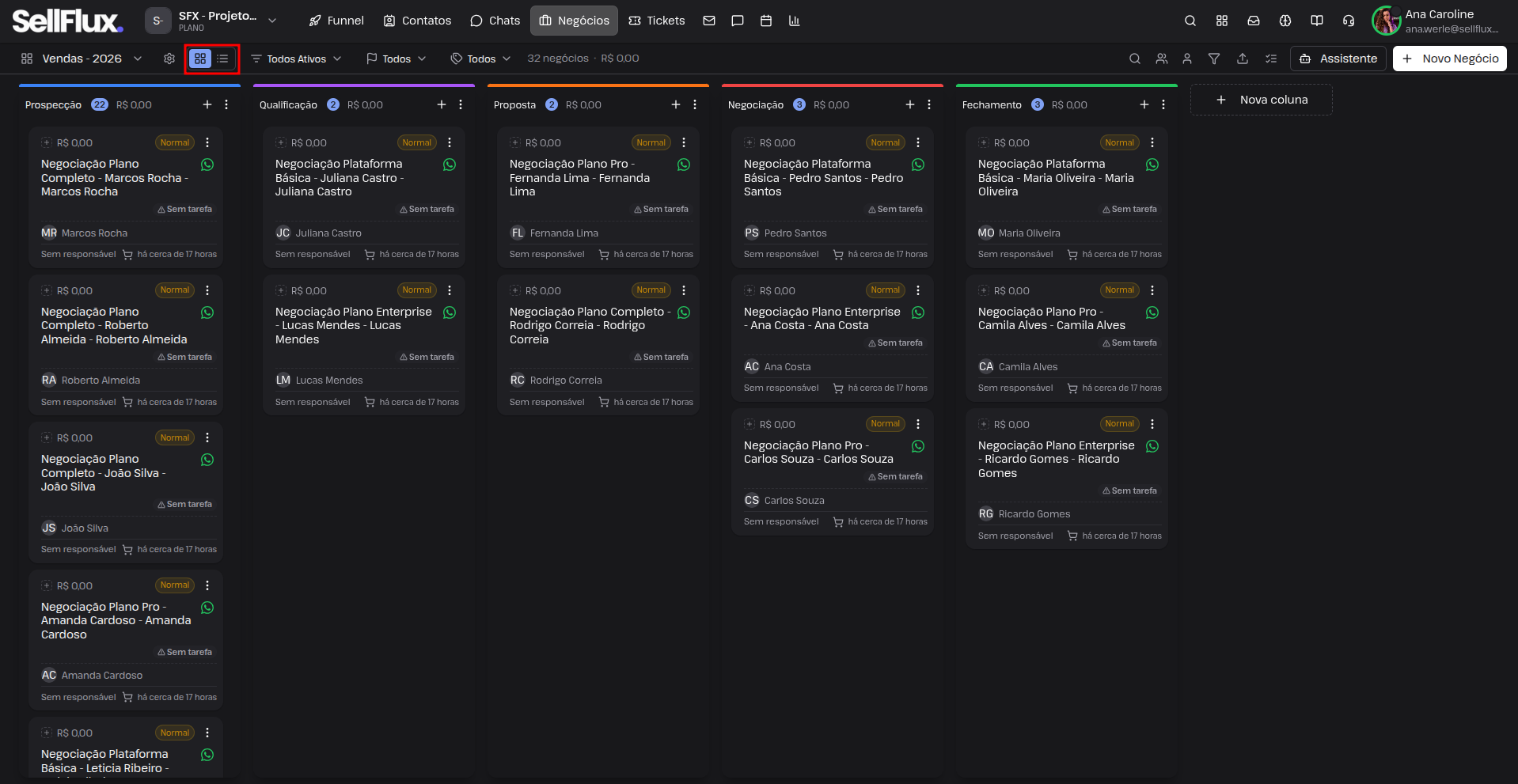
A visualização do pipeline de negócio pode ser feita no modo kanban ou listas, alterne a visualização no botão indicado.
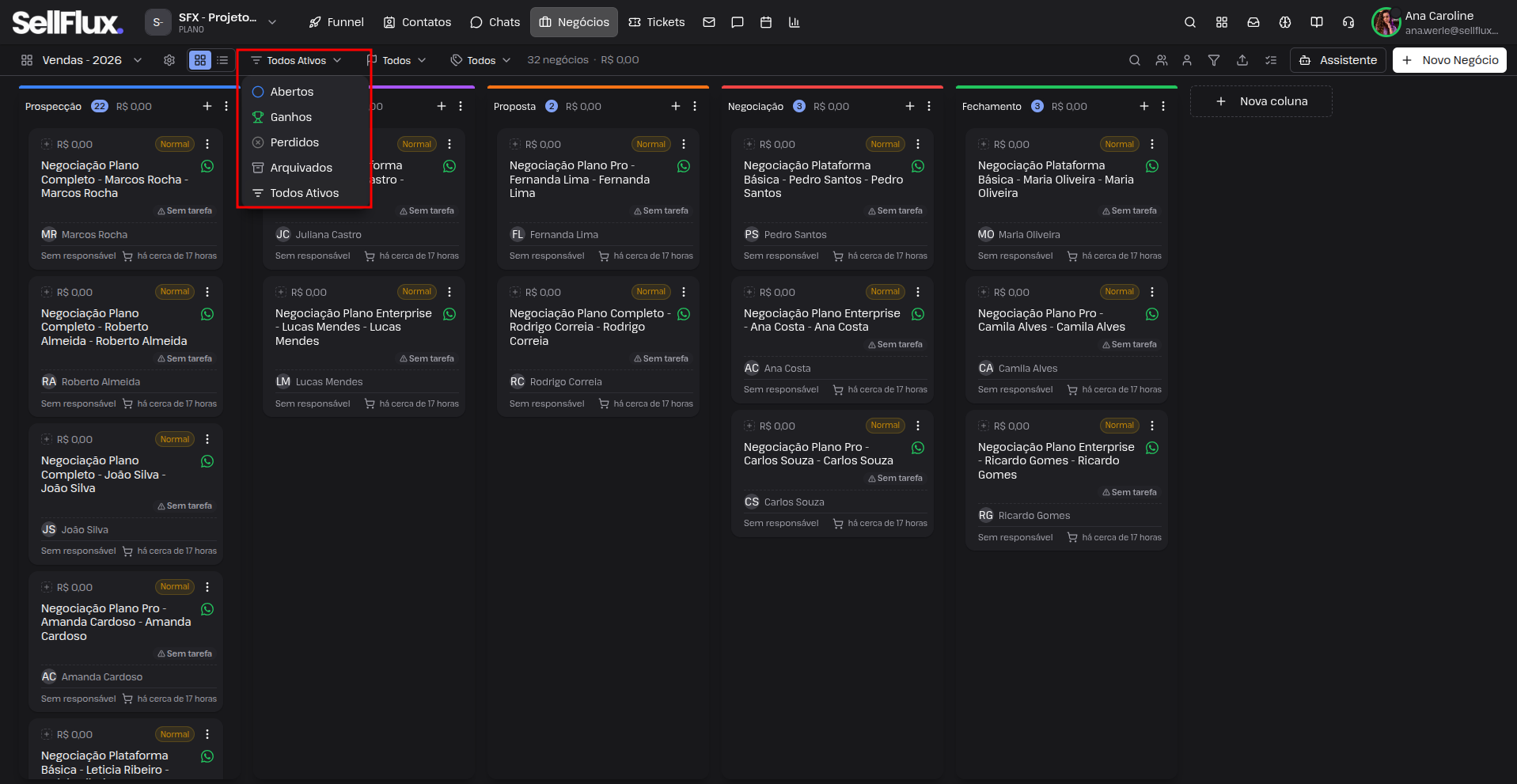
Na barra superior há o filtro de status. Ao abri-lo, são apresentadas opções para restringir os negócios exibidos.
Entre as opções estão:
Abertos;
Ganhos;
Perdidos;
Arquivados;
Leads ativos.
Selecione o status desejado para visualizar somente os negócios correspondentes.
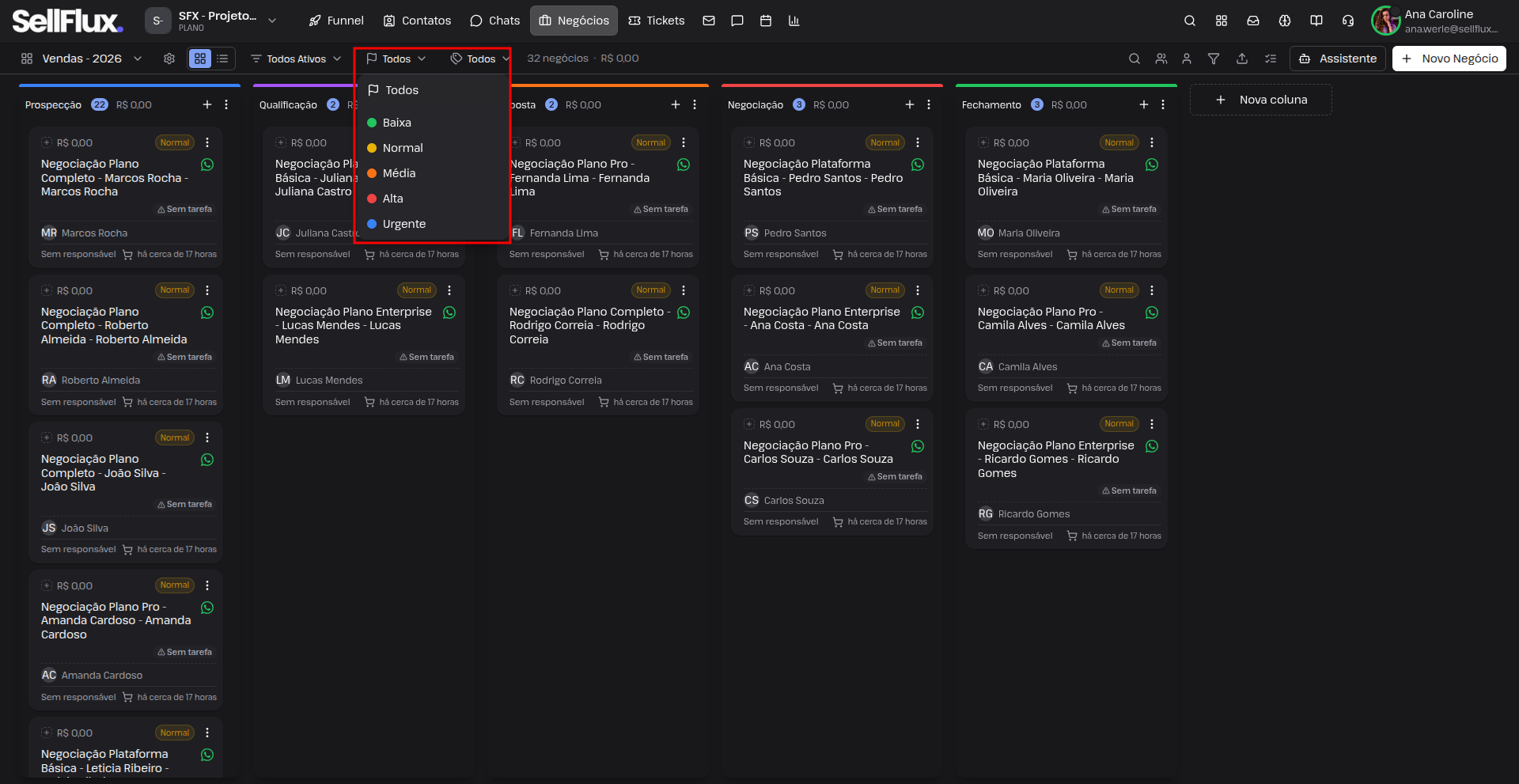
Também é possível filtrar os negócios conforme a prioridade.
As opções apresentadas são:
Baixa;
Normal;
Média;
Alta;
Urgente.
Esse filtro permite localizar rapidamente oportunidades que precisam de maior atenção.
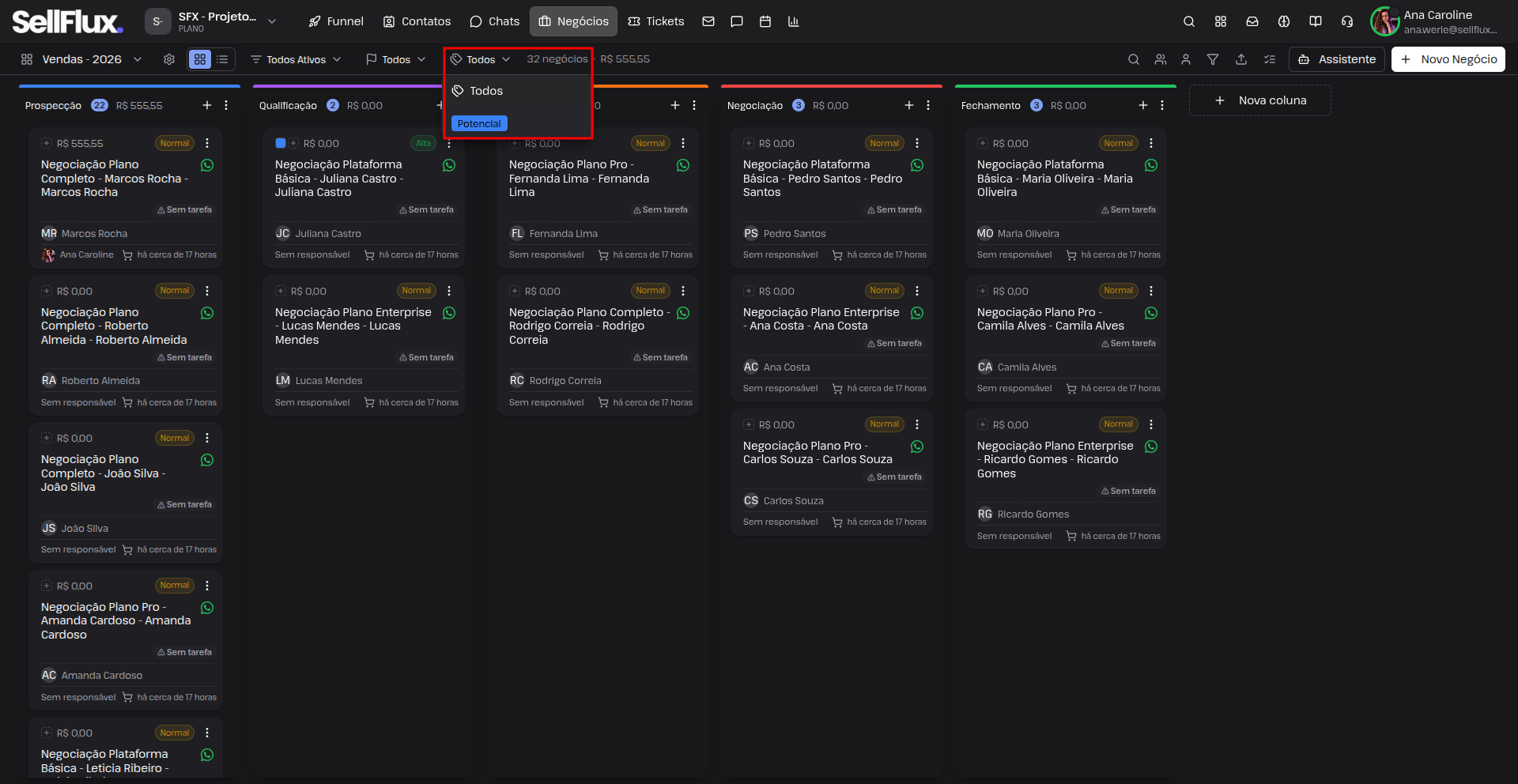
O filtro de etiquetas permite selecionar os negócios associados a determinada etiqueta.
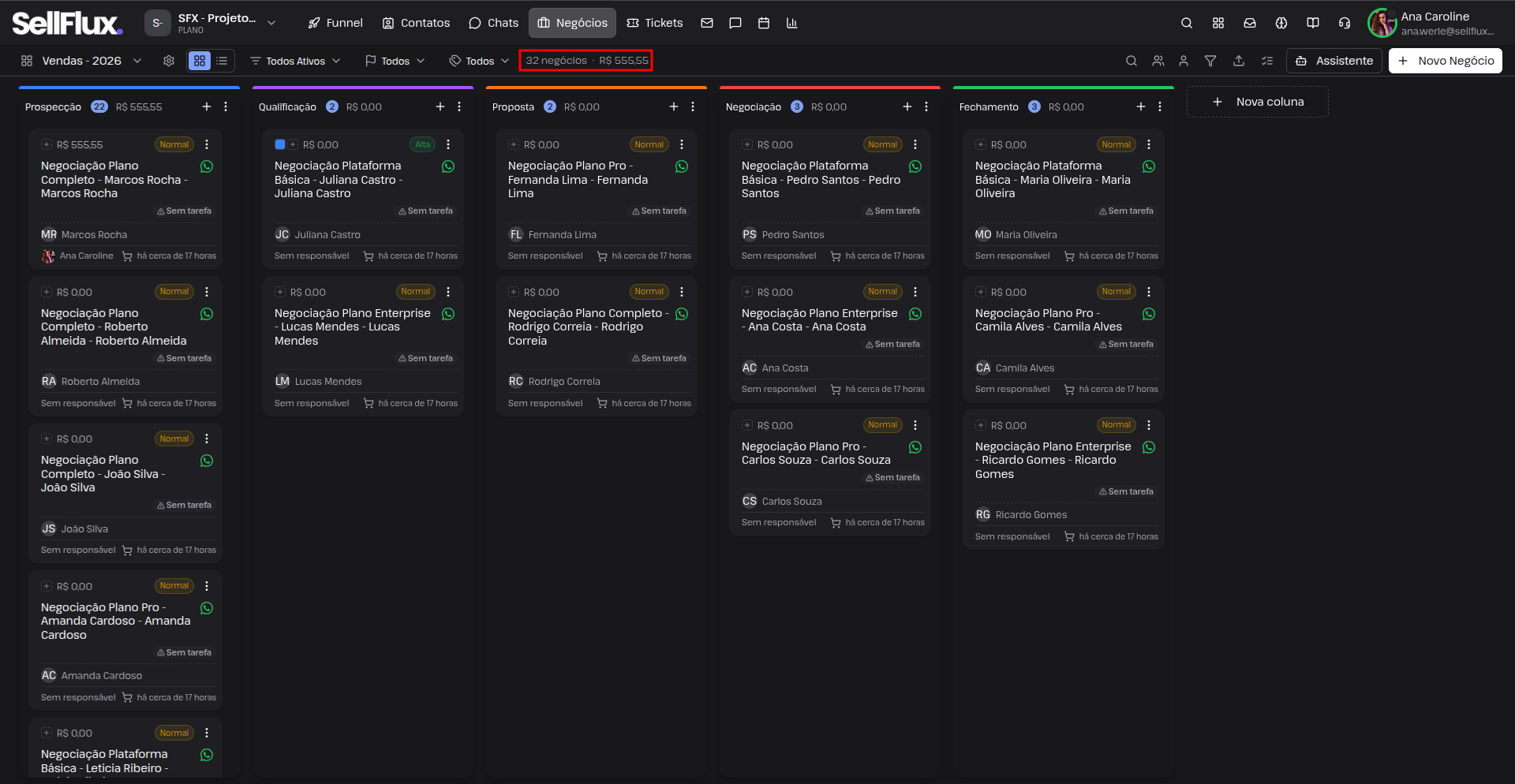
Na barra superior do Pipeline também são apresentados indicadores resumidos, como a quantidade de negócios e o valor total correspondente aos registros atualmente exibidos.
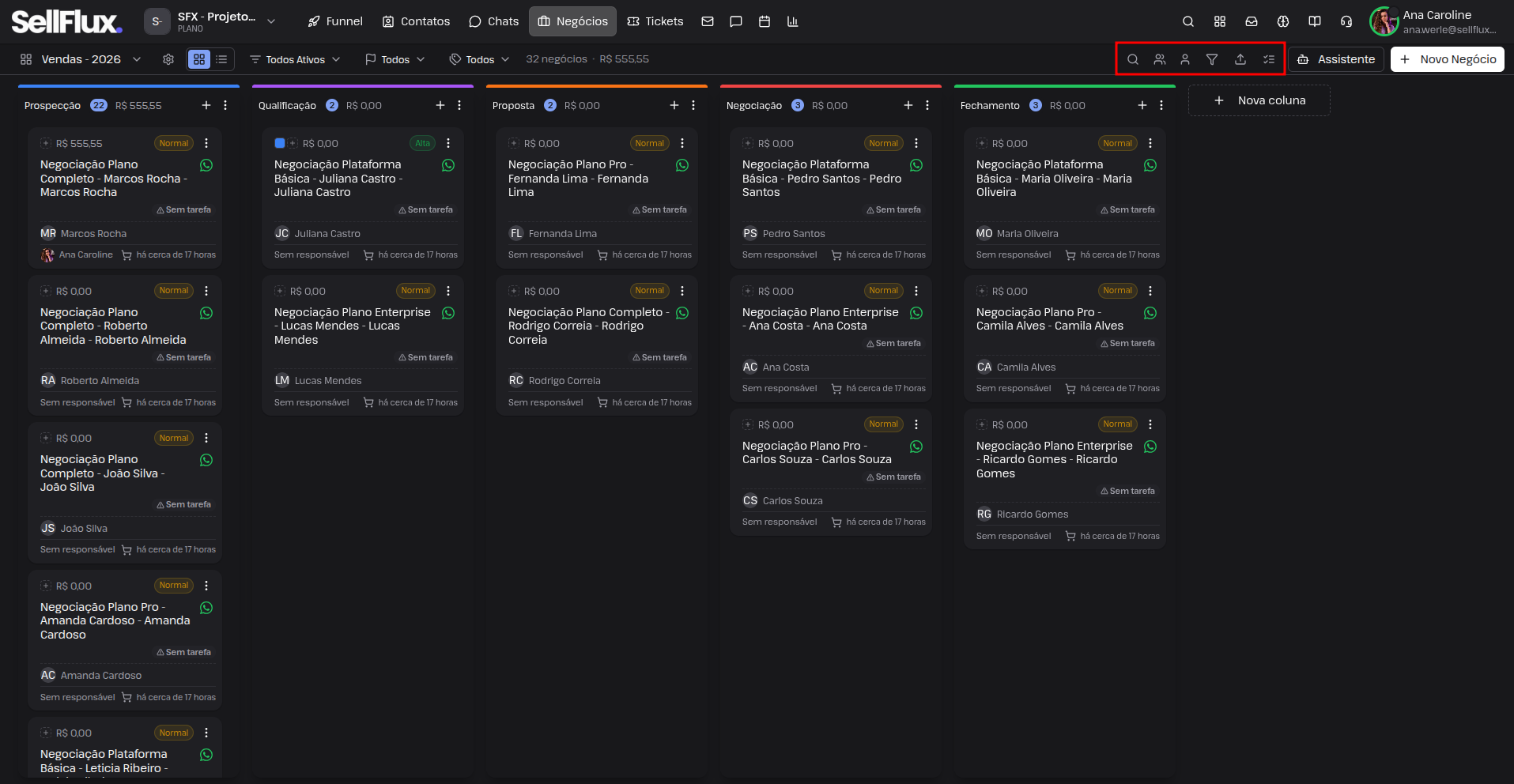
No canto superior direito do Pipeline estão disponíveis ferramentas para filtros como:
Pesquisa: Permite buscar por um negócio;
Filtrar por várias pessoas: Permite filtrar por usuários responsáveis, podendo selecionar mais de uma pessoa no filtro;
Modo eu: Filtra somente negócios dos quais o usuário é responsável;
Filtrar: Abre a visualização em lista e permite filtrar por período ou usuários;
Exportar: Exporta os dados do pipeline;
Ações em massa: Permite transferir, arquivar ou movimentar em massa.
Ao selecionar a opção "ações em massa", selecione os cards que serão modificados, podendo ser todos ou cards específicos.
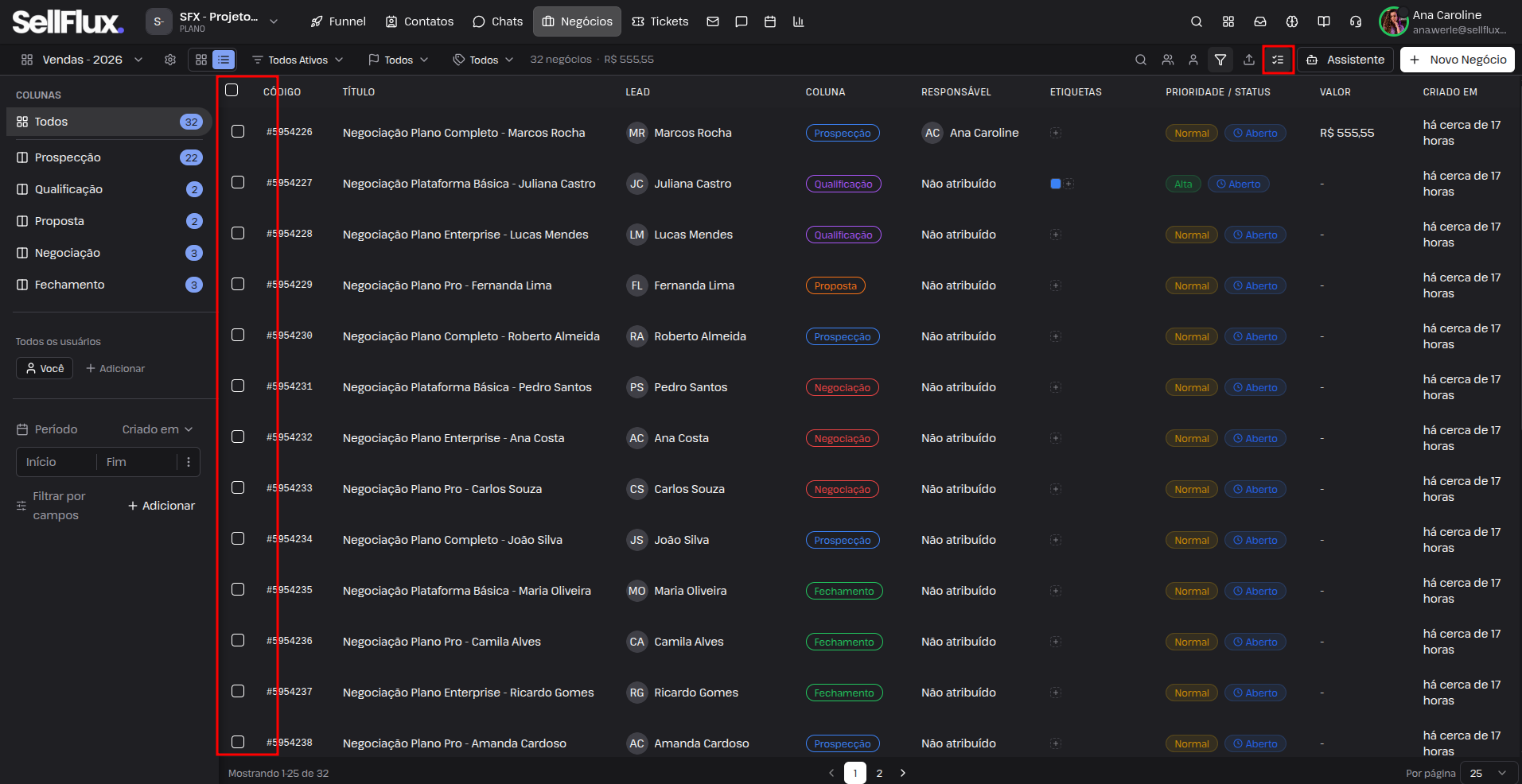
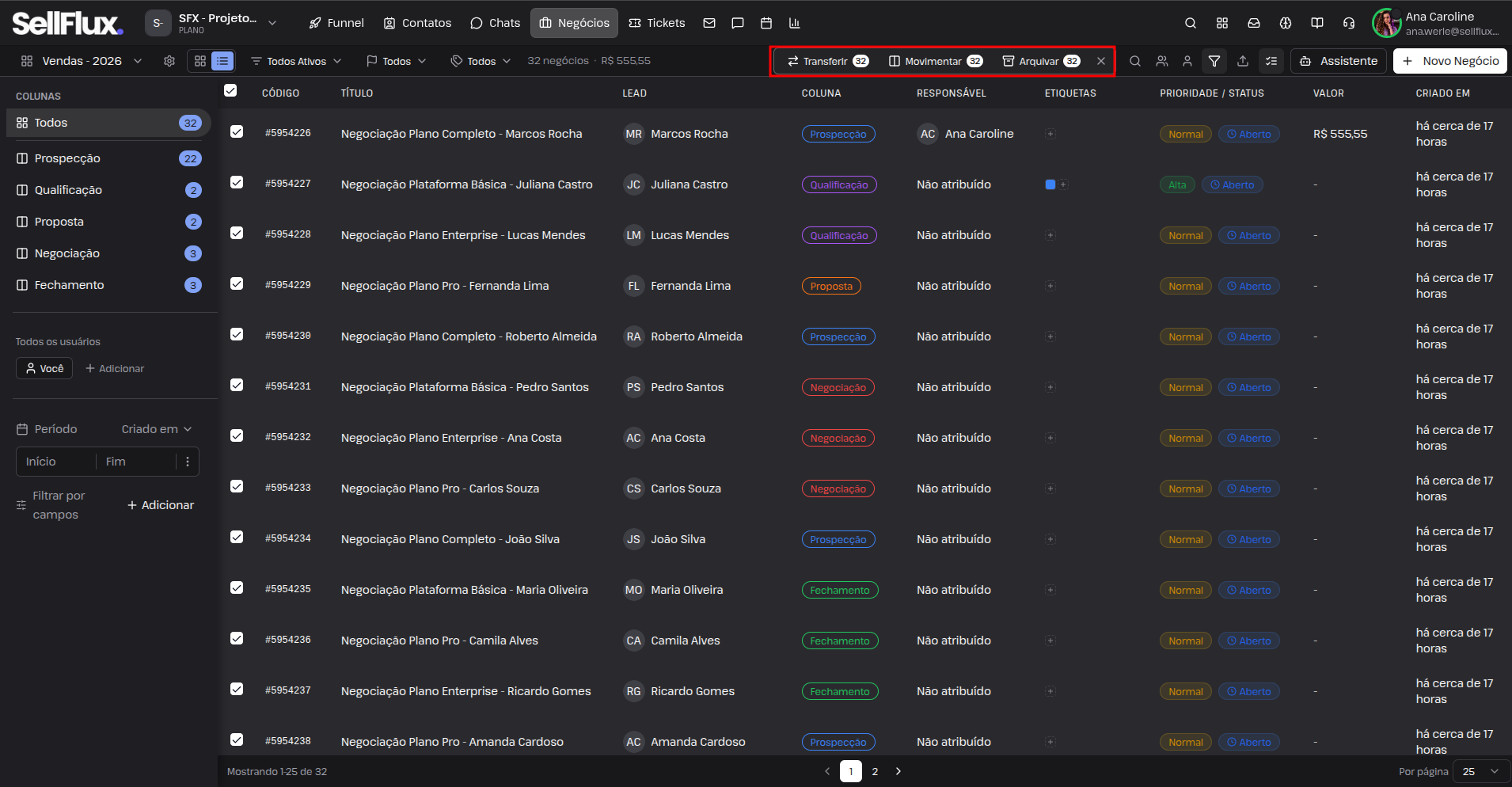
Selecione a ação que será realizada:
Transferir: Altera o responsável dos negócios em massa;
Movimentar: Permite transferir os cards para outro pipeline ou transferir para outra coluna, em massa;
Arquivar: Arquiva todos os cards selecionados.
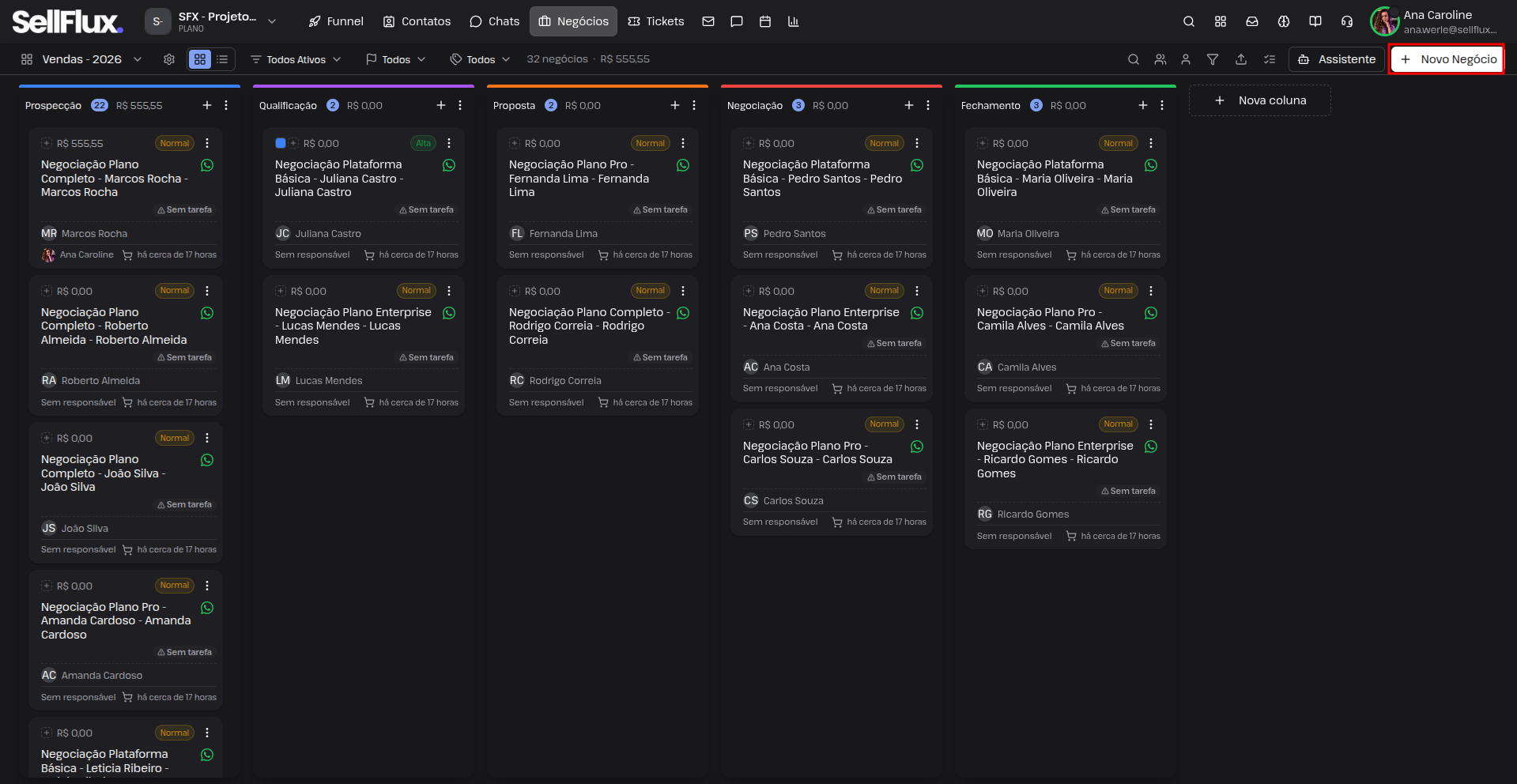
No botão "Novo negócio" é possível criar um novo negócio.
Configurações da coluna
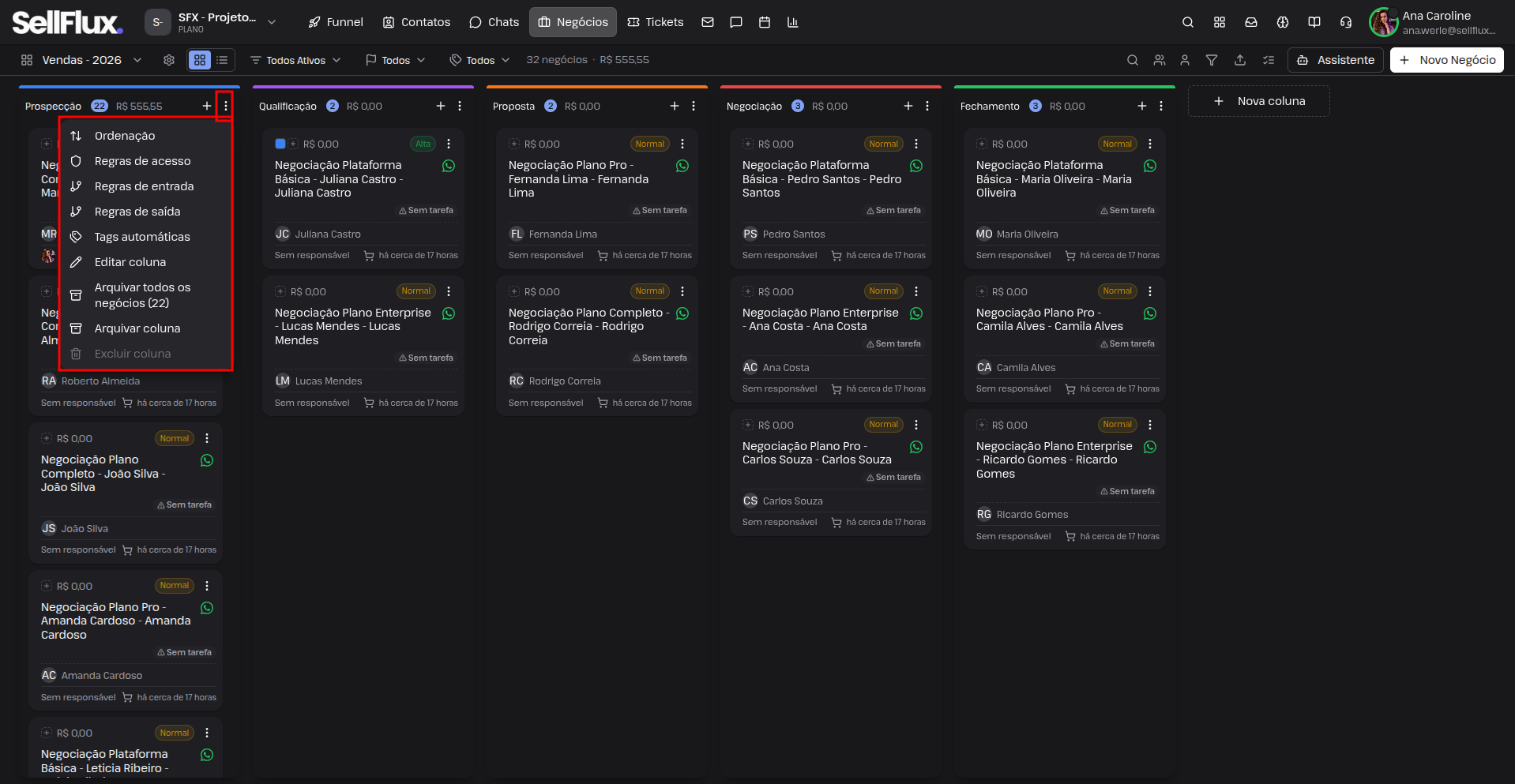
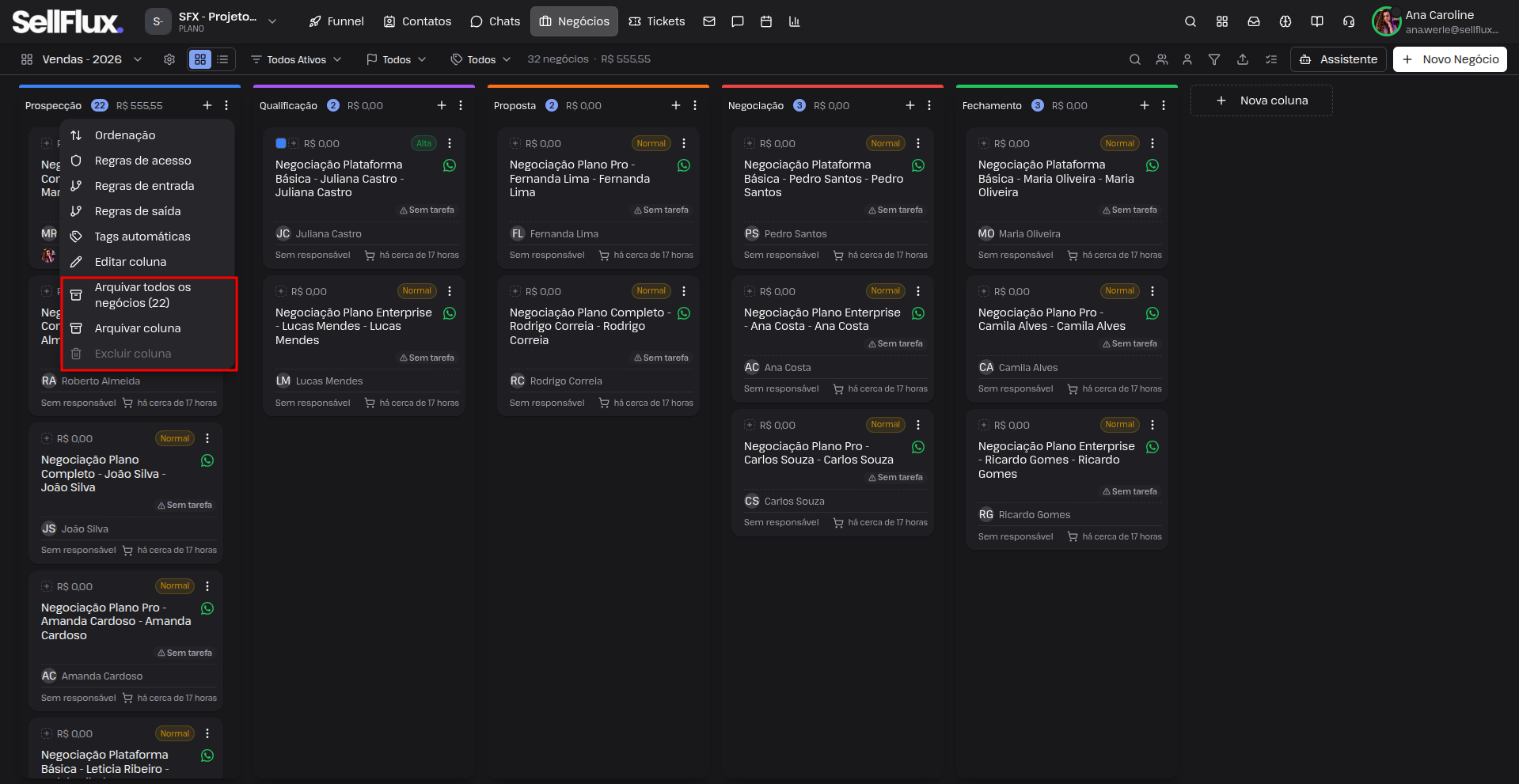
No cabeçalho de cada coluna existe um menu de opções.
Ao abrir esse menu, estão disponíveis opções como:
Ordenação;
Regras de acesso;
Regras de entrada;
Regras de saída;
Tags automáticas;
Editar coluna;
Arquivar todos os negócios;
Arquivar coluna;
Excluir coluna.
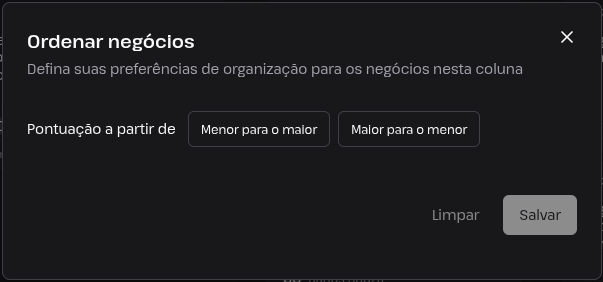
Ordenar negócios:
A opção Ordenação permite definir como os negócios serão organizados dentro da coluna. A configuração apresentada permite ordenar pela pontuação:
Menor para o maior;
Maior para o menor.
Regras de acesso
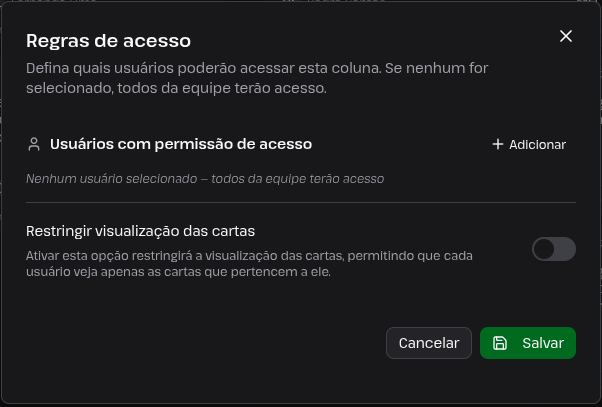
As Regras de acesso permitem definir quais usuários poderão acessar determinada coluna. É possível adicionar usuários por meio do botão + Adicionar.
Quando nenhum usuário é selecionado, todos os usuários da equipe terão acesso.
Também existe a opção Restringir visualização das cartas. Quando ativada, essa configuração restringe a visualização dos negócios, permitindo que cada usuário visualize apenas as cartas que pertencem a ele.
Regras de entrada
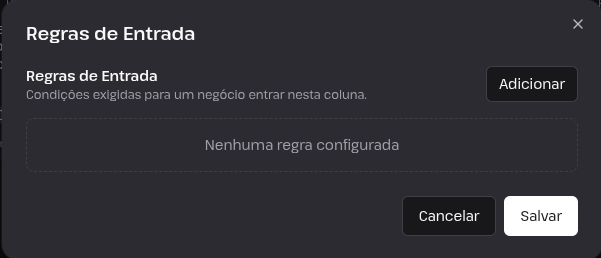
As Regras de Entrada determinam quais condições precisam ser atendidas para que um negócio possa entrar em determinada coluna.
Para criar uma regra:
Clique em Adicionar;
Selecione a condição desejada;
Configure a regra;
Salve.
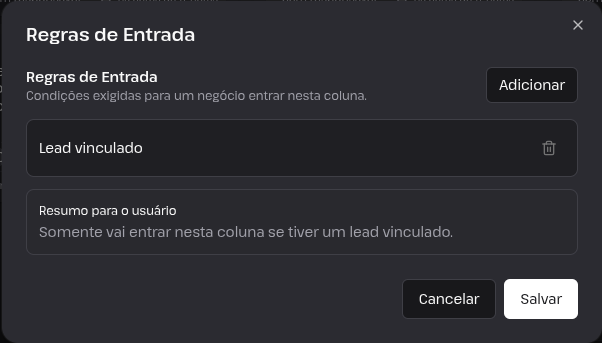
No exemplo apresentado, foi configurada a regra Lead vinculado. Nesse caso, o negócio somente poderá entrar naquela coluna se possuir um lead vinculado.
Regras de Saída
As Regras de Saída funcionam de maneira semelhante às regras de entrada, mas controlam as condições necessárias para que o negócio possa sair da coluna.
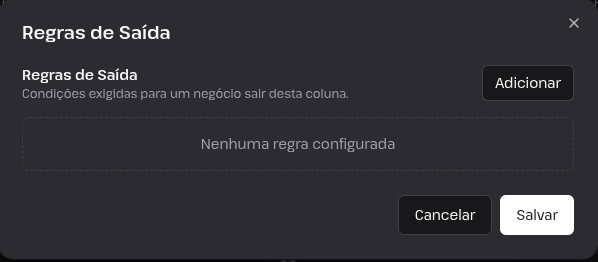
Para criar uma regra:
Clique em Adicionar;
Selecione a condição;
Configure os parâmetros necessários;
Salve.
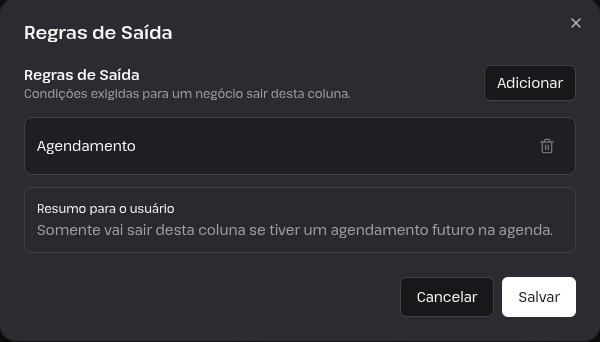
No exemplo apresentado, foi configurada a regra Agendamento. A regra determina que o negócio somente poderá sair daquela coluna se possuir um agendamento futuro na agenda.
Tags automáticas
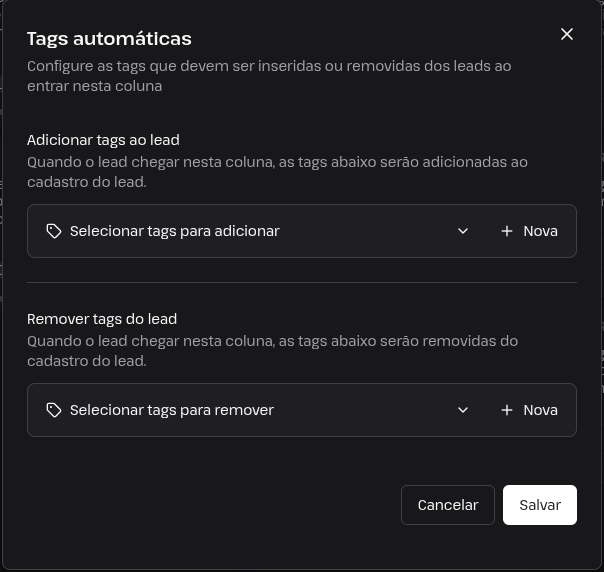
A opção Tags automáticas permite automatizar a classificação dos leads conforme o negócio avança pelo Pipeline. Existem duas configurações:
Adicionar tags ao lead: As tags selecionadas serão adicionadas automaticamente ao lead quando o negócio chegar àquela coluna;
Remover tags do lead: Também é possível determinar quais tags deverão ser removidas automaticamente quando o lead chegar à coluna.
Editar coluna
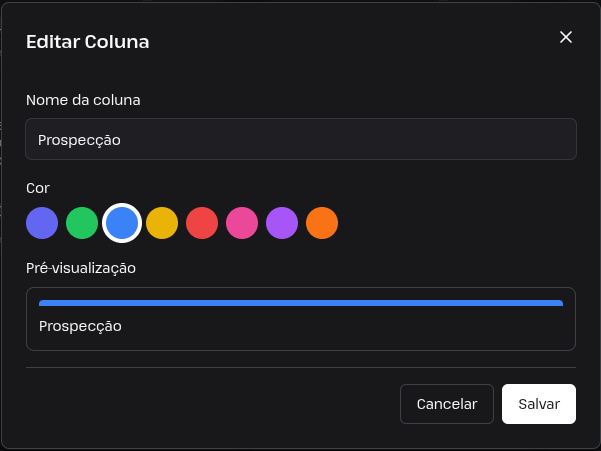
Ao selecionar Editar coluna, será aberta a tela de edição.
Nessa tela é possível alterar:
Nome da coluna;
Cor da coluna.
Arquivar todos os negócios: arquiva os negócios que estão naquela coluna;
Arquivar coluna: arquiva a própria etapa;
Excluir coluna: remove a coluna.
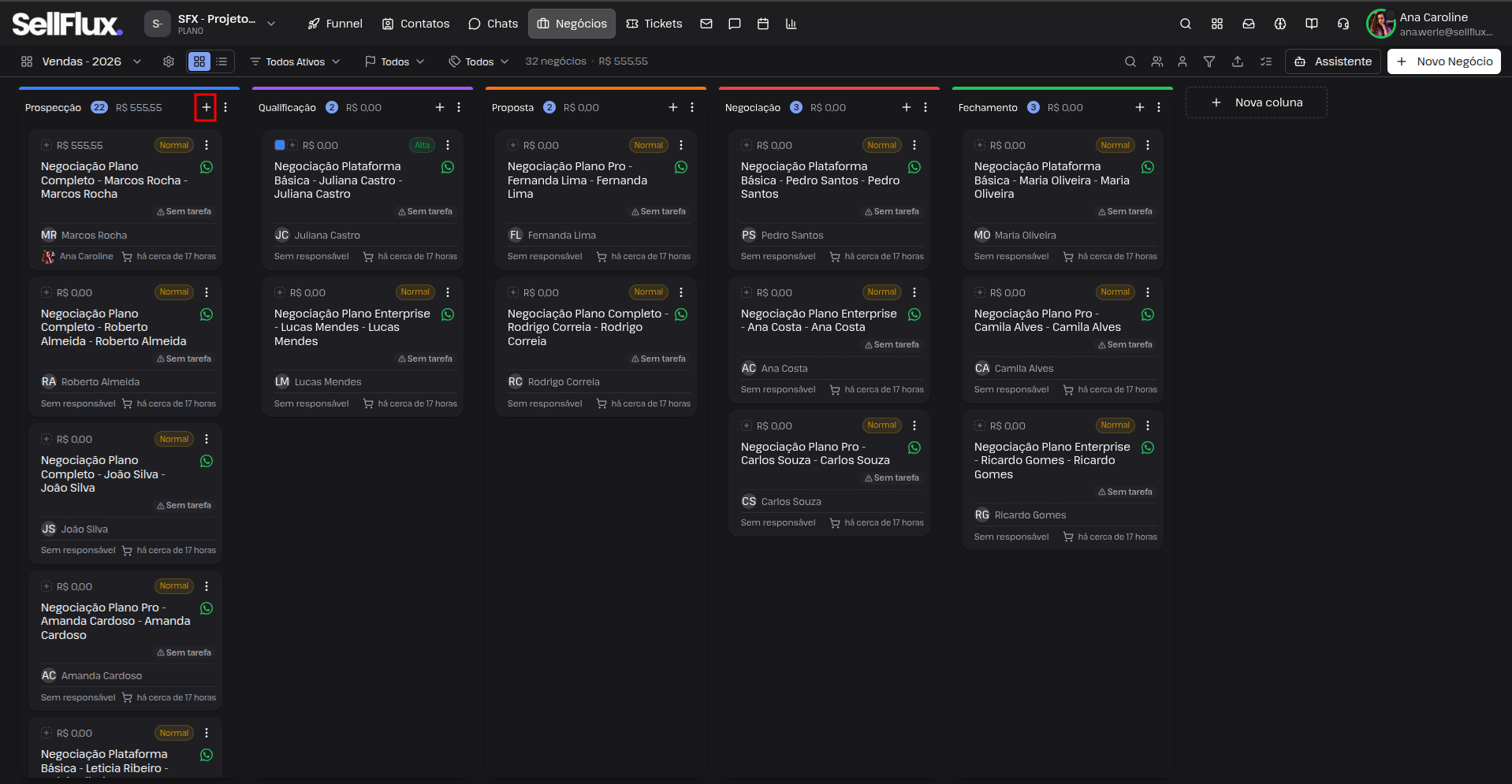
O botão + localizado no cabeçalho da coluna permite iniciar o cadastro de um novo negócio diretamente naquela etapa.
Negócios - cards
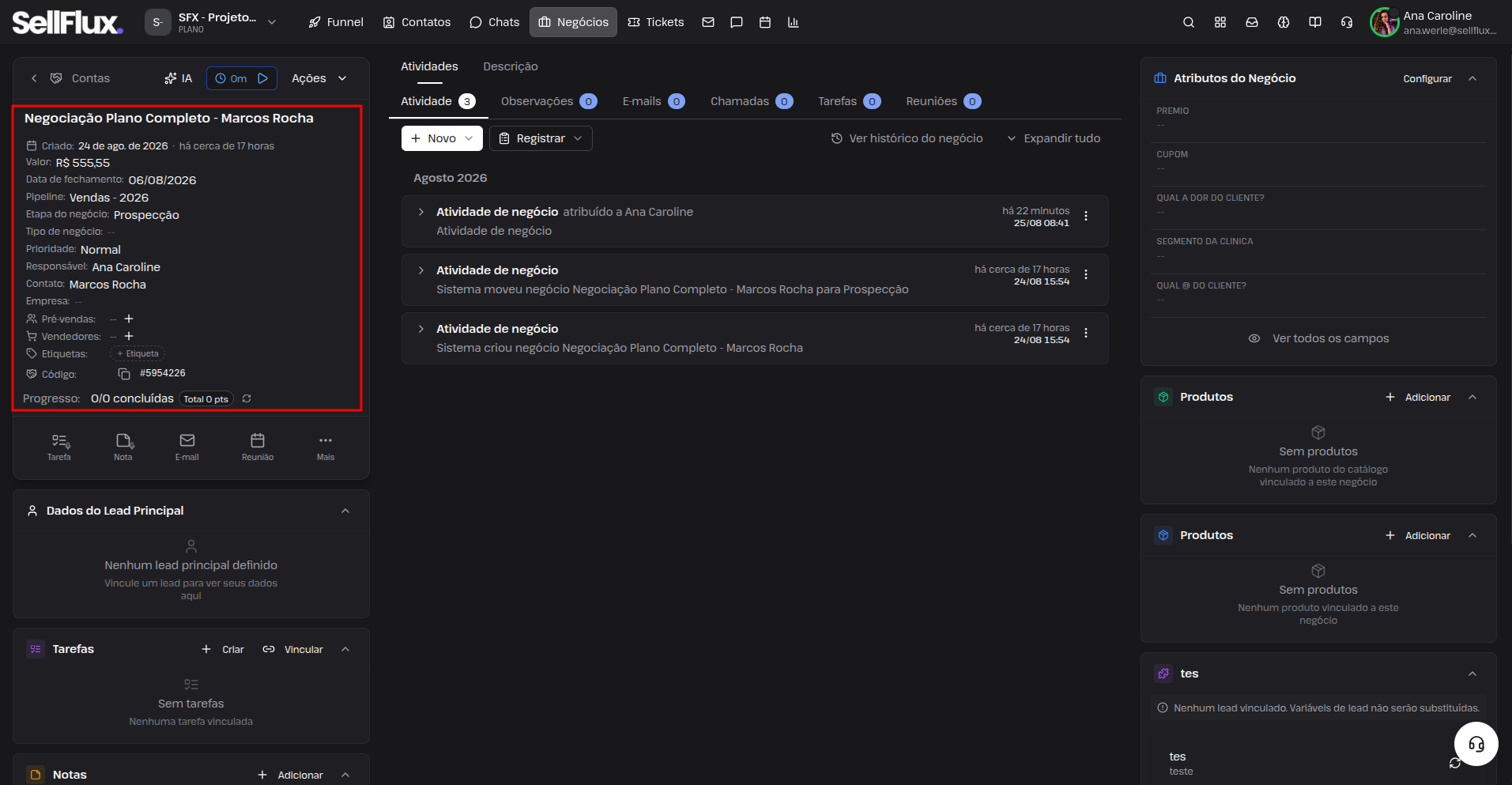
Ao abrir um negócio, é apresentada uma tela com todas as informações relacionadas à oportunidade.
Na lateral esquerda ficam os principais dados do negócio de acordo com a configuração realizada nas propriedades do negócio.
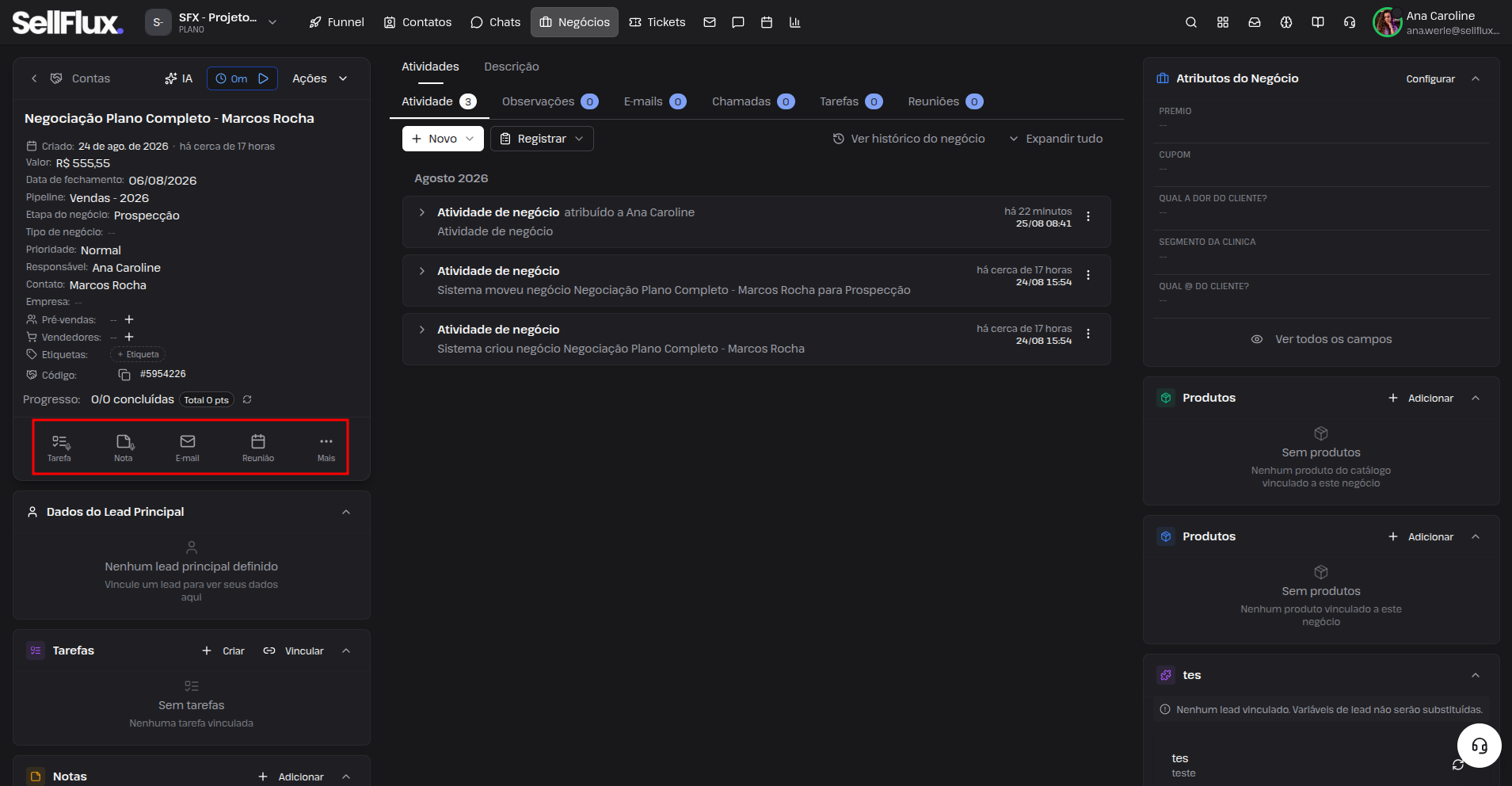
Na parte inferior do card principal existem atalhos para diferentes ações relacionadas à oportunidade.
Esses atalhos permitem acessar rapidamente recursos como:
Tarefas;
Notas;
E-mail;
Reuniões;
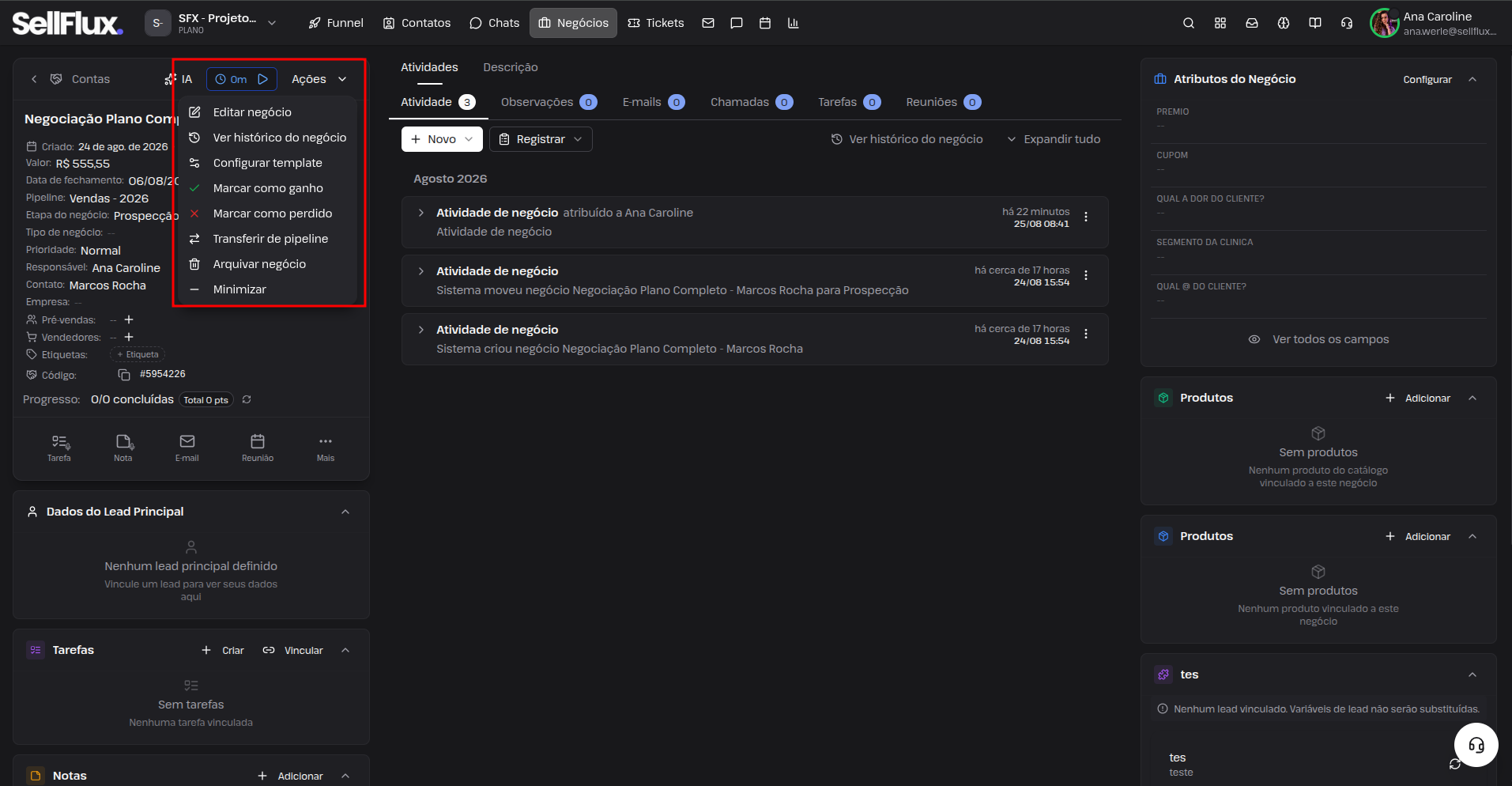
O menu Ações apresenta operações que podem ser realizadas diretamente no negócio.
Entre as opções estão:
Editar negócio;
Ver histórico do negócio;
Configurar template;
Marcar como ganho;
Marcar como perdido;
Transferir de pipeline;
Arquivar negócio;
Minimizar.
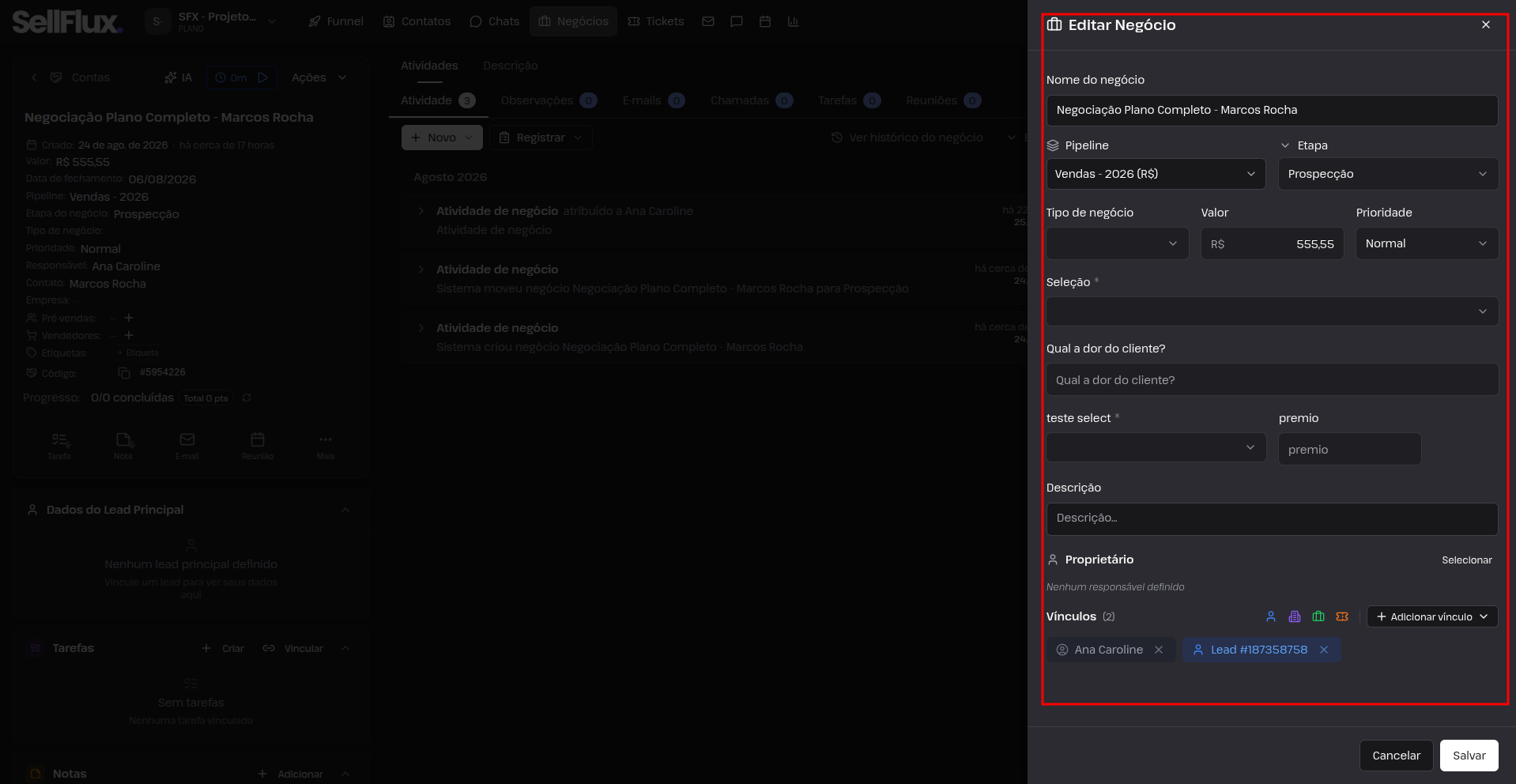
Editar negócio
Ao selecionar Editar negócio, é aberta uma lateral com os campos disponíveis para alteração.
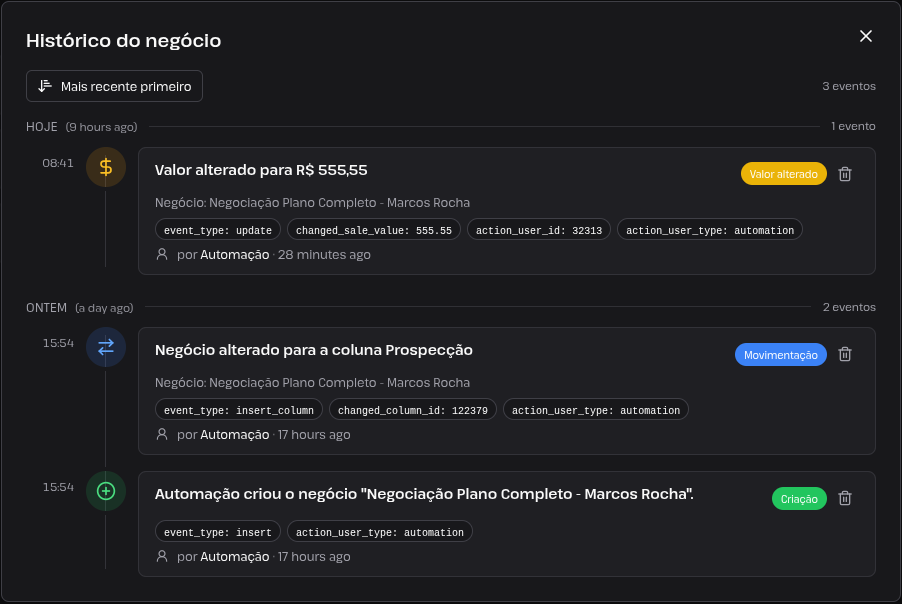
Histórico do negócio
A opção Ver histórico do negócio apresenta uma linha do tempo com as alterações realizadas na oportunidade.
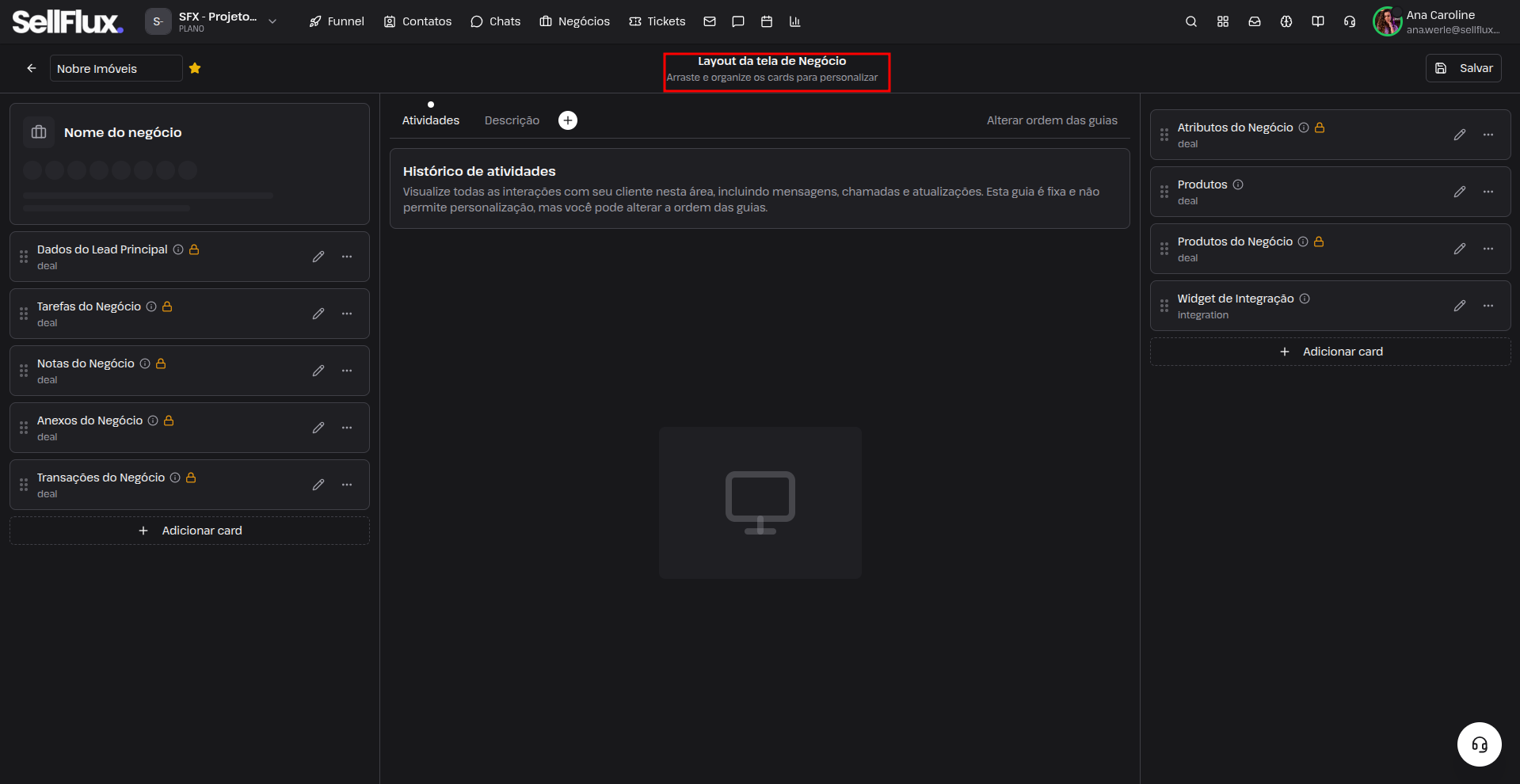
Configurar template
A opção de configurar template permite personalizar o layout da tela de negócio.
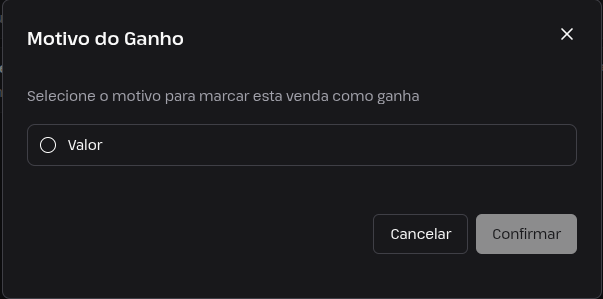
Marcar como ganho
Quando a negociação for concluída com sucesso, utilize a opção Marcar como ganho. O sistema abrirá a tela Motivo do Ganho, solicitando que seja selecionado o motivo pelo qual a venda foi concluída.
Para criar um motivo de ganho, siga o tutorial.
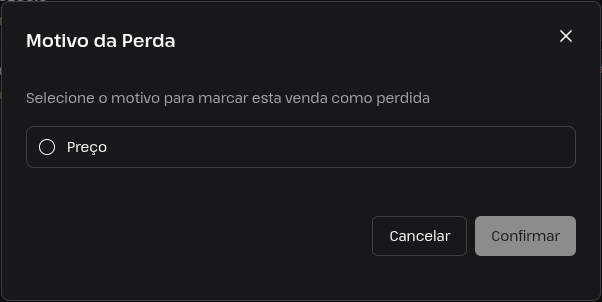
Marcar como perdido
Quando uma oportunidade não resultar em venda, utilize a opção Marcar como perdido. O sistema abrirá a tela Motivo da Perda, na qual deverá ser selecionado o motivo correspondente.
Para criar um motivo de perda, siga o tutorial.
Transferir de pipeline
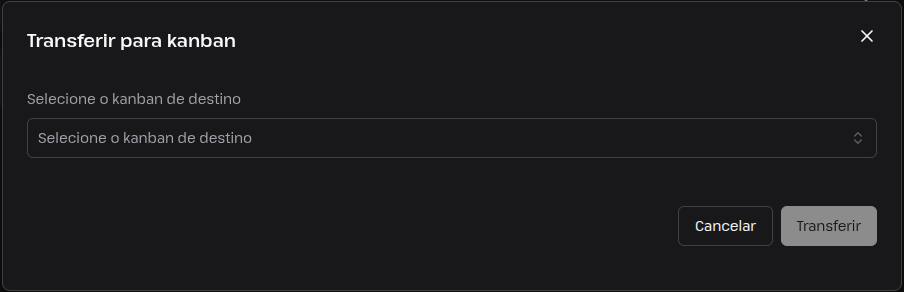
A opção Transferir de pipeline permite mover o negócio para outro Kanban.
Para realizar a transferência:
Clique no campo Selecione o kanban de destino;
Escolha o Pipeline para o qual o negócio deverá ser transferido;
Selecione a coluna de destino;
Clique em Transferir.
O Pipeline de Negócios centraliza o acompanhamento das oportunidades comerciais e permite estruturar o processo de vendas de acordo com a operação da empresa.
Além da visualização em Kanban, o recurso oferece filtros, visualização em lista, ações em massa, controle de acesso, regras de entrada e saída, tags automáticas, personalização de propriedades, histórico, definição de motivos de ganho e perda e transferência entre Pipelines.
A correta configuração dessas funcionalidades permite que a equipe tenha maior controle sobre cada oportunidade, padronize o processo comercial e acompanhe com clareza a evolução dos negócios desde a entrada até a conclusão.